Wyniki egzaminu

Informacje o egzaminie:
  • Zawód: Technik informatyk
  • Kwalifikacja: INF.02 - Administracja i eksploatacja systemów komputerowych, urządzeń peryferyjnych i lokalnych sieci komputerowych
  • Data rozpoczęcia: 10 czerwca 2026 09:55
  • Data zakończenia: 10 czerwca 2026 10:13

Egzamin zdany!

Wynik: 26/40 punktów (65,0%)

Wymagane minimum: 20 punktów (50%)

Nowe
Analiza przebiegu egzaminu- sprawdź jak rozwiązywałeś pytania
Pochwal się swoim wynikiem!
Szczegółowe wyniki:
Pytanie 1

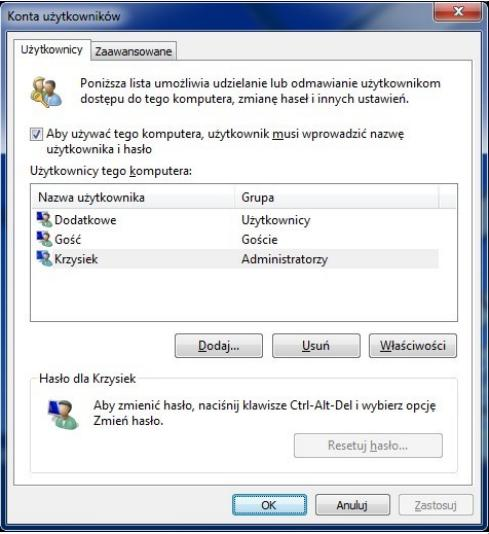
Aby aktywować zaprezentowane narzędzie systemu Windows, konieczne jest użycie komendy
Ilustracja do pytania
A. show userpasswords
B. net users
C. control userpasswords2
D. net localgroup
Polecenie show userpasswords nie istnieje w systemie Windows, co może wynikać z błędnego zrozumienia dostępnych narzędzi i poleceń. Możliwe, że próbujemy osiągnąć coś, co jest wykonywane innym poleceniem, co pokazuje, jak ważne jest dokładne zrozumienie narzędzi i ich przeznaczenia. Net localgroup jest poleceniem wiersza polecenia służącym do zarządzania grupami lokalnymi na komputerze, pozwalając na dodawanie i usuwanie grup lub użytkowników z grup. Chociaż jest to przydatne narzędzie w zarządzaniu komputerem, nie jest używane do bezpośredniego uruchamiania ustawień kont użytkowników. Net users to kolejne polecenie wiersza polecenia, które pozwala na zarządzanie kontami użytkowników, ale działa poprzez linię komend, umożliwiając dodawanie, usuwanie i modyfikowanie kont użytkowników. Pomimo że jest związane z zarządzaniem kontami, nie otwiera graficznego interfejsu, jakiego wymaga pytanie egzaminacyjne. Analizując te polecenia, widzimy, jak istotne jest rozróżnianie ich zastosowań i środowisk, w których są używane. W kontekście egzaminu zawodowego, umiejętność prawidłowego przypisania narzędzi do konkretnych zadań jest kluczowa, co pomaga w skutecznym zarządzaniu systemami IT i zapewnia zgodność z wymaganiami branżowymi oraz standardami zarządzania dostępem i bezpieczeństwem informacji.
Pytanie 2

Interfejs SATA 2 (3 Gb/s) gwarantuje prędkość transferu

A. 150 MB/s
B. 750 MB/s
C. 300 MB/s
D. 375 MB/s
Wszystkie niepoprawne odpowiedzi wynikają z nieprawidłowego zrozumienia zasad obliczania przepustowości interfejsu SATA 2. Odpowiedź sugerująca 150 MB/s jest znacząco zaniżona, co może wynikać z błędnego przeliczenia jednostek lub zrozumienia maksymalnej przepustowości. W przypadku SATA 2, teoretyczna maksymalna przepustowość wynosi 3 Gb/s, co przekłada się na 375 MB/s, a nie 150 MB/s. Odpowiedź 300 MB/s również jest błędna, ponieważ sugeruje, że istnieje limit wydajności pomiędzy 150 MB/s a 375 MB/s, co jest mylne. Przepustowość SATA 2 wynika z zastosowania technologii, która umożliwia transmitowanie danych w większych blokach, a także z zastosowania zaawansowanych protokołów przesyłania danych. Wreszcie odpowiedź 750 MB/s jest niepoprawna, ponieważ odnosi się do standardu SATA III, który podwaja przepustowość w porównaniu do SATA II. Typowe błędy myślowe prowadzące do takich niepoprawnych wniosków mogą obejmować pomylenie wersji interfejsu oraz niewłaściwe przeliczenie jednostek, co podkreśla znaczenie dokładnego zrozumienia specyfikacji technicznych urządzeń oraz ich zastosowań w praktyce.

Pytanie 3

W systemie Windows dany użytkownik oraz wszystkie grupy, do których on przynależy, posiadają uprawnienia "odczyt" do folderu XYZ. Czy ten użytkownik będzie mógł zrealizować operacje

A. kopiowania plików do folderu XYZ
B. zmiany nazwy folderu XYZ
C. usunięcia folderu XYZ
D. odczytu uprawnień do folderu XYZ
Odpowiedź dotycząca odczytu uprawnień do folderu XYZ jest poprawna, ponieważ w systemie Windows uprawnienie 'odczyt' pozwala użytkownikowi na przeglądanie zawartości folderu oraz sprawdzanie jego właściwości, w tym uprawnień. Użytkownik może zobaczyć, jakie inne konta mają dostęp do folderu oraz jakie operacje mogą w nim wykonywać. Przykładowo, administrator może chcieć zweryfikować, które grupy użytkowników mają dostęp do konkretnego folderu, aby odpowiednio zarządzać uprawnieniami. Zgodnie z dobrymi praktykami w zarządzaniu systemami operacyjnymi, regularne audyty uprawnień pozwalają na zabezpieczenie danych oraz minimalizację ryzyka nieautoryzowanego dostępu. Warto również zauważyć, że odczyt uprawnień jest kluczowy dla zachowania zgodności z regulacjami dotyczącymi ochrony danych, takimi jak RODO, które wymuszają transparentność w zarządzaniu danymi osobowymi.

Pytanie 4

Adres komórki pamięci został podany w kodzie binarnym 1110001110010100. Jak zapisuje się ten adres w systemie szesnastkowym?

A. 7E+092
B. 493
C. D281
D. E394
Niepoprawne odpowiedzi wynikają z nieprawidłowej konwersji adresu binarnego na system szesnastkowy. Jednym z typowych błędów jest pomijanie kluczowego kroku, jakim jest grupowanie bitów w zestawy po cztery. Na przykład, odpowiedzi takie jak 7E+092 sugerują błędne użycie notacji naukowej, co jest całkowicie nieadekwatne w kontekście zapisywania adresów pamięci. W notacji szesnastkowej nie wykorzystuje się operatora '+' ani nie ma potrzeby stosowania notacji naukowej dla wartości adresów, co prowadzi do nieporozumienia. Inne nieprawidłowe odpowiedzi, takie jak 493 czy D281, wynikają z błędnych przeliczeń w systemie szesnastkowym. Dla 493, konwersja binarna nie zgadza się z podanym adresem, a D281 nie ma uzasadnienia w kontekście przedstawionego adresu binarnego. Takie pomyłki mogą być wynikiem nieuwagi lub nieznajomości zasad konwersji między systemami liczbowymi. W praktyce, znajomość konwersji binarno-szesnastkowej jest niezbędna, zwłaszcza przy pracy z mikroprocesorami i systemami wbudowanymi, gdzie adresy pamięci są kluczowymi elementami w architekturze komputerowej. Ważne jest, aby regularnie ćwiczyć te umiejętności i stosować odpowiednie narzędzia do konwersji w codziennej pracy.

Pytanie 5

Jeśli podczas podłączania stacji dysków elastycznych 1,44 MB kabel sygnałowy zostanie włożony odwrotnie, to

A. BIOS komputera zgłosi błąd w podłączeniu stacji dysków
B. BIOS komputera prawidłowo zidentyfikuje stację dysków
C. stacja dysków zostanie uszkodzona
D. BIOS komputera rozpozna stację dysków jako 2,88 MB
W przypadku podłączenia stacji dysków elastycznych, pojawiają się różne nieporozumienia dotyczące funkcjonowania BIOS-u oraz konsekwencji niewłaściwego podłączenia. Twierdzenie, że BIOS wykryje stację dysków w sposób poprawny, jest błędne, ponieważ wymaga on prawidłowego przesyłania sygnałów z urządzenia. Odwrotne podłączenie kabla danych zaburza komunikację, co skutkuje brakiem możliwości identyfikacji urządzenia przez BIOS. Argument mówiący, że BIOS wykryje stację jako 2,88 MB, również jest mylący; BIOS nie potrafi oszacować pojemności urządzenia bez odpowiednich sygnałów, a jego funkcja polega na wykrywaniu obecności urządzeń, a nie na interpretacji ich pojemności w przypadku błędu. Przypuszczenie, że stacja dysków ulegnie uszkodzeniu, opiera się na błędnym założeniu, że takie podłączenie zawsze prowadzi do fizycznego zniszczenia komponentu. W rzeczywistości wiele stacji dysków elastycznych ma zabezpieczenia, które chronią je przed uszkodzeniami w przypadku błędnego podłączenia, choć mogą wystąpić inne problemy, jak np. zasilanie. Kluczowym błędem jest więc niedocenienie roli BIOS-u jako warstwy komunikacyjnej, a także niewłaściwe pojmowanie skutków niewłaściwego podłączenia kabli. Zrozumienie, w jaki sposób BIOS diagnozuje sprzęt, jest istotne dla prawidłowej obsługi komputerów oraz urządzeń peryferyjnych.

Pytanie 6

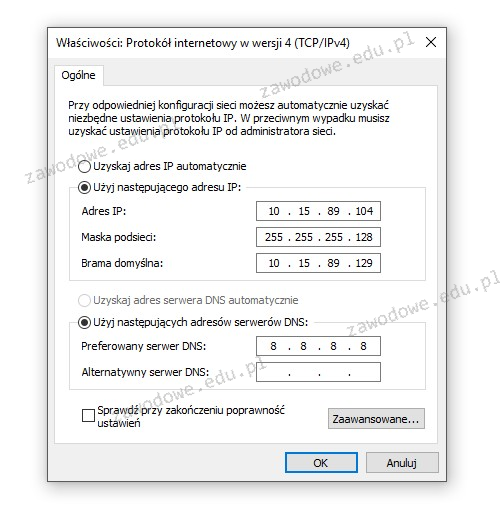
Na rysunku przedstawiono ustawienia karty sieciowej urządzenia z adresem IP 10.15.89.104/25. Co z tego wynika?

Ilustracja do pytania
A. adres IP jest błędny
B. adres domyślnej bramy pochodzi z innej podsieci niż adres hosta
C. serwer DNS znajduje się w tej samej podsieci co urządzenie
D. adres maski jest błędny
Odpowiedź jest poprawna, ponieważ adres domyślnej bramy jest z innej podsieci niż adres hosta. Kluczowym elementem jest zrozumienie, jak działają podsieci w sieciach komputerowych. Adres IP 10.15.89.104 z maską 255.255.255.128 oznacza, że sieć obejmuje adresy od 10.15.89.0 do 10.15.89.127. Adres bramy 10.15.89.129 jest poza tym zakresem, co oznacza, że należy do innej podsieci. To jest ważne, ponieważ brama domyślna musi być w tej samej podsieci co host, aby komunikacja wychodząca z lokalnej sieci mogła być prawidłowo przekierowana. W praktyce konfiguracje tego typu są istotne dla administratorów sieci, którzy muszą zapewnić, że urządzenia sieciowe są prawidłowo skonfigurowane. Zgodność adresacji IP z maską podsieci oraz prawidłowe przypisanie bramy są kluczowe dla unikania problemów z łącznością sieciową. Standardowe praktyki branżowe zalecają dokładną weryfikację konfiguracji, aby upewnić się, że wszystkie urządzenia mogą komunikować się efektywnie i bez zakłóceń. Prawidłowa konfiguracja wspiera stabilność sieci i minimalizuje ryzyko wystąpienia problemów związanych z routingiem danych.

Pytanie 7

Jakie oprogramowanie nie jest przeznaczone do diagnozowania komponentów komputera?

A. Everest
B. Cryptic Disk
C. CPU-Z
D. HD Tune
Wybór programów takich jak Everest, CPU-Z czy HD Tune wskazuje na niezrozumienie funkcji, jakie pełnią te aplikacje. Everest, znany również jako AIDA64, to narzędzie do szczegółowej diagnostyki sprzętu, które dostarcza informacji o wszystkich podzespołach komputera, takich jak procesor, karta graficzna, pamięć RAM, a także parametry systemowe, temperatury i napięcia. Jego główną funkcjonalnością jest monitorowanie stanu urządzeń, co pozwala użytkownikom na szybką identyfikację problemów związanych ze sprzętem. CPU-Z jest kolejnym narzędziem, które koncentruje się na analizie procesora i pamięci RAM, dostarczając szczegółowe dane dotyczące ich parametrów technicznych. HD Tune natomiast zajmuje się diagnostyką dysków twardych, oferując informacje o ich stanie technicznym, prędkości transferu, a także możliwościach naprawy. Wybierając te programy jako alternatywy dla Cryptic Disk, można nieświadomie zignorować znaczenie diagnostyki sprzętu w kontekście utrzymania stabilności i wydajności systemu komputerowego. Powszechnym błędem jest mylenie narzędzi do ochrony danych z narzędziami diagnostycznymi, co może prowadzić do niewłaściwych decyzji podczas zarządzania zasobami IT.

Pytanie 8

Który z rekordów DNS w systemach Windows Server służy do definiowania aliasu (alternatywnej nazwy) dla rekordu A, powiązanego z kanoniczną nazwą hosta?

A. AAAA
B. CNAME
C. PTR
D. NS
Rekord CNAME (Canonical Name) jest typem rekordu DNS, który umożliwia utworzenie aliasu dla innej nazwy hosta. Oznacza to, że użytkownicy mogą korzystać z alternatywnej, bardziej przyjaznej nazwy, która w rzeczywistości wskazuje na kanoniczną nazwę hosta. Przykładem zastosowania rekordu CNAME jest sytuacja, w której firma posiada różne subdomeny, takie jak www.example.com i shop.example.com, które mogą być skierowane na ten sam adres IP. Dzięki użyciu CNAME, zamiast tworzyć osobne rekordy A, można zdefiniować, że shop.example.com jest aliasem dla www.example.com, co upraszcza zarządzanie i aktualizacje DNS. W praktyce rekord CNAME jest niezwykle przydatny w przypadku migracji serwisów, gdzie nowe adresy mogą być przypisane bez konieczności zmiany wielu rekordów A. W kontekście dobrych praktyk, stosowanie rekordów CNAME w celu zarządzania subdomenami i aliasami jest zgodne z zasadami optymalizacji wydajności oraz organizacji infrastruktury sieciowej.

Pytanie 9

Technologia procesorów serii Intel Core stosowana w modelach i5, i7 oraz i9, pozwalająca na zwiększenie taktowania w przypadku gdy komputer potrzebuje wyższej mocy obliczeniowej, to

A. CrossFire
B. Turbo Boost
C. BitLocker
D. Hyper Threading
Turbo Boost to technologia opracowana przez Intela, która pozwala procesorom automatycznie zwiększać częstotliwość taktowania ponad bazowe wartości, jeśli tylko warunki termiczne oraz pobór energii na to pozwalają. Dzięki temu, gdy komputer potrzebuje większej mocy, np. podczas renderowania grafiki, gier albo kompilowania kodu, procesor dynamicznie przyspiesza, dostarczając dodatkową wydajność bez konieczności ręcznego podkręcania. W praktyce to przekłada się na płynniejsze działanie systemu, szczególnie w sytuacjach, gdzie pojedynczy wątek wymaga dużych zasobów. Moim zdaniem Turbo Boost to jedna z takich funkcji, które nie rzucają się w oczy na co dzień, ale bardzo poprawiają komfort pracy – nie trzeba w ogóle o niej myśleć, a różnica bywa naprawdę odczuwalna, zwłaszcza na laptopach, gdzie procesor musi balansować między mocą a zużyciem baterii. Warto też wiedzieć, że Turbo Boost działa automatycznie i nie wymaga żadnej konfiguracji ze strony użytkownika. Współcześnie praktycznie każdy nowoczesny procesor Intela z serii Core i5, i7 czy i9 korzysta z tej technologii i to wpisuje się w dobre praktyki projektowania sprzętu, gdzie wydajność jest skalowana dynamicznie. Często w dokumentacji Intela można znaleźć szczegółowe informacje o maksymalnych częstotliwościach Turbo dla poszczególnych modeli, bo dla profesjonalistów to czasem kluczowa sprawa.

Pytanie 10

W dokumentacji płyty głównej podano informację "wsparcie dla S/PDIF Out". Co to oznacza w kontekście tej płyty głównej?

A. cyfrowe złącze sygnału audio
B. cyfrowe złącze sygnału video
C. analogowe złącze sygnału wejścia video
D. analogowe złącze sygnału wyjścia video
Odpowiedź 'cyfrowe złącze sygnału audio' jest poprawna, ponieważ S/PDIF (Sony/Philips Digital Interface) to standard przesyłania cyfrowego sygnału audio. Złącze to jest powszechnie wykorzystywane do przesyłania dźwięku w wysokiej jakości, zarówno w formacie stereo, jak i wielokanałowym. W praktyce oznacza to, że płyta główna z obsługą S/PDIF Out umożliwia przesyłanie dźwięku do zewnętrznych urządzeń audio, takich jak wzmacniacze, dekodery lub systemy kina domowego, za pomocą jednego kabla. Standard ten wspiera zarówno formaty PCM, jak i skompresowane, co czyni go bardzo wszechstronnym. Warto zaznaczyć, że złącze S/PDIF może występować w formie optycznej (Toslink) lub coaxialnej, co umożliwia różnorodne zastosowania w zależności od dostępnych portów w urządzeniach audio. Wysoka jakość przesyłanego dźwięku oraz niewrażliwość na zakłócenia elektromagnetyczne sprawiają, że S/PDIF jest preferowanym rozwiązaniem w profesjonalnych i domowych systemach audio.

Pytanie 11

W jednostce ALU do rejestru akumulatora wprowadzono liczbę dziesiętną 600. Jak wygląda jej reprezentacja w systemie binarnym?

A. 111110100
B. 111111101
C. 111011000
D. 110110000
Analizując inne odpowiedzi, można zauważyć, że zawierają one błędy w procesie konwersji liczby dziesiętnej na system binarny. Przykładowo, odpowiedź 110110000 wskazuje na nieprawidłowe obliczenia, które mogą wynikać z pomylenia reszt przy dzieleniu lub błędnego odczytu wartości. W przypadku wyboru 111011000, również następuje pomyłka w podliczaniu wartości, co może być rezultatem błędnego zrozumienia zasady konwersji, gdzie zamiast prawidłowego przekształcenia liczby, dochodzi do zamiany wartości binarnych, które nie odpowiadają rzeczywistej wartości dziesiętnej. Natomiast odpowiedź 111111101 jest na tyle bliska, że może prowadzić do mylnego wrażenia, że jest poprawna, jednak w rzeczywistości jest to wynik błędnego dodawania reszt, które nie pokrywają się z dokładnym procesem konwersji. Wiele z tych błędów może być wynikiem nieprawidłowego zrozumienia podstawowych zasad działania systemów liczbowych oraz ich konwersji. Kluczowe jest, aby podczas nauki konwersji z jednego systemu na drugi zwracać uwagę na każdy krok dzielenia i poprawne zbieranie reszt w odpowiedniej kolejności. Często zdarza się, że studenci koncentrują się na błędach w obliczeniach, które są bardziej związane z nieodpowiednim stosowaniem zasad konwersji niż z samymi umiejętnościami matematycznymi. Aby uniknąć tych pułapek, warto ćwiczyć konwersję liczb na różnych przykładach, co pozwoli na lepsze zrozumienie i przyswojenie mechanizmów rządzących tym procesem.

Pytanie 12

W systemach Windows XP Pro/Windows Vista Business/Windows 7 Pro/Windows 8 Pro, funkcją zapewniającą ochronę danych dla użytkowników dzielących ten sam komputer, których informacje mogą być wykorzystywane wyłącznie przez nich, jest

A. używanie indywidualnych kont z uprawnieniami administratora
B. przypisywanie plikom atrybutu: zaszyfrowany osobiście
C. korzystanie z osobistych kont z ograniczonymi uprawnieniami
D. przypisywanie plikom atrybutu: ukryty na własną rękę
Korzystanie z własnych kont z uprawnieniami administratora nie jest skuteczną metodą zapewnienia poufności danych w sytuacji, gdy z jednego komputera korzystają różni użytkownicy. Konta administratora umożliwiają pełny dostęp do systemu, co stwarza ryzyko nieautoryzowanego dostępu do danych innych użytkowników. Choć administracja kontem może ułatwiać zarządzanie uprawnieniami, nie zapewnia ona wystarczającego bezpieczeństwa dla wrażliwych plików. W przypadku przypisywania plikom atrybutu 'ukryty', użytkownicy nadal mogą uzyskać dostęp do tych danych, o ile wiedzą, gdzie ich szukać lub jak zmienić ustawienia widoczności. To podejście nie zabezpiecza plików przed dostępem osób, które znają lokalizację i mogą zmienić atrybuty plików. Z kolei korzystanie z kont z ograniczeniami ma swoje ograniczenia, ponieważ nie pozwala użytkownikom na pełne szyfrowanie danych, co ogranicza ich zdolność do ochrony osobistych informacji. W praktyce, jeśli jeden użytkownik z ograniczonymi uprawnieniami uzyska dostęp do konta z administratorami lub innych użytkowników, zostanie naruszona poufność danych. Dlatego, aby skutecznie chronić informacje, należy stosować szyfrowanie jako standardową praktykę bezpieczeństwa, zamiast polegać na samych uprawnieniach dostępu, co jest niewystarczające w obliczu dzisiejszych zagrożeń dla danych.

Pytanie 13

Jaką usługę można wykorzystać do zdalnej pracy na komputerze z systemem Windows, korzystając z innego komputera z tym samym systemem, który jest podłączony do tej samej sieci lub do Internetu?

A. FTP
B. serwer plików
C. DHCP
D. pulpit zdalny
Pulpit zdalny to usługa, która umożliwia zdalny dostęp do komputera z systemem Windows z innego urządzenia, również działającego na tym samym systemie operacyjnym. Działa to na zasadzie przesyłania obrazu pulpitu komputerowego przez sieć, co pozwala użytkownikowi na interakcję z systemem tak, jakby był bezpośrednio przed nim. Przykładowo, wiele firm wykorzystuje pulpit zdalny, aby umożliwić pracownikom pracę zdalną, co zyskuje na znaczeniu w obliczu rosnącej popularności pracy hybrydowej i zdalnej. Z perspektywy technicznej, zdalny pulpit oparty jest na protokole RDP (Remote Desktop Protocol), który zapewnia szyfrowanie i autoryzację, co jest zgodne z najlepszymi praktykami w zakresie bezpieczeństwa IT. Umożliwia on również dostęp do lokalnych zasobów, takich jak drukarki czy pliki, co znacznie ułatwia zdalną pracę. Dodatkowo, pulpit zdalny może być konfigurowany w różnych wersjach systemu Windows, co daje elastyczność w zakresie dostępnych funkcji i zabezpieczeń.

Pytanie 14

Który protokół umożliwia zarządzanie wieloma folderami pocztowymi oraz pobieranie i operowanie na listach znajdujących się na zdalnym serwerze?  

A. POP3
B. FTP
C. IMAP
D. NTP
W tym zadaniu chodzi o protokół, który pozwala zarządzać wieloma folderami pocztowymi oraz operować na listach wiadomości znajdujących się na zdalnym serwerze, a więc o typowe funkcje współczesnej poczty e‑mail używanej na wielu urządzeniach równocześnie. Tu często pojawia się kilka typowych skojarzeń, które prowadzą na manowce. Niektórzy mylą takie zagadnienia z FTP, bo też kojarzy im się z przesyłaniem plików po sieci. FTP (File Transfer Protocol) służy jednak do transferu plików między klientem a serwerem – do wgrywania stron WWW, kopii bezpieczeństwa plików, wymiany danych. Nie ma on natywnego mechanizmu obsługi wiadomości e‑mail, folderów pocztowych, flag wiadomości czy listy maili. Można co najwyżej pliki z archiwami poczty wrzucać przez FTP, ale to już zupełnie inna warstwa zastosowania. NTP też bywa wybierany zupełnie przypadkowo, bo ktoś kojarzy, że to jakiś protokół sieciowy i klika losowo. NTP (Network Time Protocol) służy wyłącznie do synchronizacji czasu w sieci. Serwery, routery, komputery klienckie ustawiają na jego podstawie poprawny czas systemowy. Jest to ważne np. dla logów systemowych, certyfikatów SSL czy poprawnej pracy domeny, ale nie ma absolutnie nic wspólnego z zarządzaniem skrzynką pocztową czy folderami maili. Częstym błędem jest też utożsamianie poczty z POP3 jako „tym właściwym” protokołem pocztowym. POP3 faktycznie służy do pobierania wiadomości z serwera, ale jego klasyczny model zakłada raczej ściąganie poczty na jedno urządzenie, często z usuwaniem jej z serwera po pobraniu. Nie obsługuje on w pełni pracy na wielu folderach zdalnych, synchronizacji stanu wiadomości między wieloma klientami, czy zdalnego zarządzania rozbudowaną strukturą skrzynki. Można tam czasem zostawiać kopie na serwerze, ale to bardziej obejście niż pełnoprawne zarządzanie folderami. Właśnie te nieporozumienia – mylenie „jakiegokolwiek” protokołu sieciowego z protokołem pocztowym, albo zakładanie, że skoro POP3 jest do poczty, to na pewno obsługuje wszystko – prowadzą do niepoprawnych odpowiedzi. Kluczowe jest skojarzenie: zdalne foldery pocztowe, praca na listach wiadomości na serwerze, synchronizacja między wieloma urządzeniami – to domena IMAP, a nie FTP, NTP czy klasycznego POP3.

Pytanie 15

Najwyższą prędkość przesyłania danych w sieci bezprzewodowej można osiągnąć używając urządzeń o standardzie

A. 802.11 n
B. 802.11 g
C. 802.11 b
D. 802.11 a
Standard 802.11n, wprowadzony w 2009 roku, znacząco poprawił możliwości transmisji danych w porównaniu do wcześniejszych standardów, takich jak 802.11a, 802.11b czy 802.11g. Dzięki wykorzystaniu technologii MIMO (Multiple Input Multiple Output), 802.11n osiągnął teoretyczną maksymalną prędkość transmisji danych do 600 Mbps, co stanowi znaczący postęp w zakresie przepustowości. W praktyce, standard ten jest szeroko stosowany w nowoczesnych routerach bezprzewodowych, co pozwala na stabilne połączenie w domach i biurach, gdzie wiele urządzeń korzysta jednocześnie z sieci. Na przykład, podczas strumieniowania wideo w wysokiej rozdzielczości czy gier online, 802.11n zapewnia wystarczającą przepustowość, aby zminimalizować opóźnienia i przerwy w transmisji. Dodatkowo, wprowadzenie technologii kanałów szerokopasmowych oraz zmiany w modulacji sygnału przyczyniają się do większej efektywności w przesyłaniu danych, co czyni ten standard idealnym dla nowoczesnych aplikacji wymagających dużej ilości danych.

Pytanie 16

Aby zwiększyć lub zmniejszyć wielkość ikony na pulpicie, należy obracać kółkiem myszy, trzymając jednocześnie klawisz:

A. CTRL
B. SHIFT
C. ALT
D. TAB
Odpowiedź 'CTRL' jest poprawna, ponieważ przytrzymanie klawisza Ctrl podczas kręcenia kółkiem myszy pozwala na powiększanie lub zmniejszanie ikon na pulpicie w systemie Windows. Ta funkcjonalność jest zgodna z ogólną zasadą, że kombinacja klawisza Ctrl z innymi czynnościami umożliwia manipulację rozmiarem obiektów. Na przykład, wiele aplikacji graficznych czy edytorów tekstowych również wspiera taką interakcję, umożliwiając użytkownikowi precyzyjne dostosowywanie widoku. Dobrą praktyką jest znajomość tej kombinacji klawiszy, szczególnie dla osób pracujących w środowisku biurowym lub dla tych, którzy często korzystają z komputerów. Dodatkowo, kombinacja ta jest używana również w innych kontekstach, takich jak zmiana powiększenia w przeglądarkach internetowych, co czyni ją niezwykle uniwersalną. Warto również zauważyć, że w systemie macOS zamiast klawisza Ctrl często używa się klawisza Command, co podkreśla różnice między systemami operacyjnymi, ale zasada działania pozostaje podobna.

Pytanie 17

Zgodnie z zamieszczonym cennikiem, średni koszt wyposażenia stanowiska komputerowego wynosi:

Nazwa sprzętuCena minimalnaCena maksymalna
Jednostka centralna1300,00 zł4550,00 zł
Monitor650,00 zł2000,00 zł
Klawiatura28,00 zł100,00 zł
Myszka22,00 zł50,00 zł
A. 6700,00 zł
B. 5000,50 zł
C. 2000,00 zł
D. 4350,00 zł
Poprawna odpowiedź wynika z policzenia średniej arytmetycznej z podanych w tabeli cen minimalnych i maksymalnych całego zestawu. Najpierw obliczamy koszt minimalny stanowiska: 1300 zł (jednostka centralna) + 650 zł (monitor) + 28 zł (klawiatura) + 22 zł (mysz) = 2000 zł. Potem koszt maksymalny: 4550 zł + 2000 zł + 100 zł + 50 zł = 6700 zł. Średni koszt to (2000 zł + 6700 zł) / 2 = 4350 zł. I to właśnie jest średni koszt wyposażenia jednego stanowiska komputerowego. W praktyce takie liczenie średniej ceny jest bardzo typowe przy planowaniu budżetu w firmie, szkole czy serwerowni. Administrator, który ma wyposażyć np. 15 stanowisk, często przyjmuje tego typu średni koszt jednostkowy, żeby oszacować całkowity wydatek, zanim wejdzie w szczegóły konkretnego modelu sprzętu. Moim zdaniem warto od razu wyrabiać w sobie nawyk rozdzielania kosztu minimalnego, maksymalnego i uśrednionego, bo to pomaga w rozmowach z klientem: można zaproponować wariant „oszczędny”, „średni” i „wydajny”. W branży IT przy wycenach zestawów komputerowych standardem jest właśnie podawanie widełek cenowych oraz średniej, żeby łatwiej było porównywać oferty. Tego typu proste obliczenia są też podstawą do późniejszego liczenia TCO (Total Cost of Ownership), czyli całkowitego kosztu posiadania stanowiska, gdzie dochodzą jeszcze koszty serwisu, energii, wymiany podzespołów itd. Jeżeli dobrze ogarniasz takie podstawowe rachunki, to potem dużo łatwiej przechodzisz do bardziej złożonych analiz kosztów infrastruktury IT.

Pytanie 18

Jakie polecenie umożliwia wyświetlanie oraz modyfikację tabel translacji adresów IP do adresów fizycznych?

A. ARP
B. PATH
C. MMC
D. EXPAND
ARP (Address Resolution Protocol) jest protokołem służącym do mapowania adresów IP na adresy MAC (Media Access Control) w sieciach lokalnych. Jego głównym celem jest umożliwienie komunikacji pomiędzy urządzeniami w sieci, które korzystają z różnych warstw modelu OSI. W przypadku, gdy urządzenie A chce wysłać dane do urządzenia B, musi najpierw znać adres MAC urządzenia B. Protokół ARP umożliwia nawiązanie tej relacji poprzez zapytanie sieci, które adresy MAC odpowiadają określonemu adresowi IP. Przykładowo, gdy komputer lokalizuje serwer w sieci, najpierw wysyła zapytanie ARP, aby dowiedzieć się, jaki adres MAC odpowiada jego IP. Zapytania ARP są kluczowe w operacjach takich jak DHCP (Dynamic Host Configuration Protocol) oraz w ogólnej komunikacji w sieciach Ethernet. Zastosowanie ARP jest zgodne z normami IETF, co czyni go standardowym i uznawanym rozwiązaniem w branży.

Pytanie 19

Jaką usługę należy zainstalować na systemie Linux, aby umożliwić bezpieczny zdalny dostęp?

A. ssh
B. telnet
C. rlogin
D. tftp
Usługa SSH (Secure Shell) jest kluczowym narzędziem do bezpiecznego zdalnego dostępu do serwerów Linux. Umożliwia ona szyfrowanie połączeń, co zapewnia ochronę przesyłanych danych przed podsłuchiwaniem i atakami. SSH działa poprzez protokół, który zapewnia zarówno poufność, jak i integralność danych, co czyni go standardem w branży do bezpiecznej administracji systemami. Przykładem praktycznego zastosowania SSH może być zdalne logowanie się do serwera, edytowanie plików konfiguracyjnych lub wykonywanie poleceń administracyjnych. Przy pomocy SSH można również tworzyć tunelowanie portów, co pozwala na zabezpieczony dostęp do innych usług, takich jak bazy danych czy serwery aplikacyjne, które nie są bezpośrednio wystawione na zewnątrz. Warto podkreślić, że w środowisku produkcyjnym SSH jest często używane w połączeniu z innymi technologiami, takimi jak SFTP do bezpiecznego przesyłania plików. Stosowanie SSH jest zgodne z najlepszymi praktykami bezpieczeństwa, które zalecają używanie protokołów szyfrujących w celu ochrony komunikacji sieciowej.

Pytanie 20

Zgodnie z aktualnymi przepisami BHP, odległość oczu od ekranu monitora powinna wynosić

A. 20 - 39 cm
B. 75 - 110
C. 39 - 49 cm
D. 40 - 75 cm
Nieprawidłowe odległości oczu od monitora mogą prowadzić do szeregu problemów zdrowotnych i obniżenia komfortu pracy. Odległości poniżej 40 cm, jak w przypadku pierwszej opcji, mogą powodować nadmierne napięcie mięśni oczu oraz zwiększone ryzyko pojawienia się bólu głowy. W takiej sytuacji wzrok użytkownika musi intensywnie pracować, co prowadzi do zmęczenia oraz nieprzyjemnych dolegliwości. Z drugiej strony, wybór odległości powyżej 75 cm, jak w ostatniej opcji, może skutkować trudnościami w dostrzeganiu detali na ekranie, co wymaga dodatkowego wysiłku ze strony oczu. Tego typu podejścia do odległości od monitora często wynikają z nieprzemyślanych założeń dotyczących ergonomii pracy oraz braku wiedzy na temat odpowiednich praktyk. Użytkownicy mogą mylnie sądzić, że im dalej od ekranu, tym lepiej, co w rzeczywistości prowadzi do gorszego komfortu pracy. Właściwe dostosowanie odległości jest kluczowe dla długotrwałego zdrowia wzroku, a także ogólnego samopoczucia w miejscu pracy. Dlatego tak ważne jest, aby stosować się do ustalonych norm i wytycznych dotyczących ergonomii, które pozwolą na uniknięcie problemów zdrowotnych i zwiększenie efektywności w pracy.

Pytanie 21

Pamięć, która nie traci danych, może być elektrycznie kasowana i programowana, znana jest pod skrótem

A. ROM
B. RAM
C. EEPROM
D. IDE
Odpowiedzi RAM, ROM i IDE nie są poprawne w kontekście pytania o pamięć, która jest nieulotna, elektrycznie kasowana i programowana. RAM (Random Access Memory) to pamięć ulotna, która traci swoje dane po wyłączeniu zasilania, co czyni ją nieodpowiednią dla zastosowań wymagających trwałej pamięci. ROM (Read-Only Memory) to pamięć, która jest zaprogramowana w procesie produkcji i nie pozwala na kasowanie ani programowanie po tym etapie, co również odbiega od definicji przedstawionej w pytaniu. IDE (Integrated Development Environment) nie odnosi się do pamięci, a raczej do oprogramowania używanego do rozwoju aplikacji, co sprawia, że ta odpowiedź jest zupełnie nieadekwatna. Pojawienie się błędnych odpowiedzi często wynika z nieporozumienia dotyczącego funkcji i typów pamięci. Kluczowe jest zrozumienie, że różne typy pamięci mają różne właściwości i zastosowania, co jest fundamentalne dla projektowania systemów elektronicznych. Dlatego tak ważne jest, aby dokładnie poznać różnice między pamięcią ulotną a nieulotną oraz możliwości programowania i kasowania w kontekście projektowania systemów embedded.

Pytanie 22

Podanie nieprawidłowych napięć do płyty głównej może skutkować

A. puchnięciem kondensatorów, zawieszaniem się procesora oraz nieoczekiwanymi restartami
B. uruchomieniem jednostki centralnej z kolorowymi pasami i kreskami na wyświetlaczu
C. pojawieniem się błędów w pamięci RAM
D. brakiem możliwości instalacji aplikacji
Dostarczanie nieprawidłowych napięć do płyty głównej może prowadzić do puchnięcia kondensatorów, zawieszania się jednostki centralnej oraz niespodziewanych restartów. Kondensatory na płycie głównej są kluczowymi elementami odpowiedzialnymi za stabilizację napięcia zasilającego różne komponenty systemu. Kiedy napięcie przekracza dopuszczalne wartości, kondensatory mogą ulec uszkodzeniu, co objawia się ich puchnięciem lub wyciekiem. Zjawisko to jest szczególnie istotne w kontekście kondensatorów elektrolitycznych, które są wrażliwe na zbyt wysokie napięcia. Dodatkowo, nieprawidłowe napięcie wpływa na stabilność pracy procesora oraz pamięci RAM, co może prowadzić do zawieszeń, bluescreenów oraz niespodziewanych restartów. W branży komputerowej standardem jest stosowanie zasilaczy z certyfikatem 80 Plus, które gwarantują efektywność i stabilność napięcia, co minimalizuje ryzyko uszkodzenia komponentów. Dbanie o odpowiednie parametry zasilania to kluczowy element utrzymania długowieczności sprzętu i jego niezawodności.

Pytanie 23

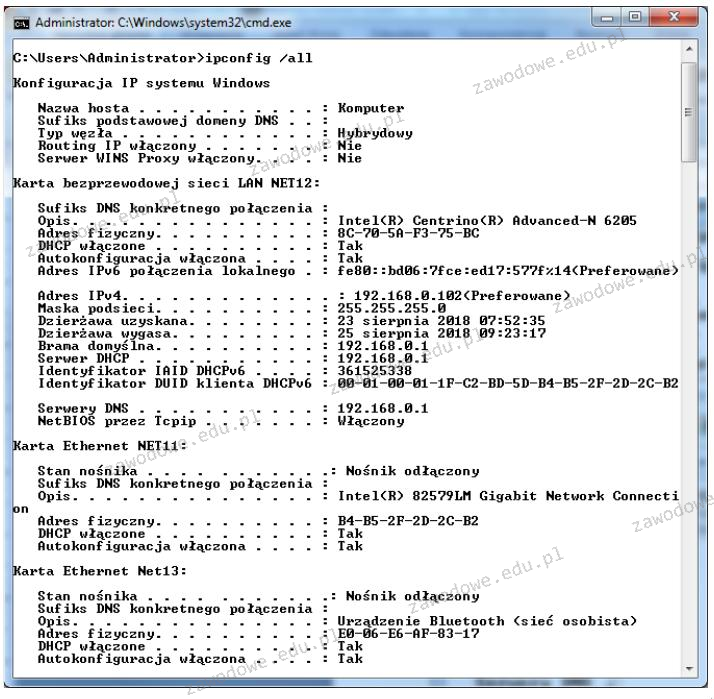
Analizując przedstawione wyniki konfiguracji zainstalowanych kart sieciowych w komputerze, można zauważyć, że

Ilustracja do pytania
A. interfejs Bluetooth otrzymał adres IPv4 192.168.0.102
B. karta bezprzewodowa nosi nazwę Net11
C. wszystkie karty mają możliwość uzyskania adresu IP w sposób automatyczny
D. karta przewodowa dysponuje adresem MAC 8C-70-5A-F3-75-BC
Poprawna odpowiedź wskazuje, że wszystkie karty mogą uzyskać adres IP automatycznie co jest zgodne z informacjami pokazanymi w wynikach polecenia ipconfig. Funkcja DHCP czyli Dynamic Host Configuration Protocol jest włączona dla wszystkich kart sieciowych co oznacza że mogą one automatycznie otrzymać adres IP od serwera DHCP. Jest to kluczowe w wielu środowiskach biznesowych i domowych gdzie zarządzanie adresami IP dla każdego urządzenia ręcznie byłoby czasochłonne i podatne na błędy. Automatyczna konfiguracja IP przez DHCP jest zgodna z praktykami branżowymi które zalecają minimalizację interwencji użytkownika i redukcję błędów konfiguracji sieci. Dzięki DHCP urządzenia w sieci mogą łatwo zmieniać pozycję w ramach różnych sieci bez potrzeby ręcznego zmieniania ustawień sieciowych co zwiększa elastyczność i efektywność obsługi urządzeń mobilnych i stacjonarnych. Co więcej DHCP pozwala na centralne zarządzanie i monitorowanie ustawień sieciowych co jest przydatne w dużych organizacjach.

Pytanie 24

Które z poniższych stwierdzeń dotyczących konta użytkownika Active Directory w systemie Windows jest prawdziwe?

A. Nazwa logowania użytkownika może zawierać mniej niż 21 znaków
B. Nazwa logowania użytkownika może mieć długość przekraczającą 100 bajtów
C. Nazwa logowania użytkownika powinna mieć nie więcej niż 20 znaków
D. Nazwa logowania użytkownika nie może mieć długości większej niż 100 bajtów
Odpowiedzi sugerujące, że nazwa logowania użytkownika w Active Directory musi mieć mniej niż 20 lub 21 znaków, są błędne. W rzeczywistości, Active Directory nie wprowadza takiego ograniczenia, co jest kluczowe dla zrozumienia elastyczności systemu. Użytkownicy mogą być wprowadzani do systemu z bardziej złożonymi i dłuższymi nazwami, co jest szczególnie istotne w dużych organizacjach, gdzie unikalne identyfikatory są często niezbędne. Utrzymywanie krótszych nazw logowania może prowadzić do zamieszania i niejednoznaczności, zwłaszcza gdy w danej organizacji pracuje wiele osób o podobnych imionach i nazwiskach. Ponadto, nieprawdziwe jest stwierdzenie, że nazwa logowania nie może mieć długości większej niż 100 bajtów. W rzeczywistości, Active Directory pozwala na dłuższe nazwy, co wspiera różnorodność i unikalność kont użytkowników. Błędne koncepcje związane z długością nazw logowania mogą prowadzić do problemów z integracją systemów oraz zwiększać ryzyko błędów przy logowaniu. Użytkownicy muszą być świadomi właściwych praktyk, aby zminimalizować nieporozumienia i poprawić bezpieczeństwo systemów.

Pytanie 25

Jak brzmi pełna wersja adresu IPv6 2001:0:db8::1410:80ab?

A. 2001:0000:db80:0000:0000:0000:1410:80ab
B. 2001:0001:0db8:0000:0000:0000:1410:80ab
C. 2001:0000:0db8:0000:0000:0000:1410:80ab
D. 2001:1000:0db8:0000:0000:0000:1410:80ab
Odpowiedź 2001:0000:0db8:0000:0000:0000:1410:80ab jest poprawna, ponieważ przedstawia pełną postać adresu IPv6, gdzie wszystkie zera zostały uzupełnione. W adresach IPv6 można stosować skróty, takie jak pomijanie wiodących zer oraz użycie podwójnego dwukropka (::) w celu zastąpienia długich ciągów zer. Pełna postać adresu wymaga jednak, aby każdy segment miał 4 znaki szesnastkowe, co oznacza, że wiodące zera muszą być dodane, aby spełnić ten wymóg. Zastosowanie pełnych adresów IPv6 jest istotne w kontekście konfiguracji sieci, ponieważ może pomóc w uniknięciu pomyłek przy ręcznej konfiguracji lub debugowaniu. Standardy takie jak RFC 5952 zalecają stosowanie pełnych postaci adresów IPv6 w dokumentacji i interfejsach użytkownika, co zwiększa przejrzystość i jednoznaczność. Przykładowo, gdy skonfigurujemy urządzenie sieciowe lub serwer, pełny adres może być łatwiejszy do odczytania dla administratorów, co zmniejsza ryzyko błędów przy wprowadzaniu ustawień.

Pytanie 26

Jaki standard Ethernet należy wybrać przy bezpośrednim połączeniu urządzeń sieciowych, które dzieli odległość 1 km?

A. 1000Base-LX
B. 10GBase-T
C. 10GBase-SR
D. 1000Base-SX
Odpowiedź 1000Base-LX jest poprawna, ponieważ ten standard Ethernet jest zaprojektowany do pracy na dłuższych dystansach, w tym do 10 km w przypadku użycia włókien jednomodowych. W przeciwieństwie do standardów takich jak 1000Base-SX, który wykorzystuje włókna wielomodowe i jest ograniczony do krótszych odległości (zwykle do 550 m), 1000Base-LX zapewnia odpowiednią przepustowość i niezawodność dla połączeń sięgających 1 km. Użycie 1000Base-LX w praktyce jest powszechne w zastosowaniach, gdzie istotna jest stabilność połączenia na dużych dystansach, jak w przypadku połączeń pomiędzy budynkami w kampusach utrzymujących dużą infrastrukturę IT. Ten standard Ethernet wykorzystuje długość fali 1310 nm, co sprawia, że jest idealny do transmisji w trybie jednomodowym, gdzie straty sygnału są znacznie mniejsze w porównaniu do włókien wielomodowych. W kontekście instalacji sieciowej, wybór odpowiedniego standardu jest kluczowy dla zapewnienia wysokiej jakości i trwałości połączenia, co czyni 1000Base-LX najlepszym wyborem dla tego konkretnego przypadku.

Pytanie 27

Aby skonfigurować usługę rutingu w systemie Windows Serwer, należy zainstalować rolę

A. Dostęp zdalny.
B. Serwer DHCP.
C. Hyper-V.
D. Serwer DNS.
W tym zagadnieniu łatwo dać się zmylić nazwom ról, bo każda brzmi dość „sieciowo”, ale tylko jedna z nich faktycznie udostępnia funkcję routingu IP w Windows Server. Kluczowe jest zrozumienie, jak producent podzielił funkcjonalności na role i jakie są ich typowe zastosowania w infrastrukturze. Rola Hyper-V jest platformą wirtualizacji. Umożliwia tworzenie maszyn wirtualnych, przełączników wirtualnych, migawki, klastery wysokiej dostępności. Owszem, w Hyper-V można skonfigurować wirtualne przełączniki, VLAN-y czy nawet złożone topologie testowe, ale to jest warstwa wirtualizacji, a nie routingu systemu jako takiego. Hyper-V nie zamienia serwera w router IP – za to odpowiada inny komponent. Serwer DNS z kolei realizuje usługi systemu nazw domenowych. Tłumaczy nazwy (np. serwer1.firma.local) na adresy IP i odwrotnie. Jest to absolutnie kluczowy element każdej domeny Active Directory i każdej większej sieci, ale nie ma nic wspólnego z przekazywaniem pakietów między podsieciami. Częsty błąd myślowy polega na utożsamianiu „usług sieciowych” z „rutowaniem”. DNS jest usługą sieciową, ale pracuje na warstwie aplikacji, nie pełni funkcji routera. Podobnie serwer DHCP zajmuje się tylko przydzielaniem parametrów konfiguracyjnych hostom w sieci, takich jak adres IP, maska, brama domyślna, adresy DNS. DHCP wie, jakie adresy rozdać, ale sam nie przekazuje ruchu między sieciami. Często ktoś widząc opcję „brama domyślna” w DHCP zakłada, że jest to związane z routingiem po stronie serwera DHCP, a to tylko dystrybucja informacji o routerze, nie realizacja jego funkcji. W Windows Server właściwy routing IP, VPN, NAT i powiązane mechanizmy są skupione w roli „Dostęp zdalny”, w ramach usługi Routing and Remote Access Service (RRAS). To tam konfigurujemy trasy, interfejsy, NAT, a nie w DNS, DHCP czy Hyper-V. Dobre praktyki mówią, żeby precyzyjnie rozróżniać: kto nadaje adresy (DHCP), kto tłumaczy nazwy (DNS), kto wirtualizuje (Hyper-V), a kto faktycznie routuje pakiety (RRAS w roli Dostęp zdalny). Mylenie tych funkcji prowadzi później do błędnych konfiguracji i trudnych do zdiagnozowania problemów w sieci.

Pytanie 28

Jak brzmi nazwa klucza rejestru w systemie Windows, gdzie zapisane są relacje między typami plików a programami je obsługującymi?

A. HKEY_CLASSES_ROT
B. HKEY_CURRENT_PROGS
C. HKEY_LOCAL_MACHINE
D. HKEY_USERS
HKEY_LOCAL_MACHINE to klucz rejestru w systemie Windows, który zawiera informacje o zainstalowanych programach i konfiguracjach sprzętowych, w tym powiązania typów plików z odpowiednimi aplikacjami. Gdy użytkownik otwiera plik, system operacyjny odnosi się do tego klucza, aby ustalić, która aplikacja powinna obsłużyć dany typ pliku. Na przykład, jeśli plik ma rozszerzenie .txt, system będzie mógł odszukać w HKEY_LOCAL_MACHINE, jaki program jest przypisany do otwierania takich plików, jak Notatnik lub inny edytor tekstu. Zrozumienie tej struktury jest kluczowe dla administratorów systemów, którzy chcą dostosować środowisko pracy użytkowników, dodając nowe oprogramowanie lub zmieniając domyślne aplikacje. Praktycznie, modyfikując odpowiednie wartości w tym kluczu, można szybko zarządzać tym, jak system reaguje na różne typy plików, co jest niezbędne w kontekście rozwoju i utrzymania oprogramowania.

Pytanie 29

Do konserwacji elementów łożyskowanych oraz ślizgowych w urządzeniach peryferyjnych stosuje się

A. tetrową szmatkę.
B. sprężone powietrze.
C. powłokę grafitową.
D. smar syntetyczny.
Smar syntetyczny to zdecydowanie najrozsądniejszy wybór, jeśli chodzi o konserwację elementów łożyskowanych i ślizgowych w urządzeniach peryferyjnych. W praktyce technicznej smary syntetyczne mają przewagę nad tradycyjnymi olejami czy smarami mineralnymi, głównie dzięki swojej wytrzymałości na temperatury, stabilności chemicznej i mniejszemu zużyciu podczas pracy. To właśnie one pozwalają na wydłużenie okresów międzyserwisowych, ograniczają tarcie oraz chronią przed korozją i zużyciem. Często spotyka się je w drukarkach, skanerach czy nawet napędach optycznych, bo tam chodzi nie tylko o dobre smarowanie, ale też o to, żeby smar nie rozpryskiwał się i nie brudził innych elementów – a syntetyki mają właśnie taką strukturę, że trzymają się powierzchni. Z mojego doświadczenia wynika, że stosowanie smaru syntetycznego znacząco ogranicza ryzyko awarii i pozwala zaoszczędzić sporo czasu na naprawach. Warto też pamiętać, że wielu producentów – np. według zaleceń serwisowych HP czy Brother – wyraźnie zastrzega konieczność używania smarów syntetycznych do prowadnic i łożysk. To już taki branżowy standard. No i – jak ktoś się kiedyś napracował przy czyszczeniu powłok grafitowych albo usuwaniu resztek starych smarów, ten wie, że odpowiedni smar naprawdę robi różnicę.

Pytanie 30

Aby uniknąć różnic w kolorystyce pomiędzy zeskanowanymi zdjęciami na wyświetlaczu komputera a ich oryginałami, konieczne jest przeprowadzenie

A. kadrowanie skanera
B. interpolację skanera
C. modelowanie skanera
D. kalibrację skanera
Kalibracja skanera to proces, w którym dostosowuje się parametry urządzenia, aby osiągnąć maksymalną zgodność kolorystyczną między zeskanowanymi obrazami a oryginałami. Proces ten jest niezbędny, ponieważ różnice w kolorach mogą wynikać z różnic w oprogramowaniu, sprzęcie, a także z ustawień skanera. Kalibracja polega na wykorzystaniu wzorców kolorystycznych, które pozwalają na dokładne odwzorowanie barw. Przykładem zastosowania kalibracji może być sytuacja, gdy grafika drukarska musi być zgodna z jej cyfrowym odpowiednikiem. Aby to osiągnąć, operator skanera wykonuje kalibrację na podstawie znanych standardów kolorów, takich jak sRGB czy Adobe RGB, co zapewnia spójność i powtarzalność kolorów. Ponadto, regularna kalibracja jest zalecana jako dobra praktyka w branży, aby zminimalizować błędy kolorystyczne, które mogą wystąpić z biegiem czasu.

Pytanie 31

Na podstawie tabeli wskaż, który model przełącznika Cisco Catalyst, zawiera 48 portów i możliwość doposażenia o wkładki światłowodowe.

Configurations of Cisco Catalyst 2960 Series Switches with LAN Base Software
Cisco Catalyst 2960 Switch ModelDescriptionUplinks
1 Gigabit Uplinks with 10/100 Ethernet Connectivity
Cisco Catalyst 2960-48PST-L48 Ethernet 10/100 PoE ports2 One Gigabit Ethernet SFP ports and 2 fixed Ethernet 10/100/1000 ports
Cisco Catalyst 2960-24PC-L24 Ethernet 10/100 PoE ports2 dual-purpose ports (10/100/1000 or SFP)
Cisco Catalyst 2960-24LT-L24 Ethernet 10/100 ports2 Ethernet 10/100/1000 ports
Cisco Catalyst 2960-24TC-L24 Ethernet 10/100 ports2 dual-purpose ports
Cisco Catalyst 2960-48TC-L48 Ethernet 10/100 ports2 dual-purpose ports (10/100/1000 or SFP)
Cisco Catalyst 2960-24TT-L24 Ethernet 10/100 ports2 Ethernet 10/100/1000 ports
Cisco Catalyst 2960-48TT-L48 Ethernet 10/100 ports2 Ethernet 10/100/1000 ports
A. 2960-48TC-L
B. 2960-48TT-L
C. 2960-24PC-L
D. 2960-24LT-L
Poprawny wybór to model Cisco Catalyst 2960-48TC-L, bo jako jedyny w tabeli spełnia oba warunki z pytania: ma 48 portów 10/100 Ethernet oraz posiada tzw. porty dual-purpose (10/100/1000 lub SFP), czyli możliwość podłączenia wkładek światłowodowych SFP. W tabeli dokładnie widać: „48 Ethernet 10/100 ports” oraz „2 dual-purpose ports (10/100/1000 or SFP)”. Te porty dual-purpose to w praktyce gniazdo RJ-45 i gniazdo SFP współdzielące ten sam interfejs logiczny – używasz albo skrętki miedzianej, albo wkładki światłowodowej. W realnych sieciach wygląda to tak, że 48 portów służy do podłączania komputerów, drukarek, access pointów itp., a uplinki SFP wykorzystuje się do spięcia tego przełącznika z innym switchem szkieletowym lub dystrybucyjnym, często na większe odległości, np. między budynkami. To jest zgodne z dobrą praktyką projektowania sieci: warstwa dostępu (access) pracuje zwykle na 10/100 (lub 10/100/1000), a połączenia do wyższych warstw realizuje się po światłowodzie ze względu na większy zasięg, mniejsze zakłócenia i często większą przepustowość. Moim zdaniem warto zapamiętać samą logikę odczytywania takiej tabeli: najpierw patrzymy na liczbę portów w kolumnie Description (tu 48 Ethernet 10/100), a potem na kolumnę Uplinks i szukamy słów kluczowych typu „SFP”, „dual-purpose”, „Gigabit Ethernet SFP”. Jeżeli w opisie uplinków jest informacja „10/100/1000 or SFP”, to znaczy, że ten model można doposażyć w moduły światłowodowe dopasowane do potrzeb: np. SFP 1000BASE-SX do krótkich odcinków multimode, 1000BASE-LX do dłuższych dystansów, albo moduły miedziane. Taki sposób czytania specyfikacji bardzo się przydaje przy doborze sprzętu do projektu sieci, bo od razu widać, które modele nadają się na przełącznik dostępowy z możliwością rozbudowy o uplinki światłowodowe, a które są bardziej podstawowe.

Pytanie 32

Po zauważeniu przypadkowego skasowania istotnych danych na dysku, najlepszym sposobem na odzyskanie usuniętych plików jest

A. odinstalowanie i ponowne zainstalowanie sterowników dysku twardego, zalecanych przez producenta
B. podłączenie dysku do komputera, w którym zainstalowany jest program typu recovery
C. zainstalowanie na tej samej partycji co pliki programu do odzyskiwania skasowanych danych, np. Recuva
D. przeskanowanie systemu narzędziem antywirusowym, a następnie skorzystanie z narzędzia chkdsk
Odzyskiwanie usuniętych plików z dysku twardego to delikatny proces, który wymaga ostrożności, aby zwiększyć szanse na sukces. Podłączenie dysku do zestawu komputerowego z zainstalowanym programem typu recovery, takim jak Recuva czy EaseUS Data Recovery Wizard, jest najlepszym rozwiązaniem. Taki program skanuje dysk w poszukiwaniu fragmentów usuniętych plików i ich metadanych, co pozwala na ich odzyskanie. Ważne jest, aby nie instalować programu do odzyskiwania na tej samej partycji, z której chcemy odzyskać dane, ponieważ mogłoby to nadpisać usunięte pliki, co znacznie zmniejsza szanse na ich odzyskanie. W praktyce, po podłączeniu dysku do innego komputera, użytkownik może uruchomić program odzyskiwania, który przeprowadzi skanowanie w celu identyfikacji i przywrócenia utraconych danych. Taki sposób działania jest zgodny z najlepszymi praktykami w dziedzinie zarządzania danymi i odzyskiwania informacji, pozwalając na minimalizację ryzyka i maksymalizację efektywności procesu.

Pytanie 33

Które z podanych poleceń w systemie Windows XP umożliwia sprawdzenie aktualnej konfiguracji adresu IP systemu Windows?

A. configip
B. tcpconfig
C. ipedit
D. ipconfig
Odpowiedź 'ipconfig' jest prawidłowa, ponieważ jest to polecenie używane w systemach Windows do wyświetlania konfiguracji sieciowych komputera, w tym informacji o adresach IP, maskach podsieci oraz bramach domyślnych. Użycie 'ipconfig' jest kluczowe dla administratorów systemów, którzy potrzebują diagnozować problemy z siecią. Przykładowo, wpisując 'ipconfig /all', uzyskujemy szczegółowe informacje na temat wszystkich interfejsów sieciowych, co pozwala na szybkie zidentyfikowanie potencjalnych konfliktów adresów IP lub problemów z połączeniem. Dzieje się to w kontekście standardów TCP/IP, które są fundamentem komunikacji w sieciach komputerowych. Dobre praktyki zalecają regularne monitorowanie konfiguracji IP, aby zapewnić prawidłowe działanie sieci i uniknąć problemów związanych z łącznością, co jest szczególnie istotne w organizacjach z rozbudowaną infrastrukturą sieciową.

Pytanie 34

Wskaż efekt działania przedstawionego polecenia.

net user Test /expires:12/09/20
A. Zweryfikowano datę ostatniego logowania na konto Test.
B. Wymuszono zmianę hasła na koncie Test w ustalonym terminie.
C. Skonfigurowano czas aktywności konta Test.
D. Wyznaczono datę wygaśnięcia konta Test.
Polecenie 'net user Test /expires:12/09/20' ustawia datę wygaśnięcia konta użytkownika o nazwie Test na 12 września 2020 roku. W systemach Windows zarządzanie kontami użytkowników jest kluczowym aspektem administracji systemem, a polecenie net user jest powszechnie używane do konfiguracji różnych atrybutów konta. Ustawienie daty wygaśnięcia konta jest istotne z perspektywy bezpieczeństwa, umożliwiając administratorom kontrolowanie dostępu do zasobów systemowych. Przykładowo, jeżeli konto jest wykorzystywane przez tymczasowego pracownika lub w ramach projektu, administrator może ustalić automatyczne wygaśnięcie konta po zakończeniu pracy, co zapobiega nieautoryzowanemu dostępowi w przyszłości. Dobrym praktykom w zarządzaniu kontami użytkowników jest regularne przeglądanie i aktualizowanie dat wygaśnięcia kont, aby zapewnić zgodność z polityką bezpieczeństwa organizacji oraz minimalizować ryzyko nadużyć.

Pytanie 35

Fragment konfiguracji pliku httpd.conf dla serwera Apache wygląda następująco Listen 8012 Server Name localhost:8012 Aby zweryfikować prawidłowe działanie witryny WWW na serwerze, należy wpisać w przeglądarkę

A. http://localhost:8080
B. http://localhost:8012
C. http://localhost
D. http://localhost:apache
Wybór pozostałych odpowiedzi nie jest trafny z kilku powodów. Odpowiedź http://localhost pomija numer portu, co oznacza, że przeglądarka domyślnie spróbuje nawiązać połączenie na porcie 80. To jest standardowy port dla protokołu HTTP, ale w tym przypadku serwer Apache nasłuchuje na porcie 8012, w związku z czym nie dojdzie do nawiązania połączenia. Podobnie, adres http://localhost:8080 również jest błędny, ponieważ port 8080 nie jest skonfigurowany w pliku httpd.conf. Użytkownicy często mylą standardowe porty, co prowadzi do frustracji w przypadku, gdy aplikacja nie działa zgodnie z oczekiwaniami. Odpowiedź http://localhost:apache również jest niepoprawna, ponieważ nie spełnia wymogów formatowania adresu URL. W tym przypadku próba użycia nazwy 'apache' jako portu jest błędna, ponieważ port powinien być liczbą, a nie nazwą. Tego rodzaju błędne podejścia i założenia mogą prowadzić do typowych problemów z konfiguracją środowisk developerskich. Zrozumienie działania portów oraz ich roli w komunikacji sieciowej jest kluczowe dla efektywnego zarządzania aplikacjami działającymi na serwerze.

Pytanie 36

Użytkownik dysponuje komputerem o podanej konfiguracji i systemie Windows 7 Professional 32bit. Która z opcji modernizacji komputera NIE przyczyni się do zwiększenia wydajności?

Płyta głównaASRock Z97 Anniversary Z97 DualDDR3-1600 SATA3 RAID HDMI ATX z czterema slotami DDR3 i obsługą RAID poziomu 0,1
Procesori3
Pamięć1 x 4 GB DDR3
HDD2 x 1 TB
A. Zwiększenie pamięci RAM do 8GB pamięci DDR3
B. Wymiana pamięci na 2x2GB DDR3 Dual Channel
C. Ustawienie dysków do działania w trybie RAID 0
D. Ustawienie dysków do działania w trybie RAID 1
Konfiguracja dysków do pracy w trybach RAID 0 lub RAID 1 może przynieść wymierne korzyści w zakresie wydajności i bezpieczeństwa danych. RAID 0 dzieli dane na segmenty, które są zapisywane na kilku dyskach jednocześnie. To zwiększa prędkość odczytu i zapisu, ponieważ dane mogą być przetwarzane równolegle. Jest to szczególnie korzystne w zastosowaniach wymagających dużej przepustowości, takich jak edycja wideo. Z drugiej strony RAID 1, polegający na dublowaniu danych na dwóch dyskach, nie zwiększa wydajności, ale zapewnia redundancję, chroniąc przed utratą danych w przypadku awarii jednego z dysków. Przy trybie RAID 0, mimo że przyspieszona zostaje praca dysków, nie ma żadnego zabezpieczenia danych, co czyni ten system mniej bezpiecznym. Wymiana pamięci na 2x2GB DDR3 w trybie Dual Channel może zwiększyć przepustowość pamięci i tym samym wydajność systemu, ponieważ pamięć może pracować równolegle. Ostatecznie, wybór RAID 0 lub Dual Channel jako metod modernizacji zależy od konkretnego zastosowania komputera i priorytetów użytkownika między wydajnością a bezpieczeństwem danych. Należy jednak pamiętać, że bez odpowiedniego oprogramowania oraz konfiguracji sprzętowej, zmiany te mogą nie być odczuwalne, dlatego zawsze warto dobrze przemyśleć każdą decyzję modernizacyjną, szczególnie w kontekście systemów operacyjnych i ich ograniczeń.

Pytanie 37

Który zakres adresów IPv4 jest poprawnie przypisany do danej klasy?

Zakres adresów IPv4Klasa adresu IPv4
A.1.0.0.0 ÷ 127.255.255.255A
B.128.0.0.0 ÷ 191.255.255.255B
C.192.0.0.0 ÷ 232.255.255.255C
D.233.0.0.0 ÷ 239.255.255.255D
A. A
B. D
C. B
D. C
Klasa B adresów IPv4 obejmuje zakres od 128.0.0.0 do 191.255.255.255. Adresy w tej klasie są często używane w średnich i dużych sieciach, ponieważ oferują większą liczbę dostępnych adresów hostów w porównaniu z klasą C. Każdy adres klasy B ma pierwszy oktet w zakresie od 128 do 191, a następne dwa oktety są używane do identyfikacji sieci, co daje możliwość utworzenia 16 384 sieci, każda z maksymalnie 65 534 hostami. W praktyce, oznacza to, że klasa B jest idealna dla organizacji z dużym zapotrzebowaniem na liczby hostów. Współczesne sieci korzystają z maski podsieci, aby elastyczniej zarządzać adresacją, jednak klasyczne podejście jest nadal istotne w kontekście zrozumienia podstaw działania protokołu IPv4. Standardy takie jak RFC 791 i późniejsze uaktualnienia precyzują sposób użycia tej klasy adresów, co jest ważne dla administratorów sieciowych, którzy muszą projektować wydajne i niezawodne struktury sieciowe.

Pytanie 38

Określenie najlepszej trasy dla połączenia w sieci to

A. sniffing
B. conntrack
C. routing
D. tracking
Routing to kluczowy proces w sieciach komputerowych, który polega na wyznaczaniu optymalnej trasy dla przesyłanych danych między różnymi punktami w sieci. Umożliwia to efektywne przesyłanie informacji, minimalizując opóźnienia i maksymalizując wydajność. W praktyce routing jest realizowany przez urządzenia takie jak routery, które analizują przychodzące pakiety danych i decydują, gdzie je przekierować na podstawie zdefiniowanych tras w tablicach routingu. Standardy takie jak RIP (Routing Information Protocol) czy OSPF (Open Shortest Path First) są powszechnie stosowane w branży do zarządzania trasami. W kontekście praktycznych zastosowań, routing jest niezbędny w każdej infrastrukturze sieciowej, od małych biur po rozległe sieci korporacyjne, zapewniając, że dane są dostarczane w najefektywniejszy sposób. Na przykład, w sieci WAN routing pozwala na łączenie wielu lokalizacji geograficznych, co jest kluczowe dla globalnych firm. Wiedza na temat routing jest fundamentalna dla administratorów sieci i inżynierów IT, pozwala im na optymalizację i troubleshootowanie problemów związanych z przesyłem danych.

Pytanie 39

W filmie przedstawiono konfigurację ustawień maszyny wirtualnej. Wykonywana czynność jest związana z

A. dodaniem drugiego dysku twardego.
B. wybraniem pliku z obrazem dysku.
C. ustawieniem rozmiaru pamięci wirtualnej karty graficznej.
D. konfigurowaniem adresu karty sieciowej.
Poprawnie – w tej sytuacji chodzi właśnie o wybranie pliku z obrazem dysku (ISO, VDI, VHD, VMDK itp.), który maszyna wirtualna będzie traktować jak fizyczny nośnik. W typowych programach do wirtualizacji, takich jak VirtualBox, VMware czy Hyper‑V, w ustawieniach maszyny wirtualnej przechodzimy do sekcji dotyczącej pamięci masowej lub napędów optycznych i tam wskazujemy plik obrazu. Ten plik może pełnić rolę wirtualnego dysku twardego (system zainstalowany na stałe) albo wirtualnej płyty instalacyjnej, z której dopiero instalujemy system operacyjny. W praktyce wygląda to tak, że zamiast wkładać płytę DVD do napędu, podłączasz plik ISO z obrazu instalacyjnego Windowsa czy Linuxa i ustawiasz w BIOS/UEFI maszyny wirtualnej bootowanie z tego obrazu. To jest podstawowa i zalecana metoda instalowania systemów w VM – szybka, powtarzalna, zgodna z dobrymi praktykami. Dodatkowo, korzystanie z plików obrazów dysków pozwala łatwo przenosić całe środowiska między komputerami, robić szablony maszyn (tzw. template’y) oraz wykonywać kopie zapasowe przez zwykłe kopiowanie plików. Moim zdaniem to jedna z najważniejszych umiejętności przy pracy z wirtualizacją: umieć dobrać właściwy typ obrazu (instalacyjny, systemowy, LiveCD, recovery), poprawnie go podpiąć do właściwego kontrolera (IDE, SATA, SCSI, NVMe – zależnie od hypervisora) i pamiętać o odpięciu obrazu po zakończonej instalacji, żeby maszyna nie startowała ciągle z „płyty”.

Pytanie 40

Podczas uruchamiania komputera wyświetla się komunikat CMOS checksum error press F1 to continue, press Del to setup) naciśnięcie klawisza Del skutkuje

A. przejściem do konfiguracji systemu Windows
B. usunięciem pliku setup
C. skasowaniem zawartości pamięci CMOS
D. wejściem do BIOSu komputera
Wciśnięcie klawisza Del przy komunikacie 'CMOS checksum error' umożliwia użytkownikowi dostęp do BIOS-u komputera. BIOS, czyli Basic Input/Output System, jest podstawowym oprogramowaniem, które uruchamia się przy starcie komputera. Zarządza on najważniejszymi ustawieniami systemu, takimi jak kolejność bootowania, konfiguracja pamięci, czy ustawienia urządzeń peryferyjnych. W przypadku komunikatu o błędzie CMOS, oznacza to, że wartości zapisane w pamięci CMOS (Complementary Metal-Oxide-Semiconductor) są nieprawidłowe, co może skutkować problemami ze startem systemu. Wejście do BIOS-u pozwala na przywrócenie domyślnych ustawień, co najczęściej rozwiązuje problem. Dobrą praktyką jest regularne sprawdzanie ustawień BIOS-u, zwłaszcza po zainstalowaniu nowego sprzętu lub aktualizacji systemu. Użytkownicy powinni również pamiętać o dokumentowaniu zmian dokonanych w BIOS-ie oraz zrozumieć wpływ tych zmian na funkcjonowanie systemu.