Wyniki egzaminu

Informacje o egzaminie:
  • Zawód: Technik fotografii i multimediów
  • Kwalifikacja: AUD.02 - Rejestracja, obróbka i publikacja obrazu
  • Data rozpoczęcia: 27 kwietnia 2026 20:16
  • Data zakończenia: 27 kwietnia 2026 20:31

Egzamin zdany!

Wynik: 22/40 punktów (55,0%)

Wymagane minimum: 20 punktów (50%)

Nowe
Analiza przebiegu egzaminu- sprawdź jak rozwiązywałeś pytania
Pochwal się swoim wynikiem!
Szczegółowe wyniki:
Pytanie 1

Standard metadanych IPTC w fotografii służy do

A. kodowania informacji o parametrach ekspozycji
B. przechowywania ustawień balansu bieli
C. zapisywania danych GPS o miejscu wykonania zdjęcia
D. przechowywania informacji o autorze, prawach autorskich i opisie zdjęcia
Standard metadanych IPTC (International Press Telecommunications Council) w fotografii jest kluczowym narzędziem do przechowywania informacji, które są niezbędne dla identyfikacji autorstwa, praw autorskich oraz opisu zdjęcia. IPTC definiuje zestaw pól, w których można umieścić dane takie jak imię i nazwisko autora, informacje o prawach autorskich oraz krótki opis lub tytuł zdjęcia. Przykładowo, w przypadku zdjęcia prasowego, odpowiednie wypełnienie tych metadanych pozwala na łatwe zidentyfikowanie autora, co jest szczególnie ważne w kontekście ochrony praw autorskich oraz przy poszukiwaniach zdjęć przez redakcje. Dobrze wypełnione metadane IPTC mogą także pomóc w optymalizacji zdjęć w wyszukiwarkach oraz w archiwizacji, co jest istotne dla profesjonalnych fotografów i agencji fotograficznych. Prawidłowe użycie standardu IPTC jest zgodne z najlepszymi praktykami branżowymi, co pozwala na sprawniejsze zarządzanie zbiorami zdjęć.

Pytanie 2

Jakie akcesoria ciemni powinny być przygotowane do realizacji chemicznej obróbki małoobrazkowych czarno-białych negatywów?

A. Wywoływacz, utrwalacz, koreks, termometr, menzurka, lejek, klipsy do zawieszania negatywów
B. Wywoływacz, utrwalacz, powiększalnik, menzurka, lejek, klipsy do zawieszania negatywów
C. Przerywacz, utrwalacz, maskownica, powiększalnik, kuweta, termometr, menzurka
D. Wywoływacz, koreks, powiększalnik, termometr
Odpowiedź wskazująca na zestaw wywoływacza, utrwalacza, koreksu, termometru, menzurki, lejka oraz klipsów do zawieszania negatywów jest poprawna, ponieważ zawiera wszystkie niezbędne elementy do przeprowadzenia obróbki chemicznej czarno-białych materiałów negatywowych. Wywoływacz jest kluczowy, ponieważ to on inicjuje proces chemiczny, w wyniku którego obraz staje się widoczny na kliszy. Utrwalacz z kolei trwałe zatrzymuje ten obraz, zapobiegając dalszemu działaniu światła. Koreks służy do bezpiecznego umieszczania materiałów w roztworach chemicznych, co jest niezbędne w ciemni. Termometr zapewnia kontrolę temperatury, co jest istotne dla jakości obróbki, ponieważ różne chemikalia mogą wymagać specyficznych warunków termicznych. Menzurka i lejek są niezbędne do precyzyjnego dozowania i przelewania chemikaliów, co jest kluczowe dla uzyskania odpowiednich stężeń. Klipsy do zawieszania negatywów są niezbędne do suszenia, zapewniając równomierne schnięcie bez zagnieceń, co może wpływać na jakość końcowego obrazu. Używanie standardowych narzędzi i chemikaliów jest zgodne z najlepszymi praktykami w dziedzinie fotografii analogowej, a ich prawidłowe zastosowanie ma kluczowe znaczenie dla uzyskania wysokiej jakości odbitek.

Pytanie 3

Mnożenie, różnica, kolor oraz nakładka i ekran to terminy używane w programie PowerPoint?

A. artystycznych filtrów zebranych w komendzie stylizacja w programie Adobe Photoshop
B. efektów podkreślających tekst, które są zgrupowane w narzędziu WordArt w programie PowerPoint
C. trybów mieszania warstw w programie Adobe Photoshop
D. efektów animacji, które można zastosować do każdego elementu w prezentacji
Tryby mieszania warstw w programie Adobe Photoshop to niezwykle zaawansowane narzędzie, które pozwala na manipulację kolorami i efektami graficznymi w sposób, który znacząco wpływa na końcowy wygląd projektu. Nakładka, ekran, mnożenie czy różnica to konkretne tryby, które określają, jak kolory warstw współdziałają ze sobą. Na przykład tryb mnożenie ciemni kolory, co jest użyteczne przy tworzeniu głębi i kontrastu w obrazach. Używanie tych trybów jest kluczowe w pracy z grafiką, ponieważ pozwala na tworzenie złożonych efektów wizualnych, które mogą być trudne do osiągnięcia w inny sposób. W praktyce, dobry grafik korzysta z tych narzędzi, aby poprawić jakość zdjęć, tworzyć efekty teksturowe lub wzbogacać wizualizacje w projektach multimedialnych. Zrozumienie działania tych trybów jest niezbędne dla każdego, kto chce rozwijać swoje umiejętności w zakresie edycji graficznej, a także dla tych, którzy pracują w branży kreatywnej, gdzie efektywna komunikacja wizualna jest kluczowa.

Pytanie 4

Zmniejszenie wielkości plików grafiki rastrowej bez utraty jakiejkolwiek informacji można przeprowadzić z użyciem programu

A. Paint.
B. Adobe InDesign.
C. Adobe Dreamweaver.
D. File Optimizer.
Wiele osób zakłada, że każdy popularny program graficzny albo do tworzenia treści będzie umiał zmniejszyć rozmiar plików graficznych bez utraty jakiejkolwiek informacji. Niestety to jest typowy błąd myślenia. Paint, mimo że pozwala na podstawową edycję obrazów, nie posiada zaawansowanych algorytmów bezstratnej kompresji. Każda próba zapisu może nawet pogorszyć jakość pliku albo wcale nie zmniejszyć jego rozmiaru. To samo dotyczy Adobe InDesign – jest to potężne narzędzie do składu i projektowania, jednak ono skupia się na pracy z gotowymi obrazami w ramach publikacji, a nie na optymalizacji plików graficznych. Jeszcze większym nieporozumieniem jest Adobe Dreamweaver, bo to środowisko do projektowania stron internetowych. Co prawda pozwala zarządzać obrazami w kontekście webowym, ale nie oferuje narzędzi do bezstratnej kompresji grafiki. Typowym błędem jest tu mylenie edycji lub obsługi grafiki z jej optymalizacją. Często spotykam się też z przekonaniem, że samo zapisanie pliku w innym formacie w dowolnym programie wystarczy, by go zmniejszyć – niestety, to nie działa tak prosto. Narzędzia dedykowane, takie jak File Optimizer, korzystają z szeregu sprawdzonych algorytmów (np. zoptymalizowane PNGCRUSH czy inne kompresory), które gwarantują, że nie zostanie utracona żadna informacja z obrazu. To właśnie rozróżnienie między edycją, zapisem a faktyczną bezstratną optymalizacją jest kluczowe, żeby nie popełniać tych podstawowych błędów przy pracy z plikami graficznymi.

Pytanie 5

Technologia Organic LED (OLED) w monitorach do edycji zdjęć zapewnia

A. automatyczną korekcję kolorów w zależności od oświetlenia otoczenia
B. najwyższą dostępną jasność osiągającą do 10000 nitów
C. doskonały kontrast dzięki całkowicie czarnym pikselom i szeroką gamę kolorów
D. najniższe zużycie energii przy pełnej jasności ekranu
W kontekście monitorów do edycji zdjęć, niektóre odpowiedzi wydają się być mylące. Na przykład, stwierdzenie, że OLED osiąga najwyższą dostępną jasność do 10000 nitów jest dalekie od prawdy. W rzeczywistości, typowe jasności dla paneli OLED wynoszą około 500-1000 nitów, a nawet najwyższe modele nie osiągają 10000 nitów. Tego typu wymagania dotyczą bardziej technologii LCD z podświetleniem miniLED. Wysoka jasność jest istotna w kontekście HDR, ale nie jest to główny atut OLED. Kolejna koncepcja, że OLED ma najniższe zużycie energii przy pełnej jasności, jest również niepoprawna. Panele OLED mogą być bardziej energochłonne w sytuacjach, gdy wyświetlają jasne obrazy z dużą ilością białych pikseli, ponieważ każdy piksel emituje światło indywidualnie. Z tego powodu, w trybie ciemnym zużycie energii może być znacznie niższe, ale niekoniecznie przy pełnej jasności. Automatyczna korekcja kolorów w zależności od oświetlenia otoczenia to kolejna funkcjonalność, która nie jest charakterystyczna dla OLED, ale raczej dla monitorów z zastosowaniem czujników światła, które są osobnym rodzajem technologii. Wnioskując, mylące jest poleganie na tych odpowiedziach, ponieważ nie oddają one rzeczywistych możliwości technologii OLED i mogą prowadzić do nieporozumień w użytkowaniu tych monitorów.

Pytanie 6

Aby uzyskać materiał negatywowy o panchromatycznym uczuleniu, koreks powinien być załadowany

A. pod światłem żółtym
B. w całkowitej ciemności
C. w oświetleniu oliwkowym
D. przy oświetleniu pomarańczowym
Zastosowanie jakiegokolwiek źródła światła podczas wywoływania materiału negatywowego o uczuleniu panchromatycznym jest fundamentalnym błędem, który może prowadzić do nieodwracalnych uszkodzeń obrazu. Oświetlenie oliwkowe, żółte czy pomarańczowe, mimo że są one mniej wrażliwe na niektóre długości fal światła, nadal mogą oddziaływać na materiały panchromatyczne, co prowadzi do niepożądanych efektów naświetleń. Materiały te zostały zaprojektowane tak, aby reagować na szeroki zakres długości fal, co oznacza, że nawet minimalna ekspozycja na światło, które może wydawać się bezpieczne, może skutkować utratą szczegółów lub kontrastu na finalnym obrazie. W konsekwencji, korzystanie z oświetlenia w procesie wywoływania damperszy wrażliwość materiału negatywowego. Często producenci materiałów fotograficznych dostarczają szczegółowe instrukcje dotyczące warunków wywoływania, które wskazują na konieczność całkowitej ciemności. Sądzenie, że słabsze źródło światła może być wystarczające, to typowy błąd, który wynika z niedostatecznej wiedzy na temat działania materiałów światłoczułych. Aby uniknąć takich sytuacji, kluczowe jest zrozumienie właściwości używanych materiałów oraz przestrzeganie standardów branżowych, które zalecają wywoływanie w całkowitej ciemności, co zapewnia maksymalne bezpieczeństwo i jakość finalnych odbitek.

Pytanie 7

Kupując komputer służący do obróbki obrazu cyfrowego, należy przede wszystkim zwrócić uwagę na

A. procesor i klawiaturę.
B. procesor i myszkę.
C. myszkę i stację dysku.
D. procesor i pamięć RAM.
Procesor oraz pamięć RAM to absolutna podstawa, jeśli chodzi o komputer do obróbki obrazu cyfrowego. W praktyce to właśnie od wydajności procesora (CPU) zależy, jak szybko wykonasz operacje typu renderowanie, filtracja czy edycja zdjęć w wysokiej rozdzielczości. Dobre programy graficzne, jak Photoshop czy GIMP, potrafią wykorzystać wielordzeniowe procesory, więc im wyżej na tej półce, tym lepiej. Z kolei pamięć RAM jest jak przestrzeń robocza – im jej więcej, tym większe i bardziej skomplikowane projekty możesz otworzyć bez spowolnień czy zacięć. Moim zdaniem, nawet najlepszy monitor czy najszybszy dysk nie zastąpią solidnej podstawy: mocnego CPU i dużej ilości RAM. Pewnym standardem w branży jest dziś 16 GB RAM do zastosowań amatorskich, ale profesjonaliści często celują w 32 GB lub więcej. W codziennej pracy przy obróbce grafiki czy zdjęć, słaby procesor od razu daje się we znaki – długie czasy ładowania, przycinanie się programu, a nawet awarie. RAM natomiast pozwala na płynne równoległe uruchamianie kilku aplikacji czy pracy na wielu warstwach. Choć karta graficzna też bywa ważna, to bez dobrego procesora i RAM-u nie da się komfortowo pracować. Takie są realia i praktyka w tej branży.

Pytanie 8

W każdym obrazie, niezależnie od jego treści, elementami, które w pierwszej kolejności zwracają uwagę widza, są

A. ciemne punkty
B. jasne punkty
C. mocne punkty
D. małe punkty
W kontekście kompozycji wizualnej mocne punkty to te elementy zdjęcia, które naprawdę przyciągają wzrok. Chodzi o wyraźny kontrast, intensywne kolory, albo po prostu coś, co się wyróżnia. Z własnego doświadczenia wiem, że w profesjonalnej fotografii fotografowie świetnie to wykorzystują, żeby poprowadzić nasz wzrok przez zdjęcie. Na przykład, w portretach często to oczy modela są tym mocnym punktem, bo mają ten niesamowity błysk. W projektowaniu graficznym też to jest kluczowe, mocne punkty pomagają tworzyć hierarchię informacji, co ułatwia nam odbiór treści. Zdecydowanie warto zwrócić uwagę na dobór tych mocnych punktów, bo wpływają one na to, jak całość jest odbierana. To dotyczy nie tylko zdjęć, ale też innych mediów, jak plakaty czy strony internetowe, gdzie też można to fajnie zastosować.

Pytanie 9

Kalibrację monitora, którą przeprowadza się przed obróbką zdjęć do druku, wykonuje się z wykorzystaniem programu

A. Adobe Gamma
B. Corel Photo-Paint
C. Adobe InDesign
D. Corel Draw
Adobe Gamma to narzędzie, które umożliwia kalibrację monitora, co jest kluczowym krokiem przed przystąpieniem do obróbki zdjęć do wydruku. Kalibracja monitora pozwala na uzyskanie dokładnych i spójnych kolorów, co jest istotne, gdy zamierzamy przenieść nasze projekty na papier. Użycie Adobe Gamma pozwala na dostosowanie ustawień jasności, kontrastu oraz balansu kolorów, co wpływa na wierność odwzorowania barw. Dzięki temu, kolory widoczne na monitorze będą zbliżone do tych, które zostaną wydrukowane. W praktyce, przed rozpoczęciem obróbki zdjęć, warto przeprowadzić kalibrację, aby uniknąć niespodzianek w jakości wydruku. W branży graficznej uznaje się, że systematyczna kalibracja monitorów powinna być częścią rutynowych działań, zwłaszcza w kontekście projektów wymagających precyzyjnego odwzorowania kolorów, takich jak fotografie, ilustracje czy projekty graficzne. Współczesne standardy, takie jak sRGB czy Adobe RGB, wskazują na konieczność zapewnienia odpowiedniego odwzorowania kolorów w całym procesie produkcji, co czyni kalibrację kluczowym elementem pracy profesjonalistów.

Pytanie 10

Jaki symbol wskazuje na proces przetwarzania pozytywu kolorowego?

A. RA 4
B. EP 2
C. C 41
D. E 6
Inne odpowiedzi, takie jak EP 2, C 41 czy E 6, są związane z różnymi procesami, które dotyczą innych technik fotograficznych. EP 2 to symbol związany z czarno-białą obróbką i nie ma nic wspólnego z kolorowymi pozytywami. Często ludzie mylą to z wywoływaniem kolorów, co prowadzi do pomyłek. C 41 to standard, który dotyczy negatywów, co już diametralnie różni się od pozytywów. Trzeba pamiętać, że C 41 generuje negatywy, a nie pozytywy, dlatego ta odpowiedź jest nietrafiona. E 6 z kolei to proces do wywoływania diapozytywów, co także wskazuje na inny typ obróbki. Ważne, żeby rozumieć różnice między tymi procesami, bo każdy z nich wymaga innych chemikaliów i sprzętu. Z własnego doświadczenia wiem, że takie pomyłki wynikają głównie z braku znajomości podstaw fotograficznych.

Pytanie 11

Które oprogramowanie pozwala na sprawne zarządzanie plikami, ich nagrywanie, wyświetlanie, wyszukiwanie, sortowanie, filtrowanie oraz edytowanie metadanych?

A. Corel Photo-Paint
B. Adobe Bridge
C. Adobe InDesign
D. Publisher
Corel Photo-Paint, Publisher i Adobe InDesign to aplikacje, które pełnią różne funkcje w zakresie projektowania graficznego, ale nie są to programy dedykowane do zarządzania plikami w sposób, w jaki to robi Adobe Bridge. Corel Photo-Paint jest przede wszystkim narzędziem do edycji grafiki rastrowej, co oznacza, że jego głównym zadaniem jest przekształcanie obrazów i ich retuszowanie. Użytkownicy mogą korzystać z zaawansowanych narzędzi do malowania i retuszu, ale Photo-Paint nie oferuje kompleksowych rozwiązań w zakresie zarządzania metadanymi czy organizacji plików. Publisher to program skierowany głównie do tworzenia publikacji, takich jak broszury, plakaty czy ulotki, i koncentruje się na projektowaniu układów stron oraz pracy z tekstem, a nie na zarządzaniu plikami multimedialnymi. Z kolei Adobe InDesign to narzędzie do składu i publikacji, które, mimo że także wspiera pracę z obrazami, nie jest zoptymalizowane pod kątem zarządzania zbiorami plików czy metadanymi. Wybór tych programów do funkcji zarządzania plikami prowadzi do nieporozumień, ponieważ skupiają się one na innych aspektach pracy w branży kreatywnej, koncentrując się na edycji, składzie i projektowaniu. W praktyce, osoby, które wybierają te aplikacje z myślą o zarządzaniu plikami, mogą napotykać trudności w organizacji swoich zasobów, co może prowadzić do nieefektywności i frustracji w pracy. Użytkownicy powinni zatem być świadomi różnic między tymi narzędziami i korzystać z Adobe Bridge, które zostało stworzone z myślą o zarządzaniu plikami multimedialnymi.

Pytanie 12

W odniesieniu do obrazu sformułowanie „harmonijny układ celowo dobranych elementów tworzących całość na płaszczyźnie” odnosi się do

A. kompozycji.
B. głębi koloru.
C. rozdzielczości.
D. digitalizacji.
Wybrałeś kompozycję i bardzo dobrze, bo właśnie to pojęcie najlepiej opisuje harmonijny układ celowo dobranych elementów tworzących całość na płaszczyźnie. Kompozycja to absolutna podstawa w każdej dziedzinie sztuki wizualnej – czy to grafika komputerowa, fotografia, malarstwo czy nawet projektowanie UX/UI. W praktyce chodzi o świadome rozmieszczanie kształtów, kolorów, linii, punktów i wszystkich innych składników obrazu w taki sposób, by uzyskać logiczny, estetyczny i czytelny efekt końcowy. To właśnie dzięki kompozycji przekaz obrazu jest przejrzysty, a odbiorca od razu wie, na czym się skupić. Standardy branżowe, np. w projektowaniu graficznym, zalecają stosowanie zasad takich jak złoty podział, reguła trójpodziału, symetria czy kontrast – wszystko po to, by obraz był nie tylko ładny, ale i funkcjonalny. Moim zdaniem, dobra kompozycja to najlepszy sposób, żeby nawet prostą grafikę zamienić w coś, co przyciąga uwagę i zostaje w pamięci. Jeśli chcesz pracować w branży kreatywnej, to ćwiczenie czytania i tworzenia różnych kompozycji jest kluczowe. Niezależnie czy rysujesz, tworzysz plakaty czy projektujesz interfejs, kompozycja zawsze będzie jednym z fundamentów twojej pracy.

Pytanie 13

Jaką rozdzielczość powinien mieć obraz cyfrowy, który ma być użyty w prezentacji multimedialnej na ekranie monitora?

A. 72 ppi
B. 50 ppi
C. 150 ppi
D. 300 ppi
Wybór rozdzielczości 50 ppi nie jest odpowiedni dla obrazów przeznaczonych do prezentacji multimedialnych. Tak niska wartość rozdzielczości skutkuje marną jakością obrazu, co może prowadzić do nieczytelności i braku detali na ekranie. Obrazy o tak niskiej wartości ppi są zazwyczaj stosowane w kontekście wyświetlania na bardzo dużych powierzchniach, gdzie szczegóły nie są tak istotne, jak w przypadku prezentacji na mniejszych ekranach. Wybór 150 ppi również jest nieoptymalny dla tego typu zastosowań, gdyż choć zapewnia lepszą jakość obrazu, to jednak prowadzi do znacznego zwiększenia rozmiaru pliku. To z kolei może negatywnie wpływać na wydajność aplikacji multimedialnych, wymagając dłuższego czasu ładowania. Z kolei 300 ppi jest powszechnie stosowane w druku, gdzie wysoka jakość obrazu jest kluczowa. W przypadku prezentacji multimedialnych jednak takie natężenie szczegółów jest zbędne, a pliki w takiej rozdzielczości są niepraktyczne do użytku na ekranach. Warto zwrócić uwagę, że niektóre z tych błędnych wyborów wynikają z mylnego założenia, że wyższa rozdzielczość zawsze oznacza lepszą jakość, co nie jest prawdą w kontekście mediów wyświetlanych na ekranie.

Pytanie 14

W celu zachowania etapów tworzenia obrazu oraz możliwości bezpośredniej edycji jego elementów należy do zapisania obrazu cyfrowego wybrać format

A. JPEG
B. PSD
C. DjVu
D. CDR
Format PSD, czyli Photoshop Document, został stworzony właśnie z myślą o zachowaniu pełnej struktury projektu graficznego. W praktyce to oznacza, że zapisując obraz w PSD, masz dostęp do wszystkich warstw, masek, efektów, przezroczystości i wszelkich ustawień użytych podczas tworzenia grafiki. Tego typu pliki są wręcz fundamentem pracy w profesjonalnych studiach graficznych czy drukarniach, bo pozwalają wrócić do projektu w dowolnej chwili i bez problemu zmodyfikować każdy element osobno. Z mojego doświadczenia, gdy klient po tygodniu wraca z prośbą o podmianę tekstu lub drobną korektę koloru, tylko plik PSD zapewnia komfort i bezpieczeństwo takich edycji bez ryzyka utraty jakości czy przypadkowego zniszczenia kompozycji. Co ciekawe, PSD jest szeroko obsługiwany nie tylko przez programy firmy Adobe, ale także przez sporo alternatywnych aplikacji graficznych, co czyni ten format bardzo uniwersalnym w branży. Jeśli na poważnie myślisz o pracy z obrazami bitmapowymi, to trzymanie oryginału właśnie w PSD jest taką trochę niepisaną zasadą – zawsze zostawia się sobie furtkę do zmian, bo życie grafików potrafi być nieprzewidywalne. Oczywiście dopiero na sam koniec, gdy jesteś pewien efektu, eksportujesz gotowe pliki np. do JPEG czy PNG, bo one są przeznaczone już tylko do prezentacji czy publikacji, a nie dalszej obróbki.

Pytanie 15

Wybielanie zębów w programie Adobe Photoshop realizuje się z użyciem opcji

A. kontrast, posteryzacja.
B. jasność, mieszanie kanałów.
C. lasso, gradient.
D. lasso, barwy/nasycenie.
Prawidłowa odpowiedź opiera się na jednym z najbardziej skutecznych i przyjętych w branży sposobów wybielania zębów w Photoshopie. Najpierw używa się narzędzia lasso do precyzyjnego zaznaczenia obszaru zębów, co pozwala na bardzo dokładną selekcję i ograniczenie wpływu dalszych zmian tylko do tego fragmentu zdjęcia. Potem, korzystając z opcji Barwa/Nasycenie (Hue/Saturation), można szybko i wygodnie obniżyć nasycenie żółtych tonów, a równocześnie troszkę podnieść jasność – to daje naturalny efekt wybielenia bez sztuczności. Moim zdaniem, to rozwiązanie jest nie tylko szybkie, ale i bardzo bezpieczne, bo nie niszczy struktury koloru, pozwala zachować naturalny wygląd. W praktyce wielu retuszerów korzysta właśnie z tej kombinacji, bo umożliwia łatwe kontrolowanie efektu przez maskowanie i ewentualne cofnięcie zmian na warstwie dopasowania. Warto dodać, że takie podejście sprawdza się także przy innych drobnych korektach kolorystycznych twarzy, np. niwelowaniu zaczerwienień skóry. Myślę, że znajomość tej techniki zdecydowanie ułatwia codzienną pracę z retuszem portretów i jest zgodna z profesjonalnymi standardami stosowanymi np. w fotografii reklamowej czy ślubnej. Jeśli zależy Ci na naturalności – to najlepszy wybór.

Pytanie 16

Korzystając z programu Adobe Photoshop do usunięcia niepożądanych przebarwień na skórze modela należy użyć narzędzia

A. stempel ze wzorkiem.
B. wyostrzenie.
C. pędzel korygujący.
D. pędzel historii.
Pędzel korygujący w Photoshopie to absolutna podstawa przy retuszu skóry, zwłaszcza gdy chodzi o usuwanie przebarwień, wyprysków czy drobnych defektów. Jego siła polega na tym, że automatycznie analizuje otoczenie miejsca, które retuszujesz, i miesza teksturę oraz kolor z wybranych fragmentów skóry. Dzięki temu efekt jest naturalny i nie widać później sztucznych plam czy powtarzających się wzorów, co – moim zdaniem – jest niesamowicie ważne przy pracy z portretami. Branżowo to już praktycznie standard – zarówno w szybkim retuszu do internetu, jak i w zaawansowanych produkcjach do druku. Jeśli chcesz uzyskać równomierną, gładką cerę, a jednocześnie zachować fakturę skóry, to właśnie pędzel korygujący jest narzędziem numer jeden. Można nim szybko kliknąć pojedyncze przebarwienie albo przesuwać po większych powierzchniach w trybie „content-aware” – Photoshop sam dobiera najlepiej pasujące fragmenty. Kiedy pracuję nad zdjęciami do portfolio, zawsze zaczynam właśnie od tego narzędzia, zanim sięgnę po inne techniki. Dla osób zaczynających przygodę z retuszem warto poeksperymentować z różnymi ustawieniami narzędzia, np. trybami mieszania czy twardością pędzla. Naprawdę warto je dobrze opanować, bo to ogromna oszczędność czasu i gwarancja lepszych efektów, niż przy ręcznym kopiowaniu obszarów stemplem czy kombinowaniu z filtrami.

Pytanie 17

Aby pozbyć się smug z powierzchni filtra zamontowanego na obiektywie, należy zastosować

A. chusteczki papierowej
B. pędzelka
C. bibułki optycznej
D. chusteczki bawełnianej
Użycie chusteczki papierowej do czyszczenia obiektywu może wydawać się praktyczne, jednak może prowadzić do poważnych uszkodzeń. Chusteczki papierowe często zawierają drobne włókna, które mogą zarysować delikatną powierzchnię soczewki, co jest nieodwracalne i wpływa na jakość zdjęć. Zastosowanie pędzelka również nie jest rekomendowane, ponieważ pędzelki mogą zbierać zanieczyszczenia i piasek z powierzchni, a następnie je rozcierać po obiektywie, co prowadzi do zarysowań. W wielu przypadkach pędzelki nie są wystarczająco delikatne, żeby skutecznie usunąć kurz czy smugi, stąd nie spełnią oczekiwań w kontekście konserwacji optyki. Chusteczki bawełniane, mimo że są bardziej miękkie, również mogą pozostawiać włókna na powierzchni soczewki, co jest niewskazane. Kluczowym błędem myślowym jest założenie, że każdy materiał, który jest miękki, nadaje się do czyszczenia optyki. W rzeczywistości, wybór nieodpowiednich materiałów do czyszczenia może prowadzić do pogorszenia jakość obrazu oraz uszkodzenia sprzętu. Dlatego, aby uniknąć tych problemów, zawsze należy wybierać akcesoria dedykowane do czyszczenia optyki, co podkreślają standardy branżowe oraz rekomendacje producentów.

Pytanie 18

Siarczan (IV) sodu bezwodny, hydrochinon i bromek potasu to substancje potrzebne do sporządzenia roztworu

A. wybielacza.
B. wywoływacza.
C. utrwalacza.
D. przerywacza.
W tym pytaniu kluczowe jest rozróżnienie ról poszczególnych kąpieli chemicznych w klasycznym procesie fotograficznym: wywoływacza, przerywacza, utrwalacza i ewentualnych kąpieli specjalnych, takich jak wybielacze. Podane substancje – hydrochinon, bezwodny siarczan(IV) sodu i bromek potasu – tworzą typowy zestaw składników roztworu wywołującego, a nie wybielającego, utrwalającego czy przerywającego. Wybielacz w procesach fotograficznych opiera się zazwyczaj na silnych utleniaczach, np. związkach żelaza(III), dichromianach lub nadsiarczanach, które usuwają obraz srebrny albo barwniki. Hydrochinon jest reduktorem, czyli działa dokładnie odwrotnie niż klasyczny wybielacz, więc łączenie go z funkcją „wybielacza” jest czysto intuicyjnym, ale chemicznie błędnym skojarzeniem. Utrwalacz z kolei musi rozpuszczać nienaświetlone i niewywołane halogenki srebra. W praktyce fotolaboratoryjnej opiera się na tiosiarczanie sodu lub tiosiarczanie amonu, czasem z dodatkami buforującymi i utwardzającymi. W składach utrwalaczy nie znajdziemy hydrochinonu, bo utrwalacz już niczego nie redukuje, tylko usuwa resztki materiału światłoczułego, stabilizując obraz na lata. Przerywacz natomiast to zwykle prosta, kwaśna kąpiel, najczęściej roztwór kwasu octowego lub cytrynowego, która ma za zadanie natychmiast zatrzymać działanie wywoływacza i przygotować materiał do utrwalania. Tu również nie ma miejsca ani na hydrochinon, ani na bromek potasu; wystarczy odpowiednio dobrane pH i czas kąpieli. Typowym błędem myślowym jest wrzucanie „wszystkich chemikaliów z ciemni” do jednego worka i zgadywanie po nazwie, co do czego służy. W rzeczywistości każdy roztwór ma bardzo konkretną funkcję i opiera się na innym typie reakcji chemicznych: wywoływacz – redukcja, utrwalacz – kompleksowanie i rozpuszczanie, przerywacz – gwałtowna zmiana pH, wybielacz – utlenianie. Zrozumienie tej logiki dużo ułatwia później pracę w ciemni i pozwala też świadomie modyfikować proces, zamiast działać „na pamięć”.

Pytanie 19

Aby zarchiwizować pliki graficzne na zewnętrznym nośniku pamięci, zachowując informacje o warstwach cyfrowego obrazu, należy zapisać plik w formacie

A. GIF
B. BMP
C. TIFF
D. JPEG
Format TIFF (Tagged Image File Format) jest idealnym wyborem do archiwizacji plików graficznych, zwłaszcza gdy zachowanie informacji o warstwach obrazu cyfrowego jest kluczowe. TIFF obsługuje wiele warstw, przezroczystość oraz różne modele kolorów, co czyni go niezwykle elastycznym i wszechstronnym formatem. W praktyce, fotograficy i graficy często używają TIFF do przechowywania wysokiej jakości obrazów, ponieważ format ten nie kompresuje danych w sposób stratny, jak ma to miejsce w przypadku JPEG. Dzięki temu, podczas edytowania i zapisywania plików TIFF, nie tracimy na jakości obrazu, co jest istotne przy profesjonalnych projektach graficznych. Dodatkowo, TIFF jest powszechnie akceptowany przez wiele programów graficznych i systemów obróbczych, co ułatwia współpracę w zespołach kreatywnych. Używając TIFF do archiwizacji, masz pewność, że wszystkie szczegóły i efekty zastosowane w warstwach zostaną zachowane, co jest zgodne z najlepszymi praktykami w branży.

Pytanie 20

Grafika wektorowa jest przechowywana w postaci informacji o

A. liniaturach
B. pikselach
C. krzywych matematycznych
D. krążkach rozproszenia
Często można spotkać pomyłki między grafiką rastrową a wektorową. Grafika rastrowa to tak naprawdę siatka pikseli, co oznacza, że każda część obrazu to punkt. Jak powiększamy taki obrazek, to niestety jakość leci w dół, bo te piksele się rozciągają. Zdarza się, że projektanci używają rastrowych obrazów tam, gdzie lepiej sprawdziłaby się wektorowa, co prowadzi do średnich efektów. Liniatury to temat, który często pojawia się w kontekście grafiki rastrowej, ale w wektorowej to nie tak działa. A krążki rozproszenia? To bardziej sprawa optyki niż grafiki wektorowej. Zrozumienie roli krzywych matematycznych to klucz do tworzenia dobrej grafiki wektorowej, bo dzięki temu możemy dokładnie definiować kształty bez obawy o jakość. Wiedza o różnicach między tymi dwoma rodzajami grafiki to podstawa w projektowaniu, żeby końcowy efekt był naprawdę estetyczny i technicznie poprawny.

Pytanie 21

Podczas retuszu portretu w programie graficznym, które z wymienionych narzędzi najlepiej nadaje się do wygładzania skóry?

A. Klonowanie
B. Smudge
C. Różdżka magiczna
D. Rozmycie Gaussa
Używanie klonowania do wygładzania skóry nie jest najlepszym wyborem, ponieważ to narzędzie służy głównie do usuwania lub zastępowania niechcianych elementów na zdjęciu przez kopiowanie pikseli z jednego miejsca w inne. Choć może pomóc w usunięciu pojedynczych niedoskonałości takich jak pryszcze, nie jest skuteczne w wygładzaniu dużych powierzchni skóry. Narzędzie Smudge, które rozmazuje piksele, może być użyteczne w niektórych sytuacjach, ale często prowadzi do nienaturalnie wyglądających wyników, zwłaszcza jeśli jest stosowane na dużą skalę. Jest trudne do kontrolowania i wymaga dużo wprawy, aby uzyskać zadowalające efekty. Różdżka magiczna, z kolei, służy do zaznaczania obszarów o podobnych kolorach i nie ma żadnej funkcji wygładzania skóry. Jest przydatna w selekcji, ale nie w retuszu i wygładzaniu. W rezultacie, wybór tych narzędzi do wygładzania skóry może prowadzić do frustracji i niezadowalających efektów, dlatego też należy korzystać z metod dedykowanych do tego celu, takich jak Rozmycie Gaussa, które są bardziej odpowiednie i efektywne.

Pytanie 22

W celu przypisania archiwizowanym fotografiom atrybutów, które przyspieszają ich wyszukiwanie, należy skorzystać z aplikacji programu Adobe

A. Bridge
B. Acrobat
C. Flash
D. InDesign
Adobe Bridge to narzędzie, które często jest pomijane, a szkoda, bo naprawdę potrafi ułatwić życie osobom pracującym z dużą liczbą zdjęć czy plików graficznych. Jego głównym celem jest zarządzanie zasobami cyfrowymi, czyli właśnie archiwizowanymi fotografiami czy grafikami. Bridge pozwala na bardzo szybkie i wygodne przypisywanie atrybutów, takich jak metadane, słowa kluczowe czy oceny, bez konieczności otwierania każdego pliku z osobna. Standard branżowy wręcz zaleca korzystanie z tego programu przy profesjonalnej archiwizacji zdjęć – zwłaszcza jeśli zależy nam na łatwym wyszukiwaniu i porządkowaniu tysięcy plików. Moim zdaniem, jeśli ktoś na co dzień pracuje w fotografii lub grafice, to opanowanie Adobe Bridge powinno być jednym z pierwszych kroków. Samo dodawanie atrybutów czy tagów jest tam banalnie proste – wystarczy zaznaczyć odpowiednie zdjęcia i wprowadzić dane w panelu metadanych. W środowisku zawodowym często spotyka się projekty, gdzie bez dobrze opisanych archiwów praca byłaby niemal niemożliwa. Dodatkowo Bridge świetnie współpracuje z innymi programami Adobe, np. Photoshopem czy Lightroomem, pozwalając na szybkie przechodzenie między aplikacjami. Takie podejście jest zgodne z dobrymi praktykami zarządzania zasobami cyfrowymi, gdzie ważne są nie tylko same pliki, ale i informacje o nich. Warto też dodać, że Bridge umożliwia tworzenie własnych szablonów metadanych czy grupowe edytowanie atrybutów, co przyspiesza pracę przy dużych archiwach. To właśnie dlatego ta odpowiedź jest prawidłowa.

Pytanie 23

Aby uzupełnić brakujące fragmenty uszkodzonej fotografii w programie Adobe Photoshop, należy wykorzystać narzędzie

A. Narzędzie Lasso
B. Magiczna gumka
C. Efekt rozmycia
D. Stempel
Narzędzie Stempel w programie Adobe Photoshop jest niezwykle przydatne do uzupełniania brakujących obszarów uszkodzonej fotografii. Działa na zasadzie klonowania, co oznacza, że umożliwia kopiowanie pikseli z jednego miejsca obrazu i nanoszenie ich na inne. Gdy chcemy zrekonstruować uszkodzone fragmenty zdjęcia, Stempel pozwala na precyzyjne przeniesienie detali, co jest kluczowe dla zachowania naturalności i jednolitości uzupełnianej powierzchni. Przykładowo, w przypadku usunięcia niechcianego obiektu, Stempel pozwala na skopiowanie wzoru tła z sąsiednich obszarów, co sprawia, że naprawiona część jest niemal niewidoczna. Użycie Stempla wymaga jednak umiejętności, gdyż niewłaściwe jego użycie może doprowadzić do zniekształceń obrazu. Warto pamiętać, że w trakcie pracy należy zmieniać źródło klonowania, aby uzyskać naturalny efekt. W dobrych praktykach edytorskich zaleca się również pracę na warstwach, co daje większą elastyczność i możliwość edytowania w przyszłości. Warto zwrócić uwagę, że Stempel jest często używany w połączeniu z innymi narzędziami, takimi jak Narzędzie Łatka, które również służy do retuszu, ale działa na innej zasadzie, co może być przydatne w bardziej skomplikowanych zadaniach retuszerskich.

Pytanie 24

Który program do obróbki grafiki rastrowej zaliczany jest do kategorii freeware?

A. AvancePaint
B. PhotoFiltre Studio
C. Adobe Photoshop
D. Corel Photo-Paint
Corel Photo-Paint oraz Adobe Photoshop to uznane programy do obróbki grafiki rastrowej, ale obydwa należą do kategorii oprogramowania komercyjnego. Zarówno Corel, jak i Adobe wymagają zakupu licencji – w praktyce to często droga inwestycja, szczególnie dla uczniów czy początkujących grafików. Wiele osób myli wersje testowe, które są dostępne za darmo przez określony czas, z licencją freeware, czyli darmową na zawsze. To dość powszechne nieporozumienie, bo firmy chętnie oferują triale, żeby zachęcić do zakupu pełnej wersji, ale nie można tego traktować jako pełnoprawny freeware. Z kolei PhotoFiltre Studio teoretycznie wygląda na mniej zaawansowaną opcję, ale on także jest płatny. Darmowa jest tylko uproszczona wersja PhotoFiltre, a „Studio” wymaga już opłaty licencyjnej, co bywa mylące dla niektórych użytkowników. Typowy błąd to utożsamianie dostępności programu do pobrania z jego darmowym charakterem – nie każdy soft, który można pobrać, jest legalnie darmowy do użytku. W środowiskach szkolnych i edukacyjnych bardzo się podkreśla, że korzystanie z freeware jest nie tylko kwestią oszczędności, ale i bezpieczeństwa prawnego. W tym pytaniu właśnie AvancePaint spełnia wszystkie kryteria freeware, co z mojego doświadczenia bywa często pomijane – zwłaszcza, że nie jest tak rozreklamowany jak większe marki. W praktyce, wybierając oprogramowanie, zawsze warto przeczytać warunki licencji, niezależnie od popularności programu czy tego, skąd można go pobrać. Pozwoli to uniknąć niepotrzebnych problemów prawnych i finansowych, a przy okazji daje solidną podstawę do dalszego rozwoju w dziedzinie grafiki komputerowej.

Pytanie 25

Jakie akcesoria fotograficzne używane podczas cyfrowego zapisu obrazu umożliwiają ocenę prawidłowości odwzorowania kolorów na fotografii?

A. Światłomierz
B. Blenda
C. Zielone tło
D. Wzornik barw
Wzornik barw to narzędzie wykorzystywane w fotografii cyfrowej do oceny i korekcji odwzorowania kolorów. Jego kluczowym zadaniem jest zapewnienie, że kolory na zdjęciu są wierne rzeczywistości i odpowiadają zamierzeniom twórcy. Wzornik barw składa się z zestawu standardowych próbek kolorów, które można porównać z obrazem, aby ocenić poprawność ich odwzorowania. Przykładem zastosowania wzornika barw jest proces kalibracji monitorów i drukarek, gdzie porównuje się wydruki z próbkami kolorów, aby upewnić się, że kolory są reprodukowane zgodnie z oczekiwaniami. W praktyce, często stosuje się wzorniki takie jak ColorChecker, który zawiera różne odcienie, co pozwala na precyzyjne dostrojenie ustawień aparatu oraz postprodukcji. Zastosowanie wzornika barw jest zgodne z najlepszymi praktykami w branży fotograficznej, co przyczynia się do uzyskania profesjonalnych efektów i spójności kolorystycznej w pracy fotografa.

Pytanie 26

Na zamieszczonym rysunku przedstawiono ikonę narzędzia programu Adobe Photoshop, do której jest przypisane polecenie

Ilustracja do pytania
A. utwórz warstwę.
B. utwórz maskę warstwy.
C. utwórz nową warstwę dopasowania.
D. utwórz nową grupę.
Ikona przedstawiona na rysunku to klasyczny symbol maski warstwy w Adobe Photoshop. Moim zdaniem umiejętność korzystania z tego narzędzia jest absolutnie podstawowa dla każdego, kto poważnie myśli o pracy z grafiką rastrową. Maski warstw pozwalają na bardzo precyzyjne sterowanie widocznością poszczególnych fragmentów warstwy – bez ryzyka trwałego uszkodzenia oryginalnych pikseli. To właśnie dzięki niej można np. płynnie łączyć zdjęcia w fotomontażach, subtelnie retuszować tło lub robić tzw. 'przejścia tonalne' w sposób nieinwazyjny. Profesjonaliści zawsze polecają pracę na maskach zamiast wymazywania czy usuwania fragmentów obrazu – bo maska jest odwracalna, trzeba tylko malować na niej czernią i bielą (lub odcieniami szarości). Jeżeli chodzi o workflow, to maski są świetnym narzędziem do próbowania różnych pomysłów bez straty jakości i z możliwością natychmiastowego cofnięcia zmian. W branży kreatywnej taka elastyczność to po prostu standard. Przy okazji: maski warstw są wykorzystywane wszędzie tam, gdzie liczy się precyzja – zarówno w retuszu portretów, korekcji selektywnej, jak i bardziej zaawansowanych kompozycjach graficznych. Nauczenie się dobrego operowania maskami daje ogromną przewagę i ułatwia realizację nawet bardzo złożonych projektów.

Pytanie 27

W programie Adobe Photoshop, aby pozbyć się małego przebarwienia na policzku, należy wykorzystać

A. gumkę
B. stempel
C. pędzel
D. lasso
Stempel w programie Adobe Photoshop jest narzędziem, które doskonale sprawdza się w usuwaniu niedoskonałości na zdjęciach, w tym przebarwień na skórze. Działa na zasadzie klonowania fragmentu obrazu, co oznacza, że możemy skopiować zdrowy fragment skóry z innej części twarzy i umieścić go w miejscu, gdzie występuje przebarwienie. Używanie stempla jest zgodne z praktykami retuszu w fotografii, ponieważ pozwala na zachowanie naturalnego wyglądu skóry, unikając efektu „wygładzenia”, który często towarzyszy innym technikom. Ważne jest, aby dopasować wielkość i miękkość pędzla stempla do obszaru, który chcemy poprawić. Warto również zwrócić uwagę na ustawienie opcji, takich jak „Aligned” czy „Sample All Layers”, co pozwala na jeszcze lepsze dostosowanie efektu. Przykładowo, wybierając stempel, można ustawić przezroczystość na niższy poziom, co umożliwia delikatniejsze wtapianie skopiowanego fragmentu w tło, co jest przydatne w przypadku subtelnych poprawek. Kluczowym elementem jest także praca na warstwach, co pozwala na nieniszczący retusz i łatwe cofnięcie zmian, jeśli efekt nie będzie zadowalający.

Pytanie 28

Aby odtworzyć uszkodzone zdjęcie, należy użyć komputera z programem do edycji grafiki?

A. rastrowej oraz ploter laserowy
B. rastrowej oraz skaner optyczny
C. wektorowej oraz ploter grawerujący
D. wektorowej oraz skaner przestrzenny
Wybór odpowiedniego oprogramowania do obróbki grafiki rastrowej oraz skanera optycznego jest mega ważny, jeśli chodzi o naprawę zniszczonych zdjęć. Programy takie jak Adobe Photoshop czy GIMP dają możliwość edytowania pikseli, co jest kluczowe, bo takie zdjęcia często wymagają pracy w konkretnych miejscach. Jak mamy skanera, to możemy zdigitalizować fizyczne fotografie w wysokiej jakości, co się przydaje, gdy zaczynamy edytować zdjęcia. Możesz pomyśleć o rekonstrukcji starych zdjęć rodzinnych – daje to szansę na odzyskanie ich estetyki i zachowanie wspomnień. Warto też zwrócić uwagę na standardy, jak ISO 12641 – mówią o kolorach skanowania, co sprawia, że digitalizacja jest zrobiona jak należy. Bez znajomości tych narzędzi ciężko będzie dobrze pracować z archiwalnymi obrazami.

Pytanie 29

Które z narzędzi w Adobe Photoshop najlepiej nadaje się do miejscowej korekcji cieni i świateł?

A. Color Picker (Próbnik koloru)
B. Dodge and Burn (Rozjaśnianie i Ściemnianie)
C. Magic Wand (Różdżka)
D. Crop Tool (Kadrowanie)
Narzędzie Dodge and Burn (Rozjaśnianie i Ściemnianie) w Adobe Photoshop jest doskonałym wyborem do miejscowej korekcji cieni i świateł, ponieważ pozwala na precyzyjne manipulowanie jasnością i kontrastem wybranych obszarów obrazu. Umożliwia to artystyczne podejście do retuszu zdjęć, gdzie można podkreślić detale w cieniach lub wyeksponować jaśniejsze fragmenty bez wpływu na całe zdjęcie. Na przykład, jeśli chcemy uwydatnić rysy twarzy modela, używamy narzędzia Rozjaśnianie na wybranych partiach, a następnie narzędzia Ściemnianie w miejscach, gdzie chcemy dodać głębi. Warto pamiętać, że przez nadmierne rozjaśnianie lub ściemnianie można uzyskać niepożądane efekty, dlatego ważne jest, aby zawsze pracować na warstwach i dostosowywać intensywność efektu. Zastosowanie tych narzędzi w odpowiednich proporcjach i z umiarem to klucz do uzyskania naturalnych i efektownych rezultatów, co jest zgodne z najlepszymi praktykami w obróbce zdjęć.

Pytanie 30

Który format zapisu zdjęć pozwala na największą elastyczność podczas obróbki cyfrowej?

A. RAW
B. JPEG
C. PNG
D. GIF
Formaty JPEG, PNG i GIF mają swoje unikalne zastosowania, ale nie oferują takiej elastyczności w obróbce jak RAW. JPEG, będący najpopularniejszym formatem zapisu zdjęć w Internecie, stosuje kompresję stratną, co oznacza, że część informacji o jakości obrazu jest tracona, aby zmniejszyć rozmiar pliku. To sprawia, że edytując zdjęcie w tym formacie, możemy napotkać na problemy w zakresie jakości, szczególnie przy większych korekcjach. PNG z kolei, mimo że obsługuje przezroczystość i kompresję bezstratną, nie jest idealnym wyborem dla fotografii, ponieważ jego paleta kolorów i dynamika nie są tak rozbudowane jak w RAW. GIF, chociaż doskonały do animacji i prostych grafik, ma ograniczenia w palecie kolorów (tylko 256 kolorów), co czyni go nieodpowiednim dla fotografii. Wybór niewłaściwego formatu zapisu zdjęć może prowadzić do problemów z jakością obrazu w przyszłych projektach, takich jak druki czy wyświetlanie na dużych ekranach. Dlatego w kontekście profesjonalnej fotografii, wybór RAW jest oczywistym rozwiązaniem, które nie tylko zwiększa możliwości edycyjne, ale również przyczynia się do zachowania najwyższej jakości obrazu.

Pytanie 31

W programie Adobe Photoshop do eliminacji drobnego przebarwienia na policzku należy zastosować narzędzie

A. lasso
B. gumka
C. stempel
D. pędzel
Narzędzie stempel w programie Adobe Photoshop jest idealnym rozwiązaniem do usuwania niewielkich przebarwień na skórze, takich jak plamy czy niedoskonałości. Działa na zasadzie próbkowania pikseli z obszaru referencyjnego i ich nakładania na miejsce, gdzie występuje defekt. Dzięki temu uzyskuje się naturalny i jednolity wygląd. Przykładowo, jeśli chcemy usunąć drobną plamkę na policzku, wystarczy ustawić stempel na czystym obszarze skóry, a następnie kliknąć lub przeciągnąć w miejsce przebarwienia. Ważne jest, aby dobierać teksturę i kolor próbkowanego obszaru, aby efekt był jak najbardziej naturalny. W praktyce często używa się tego narzędzia w połączeniu z warstwami i maskami, co pozwala na precyzyjne poprawki i minimalizowanie ryzyka uszkodzenia oryginalnego obrazu. Stempel jest również zgodny z zasadami retuszu w branży fotograficznej, które promują subtelne poprawki, zachowując jednocześnie naturalny wygląd portretów.

Pytanie 32

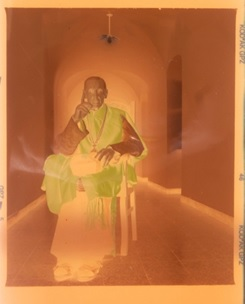
Kopiując pokazany na ilustracji barwny negatyw, w miejscu barwy zielonej otrzymuje się na pozytywie odcień barwy

Ilustracja do pytania
A. niebieskiej.
B. purpurowej.
C. żółtej.
D. niebieskozielonej.
Klucz do tego pytania leży w zrozumieniu relacji barw dopełniających w systemie negatyw–pozytyw. W fotografii barwnej pracujemy najczęściej na układzie CMY (cyjan, magenta, żółty) powiązanym z RGB (czerwony, zielony, niebieski). Każda z barw ma swoją parę dopełniającą: cyjan jest dopełnieniem czerwieni, magenta – zieleni, a żółty – niebieskiego. Materiał negatywowy rejestruje nie tyle barwy „jak widzi oko”, tylko ich dopełnienia. Dlatego myślenie wprost: „na negatywie zielone, więc na pozytywie też zielone” jest typowym błędem początkujących. W rzeczywistości na negatywie zielony obszar oznacza, że w scenie był kolor o charakterze purpurowym, a po wykonaniu kopiowania na papier pozytywowy to właśnie barwa purpurowa powinna pojawić się na odbitce. Propozycja barwy żółtej wynika często z mylenia pary dopełniającej. Żółty jest dopełnieniem niebieskiego, nie zielonego. Jeśli jakiś fragment negatywu byłby intensywnie niebieski, wtedy na pozytywie mógłby przejść właśnie w tonację żółtą. Podobnie jest z odpowiedzią niebieską – niebieski jest komplementarny do żółtego, więc taka zamiana mogłaby mieć sens przy analizie obszarów żółtych, ale nie zielonych. Wreszcie sugestia niebieskozielonej to już próba „intuicyjnego” dobrania koloru podobnego, a nie dopełniającego, co z punktu widzenia procesów barwnych jest po prostu niepoprawne. W profesjonalnej praktyce – zarówno w ciemni analogowej, jak i przy cyfrowej obróbce skanów – zawsze operuje się na parach barw dopełniających. To pozwala świadomie korygować zafarby, używać filtrów korekcyjnych, ustawiać balans bieli czy krzywe kolorystyczne. Moim zdaniem dopiero gdy fotograf faktycznie zrozumie, że zielony „odwraca się” w purpurę, a nie w żółć czy niebieski, zaczyna panować nad kolorem, zamiast tylko „kręcić suwaczkami” na chybił trafił. W barwnym procesie negatyw–pozytyw nie ma miejsca na zgadywanie – tu obowiązują konkretne, dość sztywne zależności barwne i warto je mieć w głowie jak tabliczkę mnożenia.

Pytanie 33

Aby usunąć zanieczyszczenia, naprawić uszkodzenia lub uzupełnić braki w fotografii cyfrowej, należy skorzystać z narzędzia

A. stempel
B. lasso
C. gąbka
D. różdżka
Narzędzie stempel jest kluczowym narzędziem w edycji fotografii cyfrowej, które umożliwia precyzyjne usuwanie niepożądanych zanieczyszczeń, uszkodzeń lub uzupełnianie ubytków. Działa poprzez kopiowanie fragmentów obrazu i 'stemplowanie' ich w wyznaczone miejsce, co pozwala na zachowanie tekstur i szczegółów, które są kluczowe dla naturalnego wyglądu fotografii. Przykładowo, jeżeli na zdjęciu znajduje się plama, stempel może być użyty do skopiowania otaczającego obszaru i pokrycia plamy. W praktyce, przy użyciu tego narzędzia, ważne jest, aby wybierać fragmenty z podobnymi kolorami i teksturami, co pomoże zminimalizować widoczność poprawek. Stempel jest zgodny z standardami branżowymi dotyczącymi edycji obrazów, takimi jak Adobe Photoshop, gdzie jego zastosowanie jest powszechnie zalecane przez profesjonalnych fotografów. Warto również znać różnicę między stempelkiem a innymi narzędziami, takimi jak pędzel klonowania, które choć podobne, różnią się w sposobie działania i zastosowania.

Pytanie 34

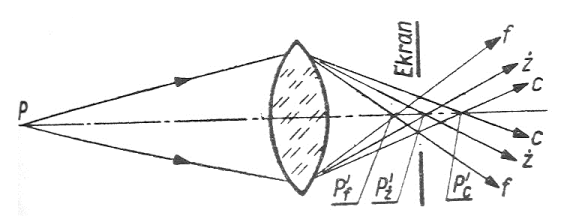
Wada optyczna przedstawiona na rysunku to

Ilustracja do pytania
A. aberracja chromatyczna.
B. astygmatyzm.
C. aberracja komatyczna.
D. aberracja sferyczna.
Wybór odpowiedzi związanej z aberracją sferyczną, komatyczną lub astygmatyzmem wskazuje na niepełne zrozumienie zjawisk optycznych oraz ich różnorodności. Aberracja sferyczna jest wynikiem niejednolitego załamania światła przechodzącego przez soczewki sferyczne, co prowadzi do rozmycia obrazu. Jest to szczególnie widoczne, gdy obiektywy nie są odpowiednio zaprojektowane, co skutkuje tym, że promienie świetlne z różnych części soczewki nie skupiają się w jednym punkcie. Z kolei aberracja komatyczna charakteryzuje się wydłużonymi lub rozmytymi obrazami punktowych źródeł światła, co jest efektem niewłaściwego kształtu soczewki lub jej wad konstrukcyjnych. Astygmatyzm, wynikający z nierównomiernej krzywizny soczewki, powoduje powstawanie obrazów, które są rozmyte w jednym kierunku, co jest szczególnie zauważalne w przypadku prostych linii. Te pomyłki mogą wynikać z mylnego utożsamiania różnych zjawisk optycznych oraz braku zrozumienia, jak konkretne wady wpływają na jakość obrazu. Wiedza na temat różnic między tymi aberracjami jest kluczowa w dziedzinie optyki, ponieważ pozwala na lepsze projektowanie i wykorzystanie systemów optycznych w praktycznych zastosowaniach, takich jak fotografia czy mikroskopia. Aby zminimalizować te aberracje, specjaliści coraz częściej sięgają po soczewki wykorzystujące zaawansowane materiały optyczne oraz technologie, które umożliwiają korekcję wad optycznych.

Pytanie 35

Wskaź przestrzenie kolorów uporządkowane rosnąco pod względem liczby odwzorowanych barw?

A. sRGB, ProPhoto RGB, Adobe RGB
B. Adobe RGB, sRGB, ProPhoto RGB
C. sRGB, Adobe RGB, ProPhoto RGB
D. ProPhoto RGB, Adobe RGB, sRGB
Wybór odpowiedzi, który nie uwzględnia prawidłowej kolejności przestrzeni barw, prowadzi do zrozumienia niewłaściwych relacji między nimi. Wiele osób przypisuje Adobe RGB pierwszeństwo przed sRGB, co jest błędne. sRGB jest przestrzenią kolorów, której używa się w większości aplikacji internetowych i urządzeń, co czyni ją podstawowym standardem. Jej ograniczona gama kolorów jest odpowiednia do użytku codziennego, ale nie wystarcza w zadaniach wymagających większej precyzji kolorystycznej. Adobe RGB, z szerszą gamą kolorów, jest często postrzegana jako bardziej zaawansowana, ale użytkownicy muszą pamiętać, że jej zalety ujawniają się głównie w kontekście drukowania i profesjonalnej edycji obrazów. ProPhoto RGB, posiadając największą gamę kolorów, jest idealna dla zaawansowanych profesjonalistów, jednak praca w tej przestrzeni wymaga większej wiedzy i umiejętności, aby uniknąć problemów z konwersją i wyświetlaniem na standardowych urządzeniach. Często błędne rozumienie hierarchii przestrzeni barw wynika z nieznajomości ich zastosowań i ograniczeń. Osoby, które nie uwzględniają pierwotnego przeznaczenia sRGB jako standardu, mogą nie doceniać jego znaczenia w codziennej pracy. Prawidłowe zrozumienie tego tematu jest kluczowe dla efektywnego i profesjonalnego posługiwania się grafiką oraz fotografią.

Pytanie 36

W którym formacie należy zapisać zdjęcie przeznaczone do publikacji drukowanej, aby zachować jego najwyższą jakość?

A. CDR
B. TIFF
C. JPEG
D. DOC
TIFF to zdecydowanie najlepszy wybór, jeśli chodzi o format zapisu zdjęć przeznaczonych do druku. Wynika to z faktu, że pliki TIFF pozwalają na bezstratną kompresję lub nawet całkowity jej brak, co oznacza, że obraz nie traci na jakości podczas zapisywania i późniejszej edycji. W branży poligraficznej to wręcz standard – drukarnie i studia DTP praktycznie zawsze proszą właśnie o TIFF-y, bo mogą mieć pewność, że kolory oraz detale zostaną zachowane praktycznie idealnie. Co ciekawe, TIFF obsługuje też przestrzenie kolorystyczne CMYK, które są niezbędne do profesjonalnego druku, podczas gdy inne popularne formaty, jak JPEG, są ograniczone głównie do RGB. Pracując z TIFF-ami, możesz również korzystać z warstw, przezroczystości i pełnej 16-bitowej głębi kolorów, co pozwala zachować naprawdę wysoką jakość obrazu. W praktyce często dostaję od grafików materiały właśnie w tym formacie – żadnych niespodzianek, zero artefaktów. Szczerze mówiąc, jeśli tylko zależy Ci na profesjonalnym efekcie końcowym w druku, to nie wyobrażam sobie innego rozwiązania niż TIFF. To taka branżowa „żelazna zasada” i warto ją dobrze zapamiętać.

Pytanie 37

Obrazy HDR wyświetlane na monitorach HDR charakteryzują się

A. wyższą rozdzielczością przy tej samej liczbie pikseli
B. większą kompresją pliku przy tej samej jakości
C. lepszą ostrością krawędzi obiektów
D. większą rozpiętością tonalną od czerni do bieli
W kontekście obrazu HDR, pojawiają się powszechne nieporozumienia dotyczące jego właściwości. Na przykład, większa kompresja pliku przy tej samej jakości może sugerować, że HDR wymaga mniejszych rozmiarów plików, co jest błędne. W rzeczywistości, obrazy HDR często zajmują więcej miejsca ze względu na dodatkowe informacje o kolorach i jasności. Kompresja nie koreluje bezpośrednio z jakością obrazu; wręcz przeciwnie, aby zachować wszystkie detale, może być potrzebna mniejsza kompresja lub jej brak. Kolejnym błędnym przekonaniem jest, że HDR przekłada się na lepszą ostrość krawędzi obiektów. Ostrość obrazu zależy od rozdzielczości i jakości materiału źródłowego, a HDR koncentruje się na zakresie tonalnym, a nie na ostrości. Wyższa rozdzielczość przy tej samej liczbie pikseli to również nieporozumienie – liczba pikseli definiuje rozdzielczość, a nie format obrazu. Zrozumienie tych różnic jest kluczowe, aby w pełni wykorzystać potencjał technologii HDR oraz uniknąć typowych błędów myślowych, które mogą prowadzić do nieprawidłowych wniosków.

Pytanie 38

Wyszczuplenie modeli w programie Adobe Photoshop przeprowadza się z użyciem narzędzia

A. filtr renderowanie.
B. rozmycie kształtu.
C. rozmycie inteligentne.
D. filtr skraplanie.
Filtr skraplanie, czyli w Photoshopie narzędzie Liquify, to zdecydowany standard branżowy jeśli chodzi o wszelkie manipulacje sylwetką czy modelowanie kształtów na zdjęciach. Właśnie to narzędzie daje największą swobodę – można przesuwać części ciała, wygładzać linie, a nawet subtelnie wysmuklać czy powiększać wybrane elementy. Z mojego doświadczenia wynika, że retuszerzy i graficy wykorzystują Liquify nie tylko do wyszczuplania modeli, ale też do poprawiania ubrań, korygowania drobnych deformacji czy wyrównywania tła, jeśli coś się „wylewa” poza główny plan. Co istotne, praca z Liquify wymaga trochę wprawy, bo łatwo przesadzić – wtedy obraz wygląda nienaturalnie i od razu widać manipulację. Najlepsi graficy zawsze pracują na kopii warstwy i korzystają z masek, żeby móc cofnąć przesadzone zmiany. W praktyce nieraz spotykałem się z tym, że standardem jest zachowanie subtelności – branża reklamowa i wydawnicza zwykle oczekuje efektu „naturalnego retuszu”, czyli poprawki są widoczne, ale nie rażą. Jeśli chcesz się nauczyć profesjonalnego retuszu sylwetek, to właśnie z Liquify warto zacząć – praktyka czyni mistrza. Poza tym, od niedawna Photoshop udostępnił też dodatkowe funkcje w tym filtrze, jak korekta oczu, nosa czy ust, co jeszcze bardziej ułatwia pracę przy portretach.

Pytanie 39

System stykowania matrycy cyfrowymi filtrami barwnymi, umożliwiający rejestrację kolorowego obrazu, to

A. matryca CFA
B. filtr Bayera
C. filtr polaryzacyjny
D. sensor BSI
Wybór filtrów polaryzacyjnych jest niewłaściwy, ponieważ ich głównym celem jest redukcja refleksji i zwiększenie kontrastu, a nie rejestracja kolorów. Filtr polaryzacyjny działa na zasadzie eliminacji niepożądanych odblasków z powierzchni, takich jak woda czy szkło, a jego zastosowanie w fotografii ma na celu poprawę jakości obrazu w sytuacjach, gdzie światło odbija się w sposób niekorzystny dla przedstawiania detali i kolorów. W kontekście rejestracji kolorowego obrazu, jest to podejście, które nie dostarcza informacji o kolorze, co czyni je nieadekwatnym w przypadku podanego pytania. Matryca CFA (Color Filter Array) jest terminem ogólnym dla wszelkich matryc filtrów kolorowych, w tym filtrów Bayera, ale sama w sobie nie jest technologią, która rejestruje kolorowy obraz. Natomiast sensor BSI (Backside Illuminated) odnosi się do konstrukcji sensorów, które pozwalają na lepsze zbieranie światła, co może poprawić jakość obrazu, ale również nie jest bezpośrednio związany z rejestracją kolorów przy użyciu filtrów. Wybór błędny może wynikać z mylnego założenia, że inne technologie matrycowe lub ich modyfikacje zastępują podstawowy filtr Bayera, który pozostaje kluczowym rozwiązaniem w obrazowaniu kolorowym. Zrozumienie tych różnic jest istotne dla każdego, kto pragnie zgłębić temat technologii obrazowania w aparatach i kamerach.

Pytanie 40

Aby zeskanować kolorowy oryginał na nieprzezroczystym, sztywnym podłożu o wysokiej gęstości optycznej elementów obrazu, należy wykorzystać skaner

A. płaski do oryginałów refleksyjnych o dużej dynamice skanowania
B. płaski do oryginałów refleksyjnych o małej dynamice skanowania
C. bębnowy o dużej dynamice skanowania
D. do filmów o małej dynamice skanowania
Wybór skanera filmowego o małej dynamice skanowania jest niewłaściwy, ponieważ takie urządzenia nie są przystosowane do skanowania oryginałów barwnych na nieprzeźroczystym podłożu. Skanery filmu są zazwyczaj projektowane z myślą o pracy z materiałami przezroczystymi, takimi jak negatywy lub slajdy, gdzie światło przechodzi przez materiał, a nie odbija się od niego. Zatem zastosowanie skanera filmowego w kontekście oryginałów refleksyjnych prowadziłoby do zniekształceń obrazu oraz utraty jakości kolorystycznej. Problematyczne jest również podejście związane z małą dynamiką skanowania, które ogranicza zakres tonalny, co jest kluczowe przy pracy z materiałami wysokiej rozdzielczości. Wybór skanera płaskiego do oryginałów refleksyjnych o małej dynamice skanowania również nie jest odpowiedni, gdyż ogranicza zdolność do uchwycenia pełni detali i kolorów. Użytkownicy często mylą różne typy skanera i ich przeznaczenia, co wynika z braku zrozumienia podstawowych zasad działania tych urządzeń oraz ich specyfikacji technicznych. Niezrozumienie, jakie parametry są kluczowe dla jakości skanowania, może prowadzić do wyboru niewłaściwego sprzętu, co w efekcie obniża jakość końcowego obrazu.