Wyniki egzaminu

Informacje o egzaminie:
  • Zawód: Technik informatyk
  • Kwalifikacja: INF.02 - Administracja i eksploatacja systemów komputerowych, urządzeń peryferyjnych i lokalnych sieci komputerowych
  • Data rozpoczęcia: 8 czerwca 2026 17:47
  • Data zakończenia: 8 czerwca 2026 17:56

Egzamin zdany!

Wynik: 29/40 punktów (72,5%)

Wymagane minimum: 20 punktów (50%)

Nowe
Analiza przebiegu egzaminu- sprawdź jak rozwiązywałeś pytania
Pochwal się swoim wynikiem!
Szczegółowe wyniki:
Pytanie 1

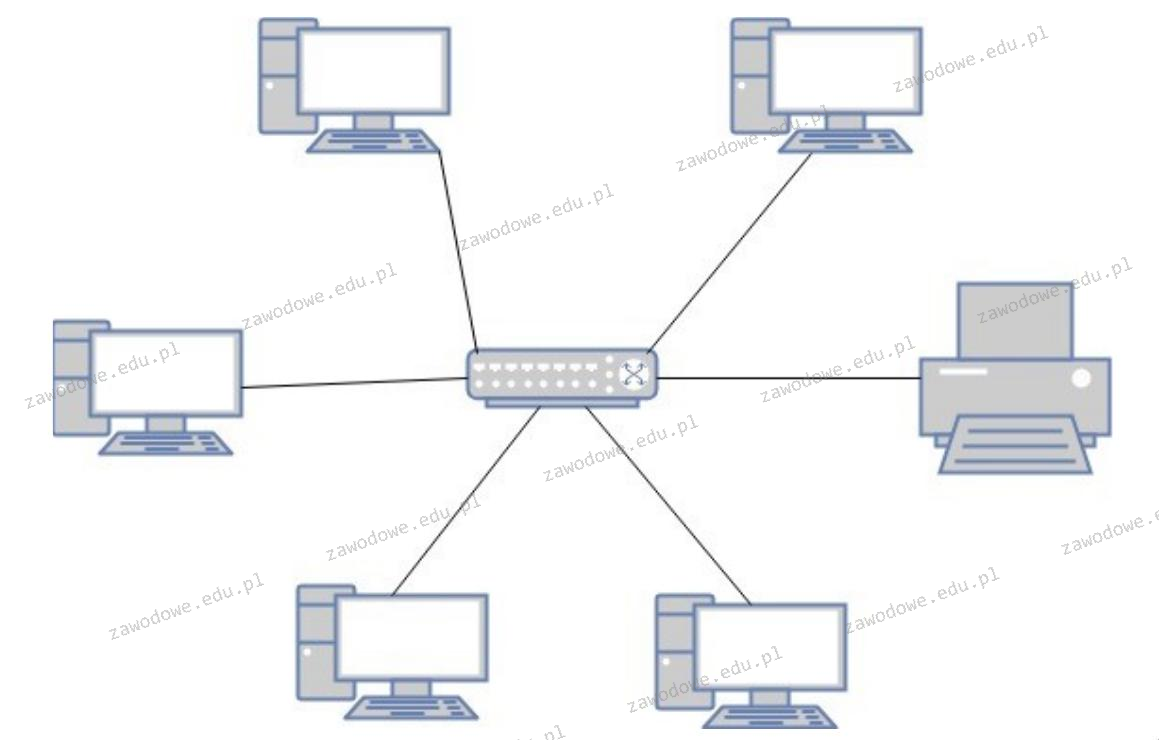
Jaką fizyczną topologię sieci komputerowej przedstawia ilustracja?
Ilustracja do pytania
A. Pierścienia
B. Siatki
C. Gwiazdy
D. Hierarchiczna
Topologia gwiazdy jest jedną z najczęściej stosowanych fizycznych topologii sieci komputerowych, gdzie każde urządzenie sieciowe jest bezpośrednio połączone z centralnym urządzeniem, takim jak przełącznik lub serwer. Zaletą tej topologii jest łatwość zarządzania i rozbudowy sieci poprzez dodawanie nowych urządzeń bez wpływu na działanie już istniejących. Awaria jednego urządzenia nie wpływa bezpośrednio na pozostałe, co znacząco zwiększa niezawodność sieci. W praktyce taka topologia jest wykorzystywana w lokalnych sieciach komputerowych (LAN) w biurach i domach. Standardy takie jak Ethernet bardzo dobrze współpracują z tą topologią, umożliwiając efektywną komunikację danych. W przypadku większych sieci, topologia gwiazdy może być łączona z innymi topologiami w celu tworzenia bardziej złożonych struktur, co jest zgodne z zasadami dobrej praktyki projektowania sieci. Centralne urządzenie w topologii gwiazdy pełni kluczową rolę w zarządzaniu przepływem danych, co pozwala na optymalne wykorzystanie zasobów sieciowych.
Pytanie 2

Podczas normalnego działania systemu operacyjnego w laptopie pojawił się komunikat o konieczności formatowania wewnętrznego dysku twardego. Wskazuje on na

A. niezainicjowany lub nieprzygotowany do pracy nośnik.
B. uszkodzoną pamięć RAM.
C. przegrzewanie się procesora.
D. błędy systemu operacyjnego spowodowane szkodliwym oprogramowaniem.
Komunikat o konieczności formatowania wewnętrznego dysku twardego w trakcie normalnej pracy systemu operacyjnego zazwyczaj świadczy o tym, że nośnik danych jest niezainicjowany lub nieprzygotowany do pracy. Z mojego doświadczenia wynika, że często taki komunikat pojawia się, gdy partycja systemowa została uszkodzona logicznie albo tablica partycji jest nieczytelna. System operacyjny w takiej sytuacji nie potrafi zidentyfikować struktury plików na dysku i traktuje go jak pusty lub nowy nośnik, przez co proponuje sformatowanie. W praktyce można to spotkać np. po nieprawidłowym odłączeniu dysku, uszkodzeniu sektora zerowego lub gdy pojawi się błąd podczas aktualizacji oprogramowania układowego. Najczęściej taki problem rozwiązuje się narzędziami do naprawy partycji lub próbą odzyskania danych przed formatowaniem, jeśli są one ważne. Moim zdaniem warto od razu zrobić backup, gdy tylko pojawią się takie anomalie, bo to najczęściej zwiastuje poważniejsze usterki sprzętowe lub logiczne. Branżowe dobre praktyki podpowiadają, żeby regularnie sprawdzać stan SMART dysku oraz korzystać z narzędzi diagnostycznych, zanim wykonamy jakiekolwiek operacje destrukcyjne typu formatowanie. Przypomina to, jak ważna jest profilaktyka i monitorowanie kondycji nośników, szczególnie w laptopach, które bywają narażone na wstrząsy i gwałtowne odcięcia zasilania.

Pytanie 3

W systemie Windows 7 program Cipher.exe w trybie poleceń jest używany do

A. sterowania rozruchem systemu
B. wyświetlania plików tekstowych
C. przełączania monitora w tryb uśpienia
D. szyfrowania i odszyfrowywania plików oraz katalogów
Odpowiedź odnosząca się do szyfrowania i odszyfrowywania plików oraz katalogów za pomocą narzędzia Cipher.exe w systemie Windows 7 jest prawidłowa, ponieważ Cipher.exe to wbudowane narzędzie do zarządzania szyfrowaniem danych w systemie plików NTFS. Umożliwia użytkownikom zabezpieczanie wrażliwych danych przed nieautoryzowanym dostępem, co jest szczególnie istotne w kontekście ochrony danych osobowych oraz zgodności z regulacjami prawnymi, takimi jak RODO. W praktyce, można używać Cipher.exe do szyfrowania plików, co chroni je w przypadku kradzieży lub utraty nośnika danych. Na przykład, używając polecenia 'cipher /e <ścieżka do pliku>', można szybko zaszyfrować dany plik, a następnie, przy użyciu 'cipher /d <ścieżka do pliku>', odszyfrować go. Dobrą praktyką jest przechowywanie kluczy szyfrujących w bezpiecznym miejscu oraz regularne audyty systemu zabezpieczeń, aby zapewnić ciągłość ochrony danych.

Pytanie 4

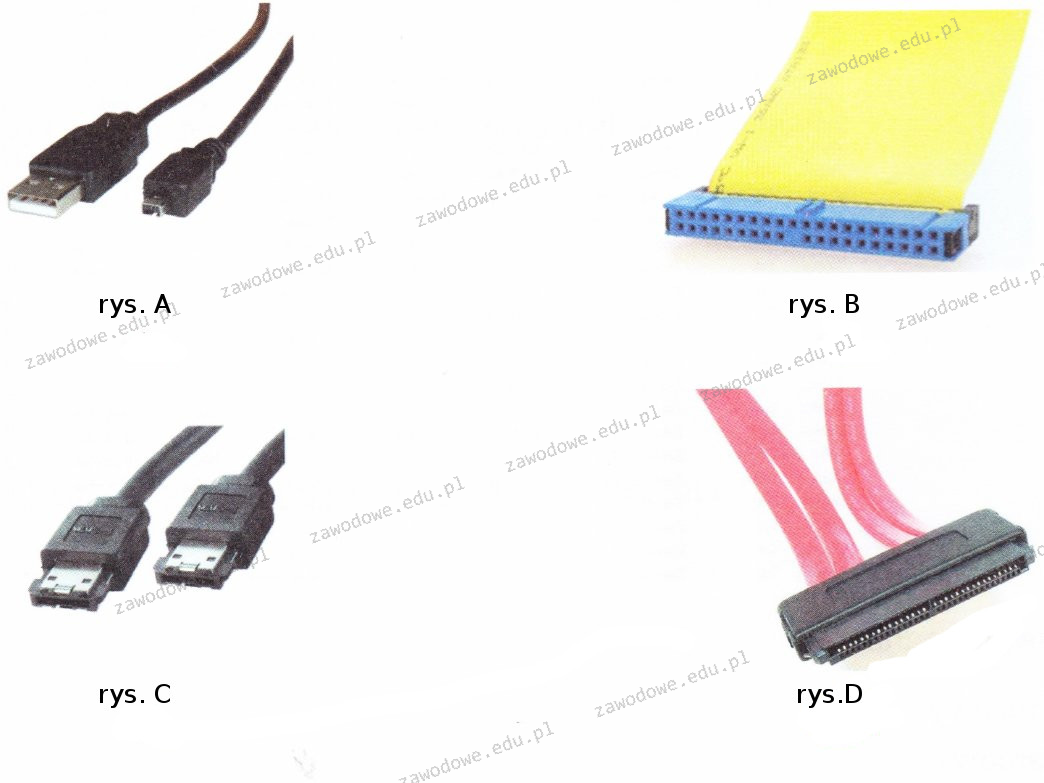
Aby podłączyć dysk z interfejsem SAS, należy użyć kabla przedstawionego na diagramie

Ilustracja do pytania
A. rys. B
B. rys. D
C. rys. A
D. rys. C
Na rysunku A widać kabel USB, który jest używany do podłączania różnych urządzeń, takich jak klawiatury i myszki, oraz niektórych zewnętrznych dysków twardych. Niestety, to nie jest odpowiedni kabel do podłączenia dysków z interfejsem SAS. USB jest uniwersalnym interfejsem, ale jego prędkość jest znacznie mniejsza niż to, co potrzebne w profesjonalnych zastosowaniach, jak SAS. Rysunek B pokazuje kabel IDE, który to już dość stary standard do podłączania starszych dysków twardych. IDE ma dużo wolniejszy transfer danych i nie pasuje do nowoczesnych interfejsów, takich jak SAS. Na rysunku C jest kabel HDMI, który służy do przesyłania sygnału wideo i audio, zupełnie inna bajka w porównaniu do dysków twardych. Użycie takiego kabla w tym kontekście to spory błąd. Często mylimy funkcje różnych kabli, co prowadzi do złych wyborów technologicznych. Zrozumienie tych różnic jest kluczowe, żeby architektura systemu działała efektywnie i zapewniała dobrą wydajność w IT. Ludzie zajmujący się infrastrukturą IT powinni znać te standardy, żeby utrzymać kompatybilność i niezawodność swoich systemów.

Pytanie 5

Jaki jest największy rozmiar pojedynczego datagramu IPv4, uwzględniając jego nagłówek?

A. 128 kB
B. 32 kB
C. 64 kB
D. 256 kB
Odpowiedzi takie jak 32 kB, 128 kB czy 256 kB są totalnie nietrafione, jeśli chodzi o maksymalny rozmiar datagramu IPv4. Na przykład 32 kB może wprowadzić w błąd, bo ktoś mógłby pomyśleć, że to faktyczny limit, ale to za mało. Z kolei 128 kB i 256 kB w ogóle przekraczają maksymalny rozmiar 65 535 bajtów, co jest po prostu nie do przyjęcia w IPv4. Często ludzie myślą, że większe liczby to lepsze rozwiązanie, a w kontekście IP może to prowadzić do problemów z fragmentacją i zmniejszeniem wydajności. Warto też wiedzieć, że różne protokoły transportowe, jak UDP czy TCP, mają swoje ograniczenia na wielkość pakietów, co naprawdę ma znaczenie, gdy pracujemy z przesyłaniem danych. Wiedza na ten temat jest kluczowa dla każdego, kto chce robić coś z sieciami, bo jak niewłaściwie użyjemy tych parametrów, to może być ciężko z zaprojektowaniem sprawnej sieci.

Pytanie 6

Jakie środowisko graficzne zaprojektowane dla systemu Linux ma najniższe wymagania dotyczące pamięci RAM?

A. GNOME
B. XFCE
C. UNITY
D. AERO
XFCE jest jednym z najlżejszych środowisk graficznych dostępnych dla systemu Linux, co czyni go idealnym wyborem dla użytkowników z ograniczonymi zasobami sprzętowymi. Jego projekt oparty jest na zasadzie minimalizmu, co pozwala na oszczędne wykorzystanie pamięci RAM i mocy obliczeniowej. Przykładowo, XFCE potrafi działać płynnie na starszych komputerach, które mają zaledwie 512 MB lub 1 GB RAM, co nie jest możliwe w przypadku bardziej wymagających środowisk, takich jak GNOME czy Unity. Dzięki elastycznym opcjom konfiguracyjnym, użytkownicy mogą dostosować XFCE do swoich potrzeb, co sprawia, że jest to również środowisko przyjazne dla tych, którzy preferują personalizację. W branży IT dobrym standardem jest stosowanie lekkich środowisk graficznych na maszynach wirtualnych oraz w zastosowaniach serwerowych, gdzie zasoby są ograniczone. Dlatego XFCE jest często zalecane w takich scenariuszach, co podkreśla jego praktyczną użyteczność oraz znaczenie w kontekście optymalizacji zasobów.

Pytanie 7

W jakiej technologii produkcji projektorów stosowany jest system mikroskopijnych luster, przy czym każde z nich odpowiada jednemu pikselowi wyświetlanego obrazu?

A. DLP
B. LCD
C. LED
D. LCOS
Technologie LCD, LED oraz LCOS różnią się zasadniczo od DLP w sposobie wyświetlania obrazów, co może prowadzić do mylnych wniosków na temat ich zastosowania. LCD (Liquid Crystal Display) wykorzystuje ciekłe kryształy do modulacji światła, które jest podświetlane z tyłu przez źródło światła. W przypadku tej technologii, nie ma mikroskopijnych luster odpowiadających za wyświetlanie poszczególnych pikseli, co skutkuje innym podejściem do tworzenia obrazu. Z kolei technologia LED, będąca połączeniem podświetlenia LED i LCD, również nie korzysta z mikroluster. LED odnosi się głównie do źródła światła, które może być stosowane w różnych projektorach, ale nie definiuje samej technologii wyświetlania. Natomiast LCOS (Liquid Crystal on Silicon) polega na umieszczeniu ciekłych kryształów na podłożu silikonowym, co również nie wykorzystuje mikroskopijnych luster. Każda z tych technologii ma swoje unikalne właściwości, jednak kluczowe jest zrozumienie, że DLP wyróżnia się właśnie zastosowaniem mikroskopijnych luster do zarządzania obrazem. Mylenie tych technologii może prowadzić do nieprawidłowych wyborów przy zakupie sprzętu, w szczególności jeśli celem jest osiągnięcie wysokiej jakości obrazu w konkretnych zastosowaniach, takich jak prezentacje czy kino domowe.

Pytanie 8

Firma zamierza zrealizować budowę lokalnej sieci komputerowej, która będzie zawierać serwer, drukarkę oraz 10 stacji roboczych, które nie mają kart bezprzewodowych. Połączenie z Internetem umożliwia ruter z wbudowanym modemem ADSL oraz czterema portami LAN. Które z poniższych urządzeń sieciowych jest konieczne, aby sieć działała prawidłowo i miała dostęp do Internetu?

A. Przełącznik 8 portowy
B. Wzmacniacz sygnału bezprzewodowego
C. Access Point
D. Przełącznik 16 portowy
Przełącznik 16 portowy jest kluczowym elementem dla prawidłowego funkcjonowania lokalnej sieci komputerowej, szczególnie w kontekście wymagań przedstawionych w pytaniu. W przypadku tej sieci, która składa się z 10 stacji roboczych, serwera i drukarki, przełącznik 16 portowy zapewnia wystarczającą ilość portów do podłączenia wszystkich urządzeń, a także umożliwia przyszłe rozszerzenia. Przełącznik działa na zasadzie przełączania pakietów, co pozwala na efektywne zarządzanie ruchem danych w sieci lokalnej, minimalizując kolizje i zwiększając przepustowość. W praktyce, wykorzystanie przełącznika w sieci LAN pozwala na szybkie komunikowanie się urządzeń oraz zapewnia odpowiednie priorytetyzowanie ruchu, co jest szczególnie ważne w środowisku biurowym, gdzie liczne urządzenia muszą współdzielić zasoby. Dobrą praktyką jest również stosowanie przełączników z funkcjami zarządzania, które pozwalają na monitorowanie i optymalizację działania sieci oraz konfigurację VLAN, co może być istotne w przypadku większych organizacji. W kontekście dostępności do Internetu, przełącznik łączy lokalne urządzenia z routerem, który zapewnia połączenie z zewnętrzną siecią, co czyni go niezbędnym elementem infrastruktury sieciowej.

Pytanie 9

Urządzenie klienckie automatycznie uzyskuje adres IP od serwera DHCP. W sytuacji, gdy serwer DHCP przestanie działać, karcie sieciowej przydzielony zostanie adres IP z przedziału

A. 127.0.0.1 ÷ 127.255.255.255.254
B. 192.168.0.1 ÷ 192.168.255.254
C. 169.254.0.1 ÷ 169.254.255.254
D. 224.0.0.1 ÷ 224.255.255.254
Odpowiedź 169.254.0.1 ÷ 169.254.255.254 jest prawidłowa, ponieważ zakres ten należy do mechanizmu automatycznego przydzielania adresów IP znanego jako link-local addressing. Adresy IP w tej puli są przypisywane, gdy urządzenie nie może uzyskać adresu z serwera DHCP. Link-local adresy są używane do komunikacji w lokalnej sieci bez potrzeby konfigurowania serwera DHCP. Dzięki temu, urządzenia mogą się komunikować w sieci lokalnej, co jest szczególnie przydatne w sytuacjach, gdy serwer DHCP jest niedostępny. Przykładem zastosowania tej funkcjonalności może być sytuacja, gdy komputer przenośny łączy się z siecią Wi-Fi, ale nie może uzyskać adresu IP z routera. W takim przypadku przydzielany jest automatycznie adres z puli link-local, co umożliwia mu komunikację z innymi urządzeniami w tej samej sieci. Stosowanie link-local adresów jest zgodne z normami IETF, co podkreśla ich istotność w funkcjonowaniu nowoczesnych sieci komputerowych.

Pytanie 10

Który protokół służy do wymiany danych o trasach oraz dostępności sieci pomiędzy routerami w ramach tego samego systemu autonomicznego?

A. TCP
B. RARP
C. HTTP
D. RIP
TCP (Transmission Control Protocol) to protokół komunikacyjny, który zapewnia niezawodną, uporządkowaną i sprawdzoną dostawę danych między aplikacjami działającymi na różnych urządzeniach w sieci. Jego głównym celem jest zapewnienie transferu danych, a nie wymiana informacji o trasach, co czyni go nieodpowiednim wyborem w kontekście zarządzania trasami w sieciach. HTTP (Hypertext Transfer Protocol) jest protokołem służącym do przesyłania danych w Internecie, głównie do komunikacji między przeglądarkami a serwerami www. Nie jest on zaprojektowany do zarządzania trasami w sieciach, a jego ograniczenia w tym zakresie są oczywiste. RARP (Reverse Address Resolution Protocol) jest protokołem używanym do mapowania adresów IP na adresy MAC w przypadku, gdy urządzenie nie zna swojego adresu IP. To znacznie odbiega od celu wymiany informacji o trasach. Typowym błędem jest mylenie roli tych protokołów; TCP i HTTP są odpowiednie dla przesyłania danych, a RARP dla rozwiązywania adresów, ale żaden z nich nie jest używany do zarządzania trasami w sieciach. Właściwe zrozumienie funkcji poszczególnych protokołów w architekturze sieciowej jest kluczowe dla efektywnego projektowania i zarządzania infrastrukturą sieciową. W kontekście wymiany informacji o trasach w systemie autonomicznym, protokoły takie jak RIP są zdecydowanie bardziej odpowiednie.

Pytanie 11

Czym charakteryzuje się technologia Hot swap?

A. równoczesne przesyłanie i odbieranie informacji
B. opcja podłączenia urządzenia do działającego komputera
C. umożliwienie automatycznego wgrywania sterowników po podłączeniu urządzenia
D. transfer danych wyłącznie w jednym kierunku, lecz z większą prędkością
Technologia hot swap to coś super, bo pozwala na podłączanie i odłączanie różnych urządzeń do działającego komputera bez wyłączania go. To naprawdę ułatwia życie, zwłaszcza jak trzeba zmienić dyski twarde, podłączyć urządzenia USB czy karty rozszerzeń. Wyobraź sobie, że w pracy jako administrator możesz dodać nowy dysk do macierzy RAID, a serwer dalej działa, nie ma przestojów. W branży IT czas to pieniądz, więc każdy, kto się tym zajmuje, powinien znać hot swap. Używa się go często w serwerach i urządzeniach sieciowych - bo jak serwer jest wyłączony, to mogą być spore straty. Standardy jak SATA czy PCI Express to zasady, które określają, jak to wszystko działa, co jest ważne dla pewności w działaniu. Dlatego warto ogarnąć tę technologię, jak się chce być dobrym w IT.

Pytanie 12

Do czego służy program CHKDSK?

A. defragmentacji dysku
B. odbudowy logicznej struktury dysku
C. zmiany systemu plików
D. odbudowy fizycznej struktury dysku
Program CHKDSK (Check Disk) jest narzędziem systemowym w systemach operacyjnych Windows, które jest używane do diagnostyki i naprawy problemów związanych z logiczną strukturą dysku. Jego głównym celem jest identyfikacja oraz naprawa błędów w systemie plików, co może obejmować problemy z alokacją przestrzeni dyskowej, uszkodzone sektory oraz inne nieprawidłowości, które mogą wpływać na integralność danych. Na przykład, jeżeli pliki są uszkodzone z powodu nieprawidłowego zamknięcia systemu lub awarii zasilania, CHKDSK może naprawić te problemy, przywracając prawidłowe wskazania w systemie plików. Ponadto, zgodnie z dobrymi praktykami w zakresie zarządzania danymi, regularne używanie CHKDSK jako części konserwacji systemu może znacząco zwiększyć długoterminową niezawodność dysków twardych. Narzędzie to wspiera standardy zarządzania systemami informatycznymi przez zapewnienie, że nośniki danych są w odpowiednim stanie do przechowywania i przetwarzania informacji.

Pytanie 13

Wskaż standard protokołu wykorzystywanego do kablowego połączenia dwóch urządzeń

A. IEEE 1394
B. WiMAX
C. IEEE 802.15.1
D. IrDA
Słuchaj, IEEE 1394, znany bardziej jako FireWire, to taki standard, który pozwala na podłączenie dwóch urządzeń bez zbędnych komplikacji. Ma naprawdę szybki transfer danych, co sprawia, że świetnie się sprawdza, gdy trzeba przesyłać dużą ilość informacji, na przykład przy strumieniowym wideo czy w przypadku podpinania zewnętrznych dysków twardych. Fajna sprawa jest taka, że można podłączyć do niego kilka urządzeń na raz, więc można tworzyć całe łańcuchy bez dodatkowych koncentratorów. W filmie i muzyce, gdzie jakość ma znaczenie, FireWire to często wybór nr 1. Co więcej, obsługuje zarówno przesyłanie danych, jak i zasilanie, więc to naprawdę wszechstronny standard. Choć teraz USB jest bardziej popularne, to jednak FireWire nadal ma swoje miejsce, zwłaszcza tam, gdzie wydajność jest kluczowa. Dobrze jest znać ten standard, jeśli planujesz pracować w dziedzinach związanych z multimediami.

Pytanie 14

NOWY, GOTOWY, OCZEKUJĄCY oraz AKTYWNY to

A. stany procesu.
B. cechy wykwalifikowanego pracownika.
C. stany programu.
D. etapy życia projektowanej aplikacji.
Terminy NOWY, GOTOWY, OCZEKUJĄCY i AKTYWNY dotyczą tego, co dzieje się z procesami w systemach operacyjnych. Każdy z tych stanów to jakby etap w życiu procesu. Zaczynają się od NOWEGO, czyli momentu, gdy proces powstaje, potem mamy GOTOWY, kiedy już wszystko jest gotowe do działania, OCZEKUJĄCY, gdy czekają na to, co potrzebne, i na koniec AKTYWNY, kiedy proces właśnie wykonuje swoje zadania. W praktyce umiejętne zarządzanie tymi stanami jest super ważne, bo dzięki temu system operacyjny może lepiej wykorzystywać dostępne zasoby. Na przykład w systemie Unix mamy scheduler, który decyduje, który proces ma pracować w danej chwili. Jak dobrze rozumiemy te stany, to jako programiści czy administratorzy możemy lepiej optymalizować aplikacje i poprawiać ich wydajność. To zgodne z najlepszymi praktykami, na przykład w modelowaniu procesów czy analizie wydajności.

Pytanie 15

Jakie protokoły są klasyfikowane jako protokoły transportowe w modelu ISO/OSI?

A. ICMP, IP
B. ARP, DNS
C. FTP, POP
D. TCP, UDP
TCP (Transmission Control Protocol) i UDP (User Datagram Protocol) to kluczowe protokoły warstwy transportowej w modelu ISO/OSI. TCP jest protokołem połączeniowym, co oznacza, że zapewnia niezawodność transmisji danych poprzez segmentację, retransmisję utraconych pakietów i kontrolę błędów. Przykładem zastosowania TCP jest przeglądanie stron internetowych, gdzie ważne jest, aby wszystkie dane dotarły w odpowiedniej kolejności i nie były uszkodzone. Z kolei UDP jest protokołem bezpołączeniowym, co sprawia, że jest szybszy, ale mniej niezawodny. Używa się go w aplikacjach, gdzie szybkość jest kluczowa, na przykład w transmisji strumieniowej wideo czy w grach online, gdzie niewielkie opóźnienia są akceptowalne, a utrata pojedynczych pakietów danych nie jest krytyczna. Zarówno TCP, jak i UDP są zgodne z normami IETF (Internet Engineering Task Force) i są standardowymi protokołami w komunikacji sieciowej.

Pytanie 16

W systemie Windows przy użyciu polecenia assoc można

A. zmieniać powiązania z rozszerzeniami plików
B. zmienić listę kontroli dostępu do plików
C. zobaczyć atrybuty plików
D. sprawdzić zawartość dwóch plików
Polecenie 'assoc' w systemie Windows służy do zarządzania skojarzeniami rozszerzeń plików z odpowiednimi typami plików. Oznacza to, że za jego pomocą można przypisać konkretne rozszerzenia plików do programów, które mają je otwierać. Na przykład, możemy zmienić skojarzenie dla plików .txt tak, aby były otwierane przez edytor Notepad++ zamiast domyślnego Notatnika. Użycie tego polecenia jest kluczowe w kontekście personalizacji środowiska pracy w systemie Windows, co przyczynia się do zwiększenia efektywności użytkowników. W praktyce, aby zmienić skojarzenie, wystarczy użyć polecenia w wierszu polecenia, na przykład: 'assoc .txt=Notepad++'. Dobre praktyki sugerują, aby przed wprowadzeniem zmian w skojarzeniach plików, zapoznać się z domyślnymi ustawieniami oraz zrozumieć, które programy najlepiej nadają się do otwierania danych typów plików. Warto również korzystać z dokumentacji Microsoftu dotyczącej typów plików i ich skojarzeń, aby mieć pełną kontrolę nad ustawieniami systemu.

Pytanie 17

Jak można skonfigurować interfejs sieciowy w systemie Linux, modyfikując plik

A. /etc/resolv.conf
B. /etc/network/interfaces
C. /etc/hosts
D. /etc/host.conf
Plik /etc/network/interfaces jest kluczowym elementem konfiguracji interfejsów sieciowych w systemach Linux opartych na Debianie i jego pochodnych, takich jak Ubuntu. Umożliwia on administratorom systemów szczegółowe ustawienie parametrów sieciowych, takich jak adres IP, maska podsieci, brama domyślna oraz inne opcje. Struktura tego pliku jest zrozumiała i oparta na konwencjach, co ułatwia jego edycję. Na przykład, aby przypisać statyczny adres IP do interfejsu eth0, można dodać następujące linie: 'auto eth0' oraz 'iface eth0 inet static', a następnie podać adres IP, maskę i bramę. Warto także wspomnieć, że plik ten jest zgodny z najlepszymi praktykami, które zalecają centralizację konfiguracji sieciowej w jednym miejscu, co ułatwia zarządzanie oraz utrzymanie systemu. Konfiguracja ta jest szczególnie przydatna w środowiskach serwerowych, gdzie stabilność i przewidywalność ustawień sieciowych są kluczowe. Dodatkowo, zrozumienie działania tego pliku może pomóc w rozwiązywaniu problemów z połączeniami sieciowymi w systemie Linux.

Pytanie 18

Polecenie to zostało wydane przez Administratora systemu operacyjnego w trakcie ręcznej konfiguracji sieciowego interfejsu. Wynikiem wykonania tego polecenia jest ```netsh interface ip set address name="Glowna" static 151.10.10.2 255.255.0.0 151.10.0.1```

A. ustawienie maski 24-bitowej
B. aktywacja dynamicznego przypisywania adresów IP
C. przypisanie adresu 151.10.0.1 jako domyślnej bramy
D. dezaktywacja interfejsu
Polecenie wydane za pomocą komendy 'netsh interface ip set address name="Glowna" static 151.10.10.2 255.255.0.0 151.10.0.1' ustawia adres IP oraz maskę podsieci dla interfejsu o nazwie 'Glowna'. W tym przypadku adres '151.10.0.1' został określony jako brama domyślna, co jest kluczowe w kontekście routingu. Brama domyślna jest to adres IP routera, przez który urządzenie komunikuje się z innymi sieciami, w tym z internetem. Ustawienie bramy domyślnej jest niezbędne, aby urządzenie mogło wysyłać pakiety do adresów spoza swojej lokalnej podsieci. Dobre praktyki dotyczące konfiguracji sieci zalecają, aby brama domyślna była zawsze odpowiednio skonfigurowana, co zapewnia prawidłowe funkcjonowanie komunikacji w sieci. Przykładem praktycznego zastosowania tej komendy może być sytuacja, gdy administrator sieci konfiguruje nowe urządzenie, które musi uzyskać dostęp do zewnętrznych zasobów. Bez poprawnie ustawionej bramy domyślnej, urządzenie nie będzie mogło komunikować się z innymi sieciami.

Pytanie 19

Co należy zrobić, gdy podczas uruchamiania komputera procedura POST zgłosi błąd odczytu lub zapisu w pamięci CMOS?

A. wymienić baterię układu lub zregenerować płytę główną
B. usunąć moduł pamięci RAM, wyczyścić styki modułu pamięci i ponownie zamontować pamięć
C. zapisać nowe dane w pamięci EEPROM płyty głównej
D. przywrócić domyślne ustawienia BIOS Setup
Wymiana baterii układu lub płyty głównej jest właściwym krokiem w sytuacji, gdy procedura POST sygnalizuje błąd odczytu/zapisu pamięci CMOS. Pamięć CMOS, w której przechowywane są ustawienia BIOS, zasilana jest przez baterię, która z czasem może się wyczerpać. Gdy bateria jest słaba lub całkowicie wyczerpana, ustawienia BIOS mogą zostać utracone, co prowadzi do problemów z prawidłowym uruchomieniem systemu. Wymiana baterii to prosty i często wystarczający sposób na przywrócenie prawidłowego działania. W przypadku, gdy problem nie ustępuje, konieczna może być wymiana płyty głównej, co jest bardziej skomplikowaną procedurą, ale niezbędną, gdy usterka jest spowodowana uszkodzeniem samego układu. Zastosowanie się do tych kroków poprawi stabilność systemu i zapewni, że ustawienia BIOS będą prawidłowo przechowywane. Ważne jest również, aby po wymianie baterii zaktualizować ustawienia BIOS, co jest kluczowe dla prawidłowego funkcjonowania sprzętu.

Pytanie 20

Korzystając z programu Cipher, użytkownik systemu Windows ma możliwość

A. utworzyć przyrostową kopię zapasową plików systemowych
B. usunąć konto użytkownika wraz z jego profilem oraz plikami
C. przeszukać system w celu wykrycia malware
D. zabezpieczać dane poprzez szyfrowanie plików
Odpowiedź dotycząca szyfrowania danych za pomocą programu Cipher w systemie Windows jest prawidłowa, ponieważ Cipher to narzędzie umożliwiające szyfrowanie i deszyfrowanie plików oraz folderów z wykorzystaniem systemu plików NTFS. Używając Cipher, użytkownicy mogą zrealizować politykę bezpieczeństwa danych, co jest kluczowe w kontekście ochrony poufnych informacji. Dzięki szyfrowaniu, nawet w przypadku fizycznego dostępu do nośnika, nieautoryzowane osoby nie będą mogły odczytać danych. Praktycznym przykładem zastosowania Cipher może być sytuacja w firmie, gdzie pracownicy mają dostęp do wrażliwych dokumentów, które powinny być chronione przed nieupoważnionym dostępem. Standardy branżowe, takie jak ISO/IEC 27001, podkreślają znaczenie zarządzania bezpieczeństwem informacji i szyfrowania jako jednego z kluczowych środków ochrony danych. Warto pamiętać, że szyfrowanie jest tylko częścią strategii bezpieczeństwa, a użytkownicy powinni również stosować inne środki zapobiegawcze, takie jak regularne aktualizacje oprogramowania oraz korzystanie z zabezpieczeń sieciowych.

Pytanie 21

Jak brzmi nazwa klucza rejestru w systemie Windows, gdzie zapisane są relacje między typami plików a programami je obsługującymi?

A. HKEY_CLASSES_ROT
B. HKEY_CURRENT_PROGS
C. HKEY_LOCAL_MACHINE
D. HKEY_USERS
HKEY_CURRENT_PROGS nie istnieje w standardowej hierarchii rejestru systemu Windows, co czyni tę odpowiedź niepoprawną. Możliwe, że użytkownik pomylił tę nazwę z innym kluczem, co prowadzi do błędnych wniosków o jego istnieniu. Klucz HKEY_CLASSES_ROOT, na przykład, jest rzeczywiście używany do przechowywania powiązań typów plików, a HKEY_USERS przechowuje ustawienia dla różnych kont użytkowników, jednak HKEY_LOCAL_MACHINE jest bardziej właściwym miejscem dla ogólnych ustawień systemowych, w tym powiązań aplikacji. HKEY_USERS odpowiada za przechowywanie profili użytkowników, co nie ma związku z powiązaniami typów plików. W praktyce, błędne rozumienie tej struktury rejestru może prowadzić do nieefektywnego zarządzania systemem. Administratorzy, którzy nie są świadomi właściwych kluczy, mogą wprowadzać zmiany w niewłaściwych miejscach, co skutkuje niestabilnością systemu lub problemami z dostępem do aplikacji. Wiedza na temat rejestru systemowego jest fundamentalna dla efektywnego rozwiązywania problemów oraz dostosowywania środowiska użytkownika, dlatego tak ważne jest zrozumienie, jakie klucze są kluczowe dla funkcjonowania systemu. Przypisanie odpowiednich aplikacji do typów plików wymaga precyzyjnego zarządzania rejestrem, a wszelkie nieporozumienia mogą prowadzić do poważnych problemów w codziennej pracy użytkowników.

Pytanie 22

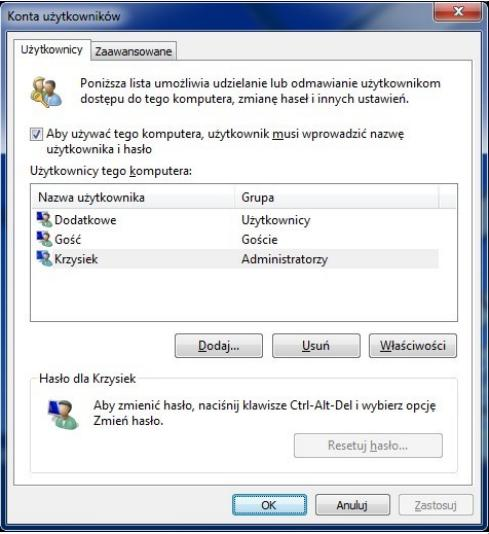
Aby aktywować zaprezentowane narzędzie systemu Windows, konieczne jest użycie komendy

Ilustracja do pytania
A. show userpasswords
B. net localgroup
C. net users
D. control userpasswords2
Polecenie show userpasswords nie istnieje w systemie Windows, co może wynikać z błędnego zrozumienia dostępnych narzędzi i poleceń. Możliwe, że próbujemy osiągnąć coś, co jest wykonywane innym poleceniem, co pokazuje, jak ważne jest dokładne zrozumienie narzędzi i ich przeznaczenia. Net localgroup jest poleceniem wiersza polecenia służącym do zarządzania grupami lokalnymi na komputerze, pozwalając na dodawanie i usuwanie grup lub użytkowników z grup. Chociaż jest to przydatne narzędzie w zarządzaniu komputerem, nie jest używane do bezpośredniego uruchamiania ustawień kont użytkowników. Net users to kolejne polecenie wiersza polecenia, które pozwala na zarządzanie kontami użytkowników, ale działa poprzez linię komend, umożliwiając dodawanie, usuwanie i modyfikowanie kont użytkowników. Pomimo że jest związane z zarządzaniem kontami, nie otwiera graficznego interfejsu, jakiego wymaga pytanie egzaminacyjne. Analizując te polecenia, widzimy, jak istotne jest rozróżnianie ich zastosowań i środowisk, w których są używane. W kontekście egzaminu zawodowego, umiejętność prawidłowego przypisania narzędzi do konkretnych zadań jest kluczowa, co pomaga w skutecznym zarządzaniu systemami IT i zapewnia zgodność z wymaganiami branżowymi oraz standardami zarządzania dostępem i bezpieczeństwem informacji.

Pytanie 23

Narzędziem do monitorowania wydajności i niezawodności w systemach Windows 7, Windows Server 2008 R2 oraz Windows Vista jest

A. tsmmc.msc
B. devmgmt.msc
C. dfrg.msc
D. perfmon.msc
perfmon.msc to naprawdę jedno z podstawowych narzędzi, które przydaje się każdemu administratorowi systemów Windows, szczególnie jeśli chodzi o monitorowanie wydajności i niezawodności. Narzędzie to jest znane też jako Monitor wydajności (Performance Monitor), i pozwala na szczegółową analizę, które procesy, usługi czy podzespoły sprzętowe obciążają system. Możesz z jego pomocą tworzyć własne zestawy liczników, śledzić zużycie procesora, pamięci RAM, czy nawet obserwować czas odpowiedzi dysków. To świetne rozwiązanie przy rozwiązywaniu problemów wydajnościowych, kiedy coś nagle zaczyna spowalniać komputer lub serwer, a trzeba szybko ustalić przyczynę. Co ciekawe, perfmon pozwala także na zapisywanie danych w czasie – można potem wrócić do historii i przeanalizować, co się działo, kiedy użytkownicy zgłaszali kłopoty. Z mojego doświadczenia, korzystanie z perfmon.msc to jedna z podstaw zarządzania infrastrukturą Windows – jest to też zgodne z zaleceniami Microsoftu dotyczącymi diagnostyki i tuningowania wydajności serwerów. Zdecydowanie polecam opanować to narzędzie, bo dzięki niemu można uniknąć wielu niepotrzebnych restartów czy szukania problemów po omacku.

Pytanie 24

W filmie przedstawiono konfigurację ustawień maszyny wirtualnej. Wykonywana czynność jest związana z

A. dodaniem drugiego dysku twardego.
B. ustawieniem rozmiaru pamięci wirtualnej karty graficznej.
C. konfigurowaniem adresu karty sieciowej.
D. wybraniem pliku z obrazem dysku.
Poprawnie – w tej sytuacji chodzi właśnie o wybranie pliku z obrazem dysku (ISO, VDI, VHD, VMDK itp.), który maszyna wirtualna będzie traktować jak fizyczny nośnik. W typowych programach do wirtualizacji, takich jak VirtualBox, VMware czy Hyper‑V, w ustawieniach maszyny wirtualnej przechodzimy do sekcji dotyczącej pamięci masowej lub napędów optycznych i tam wskazujemy plik obrazu. Ten plik może pełnić rolę wirtualnego dysku twardego (system zainstalowany na stałe) albo wirtualnej płyty instalacyjnej, z której dopiero instalujemy system operacyjny. W praktyce wygląda to tak, że zamiast wkładać płytę DVD do napędu, podłączasz plik ISO z obrazu instalacyjnego Windowsa czy Linuxa i ustawiasz w BIOS/UEFI maszyny wirtualnej bootowanie z tego obrazu. To jest podstawowa i zalecana metoda instalowania systemów w VM – szybka, powtarzalna, zgodna z dobrymi praktykami. Dodatkowo, korzystanie z plików obrazów dysków pozwala łatwo przenosić całe środowiska między komputerami, robić szablony maszyn (tzw. template’y) oraz wykonywać kopie zapasowe przez zwykłe kopiowanie plików. Moim zdaniem to jedna z najważniejszych umiejętności przy pracy z wirtualizacją: umieć dobrać właściwy typ obrazu (instalacyjny, systemowy, LiveCD, recovery), poprawnie go podpiąć do właściwego kontrolera (IDE, SATA, SCSI, NVMe – zależnie od hypervisora) i pamiętać o odpięciu obrazu po zakończonej instalacji, żeby maszyna nie startowała ciągle z „płyty”.

Pytanie 25

Na dysku konieczne jest zapisanie 100 tysięcy pojedynczych plików, każdy o wielkości 2570 bajtów. Zajętość zapisanych plików będzie minimalna na dysku o jednostce alokacji wynoszącej

A. 4096 bajtów
B. 8192 bajty
C. 3072 bajty
D. 2048 bajtów
Odpowiedź 3072 bajty jest poprawna, ponieważ w przypadku systemów plików używających jednostek alokacji (bloków) o określonym rozmiarze, każdy plik zajmuje przynajmniej jedną jednostkę alokacji. Zapisując pliki o rozmiarze 2570 bajtów, musimy rozważyć, ile pełnych jednostek alokacji jest potrzebnych. Przy jednostce alokacji wynoszącej 3072 bajty, każdy plik zajmie jedną jednostkę, co daje 3072 bajty, a zatem efektywność wykorzystania przestrzeni dyskowej jest wyższa. Z perspektywy praktycznej, korzystanie z jednostek alokacji większych niż rozmiar pliku prowadzi do fragmentacji przestrzeni dyskowej. Wybierając jednostkę alokacji, warto kierować się rozmiarem typowych plików, które zamierzamy przechowywać. W środowisku produkcyjnym, gdzie przechowywane są pliki o podobnych rozmiarach, 3072 bajty będzie optymalnym wyborem, minimalizującym marnowanie przestrzeni. Dobrą praktyką jest również testowanie różnych jednostek alokacji w celu oceny ich wpływu na wydajność i efektywność wykorzystania przestrzeni.

Pytanie 26

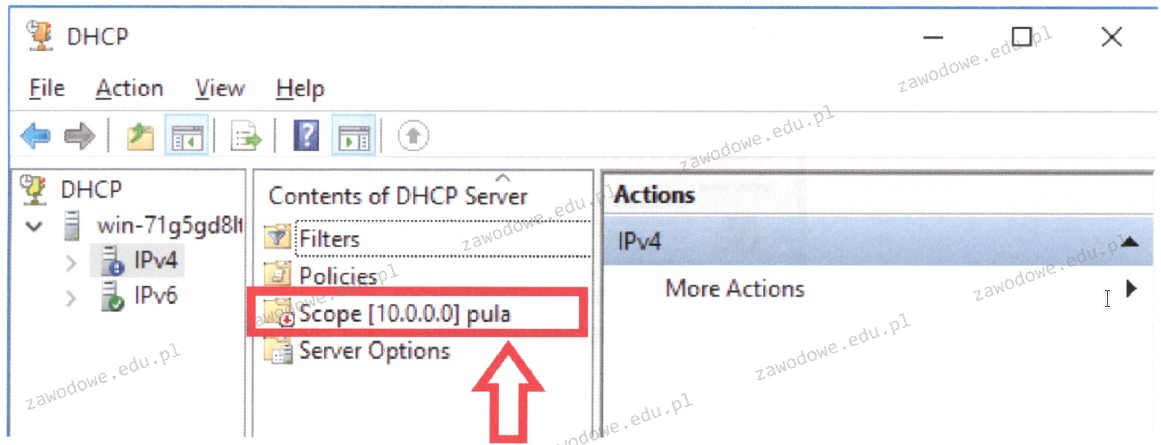
W systemie serwerowym Windows widoczny jest zakres adresów IPv4. Ikona umieszczona obok jego nazwy sugeruje, że

Ilustracja do pytania
A. pula adresów w tym zakresie została wyczerpana całkowicie
B. ten zakres jest nieaktywny
C. ten zakres jest aktywny
D. pula adresów w tym zakresie jest prawie w pełni wyczerpana
Ikona przy zakresie adresów IPv4 wskazuje, że zakres ten jest nieaktywny co oznacza że serwer DHCP nie będzie przydzielał adresów IP z tej puli. W praktyce może to być spowodowane celowym wyłączeniem zakresu na czas konserwacji lub konfiguracji serwera. Wyłączenie zakresu może być również stosowane w przypadku przekształcania struktury sieci gdzie zmienia się schemat adresacji IP. Wyłączenie to pozwala na tymczasowe wstrzymanie wydawania adresów co jest zgodne z dobrymi praktykami zarządzania sieciami komputerowymi. W systemie Windows Server zarządzanie zakresami DHCP powinno odbywać się z zachowaniem wysokiej precyzji co minimalizuje ryzyko błędów sieciowych. Standardy branżowe zalecają regularne audyty konfiguracji w tym przegląd aktywności zakresów aby zapewnić niezawodność działania usług sieciowych. Aktywacja lub deaktywacja zakresów powinna być zawsze dokumentowana co ułatwia późniejsze analizy i ewentualne rozwiązywanie problemów. Właściwie zarządzane zakresy adresów to fundament stabilnej infrastruktury IT.

Pytanie 27

Jakie pole znajduje się w nagłówku protokołu UDP?

A. Suma kontrolna
B. Wskaźnik pilności
C. Numer potwierdzenia
D. Numer sekwencyjny
W kontekście protokołu UDP istnieje wiele błędnych przekonań dotyczących jego pola nagłówka. Wskaźnik pilności, numer potwierdzenia oraz numer sekwencyjny nie są częścią nagłówka UDP. Wskaźnik pilności jest stosowany w TCP, aby sygnalizować priorytet przesyłanych segmentów; jest to funkcja charakterystyczna dla protokołów, które zapewniają kontrolę przepływu i retransmisję. Numer potwierdzenia jest również używany w TCP, umożliwiając potwierdzenie odebrania danych. Numer sekwencyjny, z kolei, jest kluczowy dla synchronizacji i kontrolowania kolejności pakietów w TCP, ale UDP, jako protokół bezpołączeniowy, nie zapewnia tych mechanizmów. Pominięcie zrozumienia różnic między tymi protokołami może prowadzić do nieprawidłowego stosowania ich w aplikacjach, co z kolei może skutkować problemami z wydajnością i niezawodnością przesyłu danych. Protokół UDP jest wykorzystywany w scenariuszach, gdzie szybkość jest kluczowa, a opóźnienia związane z potwierdzeniami czy retransmisjami są nieakceptowalne. Dlatego ważne jest zrozumienie, że jedynie suma kontrolna jest istotna dla zapewnienia integralności danych w UDP, podczas gdy inne pola związane są z architekturą TCP, co jest fundamentalną różnicą w ich projektowaniu i zastosowaniu.

Pytanie 28

Jakie polecenie należy wprowadzić w wierszu polecenia systemów Windows Server, aby zaktualizować dzierżawy adresów DHCP oraz przeprowadzić rejestrację nazw w systemie DNS?

A. ipconfig /release
B. ipconfig /flushdns
C. ipconfig /registerdns
D. ipconfig /renew
Wybór innych poleceń zamiast 'ipconfig /registerdns' wskazuje na niepełne zrozumienie funkcji poszczególnych komend w kontekście zarządzania DHCP i DNS. Polecenie 'ipconfig /renew' jest używane do odświeżania dzierżawy adresu IP w serwerze DHCP, co nie ma żadnego wpływu na rejestrację DNS. Użytkownicy mogą sądzić, że odnowienie dzierżawy adresu automatycznie aktualizuje również wpisy DNS, co jest mylne, ponieważ system DNS nie jest bezpośrednio związany z przydzielaniem adresów IP. 'ipconfig /release' z kolei powoduje zwolnienie aktualnie przypisanego adresu IP, co również nie wpływa na rejestrację DNS - w rzeczywistości może to prowadzić do sytuacji, w której komputer nie jest w stanie komunikować się w sieci do momentu uzyskania nowego adresu IP. 'ipconfig /flushdns' służy do czyszczenia lokalnej pamięci podręcznej DNS, co może być przydatne w przypadku problemów z rozwiązywaniem nazw, ale nie przyczynia się do aktualizacji rejestracji DNS na serwerze. Zrozumienie różnicy między tymi komendami jest kluczowe, aby unikać błędnych założeń dotyczących ich funkcji i wpływu na konfigurację sieci. W kontekście administracji sieciowej, ważne jest, aby znać właściwe polecenia i ich zastosowanie w celu efektywnego zarządzania adresami IP oraz rejestracjami DNS.

Pytanie 29

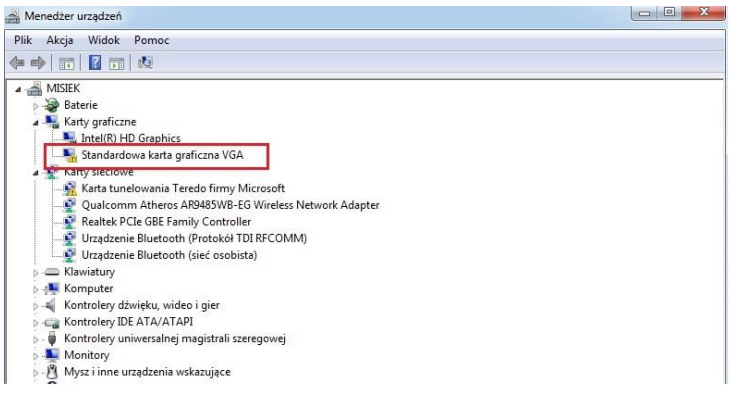
Jakie kroki powinien podjąć użytkownik, aby wyeliminować błąd zaznaczony na rysunku ramką?

Ilustracja do pytania
A. Zainstalować sterownik do karty graficznej
B. Usunąć kartę graficzną z Menedżera urządzeń
C. Podłączyć monitor do portu HDMI
D. Zainstalować uaktualnienie Service Pack systemu operacyjnego Service Pack 1
Zainstalowanie sterownika do karty graficznej jest kluczowym krokiem w zapewnieniu prawidłowego działania sprzętu graficznego w komputerze. Sterowniki to oprogramowanie umożliwiające systemowi operacyjnemu komunikację z urządzeniem. Bez właściwego sterownika karta graficzna może działać w ograniczonym trybie, jak na przykład standardowa karta graficzna VGA, co znacznie ogranicza jej możliwości. Instalacja sterownika zazwyczaj poprawia wydajność, umożliwia korzystanie z zaawansowanych funkcji karty oraz rozwiązuje problemy z kompatybilnością i stabilnością. W przypadku zewnętrznych kart graficznych, takich jak NVIDIA lub AMD, najważniejsze jest pobranie najnowszych sterowników bezpośrednio z oficjalnej strony producenta. Jest to zgodne z dobrą praktyką utrzymywania aktualności oprogramowania, co często jest wymagane w profesjonalnych środowiskach IT. Dodatkowo, regularne aktualizacje sterowników mogą wprowadzać optymalizacje dla nowych gier i aplikacji, co jest szczególnie istotne dla graczy i profesjonalistów korzystających z oprogramowania do edycji wideo czy grafiki.

Pytanie 30

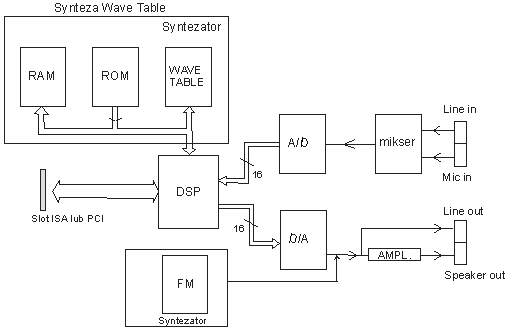
Który z elementów przedstawionych na diagramie karty dźwiękowej na rysunku jest odpowiedzialny za cyfrowe przetwarzanie sygnałów?

Ilustracja do pytania
A. Syntezator
B. Przetwornik A/D
C. Mikser
D. Procesor DSP
Mikser w kontekście karty dźwiękowej służy do łączenia i manipulacji różnymi sygnałami audio, co pozwala na kontrolowanie poziomów dźwięku, a nie na cyfrowe przetwarzanie sygnałów. Jego główną funkcją jest zarządzanie sygnałami analogowymi, a nie wykonywanie skomplikowanych obliczeń potrzebnych do cyfrowego przetwarzania. Przetwornik A/D (analogowo-cyfrowy) pełni istotną rolę w konwersji sygnału audio z formy analogowej na cyfrową, umożliwiając jego dalsze cyfrowe przetwarzanie, ale sam nie przetwarza sygnałów w sensie ich obróbki i modyfikacji. Jest to urządzenie kluczowe na wejściu układu, jednak przetwarzanie cyfrowe odbywa się dopiero w procesorze DSP, który ma zdolność wykonywania złożonych algorytmów w czasie rzeczywistym. Syntezator jest natomiast odpowiedzialny za generowanie dźwięków na podstawie danych cyfrowych i nie jest bezpośrednio związany z przetwarzaniem sygnałów audio pochodzących z zewnętrznych źródeł. Typowe błędy myślowe często wynikają z mylenia funkcji konwersji sygnałów z ich przetwarzaniem, co jest kluczowe w zrozumieniu roli każdego z tych komponentów. Proces przetwarzania sygnałów wymaga specjalistycznych układów, które są zoptymalizowane do szybkiego i efektywnego działania, co jest domeną procesorów DSP, podczas gdy inne elementy odgrywają swoje specyficzne role w całym systemie audio. W praktyce, zrozumienie tych różnic wpływa na zdolność do projektowania oraz implementacji efektywnych systemów dźwiękowych, które spełniają wymagania współczesnych rozwiązań technologicznych w branży audio i wideo.

Pytanie 31

Oprogramowanie, które wymaga zatwierdzenia na wyświetlanie reklam lub zakupu pełnej licencji, aby usunąć reklamy, jest dystrybuowane na licencji

A. Trial
B. GNU GPL
C. Freeware
D. Adware
Adware to rodzaj oprogramowania, które można używać za darmo, ale w zamian użytkownicy muszą znosić reklamy. Zazwyczaj zanim zaczniemy korzystać z takich aplikacji, musimy zgodzić się na to, że reklamy będą się pokazywać, lub wykupić pełną wersję, żeby ich uniknąć. Przykłady adware to różne przeglądarki internetowe, które wyświetlają banery reklamowe albo inne programy, które dołączają reklamy do aplikacji. Z technicznego punktu widzenia, adware może być sposobem na zarabianie na oprogramowaniu, co jest dość powszechne w tej branży. Warto jednak pamiętać, że niektóre formy adware mogą zbierać nasze dane osobowe bez naszej zgody, więc trzeba być ostrożnym. Fajnie jest, gdy twórcy oprogramowania jasno informują, jak wykorzystują nasze dane i dają możliwość rezygnacji z reklam, bo to buduje zaufanie i przejrzystość.

Pytanie 32

Aby zainstalować openSUSE oraz dostosować jego ustawienia, można skorzystać z narzędzia

A. Brasero
B. Gedit
C. Evolution
D. YaST
YaST (Yet another Setup Tool) to potężne narzędzie do zarządzania systemem operacyjnym openSUSE, które umożliwia użytkownikom łatwe instalowanie, konfigurowanie oraz zarządzanie różnymi aspektami systemu. Dzięki YaST można zainstalować nowe oprogramowanie, zarządzać użytkownikami, konfigurować sieci oraz aktualizować system. Na przykład, podczas instalacji openSUSE, YaST prowadzi użytkownika przez proces wyboru komponentów systemowych, partycjonowania dysku oraz ustawień regionalnych. To narzędzie jest zgodne z dobrymi praktykami branżowymi, umożliwiając jednocześnie graficzny oraz tekstowy interfejs użytkownika, co czyni je dostępnym zarówno dla początkujących, jak i zaawansowanych użytkowników. Warto również podkreślić, że YaST integruje wiele funkcji w jednym miejscu, co znacząco upraszcza proces administracji systemem. W kontekście openSUSE, korzystanie z YaST jest nie tylko zalecane, ale wręcz uznawane za standard, co potwierdza jego szerokie zastosowanie w społeczności użytkowników tego systemu.

Pytanie 33

Który z protokołów służy do weryfikacji poprawności połączenia między dwoma hostami?

A. UDP (User Datagram Protocol)
B. RARP (Reverse Address Resolution Protocol)
C. RIP (Routing Information Protocol)
D. ICMP (Internet Control Message Protocol)
ICMP (Internet Control Message Protocol) jest protokołem, który odgrywa kluczową rolę w zarządzaniu i diagnostyce sieci komputerowych. Umożliwia on hostom na wymianę komunikatów o błędach oraz informacji dotyczących stanu połączenia. Protokół ten jest wykorzystywany przede wszystkim w takich operacjach jak ping, który sprawdza, czy dany host jest osiągalny w sieci, a także mierzy czas odpowiedzi. ICMP wysyła komunikaty typu echo request i echo reply, co pozwala administratorom sieci na monitorowanie dostępności urządzeń oraz wydajności połączeń. Zastosowanie ICMP jest zgodne z najlepszymi praktykami w zarządzaniu sieciami, ponieważ umożliwia szybką identyfikację problemów z połączeniem, co z kolei pozwala na szybsze podejmowanie działań naprawczych. W kontekście standardów, ICMP jest częścią protokołu IP i działa w warstwie sieci, co czyni go fundamentalnym elementem architektury Internetu. Warto również zaznaczyć, że ICMP ma zastosowanie w różnych narzędziach diagnostycznych, takich jak traceroute, co umożliwia analizę i optymalizację tras w sieci.

Pytanie 34

Do jednoczesnej zmiany tła pulpitu, kolorów okien, dźwięków oraz wygaszacza ekranu na komputerze z zainstalowanym systemem Windows należy wykorzystać

A. kompozycje.
B. centrum ułatwień dostępu.
C. plan zasilania.
D. schematy dźwiękowe.
Dobrze wybrałeś – kompozycje w systemie Windows to właśnie rozwiązanie, które umożliwia jednoczesną zmianę kilku elementów wyglądu systemu. Chodzi tutaj nie tylko o tło pulpitu (czyli popularną tapetę), ale też o kolory okien, zestawy dźwiękowe czy nawet wygaszacz ekranu. Dzięki kompozycjom użytkownik może w kilka sekund przełączyć cały wygląd środowiska, co jest bardzo wygodne, zwłaszcza jeśli na jednym komputerze korzysta kilka osób lub po prostu lubisz zmieniać klimat pulpitu. Kompozycje są dostępne w ustawieniach personalizacji – wystarczy kliknąć prawym przyciskiem na pulpicie, wybrać „Personalizuj” i już mamy mnóstwo gotowych motywów, a można też tworzyć własne. To jest właśnie zgodne z dobrymi praktykami – systemy operacyjne coraz częściej stawiają na elastyczność i szybkie dostosowywanie interfejsu do potrzeb użytkownika, bez konieczności grzebania w kilku różnych miejscach. Moim zdaniem kompozycje to też świetny sposób na zachowanie swojej ulubionej konfiguracji po reinstalacji systemu albo nawet przeniesienie na inny sprzęt – da się je eksportować do pliku. Warto pamiętać, że niektóre kompozycje mogą też zmieniać wskaźniki myszy czy układ ikon, co czyni je bardzo wszechstronnym narzędziem ułatwiającym personalizację.

Pytanie 35

Który z protokołów w systemach operacyjnych Linux jest używany w sieciach lokalnych?

A. IP
B. IPX
C. AppleTalk
D. NetBEUI
Protokół IP (Internet Protocol) jest podstawowym protokołem komunikacyjnym w sieciach komputerowych, w tym w systemach operacyjnych Linux, który jest wykorzystywany głównie w sieciach LAN (Local Area Network). IP umożliwia przesyłanie danych między różnymi urządzeniami w sieci poprzez nadawanie im unikalnych adresów IP, co pozwala na ich identyfikację i lokalizację w sieci. Protokół IP działa na warstwie sieciowej modelu OSI, co oznacza, że jest odpowiedzialny za trasowanie pakietów danych z jednego miejsca do innego. W praktyce, implementacja protokołu IP w systemach Linux obejmuje zarówno IPv4, jak i nowszy IPv6, co jest zgodne z obecnymi standardami branżowymi i dobrymi praktykami w zakresie zarządzania adresacją sieciową. Użytkownicy Linuxa mogą konfigurować ustawienia IP poprzez różne narzędzia, takie jak 'ip' lub 'ifconfig', co daje im możliwość dostosowania parametrów sieciowych do swoich potrzeb. Protokół IP jest również fundamentem dla wielu innych protokołów, takich jak TCP (Transmission Control Protocol), co czyni go kluczowym elementem w kontekście komunikacji sieciowej.

Pytanie 36

Podczas pracy komputera nastąpił samoczynny twardy reset. Przyczyną resetu najprawdopodobniej jest

A. odwołanie do nieistniejącego pliku
B. zablokowanie klawiatury
C. przegrzanie procesora
D. problemy związane z zapisem/odczytem dysku twardego
Odwołanie do nieistniejącego pliku nie jest przyczyną samoczynnego twardego resetu komputera. Taki błąd może skutkować wyłącznie komunikatem o błędzie lub awarią oprogramowania, ale nie wpływa na sam procesor ani na działanie sprzętu w sposób, który mógłby spowodować reset. Błędy zapisu lub odczytu dysku twardego mogą prowadzić do problemów z dostępnością danych, jednakże nie są one bezpośrednią przyczyną resetu komputera. Komputer zazwyczaj będzie nadal działał, a błędy te można rozwiązać poprzez zainstalowanie odpowiednich narzędzi diagnostycznych lub naprawczych. Zablokowanie klawiatury również nie prowadzi do twardego resetu; może jedynie uniemożliwić użytkownikowi interakcję z systemem. Komputer wciąż działa, ale użytkownik nie może wydawać poleceń. Typowe błędy myślowe w tym kontekście wynikają z nieporozumienia co do funkcji poszczególnych podzespołów. Wiele osób myli objawy problemów z hardwarem z objawami błędów w oprogramowaniu. Praktyka informatyczna wskazuje, że w przypadku problemów z resetem należy przede wszystkim zwracać uwagę na temperatury komponentów oraz systemy chłodzenia, zamiast skupiać się wyłącznie na oprogramowaniu czy danych. Właściwe diagnozowanie problemów sprzętowych jest kluczowe dla skutecznego rozwiązywania problemów.

Pytanie 37

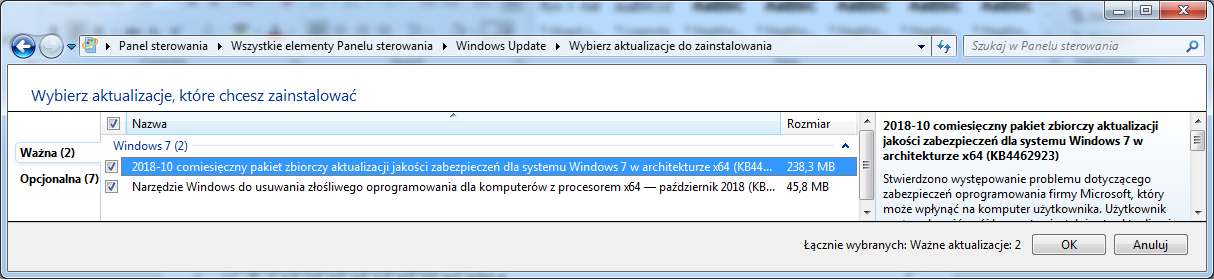
Głównie które aktualizacje zostaną zainstalowane po kliknięciu na przycisk OK prezentowany na zrzucie ekranu?

Ilustracja do pytania
A. Zwiększające bezpieczeństwo, prywatność i niezawodność systemu.
B. Rozwiązujące problemy niekrytyczne systemu.
C. Związane z podniesieniem komfortu pracy z komputerem.
D. Dotyczące sterowników lub nowego oprogramowania.
Wybierając opcję instalacji aktualizacji oznaczonych jako „ważne”, system Windows zadba przede wszystkim o bezpieczeństwo, prywatność i niezawodność działania komputera. To właśnie te aktualizacje – zwłaszcza zbiorcze pakiety jakości zabezpieczeń, jak widoczny na zrzucie KB4462923 – odpowiadają za łatanie luk, które mogą być wykorzystane przez złośliwe oprogramowanie albo atakujących. W praktyce, gdyby użytkownik zignorował takie aktualizacje, system byłby znacznie bardziej podatny na zagrożenia, a dane mogłyby zostać skompromitowane. Z mojego doświadczenia wynika, że aktualizacje bezpieczeństwa są kluczowe nie tylko w środowiskach biznesowych, gdzie ochrona informacji jest priorytetem, ale i w komputerach domowych. Takie działania wynikają ze standardów branżowych, które wręcz nakazują administratorom jak najszybszą instalację poprawek bezpieczeństwa, zgodnie z zasadą „security by default”. Producenci systemów operacyjnych, na przykład Microsoft, regularnie wydają tego typu poprawki, by wyeliminować ryzyka wynikające z nowych zagrożeń. Komfort pracy czy nowe funkcjonalności są ważne, ale zawsze najpierw stawia się na bezpieczeństwo i stabilność. Dlatego właśnie ta odpowiedź jest zgodna z najlepszymi praktykami zarządzania systemami IT, a aktualizacje typu „ważne” są pierwszym krokiem do ochrony całej infrastruktury.

Pytanie 38

Technologia, która umożliwia szerokopasmowy dostęp do Internetu z różnymi prędkościami pobierania i wysyłania danych, to

A. QAM
B. ISDN
C. MSK
D. ADSL
MSK (Minimum Shift Keying) to metoda modulacji, która jest używana w telekomunikacji, ale nie jest technologią dostępu do Internetu. MSK jest stosowana do przesyłania danych w systemach radiowych i nie zapewnia szerokopasmowego dostępu do Internetu. ISDN (Integrated Services Digital Network) to system, który umożliwia przesyłanie telefonii, wideo i danych przez linie telefoniczne, ale jego prędkości są ograniczone i nie osiągają poziomu szerokopasmowego, typowego dla ADSL. ISDN jest wykorzystywany w przypadku, gdy potrzebne są jednoczesne połączenia głosowe i transmisja danych, ale jego zastosowania są coraz mniej popularne w obliczu rosnącej dostępności technologii szerokopasmowych, takich jak ADSL. QAM (Quadrature Amplitude Modulation) to technika modulacji, która może być używana w różnych technologiach komunikacyjnych, ale sama w sobie nie jest sposobem na zapewnienie dostępu do Internetu. Pomimo że QAM zapewnia efektywną transmisję danych, jej zastosowanie w kontekście dostępu do Internetu wymaga innych technologii, które mogą ją wykorzystać. Typowe błędy myślowe prowadzące do niepoprawnych wniosków obejmują mylenie technologii komunikacyjnych z technologiami dostępu do Internetu oraz niedostateczne zrozumienie różnicy między metodami modulacji a standardami szerokopasmowego przesyłania danych.

Pytanie 39

Protokół SNMP (Simple Network Management Protocol) służy do

A. szyfrowania połączenia terminalowego z komputerami zdalnymi
B. konfiguracji urządzeń sieciowych i zbierania informacji o nich
C. przydzielania adresów IP, bramy oraz DNS-a
D. odbierania wiadomości e-mail
Protokół SNMP (Simple Network Management Protocol) jest kluczowym narzędziem w zarządzaniu sieciami komputerowymi, umożliwiającym administratorom monitorowanie i konfigurację urządzeń sieciowych, takich jak routery, przełączniki czy serwery. SNMP działa na zasadzie modelu klient-serwer, gdzie agent SNMP na urządzeniu zbiera dane o stanie i wydajności oraz wysyła je do menedżera SNMP, który gromadzi i analizuje te informacje. Dzięki temu administratorzy mogą na bieżąco śledzić parametry takie jak wykorzystanie pasma, stany portów czy błędy urządzeń. Praktycznym zastosowaniem SNMP jest automatyczne tworzenie raportów oraz alertów w przypadku awarii, co podnosi efektywność zarządzania infrastrukturą IT. Standardowe wersje protokołu, takie jak SNMPv1, SNMPv2c i SNMPv3, różnią się poziomem zabezpieczeń, co daje możliwość wyboru odpowiedniego rozwiązania w zależności od wymagań bezpieczeństwa w danej organizacji. W kontekście dobrych praktyk, zaleca się stosowanie SNMPv3, który wprowadza silniejsze mechanizmy autoryzacji i szyfrowania, co jest niezbędne w dzisiejszych, coraz bardziej złożonych środowiskach sieciowych.

Pytanie 40

Nośniki informacji, takie jak dyski twarde, zapisują dane w jednostkach zwanych sektorami, które mają wielkość

A. 512 KB
B. 1024 KB
C. 128 B
D. 512 B
Dyski twarde przechowują dane w strukturze zwanej sektorami, z których każdy ma standardowy rozmiar 512 B. Ten rozmiar jest zgodny z wieloma standardami w branży, co zapewnia kompatybilność pomiędzy różnymi systemami i urządzeniami. Użycie sektorów o rozmiarze 512 B pozwala na efektywne zarządzanie danymi oraz optymalizację wydajności podczas operacji odczytu i zapisu. Przykładowo, gdy system operacyjny chce zapisać plik, fragmentuje go na mniejsze części, które mogą pasować do rozmiaru sektora, co pozwala na lepsze wykorzystanie dostępnej przestrzeni. Dodatkowo, wiele systemów plików, jak NTFS czy FAT32, operuje na sektorach 512 B, co czyni ten rozmiar standardem w technologii przechowywania danych. Znajomość rozmiaru sektorów jest istotna przy wyborze najlepszego dysku twardego do konkretnego zastosowania, na przykład w konfiguracjach serwerowych, gdzie wydajność i pojemność mają kluczowe znaczenie.