Wyniki egzaminu

Informacje o egzaminie:
  • Zawód: Technik fotografii i multimediów
  • Kwalifikacja: AUD.05 - Realizacja projektów graficznych i multimedialnych
  • Data rozpoczęcia: 13 maja 2026 09:39
  • Data zakończenia: 13 maja 2026 09:59

Egzamin zdany!

Wynik: 30/40 punktów (75,0%)

Wymagane minimum: 20 punktów (50%)

Nowe
Analiza przebiegu egzaminu- sprawdź jak rozwiązywałeś pytania
Pochwal się swoim wynikiem!
Szczegółowe wyniki:
Pytanie 1

Którego narzędzia programu CorelDRAW należy użyć, aby otrzymać przedstawioną na rysunku transformację tekstu?

Ilustracja do pytania
A. Obwiednia.
B. Obrys.
C. Inicjał wpuszczany.
D. Maska tekstu.
Odpowiedź "Obwiednia" jest prawidłowa, ponieważ w programie CorelDRAW narzędzie to umożliwia zaawansowaną deformację tekstu, by dopasować go do konkretnego kształtu lub konturu. Użycie obwiedni jest szczególnie przydatne w projektach graficznych, gdzie tekst musi harmonizować z innymi elementami wizualnymi, tworząc spójny i estetyczny efekt. Przykładowo, podczas tworzenia logo lub etykiet, często zachodzi potrzeba, aby tekst przyjął formę krzywej, co można osiągnąć właśnie za pomocą obwiedni. Warto zaznaczyć, że w profesjonalnych projektach graficznych, takich jak plakaty czy ulotki, umiejętność korzystania z narzędzia obwiedni może znacznie zwiększyć atrakcyjność wizualną projektu, co jest zgodne z najlepszymi praktykami branżowymi dotyczącymi projektowania graficznego. Ponadto, obwiednia pozwala na zachowanie wysokiej jakości tekstu, co jest istotne w kontekście druku. Zastosowanie tego narzędzia w odpowiedni sposób może wyróżnić Twoje projekty na tle konkurencji, co jest kluczowe w branży kreatywnej.
Pytanie 2

Który skrót klawiaturowy stosuje się do zaznaczenia wszystkich obiektów znajdujących się w polu obszaru roboczego programu do tworzenia grafiki wektorowej?

A. Ctrl +C
B. Ctrl +A
C. Ctrl+V
D. Ctrl +G
Dużo osób myli podstawowe skróty klawiaturowe, zwłaszcza gdy zaczyna przygodę z programami graficznymi. Często wydaje się, że skoro Ctrl+V i Ctrl+C to tak popularne kombinacje, mogą być związane z zaznaczaniem, ale w rzeczywistości pełnią zupełnie inne funkcje – Ctrl+C odpowiada za kopiowanie zaznaczonych obiektów, a Ctrl+V za ich wklejanie. To są operacje typowo związane z zarządzaniem schowkiem, a nie samym wyborem elementów na obszarze roboczym. Ctrl+G z kolei to standardowy skrót do grupowania obiektów – łączy kilka zaznaczonych elementów w jedną grupę, żeby później łatwiej je przesuwać czy modyfikować. Często spotykam się z tym, że ktoś próbuje użyć Ctrl+G do zaznaczenia wszystkiego i jest zdziwiony, że nic się nie dzieje – to jeden z najpowszechniejszych błędów początkujących. Myślę, że wynika to z podobieństwa tych skrótów i przyzwyczajeń z innych programów, gdzie logika klawiszy może się trochę różnić. Warto pamiętać, że dobra praktyka w branży to nauczyć się na pamięć tych podstawowych kombinacji i świadomie korzystać z ich funkcjonalności. Zaznaczanie wszystkich obiektów jednym klawiszem to niesamowita oszczędność czasu i energii, a używanie nieodpowiednich skrótów może prowadzić do frustracji i niepotrzebnych błędów. Korzystając z właściwych skrótów, nie tylko poprawiamy własną wydajność, ale też utrzymujemy porządek w projekcie i nie ryzykujemy chaosu, jaki może wyniknąć z przypadkowego kopiowania czy grupowania. Warto zwracać uwagę na opisy funkcji skrótów w menu programów – tam zwykle znajdziesz dokładny opis, jak dany skrót działa w konkretnej aplikacji. Dobrze jest od razu wdrożyć takie nawyki, bo później na etapie pracy zespołowej wszyscy korzystają z tych samych standardów i komunikacja jest dużo łatwiejsza. Moim zdaniem, rozumienie różnic między kopiowaniem, wklejaniem, grupowaniem a zaznaczaniem wszystkiego to podstawa skutecznej pracy w grafice wektorowej i warto poświęcić chwilę na ich opanowanie.

Pytanie 3

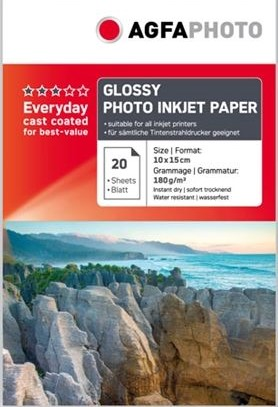
Oznaczenie umieszczone na opakowaniu papieru fotograficznego informuje, że jest on przeznaczony do

Ilustracja do pytania
A. wykonania laserowej kopii zdjęć w formacie 30 x 15 cm.
B. wykonania atramentowej kopii w formacie 20 x 15 cm.
C. druku atramentowego zdjęć w formacie 10 x 15 cm.
D. druku laserowego zdjęć w formacie 25 x 15 cm.
Poprawnie wybrałeś papier przeznaczony do druku atramentowego zdjęć w formacie 10 × 15 cm, bo dokładnie to wynika z oznaczeń na opakowaniu. Na etykiecie widać wyraźnie napis „PHOTO INKJET PAPER”, co w branży jednoznacznie oznacza papier dla drukarek atramentowych (inkjet). Gdyby był to papier do urządzeń laserowych, pojawiłby się opis typu „laser” albo „for laser printers / copiers”. Producenci trzymają się tego dość konsekwentnie, bo mieszanie tych zastosowań kończy się reklamacjami i uszkodzeniami sprzętu. Dodatkowo podany jest format „Size / Format: 10×15 cm”. To klasyczny format odbitek fotograficznych, odpowiednik dawnego „10×15” z minilabów, bardzo popularny przy domowym drukowaniu zdjęć z wakacji czy rodzinnych uroczystości. W praktyce wygląda to tak, że wkładasz ten papier do zwykłej drukarki atramentowej (zgodnej z zaleceniami producenta), wybierasz w sterowniku typ nośnika „photo paper glossy” i format 10×15, a urządzenie automatycznie dobiera odpowiednią ilość atramentu i marginesy. Warto zwrócić uwagę na inne oznaczenia: „Glossy” mówi o błyszczącej powierzchni, co daje wysoką głębię kolorów i kontrast, ale jest bardziej podatne na odblaski. Gramatura 180 g/m² sugeruje papier średniej grubości – wystarczająco sztywny, żeby wyglądał jak prawdziwa odbitka, a jednocześnie jeszcze wygodny do codziennego użytku. Informacje „instant dry” i „water resistant” oznaczają, że specjalna powłoka szybko wchłania atrament i po wydruku nie ma smug, a kolory są bardziej odporne na przypadkowe zachlapania. Z mojego doświadczenia w pracy z fotografią cyfrową to są kluczowe parametry przy wyborze papieru do domowego drukowania zdjęć: rodzaj drukarki (inkjet), powierzchnia (mat/błysk) i dokładny format, żeby nie tracić czasu na przycinanie wydruków.

Pytanie 4

W której kolumnie tabeli poprawnie przypisano źródła światła do temperatur barwowych?

Temperatura
barwowa [K]
Źródła światła
2 800÷3 800światło słoneczne po
zachodzie słońca
światło słoneczne
w pochmurny dzień
światło halogenoweświatło słoneczne po
zachodzie słońca
5 000÷6 500światło słoneczne
w pochmurny dzień
światło słoneczne po
zachodzie słońca
światło słoneczne
w południe
światło słoneczne
w pochmurny dzień
6 500÷8 000światło halogenoweświatło halogenoweświatło słoneczne
w pochmurny dzień
światło słoneczne
w południe
8 000÷10 000światło słoneczne
w południe
światło słoneczne
w południe
światło słoneczne po
zachodzie słońca
światło halogenowe
A.B.C.D.
A. D.
B. B.
C. A.
D. C.
Odpowiedź C jest prawidłowa, ponieważ dokładnie odzwierciedla temperatury barwowe przypisane do odpowiednich źródeł światła. Światło halogenowe, które emituje ciepłe światło, znajduje się w zakresie od 5 000 do 6 500 K. Wartością referencyjną jest światło słoneczne w południe, które osiąga wyższą temperaturę barwową, sięgając 8 000-10 000 K, co skutkuje jego chłodniejszym i bardziej niebieskim odcieniem. Z kolei światło słoneczne po zachodzie słońca, charakteryzujące się temperaturą barwową od 2 800 do 3 800 K, postrzegane jest jako cieplejsze, z dominującymi tonami żółtymi i czerwonymi. Wiedza ta jest istotna w kontekście projektowania oświetlenia, gdzie dobór odpowiedniej temperatury barwowej wpływa na atmosferę pomieszczenia, funkcjonalność oraz komfort użytkowników. Przykładowo, w przestrzeniach biurowych preferuje się wyższe temperatury barwowe, sprzyjające koncentracji, natomiast w strefach relaksu często wybiera się ciepłe światło, które sprzyja odprężeniu. Zrozumienie tych zasad pomaga w praktycznym zastosowaniu technologii oświetleniowej zgodnie z aktualnymi standardami branżowymi.

Pytanie 5

Standard MP3 stanowi sposób kompresji

A. stratnej plików wideo
B. bezstratnej plików wideo
C. bezstratnej plików audio
D. stratnej plików audio
Standard MP3 (MPEG Audio Layer III) jest powszechnie uznawany za stratną metodę kompresji plików audio. Oznacza to, że przy jego zastosowaniu część oryginalnych danych audio jest odrzucana w celu zmniejszenia rozmiaru pliku. Proces ten polega na usuwaniu dźwięków, które uznawane są za mniej istotne dla percepcji ludzkiego ucha, co pozwala na znaczne zmniejszenie objętości pliku przy zachowaniu akceptowalnej jakości dźwięku. Przykładem zastosowania formatu MP3 jest jego szerokie wykorzystanie w muzyce cyfrowej, podkastach i audiobookach, gdzie istotne jest stworzenie możliwie małego pliku do łatwego przesyłania i przechowywania. Standard ten stał się de facto normą w branży audio, a jego efektywność została potwierdzona przez wiele lat praktycznego użycia. Użytkownicy często wybierają format MP3 ze względu na jego uniwersalność i wsparcie na większości urządzeń odtwarzających audio, co czyni go wyborem pierwszorzędnym w kontekście dystrybucji treści audio w Internecie.

Pytanie 6

Filmowy obraz odpowiadający normom wyświetlania w proporcji 1,85:1 oraz rozdzielczości 4K ma wymiary

A. 3840 x 1607
B. 1920 x 1038
C. 1440 x 1880
D. 3996 x 2160
W przypadku pozostałych odpowiedzi, każda z nich nie spełnia wymagań dotyczących rozdzielczości 4K i proporcji 1,85:1. Odpowiedź 1440 x 1880 jest znacznie niższa od standardowej rozdzielczości 4K, co czyni ją niewłaściwą. Rozdzielczość ta odpowiada raczej standardowi 1440p, który jest stosunkowo niską jakością dla współczesnych produkcji filmowych. Natomiast odpowiedź 1920 x 1038, choć bliżej standardu 1080p, nadal nie osiąga wymagań technicznych dla wyświetleń kinowych, w szczególności w kontekście proporcji 1,85:1, która wymaga wyższej rozdzielczości. Natomiast odpowiedź 3840 x 1607, mimo że 3840 pikseli w szerokości jest zgodne z 4K, to wysokość 1607 pikseli nie odpowiada proporcji 1,85:1 i nie zapewnia wystarczającej jakości. W każdej z tych odpowiedzi pojawia się typowy błąd polegający na niewłaściwym przeliczeniu wymagań proporcji lub nieuważnym doborze rozdzielczości, co jest kluczowe w procesie produkcji filmowej. Przy pracy nad filmem ważne jest przestrzeganie zdefiniowanych standardów, aby zapewnić jakość obrazu oraz zgodność z wymaganiami technologicznymi, które są istotne w kontekście ekranów kinowych.

Pytanie 7

Montaż cyfrowych obrazów w aplikacji Windows Movie Maker nie oferuje możliwości

A. włączenia zdjęć do materiału wideo
B. dodania ścieżki dźwiękowej do materiału filmowego
C. zaimportowania obiektu inteligentnego oraz maski warstwy
D. umieszczenia napisów w edytowanym pliku
Odpowiedź "zaimportowania obiektu inteligentnego i maski warstwy" jest trafna, bo Windows Movie Maker, to program do edycji wideo, który nie ma tych bardziej zaawansowanych opcji, co inne aplikacje, jak Adobe Photoshop czy After Effects. Importowanie tych obiektów czy maski to coś, co naprawdę pozwala na lepszą edycję grafiki i efektów. A w Movie Makerze można tylko dodawać zdjęcia do filmów, robić napisy i wrzucać muzykę. To wszystko jest dosyć ograniczone w porównaniu do prawdziwych narzędzi do edycji. Z mojego doświadczenia, używanie Movie Makera jest super dla prostych projektów, na przykład do robienia prezentacji z obrazkami, bo nie trzeba być ekspertem w edycji wideo, żeby to ogarnąć. Warto też wiedzieć, że w profesjonalnych wytwórniach wideo zazwyczaj korzysta się z bardziej rozbudowanych programów, co naprawdę zwiększa możliwości artystyczne i techniczne.

Pytanie 8

Aby stworzyć strony internetowe dla firmowej platformy, która dostosowuje się do różnych rozdzielczości ekranu oraz wygląda i funkcjonuje poprawnie na różnych urządzeniach: komputerze stacjonarnym, tablecie i smartfonie, należy wykorzystać

A. Responsive Web Design
B. kompleksowe generowanie stron w Flashu
C. język XML oraz oddzielne wersje witryny dla różnych typów urządzeń
D. język XHTML oraz strukturę opartą na tabelach
Wykorzystanie XHTML i struktury opartej na tabelach do tworzenia stron internetowych jest rozwiązaniem przestarzałym i nieefektywnym. XHTML, będący rozszerzeniem HTML, nie jest z natury skomplikowany, ale jego połączenie z tabelami w celu układania elementów strony prowadzi do wielu problemów. Strony oparte na tabelach są mniej elastyczne, trudniejsze w utrzymaniu oraz bardziej czasochłonne przy zmianach. Gdy zmienia się rozmiar okna przeglądarki, struktura tabeli nie dostosowuje się automatycznie, co powoduje, że witryna może wyglądać nieczytelnie lub nieestetycznie. Ponadto, pełne generowanie stron we Flashu nie jest praktykowane ze względu na problemy z kompatybilnością na urządzeniach mobilnych oraz ograniczenia w SEO, ponieważ treść generowana w Flaszu nie jest indeksowana przez wyszukiwarki. Stosowanie języka XML i tworzenie osobnych wersji witryny dla różnych urządzeń również nie jest optymalnym rozwiązaniem, ponieważ wymaga znacznych zasobów do utrzymania. Zamiast tego, podejście RWD ułatwia zarządzanie treścią i zapewnia spójne doświadczenie użytkownika, co jest kluczowe w dzisiejszym dynamicznym świecie technologii internetowych. Warto zatem unikać błędnych sformułowań i skupić się na nowoczesnych standardach projektowania stron internetowych.

Pytanie 9

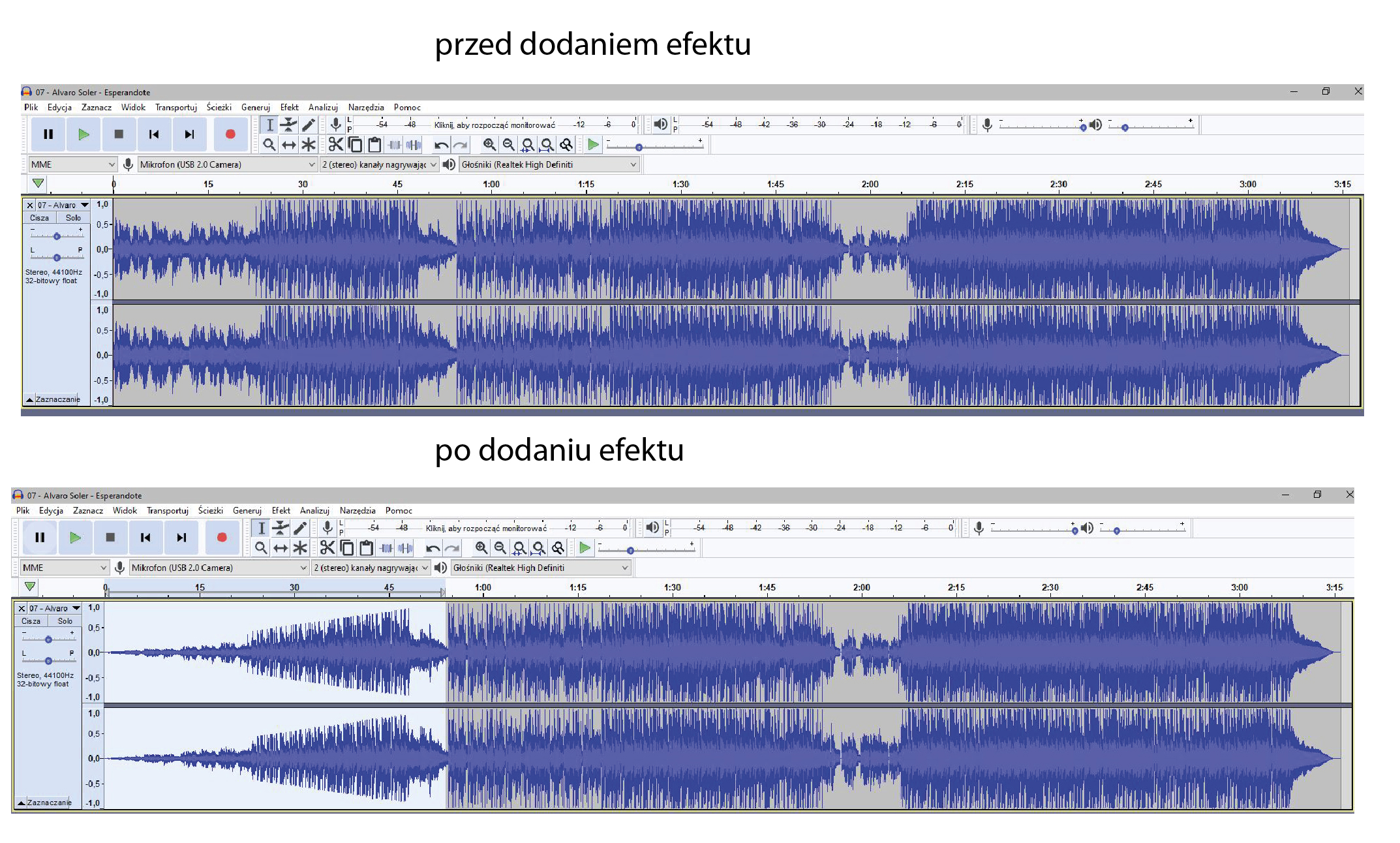
Który efekt został nałożony na ścieżkę dźwiękową?

Ilustracja do pytania
A. Karaoke.
B. Zmień tempo.
C. Przenikanie ścieżek.
D. Zgłaśnianie.
Prawidłowo – na ścieżkę został nałożony efekt zgłaśniania (ang. fade in). Na górnym wykresie widzisz oryginalny przebieg fali: poziom głośności jest praktycznie stały od samego początku utworu, amplituda sygnału jest od razu dość duża. Na dolnym wykresie początek nagrania ma bardzo małą amplitudę, która stopniowo rośnie, aż osiąga pełny poziom głośności. Właśnie tak wygląda klasyczne zgłaśnianie: sygnał startuje od ciszy lub półciszy i płynnie przechodzi do docelowej głośności. W programach typu Audacity realizuje się to zwykle komendą „Zgłaśnianie” lub „Fade In”, która modyfikuje obwiednię głośności, a nie samą strukturę częstotliwościową dźwięku. W praktyce takie rozwiązanie stosuje się na początku piosenek, w podkładach do prezentacji, podcastach czy filmach, żeby uniknąć nagłego, nieprzyjemnego „uderzenia” dźwięku. Jest to jedna z podstawowych dobrych praktyk montażu audio – szczególnie w radiu i w postprodukcji wideo, gdzie dba się o komfort słuchacza i estetykę przejść. Z mojego doświadczenia, delikatne zgłaśnianie na 1–3 sekundy na starcie utworu sprawia, że cały materiał brzmi od razu bardziej profesjonalnie i „radiowo”. Warto też pamiętać, że efekt zgłaśniania jest często łączony z wyciszaniem (fade out) na końcu ścieżki, co razem daje bardzo płynne wejście i wyjście utworu, zgodnie z typowymi standardami pracy w studiu dźwiękowym.

Pytanie 10

Logo, menu, baner, widgety oraz intro to składniki

A. układu strony internetowej
B. animacji poklatkowej
C. prezentacji multimedialnej
D. profesjonalnego materiału wideo z wydarzenia
Odpowiedź wskazująca na layout strony internetowej jest poprawna, ponieważ wszystkie wymienione elementy: logo, menu, baner, widgety oraz intro, są kluczowymi komponentami, które wpływają na układ i funkcjonalność witryny. Layout, określający strukturę i organizację treści na stronie, ma ogromne znaczenie dla doświadczeń użytkowników. Przykładowo, logo powinno być umiejscowione w górnej części strony, co czyni je łatwo dostrzegalnym, a menu nawigacyjne powinno być intuicyjne, by ułatwić poruszanie się po witrynie. Banery można wykorzystać do promocji, a widgety, takie jak formularze kontaktowe czy powiązane artykuły, poprawiają interakcję z użytkownikami. Dobrze zaprojektowany layout nie tylko zwiększa estetykę strony, ale również wpływa na optymalizację SEO, co jest potwierdzone przez praktyki zalecane przez Google. Współczesne standardy web designu kładą duży nacisk na responsywność, co oznacza, że layout powinien być dostosowany do różnych urządzeń, przy zachowaniu spójności wizualnej i funkcjonalnej.

Pytanie 11

W programie Adobe Photoshop stosuje się do dzielenia obrazu na mniejsze sekcje w celu publikacji na stronach internetowych

A. cięcie na plasterki
B. kanały
C. stempel
D. ścieżki
Odpowiedź "cięcie na plasterki" jest poprawna, ponieważ ta funkcja w Adobe Photoshop pozwala na efektywne dzielenie dużych obrazów na mniejsze fragmenty, które mogą być łatwiej przesyłane i wyświetlane na stronach internetowych. Proces ten jest istotny, ponieważ zbyt duże pliki graficzne mogą znacznie spowolnić ładowanie stron, co negatywnie wpływa na doświadczenia użytkowników. Używając opcji cięcia na plasterki, można precyzyjnie określić, w jaki sposób obraz zostanie podzielony, co pozwala na optymalizację wydajności witryny. Dobre praktyki w projektowaniu stron internetowych zalecają ograniczenie rozmiaru plików graficznych oraz ich odpowiednie dzielenie, co jest szczególnie istotne dla mobilnych wersji stron. Dodatkowo, korzystając z tej metody, można łatwo dostosować format i jakość plików do różnych urządzeń, co jest kluczowe w dobie responsywnego designu. Cięcie na plasterki nie tylko zmniejsza rozmiar plików, ale także umożliwia naładowanie tylko niezbędnych fragmentów obrazu w odpowiednich momentach, co jest techniką znaną jako lazy loading.

Pytanie 12

Jakiego formatu powinien mieć projekt wideo, aby można go było umieścić w cyfrowych mediach?

A. DWG
B. TIFF
C. MP4
D. EPS
Odpowiedź MP4 jest prawidłowa, ponieważ jest to jeden z najpopularniejszych formatów plików wideo, który jest szeroko stosowany w cyfrowych mediach. Format MP4, oparty na standardzie ISO/IEC 14496-12, pozwala na kompresję wideo przy zachowaniu wysokiej jakości obrazu, co czyni go idealnym do przesyłania i publikowania w Internecie. Umożliwia on również integrację z dźwiękiem oraz zamieszczanie napisów, co zwiększa jego funkcjonalność. MP4 jest obsługiwany przez większość platform i urządzeń, co sprawia, że jest preferowany przez profesjonalistów w branży filmowej i mediowej. Przykładowo, serwisy takie jak YouTube czy Vimeo zalecają używanie formatu MP4 do przesyłania wideo, co potwierdza jego uniwersalność i dostosowanie do wymogów cyfrowych. Wybierając MP4, użytkownik ma pewność, że jego projekt wideo będzie dostępny dla szerokiego grona odbiorców, co jest kluczowe w dzisiejszym świecie cyfrowym.

Pytanie 13

Jakie narzędzie w programie Adobe Photoshop jest używane do usuwania niechcianych elementów ze zdjęcia?

A. Narzędzie Łatka
B. Narzędzie Pędzel
C. Narzędzie Lasso
D. Narzędzie Gradient
Narzędzie Łatka w Adobe Photoshop to jedno z najpotężniejszych narzędzi do retuszu zdjęć i usuwania niechcianych elementów. Działa poprzez zaznaczanie obszaru, który chcemy poprawić, a następnie zastępuje go teksturą z innej części obrazu, dopasowując jednocześnie tonację i oświetlenie. To narzędzie idealnie sprawdza się w sytuacjach, gdy chcemy usunąć niedoskonałości skóry, takie jak wypryski czy zmarszczki, a także większe elementy, które nie pasują do całości kompozycji. Z mojego doświadczenia wynika, że Łatka jest niezwykle intuicyjna w użyciu, a efekty są często zaskakująco naturalne. Warto wspomnieć, że narzędzie to jest standardem w branży fotograficznej i graficznej, a jego użycie jest szeroko omawiane w kursach i tutorialach online. Poprawne stosowanie narzędzia Łatka pozwala na zachowanie spójności tekstur i kolorów, co jest kluczowe dla profesjonalnego wyglądu zdjęcia.

Pytanie 14

Process, który ma miejsce podczas edycji materiałów audio i wideo, aby zapobiec rozbieżności między słyszalnym dźwiękiem a ruchami ust aktora, to

A. konwersja do formatu zapisu materiałów wideo
B. regulacja głośności ścieżki dźwiękowej
C. synchronizacja ścieżki audio z wideo
D. renderowanie zarejestrowanego materiału audio-wideo
Synchronizacja ścieżki audio z wideo jest kluczowym procesem w produkcji materiałów wideo, który ma na celu dostosowanie dźwięku do obrazu tak, aby ruch ust aktora odpowiadał wypowiadanym słowom. Ta operacja jest istotna, ponieważ niezgodność między dźwiękiem a obrazem może prowadzić do dezorientacji widza i osłabienia immersji w przedstawianą historię. W praktyce, synchronizacja jest często realizowana przy użyciu profesjonalnych narzędzi montażowych, takich jak Adobe Premiere Pro czy Final Cut Pro, które oferują funkcje ułatwiające precyzyjne dopasowanie ścieżek audio do klatek wideo. Dobrą praktyką jest także korzystanie z tzw. 'clapperboard', czyli klapsa, który ułatwia późniejsze zgranie dźwięku z obrazem podczas postprodukcji. W branży filmowej przyjmuje się, że poprawna synchronizacja jest niezbędna do uzyskania wysokiej jakości produkcji, a jej zaniedbanie może negatywnie wpłynąć na odbiór filmu przez widza oraz jego profesjonalny wizerunek.

Pytanie 15

Jakie polecenie w programie Adobe Photoshop pozwala na dokonanie korekcji cyfrowego obrazu z możliwością indywidualnej edycji najjaśniejszych, średnich lub najciemniejszych pikseli?

A. Kolor selektywny
B. Auto-kontrast
C. Balans kolorów
D. Auto-kolor
Balans kolorów w programie Adobe Photoshop to narzędzie, które umożliwia precyzyjną korekcję kolorów w obrazie cyfrowym poprzez edytowanie poszczególnych zakresów tonalnych. Dzięki temu użytkownik ma możliwość niezależnego dostosowania najjaśniejszych, pośrednich i najciemniejszych pikseli, co pozwala na uzyskanie pożądanej kolorystyki i kontrastu. Przykładowo, podczas pracy nad zdjęciem krajobrazu, można zwiększyć intensywność niebieskich tonów w cieniach, aby uzyskać głębsze niebo, jednocześnie osłabiając zbyt intensywne kolory w jasnych partiach, takie jak biały piasek. Takie podejście jest zgodne z najlepszymi praktykami w dziedzinie edycji zdjęć, gdzie dąży się do zachowania naturalnego wyglądu obrazów, jednocześnie podkreślając ich walory estetyczne. Warto również zauważyć, że balans kolorów może być używany w połączeniu z innymi technikami, takimi jak krzywe czy poziomy, co daje jeszcze większą kontrolę nad efektem końcowym.

Pytanie 16

Jakie formaty plików rastrowych są wykorzystywane do zapisu bitmapy, przy zachowaniu przezroczystości tła?

A. AI oraz GIF
B. JPEG oraz BMP
C. PNG oraz GIF
D. PDF oraz CDR
Odpowiedź PNG i GIF jest prawidłowa, ponieważ oba te formaty plików rastrowych wspierają przezroczystość tła. Format PNG (Portable Network Graphics) został zaprojektowany jako bardziej zaawansowany zamiennik dla GIF, oferując lepszą kompresję oraz możliwość obsługi przezroczystości w pełnym zakresie, co oznacza, że może mieć różne stopnie przezroczystości w każdym pikselu. To sprawia, że PNG jest idealnym formatem do zapisu obrazów z gradientami oraz złożonymi przezroczystościami, co jest przydatne w projektach graficznych, takich jak tworzenie logo, ikon czy elementów do stron internetowych. Z kolei format GIF (Graphics Interchange Format) również wspiera przezroczystość, ale w ograniczonym zakresie, gdyż może mieć tylko jeden kolor zadeklarowany jako przezroczysty w palecie 256 kolorów. Dlatego GIF jest często używany do prostych animacji oraz grafik internetowych, gdzie pełna przezroczystość nie jest kluczowa. Oba formaty są zgodne z dobrymi praktykami w branży, szczególnie w kontekście tworzenia materiałów graficznych do użytku w sieci, gdzie przezroczystość i mała wielkość pliku są istotnymi kryteriami wyboru. Warto również zaznaczyć, że obsługa przezroczystości jest standardem w nowoczesnych aplikacjach graficznych oraz w projektowaniu stron internetowych, co czyni te formaty niezwykle użytecznymi.

Pytanie 17

Wskaż pliki, które można edytować w programie Audacity.

A. MPEG, ZIP, DJVU
B. AI, AIFF, AVI
C. MP3, FLAC, WAV
D. JPEG, SWF, TIFF
Program Audacity to narzędzie służące do edycji i nagrywania dźwięku, a obsługuje on szereg popularnych formatów audio – w tym MP3, FLAC oraz WAV. MP3 to absolutny standard, jeśli chodzi o muzykę i podcasty, bo jest mocno skompresowany, a mimo to dość dobrze zachowuje jakość dźwięku. FLAC to już coś dla tych, którym zależy na bezstratnej jakości, np. w archiwizacji lub przy pracy z materiałem, który ma być potem jeszcze przetwarzany. WAV natomiast to format bardzo często spotykany w studiach nagrań, bo jest prosty i bezstratny – nie traci się na jakości przez kompresję, ale pliki zajmują dużo miejsca. W codziennej pracy z Audacity te formaty są najczęściej edytowane, bo narzędzie pozwala na swobodny import, obróbkę, cięcie czy miksowanie właśnie takich plików. Branżowo rzecz biorąc, to właśnie te typy plików audio są zalecane do edycji, bo gwarantują kompatybilność i przewidywalną jakość dźwięku. Moim zdaniem, jeśli ktoś chce serio podziałać z dźwiękiem, to powinien znać różnice między tymi formatami i wybierać je świadomie, a Audacity daje tu sporo swobody. Warto też wspomnieć, że co prawda program wspiera wiele innych formatów (przy odpowiednich wtyczkach), ale MP3, FLAC i WAV to taki „złoty trójkąt” w edycji dźwięku.

Pytanie 18

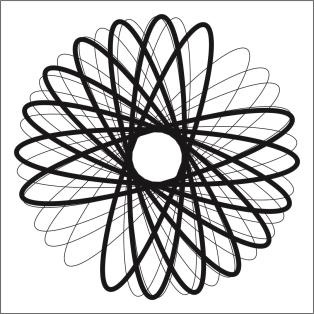
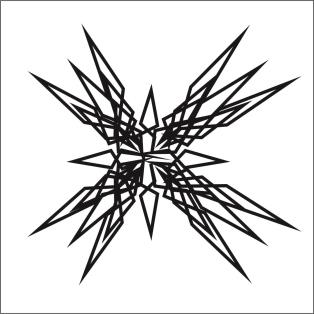
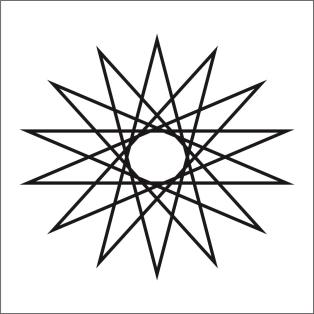
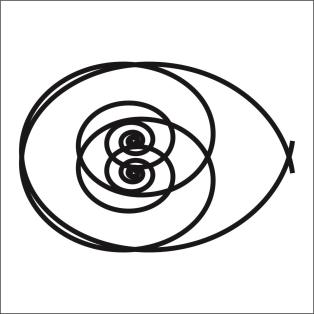
Wskaż ilustrację przedstawiającą wykonany w programie CorelDRAW obiekt wektorowy z efektem zniekształcenia interakcyjnego.

A. Ilustracja 4
Ilustracja do odpowiedzi A
B. Ilustracja 2
Ilustracja do odpowiedzi B
C. Ilustracja 3
Ilustracja do odpowiedzi C
D. Ilustracja 1
Ilustracja do odpowiedzi D
Każda z pozostałych ilustracji przedstawia zupełnie inne podejście do tworzenia obiektów wektorowych w programach graficznych. Bardzo często myli się efekty powtarzalności i rotacji (np. przez duplikowanie elementów z przesunięciem bądź obrotem) z faktycznymi narzędziami do zniekształceń interakcyjnych. To typowy błąd, bo w codziennej pracy graficznej sporo osób korzysta głównie z kopiowania i transformacji, zamiast eksplorować szerzej dostępne efekty specjalne. Na przykład ilustracje, na których widać powtarzające się okręgi czy gwiazdy, powstały najpewniej przez zastosowanie narzędzi obrotu lub duplikacji ze stałym kątem, co jest bardzo prostą techniką i nie daje tej organicznej, nieregularnej dynamiki, jaką daje zniekształcenie interakcyjne. Takie obiekty wyglądają poprawnie, ale są zbyt geometryczne, zbyt przewidywalne i powtarzalne. W praktyce, efekty zniekształcenia w CorelDRAW wykorzystuje się wtedy, gdy zależy nam na nietypowym, indywidualnym efekcie — na coś, co wyróżnia się od standardowych kształtów. Bardziej zaawansowane projekty graficzne wymagają właśnie tej umiejętności kreatywnego „łamania” formy, zamiast tylko powielać podstawowe operacje. Branżowe standardy coraz częściej podkreślają, żeby nie bać się eksperymentować z narzędziami interaktywnymi, bo to one otwierają najwięcej możliwości dla unikalnych, nowoczesnych projektów. Warto także pamiętać, że efekty zniekształcenia są w pełni skalowalne oraz edytowalne – co ma ogromne znaczenie w poligrafii i projektowaniu znaków graficznych. Dlatego nie warto ograniczać się tylko do prostych powtórzeń czy obrotów – lepiej poświęcić chwilę na poznanie narzędzi zniekształcających i korzystać z nich świadomie w codziennej pracy projektowej.

Pytanie 19

Do ułożenia obiektów względem osi symetrii tak, jak na ilustracji, trzeba zastosować wyrównanie do

Ilustracja do pytania
A. środka w poziomie
B. lewej w poziomie
C. środka w pionie
D. góry w pionie
W tym zadaniu chodzi o ułożenie obiektów względem osi symetrii zaznaczonej pionowo na ilustracji. Kluczowe jest tutaj słowo „oś symetrii” oraz fakt, że ta oś biegnie dokładnie w pionie, dzieląc kompozycję na lewą i prawą stronę. W typowych programach do grafiki wektorowej, takich jak CorelDRAW, Illustrator czy Inkscape, żeby uzyskać taki efekt, korzysta się z polecenia wyrównania do środka w pionie (vertical center / align vertical center). Oznacza to, że środkowe punkty obiektów są ustawiane na jednej wspólnej linii pionowej, dokładnie tak jak serce i obie dłonie względem przerywanej linii na rysunku. Moim zdaniem to jedna z podstawowych operacji, których grafik używa niemal automatycznie przy projektowaniu logotypów, ikon czy prostych piktogramów. W praktyce robisz to np. wtedy, gdy chcesz, żeby tekst pod ikoną był idealnie wyśrodkowany względem tej ikony, albo kiedy ustawiasz kilka elementów (np. serce, napis, przycisk) dokładnie w osi plakatu lub baneru. Dobre praktyki branżowe mówią, że przy projektowaniu znaków graficznych i interfejsów warto świadomie korzystać z wyrównań do środka w pionie i poziomie, zamiast „na oko” przesuwać elementy. Takie wyrównanie poprawia czytelność, daje wrażenie porządku i profesjonalnej kompozycji. W grafice wektorowej szczególnie wygodne jest łączenie wyrównania do środka w pionie z kopiowaniem lustrzanym względem osi – np. rysujesz jedną dłoń, odbijasz ją lustrzanie i potem wyrównujesz obie względem tej samej pionowej osi, dokładnie tak jak na ilustracji, co znacznie przyspiesza pracę i gwarantuje idealną symetrię.

Pytanie 20

Płyta CD-Audio umożliwia reprodukcję dźwięku do częstotliwości

A. 44,10 kHz
B. 33,15 kHz
C. 11,20 kHz
D. 22,05 kHz
Poprawna odpowiedź to 22,05 kHz, ponieważ płyta CD-Audio, zgodnie z międzynarodowym standardem Red Book, wykorzystuje próbkowanie dźwięku z częstotliwością 44,1 kHz. Zgodnie z twierdzeniem Nyquista, aby dokładnie odwzorować sygnał audio, częstotliwość próbkowania musi być co najmniej dwa razy wyższa od najwyższej częstotliwości dźwięku, którą chcemy zarejestrować. Ludzkie ucho zazwyczaj odbiera dźwięki o częstotliwości do 20 kHz, więc zastosowanie próbkowania 44,1 kHz pozwala na dokładne odwzorowanie dźwięku w zakresie audio. W praktyce oznacza to, że płyty CD mogą przechowywać dźwięk o jakości studyjnej, co czyni je standardem w przemyśle muzycznym. Dodatkowo, płyty CD oferują kompresję bezstratną, co sprawia, że zachowują one wysoką jakość dźwięku. W zastosowaniach profesjonalnych, takich jak produkcja muzyki i nagrań, przestrzeganie tych standardów jest kluczowe dla zapewnienia wysokiej jakości dźwięku, co przekłada się na pozytywne doświadczenia słuchaczy.

Pytanie 21

Jaki kolor reprezentuje kod #FFFFFF w systemie szesnastkowym?

A. Zielony
B. Biały
C. Ciemnoszary
D. Czarny
W kontekście koloru #FFFFFF istnieje kilka błędnych interpretacji. Odpowiedzi związane z zielonym, czarnym i ciemnoszarym kolorem wynikać mogą z nieporozumień dotyczących systemu szesnastkowego i wartości RGB. Zielony kolor, reprezentowany w systemie RGB za pomocą wartości (0, 255, 0) w zapisie szesnastkowym zapisywanym jako #00FF00, jest wynikiem braku czerwonego i niebieskiego, co jest całkowicie różne od białego. Czarny natomiast, definiowany jako #000000, uzyskuje się, gdy wszystkie wartości RGB są równe zeru, co stanowi przeciwieństwo białego koloru. Z kolei ciemnoszary, którego zapis to np. #A9A9A9 (RGB: 169, 169, 169), składa się z równych, ale niskich wartości RGB, co również nie ma wspólnego z maksymalnym białym kolorem. Kluczowym błędem myślowym jest nieprawidłowe zrozumienie, jak system szesnastkowy i RGB ze sobą współdziałają. System szesnastkowy składa się z wartości od 00 do FF, gdzie FF oznacza maksymalną wartość w danym kanale koloru, co w przypadku RGB prowadzi do uzyskania białego koloru wyłącznie wtedy, gdy wszystkie trzy kolory składowe są na poziomie maksymalnym. Dlatego ważne jest, aby zrozumieć, że każdy kolor w systemie RGB można opisać za pomocą odpowiednich wartości, a białe zdefiniowane jako #FFFFFF jest wynikiem połączenia pełnych, maksymalnych wartości każdego z kolorów składowych.

Pytanie 22

Materiał cyfrowy do tworzenia modeli 3D można uzyskać z rzeczywistego obiektu poprzez

A. wektoryzację bitmapy przy użyciu efektu 3D
B. skanowanie 3D
C. stylizację bitmapy w formie bryły 3D
D. animację 3D
Skanowanie 3D to proces, który pozwala na tworzenie cyfrowych modeli 3D na podstawie rzeczywistych obiektów, wykorzystując technologię skanowania laserowego lub fotogrametrii. Techniki te umożliwiają uchwycenie geometrii obiektu w sposób bardzo precyzyjny, co jest niezbędne w wielu branżach, takich jak projektowanie przemysłowe, architektura, medycyna czy przemysł filmowy. W praktyce, skanowanie 3D znajduje zastosowanie w tworzeniu cyfrowych repliki zabytków, projektowaniu części zamiennych w przemyśle motoryzacyjnym, a także w medycynie, gdzie stosuje się je do tworzenia modeli anatomicznych pacjentów. Przy odpowiednim oprogramowaniu, skanowane dane można wykorzystać do dalszego modelowania, animacji lub druku 3D. Dodatkowo, standardy takie jak ISO 10360 definiują wymagania dotyczące dokładności pomiarów w skanowaniu, co czyni ten proces niezastąpionym narzędziem w inżynierii i produkcji.

Pytanie 23

Blok tekstu, który został wyjustowany,

A. ma wszystkie wiersze tej samej szerokości.
B. ma wszystkie linie tekstu wyrównane do prawej strony.
C. ma wszystkie linie tekstu wyrównane do lewej strony.
D. jest zawsze podzielony na dwa łamy.
Wyjustowanie tekstu polega na takim ustawieniu wierszy, aby ich początek i koniec wyrównywały się do obu marginesów – lewej i prawej strony. W efekcie każdy wiersz, poza ostatnim w akapicie, ma identyczną szerokość. To właśnie dzięki temu strony gazet, książek czy profesjonalnych dokumentów wyglądają tak schludnie i „równo” po obu stronach. Moim zdaniem to jeden z bardziej estetycznych sposobów prezentowania dużych bloków tekstu, szczególnie w publikacjach drukowanych. W praktyce wyjustowanie uzyskuje się przez automatyczne zwiększanie odstępów między wyrazami, a czasem nawet i między literami. Warto zwrócić uwagę, że wyjustowanie nie oznacza podziału tekstu na kolumny (to zupełnie inna funkcja edytorów tekstu) ani nie dotyczy wyłącznie wyrównania do jednego marginesu – tutaj chodzi o symetrię po obu stronach. W edytorach tekstów jak Word czy Google Docs opcja „wyjustuj” często nazywana jest „justified”. Standardy typograficzne, np. w publikacjach naukowych czy prasowych, zalecają wyjustowanie, żeby tekst prezentował się bardziej profesjonalnie i był łatwiejszy do czytania na dłuższych dystansach. Oczywiście czasem przy bardzo wąskich łamach może to powodować powstawanie tzw. „dziur” w tekście, ale to już temat na osobną lekcję. Ważne, że wszystkie wiersze są po prostu tej samej szerokości i to jest główna cecha wyjustowanego bloku tekstu.

Pytanie 24

Który skrót klawiaturowy stosuje się do zaznaczenia wszystkich obiektów znajdujących się w polu obszaru roboczego programu Adobe Illustrator?

A. Ctrl +A
B. Ctrl +G
C. Ctrl +C
D. Ctrl+V
Sporo osób myli skróty klawiaturowe, bo faktycznie w środowisku Adobe jest ich cała masa i sporo się powtarza w różnych programach. Na przykład Ctrl+V, choć jest dość popularny, służy do wklejania skopiowanych elementów – w Illustratorze, jak i w wielu innych aplikacjach, nie zaznacza on absolutnie nic, tylko wrzuca wcześniej skopiowany obiekt w miejsce kursora. Ctrl+C z kolei to kopiowanie zaznaczonych obiektów, więc zanim go użyjesz, coś musi już być wybrane – sam skrót nic nie zaznacza, tylko wrzuca wybrany fragment do schowka systemowego. Częsty błąd, szczególnie na początku nauki, polega właśnie na myleniu tych podstawowych kombinacji: wydaje się, że skoro coś kopiujemy (Ctrl+C) lub wklejamy (Ctrl+V), to może też działa to jako „zaznacz wszystko”, ale to zupełnie inne funkcjonalności. Natomiast Ctrl+G wykonuje grupowanie już zaznaczonych obiektów – bardzo przydatna funkcja podczas pracy z rozbudowanymi projektami, bo pozwala uporządkować elementy na warstwie, jednak warunkiem jest wcześniejsze zaznaczenie tego, co chcemy zgrupować. W Illustratorze nie ma automatu, który zaznaczy wszystko po naciśnięciu Ctrl+G – bez wcześniejszego wyboru nic się nie stanie. Z mojego doświadczenia wynika, że takie błędy wynikają często z braku praktyki albo z przyzwyczajeń wyniesionych z innych aplikacji, gdzie skróty mogą się różnić. Dobra praktyka to regularne sprawdzanie, do czego służy każdy skrót i ćwiczenie ich w realnych projektach. To znacznie przyspiesza pracę i minimalizuje ryzyko pomyłek – a przecież w pracy grafika liczy się właśnie efektywność i płynność działania.

Pytanie 25

Program Audacity przeznaczony jest do edycji

A. obrazów rastrowych.
B. plików wideo.
C. plików dźwiękowych.
D. obrazów wektorowych.
Program Audacity faktycznie służy do edycji plików dźwiękowych i co ciekawe, jest jednym z najpopularniejszych darmowych narzędzi do tego celu. Spotkałem się z nim już w technikum, a potem praktycznie na każdym etapie nauki związanej z dźwiękiem – i naprawdę trudno znaleźć lepszą aplikację dostępną za darmo. Audacity pozwala na nagrywanie dźwięku z różnych źródeł, edytowanie ścieżek audio, wycinanie, kopiowanie i łączenie fragmentów, a także stosowanie efektów takich jak normalizacja, kompresja czy korekcja tonów. Program obsługuje wiele formatów plików audio, m.in. WAV, MP3 czy OGG, co jest ogromnym ułatwieniem w codziennej pracy z dźwiękiem. W branży multimedialnej, szczególnie jeśli chodzi o podcasty, materiały do wideo czy nawet proste udźwiękawianie prezentacji, taka aplikacja jest po prostu nieoceniona. Moim zdaniem ogromnym plusem Audacity jest też wsparcie dla wtyczek VST oraz możliwość nagrywania kilku kanałów jednocześnie, co zbliża go funkcjonalnością do rozwiązań komercyjnych. Jeśli kiedykolwiek będziesz miksować nagrania z mikrofonu, poprawiać jakość dźwięku z wywiadu czy nawet wycinać szumy z muzyki – Audacity daje radę. Warto się go nauczyć, bo to podstawa w pracy z dźwiękiem zgodnie z obecnymi standardami branżowymi.

Pytanie 26

Który panel należy wybrać w kokpicie Wordpress, aby zmienić layout graficzny strony?

A. Wtyczki.
B. Wygląd.
C. Media.
D. Narzędzia.
Poprawnie wskazany został panel „Wygląd”, bo to właśnie tam w kokpicie WordPressa zarządza się layoutem graficznym strony. W tym miejscu możesz zmieniać motyw (theme), który tak naprawdę definiuje ogólny układ: rozmieszczenie kolumn, nagłówka, stopki, typ nawigacji, a także wiele elementów wizualnych jak kolory czy podstawowa typografia. Z poziomu „Wygląd → Motywy” wybierasz, instalujesz i aktywujesz motywy, co jest zgodne z dobrą praktyką pracy z WordPressem: nie grzebiemy w kodzie rdzenia, tylko korzystamy z gotowych, responsywnych szablonów. W „Wygląd → Dostosuj” (Customizer) można zmieniać układ strony głównej, włączać lub wyłączać paski boczne, ustawiać statyczną stronę startową, a czasem też układ poszczególnych sekcji, jeśli motyw na to pozwala. Moim zdaniem to jest jedno z najważniejszych miejsc w panelu, bo tu realnie kształtujesz doświadczenie użytkownika na stronie. W dobrych motywach znajdziesz tam też ustawienia siatki (gridu), szerokości kontenera, układu bloga (lista, kafelki) czy ustawienia nagłówka typu sticky. Przez „Wygląd → Menu” projektujesz strukturę nawigacji, czyli to, jak użytkownik porusza się po serwisie – to też jest element layoutu, bo decyduje, gdzie i jak wyświetla się menu. W „Wygląd → Widgety” (albo „Obszary widgetów”) zarządzasz zawartością pasków bocznych i stopki, co pozwala zmienić rozmieszczenie dodatkowych bloków: wyszukiwarki, listy kategorii, krótkich informacji kontaktowych itd. W nowoczesnych instalacjach WordPressa dochodzi jeszcze edytor pełnych szablonów (Full Site Editing), gdzie w sekcji „Wygląd → Edytor” można projektować układ całej witryny blokami – nagłówki, stopki, szablony wpisów. Z mojego doświadczenia wynika, że trzymanie wszystkich zmian layoutu właśnie w panelu „Wygląd” ułatwia późniejszą administrację, aktualizacje motywu i zgodność z responsywnością oraz standardami webowymi (HTML5, semantyka, dostępność).

Pytanie 27

Co oznacza ekspozycja w kontekście rejestracji obrazu?

A. naświetlenie elektronicznego detektora obrazu
B. zapisanie obrazu optycznego na nośniku danych
C. wyświetlenie obrazu na wyświetlaczu LCD aparatu
D. rozszczepienie światła na składnikowe barwy
Ekspozycja podczas rejestracji obrazu odnosi się do procesu naświetlania elektronicznego detektora obrazu, co jest kluczowe w cyfrowym przetwarzaniu obrazów. W praktyce oznacza to, że światło pada na matrycę sensora, która rejestruje intensywność i kolor światła, tworząc finalny obraz. W przypadku aparatów cyfrowych detektor obrazu, najczęściej w postaci matrycy CCD lub CMOS, odpowiada za przekształcenie światła na sygnał elektryczny. Zrozumienie tego procesu jest niezbędne dla każdego fotografa, ponieważ odpowiednia ekspozycja wpływa na jakość zdjęć, ich jasność oraz szczegółowość. W praktyce, dobór czasu naświetlania, przysłony oraz czułości ISO pozwala na kontrolowanie ekspozycji i w efekcie uzyskanie pożądanych rezultatów wizualnych. Profesjonalni fotografowie często posługują się histogramami i technikami bracketingu, aby zapewnić optymalną ekspozycję w różnych warunkach oświetleniowych, co jest zgodne z najlepszymi praktykami branżowymi.

Pytanie 28

Jakie formaty służą wyłącznie do zapisu dźwięku?

A. WMA, AVI
B. MP4, WMV
C. OGG, DWG
D. MP3, WAV
Odpowiedź MP3, WAV jest poprawna, ponieważ oba formaty są powszechnie wykorzystywane do zapisywania dźwięku. MP3 (MPEG Audio Layer III) to skompresowany format audio, który zyskał na popularności ze względu na swoje właściwości kompresji stratnej, co pozwala na znaczne zmniejszenie rozmiaru pliku przy zachowaniu akceptowalnej jakości dźwięku. Używany jest w aplikacjach muzycznych, serwisach streamingowych oraz odtwarzaczach multimedialnych. WAV (Waveform Audio File Format) to natomiast format bezstratny, który zapewnia wysoką jakość dźwięku, gdyż zapisuje surowe dane audio bez kompresji. Jest często stosowany w produkcji muzycznej i postprodukcji dźwięku, gdzie jakość jest kluczowa. Oba formaty są zgodne z różnymi platformami i urządzeniami, co czyni je standardami w branży audio. Warto również wspomnieć, że istnieją inne formaty audio, takie jak OGG, ale MP3 i WAV pozostają najpopularniejszymi i najbardziej uniwersalnymi.

Pytanie 29

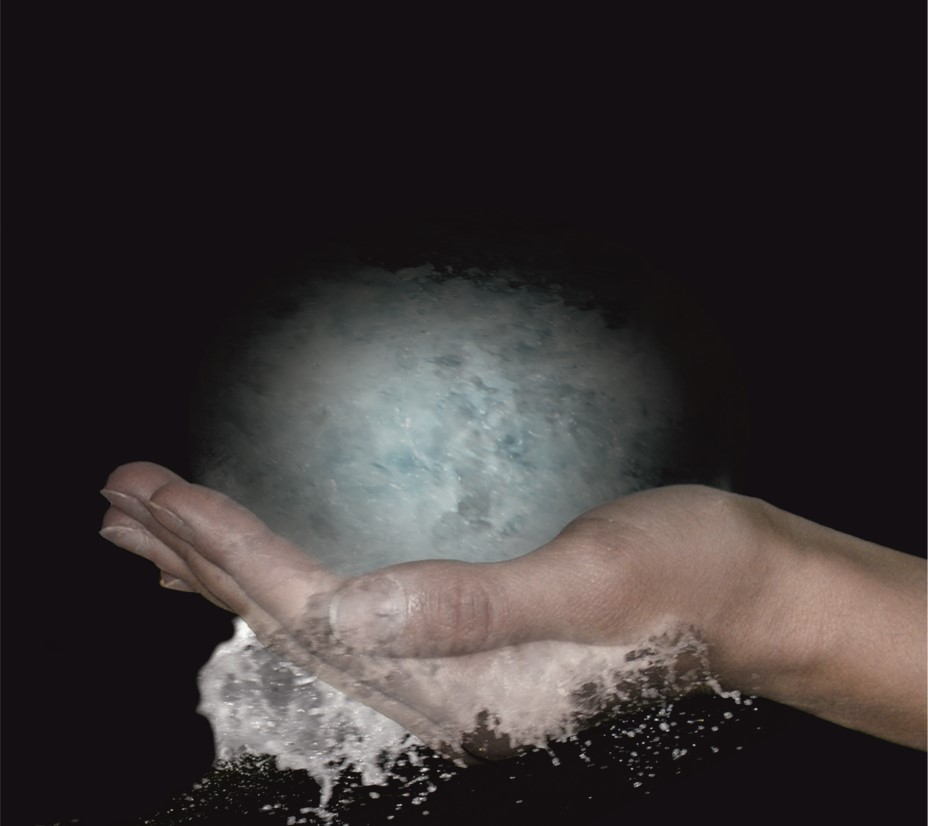
Na ilustracji przedstawiono grafikę z efektem uzyskanym w programie przeznaczonym do

Ilustracja do pytania
A. obróbki grafiki wektorowej.
B. tworzenia prezentacji multimedialnych.
C. montażu i edycji materiału wideo.
D. obróbki grafiki rastrowej.
To właśnie jest przykład grafiki rastrowej, która została poddana zaawansowanej obróbce cyfrowej. Programy do edycji grafiki rastrowej, takie jak Adobe Photoshop czy GIMP, pozwalają na łączenie wielu zdjęć, tworzenie efektów specjalnych za pomocą warstw, masek, pędzli i rozmaitych filtrów. Efekt, gdzie dłoń jest połączona z rozmytym, niemal abstrakcyjnym tłem, a na dodatek pojawiają się bardzo szczegółowe przejścia tonalne i tekstury, praktycznie zawsze realizuje się właśnie w tego typu aplikacjach. Moim zdaniem, żeby uzyskać taki efekt z przenikaniem i rozmyciem, trzeba dobrze zrozumieć działanie masek warstw i umiejętnie korzystać z narzędzi do selektywnej edycji – na przykład gumki, rozmazywania albo specjalnych pędzli. Praca z grafiką rastrową daje ogromną swobodę w manipulowaniu pojedynczymi pikselami, co jest kluczowe przy tak kreatywnych projektach. W branży kreatywnej i reklamowej to już właściwie standard – praktycznie każda reklama bazuje na podobnych trikach, nawet jeśli wydają się bardzo naturalne.

Pytanie 30

Jakie narzędzia można zastosować do stworzenia profilu ICC dla monitora komputerowego?

A. Densytometr, spektrofotometr
B. Kolorymetr, spektrofotometr
C. Densytometr, kolorymetr
D. Densytometr, kolorymetr, spektrofotometr
Wybór przyrządów takich jak densytometr i kolorymetr lub densytometr z spektrofotometrem nie jest odpowiedni do tworzenia profilu ICC monitora komputerowego. Densytometr jest urządzeniem stosowanym głównie w druku do pomiaru gęstości kolorów na papierze. Jego głównym celem jest ocena intensywności koloru na powierzchni, co jest istotne w procesach druku offsetowego, ale nie w kalibracji kolorów na monitorze. Użycie densytometru w kontekście profilowania monitorów prowadzi do błędnych wyników, ponieważ to urządzenie nie jest w stanie dokładnie ocenić, jak kolory są wyświetlane na ekranie. Kolorymetr, choć jest użyteczny, najlepiej współpracuje z spektrofotometrem dla pełnej analizy kolorów. Ponadto, wskazanie tylko kolorymetru i densytometru jako narzędzi do profilowania jest niewystarczające, ponieważ nie uwzględnia się kompleksowości analizy kolorów, jaką oferuje spektrofotometr. Takie podejście może prowadzić do nieodpowiednich ustawień kolorów, co w efekcie wpływa na jakość pracy w obszarach wymagających precyzyjnego odwzorowania kolorów, takich jak grafika komputerowa, fotografia czy projektowanie. Dlatego ważne jest zrozumienie różnic pomiędzy tymi urządzeniami oraz ich zastosowań, aby uniknąć typowych błędów w kalibracji i profilowaniu kolorów.

Pytanie 31

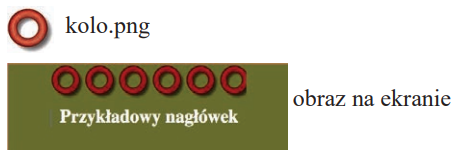
Wskaż deklaracje kodu CSS, które wyświetlą obraz "kolo.png" w sposób przedstawiony na rysunku "obraz na ekranie".

Ilustracja do pytania
A. background-image: url(kolo.png); background-repeat : repeat-x;
B. background-image: src="kolo.png" alt="nagłówek" height="50" width="50" repeat;
C. background-image: url(kolo.png); background-repeat : repeat;
D. background-image: kolo.png; background-repeat : repeat-x;
W przypadku błędnych odpowiedzi można zauważyć kilka powszechnych nieporozumień dotyczących składni CSS oraz sposobu wyświetlania obrazów jako tła. Przede wszystkim, w pierwszej z nieprawidłowych opcji zastosowano składnię 'background-image: kolo.png;', która nie zawiera wymaganej funkcji 'url()'. Bez niej przeglądarki nie będą w stanie poprawnie zinterpretować ścieżki do pliku graficznego, co skutkuje brakiem wyświetlania obrazu. Inna odpowiedź wskazuje na 'background-image: url(kolo.png); background-repeat: repeat;', co również jest błędne, ponieważ ta deklaracja spowoduje powtarzanie tła zarówno w poziomie, jak i w pionie, co nie odpowiada wymaganiom wizualnym przedstawionym w pytaniu. Dodatkowo, ostatnia niepoprawna odpowiedź wykorzystuje składnię HTML ('src', 'alt', 'height', 'width'), co jest całkowicie nieadekwatne w kontekście CSS. Te pomyłki wynikają często z nieporozumienia między HTML a CSS, gdzie każda technologia ma swoje własne zasady i konwencje. Kluczowe jest zrozumienie, że CSS służy do stylizacji elementów HTML, a nie do ich definiowania w sposób charakterystyczny dla HTML. Znajomość składni i konwencji stosowanych w CSS ma kluczowe znaczenie dla prawidłowego stosowania stylów i uzyskiwania pożądanych efektów wizualnych na stronach internetowych.

Pytanie 32

Prawo cytatu umożliwia korzystanie z fragmentów utworu bez zgody jego autora?

A. wykorzystanie fragmentu rozpowszechnionego utworu
B. publikowanie całości nierozpowszechnionego utworu
C. zmodyfikowanie rozpowszechnionego utworu
D. wykorzystanie fragmentu nierozpowszechnionego utworu
Prawo cytatu, zgodnie z przepisami prawa autorskiego, umożliwia korzystanie z fragmentów rozpowszechnionych utworów bez potrzeby uzyskiwania zgody twórcy. Obejmuje to sytuacje, w których cytat jest używany w kontekście krytyki, analizy, recenzji lub naukowego opracowania. Przykładowo, w publikacjach akademickich, autorzy często cytują fragmenty książek lub artykułów, aby omówić lub skomentować przedstawione w nich zagadnienia. Ważne jest, aby cytat nie przekraczał rozsądnych granic, a jego użycie miało charakter dopełniający i związane było z komentowanym kontekstem. Zgodnie z dobrą praktyką, należy zawsze podać źródło, z którego pochodzi cytowany fragment, co nie tylko wskazuje na poszanowanie praw autorskich, ale także zwiększa wiarygodność publikacji. Należy pamiętać, że prawo cytatu nie obejmuje utworów, które nie zostały rozpowszechnione, w tym np. rękopisów, ponieważ ich publikacja i udostępnienie wiąże się z koniecznością uzyskania zgody od twórcy. Dlatego korzystanie z prawa cytatu w odpowiedni sposób jest kluczowe dla zachowania etyki i zgodności z przepisami prawa autorskiego.

Pytanie 33

Format SWF jest przede wszystkim wykorzystywany do zapisywania

A. plików tekstowych
B. zeskanowanych obrazów
C. zdjęć do późniejszej obróbki
D. plików z animacjami
Format SWF (Shockwave Flash) jest powszechnie używany do zapisu plików z animacją, w tym animacji interaktywnych oraz multimedialnych. Format ten pozwala na osadzenie grafiki wektorowej, dźwięku oraz skryptów, co czyni go idealnym narzędziem do tworzenia gier, reklam oraz aplikacji internetowych. SWF, będąc formatem skompresowanym, umożliwia szybkie ładowanie i odtwarzanie animacji na stronach internetowych. W praktyce, wiele platform edukacyjnych oraz serwisów rozrywkowych korzysta z tego formatu, aby dostarczać dynamiczne treści użytkownikom. Ponadto, aplikacje takie jak Adobe Animate wykorzystują SWF do eksportowania projektów animacyjnych, co sprawia, że standard ten jest szeroko akceptowany w branży. Chociaż technologia Flash została wycofana z użycia, wiedza o formacie SWF pozostaje ważna dla zrozumienia rozwoju multimediów w Internecie i kulisów animacji komputerowej.

Pytanie 34

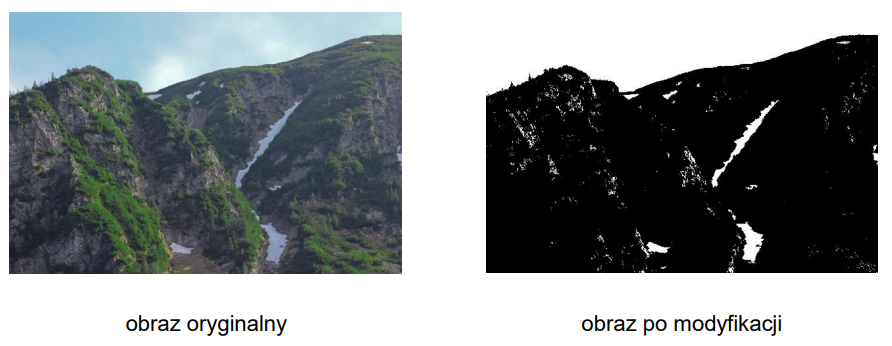
Które polecenie zapewnia w programie Adobe Photoshop uzyskanie obrazu po modyfikacji z obrazu oryginalnego?

Ilustracja do pytania
A. Obraz / Dopasowania / Jaskrawość
B. Warstwa / Nowa warstwa dopasowania / Próg
C. Obraz / Dopasowania / Mapa gradientu
D. Warstwa / Nowa warstwa dopasowania / Czarno-biały
Wybór odpowiedzi, który odnosi się do polecenia 'Obraz / Dopasowania / Mapa gradientu' prowadzi do kilku nieporozumień. Mapa gradientu jest metodą, która wprowadza kolorowe przejścia między różnymi tonami, a nie redukuje palety barw do dwóch kolorów, jak ma to miejsce w progowaniu. Użytkownicy często mylą te techniki, ponieważ obie mają na celu modyfikację kolorystyki obrazu, ale ich zastosowanie oraz efekty są całkowicie odmienne. Mapa gradientu może być używana do uzyskania subtelnych przejść kolorów, co jest przydatne w kontekście tworzenia zaawansowanych efektów wizualnych, ale nie spełnia wymagań dotyczących gwałtownej redukcji kolorów, co jest kluczowe dla progowania. Kolejna odpowiedź, która wskazuje na 'Obraz / Dopasowania / Jaskrawość', również nie jest właściwa, ponieważ jaskrawość odnosi się do zmiany intensywności kolorów w obrazie, a nie do ich redukcji. Zrozumienie różnicy między tymi technikami jest kluczowe dla prawidłowego stosowania narzędzi edycyjnych w Photoshopie. W praktyce, niewłaściwe stosowanie opcji kolorystycznych może prowadzić do niezamierzonych rezultatów w projektach graficznych, a także wpływać na estetykę i komunikację wizualną. Stąd, umiejętność precyzyjnego dobierania narzędzi w zależności od zamierzonego efektu jest niezbędna dla każdego profesjonalisty zajmującego się grafiką komputerową.

Pytanie 35

Jak nazywa się pochyła wersja pisma?

A. majuskuła
B. wersaliki
C. minuskuła
D. kursywa
Kursywa to styl pisma, który charakteryzuje się pochyleniem liter w prawo. Jest szeroko stosowana w typografii, aby wyróżnić fragmenty tekstu, takie jak tytuły książek, nazwy dzieł sztuki, terminy obcojęzyczne czy inne istotne elementy. W praktyce, kursywa pozwala na subtelne odróżnienie tych fragmentów od reszty tekstu bez konieczności używania większych liter lub zmiany kroju pisma. Kursywa jest także przydatna w kontekście pisania akademickiego, gdzie często stosuje się ją do podkreślenia terminów technicznych lub specjalistycznych. W standardach typograficznych, takich jak wytyczne APA czy MLA, kursywa odgrywa kluczową rolę w formatowaniu cytatów i odniesień. Jej odpowiednie wykorzystanie poprawia czytelność tekstu oraz jego estetykę. Warto również zauważyć, że w niektórych językach, takich jak włoski czy hiszpański, kursywa jest używana do oznaczania słów, które są istotne dla kontekstu, co może być przydatne w tłumaczeniach i nauczaniu języków obcych.

Pytanie 36

Zanim zamieścisz w Internecie materiał multimedialny zawierający wizerunek osoby niepełnoletniej, należy

A. uzyskać zgodę osoby niepełnoletniej oraz jej prawnych opiekunów
B. uzyskać zgodę osoby niepełnoletniej na zamieszczenie wizerunku
C. podpisać zdjęcie osoby niepełnoletniej, podając jej imię oraz nazwisko
D. umieścić zdjęcie osoby niepełnoletniej po prawej stronie slajdu
Uzyskanie zgody osoby nieletniej oraz jej prawnych opiekunów przed publikacją wizerunku jest kluczowym elementem ochrony prywatności i praw dziecka, zgodnie z obowiązującymi przepisami prawa, w tym RODO. Osoby nieletnie nie są w pełni zdolne do podejmowania decyzji dotyczących wykorzystania ich wizerunku, dlatego zgoda ich opiekunów prawnych jest niezbędna. Przykładem zastosowania tej zasady jest sytuacja, w której szkoła planuje opublikować zdjęcia dzieci z wydarzenia szkolnego na swojej stronie internetowej. W takim przypadku szkoła musi uzyskać pisemną zgodę zarówno od dzieci, jak i ich rodziców lub opiekunów. Dobre praktyki w zakresie ochrony danych osobowych przewidują stosowanie formularzy zgody, które jasno określają, w jaki sposób i w jakim celu dane będą wykorzystywane, co zwiększa transparentność i zaufanie do instytucji. Należy również pamiętać, że zgoda może być cofnięta w każdym momencie, co powinno być jasno komunikowane w formularzu.

Pytanie 37

Który model kolorów jest zalecany dla pliku z wielobarwną grafiką wektorową, przeznaczonego do druku w profesjonalnej drukarni?

A. CMYK
B. Skala szarości
C. RGB
D. Bichromia barwna
Odpowiedź CMYK jest poprawna, ponieważ ten model barwny jest standardem w druku profesjonalnym. Skrót CMYK oznacza cztery kolory: cyjan, magenta, żółty i czarny (key), które są używane w procesie druku offsetowego. W przeciwieństwie do modelu RGB, który jest oparty na światle i stosowany głównie w wyświetlaczach elektronicznych, CMYK jest dedykowany do reprezentacji kolorów na papierze. W praktyce, dzięki modelowi CMYK, drukarnie mogą precyzyjnie odzwierciedlić kolory na wydrukach, co jest kluczowe dla zachowania spójności w projektach graficznych. Używanie CMYK pozwala również na lepsze zarządzanie kolorami, co jest szczególnie istotne w przypadku materiałów reklamowych czy publikacji, gdzie precyzyjne odwzorowanie kolorów jest niezbędne. Warto zauważyć, że podczas projektowania materiałów do druku, zaleca się pracę w przestrzeni kolorów CMYK, aby uniknąć niespodzianek związanych z różnicami w odwzorowaniu kolorów między ekranem a finalnym produktem drukowanym.

Pytanie 38

Narzędzia umożliwiające wykonanie miejscowego retuszu obrazu cyfrowego, to

A. kroplomierz i pędzel mieszający.
B. rączka i pędzel historii.
C. stempel ze wzorkiem i pędzel artystyczny.
D. łatka i pędzel korygujący.
Łatka i pędzel korygujący to absolutna podstawa, jeśli chodzi o miejscowy retusz w programach graficznych, takich jak Photoshop czy GIMP. Narzędzia te zostały specjalnie zaprojektowane właśnie do usuwania niedoskonałości na małych fragmentach obrazu, takich jak kurz, rysy, wypryski na skórze czy inne lokalne defekty. Działają na zasadzie inteligentnego dopasowywania tekstury, koloru oraz światła, dzięki czemu efekt końcowy wygląda bardzo naturalnie i nie widać śladów po ingerencji. Łatka pozwala zaznaczyć obszar do naprawy i przeciągnąć go nad miejsce, z którego pobierana jest poprawna tekstura – to często stosowana technika przy większych fragmentach skóry, tkanin czy tła. Pędzel korygujący natomiast umożliwia bardziej precyzyjną pracę na małych detalach, automatycznie mieszając wybrane obszary z otoczeniem. Moim zdaniem, jeśli ktoś zajmuje się retuszem profesjonalnie albo po prostu chce uzyskać estetyczny efekt bez widocznych poprawek, powinien naprawdę dobrze opanować te dwa narzędzia. Często też spotkałem się z tym, że nawet zawodowcy nie korzystają z nich w pełni – a szkoda, bo potrafią znacznie przyspieszyć pracę i sprawić, że rezultat będzie o klasę lepszy. Takie podejście to standard branżowy, szczególnie przy obróbce zdjęć portretowych czy produktowych. No i warto pamiętać, że kluczem jest subtelność i umiar – miejscowy retusz powinien być niewidoczny dla odbiorcy końcowego.

Pytanie 39

Jaką operację należy wykonać, aby nadać grafice trójwymiarowej realistyczny wygląd, uwzględniając rodzaje powierzchni obiektów oraz ich oświetlenie?

A. Renderowania
B. Interpolacji
C. Rasteryzacji
D. Trasowania
Chociaż interpolacja, trasowanie i rasteryzacja są technikami związanymi z grafiką komputerową, nie są one odpowiednie do nadawania realistycznego wyglądu obiektom 3D w kontekście ich oświetlenia i powierzchni. Interpolacja, na przykład, to technika używana do wygładzania wartości pomiędzy punktami danych. W grafice stosuje się ją głównie do wygładzania tekstur czy klatek animacji, ale sama w sobie nie generuje realistycznych efektów świetlnych ani nie uwzględnia złożoności materiałów. Trasowanie, z kolei, odnosi się do techniki ray tracing, która rzeczywiście może być używana do realistycznego renderowania, ale jest to bardziej zaawansowana metoda, która w ogromnej mierze opiera się na procesie renderowania jako całości. Rasteryzacja to natomiast technika przekształcania obiektów 3D do przestrzeni 2D, co jest kluczowe w wyświetlaniu grafiki, ale nie wpłynie na ostateczny realizm wizualny, jeśli nie będzie wspierana przez odpowiednie techniki renderowania. Typowym błędem jest mylenie tych procesów i ich funkcji; każda z wymienionych technik ma swoje specyficzne zastosowanie, ale renderowanie pozostaje kluczowym krokiem, by uzyskać pożądany efekt wizualny w grafice 3D.

Pytanie 40

Aby dodać obrys do obiektu stworzonego w programie Adobe Photoshop, należy wybrać z menu Warstwa opcję

A. Nowa warstwa wypełnienia
B. Rasteryzuj
C. Styl warstwy
D. Nowa warstwa dopasowania
Odpowiedź 'Styl warstwy' jest prawidłowa, ponieważ w programie Adobe Photoshop to właśnie ta funkcja pozwala na dodanie obrysu (znanego również jako kontur) do obiektu. Styl warstwy to zestaw efektów, które można zastosować do warstwy, w tym obrysy, cienie, rozjaśnienia i inne efekty graficzne. Aby dodać obrys, należy wybrać warstwę, do której chcemy dodać efekt, a następnie z menu Warstwa wybrać 'Styl warstwy' i następnie 'Obrys'. Można dostosować różne parametry, takie jak kolor, grubość i położenie obrysu. Praktyczne zastosowanie obrysów można zauważyć w projektach graficznych, takich jak logo czy plakaty, gdzie obrys pozwala wyróżnić elementy graficzne i poprawić ich czytelność. Stosowanie tej funkcji jest zgodne z najlepszymi praktykami w branży graficznej, co potwierdzają liczne tutoriale i wytyczne odnośnie tworzenia atrakcyjnych wizualnie projektów graficznych.