Wyniki egzaminu

Informacje o egzaminie:
  • Zawód: Technik informatyk
  • Kwalifikacja: INF.02 - Administracja i eksploatacja systemów komputerowych, urządzeń peryferyjnych i lokalnych sieci komputerowych
  • Data rozpoczęcia: 10 czerwca 2026 17:32
  • Data zakończenia: 10 czerwca 2026 17:40

Egzamin niezdany

Wynik: 13/40 punktów (32,5%)

Wymagane minimum: 20 punktów (50%)

Nowe
Analiza przebiegu egzaminu- sprawdź jak rozwiązywałeś pytania
Udostępnij swój wynik
Szczegółowe wyniki:
Pytanie 1

Użytkownik napotyka trudności z uruchomieniem systemu Windows. W celu rozwiązania tego problemu skorzystał z narzędzia System Image Recovery, które

A. przywraca system, wykorzystując punkty przywracania
B. odtwarza system na podstawie kopii zapasowej
C. naprawia pliki startowe, używając płyty Recovery
D. odzyskuje ustawienia systemowe, korzystając z kopii rejestru systemowego backup.reg
Nieprawidłowe odpowiedzi opierają się na mylnych założeniach dotyczących funkcji narzędzi dostępnych w systemie Windows. Naprawa plików startowych przy użyciu płyty Recovery dotyczy procesu, który ma na celu przywrócenie zdolności systemu do uruchamiania, ale nie odnosi się do pełnego przywracania systemu na podstawie obrazu. Takie podejście ma swoje zastosowanie w przypadku uszkodzenia plików systemowych, jednak nie przywraca wszystkich ustawień i danych, co czyni je mniej kompleksowym rozwiązaniem. Kolejną kwestią jest przywracanie systemu za pomocą punktów przywracania. Punkty te są tworzone automatycznie w momencie instalacji oprogramowania lub aktualizacji systemu, co oznacza, że działają na zasadzie zapisu stanu systemu, lecz nie obejmują pełnego obrazu, co ogranicza ich skuteczność w poważniejszych przypadkach. Ostatnia odpowiedź dotycząca odzyskiwania ustawień systemu z kopii rejestru wydaje się nieadekwatna, ponieważ rejestr systemowy nie jest samodzielnym elementem, który można po prostu przywrócić jako całość – jego złożoność i zależności z innymi komponentami sprawiają, że taki proces jest problematyczny i potencjalnie niebezpieczny, mogący prowadzić do dalszych uszkodzeń systemu. Właściwe podejście do rozwiązywania problemów z uruchamianiem systemu Windows obejmuje zrozumienie, które narzędzia są odpowiednie dla danych sytuacji oraz umiejętność ich odpowiedniego zastosowania. Dlatego ważne jest posiadanie wiedzy na temat różnych metod odzyskiwania i ich ograniczeń, co pozwoli na skuteczniejsze zarządzanie problemami związanymi z systemem operacyjnym.
Pytanie 2

Zgodnie z aktualnymi przepisami BHP, odległość oczu od ekranu monitora powinna wynosić

A. 75 - 110
B. 40 - 75 cm
C. 20 - 39 cm
D. 39 - 49 cm
Odległość oczu od ekranu monitora wynosząca od 40 do 75 cm jest zgodna z zaleceniami ergonomii oraz przepisami BHP, które mają na celu zminimalizowanie zmęczenia wzroku oraz dyskomfortu podczas pracy przy komputerze. Utrzymanie właściwej odległości pozwala na lepsze skupienie wzroku na ekranie, co z kolei wpływa na wydajność i komfort pracy. Przykładowo, w przypadku osób pracujących w biurach, które spędzają długie godziny przed komputerem, zachowanie tej odległości może znacznie zmniejszyć ryzyko wystąpienia zespołu suchego oka oraz innych problemów z widzeniem. Warto również pamiętać o regularnych przerwach oraz stosowaniu zasady 20-20-20, czyli co 20 minut patrzeć przez 20 sekund na obiekt oddalony o 20 stóp (około 6 metrów), aby zredukować napięcie mięśni oczu. Przy odpowiedniej odległości i zachowaniu zasady ergonomii, użytkownicy mogą znacznie poprawić swoje doznania podczas użytkowania sprzętu komputerowego, co jest kluczowe w dzisiejszym środowisku pracy.

Pytanie 3

Jakie parametry można śledzić w przypadku urządzenia przy pomocy S.M.A.R.T.?

A. Płyty głównej
B. Procesora
C. Chipsetu
D. Dysku twardego
Wybór płyty głównej, procesora czy chipsetu jako odpowiedzi na pytanie o S.M.A.R.T. to trochę mylne podejście. Płyta główna to ważny element, bo łączy wszystko w systemie, ale nie ma za zadanie monitorowania stanu zdrowia dysków. Procesor robi swoje obliczenia i zarządza zadaniami, ale nie zajmuje się dyskami w tej kwestii. Co do chipsetu, to też pełni rolę pośredniczącą, ale nie ma nic wspólnego z S.M.A.R.T. To narzędzie działa tylko w dyskach twardych i SSD, a jego celem jest pomóc w uniknięciu awarii poprzez analizę ich stanu. Ważne, żeby pamiętać, że S.M.A.R.T. dotyczy wyłącznie nośników danych, więc zamiana tej technologii na inne komponenty to typowy błąd, który może wprowadzić w błąd przy wyborze narzędzi do zarządzania IT.

Pytanie 4

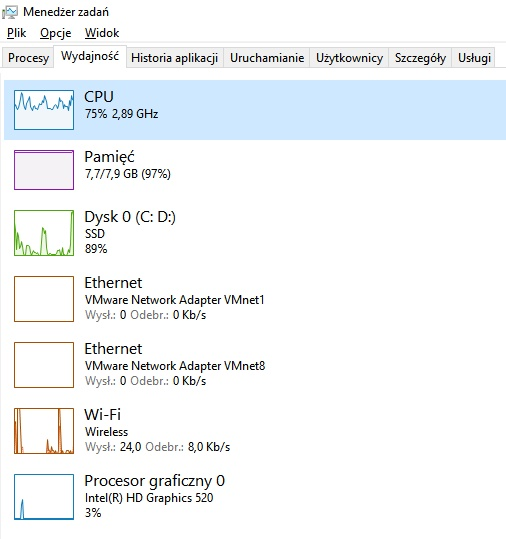
Grafik komputerowy sygnalizuje bardzo wolną pracę komputera. Z ilustracji przedstawiającej okno wydajności komputera wynika, że przyczyną tego może być

Ilustracja do pytania
A. zbyt mała ilości pamięci RAM.
B. wolne łącze internetowe.
C. wolna praca dysku twardego.
D. niska wydajność procesora graficznego.
Tutaj kluczowa jest obserwacja z okna „Wydajność” w Menedżerze zadań: pamięć RAM jest zajęta w 97%. To bardzo wyraźny sygnał, że komputer po prostu „dusi się” z powodu zbyt małej ilości dostępnej pamięci operacyjnej. System nie ma gdzie trzymać danych potrzebnych programom (tu: aplikacjom graficznym), więc zaczyna intensywnie korzystać z pliku stronicowania na dysku. A dostęp do dysku – nawet SSD – jest o rząd wielkości wolniejszy niż dostęp do RAM. Efekt użytkownik widzi jako przycinki, lagi przy przełączaniu okien, wolne renderowanie podglądu, opóźnienia przy zapisywaniu dużych projektów. Z mojego doświadczenia, przy pracy grafika komputerowego RAM jest często ważniejszy niż sam procesor graficzny, szczególnie przy wielu otwartych aplikacjach: Photoshop, Illustrator, przeglądarka z kilkoma kartami, komunikator, czasem jeszcze wirtualna maszyna. Standardem branżowym jest dziś co najmniej 16 GB RAM do wygodnej pracy z grafiką 2D, a przy dużych plikach, wysokich rozdzielczościach, plikach PSD z wieloma warstwami – nawet 32 GB lub więcej. Dobre praktyki mówią też, żeby podczas diagnozowania wydajności patrzeć nie tylko na chwilowe obciążenie CPU czy GPU, ale właśnie na procent zajętości pamięci i ilość pamięci „zarezerwowanej” przez system. Gdy widzisz wartości rzędu 90–100%, pierwszym krokiem jest zamknięcie zbędnych aplikacji, a długofalowo – rozbudowa RAM. Na screenie widać, że CPU jest obciążony umiarkowanie, GPU praktycznie się nudzi, dysk SSD pracuje, ale nie jest „przyklejony” do 100%. Natomiast pamięć RAM jest praktycznie pełna. To klasyczny przypadek, gdy ograniczeniem jest właśnie jej ilość. W praktyce, po dołożeniu pamięci komputer nagle „odżywa”, programy graficzne przestają się zacinać, a przełączanie między projektami staje się płynne – i to bez żadnych innych zmian sprzętowych.

Pytanie 5

Jaka licencja ma charakter zbiorowy i pozwala instytucjom komercyjnym oraz organizacjom edukacyjnym, rządowym, charytatywnym na nabycie większej liczby programów firmy Microsoft na korzystnych warunkach?

A. APSL
B. OEM
C. MOLP
D. MPL
Wybór licencji MPL (Mozilla Public License) do zastosowania w kontekście komercyjnego zakupu oprogramowania przez instytucje nie jest odpowiedni, ponieważ MPL jest licencją typu open source, która zezwala na dowolne używanie, modyfikowanie i dystrybucję oprogramowania, ale nie jest ukierunkowana na masowe zakupy w ramach komercyjnych lub edukacyjnych instytucji. Z kolei OEM (Original Equipment Manufacturer) to licencja przypisana do konkretnego sprzętu, co oznacza, że oprogramowanie jest nierozerwalnie związane z urządzeniem i nie może być przenoszone na inne komputery. Takie podejście ogranicza elastyczność przedsiębiorstw oraz instytucji edukacyjnych w zarządzaniu swoimi zasobami IT. APSL (Apple Public Source License) jest kolejną licencją open source, która nie skupia się na komercyjnej dystrybucji oprogramowania w dużych ilościach. Te niepoprawne odpowiedzi ujawniają powszechny błąd myślowy związany z myleniem typów licencji oraz ich przeznaczenia. W przypadku MOLP, kluczowe jest zrozumienie, że oferuje on korzystne warunki dla instytucji, podczas gdy inne odpowiedzi nie spełniają tego kryterium, co prowadzi do nieporozumień w zakresie wyboru odpowiedniego modelu licencjonowania. W obszarze IT, znajomość różnych typów licencji i ich zastosowań jest kluczowa dla podejmowania świadomych decyzji zakupowych.

Pytanie 6

Jakie urządzenie należy zastosować do pomiaru mocy zużywanej przez komputer?

A. amperomierz
B. watomierz
C. woltomierz
D. tester zasilaczy
No więc, woltomierz, amperomierz i tester zasilaczy to różne przyrządy, ale niestety nie wystarczą do dokładnego pomiaru mocy, którą bierze komputer. Woltomierz pokazuje tylko napięcie, a to nie mówi nic o zużyciu energii samo w sobie. Amperomierz z kolei mierzy tylko natężenie prądu, a żeby uzyskać pełny obraz mocy, trzeba brać pod uwagę również napięcie i współczynnik mocy, który pokazuje, jak efektywnie energia jest wykorzystywana. Tester zasilaczy, mimo że potrafi sprawdzić stan zasilania, też nie da pełnego obrazu mocy. Dlatego wiele osób myśli, że pomiar jednego z tych parametrów jest wystarczający do oceny mocy, ale to nieprawda. Musisz mieć watomierz, który łączy te wszystkie dane, żeby dostać pełny obraz wydajności energetycznej. Zrozumienie tej różnicy jest naprawdę ważne, zwłaszcza dla osób zajmujących się elektroniką czy chcących mądrze gospodarować energią w komputerach.

Pytanie 7

Wskaż złącze żeńskie o liczbie pinów 24 lub 29, które jest w stanie przesyłać skompresowany cyfrowy sygnał do monitora?

A. RCA
B. HDMI
C. VGA
D. DVI
VGA (Video Graphics Array) to standard analogowy, który przesyła sygnał wideo za pomocą analogowych sygnałów RGB. Z racji swojego analogowego charakteru, VGA nie jest w stanie przesyłać skompresowanego sygnału cyfrowego, co czyni go nieodpowiednim wyborem w kontekście zadania. W praktyce, urządzenia korzystające z VGA mogą doświadczać problemów związanych z jakością obrazu, takich jak zniekształcenia czy szumy, szczególnie przy długich kablach. HDMI (High-Definition Multimedia Interface) to nowoczesny standard, który przesyła zarówno obraz, jak i dźwięk w formacie cyfrowym. Choć HDMI jest wszechstronny i popularny, jego złącza mają 19 pinów, co nie odpowiada wymaganym 24 lub 29 pinom. RCA (Radio Corporation of America) jest kolejnym przykładem złącza, które pierwotnie zostało zaprojektowane do przesyłania sygnału analogowego, a jego zastosowanie w kontekście cyfrowego przesyłania wideo jest ograniczone i nieefektywne. W związku z tym, wybór tych złączy jako alternatywy dla DVI mógłby prowadzić do nieodpowiedniego przesyłania sygnału, co jest kluczowe w kontekście współczesnych technologii wideo. Zrozumienie różnic między tymi standardami oraz ich zastosowaniem jest niezbędne w praktyce, aby móc skutecznie dobierać odpowiednie rozwiązania w zależności od potrzeb użytkownika.

Pytanie 8

Aby przeprowadzić instalację bez nadzoru w systemie Windows, konieczne jest przygotowanie pliku odpowiedzi o nazwie

A. modprobe.conf
B. boot.ini
C. pagefile.sys
D. unattend.txt
Pliki 'modprobe.conf', 'pagefile.sys' i 'boot.ini' nie pasują do nienadzorowanej instalacji Windows, bo każdy z nich pełni inną funkcję w systemie. 'modprobe.conf' jest typowy dla Linuksa i zajmuje się modułami jądra, więc to nie to samo. 'pagefile.sys' to plik stronicowania, który pomaga RAMowi, ale nie ma nic wspólnego z instalacją. A 'boot.ini' to stary plik do zarządzania opcjami rozruchowymi w Windows XP, więc też nie działa w kontekście nienadzorowanej instalacji. Takie pomyłki biorą się często z mylenia ról plików w różnych systemach. Ważne, żeby wiedzieć, że każdy ma swoje zastosowanie i nie da się ich zamieniać. Jak się tego nie rozumie, to można narobić bałaganu w administracji i mieć niezłe problemy z instalacjami.

Pytanie 9

Podczas realizacji projektu sieci LAN zastosowano medium transmisyjne zgodne ze standardem Ethernet 1000Base-T. Które z poniższych stwierdzeń jest prawdziwe?

A. Ten standard pozwala na transmisję typu full-duplex przy maksymalnym zasięgu 100m
B. To standard sieci optycznych, które działają na światłowodzie wielomodowym
C. Ten standard pozwala na transmisję typu half-duplex przy maksymalnym zasięgu 1000m
D. To standard sieci optycznych, którego maksymalny zasięg wynosi 1000m
Standard 1000Base-T, znany też jako Gigabit Ethernet, to jeden z tych standardów, które są naprawdę popularne w sieciach lokalnych, czyli LAN. Umożliwia przesyłanie danych z prędkością do 1 Gbps, a do tego potrzebujemy skrętki miedzianej kategorii 5e lub lepszej. Fajną sprawą przy tym standardzie jest to, że działa w trybie full-duplex, co oznacza, że można jednocześnie przesyłać i odbierać dane, co bardzo poprawia efektywność komunikacji w sieci. Zasięg maksymalny to 100 metrów, co pasuje do większości naszych biurowych i przemysłowych instalacji. Kiedy projektujemy sieć, trzeba pamiętać o standardach, bo dzięki nim wszystkie urządzenia mogą ze sobą działać. Standard 1000Base-T świetnie sprawdza się w nowoczesnych biurach, gdzie szybki transfer danych jest kluczowy dla różnych urządzeń, jak komputery, serwery czy sprzęt multimedialny. To czyni go naprawdę dobrym wyborem dla takich zastosowań.

Pytanie 10

Na podstawie filmu wskaż z ilu modułów składa się zainstalowana w komputerze pamięć RAM oraz jaką ma pojemność.

A. 1 modułu 16 GB.
B. 2 modułów, każdy po 8 GB.
C. 1 modułu 32 GB.
D. 2 modułów, każdy po 16 GB.
Poprawnie wskazana została konfiguracja pamięci RAM: w komputerze zamontowane są 2 moduły, każdy o pojemności 16 GB, co razem daje 32 GB RAM. Na filmie zwykle widać dwa fizyczne moduły w slotach DIMM na płycie głównej – to są takie długie wąskie kości, wsuwane w gniazda obok procesora. Liczbę modułów określamy właśnie po liczbie tych fizycznych kości, a pojemność pojedynczego modułu odczytujemy z naklejki na pamięci, z opisu w BIOS/UEFI albo z programów diagnostycznych typu CPU‑Z, HWiNFO czy Speccy. W praktyce stosowanie dwóch modułów po 16 GB jest bardzo sensowne, bo pozwala uruchomić tryb dual channel. Płyta główna wtedy może równolegle obsługiwać oba kanały pamięci, co realnie zwiększa przepustowość RAM i poprawia wydajność w grach, programach graficznych, maszynach wirtualnych czy przy pracy z dużymi plikami. Z mojego doświadczenia lepiej mieć dwie takie same kości niż jedną dużą, bo to jest po prostu zgodne z zaleceniami producentów płyt głównych i praktyką serwisową. Do tego 2×16 GB to obecnie bardzo rozsądna konfiguracja pod Windows 10/11 i typowe zastosowania profesjonalne: obróbka wideo, programowanie, CAD, wirtualizacja. Warto też pamiętać, że moduły powinny mieć te same parametry: częstotliwość (np. 3200 MHz), opóźnienia (CL) oraz najlepiej ten sam model i producenta. Taka konfiguracja minimalizuje ryzyko problemów ze stabilnością i ułatwia poprawne działanie profili XMP/DOCP. W serwisie i przy montażu zawsze zwraca się uwagę, żeby moduły były w odpowiednich slotach (zwykle naprzemiennie, np. A2 i B2), bo to bezpośrednio wpływa na tryb pracy pamięci i osiąganą wydajność.

Pytanie 11

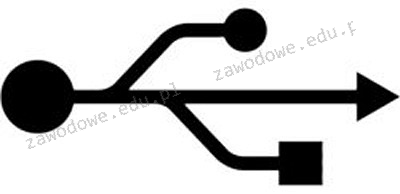
Obrazek ilustruje rodzaj złącza

Ilustracja do pytania
A. LPT
B. USB
C. COM
D. FireWire
Złącza USB są wszechstronnymi portami używanymi do łączenia różnorodnych urządzeń peryferyjnych z komputerami, oferując znacznie wyższe prędkości transmisji danych niż tradycyjne porty szeregowe takie jak COM. USB stało się standardem w komputerach osobistych ze względu na prostotę obsługi i zdolność do zasilania podłączonych urządzeń. Istotnym błędem przy rozpoznawaniu złączy jest mylenie ich wyglądu, ponieważ kształt i liczba pinów złączy USB różnią się znacznie od złączy COM. LPT, znane jako port równoległy, to kolejny starszy standard interfejsu, zwykle używany do podłączania drukarek. Charakteryzuje się większą liczbą pinów oraz szerszym kształtem, co czyni go łatwym do odróżnienia od portu szeregowego. FireWire, znany również jako IEEE 1394, to technologia, która była popularna w branży multimedialnej, zwłaszcza w przypadku kamer cyfrowych i zewnętrznych dysków twardych, oferując wysokie prędkości transmisji danych. Złącze to ma odmienny kształt i jest mniej powszechne w nowszych urządzeniach, ponieważ zostało zastąpione przez USB i Thunderbolt. Kluczowym błędem jest nieznajomość fizycznych i funkcjonalnych różnic między tymi złączami, co prowadzi do błędnej identyfikacji i wyboru nieodpowiednich interfejsów do konkretnych zastosowań. Poprawne rozpoznanie złącza wymaga wiedzy na temat standardów i ich charakterystycznych cech fizycznych oraz funkcjonalnych, co jest podstawą dla każdej osoby pracującej w branży IT i elektronice użytkowej.

Pytanie 12

Urządzenia wykorzystujące port USB 2.0 są zasilane napięciem, którego wartość znajduje się w przedziale

A. 3,55 V - 4,15 V
B. 5,35 V - 5,95 V
C. 4,15 V - 4,75 V
D. 4,75 V - 5,35 V
Rozważając wartości napięcia zasilania urządzeń USB 2.0, warto zwrócić uwagę na to, że odpowiedzi niezgodne z poprawnym zakresem 4,75 V - 5,35 V mogą wynikać z kilku powszechnych nieporozumień. Napięcie zasilania dla standardu USB 2.0 zostało precyzyjnie zdefiniowane w normach USB, aby zapewnić stabilność i bezpieczeństwo urządzeń. Podawanie wartości niższych, jak 4,15 V - 4,75 V, może prowadzić do twierdzeń, że urządzenia będą funkcjonować w obszarze, który nie spełnia wymogów technicznych, co z kolei może skutkować niestabilnością pracy urządzeń. Przy zasilaniu napięciem poniżej 4,75 V, wiele urządzeń może napotkać na trudności w operacjach wymagających większej mocy, co może prowadzić do ich nieprawidłowego działania. Z kolei wartości powyżej 5,35 V, jak 5,35 V - 5,95 V, mogą prowadzić do ryzyka uszkodzenia podłączonych komponentów z powodu przekroczenia dopuszczalnego napięcia. Należy również pamiętać, że urządzenia USB muszą być projektowane z myślą o pracy w określonym zakresie napięcia, aby zapewnić zgodność z normami. Niewłaściwe napięcia mogą nie tylko wpłynąć na wydajność, ale mogą również prowadzić do uszkodzenia komponentów, co jest istotnym czynnikiem w projektowaniu elektroniki. Dlatego zrozumienie zakresu 4,75 V - 5,35 V jest kluczowe dla zarówno inżynierów projektujących nowe urządzenia, jak i użytkowników, którzy muszą być świadomi potencjalnych zagrożeń związanych z nieodpowiednim zasilaniem.

Pytanie 13

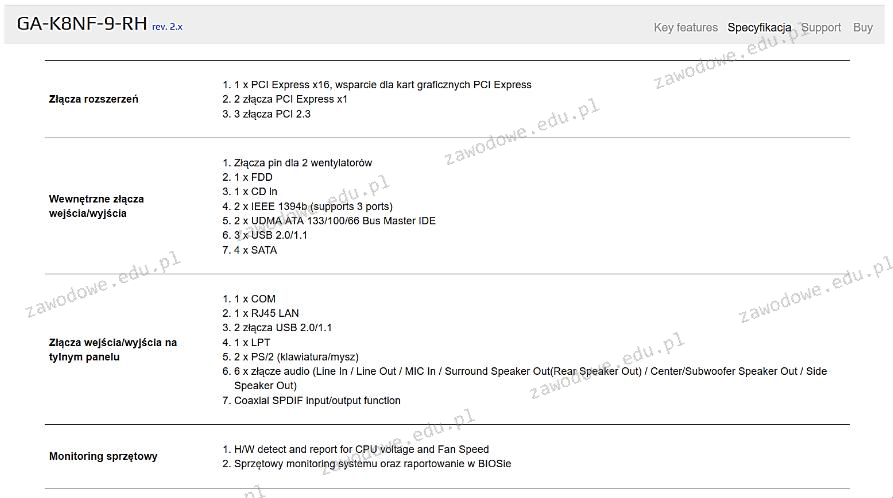
Na przedstawionym rysunku znajduje się fragment dokumentacji technicznej płyty głównej GA-K8NF-9-RH rev. 2.x. Z tego wynika, że maksymalna liczba kart rozszerzeń, które można zamontować (pomijając interfejs USB), wynosi

Ilustracja do pytania
A. 6
B. 2
C. 5
D. 3
Wybór odpowiedzi innej niż 6 wynika z niepełnego zrozumienia specyfikacji technicznej płyty głównej GA-K8NF-9-RH rev. 2.x. Dokumentacja wyraźnie przedstawia dostępność sześciu złączy rozszerzeń co umożliwia instalację sześciu kart rozszerzeń. Błędne odpowiedzi mogą wynikać z niezrozumienia różnicy między typami złączy PCI i PCI Express a także z pominięcia faktu że zarówno złącza PCI jak i PCI Express oferują miejsca na dodatkowe komponenty. Złącze PCI Express x16 zazwyczaj używane do kart graficznych zapewnia wysoką przepustowość co jest kluczowe dla nowoczesnych aplikacji multimedialnych. Dwa złącza PCI Express x1 mogą być używane do kart o niższych wymaganiach przepustowości takich jak karty sieciowe czy telewizyjne. Trzy złącza PCI pozwalają na instalację starszych kart rozszerzeń co jest często spotykane w systemach wymagających kompatybilności wstecznej. Typowe błędy myślowe mogą obejmować nieuwzględnienie wszystkich typów dostępnych złączy bądź błędne założenie że nie wszystkie złącza mogą być używane jednocześnie co nie jest prawdą w tym przypadku. Ważne jest aby dokładnie przeanalizować dokumentację oraz zrozumieć różnice w specyfikacjach różnych typów złączy co jest kluczowe w planowaniu rozbudowy sprzętu komputerowego zgodnie z obecnymi standardami w branży IT. Kompleksowe zrozumienie tych aspektów jest istotne dla optymalizacji wydajności i możliwości rozbudowy systemu komputerowego w przyszłości. Dobre praktyki obejmują także regularne aktualizowanie wiedzy na temat nowych standardów i technologii co jest niezbędne dla zachowania kompatybilności i wydajności w dynamicznie rozwijającym się środowisku IT.

Pytanie 14

W systemie Windows, który obsługuje przydziały dyskowe, użytkownik o nazwie Gość

A. może być członkiem grup lokalnych oraz grup globalnych
B. nie może być członkiem żadnej grupy
C. może być członkiem jedynie grupy o nazwie Goście
D. może być członkiem jedynie grupy globalnej
Odpowiedź, że użytkownik o nazwie Gość może należeć do grup lokalnych i do grup globalnych, jest poprawna, ponieważ w systemie Windows, zwłaszcza w wersjach obsługujących przydziały dyskowe, użytkownik Gość ma określone ograniczenia, ale również możliwości. Użytkownik ten może być dodany do lokalnych grup, co umożliwia mu otrzymywanie specyficznych uprawnień w obrębie danego komputera. Dodatkowo, użytkownik Gość może być częścią grup globalnych, co pozwala na dostęp do zasobów w sieci, takich jak udostępnione foldery czy drukarki. Przykładem może być sytuacja w małej firmie, gdzie użytkownik Gość ma dostęp do lokalnej bazy danych, ale również może korzystać z globalnej grupy pracowników, co ułatwia współpracę z innymi użytkownikami w sieci. Z perspektywy bezpieczeństwa, praktyki zarządzania użytkownikami sugerują, że odpowiednie przydzielanie ról i uprawnień, w tym do grup lokalnych i globalnych, jest kluczowe dla ochrony zasobów i danych firmy.

Pytanie 15

Po wykonaniu eksportu klucza HKCR zostanie zapisana kopia rejestru, zawierająca informacje dotyczące konfiguracji

A. sprzętowej komputera.
B. pulpitu zalogowanego użytkownika.
C. powiązań między typami plików a aplikacjami.
D. kont użytkowników.
Temat rejestru Windows potrafi zmylić, bo różne klucze odpowiadają za różne aspekty systemu i nie zawsze jest oczywiste, co gdzie się znajduje. Często spotykam się z przekonaniem, że HKCR przechowuje dane dotyczące użytkowników czy konfiguracji sprzętowej, ale to nie do końca tak działa. HKCR, czyli HKEY_CLASSES_ROOT, skupia się przede wszystkim na powiązaniach typów plików z aplikacjami – to on sprawia, że klikając na plik, Windows wie, jaki program powinien się otworzyć. Jeśli chodzi o konta użytkowników, to te informacje są raczej w HKLM\SAM, HKLM\Security czy HKCU (HKEY_CURRENT_USER), natomiast sprzęt komputera opisuje HKLM\Hardware, a pulpit zalogowanego użytkownika i jego personalizacje znajdują się w HKCU\Software\Microsoft\Windows\CurrentVersion\Explorer\Shell Folders. W praktyce, kiedy eksportujesz HKCR, nie wyciągasz żadnych danych personalnych, ustawień pulpitu ani specyfikacji sprzętu, tylko właśnie definicje rozszerzeń plików i ich powiązań. Typowym błędem jest mieszanie pojęć – HKCR wydaje się 'ogólny', ale w rzeczywistości to bardzo specyficzna gałąź, kluczowa dla asocjacji plików w Windowsie. Jeżeli ktoś doświadcza problemów z otwieraniem plików przez niewłaściwe aplikacje, to najczęściej właśnie tutaj należy szukać i przywrócenie właściwego eksportu HKCR potrafi błyskawicznie rozwiązać problem. Warto o tym pamiętać przy administracji systemami Windows.

Pytanie 16

Jak nazywa się interfejs wewnętrzny w komputerze?

A. PCMCIA
B. D-SUB
C. AGP
D. IrDA
Interfejsy IrDA, D-SUB i PCMCIA są wykorzystywane w różnych kontekstach, ale nie pełnią roli interfejsu wewnętrznego komputera w taki sposób, jak AGP. IrDA (Infrared Data Association) to standard komunikacji bezprzewodowej, który umożliwia przesyłanie danych za pomocą promieniowania podczerwonego. Jego zastosowanie obejmuje głównie bezprzewodowe połączenia między urządzeniami, co sprawia, że nie jest on związany z wewnętrzną architekturą komputerów stacjonarnych. D-SUB, z kolei, to typ złącza analogowego używanego do podłączenia monitorów, które także nie odnosi się do komunikacji wewnętrznej systemu komputerowego. Wreszcie, PCMCIA (Personal Computer Memory Card International Association) jest standardem dla kart rozszerzeń w laptopach, co również dotyczy bardziej zewnętrznych rozszerzeń niż komunikacji wewnętrznej. Stąd wynika mylne przekonanie, że te interfejsy mogą być klasyfikowane jako wewnętrzne; w rzeczywistości zajmują one różne miejsca w ekosystemie komputerowym, wypełniając inne funkcje niż AGP, który jest zoptymalizowany do bezpośredniej współpracy z kartami graficznymi w kontekście wewnętrznej architektury komputera.

Pytanie 17

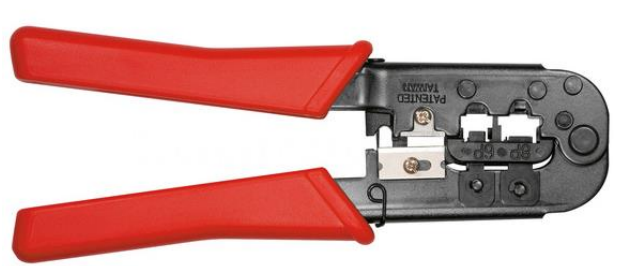
Jakie kable powinny być używane z narzędziem pokazanym na fotografii?

Ilustracja do pytania
A. Wielomodowe światłowodowe.
B. Jednomodowe światłowodowe.
C. Kable koncentryczne.
D. Kable U/UTP.
Narzędzie przedstawione na zdjęciu to zaciskarka służąca do zakończania kabli U/UTP, które są powszechnie wykorzystywane w instalacjach sieci komputerowych. Kable U/UTP, znane jako kable nieekranowane, są popularne ze względu na swoją elastyczność i łatwość instalacji. Zaciskarka umożliwia przymocowanie wtyków RJ-45 na końcach przewodów, co jest niezbędne do prawidłowego funkcjonowania sieci Ethernet. Proces ten wymaga odpowiedniego ułożenia przewodów we wtyku zgodnie ze standardem T568A lub T568B, co zapewnia niezawodne połączenie. Narzędzie to jest kluczowe dla techników sieciowych, umożliwiając szybkie i efektywne zakończenie przewodów oraz diagnostykę problemów z połączeniami. Zastosowanie zaciskarki zgodnie z najlepszymi praktykami branżowymi, takimi jak testowanie połączeń po zakończeniu, zwiększa trwałość i niezawodność sieci. Wiedza na temat obsługi tego narzędzia jest fundamentalna dla każdego specjalisty zajmującego się instalacją i utrzymaniem sieci komputerowych.

Pytanie 18

Jaką pojemność ma dwuwarstwowa płyta Blu-ray?

A. 25MB
B. 100GB
C. 25GB
D. 50GB
Wybór błędnych odpowiedzi wskazuje na mylną interpretację pojemności płyt Blu-ray lub nieświadomość różnic między różnymi formatami nośników. Odpowiedzi 25MB oraz 25GB są niepoprawne, ponieważ nie odzwierciedlają rzeczywistej pojemności dwuwarstwowej płyty Blu-ray. Płyta Blu-ray zaprojektowana jest z myślą o przechowywaniu dużych ilości danych, a pojemność 25GB dotyczy jednowarstwowego formatu, co nie jest odpowiednie w kontekście tego pytania. W przypadku 25MB, jest to znacznie zaniżona wartość, która nie jest nawet bliska realnym pojemnościom standardowych nośników optycznych. Odpowiedź 100GB może być myląca, ponieważ odnosi się do nowego standardu Ultra HD Blu-ray, który jest zastosowany w nowszych płytach, jednak nie dotyczy to bezpośrednio dwuwarstwowych płyt Blu-ray, których standardowa pojemność wynosi 50GB. W typowym rozumieniu pojemności i standardów branżowych, błędne odpowiedzi mogą wynikać z nieaktualnej wiedzy na temat technologii nośników optycznych lub nieznajomości specyfikacji Blu-ray. Dlatego istotne jest zrozumienie, że dwuwarstwowe płyty Blu-ray są przeznaczone do przechowywania dużych ilości danych, co sprawia, że idealnie sprawdzają się w przypadku aplikacji wymagających wysokiej rozdzielczości oraz dużej pojemności.

Pytanie 19

Jaką usługę można wykorzystać do zdalnej pracy na komputerze z systemem Windows, korzystając z innego komputera z tym samym systemem, który jest podłączony do tej samej sieci lub do Internetu?

A. serwer plików
B. DHCP
C. pulpit zdalny
D. FTP
Pulpit zdalny to usługa, która umożliwia zdalny dostęp do komputera z systemem Windows z innego urządzenia, również działającego na tym samym systemie operacyjnym. Działa to na zasadzie przesyłania obrazu pulpitu komputerowego przez sieć, co pozwala użytkownikowi na interakcję z systemem tak, jakby był bezpośrednio przed nim. Przykładowo, wiele firm wykorzystuje pulpit zdalny, aby umożliwić pracownikom pracę zdalną, co zyskuje na znaczeniu w obliczu rosnącej popularności pracy hybrydowej i zdalnej. Z perspektywy technicznej, zdalny pulpit oparty jest na protokole RDP (Remote Desktop Protocol), który zapewnia szyfrowanie i autoryzację, co jest zgodne z najlepszymi praktykami w zakresie bezpieczeństwa IT. Umożliwia on również dostęp do lokalnych zasobów, takich jak drukarki czy pliki, co znacznie ułatwia zdalną pracę. Dodatkowo, pulpit zdalny może być konfigurowany w różnych wersjach systemu Windows, co daje elastyczność w zakresie dostępnych funkcji i zabezpieczeń.

Pytanie 20

Podczas realizacji projektu sieci komputerowej, pierwszym krokiem powinno być

A. wybranie urządzeń sieciowych
B. przeprowadzenie analizy biznesowej
C. opracowanie kosztorysu
D. przygotowanie dokumentacji powykonawczej
Wybór urządzeń sieciowych, sporządzenie dokumentacji powykonawczej oraz przygotowanie kosztorysu to działania, które mogą być istotne na różnych etapach projektu, jednak nie powinny one stanowić pierwszego kroku. Często dochodzi do mylnego założenia, że dobór sprzętu jest kluczowy, gdyż to on bezpośrednio wpływa na funkcjonalność sieci. Jednak nie można zapominać, że wybór odpowiednich urządzeń powinien być oparty na wcześniej przeprowadzonej analizie potrzeb oraz celów biznesowych. Bez zrozumienia wymagań organizacyjnych, dobór technologii może okazać się nietrafiony, co prowadzi do problemów z wydajnością i niezadowoleniem użytkowników. Ponadto, dokumentacja powykonawcza jest istotna, ale jest to etap końcowy projektu, który ma na celu udokumentowanie stanu po realizacji, a nie fazę planowania. Sporządzenie kosztorysu również wymaga wcześniejszej analizy, aby uwzględnić wszystkie aspekty projektu, w tym potrzeby użytkowników i wymogi technologiczne. Dlatego kluczowe jest, aby na początku skupić się na zrozumieniu biznesowego kontekstu, co pozwoli na podejmowanie świadomych decyzji w późniejszych fazach projektu.

Pytanie 21

Po przeprowadzeniu diagnostyki komputera stwierdzono, że temperatura pracy karty graficznej z wyjściami HDMI oraz D-SUB, umieszczonej w gnieździe PCI Express stacjonarnego komputera, wynosi 87°C. W takiej sytuacji serwisant powinien

A. zmienić kabel sygnałowy D-SUB na HDMI
B. dodać nowy moduł pamięci RAM, aby odciążyć kartę
C. zweryfikować, czy wentylator działa prawidłowo i czy nie jest zabrudzony
D. wymienić dysk twardy na nowy o takiej samej pojemności i prędkości obrotowej
Zamiana kabla sygnałowego D-SUB na HDMI nie wpływa na temperaturę pracy karty graficznej. Chociaż kable HDMI oferują wyższą jakość obrazu i dźwięku w porównaniu do D-SUB, nie mają one żadnego wpływu na mechanikę chłodzenia podzespołu. Propozycja ta pokazuje typowy błąd w myśleniu, polegający na myleniu różnych aspektów działania sprzętu komputerowego. Ponadto, zainstalowanie dodatkowego modułu pamięci RAM w celu odciążenia karty graficznej jest również błędnym podejściem, ponieważ pamięć RAM nie ma bezpośredniego wpływu na temperaturę karty graficznej. Karta graficzna jest odpowiedzialna za renderowanie obrazu, a jej obciążenie nie jest związane z ilością pamięci RAM w systemie. Wymiana dysku twardego na nowy, podobnej wielkości i prędkości obrotowej, również nie ma związku z problemem temperatury karty graficznej. W rzeczywistości, te działania mogą prowadzić do niepotrzebnych kosztów i nieefektywnej diagnozy problemów. Kluczowe jest, aby serwisanci skupili się na bezpośrednich przyczynach przegrzewania podzespołów, co w tym przypadku oznacza sprawdzenie wentylacji oraz czystości systemu chłodzenia, a nie na wymianie komponentów, które nie mają związku z problemem.

Pytanie 22

Aby uzyskać optymalną wydajność, karta sieciowa w komputerze stosuje transmisję szeregową.

A. asynchroniczną Simplex
B. synchroniczną Simplex
C. asynchroniczną Full duplex
D. synchroniczną Half duplex
Odpowiedź 'asynchroniczna Full duplex' jest prawidłowa, ponieważ oznacza, że karta sieciowa może jednocześnie wysyłać i odbierać dane, co jest kluczowe dla uzyskania maksymalnej wydajności w komunikacji sieciowej. Asynchroniczne pełne dupleksy są powszechnie stosowane w nowoczesnych sieciach komputerowych, ponieważ umożliwiają bardziej efektywne wykorzystanie dostępnej przepustowości. W praktyce oznacza to, że podczas przesyłania danych można równocześnie odbierać nowe informacje, co znacząco przyspiesza komunikację. Na przykład, wiele nowoczesnych kart sieciowych Ethernet obsługuje tryb Full duplex, co pozwala na jednoczesne przesyłanie i odbieranie ramek danych bez kolizji, co jest zgodne z normami IEEE 802.3. Dodatkowo, asynchroniczny transfer danych jest elastyczny, co sprawia, że nadaje się do różnorodnych zastosowań, od prostych lokalnych sieci po złożone struktury w chmurze. Wdrożenie tej technologii przyczynia się do poprawy wydajności sieci, co z kolei wpływa na lepszą jakość usług oraz doświadczenie użytkowników.

Pytanie 23

W sekcji zasilania monitora LCD, powiększone kondensatory elektrolityczne mogą prowadzić do uszkodzenia

A. przewodów sygnałowych
B. układu odchylania poziomego
C. przycisków umiejscowionych na panelu monitora
D. inwertera oraz podświetlania matrycy
Analizując inne odpowiedzi, warto zwrócić uwagę na błędne rozumienie funkcji kondensatorów w obwodach zasilania. Przykładowo, uszkodzenie kondensatorów nie wpływa bezpośrednio na przyciski znajdujące się na panelu monitora. Przyciski te są zazwyczaj zasilane z odrębnego układu, a ich funkcjonalność nie jest ściśle związana z napięciem dostarczanym przez kondensatory elektrolityczne. Co więcej, choć inwerter jest kluczowym elementem odpowiedzialnym za podświetlanie matrycy, to przewody sygnałowe nie są bezpośrednio zależne od kondensatorów w sekcji zasilania. Te przewody przesyłają sygnały wideo i nie są narażone na takie same problemy z zasilaniem, co inwerter. Ponadto, układ odchylania poziomego jest komponentem, który dotyczy technologii CRT, a nie LCD, co dodatkowo pokazuje brak zrozumienia działania monitorów. Zrozumienie tych podstawowych różnic jest kluczowe dla skutecznej diagnozy i naprawy problemów związanych z monitorami LCD. Właściwe podejście do analizy uszkodzeń wymaga znajomości zarówno teorii, jak i praktyki w zakresie elektroniki, co pozwala na skuteczniejsze podejmowanie działań naprawczych oraz unikanie typowych błędów myślowych.

Pytanie 24

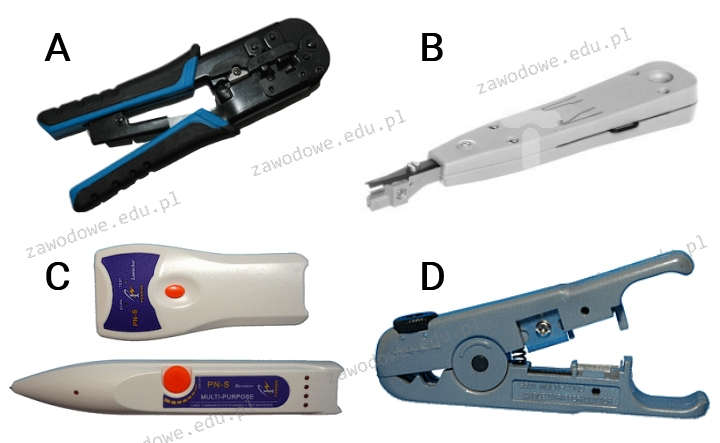
Jakie urządzenie jest używane do mocowania pojedynczych żył kabla miedzianego w złączach?

Ilustracja do pytania
A. szukacz kabli
B. nóż KRONE
C. obcinacz izolacji
D. zaciskarka RJ45
Nóż KRONE to specjalistyczne narzędzie używane głównie do mocowania pojedynczych żył miedzianych kabli w złączach typu IDC (Insulation Displacement Connector). Zastosowanie noża KRONE polega na precyzyjnym umieszczaniu przewodników w gniazdach, co zapewnia trwałe połączenie bez konieczności zdejmowania izolacji. Narzędzie to jest niezbędne w telekomunikacji i instalacjach sieciowych, gdzie wymagana jest wysoka jakość połączeń. Dzięki mechanizmowi nacisku nóż KRONE automatycznie odcina nadmiar przewodu, co przyspiesza pracę i zwiększa jej efektywność. Standardy branżowe, takie jak EIA/TIA-568, zalecają użycie narzędzi IDC do zapewnienia stabilnych i niezawodnych połączeń. Praktyczne zastosowanie obejmuje montaż gniazd sieciowych, paneli krosowych oraz innych urządzeń wymagających połączeń kablowych. Dzięki ergonomicznej konstrukcji nóż ten minimalizuje ryzyko uszkodzenia przewodów i złączy, co jest istotne dla długoterminowej niezawodności instalacji. Wiedza o prawidłowym użyciu noża KRONE jest kluczowa dla każdego technika zajmującego się instalacjami telekomunikacyjnymi.

Pytanie 25

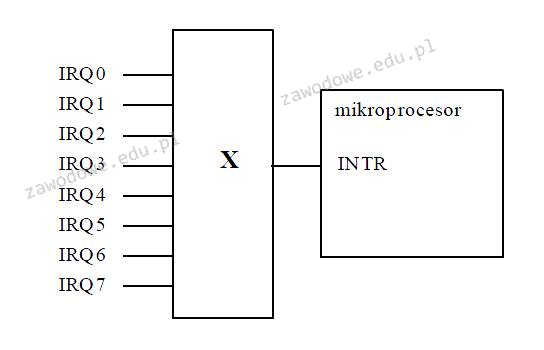
Na podstawie nazw sygnałów sterujących zidentyfikuj funkcję komponentu komputera oznaczonego na schemacie symbolem X?

Ilustracja do pytania
A. Układ generatorów programowalnych
B. Zegar czasu rzeczywistego
C. Kontroler DMA
D. Kontroler przerwań
Kontroler DMA, czyli Direct Memory Access, jest podzespołem wykorzystywanym do bezpośredniego przesyłania danych między pamięcią a urządzeniami peryferyjnymi bez angażowania procesora. Choć DMA znacząco zwiększa efektywność przesyłu danych, nie jest związany z obsługą przerwań, które dotyczą sygnalizacji zdarzeń do procesora. Układ generatorów programowalnych z kolei pełni funkcję tworzenia różnorodnych sygnałów zegarowych, które są kluczowe w synchronizacji operacji w różnych częściach systemu komputerowego, ale nie ma on bezpośredniego związku z mechanizmem przerwań. Zegar czasu rzeczywistego (RTC) dostarcza informacji o bieżącym czasie i dacie, co jest niezbędne dla prawidłowego funkcjonowania systemów operacyjnych w kontekście zarządzania czasem, jednak nie pełni on roli w zarządzaniu przerwaniami sprzętowymi. Często błędnie identyfikuje się te elementy jako powiązane z mechanizmem przerwań, co może wynikać z niezrozumienia ich specyficznych funkcji i zastosowań w architekturze systemu komputerowego. Rozpoznanie roli kontrolera przerwań jest kluczowe dla zrozumienia, jak system komputerowy zarządza współbieżnością i priorytetyzacją zadań, co jest kluczowe zwłaszcza w systemach wymagających wysokiej responsywności i efektywności przetwarzania danych.

Pytanie 26

Funkcja "Mostek sieciowy" w Windows XP Professional umożliwia łączenie różnych

A. dwóch urządzeń komputerowych
B. stacji roboczych bezdyskowych
C. komputera z serwerem
D. segmentów sieci LAN
Odpowiedzi, które wskazują na łączenie klienta z serwerem, dwóch komputerów lub roboczych stacji bezdyskowych, są błędne z kilku istotnych powodów. Klient-serwer to model architektury sieciowej, w którym klient wysyła zapytania do serwera, a mostek sieciowy nie jest odpowiednim narzędziem do tej komunikacji, ponieważ nie jest to jego funkcja. Mostki nie są zaprojektowane do bezpośredniego połączenia pojedynczych urządzeń, jak dwa komputery, które mogą komunikować się za pomocą innych technologii, takich jak kabel Ethernet. W przypadku roboczych stacji bezdyskowych, te urządzenia potrzebują nietypowej konfiguracji do pracy w sieci, a mostek nie umożliwia ich efektywnego połączenia. W praktyce, mostek pełni rolę połączenia segmentów LAN, co oznacza, że jego zadaniem jest łączenie różnych części sieci w celu poprawy wydajności i organizacji. Wiele osób myli rolę mostka z innymi urządzeniami, takimi jak routery czy przełączniki, co prowadzi do błędnych wniosków. Kluczowe jest zrozumienie, że mostek jest narzędziem do łączenia segmentów w obrębie tej samej sieci, a nie do bezpośredniej współpracy między urządzeniami czy modelami architektonicznymi.

Pytanie 27

Aby system operacyjny mógł szybciej uzyskiwać dostęp do plików na dysku twardym, należy wykonać

A. szyfrowanie dysku
B. fragmentację dysku
C. defragmentację dysku
D. podział dysku
Partycjonowanie dysku odnosi się do procesu podziału dysku twardego na mniejsze, logiczne sekcje, które mogą być zarządzane niezależnie. Choć partycjonowanie może zwiększyć organizację danych i umożliwić instalację różnych systemów operacyjnych, nie ma bezpośredniego wpływu na szybkość dostępu do plików. Fragmentacja dysku to zjawisko polegające na tym, że dane plików są rozproszone w różnych miejscach na dysku, co może prowadzić do spowolnienia operacji odczytu i zapisu, lecz nie jest to rozwiązanie dla problemu z szybkością dostępu. Szyfrowanie dysku, z drugiej strony, to proces zabezpieczania danych przed nieautoryzowanym dostępem, który wymaga dodatkowych zasobów obliczeniowych, co może skutkować pewnym spowolnieniem dostępu do plików. Dlatego wybierając metodę poprawy wydajności dostępu do danych, należy skupić się na defragmentacji, która fizycznie reorganizuje dane na dysku, a nie na partycjonowaniu, fragmentacji czy szyfrowaniu, które nie mają na celu optymalizacji szybkości dostępu.

Pytanie 28

Aby przesłać projekt wydruku bezpośrednio z komputera do drukarki 3D, której parametry są pokazane w tabeli, można zastosować złącze

Technologia pracyFDM (Fused Deposition Modeling)
Głowica drukującaPodwójny ekstruder z unikalnym systemem unoszenia dyszy
i wymiennymi modułami drukującymi (PrintCore)
Średnica filamentu2,85 mm
Platforma drukowaniaSzklana, podgrzewana
Temperatura platformy20°C – 100°C
Temperatura dyszy180°C – 280°C
ŁącznośćWiFi, Ethernet, USB
Rozpoznawanie materiałuSkaner NFC
A. RJ45
B. Micro Ribbon
C. Centronics
D. mini DIN
Mini DIN to złącze używane głównie do urządzeń peryferyjnych, takich jak klawiatury czy myszy, i nie jest odpowiednie do przesyłu dużych plików czy obsługi sieciowej komunikacji wymaganej do sterowania drukarką 3D. Centronics i Micro Ribbon to złącza stosowane w starych drukarkach i urządzeniach peryferyjnych. Centronics jest znane z użycia w drukarkach równoległych, ale jego przepustowość i funkcjonalność są ograniczone w porównaniu do nowoczesnych standardów sieciowych takich jak Ethernet. Micro Ribbon, podobnie jak Centronics, jest mniej powszechnie stosowane w dzisiejszych rozwiązaniach technologicznych, szczególnie w kontekście integracji sieciowej z drukarkami 3D. Wybór złącza dla drukarki 3D powinien opierać się na możliwości integracji z innymi urządzeniami oraz szybkości i stabilności przesyłu danych, co jest kluczowe przy dużych projektach. Zastosowanie starszych technologii często wiąże się z koniecznością użycia dodatkowych adapterów, co może wpłynąć na niezawodność i efektywność całego systemu. W nowoczesnych drukarkach 3D preferuje się rozwiązania oferujące bezpośrednią łączność sieciową przez Ethernet, co zapewnia łatwiejszą obsługę i lepsze rezultaty produkcyjne.

Pytanie 29

Jakie urządzenie umożliwia zwiększenie zasięgu sieci bezprzewodowej?

A. Wzmacniacz sygnału
B. Konwerter mediów
C. Modem VDSL
D. Przełącznik zarządzalny
Wzmacniacz sygnału to urządzenie, które działa na zasadzie odbierania i retransmisji sygnału bezprzewodowego, co pozwala na zwiększenie zasięgu sieci Wi-Fi. Działa to w praktyce poprzez wzmocnienie sygnału, który w przeciwnym razie mógłby być zbyt słaby, aby dotrzeć do odległych miejsc w budynku lub na zewnątrz. Stosowanie wzmacniaczy sygnału jest szczególnie przydatne w dużych domach, biurach czy obiektach przemysłowych, gdzie występują przeszkody, takie jak ściany czy meble, które mogą tłumić sygnał. Zgodnie z dobrymi praktykami branżowymi, przed zakupem wzmacniacza warto przeprowadzić pomiar zasięgu istniejącej sieci, aby odpowiednio dobrać lokalizację wzmacniacza, co zapewni maksymalną efektywność. Wzmacniacze sygnału są również często wykorzystywane w sytuacjach, gdy istnieje potrzeba pokrycia zasięgiem rozległych terenów, takich jak parki, ogrody czy kompleksy sportowe.

Pytanie 30

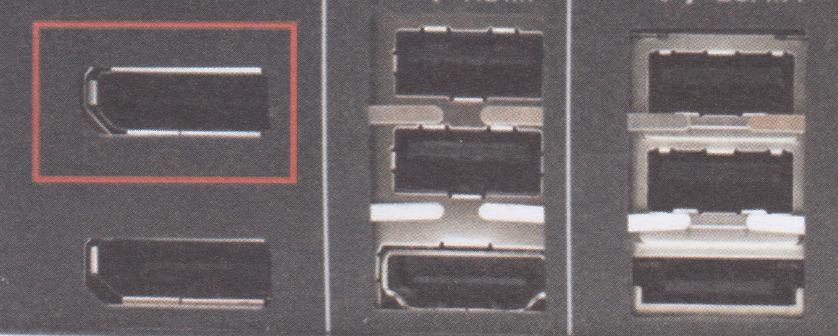
Na ilustracji, złącze monitora zaznaczone czerwoną ramką, będzie kompatybilne z płytą główną, która ma interfejs

Ilustracja do pytania
A. HDMI
B. DisplayPort
C. D-SUB
D. DVI
DisplayPort to zaawansowany interfejs cyfrowy stworzony do przesyłu sygnałów wideo i audio. W odróżnieniu od starszych technologii, takich jak DVI czy D-SUB, DisplayPort obsługuje wysoki zakres przepustowości, co pozwala na przesyłanie obrazów o wysokiej rozdzielczości i wielokanałowego dźwięku. Jest powszechnie stosowany w komputerach, monitorach i kartach graficznych nowej generacji. W praktyce, DisplayPort pozwala na połączenie wielu monitorów za pomocą jednego złącza dzięki funkcji Multi-Stream Transport (MST). W porównaniu do HDMI, DisplayPort oferuje wyższą przepustowość, co czyni go idealnym do profesjonalnych zastosowań graficznych i gier. Inżynierowie i projektanci często wybierają DisplayPort do konfiguracji wymagających wysokiej jakości obrazu i dźwięku. Zastosowanie tego interfejsu w praktyce pozwala na pełne wykorzystanie możliwości nowoczesnych płyt głównych i kart graficznych, które często wspierają najnowsze standardy DisplayPort, takie jak wersja 1.4, umożliwiająca przesyłanie obrazu 8K przy 60 Hz. Standaryzacja DisplayPort przez organizację VESA zapewnia jego wszechstronność i kompatybilność z różnymi urządzeniami.

Pytanie 31

Jak brzmi nazwa profilu użytkownika w systemie Windows, który jest zakładany podczas pierwszego logowania do komputera i zapisany na lokalnym dysku twardym, a wszelkie jego modyfikacje odnoszą się wyłącznie do maszyny, na której zostały przeprowadzone?

A. Obowiązkowy
B. Mobilny
C. Tymczasowy
D. Lokalny
Wybór profilu mobilnego, tymczasowego lub obowiązkowego jest związany z innymi koncepcjami zarządzania użytkownikami w systemach Windows. Profil mobilny umożliwia użytkownikowi przenoszenie ustawień i danych między różnymi komputerami w sieci. Użytkownicy często mylą go z profilem lokalnym, zakładając, że interakcja z więcej niż jednym urządzeniem jest standardem. W rzeczywistości, profil mobilny synchronizuje zmiany za pośrednictwem serwera, co czyni go bardziej skomplikowanym w implementacji i zarządzaniu. Natomiast profil tymczasowy jest tworzony w sytuacji, gdy system nie może załadować istniejącego profilu użytkownika. Użytkownicy myślą, że tymczasowe profile są podobne do lokalnych, ale różnią się one w tym, że wszelkie zmiany wprowadzone w tym profilu nie są zapisywane po wylogowaniu. Z kolei profil obowiązkowy to typ, który jest zarządzany przez administratorów, a użytkownicy nie mogą wprowadzać w nim żadnych zmian. To podejście często wprowadza zamieszanie, ponieważ użytkownicy mogą mylić ideę z profilem lokalnym, gdzie ich zmiany są zapisywane. Zrozumienie różnic między tymi profilami jest kluczowe dla efektywnego zarządzania użytkownikami i ich zasobami w systemie Windows. W praktyce, administracja profilami użytkowników może być wyzwaniem, dlatego warto zaznajomić się z dokumentacją Microsoft oraz najlepszymi praktykami w zarządzaniu kontami.

Pytanie 32

Który z portów znajdujących się na tylnej części komputera jest oznaczony podanym symbolem?

Ilustracja do pytania
A. USB
B. LPT
C. COM
D. RJ45
Symbol przedstawiony na obrazie to standardowe oznaczenie portu USB Universal Serial Bus który jest jednym z najpopularniejszych i najbardziej wszechstronnych interfejsów do komunikacji i połączenia urządzeń peryferyjnych z komputerami Port USB jest używany do podłączania różnorodnych urządzeń takich jak klawiatury myszy drukarki kamery cyfrowe i dyski zewnętrzne Jest to uniwersalny standard który umożliwia łatwe podłączenie i odłączenie urządzeń dzięki możliwości hot-pluggingu co oznacza że urządzenia można podłączać i odłączać bez konieczności wyłączania komputera Porty USB są dostępne w różnych wersjach takich jak USB 2.0 USB 3.0 i USB 3.1 każda z różnymi prędkościami transmisji danych co jest istotne przy przesyłaniu dużych ilości danych na przykład z zewnętrznych dysków twardych lub pamięci flash USB jest również standardem zasilania co pozwala na ładowanie urządzeń mobilnych przez port USB To wszechstronność i łatwość użycia sprawiają że USB jest preferowanym wyborem wśród użytkowników komputerów i urządzeń peryferyjnych

Pytanie 33

Po zauważeniu przypadkowego skasowania istotnych danych na dysku, najlepszym sposobem na odzyskanie usuniętych plików jest

A. przeskanowanie systemu narzędziem antywirusowym, a następnie skorzystanie z narzędzia chkdsk
B. zainstalowanie na tej samej partycji co pliki programu do odzyskiwania skasowanych danych, np. Recuva
C. odinstalowanie i ponowne zainstalowanie sterowników dysku twardego, zalecanych przez producenta
D. podłączenie dysku do komputera, w którym zainstalowany jest program typu recovery
Decyzje dotyczące odzyskiwania danych mogą być złożone, a wybór niewłaściwych metod może prowadzić do trwałej utraty danych. Zainstalowanie programu do odzyskiwania danych na tej samej partycji, z której pliki zostały usunięte, jest nieoptymalne. Takie działanie może spowodować, że program do odzyskiwania nadpisze obszary dysku, na których znajdują się fragmenty usuniętych plików, co znacznie utrudni lub wręcz uniemożliwi ich odzyskanie. Kolejną nieodpowiednią strategią jest odinstalowywanie i ponowne instalowanie sterowników dysku twardego. Ten proces nie ma żadnego wpływu na odzyskiwanie danych, ponieważ sterowniki odpowiadają za komunikację sprzętową, a nie za zarządzanie danymi. Podłączenie dysku do systemu z zainstalowanym programem recovery jest znacznie bardziej skuteczne. Przeskanowanie systemu programem antywirusowym oraz użycie narzędzia chkdsk również nie są metodami, które bezpośrednio dotyczą odzyskiwania danych. Narzędzie chkdsk jest używane do sprawdzania błędów dysku i ich naprawy, ale nie służy do przywracania usuniętych plików, co może prowadzić do błędnych interpretacji funkcji tego narzędzia. W procesie odzyskiwania danych bardzo ważne jest zrozumienie, że każda akcja na dysku ma potencjał do nadpisania danych, dlatego odpowiednie podejście i techniki są kluczowe dla skutecznego odzyskiwania.

Pytanie 34

Sprzętem, który umożliwia wycinanie wzorów oraz grawerowanie w różnych materiałach, takich jak drewno, szkło i metal, jest ploter

A. solwentowy
B. tnący
C. bębnowy
D. laserowy
Ploter laserowy to zaawansowane urządzenie, które wykorzystuje technologię laserową do precyzyjnego wycinania i grawerowania w różnych materiałach, takich jak drewno, szkło czy metal. Dzięki swojej wysokiej dokładności, ploter laserowy jest szeroko stosowany w przemyśle reklamowym, gdzie często wykorzystuje się go do tworzenia unikalnych elementów dekoracyjnych oraz znaków. W elektronice, plotery laserowe są używane do produkcji płytek PCB, gdzie precyzyjne wycinanie ścieżek jest kluczowe dla prawidłowego działania urządzeń. Dodatkowo, w rzemiośle artystycznym, artyści wykorzystują plotery laserowe do realizacji skomplikowanych projektów, które wymagają wysokiej precyzji i powtarzalności. Użycie laserów o różnej mocy pozwala na dostosowanie urządzenia do specyfiki materiału, co czyni je niezwykle wszechstronnym narzędziem. Warto również zauważyć, że standardy bezpieczeństwa, takie jak normy CE, powinny być przestrzegane podczas użytkowania tych maszyn, aby zminimalizować ryzyko związane z ich eksploatacją.

Pytanie 35

W drukarce laserowej do stabilizacji druku na papierze używane są

A. bęben transferowy
B. głowice piezoelektryczne
C. promienie lasera
D. rozgrzane wałki
Promienie lasera, bęben transferowy oraz głowice piezoelektryczne to technologie, które mogą być mylone z procesem utrwalania w drukarkach laserowych, jednak nie mają one kluczowego wpływu na ten etap. Promienie lasera są używane do naświetlania bębna światłoczułego, co jest pierwszym krokiem w procesie tworzenia obrazu na papierze, ale nie mają one bezpośredniego związku z utrwalaniem wydruku. Proces ten opiera się na zastosowaniu toneru, który następnie musi zostać utrwalony. Bęben transferowy również nie jest odpowiedzialny za utrwalanie, a raczej za przenoszenie obrazu z bębna światłoczułego na papier. Głowice piezoelektryczne są stosowane w drukarkach atramentowych i nie mają zastosowania w drukarkach laserowych. Często błędnie zakłada się, że wszystkie technologie związane z drukiem są ze sobą powiązane, co prowadzi do nieporozumień. Kluczowe jest zrozumienie, że każda z tych technologii pełni swoją rolę na różnych etapach procesu druku, a nie można ich mylić z fazą utrwalania. Dla efektywnego działania drukarki laserowej konieczne jest zrozumienie specyfiki pracy tych urządzeń oraz umiejętność identyfikacji ich poszczególnych elementów i procesów.

Pytanie 36

Gdzie w dokumencie tekstowym Word umieszczony jest nagłówek oraz stopka?

A. Na stronach parzystych dokumentu
B. Nagłówek występuje na początku dokumentu, a stopka na końcu dokumentu
C. Nagłówek znajduje się na górnym marginesie, a stopka na dolnym marginesie
D. Nagłówek jest umieszczony na dolnym marginesie, a stopka na górnym marginesie
Umiejscowienie nagłówka i stopki w dokumencie Word jest kluczowe dla poprawnego formatowania i struktury dokumentu. Wiele osób może błędnie myśleć, że nagłówek znajduje się na dolnym marginesie, a stopka na górnym, co jest niezgodne z rzeczywistością. Tego rodzaju błędne zrozumienie może prowadzić do nieefektywnego układu dokumentu, gdzie kluczowe informacje są trudne do zlokalizowania. Nagłówek powinien być używany do umieszczania istotnych danych, takich jak tytuł lub informacje o autorze, co ułatwia odbiorcy zrozumienie kontekstu dokumentu. Z kolei stopka jest przeznaczona do dodatkowych informacji, takich jak numery stron czy daty, co jest szczególnie ważne w dłuższych publikacjach. Błędne wskazanie lokalizacji tych elementów może wynikać z braku zrozumienia ich funkcji. W praktyce występuje tendencja do umieszczania informacji w niewłaściwych sekcjach, co negatywnie wpływa na odbiór dokumentu. Dlatego fundamentalne jest, aby znać standardy i zasady dotyczące formatu dokumentów, które zapewniają ich przejrzystość i profesjonalizm. Aby uniknąć takich pomyłek, warto zaznajomić się z narzędziami Worda, które umożliwiają łatwe edytowanie i formatowanie nagłówków oraz stopek, co wpływa na estetykę i funkcjonalność całego dokumentu.

Pytanie 37

Natychmiast po dostrzeżeniu utraty istotnych plików na dysku twardym, użytkownik powinien

A. wykonać test S.M.A.R.T. tego dysku
B. uchronić dysk przed zapisaniem nowych danych
C. przeprowadzić defragmentację dysku
D. zainstalować narzędzie diagnostyczne
Przeprowadzenie testu S.M.A.R.T. na dysku twardym jest istotne, ale nie jest pierwszym krokiem, który należy wykonać po wykryciu utraty plików. S.M.A.R.T. (Self-Monitoring, Analysis, and Reporting Technology) to technologia, która monitoruje stan dysku w celu przewidywania potencjalnych awarii. Choć test ten może dostarczyć cennych informacji o kondycji dysku, jego wyniki nie mają wpływu na odzyskiwanie danych. W przypadku utraty plików, kluczowe jest ich zabezpieczenie przed nadpisywaniem, a nie diagnozowanie stanu sprzętu. Właściwe postępowanie powinno skupić się na wykorzystaniu narzędzi do odzyskiwania danych, które mogą zminimalizować ryzyko utraty informacji. Instalacja oprogramowania diagnostycznego również nie jest priorytetem, ponieważ w momencie, gdy zauważasz utratę plików, najważniejsze jest ich zabezpieczenie. Defragmentacja dysku z kolei jest procesem, który służy do optymalizacji wydajności dysku poprzez organizację fragmentów plików, ale w przypadku utraty danych jest całkowicie nieodpowiednia. Defragmentacja może prowadzić do nadpisania obszarów, gdzie znajdowały się utracone pliki, co czyni ten krok jeszcze bardziej ryzykownym. Typowe błędy myślowe związane z tymi odpowiedziami obejmują skupienie się na diagnostyce sprzętu zamiast na ochronie danych oraz niewłaściwe zrozumienie, jakie czynności są krytyczne w sytuacjach awaryjnych związanych z danymi.

Pytanie 38

Która struktura partycji pozwala na stworzenie do 128 partycji podstawowych na pojedynczym dysku?

A. NTLDR
B. GPT
C. BOOT
D. MBR
Wybór MBR jako odpowiedzi jest błędny, ponieważ ta tablica partycji ma ograniczenia, które ograniczają liczbę partycji podstawowych do czterech. MBR został wprowadzony w latach 80. i od tego czasu nie był aktualizowany w sposób, który umożliwiałby wsparcie dla nowoczesnych dużych dysków twardych. MBR przechowuje informacje o partycjach w pierwszym sektorze dysku, co ogranicza jego możliwości w zakresie zarządzania przestrzenią. To powoduje, że w przypadku potrzeby utworzenia większej liczby partycji, użytkownik musi korzystać z partycji rozszerzonej, co może być niepraktyczne. Odpowiedzi takie jak BOOT i NTLDR są również mylące, ponieważ odnoszą się do komponentów związanych z rozruchem systemu operacyjnego, a nie do rodzaju tablicy partycji. BOOT to ogólnie termin dotyczący procesu uruchamiania, a NTLDR (NT Loader) to specyficzny bootloader dla systemów Windows NT, który nie ma związków z zarządzaniem partycjami. W kontekście współczesnych standardów, MBR oraz związane z nim technologie są zazwyczaj uważane za przestarzałe, przez co zaleca się korzystanie z GPT w nowych instalacjach. Zrozumienie różnic pomiędzy tymi technologiami jest kluczowe dla efektywnego zarządzania systemami komputerowymi.

Pytanie 39

Które z kont nie jest standardowym w Windows XP?

A. administrator
B. admin
C. użytkownik gość
D. asystent
Wybór konta 'gość', 'pomocnik' lub 'administrator' jako nie-wbudowanego w systemie Windows XP jest niepoprawny, ponieważ wszystkie te konta są integralną częścią tego systemu operacyjnego. Konto 'gość' to konto z ograniczonymi uprawnieniami, które pozwala na dostęp do systemu bez konieczności posiadania pełnego konta użytkownika. Konto 'administrator' jest kluczowe, ponieważ zapewnia pełny dostęp do zasobów systemowych oraz możliwość zarządzania innymi kontami użytkowników. Konto 'pomocnik' jest wykorzystywane do wsparcia technicznego i również jest wbudowane. Błędem jest myślenie, że 'admin' to standardowe konto w Windows XP; w rzeczywistości, system stosuje termin 'administrator' maksymalnie. Tego rodzaju pomyłki mogą wynikać z nieznajomości dokumentacji technicznej lub faktu, że wiele osób korzysta z różnych wersji systemów operacyjnych, które mogą mieć różne domyślne konta użytkowników. W praktyce, zrozumienie struktury kont użytkowników w systemie operacyjnym jest kluczowe dla administratorów, aby móc efektywnie zabezpieczać system oraz zarządzać dostępem do zasobów. Dlatego ważne jest, aby zdobywać wiedzę na temat uprawnień użytkowników i najlepszych praktyk w zakresie zarządzania kontami, co w znaczący sposób wpływa na bezpieczeństwo i stabilność całego środowiska IT.

Pytanie 40

Analiza uszkodzonych elementów komputera poprzez ocenę stanu wyjściowego układu cyfrowego pozwala na

A. impulsator
B. sonda logiczna
C. sonometr
D. kalibrator
Kalibrator, impulsator i sonometr to narzędzia, które mają różne zastosowania i nie są dostosowane do diagnozowania uszkodzeń komponentów komputerowych. Kalibrator służy do precyzyjnego wzorcowania urządzeń pomiarowych, co oznacza, że jego główną funkcją jest zapewnienie dokładności pomiarów poprzez porównanie z wartościami odniesienia. Nie jest on jednak w stanie diagnozować stanów logicznych układów cyfrowych. Impulsator to urządzenie generujące impulsy elektryczne, które mogą być użyteczne w testowaniu niektórych układów, ale nie dostarcza informacji o bieżących stanach sygnałów w systemach cyfrowych. Co więcej, jego wykorzystanie w diagnostyce komponentów komputerowych jest ograniczone i nieefektywne w porównaniu do sondy logicznej. Sonometr, z kolei, jest narzędziem do pomiaru poziomów dźwięku, co nie ma związku z diagnostyką układów cyfrowych. Błędne podejście do diagnozowania problemów w sprzęcie komputerowym może prowadzić do niepotrzebnych kosztów, niszczenia komponentów lub wydłużenia czasu naprawy. Właściwe zrozumienie, które narzędzie jest właściwe do określonego zadania, jest kluczowe w inżynierii i serwisie komputerowym.