Wyniki egzaminu

Informacje o egzaminie:
  • Zawód: Technik informatyk
  • Kwalifikacja: INF.02 - Administracja i eksploatacja systemów komputerowych, urządzeń peryferyjnych i lokalnych sieci komputerowych
  • Data rozpoczęcia: 22 kwietnia 2026 09:41
  • Data zakończenia: 22 kwietnia 2026 09:42

Egzamin niezdany

Wynik: 0/40 punktów (0,0%)

Wymagane minimum: 20 punktów (50%)

Nowe
Analiza przebiegu egzaminu- sprawdź jak rozwiązywałeś pytania
Udostępnij swój wynik
Szczegółowe wyniki:
Pytanie 1

Jakie polecenie trzeba wydać w systemie Windows 7, aby uruchomić program Zapora systemu Windows z zabezpieczeniami zaawansowanymi bezpośrednio z wiersza poleceń?

A. compmgmt.msc
B. perfmon.msc
C. wf.msc
D. serwices.msc

Brak odpowiedzi na to pytanie.

Wyjaśnienie poprawnej odpowiedzi:
Odpowiedź "wf.msc" jest poprawna, ponieważ uruchamia program Zapora systemu Windows z zabezpieczeniami zaawansowanymi, który pozwala na zarządzanie ustawieniami zapory sieciowej w systemie Windows 7. Używając polecenia wf.msc w wierszu poleceń, użytkownik uzyskuje dostęp do graficznego interfejsu, który umożliwia konfigurowanie reguł zapory, monitorowanie połączeń oraz definiowanie wyjątków dla aplikacji i portów. Dzięki temu można skutecznie zabezpieczać komputer przed nieautoryzowanym dostępem z sieci. W praktyce, administratorzy systemów korzystają z tego narzędzia do dostosowywania polityk bezpieczeństwa zgodnych z najlepszymi praktykami, takimi jak ograniczenie dostępu do krytycznych zasobów czy ochrona przed złośliwym oprogramowaniem. Dodatkowo, wf.msc pozwala na integrację z innymi narzędziami zarządzania, co ułatwia kompleksowe zarządzanie bezpieczeństwem sieci w organizacji.
Pytanie 2

W systemie Windows informacje o aktualnym użytkowniku komputera są przechowywane w gałęzi rejestru o skróconej nazwie:

A. HKCU
B. HKCC
C. HKLM
D. HKCR

Brak odpowiedzi na to pytanie.

Wyjaśnienie poprawnej odpowiedzi:
Odpowiedź HKCU, czyli HKEY_CURRENT_USER, odnosi się do gałęzi rejestru w systemie Windows, która przechowuje ustawienia i konfiguracje związane z aktualnie zalogowanym użytkownikiem. Ta gałąź rejestru zawiera informacje na temat preferencji, takich jak ustawienia pulpitu, konfiguracje aplikacji oraz inne personalizacje dla danego użytkownika. Przykładem praktycznego zastosowania wiedzy o HKCU może być modyfikacja ustawień systemu Windows, aby zmienić domyślny folder dla pobieranych plików, co można zrobić poprzez edytowanie odpowiednich wpisów w tej gałęzi rejestru. W kontekście dobrych praktyk administracyjnych ważne jest, aby zarządzać zmianami w rejestrze ostrożnie, wykonując kopie zapasowe przed wprowadzeniem jakichkolwiek modyfikacji, aby zapobiec ewentualnym problemom. Wiedza na temat rejestru systemowego i jego gałęzi, takich jak HKCU, jest kluczowa dla administratorów systemów operacyjnych oraz programistów, którzy tworzą aplikacje wymagające interakcji z systemem Windows.

Pytanie 3

Które wbudowane narzędzie systemu Windows pozwala rozwiązywać problemy z błędnymi sektorami i integralnością plików?

A. oczyszczanie dysku.
B. diskpart
C. optymalizowanie dysków.
D. chkdsk

Brak odpowiedzi na to pytanie.

Wyjaśnienie poprawnej odpowiedzi:
Prawidłowo wskazałeś narzędzie chkdsk, które w systemie Windows jest klasycznym, wbudowanym mechanizmem do sprawdzania spójności systemu plików oraz wykrywania uszkodzonych sektorów na dysku. To polecenie analizuje strukturę logiczną woluminu (NTFS, dawniej też FAT32), czyli katalogi, wpisy MFT, alokację klastrów, a także może próbować oznaczać fizycznie uszkodzone sektory jako „bad sectors”, żeby system ich później nie używał. W praktyce, gdy użytkownik ma problem typu: „dysk dziwnie mieli”, „pliki znikają lub są uszkodzone”, „system zgłasza błędy odczytu/zapisu”, to jednym z pierwszych kroków diagnostycznych według dobrych praktyk administracji Windows jest właśnie uruchomienie chkdsk z odpowiednimi przełącznikami, np. chkdsk C: /f /r. Parametr /f naprawia błędy systemu plików, a /r dodatkowo wyszukuje uszkodzone sektory i próbuje odzyskać możliwe do odczytania dane. Moim zdaniem warto pamiętać, że chkdsk działa na poziomie logicznej struktury dysku, więc uzupełnia narzędzia firmware’owe producenta dysku i S.M.A.R.T., a nie je zastępuje. W środowiskach produkcyjnych i serwerowych wykorzystuje się go ostrożnie, najlepiej po wykonaniu kopii zapasowej, bo każda operacja naprawcza na systemie plików wiąże się z ryzykiem utraty części danych. Dobrą praktyką jest też uruchamianie chkdsk nie „na żywym” systemie, tylko podczas restartu, żeby wolumin nie był aktywnie używany. W administracji Windows przyjęło się, że przy podejrzeniu problemów z integralnością danych, spójnością katalogów lub po nieprawidłowym wyłączeniu zasilania, chkdsk jest jednym z podstawowych i najprostszych narzędzi pierwszej linii diagnostyki. To takie trochę „must know” dla każdego technika systemowego.

Pytanie 4

W systemie Windows przy użyciu polecenia assoc można

A. zmienić listę kontroli dostępu do plików
B. zmieniać powiązania z rozszerzeniami plików
C. zobaczyć atrybuty plików
D. sprawdzić zawartość dwóch plików

Brak odpowiedzi na to pytanie.

Wyjaśnienie poprawnej odpowiedzi:
Polecenie 'assoc' w systemie Windows służy do zarządzania skojarzeniami rozszerzeń plików z odpowiednimi typami plików. Oznacza to, że za jego pomocą można przypisać konkretne rozszerzenia plików do programów, które mają je otwierać. Na przykład, możemy zmienić skojarzenie dla plików .txt tak, aby były otwierane przez edytor Notepad++ zamiast domyślnego Notatnika. Użycie tego polecenia jest kluczowe w kontekście personalizacji środowiska pracy w systemie Windows, co przyczynia się do zwiększenia efektywności użytkowników. W praktyce, aby zmienić skojarzenie, wystarczy użyć polecenia w wierszu polecenia, na przykład: 'assoc .txt=Notepad++'. Dobre praktyki sugerują, aby przed wprowadzeniem zmian w skojarzeniach plików, zapoznać się z domyślnymi ustawieniami oraz zrozumieć, które programy najlepiej nadają się do otwierania danych typów plików. Warto również korzystać z dokumentacji Microsoftu dotyczącej typów plików i ich skojarzeń, aby mieć pełną kontrolę nad ustawieniami systemu.

Pytanie 5

Aby stworzyć kontroler domeny w środowisku systemów Windows Server na lokalnym serwerze, konieczne jest zainstalowanie roli

A. usługi zarządzania prawami dostępu w usłudze Active Directory
B. usługi LDS w usłudze Active Directory
C. usługi domenowej w usłudze Active Directory
D. usługi certyfikatów w usłudze Active Directory

Brak odpowiedzi na to pytanie.

Wyjaśnienie poprawnej odpowiedzi:
Usługa domenowa w usłudze Active Directory (AD DS) jest kluczowym komponentem w strukturze systemów Windows Server, odpowiedzialnym za zarządzanie użytkownikami, komputerami oraz innymi zasobami w sieci. Utworzenie kontrolera domeny na lokalnym serwerze wymaga zainstalowania tej roli, co umożliwia centralne zarządzanie politykami bezpieczeństwa oraz dostępem do zasobów. Kontroler domeny pełni funkcję autoryzacyjną, przechowując informacje o członkach domeny oraz ich uprawnieniach. Przykład praktyczny zastosowania to możliwość wdrożenia grupowych polityk bezpieczeństwa (GPO), które pozwalają na zarządzanie ustawieniami systemowymi oraz aplikacjami na komputerach w sieci. Dobrą praktyką w zarządzaniu środowiskiem IT jest stosowanie AD DS jako podstawowego narzędzia do autoryzacji i weryfikacji tożsamości, co zwiększa bezpieczeństwo i ułatwia administrację. W kontekście standardów branżowych, Microsoft zaleca ścisłe przestrzeganie zasad związanych z zarządzaniem tożsamościami i dostępem, aby zapewnić odpowiedni poziom ochrony danych oraz zasobów w organizacji.

Pytanie 6

Użytkownik systemu Windows doświadcza problemów z niewystarczającą pamięcią wirtualną. Jak można temu zaradzić?

A. dostosowanie dodatkowego dysku
B. powiększenie rozmiaru pliku virtualfile.sys
C. dodanie kolejnej pamięci cache procesora
D. zwiększenie pamięci RAM

Brak odpowiedzi na to pytanie.

Wyjaśnienie poprawnej odpowiedzi:
Zwiększenie pamięci RAM jest najskuteczniejszym sposobem na rozwiązywanie problemów z pamięcią wirtualną w systemie Windows. Gdy system operacyjny i uruchomione aplikacje wymagają więcej pamięci niż jest dostępne w pamięci RAM, zaczynają korzystać z pamięci wirtualnej, która jest przechowywana na dysku twardym. Im więcej pamięci w RAM, tym mniej polega się na pamięci wirtualnej, co prowadzi do lepszej wydajności. Przykładowo, użytkownicy wykonujący intensywne zadania, takie jak edycja wideo czy projektowanie graficzne, mogą zauważyć znaczną poprawę wydajności po zwiększeniu RAM. Zgodnie z najlepszymi praktykami branżowymi, inwestycja w dodatkową pamięć RAM jest często bardziej opłacalna niż zwiększanie pamięci wirtualnej, ponieważ pamięć RAM jest znacznie szybsza od dysków twardych, co przekłada się na szybsze przetwarzanie danych. Warto również pamiętać, że system Windows automatycznie zarządza pamięcią wirtualną, ale jej zwiększenie nie zawsze przynosi zauważalne korzyści w wydajności, dlatego lepiej jest zwiększyć fizyczną pamięć RAM.

Pytanie 7

Komenda "mmc" w systemach Windows 2000 oraz Windows XP uruchamia aplikację do tworzenia, zapisywania i otwierania

A. plików multimedialnych, zawierających filmy
B. dziennika operacji dyskowych w systemie plików NTFS
C. katalogu oraz jego podkatalogów na partycji sformatowanej w systemie plików NTFS
D. zestawu narzędzi administracyjnych zwanych konsolami, służących do zarządzania sprzętem i oprogramowaniem

Brak odpowiedzi na to pytanie.

Wyjaśnienie poprawnej odpowiedzi:
Polecenie "mmc" (Microsoft Management Console) w systemie Windows 2000 i Windows XP uruchamia platformę umożliwiającą zarządzanie różnymi aspektami systemu operacyjnego oraz zainstalowanych aplikacji. Konsola MMC jest narzędziem, które pozwala administrującym na tworzenie i organizowanie narzędzi zarządzania, zwanych 'snap-in'. Przykłady zastosowania obejmują dodawanie narzędzi takich jak Menedżer dysków, Usługi, Zasady grupy, a także wiele innych, co znacznie ułatwia centralne zarządzanie systemami. Dzięki elastyczności konsoli, administratorzy mogą dostosowywać swe środowisko pracy według własnych potrzeb, co jest zgodne z najlepszymi praktykami zarządzania systemami IT. Umożliwia to efektywne monitorowanie, konfigurowanie i zarządzanie sprzętem oraz oprogramowaniem w środowisku Windows, co z kolei przekłada się na zwiększenie wydajności i bezpieczeństwa infrastruktury IT.

Pytanie 8

Cechą charakterystyczną pojedynczego konta użytkownika w systemie Windows Serwer jest

A. maksymalna wielkość pulpitu przypisanego użytkownikowi.
B. numer telefonu, pod który powinien oddzwonić serwer, gdy użytkownik nawiąże połączenie telefoniczne.
C. maksymalna wielkość pojedynczego pliku, który użytkownik ma prawo zapisać na dysku serwera.
D. maksymalna wielkość profilu użytkownika.

Brak odpowiedzi na to pytanie.

Wyjaśnienie poprawnej odpowiedzi:
Prawidłowa odpowiedź dotyczy numeru telefonu, pod który serwer ma oddzwonić w przypadku nawiązania połączenia telefonicznego przez użytkownika. W systemach Windows Server, zarządzanie kontami użytkowników obejmuje różnorodne ustawienia, w tym możliwość integrowania różnych form komunikacji. Przykładowo, w przypadku zastosowania zdalnego dostępu lub funkcji VoIP, ważne jest, aby serwer potrafił zidentyfikować i zarządzać połączeniami telefonicznymi. Integracja z systemami telekomunikacyjnymi pozwala na automatyczne przekierowywanie połączeń do odpowiednich użytkowników, co znacząco poprawia efektywność komunikacji. W praktyce, takie rozwiązania są stosowane w środowiskach korporacyjnych, gdzie komunikacja zdalna z pracownikami jest niezbędna. Standardy branżowe, takie jak ITIL, podkreślają znaczenie integracji różnych systemów w celu zapewnienia płynności operacyjnej oraz zwiększenia wydajności zarządzania. W związku z tym, rozumienie i właściwe konfigurowanie takich ustawień jest kluczowe dla administratorów systemów.

Pytanie 9

Aby stworzyć partycję w systemie Windows, należy skorzystać z narzędzia

A. devmgmt.msc
B. diskmgmt.msc
C. dfsgui.msc
D. dsa.msc

Brak odpowiedzi na to pytanie.

Wyjaśnienie poprawnej odpowiedzi:
Odpowiedź 'diskmgmt.msc' jest poprawna, ponieważ jest to narzędzie systemowe w systemie Windows, które umożliwia zarządzanie dyskami i partycjami. Użytkownicy mogą za jego pomocą tworzyć, usuwać, formatować i zmieniać rozmiar partycji, co jest kluczowe przy organizacji przestrzeni dyskowej. Przykładowo, jeśli użytkownik chce podzielić dysk twardy na kilka mniejszych jednostek, aby lepiej zarządzać danymi, może to zrobić przy użyciu tego narzędzia. Dobrą praktyką jest regularne sprawdzanie stanu dysków oraz optymalizacja ich struktury, co może przyczynić się do lepszej wydajności systemu. Ponadto, diskmgmt.msc pozwala na przypisywanie liter dysków, co ułatwia ich identyfikację przez system oraz użytkowników. Używając tego narzędzia, można również zarządzać wolnym miejscem na dysku, co jest istotne w kontekście zachowania integralności danych oraz efektywności operacyjnej całego systemu operacyjnego. Warto zaznaczyć, że dostęp do tego narzędzia można uzyskać, wpisując 'diskmgmt.msc' w oknie uruchamiania (Win + R), co czyni go łatwo dostępnym dla użytkowników.

Pytanie 10

Wskaż cechę platformy wirtualizacji Hyper-V.

A. Brak kompatybilności z systemami z rodziny Windows.
B. Brak integracji z chmurą.
C. Bezpośrednie uruchamianie aplikacji na systemie Linux.
D. Bezpośrednie funkcjonowanie na sprzęcie fizycznym.

Brak odpowiedzi na to pytanie.

Wyjaśnienie poprawnej odpowiedzi:
Poprawnie wskazana cecha Hyper‑V to bezpośrednie funkcjonowanie na sprzęcie fizycznym. Hyper‑V jest tzw. hipernadzorcą typu 1 (bare‑metal), co oznacza, że działa bezpośrednio na warstwie sprzętowej, a nie jako zwykła aplikacja w systemie operacyjnym. W praktyce wygląda to tak, że po włączeniu serwera startuje najpierw hypervisor, a system Windows (np. Windows Server z rolą Hyper‑V) jest traktowany jako jedna z maszyn wirtualnych – tzw. partycja nadrzędna. Dzięki temu Hyper‑V ma bezpośredni dostęp do CPU, pamięci RAM, kontrolerów dyskowych i kart sieciowych, co znacząco poprawia wydajność i stabilność całego środowiska wirtualizacji. Z mojego doświadczenia w środowiskach produkcyjnych to właśnie ta architektura pozwala na bezpieczne uruchamianie wielu maszyn wirtualnych, z izolacją zasobów i możliwością stosowania takich funkcji jak migracja na żywo (Live Migration), wirtualne przełączniki, czy zaawansowane mechanizmy wysokiej dostępności oparte o klaster Windows Server. W dobrych praktykach administracji serwerami przyjmuje się, że hypervisor typu 1, taki jak Hyper‑V, instaluje się na dedykowanym sprzęcie, bez „śmieciowego” oprogramowania, żeby nie obniżać wydajności warstwy wirtualizacji. W firmach wykorzystuje się Hyper‑V m.in. do konsolidacji serwerów (kilkanaście serwerów logicznych na jednym fizycznym), tworzenia środowisk testowych, a także budowy prywatnej chmury. To bezpośrednie działanie na sprzęcie jest fundamentem tych zastosowań i odróżnia Hyper‑V od prostych rozwiązań typu „virtual PC” działających jak zwykłe programy.

Pytanie 11

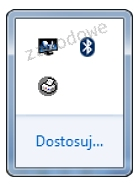
Aby przygotować ikony zaprezentowane na załączonym obrazku do wyświetlania na Pasku zadań w systemie Windows, należy skonfigurować

Ilustracja do pytania
A. funkcję Snap i Peek
B. obszar Action Center
C. funkcję Pokaż pulpit
D. obszar powiadomień

Brak odpowiedzi na to pytanie.

Wyjaśnienie poprawnej odpowiedzi:
Obszar powiadomień w systemie Windows, znany również jako zasobnik systemowy, jest częścią paska zadań, która wyświetla ikony dla uruchomionych aplikacji działających w tle oraz dostarcza użytkownikom istotnych informacji dotyczących systemu. W jego skład wchodzą między innymi ikony dotyczące ustawień sieciowych, głośności, zasilania i innych usług systemowych. Aby dostosować jego zawartość, użytkownik może przejść do ustawień paska zadań i skonfigurować, które ikony mają być widoczne. Takie podejście stanowi dobrą praktykę, ponieważ pozwala na szybki dostęp do często używanych funkcji i zwiększa efektywność pracy. Obszar powiadomień umożliwia również otrzymywanie powiadomień w czasie rzeczywistym, co jest szczególnie istotne w środowisku biznesowym, gdzie szybki dostęp do informacji jest kluczowy. Dodatkowo, możliwość dostosowania tego obszaru do indywidualnych potrzeb użytkownika jest zgodna ze współczesnymi standardami personalizacji w systemach operacyjnych, co daje większą kontrolę nad środowiskiem pracy.

Pytanie 12

Aby chronić konto użytkownika przed nieautoryzowanymi zmianami w systemie Windows 7, 8 lub 10, które wymagają uprawnień administratora, należy ustawić

A. SUDO
B. POPD
C. JOBS
D. UAC

Brak odpowiedzi na to pytanie.

Wyjaśnienie poprawnej odpowiedzi:
UAC, czyli Kontrola Konta Użytkownika, to funkcjonalność w systemach operacyjnych Windows, która ma na celu zwiększenie poziomu bezpieczeństwa, ograniczając nieautoryzowane zmiany w systemie. UAC wymaga potwierdzenia tożsamości przy próbie wykonania czynności, które wymagają uprawnień administratora. Dzięki temu, nawet jeśli użytkownik ma konto z uprawnieniami administratora, nie może wprowadzać zmian w systemie bez dodatkowego potwierdzenia. Przykładem zastosowania UAC jest moment, gdy instalujemy nowy program lub zmieniamy istotne ustawienia systemowe – system wyświetla okno potwierdzenia, które musi być zaakceptowane. UAC jest zgodne z najlepszymi praktykami w zakresie bezpieczeństwa, ponieważ zmniejsza ryzyko infekcji złośliwym oprogramowaniem oraz ogranicza skutki przypadkowych zmian w ustawieniach systemu. Warto również zauważyć, że UAC można dostosować do własnych potrzeb, wybierając poziom ochrony, co czyni ten mechanizm elastycznym narzędziem zarządzania bezpieczeństwem w środowisku Windows.

Pytanie 13

Program antywirusowy oferowany przez Microsoft bezpłatnie dla posiadaczy legalnych wersji systemu operacyjnego Windows to

A. Microsoft Free Antywirus
B. Microsoft Security Essentials
C. Windows Antywirus
D. Windows Defender

Brak odpowiedzi na to pytanie.

Wyjaśnienie poprawnej odpowiedzi:
Microsoft Security Essentials to fajny program antywirusowy, który Microsoft wypuścił jako darmowe zabezpieczenie dla ludzi mających legalne wersje Windows. Jego zadanie to przede wszystkim ochrona komputerów przed różnymi zagrożeniami, takimi jak wirusy czy spyware. Program regularnie aktualizuje swoje bazy wirusów, co pozwala na skuteczne wykrywanie najnowszych niebezpieczeństw. Jak ktoś zainstalował Microsoft Security Essentials, ma dostęp do prostego w obsłudze interfejsu, co sprawia, że łatwo można zeskanować system albo ustawić automatyczne zadania ochronne. Warto podkreślić, że ten program przestrzega dobrych praktyk w bezpieczeństwie IT, co oznacza, że nie spowalnia zbytnio komputera, a jednocześnie jest prosty w użyciu. Choć teraz mamy Windows Defender, który przejął rolę Microsoft Security Essentials w nowszych wersjach Windows, to tamta wersja była naprawdę ważnym krokiem w zabezpieczaniu użytkowników i była dostępna za darmo dla wszystkich mających legalne Windowsy.

Pytanie 14

Wykonanie polecenia ```NET USER GRACZ * /ADD``` w wierszu poleceń systemu Windows spowoduje

A. wyświetlenie monitu o podanie hasła
B. utworzenie konta GRACZ z hasłem *
C. utworzenie konta GRACZ bez hasła oraz nadanie mu uprawnień administratora komputera
D. pokazanie komunikatu o błędnej składni polecenia

Brak odpowiedzi na to pytanie.

Wyjaśnienie poprawnej odpowiedzi:
Polecenie NET USER GRACZ * /ADD w wierszu poleceń systemu Windows jest używane do dodawania nowego konta użytkownika o nazwie 'GRACZ'. Po wykonaniu tego polecenia system poprosi o wprowadzenie hasła dla nowego konta, co jest standardową praktyką w celu zapewnienia bezpieczeństwa. Wprowadzenie hasła pozwala na kontrolowanie dostępu do konta, co jest zgodne z najlepszymi praktykami zarządzania użytkownikami w systemach operacyjnych. Warto zauważyć, że w przypadku, gdy użyty zostałby parametr '/add' bez '*', system automatycznie nie wymusiłby ustawienia hasła, co może prowadzić do nieautoryzowanego dostępu. W dobrych praktykach administracji systemami zaleca się zawsze tworzenie kont użytkowników z hasłami, aby zminimalizować ryzyko bezpieczeństwa. Zatem, odpowiedź 2, mówiąca o wyświetleniu monitu o podanie hasła, jest prawidłowa, ponieważ odzwierciedla to standardowy proces tworzenia konta w systemie Windows, który ma na celu ochronę zasobów komputera.

Pytanie 15

W systemach Windows XP Pro/ Windows Vista Bizness/Windows 7 Pro/Windows 8 Pro, rozwiązaniem zapewniającym poufność danych dla użytkowników korzystających z jednego komputera, których informacje mogą być wykorzystywane wyłącznie przez nich, jest

A. korzystanie z prywatnych kont z ograniczeniami
B. ręczne przypisywanie plikom atrybutu: ukryty
C. ręczne przypisywanie plikom atrybutu: zaszyfrowany
D. korzystanie z prywatnych kont z uprawnieniami administratora

Brak odpowiedzi na to pytanie.

Wyjaśnienie poprawnej odpowiedzi:
Odpowiedź "samodzielne przypisywanie plikom atrybutu: zaszyfrowany" jest prawidłowa, ponieważ szyfrowanie plików w systemach operacyjnych, takich jak Windows XP Pro, Windows Vista Bizness, Windows 7 Pro oraz Windows 8 Pro, zapewnia wysoki poziom poufności danych. Szyfrowanie pozwala na ochronę informacji w taki sposób, że tylko użytkownik posiadający odpowiedni klucz szyfrujący może uzyskać do nich dostęp. To jest szczególnie istotne w środowisku wieloużytkownikowym, gdzie wiele osób może mieć dostęp do tego samego komputera. Przykłady zastosowania tej funkcji obejmują przechowywanie osobistych dokumentów, finansów czy danych zdrowotnych, które powinny być dostępne tylko dla konkretnego użytkownika. W praktyce, przy użyciu wbudowanych w system Windows narzędzi, jak oprogramowanie EFS (Encrypting File System), użytkownicy mogą łatwo szyfrować ważne pliki, co jest zgodne z najlepszymi praktykami w zakresie ochrony danych. Dobrą praktyką jest również regularne tworzenie kopii zapasowych zaszyfrowanych danych, aby w przypadku utraty dostępu do klucza szyfrującego możliwe było ich odtworzenie.

Pytanie 16

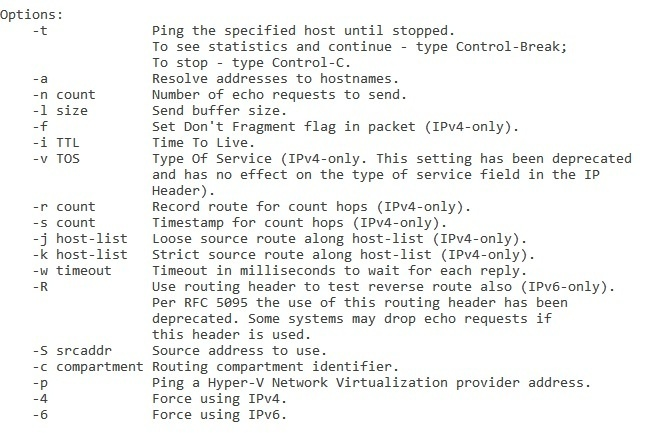
Aby wyświetlić przedstawione opcje polecenia ping, należy w wierszu polecenia systemu Windows zapisać

Ilustracja do pytania
A. ping |?
B. ping >?
C. ping \?
D. ping /?

Brak odpowiedzi na to pytanie.

Wyjaśnienie poprawnej odpowiedzi:
Prawidłowa odpowiedź to „ping /?” ponieważ w wierszu polecenia systemu Windows przełącznik „/? ” jest standardowym sposobem wyświetlania pomocy dla danego polecenia. Dotyczy to nie tylko ping, ale praktycznie wszystkich podstawowych narzędzi konsolowych w Windows, takich jak ipconfig, tracert, netstat, robocopy, tasklist i wiele innych. Mechanizm jest prosty: wpisujesz nazwę programu, spację, potem „/? ” i otrzymujesz listę wszystkich dostępnych opcji, przełączników, krótkie opisy ich działania oraz przykłady użycia. Z mojego doświadczenia to jedna z pierwszych rzeczy, jakie warto zapamiętać, ucząc się pracy w CMD. W przypadku ping wyświetlenie „ping /?” pokaże między innymi takie parametry jak: „-t” (ciągłe pingowanie aż do przerwania), „-n” (liczba wysyłanych pakietów), „-l” (rozmiar bufora), „-4” i „-6” (wymuszenie IPv4 lub IPv6), „-w” (timeout w milisekundach) czy „-a” (odwrotne wyszukiwanie nazwy hosta). Dzięki temu nie trzeba pamiętać wszystkich opcji na pamięć, tylko w razie potrzeby szybko podejrzeć je w systemie. W praktyce administratorzy i technicy sieciowi bardzo często korzystają z „/? ” przy diagnozowaniu problemów, bo różne wersje Windows mogą mieć drobne różnice w dostępnych przełącznikach. To też zgodne z dobrą praktyką: zanim użyjesz nowego przełącznika, sprawdź wbudowaną pomoc i opis działania. W pracy z sieciami, gdy używasz ping do testowania dostępności hostów, opóźnień czy podstawowej diagnostyki, znajomość opcji z „ping /?” pozwala dużo precyzyjniej dobrać parametry testu, zamiast ograniczać się do domyślnego prostego pingowania bez żadnych przełączników.

Pytanie 17

Aby ocenić stabilność systemu Windows Server, należy użyć narzędzia

A. Monitor niezawodności
B. Dziennik zdarzeń
C. Menedżer zadań
D. Zasady grupy

Brak odpowiedzi na to pytanie.

Wyjaśnienie poprawnej odpowiedzi:
Monitor niezawodności to narzędzie dostępne w systemie Windows Server, które umożliwia użytkownikom monitorowanie i analizowanie stabilności oraz wydajności systemu. Działa na zasadzie zbierania danych o zdarzeniach systemowych, aplikacjach oraz sprzęcie, co pozwala na identyfikację potencjalnych problemów, zanim staną się one krytyczne. Użytkownicy mogą przeglądać raporty, które przedstawiają dane dotyczące awarii aplikacji, problemów ze sprzętem oraz innych zdarzeń, co ułatwia podejmowanie decyzji dotyczących konserwacji i optymalizacji systemu. Zastosowanie Monitora niezawodności jest zgodne z najlepszymi praktykami zarządzania IT, które zalecają proaktywne podejście do monitorowania i zarządzania zasobami IT. Przykładem praktycznego zastosowania może być przygotowanie raportu dotyczącego historii awarii aplikacji, co pozwala na analizę trendów i podejmowanie działań naprawczych, zanim problemy wpłyną na użytkowników końcowych. Narzędzie to jest nieocenione w środowiskach produkcyjnych, gdzie stabilność i ciągłość działania systemów są kluczowe dla sukcesu operacyjnego.

Pytanie 18

Jak skonfigurować dziennik w systemie Windows Server, aby rejestrować zarówno udane, jak i nieudane próby logowania użytkowników oraz działania na zasobach dyskowych?

A. systemu.
B. aplikacji i usług.
C. ustawień.
D. zabezpieczeń.

Brak odpowiedzi na to pytanie.

Wyjaśnienie poprawnej odpowiedzi:
Odpowiedź "zabezpieczeń" jest prawidłowa, ponieważ dziennik zabezpieczeń w systemie Windows Server jest miejscem, w którym rejestrowane są wszelkie zdarzenia związane z bezpieczeństwem, w tym próby logowania użytkowników oraz operacje na zasobach dyskowych. Dziennik ten umożliwia administratorom systemów monitorowanie i analizowanie aktywności użytkowników oraz identyfikowanie potencjalnych zagrożeń. Na przykład, udane i nieudane próby logowania mogą dostarczyć informacji o nieautoryzowanym dostępie, a analiza zmian na poziomie zasobów dyskowych może pomóc w wykryciu nadużyć, takich jak nieautoryzowane modyfikacje plików. Dobre praktyki w zakresie bezpieczeństwa informacji, takie jak te określone w normach ISO/IEC 27001, zalecają regularne przeglądanie dzienników zabezpieczeń w celu oceny skuteczności kontroli zabezpieczeń oraz reagowania na incydenty. Właściwe konfigurowanie i monitorowanie dziennika zabezpieczeń to kluczowy element zarządzania bezpieczeństwem w organizacji.

Pytanie 19

Użytkownicy z grupy Pracownicy nie mają możliwości drukowania dokumentów za pośrednictwem serwera drukarskiego w systemie operacyjnym Windows Server. Przysługuje im jedynie uprawnienie 'Zarządzanie dokumentami'. Co należy uczynić, aby rozwiązać przedstawiony problem?

A. Dla grupy Pracownicy należy wycofać uprawnienia 'Zarządzanie dokumentami'
B. Dla grupy Pracownicy należy przyznać uprawnienia 'Drukuj'
C. Dla grupy Administratorzy należy wycofać uprawnienia 'Drukuj'
D. Dla grupy Administratorzy należy wycofać uprawnienia 'Zarządzanie dokumentami'

Brak odpowiedzi na to pytanie.

Wyjaśnienie poprawnej odpowiedzi:
Odpowiedź, która sugeruje nadanie grupie Pracownicy uprawnienia 'Drukuj', jest prawidłowa, ponieważ użytkownicy tej grupy muszą mieć odpowiednie uprawnienia, aby móc wykonywać operacje związane z drukowaniem dokumentów. W systemie Windows Server uprawnienia do drukowania są kluczowe dla poprawnego funkcjonowania serwera wydruku. Użytkownicy, którzy posiadają jedynie uprawnienia 'Zarządzanie dokumentami', mogą jedynie zarządzać zadaniami drukowania (takimi jak zatrzymywanie lub usuwanie dokumentów z kolejki drukowania), ale nie mają możliwości fizycznego wydruku. Aby umożliwić użytkownikom z grupy Pracownicy drukowanie, administrator musi dodać im uprawnienia 'Drukuj'. To podejście jest zgodne z najlepszymi praktykami zarządzania uprawnieniami w systemach operacyjnych, które zalecają przydzielanie minimalnych, ale wystarczających uprawnień dla użytkowników, co zwiększa bezpieczeństwo i kontrolę nad zasobami. Na przykład, w organizacjach, gdzie dostęp do drukarek jest ograniczony, uprawnienia te powinny być nadawane na poziomie grupy, aby uprościć proces zarządzania i audytu. Zastosowanie tego rozwiązania powinno poprawić efektywność pracy w biurze oraz zminimalizować problemy związane z niewłaściwym dostępem do zasobów wydruku.

Pytanie 20

W systemie Windows, po dezaktywacji domyślnego konta administratora i ponownym uruchomieniu komputera

A. nie umożliwia zmiany hasła do konta
B. pozwala na uruchamianie niektórych usług z tego konta
C. jest dostępne po starcie systemu w trybie awaryjnym
D. jest niedostępne, gdy system włączy się w trybie awaryjnym

Brak odpowiedzi na to pytanie.

Wyjaśnienie poprawnej odpowiedzi:
Domyślne konto administratora w systemie Windows, nawet po jego dezaktywacji, pozostaje dostępne w trybie awaryjnym. Tryb ten jest przeznaczony do rozwiązywania problemów, co oznacza, że system ładuje minimalną ilość sterowników i usług. W tym kontekście konto administratora staje się dostępne, co umożliwia użytkownikowi przeprowadzenie diagnozowania i naprawy systemu. Przykładowo, jeśli pojawią się problemy z systemem operacyjnym, użytkownik może uruchomić komputer w trybie awaryjnym i uzyskać dostęp do konta administratora, co pozwala na usunięcie złośliwego oprogramowania czy naprawę uszkodzonych plików systemowych. Dobrą praktyką jest, aby administratorzy byli świadomi, że konto to jest dostępne w trybie awaryjnym, a tym samym powinni podejmować odpowiednie środki bezpieczeństwa, takie jak silne hasła czy zabezpieczenia fizyczne komputera. Warto również zauważyć, że w niektórych konfiguracjach systemowych konto administratora może być widoczne nawet wtedy, gdy zostało wyłączone w normalnym trybie pracy. Dlatego dbanie o bezpieczeństwo konta administratora jest kluczowe w zarządzaniu systemami Windows.

Pytanie 21

System Windows 8, w którym wcześniej został utworzony punkt przywracania, doświadczył awarii. Jakie polecenie należy wydać, aby przywrócić ustawienia i pliki systemowe?

A. replace
B. rootkey
C. reload
D. rstrui

Brak odpowiedzi na to pytanie.

Wyjaśnienie poprawnej odpowiedzi:
Polecenie 'rstrui' to skrót od "System Restore Utility", które jest używane w systemach Windows, w tym Windows 8, do przywracania systemu do wcześniejszego stanu za pomocą punktów przywracania. Gdy system operacyjny ulega awarii lub występują problemy z jego wydajnością, użytkownicy mogą skorzystać z tej funkcji, aby przywrócić stabilność systemu. Użycie 'rstrui' uruchamia interfejs graficzny, w którym można wybrać dostępny punkt przywracania, co jest istotne, gdyż umożliwia cofnięcie systemu do momentu sprzed wystąpienia problemu. Przykładowo, jeśli zainstalowano nową aplikację, która powoduje konflikty, przywrócenie systemu do stanu sprzed tej instalacji pozwala na rozwiązanie problemu bez konieczności reinstalacji systemu czy aplikacji. Dobrą praktyką jest regularne tworzenie punktów przywracania przed istotnymi zmianami w systemie, co pozwala na łatwiejsze zarządzanie i naprawę systemu w przyszłości.

Pytanie 22

Narzędziem wiersza poleceń w systemie Windows, umożliwiającym zamianę tablicy partycji GPT na MBR, jest program

A. bcdedit
B. diskpart
C. cipher
D. gparted

Brak odpowiedzi na to pytanie.

Wyjaśnienie poprawnej odpowiedzi:
Diskpart to jedno z podstawowych narzędzi wiersza poleceń dostępnych w systemie Windows, które pozwala na zaawansowane zarządzanie dyskami, partycjami i woluminami. Umożliwia on między innymi konwertowanie stylu partycjonowania dysku z GPT (GUID Partition Table) na MBR (Master Boot Record), co bywa przydatne np. podczas instalacji starszych systemów operacyjnych lub w przypadku sprzętu, który nie obsługuje rozruchu UEFI. W praktyce, polecenie „convert mbr” w diskpart wykonuje właśnie tę operację, choć trzeba pamiętać, że wiąże się to z utratą wszystkich danych na danym dysku – dlatego zawsze warto zrobić wcześniej kopię zapasową. Z mojego doświadczenia, diskpart jest niezastąpiony przy problemach z partycjonowaniem, gdy graficzne narzędzia systemowe zawodzą albo nie dają pełnej kontroli. Co ciekawe, diskpart jest narzędziem wbudowanym w Windows od wielu lat, a jego składnia pozwala na precyzyjne operacje, których nie wykonamy typowym Zarządzaniem dyskami. Z punktu widzenia dobrych praktyk zawsze warto najpierw dobrze sprawdzić, czy rzeczywiście musimy zmieniać typ partycjonowania i czy sprzęt oraz system na pewno tego wymagają. W środowiskach korporacyjnych często spotyka się procedury automatyzujące działania diskpart, przez skrypty lub narzędzia zarządzania flotą komputerów. Generalnie, opanowanie diskparta bardzo się przydaje każdemu, kto zamierza działać na poważnie z administracją systemów Windows.

Pytanie 23

Jak nazywa się zestaw usług internetowych dla systemów operacyjnych Microsoft Windows, który pozwala na działanie jako serwer FTP i serwer WWW?

A. IIS
B. APACHE
C. PROFTPD
D. WINS

Brak odpowiedzi na to pytanie.

Wyjaśnienie poprawnej odpowiedzi:
IIS, czyli Internet Information Services, to zestaw usług internetowych stworzonych przez firmę Microsoft, które umożliwiają hosting aplikacji webowych oraz pełnienie roli serwera FTP i serwera WWW. IIS jest głęboko zintegrowany z systemami operacyjnymi Windows Server, co zapewnia wysoką wydajność oraz łatwość w zarządzaniu. Dzięki jego elastyczności, IIS jest w stanie obsługiwać różnorodne aplikacje internetowe, w tym te oparte na technologii ASP.NET, co czyni go popularnym wyborem dla programistów .NET. Przykładem zastosowania IIS może być organizacja, która korzysta z niego do hostowania strony intranetowej oraz aplikacji webowych dla swoich pracowników. Warto również wspomnieć, że IIS wspiera protokoły takie jak HTTP, HTTPS, FTP, oraz FTPs, co sprawia, że jest to wszechstronny serwer. Ponadto, bezpieczeństwo jest kluczowym aspektem IIS, który zapewnia mechanizmy autoryzacji, uwierzytelniania oraz różnorodne opcje konfiguracji, co jest zgodne z najlepszymi praktykami w zakresie zabezpieczeń aplikacji webowych.

Pytanie 24

Program w wierszu poleceń systemu Windows, który pozwala na konwersję tablicy partycji z GPT na MBR, to

A. cipher
B. bcdedit
C. diskpart
D. gparted

Brak odpowiedzi na to pytanie.

Wyjaśnienie poprawnej odpowiedzi:
Odpowiedź 'diskpart' jest poprawna, ponieważ jest to narzędzie wiersza poleceń w systemie Windows, które pozwala na zarządzanie wolumenami dysków oraz partycjami. W przypadku konwersji tablicy partycji GPT na MBR, 'diskpart' oferuje odpowiednie polecenia, takie jak 'convert mbr', które umożliwiają przekształcenie struktury partycji. GPT (GUID Partition Table) jest nowoczesnym sposobem organizacji danych na dysku, który oferuje wiele zalet w porównaniu do starszej metody MBR (Master Boot Record), jednak w niektórych sytuacjach, na przykład w przypadku starszych systemów operacyjnych, może być konieczna konwersja na MBR. Praktyczne zastosowanie 'diskpart' wymaga uruchomienia go z uprawnieniami administratora, a użytkownik powinien być ostrożny, ponieważ niewłaściwe użycie tego narzędzia może prowadzić do utraty danych. Standardowe praktyki bezpieczeństwa zalecają tworzenie kopii zapasowych przed przeprowadzaniem takich operacji. 'Diskpart' jest szeroko stosowany w administracji systemami oraz w sytuacjach, gdy zachodzi konieczność dostosowania struktury partycji do wymagań oprogramowania lub sprzętu.

Pytanie 25

Jakie polecenie w terminalu systemu operacyjnego Microsoft Windows umożliwi wyświetlenie szczegółów wszystkich zasobów udostępnionych na komputerze lokalnym?

A. net share
B. net file
C. net print
D. net session

Brak odpowiedzi na to pytanie.

Wyjaśnienie poprawnej odpowiedzi:
Polecenie 'net share' w Windowsie pokazuje, co takiego mamy udostępnione na naszym komputerze. Dzięki temu administratorzy mogą szybko sprawdzić, jakie foldery czy drukarki są dostępne dla innych w sieci. To przydatne, kiedy chcemy się upewnić, że wszystko jest dobrze ustawione i nikt nie ma dostępu, kto nie powinien. Jak uruchomisz 'net share' w wierszu poleceń, to dostaniesz listę wszystkich aktualnych zasobów. To jest też świetne narzędzie do audytu, bo można zobaczyć, czy wszystko jest zgodne z tym, co powinno być. Pamiętaj, zarządzanie udostępnianiem to super ważny aspekt bezpieczeństwa w sieci, więc warto to regularnie monitorować i sprawdzać.

Pytanie 26

Zbiór usług sieciowych dla systemów z rodziny Microsoft Windows jest reprezentowany przez skrót

A. HTTPS
B. IIS
C. HTTP
D. FTPS

Brak odpowiedzi na to pytanie.

Wyjaśnienie poprawnej odpowiedzi:
IIS, czyli Internet Information Services, to serwer WWW stworzony przez Microsoft, który jest integralną częścią systemów operacyjnych rodziny Windows. Umożliwia hosting aplikacji internetowych oraz stron WWW, a także zarządzanie nimi poprzez intuicyjny interfejs graficzny. IIS obsługuje różne protokoły, takie jak HTTP, HTTPS, FTP, a także pozwala na korzystanie z ASP.NET, co czyni go potężnym narzędziem do tworzenia dynamicznych aplikacji webowych. Przykłady zastosowania IIS obejmują serwisowanie stron internetowych dla małych firm, jak i dużych korporacji, które wymagają stabilnych i skalowalnych rozwiązań. Zastosowanie IIS w praktyce obejmuje również konfigurację zabezpieczeń, monitorowanie wydajności oraz integrację z innymi technologiami Microsoft, co czyni go standardowym rozwiązaniem w środowisku Windows. Warto także zaznaczyć, że IIS wspiera standardy branżowe, takie jak HTTP/2, co zwiększa efektywność transferu danych. W kontekście dobrych praktyk, ważne jest regularne aktualizowanie serwera, aby zapewnić bezpieczeństwo oraz wsparcie dla najnowszych protokołów i technologii.

Pytanie 27

Aby sprawdzić minimalny czas ważności hasła w systemie Windows, stosuje się polecenie

A. net accounts
B. net time
C. net group
D. net user

Brak odpowiedzi na to pytanie.

Wyjaśnienie poprawnej odpowiedzi:
Polecenie 'net accounts' służy do konfigurowania różnych ustawień kont użytkowników w systemie Windows, w tym minimalnego okresu ważności hasła. Umożliwia administratorowi określenie, jak długo hasło musi być używane przed tym, jak użytkownik będzie zobowiązany do jego zmiany. Dzięki temu można zwiększyć bezpieczeństwo systemu, zmniejszając ryzyko, że hasła zostaną użyte przez osoby nieuprawnione przez długi czas. Na przykład, standardowe praktyki bezpieczeństwa sugerują, aby minimalny okres ważności hasła wynosił co najmniej 30 dni, co można ustawić przy pomocy tego polecenia. W kontekście zarządzania bezpieczeństwem IT, regularna zmiana haseł i ich minimalny okres ważności są kluczowe dla ochrony przed atakami, takimi jak brute force czy phishing. Warto także pamiętać, że po ustawieniu minimalnego okresu ważności, użytkownicy nie będą mogli zmieniać haseł częściej niż ustalono, co zapobiega potencjalnym nadużyciom.

Pytanie 28

Jakie funkcje pełni usługa katalogowa Active Directory w systemach Windows Server?

A. Przechowuje dane o obiektach w sieci
B. Umożliwia transfer plików pomiędzy odległymi komputerami przy użyciu protokołu komunikacyjnego
C. Centralnie kieruje adresami IP oraz związanymi informacjami i automatycznie udostępnia je klientom
D. Zarządza żądaniami protokołu komunikacyjnego

Brak odpowiedzi na to pytanie.

Wyjaśnienie poprawnej odpowiedzi:
Usługa katalogowa Active Directory (AD) w systemach Windows Server odgrywa kluczową rolę w zarządzaniu zasobami i użytkownikami w sieci. Jej głównym zadaniem jest przechowywanie informacji o obiektach znajdujących się w sieci, takich jak użytkownicy, grupy, komputery, drukarki oraz inne zasoby sieciowe. Obiekty te są zorganizowane w hierarchiczną strukturę, co ułatwia zarządzanie i dostęp do danych. Przykładowo, dzięki AD administratorzy mogą szybko odnaleźć konta użytkowników, przypisać im odpowiednie uprawnienia lub zresetować hasła. Dodatkowo, Active Directory umożliwia implementację polityk grupowych (Group Policies), co pozwala na centralne zarządzanie ustawieniami systemów operacyjnych i aplikacji w organizacji. W kontekście bezpieczeństwa, AD bazuje na standardach takich jak LDAP (Lightweight Directory Access Protocol), co umożliwia interoperacyjność z innymi systemami katalogowymi. Zastosowanie AD w codziennej pracy IT przynosi korzyści w postaci uproszczenia administracji oraz zwiększenia bezpieczeństwa dostępu do zasobów sieciowych.

Pytanie 29

W systemie Windows Server narzędzie, które pozwala na zarządzanie zasadami grupowymi, to

A. Konsola GPMC
B. Panel kontrolny
C. Menedżer procesów
D. Serwer DNS

Brak odpowiedzi na to pytanie.

Wyjaśnienie poprawnej odpowiedzi:
Konsola GPMC, czyli Group Policy Management Console, jest kluczowym narzędziem w zarządzaniu zasadami grupy w systemie Windows Server. Umożliwia administratorom centralne zarządzanie politykami, co jest niezbędne dla utrzymania bezpieczeństwa i zgodności w dużych środowiskach informatycznych. Korzystając z GPMC, administratorzy mogą tworzyć, edytować i zarządzać obiektami zasad grupy (GPO), co pozwala na automatyzację konfiguracji systemów operacyjnych oraz aplikacji na komputerach klienckich w sieci. Na przykład, poprzez GPMC można zdefiniować zasady dotyczące zabezpieczeń, takich jak wymuszanie silnych haseł, czy ograniczenie dostępu do określonych zasobów. GPMC integruje się z Active Directory, co pozwala na przypisywanie zasad do określonych jednostek organizacyjnych, co jest zgodne z najlepszymi praktykami w zakresie zarządzania infrastrukturą IT. Dobre praktyki zalecają regularne przeglądanie i aktualizację zasad grupy, aby dostosować je do zmieniających się potrzeb organizacji oraz standardów bezpieczeństwa.

Pytanie 30

Po zainstalowaniu Windows 10, aby skonfigurować połączenie internetowe z ograniczeniem danych, w ustawieniach sieci i Internetu należy ustawić typ połączenia

A. szerokopasmowe
B. przewodowe
C. taryfowe
D. bezprzewodowe

Brak odpowiedzi na to pytanie.

Wyjaśnienie poprawnej odpowiedzi:
Odpowiedź taryfowe jest poprawna, ponieważ w systemie Windows 10 istnieje możliwość skonfigurowania połączenia internetowego w taki sposób, aby monitorować i kontrolować zużycie danych. Ustawienie połączenia jako taryfowego pozwala użytkownikowi ograniczyć transfer danych, co jest szczególnie ważne w przypadku połączeń z limitem, takich jak mobilne dane komórkowe. Praktycznie oznacza to, że system operacyjny będzie informować użytkownika o zbliżającym się limicie oraz potencjalnie ograniczać niektóre funkcje, które mogą generować duże zużycie danych, takie jak automatyczne aktualizacje czy pobieranie dużych plików. Warto również dodać, że użytkownicy mogą ręcznie ustawić limity na użycie danych, co umożliwia lepsze zarządzanie kosztami. Tego rodzaju funkcjonalność jest zgodna z wytycznymi branżowymi, które zalecają użytkownikom ostrożne podejście do zarządzania danymi w celu unikania nieprzyjemnych niespodzianek na rachunkach. Dobrą praktyką jest również regularne monitorowanie użycia danych oraz dostosowywanie ustawień w zależności od zmieniających się potrzeb.

Pytanie 31

Aby skopiować katalog c: est z podkatalogami na dysk przenośny f: w systemie Windows 7, jakie polecenie należy zastosować?

A. copy c: est f: est/E
B. xcopy f: est c: est/E
C. copy f: est c: est/E
D. xcopy c: est f: est/E

Brak odpowiedzi na to pytanie.

Wyjaśnienie poprawnej odpowiedzi:
Polecenie xcopy c:\est f:\est /E jest poprawne, ponieważ xcopy jest zaawansowanym narzędziem w systemie Windows, które umożliwia kopiowanie plików oraz katalogów, w tym podkatalogów, co jest istotne w tym przypadku. Opcja /E pozwala na skopiowanie wszystkich katalogów, w tym pustych, co może być kluczowe dla zachowania struktury katalogów źródłowych. W praktyce, używanie xcopy jest standardową praktyką podczas przenoszenia dużych zbiorów danych między różnymi nośnikami, szczególnie gdy wymagane jest zachowanie hierarchii folderów. Przykładowo, w przypadku archiwizacji projektów, gdzie każdy projekt miałby swoją strukturę folderów, korzystając z xcopy, można łatwo przenieść wszystko w jednym kroku, co oszczędza czas i minimalizuje ryzyko pominięcia plików. Warto również wspomnieć, że w przypadku pracy z dużymi ilościami danych, xcopy oferuje dodatkowe opcje, takie jak /C, które pozwalają na kontynuowanie kopiowania w przypadku wystąpienia błędów, co zwiększa niezawodność procesu. Zrozumienie i umiejętność korzystania z polecenia xcopy jest niezbędne dla administratorów systemów i użytkowników, którzy regularnie zarządzają danymi.

Pytanie 32

Aby umożliwić diagnozę systemu operacyjnego Windows oraz utworzyć plik zawierający listę wszystkich zaczytywanych sterowników, należy uruchomić system w trybie

A. rejestrowania rozruchu.
B. awaryjnym.
C. debugowania.
D. przywracania usług katalogowych.

Brak odpowiedzi na to pytanie.

Wyjaśnienie poprawnej odpowiedzi:
Tryb rejestrowania rozruchu w systemie Windows to taka trochę niedoceniana opcja, a w rzeczywistości jest bardzo przydatna, zwłaszcza jeśli komuś zależy na dogłębnej analizie procesu startu systemu. Gdy wybierzesz ten tryb podczas uruchamiania komputera, Windows automatycznie tworzy plik ntbtlog.txt, gdzie rejestrowane są wszystkie sterowniki ładowane (lub niezaładowane) w trakcie rozruchu. To narzędzie bywa wręcz niezbędne w praktyce diagnostycznej — nie raz pozwoliło mi wyłapać, który sterownik powoduje zawieszanie się systemu lub tzw. blue screen. Eksperci IT i administratorzy polecają analizowanie tego pliku przy rozwiązywaniu problemów z bootowaniem, bo zawiera konkretne nazwy sterowników, ścieżki oraz informacje o sukcesie lub błędzie załadowania. Standardy branżowe (np. zalecenia Microsoftu dla administratorów) wręcz sugerują korzystanie z rejestrowania rozruchu w środowiskach produkcyjnych i testowych, gdzie stabilność systemu jest kluczowa. Co ciekawe, plik ntbtlog.txt znajdziesz najczęściej w katalogu głównym dysku systemowego (C:\Windows), a jego analiza nie wymaga żadnych specjalnych narzędzi — wystarczy Notatnik. Bardzo praktyczna sprawa, bo pozwala szybko wyeliminować podejrzane sterowniki. Moim zdaniem, jeśli ktoś na poważnie podchodzi do zagadnień związanych z utrzymaniem lub naprawą Windowsa, powinien znać i stosować tę opcję — to po prostu oszczędność czasu i nerwów.

Pytanie 33

Aby zwolnić adres IP przypisany do konkretnej karty sieciowej w systemie Windows, należy wykorzystać polecenie systemowe

A. ipconfig /renew
B. ipconfig /flushdns
C. ipconfig /displaydns
D. ipconfig /release

Brak odpowiedzi na to pytanie.

Wyjaśnienie poprawnej odpowiedzi:
Odpowiedź 'ipconfig /release' jest prawidłowa, ponieważ to polecenie jest używane w systemie Windows do zwalniania przypisanego adresu IP dla danej karty sieciowej. Kiedy używasz tego polecenia, karta sieciowa przestaje korzystać z aktualnego adresu IP, co oznacza, że adres ten staje się dostępny do ponownego przydzielenia w sieci. Jest to szczególnie przydatne w sytuacjach, gdy chcesz zmienić adres IP, na przykład w przypadku problemów z połączeniem lub gdy sieć została skonfigurowana na dynamiczny przydział adresów IP (DHCP). Po zwolnieniu adresu IP, możesz użyć polecenia 'ipconfig /renew', aby uzyskać nowy adres IP od serwera DHCP. To podejście jest zgodne z najlepszymi praktykami w zarządzaniu siecią, gdzie regularne odświeżanie adresów IP może pomóc w unikaniu konfliktów oraz zapewnieniu stabilności połączenia. Warto również pamiętać, że takie polecenia wymagają uprawnień administratora, co jest standardową praktyką w celu ochrony konfiguracji systemu.

Pytanie 34

Korzystając z polecenia systemowego ipconfig, można skonfigurować

A. właściwości uprawnień dostępu
B. przypisania dysków sieciowych
C. rejestr systemowy
D. interfejsy sieciowe

Brak odpowiedzi na to pytanie.

Wyjaśnienie poprawnej odpowiedzi:
Polecenie systemowe ipconfig jest kluczowym narzędziem w systemach operacyjnych Windows, które umożliwia użytkownikom oraz administratorom sieci zarządzanie i diagnostykę interfejsów sieciowych. Używając ipconfig, można szybko sprawdzić konfigurację adresów IP przypisanych do poszczególnych interfejsów sieciowych, a także uzyskać informacje takie jak maska podsieci, brama domyślna czy adresy serwerów DNS. Przykładowo, administratorzy mogą użyć polecenia 'ipconfig /all', aby uzyskać pełny wgląd w konfigurację sieciową, co jest niezbędne podczas rozwiązywania problemów z połączeniem. W kontekście dobrych praktyk, regularne monitorowanie i zarządzanie konfiguracją sieci jest kluczowe dla zapewnienia bezpieczeństwa i wydajności sieci, co jest zgodne z rekomendacjami branżowymi dotyczącymi zarządzania infrastrukturą IT. Dodatkowo, znajomość ipconfig jest przydatna w codziennej pracy z sieciami komputerowymi oraz przy wdrażaniu nowych rozwiązań technologicznych, co czyni to narzędzie niezbędnym dla każdego, kto zajmuje się zarządzaniem sieciami.

Pytanie 35

Uruchomienie systemu Windows jest niemożliwe z powodu awarii oprogramowania. W celu przeprowadzenia jak najmniej inwazyjnej diagnostyki i usunięcia tej usterki, zaleca się

A. przeprowadzenie wymiany komponentów
B. przeprowadzenie diagnostyki komponentów
C. wykonanie reinstalacji systemu Windows
D. uruchomienie komputera w trybie awaryjnym

Brak odpowiedzi na to pytanie.

Wyjaśnienie poprawnej odpowiedzi:
Uruchomienie komputera w trybie awaryjnym jest jedną z najskuteczniejszych metod diagnozowania problemów z systemem operacyjnym Windows, zwłaszcza w sytuacjach, gdy system nie uruchamia się poprawnie z powodu usterki programowej. Tryb awaryjny włącza system Windows w minimalnej konfiguracji, co oznacza, że załadowane są jedynie podstawowe sterowniki i usługi. Dzięki temu można zidentyfikować, czy problem wynika z konfliktów z oprogramowaniem lub niewłaściwych ustawień. Przykładowo, jeśli nowo zainstalowane oprogramowanie lub aktualizacja systemu spowodowały awarię, uruchomienie w trybie awaryjnym umożliwi odinstalowanie takich komponentów bez ryzyka uszkodzenia systemu. Dodatkowo, w tym trybie można wykonać skanowanie systemu w poszukiwaniu wirusów lub złośliwego oprogramowania, które mogłyby być przyczyną problemów. Warto również pamiętać, że standardy diagnostyki informatycznej sugerują stosowanie trybu awaryjnego jako pierwszego kroku w przypadku awarii, co czyni go istotnym narzędziem w arsenale każdego technika komputerowego.

Pytanie 36

Jakie polecenie w systemach z rodziny Windows Server umożliwia administratorowi przekierowanie komputerów do określonej jednostki organizacyjnej w ramach usług katalogowych?

A. redirusr
B. dsrm
C. redircmp
D. dcdiag

Brak odpowiedzi na to pytanie.

Wyjaśnienie poprawnej odpowiedzi:
Odpowiedź 'redircmp' jest poprawna, ponieważ polecenie to służy do przekierowywania nowych komputerów, które są dołączane do domeny, do określonej jednostki organizacyjnej (OU) w Active Directory. Umożliwia to administratorom lepsze zarządzanie zasobami i politykami grupowymi, ponieważ komputery przypisane do konkretnej OU dziedziczą odpowiednie ustawienia polityki grupowej. Przykładowo, jeśli organizacja posiada różne jednostki, takie jak 'HR', 'IT' i 'Marketing', administrator może użyć redircmp, aby automatycznie przekierowywać nowe komputery użytkowników działu HR do odpowiedniej OU, co pozwala na nałożenie specyficznych polityk zabezpieczeń i dostępu. W praktyce, wykorzystanie redircmp wpisuje się w standardy zarządzania ITIL, gdzie kluczowym elementem jest efektywne zarządzanie konfiguracjami w środowisku IT. Dobrą praktyką jest regularne audytowanie OU oraz polityk, aby upewnić się, że nowe komputery są właściwie klasyfikowane i zarządzane.

Pytanie 37

Minimalna ilość pamięci RAM wymagana dla systemu operacyjnego Windows Server 2008 wynosi przynajmniej

A. 2 GB
B. 512 MB
C. 1 GB
D. 1,5 GB

Brak odpowiedzi na to pytanie.

Wyjaśnienie poprawnej odpowiedzi:
Właściwa odpowiedź to 2 GB, ponieważ Microsoft zaleca, aby system operacyjny Windows Server 2008 miał co najmniej tę ilość pamięci RAM dla podstawowej funkcjonalności. W praktyce, 2 GB RAM to minimalna wielkość, która pozwala na uruchamianie serwera z podstawowymi usługami, takimi jak Active Directory, DNS czy DHCP. Przykładowo, jeśli planujesz hostować na tym serwerze aplikacje lub usługi, które wymagają większej ilości zasobów, warto rozważyć zwiększenie pamięci do 4 GB lub więcej, co będzie miało pozytywny wpływ na wydajność systemu. Standardy branżowe zalecają, aby serwery, w szczególności te działające w środowiskach produkcyjnych, miały odpowiednią ilość pamięci RAM, aby zminimalizować ryzyko przestojów oraz zapewnić efektywne przetwarzanie danych. Pamięć RAM odgrywa kluczową rolę w szybkości działania systemu operacyjnego oraz aplikacji, więc inwestycja w większą ilość RAM jest często uzasadniona w kontekście stabilności i wydajności serwera.

Pytanie 38

Aby zmienić ustawienia rozruchu komputera w systemie Windows 7 przy użyciu wiersza poleceń, jakie polecenie powinno być użyte?

A. bootcfg
B. bcdedit
C. config
D. bootfix

Brak odpowiedzi na to pytanie.

Wyjaśnienie poprawnej odpowiedzi:
Polecenie 'bcdedit' jest kluczowym narzędziem w systemie Windows 7 do zarządzania konfiguracją rozruchową systemu. Umożliwia ono użytkownikowi m.in. modyfikację wpisów w Boot Configuration Data (BCD), co jest niezbędne w przypadku rozwiązywania problemów z uruchamianiem systemu. Przykładowo, za pomocą 'bcdedit' można ustawić domyślny system operacyjny, zmienić parametry rozruchowe, dodać nowe wpisy rozruchowe oraz usunąć istniejące. W praktyce, gdy system nie uruchamia się poprawnie, administrator może użyć 'bcdedit' do przywrócenia poprzedniej konfiguracji uruchamiania lub poprawienia nieprawidłowych ustawień. Warto również wspomnieć, że korzystanie z 'bcdedit' powinno być przeprowadzane z ostrożnością, gdyż nieprawidłowe zmiany mogą prowadzić do dalszych problemów z uruchamianiem systemu. Dobrą praktyką jest zawsze tworzenie kopii zapasowej przed wprowadzeniem jakichkolwiek zmian w konfiguracji rozruchowej.

Pytanie 39

Administrator systemu Windows zauważył znaczne spowolnienie działania komputera spowodowane niską ilością dostępnej pamięci RAM. W celu zidentyfikowania programu, który zużywa jej najwięcej, powinien skorzystać z narzędzia

A. top
B. schtsk
C. tasklist
D. rem

Brak odpowiedzi na to pytanie.

Wyjaśnienie poprawnej odpowiedzi:
Odpowiedź "tasklist" jest poprawna, ponieważ jest to narzędzie dostępne w systemie Windows, które pozwala administratorom na przeglądanie listy aktywnych procesów oraz ich zużycia pamięci. Używając polecenia "tasklist" w wierszu poleceń, administrator może uzyskać szczegółowe informacje o każdym uruchomionym procesie, w tym jego identyfikatorze (PID), zużyciu pamięci oraz statusie. Przykładowo, aby wyświetlić listę procesów, wystarczy wpisać "tasklist" w wierszu poleceń. W przypadku gdy administrator zauważy, że któryś z procesów zużywa nadmierną ilość pamięci, może podjąć odpowiednie kroki, takie jak zakończenie procesu poprzez polecenie "taskkill". To narzędzie jest zgodne z najlepszymi praktykami zarządzania systemami operacyjnymi, umożliwiając efektywne monitorowanie i optymalizację wykorzystania zasobów systemowych.

Pytanie 40

Program wykorzystywany w wierszu poleceń systemu Windows do kompresji i dekompresji plików oraz katalogów to

A. DiskPart.exe
B. Compact.exe
C. CleanMgr.exe
D. Expand.exe

Brak odpowiedzi na to pytanie.

Wyjaśnienie poprawnej odpowiedzi:
Compact.exe jest narzędziem wiersza poleceń w systemie Windows, które umożliwia kompresję i dekompresję plików oraz folderów. Działa ono na poziomie systemu plików NTFS, co oznacza, że zapewnia efektywną redukcję rozmiaru plików bez utraty danych. W praktyce, narzędzie to jest wykorzystywane do optymalizacji przestrzeni dyskowej na serwerach i komputerach stacjonarnych, co jest szczególnie istotne w środowiskach, gdzie miejsce na dysku jest ograniczone. Kompresja plików przy użyciu Compact.exe jest bardzo prostym procesem, wystarczy wprowadzić polecenie "compact /c <nazwa_pliku>" w wierszu poleceń, aby skompresować plik, a "compact /u <nazwa_pliku>" do dekompresji. Dobrą praktyką jest również regularne monitorowanie i zarządzanie skompresowanymi plikami, aby uniknąć potencjalnych problemów z dostępnością danych. Narzędzie to jest zgodne z różnymi standardami bezpieczeństwa i efektywności, ponieważ umożliwia zarządzanie danymi w sposób oszczędzający miejsce, co jest szczególnie ważne w kontekście zrównoważonego rozwoju technologii informacyjnej.