Wyniki egzaminu

Informacje o egzaminie:
  • Zawód: Technik fotografii i multimediów
  • Kwalifikacja: AUD.02 - Rejestracja, obróbka i publikacja obrazu
  • Data rozpoczęcia: 8 czerwca 2026 17:07
  • Data zakończenia: 8 czerwca 2026 17:29

Egzamin zdany!

Wynik: 26/40 punktów (65,0%)

Wymagane minimum: 20 punktów (50%)

Nowe
Analiza przebiegu egzaminu- sprawdź jak rozwiązywałeś pytania
Pochwal się swoim wynikiem!
Szczegółowe wyniki:
Pytanie 1

W trakcie chemicznej obróbki materiałów wrażliwych na światło, substancją służącą do utrwalania jest

A. siarczan hydroksylaminy
B. tiosiarczan sodu
C. chlorek srebra
D. żelazicyjanek potasu
Tiosiarczan sodu, który może się wydawać skomplikowany, jest tak naprawdę ważnym składnikiem w fotografii. Działa jak substancja, która utrwala obrazy na papierze fotograficznym. Jego głównym zadaniem jest pozbycie się resztek srebra z emulsji. To pozwala na stabilizację obrazu i zapobiega dalszemu „rozwojowi” zdjęcia, kiedy jest naświetlane. Wyobraź sobie, że po naświetleniu filmu, tiosiarczan sodu wchodzi do akcji, by „ugasić” obraz, dzięki czemu pozostaje on wyraźny i nie blaknie. Warto dodać, że w fotografii czarno-białej to naprawdę kluczowy proces, a normy branżowe, na przykład ISO 12232, mówią jasno, jak ważne jest użycie odpowiednich substancji. Tiosiarczan sodu jest powszechnie stosowany w laboratoriach fotograficznych, a jego stosowanie idealnie wpisuje się w dobre praktyki w obróbce materiałów światłoczułych.

Pytanie 2

W jakim formacie powinien być zapisany obraz fotograficzny z głębią koloru 24 bity, jeśli ma być umieszczony w sieci?

A. RAW
B. JPEG
C. GIF
D. TIFF
Wybór formatu RAW, choć powszechnie uznawany za najlepszy dla profesjonalnych fotografów, nie jest odpowiedni do publikacji w internecie. Pliki RAW są nieprzetworzonymi danymi z matrycy aparatu, co oznacza, że zachowują pełną jakość i wszystkie informacje o obrazie, ale ich rozmiar jest znacznie większy. Taki format nie jest zoptymalizowany do przesyłania w sieci, ponieważ ładowanie stron z dużymi plikami RAW byłoby nieefektywne i czasochłonne. Z kolei format TIFF, który również obsługuje 24-bitową głębię koloru, jest idealny do archiwizacji i edycji obrazów w wysokiej jakości, ale jego rozmiar pliku jest znacznie większy niż w przypadku JPEG. TIFF nie jest powszechnie używany w internecie, ponieważ większość przeglądarek i urządzeń mobilnych nie obsługuje tego formatu bezpośrednio, co ogranicza jego użyteczność. GIF, z drugiej strony, obsługuje tylko 256 kolorów i jest stosowany głównie do prostych grafik, animacji oraz ikon. Wybór GIF jako formatu dla zdjęć o 24-bitowej głębi koloru prowadzi do znacznej utraty jakości obrazu, co jest nieakceptowalne w przypadku fotografii. Zrozumienie różnic między tymi formatami i ich zastosowaniami jest kluczowe dla efektywnego zarządzania zasobami multimedialnymi w internecie.

Pytanie 3

Wyszczuplenie modela na zdjęciu uzyskuje się dzięki zastosowaniu

A. pędzla.
B. filtra skraplanie.
C. flary obiektywu.
D. stempla.
Filtr skraplanie (Liquify) to jedno z najbardziej zaawansowanych narzędzi wykorzystywanych w branży retuszu zdjęć, głównie w programach takich jak Adobe Photoshop. Dzięki niemu można deformować wybrane partie zdjęcia w niezwykle precyzyjny sposób. Z mojego doświadczenia, to właśnie skraplanie pozwala na subtelne wyszczuplanie sylwetek, modelowanie twarzy czy nawet korektę niektórych niedoskonałości garderoby. Cała operacja polega na delikatnym przesuwaniu pikseli bez utraty jakości – coś, co trudno osiągnąć innymi metodami. Profesjonaliści stosują filtr skraplanie zgodnie z zasadą, żeby efekt końcowy nadal wyglądał naturalnie, czyli żadnych przerysowań czy nienaturalnych proporcji. To narzędzie daje ogromną kontrolę – możesz używać różnych rozmiarów pędzla, regulować nacisk i intensywność. Co ciekawe, w środowisku fotograficznym mówi się, że dobry retusz to taki, którego nie widać – więc cała sztuka polega na umiarze. Warto też pamiętać, że w wielu przypadkach klienci oczekują właśnie takich delikatnych poprawek, które poprawiają wizerunek, ale nie zmieniają osoby nie do poznania. Moim zdaniem opanowanie filtra skraplanie to absolutna podstawa, jeśli ktoś myśli poważnie o profesjonalnym retuszu portretowym lub modowym.

Pytanie 4

Aby wydrukować zdjęcia przeznaczone na wystawy, należy wybrać papier fotograficzny o gramaturze

A. 200-350g/m2
B. 70-90g/m2
C. 100-150g/m2
D. 80-110g/m2
Wybór papieru fotograficznego o zbyt niskiej gramaturze, jak 100-150 g/m2, 80-110 g/m2 czy 70-90 g/m2, nie jest odpowiedni do wydruków przeznaczonych do celów wystawowych. Papier o mniejszej gramaturze jest bardziej podatny na wyginanie, zginanie oraz uszkodzenia, co może prowadzić do zniekształceń obrazu podczas transportu i eksponowania. Wydruki na takim papierze mają tendencję do blaknięcia i mogą nie zapewniać odpowiedniego odwzorowania kolorów, co jest kluczowe w profesjonalnych prezentacjach. Ponadto, mniejsze gramatury mogą wpływać negatywnie na postrzeganą jakość dzieła, co jest istotne przy ocenie przez krytyków i zwiedzających. Warto również zauważyć, że w branży fotograficznej dość powszechnie przyjmuje się, że wydruki powinny być wykonane na papierze o gramaturze co najmniej 200 g/m2, by zapewnić właściwe wsparcie dla obrazu i estetyki. Typowym błędem jest myślenie, że niższa gramatura oznacza tańsze rozwiązanie, co w rzeczywistości może prowadzić do marnotrawstwa zasobów w postaci konieczności ponownego drukowania lub naprawy uszkodzonych wydruków. W kontekście wystawienniczym, nieodpowiedni wybór papieru może skutkować negatywnym postrzeganiem pracy artysty oraz obniżeniem jej wartości rynkowej.

Pytanie 5

Poprawę ekspozycji zdjęcia w programie Adobe Photoshop dokonuje się z użyciem

A. stempla.
B. poziomów.
C. mapy gradientu.
D. koloru kryjącego.
Narzędzie poziomów w Adobe Photoshop to taka trochę podstawa, jeśli chodzi o szybkie poprawienie ekspozycji zdjęcia. Działa na zasadzie przesuwania suwaków odpowiadających za cienie, półtony i światła, czyli to, co w fotografii jest kluczowe dla balansu jasności i kontrastu. Bardzo często, gdy zdjęcie jest niedoświetlone albo przepalone, właśnie poziomy pozwalają w prosty sposób przywrócić detale w ciemnych lub jasnych partiach. Moim zdaniem nie ma bardziej intuicyjnego podejścia do korygowania ekspozycji, zwłaszcza na etapie wstępnej obróbki. Profesjonaliści używają tego narzędzia właściwie non stop, bo pozwala szybko wyprostować histogram zdjęcia – a to taki wykres, na którym widać rozkład jasności. Fajnie też, że poziomy pozwalają pracować osobno na kanałach RGB, co się przydaje jak zdjęcie ma np. niechciane zafarby. W branży graficznej i fotograficznej to jeden ze standardów i, szczerze mówiąc, jak ktoś nie ogarnia poziomów, to trochę tak, jakby nie znał podstaw Photoshopa. Mało kto wie, że poziomy można też używać do precyzyjnego ustawiania punktów czerni i bieli, co potrafi uratować nawet bardzo słabe zdjęcie pod kątem ekspozycji. Z mojego doświadczenia – poziomy to jedno z tych narzędzi, które naprawdę warto opanować, bo przydają się nie tylko w fotografii, ale też wszędzie tam, gdzie liczy się kontrola nad jasnością obrazu.

Pytanie 6

W programie Adobe Photoshop malowanie po maskach przy pomocy kolorów czarnego i białego skutkuje następującymi efektami:

A. biały zasłania maskowaną warstwę
B. czarny zakrywa maskowaną warstwę
C. biały zasłania warstwę, która leży nad maskowaną warstwą
D. czarny zasłania warstwę, która znajduje się poniżej maskowanej warstwy
Odpowiedź wskazująca, że czarny kolor zakrywa maskowaną warstwę jest poprawna. W Adobe Photoshop maski działają na zasadzie zmiany przejrzystości warstwy. Używając czarnego koloru podczas malowania po masce, użytkownik w rzeczywistości 'ukrywa' (maskuje) obszary warstwy znajdującej się pod maską. Oznacza to, że te fragmenty warstwy nie będą widoczne w ostatecznym obrazie. Z kolei malując na masce białym kolorem, przywracamy widoczność tych obszarów. Zastosowanie maski warstwy to podstawowa technika w edycji zdjęć, która pozwala na precyzyjne manipulowanie widocznością elementów bez ich trwałego usuwania. Dobrą praktyką jest używanie maski warstwy do tworzenia efektów przejściowych lub do selektywnego retuszowania, co daje większą kontrolę nad końcowym efektem. Warto również pamiętać, że maski można edytować w dowolnym momencie, co czyni je bardzo elastycznym narzędziem w pracy z obrazami.

Pytanie 7

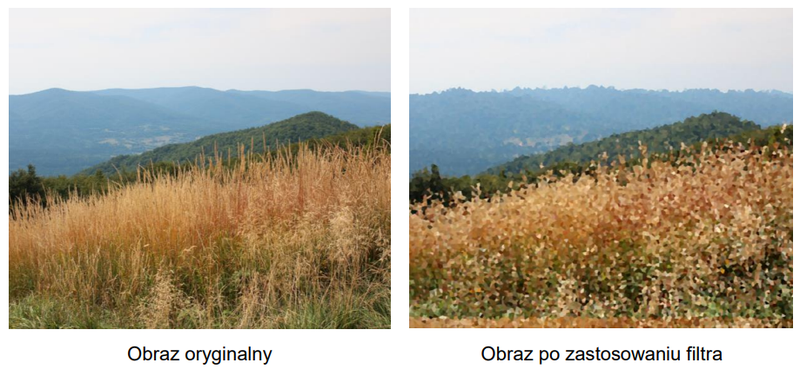
Na ilustracjach przedstawiono efekt zastosowania w programie Adobe Potoshop filtra

Ilustracja do pytania
A. wyostrzenie.
B. solaryzacja.
C. krystalizacja.
D. płaskorzeźba.
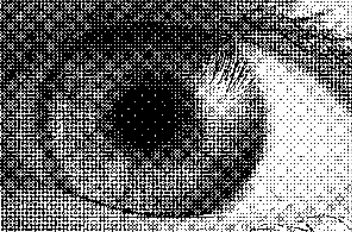
Patrząc na przedstawione obrazy, łatwo pomylić efekty działania różnych filtrów. Jednak filtr solaryzacja w Photoshopie polega na modyfikacji jasności pikseli, przez co powstaje efekt podobny do negatywu, z wyraźnym kontrastem i odwrotnością barw – tutaj tego nie widać, obraz nie ma charakterystycznych przerysowań tonalnych. Wyostrzenie natomiast służy do uwydatniania krawędzi i detali – zamiast rozmycia otrzymujemy ostrzejszy, bardziej szczegółowy obraz, a nie taki z rozbitymi na plamki fragmentami. Często zdarza się, że osoby początkujące utożsamiają tę funkcję z każdym filtrem, który zmienia jakość obrazu, co jest nieprecyzyjne. Filtr płaskorzeźba sprawia, że obraz zaczyna przypominać rzeźbę wykutą w kamieniu – powstają wtedy sztuczne cienie i wypukłości, całość nabiera wrażenia 3D, ale nie widać tam rozbijania obrazu na drobniejsze fragmenty. To często mylony efekt, bo oba – płaskorzeźba i krystalizacja – znacząco zmieniają strukturę obrazu, ale działają zupełnie inaczej. W praktyce dobrze znać konkretne cechy charakterystyczne każdego filtra, bo pozwala to trafnie rozpoznawać ich efekty i świadomie ich używać w projektowaniu graficznym. Częsty błąd wynika z powierzchownego oglądania efektów – warto czasem przetestować filtry samemu, żeby lepiej zrozumieć ich działanie.

Pytanie 8

W których formatach można zarchiwizować obrazy z zachowaniem warstw?

A. TIFF, PDF, PSD
B. PNG, PDF, PSD
C. PNG, BMP, GIF
D. JPEG, PDF, PSD
Formaty TIFF, PDF i PSD to jedne z niewielu formatów graficznych, które rzeczywiście pozwalają na archiwizowanie obrazów z zachowaniem warstw. TIFF, choć kojarzy się głównie z bezstratną kompresją i dużą kompatybilnością, od lat posiada opcjonalną obsługę warstw (przede wszystkim w środowiskach profesjonalnych, np. w Adobe Photoshop). PDF natomiast, wbrew pozorom, potrafi przechowywać złożone struktury graficzne – w tym warstwy, przez co jest szeroko stosowany w druku i wymianie dokumentów, gdzie layout z warstwami ma kluczowe znaczenie. PSD to natomiast oczywista sprawa: jest to natywny format programu Photoshop, który wprost został zaprojektowany do przechowywania wszystkich aspektów obrazu – warstw, masek, efektów i innych właściwości. W praktyce, archiwizując projekty graficzne, właśnie te trzy formaty są często polecane, bo umożliwiają nie tylko zachowanie pełnej edytowalności, ale też dzielą się wysokim poziomem zgodności z profesjonalnymi narzędziami graficznymi. Co ciekawe, TIFF i PDF bywają używane do archiwizowania projektów drukarskich, gdzie liczy się zachowanie układu, a PSD dominuje w środowisku kreatywnym. Moim zdaniem warto zawsze mieć na uwadze, że nie każdy popularny format radzi sobie z warstwami – i to potrafi mocno zaskoczyć mniej doświadczonych użytkowników. Ostatecznie te trzy formaty są sprawdzonym wyborem zgodnie z najlepszymi praktykami branżowymi, szczególnie tam, gdzie archiwizacja i późniejsza edycja są ważne.

Pytanie 9

Zaznaczenie fragmentów zdjęcia w celu dokonania ich korekty realizowane jest w programie Adobe Photoshop za pomocą narzędzia

A. <i>lasso</i>
B. <i>rączka</i>
C. <i>gumka</i>
D. <i>stempel</i>
Narzędzie <i>lasso</i> to w Photoshopie zdecydowanie jeden z podstawowych sposobów zaznaczania fragmentów obrazu, które chcemy później edytować, poprawić kolorystycznie, zrobić maskę czy wyizolować z tła. Z mojego doświadczenia wynika, że lasso jest najbardziej intuicyjne, jeśli chcesz szybko obrysować nieregularny kształt, bo kursorem myszki rysujesz praktycznie „odręcznie” kontur wokół wybranego fragmentu. W praktyce, szczególnie przy retuszu zdjęć portretowych albo przy pracy z tłem, często używa się lassa do wycinania włosów, pojedynczych obiektów, a nawet nieregularnych cieni. Oczywiście, są też inne narzędzia zaznaczania (np. różdżka, zaznaczenie prostokątne), ale lasso daje najwięcej swobody, bo nie ogranicza nas do geometrycznych kształtów. Często dobrym pomysłem jest połączenie kilku technik – na przykład najpierw szybkie lasso, potem dopracowanie krawędzi maską lub piórem. Standardy branżowe wręcz wymagają, by osoba pracująca z grafiką cyfrową swobodnie korzystała z różnych rodzajów lassa: zwykłego, wielokątnego i magnetycznego – bo każdy ma swoje mocne strony. Magnetyczne lasso świetnie „przykleja się” do kontrastowych krawędzi, a wielokątne pozwala kliknięciami zaznaczyć proste odcinki. W codziennej pracy, umiejętność sprawnego zaznaczania to podstawa edycji selektywnej, a lasso to – moim zdaniem – najdynamiczniejsze narzędzie do takich zadań.

Pytanie 10

Realizacja montażu zdjęcia panoramicznego, zestawienie fotografii w technice HDR oraz tworzenie stykówki i animacji jest możliwa w programie

A. Adobe Photoshop
B. Paint
C. Adobe Lightroom
D. GIMP
GIMP, Adobe Lightroom i Paint to programy, które mają swoje mocne strony, ale nie są odpowiednie do zadań wymienionych w pytaniu. GIMP, będący oprogramowaniem open-source, oferuje wiele narzędzi do edycji zdjęć, jednak jego możliwości w zakresie montażu panoram i techniki HDR są ograniczone w porównaniu do Adobe Photoshop. Użytkownicy często napotykają trudności w uzyskaniu zadowalających efektów podczas łączenia zdjęć, co wynika z braku zaawansowanych funkcji automatyzacji i ograniczonej kontroli nad detalami. Adobe Lightroom, z kolei, jest zoptymalizowany do zarządzania i edytowania dużej liczby zdjęć, ale nie obsługuje w pełni tworzenia stykówek ani animacji. Narzędzia HDR w Lightroomie są wystarczające dla amatorów, ale nie oferują tak zaawansowanej kontroli jak w Photoshopie. Paint to podstawowy edytor graficzny, który praktycznie nie ma możliwości pracy z zaawansowanym montażem zdjęć czy animacjami. Decydując się na programy inne niż Adobe Photoshop, użytkownicy mogą napotkać szereg ograniczeń, które mogą znacząco wpłynąć na jakość końcowego produktu. Warto zatem zainwestować czas w naukę i wykorzystanie Photoshopa, który jest standardem branżowym i najbardziej odpowiednim narzędziem do twórczej pracy z obrazami.

Pytanie 11

Które programy umożliwiają edycję pliku zapisanego w formacie RAW?

A. Adobe Flasch i Adobe InDesign
B. Adobe Photoshop i CorelDRAW
C. Adobe Illustrator i GIMP
D. Adobe Photoshop i Adobe Lightroom
Adobe Photoshop i Adobe Lightroom to tak naprawdę standard branżowy, jeśli chodzi o edycję plików RAW. Format RAW pozwala na zachowanie wszystkich nieprzetworzonych danych z matrycy aparatu, co daje ogromne pole do popisu podczas późniejszej obróbki. W praktyce, większość fotografów – zarówno zawodowców, jak i ambitnych amatorów – korzysta właśnie z tych programów do wywoływania zdjęć RAW. Photoshop umożliwia precyzyjną edycję poszczególnych parametrów, takich jak balans bieli, ekspozycja czy kontrast, zanim jeszcze obraz zostanie zamieniony do formatu typu JPEG czy TIFF. Lightroom natomiast daje ogromne możliwości zarządzania kolekcjami zdjęć, a do tego oferuje szybki workflow i masową edycję plików RAW. To bardzo wygodne, jeśli pracujesz z dużą ilością materiału – na przykład z reportażu czy sesji ślubnej. Moim zdaniem, nie da się dziś profesjonalnie obrabiać zdjęć RAW bez znajomości tych narzędzi. Warto dodać, że oba programy korzystają z technologii Adobe Camera RAW, która jest systematycznie aktualizowana – dzięki temu zawsze masz wsparcie dla najnowszych modeli aparatów. Z mojego doświadczenia wynika, że kto raz spróbował pracy na RAW i w Lightroomie, już raczej nie wraca do samego JPEG-a!

Pytanie 12

Które wejście należy wybrać, aby przesłać zdjęcia z komputera na nośnik USB?

Ilustracja do pytania
A. IV.
B. III.
C. II.
D. I.
Wybranie wejścia oznaczonego jako IV to zdecydowanie właściwy krok, jeśli chcesz przesłać zdjęcia z komputera na nośnik USB. Gniazdo IV to standardowy port USB typu A, który jest najpowszechniej wykorzystywany do podłączania pamięci przenośnych, takich jak pendrive’y. USB jest uniwersalnym standardem transmisji danych oraz zasilania, z którego korzystają praktycznie wszystkie komputery i laptopy już od ponad dwóch dekad. Z mojego doświadczenia wynika, że porty USB gwarantują łatwą obsługę – wystarczy wsunąć pendrive’a i system zwykle sam rozpozna urządzenie, a użytkownik może swobodnie kopiować pliki, tak jakby były zapisane na zwykłym dysku. Warto wiedzieć, że zgodnie z normami branżowymi, USB wspiera nie tylko przesyłanie plików, ale też ładowanie części urządzeń mobilnych. Oczywiście, inne porty widoczne na zdjęciu (HDMI, Ethernet, USB-C) mają zupełnie inne zastosowania – tu nie osiągniesz zamierzonego celu. Zdecydowana większość pamięci USB jest wyposażona właśnie w wtyk USB-A, dlatego to wejście najlepiej spełnia swoje zadanie w codziennym użytkowaniu. W praktyce – nie spotkałem się jeszcze z komputerem, który nie obsługiwałby takich operacji przez USB. Dobrą praktyką zalecaną przez specjalistów jest także bezpieczne usuwanie urządzenia, zanim je odłączysz, żeby uniknąć uszkodzenia danych.

Pytanie 13

Przekształcenie swobodne obrazu możliwe jest z użyciem skrótu klawiszy

A. CTR+V
B. CTR+Z
C. CTR+T
D. CTR+A
Skrót klawiszowy Ctrl+T w programach graficznych takich jak Adobe Photoshop czy GIMP otwiera narzędzie przekształcania swobodnego (Free Transform). To właśnie ono pozwala szybko i wygodnie zmieniać rozmiar, obracać, pochylać, zniekształcać lub odbijać wybrane warstwy albo fragmenty obrazu – wszystko w ramach jednej, dynamicznej operacji, bez konieczności sięgania po kilka różnych funkcji z menu. Moim zdaniem bardzo przydatne jest to, że można natychmiast chwycić za róg zaznaczenia i swobodnie edytować obiekt według własnych potrzeb, bez precyzyjnych wymiarów czy sztywnego skalowania. W praktyce codziennej pracy projektanta czy fotografa Ctrl+T to jeden z najbardziej intuicyjnych i najczęściej wykorzystywanych skrótów. Jest to również zgodne z ogólnymi standardami branżowymi – większość nowoczesnych programów graficznych korzysta z podobnych skrótów, by usprawnić workflow i ograniczyć konieczność przeklikiwania się przez rozbudowane menu. Warto też pamiętać o dodatkowych opcjach, np. przytrzymaniu Shift lub Alt podczas transformacji, co pozwala zachować proporcje albo skalować względem środka – to już taka wyższa szkoła jazdy, ale bardzo się przydaje. Z własnego doświadczenia zauważyłem, że znajomość tego skrótu naprawdę przyspiesza pracę i sprawia, że edycja staje się bardziej płynna i kreatywna.

Pytanie 14

Które narzędzie programu Adobe Photoshop służy do uzupełnienia brakujących elementów w procesie rekonstrukcji zniszczonych obrazów?

A. Stempel.
B. Gąbka.
C. Różdżka.
D. Lasso.
Stempel w Photoshopie, czyli narzędzie Klonowanie, to absolutna podstawa przy rekonstrukcji uszkodzonych zdjęć. Pozwala na kopiowanie pikseli z wybranego fragmentu obrazu i „nakładanie” ich na inne miejsce, dzięki czemu można zamaskować rysy, plamy albo wręcz odtworzyć brakujące fragmenty fotografii. Z mojego doświadczenia wynika, że to narzędzie daje ogromną kontrolę, bo sam wybierasz, skąd pobierasz wzór i dokładnie widzisz, jak go aplikujesz. W branży retuszerskiej używa się Stempla nie tylko do naprawiania starych zdjęć – świetnie sprawdza się też przy usuwaniu niechcianych elementów z obrazów produktowych czy portretów. Ważne jest, żeby korzystać z miękkich krawędzi oraz zmieniać przezroczystość, bo wtedy efekt jest bardziej naturalny i nie widać, że coś było poprawiane. Warto też pamiętać, że profesjonaliści często łączą Stempel z innymi narzędziami, na przykład z Pędzlem Korygującym, ale to właśnie Stempel daje pełną dowolność w ręcznym retuszu. Dla mnie, jeśli uczysz się cyfrowego rekonstrukcji, warto poświęcić czas na ćwiczenie technik pracy ze Stempelem, bo to taki szwajcarski scyzoryk w Photoshopie – bez niego ani rusz.

Pytanie 15

Który program jest przeznaczony do obróbki grafiki wektorowej?

A. Adobe Photoshop
B. Gimp
C. Corel Photo-Paint
D. Corel Draw
Corel Draw to klasyk, jeśli chodzi o programy do grafiki wektorowej. Pracując w tej branży, praktycznie nie da się go nie znać, bo od lat jest jednym ze standardów na rynku, obok Adobe Illustratora. Główna różnica polega na tym, że grafika wektorowa bazuje na matematycznych krzywych, a nie na pikselach, co pozwala na dowolne skalowanie obrazu bez utraty jakości — idealnie nadaje się do projektowania logotypów, ilustracji czy wszelkiego rodzaju materiałów reklamowych, które potem drukuje się w różnych rozmiarach. Corel Draw oferuje bardzo rozbudowane narzędzia do pracy z krzywymi Béziera, gradientami, tekstem na ścieżce czy złożonymi kształtami. Szczerze mówiąc, nie raz widziałem, jak w drukarniach i studiach DTP ludzie używają właśnie Corela do przygotowania wektorowych plików pod plotery czy lasery. Moim zdaniem, zdecydowanie warto opanować taki program, bo znajomość narzędzi wektorowych to już podstawowy wymóg na rynku pracy w grafice użytkowej. Dla porównania — grafika rastrowa (np. Photoshop, Gimp) ma zupełnie inne zastosowania: obróbka zdjęć, retusze, fotomontaże. Jak ktoś myśli o poważnej grafice komercyjnej, Corel Draw to podstawa. Tak po prostu jest, serio.

Pytanie 16

Metoda fotografowania zwana bracketing ostrości (focus bracketing) służy do

A. niwelowania efektu winietowania na brzegach kadru
B. wykonania serii zdjęć z różnymi płaszczyznami ostrości w celu późniejszego focus stacking
C. automatycznej korekcji aberracji chromatycznej na krawędziach obiektów
D. redukcji szumów w obszarach niedoświetlonych
Bracketing ostrości, czyli focus bracketing, to technika, która polega na wykonywaniu serii zdjęć z różnymi ustawieniami ostrości. Zazwyczaj fotograf wykonuje kilka ujęć, zmieniając punkt, na którym aparat skupia ostrość. Dzięki temu można uchwycić różne płaszczyzny ostrości, co jest szczególnie przydatne w fotografii makro lub w przypadku scen, gdzie głębia ostrości jest ograniczona. Następnie, w procesie zwanym focus stacking, te zdjęcia są łączone w programie graficznym, co pozwala na uzyskanie jednego obrazu, który jest ostry w całym zakresie. Ta technika jest szeroko stosowana w profesjonalnej fotografii produktowej oraz w makrofotografii, gdzie detale są kluczowe. Dobrze wykonany stacking ostrości pozwala na uzyskanie niezwykle szczegółowych i wyraźnych obrazów, co znacznie zwiększa jakość finalnych zdjęć. Używanie bracketingu ostrości staje się standardem w przypadku fotografów, którzy pragną osiągnąć maksymalną jakość i detale na swoich zdjęciach.

Pytanie 17

W celu uzyskania efektu przedstawionego na zdjęciach w programie Adobe Photoshop zastosowano

Ilustracja do pytania
A. polecenie poziomy.
B. wypełnienie gradientowe.
C. polecenie krzywe.
D. wypełnienie wzorkiem.
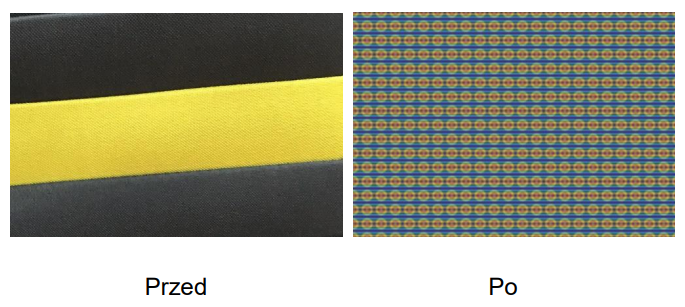
Efekt widoczny na ilustracji po prawej stronie to klasyczny przykład zastosowania wypełnienia wzorkiem w programie Adobe Photoshop. Moim zdaniem to jedna z ciekawszych technik, bo pozwala w szybki sposób nadać zupełnie nowy charakter dowolnej powierzchni czy zdjęciu. Wzorek, czyli tzw. pattern, to powtarzalny motyw graficzny, który można nałożyć na wybrany obszar obrazu. W praktyce najczęściej używa się tego do tworzenia tekstur, symulowania tkanin, wykańczania tła czy nawet zabezpieczania zdjęć poprzez naniesienie delikatnego znaku wodnego. Standardy branżowe zalecają przygotowanie własnych wzorków w wysokiej rozdzielczości, żeby uniknąć niepożądanych szwów i powtórzeń, które mogą wyglądać niechlujnie na dużych powierzchniach. W Photoshopie dostęp do tej funkcji znajdziesz pod menu Edycja -> Wypełnij, a potem wybierasz typ wypełnienia 'Wzorek' i wskazujesz konkretny pattern z listy. Z mojego doświadczenia to często pomijana opcja, a w rzeczywistości daje ogromne pole do kreatywnej pracy, szczególnie przy projektowaniu grafiki użytkowej albo elementów do gier. Trzeba przyznać, że dobry wzorek potrafi niesamowicie uatrakcyjnić nawet najprostszą fotografię lub ilustrację. W przypadku tego zadania tylko wypełnienie wzorkiem mogło dać tak jednoznacznie powtarzalny, geometryczny efekt na całej powierzchni zdjęcia.

Pytanie 18

Wada optyczna przedstawiona na rysunku to

Ilustracja do pytania
A. aberracja sferyczna.
B. astygmatyzm.
C. aberracja chromatyczna.
D. aberracja komatyczna.
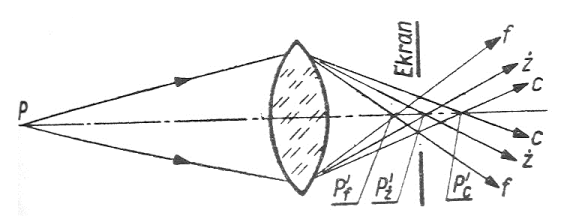
Odpowiedź "aberracja chromatyczna" jest poprawna, ponieważ na przedstawionym rysunku ilustrowane jest zjawisko, w którym światło białe, przechodząc przez soczewkę, ulega rozszczepieniu na różne kolory. Jest to spowodowane różnymi długościami fal świetlnych, które są różnie załamywane, co powoduje powstawanie kolorowych brzegów wokół obiektów widocznych w obrazie. Aberracja chromatyczna jest szczególnie istotna w przypadku soczewek optycznych, takich jak obiektywy aparatów fotograficznych czy mikroskopów, gdzie może wpływać na jakość obrazu. Aby zminimalizować ten efekt, inżynierowie optyczni często stosują soczewki achromatyczne, które łączą różne materiały optyczne, aby skompensować różnice w załamaniu światła. Znajomość aberracji chromatycznej jest kluczowa w projektowaniu systemów optycznych, ponieważ pozwala na uzyskanie bardziej precyzyjnych i kontrastowych obrazów, co jest niezbędne w wielu zastosowaniach, od fotografii po medycynę.

Pytanie 19

Aby przypisać archiwizowanym zdjęciom atrybuty ułatwiające ich szybkie odnajdywanie, należy użyć aplikacji programu Adobe

A. Flash
B. Bridge
C. Acrobat
D. InDesign
Adobe Bridge to aplikacja stworzona z myślą o zarządzaniu i organizacji plików multimedialnych, w tym fotografii. Umożliwia użytkownikom przypisywanie atrybutów, takich jak słowa kluczowe, oceny czy metadane, które znacznie ułatwiają późniejsze wyszukiwanie i organizację zdjęć. Dzięki integracji z innymi aplikacjami Adobe, takimi jak Photoshop czy Lightroom, Bridge stanowi centralne miejsce do zarządzania zasobami kreatywnymi. Przykładem praktycznego zastosowania może być stworzenie złożonej biblioteki zdjęć, gdzie fotografie są systematycznie kategoryzowane i tagowane, co pozwala na szybkie odnalezienie ich w przyszłości. Co więcej, użycie Bridge jako narzędzia do archiwizacji i organizacji zdjęć jest zgodne z najlepszymi praktykami branżowymi, które zalecają stosowanie metadanych w celu zwiększenia efektywności i możliwości wyszukiwania w dużych zbiorach danych. Efektywne zarządzanie zdjęciami z wykorzystaniem Bridge może znacząco poprawić produktywność pracy kreatywnej.

Pytanie 20

Aby poprawić kontrast obrazu na papierze wielogradacyjnym, należy przy kopiowaniu negatywu czarno-białego zastosować filtr w odcieniu

A. purpurowym
B. żółtym
C. niebieskozielonym
D. czerwonym
Wybór filtrów czerwonego, niebieskozielonego i żółtego nie jest najlepszy, jeśli chodzi o zwiększanie kontrastu na papierze wielogradacyjnym. Filtr czerwony wprawdzie może zmieniać tonację, ale nie podkreśla szczegółów w ciemnych miejscach, bo nie blokuje wystarczająco zielonego światła, które jest ważne do wydobycia detali. A filtr niebieskozielony to już w ogóle nic nie daje; tylko osłabia ciepłe tonacje, nie poprawiając kontrastu. Żółty filtr z kolei może ocieplić obraz, ale nie da dobrego efektu w kwestii kontrastu, bo także nie skutecznie eliminuje zielonego światła. W praktyce, wybierając filtr do druku, warto wiedzieć, że każdy filtr ma swoje unikalne właściwości, które wpływają na końcowy efekt. Zrozumienie tych zasad może pomóc uniknąć błędów myślowych, jak niewłaściwe przypisywanie filtrów do oczekiwań wizualnych. Klucz do udanego druku to przemyślane podejście i znajomość właściwości filtrów w fotografii czarno-białej.

Pytanie 21

Który kolor należy uzupełnić w drukarce, jeśli na wydruku nie pojawiły się niebieskozielone elementy obrazu?

A. Yellow
B. Cyan
C. Magenta
D. Blue
Jeśli na wydruku brakuje niebieskozielonych (turkusowych) elementów, to najprawdopodobniej skończył się tusz cyan. Cyan to taki podstawowy składnik palety CMYK, czyli standardowego zestawu używanego w drukarkach atramentowych i laserowych. Moim zdaniem, warto zapamiętać, że cyan to nie jest po prostu niebieski – to właśnie ten chłodny, turkusowy odcień, który razem z magentą i yellow tworzy większość barw na wydruku. Gdy drukarka nie ma tego koloru, wszelkie fragmenty, gdzie powinien się pojawić – właśnie te niebieskozielone – są pomijane albo drukowane z dziwnym przekłamaniem. W praktyce często się zdarza, że użytkownicy mylą cyan z niebieskim (blue), ale w systemie CMYK nie używa się czystego niebieskiego. Drukarki korzystają z cyan, magenta, yellow i black (CMYK), bo to pozwala uzyskać setki różnych odcieni – a profesjonalne wydruki zawsze wymagają zachowania tej palety. Gdy brakuje cyan, bardzo łatwo to zauważyć na zdjęciach np. z wakacji nad morzem (woda przestaje być turkusowa), grafikach z elementami niebieskozielonymi albo nawet w logotypach firm, które używają tego koloru. Branżowe standardy zalecają regularną kontrolę poziomu tuszy i szybkie uzupełnianie cyan, bo jego brak mocno psuje jakość wydruków. Sam miałem kiedyś taką sytuację i od razu było widać, że coś poszło nie tak – zdjęcia wyglądały nienaturalnie, a klient w pracy od razu to zauważył. Warto więc pamiętać, że cyan jest niezbędny dla pięknych, żywych kolorów.

Pytanie 22

Jakiego narzędzia w programie graficznym użyjesz do skopiowania części obrazu w celu jego lokalnej rekonstrukcji?

A. Wiader
B. Gąbki
C. Smużenia
D. Stempla
Stempel w programach graficznych, jak Photoshop, jest mega ważny, jeśli chodzi o powielanie różnych części obrazu. Dzięki niemu możemy reanimować zdjęcia, bo działa tak, że bierze teksturę z jednego miejsca i przenosi ją w inne. To świetne do poprawiania fotek, usuwania niedociągnięć czy odbudowywania brakujących fragmentów. Na przykład, można użyć tego narzędzia, żeby wymazać coś, co nam nie pasuje, albo uzupełnić luki w obrazie, co przydaje się zwłaszcza w portretach i krajobrazach. Dobrze jest też bawić się różnymi rozmiarami i twardościami pędzla – wtedy efekty wyglądają bardziej naturalnie. Kiedy korzystasz ze stempla, musisz mieć na uwadze, z jakiego miejsca kopiujesz teksturę oraz umieć dostosować ustawienia, żeby wszystko ze sobą pięknie współgrało. Taka technika może naprawdę poprawić jakość wizualną twojej pracy, pod warunkiem, że przestrzegasz zasad dotyczących etyki w obróbce zdjęć.

Pytanie 23

Wygładzanie skóry w programie Adobe Photoshop realizowane jest z użyciem narzędzia

A. stempel.
B. inteligentne wyostrzanie.
C. gumka.
D. separacja częstotliwości.
Wiele osób zaczynających przygodę z Photoshopem często myśli, że narzędzia takie jak gumka, stempel czy nawet inteligentne wyostrzanie są odpowiednie do wygładzania skóry. Gumka w praktyce służy raczej do usuwania fragmentów obrazu – po prostu kasuje piksele, przez co nie da się jej wykorzystać do retuszu w sposób precyzyjny czy estetyczny. Takie podejście może prowadzić do widocznych, nienaturalnych dziur albo braku ciągłości tekstury, co jest nie do przyjęcia w profesjonalnej fotografii. Stempel to narzędzie typowo do klonowania fragmentów – świetnie się sprawdza do usuwania pojedynczych niedoskonałości, pryszczy czy plamek, ale jeśli zaczynamy nim „wygładzać” całą skórę, efekt jest najczęściej nienaturalny, bo powstają powtarzające się wzory albo zamazane miejsca. Brakuje też kontroli nad oddzieleniem detali od warstw tonalnych, co jest podstawą w dobrym retuszu. Inteligentne wyostrzanie z kolei działa dokładnie odwrotnie – podkreśla szczegóły i zwiększa kontrast na krawędziach, więc nie nadaje się do wygładzania, a wręcz może pogorszyć wygląd skóry, uwypuklając jej mankamenty. Wygładzanie skóry wymaga precyzji, zachowania naturalnej tekstury i subtelnych zmian – dlatego w branży przyjęło się stosować zaawansowane techniki, takie jak separacja częstotliwości. Błędnym założeniem jest sądzić, że proste narzędzia dadzą równie profesjonalny efekt jak metody wykorzystywane przez najlepszych retuszerów. Warto od początku uczyć się rozróżniać, kiedy użyć jakiej techniki i czemu nie każda sprawdzi się w tym samym zadaniu.

Pytanie 24

Jakie narzędzie w programie Adobe Photoshop jest wykorzystywane do przywracania brakujących fragmentów podczas rekonstrukcji zniszczonych zdjęć?

A. Gąbka
B. Różdżka
C. Lasso
D. Stempel
Stempel to narzędzie w programie Adobe Photoshop, które jest kluczowe w procesie rekonstrukcji zniszczonych obrazów. Jego główną funkcją jest kopiowanie pikseli z jednego fragmentu obrazu i wklejanie ich w innym miejscu, co umożliwia precyzyjne uzupełnienie brakujących elementów. Użytkownik może dostosować rozmiar pędzla, a także twardość i krycie, co zwiększa elastyczność narzędzia. Przykładowo, w przypadku zniszczonego zdjęcia, można użyć stempla, aby skopiować fragment zdrowego obszaru i nałożyć go na uszkodzony, co przywraca spójność wizualną. Zgodnie z dobrymi praktykami w retuszu zdjęć, istotne jest, aby stosować różne źródła do stemplowania, aby uniknąć powtarzających się wzorów, co mogłoby zdradzić zastosowanie narzędzia. Warto również zwrócić uwagę na technikę pracy na nowej warstwie, co pozwala na łatwe wprowadzenie poprawek, co jest standardem w profesjonalnym edytowaniu obrazów.

Pytanie 25

Aby wydrukować zdjęcia przeznaczone do ekspozycji na kartonowym materiale, należy dobrać papier fotograficzny o gramaturze z zakresu

A. 100÷150 g/m2
B. 70÷90 g/m2
C. 80÷110 g/m2
D. 200÷350 g/m2
Wybór papieru fotograficznego o gramaturze poniżej 200 g/m2, jak np. 100÷150 g/m2, 80÷110 g/m2 lub 70÷90 g/m2, nie jest odpowiedni do wydruku fotografii przeznaczonych do celów wystawienniczych, ze względu na szereg czynników technicznych. Papier o niższej gramaturze jest zazwyczaj cieńszy i mniej odporny na uszkodzenia, co czyni go mało praktycznym w kontekście ekspozycji. Wystawy często odbywają się w warunkach, które mogą być wymagające, dlatego konieczne jest, aby papier, na którym drukowane są fotografie, oferował odpowiednią trwałość oraz odporność na działanie światła i wilgoci. Ponadto, niższa gramatura papieru może prowadzić do problemów z jakością druku; kolory mogą być mniej nasycone, a detale mniej wyraźne. Naukowe podejście do druku wskazuje, że lepsza jakość papieru przekłada się na bardziej profesjonalny wygląd, co jest kluczowe w kontekście wystaw artystycznych. Wybierając papier o gramaturze poniżej zalecanego poziomu, można również napotkać problemy z drukiem, takie jak „przebicia” tuszu lub zacięcia w drukarce, co dodatkowo obniża jakość finalnego produktu. Dlatego zaleca się korzystanie z papieru o gramaturze 200÷350 g/m2, który spełnia standardy branżowe i oczekiwania dotyczące jakości wydruku.

Pytanie 26

Obraz przedstawiony na zdjęciu zapisano z głębią

Ilustracja do pytania
A. 8 bitów/piksel.
B. 1 bit/piksel.
C. 32 bitów/piksel.
D. 16 bitów/piksel.
Wybór innej głębi bitowej, takiej jak 8, 16 lub 32 bity/piksel, wskazuje na nieporozumienie dotyczące podstawowej koncepcji głębi kolorów i jej zastosowania w grafice rastrowej. Różne wartości głębi bitowej przekładają się na zdolność do reprezentacji większej liczby kolorów lub odcieni szarości, co nie jest wymagane w przypadku obrazu binarnego. Wartości takie jak 8 bitów/piksel umożliwiają wyświetlenie 256 różnych kolorów, co jest zbędne dla obrazu, który zawiera jedynie dwa kolory. Użycie 16 bitów/piksel pozwala już na 65,536 kolorów, a 32 bity/piksel na ponad 4 miliardy kolorów, co znacznie przekracza potrzeby dla prostych grafik binarnych. Często błędne wnioski wynikają z założenia, że większa głębia bitowa zawsze prowadzi do lepszego odwzorowania i jakości obrazu. W praktyce jednak dla grafik, w których zmienia się jedynie intensywność dwóch kolorów, jak czarny i biały, wyższa głębia bitowa nie tylko nie wnosi wartości dodanej, ale także zwiększa rozmiar pliku oraz obciążenie systemu. Warto przy tym podkreślić, że w profesjonalnych zastosowaniach graficznych istnieją określone standardy dotyczące głębi kolorów, które uwzględniają zarówno efektywność, jak i jakość obrazu, a wybór odpowiedniej głębi bitowej jest kluczowy dla optymalizacji procesów przetwarzania i przechowywania danych.

Pytanie 27

Jakie formaty należy wybrać do zapisu skanowanych obrazów, które będą publikowane w internecie?

A. PNG i TIFF
B. GIF i PSD
C. PNG i JPEG
D. PSD i JPEG
Wybór formatów takich jak TIFF, PSD lub GIF jest nieodpowiedni do publikacji zdjęć w internecie z kilku istotnych powodów. Format TIFF (Tagged Image File Format) jest najczęściej stosowany w profesjonalnej fotoprintingu oraz archiwizacji obrazów, ponieważ oferuje najwyższą jakość z bezstratną kompresją, jednak generuje bardzo duże pliki, co czyni go niepraktycznym dla zastosowań internetowych, gdzie czas ładowania strony jest kluczowy. Użytkownicy internetu oczekują szybkiego dostępu do treści, a duże pliki TIFF mogą znacząco wydłużać czas ładowania. Z kolei format PSD (Photoshop Document) jest specyficzny dla oprogramowania Adobe Photoshop i nie jest uniwersalnie obsługiwany przez przeglądarki internetowe. Jego użycie w sieci jest ograniczone, a dodatkowo format ten przechowuje warstwy, co nie ma sensu w kontekście publikacji, gdzie wymagane jest uproszczenie obrazu do jednego poziomu. Gdy zaś chodzi o format GIF (Graphics Interchange Format), chociaż jest popularny do animacji i prostych grafik, nie sprawdza się w przypadku skanowanych zdjęć, ponieważ ogranicza paletę kolorów do 256 odcieni, co negatywnie wpływa na jakość zdjęć o bogatej kolorystyce. Często błędem jest myślenie, że wyższa jakość oznacza konieczność użycia formatów bezstratnych, podczas gdy w praktyce kluczowym aspektem jest balans między jakością a szybkością ładowania, co można osiągnąć stosując PNG i JPEG.

Pytanie 28

Najpopularniejszym obecnie formatem zdjęć 360° dla mediów społecznościowych jest

A. format zwykłego wideo w proporcjach 16:9
B. format stereoskopowy w proporcjach 4:3
C. format HEIF z kompresją adaptacyjną
D. format równoprostokątny zgodny ze standardami meta-tagów
Format równoprostokątny zgodny ze standardami meta-tagów jest najczęściej stosowanym rozwiązaniem dla zdjęć 360° w mediach społecznościowych, ponieważ pozwala na łatwe wpasowanie i wyświetlanie tych obrazów w różnych platformach. Przykładem może być Facebook czy Instagram, które uznają ten format, umożliwiając użytkownikom interaktywne przeglądanie i dzielenie się swoimi doświadczeniami w wirtualnej rzeczywistości. Kluczowym aspektem jest to, że format ten zawiera odpowiednie meta-tagi, które informują przeglądarki i aplikacje o tym, że zdjęcie jest w formacie 360°, co z kolei aktywuje właściwe mechanizmy wyświetlania. W praktyce, aby przygotować zdjęcie 360° do publikacji, należy je odpowiednio zoptymalizować, stosując metody kompresji, aby zminimalizować czas ładowania. Podążanie za najlepszymi praktykami w tej dziedzinie nie tylko zwiększa jakość prezentowanych treści, ale również zapewnia lepsze doświadczenia dla użytkowników.

Pytanie 29

Na ilustracji przedstawiono zastosowanie filtra

Ilustracja do pytania
A. redukcja szumów.
B. solaryzacja.
C. wyostrzenie.
D. usuwanie przeplotu.
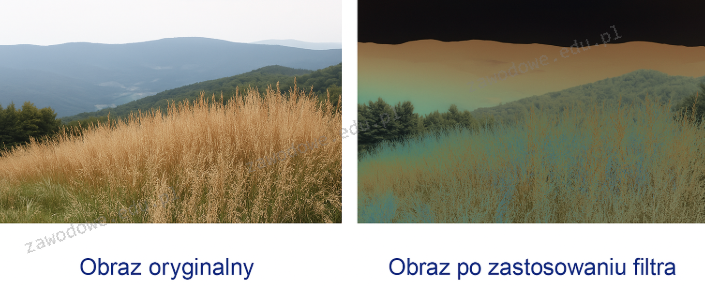
Solaryzacja to technika, która polega na częściowej inwersji kolorów w obrazie, co prowadzi do uzyskania niezwykłego, surrealistycznego efektu. Na przedstawionej ilustracji widzimy, jak różne obszary obrazu zyskują nietypowy rozkład kolorów, co jest kluczowym znakiem solaryzacji. Tego typu efekty są szeroko stosowane w fotografii artystycznej oraz w grafice cyfrowej, gdzie celem jest uzyskanie unikalnego wyrazu i emocjonalnego przekazu. W praktyce, solaryzacja może być osiągnięta zarówno za pomocą filtrów w programach graficznych, takich jak Adobe Photoshop, jak i przez odpowiednie ustawienia w aparatach fotograficznych. Efekt ten może również być wykorzystywany w reklamie oraz w projektach multimedialnych, gdzie istotne jest przyciągnięcie uwagi odbiorcy. Warto jednak pamiętać, że solaryzacja wymaga umiejętności oraz wyczucia estetycznego, aby nie zdominowała pierwotnej treści obrazu, a jedynie ją wzbogaciła. Zgłębiając techniki solaryzacji, warto zwrócić uwagę na aspekty kompozycji oraz użycie kolorów, co jest zgodne z najlepszymi praktykami w dziedzinie sztuki wizualnej.

Pytanie 30

Uzyskanie pozytywowej kopii z odpowiednim kontrastem obrazu z negatywu o niskim kontraście jest możliwe dzięki papierowi o gradacji

A. normalnej
B. specjalnej
C. miękkiej
D. twardej
Odpowiedź 'twardej' jest prawidłowa, ponieważ papier o twardej gradacji charakteryzuje się większą czułością na detale i kontrast, co jest szczególnie istotne przy uzyskiwaniu pozytywów z negatywów o niskim kontraście. Twardy papier ma mniejszą zdolność do reprodukcji tonów pośrednich, dlatego lepiej eksponuje jasne i ciemne obszary w obrazie, co pozwala na uzyskanie wyraźniejszego i bardziej kontrastowego pozytywu. W praktyce, przy pracy z negatywami, które nie mają wyraźnych różnic tonalnych, użycie papieru twardego przyczynia się do wydobycia detali, które mogą być niewidoczne na mniej kontrastowych kopiach. W przypadku negatywów, gdzie różnice w jasności są minimalne, zastosowanie papieru twardego pozwala na lepsze odwzorowanie wysokich tonów, co jest kluczowe dla uzyskania jakościowych rezultatów w fotografii. Standardy branżowe zalecają użycie papierów o różnej gradacji w zależności od charakterystyki negatywu, co umożliwia fotografom optymalizację procesu druku.

Pytanie 31

Oblicz minimalną rozdzielczość obrazu formatu 10x15 cm przeznaczonego do wydruku w formacie 20x30 cm i rozdzielczości 300 dpi bez konieczności interpolacji danych.

A. 1200 dpi
B. 600 dpi
C. 300 dpi
D. 150 dpi
Często można spotkać się z przekonaniem, że wystarczy przygotować zdjęcie w tej samej rozdzielczości, w jakiej planujesz drukować docelowo, czyli 300 dpi. Wydaje się to logiczne, bo przecież 300 dpi to taki branżowy standard dla druku wysokiej jakości. Jednak tu kluczowe jest zrozumienie, że powiększając obraz – z 10x15 cm do 20x30 cm – rozciągamy go dwukrotnie w każdym wymiarze. Jeżeli obraz źródłowy miał 300 dpi, to po powiększeniu jego fizyczna rozdzielczość spadnie do 150 dpi. To już zdecydowanie za mało na ostry wydruk fotograficzny, bo standardowe maszyny drukujące wymagają właśnie tych magicznych 300 dpi minimum. Z drugiej strony, wybranie rozdzielczości 1200 dpi czy nawet 600 dpi w kontekście docelowego druku 20x30 cm wydaje się przesadą, ale tylko z pozoru – bo właśnie 600 dpi na wejściu daje Ci optymalny rezultat. Wybierając 1200 dpi, generujesz niewspółmiernie duże pliki, co na ogół nie ma sensu, bo i tak nie uzyskasz lepszej jakości na wydruku – drukarka tego nie przetworzy. Z kolei 150 dpi to typowy błąd – taka rozdzielczość jest po prostu zbyt niska do wydruków fotograficznych, chyba że drukujesz jakieś plakaty do oglądania z kilku metrów. Moim zdaniem, najczęstszym błędem jest nieuwzględnianie, jak zmienia się rozdzielczość przy powiększaniu obrazu – ludzie myślą, że dpi to jakaś magiczna stała, a to przecież tylko stosunek liczby pikseli do rozmiaru wydruku. W praktyce, gdy przygotowujesz zdjęcia do druku, musisz zawsze pomyśleć o finalnym formacie i ewentualnym powiększaniu – wtedy łatwo dojść do wniosku, że konieczne jest przygotowanie pliku w jakości 600 dpi, żeby po powiększeniu było te potrzebne 300 dpi. Bez tego drukarnia będzie musiała sztucznie dorabiać piksele, co rzadko kończy się dobrze. To taka podstawowa zasada w branży poligraficznej, którą dobrze mieć z tyłu głowy.

Pytanie 32

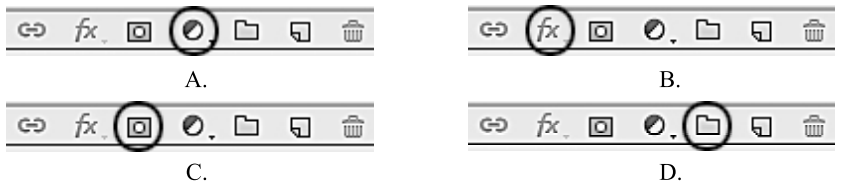
Ikonę efektów warstwy w programie Adobe Photoshop wskazano strzałką na rysunku

Ilustracja do pytania
A. B.
B. C.
C. D.
D. A.
Wybór innej opcji niż B wskazuje na pewne nieporozumienie dotyczące funkcji ikon w Adobe Photoshop. Ikony są kluczowymi elementami interfejsu użytkownika, które pełnią różne role w procesie edycyjnym. W przypadku efektów warstwy, ich brak zrozumienia może prowadzić do utraty możliwości, jakie oferują, na przykład dodawania złożonych efektów wizualnych do obrazów. Osoby, które wskazują inne opcje, mogą mylić ikonę efektów warstwy z innymi ikonami na pasku narzędzi lub w panelu warstw, co może wynikać z niedostatecznej znajomości interfejsu. Każda ikona w Photoshopie ma przypisaną unikalną funkcję, a pomylenie ikon może skutkować wyborem niewłaściwych narzędzi do edycji. Na przykład, zamiast dodawania efektów, użytkownicy mogą przypadkowo wybrać ikonę do maskowania warstw, co prowadzi do chaosu w projekcie. Takie nieporozumienia mogą przyczynić się do frustracji i wydłużenia czasu pracy nad projektem. Aby uniknąć tych błędów, warto poświęcić czas na zapoznanie się z funkcjami i ikonami programu, co pozwoli na efektywniejszą i bardziej świadomą pracę w Adobe Photoshop.

Pytanie 33

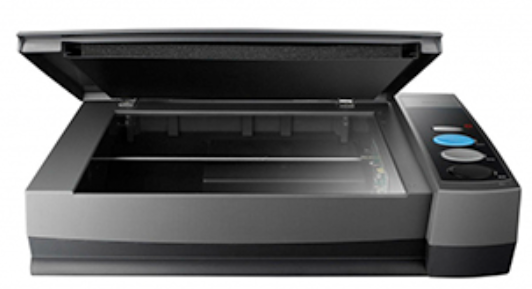
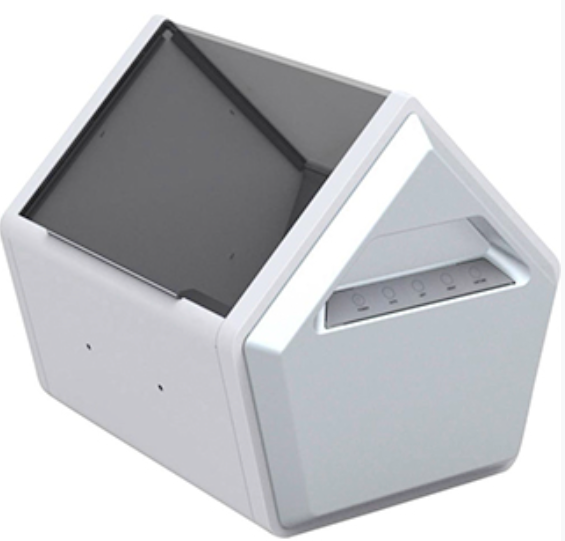
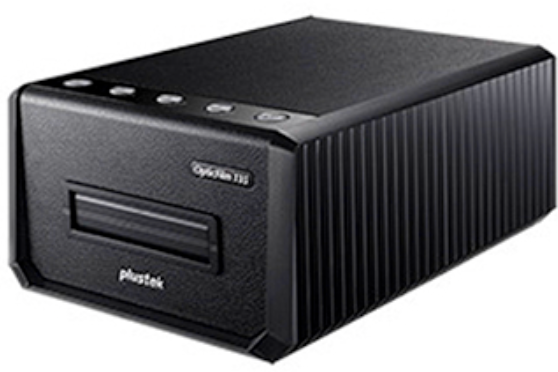
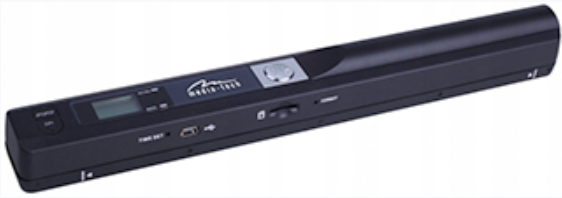
Które urządzenie należy zastosować do skanowania diapozytywu średnioformatowego?

A. Urządzenie 2.
Ilustracja do odpowiedzi A
B. Urządzenie 4.
Ilustracja do odpowiedzi B
C. Urządzenie 3.
Ilustracja do odpowiedzi C
D. Urządzenie 1.
Ilustracja do odpowiedzi D
Wybranie urządzenia 3 jest zgodne z praktyką pracy z materiałami światłoczułymi. To jest specjalistyczny skaner do filmów i diapozytywów, który wykorzystuje podświetlenie przeźrocza od tyłu (światło przechodzące), a nie odbite, jak w typowym skanerze płaskim. Dzięki temu diapozytyw średnioformatowy (np. 6×4,5, 6×6, 6×7 cm) jest skanowany z pełną gęstością optyczną, z zachowaniem szczegółów w światłach i cieniach. Takie urządzenia mają zazwyczaj wysoką rozdzielczość optyczną (rzędu kilku tysięcy dpi) i odpowiedni zakres dynamiczny, co pozwala realnie wykorzystać potencjał slajdu, który ma dużo większy kontrast niż zwykły wydruk. W profesjonalnym workflow skanowanie diapozytywów wykonuje się właśnie na dedykowanych skanerach filmowych, bo gwarantują stabilne prowadzenie filmu w prowadnicy, równomierne naświetlenie, możliwość stosowania profilowania ICC oraz zaawansowanych algorytmów usuwania kurzu i rys (np. systemy typu Digital ICE). Moim zdaniem, jeżeli ktoś poważnie myśli o archiwizacji slajdów średnioformatowych do dalszej obróbki w programach graficznych i późniejszego druku wystawowego, to taki skaner jest absolutną podstawą. W codziennej pracy w studiu używa się go do digitalizacji archiwów, przygotowania materiału do wydruków pigmentowych, fotoksiążek czy publikacji w wysokiej rozdzielczości. To jest po prostu narzędzie zaprojektowane dokładnie pod to zadanie, a nie kompromisowe obejście problemu.

Pytanie 34

Aby uzyskać zdjęcie o wysokiej jakości przed rozpoczęciem skanowania materiału analogowego w trybie refleksyjnym, należy

A. ustawić maksymalną rozdzielczość interpolowaną oraz zakres dynamiki skanowania od 0 do 0,5
B. ustawić minimalną rozdzielczość interpolowaną oraz zakres dynamiki skanowania od 0 do 2,0
C. ustawić minimalną rozdzielczość optyczną oraz zakres dynamiki skanowania od 0 do 0,5
D. ustawić maksymalną rozdzielczość optyczną oraz zakres dynamiki skanowania w przedziale od 0 do 2,0
Wybrane odpowiedzi, które sugerują ustawienie rozdzielczości interpolowanej lub minimalnej, wskazują na nieporozumienie dotyczące podstaw skanowania. Rozdzielczość interpolowana, w przeciwieństwie do rozdzielczości optycznej, polega na sztucznym zwiększaniu liczby pikseli obrazu, co może prowadzić do utraty jakości. Tego rodzaju podejście jest niewłaściwe w kontekście skanowania materiałów analogowych, gdzie każdy szczegół jest na wagę złota. Ponadto, zakres dynamiki skanowania, który jest ustawiony na wartości poniżej 0 do 1,5, ogranicza możliwości skanera w zakresie uchwycenia pełnej gamy tonów, co może skutkować słabą jakością obrazu z widocznymi spłaszczeniami w odcieniach i niedostatecznym odwzorowaniem detali. Typowym błędem myślowym jest przekonanie, że mniejsza rozdzielczość lub interpolacja mogą zastąpić jakość oryginału. Nie dostrzega się przy tym, że w skanowaniu profesjonalnym kluczowe jest zachowanie najwyższej jakości danych. Dlatego stosowanie minimalnej rozdzielczości oraz zakresu dynamiki poniżej standardów branżowych prowadzi do utraty cennych informacji, które są niezbędne do zachowania integralności obrazu, co jest nieakceptowalne w profesjonalnych zastosowaniach skanerskich.

Pytanie 35

Aby uzyskać pozytyw czarno-biały o bardzo wysokim kontraście obrazu, do kopiowania negatywu wywołanego do zalecanego gradientu należy użyć papieru fotograficznego o gradacji

A. miękkiej
B. normalnej
C. twardej
D. specjalnej
Aby uzyskać pozytyw czarno-biały o bardzo dużym kontraście, kluczowe jest zastosowanie papieru fotograficznego o gradacji twardej. Twarda gradacja pozwala na wyraźne oddanie różnic tonalnych w obrazie, co jest niezbędne w przypadku zdjęć wymagających intensywnego kontrastu. W praktyce oznacza to, że ciemniejsze obszary negatywu będą się bardziej utrwalać na papierze, co prowadzi do ostrzejszych i bardziej wyrazistych detali. Dobrą praktyką jest stosowanie papierów twardych w sytuacjach, gdy negatyw posiada duże różnice w jasności oraz w przypadku fotografii krajobrazowej, czarno-białej portretowej czy architektury. Warto również zwrócić uwagę na wybór odpowiednich chemikaliów do wywoływania, które mogą jeszcze bardziej podkreślić właściwości papeterii, zapewniając ostateczny efekt wizualny. Dobre rezultaty można osiągnąć, korzystając z uznanych marek papieru fotograficznego, które oferują twardą gradację oraz posiadają wysoką jakość powierzchni, co dodatkowo wpływa na końcowy efekt pracy.

Pytanie 36

Technika composite w fotografii portretowej polega na

A. zastosowaniu kompozycji opartej na złotym podziale
B. łączeniu elementów z wielu różnych zdjęć w jeden spójny obraz
C. wykonaniu portretu z minimalną głębią ostrości
D. wykorzystaniu tła kompozytowego typu greenscreen
Technika composite w fotografii portretowej polega na łączeniu różnych elementów z wielu zdjęć w jeden spójny obraz. Dzięki temu fotografowie mogą tworzyć złożone kompozycje, które nie byłyby możliwe do uchwycenia w jednym kadrze. Przykładem może być stworzenie portretu, w którym model jest umieszczony na tle, które zostało dodane cyfrowo. Tego rodzaju technika pozwala na dużą swobodę artystyczną oraz kreatywność w postprodukcji. W praktyce stosuje się ją często w reklamie i modzie, gdzie kluczowe jest, aby każdy element harmonijnie ze sobą współpracował, tworząc przekonujący i estetyczny obraz. Przy użyciu oprogramowania graficznego, takiego jak Adobe Photoshop, można precyzyjnie dobierać kolory, cienie i tekstury, co daje możliwość uzyskania bardzo realistycznych efektów. Takie podejście wymaga jednak znajomości nie tylko technik fotografowania, ale również umiejętności obróbki zdjęć, co jest kluczowe w dzisiejszej fotografii. Również ważne jest przestrzeganie zasad kompozycji, aby finalny obraz był czytelny i przyciągał uwagę odbiorcy.

Pytanie 37

W jakiej proporcji uzyskamy odbitkę pozytywową z filmu negatywowego podczas wykonywania kopiowania stykowego?

A. 1:0
B. 1:2
C. 2:1
D. 1:1
Odpowiedź 1:1 jest prawidłowa, ponieważ przy kopiowaniu stykowym z filmu negatywowego otrzymujemy odbitkę pozytywową w tej samej skali. Skalowanie 1:1 oznacza, że każdy centymetr filmu negatywowego odpowiada dokładnie jednemu centymetrowi na odbitce pozytywowej. To podejście jest zgodne z techniką kopiowania stykowego, która polega na bezpośrednim przeniesieniu obrazu z jednego medium na drugie bez zmiany jego rozmiaru. W praktyce, takie odwzorowanie jest istotne, zwłaszcza w kontekście archiwizacji i dokumentacji wizualnej, gdzie wierne oddanie detali i proporcji jest kluczowe. W branży fotografii i filmu standardy takie jak ISO 12232, które określają parametry jakości obrazu, podkreślają znaczenie precyzyjnego odwzorowania, co w przypadku kopiowania stykowego jest realizowane właśnie poprzez stosowanie skali 1:1. Pozwala to na uzyskanie wysokiej jakości odbitek, które mogą być dalej wykorzystywane do analizy, wystaw oraz w procesach postprodukcji.

Pytanie 38

W programie Adobe Lightroom krzywe tonalne (Tone Curve) służą do

A. regulacji balansu bieli w zdjęciu
B. usuwania szumów cyfrowych z obrazu
C. korekcji zniekształceń geometrycznych obiektywu
D. kontroli jasności i kontrastu w różnych zakresach tonalnych
W kontekście Adobe Lightroom, niektóre odpowiedzi mogą wydawać się na pierwszy rzut oka logiczne, jednak po głębszym zastanowieniu ujawniają swoje słabości. Na przykład, korekcja zniekształceń geometrycznych obiektywu ma zupełnie inny cel i stosuje inne techniki. Dotyczy ona poprawy deformacji obrazu spowodowanych przez obiektywy, takich jak dystorsja czy aberracja chromatyczna. To narzędzie jest niezwykle ważne, szczególnie w fotografii architektury, gdzie prostokątne kształty powinny pozostać prostokątne, a nie być zniekształcone przez obiektyw. Z kolei usuwanie szumów cyfrowych z obrazu dotyczy redukcji zakłóceń, które mogą pojawić się w zdjęciach wykonywanych przy wysokich wartościach ISO. To także nie ma związku z krzywymi tonalnymi, które bardziej koncentrują się na manipulacji światłem i cieniem. Z kolei regulacja balansu bieli dotyczy korygowania kolorów w zdjęciu, aby odzwierciedlały one rzeczywistą scenę w odpowiednich temperaturach barwowych. Nie ma to nic wspólnego z kontrolą jasności i kontrastu. Często zdarza się, że osoby uczące się edycji w Lightroomie mylą te funkcje, co prowadzi do trudności w uzyskaniu pożądanego efektu. Kluczowe jest zrozumienie, że każde z tych narzędzi ma swoją specyfikę i zastosowanie, które należy stosować w odpowiednich sytuacjach dla uzyskania najlepszych efektów.

Pytanie 39

Wybielanie zębów w programie Adobe Photoshop realizuje się z użyciem opcji

A. jasność, mieszanie kanałów.
B. kontrast, posteryzacja.
C. lasso, barwy/nasycenie.
D. lasso, gradient.
Wybielanie zębów w Photoshopie najczęściej wykonuje się za pomocą kombinacji narzędzia lasso oraz opcji barwy/nasycenie. To podejście jest nie tylko szybkie, ale też daje bardzo naturalny efekt końcowy, jeśli dobrze się je wykona. Najważniejsze jest precyzyjne zaznaczenie zębów, właśnie lasso świetnie się tu sprawdza – pozwala na ręczne, dokładne wybranie obszaru, który chcemy edytować. Potem już tylko przechodzimy do opcji barwy/nasycenie (Hue/Saturation) i tam manipulujemy suwakiem nasycenia żółtego lub ogólnego, czasem też rozjaśniamy całość. Z mojego doświadczenia wynika, że taka metoda pozwala uniknąć sztucznego efektu "fluorescencyjnego" wybielenia, który często widać przy zbyt agresywnym użyciu narzędzi automatycznych. W branży graficznej to standardowa praktyka – profesjonalni retuszerzy niemal zawsze pracują na selektywnych zaznaczeniach i operują na warstwach dopasowania, żeby mieć pełną kontrolę nad każdą zmianą. Dobrze jest też maskować krawędzie zaznaczenia, żeby nie było ostrych linii. Takie podejście daje największą elastyczność i najnaturalniejszy efekt, a jednocześnie pozwala łatwo wrócić do pierwotnego wyglądu w razie potrzeby. Nawiasem mówiąc, ta metoda działa świetnie nie tylko na zęby, ale też na korektę innych kolorów w portretach, na przykład usuwanie zaczerwienień skóry.

Pytanie 40

Jakie wymiary będzie miała fotografia 10 x 15 cm umieszczona na stronie internetowej w rozdzielczości 72 ppi?

A. 378 x 568 px
B. 283 x 425 px
C. 591 x 887 px
D. 788 x 1183 px
Podane odpowiedzi o wymiarach 378 x 568 px, 591 x 887 px i 788 x 1183 px są błędne, ponieważ wynikają z nieprawidłowych obliczeń dotyczących przeliczenia centymetrów na piksele przy danej rozdzielczości. Wiele osób popełnia błąd, nie przeliczając dokładnie jednostek, co prowadzi do błędnych wyników. Na przykład, przyjmując, że 10 cm to 4 cale i mnożąc przez 72 ppi, otrzymujemy 288 px, co daje obraz o wielkości 288 x 425 px. Jednakże, prawidłowe przeliczenie 10 cm powinno dać około 3,94 cala, co po przemnożeniu przez 72 ppi prowadzi do 283 px dla szerokości. Wysokość, z kolei, powinna być prawidłowo policzona jako 5,91 cala, co daje 425 px. Typowym błędem, który można zauważyć przy obliczeniach, jest zaokrąglanie wartości bez uwzględnienia rzeczywistego przeliczenia na cale. Ponadto, niektórzy mogą mylić wartości ppi z dpi (punktów na cal), co również prowadzi do nieporozumień w kontekście przygotowania grafiki do publikacji w internecie. Ważne jest, aby podczas pracy z grafiką stosować standardowe metody przeliczania jednostek, aby zapewnić, że ostateczne wymiary są zarówno technologicznie poprawne, jak i dostosowane do oczekiwań dotyczących jakości obrazu w środowisku online.