Wyniki egzaminu

Informacje o egzaminie:
  • Zawód: Technik informatyk
  • Kwalifikacja: INF.02 - Administracja i eksploatacja systemów komputerowych, urządzeń peryferyjnych i lokalnych sieci komputerowych
  • Data rozpoczęcia: 8 czerwca 2026 20:44
  • Data zakończenia: 8 czerwca 2026 20:56

Egzamin zdany!

Wynik: 36/40 punktów (90,0%)

Wymagane minimum: 20 punktów (50%)

Nowe
Analiza przebiegu egzaminu- sprawdź jak rozwiązywałeś pytania
Pochwal się swoim wynikiem!
Szczegółowe wyniki:
Pytanie 1

Jaki pakiet powinien zostać zainstalowany na serwerze Linux, aby umożliwić stacjom roboczym z systemem Windows dostęp do plików i drukarek udostępnianych przez ten serwer?

A. Vsftpd
B. Samba
C. Wine
D. Proftpd
Samba jest otwartoźródłowym oprogramowaniem, które implementuje protokoły SMB/CIFS, umożliwiając stacjom roboczym z systemem Windows dostęp do plików i drukarek udostępnianych na serwerach Linux. Dzięki Samba, użytkownicy mogą łatwo integrować środowiska Linux i Windows, co jest szczególnie istotne w heterogenicznych sieciach. Przykładowo, poprzez odpowiednią konfigurację Samby, organizacje mogą stworzyć centralne repozytoria plików, które będą dostępne zarówno dla użytkowników Windows, jak i Linux, co znacznie ułatwia współpracę oraz zapewnia efektywność zarządzania danymi. Dodatkowo, Samba wspiera autoryzację użytkowników i grup, co pozwala na precyzyjne kontrolowanie dostępu do zasobów. W branży IT, powszechną praktyką jest używanie Samby jako standardowego rozwiązania do integracji systemów operacyjnych, co zapewnia nie tylko łatwość w konfiguracji, ale również wysoką wydajność transferu plików i zabezpieczeń. Inwestycja w zrozumienie i wdrożenie Samby w infrastruktury IT przynosi długofalowe korzyści.
Pytanie 2

Najłatwiej zidentyfikować błędy systemu operacyjnego Windows wynikające z konfliktów sprzętowych, takich jak przydzielanie pamięci, przerwań IRQ oraz kanałów DMA, przy użyciu narzędzia

A. chkdsk
B. przystawka Sprawdź dysk
C. edytor rejestru
D. menedżer urządzeń
Menedżer urządzeń to narzędzie systemowe w Windows, które umożliwia monitorowanie i zarządzanie sprzętem zainstalowanym w komputerze. Umożliwia identyfikację urządzeń oraz ich statusu, co jest kluczowe w przypadku konfliktów zasobów, takich jak przydział pamięci, przerwań IRQ czy kanałów DMA. Kiedy występuje konflikt, Menedżer urządzeń często oznacza problematyczne urządzenia żółtym znakiem zapytania lub wykrzyknikiem, co pozwala na szybką identyfikację i rozwiązanie problemu. Na przykład, jeśli dwa urządzenia próbują korzystać z tego samego przerwania, Menedżer urządzeń pozwoli na zmianę ustawień, aby rozwiązać konflikt. W praktyce, używanie Menedżera urządzeń zgodnie z zaleceniami producentów sprzętu może zapobiec wielu problemom, a jego znajomość jest kluczowa dla administratorów systemów. Dobrymi praktykami są regularne sprawdzanie Menedżera urządzeń oraz aktualizacja sterowników, co może pomóc w uniknięciu konfliktów zasobów.

Pytanie 3

Jak określa się w systemie Windows profil użytkownika, który jest tworzony przy pierwszym logowaniu do komputera i zapisywany na lokalnym dysku twardym, a wszelkie jego modyfikacje dotyczą tylko tego konkretnego komputera?

A. Czasowy
B. Przenośny
C. Obowiązkowy
D. Lokalny
Odpowiedź "Lokalny" jest poprawna, ponieważ w systemie Windows profil lokalny użytkownika jest tworzony podczas pierwszego logowania do komputera. Profil ten przechowuje wszystkie ustawienia, pliki i konfiguracje specyficzne dla danego użytkownika, a jego zmiany są ograniczone do komputera, na którym został utworzony. Oznacza to, że jeśli użytkownik zaloguje się na innym komputerze, nie będą miały zastosowania żadne z jego lokalnych ustawień. Przykładem zastosowania profilu lokalnego jest sytuacja, w której użytkownik instaluje oprogramowanie lub ustawia preferencje systemowe – wszystkie te zmiany są przechowywane w folderze profilu lokalnego na dysku twardym. To podejście jest zgodne z dobrymi praktykami zabezpieczeń, ponieważ ogranicza dostęp do danych użytkownika na poziomie lokalnym, co może być istotne w środowiskach wieloużytkownikowych. Dodatkowo, lokalne profile użytkowników są często wykorzystywane w organizacjach, gdzie każdy pracownik ma swoje indywidualne ustawienia, co pozwala na większą elastyczność w zarządzaniu stacjami roboczymi.

Pytanie 4

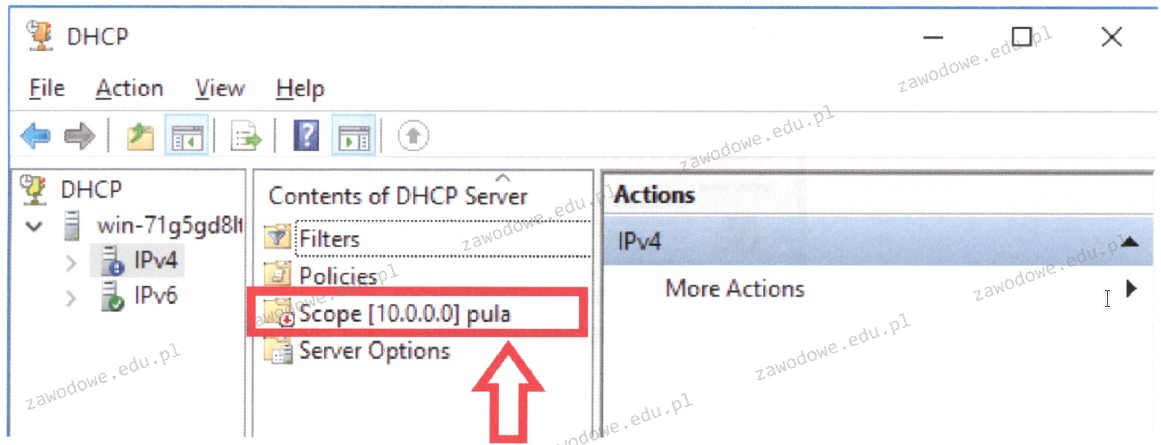
W systemie serwerowym Windows widoczny jest zakres adresów IPv4. Ikona umieszczona obok jego nazwy sugeruje, że

Ilustracja do pytania
A. pula adresów w tym zakresie jest prawie w pełni wyczerpana
B. pula adresów w tym zakresie została wyczerpana całkowicie
C. ten zakres jest aktywny
D. ten zakres jest nieaktywny
Ikona przy zakresie adresów IPv4 wskazuje, że zakres ten jest nieaktywny co oznacza że serwer DHCP nie będzie przydzielał adresów IP z tej puli. W praktyce może to być spowodowane celowym wyłączeniem zakresu na czas konserwacji lub konfiguracji serwera. Wyłączenie zakresu może być również stosowane w przypadku przekształcania struktury sieci gdzie zmienia się schemat adresacji IP. Wyłączenie to pozwala na tymczasowe wstrzymanie wydawania adresów co jest zgodne z dobrymi praktykami zarządzania sieciami komputerowymi. W systemie Windows Server zarządzanie zakresami DHCP powinno odbywać się z zachowaniem wysokiej precyzji co minimalizuje ryzyko błędów sieciowych. Standardy branżowe zalecają regularne audyty konfiguracji w tym przegląd aktywności zakresów aby zapewnić niezawodność działania usług sieciowych. Aktywacja lub deaktywacja zakresów powinna być zawsze dokumentowana co ułatwia późniejsze analizy i ewentualne rozwiązywanie problemów. Właściwie zarządzane zakresy adresów to fundament stabilnej infrastruktury IT.

Pytanie 5

Polecenie to zostało wydane przez Administratora systemu operacyjnego w trakcie ręcznej konfiguracji sieciowego interfejsu. Wynikiem wykonania tego polecenia jest

netsh interface ip set address name="Glowna" static 151.10.10.2 255.255.0.0 151.10.0.1
A. przypisanie adresu 151.10.0.1 jako domyślnej bramy
B. dezaktywacja interfejsu
C. aktywacja dynamicznego przypisywania adresów IP
D. ustawienie maski 24-bitowej
Polecenie wydane za pomocą komendy 'netsh interface ip set address name="Glowna" static 151.10.10.2 255.255.0.0 151.10.0.1' ustawia adres IP oraz maskę podsieci dla interfejsu o nazwie 'Glowna'. W tym przypadku adres '151.10.0.1' został określony jako brama domyślna, co jest kluczowe w kontekście routingu. Brama domyślna jest to adres IP routera, przez który urządzenie komunikuje się z innymi sieciami, w tym z internetem. Ustawienie bramy domyślnej jest niezbędne, aby urządzenie mogło wysyłać pakiety do adresów spoza swojej lokalnej podsieci. Dobre praktyki dotyczące konfiguracji sieci zalecają, aby brama domyślna była zawsze odpowiednio skonfigurowana, co zapewnia prawidłowe funkcjonowanie komunikacji w sieci. Przykładem praktycznego zastosowania tej komendy może być sytuacja, gdy administrator sieci konfiguruje nowe urządzenie, które musi uzyskać dostęp do zewnętrznych zasobów. Bez poprawnie ustawionej bramy domyślnej, urządzenie nie będzie mogło komunikować się z innymi sieciami.

Pytanie 6

Jakie polecenie w systemach Windows należy użyć, aby ustawić statyczny adres IP w konsoli poleceń?

A. net use
B. telnet
C. netsh
D. tracert
Polecenie 'netsh' jest kluczowym narzędziem w systemach Windows, które umożliwia konfigurowanie i zarządzanie różnymi ustawieniami sieciowymi, w tym adresami IP. Używając 'netsh', administratorzy mogą łatwo przypisać statyczny adres IP do interfejsu sieciowego. Przykład użycia to: 'netsh interface ip set address name="Nazwa interfejsu" static Adres_IP Maska_Sieci Brama_Domyślna', gdzie 'Nazwa interfejsu' to nazwa karty sieciowej, 'Adres_IP' to adres, który chcemy ustawić, 'Maska_Sieci' to odpowiednia maska podsieci, a 'Brama_Domyślna' to adres bramy. Stosowanie statycznych adresów IP jest istotne w środowiskach, gdzie stabilność i dostępność są kluczowe, na przykład w serwerach lub urządzeniach wymagających stałego adresu. Przy korzystaniu z 'netsh' należy również pamiętać o standardach bezpieczeństwa oraz zarządzać adresami IP zgodnie z polityką organizacji, aby unikać konfliktów adresowych i zapewnić optymalną wydajność sieci.

Pytanie 7

Jakie oprogramowanie jest wykorzystywane do dynamicznej obsługi urządzeń w systemie Linux?

A. ulink
B. uname
C. udev
D. uptime
Odpowiedź "udev" jest poprawna, ponieważ jest to dynamiczny system zarządzania urządzeniami w jądrze Linux. Udev odpowiada za tworzenie i usuwanie węzłów urządzeń w katalogu /dev w momencie, gdy urządzenia są dodawane lub usuwane z systemu. Umożliwia to automatyczne rozpoznawanie sprzętu oraz przypisywanie odpowiednich reguł, co pozwala na efektywną konfigurację urządzeń. Przykładem zastosowania udev jest możliwość tworzenia reguł, które automatycznie ustawiają prawa dostępu do urządzeń USB, co zwiększa bezpieczeństwo systemu. Udev jest zgodny ze standardami Linux Device Model, a jego użycie jest szeroko rekomendowane w praktykach zarządzania systemami operacyjnymi. Dzięki udev administratorzy mogą łatwo dostosować sposób, w jaki system reaguje na różne urządzenia, co umożliwia optymalizację wydajności oraz zarządzania zasobami. Warto także wspomnieć o możliwości monitorowania zdarzeń związanych z urządzeniami w czasie rzeczywistym, co jest kluczowe dla utrzymania stabilności systemu.

Pytanie 8

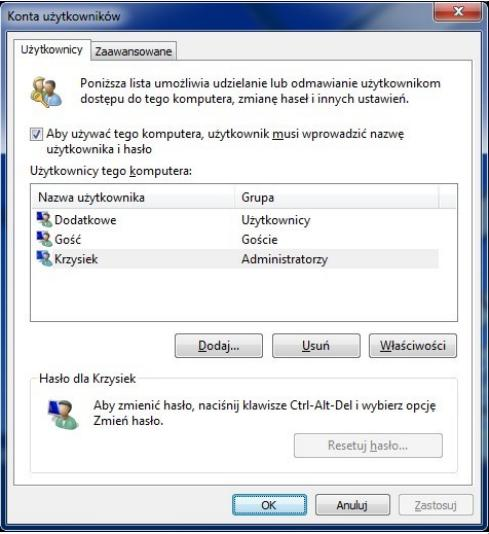
Aby aktywować zaprezentowane narzędzie systemu Windows, konieczne jest użycie komendy

Ilustracja do pytania
A. net localgroup
B. net users
C. control userpasswords2
D. show userpasswords
Polecenie show userpasswords nie istnieje w systemie Windows, co może wynikać z błędnego zrozumienia dostępnych narzędzi i poleceń. Możliwe, że próbujemy osiągnąć coś, co jest wykonywane innym poleceniem, co pokazuje, jak ważne jest dokładne zrozumienie narzędzi i ich przeznaczenia. Net localgroup jest poleceniem wiersza polecenia służącym do zarządzania grupami lokalnymi na komputerze, pozwalając na dodawanie i usuwanie grup lub użytkowników z grup. Chociaż jest to przydatne narzędzie w zarządzaniu komputerem, nie jest używane do bezpośredniego uruchamiania ustawień kont użytkowników. Net users to kolejne polecenie wiersza polecenia, które pozwala na zarządzanie kontami użytkowników, ale działa poprzez linię komend, umożliwiając dodawanie, usuwanie i modyfikowanie kont użytkowników. Pomimo że jest związane z zarządzaniem kontami, nie otwiera graficznego interfejsu, jakiego wymaga pytanie egzaminacyjne. Analizując te polecenia, widzimy, jak istotne jest rozróżnianie ich zastosowań i środowisk, w których są używane. W kontekście egzaminu zawodowego, umiejętność prawidłowego przypisania narzędzi do konkretnych zadań jest kluczowa, co pomaga w skutecznym zarządzaniu systemami IT i zapewnia zgodność z wymaganiami branżowymi oraz standardami zarządzania dostępem i bezpieczeństwem informacji.

Pytanie 9

Prezentowany komunikat pochodzi z wykonania polecenia

C:\Windows NT_SERVICE\TrustedInstaller:(F)
          NT_SERVICE\TrustedInstaller:(OI)(CI)(IO)(F)
          ZARZĄDZANIE NT\SYSTEM:(M)
          ZARZĄDZANIE NT\SYSTEM:(OI)(CI)(IO)(F)
          BUILTIN\Administratorzy:(M)
          BUILTIN\Administratorzy:(OI)(CI)(IO)(F)
          BUILTIN\Użytkownicy:(RX)
          BUILTIN\Użytkownicy:(OI)(CI)(IO)(GR,GE)
          TWÓRCA-WŁAŚCICIEL:(OI)(CI)(IO)(F)
A. attrib C:Windows
B. icacls C:Windows
C. path C:Windows
D. subst C:Windows
Polecenie attrib jest używane do wyświetlania lub zmiany atrybutów plików, takich jak ukryty lub tylko do odczytu, i nie jest związane z zarządzaniem uprawnieniami dostępu użytkowników do katalogów. Często mylne jest założenie, że atrybuty mogą wpływać na dostępność plików, podczas gdy w rzeczywistości dotyczą jedynie sposobu ich prezentacji i edycji. Polecenie path służy do ustawiania i wyświetlania ścieżki wyszukiwania plików wykonywalnych w konsoli systemowej. Nie ma żadnego związku z uprawnieniami dostępu, co jest częstym błędem w rozumieniu jego zastosowania. Błędne postrzeganie polecenia path wynika z niepełnego zrozumienia roli zmiennych środowiskowych i ich wpływu na działanie systemu. Subst jest używane do tworzenia wirtualnych dysków z mapowaniem folderów, co służy jedynie do wygodniejszego zarządzania strukturą katalogów w systemie i nie ma żadnego wpływu na zarządzanie uprawnieniami dostępu. Często jest to narzędzie mylone z bardziej zaawansowanymi poleceniami zarządzania dostępem z powodu jego zastosowania w organizacji danych. Właściwe zrozumienie i stosowanie powyższych poleceń wymaga rozpoznania ich szczególnych funkcji i ograniczeń, co jest kluczowe w profesjonalnym zarządzaniu systemem operacyjnym.

Pytanie 10

Protokół, który pozwala urządzeniom na uzyskanie od serwera informacji konfiguracyjnych, takich jak adres IP bramy sieciowej, to

A. DHCP
B. HTTPS
C. RTP
D. NFS
DHCP, czyli Dynamic Host Configuration Protocol, to protokół sieciowy, który automatycznie przypisuje adresy IP oraz inne istotne dane konfiguracyjne hostom w sieci. Dzięki jego zastosowaniu, administratorzy nie muszą ręcznie konfigurować każdego urządzenia podłączonego do sieci, co znacznie przyspiesza proces integracji nowych urządzeń. DHCP pozwala na dynamiczne przypisywanie adresów IP w oparciu o z góry zdefiniowany zakres adresów oraz polityki zarządzania, co jest zgodne z najlepszymi praktykami w zarządzaniu sieciami. Protokół ten działa na zasadzie wymiany komunikatów między klientem a serwerem, co pozwala na uzyskanie takich informacji jak adres IP bramy sieciowej, maska podsieci czy serwery DNS. Przykładem zastosowania DHCP jest biuro, gdzie wiele komputerów i urządzeń mobilnych łączy się z siecią, a serwer DHCP automatycznie przydziela im odpowiednie adresy IP, co minimalizuje ryzyko konfliktów adresów oraz błędów w konfiguracji.

Pytanie 11

AppLocker to funkcjonalność dostępna w systemach Windows Server, która umożliwia

A. tworzenie reguł zarządzających uruchamianiem aplikacji dla użytkowników lub grup
B. przyznawanie uprawnień do plików i katalogów zawierających dane użytkowników
C. administrację partycjami dysków twardych przy pomocy interpretera poleceń PowerShell
D. szyfrowanie partycji systemowej, z wyjątkiem partycji rozruchowej
AppLocker to zaawansowane narzędzie bezpieczeństwa dostępne w systemach Windows Server, które umożliwia administratorom tworzenie reguł kontrolujących, jakie aplikacje mogą być uruchamiane przez użytkowników lub grupy użytkowników. Dzięki tej funkcjonalności można skutecznie ograniczyć ryzyko uruchamiania nieautoryzowanych aplikacji, co jest kluczowe w kontekście bezpieczeństwa danych i integralności systemu. Administratorzy mogą definiować zasady na podstawie różnych kryteriów, takich jak identyfikatory plików, lokalizacja oraz suma kontrolna, co pozwala na precyzyjne dostosowanie polityki bezpieczeństwa do potrzeb organizacji. Przykładem zastosowania AppLocker może być blokowanie nieznanych aplikacji pobranych z Internetu lub zezwolenie tylko na uruchamianie aplikacji podpisanych cyfrowo, co znacząco zwiększa poziom ochrony przed złośliwym oprogramowaniem. Wdrożenie AppLocker jest zgodne z najlepszymi praktykami w zakresie zarządzania bezpieczeństwem IT, co sprawia, że jest to istotny element strategii ochrony zasobów w środowisku korporacyjnym.

Pytanie 12

W architekturze sieci lokalnych opartej na modelu klient - serwer

A. żaden z komputerów nie odgrywa dominującej roli wobec innych.
B. każdy z komputerów zarówno dzieli się pewnymi zasobami, jak i korzysta z zasobów pozostałych komputerów.
C. wydzielone komputery pełnią funkcję serwerów, które udostępniają zasoby, podczas gdy inne komputery z tych zasobów korzystają.
D. wszyscy klienci mają możliwość dostępu do zasobów innych komputerów.
Architektura sieci lokalnych typu klient-serwer opiera się na podziale ról pomiędzy komputerami w sieci. W tej konfiguracji wyodrębnia się komputery pełniące funkcję serwerów, które udostępniają zasoby, takie jak pliki, aplikacje czy drukarki, oraz komputery klienckie, które z tych zasobów korzystają. Serwery są zazwyczaj skonfigurowane w taki sposób, aby były w stanie obsługiwać jednocześnie wiele połączeń od różnych klientów, co zwiększa wydajność i efektywność zarządzania zasobami. Przykładami zastosowania tej architektury są serwery plików w biurach, które umożliwiają pracownikom dostęp do wspólnych dokumentów, oraz serwery baz danych, które zarządzają danymi wykorzystywanymi przez aplikacje klienckie. Warto również zaznaczyć, że ta struktura sieciowa jest zgodna z najlepszymi praktykami branżowymi dotyczącymi zarządzania sieciami, co przyczynia się do ich stabilności i bezpieczeństwa.

Pytanie 13

Aby skonfigurować i dostosować środowisko graficzne GNOME w różnych dystrybucjach Linux, należy użyć programu

A. GIGODO Tools
B. GNU Compiller Collection
C. GNOMON 3D
D. GNOME Tweak Tool
GNOME Tweak Tool to kluczowy program umożliwiający konfigurację oraz personalizację środowiska graficznego GNOME w systemach Linux. Użytkownicy mogą za jego pomocą modyfikować różne aspekty interfejsu, takie jak motywy, ikony, czcionki, oraz ustawienia okien. Przykładowo, można zmienić motyw GTK, co natychmiastowo wpłynie na wygląd całego środowiska graficznego, czyniąc je bardziej estetycznym i dostosowanym do indywidualnych preferencji. Program ten jest zgodny z najlepszymi praktykami w zakresie użyteczności i dostępności, oferując użytkownikom intuicyjny interfejs z prostymi opcjami. Warto również zaznaczyć, że GNOME Tweak Tool jest nieocenionym narzędziem dla programistów i administratorów systemów, którzy chcą dostosować środowisko pracy do specyficznych potrzeb użytkowników lub wdrożyć konkretne standardy w organizacji. Dobrze skonfigurowane środowisko graficzne może zwiększyć produktywność i komfort pracy, co jest kluczowe w profesjonalnych zastosowaniach.

Pytanie 14

Aby uniknąć utraty danych w aplikacji do ewidencji uczniów, po zakończonej pracy każdego dnia należy wykonać

A. aktualizację systemu
B. aktualizację systemu operacyjnego
C. kopię zapasową danych programu
D. bezpieczne zamknięcie systemu operacyjnego
Wykonywanie kopii zapasowej danych programu jest kluczowym elementem strategii zarządzania danymi w każdej organizacji. Polityka tworzenia kopii zapasowych powinna być zgodna z zasadami dobrego zarządzania danymi, które zalecają regularne archiwizowanie informacji, aby zminimalizować ryzyko utraty cennych danych. Kopie zapasowe powinny być przechowywane w bezpiecznym miejscu, oddzielonym od głównego systemu, co zabezpiecza je przed utratą na skutek awarii sprzętu czy cyberataków. Przykładowo, korzystając z oprogramowania do ewidencji uczniów, warto ustalić harmonogram automatycznego tworzenia kopii zapasowych na koniec każdego dnia, co zapewnia, że wszystkie zmiany wprowadzone w trakcie dnia będą zapisane. Dodatkowo, warto zapoznać się z różnymi metodami tworzenia kopii zapasowych, takimi jak pełne, różnicowe czy przyrostowe, aby dopasować je do potrzeb organizacji. Takie podejście zwiększa bezpieczeństwo danych i zapewnia ich dostępność w razie awarii.

Pytanie 15

Jednym z rezultatów realizacji podanego polecenia jest

sudo passwd -n 1 -x 5 test
A. zmiana hasła aktualnego użytkownika na test
B. ustawienie możliwości zmiany hasła po upływie jednego dnia
C. automatyczne zablokowanie konta użytkownika test po pięciokrotnym błędnym wprowadzeniu hasła
D. wymuszenie konieczności tworzenia haseł o minimalnej długości pięciu znaków
Opcja zmiany hasła bieżącego użytkownika na test nie wynika z przedstawionego polecenia, które koncentruje się na zarządzaniu wiekiem hasła. Takie działanie wymagałoby bezpośredniego podania nowego hasła lub interakcji z użytkownikiem w celu jego ustawienia. Wymuszenie tworzenia haseł minimum pięcioznakowych jest związane z polityką długości haseł, które zwykle są konfigurowane w innych lokalizacjach systemowych, takich jak pliki konfiguracyjne PAM lub ustawienia polityki bezpieczeństwa systemu operacyjnego. Polecenie passwd nie obsługuje bezpośrednio takich wymagań. Automatyczna blokada konta po błędnym podaniu hasła to funkcja związana z polityką blokad kont użytkowników, która jest implementowana poprzez konfigurację modułów zabezpieczeń, takich jak pam_tally2 lub pam_faillock, które monitorują błędne próby logowań. Takie ustawienia wspierają ochronę przed atakami siłowymi, ale nie są częścią standardowych operacji polecenia passwd. Zrozumienie tych mechanizmów jest kluczowe dla zapewnienia integralności i dostępności kont użytkowników oraz ochrony przed nieautoryzowanym dostępem. Właściwa konfiguracja polityk bezpieczeństwa wymaga analizy ryzyka oraz dostosowania ustawień do specyfiki środowiska operacyjnego i wymogów ochrony danych.

Pytanie 16

W systemie Windows, aby założyć nową partycję podstawową, trzeba skorzystać z przystawki

A. diskmgmt.msc
B. fsmgmt.msc
C. certmgr.msc
D. gpedit.msc
Aby w systemie Windows utworzyć nową partycję podstawową, należy użyć przystawki diskmgmt.msc, która jest narzędziem do zarządzania dyskami i partycjami. To narzędzie pozwala użytkownikom na łatwe zarządzanie dyskami twardymi, w tym na tworzenie, usuwanie, formatowanie oraz przekształcanie partycji. Użytkownicy mogą uzyskać dostęp do diskmgmt.msc poprzez wpisanie 'diskmgmt.msc' w oknie dialogowym Uruchom (Win + R) lub przez panel sterowania w sekcji Zarządzanie komputerem. Przykładowo, aby stworzyć nową partycję, najpierw należy zlokalizować nieprzydzieloną przestrzeń na dysku, kliknąć prawym przyciskiem myszy i wybrać opcję 'Nowa partycja'. Następnie można ustalić rozmiar partycji oraz przypisać jej literę dysku. Dobre praktyki wskazują, że przed przystąpieniem do tych operacji warto wykonać kopię zapasową danych oraz upewnić się, że pracujemy na odpowiedniej partycji, aby uniknąć niepożądanych skutków.

Pytanie 17

Jaki protokół komunikacyjny jest używany do przesyłania plików w modelu klient-serwer oraz może funkcjonować w dwóch trybach: aktywnym i pasywnym?

A. IP
B. DNS
C. EI-SI
D. FTP
FTP, czyli File Transfer Protocol, to protokół komunikacyjny zaprojektowany do transferu plików w architekturze klient-serwer. Jego główną funkcją jest umożliwienie przesyłania danych w postaci plików między komputerami w sieci. FTP działa w dwóch trybach: aktywnym i pasywnym, co pozwala na elastyczne dostosowanie się do różnych warunków sieciowych. W trybie aktywnym klient otwiera port i nasłuchuje na połączenie z serwerem, podczas gdy w trybie pasywnym serwer otwiera port, a klient nawiązuje połączenie, co jest korzystne w przypadkach, gdy klient jest za zaporą sieciową. FTP jest szeroko stosowany w praktyce, na przykład w zarządzaniu stronami internetowymi, gdzie deweloperzy przesyłają pliki na serwery hostingowe. Warto również zauważyć, że FTP wspiera różne metody autoryzacji, w tym szyfrowane połączenia za pomocą FTPS lub SFTP, co zwiększa bezpieczeństwo transferowanych danych. W kontekście standardów branżowych, FTP jest uznawany za niezbędne narzędzie w zakresie wymiany plików w profesjonalnych środowiskach IT.

Pytanie 18

Aby zwiększyć bezpieczeństwo prywatnych danych podczas przeglądania stron WWW, zaleca się dezaktywację w ustawieniach przeglądarki

A. monitów o uruchamianiu skryptów
B. powiadamiania o nieaktualnych certyfikatach
C. funkcji zapamiętywania haseł
D. blokowania okienek typu popup
Funkcja zapamiętywania haseł w przeglądarkach internetowych jest wygodnym narzędziem, ale może stanowić poważne zagrożenie dla bezpieczeństwa prywatnych danych. Kiedy przeglądarka przechowuje hasła, istnieje ryzyko, że w przypadku złośliwego oprogramowania, ataku hakerskiego czy nawet fizycznego dostępu do urządzenia, nieautoryzowane osoby będą mogły uzyskać dostęp do tych danych. Osoby korzystające z publicznych komputerów lub dzielące urządzenia z innymi powinny być szczególnie ostrożne, ponieważ tego typu funkcje mogą prowadzić do niezamierzonego ujawnienia danych. Standardy bezpieczeństwa, takie jak OWASP (Open Web Application Security Project), zalecają przechowywanie haseł w sposób zaszyfrowany, a każda przeglądarka oferująca funkcję zapamiętywania haseł powinna być używana z rozwagą. W praktyce, zamiast polegać na przeglądarkach, warto korzystać z menedżerów haseł, które oferują lepsze zabezpieczenia, takie jak wielowarstwowe szyfrowanie oraz możliwość generowania silnych haseł.

Pytanie 19

Na dysku należy umieścić 100 tysięcy oddzielnych plików, z których każdy ma rozmiar 2570 bajtów. W takim przypadku, zapisane pliki będą zajmować najmniej miejsca na dysku z jednostką alokacji wynoszącą

A. 3072 bajty
B. 4096 bajtów
C. 8192 bajty
D. 2048 bajtów
Odpowiedź 3072 bajty jest poprawna, ponieważ przy tej jednostce alokacji możemy zminimalizować marnotrawstwo miejsca na dysku. Każdy plik o rozmiarze 2570 bajtów zajmie 3072 bajty, co oznacza, że pozostanie 502 bajty niezajęte. W przypadku mniejszej jednostki alokacji, jak 2048 bajtów, każdy plik zajmie pełne 2048 bajtów, co prowadzi do większego marnotrawstwa przestrzeni dyskowej, ponieważ na dysku na każdym z tych plików pozostanie 522 bajty niewykorzystanego miejsca, a dodatkowo konieczne byłoby zarezerwowanie miejsca na przyszłe pliki. Wybór optymalnej wartości jednostki alokacji jest kluczowy w systemach plików, aby zminimalizować przestrzeń dyskową, co jest szczególnie ważne w środowiskach z ograniczonymi zasobami. Przykładowo, serwery baz danych często korzystają z odpowiednio dobranych jednostek alokacji, aby zapewnić efektywne przechowywanie dużej liczby małych plików. Przy zastosowaniu jednostki alokacji wynoszącej 3072 bajty, osiągamy równowagę między marnotrawstwem przestrzeni a wydajnością operacji zapisu i odczytu.

Pytanie 20

Narzędzia do dostosowywania oraz Unity Tweak Tool to aplikacje w systemie Linux przeznaczone do

A. personalizacji systemu
B. administracji kontami użytkowników
C. ustawiania zapory systemowej
D. przydzielania uprawnień do zasobów systemowych
Narzędzia do dostrajania i Unity Tweak Tool to takie fajne dodatki w systemach Linux, które pozwalają na naprawdę sporo, gdy chcemy, żeby nasz pulpit wyglądał tak, jak nam się podoba. Chodzi o to, żeby dostosować interfejs do naszych upodobań – tu możemy zmienić motywy, ikony, czcionki, a nawet układy pulpitów. Za pomocą Unity Tweak Tool można łatwo ochrzcić nasz system nowym motywem kolorystycznym, co naprawdę potrafi odmienić jego wygląd. To narzędzie jest super, bo pozwala nam pokazać swoją osobowość i sprawia, że praca na komputerze staje się przyjemniejsza. W biurach, gdzie ludzie siedzą przy komputerze całe dnie, taka personalizacja naprawdę ma znaczenie. Moim zdaniem, jeżeli czujemy się dobrze w swoim środowisku pracy, to i efektywność idzie w górę.

Pytanie 21

Odnalezienie głównego rekordu rozruchowego, wczytującego system z aktywnej partycji umożliwia

A. GUID Partition Table
B. BootstrapLoader
C. POST
D. CDDL
BootstrapLoader to naprawdę fundament w procesie uruchamiania systemu operacyjnego. To właśnie on bierze na siebie zadanie odnalezienia głównego rekordu rozruchowego (Master Boot Record – MBR) lub odpowiedniego rekordu na dyskach z użyciem GPT, by wystartować system z aktywnej partycji. Z mojego doświadczenia wynika, że wszelkie manipulacje na etapie bootloadera są bardzo wrażliwe i każda drobna pomyłka potrafi kompletnie unieruchomić system. Praktyka pokazuje, że narzędzia do naprawy rozruchu (np. fixmbr, bootrec, czy narzędzia wbudowane w instalator Windows) operują właśnie na poziomie BootstrapLoadera i jego konfiguracji. Standardowo BIOS lub UEFI przekazuje sterowanie właśnie do BootstrapLoadera, który następnie ładuje kernel systemu operacyjnego z odpowiedniej partycji. To jest kluczowa część każdego procesu startu, niezależnie od tego, czy mówimy o Windowsie, Linuksie czy nawet bardziej egzotycznych systemach. Istnieje wiele rodzajów bootloaderów – od prostych (np. NTLDR, GRUB) po zaawansowane, umożliwiające wybór wielu systemów na jednym dysku. Wiedza o roli BootstrapLoadera to podstawa nie tylko dla administratorów, ale i każdego, kto myśli o poważniejszej zabawie z komputerami – moim zdaniem bez tego nie da się sprawnie diagnozować problemów ze startem systemu.

Pytanie 22

W filmie przedstawiono konfigurację ustawień maszyny wirtualnej. Wykonywana czynność jest związana z

A. dodaniem drugiego dysku twardego.
B. ustawieniem rozmiaru pamięci wirtualnej karty graficznej.
C. wybraniem pliku z obrazem dysku.
D. konfigurowaniem adresu karty sieciowej.
Poprawnie – w tej sytuacji chodzi właśnie o wybranie pliku z obrazem dysku (ISO, VDI, VHD, VMDK itp.), który maszyna wirtualna będzie traktować jak fizyczny nośnik. W typowych programach do wirtualizacji, takich jak VirtualBox, VMware czy Hyper‑V, w ustawieniach maszyny wirtualnej przechodzimy do sekcji dotyczącej pamięci masowej lub napędów optycznych i tam wskazujemy plik obrazu. Ten plik może pełnić rolę wirtualnego dysku twardego (system zainstalowany na stałe) albo wirtualnej płyty instalacyjnej, z której dopiero instalujemy system operacyjny. W praktyce wygląda to tak, że zamiast wkładać płytę DVD do napędu, podłączasz plik ISO z obrazu instalacyjnego Windowsa czy Linuxa i ustawiasz w BIOS/UEFI maszyny wirtualnej bootowanie z tego obrazu. To jest podstawowa i zalecana metoda instalowania systemów w VM – szybka, powtarzalna, zgodna z dobrymi praktykami. Dodatkowo, korzystanie z plików obrazów dysków pozwala łatwo przenosić całe środowiska między komputerami, robić szablony maszyn (tzw. template’y) oraz wykonywać kopie zapasowe przez zwykłe kopiowanie plików. Moim zdaniem to jedna z najważniejszych umiejętności przy pracy z wirtualizacją: umieć dobrać właściwy typ obrazu (instalacyjny, systemowy, LiveCD, recovery), poprawnie go podpiąć do właściwego kontrolera (IDE, SATA, SCSI, NVMe – zależnie od hypervisora) i pamiętać o odpięciu obrazu po zakończonej instalacji, żeby maszyna nie startowała ciągle z „płyty”.

Pytanie 23

Wykonanie polecenia fsck w systemie Linux spowoduje

A. zweryfikowanie integralności systemu plików
B. prezentację parametrów plików
C. znalezienie pliku
D. zmianę uprawnień dostępu do plików
Polecenie fsck (file system consistency check) jest narzędziem używanym w systemach Linux i Unix do sprawdzania integralności systemu plików. Jego głównym zadaniem jest identyfikacja i naprawa błędów w systemach plików, co jest kluczowe dla zapewnienia stabilności i bezpieczeństwa danych. Gdy system plików jest narażony na uszkodzenia, na przykład po awarii zasilania lub błędach w oprogramowaniu, fsck przychodzi z pomocą, analizując strukturę plików i metadanych, a następnie podejmuje odpowiednie kroki w celu ich naprawy. Przykładowo, administratorzy systemów regularnie uruchamiają fsck podczas startu systemu lub w trybie awaryjnym, aby upewnić się, że wszystkie systemy plików są w dobrym stanie przed kontynuowaniem pracy. Zgodnie z najlepszymi praktykami branżowymi, zaleca się również wykonywanie regularnych kopii zapasowych danych przed przeprowadzeniem operacji naprawczych, aby zminimalizować ryzyko utraty danych. Dodatkowo, fsck może być używany w połączeniu z różnymi systemami plików, takimi jak ext4, xfs, czy btrfs, co czyni go wszechstronnym narzędziem w administracji systemami Linux.

Pytanie 24

Co należy zrobić przed przystąpieniem do prac serwisowych związanych z edytowaniem rejestru systemu Windows?

A. defragmentacja dysku
B. kopia rejestru
C. czyszczenie rejestru
D. oczyszczanie dysku
Wykonanie kopii rejestru systemu Windows przed przystąpieniem do jakichkolwiek modyfikacji jest kluczowym krokiem w zapewnieniu bezpieczeństwa i stabilności systemu. Rejestr systemowy zawiera krytyczne informacje dotyczące konfiguracji systemu operacyjnego, aplikacji oraz sprzętu. Zmiany wprowadzone w rejestrze mogą doprowadzić do nieprawidłowego działania systemu, a nawet do jego niestabilności. Dlatego przed przystąpieniem do jakiejkolwiek modyfikacji zaleca się utworzenie kopii zapasowej rejestru. Można to zrobić za pomocą narzędzia Regedit, które pozwala na wyeksportowanie całego rejestru lub jego wybranych gałęzi. W przypadku wystąpienia problemów po dokonaniu zmian, użytkownik może przywrócić poprzednią wersję rejestru, co minimalizuje ryzyko utraty danych i przywraca funkcjonalność systemu. Przykładowo, jeśli planujesz zainstalować nową aplikację, która wymaga zmian w rejestrze, a po instalacji system nie działa prawidłowo, przywrócenie kopii zapasowej rejestru może rozwiązać problem. Taki proces jest zgodny z najlepszymi praktykami zarządzania systemem operacyjnym, co czyni go nieodłącznym elementem odpowiedzialnego podejścia do administracji komputerowej.

Pytanie 25

Czym jest dziedziczenie uprawnień?

A. przyznawaniem uprawnień użytkownikowi przez administratora
B. przeniesieniem uprawnień z obiektu podrzędnego do obiektu nadrzędnego
C. przekazywaniem uprawnień od jednego użytkownika do innego
D. przeniesieniem uprawnień z obiektu nadrzędnego do obiektu podrzędnego
Dziedziczenie uprawnień to kluczowy mechanizm w zarządzaniu dostępem w systemach informatycznych, który polega na przenoszeniu uprawnień z obiektu nadrzędnego na obiekt podrzędny. Dzięki temu, gdy administrator przydziela uprawnienia do folderu głównego (nadrzędnego), wszystkie podfoldery (obiekty podrzędne) automatycznie dziedziczą te same uprawnienia. Działa to na zasadzie propagacji uprawnień, co znacznie upraszcza zarządzanie dostępem i minimalizuje ryzyko błędów wynikających z ręcznego przydzielania uprawnień do każdego obiektu z osobna. Na przykład, w systemach opartych na modelu RBAC (Role-Based Access Control), gdy rola użytkownika ma przypisane określone uprawnienia do folderu, wszystkie pliki oraz podfoldery w tym folderze będą miały te same uprawnienia, co ułatwia zarządzanie i zapewnia spójność polityki bezpieczeństwa. Dobre praktyki zalecają stosowanie dziedziczenia uprawnień w organizacjach, aby zredukować złożoność administracyjną oraz zwiększyć efektywność zarządzania dostępem.

Pytanie 26

W systemie Linux uprawnienia pliku wynoszą 541. Właściciel ma możliwość:

A. zmiany
B. odczytu i wykonania
C. odczytu, zapisu i wykonania
D. wyłącznie wykonania
W ustawieniach uprawnień systemu Linux, liczba 541 oznacza konkretne przydzielenie dostępu dla właściciela, grupy i innych użytkowników. Właściciel ma prawo do odczytu (4) oraz wykonania (1) pliku, co razem daje 5. Wskazanie, że właściciel może odczytać i wykonać plik jest zgodne z zasadami przydzielania uprawnień. W praktyce, uprawnienia te są niezwykle istotne w kontekście bezpieczeństwa systemu, ponieważ umożliwiają kontrolowanie, kto ma dostęp do danych i w jaki sposób mogą być one wykorzystywane. Dla programisty lub administratora systemu znajomość uprawnień jest kluczowa przy zarządzaniu dostępem do plików oraz przy konfigurowaniu środowiska pracy. Przykładowo, przy tworzeniu skryptów, które mają być wykonywane przez różnych użytkowników, ważne jest, aby odpowiednio ustawić te uprawnienia, aby zapewnić ich bezpieczeństwo oraz prawidłowe działanie. Zrozumienie tego mechanizmu stanowi fundament dobrej praktyki w administracji systemów operacyjnych typu Unix.

Pytanie 27

Aby zmienić system plików na dysku z FAT32 na NTFS w Windows XP, należy użyć programu

A. subst
B. replace
C. convert
D. attrib
Odpowiedź "convert" jest prawidłowa, ponieważ jest to narzędzie systemowe w systemie Windows, które służy do konwersji systemów plików. Umożliwia ono zmianę typu systemu plików z FAT32 na NTFS bez utraty danych. Proces konwersji jest niezwykle istotny, gdyż NTFS oferuje wiele zaawansowanych funkcji w porównaniu do FAT32, takich jak wsparcie dla dużych plików, lepsza wydajność, funkcje zabezpieczeń oraz obsługa dysków większych niż 32 GB. Przy użyciu polecenia "convert" w wierszu poleceń, użytkownik może wpisać "convert D: /fs:ntfs", gdzie "D:" to litera dysku, który ma być konwertowany. Przed przystąpieniem do konwersji zaleca się wykonanie kopii zapasowej danych na dysku, aby zminimalizować ryzyko utraty informacji. Dobrą praktyką jest także sprawdzenie integralności danych przed i po konwersji za pomocą narzędzi takich jak CHKDSK. Warto również pamiętać, że konwersja jest procesem nieodwracalnym, dlatego należy dokładnie przemyśleć decyzję o zmianie systemu plików.

Pytanie 28

Jakie polecenie należy użyć w systemie Windows, aby przeprowadzić śledzenie trasy pakietów do serwera internetowego?

A. tracert
B. netstat
C. iproute
D. ping
Odpowiedź 'tracert' jest prawidłowa, ponieważ to polecenie służy do śledzenia trasy, jaką pokonują pakiety danych w sieci, docierając do określonego serwera. Umożliwia to identyfikację wszystkich punktów, przez które przechodzą pakiety, co jest niezwykle przydatne w diagnostyce problemów z łącznością. Dzięki 'tracert' możemy zobaczyć czas opóźnienia dla każdego przeskoku, co pozwala na lokalizację wąskich gardeł lub problemów z wydajnością w sieci. Przykładem zastosowania 'tracert' może być sytuacja, w której użytkownik ma problemy z dostępem do strony internetowej. Wykonując polecenie 'tracert www.przyklad.pl', użytkownik może zobaczyć, jakie routery są wykorzystywane w trasie do serwera oraz jakie czasy odpowiedzi są związane z każdym z nich. W kontekście dobrych praktyk, regularne monitorowanie tras połączeń sieciowych za pomocą 'tracert' może pomóc w optymalizacji i zarządzaniu zasobami sieciowymi, a także w weryfikacji konfiguracji urządzeń sieciowych oraz diagnostyce awarii.

Pytanie 29

Osoba korzystająca z lokalnej sieci musi mieć możliwość dostępu do dokumentów umieszczonych na serwerze. W tym celu powinna

A. należeć do grupy administratorzy na tym serwerze
B. posiadać konto użytkownika bez uprawnień administracyjnych na tym serwerze
C. połączyć komputer z tym samym przełącznikiem, do którego podłączony jest serwer
D. zalogować się do domeny serwera oraz dysponować odpowiednimi uprawnieniami do plików znajdujących się na serwerze
Aby użytkownik mógł korzystać z plików znajdujących się na serwerze sieciowym, musi zalogować się do domeny serwera oraz posiadać odpowiednie uprawnienia do tych plików. Logowanie do domeny jest kluczowe, ponieważ umożliwia centralne zarządzanie kontami użytkowników i ich uprawnieniami. Administracja w kontekście sieciowym często opiera się na modelu kontrolera domeny, co zapewnia wysoki poziom bezpieczeństwa i organizacji. Przykładem może być zdalny dostęp do współdzielonego folderu, gdzie użytkownicy muszą być autoryzowani przez system operacyjny serwera, aby móc otworzyć lub edytować pliki. Ponadto, użytkownicy mogą być przypisani do grup, które mają określone prawa dostępu. W praktyce, organizacje wdrażają polityki bezpieczeństwa, aby zapewnić, że tylko odpowiedni pracownicy mają dostęp do wrażliwych danych, co jest zgodne z zasadą minimalnych uprawnień. Warto również zaznaczyć, że korzystanie z takich rozwiązań pozwala na łatwiejsze zarządzanie i audytowanie dostępu do zasobów sieciowych.

Pytanie 30

W trakcie instalacji systemu Windows Serwer 2022 istnieje możliwość instalacji w trybie Core. Oznacza to, że system zostanie zainstalowany

A. w trybie tekstowym i graficznym.
B. w trybie Nano Serwer.
C. tylko w trybie tekstowym.
D. tylko w trybie graficznym.
Poprawnie – instalacja Windows Server 2022 w trybie Core oznacza, że system działa bez klasycznego graficznego interfejsu użytkownika (GUI), czyli w praktyce „tylko w trybie tekstowym”. Chodzi o to, że po uruchomieniu serwera masz do dyspozycji głównie wiersz poleceń, PowerShell oraz narzędzia zdalne, a nie pełny pulpit z Eksploratorem Windows, menu Start itd. To jest świadoma koncepcja Microsoftu: Server Core ma być lekką, bezpieczniejszą i mniej awaryjną wersją systemu serwerowego.
Z technicznego punktu widzenia tryb Core ogranicza liczbę zainstalowanych komponentów systemu, bibliotek i usług powiązanych z GUI. Mniej elementów = mniejsza powierzchnia ataku, mniej aktualizacji, mniej restartów i zwykle lepsza wydajność. W praktyce w środowiskach produkcyjnych bardzo często zaleca się instalację serwerów roli, takich jak kontroler domeny, serwer DHCP, DNS czy serwer plików, właśnie w trybie Core. Zarządza się nimi zdalnie np. przez Windows Admin Center, MMC z innej maszyny, Remote Server Administration Tools (RSAT) czy bezpośrednio przez PowerShell Remoting.
Moim zdaniem warto się przyzwyczaić do tego, że w świecie serwerów interfejs graficzny to bardziej wygodny dodatek niż konieczność. Administratorzy w dużych firmach standardowo wdrażają serwery Core jako dobrą praktykę, zgodnie z zaleceniami Microsoftu i ogólną zasadą minimalizacji komponentów. W testach egzaminacyjnych często pojawia się to rozróżnienie: „Server Core” = środowisko tekstowe + zarządzanie zdalne, „Server with Desktop Experience” = pełny GUI. Znajomość tej różnicy jest kluczowa przy planowaniu instalacji i automatyzacji konfiguracji serwerów w sieci.

Pytanie 31

Złośliwe programy komputerowe, które potrafią replikować się same i wykorzystują luki w systemie operacyjnym, a także mają zdolność modyfikowania oraz uzupełniania swojej funkcjonalności, nazywamy

A. rootkity
B. trojany
C. wirusy
D. robaki
Robaki, czyli tak zwane 'worms', to takie ciekawe programy, które same się kopiują. Korzystają z luk w systemie operacyjnym, żeby rozprzestrzeniać się w sieci. W odróżnieniu od wirusów, które muszą być wpakowane w inne programy, robaki działają niezależnie. Ich największa moc to właśnie ta zdolność do kopiowania się na inne maszyny, co czyni je naprawdę niebezpiecznymi. Przykłady robaków, które wprowadziły sporo zamieszania, to chociażby Blaster i Sasser. Żeby się przed nimi bronić, firmy powinny mieć aktualne oprogramowanie zabezpieczające, regularnie aktualizować systemy operacyjne i wprowadzać zasady, które pomogą monitorować ruch w sieci. Dobrze jest też ograniczać dostęp do podejrzanych źródeł. Standardy jak ISO/IEC 27001 są bardzo przydatne w zarządzaniu bezpieczeństwem informacji, co jest niezwykle ważne w obliczu zagrożeń, które stwarzają robaki.

Pytanie 32

Domyślnie w programie Eksplorator Windows przy użyciu klawisza F5 uruchamiana jest funkcja

A. odświeżania zawartości aktualnego okna
B. rozpoczynania drukowania zrzutu ekranowego
C. otwierania okna wyszukiwania
D. kopiowania
Klawisz F5 w programie Eksplorator Windows jest standardowo używany do odświeżania zawartości bieżącego okna. Funkcja ta jest niezwykle istotna w kontekście zarządzania plikami i folderami, gdyż umożliwia aktualizację widoku, co jest niezbędne w przypadku wprowadzania zmian w systemie plików. Na przykład, gdy dodasz lub usuniesz pliki z wybranego folderu, naciśnięcie F5 pozwala na natychmiastowe zaktualizowanie wyświetlanej listy, co zwiększa efektywność pracy. Warto również zauważyć, że odświeżanie jest praktyką zalecaną w standardach użytkowania systemów operacyjnych, aby zapewnić, że użytkownik zawsze dysponuje aktualnymi danymi. Ponadto, w kontekście programowania, wiele aplikacji przyjmuje podobne skróty klawiszowe dla odświeżania widoku, co świadczy o ujednoliceniu dobrych praktyk w interfejsach użytkownika.

Pytanie 33

Jakie środowisko graficzne zaprojektowane dla systemu Linux ma najniższe wymagania dotyczące pamięci RAM?

A. AERO
B. XFCE
C. UNITY
D. GNOME
Wybór AERO, UNITY lub GNOME jako środowiska graficznego dla systemu Linux w kontekście ograniczonych zasobów pamięci RAM jest nieadekwatny. AERO, będące częścią systemu Windows, nie ma zastosowania w systemach Linux i jego wymagania dotyczące pamięci są znacznie wyższe niż te, które oferują lekkie środowiska. UNITY, choć był popularny w przeszłości, ze względu na swoje graficzne efekty oraz integrację z platformą Ubuntu, wymaga znacznych zasobów, co może prowadzić do wolniejszej pracy na starszych sprzętach. Z kolei GNOME, mimo że oferuje nowoczesny interfejs użytkownika, także zawiera wiele funkcji i efektów wizualnych, które znacząco obciążają pamięć RAM. Użytkownicy często popełniają błąd myślowy, myśląc, że bardziej zaawansowane wizualnie środowiska będą lepsze w każdym przypadku. To podejście jest mylne, ponieważ rzeczywiste wymagania sprzętowe oraz wydajność systemu są kluczowe, szczególnie w przypadku starszych komputerów lub systemów, które operują w ograniczonych środowiskach. Dlatego zamiast korzystać z bardziej zasobożernych środowisk graficznych, warto rozważyć zastosowanie XFCE, które łączy w sobie funkcjonalność z niskimi wymaganiami sprzętowymi.

Pytanie 34

Aby uruchomić monitor wydajności oraz niezawodności w systemie Windows, należy skorzystać z przystawki

A. diskmgmt.msc
B. taskschd.msc
C. perfmon.msc
D. fsmgmt.msc
Perfmon.msc to naprawdę przydatne narzędzie w Windowsie, bo pozwala na monitorowanie, jak dobrze działa cały system. Z jego pomocą administratorzy mają możliwość zbierania danych o tym, jak wykorzystują zasoby, jak CPU, RAM, dyski czy sieci. Można nawet tworzyć wykresy, które pokazują te dane w czasie rzeczywistym, co mega ułatwia łapanie problemów z wydajnością oraz zauważanie ewentualnych wąskich gardeł. Na przykład, kiedy jakaś aplikacja jest intensywnie używana, dobrze jest jej działanie monitorować, żeby zobaczyć, co można poprawić. Dzięki funkcji alertów administratorzy dostają informacje na bieżąco, gdy coś przekroczy ustalone limity wydajności, co jest bardzo ważne dla stabilności systemu. Regularne monitorowanie to w sumie najlepsza praktyka, bo pozwala wcześniej wyłapać problemy i lepiej planować, co się w organizacji dzieje.

Pytanie 35

Narzędziem do zarządzania usługami katalogowymi w systemach Windows Server, które umożliwia przeniesienie komputerów do jednostki organizacyjnej wskazanej przez administratora, jest polecenie

A. dsrm
B. redircmp
C. redirusr
D. dcdiag
Polecenie redircmp jest narzędziem wykorzystywanym w systemach Windows Server do przekierowywania komputerów do określonej jednostki organizacyjnej (OU) w Active Directory. Umożliwia to administratorom automatyzację procesu przypisywania nowych komputerów do odpowiednich OU, co jest kluczowe dla utrzymywania porządku w strukturze katalogowej oraz zapewniania właściwych zasad grupowych na poziomie kolejnych jednostek. Przykładowo, jeśli w organizacji istnieje potrzeba, aby wszystkie nowe komputery były automatycznie przypisywane do OU odpowiedzialnej za dział IT, administrator może użyć polecenia redircmp, aby skonfigurować to przekierowanie. Umożliwia to również uproszczenie zarządzania politykami grupowymi, ponieważ każda jednostka organizacyjna może mieć przypisane odmienne zasady. Dobre praktyki w zakresie zarządzania Active Directory zalecają stosowanie takich narzędzi, aby minimalizować błędy ludzkie i usprawniać procesy administracyjne. W skrajnych przypadkach, brak prawidłowego przypisania komputerów do OU może prowadzić do problemów z dostępem do zasobów czy zastosowaniem polityk bezpieczeństwa.

Pytanie 36

Która usługa pozwala na zdalne logowanie do komputerów, wykonywanie poleceń systemowych oraz zarządzanie siecią?

A. IMAP
B. TELNET
C. DNS
D. NNTP
TELNET to protokół komunikacyjny, który umożliwia zdalne logowanie do systemów komputerowych i wykonywanie poleceń systemowych w trybie tekstowym. Umożliwia to zarządzanie zdalnymi serwerami i komputerami tak, jakby użytkownik był bezpośrednio zalogowany na lokalnej maszynie. TELNET działa na zasadzie klient-serwer, gdzie klient łączy się z serwerem za pomocą portu 23. Przykładowe zastosowania TELNET obejmują zdalne administrowanie serwerami, konfigurację urządzeń sieciowych oraz diagnostykę problemów z siecią. Mimo że TELNET był powszechnie używany, obecnie zaleca się korzystanie z bardziej bezpiecznych rozwiązań, takich jak SSH, ze względu na brak szyfrowania danych, co naraża na przechwycenie informacji przez osoby trzecie. W praktyce administratorzy systemów często wykorzystują TELNET w zamkniętych sieciach, gdzie bezpieczeństwo danych nie jest tak krytyczne, ale w otoczeniach internetowych powinno się unikać jego użycia na rzecz bezpieczniejszych protokołów.

Pytanie 37

Które z poniższych twierdzeń na temat protokołu DHCP jest poprawne?

A. Jest to protokół dostępu do bazy danych
B. Jest to protokół trasowania
C. Jest to protokół transferu plików
D. Jest to protokół konfiguracji hosta
Protokół DHCP (Dynamic Host Configuration Protocol) jest kluczowym elementem w zarządzaniu adresacją IP w sieciach komputerowych. Jego głównym zadaniem jest automatyczne przydzielanie adresów IP oraz innych informacji konfiguracyjnych, takich jak maska sieci, brama domyślna i serwery DNS, do urządzeń (hostów) w sieci. Dzięki zastosowaniu DHCP, administratorzy sieci mogą zredukować czas i wysiłek potrzebny do ręcznego konfigurowania tych ustawień na każdym urządzeniu. Protokół ten działa w modelu klient-serwer, gdzie klient DHCP wysyła żądanie do serwera DHCP, który odpowiada odpowiednimi informacjami konfiguracyjnymi. W praktyce, DHCP jest szeroko stosowany w sieciach lokalnych, w tym w domowych routerach, biurach oraz w środowiskach korporacyjnych, co pozwala na dynamiczne zarządzanie dużą liczbą urządzeń. Zgodnie z najlepszymi praktykami, korzystanie z DHCP zwiększa elastyczność oraz efektywność zarządzania siecią, a także minimalizuje ryzyko konfliktów adresów IP.

Pytanie 38

Który protokół jest używany do zdalnego zarządzania komputerem przez terminal w systemach Linux?

A. FTP
B. SSH
C. POP3
D. SMTP
Protokół SSH, czyli Secure Shell, jest standardem, jeśli chodzi o zdalne zarządzanie systemami Linux z poziomu terminala. Dzięki SSH można bezpiecznie łączyć się z innym komputerem i wykonywać na nim polecenia zdalnie. Jest to możliwe dzięki szyfrowaniu transmisji danych, co zapewnia ochronę przed podsłuchiwaniem przez osoby trzecie. SSH działa na zasadzie architektury klient-serwer, gdzie użytkownik (klient) inicjuje połączenie do serwera SSH uruchomionego na zdalnej maszynie. W praktyce, SSH jest używany przez administratorów systemów do zarządzania serwerami, automatyzacji procesów czy przesyłania plików przy użyciu SFTP, który jest częścią SSH. Warto wspomnieć, że SSH obsługuje uwierzytelnianie kluczami publicznymi, co zwiększa poziom bezpieczeństwa, a także pozwala na pracę bez podawania hasła przy każdym logowaniu. Z mojego doświadczenia, SSH jest niezastąpionym narzędziem w pracy administratora i warto nauczyć się go używać w codziennych operacjach.

Pytanie 39

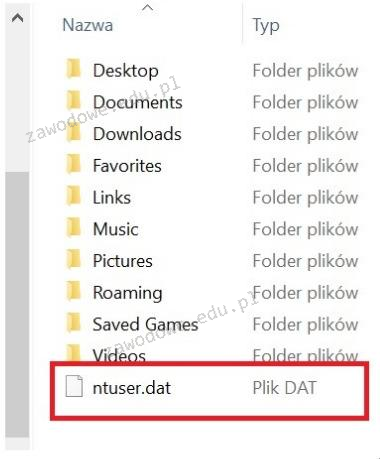
Aby zmienić profil na obowiązkowy, trzeba zmodyfikować rozszerzenie pliku ntuser.dat na

Ilustracja do pytania
A. ntuser.man
B. $ntuser.exe
C. ntuser.sys
D. $ntuser.bat
Plik ntuser.man jest używany do wymuszenia profilu użytkownika jako obowiązkowego w systemie Windows. Profil obowiązkowy to taki, którego użytkownik nie może zmieniać, co jest przydatne w środowiskach, gdzie konfiguracja musi pozostać stała dla wielu użytkowników. Aby stworzyć taki profil, należy przekopiować profil użytkownika do folderu profili sieciowych i zmienić rozszerzenie pliku ntuser.dat na ntuser.man. System Windows, rozpoznając rozszerzenie .man, traktuje profil jako niezmienny. Jakiekolwiek zmiany dokonane przez użytkownika są odrzucane po wylogowaniu, przywracając profil do stanu początkowego przy każdym logowaniu. Stosowanie profili obowiązkowych jest zgodne z dobrymi praktykami zarządzania środowiskami korporacyjnymi, gdzie ograniczenie zmian w konfiguracji użytkownika może zapobiec błędom i problemom z bezpieczeństwem. Implementacja takich profili może również obniżyć koszty wsparcia technicznego, ponieważ użytkownicy nie są w stanie wprowadzać zmian, które mogłyby prowadzić do nieprawidłowego działania systemu.

Pytanie 40

Jakim protokołem komunikacyjnym, który gwarantuje niezawodne przesyłanie danych, jest protokół

A. ARP
B. TCP
C. UDP
D. IPX
Protokół TCP (Transmission Control Protocol) jest jednym z podstawowych protokołów w zestawie protokołów stosowanych w Internecie i zapewnia niezawodne, uporządkowane dostarczanie strumieni danych pomiędzy urządzeniami. Kluczową cechą TCP jest jego mechanizm kontroli przepływu i retransmisji, który pozwala na wykrywanie i korekcję błędów w przesyłanych danych. Dzięki temu, w przypadku utraty pakietu, protokół TCP automatycznie go retransmituje, co znacząco zwiększa niezawodność komunikacji. TCP jest wykorzystywany w wielu aplikacjach, gdzie wymagane jest pewne dostarczenie danych, takich jak przeglądarki internetowe (HTTP/HTTPS), protokoły poczty elektronicznej (SMTP, IMAP) oraz protokoły transferu plików (FTP). W kontekście standardów branżowych, TCP współpracuje z protokołem IP (Internet Protocol) w tzw. modelu TCP/IP, który jest fundamentem współczesnej komunikacji sieciowej. W praktyce, zastosowanie TCP jest powszechne tam, gdzie ważne jest, aby wszystkie dane dotarły w całości i w odpowiedniej kolejności, co czyni go wyborem standardowym w wielu krytycznych aplikacjach.