Wyniki egzaminu

Informacje o egzaminie:
  • Zawód: Technik informatyk
  • Kwalifikacja: INF.02 - Administracja i eksploatacja systemów komputerowych, urządzeń peryferyjnych i lokalnych sieci komputerowych
  • Data rozpoczęcia: 14 maja 2026 21:45
  • Data zakończenia: 14 maja 2026 22:04

Egzamin zdany!

Wynik: 25/40 punktów (62,5%)

Wymagane minimum: 20 punktów (50%)

Nowe
Analiza przebiegu egzaminu- sprawdź jak rozwiązywałeś pytania
Pochwal się swoim wynikiem!
Szczegółowe wyniki:
Pytanie 1

AC-72-89-17-6E-B2 to adres MAC karty sieciowej zapisany w formacie

A. oktalnej
B. heksadecymalnej
C. binarnej
D. dziesiętnej
Adresy fizyczne, takie jak adres MAC, mogą być mylnie klasyfikowane w nieodpowiednich systemach liczbowych, co może prowadzić do nieporozumień. Na przykład, baza dwójkowa, czyli system binarny, używa tylko dwóch cyfr: 0 i 1. W przypadku adresów MAC, który jest sekwencją 12 heksadecymalnych cyfr, reprezentacja binarna byłaby niepraktyczna ze względu na długość i złożoność. Można by oczekiwać, że w takiej reprezentacji adres zajmowałby 48 bitów, co skutkowałoby znacznie bardziej skomplikowanym zapisem, co czyniłoby go trudniejszym do analizy i użycia. Podobnie, system oktalny, oparty na ośmiu cyfrach (0-7), nie jest używany do reprezentowania adresów MAC, co wynika z jego ograniczeń w zakresie wartości. W kontekście adresów sieciowych, system dziesiętny również jest niewłaściwy, ponieważ nie obsługuje on wymaganego zakresu wartości. Adresy MAC w zapisie heksadecymalnym są bardziej kompaktowe i łatwiejsze do interpretacji, co jest zgodne z praktykami branżowymi. Typowym błędem myślowym jest zakładanie, że wszystkie reprezentacje liczby mogą być stosowane zamiennie, co jest błędne, ponieważ każdy system liczbowy ma swoje specyficzne zastosowania i ograniczenia. Właściwe zrozumienie zastosowań różnych systemów liczbowych jest kluczowe w praktyce zawodowej w obszarze IT.


Pytanie 2

W przypadku awarii którego urządzenia w sieci lokalnej, cała sieć przestaje działać w topologii magistrali?

A. Kabel magistrali
B. Router
C. Serwer DHCP
D. Dowolny komputer kliencki
W topologii magistrali, zwanej również topologią liniową, wszystkie urządzenia w sieci są połączone jednym kablem, zwanym magistralą. Kabel magistrali pełni rolę wspólnego medium komunikacyjnego dla wszystkich urządzeń w sieci. W przypadku, gdy ten kabel ulegnie uszkodzeniu, cała sieć przestaje działać, ponieważ sygnał nie jest w stanie przemieszczać się między urządzeniami. To właśnie dlatego awaria kabla magistrali jest krytycznym punktem w tego typu topologii. W praktyce, taka topologia była popularna w przeszłości ze względu na niskie koszty i prostotę konfiguracji, jednak ze względu na jej podatność na awarie, została w dużej mierze zastąpiona przez bardziej niezawodne rozwiązania, takie jak topologia gwiazdy. W topologii gwiazdy każde urządzenie jest połączone bezpośrednio z centralnym węzłem, co minimalizuje ryzyko awarii całej sieci w wyniku pojedynczego uszkodzenia.

Pytanie 3

Aby podłączyć kasę fiskalną z interfejsem DB-9M do komputera stacjonarnego, należy użyć przewodu

A. DB-9F/M
B. DB-9F/F
C. DB-9M/F
D. DB-9M/M
Wybór niepoprawnego przewodu, takiego jak DB-9M/F, DB-9F/M czy DB-9M/M, oparty jest na nieprawidłowym zrozumieniu specyfikacji złącz i ich odpowiedniości do urządzeń. Przewód DB-9M/F, mający jedno męskie i jedno żeńskie złącze, nie będzie odpowiedni do połączenia kasy fiskalnej z portem szeregowego komputera, ponieważ nie pasuje on do złącza DB-9M w kasie. Z kolej, przewody DB-9F/M i DB-9M/M, składające się z żeńskiego i męskiego złącza lub dwóch męskich złącz, również nie zrealizują prawidłowego połączenia, co w praktyce prowadzi do problemów z komunikacją między urządzeniami. Typowym błędem jest mylenie rodzajów złącz i ich zastosowań, co może wynikać z niepełnej wiedzy na temat standardów komunikacji szeregowej. Złącza DB-9M są powszechnie wykorzystywane w różnych urządzeniach, ale zawsze muszą być łączone z odpowiednimi portami, aby zapewnić prawidłowe przesyłanie danych. W branży IT i automatyce, dobór właściwych przewodów jest kluczowy dla zapewnienia prawidłowych połączeń i minimalizacji ryzyka awarii sprzętu. Zrozumienie różnicy między męskimi a żeńskimi złączami, a także zastosowania poszczególnych przewodów, jest niezbędne dla każdego, kto zajmuje się instalacją oraz konserwacją systemów komunikacyjnych.

Pytanie 4

Który z standardów korzysta z częstotliwości 5 GHz?

A. 802.11g
B. 802.11a
C. 802.11b
D. 802.11
Odpowiedzi 802.11, 802.11b i 802.11g są związane z pasmem 2.4 GHz, co czyni je niewłaściwymi w kontekście pytania o standard wykorzystujący częstotliwość 5 GHz. Standard 802.11, który został wprowadzony przed 802.11a, miał na celu określenie podstawowych zasad działania sieci bezprzewodowych, ale nie definiował konkretnej częstotliwości, co czyni go zbyt ogólnym w tym przypadku. Z kolei 802.11b, który zadebiutował w 1999 roku, operuje w paśmie 2.4 GHz i oferuje prędkości do 11 Mbps, co jest znacznie wolniejsze niż możliwości 802.11a. Wprowadzenie 802.11g w 2003 roku przyniosło poprawę prędkości do 54 Mbps, jednak również pozostaje w zakresie 2.4 GHz. Częstotliwość 2.4 GHz jest szeroko stosowana, ale charakteryzuje się większą podatnością na zakłócenia od innych urządzeń, takich jak mikrofale czy urządzenia Bluetooth, co wpływa na wydajność sieci. Osoby, które wybrały te odpowiedzi, mogą nie dostrzegać różnicy w zakresie częstotliwości i jej wpływu na jakość sygnału oraz prędkość transmisji, co jest kluczowe w projektowaniu i wdrażaniu efektywnych rozwiązań sieciowych. Warto zrozumieć, że wybór odpowiedniego standardu uzależniony jest nie tylko od wymagań dotyczących szybkości, ale także od środowiska, w którym sieć jest wdrażana.

Pytanie 5

Której aplikacji należy użyć, aby sprawdzić parametry S.M.A.R.T.?

A. GPU-Z
B. WireShark
C. HD Tune
D. CPU-Z
Poprawnie – do sprawdzania parametrów S.M.A.R.T. typowo używa się właśnie takich narzędzi jak HD Tune. S.M.A.R.T. (Self-Monitoring, Analysis and Reporting Technology) to wbudowany w dyski twarde i SSD mechanizm monitorowania stanu nośnika. Dysk sam zbiera statystyki o swojej pracy: liczbę realokowanych sektorów, błędy odczytu/zapisu, temperaturę, czas pracy, liczbę prób rozruchu itp. Program HD Tune potrafi te dane odczytać, zinterpretować i przedstawić w czytelnej formie, często z kolorowym oznaczeniem atrybutów, które są poza normą. W praktyce, w serwisie czy w firmie, użycie HD Tune (albo podobnych narzędzi) to jedna z podstawowych czynności diagnostycznych przy problemach z dyskiem: wolne działanie systemu, zawieszki, błędy przy kopiowaniu plików, nieudane instalacje systemu. Moim zdaniem warto przyjąć dobrą praktykę, żeby przy każdym podejrzeniu problemów z dyskiem najpierw sprawdzić S.M.A.R.T., a dopiero potem bawić się w reinstalację systemu. HD Tune umożliwia też wykonanie prostego testu powierzchni, co w połączeniu z analizą S.M.A.R.T. daje całkiem wiarygodny obraz kondycji nośnika. W branży serwisowej jest to traktowane jako standardowy krok diagnostyczny, zanim podejmie się decyzję o odzyskiwaniu danych czy wymianie dysku na nowy. Warto też pamiętać, że regularne monitorowanie S.M.A.R.T. (np. raz na kilka miesięcy w komputerach firmowych) pozwala wykryć wczesne objawy degradacji nośnika i zaplanować wymianę zanim dojdzie do krytycznej awarii i utraty danych. To się po prostu opłaca organizacyjnie i finansowo.

Pytanie 6

Użytkownik systemu Windows może logować się na każdym komputerze w sieci, korzystając z profilu, który jest przechowywany na serwerze i może być zmieniany przez użytkownika. Jak nazywa się ten profil?

A. lokalny
B. mobilny
C. obowiązkowy
D. tymczasowy
Profil mobilny w systemie Windows jest rozwiązaniem pozwalającym użytkownikom na dostęp do swojego środowiska roboczego z różnych komputerów w sieci. Gdy użytkownik loguje się na komputerze, system pobiera jego profil z serwera, co umożliwia synchronizację ustawień, plików i preferencji użytkownika. Mobilne profile są szczególnie przydatne w środowiskach korporacyjnych, gdzie pracownicy mogą korzystać z różnych stacji roboczych, a ich dane i konfiguracje muszą być spójne niezależnie od miejsca logowania. Działa to na zasadzie przechowywania profilu na serwerze, co oznacza, że wszelkie zmiany dokonane przez użytkownika są natychmiast synchronizowane. W praktyce zapewnia to większą elastyczność i wygodę, umożliwiając użytkownikom płynne przechodzenie między różnymi komputerami, co jest kluczowe w organizacjach o rozproszonych zasobach. Mobilne profile są zgodne z najlepszymi praktykami w zakresie zarządzania IT, zapewniając bezpieczeństwo danych oraz ułatwiając zarządzanie użytkownikami w przedsiębiorstwach.

Pytanie 7

Planowanie wykorzystania przestrzeni na dysku komputera do gromadzenia i udostępniania informacji takich jak pliki oraz aplikacje dostępne w sieci, a także ich zarządzanie, wymaga skonfigurowania komputera jako

A. serwer terminali
B. serwer plików
C. serwer aplikacji
D. serwer DHCP
Konfiguracja komputera jako serwera aplikacji, serwera DHCP lub serwera terminali nie odpowiada na potrzeby związane z centralnym przechowywaniem i udostępnianiem plików w sieci. Serwer aplikacji służy do hostowania aplikacji, co oznacza, że skupia się na ich uruchamianiu i zarządzaniu, a nie na przechowywaniu plików. Tego rodzaju serwery są wykorzystywane w architekturze klient-serwer, gdzie klient korzysta z zasobów dostarczanych przez serwer aplikacji, jednak nie oferują one zintegrowanego systemu do zarządzania danymi. Serwer DHCP (Dynamic Host Configuration Protocol) służy do automatycznego przydzielania adresów IP urządzeniom w sieci, co jest kluczowe dla komunikacji w sieci lokalnej, ale nie ma on nic wspólnego z przechowywaniem plików. Wreszcie, serwer terminali umożliwia zdalny dostęp do aplikacji i zasobów na serwerze, ale również nie jest przeznaczony do zarządzania plikami w sposób, w jaki robią to serwery plików. Błędem jest mylenie funkcji tych serwerów z ich zastosowaniem w kontekście przechowywania danych. Właściwe zrozumienie ról pełnionych przez różne typy serwerów jest kluczowe w projektowaniu infrastruktury IT, aby spełniała specyficzne potrzeby organizacji. W praktyce, wybór odpowiedniego serwera zależy od wymagań dotyczących przechowywania, dostępu i bezpieczeństwa danych, co powinno być zawsze podstawą decyzji projektowych.

Pytanie 8

Do jednoczesnej zmiany tła pulpitu, kolorów okien, dźwięków oraz wygaszacza ekranu na komputerze z zainstalowanym systemem Windows należy wykorzystać

A. centrum ułatwień dostępu.
B. schematy dźwiękowe.
C. kompozycje.
D. plan zasilania.
Dobrze wybrałeś – kompozycje w systemie Windows to właśnie rozwiązanie, które umożliwia jednoczesną zmianę kilku elementów wyglądu systemu. Chodzi tutaj nie tylko o tło pulpitu (czyli popularną tapetę), ale też o kolory okien, zestawy dźwiękowe czy nawet wygaszacz ekranu. Dzięki kompozycjom użytkownik może w kilka sekund przełączyć cały wygląd środowiska, co jest bardzo wygodne, zwłaszcza jeśli na jednym komputerze korzysta kilka osób lub po prostu lubisz zmieniać klimat pulpitu. Kompozycje są dostępne w ustawieniach personalizacji – wystarczy kliknąć prawym przyciskiem na pulpicie, wybrać „Personalizuj” i już mamy mnóstwo gotowych motywów, a można też tworzyć własne. To jest właśnie zgodne z dobrymi praktykami – systemy operacyjne coraz częściej stawiają na elastyczność i szybkie dostosowywanie interfejsu do potrzeb użytkownika, bez konieczności grzebania w kilku różnych miejscach. Moim zdaniem kompozycje to też świetny sposób na zachowanie swojej ulubionej konfiguracji po reinstalacji systemu albo nawet przeniesienie na inny sprzęt – da się je eksportować do pliku. Warto pamiętać, że niektóre kompozycje mogą też zmieniać wskaźniki myszy czy układ ikon, co czyni je bardzo wszechstronnym narzędziem ułatwiającym personalizację.

Pytanie 9

Na podstawie filmu wskaż z ilu modułów składa się zainstalowana w komputerze pamięć RAM oraz jaką ma pojemność.

A. 1 modułu 32 GB.
B. 2 modułów, każdy po 16 GB.
C. 2 modułów, każdy po 8 GB.
D. 1 modułu 16 GB.
Poprawnie wskazana została konfiguracja pamięci RAM: w komputerze zamontowane są 2 moduły, każdy o pojemności 16 GB, co razem daje 32 GB RAM. Na filmie zwykle widać dwa fizyczne moduły w slotach DIMM na płycie głównej – to są takie długie wąskie kości, wsuwane w gniazda obok procesora. Liczbę modułów określamy właśnie po liczbie tych fizycznych kości, a pojemność pojedynczego modułu odczytujemy z naklejki na pamięci, z opisu w BIOS/UEFI albo z programów diagnostycznych typu CPU‑Z, HWiNFO czy Speccy. W praktyce stosowanie dwóch modułów po 16 GB jest bardzo sensowne, bo pozwala uruchomić tryb dual channel. Płyta główna wtedy może równolegle obsługiwać oba kanały pamięci, co realnie zwiększa przepustowość RAM i poprawia wydajność w grach, programach graficznych, maszynach wirtualnych czy przy pracy z dużymi plikami. Z mojego doświadczenia lepiej mieć dwie takie same kości niż jedną dużą, bo to jest po prostu zgodne z zaleceniami producentów płyt głównych i praktyką serwisową. Do tego 2×16 GB to obecnie bardzo rozsądna konfiguracja pod Windows 10/11 i typowe zastosowania profesjonalne: obróbka wideo, programowanie, CAD, wirtualizacja. Warto też pamiętać, że moduły powinny mieć te same parametry: częstotliwość (np. 3200 MHz), opóźnienia (CL) oraz najlepiej ten sam model i producenta. Taka konfiguracja minimalizuje ryzyko problemów ze stabilnością i ułatwia poprawne działanie profili XMP/DOCP. W serwisie i przy montażu zawsze zwraca się uwagę, żeby moduły były w odpowiednich slotach (zwykle naprzemiennie, np. A2 i B2), bo to bezpośrednio wpływa na tryb pracy pamięci i osiąganą wydajność.

Pytanie 10

Część programu antywirusowego działająca w tle jako kluczowy element zabezpieczeń, mająca na celu nieustanne monitorowanie ochrony systemu komputerowego, to

A. firewall
B. moduł przeciwspywaczowy
C. monitor antywirusowy
D. skaner skryptów
Monitor antywirusowy to naprawdę ważny kawałek oprogramowania, który działa w tle i cały czas pilnuje naszego komputera. Jego zadanie to śledzenie, co się dzieje w systemie, a także wykrywanie zagrożeń w czasie rzeczywistym i blokowanie wirusów, zanim zdążą nam namieszać w plikach. Na przykład, jak ściągasz coś z netu, to monitor automatycznie skanuje ten plik, żeby sprawdzić, czy nie ma tam jakichś wirusów. To bardzo rozsądne podejście, bo w branży IT zaleca się, żeby mieć różne warstwy ochrony, a monitor to właśnie ta pierwsza linia obrony. W nowoczesnych systemach antywirusowych często używa się sztucznej inteligencji, co znacząco podnosi skuteczność ochrony. Szczególnie w firmach, gdzie bezpieczeństwo danych jest na pierwszym miejscu, taki monitor jest niezbędny.

Pytanie 11

Symbol umieszczony na obudowie komputera stacjonarnego informuje o zagrożeniu przed

Ilustracja do pytania
A. możliwym zagrożeniem radiacyjnym
B. porażeniem prądem elektrycznym
C. promieniowaniem niejonizującym
D. możliwym urazem mechanicznym
Symbol przedstawiony na obudowie komputera to powszechnie stosowany znak ostrzegawczy przed porażeniem prądem elektrycznym Składa się z żółtego trójkąta z czarną obwódką oraz czarną błyskawicą w środku Ten symbol informuje użytkownika o potencjalnym ryzyku związanym z kontaktem z nieosłoniętymi przewodami lub urządzeniami elektrycznymi mogącymi znajdować się pod niebezpiecznym napięciem Znak ten jest szeroko stosowany w różnych gałęziach przemysłu gdzie istnieje możliwość porażenia prądem szczególnie w miejscach o dużym natężeniu energii elektrycznej Przestrzeganie oznaczeń jest kluczowe dla zapewnienia bezpieczeństwa w miejscach pracy oraz w domach Zgodnie z międzynarodowymi normami i standardami takimi jak ISO 7010 czy ANSI Z535.4 stosowanie tego rodzaju symboli jest wymagane do informowania o zagrożeniach elektrycznych Praktyczne zastosowanie znaku obejmuje nie tylko sprzęt komputerowy ale także rozdzielnie elektryczne oraz inne urządzenia przemysłowe gdzie występuje ryzyko kontaktu z prądem Elektryczność mimo swoich korzyści stanowi poważne zagrożenie dla zdrowia i życia dlatego znajomość i rozumienie takich symboli jest kluczowe w codziennym użytkowaniu urządzeń elektrycznych i elektronicznych

Pytanie 12

Które polecenie pozwala na mapowanie zasobów sieciowych w systemie Windows Serwer?

A. network
B. net use
C. net add
D. net map
Pojęcia przedstawione w niepoprawnych odpowiedziach są niewłaściwe w kontekście mapowania zasobów sieciowych w systemach Windows Server. 'net map' to fałszywe polecenie, które nie istnieje w standardowym zestawie narzędzi systemowych; może po prostu wynikać z nieporozumienia dotyczącego terminologii związanej z mapowaniem dysków. Następnie, odpowiedź 'network' jest zbyt ogólna i nie odnosi się do konkretnego polecenia konsolowego w systemie Windows, co czyni ją nieprzydatną w kontekście tego pytania. Ostatnia odpowiedź, 'net add', nie tylko jest błędna, ale także myli się z funkcjonalnością zarządzania kontami użytkowników w systemie Windows. W rzeczywistości, nie istnieje polecenie 'net add', które odpowiadałoby za mapowanie zasobów sieciowych. Niezrozumienie tych terminów może prowadzić do problemów w zarządzaniu siecią i dostępem do zasobów, co jest szczególnie istotne w środowiskach korporacyjnych, gdzie bezpieczeństwo i efektywność są kluczowe. Dlatego ważne jest, aby użytkownicy mieli podstawową wiedzę na temat poprawnych poleceń i ich zastosowań, co pomoże uniknąć błędów w administracji systemami.

Pytanie 13

Minimalną wartość długości hasła użytkownika w systemie Windows można ustawić poprzez komendę

A. net config
B. net accounts
C. net user
D. net computer
Odpowiedź 'net accounts' jest prawidłowa, ponieważ to polecenie w systemie Windows służy do zarządzania polityką haseł i kont użytkowników. Używając tego polecenia, administratorzy mogą ustawić różne parametry, takie jak minimalna długość hasła, maksymalny czas, przez jaki hasło może być używane, oraz wymogi dotyczące złożoności haseł. Na przykład, aby ustawić minimalną długość hasła na 8 znaków, administrator może wpisać polecenie 'net accounts /minpwlen:8'. Dzięki temu można zapewnić, że użytkownicy tworzą hasła, które są wystarczająco trudne do złamania, co jest zgodne z najlepszymi praktykami bezpieczeństwa w IT. Dodatkowo, polityki haseł powinny być regularnie przeglądane i aktualizowane w celu dostosowania się do zmieniających się zagrożeń i standardów branżowych, takich jak wytyczne NIST. Stosowanie takich praktyk zmniejsza ryzyko nieautoryzowanego dostępu do systemów i danych.

Pytanie 14

Thunderbolt to interfejs

A. równoległy, asynchroniczny, przewodowy.
B. szeregowy, asynchroniczny, bezprzewodowy.
C. szeregowy, dwukanałowy, dwukierunkowy, przewodowy.
D. równoległy, dwukanałowy, dwukierunkowy, bezprzewodowy.
Thunderbolt to naprawdę ciekawe rozwiązanie, które łączy w sobie kilka bardzo nowoczesnych technologii transmisji danych. Właśnie dlatego odpowiedź szeregowy, dwukanałowy, dwukierunkowy, przewodowy jest tutaj prawidłowa. Thunderbolt bazuje na transmisji szeregowej, co pozwala osiągać ogromne prędkości – w nowszych wersjach nawet do 40 Gb/s! Szeregowość jest tu kluczowa, bo właśnie dlatego kabel Thunderbolt może być taki cienki i elastyczny, a mimo to przesyłać tak dużo informacji. Dwukanałowość – to w praktyce znaczy, że przez jeden kabel idą dwa niezależne strumienie danych, co umożliwia np. jednoczesne przesyłanie obrazu i danych albo obsługę kilku urządzeń naraz. Dwukierunkowość (czyli full-duplex) zapewnia, że dane mogą płynąć w obie strony jednocześnie, więc np. możesz jednocześnie korzystać z szybkiego dysku zewnętrznego i przesyłać obraz na monitor. No i przewodowość – tu nie ma miejsca na pomyłkę, Thunderbolt używa specjalnych kabli, a nie komunikacji bezprzewodowej. Moim zdaniem Thunderbolt to taki trochę szwajcarski scyzoryk jeśli chodzi o połączenia komputerowe – podpięcie monitora 4K, dysku SSD i ładowanie laptopa przez jeden kabel to już codzienność w wielu firmach i na uczelniach. Standard ten jest zgodny z dobrymi praktykami branżowymi – stawia na uniwersalność, wysoką przepustowość i niezawodność fizycznych połączeń. Warto też wiedzieć, że w nowszych wersjach Thunderbolt wykorzystuje się złącze USB-C, co jeszcze bardziej zwiększa kompatybilność. W praktyce, jeśli ktoś pracuje z dużą ilością danych, montuje wideo czy korzysta z profesjonalnych stanowisk graficznych, to Thunderbolt jest wręcz nieoceniony. Sam miałem okazję podpiąć kilka monitorów i dysków do MacBooka – wszystko śmigało na jednej wtyczce. To właśnie pokazuje siłę nowoczesnych, przewodowych interfejsów szeregowych, takich jak Thunderbolt.

Pytanie 15

Jaki system operacyjny funkcjonuje w trybie tekstowym i umożliwia uruchomienie środowiska graficznego KDE?

A. Linux
B. Windows 95
C. DOS
D. Windows XP
Systemy Windows, jak Windows 95 czy XP, to zamknięte systemy operacyjne, które głównie działają w trybie graficznym i nie mają takiego trybu tekstowego jak Linux. Oczywiście, oba systemy mogą uruchamiać różne aplikacje, ale ich architektura i to, jak są zbudowane, są zupełnie inne niż w przypadku Linuxa. Windows 95, wydany w 1995, był jednym z pierwszych, który wprowadził graficzny interfejs użytkownika, ale nie dawał takiej swobody w obsłudze różnych środowisk graficznych, jak Linux. Windows XP to już bardziej rozwinięta wersja, ale i tak nie obsługuje trybu tekstowego tak, jakbyśmy chcieli. Trzeba też wspomnieć o DOSie, który działa w trybie tekstowym, ale nie ma opcji graficznych jak KDE. Czasami można się pomylić, myląc funkcje graficznego interfejsu z elastycznością systemu. Ważne jest, żeby zrozumieć, że Linux łączy możliwość pracy w trybie tekstowym z elastycznością w doborze środowiska graficznego, dzięki czemu jest naprawdę unikalnym narzędziem dla użytkowników oraz programistów.

Pytanie 16

Urządzenie pokazane na ilustracji jest przeznaczone do

Ilustracja do pytania
A. zmierzenia wartości napięcia dostarczanego przez zasilacz komputerowy
B. sprawdzania długości przewodów sieciowych
C. organizacji przewodów wewnątrz jednostki centralnej
D. odczytywania kodów POST z płyty głównej
Multimetr to narzędzie szeroko stosowane w elektronice i elektrotechnice do pomiaru różnych parametrów elektrycznych w tym napięcia prądu przemiennego i stałego. W kontekście zasilaczy komputerowych multimetr jest kluczowy do oceny czy napięcia dostarczane do komponentów komputera mieszczą się w zalecanych zakresach. Przykładowo zasilacze komputerowe ATX mają specyficzne linie napięciowe takie jak 3.3V 5V i 12V które muszą być utrzymywane w ramach określonych tolerancji aby zapewnić stabilne i niezawodne działanie systemu. Używając multimetru technik może łatwo zmierzyć napięcie na złączu zasilacza wychodzącym do płyty głównej lub innych komponentów. To pozwala na szybkie wykrycie nieprawidłowości takich jak spadek napięcia który mógłby wskazywać na uszkodzenie zasilacza lub przeciążenie linii. Dobre praktyki obejmują regularne sprawdzanie napięć zwłaszcza w systemach o wysokiej wydajności gdzie stabilne napięcie ma kluczowe znaczenie dla długowieczności i wydajności komponentów.

Pytanie 17

Który rodzaj kopii zapasowej należy wybrać, aby wykonać przyrostową kopię danych?

A. differential
B. mirror
C. incremental
D. full
W temacie kopii zapasowych bardzo łatwo się pomylić, bo nazwy typów backupów brzmią podobnie, a różnice są dość techniczne. Żeby dobrze zrozumieć, dlaczego poprawna odpowiedź to „incremental”, warto przejść przez pozostałe możliwości i zobaczyć, co one tak naprawdę robią. Kopia typu full to pełna kopia zapasowa wszystkich wybranych danych, niezależnie od tego, czy się zmieniły, czy nie. Jest podstawą całej strategii backupu, bo to od niej zaczyna się większość harmonogramów. Jednak pełna kopia nie jest przyrostowa z definicji – ona za każdym razem kopiuje wszystko od zera. W praktyce oznacza to duże zużycie miejsca i długi czas wykonywania, dlatego w firmowych środowiskach nie robi się jej codziennie, tylko np. raz w tygodniu lub rzadziej. Częsty błąd myślowy jest taki: skoro full zawiera wszystko, to „na pewno obejmuje też przyrost”, więc może jest to kopia przyrostowa. Niestety, to tak nie działa – przyrostowa kopia zawsze odnosi się do zmian względem poprzedniego backupu, a nie do całości. Kopia typu mirror to coś innego niż klasyczny backup. To bardziej bieżące odwzorowanie źródła na drugi dysk lub zasób, często 1:1. Jeśli coś usuniesz ze źródła, zwykle zostanie to też usunięte z kopii lustrzanej. Dlatego mirror nadaje się do redundancji lub wysokiej dostępności, ale słabo się sprawdza jako właściwa kopia zapasowa z punktu widzenia bezpieczeństwa – nie chroni przed błędami użytkownika czy ransomware w taki sposób, jak kopie wersjonowane. Differential, czyli kopia różnicowa, zapisuje wszystkie zmiany w stosunku do ostatniej kopii pełnej, ale nie względem poprzedniej kopii różnicowej. To bardzo częsta pułapka: wiele osób myli differential z incremental, bo oba typy nie kopiują wszystkiego. Różnica jest kluczowa – differential rośnie z każdym dniem, bo zbiera wszystkie zmiany od ostatniego full, natomiast incremental bierze tylko to, co się zmieniło od poprzedniego backupu (pełnego lub przyrostowego). Z technicznego punktu widzenia tylko incremental spełnia ścisłą definicję kopii przyrostowej. Dobre praktyki branżowe mówią wprost: jeśli mówimy o przyrostowej kopii zapasowej, mamy na myśli typ „incremental”, a nie full, mirror czy differential.

Pytanie 18

Jak nazywa się protokół, który umożliwia pobieranie wiadomości z serwera?

A. SMTP
B. POP3
C. FTP
D. HTTP
Protokół POP3 (Post Office Protocol version 3) jest standardowym protokołem używanym do odbierania poczty elektronicznej z serwera. POP3 pozwala na pobieranie wiadomości e-mail na lokalny komputer użytkownika, co oznacza, że po ich pobraniu wiadomości są usuwane z serwera, chyba że użytkownik skonfiguruje program pocztowy tak, aby je zachować. Dzięki temu protokołowi, użytkownicy mogą przeglądać swoje wiadomości offline, co jest szczególnie przydatne w sytuacjach, gdy dostęp do internetu jest ograniczony. POP3 jest szeroko stosowany w różnych klientach poczty, takich jak Microsoft Outlook czy Mozilla Thunderbird, co czyni go częścią standardowych rozwiązań w zarządzaniu pocztą elektroniczną. W praktyce, jeśli jesteś użytkownikiem, który często pracuje w terenie lub w miejscach o ograniczonym dostępie do internetu, korzystanie z POP3 pozwala na elastyczność i niezależność od stałego połączenia z serwerem. Ponadto, POP3 jest zgodny z różnorodnymi systemami operacyjnymi i urządzeniami, co podkreśla jego uniwersalność w środowisku komunikacji e-mail.

Pytanie 19

Funkcja systemu Windows Server, umożliwiająca zdalną instalację systemów operacyjnych na komputerach kontrolowanych przez serwer, to

A. WDS
B. FTP
C. GPO
D. DFS
WDS, czyli Windows Deployment Services, to usługa systemu Windows Server, która umożliwia zdalną instalację systemów operacyjnych na komputerach w sieci. Działa na zasadzie protokołu PXE (Preboot Execution Environment), który pozwala komputerom klienckim na bootowanie z obrazów systemów operacyjnych przechowywanych na serwerze. Przykładowo, WDS może być używany w dużych firmach, gdzie konieczne jest jednoczesne zainstalowanie systemu na wielu komputerach. Administratorzy mogą zautomatyzować proces instalacji, co znacznie przyspiesza wdrażanie nowych maszyn. Zastosowanie WDS zmniejsza ilość pracy związanej z ręcznym instalowaniem systemów operacyjnych, a także minimalizuje błędy ludzkie. Dobrą praktyką jest także wykorzystanie WDS w połączeniu z innymi narzędziami, takimi jak System Center Configuration Manager, co pozwala na jeszcze bardziej zintegrowane i efektywne zarządzanie infrastrukturą IT.

Pytanie 20

W dokumentacji płyty głównej zapisano „Wsparcie dla S/PDIF Out”. Co to oznacza w kontekście tego modelu płyty głównej?

A. cyfrowe złącze sygnału audio
B. analogowe złącze sygnału wejścia video
C. cyfrowe złącze sygnału video
D. analogowe złącze sygnału wyjścia video
Wybór odpowiedzi dotyczącej analogowego złącza sygnału wyjścia video, analogowego złącza sygnału wejścia video czy cyfrowego złącza sygnału video jest błędny, ponieważ nie odnoszą się one do standardu S/PDIF, który jest wyłącznie związany z sygnałem audio. Analogowe złącza sygnałów wideo, takie jak RCA czy komponentowe, mają zupełnie inną charakterystykę i przeznaczenie. Złącza te są zaprojektowane do przesyłania sygnałów wideo w formacie analogowym, co nie jest kompatybilne z cyfrowym standardem S/PDIF. Typowe nieporozumienia mogą wynikać z mylenia standardów audio z wideo, co prowadzi do nieprawidłowych wniosków o funkcjonalności danego złącza. Ponadto, cyfrowe złącze sygnału video nie jest związane z S/PDIF, gdyż to standardy takie jak HDMI lub DisplayPort są odpowiedzialne za przesyłanie sygnałów wideo w formacie cyfrowym. Dlatego ważne jest zrozumienie podstawowych różnic między tymi technologiami oraz ich zastosowań w praktyce. Prawidłowe zrozumienie standardów audio i wideo jest kluczowe dla efektywnego projektowania systemów multimedialnych oraz zapewnienia wysokiej jakości dostarczanych sygnałów.

Pytanie 21

W kontekście adresacji IPv6, użycie podwójnego dwukropka służy do

A. wielokrotnego zastąpienia dowolnych bloków zer oddzielonych blokiem jedynek
B. jednorazowego zastąpienia jednego lub więcej kolejnych bloków składających się wyłącznie z zer
C. jednorazowego zastąpienia jednego bloku jedynek
D. wielokrotnego zastąpienia dowolnych bloków jedynek
Podwójny dwukropek (::) w adresacji IPv6 jest specjalnym skrótem, który pozwala na uproszczenie i skrócenie notacji adresów zawierających sekwencje zer. Jego zastosowanie ogranicza się do jednorazowego zastępowania jednego lub więcej bloków złożonych wyłącznie z zer, co ma na celu zwiększenie czytelności adresów. Na przykład, adres IPv6 2001:0db8:0000:0000:0000:0000:0000:0001 może być zapisany jako 2001:db8::1, gdzie "::" zastępuje pięć bloków zer. Zgodnie z dokumentem RFC 5952, który opisuje najlepsze praktyki dotyczące reprezentacji adresów IPv6, stosowanie podwójnego dwukropka ma na celu uproszczenie zapisu, jednak powinno być stosowane ostrożnie, aby uniknąć niejasności. Zrozumienie tej zasady jest kluczowe dla inżynierów sieciowych, którzy pracują z IPv6, ponieważ umożliwia im efektywne zarządzanie i konfigurację adresów w skomplikowanych środowiskach sieciowych."

Pytanie 22

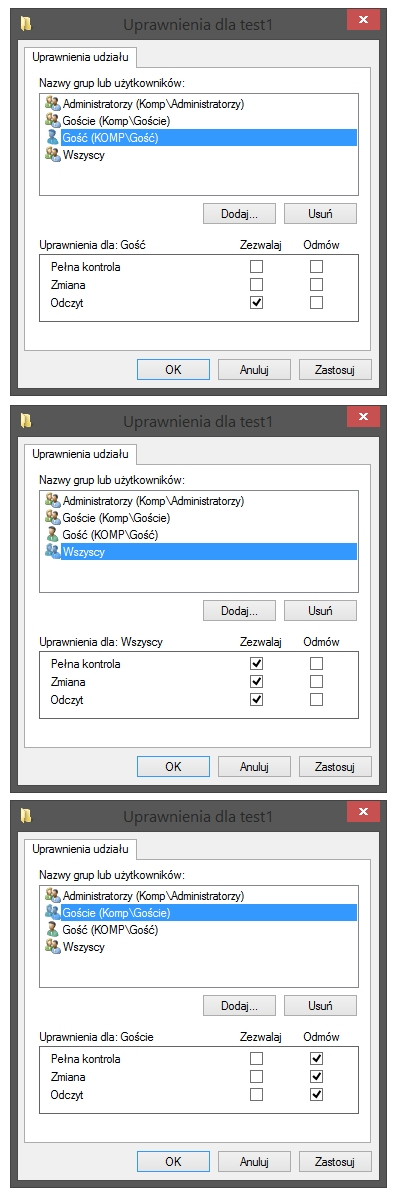
Użytkownik o nazwie Gość jest częścią grupy Goście, która z kolei należy do grupy Wszyscy. Jakie uprawnienia do folderu test1 ma użytkownik Gość?

Ilustracja do pytania
A. użytkownik Gość ma uprawnienia tylko do odczytu folderu test1
B. użytkownik Gość ma uprawnienia jedynie do zapisu w folderze test1
C. użytkownik Gość dysponuje pełnymi uprawnieniami do folderu test1
D. użytkownik Gość nie ma uprawnień do folderu test1
Przekonanie że użytkownik Gość posiada jakiekolwiek uprawnienia do folderu test1 wynika z niepełnego zrozumienia struktury nadawania uprawnień w systemach operacyjnych takich jak Windows. System ten zarządza uprawnieniami poprzez mechanizm grup użytkowników gdzie każdemu użytkownikowi można przypisać różne poziomy dostępu do zasobów. Często błędnie zakłada się że przynależność do grupy takiej jak Wszyscy automatycznie przyznaje pewne uprawnienia jednak w praktyce konkretne ustawienia uprawnień mogą to modyfikować. W przypadku gdy w ustawieniach uprawnień folderu zaznaczono opcje odmowy dla użytkownika Gość jak pokazano na obrazku oznacza to że wszelkie formy dostępu są wyraźnie ograniczone. Systemy takie jak Windows interpretują ustawienie odmowy jako nadrzędne wobec innych ustawień co oznacza że użytkownikowi Gość żadne uprawnienia nie są przyznane nawet jeśli należą do grup z domyślnymi uprawnieniami jak Wszyscy. Popularnym błędem jest przekonanie że brak specyficznego odznaczenia opcji uprawnień oznacza dostęp co jest niezgodne z zasadami administracji sieciowej. Kluczowe jest zrozumienie że rzeczywiste uprawnienia użytkownika są sumą przypisanych uprawnień z uwzględnieniem nadrzędności ustawień odmowy co w praktyce oznacza że każde ustawienie odmowy przyćmiewa inne możliwe przyznane prawa. Takie podejście zapewnia spójność i bezpieczeństwo zasobów w środowiskach złożonych gdzie różne grupy i użytkownicy mogą mieć różne poziomy dostępu do tych samych zasobów a domyślne przypisanie odmowy zapewnia dodatkowy poziom ochrony przed nieautoryzowanym dostępem. W przypadku zarządzania zasobami krytycznymi zawsze należy rozważać priorytetyzację bezpieczeństwa nad wygodą ustawień domyślnych.

Pytanie 23

Norma PN-EN 50173 rekomenduje montaż przynajmniej

A. jednego punktu rozdzielczego na każde piętro
B. jednego punktu rozdzielczego na każde 250m2 powierzchni
C. jednego punktu rozdzielczego na cały budynek wielopiętrowy
D. jednego punktu rozdzielczego na każde 100m2 powierzchni
Odpowiedź, że norma PN-EN 50173 zaleca instalowanie minimum jednego punktu rozdzielczego na każde piętro, jest zgodna z praktykami stosowanymi w infrastrukturze telekomunikacyjnej. Normy te mają na celu zapewnienie odpowiedniej jakości sygnału oraz dostępności usług telekomunikacyjnych w budynkach. W praktyce oznacza to, że na każdym piętrze powinien znajdować się punkt, który umożliwia efektywne zarządzanie połączeniami oraz dystrybucję sygnału. Przykładowo, w budynkach biurowych, gdzie często występuje duża koncentracja urządzeń sieciowych, zainstalowanie punktów rozdzielczych na każdym piętrze znacząco ułatwia dostęp do infrastruktury sieciowej, a także pozwala na sprawniejsze przeprowadzanie ewentualnych prac serwisowych. Ważne jest również to, że taki układ pozwala na elastyczność w planowaniu rozwoju sieci, co jest istotne w kontekście przyszłych modernizacji i rozbudowy systemów telekomunikacyjnych. Dodatkowo, zgodność z tą normą wspiera również integrację z innymi systemami sieciowymi, co przyczynia się do zwiększenia efektywności ogólnej infrastruktury budynku.

Pytanie 24

Który z poniższych mechanizmów zagwarantuje najwyższy poziom ochrony w sieciach bezprzewodowych opartych na standardzie 802.11n?

A. WEP
B. WPA2
C. Autoryzacja
D. WPA
WPA2 (Wi-Fi Protected Access 2) jest bardziej zaawansowanym protokołem bezpieczeństwa, który opiera się na standardzie IEEE 802.11i. Oferuje silniejsze szyfrowanie danych dzięki zastosowaniu algorytmu AES (Advanced Encryption Standard), co sprawia, że jest znacznie bardziej odporny na ataki niż wcześniejsze protokoły, jak WEP czy WPA. WEP (Wired Equivalent Privacy) jest przestarzałym standardem, który zapewnia minimalny poziom ochrony i jest podatny na różne ataki, takie jak ataki na klucz. WPA, będący poprawioną wersją WEP, również nie oferuje wystarczającego poziomu zabezpieczeń, ponieważ opiera się na TKIP (Temporal Key Integrity Protocol), który, choć lepszy od WEP, nadal zawiera luki. Zastosowanie WPA2 jest kluczowe w środowiskach, gdzie bezpieczeństwo danych jest priorytetem, takich jak sieci korporacyjne czy publiczne punkty dostępu. W praktyce, organizacje często wykorzystują WPA2-Enterprise, który dodatkowo integruje uwierzytelnianie oparte na serwerach RADIUS, co zwiększa bezpieczeństwo poprzez wprowadzenie indywidualnych poświadczeń dla użytkowników. Wybierając WPA2, można mieć pewność, że dane przesyłane w sieci bezprzewodowej są odpowiednio chronione, co jest zgodne z najlepszymi praktykami branżowymi w zakresie bezpieczeństwa sieci.

Pytanie 25

Wskaż program w systemie Linux, który jest przeznaczony do kompresji plików?

A. shar
B. arj
C. tar
D. gzip
Program gzip jest powszechnie stosowany w systemach Linux do kompresji danych, bazując na algorytmie DEFLATE. Jego głównym celem jest zmniejszenie rozmiaru plików, co jest kluczowe w kontekście oszczędności miejsca na dysku oraz szybszego przesyłania danych przez sieci. Gzip jest często używany w połączeniu z innymi narzędziami, takimi jak tar, które tworzy archiwa, a następnie wykorzystuje gzip do ich kompresji. Przykładem praktycznego zastosowania może być archiwizacja i kompresja plików przed ich wysłaniem na serwer, co przyspiesza transfer i zmniejsza obciążenie sieci. Ważne jest również, aby zauważyć, że gzip jest zgodny z wieloma standardami branżowymi i jest szeroko wspierany przez różne systemy operacyjne oraz aplikacje. Użycie gzip w skryptach automatyzacji może także znacząco ułatwić zarządzanie danymi, co czyni go niezbędnym narzędziem w arsenale administratora systemu.

Pytanie 26

Użytkownik zamierza zmodernizować swój komputer zwiększając ilość pamięci RAM. Zainstalowana płyta główna ma parametry przedstawione w tabeli. Wybierając dodatkowe moduły pamięci, powinien pamiętać, aby

Parametry płyty głównej
ModelH97 Pro4
Typ gniazda procesoraSocket LGA 1150
Obsługiwane procesoryIntel Core i7, Intel Core i5, Intel Core i3, Intel Pentium, Intel Celeron
ChipsetIntel H97
Pamięć4 x DDR3- 1600 / 1333/ 1066 MHz, max 32 GB, ECC, niebuforowana
Porty kart rozszerzeń1 x PCI Express 3.0 x16, 3 x PCI Express x1, 2 x PCI
A. w obrębie jednego banku były ze sobą zgodne tak, aby osiągnąć najwyższą wydajność.
B. były to cztery moduły DDR4, o wyższej częstotliwości niż zainstalowana pamięć RAM.
C. były to trzy moduły DDR2, bez systemu kodowania korekcyjnego (ang. Error Correction Code).
D. dokupione moduły miały łączną pojemność większą niż 32 GB.
Wybrałeś najbardziej sensowne podejście do rozbudowy pamięci RAM na tej płycie głównej. W praktyce, żeby osiągnąć maksymalną wydajność, kluczowe jest dobranie modułów, które są ze sobą zgodne w ramach tego samego banku. Chodzi tutaj o takie parametry jak pojemność, taktowanie (np. 1600 MHz), opóźnienia (CL) czy nawet producenta, choć nie zawsze to jest konieczne. Równie istotne jest, by wszystkie moduły miały ten sam typ – w tym przypadku DDR3, bo tylko ten typ obsługuje płyta główna H97 Pro4. Jeśli zainstalujesz np. dwa lub cztery identyczne moduły, płyta pozwoli na pracę w trybie dual channel lub nawet quad channel (jeśli chipset i system to obsługują), co daje realny wzrost wydajności – szczególnie w aplikacjach wymagających szybkiego dostępu do pamięci, jak gry czy obróbka grafiki. Moim zdaniem, z punktu widzenia technicznego i praktycznego, kompletowanie identycznych modułów (np. kupno zestawu „kitów”) zawsze się opłaca. Dodatkowo, unikasz problemów ze stabilnością i niepotrzebnych komplikacji przy konfiguracji BIOS-u. To tak naprawdę podstawa, jeśli zależy Ci na niezawodności i wydajności komputera w długiej perspektywie czasu. Branżowe standardy też to zalecają – zobacz chociażby dokumentacje producentów płyt głównych i pamięci RAM, zawsze radzą stosować takie same kości w jednej konfiguracji.

Pytanie 27

Po wykonaniu instalacji z domyślnymi parametrami system Windows XP NIE OBSŁUGUJE formatu systemu plików

A. EXT
B. FAT32
C. FAT16
D. NTFS
Wybór odpowiedzi FAT16, NTFS lub FAT32 wskazuje na niepełne zrozumienie różnic między systemami plików a ich obsługą przez system Windows XP. FAT16 i FAT32 to starsze systemy plików, które były szeroko stosowane w systemach operacyjnych Microsoftu. FAT16 obsługuje mniejsze dyski i partycje, a jego maksymalny rozmiar pliku wynosi 2 GB, co czyni go mało praktycznym w dobie nowoczesnych dysków twardych. FAT32 rozwiązuje wiele ograniczeń FAT16, umożliwiając obsługę większych partycji i plików do 4 GB, jednak wciąż nie ma funkcji takich jak zarządzanie uprawnieniami w plikach. NTFS, z drugiej strony, wprowadza zaawansowane mechanizmy zarządzania danymi, takie jak systemy uprawnień, szyfrowanie plików oraz możliwość odzyskiwania usuniętych danych. Użytkownicy mogą mieć skłonność do mylenia pojęcia obsługi systemów plików z ich wydajnością czy zastosowaniem, co prowadzi do błędnych wniosków. Warto zaznaczyć, że system Windows XP nie komunikuje się z systemem plików EXT, co jest kluczowe w kontekście wszechstronności i wymiany danych między różnymi systemami operacyjnymi. Zrozumienie tych różnic jest istotne, aby uniknąć problemów z dostępem do danych i ich zarządzaniem w złożonych środowiskach IT.

Pytanie 28

Aby zapewnić łączność urządzenia mobilnego z komputerem za pośrednictwem interfejsu Bluetooth, konieczne jest

A. ustawić urządzenie mobilne przez przeglądarkę
B. zestawić połączenie między urządzeniami kablem krosowym
C. wykonać parowanie urządzeń
D. stworzyć sieć WAN dla tych urządzeń
Wykonanie parowania urządzeń jest kluczowym krokiem w nawiązywaniu połączenia Bluetooth pomiędzy urządzeniem mobilnym a komputerem. Proces ten polega na wymianie danych zabezpieczających, takich jak kody PIN lub hasła, które są niezbędne do autoryzacji połączenia. Parowanie zapewnia, że tylko zaufane urządzenia mogą wymieniać dane, co jest zgodne z najlepszymi praktykami bezpieczeństwa. Po zakończeniu parowania, urządzenia będą mogły automatycznie się łączyć bez potrzeby ponownego wprowadzania danych. Przykładem zastosowania może być sytuacja, w której użytkownik chce przesłać pliki z telefonu na komputer. Po parowaniu, takie operacje stają się znacznie łatwiejsze, a użytkownik oszczędza czas. Ponadto, Bluetooth ma różne profile, takie jak A2DP do przesyłania dźwięku czy SPP do przesyłania danych, co pozwala na różnorodne zastosowania w zależności od potrzeb użytkownika.

Pytanie 29

Jakie urządzenie pozwoli na podłączenie drukarki, która nie jest wyposażona w kartę sieciową, do lokalnej sieci komputerowej?

A. Hhub
B. Serwer wydruku
C. Punkt dostępu
D. Regenerator
Koncentrator, regenerator i punkt dostępu to urządzenia, które pełnią różne funkcje w sieciach komputerowych, ale nie są odpowiednie do podłączania drukarek bez karty sieciowej. Koncentrator, będący prostym urządzeniem sieciowym, działa jako punkt zbiegu dla wielu połączeń, ale nie ma zdolności do zarządzania danymi ani do komunikacji z urządzeniami peryferyjnymi, takimi jak drukarki. Regenerator, z kolei, służy do wzmacniania sygnału w sieciach, wydłużając zasięg, ale nie oferuje funkcji, które pozwalałyby na łączenie urządzeń bezpośrednio z lokalną siecią. Punkt dostępu to urządzenie, które umożliwia urządzeniom bezprzewodowym dostęp do sieci przewodowej, ale nie jest w stanie zarządzać zadaniami drukowania ani komunikować się z drukarką, która nie jest przystosowana do pracy w sieci. Te błędne koncepcje mogą wynikać z mylenia funkcji różnych urządzeń w sieci. W praktyce, aby umożliwić drukowanie z wielu komputerów do drukarki bez karty sieciowej, niezbędny jest serwer wydruku, który dostarcza odpowiednią funkcjonalność i elastyczność w zarządzaniu drukowaniem.

Pytanie 30

Zamieszczone atrybuty opisują rodzaj pamięci

Maksymalne taktowanie1600 MHz
PrzepustowośćPC12800 1600MHz
OpóźnienieCycle Latency CL 9,0
KorekcjaNie
Dual/QuadDual Channel
RadiatorTak
A. SWAP
B. SD
C. RAM
D. flash
Pomimo że różne typy pamięci mogą pełnić ważne funkcje w systemie komputerowym, charakterystyki wymienione w pytaniu zdecydowanie wskazują na pamięć RAM. Swap nie jest fizycznym typem pamięci, lecz założeniem, które polega na wykorzystaniu przestrzeni dyskowej jako rozszerzenia pamięci operacyjnej, co wpływa na wydajność systemu przy braku wystarczającej ilości RAM. Nie posiada on takich parametrów jak taktowanie czy przepustowość, ponieważ jest bardziej związany z organizacją systemu operacyjnego niż z fizycznymi komponentami sprzętowymi. SD (Secure Digital) to format kart pamięci używanych głównie w urządzeniach przenośnych, takich jak aparaty fotograficzne i telefony komórkowe. Chociaż ma swoje własne parametry wydajności, takie jak prędkość odczytu i zapisu, różni się od RAM pod względem zastosowania i technicznych specyfikacji. Pamięć flash, używana w USB i SSD, jest rodzajem trwałej pamięci, która przechowuje dane nawet po odłączeniu zasilania. Parametry takie jak opóźnienie CL czy tryb Dual Channel są specyficzne dla pamięci RAM, ponieważ dotyczą ich zastosowania w kontekście szybkiego, tymczasowego dostępu do danych, co nie jest związane z pamięciami typu flash. Błędne przypisanie tych parametrów do innych typów pamięci wynika z niezrozumienia ich specyficznych zastosowań i charakterystyk technicznych, które są unikalne dla RAM w kontekście wydajności operacyjnej komputerów

Pytanie 31

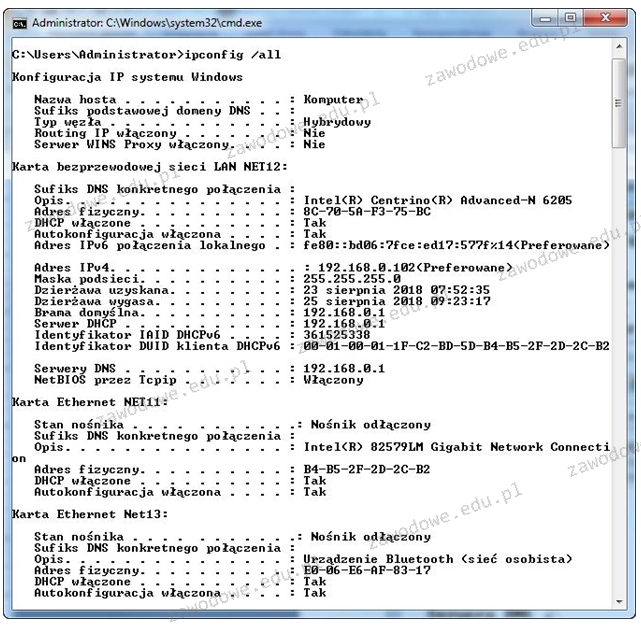
Analizując przedstawione wyniki konfiguracji zainstalowanych kart sieciowych na komputerze, można zauważyć, że

Ilustracja do pytania
A. wszystkie karty mogą automatycznie uzyskać adres IP
B. karta przewodowa ma adres MAC 8C-70-5A-F3-75-BC
C. karta bezprzewodowa nosi nazwę Net11
D. interfejs Bluetooth dysponuje adresem IPv4 192.168.0.102
Odpowiedź jest prawidłowa, ponieważ wszystkie karty sieciowe zainstalowane w tym systemie mają włączoną autokonfigurację IP oraz DHCP, co oznacza, że mogą automatycznie uzyskać adresy IP z serwera DHCP. W praktyce oznacza to, że urządzenia te są skonfigurowane zgodnie ze standardami sieciowymi, które promują użycie serwerów DHCP do dynamicznego przydzielania adresów IP. Dzięki temu zarządzanie siecią jest uproszczone, ponieważ administrator nie musi ręcznie przypisywać adresów IP każdemu urządzeniu. Jest to szczególnie korzystne w dużych sieciach, gdzie automatyzacja procesów konfiguracyjnych oszczędza czas i minimalizuje błędy konfiguracyjne. W sieciach korzystających z protokołów takich jak IPv6, autokonfiguracja jest wręcz zalecana, ponieważ umożliwia wykorzystanie różnych metod zarządzania adresacją, w tym stateless address autoconfiguration (SLAAC). Ważne jest również zrozumienie, że autokonfiguracja nie ogranicza się tylko do adresów IP, ale obejmuje także inne parametry jak serwery DNS, co czyni ją wszechstronnym narzędziem w zarządzaniu siecią.

Pytanie 32

Aby poprawić bezpieczeństwo prywatnych danych sesji na stronie internetowej, zaleca się dezaktywację w ustawieniach przeglądarki

A. powiadamiania o wygasłych certyfikatach
B. funkcji zapamiętywania haseł
C. bloku wyskakujących okienek
D. bloku uruchamiania skryptów
Wyłączenie funkcji zapamiętywania haseł w przeglądarkach internetowych jest kluczowym krokiem w kierunku zwiększenia bezpieczeństwa prywatnych danych sesji. Funkcja ta, chociaż wygodna, może stać się wektorem ataku, jeśli urządzenie zostanie skradzione lub jeśli osoba nieupoważniona uzyska dostęp do konta użytkownika. W momencie, gdy przeglądarka zapisuje hasła, istnieje ryzyko, że w przypadku jakiejkolwiek podatności na atak, te dane mogą być łatwo przechwycone przez złośliwe oprogramowanie. Dodatkowo, w przypadku korzystania z publicznych komputerów, zapamiętane hasła mogą być dostępne dla innych użytkowników. Dobre praktyki bezpieczeństwa, takie jak korzystanie z menedżerów haseł, które oferują szyfrowanie danych oraz autoryzację wieloskładnikową, są zdecydowanie preferowane. Zastosowanie takich metod zabezpieczających pozwala użytkownikom na przechowywanie haseł w sposób bardziej bezpieczny, bez konieczności polegania na funkcjach przeglądarki. Ostatecznie, świadome podejście do zarządzania hasłami ma fundamentalne znaczenie w ochronie prywatnych danych użytkowników.

Pytanie 33

Który aplet w panelu sterowania systemu Windows 7 pozwala na ograniczenie czasu korzystania z komputera przez użytkownika?

A. Windows Defender
B. Kontrola rodzicielska
C. Użytkownicy
D. Centrum powiadomień
Kontrola rodzicielska w systemie Windows 7 to narzędzie, które umożliwia rodzicom zarządzanie czasem, jaki ich dzieci mogą spędzać na komputerze. Dzięki temu apletowi można ustawić konkretne godziny pracy, ograniczać czas korzystania z określonych aplikacji oraz monitorować aktywności użytkowników. Przykładowo, rodzice mogą skonfigurować system tak, aby dzieci mogły korzystać z komputera tylko w wyznaczonych porach dnia, co jest zgodne z dobrymi praktykami w zakresie bezpieczeństwa cyfrowego. Umożliwia to nie tylko ochronę dzieci przed nadmiernym czasem spędzanym przed ekranem, ale także zapewnia, że będą one miały czas na inne aktywności, takie jak nauka czy zabawa na świeżym powietrzu. Kontrola rodzicielska wspiera także edukację w zakresie odpowiedzialnego korzystania z technologii, co jest kluczowe w dobie cyfryzacji. Narzędzie to jest zgodne z najlepszymi standardami ochrony, które pozwalają na stworzenie bezpieczniejszego środowiska do nauki i zabawy.

Pytanie 34

Jakie narzędzie wraz z odpowiednimi parametrami należy zastosować w systemie Windows, aby uzyskać przedstawione informacje o dysku twardym?

ST9500420AS
Identyfikator dysku      : A67B7C06
Typ                      : ATA
Stan                     : Online
Ścieżka                  : 0
Element docelowy         : 0
Identyfikator jednostki LUN: 0
Ścieżka lokalizacji      : PCIROOT(0)#ATA(C00T00L00)
Bieżący stan tylko do odczytu  : Nie
Tylko do odczytu: Nie
Dysk rozruchowy : Tak
Dysk plików stronicowania: Tak
Dysk plików hibernacji: Nie
Dysk zrzutów awaryjnych: Tak
Dysk klastrowany: Nie

  Wolumin ###  Lit  Etykieta     Fs      Typ         Rozmiar  Stan     Info
  ----------- ---  -----------  -----  ------------  -------  -------  --------
  Wolumin 1          SYSTEM       NTFS   Partycja     300 MB  Zdrowy   System

  Wolumin 2    C                  NTFS   Partycja     445 GB  Zdrowy   Rozruch

  Wolumin 3    D     HP_RECOVERY  NTFS   Partycja      15 GB  Zdrowy

  Wolumin 4    E     HP_TOOLS     FAT32  Partycja    5122 MB  Zdrowy
A. ScanDisc
B. DiskUtility
C. hdparm
D. diskpart
Diskpart to wbudowane narzędzie w systemie Windows, które pozwala zarządzać dyskami twardymi i partycjami. Dzięki niemu można wyświetlać szczegółowe informacje o strukturze dysków, takie jak identyfikator dysku, typ, stan online, ścieżki lokalizacji, a także listę dostępnych woluminów wraz z ich etykietami, systemem plików i stanem zdrowotnym. W praktyce diskpart jest używany do takich operacji jak tworzenie nowych partycji, zmiana ich rozmiaru, a także przypisywanie liter dysków. Jest to narzędzie liniowe, co oznacza, że wszystkie komendy wpisuje się w wierszu poleceń. Przykładowo, aby uzyskać informacje o wszystkich dyskach, używamy polecenia list disk, a aby zobaczyć woluminy, wpisujemy list volume. Diskpart jest preferowanym narzędziem w środowiskach, gdzie wymagana jest precyzyjna kontrola nad dyskami, np. w serwerach czy zaawansowanych konfiguracjach systemowych. Dobrze znać jego funkcje i możliwości, ponieważ jest integralną częścią administracji systemami Windows, co czyni je niezbędnym narzędziem dla profesjonalistów IT.

Pytanie 35

Aby system operacyjny mógł szybciej uzyskiwać dostęp do plików zapisanych na dysku twardym, konieczne jest wykonanie

A. fragmentacji dysku
B. szyfrowania dysku
C. defragmentacji dysku
D. partycjonowania dysku
Szyfrowanie dysku to proces zabezpieczania danych poprzez ich kodowanie, co nie ma bezpośredniego wpływu na szybkość dostępu do plików. Zastosowanie szyfrowania przyczynia się do ochrony wrażliwych informacji, jednakże nie poprawia efektywności operacji odczytu i zapisu, co jest kluczowe w kontekście wydajności systemu. Fragmentacja dysku natomiast odnosi się do rozproszenia danych, które występuje w wyniku częstego dodawania i usuwania plików; jest to zjawisko negatywne i to właśnie defragmentacja ma na celu jego usunięcie. Partycjonowanie dysku służy do podziału przestrzeni dyskowej na odrębne jednostki, co może być użyteczne w zarządzaniu danymi, ale samo w sobie nie wpływa na szybkość dostępu do plików. Typowym błędem jest mylenie fragmentacji z innymi operacjami, co prowadzi do nieporozumień na temat ich funkcji. Właściwe zrozumienie tych pojęć jest kluczowe dla efektywnego zarządzania systemem operacyjnym i jego wydajnością, a ignorowanie ich może prowadzić do znacznych spadków prędkości oraz nieefektywności w operacjach z danymi.

Pytanie 36

W systemie Linux użycie polecenia passwd Ala spowoduje

A. wyświetlenie członków grupy Ala.
B. ustawienie hasła użytkownika Ala.
C. utworzenia konta użytkownika Ala.
D. wyświetlenie ścieżki do katalogu Ala.
Polecenie passwd w systemach Linux i Unix służy przede wszystkim do zmiany hasła użytkownika. Jeśli podasz za nim nazwę użytkownika, na przykład passwd Ala, to system pozwala ustawić nowe hasło właśnie dla tego konkretnego konta. Często używa się tego polecenia podczas administracji serwerami, żeby wymusić zmianę hasła przez użytkownika lub gdy administrator sam musi zresetować komuś dostęp. Z mojego doświadczenia, passwd jest jednym z najprostszych i zarazem najpotężniejszych narzędzi do zarządzania bezpieczeństwem w systemach linuksowych. Dobre praktyki branżowe wręcz nakazują regularną zmianę haseł, a komenda passwd to podstawowy sposób na realizację tej zasady. Co ciekawe, jeśli wykonasz passwd bez żadnych argumentów, to domyślnie zmieniasz swoje własne hasło. Administrator (root) może natomiast podać dowolną nazwę użytkownika i ustawić mu nowe hasło – taka elastyczność jest bardzo ceniona, szczególnie w większych środowiskach. Warto pamiętać, że polecenie passwd nie tworzy użytkownika i nie pokazuje żadnych informacji o grupach czy katalogach – jego jedyną rolą jest zarządzanie hasłami. Bardzo często można je spotkać w dokumentacji systemowej i tutorialach dotyczących bezpieczeństwa. Moim zdaniem, jeśli ktoś chce na poważnie zajmować się administracją Linuxem, to znajomość działania passwd to totalna podstawa, szczególnie z punktu widzenia bezpieczeństwa danych i zgodności ze standardami ISO/IEC 27001 czy praktykami CIS Benchmarks.

Pytanie 37

Jakie aktywne urządzenie pozwoli na nawiązanie połączenia z lokalną siecią dla 15 komputerów, drukarki sieciowej oraz rutera, wykorzystując kabel UTP?

A. Panel krosowniczy 16-portowy
B. Przełącznik 24-portowy
C. Panel krosowniczy 24-portowy
D. Przełącznik 16-portowy
Panel krosowniczy to takie urządzenie pasywne, co oznacza, że nie zarządza ruchem w sieci. Jego główna rola to po prostu organizacja kabli i łączenie urządzeń, więc nie ma co liczyć na to, że jakoś aktywnie wpłynie na wydajność. Jakbyś chciał używać go do połączeń między urządzeniami, to mogą się pojawić problemy z wydajnością. A jak jeszcze do tego weźmiesz 16-portowy panel krosowniczy, to mając 15 komputerów i inne sprzęty, może okazać się, że to za mało. Wiele osób myli te pasywne i aktywne komponenty, co prowadzi do kiepskich wyborów sprzętowych i w efekcie do złej jakości działania sieci. Dlatego ważne jest, żeby zrozumieć, jak każde z urządzeń działa.

Pytanie 38

Grupa, w której członkom można nadawać uprawnienia jedynie w obrębie tej samej domeny, co domena nadrzędna lokalnej grupy domeny, nosi nazwę grupa

A. lokalna domeny
B. lokalna komputera
C. globalna
D. uniwersalna
Grupa lokalna domeny to typ grupy, której członkowie i uprawnienia są ograniczone do danej domeny. Oznacza to, że możesz przypisywać uprawnienia tylko w kontekście tej samej domeny, co jest zgodne z modelami zarządzania tożsamością i dostępem. Kluczowym zastosowaniem grup lokalnych domeny jest możliwość zarządzania dostępem do zasobów w sieci, co jest istotne w środowiskach korporacyjnych. Na przykład, jeśli masz zasoby, takie jak foldery lub drukarki, które powinny być dostępne tylko dla użytkowników tej samej domeny, wykorzystanie grup lokalnych domeny jest odpowiednim rozwiązaniem. Stosując grupy lokalne, administracja może łatwiej kontrolować dostęp do tych zasobów, co zwiększa bezpieczeństwo i efektywność zarządzania. W praktyce, grupy lokalne są często wykorzystywane w połączeniu z kontrolą dostępu opartą na rolach (RBAC), co pozwala na bardziej granularne zarządzanie uprawnieniami, zgodne z najlepszymi praktykami w zakresie bezpieczeństwa IT.

Pytanie 39

Wykonanie polecenia net use Z:192.168.20.2data /delete spowoduje?

A. rozłączenie zasobów komputera 192.168.20.2 od dysku Z:
B. podłączenie zasobów komputera 192.168.20.2 do dysku Z:
C. rozłączenie katalogu data z dyskiem Z:
D. podłączenie katalogu data do dysku Z:
Niepoprawne koncepcje w odpowiedziach wskazują na niepełne zrozumienie działania komendy 'net use' oraz ogólnych zasad zarządzania zasobami sieciowymi. Przyłączenie zasobów hosta 192.168.20.2 do dysku Z: miałoby miejsce przy użyciu polecenia 'net use Z: \\192.168.20.2\data', jednak nie odnosiłoby się to do jego odłączenia. Odłączenie zasobów, jak sugeruje polecenie z '/delete', oznacza, że zasób, który wcześniej był przypisany do dysku Z:, zostaje usunięty z jego pamięci. Wiele osób myli pojęcia przyłączenia i odłączenia, co prowadzi do błędnych interpretacji działań systemowych. Ważne jest zrozumienie, że /delete w tym kontekście podkreśla eliminację dostępu do konkretnego katalogu, a nie jego przyłączenie. Ponadto, błędne odpowiedzi dotyczące przyłączenia katalogu 'data' do dysku Z: również wykazują nieprawidłowe rozumienie polecenia, które, jak wspomniano wcześniej, jest używane do odłączania, a nie przyłączania. W praktyce, prawidłowe stosowanie komendy 'net use' jest kluczowe dla wydajnego zarządzania zasobami sieciowymi oraz dla zapewnienia, że dostęp do danych jest kontrolowany i bezpieczny.

Pytanie 40

Aby podłączyć stację roboczą z zainstalowanym systemem Windows do domeny zst.local należy

Ilustracja do pytania
A. ustawić nazwę komputera oraz w polu Grupa robocza wpisać zst.local
B. ustawić nazwę komputera oraz w polu Domena wpisać zst.local
C. jedynie w polu Domena wpisać zst.local
D. jedynie w polu Sufiks podstawowej domeny DNS tego komputera wpisać zst.local
Poprawnie wskazana odpowiedź odzwierciedla realną procedurę dołączania stacji roboczej z systemem Windows do domeny Active Directory. Żeby komputer stał się pełnoprawnym członkiem domeny zst.local, trzeba jednocześnie ustawić nazwę komputera oraz w polu „Domena” wpisać właśnie zst.local. Windows traktuje zmianę nazwy komputera i zmianę członkostwa (grupa robocza / domena) jako powiązane operacje – w praktyce i tak kończy się to restartem, więc administracyjnie najrozsądniej jest zrobić to za jednym razem. Dzięki temu w kontrolerze domeny obiekt komputera ma od razu właściwą nazwę, a wpis w DNS (rekord A i PTR) jest spójny z nazwą hosta. Z mojego doświadczenia, jeśli najpierw dołączysz do domeny, a potem zmienisz nazwę, łatwo wprowadzić bałagan w AD i DNS, szczególnie w większych sieciach. Samo pole „Domena” to nie tylko formalność – podczas dołączania Windows nawiązuje połączenie z kontrolerem domeny, wykorzystuje DNS do odszukania usług katalogowych (rekordy SRV) i wymaga konta z odpowiednimi uprawnieniami (typowo konto domenowe z prawem dołączania stacji do domeny). W tle tworzony jest obiekt komputera w Active Directory, generowane jest hasło konta komputera i konfigurowane są zabezpieczenia (m.in. Kerberos). Dobra praktyka mówi też, żeby nazwę komputera ustalić zgodnie z firmową konwencją nazewniczą, np. prefiks działu, numer stanowiska, typ urządzenia. Ułatwia to późniejszą administrację, monitorowanie i zarządzanie politykami GPO. W środowiskach produkcyjnych takie podejście jest wręcz standardem i większość skryptów wdrożeniowych (np. przy użyciu MDT, SCCM czy Intune) zakłada, że komputer ma właściwie ustawioną nazwę jeszcze przed dołączeniem do domeny.