Wyniki egzaminu

Informacje o egzaminie:
  • Zawód: Technik informatyk
  • Kwalifikacja: INF.02 - Administracja i eksploatacja systemów komputerowych, urządzeń peryferyjnych i lokalnych sieci komputerowych
  • Data rozpoczęcia: 12 czerwca 2026 07:44
  • Data zakończenia: 12 czerwca 2026 08:16

Egzamin zdany!

Wynik: 27/40 punktów (67,5%)

Wymagane minimum: 20 punktów (50%)

Nowe
Analiza przebiegu egzaminu- sprawdź jak rozwiązywałeś pytania
Pochwal się swoim wynikiem!
Szczegółowe wyniki:
Pytanie 1

Aby zapewnić komputerowi otrzymanie konkretnego adresu IP od serwera DHCP, należy na serwerze ustalić

A. pulę adresów IP.
B. zarezerwowanie adresu IP urządzenia.
C. dzierżawę adresu IP.
D. wykluczenie adresu IP urządzenia.
Wykluczenie adresu IP komputera oznacza, że adres ten nie będzie przydzielany przez serwer DHCP innym urządzeniom, co nie gwarantuje jednak, że dany komputer otrzyma go w przyszłości. Z kolei dzierżawa adresu IP to proces, w którym komputer otrzymuje adres IP na określony czas, co oznacza, że po upływie tego czasu adres może być przydzielony innemu urządzeniu. To podejście jest typowe dla dynamicznych przydziałów adresów IP, gdzie nie ma gwarancji, że dany komputer zawsze będzie miał ten sam adres. Pula adresów IP odnosi się do zakresu adresów, które serwer DHCP może przydzielać urządzeniom w sieci, ale nie zapewnia to, że konkretne urządzenie uzyska konkretny adres IP. Dlatego podejścia te mogą prowadzić do sytuacji, w której urządzenie zmienia adres IP, co jest problematyczne w przypadku serwisów wymagających stałej dostępności pod ustalonym adresem. Ostatecznie, wybór metody zastrzegania adresu IP jest zgodny z najlepszymi praktykami zarządzania sieciami, które zalecają przypisywanie statycznych adresów IP dla krytycznych urządzeń, aby zminimalizować problemy z dostępnością oraz poprawić zarządzanie siecią.
Pytanie 2

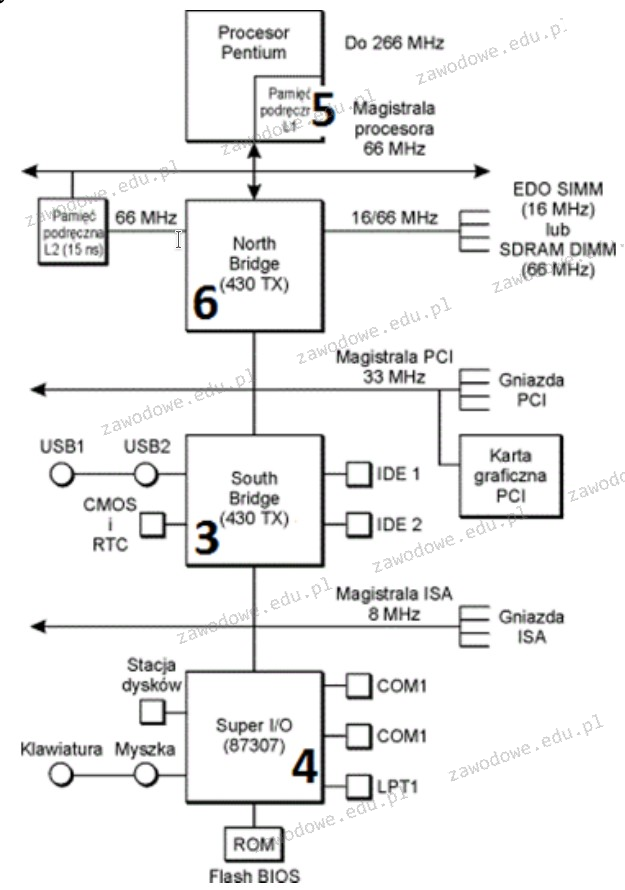
Część płyty głównej, która odpowiada za transmisję danych pomiędzy mikroprocesorem a pamięcią operacyjną RAM oraz magistralą karty graficznej, jest oznaczona na rysunku numerem

Ilustracja do pytania
A. 5
B. 6
C. 3
D. 4
Układ oznaczony numerem 6 na schemacie to tzw. North Bridge (północny mostek) który jest kluczowym elementem płyty głównej odpowiedzialnym za komunikację między mikroprocesorem a pamięcią RAM oraz kartą graficzną. North Bridge pełni funkcję kontrolera magistrali systemowej (FSB) i pośredniczy w wymianie danych między procesorem a szybkimi komponentami systemu takimi jak pamięć operacyjna i magistrala AGP lub PCI Express używana przez kartę graficzną. North Bridge jest bezpośrednio połączony z procesorem i pamięcią RAM co umożliwia szybki dostęp do danych. W nowoczesnych systemach architektura ta została zintegrowana w procesorze w postaci kontrolera pamięci ale w tradycyjnych płytach głównych North Bridge odgrywał kluczową rolę. Dobre praktyki branżowe w projektowaniu płyt głównych uwzględniają optymalizację prędkości komunikacji między North Bridge a innymi komponentami co wpływa na ogólną wydajność systemu. Przykładowo w gamingowych komputerach wydajność North Bridge jest krytyczna dla płynnej grafiki i obsługi zaawansowanych gier.

Pytanie 3

Podczas próby zapisania danych na karcie SD wyświetla się komunikat „usuń ochronę przed zapisem lub skorzystaj z innego nośnika”. Najczęstszą przyczyną takiego komunikatu jest

A. Brak wolnego miejsca na karcie pamięci
B. Ustawienie mechanicznego przełącznika blokady zapisu na karcie w pozycji ON
C. Posiadanie uprawnień 'tylko do odczytu' dla plików na karcie SD
D. Zbyt duży rozmiar pliku, który ma być zapisany
Ustawienie przełącznika blokady zapisu na karcie SD w pozycji ON to najczęstszy powód, dla którego pojawia się komunikat o błędzie przy zapisywaniu danych. Większość kart SD ma taki mały przełącznik, który pozwala zablokować zapis, żeby uniknąć przypadkowego usunięcia lub zmiany plików. Kiedy przełącznik jest w pozycji ON, to karta jest zablokowana i nic nie można na niej zapisać. W praktyce, żeby móc zapisywać pliki, wystarczy przesunąć ten przełącznik w drugą stronę, co odblokowuje kartę. Też warto zwrócić uwagę, że wiele urządzeń, jak aparaty czy telefony, informuje o tym stanie, co jest zgodne z zasadami użytkowania nośników pamięci. Zrozumienie tego daje ci większą kontrolę nad swoimi danymi i pozwala uniknąć frustracji przy korzystaniu z kart pamięci.

Pytanie 4

Obudowa oraz wyświetlacz drukarki fotograficznej są mocno zabrudzone. Jakie środki należy zastosować, aby je oczyścić bez ryzyka uszkodzenia?

A. mokrą chusteczkę oraz sprężone powietrze z rurką wydłużającą
B. suche chusteczki oraz patyczki do czyszczenia
C. wilgotną ściereczkę oraz piankę do czyszczenia plastiku
D. ściereczkę nasączoną IPA oraz środek smarujący
Użycie wilgotnej ściereczki oraz pianki do czyszczenia plastiku jest odpowiednią metodą czyszczenia obudowy i wyświetlacza drukarki fotograficznej, ponieważ te materiały są dostosowane do delikatnych powierzchni, nie powodując ich zarysowania ani uszkodzenia. Wilgotna ściereczka skutecznie usuwa kurz i zabrudzenia, a pianka do czyszczenia plastiku zmiękcza osady, umożliwiając ich łatwe usunięcie. W praktyce, przed przystąpieniem do czyszczenia, warto wyłączyć urządzenie, aby zapobiec potencjalnym uszkodzeniom elektrycznym. Przy wyborze pianki do czyszczenia należy zwrócić uwagę na jej skład – najlepsze są te, które nie zawierają agresywnych chemikaliów, aby nie uszkodzić powierzchni. Dodatkowo, stosowanie takich środków jest zgodne z zaleceniami producentów sprzętu fotograficznego, co pozwala na dłuższe utrzymanie urządzenia w dobrym stanie oraz zapewnienie jego wydajności. Rekomenduje się również regularne czyszczenie, aby uniknąć gromadzenia się brudu, który może wpływać na jakość druku.

Pytanie 5

Wykonane polecenia, uruchomione w interfejsie CLI rutera marki CISCO, spowodują

Router#configure terminal
Router(config)#interface FastEthernet 0/0
Router(config-if)#ip address 10.0.0.1 255.255.255.0
Router(config-if)#ip nat inside
A. konfiguracja interfejsu wewnętrznego z adresem 10.0.0.1/24 dla NAT
B. zdefiniowanie zakresu adresów wewnętrznych 10.0.0.1 ÷ 255.255.255.0
C. pozwolenie na ruch z sieci o adresie 10.0.0.1
D. konfiguracja interfejsu zewnętrznego z adresem 10.0.0.1/24 dla NAT
Ustawienie interfejsu wewnętrznego o adresie 10.0.0.1/24 dla technologii NAT jest poprawnym działaniem, ponieważ komenda 'ip nat inside' wskazuje na to, że dany interfejs jest przeznaczony do komunikacji wewnętrznej w sieci NAT. Adres 10.0.0.1 z maską 255.255.255.0 oznacza, że jest to adres przypisany do interfejsu FastEthernet 0/0, który jest częścią prywatnej sieci, zgodnie z definicją adresów prywatnych w standardzie RFC 1918. Działanie to jest fundamentalne w konfiguracji NAT, ponieważ pozwala na translację adresów prywatnych na publiczne, umożliwiając urządzeniom w sieci lokalnej dostęp do internetu. Dzięki temu, urządzenia mogą łączyć się z zewnętrznymi sieciami, ukrywając swoje prywatne adresy IP, co zwiększa bezpieczeństwo oraz oszczędza ograniczoną pulę adresów publicznych. Przykładem zastosowania tej konfiguracji jest mała firma, która posiada lokalną sieć komputerową, gdzie wszystkie urządzenia komunikują się z internetem poprzez jeden adres publiczny, co jest kluczowym aspektem w zarządzaniu i bezpieczeństwie sieci.

Pytanie 6

Wskaż urządzenie, które powinno być użyte do połączenia dwóch komputerów z siecią Internet poprzez lokalną sieć Ethernet, gdy dysponujemy jedynie jednym adresem IP

A. Switch LAN
B. Splitter ADSL
C. Router LAN
D. Modem ISDN
Wybór przełącznika LAN, modemu ISDN czy splitera ADSL jako środków do podłączenia dwóch komputerów do Internetu poprzez jeden adres IP jest nieodpowiedni z kilku powodów. Przełącznik LAN jest urządzeniem, które umożliwia komunikację pomiędzy urządzeniami w tej samej sieci lokalnej, ale nie ma funkcji routingu ani NAT, co oznacza, że nie potrafi zarządzać ruchem między lokalną siecią a Internetem. Taka konfiguracja prowadzi do sytuacji, w której urządzenia nie byłyby w stanie współdzielić jednego adresu IP, co jest kluczowe w tym przypadku. Z kolei modem ISDN jest przestarzałym standardem, który w dzisiejszych czasach rzadko znajduje zastosowanie, a jego wykorzystanie nie jest praktyczne w kontekście dostępu do szerokopasmowego Internetu. Spliter ADSL z kolei jest używany do rozdzielania sygnału telefonicznego i danych, ale nie dostarcza funkcji routingu i również nie umożliwia podłączenia wielu urządzeń korzystających z jednego adresu IP. Użytkownicy często mylą te urządzenia, nie zdając sobie sprawy, że każde z nich ma inną funkcję i zastosowanie. Kluczowym błędem jest zrozumienie roli każdego z tych urządzeń w architekturze sieciowej. W kontekście modernizacji sieci, wybór odpowiedniego urządzenia jest kluczowy dla zapewnienia efektywności i bezpieczeństwa komunikacji. Właściwa konfiguracja i znajomość funkcji routera LAN są niezbędne do utrzymania sprawnego działania sieci domowej czy biurowej.

Pytanie 7

Narzędzie diagnostyczne tracert służy do ustalania

Ikona CMDWiersz polecenia
_X
C:\>tracert wp.pl
Trasa śledzenia do wp.pl [212.77.100.101]
przewyższa maksymalną liczbę przeskoków 30
1    2 ms    3 ms    2 ms  192.168.0.1
2    8 ms    8 ms   10 ms  10.135.96.1
3    *       *       *     Upłynął limit czasu żądania.
4    9 ms    7 ms   10 ms  upc-task-gw.task.gda.pl [153.19.0.5]
5   10 ms   14 ms   10 ms  task-tr-wp.pl [153.19.102.1]
6   91 ms    *      10 ms  zeu.ptr02.sdm.wp-sa.pl [212.77.105.29]
7   11 ms   10 ms   11 ms  www.wp.pl [212.77.100.101]

Śledzenie zakończone.

C:\>
A. poprawności ustawień protokołu TCP/IP
B. wydajności połączenia w protokole IPX/SPX
C. możliwości analizy struktury systemu DNS
D. ścieżki do miejsca docelowego
Polecenie tracert, znane również jako traceroute, jest narzędziem służącym do diagnozowania sieci komputerowych poprzez wyznaczanie ścieżki pakietu IP do określonego hosta. Działa ono poprzez wysyłanie serii komunikatów ICMP Echo Request do docelowego adresu IP z rosnącą wartością TTL (Time To Live). Każdy router na trasie zmniejsza wartość TTL o 1 i jeśli TTL osiągnie zero, router odrzuca pakiet i wysyła komunikat ICMP Time Exceeded z powrotem do nadawcy. Dzięki temu tracert identyfikuje każdy węzeł na drodze do celu wraz z czasem potrzebnym na przejście przez ten węzeł. To narzędzie jest użyteczne w wykrywaniu problemów z routingiem, takich jak nieosiągalne sieci czy wolne połączenia. Praktycznym zastosowaniem tracert jest analiza opóźnień i identyfikacja punktów, gdzie mogą występować wąskie gardła w transmisji danych. W środowisku zawodowym jest to standardowa praktyka w zarządzaniu sieciami, a wiedza o tym, jak używać tracert, jest niezbędna dla administratorów sieci dbających o płynność i efektywność komunikacji sieciowej.

Pytanie 8

Jaka jest prędkość przesyłania danych w standardzie 1000Base-T?

A. 1 MB/s
B. 1 Gbit/s
C. 1 GB/s
D. 1 Mbit/s
Odpowiedź 1 Gbit/s jest prawidłowa, ponieważ standard 1000Base-T, który jest częścią rodziny standardów Ethernet, zapewnia prędkość transmisji danych wynoszącą 1 gigabit na sekundę. Jest to technologia szeroko stosowana w nowoczesnych sieciach lokalnych, pozwalająca na szybki transfer danych przy użyciu skrętkowych kabli miedzianych kategorii 5e lub wyższej. Przykładem zastosowania tego standardu może być budowanie infrastruktury sieciowej w biurach oraz centrach danych, gdzie wymagana jest duża przepustowość. Standard 1000Base-T korzysta z kodowania 4D-PAM5, co pozwala na efektywne wykorzystanie dostępnego pasma i minimalizację zakłóceń. Dodatkowo, w porównaniu do starszych standardów, takich jak 100Base-TX, 1000Base-T oferuje znacznie lepszą wydajność, co czyni go preferowanym wyborem dla aplikacji wymagających przesyłania dużych ilości danych, takich jak strumieniowanie wideo w wysokiej rozdzielczości czy wirtualizacja. Regularne korzystanie z tego standardu i jego wdrażanie w sieciach lokalnych jest zgodne z najlepszymi praktykami branżowymi, co zapewnia przyszłość sieci i elastyczność w dostosowywaniu się do rosnących potrzeb użytkowników.

Pytanie 9

W filmie przedstawiono konfigurację ustawień maszyny wirtualnej. Wykonywana czynność jest związana z

A. ustawieniem rozmiaru pamięci wirtualnej karty graficznej.
B. dodaniem drugiego dysku twardego.
C. wybraniem pliku z obrazem dysku.
D. konfigurowaniem adresu karty sieciowej.
Poprawnie – w tej sytuacji chodzi właśnie o wybranie pliku z obrazem dysku (ISO, VDI, VHD, VMDK itp.), który maszyna wirtualna będzie traktować jak fizyczny nośnik. W typowych programach do wirtualizacji, takich jak VirtualBox, VMware czy Hyper‑V, w ustawieniach maszyny wirtualnej przechodzimy do sekcji dotyczącej pamięci masowej lub napędów optycznych i tam wskazujemy plik obrazu. Ten plik może pełnić rolę wirtualnego dysku twardego (system zainstalowany na stałe) albo wirtualnej płyty instalacyjnej, z której dopiero instalujemy system operacyjny. W praktyce wygląda to tak, że zamiast wkładać płytę DVD do napędu, podłączasz plik ISO z obrazu instalacyjnego Windowsa czy Linuxa i ustawiasz w BIOS/UEFI maszyny wirtualnej bootowanie z tego obrazu. To jest podstawowa i zalecana metoda instalowania systemów w VM – szybka, powtarzalna, zgodna z dobrymi praktykami. Dodatkowo, korzystanie z plików obrazów dysków pozwala łatwo przenosić całe środowiska między komputerami, robić szablony maszyn (tzw. template’y) oraz wykonywać kopie zapasowe przez zwykłe kopiowanie plików. Moim zdaniem to jedna z najważniejszych umiejętności przy pracy z wirtualizacją: umieć dobrać właściwy typ obrazu (instalacyjny, systemowy, LiveCD, recovery), poprawnie go podpiąć do właściwego kontrolera (IDE, SATA, SCSI, NVMe – zależnie od hypervisora) i pamiętać o odpięciu obrazu po zakończonej instalacji, żeby maszyna nie startowała ciągle z „płyty”.

Pytanie 10

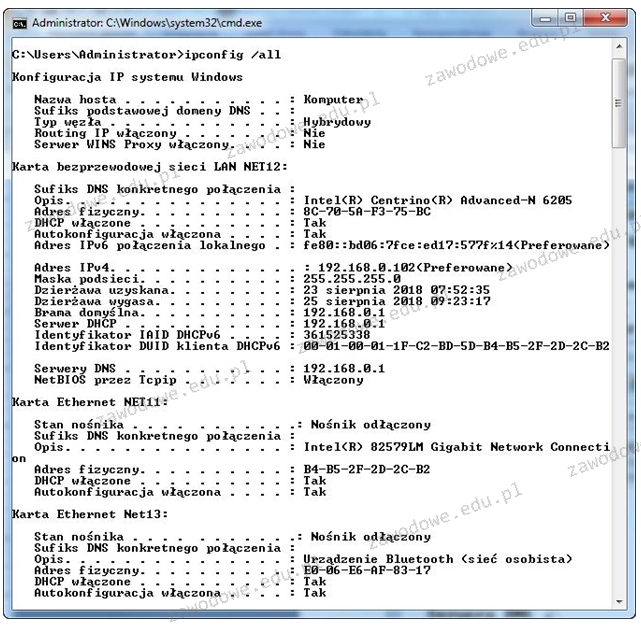
Analizując przedstawione wyniki konfiguracji zainstalowanych kart sieciowych na komputerze, można zauważyć, że

Ilustracja do pytania
A. interfejs Bluetooth dysponuje adresem IPv4 192.168.0.102
B. karta przewodowa ma adres MAC 8C-70-5A-F3-75-BC
C. karta bezprzewodowa nosi nazwę Net11
D. wszystkie karty mogą automatycznie uzyskać adres IP
W analizowanym przypadku należy zwrócić uwagę na różne aspekty konfiguracji sieciowej. Pierwsza niepoprawna odpowiedź sugeruje, że interfejs Bluetooth ma przypisany adres IPv4 192.168.0.102, jednakże ten adres jest przypisany do karty bezprzewodowej, co wynika z analizy wyjścia komendy ipconfig. Typowym błędem jest tu pomyłka w interpretacji danych z konfiguracji sieciowej. Druga odpowiedź błędnie sugeruje, że karta bezprzewodowa nosi nazwę Net11, jednak w rzeczywistości jej opis wskazuje na nazwę LAN NET12. Błędna interpretacja nazw kart może wynikać z niedokładnego przeglądu danych konfiguracyjnych. Kolejna niewłaściwa odpowiedź dotycząca adresu MAC karty przewodowej wskazuje błędny adres MAC, który faktycznie odnosi się do karty bezprzewodowej, a prawidłowy adres MAC karty przewodowej to B4-B5-2F-2D-2C-B2. W takich przypadkach istotne jest skupienie się na opisie kart i ich parametrach, co pozwala na dokładne przypisanie odpowiednich wartości do właściwych interfejsów. Zrozumienie błędów w interpretacji informacji konfiguracyjnych jest kluczowe dla efektywnego zarządzania siecią, a także dla skutecznego rozwiązywania problemów związanych z nieprawidłowościami w konfiguracji sprzętowej i programowej. Dlatego tak ważne jest dokładne przeglądanie i analizowanie danych wyjściowych z narzędzi diagnostycznych, jak ipconfig, co pomaga unikać typowych błędów podczas analizy sieciowej.

Pytanie 11

Jakie czynności należy wykonać, aby przygotować nowego laptopa do użytkowania?

A. Zainstalowanie baterii, podłączenie zasilania zewnętrznego, uruchomienie laptopa, instalacja systemu, wyłączenie laptopa po zakończeniu instalacji systemu operacyjnego
B. Uruchomienie laptopa, zainstalowanie baterii, instalacja systemu operacyjnego, podłączenie zasilania zewnętrznego, wyłączenie laptopa po zakończeniu instalacji systemu operacyjnego
C. Podłączenie zasilania zewnętrznego, uruchomienie laptopa, zainstalowanie baterii, instalacja systemu, wyłączenie laptopa po zakończeniu instalacji systemu operacyjnego
D. Podłączenie zasilania zewnętrznego, uruchomienie laptopa, instalacja systemu, zainstalowanie baterii, wyłączenie laptopa po zakończeniu instalacji systemu operacyjnego
Montaż baterii przed przystąpieniem do podłączania zewnętrznego zasilania sieciowego jest kluczowy, ponieważ pozwala na uruchomienie laptopa w przypadku braku dostępu do źródła energii. Wprowadzenie laptopa w tryb działania z baterią jako pierwszym krokiem zapewnia, że urządzenie nie straci energii podczas początkowej konfiguracji. Następnie, po podłączeniu zasilania, można włączyć laptopa, co jest niezbędne do rozpoczęcia procesu instalacji systemu operacyjnego. Instalacja systemu powinna być przeprowadzana w pełni naładowanym urządzeniu, by uniknąć problemów związanych z zasilaniem w trakcie instalacji. Po zakończeniu instalacji, wyłączenie laptopa to standardowa procedura, która pozwala na zakończenie wszystkich procesów związanych z konfiguracją. Dobre praktyki w zakresie przygotowania sprzętu do pracy wskazują, że zawsze należy upewnić się, że urządzenie jest w pełni skonfigurowane i gotowe do użycia przed rozpoczęciem pracy, aby zapewnić optymalną wydajność i stabilność systemu operacyjnego.

Pytanie 12

Główną czynnością serwisową w drukarce igłowej jest zmiana pojemnika

A. z taśmą
B. z tonerem
C. z fluidem
D. z atramentem
Odpowiedź "z taśmą" jest poprawna, ponieważ drukarki igłowe wykorzystują taśmy barwiące do nanoszenia obrazu na papier. W przeciwieństwie do drukarek atramentowych, które stosują wkłady z atramentem, drukarki igłowe polegają na mechanizmie, w którym igły przebijają taśmę, przenosząc barwnik na papier. Wymiana taśmy jest kluczowym zadaniem eksploatacyjnym, które należy regularnie przeprowadzać, aby zapewnić ciągłość pracy urządzenia oraz wysoką jakość wydruków. Warto zauważyć, że taśmy barwiące są stosunkowo tanie i łatwe do wymiany, co czyni je praktycznym wyborem w wielu środowiskach biurowych. Dobre praktyki sugerują, aby regularnie kontrolować stan taśmy i wymieniać ją, gdy zaczyna ona wykazywać oznaki zużycia, takie jak blaknięcie wydruków. Zapewnia to nie tylko lepszą jakość, ale również wydłuża żywotność samej drukarki, co jest zgodne z powszechnie przyjętymi standardami eksploatacji sprzętu biurowego.

Pytanie 13

Urządzenie warstwy dystrybucji, które realizuje połączenie pomiędzy różnymi sieciami oraz kontroluje przepływ informacji między nimi, nazywane jest

A. routerem
B. koncentratorem
C. serwerem
D. przełącznikiem
Serwer, koncentrator i przełącznik to urządzenia, które pełnią inne funkcje w infrastrukturze sieciowej i nie są odpowiednie do roli, która została przypisana routerowi. Serwer jest zasadniczo komputerem, który przechowuje, przetwarza i zarządza danymi oraz aplikacjami, które są udostępniane innym komputerom w sieci. Nie odpowiada za trasowanie danych między różnymi sieciami, co czyni go nieadekwatnym rozwiązaniem do łączenia oddzielnych sieci. Koncentrator, z drugiej strony, jest urządzeniem, które działa na warstwie fizycznej, odpowiadając za rozdzielanie sygnału na wiele portów, ale nie ma zdolności do inteligentnego zarządzania ruchem danych, co jest kluczowe w przypadku połączeń między różnymi sieciami. Przełącznik działa na warstwie drugiej i zajmuje się przekazywaniem ramek danych w obrębie jednej sieci lokalnej, ale również nie jest w stanie zarządzać ruchem między różnymi sieciami, co stanowi istotną różnicę w jego funkcjonalności w porównaniu do routera. Wiele osób może mylić te urządzenia, co prowadzi do błędnych wniosków, ponieważ nie rozumieją, jakie są ich specyficzne funkcje i zastosowania w kontekście tworzenia sieci komputerowych. Aby prawidłowo zaprojektować sieć, ważne jest, aby dobrze znać różnice między tymi urządzeniami oraz ich role w architekturze sieciowej.

Pytanie 14

Który z zapisów adresu IPv4 z maską jest niepoprawny?

A. 16.1.1.1/5
B. 192.168.0.1, maska 255.250.255.0
C. 100.0.0.0/8
D. 18.4.0.0, maska 255.0.0.0
Zapis adresu IPv4 192.168.0.1 z maską 255.250.255.0 jest nieprawidłowy ze względu na to, że maska podsieci nie jest zgodna z konwencjami adresowania. Maska 255.250.255.0 nie tworzy poprawnego podziału sieci, ponieważ jej reprezentacja binarna zawiera '0' w środkowej części, co wskazuje na nieciągłość w maskowaniu. W praktyce oznacza to, że nie można efektywnie wydzielić podsieci i przypisać adresów IP bez ryzyka konfliktów. Zgodnie z zasadami CIDR (Classless Inter-Domain Routing), maski muszą być w postaci ciągłej serii '1' w części sieciowej, a następnie '0' w części hosta. Przykładem poprawnej maski dla danego adresu IP może być 255.255.255.0, co pozwala na utworzenie 256 adresów w sieci lokalnej. W kontekście praktycznym, prawidłowe maskowanie jest kluczowe dla efektywnego zarządzania adresami IP oraz zapewnienia odpowiedniej komunikacji w sieci.

Pytanie 15

Jeśli jednostka alokacji ma 1024 bajty, to pliki podane w tabeli zajmują na dysku:
Nazwa          Wielkość
Ala.exe          50B
Dom.bat         1024B
Wirus.exe       2kB
Domes.exr      350B

A. 5 klastrów
B. 6 klastrów
C. 3 klastry
D. 4 klastry
Wybór nieprawidłowej odpowiedzi może wynikać z niepełnego zrozumienia zasad dotyczących alokacji pamięci na dysku. Często popełnianym błędem jest zliczanie wielkości plików bez uwzględnienia, jak te pliki są właściwie alokowane w jednostkach zwanych klastrami. Na przykład, jeżeli ktoś wybiera 3 klastry, może to sugerować, że zlicza tylko pliki, które w pełni wypełniają klastry, co prowadzi do pominięcia faktu, że niektóre pliki zajmują mniej niż 1024B, a tym samym wykorzystują przestrzeń dyskową w sposób nieefektywny. W przypadku wyboru 4 klastrów, może to wynikać z błędnego założenia, że ostatni plik Domes.exr nie wymaga pełnego klastra, co jest błędne, ponieważ każdy plik musi być przypisany do jednego klastra, nawet jeśli jego rozmiar jest znacznie mniejszy od 1024B. Ostatecznie, wybór 6 klastrów jest również nieprawidłowy, ponieważ przekracza całkowitą liczbę klastrów potrzebnych do przechowywania wszystkich plików. Kluczowe jest zrozumienie, że każdy klaster jest jednostką alokacji pamięci, i nawet jeśli nie jest w pełni wykorzystany, nadal zajmuje miejsce na dysku, co było istotnym elementem w tym pytaniu. Oprócz tego ważne jest, aby pamiętać o praktykach efektywnego zarządzania przestrzenią dyskową, co może wpłynąć na wydajność systemów komputerowych.

Pytanie 16

Rysunek ilustruje rezultaty sprawdzania działania sieci komputerowej przy użyciu polecenia

Badanie wp.pl [212.77.100.101] z użyciem 32 bajtów danych:

Odpowiedź z 212.77.100.101: bajtów=32 czas=25ms TTL=249
Odpowiedź z 212.77.100.101: bajtów=32 czas=27ms TTL=249
A. ipconfig
B. tracert
C. ping
D. netstat
Polecenie ping jest używane do testowania połączeń w sieciach komputerowych. Działa na zasadzie wysyłania pakietów ICMP (Internet Control Message Protocol) do wybranego hosta sieciowego oraz oczekiwania na odpowiedzi. W praktyce ping pozwala określić, czy dany host jest osiągalny oraz mierzyć czas odpowiedzi, co jest kluczowe dla diagnostyki opóźnień w sieci. Wyniki zawierają informacje o liczbie wysłanych bajtów, czasie potrzebnym na przesłanie pakietu oraz wartość TTL (Time To Live), która wskazuje, ile routerów może jeszcze przenosić dany pakiet. Ping jest powszechnie stosowany podczas rozwiązywania problemów z siecią oraz przy monitorowaniu dostępności serwerów i wydajności łączy. Na przykład administratorzy często używają polecenia ping do sprawdzenia, czy serwery są online przed przeprowadzeniem aktualizacji systemowych. Poprawne zrozumienie i interpretacja wyników ping jest umiejętnością kluczową dla specjalistów IT, ponieważ pozwala na szybką identyfikację potencjalnych problemów z połączeniami sieciowymi i podejmowanie odpowiednich działań naprawczych zgodnie z najlepszymi praktykami branżowymi.

Pytanie 17

Jakiego typu macierz RAID nie zapewnia odporności na awarie żadnego z dysków tworzących jej strukturę?

A. RAID 2
B. RAID 4
C. RAID 6
D. RAID 0
RAID 4 to macierz, która wdraża technologię parity, co pozwala na zapewnienie pewnego poziomu ochrony danych. W przypadku awarii jednego z dysków, dane mogą być odtworzone dzięki przechowywanej parze, co czyni ją odporną na pojedyncze awarie. Z kolei RAID 6 pozwala na jednoczesne wystąpienie dwóch awarii dysków dzięki zastosowaniu podwójnej parzystości, co sprawia, że jest bardziej niezawodny w porównaniu do RAID 4. RAID 2 z kolei, choć rzadko stosowany w praktyce, wykorzystuje technologię dysków z kodowaniem Hamming w celu korekcji błędów, co również zwiększa poziom ochrony danych. Zrozumienie różnic między tymi konfiguracjami jest kluczowe w kontekście projektowania systemów przechowywania danych. Użytkownicy często mylnie przypisują RAID 0 cechy innych konfiguracji, co prowadzi do błędnych przekonań o jej bezpieczeństwie. RAID 0, pomimo wysokiej wydajności, nie oferuje żadnej redundancji, co czyni ją nieodpowiednią do zastosowań, gdzie utrata danych może być katastrofalna. Kluczowym błędem jest nieodróżnianie wydajności od bezpieczeństwa, co jest fundamentem w wyborze odpowiedniej konfiguracji RAID w zależności od potrzeb organizacji.

Pytanie 18

Zrzut ekranu przedstawiony powyżej, który pochodzi z systemu Windows, stanowi efekt działania komendy

Aktywne połączenia

  Protokół  Adres lokalny          Obcy adres               Stan
  TCP       127.0.0.1:12295        Admin-Komputer:54013     CZAS_OCZEKIWANIA
  TCP       127.0.0.1:53778        Admin-Komputer:54015     CZAS_OCZEKIWANIA
  TCP       127.0.0.1:53778        Admin-Komputer:53779     USTANOWIONO
  TCP       127.0.0.1:53779        Admin-Komputer:53778     USTANOWIONO
  TCP       127.0.0.1:53780        Admin-Komputer:53781     USTANOWIONO
  TCP       127.0.0.1:53781        Admin-Komputer:53780     USTANOWIONO
  TCP       127.0.0.1:53786        Admin-Komputer:53787     USTANOWIONO
  TCP       127.0.0.1:53787        Admin-Komputer:53786     USTANOWIONO
  TCP       127.0.0.1:53796        Admin-Komputer:53797     USTANOWIONO
  TCP       127.0.0.1:53797        Admin-Komputer:53796     USTANOWIONO
  TCP       127.0.0.1:53974        Admin-Komputer:53975     USTANOWIONO
  TCP       127.0.0.1:53976        Admin-Komputer:53975     USTANOWIONO
A. route
B. netstat
C. ping
D. ifconfig
Polecenie netstat jest używane do wyświetlania bieżących połączeń sieciowych zarówno przychodzących jak i wychodzących na komputerze z systemem Windows. Generuje ono szczegółowy raport o wszystkich aktywnych połączeniach TCP oraz stanie portów. Jest to kluczowe narzędzie dla administratorów sieci do monitorowania i diagnostyki problemów związanych z siecią. Przykładowo netstat może pomóc w identyfikacji nieautoryzowanych połączeń, które mogą wskazywać na obecność złośliwego oprogramowania. Netstat umożliwia również sprawdzenie stanu połączeń w różnych stanach takich jak ustanowione zamykane czy oczekujące. Ta funkcjonalność jest niezwykle przydatna podczas analizy ruchu sieciowego w celu optymalizacji czy wykrywania nieprawidłowości. Jako dobra praktyka zaleca się regularne korzystanie z netstat w ramach rutynowych audytów bezpieczeństwa sieci by zrozumieć i kontrolować przepływ danych w infrastrukturze sieciowej. Netstat jest również narzędziem zgodnym z zasadami zarządzania konfiguracją sieci co czyni go wszechstronnym wyborem dla profesjonalistów IT. Dzięki jego zastosowaniu można uzyskać całościowy obraz stanu sieci co jest fundamentem skutecznego zarządzania i zabezpieczania środowiska IT.

Pytanie 19

Zestaw narzędzi niezbędnych do instalacji okablowania miedzianego typu "skrętka" w lokalnej sieci powinien obejmować

A. narzędzie uderzeniowe, nóż montażowy, spawarkę światłowodową, tester okablowania
B. zaciskarkę do złączy modularnych, ściągacz izolacji, narzędzie uderzeniowe, tester okablowania
C. ściągacz izolacji, zaciskarkę do złączy modularnych, nóż montażowy, miernik uniwersalny
D. zestaw wkrętaków, narzędzie uderzeniowe, tester okablowania, lutownicę
Zestaw narzędzi do montażu okablowania miedzianego typu 'skrętka' w sieci lokalnej powinien zawierać zaciskarkę złączy modularnych, ściągacz izolacji, narzędzie uderzeniowe oraz tester okablowania. Zaciskarka jest kluczowym narzędziem do prawidłowego łączenia przewodów z wtyczkami RJ-45, co jest niezbędne w instalacjach LAN. Użycie ściągacza izolacji pozwala na precyzyjne usunięcie izolacji z przewodów bez ich uszkodzenia, co jest ważne dla zapewnienia wysokiej jakości połączenia. Narzędzie uderzeniowe (impact tool) jest wykorzystywane do montażu wtyków na gniazdach typu keystone oraz do wpinania wtyczek w panelach krosowych, co jest istotne dla zachowania integralności sygnału. Tester okablowania pozwala na weryfikację poprawności połączeń oraz identyfikację ewentualnych błędów, co jest kluczowe dla zapewnienia niezawodności sieci. Dobre praktyki branżowe zalecają używanie zestawu narzędzi, który umożliwia przeprowadzenie instalacji zgodnie z normami, co wpływa na stabilność i wydajność całej sieci.

Pytanie 20

Liczba \(10011001100_{(2)}\) zapisana w systemie szesnastkowym ma postać:

A. 4CC
B. 998
C. 2E4
D. EF4
Poprawna odpowiedź to 4CC. Zamianę liczby dwójkowej na szesnastkową wykonujesz, grupując bity po cztery, zaczynając od prawej strony. Liczba \(10011001100_{(2)}\) ma 11 bitów, więc do najstarszej grupy dopełniasz zera z lewej: \(0100\,1100\,1100\). Każdą czwórkę bitów zamieniasz na jedną cyfrę szesnastkową: \(0100_{(2)}=4\), \(1100_{(2)}=\mathtt{C}\), \(1100_{(2)}=\mathtt{C}\). Po złożeniu otrzymujesz \(\mathtt{4CC}_{(16)}\). Metoda działa zawsze, bo jedna cyfra szesnastkowa odpowiada dokładnie czterem bitom - dlatego konwersja dwójkowo-szesnastkowa jest w informatyce tak wygodna i powszechna.

Pytanie 21

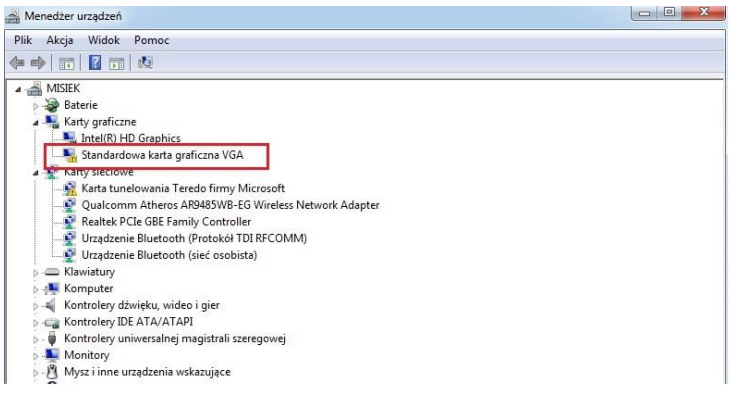
Jakie kroki powinien podjąć użytkownik, aby wyeliminować błąd zaznaczony na rysunku ramką?

Ilustracja do pytania
A. Podłączyć monitor do portu HDMI
B. Zainstalować sterownik do karty graficznej
C. Zainstalować uaktualnienie Service Pack systemu operacyjnego Service Pack 1
D. Usunąć kartę graficzną z Menedżera urządzeń
Zainstalowanie sterownika do karty graficznej jest kluczowym krokiem w zapewnieniu prawidłowego działania sprzętu graficznego w komputerze. Sterowniki to oprogramowanie umożliwiające systemowi operacyjnemu komunikację z urządzeniem. Bez właściwego sterownika karta graficzna może działać w ograniczonym trybie, jak na przykład standardowa karta graficzna VGA, co znacznie ogranicza jej możliwości. Instalacja sterownika zazwyczaj poprawia wydajność, umożliwia korzystanie z zaawansowanych funkcji karty oraz rozwiązuje problemy z kompatybilnością i stabilnością. W przypadku zewnętrznych kart graficznych, takich jak NVIDIA lub AMD, najważniejsze jest pobranie najnowszych sterowników bezpośrednio z oficjalnej strony producenta. Jest to zgodne z dobrą praktyką utrzymywania aktualności oprogramowania, co często jest wymagane w profesjonalnych środowiskach IT. Dodatkowo, regularne aktualizacje sterowników mogą wprowadzać optymalizacje dla nowych gier i aplikacji, co jest szczególnie istotne dla graczy i profesjonalistów korzystających z oprogramowania do edycji wideo czy grafiki.

Pytanie 22

Jaką drukarkę powinna nabyć firma, która potrzebuje urządzenia do tworzenia trwałych kodów kreskowych oraz etykiet na folii i tworzywach sztucznych?

A. Termotransferową
B. Termiczną
C. Mozaikową
D. Igłową
Wybór innych typów drukarek, takich jak drukarki igłowe, termiczne czy mozaikowe, nie jest odpowiedni do zadań związanych z drukowaniem trwałych kodów kreskowych oraz etykiet na folii i tworzywach sztucznych. Drukarki igłowe, chociaż mogą być używane do druku na papierze, charakteryzują się niską jakością druku i są ograniczone do materiałów papierowych. Nie zapewniają one wystarczającej trwałości i odporności na czynniki zewnętrzne, co jest niezbędne w kontekście etykiet, które mogą być narażone na działanie wilgoci czy substancji chemicznych. Drukarki termiczne, z kolei, wykorzystują technologię bez taśmy barwiącej, co sprawia, że wydruki są mniej trwałe i bardziej podatne na blaknięcie. Z tego powodu nie są one odpowiednie do zastosowań, gdzie wymagane są trwałe oznaczenia. Drukarki mozaikowe, chociaż rzadko spotykane, również nie są dedykowane do tego typu zadań, a ich mechanizm działania nie jest przystosowany do uzyskiwania wysokiej jakości kodów kreskowych. Wybór niewłaściwej technologii druku może prowadzić do problemów z identyfikacją i skanowaniem, co w dłuższej perspektywie może wpłynąć na efektywność procesów logistycznych oraz produkcyjnych.

Pytanie 23

W systemie Windows można zweryfikować parametry karty graficznej, używając następującego polecenia

A. color
B. dxdiag
C. cliconfig
D. graphics
Wybierając inne opcje jak 'color', 'graphics' czy 'cliconfig', nie trafiasz zbytnio w sedno, ponieważ to nie są dobre polecenia do sprawdzania karty graficznej. Opcja 'color' w ogóle nie odnosi się do diagnostyki sprzętu w Windowsie, więc to nie zadziała. 'Graphics' też nie jest poleceniem, które można użyć samodzielnie; to bardziej ogólne pojęcie. Co do 'cliconfig', to narzędzie związane z ustawieniami baz danych, a nie z diagnostyką. Używanie tych złych poleceń może być frustrujące, bo nie przynosi oczekiwanych rezultatów. Wiele osób myli różne terminy, co sprawia, że wybierają niewłaściwe narzędzia. Dlatego ważne jest, żeby zrozumieć, co się używa i do czego to służy, żeby lepiej radzić sobie z problemami w systemie.

Pytanie 24

Komputer ma podłączoną mysz bezprzewodową, a kursor podczas pracy nie porusza się płynnie, „skacze” po ekranie. Przyczyną usterki urządzenia może być

A. wyczerpywanie się baterii zasilającej.
B. uszkodzenie mikoprzełącznika.
C. brak baterii.
D. uszkodzenie lewego przycisku.
Prawidłowa odpowiedź to wyczerpywanie się baterii zasilającej. Taki objaw jak „skaczący” kursor bardzo często pojawia się właśnie wtedy, gdy mysz bezprzewodowa zaczyna tracić zasilanie. W praktyce, niska energia w baterii powoduje niestabilne działanie układu odbiorczego myszy, co skutkuje przerywanymi, nieprecyzyjnymi ruchami kursora – dokładnie tak, jak opisano w pytaniu. To jest bardzo typowy problem, o którym wiele osób zapomina, bo przecież mysz może jeszcze „świecić”, ale już nie działać poprawnie. Z mojego doświadczenia wynika, że zawsze pierwszym krokiem diagnostycznym przy takich objawach powinno być sprawdzenie poziomu baterii. Branżowe standardy obsługi sprzętu peryferyjnego wręcz zalecają, aby regularnie wymieniać baterie w myszach bezprzewodowych, zwłaszcza przy intensywnym użytkowaniu. Dodatkowo, producenci coraz częściej montują diody informujące o niskim stanie baterii, ale nie każda mysz to posiada, więc warto wyrobić sobie nawyk kontrolowania baterii. Część osób myli to z innymi usterkami, ale statystycznie najczęstszą przyczyną takich problemów w myszkach bezprzewodowych jest po prostu niedostateczne zasilanie. Zwróć uwagę, że objawy te nie występują w myszkach przewodowych, co dodatkowo potwierdza związek z bateriami. Warto też pamiętać, by stosować dobrej jakości baterie alkaliczne albo akumulatorki, bo tanie baterie potrafią rozładować się bardzo szybko, nawet w nowym sprzęcie. Zdecydowanie najwydajniejszą praktyką jest regularna wymiana źródła zasilania albo ładowanie, jeśli mamy akumulatorki – to po prostu oszczędza czas i nerwy.

Pytanie 25

Jakie są przyczyny wyświetlenia na ekranie komputera komunikatu o wykryciu konfliktu adresów IP?

A. Usługa DHCP w sieci lokalnej jest nieaktywna
B. Inne urządzenie w sieci posiada ten sam adres IP co komputer
C. Adres IP komputera znajduje się poza zakresem adresów w sieci lokalnej
D. W konfiguracji protokołu TCP/IP ustawiony jest nieprawidłowy adres bramy domyślnej
Prawidłowa odpowiedź wskazuje, że konflikt adresów IP wynika z nadania temu samemu adresowi IP więcej niż jednemu urządzeniu w sieci lokalnej. Każde urządzenie w sieci musi mieć unikalny adres IP, aby mogło komunikować się z innymi. W sytuacji, gdy dwa urządzenia mają ten sam adres, sieć nie jest w stanie poprawnie zidentyfikować, do którego z nich wysłać dane, co prowadzi do konfliktu. Aby rozwiązać ten problem, można zastosować dynamiczne przydzielanie adresów IP przez serwer DHCP, który automatycznie nadzoruje unikalność adresów w sieci. Dobrą praktyką jest również regularne monitorowanie i aktualizacja konfiguracji sieci, aby zapobiegać błądzeniu w przydzielaniu adresów. W przypadku sprzętu działającego w sieci lokalnej, użytkownicy powinni upewnić się, że przydzielone adresy IP nie kolidują z adresami przypisanymi przez DHCP, a także mogą używać narzędzi do skanowania sieci, aby zweryfikować przydzielone adresy IP.

Pytanie 26

Podczas pracy wskaźnik przewodowej myszy optycznej nie reaguje na przesuwanie urządzenia po padzie, dopiero po odpowiednim ułożeniu myszy kursor zaczyna zmieniać położenie. Objawy te wskazują na uszkodzenie

A. baterii.
B. kabla.
C. przycisków.
D. ślizgaczy.
Dość łatwo pomylić objawy uszkodzonego kabla z innymi możliwymi problemami, ale warto przyjrzeć się każdej z alternatyw. Bateria, mimo że często pada w myszach bezprzewodowych, tutaj nie ma znaczenia, bo urządzenie jest przewodowe, więc zasila się przez kabel. To dość częsty błąd w rozumowaniu – niektórzy automatycznie kojarzą brak reakcji z „rozładowaniem”, ale przewodowa mysz nie ma baterii w ogóle. Ślizgacze, czyli te plastikowe czy teflonowe elementy pod spodem myszy, odpowiadają za płynny ruch po powierzchni. Kiedy się zużyją, rzeczywiście mysz może się gorzej przesuwać po podkładce, ale nawet najbardziej zjechane ślizgacze nie wpływają bezpośrednio na przerwę w transmisji sygnału do komputera – kursor co najwyżej przeskakuje czy się ścina z powodu zabrudzonego sensora, a nie z powodu mechanicznego ustawienia myszy względem kabla. Przycisków natomiast dotyczy zupełnie inny rodzaj usterek – jeśli nie działają, nie ma kliknięć albo są „zawieszki” podczas podwójnego kliknięcia, ale nie wpływają one na ruch kursora. Wielu początkujących użytkowników szuka problemu w widocznych, dotykanych elementach urządzenia, a tymczasem problemy z kablem są bardziej podstępne. Uszkodzenia wewnątrz przewodu mogą powodować przerywanie zasilania lub sygnału, przez co mysz będzie wykrywana i znikała z systemu albo działała tylko w określonych pozycjach, gdy przewody się stykają. Moim zdaniem najczęstszy błąd to pominięcie tej podstawowej diagnostyki i nieprzemyślane zamienianie myszy bez sprawdzenia kabla lub portu USB. To taka techniczna klasyka – zanim wymienisz sprzęt, sprawdź najprostsze rzeczy.

Pytanie 27

Który z wymienionych składników stanowi element pasywny w sieci?

A. Przełącznik
B. Panel krosowy
C. Wzmacniak
D. Karta sieciowa
Panel krosowy jest elementem pasywnym sieci, ponieważ nie przetwarza ani nie wzmacnia sygnału. Jego główną funkcją jest organizacja i zarządzanie kablami w infrastrukturze sieciowej, co pozwala na łatwe podłączanie i rozdzielanie połączeń między różnymi urządzeniami. Stosując standardy, takie jak T568A czy T568B dla okablowania Ethernet, panel krosowy zapewnia uporządkowaną strukturę, co jest kluczowe dla efektywności i łatwości w diagnozowaniu problemów sieciowych. Przykładem zastosowania panelu krosowego jest biuro, w którym wiele komputerów jest podłączonych do jednego głównego przełącznika. Dzięki panelowi krosowemu możliwe jest szybkie i proste przekierowanie połączeń, co zwiększa elastyczność i ułatwia zarządzanie infrastrukturą sieciową. W praktyce, stosowanie paneli krosowych w nowoczesnych sieciach LAN jest powszechną dobrą praktyką, ponieważ przyczynia się do zwiększenia porządku w okablowaniu oraz ułatwia przyszłe modyfikacje i rozbudowy sieci.

Pytanie 28

Częścią zestawu komputerowego, która zajmuje się zarówno przetwarzaniem danych wejściowych, jak i wyjściowych, jest

A. ploter
B. modem
C. głośnik
D. skaner
Wybór odpowiedzi wskazującej na głośnik, skaner lub ploter jako elementy przetwarzające dane wejściowe i wyjściowe opiera się na błędnym zrozumieniu ich funkcji w zestawie komputerowym. Głośnik jest urządzeniem wyjściowym, które przekazuje dźwięk, a więc przetwarza tylko dane wyjściowe, a nie wejściowe. Skaner z kolei działa jako urządzenie wejściowe, które konwertuje obrazy fizyczne na format cyfrowy, przekształcając dane wejściowe w dane cyfrowe, ale również nie przetwarza danych wyjściowych. Ploter, podobnie jak skaner, jest urządzeniem, które przekształca dane wejściowe w materialny wydruk, lecz również nie ma zdolności do przetwarzania danych wyjściowych w tym sensie, że nie umożliwia komunikacji w obie strony, jak robi to modem. Charakterystycznym błędem myślowym jest mylenie urządzeń, które pełnią różne role w przetwarzaniu danych. Warto dodać, że przy doborze urządzeń w kontekście przetwarzania danych, kluczowe jest zrozumienie, jakie są ich funkcje i jakie standardy branżowe regulują ich zastosowanie. Wiedza ta jest niezbędna do skutecznego planowania i wdrażania systemów informatycznych w organizacjach.

Pytanie 29

Podanie nieprawidłowych napięć do płyty głównej może skutkować

A. puchnięciem kondensatorów, zawieszaniem się procesora oraz nieoczekiwanymi restartami
B. pojawieniem się błędów w pamięci RAM
C. brakiem możliwości instalacji aplikacji
D. uruchomieniem jednostki centralnej z kolorowymi pasami i kreskami na wyświetlaczu
Dostarczanie nieprawidłowych napięć do płyty głównej może prowadzić do puchnięcia kondensatorów, zawieszania się jednostki centralnej oraz niespodziewanych restartów. Kondensatory na płycie głównej są kluczowymi elementami odpowiedzialnymi za stabilizację napięcia zasilającego różne komponenty systemu. Kiedy napięcie przekracza dopuszczalne wartości, kondensatory mogą ulec uszkodzeniu, co objawia się ich puchnięciem lub wyciekiem. Zjawisko to jest szczególnie istotne w kontekście kondensatorów elektrolitycznych, które są wrażliwe na zbyt wysokie napięcia. Dodatkowo, nieprawidłowe napięcie wpływa na stabilność pracy procesora oraz pamięci RAM, co może prowadzić do zawieszeń, bluescreenów oraz niespodziewanych restartów. W branży komputerowej standardem jest stosowanie zasilaczy z certyfikatem 80 Plus, które gwarantują efektywność i stabilność napięcia, co minimalizuje ryzyko uszkodzenia komponentów. Dbanie o odpowiednie parametry zasilania to kluczowy element utrzymania długowieczności sprzętu i jego niezawodności.

Pytanie 30

Które z poniższych poleceń systemu Windows generuje wynik przedstawiony na rysunku?

Aktywne połączenia

  Protokół  Adres lokalny          Obcy adres                 Stan
  TCP       192.168.1.20:49490     fra16s14-in-f3:https       USTANOWIONO
  TCP       192.168.1.20:49519     fra16s08-in-f14:https      USTANOWIONO
  TCP       192.168.1.20:49588     fra16s08-in-f14:https      USTANOWIONO
  TCP       192.168.1.20:49599     fra15s12-in-f42:https      CZAS_OCZEKIWANIA
  TCP       192.168.1.20:49689     fra07s28-in-f3:https       CZAS_OCZEKIWANIA
  TCP       192.168.1.20:49732     fra15s12-in-f46:https      USTANOWIONO
  TCP       192.168.1.20:49733     fra15s16-in-f14:https      USTANOWIONO
  TCP       192.168.1.20:49743     fra16s07-in-f14:https      USTANOWIONO
  TCP       192.168.1.20:49752     fra16s07-in-f14:https      USTANOWIONO
  TCP       192.168.1.20:49753     fra16s08-in-f14:http       USTANOWIONO
  TCP       192.168.1.20:49755     public102925:http          USTANOWIONO
  TCP       192.168.1.20:49756     fra16s13-in-f1:https       USTANOWIONO
  TCP       192.168.1.20:49759     194.54.27.117:https        USTANOWIONO
  TCP       192.168.1.20:49760     194.54.27.117:https        USTANOWIONO
  TCP       192.168.1.20:49761     194.54.27.117:https        USTANOWIONO
  TCP       192.168.1.20:49762     194.54.27.117:https        USTANOWIONO
  TCP       192.168.1.20:49763     fra16s06-in-f138:https     USTANOWIONO
  TCP       192.168.1.20:49764     fra15s16-in-f3:https       USTANOWIONO
PS C:\Users\Administrator.SERVER.001> _
A. netstat
B. ipconfig
C. msconfig
D. tracert
Polecenie netstat w systemie Windows pozwala na wyświetlenie aktywnych połączeń sieciowych które są obecnie otwarte na komputerze. Umożliwia ono monitorowanie i diagnozowanie sieci poprzez pokazywanie aktualnego stanu połączeń TCP i UDP. Na załączonym obrazie widzimy wynik działania polecenia netstat które przedstawia listę aktualnych połączeń TCP z informacjami o lokalnym i zdalnym adresie oraz porcie jak również stanie połączenia. Takie dane są niezwykle użyteczne dla administratorów sieci i specjalistów IT gdyż pozwalają na śledzenie ruchu sieciowego oraz identyfikację potencjalnych problemów lub nieautoryzowanego dostępu. Dzięki netstat można również monitorować jakie aplikacje korzystają z konkretnych portów systemowych co jest kluczowe dla utrzymania bezpieczeństwa systemu. Netstat jest powszechnie stosowany w praktyce w celu diagnozowania problemów z siecią a także aby sprawdzić czy nie występują nieautoryzowane połączenia co jest standardem w dobrych praktykach zarządzania sieciami komputerowymi.

Pytanie 31

Ilustracja pokazuje rezultat testu sieci komputerowej za pomocą komendy

Badanie wp.pl [212.77.100.101] z użyciem 32 bajtów danych:
Odpowiedź z 212.77.100.101: bajtów=32 czas=25ms TTL=249
Odpowiedź z 212.77.100.101: bajtów=32 czas=27ms TTL=249
A. tracert
B. netstat
C. ipconfig
D. ping
Odpowiedź ping jest poprawna ponieważ polecenie to służy do diagnozowania stanu połączenia z innym urządzeniem w sieci komputerowej. Wykorzystuje ono protokół ICMP do wysyłania pakietów echo request do docelowego hosta a następnie oczekuje na odpowiedź echo reply. W wyniku działania polecenia ping użytkownik otrzymuje informacje o czasie odpowiedzi i liczbie utraconych pakietów co jest kluczowe w diagnozowaniu problemów z wydajnością sieci oraz ustalaniu dostępności urządzeń. Na przykład w systemach Windows typowym wynikiem działania polecenia ping jest wyświetlenie adresu IP docelowego hosta liczby bajtów w pakiecie oraz czasu odpowiedzi w milisekundach. Polecenie to jest standardem w większości systemów operacyjnych co czyni je uniwersalnym narzędziem dla administratorów sieci. Znajomość tego narzędzia jest niezbędna do efektywnego zarządzania infrastrukturą sieciową umożliwiając szybką detekcję i lokalizację problemów z łącznością. W praktyce ping jest często pierwszym krokiem w diagnostyce sieciowej pomagając administratorom potwierdzić czy problem z siecią leży po ich stronie czy po stronie zewnętrznych dostawców usług sieciowych.

Pytanie 32

Najwyższą prędkość przesyłania danych w sieci bezprzewodowej można osiągnąć używając urządzeń o standardzie

A. 802.11 g
B. 802.11 n
C. 802.11 b
D. 802.11 a
Standardy 802.11a, 802.11b oraz 802.11g, mimo że wciąż są używane, mają znacznie niższe maksymalne prędkości transmisji danych w porównaniu do 802.11n. Standard 802.11a, wprowadzony w 1999 roku, oferuje prędkość do 54 Mbps, co może być niewystarczające w przypadku intensywnego korzystania z sieci. Z kolei 802.11b, który również powstał w latach 90-tych, zapewnia prędkość do 11 Mbps, co czyni go nieodpowiednim dla współczesnych standardów użytkowania. Chociaż 802.11g, odpowiednik 802.11b działający w paśmie 2,4 GHz, zwiększa prędkość do 54 Mbps, nadal nie dorównuje możliwościom 802.11n. Często użytkownicy mogą błędnie sądzić, że standardy te są wystarczające do nowoczesnych zastosowań, jednak w praktyce prowadzi to do frustracji związanej z niską jakością połączenia, opóźnieniami oraz zrywanym sygnałem. W przypadku aplikacji wymagających dużej przepustowości, takich jak streaming wideo czy gry online, starsze standardy nie są w stanie sprostać wymaganiom użytkowników. Dlatego kluczowe jest zrozumienie, że wybór odpowiedniego standardu bezprzewodowego ma ogromne znaczenie dla jakości i stabilności połączenia.

Pytanie 33

Które zestawienie: urządzenie - funkcja, którą pełni, jest niepoprawne?

A. Access Point - bezprzewodowe łączenie komputerów z siecią lokalną
B. Ruter - łączenie komputerów w tej samej sieci
C. Modem - łączenie sieci lokalnej z Internetem
D. Przełącznik - segmentacja sieci na VLAN-y
Przyporządkowanie rutera do funkcji połączenia komputerów w tej samej sieci jest błędne, ponieważ ruter nie jest urządzeniem lokalnym, które łączy komputery w obrębie tej samej sieci LAN. Zamiast tego, jego głównym zadaniem jest kierowanie ruchu danych pomiędzy różnymi sieciami, w tym pomiędzy sieciami lokalnymi a Internetem. W praktyce, do połączenia komputerów w tej samej sieci LAN stosuje się przełączniki (switches), które działają na poziomie warstwy drugiej modelu OSI i umożliwiają komunikację między urządzeniami w obrębie tej samej segmentu sieci. Błędne przypisanie funkcji rutera do lokalnego połączenia komputerów może wynikać z nieporozumienia dotyczącego roli, jaką pełnią różne urządzenia sieciowe. Często osoby uczące się o sieciach komputerowych mylą ruter z przełącznikiem, co prowadzi do błędnych wniosków. Warto zwrócić uwagę, że ruter może również pełnić funkcję zapory (firewall) i zarządzać bezpieczeństwem sieci, co czyni go bardziej kompleksowym urządzeniem niż przełącznik. Kluczowe jest zrozumienie różnicy pomiędzy tymi urządzeniami i ich rolą w architekturze sieciowej, a także stosowanie standardów branżowych, które precyzują funkcjonalność każdego z nich.

Pytanie 34

Do konserwacji elementów łożyskowanych oraz ślizgowych w urządzeniach peryferyjnych stosuje się

A. tetrową szmatkę.
B. sprężone powietrze.
C. powłokę grafitową.
D. smar syntetyczny.
Smar syntetyczny to absolutna podstawa w konserwacji elementów łożyskowanych i ślizgowych, szczególnie w urządzeniach peryferyjnych, gdzie zależy nam na trwałości i bezawaryjności pracy. W praktyce każdy technik czy serwisant potwierdzi, że smarowanie to nie tylko przedłużenie żywotności, ale i zapobieganie uszkodzeniom wskutek tarcia czy przegrzewania. Smary syntetyczne mają tę przewagę nad mineralnymi, że ich skład pozwala na pracę w szerszym zakresie temperatur, są też zwykle bardziej odporne na utlenianie i wypłukiwanie przez wodę czy inne zanieczyszczenia. To właśnie one najlepiej chronią powierzchnie metalowe przed korozją i zużyciem. Na przykład w drukarkach, skanerach czy innych maszynach z prowadnicami ślizgowymi, regularne stosowanie odpowiedniego smaru syntetycznego znacząco zmniejsza ryzyko zatarć. Moim zdaniem, nie da się tego niczym zastąpić, bo nawet najlepsza powłoka czy czyszczenie nie zadziała jak prawidłowe smarowanie. Takie podejście jest zgodne z wytycznymi producentów sprzętu oraz ogólnymi zasadami utrzymania ruchu w przemyśle. Warto tu pamiętać, że dobór smaru trzeba dopasować do specyfiki pracy danej maszyny – nie zawsze „więcej” znaczy „lepiej”, liczy się regularność i jakość środka.

Pytanie 35

Który kolor żyły nie występuje w kablu typu skrętka?

A. biało-żółty
B. biało-niebieski
C. biało-pomarańczowy
D. biało-zielony
Odpowiedź 'biało-żółty' jest poprawna, ponieważ w standardzie okablowania skrętkowego, takim jak T568A i T568B, nie przewidziano koloru biało-żółtego dla żył. Standardowe kolory dla par kolorowych to: biało-niebieski, biało-pomarańczowy, biało-zielony i biało-brązowy. W praktyce oznacza to, że dla instalacji sieciowych, w których stosuje się kable skrętkowe, tak jak w przypadku sieci lokalnych (LAN), nie ma żyły oznaczonej kolorem biało-żółtym, co jest kluczowe dla właściwego podłączenia i identyfikacji żył. Prawidłowe oznaczenie kolorów żył w kablu jest niezbędne do zapewnienia maksymalnej wydajności i funkcjonalności sieci. Przykładowo, w instalacjach Ethernetowych, niewłaściwe oznaczenie żył może prowadzić do problemów z przesyłaniem danych oraz zakłóceń w komunikacji. Stosowanie właściwych kolorów żył zgodnie z normami branżowymi, jak ANSI/TIA/EIA-568, jest zatem kluczowym elementem skutecznego okablowania.

Pytanie 36

Podstawowym zadaniem mechanizmu Plug and Play jest

A. automatyczne tworzenie kopii zapasowych danych na nowo podłączonym nośniku pamięci
B. automatyczne usuwanie sterowników, które nie były używane przez dłuższy czas
C. rozpoznawanie nowo podłączonego urządzenia i automatyczne przydzielanie mu zasobów
D. automatyczne uruchamianie ostatnio używanej gry
Głównym celem mechanizmu Plug and Play (PnP) jest automatyczne wykrywanie nowo podłączonego sprzętu oraz efektywne przydzielanie mu wymaganych zasobów systemowych, takich jak adresy I/O, przerwania (IRQ) czy kanały DMA. Mechanizm ten znacząco ułatwia użytkownikom instalację urządzeń, eliminując konieczność ręcznego konfigurowania ustawień, co było standardem w starszych systemach operacyjnych. Przykładem zastosowania PnP może być podłączenie drukarki USB do komputera. System operacyjny automatycznie wykrywa urządzenie, instaluje odpowiednie sterowniki oraz konfiguruje zasoby potrzebne do jego poprawnej pracy. Z punktu widzenia dobrych praktyk, mechanizm ten wspiera zasadę ułatwienia użytkowania technologii, a także przyspiesza proces integracji nowych komponentów w infrastrukturze IT. Współczesne systemy operacyjne, takie jak Windows, Linux czy macOS, w pełni wykorzystują możliwości PnP, co świadczy o fundamentalnym znaczeniu tego mechanizmu w zarządzaniu sprzętem komputerowym. Dodatkowo, Plug and Play współczesne standardy, takie jak USB, są zgodne z tym mechanizmem, co pozwala na szeroką interoperacyjność urządzeń.

Pytanie 37

Po włączeniu komputera wyświetlił się komunikat "Non-system disk or disk error. Replace and strike any key when ready". Może to być spowodowane

A. skasowaniem BIOS-u komputera
B. uszkodzonym kontrolerem DMA
C. brakiem pliku NTLDR
D. dyskietką umieszczoną w napędzie
Zrozumienie problemu z komunikatem "Non-system disk or disk error" wymaga znajomości podstawowych zasad działania komputerów osobistych i ich BIOS-u. Sugerowanie, że przyczyną problemu może być brak pliku NTLDR, jest błędne, ponieważ ten plik jest kluczowy dla rozruchu systemu Windows, a komunikat wskazuje na problem z bootowaniem z nośnika, a nie na brak pliku w zainstalowanym systemie. Twierdzenie, że uszkodzony kontroler DMA mógłby być odpowiedzialny za ten błąd, również jest mylące. Kontroler DMA odpowiada za przesyłanie danych między pamięcią a urządzeniami peryferyjnymi, a jego uszkodzenie raczej skutkowałoby problemami z wydajnością lub dostępem do danych, a nie bezpośrednio z komunikatem o braku systemu. Skasowany BIOS komputera to kolejna koncepcja, która nie znajduje zastosowania w tej sytuacji. BIOS, będący podstawowym oprogramowaniem uruchamiającym, nie może być "skasowany" w tradycyjnym sensie; może być jedynie zaktualizowany, a jego usunięcie uniemożliwiłoby jakiekolwiek bootowanie systemu. Często w takich sytuacjach występuje brak zrozumienia, że komunikaty o błędach mogą odnosić się do problemów z rozruchem i należy je interpretować w kontekście obecności nośników w napędzie oraz ich zawartości. Warto więc zwracać uwagę na to, co znajduje się w napędach przed uruchomieniem komputera.

Pytanie 38

Przy pomocy testów statycznych okablowania można zidentyfikować

A. straty odbiciowe
B. przerwy w obwodzie
C. zjawisko tłumienia
D. różnicę opóźnień
Testy statyczne okablowania są kluczowym narzędziem w diagnostyce sieci telekomunikacyjnych, szczególnie w identyfikacji przerw w obwodzie. Przerwa w obwodzie oznacza, że sygnał nie może przejść przez dany segment kabla, co może prowadzić do całkowitej utraty komunikacji. W praktyce, testy takie jak pomiar rezystancji lub użycie reflektometru czasowego (OTDR) pozwalają na szybką identyfikację lokalizacji przerwy, co jest niezbędne dla utrzymania niezawodności sieci. Przykładem zastosowania może być sytuacja, w której po burzy sieci przestają działać, a za pomocą testów statycznych technicy mogą szybko określić, gdzie doszło do uszkodzenia. Standardy branżowe, takie jak ANSI/TIA-568, zalecają regularne testy okablowania, aby zapewnić jego wysoką jakość i bezpieczeństwo działania. Dodatkowo, testy te pomagają w utrzymaniu zgodności z normami, co jest istotne podczas audytów lub certyfikacji.

Pytanie 39

Komputer dysponuje adresem IP 192.168.0.1, a jego maska podsieci wynosi 255.255.255.0. Który adres stanowi adres rozgłoszeniowy dla podsieci, do której ten komputer przynależy?

A. 192.168.0.255
B. 192.168.0.127
C. 192.168.0.31
D. 192.168.0.63
Adres 192.168.0.255 to adres rozgłoszeniowy dla sieci, do której należy komputer z adresem 192.168.0.1 i maską 255.255.255.0. Tak naprawdę, przy tej masce, pierwsze trzy oktety (192.168.0) wskazują na sieć, a ostatni (czyli ten czwarty) służy do adresowania urządzeń w tej sieci. Warto pamiętać, że adres rozgłoszeniowy to ten ostatni adres w danej podsieci, co w tym przypadku to właśnie 192.168.0.255. Ta funkcjonalność jest mega ważna, bo pozwala na wysłanie pakietów do wszystkich urządzeń w sieci naraz. W praktyce, rozgłoszenia są wykorzystywane w takich protokołach jak ARP czy DHCP, co pozwala na automatyczne przydzielanie adresów IP. Moim zdaniem, zrozumienie tego, jak działają adresy rozgłoszeniowe, ma znaczenie dla każdego, kto chce ogarnąć sprawy związane z sieciami komputerowymi. Właściwe użycie tych adresów naprawdę wpływa na to, jak dobrze działa sieć.

Pytanie 40

Jakim interfejsem można osiągnąć przesył danych o maksymalnej przepustowości 6Gb/s?

A. USB 2.0
B. SATA 2
C. SATA 3
D. USB 3.0
Interfejs SATA 3, znany również jako SATA 6 Gb/s, jest standardowym interfejsem do przesyłania danych pomiędzy komputerami a dyskami twardymi oraz innymi urządzeniami pamięci masowej. Jego maksymalna przepustowość wynosi 6 Gb/s, co oznacza, że może efektywnie przenosić dane z prędkością sięgającą 600 MB/s. W praktyce oznacza to, że SATA 3 jest idealnym rozwiązaniem dla nowoczesnych dysków SSD oraz dysków HDD, które wymagają szybkiego przesyłania danych, szczególnie w zastosowaniach takich jak gaming, edycja wideo czy obróbka grafiki. Ponadto, dzięki wstecznej kompatybilności, SATA 3 może być używany z urządzeniami starszych standardów, co pozwala na łatwe aktualizacje systemów bez konieczności wymiany całej infrastruktury. Standard ten jest szeroko stosowany w branży, a jego wdrożenie uznawane jest za najlepszą praktykę w kontekście zwiększania wydajności systemów komputerowych.