Wyniki egzaminu

Informacje o egzaminie:
  • Zawód: Technik informatyk
  • Kwalifikacja: INF.02 - Administracja i eksploatacja systemów komputerowych, urządzeń peryferyjnych i lokalnych sieci komputerowych
  • Data rozpoczęcia: 8 maja 2026 08:36
  • Data zakończenia: 8 maja 2026 08:37

Egzamin niezdany

Wynik: 0/40 punktów (0,0%)

Wymagane minimum: 20 punktów (50%)

Udostępnij swój wynik
Szczegółowe wyniki:
Pytanie 1

Aby zidentyfikować, który program najbardziej obciąża CPU w systemie Windows, należy otworzyć program

A. regedit
B. menedżer zadań
C. msconfig
D. dxdiag
Odpowiedzi msconfig, regedit i dxdiag nie są właściwymi narzędziami do monitorowania obciążenia procesora w systemie Windows. msconfig to narzędzie służące do konfiguracji systemu, umożliwiające zarządzanie aplikacjami uruchamiającymi się podczas rozruchu oraz ustawieniami systemowymi. Choć może pomóc w optymalizacji startowych procesów, nie dostarcza informacji o bieżącym wykorzystaniu procesora przez działające aplikacje. Regedit, czyli Edytor rejestru, to narzędzie do zarządzania i edytowania wpisów w rejestrze systemu Windows, a jego użycie wymaga zaawansowanej wiedzy technicznej. Zmiany w rejestrze mogą prowadzić do poważnych problemów z systemem, a narzędzie to nie ma związku z monitorowaniem aktywnych procesów i ich wpływu na obciążenie CPU. Dxdiag, znany jako Diagnostyka DirectX, służy do zbierania informacji o systemie oraz komponentach sprzętowych związanych z multimediami. Umożliwia sprawdzenie właściwości karty graficznej, dźwiękowej oraz innych elementów, ale również nie dostarcza danych o aktualnym obciążeniu procesora. Użytkownicy, którzy nie mają pełnej wiedzy na temat funkcji i zastosowań tych narzędzi, mogą błędnie sądzić, że mogą one służyć do monitorowania obciążenia procesora, co prowadzi do frustracji i błędnych decyzji w kontekście diagnostyki wydajności systemu. Dlatego kluczowe jest zrozumienie, które narzędzia są odpowiednie do określonych zadań, co pozwala na efektywne zarządzanie zasobami systemowymi.
Pytanie 2

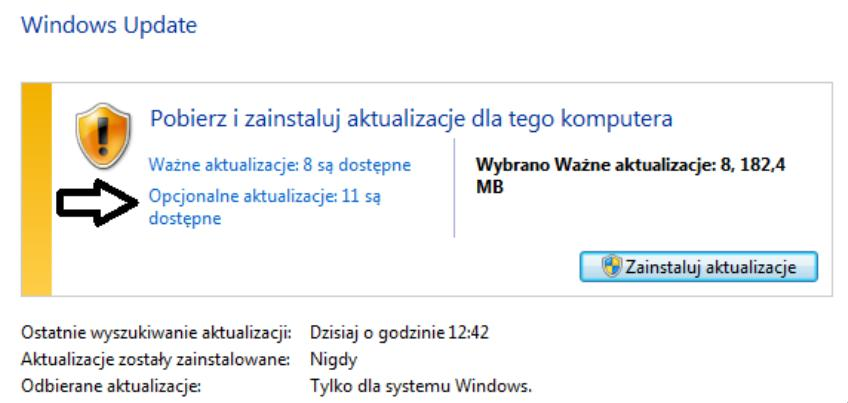
Jeżeli użytkownik zdecyduje się na pozycję wskazaną przez strzałkę, uzyska możliwość zainstalowania aktualizacji?

Ilustracja do pytania
A. prowadzące do aktualizacji Windows 8.1 do wersji Windows 10
B. związane z lukami w zabezpieczeniach o najwyższym priorytecie
C. odnoszące się do sterowników lub nowego oprogramowania od Microsoft
D. naprawiające krytyczną awarię, która nie dotyczy zabezpieczeń

Brak odpowiedzi na to pytanie.

Wyjaśnienie poprawnej odpowiedzi:
Opcjonalne aktualizacje w systemie Windows dotyczą często sterowników oraz dodatkowego oprogramowania od firmy Microsoft. Wybór tej opcji może pozwalać użytkownikowi na zainstalowanie nowych wersji sterowników, które mogą poprawić kompatybilność sprzętu oraz wydajność systemu. Dodatkowo mogą obejmować nowe funkcje aplikacji Microsoft, które nie są krytyczne, ale mogą być użyteczne dla użytkownika. W praktyce, dbanie o aktualizację sterowników jest jedną z dobrych praktyk branżowych, ponieważ zapewnia, że sprzęt na którym pracujemy działa optymalnie. Sterowniki są kluczowe zwłaszcza w kontekście nowych urządzeń peryferyjnych, takich jak drukarki czy skanery, które mogą wymagać konkretnej wersji oprogramowania do prawidłowego działania. Instalowanie opcjonalnych aktualizacji może także wprowadzać nowe funkcje lub rozszerzenia do istniejącego oprogramowania, zwiększając jego funkcjonalność. Ważne jest, aby użytkownik regularnie sprawdzał dostępność takich aktualizacji, aby mieć pewność, że korzysta z najnowszych dostępnych technologii, co jest zgodne z najlepszymi praktykami zarządzania systemami IT.

Pytanie 3

W systemie Windows uruchomiono plik wsadowy z dwoma argumentami. Uzyskanie dostępu do wartości drugiego argumentu w pliku wsadowym jest możliwe przez

A. $2
B. %2
C. %2%
D. $2$

Brak odpowiedzi na to pytanie.

Wyjaśnienie poprawnej odpowiedzi:
Prawidłowa odpowiedź to %2, ponieważ w systemie Windows, w plikach wsadowych (batch scripts), wartości parametrów przekazywanych do skryptu są dostępne za pomocą symbolu procenta. Pierwszy parametr to %1, drugi to %2, trzeci to %3, i tak dalej. Ta konwencja pozwala użytkownikowi na łatwe odwoływanie się do argumentów przekazanych podczas wywołania pliku wsadowego. Na przykład, jeśli wywołasz skrypt z polecenia "myScript.bat arg1 arg2", wówczas %1 będzie odnosiło się do "arg1", a %2 do "arg2". Zrozumienie tej konwencji jest kluczowe przy tworzeniu bardziej złożonych skryptów, które mogą wymagać przekazywania wielu argumentów. Dobre praktyki w pisaniu skryptów wsadowych obejmują również walidację przekazywanych argumentów, aby upewnić się, że skrypt działa zgodnie z oczekiwaniami.

Pytanie 4

Użytkownik systemu Windows może korzystając z programu Cipher

A. ochronić dane poprzez szyfrowanie plików
B. zeskanować system w celu wykrycia malware
C. wykonać przyrostową kopię zapasową plików systemowych
D. usunąć konto użytkownika wraz z jego profilem i dokumentami

Brak odpowiedzi na to pytanie.

Wyjaśnienie poprawnej odpowiedzi:
Odpowiedź, że program Cipher umożliwia ochronę danych przez szyfrowanie plików, jest prawidłowa. Program Cipher to narzędzie wbudowane w system Windows, które pozwala na szyfrowanie i deszyfrowanie plików i folderów. Dzięki zastosowaniu szyfrowania, użytkownicy mogą zabezpieczyć swoje dane przed nieautoryzowanym dostępem, co jest szczególnie istotne w kontekście ochrony informacji wrażliwych. Przykładem zastosowania Cipher może być szyfrowanie plików zawierających dane osobowe lub finansowe, które powinny być chronione przed potencjalnymi naruszeniami bezpieczeństwa. Zastosowanie szyfrowania zgodnie z zasadami dobrych praktyk bezpieczeństwa IT, wyróżnia się tym, że nawet w przypadku fizycznego dostępu do komputera przez nieupoważnioną osobę, zaszyfrowane pliki pozostaną niedostępne bez odpowiedniego klucza. Warto też podkreślić, że Cipher korzysta z standardu szyfrowania AES (Advanced Encryption Standard), co zapewnia wysoki poziom bezpieczeństwa danych. Stosowanie szyfrowania jest nie tylko zalecane, ale w wielu branżach staje się wymogiem prawnym, co czyni umiejętność korzystania z narzędzi takich jak Cipher szczególnie cenną.

Pytanie 5

Aby w systemie Linux wykonać kopię zapasową określonych plików, należy wprowadzić w terminalu polecenie programu

A. tar
B. set
C. cal
D. gdb

Brak odpowiedzi na to pytanie.

Wyjaśnienie poprawnej odpowiedzi:
Program tar (tape archive) jest szeroko stosowanym narzędziem w systemach Unix i Linux do tworzenia archiwów i kopii zapasowych. Jego główną funkcjonalnością jest możliwość zbierania wielu plików i katalogów w jeden plik archiwum, co ułatwia ich przechowywanie i przenoszenie. Tar umożliwia również kompresję archiwów, co pozwala na oszczędność miejsca na dysku. Przykładem użycia może być polecenie 'tar -czvf backup.tar.gz /ścieżka/do/katalogu', które tworzy skompresowane archiwum gzip z wybranego katalogu. Tar obsługuje wiele opcji, które pozwalają na precyzyjne zarządzanie kopiami zapasowymi, takie jak opcje do wykluczania plików, dodawania nowych plików do istniejącego archiwum czy wypakowywania plików. W branży IT standardem jest regularne tworzenie kopii zapasowych, co jest kluczowe dla ochrony danych przed ich utratą. Wykorzystanie tar w praktyce jest zgodne z najlepszymi praktykami w zakresie zarządzania danymi i ich zabezpieczania.

Pytanie 6

Skrypt o nazwie wykonaj w systemie Linux zawiera: echo -n "To jest pewien parametr " echo $? Wykonanie poleceń znajdujących się w pliku spowoduje wyświetlenie podanego tekstu oraz

A. numeru procesu, który był ostatnio uruchomiony w tle
B. numeru procesu aktualnie działającej powłoki
C. listy wszystkich parametrów
D. stanu ostatniego wykonanego polecenia

Brak odpowiedzi na to pytanie.

Wyjaśnienie poprawnej odpowiedzi:
Odpowiedź 'stanu ostatnio wykonanego polecenia' jest poprawna, ponieważ polecenie '$?' w systemie Linux zwraca status zakończenia ostatniego polecenia. Wartość ta jest kluczowa w skryptach oraz w codziennej pracy w powłoce, ponieważ pozwala na kontrolowanie i reagowanie na wyniki wcześniejszych operacji. Na przykład, jeśli poprzednie polecenie zakończyło się sukcesem, '$?' zwróci wartość 0, co oznacza, że skrypt może kontynuować dalsze operacje. Natomiast jeśli wystąpił błąd, zwróci inną wartość (np. 1 lub wyższą), co może być podstawą do podjęcia odpowiednich działań, takich jak logowanie błędów lub wykonanie alternatywnych kroków. Tego rodzaju kontrola przepływu jest standardową praktyką w programowaniu skryptów bash, umożliwiającą tworzenie bardziej elastycznych i odpornych na błędy aplikacji. Dobrą praktyką jest zawsze sprawdzenie stanu zakończenia polecenia przed kontynuowaniem dalszych operacji, co pozwala na lepsze zarządzanie potencjalnymi problemami w skryptach.

Pytanie 7

Która z opcji konfiguracji ustawień konta użytkownika o ograniczonych uprawnieniach w systemie Windows jest dostępna dzięki narzędziu secpol?

A. Odebranie możliwości zapisu na płytach CD
B. Czyszczenie historii ostatnio otwieranych dokumentów
C. Zezwolenie na zmianę czasu systemowego
D. Blokadę wybranych elementów w panelu sterowania

Brak odpowiedzi na to pytanie.

Wyjaśnienie poprawnej odpowiedzi:
Odpowiedź 'Zezwolenie na zmianę czasu systemowego' jest prawidłowa, ponieważ przystawka secpol (Local Security Policy) w systemie Windows pozwala na zarządzanie i konfigurowanie wielu polityk bezpieczeństwa, w tym uprawnień użytkowników. W kontekście zmiany czasu systemowego, ta opcja jest kluczowa, ponieważ pozwala administratorom na kontrolowanie, którzy użytkownicy mają prawo do modyfikacji czasu i daty systemowej. Może to mieć znaczenie w kontekście synchronizacji z serwerami czasu czy w sytuacjach, gdy zmiana czasu mogłaby wpłynąć na logikę aplikacji czy systemów zabezpieczeń. W rzeczywistych zastosowaniach, ograniczenie tego uprawnienia dla użytkowników z ograniczonymi prawami może pomóc w utrzymaniu spójności operacyjnej oraz zapobieganiu potencjalnym nadużyciom, co jest zgodne z najlepszymi praktykami w zakresie zarządzania bezpieczeństwem systemów IT.

Pytanie 8

W systemie Windows 7 program Cipher.exe w trybie poleceń jest używany do

A. sterowania rozruchem systemu
B. wyświetlania plików tekstowych
C. szyfrowania i odszyfrowywania plików oraz katalogów
D. przełączania monitora w tryb uśpienia

Brak odpowiedzi na to pytanie.

Wyjaśnienie poprawnej odpowiedzi:
Odpowiedź odnosząca się do szyfrowania i odszyfrowywania plików oraz katalogów za pomocą narzędzia Cipher.exe w systemie Windows 7 jest prawidłowa, ponieważ Cipher.exe to wbudowane narzędzie do zarządzania szyfrowaniem danych w systemie plików NTFS. Umożliwia użytkownikom zabezpieczanie wrażliwych danych przed nieautoryzowanym dostępem, co jest szczególnie istotne w kontekście ochrony danych osobowych oraz zgodności z regulacjami prawnymi, takimi jak RODO. W praktyce, można używać Cipher.exe do szyfrowania plików, co chroni je w przypadku kradzieży lub utraty nośnika danych. Na przykład, używając polecenia 'cipher /e <ścieżka do pliku>', można szybko zaszyfrować dany plik, a następnie, przy użyciu 'cipher /d <ścieżka do pliku>', odszyfrować go. Dobrą praktyką jest przechowywanie kluczy szyfrujących w bezpiecznym miejscu oraz regularne audyty systemu zabezpieczeń, aby zapewnić ciągłość ochrony danych.

Pytanie 9

Które z poniższych poleceń służy do naprawienia głównego rekordu rozruchowego dysku twardego w systemie Windows?

A. fixboot
B. bcdedit
C. fixmbr
D. bootcfg

Brak odpowiedzi na to pytanie.

Wyjaśnienie poprawnej odpowiedzi:
Polecenie fixmbr jest używane do naprawy głównego rekordu rozruchowego (MBR) na dysku twardym, co jest kluczowe dla systemów operacyjnych z rodziny Windows. MBR jest pierwszym sektorem na dysku, który zawiera informacje o partycjach oraz kod rozruchowy. W praktyce, jeśli system operacyjny nie uruchamia się poprawnie z powodu uszkodzonego MBR, użycie polecenia fixmbr w trybie odzyskiwania systemu może przywrócić prawidłową strukturę i umożliwić uruchomienie systemu. Warto również zauważyć, że w przypadku dysków używających GPT, zamiast MBR, stosuje się inne podejście, co pokazuje, jak ważne jest zrozumienie architektury dysków. Dobrą praktyką jest regularne tworzenie kopii zapasowych danych oraz używanie narzędzi diagnostycznych do monitorowania stanu dysków, co może zapobiec problemom z MBR.

Pytanie 10

Jakie polecenie jest używane do monitorowania statystyk protokołów TCP/IP oraz bieżących połączeń sieciowych w systemach operacyjnych z rodziny Windows?

A. netstat
B. tracert
C. ping
D. route

Brak odpowiedzi na to pytanie.

Wyjaśnienie poprawnej odpowiedzi:
Polecenie 'netstat' jest kluczowym narzędziem w systemach operacyjnych Windows, służącym do monitorowania statystyk protokołów TCP/IP oraz aktualnych połączeń sieciowych. Umożliwia ono wyświetlenie listy aktywnych połączeń, portów nasłuchujących, a także statystyk dotyczących protokołów, takich jak TCP i UDP. Dzięki temu administratorzy sieci mogą zidentyfikować aktywne połączenia, sprawdzić, które aplikacje są powiązane z danymi połączeniami oraz zdiagnozować problemy związane z działaniem sieci. Na przykład, użycie komendy 'netstat -an' wyświetli wszystkie połączenia oraz porty w stanie nasłuchu, co może być niezwykle przydatne w przypadku podejrzenia nieautoryzowanego dostępu do systemu. W kontekście dobrych praktyk, regularne sprawdzanie statystyk sieciowych za pomocą 'netstat' może pomóc w wykrywaniu potencjalnych zagrożeń i utrzymaniu bezpieczeństwa sieci. Ponadto, narzędzie to jest zgodne z zaleceniami organizacji zajmujących się bezpieczeństwem, które podkreślają istotę monitorowania ruchu sieciowego jako kluczowego elementu zarządzania bezpieczeństwem IT.

Pytanie 11

Jaką usługę należy aktywować w sieci, aby stacja robocza mogła automatycznie uzyskać adres IP?

A. WINS
B. DHCP
C. DNS
D. PROXY

Brak odpowiedzi na to pytanie.

Wyjaśnienie poprawnej odpowiedzi:
Usługa DHCP (Dynamic Host Configuration Protocol) jest kluczowym elementem zarządzania adresami IP w sieciach komputerowych. Jej głównym zadaniem jest automatyczne przydzielanie adresów IP oraz innych istotnych informacji konfiguracyjnych, takich jak maska podsieci, brama domyślna czy serwery DNS. Dzięki DHCP, administratorzy sieci mogą łatwo zarządzać dużą liczbą urządzeń, eliminując potrzebę ręcznego konfigurowania każdego z nich. Przykładowo, w biurze z setkami komputerów, DHCP pozwala na dynamiczne przydzielanie adresów IP, co znacznie upraszcza proces administracji. Dodatkowo, usługa ta może być skonfigurowana tak, aby przydzielać te same adresy dla tych samych urządzeń, co wspiera stabilność i przewidywalność w zarządzaniu siecią. Zastosowanie DHCP jest zgodne z najlepszymi praktykami branżowymi, które rekomendują automatyzację w celu minimalizacji błędów ludzkich oraz zwiększenia efektywności zarządzania zasobami sieciowymi.

Pytanie 12

Polecenie Gpresult

A. odświeża ustawienia zasad grupowych
B. wyświetla wynikowy zestaw zasad dla użytkownika lub komputera
C. prezentuje dane dotyczące kontrolera
D. przywraca domyślne zasady grupowe dla kontrolera

Brak odpowiedzi na to pytanie.

Wyjaśnienie poprawnej odpowiedzi:
Polecenie Gpresult jest narzędziem w systemach Windows, które umożliwia administratorom wyświetlenie szczegółowych informacji na temat zastosowanych zasad grup dla użytkowników oraz komputerów. Poprawna odpowiedź wskazuje, że Gpresult wyświetla wynikowy zestaw zasad, co oznacza, że administratorzy mogą zobaczyć, jakie zasady są aktywne dla danego użytkownika lub komputera, a także jakie zasady mogły być dziedziczone z wyższych poziomów w hierarchii Active Directory. Dzięki temu narzędziu można identyfikować problemy związane z zasadami grup, oceniać ich wpływ na konfigurację systemu oraz dostosowywać ustawienia w celu zapewnienia zgodności z politykami bezpieczeństwa. Na przykład, administratorzy mogą użyć Gpresult do zweryfikowania, czy konkretna zasada zabezpieczeń, dotycząca haseł użytkowników, została poprawnie zastosowana. To narzędzie jest istotne w kontekście audytów bezpieczeństwa i zarządzania politykami, jako że umożliwia dokładną analizę, która jest zgodna z najlepszymi praktykami w zarządzaniu IT.

Pytanie 13

W systemach Windows profil użytkownika tymczasowego jest

A. ustawiany przez administratora systemu i przechowywany na serwerze
B. ładowany do systemu w przypadku, gdy wystąpi błąd uniemożliwiający załadowanie profilu mobilnego użytkownika
C. generowany w momencie pierwszego logowania do komputera i przechowywany na lokalnym dysku twardym urządzenia
D. ładowany do systemu z serwera, definiuje konkretne ustawienia dla poszczególnych użytkowników oraz całych grup

Brak odpowiedzi na to pytanie.

Wyjaśnienie poprawnej odpowiedzi:
Odpowiedź, że profil tymczasowy użytkownika jest wczytywany do systemu, jeśli błąd uniemożliwia wczytanie profilu mobilnego użytkownika, jest prawidłowa. W systemach Windows, gdy występuje problem z załadowaniem profilu użytkownika, system automatycznie generuje profil tymczasowy. Taki profil tymczasowy umożliwia użytkownikowi kontynuowanie pracy z ograniczonymi funkcjami, ale bez dostępu do osobistych plików i ustawień. Ten proces jest zgodny z dobrymi praktykami w zakresie zarządzania profilami użytkowników, które zapewniają ciągłość pracy, nawet w przypadku problemów z konfiguracją profilu. Przykładem praktycznego zastosowania jest sytuacja, gdy użytkownik loguje się na komputerze po awarii lub po aktualizacji, która mogła usunąć lub uszkodzić jego profil. W takich przypadkach profil tymczasowy jest przydatny, aby zapewnić dostęp do komputera, aż do rozwiązania problemu z profilem mobilnym. Użytkownicy powinni jednak pamiętać, że dane zapisane w profilu tymczasowym nie są przechowywane po wylogowaniu się, dlatego ważne jest, aby unikać przechowywania istotnych informacji w tym profilu.

Pytanie 14

Jak nazywa się licencja w systemie Windows Server, która pozwala użytkownikom komputerów stacjonarnych na korzystanie z usług serwera?

A. BOX
B. OEM
C. MOLP
D. CAL

Brak odpowiedzi na to pytanie.

Wyjaśnienie poprawnej odpowiedzi:
Licencja CAL (Client Access License) jest niezbędna, aby użytkownicy stacji roboczych mogli uzyskać dostęp do usług serwera w systemie Windows Server. Licencje te są przypisane do urządzeń lub użytkowników, co umożliwia legalne korzystanie z funkcji serwera, takich jak bazy danych, usługi plikowe czy aplikacje. Przykładowo, jeśli firma ma pięć komputerów stacjonarnych, a każdy z nich potrzebuje dostępu do serwera, musi zakupić pięć licencji CAL. Warto zauważyć, że CAL-e mogą być w różnych formach, w tym licencje na użytkownika lub na urządzenie, co daje elastyczność w dostosowywaniu kosztów do potrzeb organizacji. W praktyce organizacje powinny dokładnie analizować, jakiego typu licencje będą najbardziej odpowiednie, biorąc pod uwagę liczbę użytkowników i urządzeń, aby uniknąć problemów związanych z niezgodnością z licencjonowaniem, które mogą prowadzić do poważnych konsekwencji prawnych. Dobre praktyki wskazują również na regularne audyty posiadanych licencji, co pozwala na ich optymalizację.

Pytanie 15

Aby zredukować kluczowe zagrożenia związane z bezpieczeństwem podczas pracy na komputerze podłączonym do sieci Internet, należy przede wszystkim

A. zainstalować oprogramowanie antywirusowe, zaktualizować bazy wirusów, aktywować zaporę sieciową oraz przeprowadzić aktualizację systemu
B. sprawdzić temperaturę komponentów, podłączyć komputer do zasilacza UPS oraz unikać odwiedzania podejrzanych stron internetowych
C. odsunąć komputer od źródła ciepła, nie przygniatać przewodów zasilających zarówno komputera, jak i urządzeń peryferyjnych
D. wyczyścić wnętrze jednostki centralnej, unikać jedzenia i picia przy komputerze oraz nie udostępniać swojego hasła innym osobom

Brak odpowiedzi na to pytanie.

Wyjaśnienie poprawnej odpowiedzi:
Instalacja programu antywirusowego oraz aktualizacja baz wirusów to fundamentalne kroki w zapewnieniu bezpieczeństwa komputerów podłączonych do Internetu. Program antywirusowy chroni system przed złośliwym oprogramowaniem, które może nie tylko uszkodzić dane, ale także przejąć kontrolę nad urządzeniem. Regularne aktualizacje baz wirusów są kluczowe, ponieważ nowe zagrożenia pojawiają się każdego dnia, a skuteczność oprogramowania zabezpieczającego polega na jego zdolności do rozpoznawania najnowszych wirusów. Włączenie firewalla dodaje warstwę ochrony, monitorując ruch sieciowy i blokując potencjalnie niebezpieczne połączenia. Dodatkowo, regularne aktualizacje systemu operacyjnego są niezbędne, ponieważ producent wydaje poprawki bezpieczeństwa, które eliminują znane luki mogące być wykorzystane przez cyberprzestępców. Stosowanie tych praktyk jest zgodne z rekomendacjami organizacji zajmujących się bezpieczeństwem informacji, takich jak NIST i ISO, które podkreślają znaczenie wielowarstwowej ochrony w ochronie systemów informatycznych.

Pytanie 16

Jakie są skutki działania poniższego polecenia ```netsh advfirewall firewall add rule name="Open" dir=in action=deny protocol=TCP localport=53```?

A. Blokowanie działania usługi DNS opartej na protokole TCP
B. Wyłączenie reguły o nazwie Open w zaporze sieciowej
C. Otworzenie portu 53 dla protokołu TCP
D. Zaimportowanie ustawienia zapory sieciowej z katalogu in action

Brak odpowiedzi na to pytanie.

Wyjaśnienie poprawnej odpowiedzi:
To polecenie `netsh advfirewall firewall add rule name="Open" dir=in action=deny protocol=TCP localport=53` naprawdę tworzy regułę w zaporze Windows, która blokuje ruch przychodzący na porcie 53 dla protokołu TCP. Ten port, jak pewnie wiesz, jest standardowo używany do rozwiązywania nazw domen przez DNS. Jak się blokuje ten port na TCP, to znaczy, że żadne zapytania DNS nie mogą być wysyłane ani odbierane przez komputer. To na pewno wpływa na to, jak nasz komputer komunikuje się z serwerami DNS. Kiedy administrator chce zwiększyć bezpieczeństwo sieci, to może chcieć ograniczyć dostęp do DNS z zewnątrz. Uważam, że używanie zapory ogniowej do kontrolowania ruchu jest bardzo ważne, bo to pomaga zabezpieczyć system przed nieautoryzowanym dostępem czy atakami, jak spoofing DNS. Z doświadczenia wiem, że zanim wprowadzimy takie zmiany, warto dobrze zrozumieć, jak to wpłynie na aplikacje korzystające z DNS, czyli na przykład przeglądarki internetowe czy inne usługi sieciowe.

Pytanie 17

W systemie Windows można przeprowadzić analizę wpływu uruchomionych aplikacji na wydajność komputera, korzystając z polecenia

A. taskschd.msc
B. dfrgui.exe
C. perfmon.msc
D. iscsicpl.exe

Brak odpowiedzi na to pytanie.

Wyjaśnienie poprawnej odpowiedzi:
Perfmon.msc, znany jako Monitor wydajności, to narzędzie w systemie Windows, które umożliwia użytkownikom szczegółowe monitorowanie i analizowanie wydajności systemu oraz uruchamianych aplikacji. Dzięki temu narzędziu można śledzić różnorodne metryki, takie jak wykorzystanie CPU, pamięci RAM, dysków twardych oraz sieci, co pozwala na zidentyfikowanie potencjalnych wąskich gardeł w systemie. Perfmon.msc oferuje możliwość tworzenia złożonych zestawów danych, które mogą być wykorzystywane do analizy trendów wydajności w czasie. Na przykład, administratorzy systemów mogą skonfigurować zbieranie danych na temat wydajności w określonych interwałach czasu oraz analizować je w celu optymalizacji działania aplikacji. Dodatkowo, korzystanie z tego narzędzia jest zgodne z najlepszymi praktykami w zakresie zarządzania wydajnością systemów IT, umożliwiając szybką identyfikację problemów oraz podejmowanie decyzji na podstawie danych.

Pytanie 18

Jakie polecenie pozwala na przeprowadzenie aktualizacji do nowszej wersji systemu Ubuntu Linux?

A. apt-get sudo su update
B. install source update
C. upgrade install dist high
D. sudo apt-get dist-upgrade

Brak odpowiedzi na to pytanie.

Wyjaśnienie poprawnej odpowiedzi:
Polecenie 'sudo apt-get dist-upgrade' jest kluczowym narzędziem w zarządzaniu systemem Ubuntu Linux, umożliwiającym aktualizację systemu do najnowszej wersji. 'sudo' oznacza, że wykonujemy polecenie z uprawnieniami administratora, co jest niezbędne do przeprowadzania operacji wymagających podwyższonych uprawnień. 'apt-get' to program do zarządzania pakietami, który obsługuje instalację, aktualizację i usuwanie oprogramowania. 'dist-upgrade' natomiast, różni się od standardowego 'upgrade', ponieważ nie tylko aktualizuje zainstalowane pakiety, ale także zajmuje się instalacją nowych pakietów oraz usuwaniem tych, które są niezbędne do poprawnego funkcjonowania systemu. Przykład praktyczny to sytuacja, w której po wydaniu nowej wersji Ubuntu, użytkownik może zaktualizować system do najnowszej wersji, aby zapewnić sobie dostęp do nowych funkcji oraz poprawek bezpieczeństwa, co jest zgodne z najlepszymi praktykami w zakresie utrzymywania systemu operacyjnego. Ponadto, regularne aktualizacje pomagają w minimalizacji ryzyka związane z lukami zabezpieczeń, co jest istotne w kontekście bezpieczeństwa IT.

Pytanie 19

Wskaż aplikację w systemie Linux, która służy do kompresji plików.

A. tar
B. gzip
C. arj
D. shar

Brak odpowiedzi na to pytanie.

Wyjaśnienie poprawnej odpowiedzi:
gzip to jeden z najpopularniejszych programów do kompresji danych w systemie Linux, który wykorzystuje algorytmy kompresji Deflate. Jego główną zaletą jest efektywność w redukcji rozmiaru plików, co jest szczególnie istotne w kontekście przechowywania i przesyłania danych. Gzip jest często używany do kompresji plików tekstowych, w tym kodu źródłowego, co przyczynia się do zmniejszenia czasu pobierania na stronach internetowych. Zastosowanie gzip w serwerach internetowych, takich jak Apache czy Nginx, pozwala na automatyczne kompresowanie danych wysyłanych do przeglądarek użytkowników, co prowadzi do znacznych oszczędności pasma i przyspieszenia ładowania stron. Ponadto, gzip jest zgodny z wieloma narzędziami i bibliotekami, umożliwiając łatwe integrowanie go z różnymi systemami i aplikacjami. Warto również zauważyć, że gzip jest standardem w wielu procesach budowania oprogramowania, gdzie zmniejszenie rozmiaru pakietów dystrybucyjnych jest kluczowe.

Pytanie 20

Jakie polecenie powinien wydać root w systemie Ubuntu Linux, aby zaktualizować wszystkie pakiety (cały system) do najnowszej wersji, łącznie z nowym jądrem?

A. apt-get dist-upgrade
B. apt-get upgrade
C. apt-get install nazwa_pakietu
D. apt-get update

Brak odpowiedzi na to pytanie.

Wyjaśnienie poprawnej odpowiedzi:
Polecenie 'apt-get dist-upgrade' jest właściwym sposobem na aktualizację wszystkich pakietów w systemie Ubuntu Linux, a także na zarządzanie zależnościami, w tym nowymi wersjami jądra. 'dist-upgrade' różni się od 'upgrade' tym, że potrafi zaktualizować pakiety, które wymagają usunięcia lub zainstalowania dodatkowych pakietów, aby spełnić zależności. To oznacza, że podczas aktualizacji systemu, jeśli nowe wersje pakietów wprowadzą zmiany w zależnościach, polecenie 'dist-upgrade' będzie mogło dostosować system do tych wymagań. Przykładem może być aktualizacja środowiska graficznego, które może wymagać nowego jądra dla uzyskania pełnej funkcjonalności. W praktyce, aby wykonać pełną aktualizację systemu z nowym jądrem, administratorzy często korzystają z tego polecenia, aby zapewnić, że wszystkie komponenty są zgodne ze sobą. Dobre praktyki sugerują regularne aktualizacje systemu, co nie tylko poprawia jego bezpieczeństwo, ale także zapewnia lepszą wydajność i nowe funkcje.

Pytanie 21

Aktywacja opcji Udostępnienie połączenia internetowego w systemie Windows powoduje automatyczne przydzielanie adresów IP dla komputerów (hostów) z niej korzystających. W tym celu używana jest usługa

A. DNS
B. DHCP
C. NFS
D. WINS

Brak odpowiedzi na to pytanie.

Wyjaśnienie poprawnej odpowiedzi:
Usługa DHCP (Dynamic Host Configuration Protocol) jest kluczowym elementem zarządzania siecią komputerową, który automatyzuje proces przypisywania adresów IP urządzeniom podłączonym do sieci. W momencie, gdy włączasz udostępnienie połączenia internetowego w systemie Windows, DHCP uruchamia serwer, który dostarcza dynamiczne adresy IP hostom w sieci lokalnej. Dzięki temu urządzenia nie muszą być konfigurowane ręcznie, co znacznie ułatwia zarządzanie siecią, zwłaszcza w przypadku większych środowisk, takich jak biura czy instytucje. DHCP pozwala również na centralne zarządzanie ustawieniami sieciowymi, takimi jak maska podsieci, brama domyślna, czy serwery DNS, co jest zgodne z dobrymi praktykami branżowymi. Przykładem zastosowania DHCP może być sytuacja, w której w biurze pracuje wielu pracowników, a każdy z nich korzysta z różnych urządzeń (laptopów, tabletów, smartfonów). Usługa DHCP sprawia, że każdy z tych urządzeń otrzymuje unikalny adres IP automatycznie, co minimalizuje ryzyko konfliktów adresów IP i zapewnia płynność działania sieci.

Pytanie 22

Planowanie wykorzystania przestrzeni na dysku komputera do gromadzenia i udostępniania informacji takich jak pliki oraz aplikacje dostępne w sieci, a także ich zarządzanie, wymaga skonfigurowania komputera jako

A. serwer DHCP
B. serwer terminali
C. serwer plików
D. serwer aplikacji

Brak odpowiedzi na to pytanie.

Wyjaśnienie poprawnej odpowiedzi:
Konfigurując komputer jako serwer plików, zapewniasz centralne miejsce do przechowywania danych, które mogą być łatwo udostępniane wielu użytkownikom w sieci. Serwery plików umożliwiają zarządzanie dostępem do danych, co jest kluczowe dla organizacji, które muszą chronić wrażliwe informacje, a jednocześnie zapewniać dostęp do wspólnych zasobów. Przykładami zastosowania serwerów plików są firmy korzystające z rozwiązań NAS (Network Attached Storage), które pozwalają na przechowywanie i udostępnianie plików bez potrzeby dedykowanego serwera. Standardy takie jak CIFS (Common Internet File System) i NFS (Network File System) są powszechnie stosowane do udostępniania plików w sieci, co podkreśla znaczenie serwerów plików w architekturze IT. Dobre praktyki obejmują regularne tworzenie kopii zapasowych danych oraz wdrażanie mechanizmów kontroli dostępu, aby zminimalizować ryzyko nieautoryzowanego dostępu do krytycznych informacji.

Pytanie 23

Aby podłączyć drukarkę z portem równoległym do komputera, który dysponuje jedynie złączami USB, konieczne jest zainstalowanie adaptera

A. USB na COM
B. USB na RS-232
C. USB na PS/2
D. USB na LPT

Brak odpowiedzi na to pytanie.

Wyjaśnienie poprawnej odpowiedzi:
Adapter USB na LPT (Line Print Terminal) jest kluczowym rozwiązaniem, gdy chcemy podłączyć drukarkę z interfejsem równoległym do komputera z portami USB. Złącze LPT, popularne w starszych modelach drukarek, wymaga odpowiedniego adaptera, który konwertuje sygnał USB na sygnał równoległy. Tego rodzaju adaptery są szeroko dostępne i pozwalają na bezproblemowe połączenie, umożliwiając korzystanie z drukarek, które w przeciwnym razie byłyby niekompatybilne z nowoczesnymi komputerami. Przykładem zastosowania może być sytuacja w biurze, gdzie starsze drukarki są wciąż używane, a komputery zostały zaktualizowane do nowszych modeli bez portów równoległych. W takich przypadkach, zastosowanie adaptera USB na LPT pozwala na dalsze korzystanie z posiadanych zasobów, co jest zgodne z zasadą ekoinnowacji i maksymalizacji efektywności kosztowej. Warto również dodać, że wiele adapterów USB na LPT obsługuje standardy Plug and Play, co oznacza, że nie wymagają one skomplikowanej instalacji oprogramowania, co znacznie upraszcza proces konfiguracji.

Pytanie 24

Która z poniższych czynności NIE przyczynia się do personalizacji systemu operacyjnego Windows?

A. Wybranie domyślnej przeglądarki internetowej
B. Konfiguracja opcji wyświetlania pasków menu oraz pasków narzędziowych
C. Zmiana rozmiaru pliku wymiany
D. Dobór koloru lub kilku nakładających się kolorów jako tła pulpitu

Brak odpowiedzi na to pytanie.

Wyjaśnienie poprawnej odpowiedzi:
Ustawienie wielkości pliku wymiany jest związane z zarządzaniem pamięcią w systemie operacyjnym Windows, a nie z jego personalizacją. Plik wymiany, znany również jako plik stronicowania, pełni funkcję rozszerzenia pamięci RAM, umożliwiając systemowi operacyjnemu przechowywanie danych, które nie mieszczą się w pamięci fizycznej. Zmiana jego rozmiaru może wpływać na wydajność systemu, zwłaszcza w sytuacjach, gdy dostępna pamięć RAM jest niewystarczająca do uruchamiania aplikacji, ale nie ma to związku z indywidualnymi preferencjami użytkownika. Personalizacja systemu operacyjnego skupia się na dostosowywaniu interfejsu użytkownika do jego potrzeb, co obejmuje zmiany w wyglądzie i działaniu elementów graficznych. Przykłady personalizacji to zmiana tła pulpitu, kolorów okien czy ustawienia domyślnej przeglądarki internetowej, które wpływają na codzienne korzystanie z systemu i czynią go bardziej przyjaznym dla użytkownika.

Pytanie 25

Jakie polecenie w systemie Linux umożliwia wyświetlenie listy zawartości katalogu?

A. ls
B. pwd
C. cd
D. rpm

Brak odpowiedzi na to pytanie.

Wyjaśnienie poprawnej odpowiedzi:
Polecenie 'ls' jest fundamentalnym narzędziem w systemach Linux i Unix, służącym do wyświetlania zawartości katalogów. Umożliwia użytkownikom szybkie sprawdzenie, jakie pliki i podkatalogi znajdują się w danym katalogu. Domyślnie, polecenie to wyświetla jedynie nazwy plików, ale można je rozszerzyć o różne opcje, takie jak '-l', co zapewnia bardziej szczegółowy widok z dodatkowymi informacjami, takimi jak uprawnienia, właściciel, grupa, rozmiar plików oraz daty modyfikacji. Użycie 'ls -a' pozwala ponadto na wyświetlenie ukrytych plików, które zaczynają się od kropki. Dobre praktyki w administrowaniu systemem Linux obejmują znajomość i stosowanie polecenia 'ls' w codziennej pracy, co umożliwia skuteczne zarządzanie plikami i katalogami. Przykładowe zastosowanie to: 'ls -lh' w celu uzyskania czytelnych rozmiarów plików oraz 'ls -R' do rekurencyjnego przeszukiwania podkatalogów.

Pytanie 26

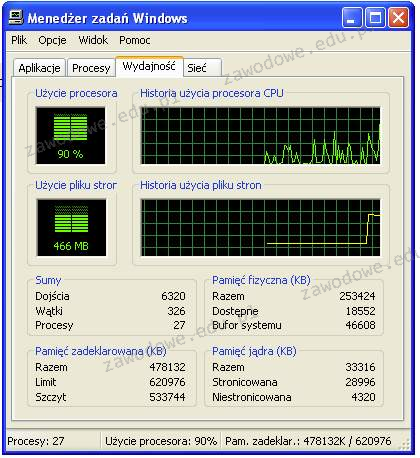
Przyglądając się przedstawionemu obrazkowi, można dostrzec, że deklarowany limit pamięci wynosi 620976 KB. Zauważamy również, że zainstalowana pamięć fizyczna w badanym systemie jest mniejsza niż pamięć zadeklarowana. Który typ pamięci wpływa na podniesienie limitu pamięci zadeklarowanej powyżej rozmiaru zainstalowanej pamięci fizycznej?

Ilustracja do pytania
A. Pamięć RAM
B. Pamięć cache procesora
C. Pamięć jądra
D. Pamięć pliku stron

Brak odpowiedzi na to pytanie.

Wyjaśnienie poprawnej odpowiedzi:
Pamięć pliku stron, znana również jako pamięć wirtualna, odgrywa kluczową rolę w systemach operacyjnych, gdy fizyczna pamięć RAM jest ograniczona. Jest to obszar na dysku twardym, który system operacyjny wykorzystuje jako dodatkową pamięć RAM. Kiedy zainstalowana pamięć fizyczna nie wystarcza, system operacyjny może przenieść mniej używane dane procesów do pliku stronicowania. Dzięki temu operacje mogą kontynuować, nawet gdy fizyczna pamięć RAM jest zapełniona. Praktyczne zastosowanie pamięci pliku stron jest powszechne w systemach z ograniczoną pamięcią RAM, pozwalając na jednoczesne uruchamianie wielu aplikacji. Branżowe standardy rekomendują optymalizację rozmiaru pliku stronicowania, aby zbalansować wydajność i zużycie przestrzeni dyskowej. W systemach Windows plik stronicowania jest zazwyczaj konfigurowany automatycznie, ale administratorzy mogą dostosować jego rozmiar w zależności od potrzeb użytkowników i aplikacji. Dobre praktyki sugerują umieszczenie pliku stronicowania na osobnym, szybkim dysku, co minimalizuje opóźnienia dostępu i poprawia ogólną wydajność systemu. Efektywne zarządzanie pamięcią wirtualną jest kluczowe dla płynności działania systemu, zwłaszcza w środowiskach o wysokim obciążeniu.

Pytanie 27

Jakie polecenie w systemie Windows należy wpisać w miejsce kropek, aby uzyskać dane przedstawione na załączonym obrazku?

C:\Windows\system32> ...................
Nazwa użytkownika                  Gość
Pełna nazwa
Komentarz                          Wbudowane konto do dostępu do komputera/domeny
Komentarz użytkownika
Kod kraju                          000 (Domyślne ustawienia systemu)
Konto jest aktywne                 Nie
Wygasanie konta                    Nigdy

Hasło ostatnio ustawiano           2019-11-23 10:55:12
Ważność hasła wygasa               Nigdy
Hasło może być zmieniane           2019-12-02 10:55:12
Wymagane jest hasło                Nie
Użytkownik może zmieniać hasło     Nie

Dozwolone stacje robocze           Wszystkie
Skrypt logowania
Profil użytkownika
Katalog macierzysty
Ostatnie logowanie                 Nigdy

Dozwolone godziny logowania        Wszystkie

Członkostwa grup lokalnych         *Goście
Członkostwa grup globalnych        *None
Polecenie zostało wykonane pomyślnie.

C:\Windows\system32>
A. net accounts Gość
B. net statistics Gość
C. net config Gość
D. net user Gość

Brak odpowiedzi na to pytanie.

Wyjaśnienie poprawnej odpowiedzi:
Polecenie net user Gość w systemie Windows służy do wyświetlania informacji o koncie użytkownika Gość. To polecenie należy do narzędzi wiersza polecenia pozwalających na zarządzanie użytkownikami i grupami. Dzięki niemu administratorzy mogą uzyskać szczegółowe informacje o konfiguracji konta takie jak pełna nazwa wpis komentarza czy kiedy hasło było ostatnio ustawiane. Znajomość tego polecenia jest kluczowa zwłaszcza w kontekście administracji systemami Windows gdzie zarządzanie kontami użytkowników jest codzienną praktyką. Net user umożliwia również edytowanie ustawień konta takich jak zmiana hasła lub daty wygaśnięcia co jest istotne dla utrzymania bezpieczeństwa systemu. Praktycznym zastosowaniem może być szybkie sprawdzenie czy konto nie posiada nieprawidłowych ustawień które mogłyby wpłynąć na bezpieczeństwo. Dobre praktyki w IT sugerują regularne audyty kont użytkowników co można osiągnąć właśnie poprzez użycie polecenia net user. Jest to narzędzie niezastąpione w pracy administratora systemów operacyjnych pozwalające na szybką analizę i zarządzanie kontami użytkowników.

Pytanie 28

Za przydzielanie czasu procesora do konkretnych zadań odpowiada

A. system operacyjny
B. pamięć RAM
C. cache procesora
D. chipset

Brak odpowiedzi na to pytanie.

Wyjaśnienie poprawnej odpowiedzi:
System operacyjny pełni kluczową rolę w zarządzaniu zasobami komputerowymi, w tym czasem procesora. Jego zadaniem jest przydzielanie czasu procesora różnym procesom oraz zapewnienie, że każdy z nich otrzymuje odpowiednią ilość zasobów w celu efektywnego wykonywania zadań. W praktyce system operacyjny wykorzystuje różne algorytmy planowania, takie jak Round Robin czy FIFO, aby dynamicznie optymalizować wykorzystanie czasu procesora. Przykładowo, gdy uruchamiamy wiele aplikacji, system operacyjny decyduje, które z nich mają być priorytetowo obsługiwane w danym momencie, co przekłada się na wydajność systemu oraz użytkowanie zasobów. Współczesne systemy operacyjne, takie jak Windows, Linux czy macOS, implementują również mechanizmy zarządzania wielozadaniowością, co pozwala na równoczesne wykonywanie wielu aplikacji bez zauważalnych opóźnień. Dobrą praktyką w inżynierii oprogramowania jest projektowanie aplikacji z uwzględnieniem efektywności obliczeniowej, co pozwala na lepsze zarządzanie czasem procesora przez system operacyjny.

Pytanie 29

W systemie Windows odpowiednikiem macierzy RAID 1 jest wolumin o nazwie

A. dublowany
B. połączony
C. rozproszony
D. prosty

Brak odpowiedzi na to pytanie.

Wyjaśnienie poprawnej odpowiedzi:
Wolumin dublowany w systemie Windows jest bezpośrednim odpowiednikiem macierzy RAID 1, która zapewnia identyczne kopie danych na co najmniej dwóch dyskach. RAID 1 działa na zasadzie mirroringu, co oznacza, że każde zapisane dane są automatycznie duplikowane na drugim dysku. Dzięki temu, w przypadku awarii jednego z dysków, system operacyjny może kontynuować działanie przy użyciu drugiego, co zapewnia wysoką dostępność i ochronę danych. Taki mechanizm jest niezwykle przydatny w środowiskach, gdzie ciągłość działania i bezpieczeństwo danych są kluczowe, na przykład w serwerach baz danych czy systemach transakcyjnych. Warto również podkreślić, że woluminy dublowane są łatwe do zarządzania i konfiguracji w systemie Windows, co czyni je dostępnym rozwiązaniem dla wielu użytkowników oraz administratorów. Standardowe praktyki zalecają stosowanie dublowania danych, szczególnie w zastosowaniach krytycznych, aby minimalizować ryzyko utraty danych, co znajduje odzwierciedlenie w regułach zarządzania danymi i tworzenia kopii zapasowych.

Pytanie 30

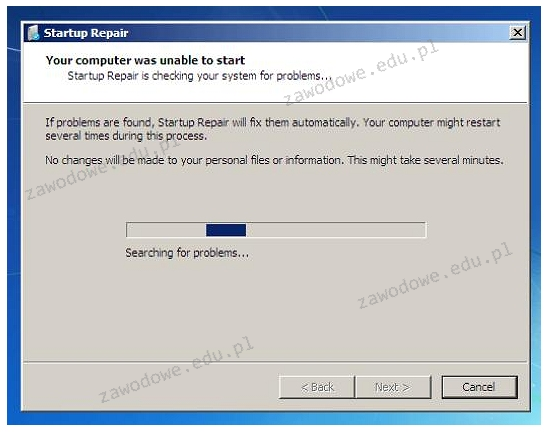
Komunikat, który pojawia się po uruchomieniu narzędzia do przywracania systemu Windows, może sugerować

Ilustracja do pytania
A. uszkodzenie sterowników
B. wykrycie błędnej adresacji IP
C. uszkodzenie plików startowych systemu
D. konieczność zrobienia kopii zapasowej systemu

Brak odpowiedzi na to pytanie.

Wyjaśnienie poprawnej odpowiedzi:
Komunikat wyświetlany przez narzędzie Startup Repair w systemie Windows wskazuje na problem z plikami startowymi systemu. Pliki te są kluczowe dla prawidłowego uruchomienia systemu operacyjnego. Jeżeli ulegną uszkodzeniu z powodu awarii sprzętowej, nagłego wyłączenia zasilania lub infekcji złośliwym oprogramowaniem, system może nie być w stanie poprawnie się załadować. Startup Repair to narzędzie diagnostyczne i naprawcze, które skanuje system w poszukiwaniu problemów związanych z plikami rozruchowymi i konfiguracją bootowania. Przykłady uszkodzeń obejmują mbr (Master Boot Record) czy bcd (Boot Configuration Data). Narzędzie próbuje automatycznie naprawić te problemy, co jest zgodne z dobrymi praktykami administracji systemami zapewniającymi minimalny czas przestoju. Zrozumienie działania Startup Repair jest istotne dla administratorów systemów, którzy muszą szybko reagować na awarie systemu, minimalizując wpływ na produktywność użytkowników. Ważne jest również, aby regularnie tworzyć kopie zapasowe oraz mieć plan odzyskiwania danych w przypadku poważnych problemów z systemem.

Pytanie 31

Jakie znaczenie ma termin "wykonanie kopii zapasowej systemu"?

A. Aktualizacja systemu
B. Wykonanie kopii zapasowej systemu
C. Zamknięcie systemu
D. Restart systemu

Brak odpowiedzi na to pytanie.

Wyjaśnienie poprawnej odpowiedzi:
Robienie kopii zapasowej systemu, czyli backupu, to ważny krok, który pomaga zabezpieczyć nasze dane i ustawienia. W praktyce, regularne backupy są kluczowe, bo pozwalają szybko przywrócić system do stanu sprzed jakiejś awarii, błędów czy ataków wirusów. W branży mówi się o tym w kontekście standardów, takich jak ISO 27001, które zalecają regularne tworzenie kopii zapasowych jako część zarządzania ryzykiem. Możemy mieć różne rodzaje backupów, na przykład lokalne na dyskach zewnętrznych lub w chmurze, co daje dodatkowe zabezpieczenie. Pamiętaj, że dobry backup powinien być częścią szerszego planu awaryjnego, który obejmuje też to, jak przywracać dane, gdy zajdzie taka potrzeba.

Pytanie 32

Które stwierdzenie opisuje profil tymczasowy użytkownika?

A. Umożliwia używanie dowolnego komputera w sieci z ustawieniami i danymi użytkownika przechowywanymi na serwerze
B. Jest generowany przy pierwszym logowaniu do komputera i przechowywany na lokalnym dysku twardym
C. Po wylogowaniu się użytkownika, zmiany dokonane przez niego w ustawieniach pulpitu oraz w plikach nie będą zachowane
D. Jest tworzony przez administratora systemu i zapisywany na serwerze, tylko administrator systemu ma prawo wprowadzać w nim zmiany

Brak odpowiedzi na to pytanie.

Wyjaśnienie poprawnej odpowiedzi:
Profil tymczasowy użytkownika jest szczególnym przypadkiem, który ma na celu zapewnienie elastyczności i bezpieczeństwa w korzystaniu z komputerów, zwłaszcza w środowiskach wspólnych, takich jak szkolne labolatoria czy biura. Główna cecha tego typu profilu polega na tym, że wszystkie zmiany wprowadzone przez użytkownika podczas sesji są przechowywane tylko tymczasowo. Oznacza to, że po wylogowaniu się z systemu, wszystkie personalizacje, takie jak zmiany ustawień pulpitu, instalacja aplikacji czy modyfikacja plików, nie zostaną zapisane. Dzięki temu, nowi użytkownicy mogą korzystać z systemu bez obaw o modyfikację ustawień dotyczących innych użytkowników. W praktyce, takie podejście jest szczególnie przydatne w instytucjach, gdzie komputery są używane przez wielu użytkowników i gdzie konieczne jest zachowanie spójności systemu oraz bezpieczeństwa danych. Przykładowo, w szkołach, uczniowie mogą korzystać z tych samych komputerów bez ryzyka, że ich działania wpłyną na konfigurację dla innych uczniów. To zapewnia zarówno ochronę prywatności, jak i integralność systemu operacyjnego. W kontekście stosowania dobrych praktyk IT, profile tymczasowe są zgodne z zasadą najmniejszych uprawnień, co zwiększa bezpieczeństwo systemu.

Pytanie 33

Która kopia w procesie archiwizacji plików pozostawia oznaczenie archiwizacji?

A. Różnicowa
B. Normalna
C. Przyrostowa
D. Całościowa

Brak odpowiedzi na to pytanie.

Wyjaśnienie poprawnej odpowiedzi:
Kopia różnicowa to fajny sposób na archiwizację plików, bo zapisuje tylko to, co się zmieniło od czasu, kiedy robiłeś ostatni pełny backup. W porównaniu do kopii całościowej, która przechowuje wszystko, kopia różnicowa zajmuje znacznie mniej miejsca na dysku. Dlatego, jeśli coś pójdzie nie tak, łatwiej jest przywrócić system do poprzedniego stanu. W dodatku, pliki, które były archiwizowane, mają znacznik, dzięki czemu od razu widać, które z nich były zmieniane. To naprawdę przydatne, bo łączy w sobie oszczędność miejsca z szybkością odzyskiwania danych. Warto pamiętać, żeby regularnie robić pełne backupy, a między nimi kopie różnicowe, bo to zwiększa bezpieczeństwo, jeśli coś się wydarzy.

Pytanie 34

Możliwości zmiany uprawnień dostępu do plików w systemie Windows 10 można uzyskać za pomocą komendy

A. set
B. icacls
C. verify
D. convert

Brak odpowiedzi na to pytanie.

Wyjaśnienie poprawnej odpowiedzi:
Polecenie icacls (ang. Integrity Control Access Control Lists) jest narzędziem w systemie Windows 10, które umożliwia zarządzanie uprawnieniami dostępu do plików i folderów. Używając icacls, administratorzy mogą modyfikować, wyświetlać, tworzyć oraz przywracać uprawnienia dostępu do zasobów systemowych. Przykładowo, aby nadać użytkownikowi pełne uprawnienia do pliku, można użyć komendy: icacls \"ścieżka\do\pliku\" /grant Użytkownik:F. To polecenie przyznaje użytkownikowi pełne (F - Full) uprawnienia do modyfikowania i odczytywania pliku. Ponadto, icacls pozwala na automatyzację zarządzania uprawnieniami poprzez skrypty, co jest zgodne z najlepszymi praktykami w administracji systemami operacyjnymi. Dzięki tym funkcjom, narzędzie to jest niezwykle przydatne w kontekście zapewnienia bezpieczeństwa systemów Windows, umożliwiając precyzyjne zarządzanie dostępem do danych. Warto również zaznaczyć, że icacls obsługuje różne poziomy uprawnień, takie jak odczyt, zapis, czy pełna kontrola, co daje administratorom dużą elastyczność w zarządzaniu dostępem do zasobów."

Pytanie 35

Jaką komendę należy wpisać w miejsce kropek, aby w systemie Linux wydłużyć standardowy odstęp czasowy między kolejnymi wysyłanymi pakietami przy użyciu polecenia ping?

ping ........... 192.168.11.3
A. -c 9
B. -i 3
C. -a 81
D. -s 75

Brak odpowiedzi na to pytanie.

Wyjaśnienie poprawnej odpowiedzi:
Polecenie ping w systemie Linux służy do testowania dostępności hosta w sieci poprzez wysyłanie pakietów ICMP echo request i oczekiwanie na odpowiedź. Domyślnie polecenie ping wysyła pakiety co jedną sekundę jednak możemy to zachowanie modyfikować przy użyciu odpowiedniej flagi. Flaga -i pozwala ustawić odstęp w sekundach pomiędzy kolejnymi wysyłanymi pakietami. Dlatego też użycie -i 3 zwiększa ten odstęp do trzech sekund. Jest to przydatne w sytuacjach gdy chcemy zminimalizować obciążenie sieci spowodowane przez nadmierną liczbę pakietów ping. Może to być szczególnie istotne w sieciach o ograniczonym pasmie gdzie zbyt częste pingi mogłyby przyczynić się do niepotrzebnego zajmowania zasobów. W praktyce gdy diagnozujemy problemy z połączeniem sieciowym zmiana częstotliwości wysyłania pakietów pozwala na bardziej szczegółowe obserwacje zachowania sieci w różnych warunkach. Dobre praktyki w diagnostyce sieciowej zalecają elastyczne dostosowywanie parametrów pingu do aktualnych potrzeb oraz warunków sieciowych co pomaga w dokładniejszej analizie i rozwiązywaniu problemów.

Pytanie 36

W systemie Windows konto użytkownika można założyć za pomocą polecenia

A. users
B. useradd
C. net user
D. adduser

Brak odpowiedzi na to pytanie.

Wyjaśnienie poprawnej odpowiedzi:
Polecenie 'net user' jest prawidłowym sposobem na tworzenie kont użytkowników w systemie Windows. Umożliwia ono nie tylko dodawanie nowych użytkowników, ale także zarządzanie ich właściwościami, takimi jak hasła, członkostwo w grupach czy daty wygaśnięcia kont. Przykładowe użycie tego polecenia wygląda następująco: 'net user nowy_uzytkownik haslo /add', co tworzy nowe konto o nazwie 'nowy_uzytkownik' z podanym hasłem. To rozwiązanie jest zgodne z najlepszymi praktykami administracyjnymi w środowisku Windows, gdzie bezpieczeństwo i zarządzanie użytkownikami są kluczowe. Dodatkowo, polecenie 'net user' pozwala na wyświetlenie listy wszystkich kont w systemie oraz ich szczegółowych informacji, co może być przydatne w przypadku audytów czy monitorowania aktywności użytkowników. Stosowanie 'net user' zamiast innych narzędzi jest zalecane, ponieważ jest to wbudowane narzędzie systemowe, które zapewnia pełną kompatybilność z politykami bezpieczeństwa i uprawnieniami użytkowników.

Pytanie 37

Rodzajem złośliwego oprogramowania będącego programem rezydentnym, który działa, wykonując konkretną operację, nie powiela się przez sieć, a jedną z jego metod jest samoreplikacja aż do wyczerpania pamięci komputera, jest

A. Stealware
B. Wabbit
C. Rootkit
D. Backdoor

Brak odpowiedzi na to pytanie.

Wyjaśnienie poprawnej odpowiedzi:
Wabbit to nietypowy rodzaj złośliwego oprogramowania, który rzeczywiście nie powiela się przez sieć, nie infekuje innych komputerów, nie ukrywa swojej obecności jak rootkit, ani nie otwiera tylnej furtki jak backdoor. Jego głównym celem jest samoreplikacja – uruchamia mnóstwo własnych kopii, aż system operacyjny nie radzi sobie z przydzielaniem pamięci i zasobów. Efektem tego może być zawieszenie się komputera, znaczne spowolnienie działania, a nawet wymuszenie restartu. Co ciekawe, Wabbit nie musi być przesyłany przez Internet, bo działa lokalnie, a taki rodzaj ataku często wykorzystywany jest do testowania odporności systemów na ataki typu DoS (Denial of Service), ale w mikroskali – tylko na jednym hoście. Moim zdaniem, warto znać takie przypadki, bo nie każdy atak wymaga dużej sieci czy zaawansowanych technik. W codziennej pracy administratora czy nawet zwykłego użytkownika, zauważenie nagłego spadku wydajności systemu lub zapełnienia pamięci RAM bez wyraźnego powodu powinno zapalić lampkę ostrzegawczą. Sugeruję, żeby zawsze monitorować procesy działające w tle i korzystać ze sprawdzonych narzędzi diagnostycznych. Dobre praktyki branżowe mówią, że regularne aktualizacje systemu i korzystanie z menedżera zadań do weryfikacji nieznanych procesów to podstawa ochrony przed takimi zagrożeniami. Niewiele osób słyszało o wabbitach, bo to raczej ciekawostka historyczna, ale mogą nadal stanowić problem, jeśli ktoś eksperymentuje ze starszymi systemami lub środowiskami testowymi.

Pytanie 38

Odnalezienie głównego rekordu rozruchowego, wczytującego system z aktywnej partycji umożliwia

A. POST
B. BootstrapLoader
C. GUID Partition Table
D. CDDL

Brak odpowiedzi na to pytanie.

Wyjaśnienie poprawnej odpowiedzi:
BootstrapLoader to naprawdę fundament w procesie uruchamiania systemu operacyjnego. To właśnie on bierze na siebie zadanie odnalezienia głównego rekordu rozruchowego (Master Boot Record – MBR) lub odpowiedniego rekordu na dyskach z użyciem GPT, by wystartować system z aktywnej partycji. Z mojego doświadczenia wynika, że wszelkie manipulacje na etapie bootloadera są bardzo wrażliwe i każda drobna pomyłka potrafi kompletnie unieruchomić system. Praktyka pokazuje, że narzędzia do naprawy rozruchu (np. fixmbr, bootrec, czy narzędzia wbudowane w instalator Windows) operują właśnie na poziomie BootstrapLoadera i jego konfiguracji. Standardowo BIOS lub UEFI przekazuje sterowanie właśnie do BootstrapLoadera, który następnie ładuje kernel systemu operacyjnego z odpowiedniej partycji. To jest kluczowa część każdego procesu startu, niezależnie od tego, czy mówimy o Windowsie, Linuksie czy nawet bardziej egzotycznych systemach. Istnieje wiele rodzajów bootloaderów – od prostych (np. NTLDR, GRUB) po zaawansowane, umożliwiające wybór wielu systemów na jednym dysku. Wiedza o roli BootstrapLoadera to podstawa nie tylko dla administratorów, ale i każdego, kto myśli o poważniejszej zabawie z komputerami – moim zdaniem bez tego nie da się sprawnie diagnozować problemów ze startem systemu.

Pytanie 39

W systemie Windows, aby udostępnić folder jako ukryty, należy na końcu nazwy udostępniania umieścić znak

A. #
B. @
C. ~
D. $

Brak odpowiedzi na to pytanie.

Wyjaśnienie poprawnej odpowiedzi:
Poprawnie – w systemie Windows, żeby udostępniany folder był „ukryty” w sieci, na końcu nazwy udziału dodaje się znak dolara, czyli „$”. Taki udział nazywa się udziałem ukrytym (hidden share). Mechanizm działa tak, że komputer nadal udostępnia ten folder po SMB, ale nie jest on widoczny na liście udziałów sieciowych przy zwykłym przeglądaniu zasobów (np. w Eksploratorze Windows po wejściu w \nazwa_komputera). Żeby się do niego dostać, trzeba znać jego dokładną nazwę i wpisać ją ręcznie, np.: \\SERWER\DANE$ albo \\192.168.0.10\BACKUP$. To jest typowa praktyka administratorów Windows – używają tego m.in. do udziałów administracyjnych, takich jak C$, D$, ADMIN$, które system tworzy automatycznie. Dzięki temu zasoby są trochę „schowane” przed zwykłym użytkownikiem, ale pamiętaj, że to nie jest żadna ochrona bezpieczeństwa, tylko ukrycie przed przypadkowym podejrzeniem. Prawdziwe zabezpieczenie realizują uprawnienia NTFS i lista ACL udziału. W pracy z serwerami plików warto łączyć udziały ukryte z dobrze ustawionymi prawami dostępu, sensowną strukturą katalogów i logowaniem dostępu. Moim zdaniem jest to wygodne narzędzie porządkowe: pozwala oddzielić udziały „dla wszystkich” od tych technicznych, administracyjnych czy roboczych, które nie powinny się rzucać w oczy użytkownikom końcowym, ale nadal muszą być dostępne dla administratorów czy usług systemowych.

Pytanie 40

Aby dostęp do systemu Windows Serwer 2016 był możliwy dla 50 urządzeń, bez względu na liczbę użytkowników, należy w firmie zakupić licencję

A. External Connection.
B. User CAL.
C. Public Domain.
D. Device CAL.

Brak odpowiedzi na to pytanie.

Wyjaśnienie poprawnej odpowiedzi:
Prawidłowo – w opisanej sytuacji chodzi dokładnie o model licencjonowania Device CAL. W Windows Server 2016 mamy dwa podstawowe typy licencji dostępowych: User CAL i Device CAL. Różnica jest prosta, ale w praktyce często mylona. User CAL przypisujemy do konkretnego użytkownika, który może łączyć się z serwerem z wielu urządzeń (np. komputer w biurze, laptop, tablet, czasem nawet telefon). Natomiast Device CAL przypisujemy do konkretnego urządzenia, niezależnie od tego, ile osób z niego korzysta. W pytaniu jest wyraźnie zaznaczone: dostęp ma być możliwy dla 50 urządzeń, bez względu na liczbę użytkowników. To jest klasyczny opis scenariusza Device CAL. Jeśli w firmie mamy np. 50 komputerów stacjonarnych w biurze, przy których pracują różne zmiany pracowników, to ekonomicznie i formalnie poprawnie jest kupić 50 Device CAL, a nie liczyć użytkowników. Z mojego doświadczenia w firmach produkcyjnych, call center czy w szkołach to właśnie Device CAL sprawdza się najlepiej, bo jedno stanowisko jest współdzielone przez wiele osób. Dobrą praktyką jest zawsze analizowanie, czy mamy więcej unikalnych użytkowników czy fizycznych urządzeń. Jeżeli więcej urządzeń – zwykle lepsze są User CAL, jeśli więcej użytkowników per jedno urządzenie – wtedy Device CAL. Do tego dochodzi jeszcze sprawa zgodności z zasadami licencjonowania Microsoftu: każdorazowy legalny dostęp do usług serwera (np. plików, drukarek, usług katalogowych AD) wymaga odpowiedniej liczby CAL. Model Device CAL pomaga też uprościć ewidencję: liczymy komputery, terminale, cienkie klienty, a nie śledzimy, kto aktualnie się loguje. W środowiskach terminalowych (RDS) też często stosuje się Device CAL, jeżeli stanowiska są współdzielone. W skrócie: w scenariuszu „liczy się liczba urządzeń, a nie osób” wybór Device CAL jest zgodny i z praktyką, i z dokumentacją producenta.