Kwalifikacja: INF.02 - Administracja i eksploatacja systemów komputerowych, urządzeń peryferyjnych i lokalnych sieci komputerowych
Rozpoczęcie: 7 czerwca 2026 22:30
Zakończenie: 7 czerwca 2026 22:48
Egzamin niezdany
Wynik: 16/40 punktów (40,0%)
Wymagane minimum: 20 punktów (50%)
Twój wynik na tle innych
Twój wynik jest lepszy niż 17% podejść do kwalifikacji INF.02.
Porównanie z 111318 zakończonymi podejściami do tej kwalifikacji (dane zbiorcze, bez wyników indywidualnych).
Zachowaj ten wynik na koncie
Załóż darmowe konto albo zaloguj się - ten egzamin przypiszemy do Twojego konta, więc wrócisz do swoich błędów, będziesz śledzić postęp i dostaniesz powtórki dobrane do Twoich odpowiedzi.
Parametr pamięci RAM określany czasem jako opóźnienie definiuje się jako
A. Command Rate
B. RAS to CAS Delay
C. RAS Precharge
D. CAS Latency
Wybór odpowiedzi związanej z RAS to CAS Delay, Command Rate, czy RAS Precharge może wprowadzać w błąd, gdyż te terminy opisują różne aspekty działania pamięci RAM, ale nie odnoszą się do głównego zagadnienia opóźnienia, które jest reprezentowane przez CAS Latency. RAS to CAS Delay odnosi się do czasu, jaki zajmuje przełączenie z jednego wiersza pamięci do drugiego, a Command Rate jest miarą liczby cykli zegara między wydawaniem poleceń do pamięci, co nie jest tym samym co czas oczekiwania na dane. RAS Precharge natomiast to czas potrzebny na przygotowanie pamięci do nowego odczytu po zakończeniu bieżącego, co również nie dotyczy bezpośrednio opóźnienia dostępu do konkretnej kolumny pamięci. Wybierając te odpowiedzi, można łatwo pomylić różne parametry i ich funkcje, co często zdarza się osobom, które nie mają jeszcze pełnej wiedzy na temat architektury pamięci. Warto zrozumieć, że każde z tych pojęć ma swoje znaczenie w kontekście działania pamięci RAM, jednak CAS Latency jest kluczowym wskaźnikiem wydajności dostępu do danych, co czyni go najbardziej istotnym w kontekście tego pytania. Zrozumienie różnicy między tymi terminami jest istotne, aby podejmować świadome decyzje przy wyborze komponentów komputerowych.
Pytanie 2
Która edycja systemu operacyjnego Windows Server 2008 charakteryzuje się najmniej rozbudowanym interfejsem graficznym?
A. Server Core
B. Standard Edition
C. Datacenter
D. Enterprise
Wybór wersji Enterprise, Datacenter lub Standard Edition jest nieprawidłowy, ponieważ wszystkie te wersje systemu Windows Server 2008 zawierają pełny interfejs graficzny oraz szereg dodatkowych usług i funkcji, które nie są dostępne w Server Core. Wersja Enterprise oferuje zaawansowane funkcje takie jak wsparcie dla większej liczby procesorów i pamięci, jednak jej interfejs graficzny jest bardziej rozbudowany, co może zwiększać ryzyko ataków oraz skomplikować zarządzanie. Wersja Datacenter, przeznaczona głównie dla rozwiązań wirtualizacji, również korzysta z pełnego interfejsu, co wpływa na większe zużycie zasobów. Standard Edition to wersja przeznaczona dla niewielkich i średnich firm, również posiadająca rozbudowany interfejs graficzny. Często nie docenia się znaczenia optymalizacji środowiska serwerowego poprzez ograniczenie interfejsu graficznego, co prowadzi do nadmiernych wydatków na zasoby oraz zwiększonego ryzyka w zakresie bezpieczeństwa. Kluczem do efektywnego zarządzania serwerem jest wybór odpowiedniej wersji systemu operacyjnego, która odpowiada potrzebom organizacji, co w przypadku Windows Server 2008 najlepiej realizuje Server Core.
Pytanie 3
Czym dokonuje się przekształcenia kodu źródłowego w program do wykonania?
A. interpreter.
B. debugger.
C. emulator.
D. kompilator.
Wybór debugera, emulatora czy interpretera jako narzędzi do zamiany kodu źródłowego na program wykonywalny jest niepoprawny, ponieważ każde z tych narzędzi pełni inne funkcje w procesie tworzenia oprogramowania. Debuger jest narzędziem do analizy i naprawy błędów w kodzie, umożliwiając programiście monitorowanie wykonania programu oraz jego stanów. Nie wykonuje on jednak kompilacji kodu źródłowego ani nie przekształca go na kod maszynowy, a jedynie wspiera proces debugowania. Emulator z kolei naśladuje zachowanie sprzętu lub systemu operacyjnego, co pozwala na uruchamianie programów przeznaczonych na inne platformy, ale nie jest narzędziem do kompilacji. Interpreter jest narzędziem, które wykonuje kod źródłowy linia po linii w czasie rzeczywistym, co oznacza, że nie przekształca go w kod maszynowy przed jego uruchomieniem. Choć interpretery są użyteczne w wielu kontekstach, na przykład w językach skryptowych jak Python, nie generują one plików wykonywalnych, przez co ich zastosowanie w kontekście zamiany kodu źródłowego na program wykonywalny jest ograniczone. Wybór niewłaściwych narzędzi do kompilacji może prowadzić do nieporozumień w procesie programowania i powodować problemy z wydajnością oraz błędy w działaniu programów.
Pytanie 4
Podaj domyślny port używany do przesyłania poleceń (command) w serwerze FTP
A. 20
B. 110
C. 25
D. 21
Domyślny port do przekazywania poleceń serwera FTP to port 21. Protokół FTP (File Transfer Protocol) jest używany do przesyłania plików między klientem a serwerem w sieci. Port 21 jest standardowym portem komunikacyjnym, który jest zarezerwowany przez IANA (Internet Assigned Numbers Authority) dla zdalnego dostępu do serwerów FTP. W praktyce, kiedy klient FTP łączy się z serwerem, używa portu 21 do wysyłania poleceń, takich jak logowanie, nawigacja po katalogach czy zlecanie transferu plików. Warto zauważyć, że po nawiązaniu połączenia na porcie 21, może odbywać się także dodatkowy transfer danych, który zazwyczaj korzysta z portu 20. Zrozumienie tego podziału jest kluczowe w kontekście bezpieczeństwa oraz zastosowań w sieciach, gdzie administracja musi zarządzać dostępem do tych portów poprzez odpowiednie reguły zapory sieciowej. Dobrą praktyką jest również stosowanie zabezpieczonej wersji protokołu FTP, czyli FTPS lub SFTP, które dodają warstwę szyfrowania do tradycyjnych operacji FTP, czyniąc przesyłanie danych bardziej bezpiecznym.
Pytanie 5
Jakie narzędzie należy zastosować w systemie Windows, aby skonfigurować właściwości wszystkich zainstalowanych urządzeń lub wyświetlić ich listę?
A. devmgmt.msc
B. diskmgmt.msc
C. dhcpmgmt.msc
D. dnsmgmt.msc
Odpowiedź 'devmgmt.msc' jest poprawna, ponieważ odnosi się do Menedżera urządzeń w systemie Windows. To narzędzie umożliwia administratorom i użytkownikom końcowym przeglądanie, konfigurowanie oraz zarządzanie wszystkimi zainstalowanymi urządzeniami na komputerze. W Menedżerze urządzeń można łatwo identyfikować problemy z urządzeniami, takie jak brakujące sterowniki lub kolizje sprzętowe. Na przykład, jeśli po podłączeniu nowego urządzenia nie działa ono poprawnie, użytkownik może otworzyć Menedżera urządzeń, aby sprawdzić, czy urządzenie zostało wykryte i czy są dla niego zainstalowane odpowiednie sterowniki. Narzędzie to jest zgodne z najlepszymi praktykami zarządzania sprzętem w systemach Windows, umożliwiając szybkie rozwiązywanie problemów oraz aktualizacje sterowników, co jest kluczowe dla utrzymania stabilności i wydajności systemu operacyjnego. Dodatkowo, znajomość Menedżera urządzeń jest istotna z perspektywy bezpieczeństwa, ponieważ pomaga w identyfikacji nieznanych lub podejrzanych urządzeń, które mogą wpływać na integralność systemu.
Pytanie 6
Który typ drukarki powinien być wykorzystany w dziale sprzedaży hurtowni materiałów budowlanych do tworzenia faktur na papierze samokopiującym, aby uzyskać kopie wydruku?
A. Laserowa
B. Sublimacyjna
C. Igłowa
D. Atramentowa
Drukarka igłowa to najlepszy wybór do drukowania faktur na papierze samokopiującym, ponieważ wykorzystuje mechanizm, który pozwala na jednoczesne drukowanie na kilku warstwach papieru. Dzięki zastosowaniu taśmy barwiącej i igieł, drukarka igłowa wytwarza wyraźne wcięcia, co umożliwia przeniesienie obrazu na kolejne kopie. W praktyce, takie rozwiązanie jest powszechnie stosowane w działach sprzedaży, gdzie konieczne jest generowanie wielu egzemplarzy dokumentów, np. faktur dla klientów, które są potrzebne zarówno dla sprzedawcy, jak i dla nabywcy. Standardy branżowe zalecają użycie drukarek igłowych w sytuacjach wymagających ciągłego druku dokumentów, co czyni je niezawodnym wyborem w hurtowniach materiałów budowlanych. Przykładem zastosowania jest sytuacja, w której potrzebne są kopie dla księgowości oraz klienta, co pozwala na uniknięcie problemów z archiwizowaniem danych oraz kontroli finansowej.
Pytanie 7
Podczas wymiany uszkodzonej karty graficznej, która współpracowała z monitorem posiadającym jedynie wejście analogowe, jaką kartę należy wybrać?
A. Sapphire Radeon R7 250X FLEX, 1GB GDDR5 (128 Bit), HDMI, 2xDVI, DP, LITE
Wybór innych kart graficznych, takich jak Sapphire Radeon R7 250X FLEX, ZOTAC GeForce GT 730 Synergy Edition czy Sapphire Radeon R7 250, jest błędny ze względu na brak analogowego złącza D-Sub. Karty te oferują różne porty, takie jak HDMI, DVI czy DisplayPort, ale nie zapewniają połączenia, które jest niezbędne do współpracy z monitorami mającymi jedynie wejście analogowe. Użytkownicy często mogą mylnie sądzić, że DVI to wystarczające złącze, nie zdając sobie sprawy, że typ DVI-D nie obsługuje sygnału analogowego, co czyni go nieodpowiednim dla starszych monitorów bez wbudowanego dekodera. Często popełnianym błędem jest niedostateczne zrozumienie różnicy pomiędzy analogowymi a cyfrowymi sygnałami wideo; nie wszystkie porty DVI są stworzone do przekazywania sygnałów analogowych. Ponadto, mimo że karty z portem HDMI mogą współpracować z odpowiednimi adapterami, to złącze D-Sub pozostaje kluczowym elementem w kontekście starszej technologii. Dlatego wybierając kartę graficzną, warto skupić się na jej specyfikacji i dostępnych złączach, by uniknąć problemów podczas podłączania sprzętu. Pominięcie tego aspektu może prowadzić do frustracji oraz dodatkowych kosztów związanych z zakupem niezbędnych adapterów lub całkowitą wymianą monitorów.
Pytanie 8
Jakie polecenie w systemie operacyjnym Linux służy do monitorowania komunikacji pakietów TCP/IP lub protokołów wysyłanych lub odbieranych w sieci komputerowej, do której podłączony jest komputer użytkownika?
A. route
B. ssh
C. ipconfig
D. tcpdump
ipconfig to polecenie używane w systemach operacyjnych Windows do wyświetlania i konfigurowania ustawień sieciowych, takich jak adres IP, maska podsieci i brama domyślna. Nie jest ono jednak dostępne w systemach Linux, co czyni je nieodpowiednim dla opisanego zadania. ssh, z kolei, to protokół i narzędzie do zdalnego logowania oraz tunelowania, które umożliwia bezpieczne połączenie z innym komputerem przez sieć, ale nie służy do analizy ruchu sieciowego. Z drugiej strony, route to polecenie do zarządzania tablicą routingu, które pokazuje, jak pakiety są kierowane w sieci, lecz również nie umożliwia bezpośredniego śledzenia komunikacji. Wybór błędnych odpowiedzi często wynika z mylnego założenia, że każde polecenie związane z siecią ma na celu monitorowanie ruchu. Ważne jest, aby zrozumieć, że różne narzędzia pełnią różne funkcje, i kluczowe jest ich odpowiednie dobieranie do konkretnych zadań w administracji sieci oraz bezpieczeństwa. Odpowiednie narzędzie do monitorowania i analizy ruchu sieciowego, jak tcpdump, powinno być stosowane w przypadku potrzeby analizy komunikacji pakietowej, co czyni tę wiedzę niezbędną dla każdego specjalisty w dziedzinie IT.
Pytanie 9
W serwisie komputerowym dokumentem zawierającym informacje o sprzęcie, opis usterki, datę zgłoszenia i dane klienta jest
A. PZ
B. karta naprawy
C. paragon
D. WZ
W serwisie komputerowym kluczowe jest odróżnianie różnych typów dokumentów, bo każdy z nich pełni inną funkcję w obiegu sprzętu i informacji. Bardzo często uczniowie mieszają dokumenty magazynowe, sprzedażowe i serwisowe, bo z zewnątrz wszystko wygląda jak „papierek z podpisem”. Tymczasem dokument, którego szukamy w tym pytaniu, musi jednocześnie zawierać opis sprzętu, opis usterki, datę zgłoszenia i dane klienta. To nie jest ani typowy dokument magazynowy, ani dokument sprzedaży. PZ, czyli przyjęcie zewnętrzne, to klasyczny dokument magazynowy. Służy do wprowadzenia towaru na magazyn, np. gdy przyjeżdża dostawa komputerów od hurtowni. Tam zapisuje się ilości, symbole katalogowe, czasem numery seryjne, ale nie opisuje się usterek ani zgłoszeń serwisowych klientów. Mylenie PZ z dokumentem serwisowym wynika często z tego, że w niektórych firmach naprawiany sprzęt „przechodzi” przez magazyn, ale formalnie to zupełnie inny obieg dokumentów. Podobnie WZ, czyli wydanie zewnętrzne, to dokument potwierdzający wydanie towaru z magazynu na zewnątrz firmy, np. do klienta. Może dotyczyć komputera, ale dotyczy ruchu magazynowego, a nie opisu naprawy. Nie ma tam standardowo miejsca na opis usterki czy czynności serwisowych, bo to nie jest jego rola. Paragon z kolei to zwykły dowód sprzedaży, potwierdzenie zapłaty za usługę lub towar. Na paragonie fiskalnym nie ma pola na szczegółowy opis sprzętu ani rozpiski diagnostyki, to jest dokument wymagany przez prawo podatkowe, a nie przez procedury serwisowe. Typowym błędem jest myślenie: „skoro klient dostaje paragon, to pewnie tam jest wszystko”, ale w praktyce paragon tylko potwierdza kwotę i rodzaj usługi, a cała techniczna treść znajduje się właśnie w karcie naprawy. Dobrą praktyką w serwisach jest łączenie tych dokumentów: karta naprawy opisuje technikalia i przebieg zgłoszenia, a PZ/WZ i dokument sprzedaży obsługują magazyn i księgowość. Dopiero takie rozdzielenie ról sprawia, że system działa przejrzyście i zgodnie z normami organizacji pracy serwisu.
Pytanie 10
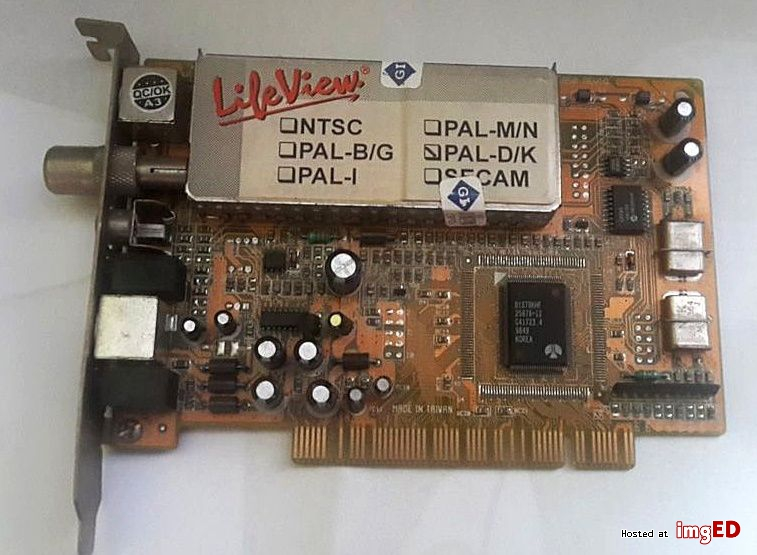
Zainstalowanie w komputerze wskazanej karty pozwoli na
A. rejestrację, przetwarzanie oraz odtwarzanie obrazu telewizyjnego
B. zwiększenie przepustowości magistrali komunikacyjnej w komputerze
C. podłączenie dodatkowego urządzenia peryferyjnego, na przykład skanera lub plotera
D. bezprzewodowe połączenie z siecią LAN przy użyciu interfejsu BNC
Zwiększenie przepustowości magistrali komunikacyjnej komputera nie jest funkcją karty telewizyjnej przedstawionej na zdjęciu. Takie działanie związane jest raczej z montażem kart sieciowych lub kontrolerów dysków które mogą mieć wpływ na szybkość transferu danych w systemie. Błędnym jest również stwierdzenie że karta ta umożliwia bezprzewodowe podłączenie do sieci LAN za pomocą interfejsu BNC. Interfejs BNC służy głównie do transmisji sygnałów wideo w systemach analogowych i nie jest stosowany w standardowych połączeniach LAN. Technologia bezprzewodowego dostępu do sieci wymaga zastosowania kart WLAN które używają interfejsów jak Wi-Fi nie BNC. Ostatnia z błędnych odpowiedzi dotyczy możliwości podłączania dodatkowych urządzeń peryferyjnych takich jak skanery czy plotery. Tego typu urządzenia łączą się zazwyczaj przez porty jak USB lub interfejsy drukarek a nie za pomocą karty telewizyjnej. Częstym błędem jest przypisywanie kartom telewizyjnym funkcji które są bardziej związane z urządzeniami peryferyjnymi lub sieciowymi co wynika z niezrozumienia specyficznej roli jaką pełnią w systemach komputerowych. Karty te są projektowane do przetwarzania sygnałów wideo co jest ich głównym zadaniem i nie powinny być mylone z urządzeniami przeznaczonymi do komunikacji czy zwiększenia możliwości rozszerzeń sprzętowych komputerów. Zrozumienie ich roli pozwala na efektywne wykorzystanie ich możliwości w odpowiednich zastosowaniach multimedialnych i systemach nadzoru wideo a także w domowych centrach rozrywki.
Pytanie 11
Minimalna odległość toru nieekranowanego kabla sieciowego od instalacji elektrycznej oświetlenia powinna wynosić
A. 20 cm
B. 50 cm
C. 30 cm
D. 40 cm
Odpowiedzi takie jak 20 cm, 40 cm, czy 50 cm nie są zgodne z wymaganiami dotyczącymi instalacji kabli sieciowych w pobliżu instalacji elektrycznych. W przypadku podania zbyt małej odległości, jak 20 cm, ryzyko wystąpienia zakłóceń elektromagnetycznych znacząco wzrasta. Zakłócenia te mogą wpływać negatywnie na jakość przesyłanego sygnału, co prowadzi do problemów z komunikacją w sieci. Z kolei wybór większej odległości, jak 40 cm czy 50 cm, może być bezpieczny, ale nie jest zgodny z minimalnymi wymaganiami, co może prowadzić do niepotrzebnych komplikacji związanych z instalacją, jak zwiększona ilość używanego kabla czy trudności w umiejscowieniu gniazdek. W praktyce, wiele osób może sądzić, że większa odległość z automatu zapewnia lepszą jakość, jednak nie jest to zasada bezwzględna. Kluczowym błędem jest również myślenie, że różnice w długości kabli mają mniejsze znaczenie, co jest nieprawdziwe, bowiem każdy dodatkowy metr kabla zwiększa opór i potencjalne straty sygnału. Z tego powodu, kluczowe jest przestrzeganie określonych norm i standardów, aby zapewnić prawidłowe funkcjonowanie systemu i minimalizować ryzyko błędów w instalacji.
Pytanie 12
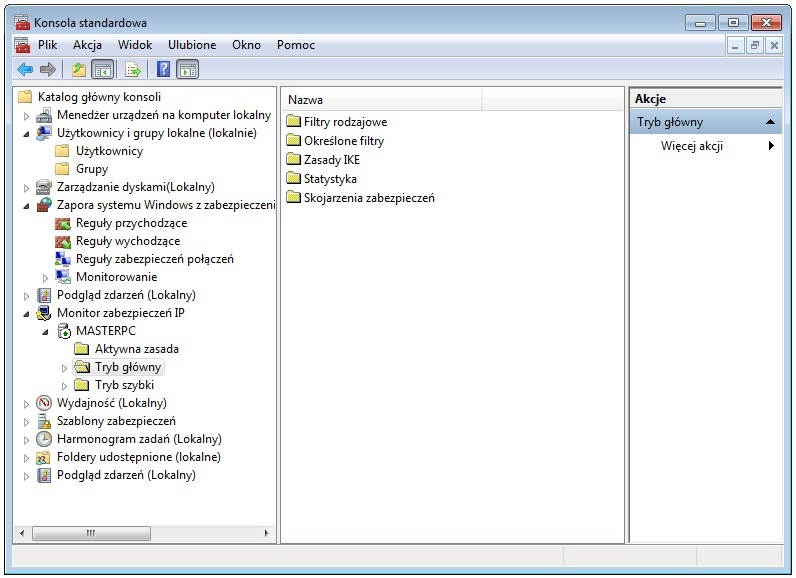
Okno narzędzia przedstawionego na ilustracji można uzyskać poprzez wykonanie polecenia
A. sysdm.cpl
B. perfmon.msc
C. mmc
D. control admintools
Na zrzucie ekranu widoczne jest rozbudowane okno konsoli administracyjnej z drzewem po lewej stronie i wieloma różnymi narzędziami w jednym miejscu: Zapora systemu Windows z zabezpieczeniami, Podgląd zdarzeń, Monitor zabezpieczeń IP, Harmonogram zadań, Szablony zabezpieczeń itd. To nie jest pojedynczy moduł konfiguracji systemu, tylko kontener dla przystawek administracyjnych, czyli właśnie Microsoft Management Console, uruchamiana komendą „mmc”. Częsty błąd polega na myleniu konkretnych paneli sterowania albo pojedynczych przystawek z samą konsolą MMC. Polecenie „sysdm.cpl” otwiera klasyczne okno Właściwości systemu (m.in. nazwa komputera, wydajność, zdalny dostęp, zmienna PATH), ale to ma zupełnie inny wygląd – kilka zakładek, brak drzewa po lewej i żadnych dodatkowych przystawek. Jest to pojedynczy aplet Panelu sterowania, a nie środowisko do hostowania wielu narzędzi. Z kolei „perfmon.msc” uruchamia konkretną przystawkę Monitor wydajności, czyli tylko jeden element widoczny na prezentowanej konsoli. Owszem, ten moduł również działa wewnątrz MMC, ale komenda wskazuje na gotowy plik .msc, a nie na ogólne środowisko, w którym można dodawać kolejne przystawki. To subtelna, ale istotna różnica, szczególnie z punktu widzenia administracji większą liczbą komputerów. Komenda „control admintools” otwiera folder Narzędzia administracyjne w Panelu sterowania, czyli listę skrótów do różnych plików .msc i innych narzędzi, a nie jedną wspólną konsolę taką, jak na obrazku. Typowy błąd myślowy polega tutaj na tym, że użytkownik kojarzy nazwę konkretnego narzędzia (np. Monitor wydajności) albo ogólnie „narzędzia administracyjne” i automatycznie przypisuje je do widocznego okna, nie zwracając uwagi, że to jest nadrzędny kontener MMC, a nie pojedyncza funkcja. Świadome rozróżnianie: środowisko MMC, przystawki .msc i aplety Panelu sterowania to ważna umiejętność przy pracy z systemami Windows i przy rozwiązywaniu zadań egzaminacyjnych.
Pytanie 13
Aby Jan mógł zmienić właściciela drukarki w systemie Windows, musi mu zostać przypisane prawo do w opcjach zabezpieczeń
A. modyfikacji uprawnień do drukowania
B. uprawnień specjalnych
C. administrowania drukarkami
D. manipulacji dokumentami
Nieprawidłowe odpowiedzi sugerują niepełne zrozumienie struktury uprawnień w systemie Windows, co może prowadzić do problemów z zarządzaniem zasobami IT. Odpowiedź "zmiany uprawnień drukowania" wskazuje na pewne ograniczenie, ponieważ dotyczy jedynie dostępu do funkcji drukowania, a nie do zarządzania drukarką jako całością. Użytkownik nie może przyznać ani zmienić uprawnień innym użytkownikom, co jest kluczowe w kontekście zarządzania środowiskiem wieloużytkownikowym. Z kolei odpowiedź "zarządzania dokumentami" jest myląca, ponieważ dotyczy jedynie dokumentów w kolejce drukowania, a nie samej drukarki. Oznacza to, że użytkownik wciąż może mieć ograniczony dostęp do modyfikacji ustawień drukarki. Odpowiedź "zarządzania drukarkami" może wydawać się logiczna, ale nie zapewnia pełnej kontroli nad systemem zarządzania uprawnieniami, co jest konieczne do zmiany właściciela drukarki. Wiele osób nie docenia znaczenia uprawnień specjalnych i myli je z bardziej podstawowymi opcjami, co prowadzi do typowych błędów myślowych w przydzielaniu uprawnień. W rzeczywistości, zarządzanie uprawnieniami wymaga precyzyjnego zrozumienia hierarchii i dostępności uprawnień, a także ich wpływu na codzienne operacje drukowania w środowisku pracy.
Pytanie 14
Rodzaj systemu plików, który w systemie Windows pozwala na kompresję danych oraz przydzielanie uprawnień do plików i folderów, to
A. NTFS
B. FAT
C. EXT
D. FAT32
FAT (File Allocation Table) i jego rozszerzenia, takie jak FAT32, to starsze systemy plików, które nie oferują zaawansowanych funkcji dostępnych w NTFS. FAT32, na przykład, ma ograniczenia związane z maksymalnym rozmiarem pojedynczego pliku (do 4 GB) oraz całkowitą pojemnością partycji, co czyni go mniej odpowiednim do nowoczesnych zastosowań z dużymi plikami, jak multimedia czy aplikacje wymagające dużej przestrzeni dyskowej. W porównaniu do NTFS, FAT32 nie obsługuje kompresji danych, co jest istotną wadą w kontekście oszczędności miejsca na dysku. Ponadto, systemy plików FAT nie oferują zaawansowanego zarządzania uprawnieniami, co ogranicza możliwości kontroli dostępu do danych. W praktyce, użytkownicy mogą natknąć się na problemy związane z bezpieczeństwem danych w przypadku korzystania z FAT, ponieważ nie ma możliwości przypisania szczegółowych uprawnień do plików i folderów. EXT (Extended File System) z kolei jest systemem plików używanym głównie w systemach Linux i nie jest zgodny z systemami Windows, co jeszcze bardziej podkreśla niemożność zastosowania go w kontekście pytania. Decyzja o wyborze systemu plików powinna być oparta na specyficznych wymaganiach projektu oraz standardach branżowych, które często wskazują na NTFS jako najlepszą opcję dla systemów Windows ze względu na jego funkcjonalność i bezpieczeństwo.
Pytanie 15
Aby zmienić ustawienia konfiguracyjne Menu Start oraz paska zadań w systemie Windows, która przystawka powinna być wykorzystana?
A. dcpol.msc
B. gpedit.msc
C. azman.msc
D. fsmgmt.msc
Wybór innych przystawek, takich jak dcpol.msc, azman.msc czy fsmgmt.msc, jest niewłaściwy w kontekście zmiany ustawień Menu Start i paska zadań w systemie Windows. Przystawka dcpol.msc, znana jako Edytor zasad kontroli dostępu, jest używana do zarządzania zasadami związanymi z kontrolą dostępu do obiektów w Active Directory, co nie ma związku z interfejsem użytkownika. Azman.msc, czyli Edytor zasad autoryzacji, służy do zarządzania zasadami autoryzacji i dostępu dla aplikacji, co również nie jest związane z zarządzaniem interfejsem systemu operacyjnego. Z kolei fsmgmt.msc, czyli Menedżer zasobów systemu plików, koncentruje się na zarządzaniu współdzielonymi folderami i połączeniami, ale nie oferuje możliwości modyfikacji ustawień Menu Start czy paska zadań. Często popełnianym błędem w takich sytuacjach jest mylenie funkcji różnych narzędzi dostępnych w systemie Windows oraz niepełne rozumienie ich przeznaczenia. Użytkownicy mogą mylnie sądzić, że wszystkie przystawki są równie wszechstronne, podczas gdy każda z nich ma swoje specyficzne zastosowanie i ograniczenia. Niewłaściwe wykorzystanie tych narzędzi może prowadzić do nieefektywnego zarządzania systemem oraz niespójności w interfejsie użytkownika, co jest przeciwieństwem dobrych praktyk w administracji systemami operacyjnymi.
Pytanie 16
Zestaw komputerowy, który został przedstawiony, jest niepełny. Który z elementów nie został wymieniony w tabeli, a jest kluczowy dla prawidłowego funkcjonowania zestawu?
Zestaw komputerowy wymaga do swojego działania kilku kluczowych komponentów, ale nie wszystkie elementy są równie niezbędne w podstawowej konfiguracji. Pamięć RAM, choć istotna dla wydajności systemu, nie jest elementem, który można pominąć w kontekście podstawowego uruchomienia komputera. Podobnie, karta graficzna jest wymagana tylko w sytuacjach, gdy komputer jest używany do zaawansowanych aplikacji graficznych lub gier, ale większość nowoczesnych procesorów posiada zintegrowane układy graficzne, które pozwalają na podstawowe użycie komputera. Wentylator procesora, choć zalecany, szczególnie dla utrzymania optymalnej temperatury procesora i zapewnienia jego długowieczności, nie jest absolutnie niezbędny do samego uruchomienia systemu komputerowego, pod warunkiem, że procesor nie osiągnie krytycznych temperatur. Typowy błąd myślowy polega na nieświadomym ignorowaniu roli zasilacza, ponieważ jest on mniej widoczny na poziomie użytkownika niż na przykład karta graficzna czy układ chłodzenia. Zasilacz jest jednak nieodzowny, ponieważ bez niego żaden inny komponent nie będzie mógł działać. To on zasila komputer, dostarczając niezbędną energię do funkcjonowania wszystkich komponentów, a jego brak uniemożliwia jakiekolwiek operacje, nawet te najbardziej podstawowe, jak uruchomienie systemu operacyjnego.
Pytanie 17
Który z protokołów umożliwia bezpieczne połączenie klienta z zachowaniem anonimowości z witryną internetową banku?
A. SFTP (SSH File Transfer Protocol)
B. FTPS (File Transfer Protocol Secure)
C. HTTP (Hypertext Transfer Protocol)
D. HTTPS (Hypertext Transfer Protocol Secure)
HTTPS (Hypertext Transfer Protocol Secure) jest protokołem stosowanym do bezpiecznej komunikacji w Internecie, który wykorzystuje szyfrowanie za pomocą TLS (Transport Layer Security). Dzięki temu, kiedy użytkownik łączy się z witryną bankową, jego dane, takie jak hasła i informacje finansowe, są chronione przed przechwyceniem przez osoby trzecie. HTTPS zapewnia integralność danych, co oznacza, że przesyłane informacje nie mogą być zmieniane w trakcie transferu. Przykładowo, podczas logowania do banku, wszystkie dane są zaszyfrowane, co minimalizuje ryzyko ataków typu „man-in-the-middle”. Standardy branżowe, takie jak PCI DSS (Payment Card Industry Data Security Standard), wymagają stosowania HTTPS w wszelkich transakcjach finansowych online. Implementacja HTTPS jest obecnie uważana za najlepszą praktykę w budowaniu zaufania wśród użytkowników, zwiększając tym samym bezpieczeństwo serwisów internetowych. Warto również zauważyć, że wiele przeglądarek internetowych sygnalizuje użytkownikom, gdy strona nie używa HTTPS, co może wpłynąć na decyzje odwiedzających.
Pytanie 18
Najbardziej rozwinięty tryb funkcjonowania portu równoległego zgodnego z normą IEEE-1284, który tworzy dwukierunkową szeregę 8-bitową zdolną do przesyłania zarówno danych, jak i adresów z maksymalną prędkością transmisji wynoszącą 2,3 MB/s oraz umożliwia podłączenie do 64 urządzeń, to
A. Tryb nibble
B. Tryb zgodności
C. EPP Mode
D. Tryb bajtowy
EPP Mode, czyli Enhanced Parallel Port, to najbardziej zaawansowany tryb pracy portu równoległego definiowany przez standard IEEE-1284. Umożliwia on dwukierunkową komunikację danych z prędkościami sięgającymi 2,3 MB/s. Kluczowym aspektem EPP jest jego zdolność do przesyłania zarówno danych, jak i adresów, co czyni go znacznie bardziej elastycznym w porównaniu do starszych trybów. W praktyce, EPP jest często stosowany w urządzeniach takich jak drukarki, skanery czy zewnętrzne dyski twarde, gdzie szybka i efektywna komunikacja jest niezbędna. Dzięki możliwości podłączenia do 64 urządzeń, EPP znajduje zastosowanie w bardziej złożonych systemach, gdzie wiele urządzeń potrzebuje współdzielić tę samą magistralę. Warto również zaznaczyć, że EPP jest zgodny z innymi standardami IEEE-1284, co zapewnia jego szeroką kompatybilność oraz możliwość łatwej integracji z istniejącymi systemami. Przykładem zastosowania EPP może być podłączenie nowoczesnych drukarek do komputerów, co pozwala na szybki transfer danych i zwiększoną wydajność pracy.
Pytanie 19
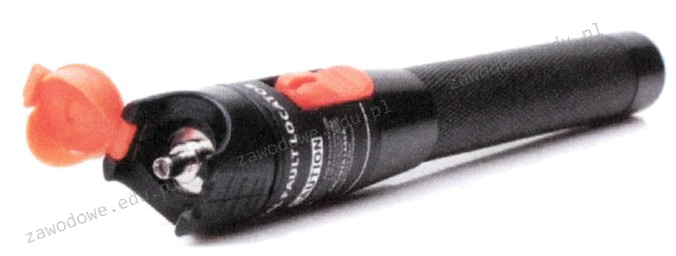
Zaprezentowane narzędzie jest wykorzystywane do
A. lokalizacji uszkodzeń włókien światłowodowych
B. zaciskania wtyków RJ11 oraz RJ45
C. spawania przewodów światłowodowych
D. zdejmowania izolacji okablowania
Narzędzie przedstawione na zdjęciu to lokalizator uszkodzeń włókien światłowodowych. Jest to urządzenie, które emituje widoczne światło laserowe poprzez włókna światłowodowe w celu identyfikacji miejsc uszkodzeń lub pęknięć. W praktyce, gdy światłowód jest uszkodzony światło laserowe wycieka przez uszkodzenie co ułatwia technikom zlokalizowanie problemu. Lokalizatory uszkodzeń są nieocenionym narzędziem w szybkim diagnozowaniu i naprawie sieci optycznych minimalizując czas przestoju. Są zgodne z dobrymi praktykami branżowymi w zakresie utrzymania infrastruktury telekomunikacyjnej. Często stosuje się je podczas instalacji konserwacji oraz testów sieci optycznych. Zastosowanie tego typu urządzenia pozwala na szybkie i efektywne wykrycie źródła problemu co jest istotne w środowisku, w którym niezawodność i szybkość działania są kluczowe. Praca z lokalizatorem wymaga jednak ostrożności ze względu na intensywność światła laserowego która może być szkodliwa dla oczu dlatego zaleca się przestrzeganie zasad bezpieczeństwa.
Pytanie 20
Thunderbolt stanowi interfejs
A. równoległy, dwukanałowy, dwukierunkowy, bezprzewodowy
B. szeregowy, asynchroniczny, bezprzewodowy
C. równoległy, asynchroniczny, przewodowy
D. szeregowy, dwukanałowy, dwukierunkowy, przewodowy
Odpowiedzi sugerujące, że Thunderbolt mógłby być interfejsem równoległym, które klasyfikują go jako asynchroniczny lub bezprzewodowy, są nieprawidłowe. Równoległe interfejsy przesyłają wiele bitów jednocześnie, co w praktyce jest mniej efektywne w kontekście dzisiejszych wysokich prędkości transferu, ponieważ występują ograniczenia związane z crosstalkiem i synchronizacją sygnału. Podczas gdy niektóre starsze technologie, jak USB 2.0, mogły wykorzystywać architekturę równoległą, nowoczesne standardy dążą do uproszczenia i zwiększenia wydajności, co prowadzi do preferencji dla interfejsów szeregowych. Asynchroniczność natomiast sugeruje brak synchronizacji między urządzeniami, co w przypadku Thunderbolt jest sprzeczne z jego architekturą, gdzie każda transmisja jest ściśle synchronizowana, co zapewnia wysoki poziom integralności danych. Ponadto, bezprzewodowe przesyłanie danych, takie jak w przypadku Wi-Fi, nie oferuje tej samej przepustowości ani stabilności, co przewodowe połączenia, zwłaszcza w kontekście profesjonalnych zastosowań, gdzie opóźnienia i zakłócenia mogą mieć krytyczne znaczenie. W związku z tym, w przypadku zastosowań wymagających dużej przepustowości, takich jak edycja multimediów, preferowane są interfejsy przewodowe, takie jak Thunderbolt, które wyposażone są w technologie zapewniające zarówno wysoką szybkość, jak i niezawodność, co czyni je standardem branżowym w wielu zastosowaniach.
Pytanie 21
Analiza uszkodzonych elementów komputera poprzez ocenę stanu wyjściowego układu cyfrowego pozwala na
A. sonda logiczna
B. kalibrator
C. impulsator
D. sonometr
Sonda logiczna to wyspecjalizowane narzędzie diagnostyczne, które umożliwia sprawdzenie stanu logicznych poziomów sygnałów w układach cyfrowych. Dzięki niej można skutecznie diagnozować uszkodzenia komponentów komputerowych poprzez analizę sygnałów danych oraz sygnałów sterujących. Działa na zasadzie podłączania do punktów testowych na płytce drukowanej, co pozwala na bezpośrednie odczytywanie stanów logicznych (wysoki/niski). Przykładem zastosowania sondy logicznej może być diagnozowanie płyt głównych komputerów, gdzie można szybko zidentyfikować problemy z szynami danych lub błędami w obwodach sterujących. W praktyce, sonda logiczna może być używana do analizy protokołów komunikacyjnych, takich jak I2C czy SPI, co czyni ją nieocenionym narzędziem w warsztatach elektronicznych i przy projektach inżynieryjnych. Użycie sondy logicznej jest zgodne z najlepszymi praktykami branżowymi, które zalecają weryfikację stanu komponentów przed ich wymianą, co pozwala na oszczędność czasu i zasobów.
Pytanie 22
W tabeli przedstawiono numery podzespołów, które są ze sobą kompatybilne
GIGABYTE ATX, X99, 4x DDR3, 4x PCI-E 16x, RAID, HDMI, D-Port, D-SUB, 2x USB 3.1, 8 x USB 2.0, S-AM3+
4.
Płyta główna
Asus CROSSHAIR VI HERO, X370, SATA3, 4xDDR4, USB3.1, ATX, WI-FI AC, s- AM4
5.
Pamięć RAM
Corsair Vengeance LPX, DDR4 2x16GB, 3000MHz, CL15 black
6.
Pamięć RAM
Crucial Ballistix DDR3, 2x8GB, 1600MHz, CL9, black
?
A. 1, 4, 6
B. 1, 3, 5
C. 2, 4, 5
D. 2, 4, 6
Zgłoszone odpowiedzi 1, 3 i 4 zawierają błędne połączenia między komponentami, które nie są ze sobą kompatybilne. W przypadku odpowiedzi 1, procesor INTEL COREi3-4350 (numer 1) nie jest zgodny z płytą główną Asus CROSSHAIR VI HERO (numer 4), która ma gniazdo AM4, przeznaczone dla procesorów AMD. To fundamentalny błąd, ponieważ każda płyta główna obsługuje tylko wybrane rodzaje procesorów, a ich niekompatybilność prowadzi do braku możliwości uruchomienia systemu. W odpowiedzi 3, procesor AMD Ryzen 7 1800X (numer 2) jest prawidłowy, ale płyta główna GIGABYTE ATX (numer 3) nie jest zgodna z tym procesorem, ponieważ wymaga gniazda AM4, które występuje tylko w nowszych płytach głównych. Odpowiedź 4 sugeruje użycie procesora AMD z płytą główną Intel, co jest niezgodne z architekturą komputerów. Wszelkie urządzenia muszą być zgodne zarówno pod względem gniazd, jak i standardów pamięci. Użycie komponentów, które nie są ze sobą kompatybilne, prowadzi do problemów z uruchomieniem systemu oraz potencjalnych uszkodzeń sprzętu. Kluczowe jest, aby przed zakupem komponentów komputerowych przeprowadzić dokładne badania i upewnić się, że wszystkie elementy zestawu są ze sobą kompatybilne, co jest zgodne z najlepszymi praktykami w budowie komputerów.
Pytanie 23
Tryb pracy portu równoległego, bazujący na magistrali ISA, umożliwiający transfer danych do 2,4 MB/s, dedykowany dla skanerów i urządzeń wielofunkcyjnych, to
A. Nibble Mode
B. SPP
C. ECP
D. Bi-directional
Patrząc na wszystkie dostępne opcje, nietrudno zauważyć, że każda z nich odnosi się do różnych etapów rozwoju portów równoległych i ich obsługi. SPP, czyli Standard Parallel Port, był pierwszym szeroko stosowanym trybem pracy – umożliwiał jednak tylko prostą, jednokierunkową transmisję, głównie z komputera do drukarki. Prędkość transferu w SPP była ograniczona do około 150 kB/s, co w praktyce nie wystarczało do obsługi bardziej zaawansowanych urządzeń, jak nowoczesne skanery czy urządzenia wielofunkcyjne. Często spotykałem się z mylnym przekonaniem, że wystarczy tryb dwukierunkowy, żeby wszystko działało szybciej – niestety, tryb Bi-directional, choć pozwalał przesyłać dane w obie strony, nie dawał realnych zysków wydajnościowych, bo nie implementował zaawansowanych protokołów usprawniających transmisję czy buforowania. Z kolei Nibble Mode to rozwiązanie bardzo specyficzne – był używany głównie przy podłączaniu skanerów starszego typu, ale jedynie do odbioru danych po cztery bity naraz (stąd nazwa „nibble”), co mocno ograniczało prędkość. Moim zdaniem często myli się go z profesjonalnymi trybami, ale to raczej obejście, nie docelowe rozwiązanie dla szybkich urządzeń. Najczęstszy błąd polega właśnie na utożsamianiu trybu dwukierunkowego czy Nibble Mode z prawdziwym wsparciem dla szybkiej, buforowanej transmisji na poziomie kilku megabajtów na sekundę. Tymczasem tylko ECP został zaprojektowany od podstaw z myślą o wydajnych, wymagających peryferiach, zgodnie ze standardem IEEE 1284 – dlatego to jedyne poprawne rozwiązanie przy wskazanym scenariuszu.
Pytanie 24
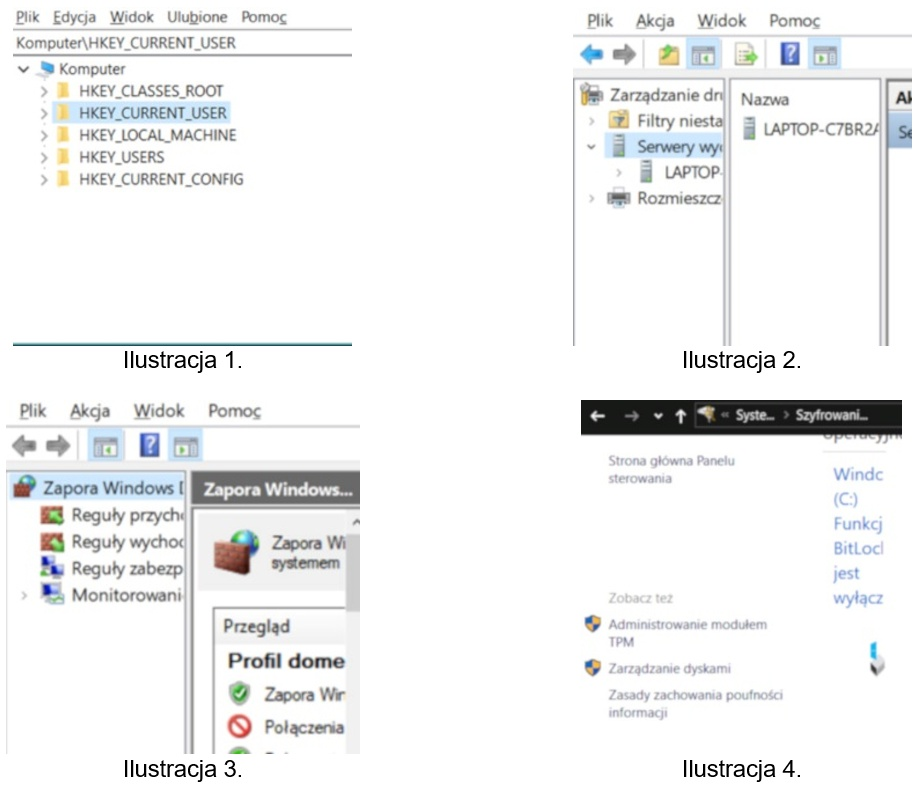
Na której ilustracji przedstawiono Edytor rejestru w systemie Windows?
A. Na ilustracji 2.
B. Na ilustracji 4.
C. Na ilustracji 1.
D. Na ilustracji 3.
Poprawnie wskazano ilustrację 1, ponieważ dokładnie pokazuje ona Edytor rejestru (regedit) w systemie Windows. Charakterystyczne są tu tzw. gałęzie rejestru widoczne w lewym panelu: HKEY_CLASSES_ROOT, HKEY_CURRENT_USER, HKEY_LOCAL_MACHINE, HKEY_USERS, HKEY_CURRENT_CONFIG. To właśnie ten widok – drzewiasta struktura kluczy i podkluczy – jest znakiem rozpoznawczym Edytora rejestru. Z mojego doświadczenia wynika, że jeśli w oknie widzisz te pięć głównych gałęzi, to na 99% jesteś w rejestrze Windows. Edytor rejestru służy do ręcznej modyfikacji ustawień systemu i zainstalowanych aplikacji zapisanych w postaci kluczy i wartości. Można tam zmieniać m.in. ustawienia logowania, konfigurację usług, parametry sterowników, a nawet zachowanie powłoki systemowej. W praktyce technik informatyk używa regedit np. do usuwania pozostałości po odinstalowanym programie, wyłączenia automatycznego startu problematycznej aplikacji, korekty błędnych wpisów po złośliwym oprogramowaniu czy wdrażania specyficznych ustawień dla danego stanowiska. Dobrą praktyką jest zawsze wykonanie kopii zapasowej wybranego klucza (Eksportuj) przed wprowadzeniem zmian oraz unikanie przypadkowego usuwania wpisów, których znaczenia do końca nie rozumiemy. W środowiskach produkcyjnych typowe jest też stosowanie szablonów .reg i zasad grupy (GPO), żeby te same ustawienia rejestru wdrażać masowo i w kontrolowany sposób, zamiast klikać ręcznie na każdym komputerze. Edytor rejestru jest więc narzędziem bardzo potężnym, ale wymaga ostrożności i świadomości, co się robi, bo błędna zmiana może unieruchomić system.
Pytanie 25
Aby poprawić bezpieczeństwo zasobów sieciowych, administrator sieci komputerowej w firmie został zobowiązany do podziału istniejącej lokalnej sieci komputerowej na 16 podsieci. Pierwotna sieć miała adres IP 192.168.20.0 z maską 255.255.255.0. Jaką maskę sieci powinien zastosować administrator?
A. 255.255.255.248
B. 255.255.255.192
C. 255.255.255.224
D. 255.255.255.240
Wybór nieprawidłowych masek, takich jak 255.255.255.192, 255.255.255.224 czy 255.255.255.248, wynika z braku zrozumienia zasad podziału sieci i koncepcji maski podsieci. Maska 255.255.255.192 (CIDR /26) dzieli oryginalną sieć na 4 podsieci, co nie spełnia wymogu stworzenia 16 podsieci, a to prowadzi do nieefektywności w wykorzystaniu adresów IP. Z kolei maska 255.255.255.224 (CIDR /27) tworzy 8 podsieci, co również jest niewystarczające. Maska 255.255.255.248 (CIDR /29) generuje 32 podsieci, ale każda z nich ma jedynie 6 dostępnych adresów dla hostów, co może być zbyt ograniczające dla większości zastosowań. Typowe błędy związane z wyborem maski wynikają z niepełnego zrozumienia, jak bity w masce wpływają na liczbę dostępnych podsieci i hostów. Kluczowe w tym kontekście jest właściwe obliczenie liczby potrzebnych podsieci oraz hostów, aby wybrać odpowiednią maskę sieci. Zrozumienie tych zasad jest fundamentalne dla efektywnej administracji i projektowania sieci, co jest zgodne z zasadami inżynierii sieci oraz standardami branżowymi.
Pytanie 26
Adres MAC karty sieciowej w formacie binarnym to 00000000-00010100-10000101-10001011-01101011-10001010. Które z poniższych przedstawia ten adres w systemie heksadecymalnym?
A. 00-16-83-8C-6B-8B
B. 00-14-85-8B-6B-8A
C. 00-12-85-8B-6B-8A
D. 00-14-85-8C-6C-8B
Odpowiedzi takie jak 00-16-83-8C-6B-8B, 00-14-85-8C-6C-8B oraz 00-12-85-8B-6B-8A sugerują, że doszło do nieporozumienia w konwersji adresu MAC z postaci binarnej na heksadecymalną. Często zdarza się, że błędna konwersja wynika z nieprawidłowego dzielenia ciągu bitów lub zamiany ich na wartości heksadecymalne. W konwersji binarnej należy pamiętać, że każdy bajt składa się z 8 bitów, a heksadecymalnie reprezentuje się go za pomocą dwóch cyfr. Odpowiedzi w postaci 00-16-83-8C-6B-8B zawierają wartość 16, która nie istnieje w systemie heksadecymalnym, ponieważ heksadecymalny system liczbowy obejmuje tylko cyfry od 0 do 9 oraz litery od A do F. W podobny sposób, inne propozycje błędnie przedstawiają wartości, co świadczy o niepoprawnym przeliczeniu lub pomyłkach w odczytywaniu binarnych grup bitów. Zrozumienie podstaw konwersji systemów liczbowych jest kluczowe w pracy z adresami MAC i innymi identyfikatorami sieciowymi, a także w programowaniu i administracji sieciami komputerowymi. Należy zwrócić szczególną uwagę na zasady reprezentacji danych oraz na standardowe normy, które regulują te procesy, aby uniknąć tego typu błędów, które mogą prowadzić do problemów z identyfikacją urządzeń w sieci.
Pytanie 27
W technologii Ethernet, protokół CSMA/CD do dostępu do medium działa na zasadzie
A. priorytetów w żądaniach
B. wykrywania kolizji
C. przesyłania tokena
D. minimalizowania kolizji
Zrozumienie metod dostępu do nośnika w sieciach komputerowych jest kluczowe dla efektywnej komunikacji. W przypadku CSMA/CD, najczęściej mylnie przyjmowane są inne mechanizmy kontroli dostępu. Podejście, które opiera się na unikaniu kolizji, może wydawać się logiczne, ale CSMA/CD działa na zasadzie wykrywania kolizji, a nie ich unikania. W rzeczywistości, CSMA/CD zakłada, że kolizje mogą wystąpić i wprowadza mechanizm ich wykrywania, co pozwala na odpowiednią reakcję. Kolejną niepoprawną koncepcją jest przekazywanie żetonu, które stosowane jest w protokole Token Ring. Przy tym podejściu, dostęp do medium uzyskuje się dzięki posiadaniu żetonu, co eliminuje kolizje, ale jest to zupełnie inna metoda niż CSMA/CD. Trzecia kwestia dotyczy priorytetów żądań. CSMA/CD nie przypisuje priorytetów do urządzeń; każde urządzenie ma równy dostęp do medium, co oznacza, że nie ma gwarancji, iż pierwszeństwo otrzyma urządzenie o wyższej wadze priorytetowej. Każda z tych koncepcji wprowadza w błąd i prowadzi do mylnych wniosków na temat działania protokołu CSMA/CD. Kluczowe w praktyce jest zrozumienie, że CSMA/CD efektywnie wykrywa kolizje i podejmuje odpowiednie działania, a nie próbuje ich unikać, jak mylnie sugerują inne odpowiedzi.
Pytanie 28
Podstawowym zadaniem mechanizmu Plug and Play jest
A. automatyczne wykonywanie kopii zapasowych danych na nowym nośniku pamięci
B. automatyczne uruchomienie ostatnio używanej gry
C. rozpoznanie nowo podłączonego urządzenia i automatyczne przypisanie mu zasobów
D. automatyczne usuwanie sterowników, które przez dłuższy czas nie były aktywne
Mechanizm Plug and Play (PnP) jest kluczowym elementem nowoczesnych systemów operacyjnych, który umożliwia automatyczne wykrywanie i konfigurację nowo podłączonych urządzeń. Głównym celem PnP jest uproszczenie procesu instalacji sprzętu, co znacząco poprawia doświadczenia użytkowników. System operacyjny, w momencie podłączenia nowego urządzenia, automatycznie identyfikuje jego typ i przypisuje mu odpowiednie zasoby, takie jak adresy IRQ, DMA oraz porty, co eliminuje potrzebę ręcznej konfiguracji. Przykładem zastosowania PnP są urządzenia USB, które po podłączeniu są natychmiastowe wykrywane przez system, a użytkownik nie musi martwić się o instalację sterowników, ponieważ wiele z nich jest dostarczanych w formie wbudowanej w system operacyjny. W praktyce oznacza to, że użytkownicy mogą swobodnie dodawać i usuwać urządzenia, co zwiększa elastyczność i wydajność pracy. Warto również zauważyć, że PnP jest zgodne z różnymi standardami, takimi jak PCI i USB, które definiują, jak urządzenia powinny komunikować się z systemem operacyjnym.
Pytanie 29
Długi oraz dwa krótkie dźwięki sygnałowe BIOS POST od AMI i AWARD sygnalizują problem
A. karty graficznej
B. karty sieciowej
C. mikroprocesora
D. zegara systemowego
Odpowiedź dotycząca karty graficznej jest prawidłowa, ponieważ jeden długi i dwa krótkie sygnały dźwiękowe BIOS POST AMI oraz AWARD jednoznacznie wskazują na problem związany z kartą graficzną. W standardach BIOS-u, sygnały dźwiękowe są używane do diagnostyki sprzętu, a ich interpretacja jest kluczowa dla szybkiego rozwiązywania problemów. Problemy z kartą graficzną mogą obejmować nieprawidłowe połączenia, uszkodzenia samej karty lub brak odpowiedniego zasilania. W praktyce, aby upewnić się, że karta graficzna działa poprawnie, warto regularnie sprawdzać jej połączenia, a także monitorować temperatury podczas pracy, co jest zgodne z dobrymi praktykami w zakresie konserwacji sprzętu komputerowego. W przypadku wystąpienia tego błędu, zaleca się również aktualizację sterowników oraz, w razie potrzeby, przetestowanie karty w innym porcie lub innym systemie, co może pomóc w identyfikacji źródła problemu.
Pytanie 30
Jakim protokołem połączeniowym w warstwie transportowej, który zapewnia niezawodność dostarczania pakietów, jest protokół
A. ARP (Address Resolution Protocol)
B. IP (Internet Protocol)
C. UDP (User Datagram Protocol)
D. TCP (Transmission Control Protocol)
TCP (Transmission Control Protocol) jest protokołem warstwy transportowej, który zapewnia niezawodność w dostarczaniu danych poprzez wprowadzenie mechanizmów kontroli błędów, retransmisji oraz kontroli przepływu. TCP ustanawia połączenie między nadawcą a odbiorcą przed przesłaniem danych, co pozwala na zapewnienie, że wszystkie pakiety dotrą do celu w odpowiedniej kolejności i bez błędów. Przykłady zastosowania protokołu TCP obejmują transmisję stron internetowych, pocztę elektroniczną oraz protokoły transferu plików, takie jak FTP. Standardy związane z TCP są ustalone przez IETF i są częścią większej specyfikacji, znanej jako suite protokołów internetowych (Internet Protocol Suite), która definiuje, jak dane są przesyłane przez sieci. Dobre praktyki obejmują monitorowanie wydajności TCP, aby zminimalizować opóźnienia i utratę pakietów, co jest szczególnie istotne w aplikacjach o wysokich wymaganiach, takich jak transmisje wideo na żywo.
Pytanie 31
Wykonanie polecenia fsck w systemie Linux spowoduje
A. znalezienie pliku
B. zweryfikowanie integralności systemu plików
C. zmianę uprawnień dostępu do plików
D. prezentację parametrów plików
Odpowiedzi takie jak wyświetlenie parametrów plików, zmiana praw dostępu do plików czy odszukanie pliku są typowymi nieporozumieniami związanymi z funkcjonalnością polecenia fsck. Wyświetlanie parametrów plików, które można osiągnąć za pomocą poleceń takich jak 'ls -l', dotyczy jedynie prezentacji atrybutów plików, a nie sprawdzania ich integralności. Z kolei zmiana praw dostępu do plików obsługiwana jest przez polecenia takie jak 'chmod' i 'chown', które umożliwiają modyfikację uprawnień, ale nie mają nic wspólnego z analizą stanu systemu plików. Co więcej, odszukiwanie pliku realizowane jest przez takie narzędzia jak 'find' czy 'locate', które służą do lokalizacji plików w systemie, a nie do weryfikacji ich integralności. Te błędne podejścia mogą prowadzić do przekonań, że fsck pełni funkcje, które są zarezerwowane dla innych narzędzi w systemie. Warto zauważyć, że nieprawidłowe rozumienie ról poszczególnych poleceń w systemie Linux może prowadzić do chaosu w administracji systemem, a także do potencjalnych problemów z bezpieczeństwem danych. Zrozumienie właściwego kontekstu użycia narzędzi jest niezbędne do skutecznego zarządzania systemem i ochrony danych.
Pytanie 32
Pamięć RAM pokazana na ilustracji jest instalowana na płycie głównej posiadającej gniazdo
A. DDR3
B. DDR
C. DDR2
D. DDR4
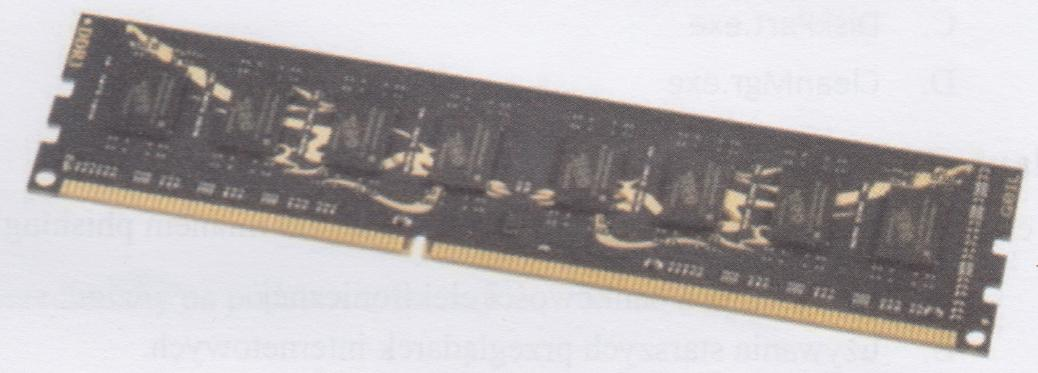
Pamięć RAM DDR3 ma charakterystyczny układ pinów i nacięcie, co wyróżnia ją spośród innych rodzajów. Wprowadzono ją w 2007 roku i szybko zyskała popularność, bo oferuje lepszy współczynnik wydajności do zużycia energii w porównaniu do DDR2. Pracuje na wyższych zegarach, co oznacza lepszą przepustowość danych. Częstotliwości DDR3 zaczynają się od 800 MHz, a czasem dochodzą nawet do 2133 MHz, co daje dużą elastyczność dla różnych użytkowników. Znajdziemy ją w komputerach, serwerach i różnorodnych urządzeniach sieciowych. Dodatkowo, moduły DDR3 działają na niższym napięciu - mają 1,5 V, a te niskonapięciowe to nawet 1,35 V. Dzięki tym cechom, DDR3 sprzyja budowie bardziej energooszczędnych i wydajnych systemów. Z mojego doświadczenia, lepiej jest wybierać pamięci o wysokiej częstotliwości i niskim opóźnieniu, żeby uzyskać jak najlepszą wydajność.
Pytanie 33
Jaki jest adres rozgłoszeniowy (broadcast) dla hosta z adresem IP 192.168.35.202 oraz maską 26 bitową?
A. 192.168.35.255
B. 192.168.35.192
C. 192.168.35.63
D. 192.168.35.0
Adresy rozgłoszeniowe są często mylone z innymi typami adresów IP, co prowadzi do błędnych wniosków. Na przykład, adres 192.168.35.0 jest adresem sieciowym, a nie rozgłoszeniowym. Z definicji, adres sieciowy identyfikuje daną sieć, w której znajdują się hosty. Ponadto, adres 192.168.35.63, w kontekście maski 255.255.255.192, nie może być adresem rozgłoszeniowym, ponieważ w rzeczywistości jest to adres hosta w tej samej sieci. Z kolei adres 192.168.35.192 to adres, który nie jest adresem rozgłoszeniowym w tej konfiguracji, lecz również należy do puli dostępnych adresów dla hostów. Kluczową koncepcją, którą należy zapamiętać, jest to, że adres rozgłoszeniowy dla danej podsieci jest zawsze najwyższym możliwym adresem, co oznacza, że wszystkie bity hosta są ustawione na '1'. Typowym błędem jest nieprawidłowe rozumienie rozgraniczenia pomiędzy adresami sieciowymi, hostów i adresami rozgłoszeniowymi, co może prowadzić do problemów w konfiguracji sieci czy podczas diagnostyki. Właściwe zrozumienie tych pojęć jest fundamentalne dla efektywnego zarządzania siecią oraz zapewnienia jej prawidłowego funkcjonowania.
Pytanie 34
Nie jest możliwe wykonywanie okresowych kopii zapasowych dysków serwera na nośnikach wymiennych typu
A. karty MMC
B. płyty CD-RW
C. płyty DVD-ROM
D. karty SD
Karty SD oraz karty MMC są nośnikami, które pozwalają na wielokrotne zapisywanie i usuwanie danych, co czyni je idealnymi do tworzenia kopii zapasowych. Użytkownicy często mogą mylnie sądzić, że każdy typ wymiennego nośnika nadaje się do takich zadań. Płyty CD-RW również oferują możliwość wielokrotnego zapisywania, co może prowadzić do przekonania, że są one odpowiednie do tworzenia kopii zapasowych. Jednakże, płyty CD-RW mają swoje ograniczenia, takie jak mniejsza pojemność w porównaniu do nowoczesnych kart pamięci i są mniej odporne na uszkodzenia. Kiedy dochodzi do wyboru nośnika do kopii zapasowych, kluczowe jest rozważenie nie tylko możliwości zapisu, ale również długości życia nośnika oraz ryzyka uszkodzenia. Płyty DVD-ROM, w przeciwieństwie do wymienionych wcześniej nośników, są nośnikami jednorazowego zapisu, co czyni je nieodpowiednimi do regularnych i aktualnych kopii zapasowych. Posiadając stałe dane na nośniku, użytkownicy mogą błędnie zakładać, że są one aktualne, co prowadzi do desperackiego poszukiwania danych w sytuacjach awaryjnych. Właściwe podejście do archiwizacji danych wymaga zrozumienia, że nośniki muszą umożliwiać efektywne zarządzanie danymi oraz ich aktualizację. Dlatego tak istotne jest, aby wybierać medium, które spełnia standardy branżowe w zakresie przechowywania danych, jak na przykład standard ISO/IEC 27001, który promuje bezpieczeństwo informacji.
Pytanie 35
Czym jest NAS?
A. protokół używany do tworzenia połączenia VPN
B. technologia pozwalająca na podłączenie zasobów dyskowych do sieci komputerowej
C. dynamiczny protokół przydzielania adresów DNS
D. serwer do synchronizacji czasu
Widzę, że jest kilka nieporozumień odnośnie technologii NAS. Po pierwsze, nazywanie NAS dynamicznym protokołem przyznawania adresów DNS to spory błąd. DNS, czyli Domain Name System, zajmuje się tłumaczeniem nazw domen na adresy IP, a to nie ma nic wspólnego z przechowywaniem danych. Kolejna sprawa to pomylenie NAS z serwerem synchronizacji czasu. Czas w sieciach najczęściej synchronizuje się dzięki protokołowi NTP, a nie przez technologię przechowywania danych. Czasem ludzie myślą, że NAS może zestawiać połączenie VPN, ale to też nie jest prawda. VPN to coś zupełnie innego, co zapewnia bezpieczne połączenia w Internecie. Nieporozumienia w tej kwestii biorą się z mylenia różnorodnych protokołów i technologii. Ważne, żeby zrozumieć, że NAS to architektura, która umożliwia współdzielenie przestrzeni dyskowej w sieci. Jeśli tego nie zrozumiesz, możesz podjąć złe decyzje przy wyborze rozwiązań IT.
Pytanie 36
Jaką fizyczną topologię sieci komputerowej ilustruje ten rysunek?
A. Hierarchiczna
B. Siatki
C. Gwiazdy
D. Pierścienia
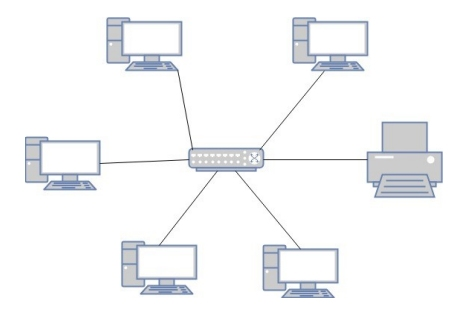
Topologia gwiazdy jest jedną z najpopularniejszych fizycznych topologii sieci komputerowych. W tej konfiguracji wszystkie urządzenia sieciowe są podłączone do centralnego punktu, którym najczęściej jest switch lub hub. Dzięki temu, jeżeli dojdzie do awarii jednego z kabli, tylko jedno urządzenie zostanie odcięte od sieci, co minimalizuje ryzyko paralizacji całej sieci. Centralny punkt pozwala także na łatwiejsze zarządzanie siecią i monitorowanie jej aktywności. W praktyce topologia gwiazdy jest szczególnie ceniona w sieciach LAN, takich jak lokalne sieci biurowe, ze względu na jej prostotę w implementacji i konserwacji oraz skalowalność. Dzięki używaniu przełączników sieciowych możliwe jest także zwiększenie efektywności poprzez segmentację ruchu sieciowego, co jest zgodne z dobrymi praktykami zarządzania infrastrukturą IT. Topologia gwiazdy wspiera również różne technologie komunikacyjne, w tym Ethernet, co czyni ją bardzo uniwersalnym rozwiązaniem w nowoczesnych środowiskach IT.
Pytanie 37
W skład sieci komputerowej wchodzi 3 komputery stacjonarne oraz drukarka sieciowa, które są połączone kablem UTP z routerem mającym porty 1 x WAN oraz 5 x LAN. Które urządzenie sieciowe pozwoli na dołączenie kablem UTP dwóch dodatkowych komputerów do tej sieci?
A. Przełącznik
B. Modem
C. Terminal sieciowy
D. Konwerter mediów
Przełącznik (switch) to urządzenie sieciowe, które umożliwia podłączenie dodatkowych komputerów do istniejącej sieci lokalnej (LAN). W przypadku omawianej sieci składającej się z 3 komputerów stacjonarnych i drukarki, przełącznik pozwoli na rozszerzenie tej infrastruktury o kolejne urządzenia. Działa na poziomie warstwy drugiej modelu OSI, co oznacza, że przetwarza ramki danych, umożliwiając komunikację pomiędzy różnymi urządzeniami w sieci. Typowe zastosowanie przełączników obejmuje tworzenie lokalnych sieci komputerowych, w których wiele urządzeń może komunikować się ze sobą w efektywny sposób. Przełączniki są często używane w biurach i domach, gdzie zwiększa się liczba urządzeń wymagających dostępu do internetu oraz wspólnego korzystania z zasobów, takich jak drukarki. Dzięki standardom takim jak IEEE 802.3 (Ethernet), przełączniki mogą wspierać różne prędkości połączeń, co pozwala na elastyczne dopasowanie do wymagań sieci. Ich zastosowanie przyczynia się do zwiększenia efektywności transferu danych, a także zmniejsza ryzyko kolizji, co jest kluczowe w złożonych infrastrukturach sieciowych.
Pytanie 38
Ataki na systemy komputerowe, które odbywają się poprzez podstępne pozyskiwanie od użytkowników ich danych osobowych, często wykorzystywane są w postaci fałszywych komunikatów z różnych instytucji lub od dostawców usług e-płatności i innych znanych organizacji, to
A. phishing
B. SYN flooding
C. DDoS
D. brute force
DDoS, czyli Distributed Denial of Service, to atak mający na celu zablokowanie dostępu do usługi lub serwera poprzez zalanie go ogromną ilością danych. Choć przyczynia się do zakłóceń w pracy systemów, nie wiąże się z wyłudzaniem danych osobowych. Inne podejście, brute force, polega na wielokrotnym próbując odgadnąć hasła użytkowników, co również nie dotyczy kwestii oszustwa związanych z phishingiem. Technika ta jest czasochłonna i często skuteczna wyłącznie w przypadku słabych haseł. Z kolei SYN flooding to forma ataku, w której wysyłane są nieprawidłowe żądania do serwera, aby zablokować jego dostępność, bez związku z manipulacją danymi osobowymi. Typowym błędem myślowym jest mylenie tych technik z phishingiem, ponieważ wszystkie mają na celu zaszkodzenie systemom, jednak różnią się one pod względem metod i celów. Phishing skupia się na oszustwie użytkownika w celu uzyskania jego danych, co jest zupełnie inną strategią niż te opisane powyżej. Wiedza o tych różnicach jest kluczowa dla efektywnej obrony przed zagrożeniami w sieci.
Pytanie 39
Na podstawie filmu wskaż z ilu modułów składa się zainstalowana w komputerze pamięć RAM oraz jaką ma pojemność.
A. 2 modułów, każdy po 16 GB.
B. 1 modułu 32 GB.
C. 1 modułu 16 GB.
D. 2 modułów, każdy po 8 GB.
Poprawnie wskazana została konfiguracja pamięci RAM: w komputerze zamontowane są 2 moduły, każdy o pojemności 16 GB, co razem daje 32 GB RAM. Na filmie zwykle widać dwa fizyczne moduły w slotach DIMM na płycie głównej – to są takie długie wąskie kości, wsuwane w gniazda obok procesora. Liczbę modułów określamy właśnie po liczbie tych fizycznych kości, a pojemność pojedynczego modułu odczytujemy z naklejki na pamięci, z opisu w BIOS/UEFI albo z programów diagnostycznych typu CPU‑Z, HWiNFO czy Speccy. W praktyce stosowanie dwóch modułów po 16 GB jest bardzo sensowne, bo pozwala uruchomić tryb dual channel. Płyta główna wtedy może równolegle obsługiwać oba kanały pamięci, co realnie zwiększa przepustowość RAM i poprawia wydajność w grach, programach graficznych, maszynach wirtualnych czy przy pracy z dużymi plikami. Z mojego doświadczenia lepiej mieć dwie takie same kości niż jedną dużą, bo to jest po prostu zgodne z zaleceniami producentów płyt głównych i praktyką serwisową. Do tego 2×16 GB to obecnie bardzo rozsądna konfiguracja pod Windows 10/11 i typowe zastosowania profesjonalne: obróbka wideo, programowanie, CAD, wirtualizacja. Warto też pamiętać, że moduły powinny mieć te same parametry: częstotliwość (np. 3200 MHz), opóźnienia (CL) oraz najlepiej ten sam model i producenta. Taka konfiguracja minimalizuje ryzyko problemów ze stabilnością i ułatwia poprawne działanie profili XMP/DOCP. W serwisie i przy montażu zawsze zwraca się uwagę, żeby moduły były w odpowiednich slotach (zwykle naprzemiennie, np. A2 i B2), bo to bezpośrednio wpływa na tryb pracy pamięci i osiąganą wydajność.
Pytanie 40
Aby wydobyć informacje znajdujące się w archiwum o nazwie dane.tar, osoba korzystająca z systemu Linux powinna zastosować komendę
A. gzip –r dane.tar
B. gunzip –r dane.tar
C. tar –xvf dane.tar
D. tar –cvf dane.tar
Odpowiedź 'tar –xvf dane.tar' jest poprawna, ponieważ polecenie 'tar' jest standardowym narzędziem w systemach Unix/Linux do archiwizacji i rozpakowywania plików. Flaga '-x' oznacza 'extract', czyli wydobycie zawartości archiwum, '-v' to 'verbose', co powoduje, że proces rozpakowywania będzie wyświetlał na ekranie nazwy plików, a '-f' oznacza, że podajemy nazwę pliku archiwum, w tym przypadku 'dane.tar'. Używając tego polecenia, użytkownik skutecznie wyodrębni wszystkie pliki i katalogi z archiwum 'dane.tar' do bieżącego katalogu roboczego. W praktyce, to podejście jest szeroko stosowane w administracji systemami oraz w procesach deweloperskich, gdzie archiwa tar są powszechnie używane do przechowywania zestawów plików, na przykład w dystrybucji oprogramowania czy kopiach zapasowych. Zgodnie z najlepszymi praktykami, zawsze warto sprawdzić zawartość archiwum przed jego rozpakowaniem, co można zrobić za pomocą polecenia 'tar -tvf dane.tar'. Taka praktyka minimalizuje ryzyko przypadkowego nadpisania istniejących plików.