Wyniki egzaminu

Informacje o egzaminie:
  • Zawód: Technik informatyk
  • Kwalifikacja: INF.02 - Administracja i eksploatacja systemów komputerowych, urządzeń peryferyjnych i lokalnych sieci komputerowych
  • Data rozpoczęcia: 25 stycznia 2026 00:53
  • Data zakończenia: 25 stycznia 2026 01:06

Egzamin zdany!

Wynik: 32/40 punktów (80,0%)

Wymagane minimum: 20 punktów (50%)

Pochwal się swoim wynikiem!
Szczegółowe wyniki:
Pytanie 1

Komputer wyposażony w BIOS firmy Award wygenerował komunikat o treści Primary/Secondary master/slave hard disk fail. Komunikat ten może oznaczać konieczność wymiany

A. pamięci operacyjnej.
B. karty graficznej.
C. klawiatury.
D. dysku twardego.
Komunikat generowany przez BIOS Award o treści „Primary/Secondary master/slave hard disk fail” bezpośrednio wskazuje na problem z dyskiem twardym podłączonym do płyty głównej – dokładniej chodzi tu o urządzenie wykrywane jako główny lub pomocniczy napęd na konkretnej taśmie IDE lub SATA. Takie ostrzeżenie BIOS-u zwykle oznacza, że dysk twardy nie odpowiada na sygnały inicjalizacyjne podczas POST, czyli procedury testowania sprzętu przy starcie komputera. Z mojego doświadczenia wynika, że najczęściej przyczyną bywa fizyczna awaria dysku, jego zużycie, a czasem uszkodzenie elektroniki. Dobrą praktyką w takiej sytuacji jest najpierw sprawdzenie okablowania, zasilania oraz podłączenia dysku, ale jeśli to nie pomaga, wymiana dysku twardego jest sensownym i często nieuniknionym krokiem. Standardy branżowe – zwłaszcza te dotyczące diagnostyki sprzętowej – jasno mówią, że komunikaty BIOS-u są pierwszą, najbardziej wiarygodną informacją na temat awarii urządzeń bazowych. Warto dodać, że podobne komunikaty mogą się pojawić również w przypadku uszkodzenia kontrolera na płycie głównej, ale statystycznie winny jest sam dysk. W praktyce serwisowej zawsze trzeba też pamiętać o backupie danych, bo awarie dysków rzadko pojawiają się bez ostrzeżenia. Moim zdaniem umiejętność interpretacji takich komunikatów to podstawa pracy technika informatyk – pozwala od razu zawęzić pole poszukiwań i nie tracić czasu na sprawdzanie sprzętu niezwiązanego z problemem.

Pytanie 2

Który typ drukarki stosuje metodę, w której stały barwnik jest przenoszony z taśmy na papier odporny na wysoką temperaturę?

A. Atramentowa
B. Termosublimacyjna
C. Laserowa
D. Termiczna
Drukarka termosublimacyjna to zaawansowane urządzenie, które wykorzystuje proces polegający na sublimacji barwnika. W tej technice specjalne tusze są podgrzewane, dzięki czemu przechodzą w stan gazowy i przenoszą się na papier, który jest odpowiednio przystosowany do wysokich temperatur. Zastosowanie tej technologii jest szczególnie popularne w produkcji zdjęć oraz materiałów reklamowych, ponieważ pozwala na uzyskanie wysokiej jakości wydruków o intensywnych kolorach oraz gładkich przejściach tonalnych. Drukarki termosublimacyjne są często używane w laboratoriach fotograficznych oraz na wydarzeniach, gdzie wymagana jest szybka produkcja wydruków, takich jak zdjęcia z uroczystości czy różnorodne materiały promocyjne. Warto również zauważyć, że ta technika zapewnia dużą odporność na blaknięcie i działanie czynników zewnętrznych, co czyni ją idealnym rozwiązaniem do tworzenia długoterminowych materiałów. W kontekście standardów branżowych, drukarki termosublimacyjne zgodne są z normami jakościowymi, co gwarantuje ich efektywność i niezawodność w zastosowaniach przemysłowych oraz profesjonalnych.

Pytanie 3

W wyniku wykonania komendy: net user w terminalu systemu Windows, pojawi się

A. dane o parametrach konta bieżącego użytkownika
B. informacje pomocnicze dotyczące polecenia net
C. nazwa obecnego użytkownika oraz jego hasło
D. lista kont użytkowników
Odpowiedzi sugerujące, że polecenie 'net user' wyświetla pomoc dotyczącą polecenia, informację o parametrach konta zalogowanego użytkownika, czy nazwę aktualnego użytkownika i jego hasło, wynikają z nieporozumienia dotyczącego funkcji tego narzędzia. Przede wszystkim, polecenie 'net user' nie generuje dokumentacji ani pomocy do jego użycia. Użytkownicy mogą uzyskać pomoc dotyczącą poleceń Windows, używając 'net help' lub 'net user /?', co pozwala na wyświetlenie opisu dostępnych opcji. To zamieszanie często prowadzi do błędnych założeń, że każde polecenie powinno dostarczać szczegółowych informacji o sobie. Ponadto, nie jest prawdą, że 'net user' wyświetla parametry konta zalogowanego użytkownika. To narzędzie skupia się na wszystkich kontach w systemie, bez względu na to, które z nich jest aktualnie zalogowane. Wreszcie, 'net user' nigdy nie ujawnia haseł użytkowników, co jest zgodne z zasadami bezpieczeństwa i prywatności w systemie Windows. Zrozumienie, jak działa to polecenie, jest kluczowe dla efektywnego zarządzania kontami użytkowników i ochrony danych w systemach operacyjnych.

Pytanie 4

W czterech różnych sklepach ten sam model komputera oferowany jest w różnych cenach. Gdzie można go kupić najtaniej?

A. Cena netto Podatek Informacje dodatkowe 1500 zł 23% Rabat 5%
B. Cena netto Podatek Informacje dodatkowe 1800 zł 23% Rabat 25%
C. Cena netto Podatek Informacje dodatkowe 1650 zł 23% Rabat 20%
D. Cena netto Podatek Informacje dodatkowe 1600 zł 23% Rabat 15%
Odpowiedź wskazująca na komputer w cenie 1650 zł z 20% rabatem jest poprawna, ponieważ po uwzględnieniu rabatu oraz podatku VAT, jego finalna cena jest najniższa spośród wszystkich ofert. Aby obliczyć ostateczną cenę, najpierw stosujemy rabat, co daje 1650 zł - 20% = 1320 zł. Następnie naliczamy podatek VAT, czyli 23% od kwoty po rabacie: 1320 zł + 23% = 1629,60 zł. Warto zwrócić uwagę, że przy porównywaniu cen produktów, zawsze należy brać pod uwagę zarówno rabaty, jak i podatki, aby uzyskać rzeczywistą cenę zakupu. To podejście jest zgodne z najlepszymi praktykami w sprzedaży, gdzie kluczowe znaczenie ma transparentność cenowa oraz informowanie klientów o wszystkich kosztach związanych z zakupem. Dlatego użytkownicy powinni być świadomi, że sama cena netto nie jest wystarczająca do oceny opłacalności oferty.

Pytanie 5

Odmianą pamięci, która zapewnia tylko odczyt i może być usunięta przy użyciu światła ultrafioletowego, jest pamięć

A. ROM
B. EEPROM
C. EPROM
D. PROM
EPROM, czyli Erasable Programmable Read-Only Memory, to dość ciekawy typ pamięci. Można ją kasować i programować na nowo dzięki użyciu światła ultrafioletowego. To sprawia, że jest super przydatna w różnych sytuacjach, na przykład przy tworzeniu prototypów urządzeń elektronicznych. W przeciwieństwie do innych pamięci jak PROM czy ROM, EPROM pozwala na wielokrotne zapisywanie danych, co daje więcej możliwości. Z tego co wiem, bardzo często korzysta się z EPROM w systemach, gdzie trzeba wprowadzić zmiany w oprogramowaniu, a nie chce się bawić w wymianę układów. To na pewno oszczędza czas i pieniądze. Warto wspomnieć, że na rynku są pewne standardy dotyczące programowania i kasowania danych w EPROM, co zapewnia większą niezawodność. A zastosowania? Przykładów jest sporo, jak wbudowane systemy czy aktualizacje oprogramowania w routerach i urządzeniach IoT. Także, jeśli chcesz rozumieć elektronikę i programowanie, EPROM to coś, co warto zgłębić.

Pytanie 6

Add-Computer -DomainName egzamin.local -Restart
Przedstawione polecenie jest sposobem dodania stacji roboczej do domeny egzamin.local za pomocą

A. powłoki cmd
B. przystawki gpo.msc
C. menedżera DNS
D. powłoki PowerShell
W tym zadaniu łatwo się pomylić, bo w środowisku Windows mamy kilka różnych narzędzi administracyjnych i część z nich „jakoś tam” kojarzy się z domeną. Warto jednak uporządkować, co do czego służy. Klasyczna powłoka cmd (wiersz polecenia) obsługuje inne polecenia niż PowerShell. W cmd nie występuje składnia typu Add-Computer z myślnikami i parametrami w takiej formie. Tam używa się komend takich jak net, netdom czy wmic, a nie cmdletów w stylu Czasownik-Rzeczownik. Jeśli więc widzisz polecenie w formacie Add-CośTam -Parametr, praktycznie zawsze jest to PowerShell, a nie cmd. Częsty błąd polega też na wrzucaniu wszystkich narzędzi MMC do jednego worka. Przystawka gpo.msc służy do zarządzania obiektami zasad grupy (Group Policy Objects), czyli do konfiguracji ustawień użytkowników i komputerów w domenie, ale nie do samego dołączania stacji roboczej do domeny. Oczywiście można później stosować GPO do komputerów już przyłączonych do domeny, ale sam proces join do domeny wykonuje się innymi narzędziami: graficznie w właściwościach systemu albo właśnie skryptowo przez PowerShell. Menedżer DNS natomiast odpowiada za konfigurację i obsługę stref DNS, rekordów A, CNAME, SRV itd. Jest on krytyczny dla działania logowania do domeny (bo kontrolery domeny odnajdywane są przez DNS), ale sam w sobie nie służy do dodawania komputera do domeny. To typowe nieporozumienie: „skoro domena, to pewnie DNS”, a tu chodzi o domenę Active Directory i proces dołączania komputera, który realizuje system Windows przy użyciu odpowiedniego polecenia lub interfejsu. Z mojego doświadczenia wynika, że najłatwiej to zapamiętać tak: jeśli widzisz cmdlet Add-Computer z parametrami -DomainName i -Restart, to myśl od razu o PowerShell i automatyzacji administracji, a nie o starym cmd, GPO czy DNS. To pomaga unikać mieszania warstw: narzędzia do zasad grupy, narzędzia do DNS i narzędzia do joinowania domeny to trzy różne światy, chociaż wszystkie obracają się wokół tej samej infrastruktury Windows Server i Active Directory.

Pytanie 7

Wskaż kształt złącza USB typu C.

Ilustracja do pytania
A. Złącze 1.
B. Złącze 3.
C. Złącze 4.
D. Złącze 2.
Poprawnie wskazane zostało złącze USB typu C – to jest właśnie kształt pokazany jako „Złącze 4”. USB-C ma charakterystyczny, niewielki, owalno‑prostokątny kształt z delikatnie zaokrąglonymi rogami i, co najważniejsze, jest całkowicie symetryczne w poziomie. Dzięki temu wtyczkę można włożyć „obie strony”, nie ma już problemu znanego z USB typu A czy micro USB, gdzie zawsze trzeba było trafić odpowiednią orientacją. W standardzie USB Type‑C zdefiniowano 24 styki, co pozwala na obsługę wysokich prędkości transmisji (USB 3.2, a nawet USB4), trybu Alternate Mode (np. DisplayPort, Thunderbolt) oraz zasilania zgodnego z USB Power Delivery nawet do 100 W, a w nowszych specyfikacjach jeszcze wyżej. W praktyce oznacza to, że jednym kablem USB-C można jednocześnie ładować laptop, przesyłać obraz na monitor i dane do dysku zewnętrznego. W nowoczesnych laptopach, smartfonach, tabletach czy stacjach dokujących USB-C stało się standardem, zalecanym także przez Unię Europejską jako ujednolicone złącze ładowania urządzeń mobilnych. Moim zdaniem warto też zapamiętać, że sam kształt złącza (USB-C) nie gwarantuje konkretnej funkcji – to, czy port obsługuje np. Thunderbolt, DisplayPort czy tylko USB 2.0, zależy od kontrolera i implementacji producenta. Jednak w testach kwalifikacyjnych zwykle chodzi właśnie o rozpoznanie fizycznego kształtu: małe, symetryczne, lekko owalne gniazdo – to USB typu C.

Pytanie 8

W filmie przedstawiono konfigurację ustawień maszyny wirtualnej. Wykonywana czynność jest związana z

A. ustawieniem rozmiaru pamięci wirtualnej karty graficznej.
B. konfigurowaniem adresu karty sieciowej.
C. wybraniem pliku z obrazem dysku.
D. dodaniem drugiego dysku twardego.
Poprawnie – w tej sytuacji chodzi właśnie o wybranie pliku z obrazem dysku (ISO, VDI, VHD, VMDK itp.), który maszyna wirtualna będzie traktować jak fizyczny nośnik. W typowych programach do wirtualizacji, takich jak VirtualBox, VMware czy Hyper‑V, w ustawieniach maszyny wirtualnej przechodzimy do sekcji dotyczącej pamięci masowej lub napędów optycznych i tam wskazujemy plik obrazu. Ten plik może pełnić rolę wirtualnego dysku twardego (system zainstalowany na stałe) albo wirtualnej płyty instalacyjnej, z której dopiero instalujemy system operacyjny. W praktyce wygląda to tak, że zamiast wkładać płytę DVD do napędu, podłączasz plik ISO z obrazu instalacyjnego Windowsa czy Linuxa i ustawiasz w BIOS/UEFI maszyny wirtualnej bootowanie z tego obrazu. To jest podstawowa i zalecana metoda instalowania systemów w VM – szybka, powtarzalna, zgodna z dobrymi praktykami. Dodatkowo, korzystanie z plików obrazów dysków pozwala łatwo przenosić całe środowiska między komputerami, robić szablony maszyn (tzw. template’y) oraz wykonywać kopie zapasowe przez zwykłe kopiowanie plików. Moim zdaniem to jedna z najważniejszych umiejętności przy pracy z wirtualizacją: umieć dobrać właściwy typ obrazu (instalacyjny, systemowy, LiveCD, recovery), poprawnie go podpiąć do właściwego kontrolera (IDE, SATA, SCSI, NVMe – zależnie od hypervisora) i pamiętać o odpięciu obrazu po zakończonej instalacji, żeby maszyna nie startowała ciągle z „płyty”.

Pytanie 9

Industry Standard Architecture to norma magistrali, według której szerokość szyny danych wynosi

A. 32 bitów
B. 64 bitów
C. 16 bitów
D. 128 bitów
Twoja odpowiedź o 16 bitach jest na miejscu, bo odnosi się do architektury ISA, która była mega popularna w komputerach w latach 80. i 90. XX wieku. Szerokość szyny danych w ISA to właśnie 16 bitów, co oznacza, że w jednym cyklu zegara można przesłać 16 bitów informacji. To ograniczenie miało spory wpływ na to, jak wydajne były procesory oraz ile danych dało się przetwarzać naraz. Na przykład, komputery działające na tej architekturze mogły obsługiwać do 64 KB pamięci RAM, co było standardem dla większości aplikacji w tamtym czasie. Fajnie jest znać takie standardy jak ISA, bo pokazują, jak rozwijały się kolejne architektury, jak PCI, które miały już 32 i 64 bity, a to znacznie podniosło wydajność komputerów.

Pytanie 10

Główną metodą ochrony sieci komputerowej przed zagrożeniem z zewnątrz jest zastosowanie

A. serwera Proxy
B. programu antywirusowego
C. blokady portu 80
D. zapory sieciowej
Zapora sieciowa, znana również jako firewall, jest kluczowym elementem ochrony sieci komputerowych przed atakami z zewnątrz. Działa jako filtr, który kontroluje ruch przychodzący i wychodzący w sieci, na podstawie ustalonych reguł bezpieczeństwa. Dzięki zaporze sieciowej można blokować nieautoryzowane połączenia oraz monitorować i rejestrować aktywność sieciową. Przykładem zastosowania zapory jest skonfigurowanie jej tak, aby restrykcyjnie zezwalała na ruch tylko z określonych adresów IP, co znacząco zwiększa bezpieczeństwo. W praktyce, wiele organizacji korzysta z zapór sprzętowych, które są zainstalowane pomiędzy siecią lokalną a Internetem, a także zapór programowych, które mogą być zainstalowane na serwerach i komputerach osobistych. Warto pamiętać, że skuteczna zapora powinna być regularnie aktualizowana i skonfigurowana zgodnie z najlepszymi praktykami branżowymi, takimi jak standardy opublikowane przez organizacje takie jak NIST (National Institute of Standards and Technology).

Pytanie 11

Na podstawie danych przedstawionych w tabeli dotyczącej twardego dysku, ustal, który z wniosków jest poprawny?

Wolumin (C:)
    Rozmiar woluminu            = 39,06 GB
    Rozmiar klastra             =  4 KB
    Zajęte miejsce              = 31,60 GB
    Wolne miejsce               =  7,46 GB
    Procent wolnego miejsca     = 19 %
    
    Fragmentacja woluminu
    Fragmentacja całkowita       =  9 %
    Fragmentacja plików          = 19 %
    Fragmentacja wolnego miejsca =  0 %
A. Defragmentacja nie jest potrzebna, całkowita fragmentacja wynosi 9%
B. Wymagana jest defragmentacja dysku, całkowita fragmentacja wynosi 19%
C. Dysk należy zdefragmentować, ponieważ fragmentacja wolnego miejsca wynosi 19%
D. Defragmentacja jest niepotrzebna, fragmentacja plików wynosi 0%
Defragmentacja nie jest konieczna w przypadku, gdy fragmentacja całkowita wynosi jedynie 9%. Fragmentacja dysku twardego polega na rozproszeniu danych, co może spowolnić odczyt i zapis. Jednak poziom 9% jest uznawany za niski i nie wpływa znacząco na wydajność. Współczesne systemy operacyjne często mają wbudowane mechanizmy zarządzania fragmentacją, które automatycznie optymalizują strukturę danych. Przy tak niskim poziomie fragmentacji użytkownicy nie zauważą różnicy w działaniu systemu, dlatego zgodnie z dobrymi praktykami branżowymi, defragmentacja nie jest konieczna w tym przypadku. Warto też zrozumieć, że nadmierna defragmentacja może skracać żywotność dysku, szczególnie w przypadku dysków SSD, które działają inaczej niż tradycyjne dyski HDD. W przypadku SSD defragmentacja może być wręcz szkodliwa. Dostosowanie się do standardów, które zalecają przeprowadzanie analizy przed defragmentacją, pozwala na wydłużenie żywotności sprzętu i oszczędność zasobów systemowych. W tym kontekście lepiej skupić się na regularnym monitorowaniu stanu dysku oraz ocenie konieczności działań optymalizacyjnych.

Pytanie 12

Elementem aktywnym w elektronice jest

A. tranzystor
B. kondensator
C. rezystor
D. cewka
Tranzystor to taki ważny element w elektronice, bo działa jak przełącznik albo wzmacniacz sygnału. Dzięki temu może kontrolować, jak prąd płynie w obwodach, co jest po prostu niezbędne w dzisiejszej elektronice. Używa się ich w układach analogowych i cyfrowych, jak na przykład w procesorach czy wzmacniaczach audio. We wzmacniaczach audio tranzystory potrafią wzmocnić sygnał dźwiękowy, co pozwala na czystszy dźwięk z głośników. W układach logicznych są podstawą działania bramek logicznych, które są kluczowe w komputerach. Tranzystory są też projektowane z myślą o ich parametrach pracy, co sprawia, że są niezawodne i wydajne. No i nie zapomnijmy, że to są fundamenty technologii półprzewodnikowej, więc są mega istotne w elektronice.

Pytanie 13

Dokument służący do zaprezentowania oferty cenowej dla inwestora dotyczącej wykonania robót instalacyjnych sieci komputerowej, to

A. spis prac
B. specyfikacja techniczna
C. kosztorys ofertowy
D. kosztorys ukryty
Kosztorys ofertowy jest dokumentem, którego celem jest przedstawienie inwestorowi oferty cenowej na wykonanie określonych robót, w tym przypadku instalatorskich sieci komputerowej. W przeciwieństwie do innych dokumentów, takich jak przedmiar robót czy specyfikacja techniczna, kosztorys ofertowy łączy w sobie zarówno szczegółową wycenę, jak i opis zakresu prac, co czyni go kluczowym narzędziem w procesie przetargowym. Kosztorys ofertowy powinien zawierać nie tylko ceny jednostkowe i całkowite, ale również informacje o zastosowanych materiałach, technologii wykonania oraz harmonogramie prac. Przykładem zastosowania kosztorysu ofertowego w praktyce może być sytuacja, w której wykonawca przygotowuje ofertę na budowę infrastruktury sieciowej w nowym biurowcu. W takim przypadku dokładne oszacowanie kosztów oraz przedstawienie szczegółów realizacji może zdecydować o przyznaniu zlecenia. Zgodnie z dobrymi praktykami branżowymi, kosztorys ofertowy powinien być sporządzony zgodnie z obowiązującymi normami, takimi jak PN-ISO 9001, co zapewni jego przejrzystość i profesjonalizm.

Pytanie 14

Początkowe znaki heksadecymalne adresu IPv6 przeznaczonego do link-local to

A. FE80
B. 2000
C. 3000
D. FF30
Adresy IPv6 typu link-local to coś, co musisz znać, jeśli chcesz ogarnąć temat lokalnych sieci. Służą one do komunikacji w obrębie tej samej sieci i są naprawdę kluczowe dla działania protokołu IPv6. Zaczynają się od prefiksu FE80::/10, co oznacza, że pierwsze dziesięć bitów to 1111 1110 10, a reszta dotyczy konkretnego interfejsu na urządzeniu. W praktyce, każdy interfejs, który obsługuje IPv6, dostaje swój unikalny adres link-local. Dzięki temu, urządzenia mogą się ze sobą dogadywać, nie potrzebując routera. Wiele technologii, jak autokonfiguracja adresów IPv6 (SLAAC) czy protokół Neighbor Discovery Protocol (NDP), korzysta z tych adresów, żeby wykrywać sąsiednie hosty i rozwiązywać adresy. Zrozumienie link-local jest naprawdę ważne, zwłaszcza teraz, kiedy IPv6 zaczyna być coraz bardziej powszechne w sieciach.

Pytanie 15

W podejściu archiwizacji danych określanym jako Dziadek – Ojciec – Syn na poziomie Dziadek wykonuje się kopię danych na koniec

A. miesiąca
B. roku
C. tygodnia
D. dnia
W strategii archiwizacji danych Dziadek – Ojciec – Syn, odpowiedź "miesiąca" jest prawidłowa, ponieważ poziom Dziadek odnosi się do długoterminowego przechowywania danych, które wykonuje się co miesiąc. Taka praktyka jest zgodna z zasadami zarządzania danymi, gdzie istotne jest, aby zapewnić odpowiednią częstotliwość tworzenia kopii zapasowych w relacji do zmieniających się potrzeb biznesowych i operacyjnych. Kopie miesięczne pozwalają na zachowanie danych przez dłuższy okres, co jest kluczowe w przypadku audytów lub konieczności przywracania danych z wcześniejszych okresów. W praktyce, organizacje mogą implementować harmonogramy archiwizacji, w których dane są kopiowane na nośniki offline lub w chmurze, co zwiększa bezpieczeństwo i dostępność informacji. Dobre praktyki zakładają również rotację nośników, aby zminimalizować ryzyko ich uszkodzenia oraz stosowanie rozwiązań zgodnych z regulacjami prawnymi dotyczących ochrony danych, co czyni tę odpowiedź najbardziej właściwą.

Pytanie 16

Jaki rodzaj portu może być wykorzystany do podłączenia zewnętrznego dysku do laptopa?

A. LPT
B. DMA
C. AGP
D. USB
Odpowiedź USB jest prawidłowa, ponieważ port USB (Universal Serial Bus) jest standardem szeroko stosowanym do podłączania różnych urządzeń peryferyjnych, w tym dysków zewnętrznych, do komputerów i laptopów. Porty USB pozwalają na szybkie przesyłanie danych oraz zasilanie podłączonych urządzeń, co czyni je niezwykle praktycznymi w codziennym użytkowaniu. Standardy USB, takie jak USB 3.0 i USB 3.1, oferują prędkości transferu danych odpowiednio do 5 Gbps oraz 10 Gbps, co umożliwia efektywne przenoszenie dużych plików, na przykład filmów czy baz danych. Ponadto, porty USB są uniwersalne i obsługują wiele różnych urządzeń, co sprawia, że są one preferowanym wyborem dla użytkowników poszukujących łatwego i niezawodnego sposobu na podłączenie dysków zewnętrznych. Przykładem zastosowania portu USB może być podłączenie przenośnego dysku twardego do laptopa w celu wykonania kopii zapasowej danych lub przeniesienia plików między urządzeniami, co jest szczególnie ważne w kontekście bezpieczeństwa danych w pracy oraz w życiu prywatnym.

Pytanie 17

Jakie polecenie w środowisku Linux pozwala na modyfikację uprawnień dostępu do pliku lub katalogu?

A. attrib
B. chattrib
C. chmod
D. iptables
Odpowiedź 'chmod' jest prawidłowa, ponieważ jest to standardowe polecenie w systemie Linux służące do zmiany praw dostępu do plików i katalogów. 'chmod' pozwala na modyfikację uprawnień zarówno dla właściciela pliku, grupy, jak i dla innych użytkowników. Uprawnienia te są definiowane w trzech kategoriach: odczyt (r), zapis (w) i wykonanie (x). Można je ustawiać na trzy poziomy: dla właściciela pliku, grupy oraz dla wszystkich użytkowników. Przykładowo, polecenie 'chmod 755 plik.txt' nadaje pełne uprawnienia właścicielowi, natomiast grupie i innym użytkownikom pozwala tylko na odczyt i wykonanie. Dobre praktyki w zarządzaniu uprawnieniami obejmują stosowanie zasady najmniejszych uprawnień, co oznacza, że użytkownicy powinni mieć dostęp tylko do tych zasobów, które są im niezbędne do pracy. Zrozumienie mechanizmów uprawnień w systemie Linux jest kluczowe dla bezpieczeństwa i zarządzania zasobami w każdym środowisku serwerowym.

Pytanie 18

Jakie urządzenie w warstwie łącza danych modelu OSI analizuje adresy MAC zawarte w ramkach Ethernet i na tej podstawie decyduje o przesyłaniu sygnału pomiędzy segmentami sieci lub jego blokowaniu?

A. repeater
B. access point
C. bridge
D. hub
Most (bridge) jest urządzeniem sieciowym działającym na warstwie łącza danych modelu OSI, które analizuje ramki Ethernet pod kątem adresów MAC. Dzięki właściwej analizie, most jest w stanie podejmować decyzje o przesyłaniu lub blokowaniu sygnału, co zwiększa efektywność sieci. Jego działanie opiera się na tabeli adresów MAC, którą tworzy poprzez monitorowanie ruchu w sieci. Przykładem zastosowania mostu może być sytuacja, w której w dużej sieci lokalnej (LAN) istnieją różne segmenty, a most łączy je, eliminując kolizje i zmniejszając obciążenie. Mosty są szczególnie pomocne w rozdzielaniu ruchu w sieci, co pozwala na efektywniejsze zarządzanie pasmem oraz zwiększa bezpieczeństwo, ograniczając rozprzestrzenianie się niepożądanego ruchu. W praktyce, mosty są zgodne z normami IEEE 802.1D, które definiują protokoły i procedury stosowane w sieciach lokalnych. Zastosowanie mostów jest kluczowe w projektowaniu nowoczesnych infrastruktury sieciowych, gdzie wydajność i segregacja ruchu są priorytetem.

Pytanie 19

W systemie Linux przypisano uprawnienia do katalogu w formie ciągu znaków rwx--x--x. Jaką wartość liczbową te uprawnienia reprezentują?

A. 777
B. 543
C. 621
D. 711
Odpowiedź 711 jest poprawna, ponieważ prawa dostępu do folderu w systemie Linux są reprezentowane przez trzy grupy trzech znaków: rwx, --x oraz --x. Każda z grup oznacza prawa dla właściciela, grupy oraz innych użytkowników. Wartości numeryczne przypisane do tych praw są następujące: 'r' (read - odczyt) ma wartość 4, 'w' (write - zapis) ma wartość 2, a 'x' (execute - wykonanie) ma wartość 1. Zatem, dla właściciela, który ma pełne prawa (rwx), obliczamy 4+2+1, co daje 7. Dla grupy oraz innych użytkowników, którzy mają tylko prawo do wykonania (x), obliczamy 0+0+1, co daje 1. Łącząc te wartości, mamy 711. Ustalanie praw dostępu jest kluczowym elementem bezpieczeństwa w systemach Unix/Linux i jest zgodne z zasadami zarządzania dostępem. Przykładowo, jeśli folder zawiera skrypty, umożliwiając wykonanie ich tylko przez właściciela, zminimalizujemy ryzyko nieautoryzowanego dostępu.

Pytanie 20

Aby chronić sieć Wi-Fi przed nieupoważnionym dostępem, należy m.in.

A. włączyć filtrację adresów MAC
B. ustalić identyfikator sieci SSID o długości co najmniej 16 znaków
C. korzystać jedynie z częstotliwości używanych przez inne sieci WiFi
D. wyłączyć szyfrowanie informacji
Filtrowanie adresów MAC to jedna z fajniejszych metod na zabezpieczenie naszej sieci bezprzewodowej. Każde urządzenie ma swój unikalny adres MAC i można go użyć, żeby kontrolować, które sprzęty mogą się połączyć z siecią. Kiedy administrator włączy to filtrowanie, może stworzyć listę z dozwolonymi adresami. Dzięki temu, nawet jeśli ktoś zna hasło do naszej sieci, nie dostanie się do niej, jeśli jego adres MAC nie jest na liście. Ale trzeba pamiętać, że to nie daje 100% ochrony, bo adresy MAC da się sklonować. Mimo wszystko, to bardzo dobra dodatkowa metoda ochrony. Oczywiście, dobrze jest też korzystać z mocnych haseł i szyfrowania WPA2 lub WPA3, bo to są najlepsze praktyki w zabezpieczaniu sieci bezprzewodowych.

Pytanie 21

Jaki protokół wykorzystuje usługa VPN do hermetyzacji pakietów IP w publicznej sieci?

A. SNMP
B. PPTP
C. HTTP
D. SMTP
HTTP, czyli Hypertext Transfer Protocol, jest protokołem wykorzystywanym głównie do przesyłania dokumentów w Internecie, takich jak strony internetowe. Choć jest fundamentalnym protokołem dla funkcjonowania World Wide Web, nie ma zastosowania w kontekście VPN, ponieważ nie oferuje mechanizmów zabezpieczających przesyłanie danych ani nie tworzy tuneli dla pakietów IP. Właściwe zrozumienie roli HTTP w architekturze sieciowej jest istotne, ponieważ może prowadzić do mylnych wniosków dotyczących bezpieczeństwa danych przesyłanych przez Internet. Z kolei SMTP, czyli Simple Mail Transfer Protocol, jest protokołem używanym do przesyłania wiadomości e-mail. Jego struktura nie obejmuje mechanizmów zabezpieczających dane w taki sposób, aby mogły być one przesyłane w bezpieczny sposób przez publiczne sieci, co również czyni go nieodpowiednim do zastosowania w usługach VPN. SNMP, czyli Simple Network Management Protocol, jest używany do zarządzania urządzeniami w sieciach IP, ale nie ma nic wspólnego z zabezpieczaniem danych ani tworzeniem tuneli. Zrozumienie różnicy pomiędzy tymi protokołami a PPTP jest kluczowe dla skutecznego zarządzania bezpieczeństwem w sieciach. Często pojawiają się błędne założenia, że wszystkie protokoły komunikacyjne mogą pełnić funkcje zabezpieczające, co prowadzi do poważnych luk w zabezpieczeniach, gdy niewłaściwe protokoły są stosowane do ochrony wrażliwych danych.

Pytanie 22

Jakie są przyczyny wyświetlenia na ekranie komputera komunikatu o wykryciu konfliktu adresów IP?

A. W konfiguracji protokołu TCP/IP ustawiony jest nieprawidłowy adres bramy domyślnej
B. Inne urządzenie w sieci posiada ten sam adres IP co komputer
C. Adres IP komputera znajduje się poza zakresem adresów w sieci lokalnej
D. Usługa DHCP w sieci lokalnej jest nieaktywna
Prawidłowa odpowiedź wskazuje, że konflikt adresów IP wynika z nadania temu samemu adresowi IP więcej niż jednemu urządzeniu w sieci lokalnej. Każde urządzenie w sieci musi mieć unikalny adres IP, aby mogło komunikować się z innymi. W sytuacji, gdy dwa urządzenia mają ten sam adres, sieć nie jest w stanie poprawnie zidentyfikować, do którego z nich wysłać dane, co prowadzi do konfliktu. Aby rozwiązać ten problem, można zastosować dynamiczne przydzielanie adresów IP przez serwer DHCP, który automatycznie nadzoruje unikalność adresów w sieci. Dobrą praktyką jest również regularne monitorowanie i aktualizacja konfiguracji sieci, aby zapobiegać błądzeniu w przydzielaniu adresów. W przypadku sprzętu działającego w sieci lokalnej, użytkownicy powinni upewnić się, że przydzielone adresy IP nie kolidują z adresami przypisanymi przez DHCP, a także mogą używać narzędzi do skanowania sieci, aby zweryfikować przydzielone adresy IP.

Pytanie 23

Jakie oprogramowanie jest zabronione do użytku na sprzęcie instytucji rządowych lub edukacyjnych?

A. Microsoft Word
B. Windows Defender
C. Microsoft Security Essentials
D. AbiWord
Wybór AbiWord, Microsoft Word lub Windows Defender jako oprogramowania do wykorzystania w instytucjach rządowych czy edukacyjnych jest błędny z kilku powodów. AbiWord, jako edytor tekstu, jest aplikacją open-source, która pomimo swoich kontrowersji w zakresie funkcjonalności, może być używana w niektórych kontekstach edukacyjnych. Microsoft Word, będący częścią pakietu Microsoft Office, jest standardem w biurach i szkołach, a jego powszechność wynika z jego zaawansowanych funkcji edytorskich oraz wsparcia dla różnych formatów plików. Należy jednak pamiętać, że użycie Microsoft Word w instytucjach rządowych wiąże się z koniecznością przestrzegania odpowiednich regulacji dotyczących licencjonowania i bezpieczeństwa danych. Windows Defender to z kolei zintegrowane rozwiązanie zabezpieczające, które może zapewnić podstawową ochronę przed wirusami i innymi zagrożeniami, i jest często wykorzystywane w środowiskach edukacyjnych jako element większych strategii bezpieczeństwa. Takie podejście do ochrony jest zgodne z najlepszymi praktykami zarządzania bezpieczeństwem informacji, które zalecają zastosowanie wielowarstwowych strategii zabezpieczeń. Często jednak użytkownicy mogą mylnie oceniać, że oprogramowanie, które jest powszechnie używane, jest automatycznie akceptowalne w każdym kontekście, co prowadzi do nieporozumień związanych z wymaganiami bezpieczeństwa i zgodności w instytucjach publicznych.

Pytanie 24

W trakcie użytkowania przewodowej myszy optycznej wskaźnik nie reaguje na ruch urządzenia po podkładce, a kursor zmienia swoje położenie dopiero po właściwym ustawieniu myszy. Te symptomy sugerują uszkodzenie

A. ślizgaczy
B. kabla
C. przycisków
D. baterii
Uszkodzenie kabla myszy optycznej może prowadzić do problemów z przewodnictwem sygnału, co skutkuje brakiem reakcji kursora na ruch myszy. Kabel jest kluczowym elementem, który umożliwia przesyłanie danych między myszą a komputerem. Kiedy kabel jest uszkodzony, może to powodować przerwy w połączeniu, co objawia się tym, że kursor przestaje reagować na ruchy, a jego położenie zmienia się dopiero po odpowiednim ułożeniu myszy. Przykładowo, jeśli użytkownik zauważy, że mysz działa tylko w określonej pozycji, jest to wyraźny sygnał, że kabel mógł zostać uszkodzony, być może w wyniku przetarcia lub złamania. Standardy jakości w branży komputerowej zalecają regularne sprawdzanie stanu kabli, aby uniknąć takich problemów. Ponadto, użytkownicy powinni dbać o odpowiednie zarządzanie przewodami, unikając ich narażenia na uszkodzenia mechaniczne oraz zapewniając ich odpowiednie prowadzenie w otoczeniu komputerowym, co może znacząco przedłużyć żywotność sprzętu.

Pytanie 25

Pamięć, która nie traci danych, może być elektrycznie kasowana i programowana, znana jest pod skrótem

A. RAM
B. IDE
C. ROM
D. EEPROM
Odpowiedź EEPROM (Electrically Erasable Programmable Read-Only Memory) jest poprawna, ponieważ odnosi się do pamięci nieulotnej, która może być elektrycznie kasowana i programowana. EEPROM jest istotnym elementem architektur systemów embedded, gdzie konieczne jest przechowywanie danych konfiguracyjnych, które muszą być w stanie przetrwać wyłączenie zasilania. Przykłady zastosowania EEPROM obejmują przechowywanie ustawień w urządzeniach elektronicznych, takich jak piloty zdalnego sterowania, sprzęt RTV oraz w systemach automatyki domowej. Dodatkowym atutem EEPROM jest możliwość wielokrotnego kasowania i programowania, co czyni go bardziej elastycznym w porównaniu do tradycyjnych pamięci ROM. W kontekście standardów branżowych, EEPROM znajduje zastosowanie w różnych protokołach komunikacyjnych, takich jak I2C oraz SPI, co ułatwia integrację z innymi komponentami i systemami. Zrozumienie działania EEPROM jest kluczowe dla inżynierów zajmujących się projektowaniem systemów cyfrowych, ponieważ pozwala na efektywne zarządzanie danymi i ich integralnością.

Pytanie 26

Na podstawie jakiego adresu przełącznik podejmuje decyzję o przesyłaniu ramek?

A. Adresu źródłowego IP
B. Adresu docelowego MAC
C. Adresu źródłowego MAC
D. Adresu docelowego IP
Słuchaj, jest parę niejasności, gdy mówimy o adresach w kontekście działania przełącznika. Adres źródłowy i docelowy IP dotyczą warstwy 3 w modelu OSI, czyli warstwy sieciowej, a nie warstwy 2, gdzie działają przełączniki. Przełącznik nie korzysta z adresów IP przy przesyłaniu ramek, tylko zwraca uwagę na adresy MAC. Jak ktoś zaczyna mieszać IP w tej kwestii, to może dojść do błędnych wniosków – przełącznik wcale nie wie, jakie IP są związane z danym MAC. I jeszcze jedna rzecz – mylenie adresu źródłowego MAC z docelowym to też pułapka. Adres źródłowy MAC pokazuje, skąd ramka pochodzi, ale to adres docelowy decyduje, dokąd ta ramka ma iść. Takie zamieszanie w hierarchii adresowania w modelu OSI może prowadzić do kłopotów z konfiguracją sieci, co sprawia, że przesyłanie danych nie działa jak powinno i mogą się pojawić problemy z bezpieczeństwem. Dobrze jest zapamiętać te różnice między adresami w różnych warstwach modelu OSI i ich rolami w sieci.

Pytanie 27

Jaką wartość dziesiętną ma liczba FF w systemie szesnastkowym?

A. 250
B. 254
C. 255
D. 248
Liczba FF w systemie szesnastkowym odpowiada liczbie 255 w systemie dziesiętnym. System szesnastkowy, znany również jako hexadecymalny, wykorzystuje 16 symboli: 0-9 oraz A-F, gdzie A=10, B=11, C=12, D=13, E=14, F=15. Aby przeliczyć liczbę FF, należy zrozumieć, że F w systemie szesnastkowym oznacza 15. Obliczenie wartości FF polega na zastosowaniu wzoru: F * 16^1 + F * 16^0 = 15 * 16 + 15 * 1 = 240 + 15 = 255. Przykłady zastosowania tej konwersji można znaleźć w programowaniu, gdyż często używa się systemu szesnastkowego do reprezentowania wartości kolorów w HTML oraz w adresach pamięci w systemach komputerowych. Znajomość konwersji między systemami liczbowymi jest kluczowa w wielu aspektach informatyki, w tym w algorytmice oraz inżynierii oprogramowania, co podkreśla znaczenie tej wiedzy w praktyce.

Pytanie 28

Brak danych dotyczących parzystości liczby lub znaku rezultatu operacji w ALU może sugerować usterki w funkcjonowaniu

A. pamięci cache
B. rejestru flagowego
C. tablicy rozkazów
D. wskaźnika stosu
Rejestr flagowy odgrywa kluczową rolę w procesorze, ponieważ przechowuje informacje o stanie ostatnio wykonanych operacji arytmetycznych i logicznych. Flagi w tym rejestrze, takie jak flaga parzystości (PF) i flaga znaku (SF), informują program o wynikach obliczeń. Brak informacji o parzystości lub znaku wyniku wskazuje na problemy z rejestrem flagowym, co może prowadzić do niewłaściwego wykonania kolejnych operacji. Na przykład, w przypadku arytmetyki, jeśli program nie jest w stanie zidentyfikować, czy wynik jest parzysty, może to prowadzić do błędnych decyzji w algorytmach, które oczekują określonego rodzaju danych. Dobre praktyki programistyczne obejmują regularne sprawdzanie stanu flag w rejestrze przed podejmowaniem decyzji w kodzie, co pozwala na uniknięcie nieprzewidzianych błędów oraz zapewnienie stabilności i poprawności działania aplikacji. W kontekście architektury komputerowej, efektywne zarządzanie rejestrem flagowym jest fundamentalne dla optymalizacji wydajności procesora, zwłaszcza w zastosowaniach wymagających intensywnych obliczeń, takich jak obliczenia naukowe czy przetwarzanie sygnałów.

Pytanie 29

Na stronie wydrukowanej w drukarce atramentowej pojawiają się smugi, kropki, kleksy i plamy. Aby rozwiązać problemy z jakością wydruku, należy

A. stosować papier według zaleceń producenta.
B. odinstalować i ponownie zainstalować sterownik drukarki.
C. wyczyścić układ optyki drukarki.
D. wyczyścić i wyrównać lub wymienić pojemniki z tuszem.
Wielu użytkowników, gdy pojawiają się plamy czy smugi na wydruku z drukarki atramentowej, od razu podejrzewa problemy ze sterownikami albo z papierem. Takie myślenie jest naturalne, bo często w innych sytuacjach komputerowych reinstalacja sterownika rzeczywiście potrafi rozwiązać problem, ale akurat w przypadku widocznych defektów druku w postaci kleksów, smug czy dziwnych plam to rzadko ma jakiekolwiek znaczenie. Sterownik zarządza komunikacją pomiędzy komputerem a drukarką, ale nie ma wpływu na fizyczny stan głowic drukujących czy pojemników z tuszem. Jeżeli chodzi o stosowanie papieru zgodnie z zaleceniami producenta, jasne – to ważny aspekt, ale niewłaściwy papier najczęściej skutkuje rozmyciem wydruku, falowaniem lub przebijaniem tuszu, a nie typowymi plamami czy liniami technicznymi. Optymalne rezultaty mamy wtedy, gdy używamy rekomendowanych materiałów eksploatacyjnych, ale to nie naprawi zapchanych dysz. Z kolei czyszczenie układu optyki ma sens tylko w drukarkach laserowych, gdzie laser i lusterka odpowiadają za nakładanie obrazu na bęben światłoczuły – w drukarkach atramentowych nie ma żadnej optyki do czyszczenia! To częsty błąd, kiedy ktoś myli technologie druku. Warto zapamiętać, że problemy z plamami i smugami w atramentówkach prawie zawsze wynikają z zanieczyszczeń lub zużytych głowic/pojemników z tuszem, a nie z oprogramowania czy rodzaju papieru. Najlepszą praktyką jest regularne przeprowadzanie automatycznego czyszczenia głowicy i dbanie o stan zbiorników z tuszem – to po prostu działa i pozwala uniknąć kosztownych napraw. Moim zdaniem, zanim zaczniemy kombinować z oprogramowaniem czy wymieniać papier, dobrze jest najpierw sprawdzić i wyczyścić to, co faktycznie ma kontakt z tuszem.

Pytanie 30

Jakie informacje zwraca polecenie netstat -a w systemie Microsoft Windows?

A. Wszystkie aktywne połączenia protokołu TCP
B. Tablicę trasowania
C. Aktualne parametry konfiguracyjne sieci TCP/IP
D. Statystykę odwiedzin stron internetowych
Wiele osób myli polecenie netstat z innymi narzędziami dostępnymi w systemie Windows, co prowadzi do nieporozumień odnośnie jego funkcjonalności. Informacje o statystyce odwiedzin stron internetowych, które mogłyby być pozyskiwane z przeglądarek, nie są bezpośrednio związane z netstat. Narzędzie to nie monitoruje aktywności przeglądarek ani nie zbiera danych na temat odwiedzanych witryn. Zamiast tego, jego głównym celem jest raportowanie aktywnych połączeń TCP oraz UDP, co ma zupełnie inny kontekst i zastosowanie. Ponadto, nie jest odpowiedzialne za wyświetlanie aktualnych parametrów konfiguracji sieci TCP/IP, takich jak adres IP, maska podsieci, czy brama domyślna. Te dane można uzyskać za pomocą komendy ipconfig, która dostarcza szczegółowych informacji o ustawieniu sieci. Podobnie, tablica trasowania, której elementy są używane do określenia, w jaki sposób dane są przesyłane przez sieć, jest dostępna poprzez polecenie route, a nie netstat. Typowe błędy myślowe obejmują zakładanie, że jedno narzędzie może zastępować inne, co jest dalekie od rzeczywistości w kontekście administracji sieci. Dlatego kluczowe jest, aby zrozumieć specyfikę każdego narzędzia i jego funkcjonalności w kontekście zarządzania sieciami.

Pytanie 31

Które z poleceń systemu Linux nie umożliwia przeprowadzenia diagnostyki sprzętu komputerowego?

A. ls
B. lspci
C. top
D. fsck
Polecenie <b>ls</b> to chyba jedno z najbardziej podstawowych narzędzi w systemie Linux i praktycznie każdy użytkownik go zna. Służy ono do wyświetlania zawartości katalogów, czyli po prostu pokazuje pliki i foldery znajdujące się w określonym miejscu w systemie plików. Moim zdaniem, warto pamiętać, że choć <b>ls</b> jest przydatny na co dzień, to nie nadaje się do typowej diagnostyki sprzętu komputerowego. Nie pokaże nam listy urządzeń, nie sprawdzimy nim stanu dysku ani nie zobaczymy obciążenia procesora czy pamięci. To narzędzie jest zupełnie pozbawione funkcji diagnostycznych związanych ze sprzętem – jego rola ogranicza się do organizacji i przeglądania plików. W praktyce, gdy chcemy dowiedzieć się czegoś o naszym sprzęcie, sięgamy raczej po takie narzędzia jak <b>lspci</b> (do informacji o urządzeniach PCI), <b>top</b> (monitorowanie zasobów systemowych) czy <b>fsck</b> (sprawdzanie integralności systemu plików). Z mojego doświadczenia wynika, że wiele osób myli <b>ls</b> z narzędziami diagnostycznymi, bo jest tak powszechnie używane – ale pod względem sprzętowym nie wnosi ono żadnej wartości diagnostycznej. W dokumentacji administratorów systemów Linux czy w oficjalnych poradnikach <b>ls</b> nie pojawia się w kontekście diagnozowania sprzętu – i to jest zgodne z dobrą praktyką branżową. Dla porządku, jeśli zależy Ci na faktycznej diagnostyce, lepiej zapamiętać, które polecenia faktycznie się do tego nadają, a których lepiej nie używać do takich celów.

Pytanie 32

Czym dokonuje się przekształcenia kodu źródłowego w program do wykonania?

A. debugger.
B. interpreter.
C. kompilator.
D. emulator.
Komplator, znany również jako kompilator, to program, który tłumaczy kod źródłowy, napisany w języku wysokiego poziomu, na kod maszynowy, który jest wykonywalny przez procesor. Proces kompilacji polega na analizie składniowej, semantycznej i generacji kodu. Przykładem zastosowania komplatora jest kompilacja programów napisanych w języku C lub C++ do plików wykonywalnych, które mogą być uruchamiane na systemach operacyjnych. Dzięki kompilacji programy mogą osiągnąć wysoką wydajność, ponieważ kod maszynowy jest bezpośrednio zrozumiały dla procesora, co eliminuje potrzebę interpretacji w czasie rzeczywistym. W branży programistycznej korzysta się z wielu standardów kompilacji, takich jak ANSI C, które zapewniają zgodność między różnymi platformami. Używanie komplatora jest również dobrą praktyką, gdyż umożliwia optymalizację kodu oraz jego weryfikację pod kątem błędów jeszcze przed uruchomieniem programu.

Pytanie 33

Jakie jest zadanie programu Wireshark?

A. uniemożliwienie dostępu do komputera przez sieć
B. ochrona komputera przed wirusami
C. obserwacja działań użytkowników sieci
D. analiza wydajności komponentów komputera
Wireshark jest zaawansowanym narzędziem służącym do analizy ruchu sieciowego, które pozwala na monitorowanie i rejestrowanie wszystkich pakietów danych przesyłanych w sieci komputerowej. Dzięki temu administratorzy mogą dokładnie śledzić działania użytkowników, diagnozować problemy z siecią, a także analizować bezpieczeństwo. Przykładowo, Wireshark może być używany do identyfikacji nieautoryzowanych prób dostępu do zasobów sieciowych lub do wykrywania nieprawidłowości w komunikacji między urządzeniami. Program umożliwia wizualizację ruchu w czasie rzeczywistym oraz oferuje funkcje filtrowania, które pozwalają skupić się na interesujących nas danych. Działania te są zgodne z dobrymi praktykami w zakresie zarządzania sieciami, gdzie ciągłe monitorowanie jest kluczowe dla zapewnienia ich bezpieczeństwa i wydajności. Wireshark jest również zgodny z wieloma standardami branżowymi, co czyni go narzędziem niezastąpionym dla inżynierów sieciowych i specjalistów z zakresu cyberbezpieczeństwa.

Pytanie 34

W wyniku wydania polecenia: net user w konsoli systemu Windows, pojawi się

A. spis kont użytkowników
B. dane na temat parametrów konta zalogowanego użytkownika
C. nazwa bieżącego użytkownika oraz jego hasło
D. informacja pomocnicza dotycząca polecenia net
Polecenie 'net user' w systemie Windows jest używane do zarządzania kontami użytkowników. Jego podstawową funkcją jest wyświetlenie listy wszystkich kont użytkowników zarejestrowanych w systemie. To narzędzie jest niezwykle przydatne dla administratorów systemów, którzy muszą monitorować i zarządzać dostępem do zasobów. Przykładowo, administrator może użyć tego polecenia, aby szybko sprawdzić, które konta są aktywne, a także aby zidentyfikować konta, które mogą nie być już potrzebne, co może pomóc w utrzymaniu bezpieczeństwa systemu. W praktyce, regularne sprawdzanie listy użytkowników może również ułatwić zarządzanie politykami bezpieczeństwa i zgodności z regulacjami, takimi jak RODO czy HIPAA, które wymagają odpowiedniego zarządzania danymi osobowymi. Dodatkowo, znajomość tego polecenia jest fundamentem w administracji systemami operacyjnymi Windows, co czyni je kluczowym dla każdego profesjonalisty IT.

Pytanie 35

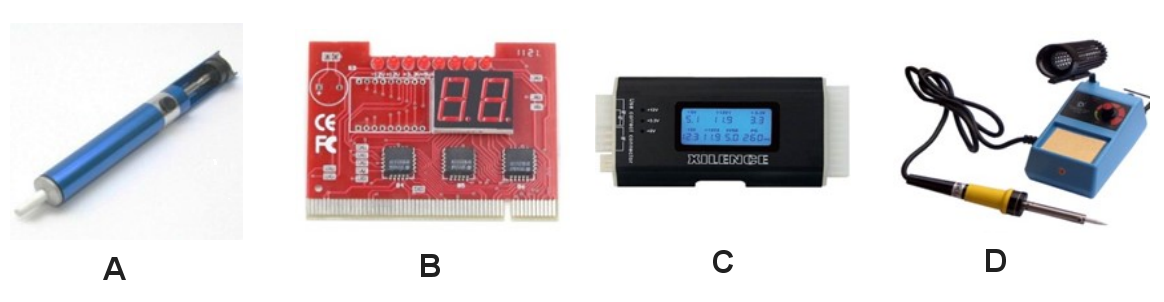
Jakie narzędzie powinno być użyte do uzyskania rezultatów testu POST dla komponentów płyty głównej?

Ilustracja do pytania
A. B
B. D
C. C
D. A
Karta diagnostyczna POST, którą widzisz na obrazku B, to bardzo ważne narzędzie do diagnozowania problemów z płytą główną. POST, czyli Power-On Self-Test, to taki proces, który uruchamia się zaraz po włączeniu komputera. Jego celem jest sprawdzenie podstawowych elementów systemu. W trakcie POST, wyniki pokazywane są jako kody błędów. Można je odczytać właśnie za pomocą karty diagnostycznej, wkładając ją do gniazda PCI lub PCIe. Dzięki temu, technicy szybko dowiadują się, co nie działa. Karty te pomagają zidentyfikować problemy z pamięcią RAM, procesorem czy kartą graficzną. Osobiście uważam, że to niezwykle przydatne narzędzie, bo w serwisach komputerowych czas jest na wagę złota, a te karty naprawdę przyspieszają diagnozowanie i naprawy. W praktyce, dzięki nim można szybko zorientować się w problemach i to jest kluczowe, by sprzęt znów działał bez zarzutu.

Pytanie 36

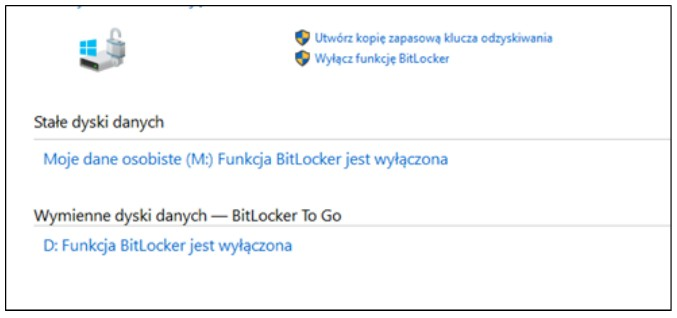
Narzędzie wbudowane w systemy Windows w edycji Enterprise lub Ultimate ma na celu

Ilustracja do pytania
A. kryptograficzną ochronę danych na dyskach
B. konsolidację danych na dyskach
C. kompresję dysku
D. tworzenie kopii dysku
Funkcja BitLocker jest narzędziem wbudowanym w systemy Windows w wersjach Enterprise i Ultimate, które służy do kryptograficznej ochrony danych na dyskach twardych. Stosuje ona zaawansowane algorytmy szyfrowania, aby zabezpieczyć dane przed nieautoryzowanym dostępem. Szyfrowanie całych woluminów dyskowych uniemożliwia dostęp do danych bez odpowiedniego klucza szyfrującego, co jest szczególnie istotne w kontekście ochrony danych osobowych i poufnych informacji biznesowych. Praktyczne zastosowanie BitLockera obejmuje ochronę danych na laptopach i innych urządzeniach przenośnych, które są narażone na kradzież. Dzięki funkcji BitLocker To Go możliwe jest również szyfrowanie dysków wymiennych, takich jak pendrive'y, co zwiększa bezpieczeństwo podczas przenoszenia danych między różnymi urządzeniami. BitLocker jest zgodny z wieloma standardami bezpieczeństwa, co czyni go narzędziem rekomendowanym w wielu organizacjach, które dążą do spełnienia wymogów prawnych dotyczących ochrony danych.

Pytanie 37

Podczas testowania kabla sieciowego zakończonego wtykami RJ45 przy użyciu diodowego testera okablowania, diody LED zapalały się w odpowiedniej kolejności, z wyjątkiem diod oznaczonych numerami 2 i 3, które świeciły równocześnie na jednostce głównej testera, natomiast na jednostce zdalnej nie świeciły wcale. Jaka mogła być tego przyczyna?

A. Zwarcie
B. Pary odwrócone
C. Nieciągłość kabla
D. Pary skrzyżowane
Zwarcie w kablu sieciowym oznacza, że żyły przewodu są ze sobą połączone w sposób, który nie jest zamierzony, co prowadzi do nieprawidłowego przesyłania sygnału. W przypadku testera diodowego, dwie diody zapalające się równocześnie wskazują na zwarcie między parami przewodów. Oznaczenie diod 2 i 3 wskazuje, że w tych żyłach doszło do nieprawidłowego połączenia, co uniemożliwia ich prawidłowe działanie. W standardzie T568A i T568B, żyły 2 i 3 odpowiadają za przesył danych, a ich zwarcie skutkuje brakiem komunikacji z jednostką zdalną. Przykładem zastosowania tej wiedzy może być proces instalacji okablowania w biurach, gdzie przestrzeganie standardów RJ45 jest kluczowe dla zapewnienia sprawności sieci. W sytuacji, gdy tester wskazuje zwarcie, należy sprawdzić połączenia oraz zweryfikować, czy nie doszło do błędów w instalacji. Zrozumienie tej kwestii jest istotne dla każdej osoby zajmującej się tworzeniem i utrzymywaniem sieci komputerowych.

Pytanie 38

W architekturze sieci lokalnych opartej na modelu klient-serwer

A. każdy komputer udostępnia i korzysta z zasobów innych komputerów
B. wyspecjalizowane komputery pełnią rolę serwerów oferujących zasoby, a inne komputery z tych zasobów korzystają
C. wszystkie komputery klienckie mają możliwość dostępu do zasobów komputerowych
D. żaden z komputerów nie ma nadrzędnej roli względem pozostałych
W architekturze sieci lokalnych typu klient-serwer, wyróżnione komputery pełnią rolę serwerów, które są odpowiedzialne za udostępnianie zasobów, takich jak pliki, aplikacje czy usługi, a pozostałe komputery, nazywane klientami, korzystają z tych zasobów. Taki model pozwala na centralizację zarządzania danymi i ułatwia ich dostępność dla użytkowników. Przykładami zastosowania tej architektury są serwery plików w biurach, które umożliwiają pracownikom dostęp do wspólnych dokumentów, oraz serwery aplikacji, które dostarczają oprogramowanie w chmurze. W branży IT model klient-serwer jest szeroko stosowany, ponieważ pozwala na lepsze zabezpieczenie danych, łatwiejsze aktualizacje oprogramowania oraz efektywniejsze wykorzystanie zasobów. Warto również zwrócić uwagę na standardy takie jak TCP/IP, które regulują sposób komunikacji między serwerami a klientami oraz pozwalają na interoperacyjność różnych systemów operacyjnych i urządzeń sieciowych.

Pytanie 39

Wskaż porty płyty głównej przedstawione na ilustracji.

Ilustracja do pytania
A. 1 x RJ45, 2 x USB 2.0, 2 x USB 3.0, 1 x eSATA, 1 x Line Out, 1 x Microfon In, 1 x DVI-I, 1 x HDMI
B. 1 x RJ45, 4 x USB 2.0, 1.1, 1 x eSATA, 1 x Line Out, 1 x Microfon In, 1 x DVI-A, 1 x HDMI
C. 1 x RJ45, 4 x USB 3.0, 1 x SATA, 1 x Line Out, 1 x Microfon In, 1 x DVI-I, 1 x DP
D. 1 x RJ45, 2 x USB 2.0, 2 x USB 3.0, 1 x eSATA, 1 x Line Out, 1 x Microfon In, 1 x DVI-D, 1 x HDMI
Prawidłowa odpowiedź zawiera zestaw portów: 1 x RJ45 2 x USB 2.0 2 x USB 3.0 1 x eSATA 1 x Line Out 1 x Microfon In 1 x DVI-I 1 x HDMI co dokładnie odpowiada widocznym na rysunku interfejsom. RJ45 to standardowy port sieciowy używany do połączeń Ethernet które są kluczowe dla komunikacji sieciowej w komputerach stacjonarnych i serwerach. USB 2.0 i USB 3.0 to powszechne interfejsy do podłączania urządzeń peryferyjnych takich jak klawiatury myszy i dyski zewnętrzne przy czym USB 3.0 oferuje znacznie szybsze prędkości transferu danych. eSATA to zewnętrzny interfejs dla SATA pozwalający na podłączanie zewnętrznych dysków twardych z dużą prędkością transmisji danych używany w środowiskach gdzie wymagana jest wysoka wydajność dyskowa. Line Out i Microfon In to standardowe porty audio umożliwiające podłączenie głośników i mikrofonów. DVI-I i HDMI to interfejsy wideo z których DVI-I obsługuje zarówno sygnały analogowe jak i cyfrowe co pozwala na większą elastyczność przy podłączaniu monitorów. HDMI to z kolei nowoczesny standard umożliwiający przesyłanie nieskompresowanego sygnału wideo i audio często używany w konfiguracjach multimedialnych.

Pytanie 40

Podczas procesu zamykania systemu operacyjnego na wyświetlaczu pojawił się błąd, znany jako bluescreen 0x000000F3 Bug Check 0xF3 DISORDERLY_SHUTDOWN - nieudane zakończenie pracy systemu, spowodowane brakiem pamięci. Co może sugerować ten błąd?

A. niewystarczający rozmiar pamięci wirtualnej
B. przegrzanie procesora
C. uszkodzenie partycji systemowej
D. uruchamianie zbyt wielu aplikacji przy starcie komputera
W przypadku błędu 0x000000F3, wiele osób może pomyśleć, że inne czynniki, takie jak uszkodzenie partycji systemowej, mogą być przyczyną problemów z zamykaniem systemu. To podejście jest mylne, ponieważ uszkodzenie partycji systemowej najczęściej objawia się innymi symptomami, takimi jak problemy z uruchamianiem systemu, błędy w dostępie do plików systemowych czy całkowity brak możliwości ładowania systemu operacyjnego. Z kolei uruchamianie zbyt wielu aplikacji przy starcie komputera, choć może prowadzić do obciążenia procesora i pamięci, nie jest bezpośrednio związane z błędem podczas zamykania systemu. System operacyjny jest zaprojektowany do zarządzania zasobami w sposób, który powinien pozwolić na zamknięcie nieużywanych aplikacji w miarę potrzeb. Z tego powodu użytkownicy często nie zdają sobie sprawy, że nadmiar aplikacji może niekoniecznie powodować błąd zamykania. Ostatecznie przegrzanie procesora jest problemem, który może wpływać na wydajność systemu, lecz nie jest bezpośrednio związane z błędem 0x000000F3. Przegrzanie może prowadzić do spadku wydajności i stabilności systemu, ale nie jest przyczyną niepowodzenia zamykania, które jest bardziej związane z zarządzaniem pamięcią. Ważne jest, by unikać błędnych wniosków dotyczących przyczyn problemów z systemem operacyjnym, a zamiast tego skupić się na konkretnych symptomach i ich związku z zasobami systemowymi.