Wyniki egzaminu

Informacje o egzaminie:
  • Zawód: Technik informatyk
  • Kwalifikacja: INF.02 - Administracja i eksploatacja systemów komputerowych, urządzeń peryferyjnych i lokalnych sieci komputerowych
  • Data rozpoczęcia: 28 kwietnia 2026 23:59
  • Data zakończenia: 29 kwietnia 2026 00:10

Egzamin zdany!

Wynik: 29/40 punktów (72,5%)

Wymagane minimum: 20 punktów (50%)

Nowe
Analiza przebiegu egzaminu- sprawdź jak rozwiązywałeś pytania
Pochwal się swoim wynikiem!
Szczegółowe wyniki:
Pytanie 1

Jakie narzędzie w systemie Windows służy do wykonania poleceń, wykorzystując logikę obiektową oraz cmdlety?

A. konsola systemu Windows.
B. Windows PowerShell.
C. strumień wejścia standardowego.
D. konsola MMC.
Windows PowerShell to potężne narzędzie systemu operacyjnego Windows, które zostało zaprojektowane z myślą o automatyzacji zadań oraz zarządzaniu konfiguracją systemu. Umożliwia użytkownikom interpretację poleceń w sposób oparty na logice obiektowej, co oznacza, że operacje są wykonywane na obiektach, a nie tylko na tekstach. PowerShell korzysta z cmdletów, które są małymi, wbudowanymi funkcjami, umożliwiającymi wykonywanie konkretnych zadań, jak zarządzanie plikami, systemem czy aplikacjami. Przykładowo, polecenie Get-Process pozwala na wyświetlenie listy działających procesów, co jest nieocenione przy monitorowaniu wydajności systemu. PowerShell obsługuje również skrypty, co umożliwia automatyzację skomplikowanych procesów oraz integrację z innymi technologiami, co jest zgodne z najlepszymi praktykami w zakresie zarządzania IT. Użytkownicy mogą tworzyć własne cmdlety oraz moduły, co znacznie zwiększa elastyczność narzędzia i jego zastosowanie w różnych środowiskach. Znajomość PowerShell jest kluczowa dla administratorów systemów, którzy chcą efektywnie zarządzać infrastrukturą IT.
Pytanie 2

Aby w systemie Windows, przy użyciu wiersza poleceń, zmienić partycję FAT na NTFS bez utraty danych, powinno się zastosować polecenie

A. recover
B. convert
C. format
D. change
Polecenie 'convert' jest odpowiednie do zmiany systemu plików z FAT na NTFS bez utraty danych, co czyni je idealnym rozwiązaniem w sytuacjach, gdy potrzebujemy aktualizacji systemu plików w istniejącej partycji. Używając polecenia 'convert', system Windows skanuje partycję i zmienia jej struktury wewnętrzne na takie, które są zgodne z NTFS, a jednocześnie zachowuje wszystkie pliki i foldery znajdujące się na tej partycji. Przykład zastosowania może obejmować sytuację, w której użytkownik chce zyskać dodatkowe funkcje oferowane przez NTFS, takie jak lepsze zarządzanie uprawnieniami, kompresja plików czy możliwość wykorzystania dużych plików powyżej 4 GB. Dobre praktyki w zakresie zarządzania systemami operacyjnymi zalecają użycie tego polecenia z odpowiednimi uprawnieniami administratora, aby uniknąć problemów związanych z autoryzacją. Ponadto, przed dokonaniem jakichkolwiek zmian na partycji, zaleca się wykonanie kopii zapasowej danych, aby zminimalizować ryzyko ich utraty.

Pytanie 3

W ramce przedstawiono treść jednego z plików w systemie operacyjnym MS Windows. Jest to plik

[boot loader]
Time out=30
Default=Multi(0)disk(0)rdisk(0)partition(1)WINDOWS
[operating system]
Multi(0)disk(0)rdisk(0)partition(1)WINDOWS="Microsoft Windows XP Home Edition"/
fastdetect/NoExecute=OptOut
A. wsadowy, przeznaczony do uruchamiania instalatora
B. tekstowy, zawierający wykaz zainstalowanych systemów operacyjnych
C. dziennika, zawierający dane o zainstalowanych urządzeniach
D. wykonywalny, otwierający edytor rejestru systemowego
Plik przedstawiony w ramce to plik "boot.ini" używany w starszych wersjach systemu operacyjnego Windows takich jak Windows XP i Windows 2000. Ten plik jest tekstowy, co oznacza, że można go edytować za pomocą standardowego edytora tekstu jak Notatnik. Plik ten zawiera listę zainstalowanych systemów operacyjnych, umożliwiając użytkownikowi wybór, który system ma zostać uruchomiony przy starcie komputera. Jest to kluczowy element w procesie startowym systemu, ponieważ definiuje ścieżki do plików systemowych potrzebnych do uruchomienia konkretnych wersji Windows. Dobrą praktyką jest, aby przed dokonaniem jakichkolwiek zmian w pliku "boot.ini", wykonać jego kopię zapasową, co pozwala na odzyskanie go w przypadku błędnej edycji. Zawartość takiego pliku może zawierać ważne informacje konfiguracyjne, jak timeout, czyli czas oczekiwania na wybór systemu, oraz domyślną ścieżkę do uruchamiania systemu. W kontekście bezpieczeństwa i stabilności systemu, prawidłowe zarządzanie plikami startowymi jest ważnym aspektem administracji IT i stanowi część profesjonalnych standardów zarządzania systemami operacyjnymi.

Pytanie 4

Użytkownik systemu Windows napotyka komunikaty o zbyt małej ilości pamięci wirtualnej. W jaki sposób można rozwiązać ten problem?

A. zwiększenie rozmiaru pliku virtualfile.sys
B. dołożenie dodatkowej pamięci cache procesora
C. zwiększenie pamięci RAM
D. dołożenie dodatkowego dysku
Zwiększenie pamięci RAM jest kluczowym rozwiązaniem dla problemów związanych z zbyt małą pamięcią wirtualną, ponieważ pamięć RAM jest wykorzystywana przez system operacyjny do przechowywania danych i programów, które są aktualnie w użyciu. Im więcej pamięci RAM jest dostępne, tym więcej aplikacji można uruchomić jednocześnie bez występowania problemów z wydajnością. W praktyce, zwiększenie pamięci RAM pozwala na bardziej efektywne przetwarzanie danych i redukuje potrzebę korzystania z pamięci wirtualnej, co z kolei może zmniejszyć obciążenie dysku twardego i poprawić ogólną responsywność systemu. Warto również zaznaczyć, że nowoczesne komputery często wymagają minimum 8 GB pamięci RAM do komfortowego użytkowania, zwłaszcza przy pracy z aplikacjami wymagającymi dużej mocy obliczeniowej, takimi jak edytory wideo, oprogramowanie do projektowania graficznego czy gry komputerowe. Zgodnie z dobrymi praktykami, zaleca się, aby użytkownicy regularnie monitorowali zużycie pamięci RAM, aby dostosować konfigurację sprzętową do swoich potrzeb. W sytuacjach, gdy pamięć RAM jest niewystarczająca, najlepszym i najbardziej efektywnym rozwiązaniem jest jej rozbudowa.

Pytanie 5

Wprowadzając w wierszu poleceń systemu Windows Server komendę convert, można wykonać

A. zmianę systemu plików
B. naprawę logicznej struktury dysku
C. reparację systemu plików
D. defragmentację dysku
Polecenie 'convert' w systemie Windows Server ma na celu zmianę systemu plików partycji. Umożliwia ono przekształcenie partycji formatowanej w systemie plików FAT32 na NTFS bez utraty danych. Przykładowo, gdy użytkownik ma pewne ograniczenia związane z pojemnością lub bezpieczeństwem danych w systemie FAT32, przekształcenie na NTFS pozwala na korzystanie z większych plików oraz zastosowanie bardziej zaawansowanych funkcji, takich jak szyfrowanie i uprawnienia dostępu. W kontekście administracji serwerami, znajomość polecenia 'convert' oraz jego zastosowania jest kluczowa, zwłaszcza w scenariuszach, gdzie dochodzi do migracji danych czy zmiany wymagań dotyczących przechowywania. Warto zaznaczyć, że przed przystąpieniem do użycia tego polecenia, zaleca się wykonanie kopii zapasowej danych, co jest zgodne z najlepszymi praktykami w zarządzaniu danymi.

Pytanie 6

W systemie Windows, który wspiera przydziały dyskowe, użytkownik o nazwie Gość

A. może być członkiem tylko grupy o nazwie Goście
B. nie może być częścią żadnej grupy
C. może być częścią jedynie grupy globalnej
D. może należeć do grup lokalnych i globalnych
Użytkownik Gość, pracujący w systemie Windows, może być przypisany do różnych grup lokalnych i globalnych. To znaczy, że ma możliwość korzystania z przydzielonych mu uprawnień w ramach tych grup, co jest zgodne z zasadami zarządzania dostępem. Grupy lokalne dają uprawnienia specyficzne dla konkretnego komputera, a grupy globalne pozwalają na dostęp do zasobów z różnych komputerów w sieci. Na przykład, Gość może być częścią lokalnej grupy 'Użytkownicy', co pozwala mu na korzystanie z podstawowych zasobów systemowych. Ale równie dobrze może być członkiem grupy globalnej, co daje mu dostęp do innych komputerów w sieci. Uważam, że takie podejście jest naprawdę praktyczne, bo daje dużą elastyczność w zarządzaniu dostępem i minimalizuje ryzyko, że ktoś niepowołany wejdzie tam, gdzie nie powinien. Generalnie, umiejętność zarządzania grupami i ich uprawnieniami jest kluczowa dla administratorów, bo wpływa na bezpieczeństwo i efektywność całego środowiska IT.

Pytanie 7

Komenda dsadd pozwala na

A. przenoszenie obiektów w ramach jednej domeny
B. modyfikację właściwości obiektów w katalogu
C. usuwanie użytkowników, grup, komputerów, kontaktów oraz jednostek organizacyjnych z usługi Active Directory
D. dodawanie użytkowników, grup, komputerów, kontaktów i jednostek organizacyjnych do usługi Active Directory
Polecenie dsadd jest kluczowym narzędziem w kontekście zarządzania usługą Active Directory, które umożliwia dodawanie różnych typów obiektów, takich jak użytkownicy, grupy, komputery, kontakty i jednostki organizacyjne. W praktyce, administratorzy IT często używają dsadd do szybkiego i efektywnego wprowadzania nowych użytkowników do systemu, co jest niezbędne w środowiskach korporacyjnych, gdzie zarządzanie tożsamościami jest fundamentalne dla bezpieczeństwa i organizacji. Przykładowo, przy dodawaniu nowego pracownika do systemu, administrator może skorzystać z polecenia dsadd w skrypcie, co pozwala na automatyzację procesu i zminimalizowanie błędów ludzkich. Warto również zaznaczyć, że stosowanie dsadd zgodnie z najlepszymi praktykami, takimi jak tworzenie odpowiednich grup zabezpieczeń czy przypisywanie ról, wspiera politykę bezpieczeństwa organizacji. Dzięki temu możliwość centralnego zarządzania użytkownikami i zasobami w Active Directory staje się bardziej zorganizowana i bezpieczna, co jest zgodne z normami branżowymi w zakresie zarządzania infrastrukturą IT.

Pytanie 8

Do usunięcia elementu Wszystkie programy z prostego Menu Start systemu Windows należy wykorzystać przystawkę

A. <i>ciadv.msc</i>
B. <i>gpedit.msc</i>
C. <i>lusrmgr.msc</i>
D. <i>azman.msc</i>
Przystawka gpedit.msc, czyli Edytor zasad grupy, to narzędzie wykorzystywane przez administratorów systemu Windows do zaawansowanej konfiguracji środowiska użytkownika oraz systemu operacyjnego. W praktyce, jeśli chcemy usunąć lub ukryć element „Wszystkie programy” z prostego Menu Start, właśnie gpedit.msc pozwala nam dostać się do odpowiednich polityk systemowych. To jedno z podstawowych narzędzi, które umożliwia sterowanie wyglądem i funkcjonalnością interfejsu użytkownika bez potrzeby edytowania rejestru na piechotę czy ręcznie podmieniać pliki systemowe – co według mnie jest nie tylko wygodne, ale przede wszystkim bezpieczne. W Edytorze zasad grupy znajdziesz bardzo dużo ustawień związanych z interfejsem, bezpieczeństwem czy zarządzaniem aplikacjami, co zresztą jest zgodne z dobrymi praktykami IT: ograniczamy użytkownikowi dostęp tylko do niezbędnych funkcji, żeby system był bardziej przewidywalny i odporny na błędy lub celowe modyfikacje. Używanie gpedit.msc to typowy sposób zarządzania komputerami w większych firmach lub w szkołach – pozwala administratorowi wprowadzać jednolite zasady na wielu stanowiskach na raz, co porządkuje zarządzanie całym środowiskiem. Fakt, że nie każdy wie, jak tam trafić i co ustawić, tylko pokazuje jak potężne i czasem niedoceniane jest to narzędzie. W sumie, znajomość gpedit.msc to taki must-have dla każdego, kto myśli o pracy administratora systemów Windows.

Pytanie 9

Na komputerze, na którym zainstalowane są dwa systemy – Windows i Linux, po przeprowadzeniu reinstalacji systemu Windows drugi system przestaje się uruchamiać. Aby ponownie umożliwić uruchamianie systemu Linux oraz aby zachować wszystkie dane i ustawienia w nim zawarte, co należy zrobić?

A. przeprowadzić skanowanie dysku programem antywirusowym
B. ponownie zainstalować bootloadera GRUB
C. wykonać ponowną instalację systemu Windows
D. wykonać reinstalację systemu Linux
Reinstalacja bootloadera GRUB (Grand Unified Bootloader) jest kluczowym krokiem w przywracaniu możliwości uruchamiania systemu Linux po reinstalacji Windows. Reinstalacja Windows zazwyczaj nadpisuje MBR (Master Boot Record) lub EFI (Extensible Firmware Interface), co sprawia, że bootloader Linuxa nie jest już dostępny. GRUB jest odpowiedzialny za zarządzanie wieloma systemami operacyjnymi na komputerze, umożliwiając użytkownikowi wybór, który system ma być uruchomiony. Aby ponownie zainstalować GRUB, można użyć nośnika instalacyjnego Linuxa (np. Live CD lub USB), uruchomić terminal i użyć komendy 'grub-install' w odpowiednim systemie plików. Praktycznie, po zainstalowaniu GRUB, można również zaktualizować jego konfigurację za pomocą 'update-grub', co zapewni, że wszystkie dostępne systemy operacyjne zostaną poprawnie wykryte. Dobrą praktyką jest regularne tworzenie kopii zapasowych ważnych danych, co pozwala uniknąć ich utraty w przypadku problemów z systemem operacyjnym.

Pytanie 10

Do weryfikacji funkcjonowania serwera DNS na systemach Windows Server można zastosować narzędzie nslookup. Jeżeli w poleceniu jako argument zostanie podana nazwa komputera, np. nslookup host.domena.com, to system sprawdzi

A. aliasu zdefiniowanego dla rekordu adresu domeny.
B. strefy przeszukiwania wstecz.
C. obie strefy przeszukiwania, najpierw wstecz, a potem do przodu.
D. strefy przeszukiwania do przodu.
Wybór strefy przeszukiwania wstecz jako odpowiedzi na to pytanie jest niepoprawny, ponieważ strefa ta działa w odwrotny sposób. Strefa przeszukiwania wstecz jest używana do przekształcania adresów IP na odpowiadające im nazwy hostów. Zatem, jeżeli podalibyśmy adres IP w narzędziu nslookup, moglibyśmy uzyskać nazwę hosta, ale nie jest to poprawne w kontekście podawania nazwy domeny. Koncepcja strefy przeszukiwania do przodu, która jest głównym aspektem omawianego pytania, odnosi się do przekształcania nazw na adresy IP, co czyni ją odpowiednią w przypadku zapytania o nazwę hosta. Wybór aliasu wprowadzonego dla rekordu adresu domeny również nie jest adekwatny, ponieważ nslookup nie jest narzędziem do analizy aliasów, lecz do rozwiązywania nazw. Istnieje także mylne przekonanie, że nslookup jednocześnie przeszukuje obie strefy, co jest błędne; narzędzie to zawsze zaczyna od strefy przeszukiwania do przodu przy podawaniu nazwy. Takie nieporozumienia mogą prowadzić do trudności w prawidłowym rozwiązywaniu problemów z DNS oraz w skutecznym zarządzaniu infrastrukturą sieciową. Zrozumienie różnicy między tymi strefami jest kluczowe dla prawidłowego korzystania z narzędzi diagnostycznych i efektywnego zarządzania systemami DNS.

Pytanie 11

Aby przywrócić poprawne wersje plików systemowych w systemie Windows, wykorzystuje się narzędzie

A. verifier
B. debug
C. replace
D. sfc
Odpowiedź 'sfc' (System File Checker) jest jak najbardziej trafna. To narzędzie działa tak, że potrafi naprawić uszkodzone lub zniknięte pliki systemowe w Windows. Kiedy system robi się kapryśny i pokazuje różne błędy, to lepiej odpalić 'sfc /scannow' w wierszu polecenia. Dzięki temu narzędziu można przeprowadzić skanowanie, które automatycznie naprawia wykryte problemy. W moim doświadczeniu, to naprawdę dobry pierwszy krok, kiedy coś z aplikacjami nie gra. Dobrze jest też pamiętać, że regularne sprawdzanie systemu, korzystając z sfc, to dobra praktyka, bo można uniknąć większych kłopotów. W IT często radzą, żeby regularnie skanować system, żeby zminimalizować ryzyko większych awarii.

Pytanie 12

W systemie Windows, aby udostępnić folder jako ukryty, należy na końcu nazwy udostępniania umieścić znak

A. $
B. @
C. #
D. ~
W tym pytaniu łatwo się pomylić, bo na pierwszy rzut oka każdy z podanych znaków mógłby wyglądać jak coś „specjalnego” w systemach komputerowych. W systemie Windows, w kontekście udostępniania folderów w sieci, tylko znak dolara „$” ma konkretne znaczenie: oznacza, że udział jest ukryty i nie pojawi się na liście udziałów przy zwykłym przeglądaniu komputera w sieci. Pozostałe znaki, takie jak tylda „~”, kratka „#” czy małpa „@”, mogą być używane w różnych kontekstach informatycznych, ale nie służą do ukrywania udziałów sieciowych w Windows. Tylda bardzo często kojarzy się z systemami Unix/Linux, gdzie oznacza katalog domowy użytkownika, albo z plikami tymczasowymi i kopiami roboczymi (np. pliki tymczasowe Office’a zaczynające się od „~$”). W Windowsie sama tylda w nazwie udziału nie włącza żadnego specjalnego trybu, to po prostu zwykły znak w nazwie. Kratka „#” bywa używana w adresach URL, w niektórych językach programowania czy w nazwach zmiennych, ale Windows nie interpretuje jej w jakiś specjalny sposób przy udostępnianiu folderów. Tak samo małpa „@” jest charakterystyczna np. dla adresów e‑mail, występuje w niektórych nazwach kont i identyfikatorów, ale nie pełni żadnej roli przy oznaczaniu udziałów jako ukryte. Typowym błędem myślowym jest tu przenoszenie skojarzeń z innych systemów lub aplikacji na mechanizmy udostępniania w Windows – ktoś widzi znak „~” i kojarzy go z „czymś systemowym” albo „ukrytym”, więc zakłada, że tak samo będzie w udostępnianiu sieciowym. Tymczasem w administracji Windows trzeba trzymać się konkretnych mechanizmów: udział jest ukryty tylko wtedy, gdy jego nazwa kończy się na „$”, np. „DANE$”. Nawet jeśli nazwiemy udział „DANE#” czy „DANE@”, będzie on normalnie widoczny w sieci. W praktyce dobra administracja polega na rozróżnieniu: ukrywanie udziału przez „$” służy bardziej porządkowi i ograniczeniu przypadkowego dostępu, a realne bezpieczeństwo zapewniają uprawnienia NTFS, poprawnie skonfigurowane konta użytkowników i grup oraz spójna polityka dostępu.

Pytanie 13

W systemie Windows konto użytkownika można założyć za pomocą polecenia

A. useradd
B. adduser
C. net user
D. users
Wybór innych poleceń, takich jak 'adduser' czy 'useradd', jest błędny, ponieważ są to komendy charakterystyczne dla systemów Unix/Linux, a nie Windows. 'adduser' i 'useradd' mają na celu dodawanie użytkowników w środowiskach opartych na Linuxie, gdzie ich składnia oraz opcje różnią się znacznie od tych w systemie Windows. Często dochodzi do zamieszania między tymi systemami operacyjnymi, co prowadzi do niepoprawnych wniosków. Istnieje także błędne przekonanie, że polecenie 'users' jest używane do tworzenia kont, podczas gdy w rzeczywistości służy ono jedynie do wyświetlania aktualnie zalogowanych użytkowników. Takie nieporozumienia mogą wynikać z braku zrozumienia architektury systemów operacyjnych oraz różnic w ich implementacji. Dobre praktyki zarządzania kontami użytkowników w systemie Windows koncentrują się na używaniu właściwych narzędzi i komend, co zapewnia nie tylko efektywność operacyjną, ale również bezpieczeństwo danych. Aby uniknąć takich pułapek, kluczowe jest zrozumienie podstawowych różnic między systemami operacyjnymi oraz właściwe dobieranie narzędzi do zadań, które chcemy wykonać.

Pytanie 14

Aby stworzyć nowego użytkownika o nazwie egzamin z hasłem qwerty w systemie Windows XP, należy wykorzystać polecenie

A. user net egzamin qwerty /add
B. net user egzamin qwerty /add
C. useradd egzamin qwerty /add
D. adduser egzamin qwerty /add
Polecenie 'net user egzamin qwerty /add' jest poprawne, ponieważ 'net user' to właściwe narzędzie do zarządzania kontami użytkowników w systemie Windows XP. Użycie tego polecenia pozwala administratorom szybko i efektywnie dodawać nowe konta użytkowników. W skład polecenia wchodzi: 'egzamin' jako nazwa nowego użytkownika oraz 'qwerty' jako hasło, które użytkownik będzie używał do logowania. Praktyczne zastosowanie tego polecenia obejmuje sytuacje, w których administratorzy muszą szybko dodać wielu użytkowników do systemu, na przykład w instytucjach edukacyjnych lub w większych firmach. Ważne jest, aby pamiętać o stosowaniu dobrych praktyk związanych z bezpieczeństwem, takich jak tworzenie silnych haseł oraz regularne monitorowanie kont użytkowników. Używanie polecenia 'net user' jest zgodne z najlepszymi praktykami w zarządzaniu systemem, ponieważ zapewnia spójność i łatwość w administracji użytkownikami. Dodatkowo, to polecenie jest częścią standardowych narzędzi systemowych, co czyni je łatwo dostępnym dla każdego administratora.

Pytanie 15

Jakie narzędzie w systemie Windows służy do przeglądania informacji dotyczących problemów z systemem?

A. Foldery udostępnione
B. Zasady grupy
C. Podgląd zdarzeń
D. Harmonogram zadań
Podgląd zdarzeń to narzędzie w systemie Windows, które pozwala na monitorowanie i analizowanie różnych zdarzeń systemowych, co czyni je nieocenionym w procesie diagnozowania problemów. Dzięki temu narzędziu administratorzy mogą przeglądać logi systemowe, aplikacyjne i zabezpieczeń. Przykładowo, w przypadku awarii aplikacji, można w Podglądzie zdarzeń znaleźć szczegółowe informacje na temat błędów, które wystąpiły przed awarią, co pozwala na szybszą identyfikację przyczyny problemu. Dobre praktyki zalecają regularne przeglądanie logów, aby wcześnie wychwytywać potencjalne problemy i nieprawidłowości, co może znacząco poprawić stabilność i bezpieczeństwo systemu. W kontekście zarządzania IT, Podgląd zdarzeń jest kluczowym elementem zapewnienia ciągłości działania systemów, a jego wykorzystanie w codziennej pracy administracyjnej jest zgodne z najlepszymi standardami branżowymi.

Pytanie 16

Wykonanie polecenia ```NET USER GRACZ * /ADD``` w wierszu poleceń systemu Windows spowoduje

A. utworzenie konta GRACZ bez hasła oraz nadanie mu uprawnień administratora komputera
B. pokazanie komunikatu o błędnej składni polecenia
C. wyświetlenie monitu o podanie hasła
D. utworzenie konta GRACZ z hasłem *
W analizie odpowiedzi, które zostały uznane za niepoprawne, można dostrzec kilka powszechnych nieporozumień. Po pierwsze, stwierdzenie o wyświetleniu komunikatu o niewłaściwej składni polecenia jest mylne, ponieważ składnia NET USER jest poprawna, a przy użyciu gwiazdki '*' system nie tylko akceptuje polecenie, ale również inicjuje proces żądania hasła. Kolejna nieprawidłowa koncepcja dotyczy przypisania konta GRACZ uprawnień administratora. W rzeczywistości, polecenie to domyślnie nie nadaje kontu żadnych dodatkowych uprawnień, a nowe konta użytkowników są tworzone jako standardowe konta, które nie mają uprawnień administracyjnych, chyba że wyraźnie wskazano inaczej. Ostatnia mylna odpowiedź sugeruje, że konto GRACZ może zostać dodane bez hasła, co jest niezgodne z polityką bezpieczeństwa systemu Windows. Tworzenie kont bez haseł stwarza poważne zagrożenie dla bezpieczeństwa, dlatego system wymaga wprowadzenia hasła podczas tworzenia nowego konta. Często użytkownicy zaniedbują te zasady, co prowadzi do poważnych luk w zabezpieczeniach. Zrozumienie tych różnic jest kluczowe dla skutecznego zarządzania systemem i zapewnienia bezpieczeństwa danych.

Pytanie 17

Instalacja serwera stron www w rodzinie systemów Windows Server jest możliwa dzięki roli

A. usług pulpitu zdalnego
B. serwera aplikacji
C. serwera sieci Web
D. usług plików
Serwer sieci Web w systemie Windows Server to rola, która umożliwia hostowanie aplikacji internetowych oraz stron WWW. W praktyce oznacza to, że administrator może zainstalować i skonfigurować serwer IIS (Internet Information Services), co jest standardem dla hostingu stron w środowiskach Windows. IIS jest nie tylko łatwy w użyciu, ale również oferuje wiele zaawansowanych funkcji, takich jak zarządzanie certyfikatami SSL, obsługa ASP.NET, czy integracja z bazami danych. Warto zaznaczyć, że standardowa konfiguracja serwera sieci Web pozwala na efektywne zarządzanie ruchem, monitorowanie wydajności oraz zabezpieczanie zasobów. Dzięki prawidłowej konfiguracji, przedsiębiorstwa mogą świadczyć usługi online, co wpisuje się w aktualne trendy digitalizacji i transformacji cyfrowej. Dodatkowo, administratorzy mogą korzystać z narzędzi takich jak Web Deploy do automatyzacji wdrożeń, co znacznie usprawnia proces aktualizacji aplikacji na serwerze.

Pytanie 18

Aby mieć możliwość tworzenia kont użytkowników, komputerów oraz innych obiektów, a także centralnego przechowywania informacji o nich, konieczne jest zainstalowanie na serwerze Windows roli

A. usługi domenowe Active Directory
B. usługi Domain Name System w usłudze Active Directory
C. usługi certyfikatów Active Directory
D. Active Directory Federation Service
Usługi domenowe Active Directory (AD DS) to kluczowa rola w systemie Windows Server, która umożliwia zarządzanie użytkownikami, komputerami i innymi obiektami w sieci. Pomocą AD DS jest centralne przechowywanie informacji o wszystkich obiektach w domenie, co pozwala na łatwe zarządzanie uprawnieniami i dostępem do zasobów. Przykładowo, wdrożenie AD DS umożliwia administratorom tworzenie i zarządzanie kontami użytkowników oraz grupami, co jest niezbędne w każdej organizacji. Dzięki AD DS, administratorzy mogą również konfigurować polityki zabezpieczeń i kontrolować dostęp do zasobów sieciowych z wykorzystaniem grup zabezpieczeń. Ponadto, wdrożenie AD DS jest zgodne z najlepszymi praktykami branżowymi, które zalecają centralizację zarządzania użytkownikami oraz implementację mechanizmów autoryzacji. To podejście nie tylko zwiększa bezpieczeństwo, ale także poprawia efektywność zarządzania. Warto zauważyć, że AD DS jest fundamentem dla wielu innych usług Windows Server, takich jak usługi certyfikatów czy Federation Services, co czyni go kluczowym elementem infrastruktury IT w organizacji.

Pytanie 19

Które z kont nie jest wbudowanym kontem w systemie Windows XP?

A. admin
B. administrator
C. gość
D. pomocnik
Odpowiedź 'admin' jest poprawna, ponieważ to konto nie jest standardowo wbudowane w system Windows XP. W rzeczywistości, Windows XP oferuje kilka predefiniowanych kont użytkowników, takich jak 'Administrator', 'Gość' oraz 'Pomocnik'. Konto 'Administrator' ma najwyższe uprawnienia i jest używane do zarządzania systemem, a 'Gość' jest bardzo ograniczone i służy do tymczasowego dostępu. Konto 'Pomocnik' jest również specyficzne dla zdalnej pomocy. W przeciwieństwie do nich, 'admin' jest często używane w innych systemach operacyjnych, takich jak Linux, jako skrót do konta administratora, ale nie funkcjonuje jako wbudowane konto w Windows XP. Znajomość tego zagadnienia jest istotna z perspektywy bezpieczeństwa systemów operacyjnych, ponieważ zrozumienie ról kont użytkowników pozwala lepiej zabezpieczyć system przed nieautoryzowanym dostępem. Użytkownicy powinni znać różnice pomiędzy kontami i ich uprawnieniami w celu skuteczniejszego zarządzania dostępem i ochrony danych.

Pytanie 20

W systemie Windows zastosowanie zaprezentowanego polecenia spowoduje chwilową modyfikację koloru

Microsoft Windows [Version 10.0.14393]
(c) 2016 Microsoft Corporation. Wszelkie prawa zastrzeżone.

C:\Users\ak>color 1
A. tła okna wiersza poleceń, które zostało uruchomione z domyślnymi ustawieniami
B. tła oraz tekstu okna Windows
C. czcionki wiersza poleceń, która była uruchomiona z ustawieniami domyślnymi
D. paska tytułowego okna Windows
Polecenie color w wierszu poleceń systemu Windows służy do zmiany koloru czcionki oraz tła w oknie konsoli. W formacie color X, gdzie X to cyfry lub litery reprezentujące kolory, zmiana ta dotyczy aktualnie otwartego okna wiersza poleceń i nie wpływa na inne części systemu Windows. Przykładowo polecenie color 1 ustawi kolor czcionki na niebieski z domyślnym czarnym tłem. Zrozumienie tego mechanizmu jest istotne dla administratorów systemów i programistów, gdyż pozwala na szybkie dostosowywanie środowiska pracy w celach testowych czy diagnostycznych. Warto również znać inne opcje, takie jak color 0A, które mogą służyć do bardziej zaawansowanych konfiguracji. Dobre praktyki w administracji systemem Windows uwzględniają umiejętność korzystania z poleceń wiersza poleceń w celu automatyzacji zadań oraz dostosowywania środowiska. W przypadku ustawienia domyślnych parametrów polecenie color resetuje zmiany na standardowe ustawienia, co jest przydatne w przypadku skryptowania i powtarzalnych zadań.

Pytanie 21

Który z trybów nie jest dostępny dla narzędzia powiększenia w systemie Windows?

A. Lupy
B. Zadokowany
C. Pełnoekranowy
D. Płynny
Tryb płynny nie jest dostępny w narzędziu lupa w systemie Windows, co oznacza, że użytkownicy nie mogą korzystać z opcji, która automatycznie dostosowuje powiększenie do ruchu kursora. Zamiast tego, dostępne są tryby takie jak pełnoekranowy i zadokowany, które pozwalają na różne metody powiększania obrazu na ekranie. Tryb pełnoekranowy umożliwia maksymalne wykorzystanie przestrzeni roboczej, co jest szczególnie przydatne w przypadku pracy z dokumentami lub obrazami, podczas gdy tryb zadokowany pozwala na umieszczenie okna narzędzia lupa w dowolnym miejscu na ekranie. Użytkownicy mogą korzystać z tych dwóch opcji, aby dostosować sposób wyświetlania treści, co pozytywnie wpływa na komfort pracy oraz dostępność informacji. Warto zaznaczyć, że zrozumienie dostępnych trybów w narzędziu lupa jest istotne z perspektywy dostępności cyfrowej, co jest zgodne z wytycznymi WCAG (Web Content Accessibility Guidelines).

Pytanie 22

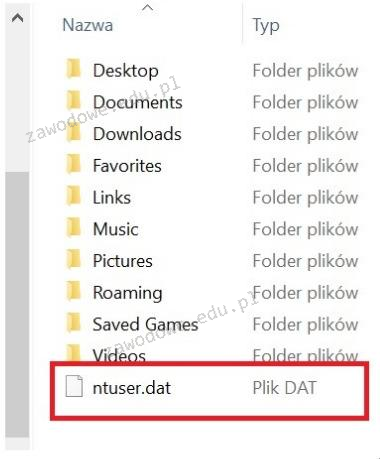
Aby zmienić profil na obowiązkowy, trzeba zmodyfikować rozszerzenie pliku ntuser.dat na

Ilustracja do pytania
A. ntuser.man
B. $ntuser.bat
C. $ntuser.exe
D. ntuser.sys
Plik ntuser.man jest używany do wymuszenia profilu użytkownika jako obowiązkowego w systemie Windows. Profil obowiązkowy to taki, którego użytkownik nie może zmieniać, co jest przydatne w środowiskach, gdzie konfiguracja musi pozostać stała dla wielu użytkowników. Aby stworzyć taki profil, należy przekopiować profil użytkownika do folderu profili sieciowych i zmienić rozszerzenie pliku ntuser.dat na ntuser.man. System Windows, rozpoznając rozszerzenie .man, traktuje profil jako niezmienny. Jakiekolwiek zmiany dokonane przez użytkownika są odrzucane po wylogowaniu, przywracając profil do stanu początkowego przy każdym logowaniu. Stosowanie profili obowiązkowych jest zgodne z dobrymi praktykami zarządzania środowiskami korporacyjnymi, gdzie ograniczenie zmian w konfiguracji użytkownika może zapobiec błędom i problemom z bezpieczeństwem. Implementacja takich profili może również obniżyć koszty wsparcia technicznego, ponieważ użytkownicy nie są w stanie wprowadzać zmian, które mogłyby prowadzić do nieprawidłowego działania systemu.

Pytanie 23

Narzędziem wiersza poleceń w systemie Windows, umożliwiającym zamianę tablicy partycji GPT na MBR, jest program

A. gparted
B. cipher
C. diskpart
D. bcdedit
Diskpart to jedno z podstawowych narzędzi wiersza poleceń dostępnych w systemie Windows, które pozwala na zaawansowane zarządzanie dyskami, partycjami i woluminami. Umożliwia on między innymi konwertowanie stylu partycjonowania dysku z GPT (GUID Partition Table) na MBR (Master Boot Record), co bywa przydatne np. podczas instalacji starszych systemów operacyjnych lub w przypadku sprzętu, który nie obsługuje rozruchu UEFI. W praktyce, polecenie „convert mbr” w diskpart wykonuje właśnie tę operację, choć trzeba pamiętać, że wiąże się to z utratą wszystkich danych na danym dysku – dlatego zawsze warto zrobić wcześniej kopię zapasową. Z mojego doświadczenia, diskpart jest niezastąpiony przy problemach z partycjonowaniem, gdy graficzne narzędzia systemowe zawodzą albo nie dają pełnej kontroli. Co ciekawe, diskpart jest narzędziem wbudowanym w Windows od wielu lat, a jego składnia pozwala na precyzyjne operacje, których nie wykonamy typowym Zarządzaniem dyskami. Z punktu widzenia dobrych praktyk zawsze warto najpierw dobrze sprawdzić, czy rzeczywiście musimy zmieniać typ partycjonowania i czy sprzęt oraz system na pewno tego wymagają. W środowiskach korporacyjnych często spotyka się procedury automatyzujące działania diskpart, przez skrypty lub narzędzia zarządzania flotą komputerów. Generalnie, opanowanie diskparta bardzo się przydaje każdemu, kto zamierza działać na poważnie z administracją systemów Windows.

Pytanie 24

Aby użytkownik laptopa z systemem Windows 7 lub nowszym mógł korzystać z drukarki przez sieć WiFi, musi zainstalować drukarkę na porcie

A. Nul
B. COM3
C. LPT3
D. WSD
Wybór portów Nul, LPT3 i COM3 do instalacji drukarki w systemie Windows jest nieprawidłowy z kilku powodów. Port Nul to wirtualny port, który nie może być używany do komunikacji z urządzeniem zewnętrznym, a jego funkcja polega głównie na przekierowywaniu danych do 'nikąd', co czyni go bezużytecznym w kontekście drukowania. Porty LPT3 oraz COM3 są portami równoległymi i szeregowymi, odpowiednio, które w przeszłości były używane do podłączenia drukarek, ale w dobie nowoczesnych technologii, takich jak USB i WiFi, ich zastosowanie stało się bardzo ograniczone. Współczesne drukarki zazwyczaj nie są wyposażone w złącza równoległe, a ich podłączenie przez port szeregowy wymaga specjalnych kabli i adapterów, co wprowadza dodatkowe komplikacje. Typowym błędem myślowym jest zakładanie, że starsze standardy komunikacji są wciąż aktualne w kontekście nowoczesnych urządzeń. Przy wyborze odpowiedniego portu do podłączenia drukarki niezbędne jest zrozumienie nowoczesnych protokołów komunikacyjnych oraz ich zastosowania w klasycznych systemach operacyjnych, co pozwoli uniknąć frustracji i problemów z konfiguracją.

Pytanie 25

Jakie polecenie należy zastosować w systemach operacyjnych z rodziny Windows, aby zmienić właściwość pliku na tylko do odczytu?

A. ftype
B. chmod
C. attrib
D. set
Polecenie 'attrib' jest używane w systemach operacyjnych Windows do modyfikacji atrybutów plików. Umożliwia użytkownikom ustawienie różnych właściwości plików, w tym oznaczenie pliku jako tylko do odczytu. Gdy plik jest oznaczony jako tylko do odczytu, nie można go przypadkowo edytować ani usunąć, co jest szczególnie ważne w przypadku plików systemowych lub dokumentów, które nie powinny być zmieniane. Aby ustawić atrybut tylko do odczytu, w linii poleceń wystarczy wpisać 'attrib +r <nazwa_pliku>'. Przykładowo, aby ustawić plik 'dokument.txt' jako tylko do odczytu, należy użyć komendy 'attrib +r dokument.txt'. W praktyce, stosowanie atrybutu tylko do odczytu jest częścią dobrych praktyk w zarządzaniu danymi, co zapewnia dodatkową warstwę bezpieczeństwa przed niezamierzonymi zmianami i utratą wartościowych informacji.

Pytanie 26

W formacie plików NTFS, do zmiany nazwy pliku potrzebne jest uprawnienie

A. odczytu i wykonania
B. zapisu
C. modyfikacji
D. odczytu
Uprawnienie do modyfikacji w systemie plików NTFS (New Technology File System) jest kluczowe dla wykonywania operacji związanych ze zmianą nazwy pliku. W kontekście NTFS, uprawnienie to pozwala użytkownikowi na modyfikację atrybutów pliku, co obejmuje nie tylko zmianę jego zawartości, ale również zmianę jego nazwy. W praktyce oznacza to, że jeśli użytkownik ma przypisane uprawnienia do modyfikacji, jest w stanie przekształcać pliki poprzez ich renaming, co jest istotne w wielu scenariuszach zarządzania danymi. Na przykład, w przypadku organizacji dokumentów, użytkownicy mogą zmieniać nazwy plików, aby lepiej odzwierciedlały ich zawartość, co ułatwia późniejsze wyszukiwanie. Warto zaznaczyć, że standardy dobrej praktyki w zarządzaniu systemami plików sugerują, aby przydzielać uprawnienia w sposób, który minimalizuje ryzyko nieautoryzowanych zmian, a także zapewnia odpowiednią kontrolę dostępu. Analizując to zagadnienie, należy również pamiętać o znaczeniu uprawnień do odczytu i zapisu, jednak same te uprawnienia nie wystarczą do przeprowadzenia operacji zmiany nazwy, co podkreśla znaczenie uprawnienia do modyfikacji.

Pytanie 27

Który z początkowych znaków w nazwie pliku w systemie Windows wskazuje na plik tymczasowy?

A. *
B. &
C. #
D. ~
Wybór innych znaków jako oznaczenia pliku tymczasowego w systemie Windows opiera się na nieporozumieniu dotyczącym konwencji nazewnictwa plików. Znak ampersand (&) w systemach operacyjnych nie posiada przypisanej funkcji w kontekście plików tymczasowych. Zwykle jest on używany do wskazywania, że plik jest częścią komendy w powłoce lub do łączenia poleceń. Podobnie, znak gwiazdki (*) jest używany jako symbol wieloznaczny w kontekście wyszukiwania plików, co powoduje, że nie może służyć do oznaczania plików tymczasowych. Z kolei znak hash (#) jest wykorzystywany w niektórych kontekstach do oznaczania komentarzy lub jako część identyfikatorów, lecz nie ma związku z plikami tymczasowymi w systemie Windows. Zrozumienie roli i zastosowania odpowiednich symboli w kontekście systemów operacyjnych jest kluczowe dla uniknięcia błędnych interpretacji. Powszechnym błędem jest mylenie oznaczeń plików z konwencjami stosowanymi w programowaniu lub administracji systemami. Praktyczne zastosowanie symboli w kontekście plików powinno być zgodne z dokumentacją i standardami branżowymi, aby zapewnić klarowność i efektywność w zarządzaniu danymi. Ostatecznie, aby poprawnie zrozumieć, jakie oznaczenia są używane w systemach operacyjnych, ważne jest, aby zapoznać się z oficjalnymi wytycznymi i dokumentacją producentów oprogramowania.

Pytanie 28

Która z usług pozwala na zdalne zainstalowanie systemu operacyjnego?

A. RIS
B. IRC
C. IIS
D. DNS
RIS, czyli Remote Installation Services, to usługa stworzona przez firmę Microsoft, która pozwala na zdalną instalację systemu operacyjnego Windows na komputerach w sieci. Dzięki RIS administratorzy IT mogą zaoszczędzić czas i zasoby, ponieważ nie muszą fizycznie przebywać przy każdym urządzeniu, które wymaga instalacji systemu. Proces ten odbywa się poprzez przesyłanie obrazu systemu operacyjnego z serwera na komputer kliencki, co znacznie upraszcza zarządzanie dużymi środowiskami IT. Przykładowo, w firmach z licznymi stanowiskami roboczymi, administratorzy mogą zdalnie instalować aktualizacje lub całe systemy, co jest zgodne z najlepszymi praktykami IT w zakresie bezpieczeństwa i efektywności operacyjnej. Dodatkowo RIS może być zintegrowany z Active Directory, co umożliwia bardziej zautomatyzowane i bezpieczne zarządzanie użytkownikami oraz ich uprawnieniami zgodnie z polityką firmy.

Pytanie 29

Jakie polecenie w systemie operacyjnym Windows służy do wyświetlenia konfiguracji interfejsów sieciowych?

A. ifconfig
B. hold
C. ipconfig
D. tracert
Odpowiedź 'ipconfig' jest prawidłowa, ponieważ jest to polecenie używane w systemach operacyjnych Windows do wyświetlania konfiguracji interfejsów sieciowych. Dzięki temu poleceniu użytkownik może uzyskać szczegółowe informacje na temat aktywnych połączeń sieciowych, takich jak adresy IP, maski podsieci oraz bramy domyślne. Jest to kluczowe narzędzie dla administratorów systemów oraz użytkowników, którzy chcą diagnozować problemy z siecią. Na przykład, używając polecenia 'ipconfig /all', można uzyskać szczegółowy widok wszystkich interfejsów sieciowych, w tym informacji o serwerach DNS i adresach MAC. Takie informacje są niezbędne w procesie rozwiązywania problemów oraz w konfiguracji złożonych sieci. W branży IT, znajomość narzędzi do zarządzania konfiguracją sieci jest uznawana za standardową umiejętność, co czyni 'ipconfig' jednym z podstawowych poleceń dla każdego specjalisty zajmującego się sieciami komputerowymi.

Pytanie 30

Aktywacja opcji Udostępnienie połączenia internetowego w systemie Windows powoduje automatyczne przydzielanie adresów IP dla komputerów (hostów) z niej korzystających. W tym celu używana jest usługa

A. DNS
B. DHCP
C. WINS
D. NFS
Usługa DHCP (Dynamic Host Configuration Protocol) jest kluczowym elementem zarządzania siecią komputerową, który automatyzuje proces przypisywania adresów IP urządzeniom podłączonym do sieci. W momencie, gdy włączasz udostępnienie połączenia internetowego w systemie Windows, DHCP uruchamia serwer, który dostarcza dynamiczne adresy IP hostom w sieci lokalnej. Dzięki temu urządzenia nie muszą być konfigurowane ręcznie, co znacznie ułatwia zarządzanie siecią, zwłaszcza w przypadku większych środowisk, takich jak biura czy instytucje. DHCP pozwala również na centralne zarządzanie ustawieniami sieciowymi, takimi jak maska podsieci, brama domyślna, czy serwery DNS, co jest zgodne z dobrymi praktykami branżowymi. Przykładem zastosowania DHCP może być sytuacja, w której w biurze pracuje wielu pracowników, a każdy z nich korzysta z różnych urządzeń (laptopów, tabletów, smartfonów). Usługa DHCP sprawia, że każdy z tych urządzeń otrzymuje unikalny adres IP automatycznie, co minimalizuje ryzyko konfliktów adresów IP i zapewnia płynność działania sieci.

Pytanie 31

Usługa RRAS serwera Windows 2019 jest przeznaczona do

A. tworzenia restrykcji logowania użytkowników.
B. połączenia użytkowników zdalnych za pomocą VPN.
C. szyfrowania plików na serwerze.
D. automatycznego wykonywania kopii plików i jej transferu pomiędzy serwerem a klientem.
Usługa RRAS w Windows Server 2019 bywa często mylona z innymi mechanizmami systemu, bo jej nazwa brzmi dosyć ogólnie: „Routing and Remote Access Service”. W rzeczywistości jej głównym zadaniem jest realizacja routingu oraz zapewnienie zdalnego dostępu, przede wszystkim poprzez połączenia VPN i dial-up, a nie wykonywanie kopii zapasowych, zarządzanie logowaniem czy szyfrowanie plików. To typowy błąd, że jak coś jest „zdalne”, to od razu kojarzy się ludziom z wszelkimi operacjami na danych, w tym kopiami plików. Kopie zapasowe i ich transfer między serwerem a klientem obsługują zupełnie inne rozwiązania: narzędzia backupowe (np. Windows Server Backup, Veeam, Bacula), usługi typu File Server, czy systemy DPM. RRAS może co najwyżej zapewnić kanał komunikacyjny (VPN), przez który backup będzie przesyłany, ale sam nie planuje, nie wykonuje ani nie zarządza kopiami zapasowymi. Podobnie sprawa wygląda z tworzeniem restrykcji logowania użytkowników. Kontrola logowania, uprawnień, polityk haseł czy godzin logowania to domena usług katalogowych, głównie Active Directory Domain Services oraz zasad grup (Group Policy). RRAS może współpracować z NPS/RADIUS i AD, żeby autoryzować połączenia zdalne, ale nie jest narzędziem do ogólnego zarządzania logowaniem użytkowników w domenie. Często miesza się też RRAS z funkcjami bezpieczeństwa plików. Szyfrowanie danych na serwerze realizują takie mechanizmy jak EFS (Encrypting File System) czy BitLocker, ewentualnie zewnętrzne systemy DLP lub szyfrowanie na poziomie aplikacji. RRAS nie szyfruje plików na dysku; on szyfruje ruch sieciowy w tunelu VPN, co jest zupełnie innym poziomem ochrony. Typowy błąd myślowy polega na wrzuceniu „wszystkiego co bezpieczne i zdalne” do jednego worka. Dobra praktyka administracyjna jest taka, żeby rozróżniać warstwę sieciową (VPN, routing – RRAS) od warstwy danych (backup, szyfrowanie plików) i od warstwy tożsamości (logowanie, uprawnienia – AD, GPO). Zrozumienie tej separacji ról bardzo pomaga przy projektowaniu poprawnej i bezpiecznej infrastruktury.

Pytanie 32

Wykonanie polecenia net use z:\\192.168.20.2\data /delete, spowoduje

A. przyłączenie zasobów hosta 192.168.20.2 do dysku Z:
B. odłączenie katalogu  data92 od dysku Z:
C. odłączenie zasobów hosta 192.168.20.2 od dysku Z:
D. przyłączenie katalogu data  do dysku Z:
W kontekście polecenia 'net use z:\\192.168.20.2\data /delete' istnieje wiele nieporozumień dotyczących jego działania oraz celu. W pierwszej kolejności, odpowiedzi sugerujące przyłączenie zasobów do dysku Z: są mylne, ponieważ użycie słowa '/delete' jednoznacznie wskazuje na operację usunięcia, a nie dodania. Osoby mogące mylić te pojęcia mogą sądzić, że wykonując operację, nawiązują nowe połączenie z zasobem, co jest fundamentalnym błędem w rozumieniu działania tego polecenia. Ponadto, istotnym aspektem jest zrozumienie, że 'data92' nie jest katalogiem, który odnosi się do zasobu wskazanego w pytaniu. Brak precyzyjnego określenia ścieżek i zasobów w pytaniach o połączenia sieciowe może prowadzić do nieporozumień, a w konsekwencji do błędnych decyzji. Często użytkownicy są nieświadomi, że litery dysków przypisuje się dla wygody i organizacji, a ich nieprawidłowe zarządzanie może prowadzić do utraty dostępu do ważnych zasobów. Ważne jest, aby przed wykonaniem operacji upewnić się, jakie zasoby są aktualnie połączone i jakie są ich przypisania, co jest kluczowym elementem zarządzania w sieci. Wpływa to na efektywność operacyjną oraz bezpieczeństwo systemu, więc zrozumienie tych zależności jest niezbędne dla każdego administratora systemu.

Pytanie 33

W którym miejscu w edytorze tekstu należy wprowadzić tekst lub ciąg znaków, który ma być widoczny na wszystkich stronach dokumentu?

A. W nagłówku lub stopce
B. W przypisach końcowych
C. W przypisach dolnych
D. W polu tekstowym
Wprowadzenie informacji lub ciągów znaków, które mają pojawiać się na wszystkich stronach dokumentu, odbywa się w nagłówku lub stopce. Nagłówek to obszar, który znajduje się na górze każdej strony, natomiast stopka znajduje się na dole. Umożliwia to umieszczanie takich elementów jak numer strony, tytuł dokumentu czy nazwisko autora w sposób automatyczny, co jest nie tylko estetyczne, ale również praktyczne. Przykładem zastosowania nagłówków i stopek może być wprowadzenie numeracji stron w długich dokumentach, takich jak raporty, prace dyplomowe czy publikacje. Używanie nagłówków i stopek jest zgodne z zasadami dobrego projektowania dokumentów, co sprawia, że są one bardziej czytelne i zorganizowane. Warto również zaznaczyć, że różne edytory tekstu, takie jak Microsoft Word czy Google Docs, oferują łatwe narzędzia do edytowania tych obszarów, co pozwala na łatwe dostosowanie treści do potrzeb użytkownika. Taka funkcjonalność jest kluczowa dla profesjonalnych dokumentów, gdzie spójność i estetyka mają ogromne znaczenie.

Pytanie 34

W terminalu systemu Windows, do zarządzania parametrami konta użytkownika komputera, takimi jak okres ważności hasła, minimalna długość hasła, czas blokady konta i inne, wykorzystywane jest polecenie

A. NET USER
B. NET CONFIG
C. NET ACCOUNTS
D. NET USE
Polecenia NET ACCOUNTS, NET USE i NET CONFIG nie są przeznaczone do zarządzania ustawieniami kont użytkowników w systemie Windows w kontekście bezpieczeństwa haseł. NET ACCOUNTS dotyczy ogólnych ustawień konta użytkowników, takich jak ograniczenia dotyczące logowania, ale nie pozwala na szczegółowe zarządzanie hasłami. Użytkownicy często mylą to polecenie z NET USER, myśląc, że oba mają podobne funkcje, co prowadzi do błędnych wniosków. NET USE jest używane do mapowania zasobów sieciowych, co jest całkowicie innym zagadnieniem. Użytkownicy mogą mylić to z zarządzaniem kontami użytkowników, jednak to polecenie odnosi się do dostępności zasobów, a nie do polityki haseł. Z kolei NET CONFIG to polecenie, które służy do konfigurowania ustawień związanych z siecią i nie ma związku z zarządzaniem kontami użytkowników. Często zdarza się, że mylenie tych poleceń wynika z braku zrozumienia ich specyfiki i różnorodności zastosowań w administracji systemami operacyjnymi. Kluczowe jest zrozumienie różnicy między nimi, aby skutecznie zarządzać bezpieczeństwem i dostępem w środowisku Windows.

Pytanie 35

W systemach operacyjnych Windows system plików pozwala na ograniczenie dostępu użytkowników do określonych katalogów, plików czy dysków

A. EXT3
B. FAT32
C. FAT16
D. NTFS
Odpowiedź NTFS (New Technology File System) jest prawidłowa, ponieważ ten system plików wprowadza zaawansowane mechanizmy zarządzania uprawnieniami do plików i katalogów. Dzięki NTFS użytkownicy mogą definiować szczegółowe prawa dostępu, co pozwala na skuteczne ograniczenie dostępu do danych na poziomie użytkownika lub grupy. Działanie NTFS opiera się na listach kontroli dostępu (ACL), które określają, kto ma prawo do odczytu, zapisu, a także usuwania plików. Przykładem zastosowania NTFS jest stworzenie katalogu, do którego dostęp posiada tylko wybrana grupa pracowników, co jest istotne w środowiskach korporacyjnych, gdzie bezpieczeństwo danych jest kluczowe. Dodatkowo, NTFS obsługuje kompresję plików, szyfrowanie oraz odzyskiwanie danych, co czyni go preferowanym wyborem w systemach operacyjnych Windows. Poznanie i umiejętne zarządzanie uprawnieniami w NTFS jest zgodne z najlepszymi praktykami w zarządzaniu infrastrukturą IT, co przyczynia się do zwiększenia bezpieczeństwa informacji.

Pytanie 36

Aby w systemie Windows ustawić właściwości wszystkich zainstalowanych urządzeń lub wyświetlić ich listę, należy użyć narzędzia

A. dhcpmgmt.msc
B. devmgmt.msc
C. dnsmgmt.msc
D. diskmgmt.msc
devmgmt.msc to zdecydowanie jedno z najważniejszych narzędzi w codziennej pracy z systemem Windows, zwłaszcza jeśli chodzi o zarządzanie sprzętem i sterownikami. Dzięki temu narzędziu możesz w jednym miejscu zobaczyć pełną listę wszystkich urządzeń zainstalowanych w komputerze – zarówno tych fizycznych, jak i wirtualnych. Co ważne, Device Manager umożliwia nie tylko przeglądanie, ale też szczegółowe konfigurowanie właściwości każdego elementu, np. aktualizowanie sterowników, wyłączanie lub deinstalowanie urządzeń, czy rozwiązywanie konfliktów sprzętowych. Moim zdaniem świetnie sprawdza się to nie tylko w przypadku klasycznych komputerów stacjonarnych, ale też laptopów, gdzie czasem sterowniki potrafią spłatać figla. Warto wiedzieć, że od czasów Windows XP aż po najnowsze wersje systemu, devmgmt.msc to standardowy i niezawodny sposób na szybki dostęp do menedżera urządzeń – można go uruchomić zarówno przez okno „Uruchom”, jak i przez konsolę MMC. Używanie menedżera urządzeń to podstawa dobrej diagnostyki i administracji, szczególnie według dobrych praktyk branżowych – oszczędza mnóstwo czasu w porównaniu do szukania problemów na oślep. To narzędzie bywa też niezastąpione podczas instalacji nowych komponentów lub przy rozwiązywaniu problemów po aktualizacjach systemu. Szczerze, trudno mi sobie wyobrazić efektywną opiekę nad komputerami bez regularnego używania devmgmt.msc.

Pytanie 37

Uruchomienie systemu Windows w trybie debugowania pozwala na

A. zapobieganie ponownemu automatycznemu uruchamianiu systemu w przypadku wystąpienia błędu.
B. uruchomienie systemu z ostatnią poprawną konfiguracją.
C. eliminację błędów w działaniu systemu.
D. tworzenie pliku dziennika <i>LogWin.txt</i> podczas startu systemu.
Wiele osób myli tryb debugowania z innymi opcjami uruchamiania systemu Windows, co nie jest niczym dziwnym, bo te tryby bywają podobnie nazwane i dostępne z tego samego menu. W rzeczywistości, tryb debugowania nie służy do uruchamiania komputera z ostatnią znaną, dobrą konfiguracją – od tego jest specjalna opcja w menu startowym (Ostatnia znana dobra konfiguracja), która pozwala powrócić do ustawień systemowych z ostatniego poprawnego rozruchu. Częstym błędem jest też myślenie, że tryb debugowania automatycznie generuje plik dziennika LogWin.txt. System Windows domyślnie nie tworzy tego typu pliku podczas startu w trybie debugowania – jeśli już, to logi takie jak ntbtlog.txt mogą powstawać w innych trybach diagnostycznych, np. podczas uruchamiania w trybie awaryjnym z rejestrowaniem zdarzeń. Następna kwestia: zapobieganie automatycznemu restartowi po błędzie. To osobna funkcja, którą można włączyć lub wyłączyć niezależnie od trybu debugowania, najczęściej przez zaawansowane ustawienia uruchamiania lub właściwości systemu – nie jest to tożsame z debugowaniem. Widać tu typowy błąd polegający na utożsamianiu różnych trybów uruchamiania systemu z funkcjami rozwiązywania problemów, a one mają konkretne przeznaczenie i działają innymi mechanizmami. Tryb debugowania to przede wszystkim narzędzie do śledzenia działania systemu na bardzo niskim poziomie, z myślą o tworzeniu, testowaniu lub naprawianiu sterowników czy jądra – nie rozwiązuje on automatycznie problemów użytkownika, tylko daje narzędzia do ich głębokiej analizy. Warto pamiętać, że w praktyce codziennej administracji systemami korzysta się z niego raczej sporadycznie, głównie w przypadku poważnych problemów lub prac rozwojowych.

Pytanie 38

Jakie polecenie należy zastosować w konsoli odzyskiwania systemu Windows, aby poprawić błędne zapisy w pliku boot.ini?

A. bootcfg /rebuild
B. fixmbr
C. fixboot
D. diskpart /add
Polecenie 'bootcfg /rebuild' jest kluczowe w procesie naprawy i modyfikacji pliku boot.ini, który zarządza konfiguracją rozruchu systemu Windows. To narzędzie skanuje wszystkie dostępne instalacje systemu Windows na dysku twardym, a następnie pozwala użytkownikowi na ich dodanie do menu rozruchowego. Zastosowanie tego polecenia jest szczególnie istotne w przypadkach, gdy plik boot.ini jest uszkodzony lub nieprawidłowy, co może prowadzić do problemów z uruchamianiem systemu. Dzięki 'bootcfg /rebuild' użytkownik może automatycznie wygenerować nowy plik boot.ini, co zapewnia, że wszystkie dostępne systemy operacyjne są prawidłowo wykrywane i uwzględniane w procesie rozruchowym. W praktyce oznacza to, że administratorzy systemów mogą szybko przywrócić funkcjonalność komputerów, które nie mogą się uruchomić z powodu błędnych wpisów w pliku konfiguracyjnym, co jest zgodne z najlepszymi praktykami w zakresie zarządzania systemami operacyjnymi.

Pytanie 39

W systemie Windows do instalacji aktualizacji oraz przywracania sterowników urządzeń należy użyć przystawki

A. wmimgmt.msc
B. devmgmt.msc
C. fsmgmt.msc
D. certmgr.msc
W systemie Windows jest cała masa przystawek, które służą do zarządzania różnymi elementami systemu, ale tylko nieliczne mają cokolwiek wspólnego z obsługą sterowników czy instalacją aktualizacji dla urządzeń. Częstym błędem jest myślenie, że certmgr.msc, czyli Menedżer certyfikatów, ma coś wspólnego z obsługą sprzętu czy sterowników, podczas gdy w rzeczywistości jego głównym zadaniem jest zarządzanie certyfikatami cyfrowymi na komputerze. To raczej temat związany z bezpieczeństwem, podpisami cyfrowymi czy autoryzacją niż ze sprzętem. Z kolei fsmgmt.msc to narzędzie do zarządzania udziałami sieciowymi i otwartymi sesjami na danym komputerze – czyli obsługuje udziały, foldery udostępnione i sesje plikowe, a nie urządzenia fizyczne czy ich sterowniki. Tak samo wmimgmt.msc, czyli Windows Management Instrumentation (WMI) Control, służy raczej do zarządzania usługą WMI, monitorowania i kontroli zdalnej, ale nie pozwala na aktualizację lub przywracanie sterowników urządzeń. Moim zdaniem często myli się te przystawki, bo wszystkie mają podobne nazwy kończące się na .msc, a każda dotyczy nieco innego obszaru systemu. Dobra praktyka to nauczyć się ich pełnego rozwinięcia i przeznaczenia, żeby później nie szukać niepotrzebnie rozwiązania tam, gdzie go nie będzie. Jeżeli zależy nam na efektywnym zarządzaniu sprzętem, to tylko devmgmt.msc daje pełną kontrolę nad sterownikami i urządzeniami fizycznymi. Pozostałe przystawki mogą być przydatne w innych scenariuszach, ale nie rozwiążą problemów ze sterownikami czy aktualizacjami sprzętu. W codziennej pracy technika naprawdę warto odróżniać narzędzia do zarządzania certyfikatami, udziałami czy usługami od tych stricte sprzętowych.

Pytanie 40

Jaką rolę należy przypisać serwerowi z rodziny Windows Server, aby mógł świadczyć usługi rutingu?

A. Usługi zarządzania dostępem w Active Directory
B. Serwer sieci Web (IIS)
C. Usługi zasad i dostępu sieciowego
D. Usługi domenowe w Active Directory
Usługi zasad i dostępu sieciowego to kluczowa rola w systemach operacyjnych z rodziny Windows Server, która umożliwia zarządzanie ruchem sieciowym oraz zapewnia funkcje rutingu. Dzięki tej roli, administratorzy mogą konfigurować serwer do działania jako router, co pozwala na przesyłanie pakietów pomiędzy różnymi segmentami sieci. Implementacja tej roli jest zgodna z najlepszymi praktykami w zakresie zarządzania infrastrukturą IT, umożliwiając integrację z usługami Active Directory i kontrolę dostępu w oparciu o zasady. Przykładowo, w środowisku przedsiębiorstwa, serwer z tą rolą może płynnie przesyłać ruch między różnymi lokalizacjami, co jest szczególnie ważne w przypadku rozbudowanych sieci z oddziałami rozproszonymi. Dzięki zastosowaniu modeli dostępu, takich jak RADIUS, administratorzy mogą również wdrażać polityki bezpieczeństwa, co podnosi poziom ochrony danych i ogranicza nieautoryzowany dostęp. Wszystko to sprawia, że usługi zasad i dostępu sieciowego są kluczowym elementem współczesnej infrastruktury sieciowej.