Wyniki egzaminu

Informacje o egzaminie:
  • Zawód: Technik informatyk
  • Kwalifikacja: INF.02 - Administracja i eksploatacja systemów komputerowych, urządzeń peryferyjnych i lokalnych sieci komputerowych
  • Data rozpoczęcia: 22 lipca 2026 14:30
  • Data zakończenia: 22 lipca 2026 14:49

Egzamin zdany!

Wynik: 27/40 punktów (67,5%)

Wymagane minimum: 20 punktów (50%)

Nowe
Analiza przebiegu egzaminu- sprawdź jak rozwiązywałeś pytania
Pochwal się swoim wynikiem!
Szczegółowe wyniki:
Pytanie 1

Najskuteczniejszym sposobem na codzienną archiwizację pojedynczego pliku o objętości 4,8 GB, na jednym komputerze bez dostępu do sieci, jest

A. spakowaniem i umieszczeniem w lokalizacji sieciowej
B. zastosowaniem pamięci USB z systemem plików NTFS
C. zastosowaniem pamięci USB z systemem plików FAT
D. nagraniem na płytę DVD-5 w formacie ISO
Użycie pamięci USB z systemem plików NTFS to najbardziej efektywny sposób archiwizacji pliku o rozmiarze 4,8 GB. System plików NTFS obsługuje pliki większe niż 4 GB, co jest kluczowe w tej sytuacji, ponieważ rozmiar pliku przekracza limit systemu plików FAT32, który wynosi 4 GB. NTFS oferuje również dodatkowe funkcje, takie jak zarządzanie uprawnieniami, kompresję danych oraz wsparcie dla dużych partycji, co czyni go bardziej elastycznym i bezpiecznym rozwiązaniem w porównaniu do FAT32. Przykładowo, podczas przenoszenia plików multimedialnych o dużych rozmiarach, użytkownicy mogą polegać na NTFS, aby uniknąć problemów z ograniczeniami rozmiaru pliku. Warto również zauważyć, że NTFS jest standardem w systemach Windows, co sprawia, że jest to naturalny wybór dla użytkowników tych systemów operacyjnych. Dobre praktyki zalecają korzystanie z NTFS w sytuacjach, gdzie wymagana jest archiwizacja dużych plików, aby zapewnić ich integralność i dostępność.
Pytanie 2

Jaką długość w bitach ma adres logiczny IPv6?

A. 16
B. 128
C. 64
D. 32
Adres logiczny IPv6 składa się z 128 bitów, co pozwala na ogromną liczbę unikalnych adresów. W porównaniu do IPv4, który ma tylko 32 bity, IPv6 w znaczący sposób zwiększa przestrzeń adresową, co jest szczególnie istotne w kontekście rosnącej liczby urządzeń podłączonych do Internetu. Adresy IPv6 są zapisywane w postaci szesnastkowej i składają się z ośmiu grup po cztery cyfry szesnastkowe. Dzięki temu, w IPv6 możliwe jest przydzielenie około 340 undecylionów (3.4 x 10^38) unikalnych adresów. Ta właściwość jest kluczowa dla rozwoju nowoczesnych aplikacji internetowych oraz Internetu rzeczy (IoT), gdzie wiele urządzeń wymaga indywidualnych adresów IP. Warto również zauważyć, że IPv6 wspiera nowoczesne protokoły bezpieczeństwa i funkcje, takie jak automatyczna konfiguracja i lepsze wsparcie dla mobilności. Dlatego znajomość i zrozumienie struktury adresu IPv6 jest niezbędne dla specjalistów zajmujących się sieciami i inżynierią oprogramowania.

Pytanie 3

Który z standardów korzysta z częstotliwości 5 GHz?

A. 802.11 b
B. 802.11 g
C. 802.11
D. 802.11 a
Standard 802.11a jest jednym z pierwszych standardów sieci bezprzewodowych, który wprowadził obsługę pasma 5 GHz. Oferuje on maksymalną przepustowość do 54 Mb/s, co czyni go znacznie szybszym od wcześniejszych standardów działających w pasmie 2,4 GHz, takich jak 802.11b i 802.11g. Praca w paśmie 5 GHz pozwala na mniejsze zakłócenia, ponieważ to pasmo jest mniej zatłoczone, co jest szczególnie ważne w środowiskach o dużym natężeniu sygnałów, takich jak biura czy mieszkania. Standard ten jest szczególnie przydatny w aplikacjach wymagających dużych prędkości transmisji oraz krótszych czasów ping, takich jak transmisja wideo w wysokiej rozdzielczości czy gry online. Warto również zauważyć, że 802.11a, mimo iż ma zasięg mniejszy niż 802.11b czy 802.11g, zapewnia lepszą jakość połączenia w obrębie jego zasięgu, co czyni go odpowiednim do zastosowań w miejscach, gdzie prędkość jest kluczowa.

Pytanie 4

Polecenie df w systemie Linux umożliwia

A. wyświetlenie procesów o największym obciążeniu procesora
B. zarządzanie paczkami instalacyjnymi
C. sprawdzenie spójności systemu plików
D. określenie dostępnej przestrzeni na dysku
Polecenie df (disk free) w systemie Linux jest kluczowym narzędziem używanym do monitorowania dostępnej i wykorzystanej przestrzeni na systemach plików. Dzięki niemu użytkownicy mogą łatwo uzyskać informacje na temat dostępnego miejsca na dyskach, co jest niezwykle istotne w kontekście zarządzania zasobami systemowymi. W praktyce, polecenie df może być używane do identyfikacji, które systemy plików są bliskie pełnego zapełnienia, co może prowadzić do spadku wydajności lub nawet awarii aplikacji. Użytkownicy mogą także wykorzystać opcję -h, aby uzyskać dane w bardziej przystępny sposób, wyrażone w jednostkach takich jak MB lub GB. Dobrym podejściem jest regularne monitorowanie przestrzeni dyskowej, co pozwala na prewencyjne działania, takie jak usuwanie niepotrzebnych plików lub przenoszenie danych na inne nośniki. Przestrzeganie dobrych praktyk w zarządzaniu przestrzenią dyskową, takich jak tworzenie kopii zapasowych, jest również kluczowe dla zapewnienia integralności danych oraz stabilności systemu.

Pytanie 5

Która lokalizacja umożliwia utworzenie kopii zapasowej dysku systemowego Windows 11?

A. Partycja rozruchowa.
B. Katalog C:\Windows\Boot
C. Partycja systemowa.
D. Dysk zewnętrzny.
Prawidłowo wskazany został dysk zewnętrzny, bo właśnie taka lokalizacja spełnia podstawową zasadę wykonywania kopii zapasowych systemu: backup powinien być przechowywany fizycznie poza dyskiem systemowym. W Windows 11, gdy robisz obraz systemu (system image) albo kopię ważnych danych, najlepszą praktyką jest zapis na nośniku, który nie jest na stałe częścią tego samego fizycznego dysku, z którego system startuje. Dzięki temu awaria dysku systemowego, uszkodzenie tablicy partycji czy nawet zaszyfrowanie danych przez ransomware nie niszczy jednocześnie kopii zapasowej. W praktyce używa się do tego zewnętrznych dysków USB, dysków SSD na USB-C, czasem dysków sieciowych, ale w tym pytaniu jedyną poprawną odpowiedzią jest właśnie dysk zewnętrzny.
Moim zdaniem w środowisku domowym i małych firmach dysk zewnętrzny to najbardziej rozsądny kompromis między ceną a bezpieczeństwem. Windows 11 współpracuje z takimi nośnikami bez problemu: w narzędziu „Kopia zapasowa systemu Windows” (stare Panel sterowania) czy przy tworzeniu obrazu systemu można wskazać zewnętrzny dysk jako docelowy. To samo dotyczy narzędzi firm trzecich, np. Macrium Reflect, Acronis, Veeam Agent – wszystkie rekomendują zewnętrzny lub sieciowy nośnik jako miejsce docelowe. Dobrą praktyką jest też stosowanie zasady 3-2-1: trzy kopie danych, na dwóch różnych typach nośników, z czego jedna poza główną lokalizacją. Dysk zewnętrzny idealnie nadaje się jako ta „druga” platforma. Warto też go odłączać po wykonaniu kopii, żeby ograniczyć ryzyko szyfrowania przez złośliwe oprogramowanie. Właśnie dlatego branżowe standardy backupu odradzają trzymanie jedynej kopii zapasowej na tym samym fizycznym dysku, na którym działa system operacyjny.

Pytanie 6

Która z usług musi być aktywna na ruterze, aby mógł on modyfikować adresy IP źródłowe oraz docelowe podczas przekazywania pakietów pomiędzy różnymi sieciami?

A. UDP
B. TCP
C. NAT
D. FTP
TCP, FTP i UDP to różne protokoły komunikacyjne, które działają na różnych warstwach modelu OSI, ale żaden z nich nie jest odpowiedzialny za zmianę adresów IP pakietów w trakcie ich przekazywania. TCP (Transmission Control Protocol) jest protokołem połączeniowym, który zapewnia niezawodną komunikację poprzez kontrolę błędów i retransmisję danych. Jego głównym zadaniem jest zarządzanie połączeniami i zapewnienie integralności przesyłanych danych, ale nie zajmuje się translacją adresów IP. FTP (File Transfer Protocol) to protokół aplikacyjny służący do przesyłania plików, który również nie ma związku z translacją adresów, a jego funkcje są ograniczone do zarządzania transferem plików pomiędzy klientem a serwerem. Z kolei UDP (User Datagram Protocol) to protokół, który działa na zasadzie „bezpołączeniowej”, co oznacza, że nie zapewnia mechanizmów kontroli błędów ani potwierdzeń dostarczenia, przez co jest szybki, ale nie niezawodny. Błędne przekonanie, że te protokoły mogą zarządzać adresacją IP wynika często z nieporozumień dotyczących ich funkcji i roli w komunikacji sieciowej. NAT jest zatem jedynym odpowiednim rozwiązaniem do translacji adresów, a zrozumienie jego działania jest kluczowe dla efektywnego zarządzania sieciami komputerowymi.

Pytanie 7

Jaką technologię wykorzystuje się do uzyskania dostępu do Internetu oraz odbioru kanałów telewizyjnych w formie cyfrowej?

A. QoS
B. CLIP
C. ADSL2+
D. VPN
QoS (Quality of Service) to technologia zarządzania ruchem sieciowym, która ma na celu zapewnienie priorytetów dla określonych typów danych w sieci, co jest niezbędne w sytuacjach wymagających wysokiej jakości transmisji, np. w telekonferencjach czy przesyłaniu strumieniowym. Jednak QoS nie jest technologią, która umożliwia dostęp do Internetu czy odbiór cyfrowych kanałów telewizyjnych, a jedynie narzędziem poprawiającym jakość usług w sieci. VPN (Virtual Private Network) to technologia tworząca bezpieczne połączenie między użytkownikami a zasobami Internetu, co pozwala na ochronę danych i prywatności, ale nie wpływa na jakość dostępu do usług takich jak telewizja cyfrowa. Natomiast CLIP (Calling Line Identification Presentation) to usługa, która wyświetla numer dzwoniącego na telefonie, i również nie ma związku z dostępem do Internetu czy przesyłem sygnału telewizyjnego. Typowe błędy myślowe w tym przypadku mogą wynikać z mylenia technologii komunikacyjnych oraz ich zastosowań. Właściwe zrozumienie ról poszczególnych technologii jest kluczowe dla efektywnego korzystania z dostępnych rozwiązań oraz optymalizacji własnych potrzeb telekomunikacyjnych.

Pytanie 8

Jaki adres IPv4 wykorzystuje się do testowania protokołów TCP/IP na jednym hoście?

A. 127.0.0.1
B. 224.0.0.9
C. 128.0.0.1
D. 1.1.1.1
Adres IPv4 127.0.0.1, znany również jako 'localhost' lub 'adres loopback', jest specjalnym adresem używanym do komunikacji wewnętrznej w obrębie jednego hosta. Dzięki temu adresowi aplikacje mogą wysyłać i odbierać dane bez konieczności interakcji z siecią zewnętrzną. Jest to kluczowe w testowaniu i diagnostyce aplikacji sieciowych, ponieważ umożliwia sprawdzenie, czy stos protokołów TCP/IP działa poprawnie na danym urządzeniu. Na przykład, programiści mogą korzystać z tego adresu do testowania serwerów aplikacyjnych, ponieważ pozwala to na symulację działania aplikacji bez potrzeby zakupu zewnętrznego dostępu do sieci. Adres 127.0.0.1 jest zarezerwowany przez standardy IETF w RFC 1122 i nie może być przypisany do fizycznego interfejsu sieciowego, co czyni go idealnym do lokalnych testów. W praktyce, aby przetestować działanie serwera HTTP, można użyć przeglądarki internetowej, wpisując 'http://127.0.0.1', co spowoduje połączenie z lokalnym serwerem, jeśli taki jest uruchomiony.

Pytanie 9

Funkcje z różnych dziedzin (data i czas, finanse, tekst, matematyka, statystyka) są składnikiem

A. programów do tworzenia prezentacji multimedialnych
B. przeglądarki internetowej
C. edytora tekstowego
D. arkusza kalkulacyjnego
Funkcje różnych kategorii, takich jak daty i czasu, finansowe, tekstowe, matematyczne oraz statystyczne, są integralnym elementem arkuszy kalkulacyjnych, takich jak Microsoft Excel czy Google Sheets. Arkusze kalkulacyjne zostały zaprojektowane z myślą o obliczeniach, analizie danych oraz automatyzacji zadań, co czyni je niezwykle użytecznymi narzędziami w biznesie i nauce. Przykładowo, funkcje finansowe pozwalają na obliczanie wartości obecnej netto (NPV) lub przyszłej wartości (FV), co jest kluczowe przy podejmowaniu decyzji inwestycyjnych. Funkcje tekstowe umożliwiają manipulację danymi tekstowymi, co jest istotne podczas analizy danych pochodzących z różnych źródeł. Ponadto, funkcje statystyczne, takie jak ŚREDNIA czy MEDIANA, ułatwiają analizę zbiorów danych, co jest nieocenione w badaniach rynkowych. Stosowanie tych funkcji zgodnie z dobrymi praktykami poprawia efektywność pracy i minimalizuje ryzyko błędów, co jest istotne w kontekście profesjonalnego zarządzania danymi.

Pytanie 10

Tryb działania portu równoległego, oparty na magistrali ISA, pozwalający na transfer danych do 2.4 MB/s, przeznaczony dla skanerów i urządzeń wielofunkcyjnych, to

A. Nibble Mode
B. ECP
C. Bi-directional
D. SPP
Nibble Mode to sposób przesyłania danych w portach równoległych, który umożliwia transfer danych w blokach po 4 bity. Choć ten tryb może być użyty w niektórych starych urządzeniach, jego maksymalna prędkość transferu jest znacznie niższa niż ta oferowana przez ECP, sięgając jedynie około 0.5 MB/s. W przypadku skanerów i urządzeń wielofunkcyjnych, taka prędkość transferu staje się niewystarczająca, zwłaszcza w kontekście rosnących wymagań dotyczących szybkości i wydajności. SPP, czyli Standard Parallel Port, to kolejny sposób komunikacji, który, choć stosunkowo prosty, również nie jest w stanie dorównać ECP pod względem wydajności. SPP korzysta z jednokierunkowego transferu danych, co oznacza, że nie jest w stanie jednocześnie przesyłać danych w obie strony, co może znacząco wydłużać czas potrzebny na zakończenie operacji. Bi-directional, choć teoretycznie pozwala na dwukierunkową komunikację, również nie oferuje takiej prędkości transferu, jak ECP, co czyni go mniej efektywnym rozwiązaniem w przypadku bardziej zaawansowanych technologicznie urządzeń. Zrozumienie tych trybów pracy portów równoległych jest kluczowe, aby móc prawidłowo ocenić i wybrać odpowiednie rozwiązanie w kontekście wymagań sprzętowych i operacyjnych w nowoczesnych biurach oraz w zastosowaniach profesjonalnych.

Pytanie 11

Znak handlowy dla produktów certyfikowanych według standardów IEEE 802.11 to

A. LTE
B. DSL
C. Wi-Fi
D. GSM
Odpowiedź 'Wi-Fi' jest prawidłowa, ponieważ jest to oznaczenie dla technologii bezprzewodowej opartej na standardach IEEE 802.11. Standardy te definiują metody transmisji danych w sieciach lokalnych, co umożliwia urządzeniom takim jak laptopy, smartfony i tablety łączność z Internetem bez użycia kabli. Wi-Fi stało się powszechnym rozwiązaniem w domach, biurach oraz miejscach publicznych, dzięki czemu użytkownicy mogą korzystać z szerokopasmowego dostępu do sieci bez potrzeby fizycznego podłączenia do routera. Warto również zauważyć, że Wi-Fi wspiera różne pasma częstotliwości, takie jak 2.4 GHz i 5 GHz, co pozwala na zwiększenie szybkości transferu danych oraz zmniejszenie zakłóceń. Standardy IEEE 802.11 są regularnie aktualizowane, co zapewnia rozwój technologii i adaptację do rosnących potrzeb użytkowników. Przykładowo, najnowsze standardy, takie jak Wi-Fi 6 (802.11ax), oferują znacznie wyższą wydajność i lepsze zarządzanie ruchem sieciowym w porównaniu do wcześniejszych wersji.

Pytanie 12

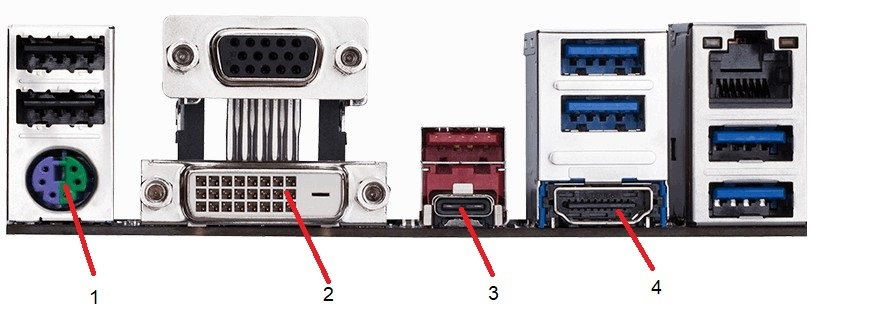
Urządzenie peryferyjne z interfejsem Mini-DIN podłącza się do gniazda oznaczonego na ilustracji

Ilustracja do pytania
A. numerem 2.
B. numerem 3.
C. numerem 1.
D. numerem 4.
Na zdjęciu widać kilka różnych interfejsów, które łatwo ze sobą pomylić, jeśli patrzy się tylko na kształt obudowy albo kolor złączy. Pytanie dotyczy jednak wyraźnie interfejsu Mini‑DIN, a w praktyce komputerowej oznacza to złącze PS/2 dla klawiatury i myszy. Jest to jedyne okrągłe gniazdo na tylnym panelu, z sześcioma pinami w środku, zwykle w fioletowo‑zielonej wkładce. Na ilustracji właśnie tak wygląda port oznaczony numerem 1 i tylko on spełnia definicję Mini‑DIN w tym kontekście.
Pozostałe złącza pełnią zupełnie inne funkcje. Złącze oznaczone numerem 2 ma prostokątny kształt i gęsto rozmieszczone piny – to DVI, standardowe gniazdo do podłączania monitora. Nie jest to złącze z rodziny Mini‑DIN, ale interfejs wideo, który przesyła sygnał cyfrowy i analogowy według specyfikacji Digital Visual Interface. Złącze opisane numerem 3 jest małe i płaskie, przypomina USB typu C lub inne nowoczesne gniazdo danych/obrazu, o zupełnie innej konstrukcji mechanicznej i elektrycznej niż Mini‑DIN. Natomiast złącze numer 4 to DisplayPort – interfejs cyfrowy do monitora, rozpoznawalny po charakterystycznym kształcie z jednym ściętym rogiem. W żadnym z tych portów nie występuje okrągła obudowa z pinami w układzie typowym dla Mini‑DIN.
Typowym błędem jest kierowanie się tylko położeniem portu na płycie głównej lub zakładaniem, że „skoro to też służy do monitora czy danych, to może być Mini‑DIN”. W rzeczywistości nazwa Mini‑DIN odnosi się głównie do konstrukcji mechanicznej (okrągła wtyczka, określona liczba pinów), a nie do funkcji. Dlatego dobre podejście to najpierw kojarzyć ogólne rodziny złączy: okrągłe Mini‑DIN/PS2 dla klawiatury/myszy, szerokie prostokątne DVI, wąskie DisplayPort, prostokątne USB. W serwisie i montażu sprzętu poprawne rozpoznawanie tych interfejsów jest absolutną podstawą, bo pomylenie portów może prowadzić nie tylko do błędów na egzaminie, ale też do realnych problemów przy podłączaniu urządzeń.

Pytanie 13

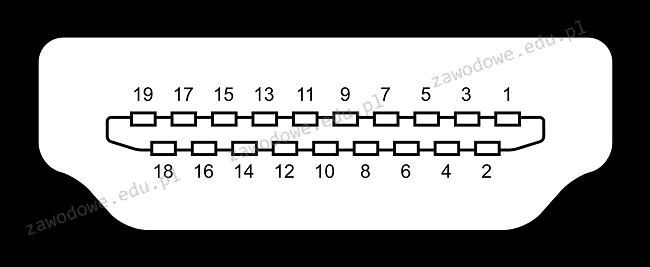
Zilustrowany na obrazku interfejs to

Ilustracja do pytania
A. DisplayPort
B. D-Sub
C. S-Video
D. HDMI
Wybór innego interfejsu niż HDMI w tym przypadku jest błędny ponieważ różne interfejsy mają odmienne zastosowania i właściwości. Na przykład S-Video to standard analogowy używany głównie do przesyłania sygnału wideo w niskiej rozdzielczości bez dźwięku co czyni go nieodpowiednim do nowoczesnych zastosowań multimedialnych. DisplayPort z kolei jest cyfrowym interfejsem podobnie jak HDMI ale jest częściej wykorzystywany w środowiskach komputerowych. Oferuje większą przepustowość i wsparcie dla zaawansowanych funkcji takich jak obsługa wielu monitorów co czyni go preferowanym wyborem dla profesjonalistów IT i grafików. Natomiast D-Sub znany także jako VGA to starszy analogowy standard do przesyłania sygnału wideo używany w starszych monitorach i komputerach. Chociaż był powszechnie stosowany jego ograniczenia w przesyłaniu wysokiej jakości obrazu czynią go przestarzałym w kontekście nowoczesnych urządzeń. Częstym błędem jest mylenie tych interfejsów ze względu na ich wygląd lub nieznajomość ich specyfikacji i zastosowań. Ważne jest zrozumienie że w kontekście wymagań współczesnego sprzętu multimedialnego HDMI jest najczęściej wybieranym standardem ze względu na swoją zdolność do przesyłania zarówno wysokiej jakości wideo jak i dźwięku w jednym kablu co daje przewagę nad innymi interfejsami wymienionymi w pytaniu

Pytanie 14

Której funkcji należy użyć do wykonania kopii zapasowej rejestru systemowego w edytorze regedit?

A. Kopiuj nazwę klucza.
B. Importuj.
C. Eksportuj.
D. Załaduj gałąź rejestru.
Prawidłowa odpowiedź to „Eksportuj” i właśnie tej funkcji należy użyć, gdy chcemy wykonać kopię zapasową danego fragmentu lub nawet całego rejestru systemu Windows w edytorze regedit. Eksportowanie polega na zapisaniu wybranych kluczy (lub całej gałęzi) do pliku o rozszerzeniu .reg, który potem można zaimportować, żeby przywrócić poprzedni stan. To rozwiązanie jest podstawowym narzędziem administratorów i techników – zarówno przy zabezpieczaniu się przed nieprzewidzianymi zmianami, jak i podczas migracji ustawień między komputerami. Moim zdaniem, bardzo często niedoceniana jest prostota tego rozwiązania: kilka kliknięć pozwala uniknąć naprawdę poważnych problemów przy nieudanych modyfikacjach rejestru. Eksport jest zgodny z zaleceniami Microsoftu dotyczącymi pracy z rejestrem – zawsze, zanim coś zmienisz, warto zrobić kopię zapasową przez eksport. W praktyce, nawet doświadczonym specjalistom czasem zdarza się niechcący coś popsuć w rejestrze, a wtedy taki eksport ratuje skórę. Co ciekawe, plik .reg można też edytować zwykłym notatnikiem, więc możliwe jest ręczne poprawienie ustawień przed importem. Szczerze polecam tę dobrą praktykę – backup przed każdą poważniejszą zmianą w rejestrze to podstawa bezpieczeństwa systemu.

Pytanie 15

W oznaczeniu procesora INTEL CORE i7-4790 liczba 4 wskazuje na

A. specyficzną linię produkcji podzespołu
B. wskaźnik wydajności Intela
C. liczbę rdzeni procesora
D. generację procesora
Odpowiedzi, które sugerują, że cyfra 4 odnosi się do liczby rdzeni procesora, wskaźnika wydajności Intela lub specyficznej linii produkcji podzespołu, są błędne i opierają się na nieporozumieniach dotyczących oznaczeń procesorów. Liczba rdzeni procesora nie jest bezpośrednio wskazywana w oznaczeniu i7-4790, gdyż ten procesor ma cztery rdzenie, ale to nie jest informacja zawarta w samej nazwie. Takie podejście prowadzi do nieporozumienia, ponieważ wiele osób może mylić liczby w oznaczeniach z fizycznymi specyfikacjami sprzętowymi, co jest uproszczeniem złożonego systemu klasyfikacji procesorów. Wskaźnik wydajności Intela, choć istotny, jest skomplikowanym zagadnieniem, które nie jest bezpośrednio reprezentowane w nazwie modelu procesora, a zamiast tego wymaga analizy benchmarków i testów wydajnościowych. Co więcej, procesory nie są klasyfikowane według specyficznych linii produkcji w takim sensie, że każdy model pochodzi z tej samej linii, co może prowadzić do mylnych wniosków. Właściwe zrozumienie oznaczeń procesorów jest niezbędne dla efektywnego wyboru sprzętu, a jakiekolwiek uproszczenia mogą prowadzić do nieodpowiednich decyzji zakupowych i niewłaściwego doboru komponentów, co w konsekwencji wpływa na wydajność całego systemu komputerowego.

Pytanie 16

Który z wymienionych interfejsów stanowi port równoległy?

A. RS232
B. IEEE1394
C. USB
D. IEEE1294
Wybrane odpowiedzi nie są poprawnymi przykładami portu równoległego. USB, czyli Universal Serial Bus, to interfejs szeregowy, który zyskał ogromną popularność dzięki jego wszechstronności i łatwości użycia. USB przesyła dane w sposób szeregowy, co oznacza, że bity informacji są przesyłane jeden po drugim, co może być mniej efektywne w przypadku dużych ilości danych, ale pozwala na uproszczenie konstrukcji złącza i zmniejszenie kosztów produkcji. RS232 to również standard interfejsu szeregowego, który był szeroko stosowany w komunikacji komputerowej, lecz również nie jest portem równoległym. Jego zastosowanie obejmowało połączenia z modemami i innymi urządzeniami, jednak w dzisiejszych czasach jest już mniej powszechne. IEEE 1394, znany także jako FireWire, jest standardem interfejsu, również szeregowego, który umożliwia przesył danych w dużych prędkościach, głównie w zastosowaniach audio-wideo. Wybór tych interfejsów jako portów równoległych może być mylący, ponieważ mogą one oferować wysoką wydajność, jednak ich architektura jest oparta na przesyłaniu danych w trybie szeregowym, co jest fundamentalnie różne od metody równoległej, stosowanej w IEEE 1294. Warto pamiętać, że mylenie tych standardów może prowadzić do nieefektywnego doboru sprzętu oraz problemów z kompatybilnością w projektach technologicznych.

Pytanie 17

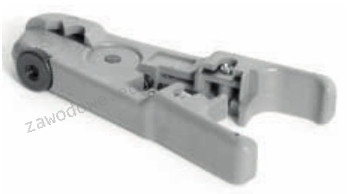
Na ilustracji zaprezentowane jest urządzenie do

Ilustracja do pytania
A. zaciskania wtyczek RJ-45
B. usuwania izolacji z przewodów
C. instalacji okablowania w gniazdku sieciowym
D. zaciskania wtyczek BNC
Zdejmowanie izolacji z kabli jest jednym z kluczowych etapów przygotowania przewodów do różnego rodzaju połączeń elektrycznych i telekomunikacyjnych. Urządzenie przedstawione na rysunku to typowy przykład narzędzia do zdejmowania izolacji. Tego rodzaju urządzenia są zaprojektowane tak, aby precyzyjnie usuwać zewnętrzną powłokę izolacyjną z przewodów bez uszkadzania ich rdzenia. Dobrze zaprojektowane narzędzie do zdejmowania izolacji posiada regulowane ostrza, które umożliwiają pracę z kablami o różnych średnicach i rodzajach izolacji. W praktyce, stosowanie odpowiedniego narzędzia do zdejmowania izolacji to nie tylko kwestia wygody, ale także bezpieczeństwa oraz jakości połączeń. Precyzyjne zdjęcie izolacji zapobiega uszkodzeniom przewodnika, które mogłyby prowadzić do awarii połączenia lub problemów z przepływem prądu. Zgodnie z dobrymi praktykami, zawsze należy używać narzędzi dedykowanych do konkretnego rodzaju kabli, aby uniknąć niepotrzebnych uszkodzeń i zapewnić trwałość instalacji. W kontekście zawodowym, umiejętność prawidłowego użycia narzędzi do zdejmowania izolacji jest fundamentalna dla techników pracujących w dziedzinie telekomunikacji i elektryki, a także jest kluczowym elementem kompetencji wymaganych na egzaminach zawodowych związanych z tymi branżami.

Pytanie 18

Jakim protokołem łączności, który gwarantuje pewne dostarczenie informacji, jest protokół

A. IPX
B. TCP
C. UDP
D. ARP
Protokół TCP (Transmission Control Protocol) jest kluczowym protokołem w modelu OSI, który zapewnia niezawodne dostarczenie danych w sieciach komputerowych. Jego główną cechą jest to, że stosuje mechanizmy kontroli błędów oraz potwierdzania odbioru danych. TCP dzieli dane na pakiety, które są numerowane, co umożliwia ich prawidłowe odtworzenie w odpowiedniej kolejności na odbiorcy. W przypadku, gdy pakiety nie dotrą lub dotrą uszkodzone, protokół TCP podejmuje działania naprawcze, takie jak retransmisja brakujących pakietów. Przykładem zastosowania TCP jest przesyłanie stron internetowych, podczas gdy protokoły takie jak HTTP czy HTTPS, które działają na bazie TCP, zapewniają, że dane są dostarczane poprawnie i w odpowiedniej kolejności. Standardy branżowe, takie jak RFC 793, definiują funkcjonalność i działanie TCP, co sprawia, że jest on uznawany za jeden z najważniejszych protokołów w komunikacji internetowej, szczególnie tam, gdzie niezawodność przesyłania informacji jest kluczowa.

Pytanie 19

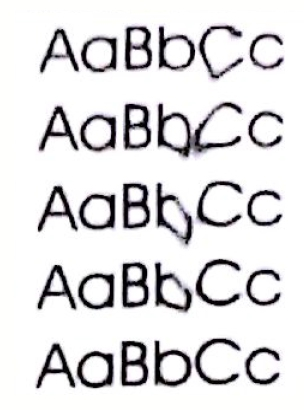
Najbardziej prawdopodobnym powodem niskiej jakości druku z drukarki laserowej, objawiającym się widocznym rozmazywaniem tonera, jest

Ilustracja do pytania
A. uszkodzenie rolek
B. zanieczyszczenie wnętrza drukarki
C. zbyt niska temperatura utrwalacza
D. zacięcie papieru
Jak wydruk wychodzi słaby i toner się rozmazuje, to czasami ludzie mylą to z uszkodzeniem rolek, zacięciem papieru czy zabrudzeniem wnętrza drukarki. Uszkodzenie rolek bardziej wpływa na transport papieru niż na sam proces rozmazywania, więc to nie jest bezpośrednia przyczyna. Zacięcia papieru raczej zatrzymują drukowanie niż powodują rozmazywanie, więc warto sprawdzić, czy ścieżka papieru jest czysta oraz w jakim stanie są rolki i czujniki. Też jest mylne, że zanieczyszczenie wnętrza drukarki powoduje rozmazywanie tonera. Jasne, że brud może prowadzić do smug i plam, ale to nie jest głównym problemem z tonerem. Regularne czyszczenie wnętrza drukarki jest ważne, żeby uniknąć innych problemów, ale przy rozmazywaniu kluczowe jest sprawdzenie temperatury utrwalania. Wiesz, prawidłowe utrwalenie tonera wymaga odpowiedniej temperatury i nacisku, więc jeśli to zaniedbamy, jakość druku może być kiepska.

Pytanie 20

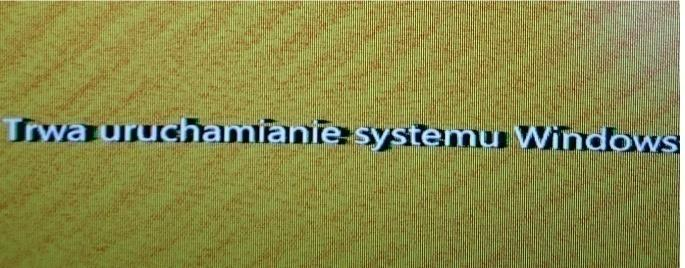
Po podłączeniu działającej klawiatury do któregokolwiek z portów USB nie ma możliwości wyboru awaryjnego trybu uruchamiania systemu Windows. Jednakże, klawiatura funkcjonuje prawidłowo po uruchomieniu systemu w standardowym trybie. Co to sugeruje?

A. uszkodzony kontroler klawiatury
B. uszkodzone porty USB
C. niepoprawne ustawienia BIOS-u
D. uszkodzony zasilacz
Niepoprawne ustawienia BIOS-u mogą być przyczyną problemów z rozpoznawaniem urządzeń peryferyjnych, takich jak klawiatura, w trybie awaryjnym systemu Windows. Ustawienia BIOS-u odpowiadają za inicjalizację sprzętu przed załadowaniem systemu operacyjnego. Jeśli opcje dotyczące USB lub klawiatury są nieprawidłowo skonfigurowane, to system nie będzie w stanie zidentyfikować klawiatury w trybie awaryjnym. Przykładowo, opcja związana z włączeniem wsparcia dla USB może być wyłączona, co skutkuje brakiem możliwości używania klawiatury w trakcie uruchamiania. W praktyce, aby rozwiązać ten problem, użytkownik powinien wejść do BIOS-u (zazwyczaj przy pomocy klawisza DEL, F2 lub F10 tuż po włączeniu komputera) i sprawdzić, czy ustawienia dotyczące USB są aktywne. W zależności od płyty głównej, może być również konieczne włączenie opcji „Legacy USB Support”, która umożliwia wykrycie starszych urządzeń USB. Dbanie o poprawne ustawienia BIOS-u jest kluczowe, aby zapewnić prawidłowe działanie systemu operacyjnego w różnych trybach.

Pytanie 21

Prezentowana usterka ekranu laptopa może być spowodowana

Ilustracja do pytania
A. ustawieniem złej rozdzielczości ekranu.
B. uszkodzenie podświetlenia matrycy.
C. uszkodzeniem taśmy łączącej matrycę z płytą główną.
D. martwymi pikselami.
Problemy z wyświetlaniem obrazu na ekranie laptopa mogą mieć różne źródła, ale nie zawsze są one tak oczywiste, jak się wydaje. Martwe piksele to pojedyncze punkty na matrycy, które nie zmieniają koloru i zazwyczaj wyglądają jak drobne stałe kropki – czarne, białe lub kolorowe. Ich obecność nie powoduje przesuwania całych fragmentów tekstu ani efektu 'podwójnego obrazu', a raczej jest statyczna i niezależna od wyświetlanego obrazu czy ruchu. Uszkodzenie podświetlenia matrycy objawia się natomiast tym, że ekran staje się ciemniejszy, pojawiają się cienie lub nierównomierne oświetlenie. Przy braku podświetlenia obraz może być ledwo widoczny pod mocnym światłem, ale nigdy nie prowadzi to do przesunięć czy dziwnych pasków wzdłuż ekranu. Jeśli chodzi o złe ustawienie rozdzielczości, to objawia się ono raczej rozmazaniem obrazu, nieostrością czcionek lub nieprawidłową skalą elementów na ekranie, a nie dziwnymi artefaktami, jak w tym przypadku. To częsty błąd, że użytkownicy wiążą wszelkie problemy z wyświetlaniem z rozdzielczością, ale praktyka serwisowa podpowiada, że takie objawy jak na zdjęciu prawie zawsze są związane z kwestiami sprzętowymi, a nie programowymi. Z mojego doświadczenia wynika, że wiele osób nie docenia, jak ważna jest sprawna taśma sygnałowa – a to właśnie jej uszkodzenie, poluzowanie lub przerwanie prowadzi do takich efektów. Dobrym nawykiem jest sprawdzanie tej taśmy zanim zaczniemy podejrzewać inne, droższe w naprawie podzespoły. W skrócie: martwe piksele, podświetlenie czy rozdzielczość rzadko powodują taki typ zniekształceń obrazu – to klasyczny objaw problemów z połączeniem matrycy z płytą główną.

Pytanie 22

Administrator dostrzegł, że w sieci LAN występuje wiele kolizji. Jakie urządzenie powinien zainstalować, aby podzielić sieć lokalną na mniejsze domeny kolizji?

A. Huba
B. Modem
C. Switch
D. Router
Przełącznik to urządzenie, które efektywnie zarządza ruchem danych w sieci lokalnej, dzieląc ją na mniejsze domeny kolizji. Dzięki temu, gdy urządzenie wysyła dane, przełącznik może skierować je tylko do odpowiedniego odbiorcy, eliminując kolizje, które występują, gdy wiele urządzeń próbuje jednocześnie nadawać w tym samym czasie. Przełączniki działają na warstwie drugiej modelu OSI, co oznacza, że operują na adresach MAC. W praktyce, jeśli w sieci lokalnej mamy dużą liczbę urządzeń, zainstalowanie przełącznika może znacząco poprawić wydajność i przepustowość sieci. Na przykład w biurze, gdzie wiele komputerów łączy się z serwerem plików, zastosowanie przełącznika pozwala na płynne przesyłanie danych między urządzeniami, minimalizując ryzyko kolizji i opóźnień. Zgodnie z zaleceniami branżowymi, przełączniki są kluczowym elementem nowoczesnych sieci lokalnych, w przeciwieństwie do koncentratorów, które nie mają zdolności do inteligentnego kierowania ruchem. Przełączniki są również bardziej efektywne energetycznie i oferują zaawansowane funkcje zarządzania ruchem, takie jak VLAN czy QoS.

Pytanie 23

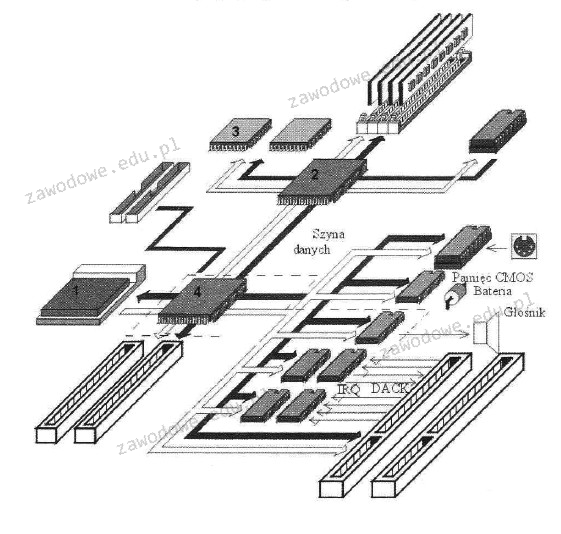
Jaką liczbą oznaczono procesor na diagramie płyty głównej komputera?

Ilustracja do pytania
A. 4
B. 3
C. 2
D. 1
W rozważanym zagadnieniu prawidłowość odpowiedzi zależy od zrozumienia, jak komponenty na płycie głównej są ze sobą powiązane i jakie pełnią funkcje. Cyfra 1 nie jest poprawnym oznaczeniem procesora, ponieważ na standardowych schematach płyty głównej często oznacza się w ten sposób inne komponenty, takie jak chipset obsługujący szynę danych. Z kolei cyfra 3 często reprezentuje złącza RAM, które są odpowiedzialne za przechowywanie danych tymczasowych, a nie za przetwarzanie instrukcji jak procesor. Cyfra 4 może oznaczać inne układy scalone lub kontrolery na płycie głównej, które pełnią funkcje wspierające, jednak nie odpowiadają za główną moc obliczeniową systemu. Procesor jest centralną jednostką przetwarzającą, która wykonuje polecenia i zarządza przepływem danych w systemie komputerowym. Błędne zidentyfikowanie procesora może wynikać z niewłaściwego rozpoznania jego fizycznej lokalizacji na schemacie płyty głównej, co jest kluczowe dla osób zajmujących się składaniem i naprawą sprzętu komputerowego. Wiedza o rozmieszczeniu poszczególnych elementów na płycie głównej jest istotna przy diagnozowaniu problemów sprzętowych i optymalizacji konfiguracji systemu, dlatego zrozumienie tej topologii jest podstawą efektywnej pracy w dziedzinie informatyki i elektroniki użytkowej. Prawidłowe oznaczenie procesora jest kluczowe dla diagnozy i optymalizacji, co prowadzi do bardziej efektywnego zarządzania zasobami i wydajności komputera. Zrozumienie, jak poszczególne komponenty są ze sobą powiązane, jest nieocenione w kontekście rozwiązywania problemów i modernizacji sprzętu. Dopiero solidna wiedza na temat struktury płyty głównej pozwala na sprawne poruszanie się po zagadnieniach związanych z technologią komputerową i jej praktycznym zastosowaniem w codziennej pracy.

Pytanie 24

Jakie polecenie oprócz ls może być użyte przez użytkownika systemu Linux do wyświetlenia zawartości katalogu, w tym plików i podkatalogów?

A. pwd
B. dir
C. man
D. tree
Wybór innej odpowiedzi, która nie zawiera polecenia 'dir', może prowadzić do pewnych nieporozumień dotyczących tego, co można robić w systemie Linux. Na przykład, polecenie 'tree' pokazuje strukturę katalogów jakby w formie drzewa, ale nie pokazuje tylko zawartości katalogu, a organizację folderów, co sprawia, że nie jest najlepszym zamiennikiem dla 'ls' czy 'dir'. Może to być mylące dla niektórych ludzi, bo mogą pomylić 'tree' z prostym narzędziem do przeglądania plików. Z kolei 'man' to coś, co służy do pokazywania dokumentacji dla innych poleceń, więc nie ma sensu go używać do wyświetlania zawartości katalogów. Mówiąc o 'pwd', to też jest polecenie, które pokazuje pełną ścieżkę bieżącego katalogu roboczego, ale to również nie ma nic wspólnego z pytaniem. Ważne jest, by zrozumieć, że każde z tych poleceń ma swoje unikalne zastosowanie, a ich znajomość jest kluczowa, żeby efektywnie pracować w Linuxie.

Pytanie 25

Złącze SC powinno być zainstalowane na kablu

A. światłowodowym
B. telefonicznym
C. typu skrętka
D. koncentrycznym
Złącze SC (Subscriber Connector) to typ złącza stosowanego w systemach światłowodowych, które charakteryzuje się prostym systemem wtykowym i wysoką jakością transmisji sygnału. W przypadku kabli światłowodowych, złącza SC są często wykorzystywane ze względu na ich niską tłumienność i stabilność. Złącze to jest obecne w wielu zastosowaniach, w tym w sieciach telekomunikacyjnych oraz w systemach komputerowych, gdzie wymagana jest szybka i niezawodna transmisja danych. Warto podkreślić, że standardy takie jak IEC 61754-4 określają specyfikacje dla złączy światłowodowych, w tym SC, co zapewnia ich szeroką kompatybilność i niezawodność. Przykładem praktycznego zastosowania złącza SC może być podłączenie światłowodów w centrach danych, gdzie ich wydajność i odporność na zakłócenia są kluczowe dla zapewnienia ciągłości działania usług.

Pytanie 26

Użytkownik drukarki samodzielnie i prawidłowo napełnił pojemnik z tonerem. Po jego zamontowaniu drukarka nie podejmuje próby drukowania. Przyczyną tej usterki może być

A. zła jakość wykorzystanego tonera do uzupełnienia pojemnika.
B. niewymieniony chip zliczający, znajdujący się na pojemniku z tonerem.
C. zabrudzony wałek magnetyczny.
D. źle dobrany toner.
To jest bardzo praktyczny przykład z codziennej pracy technika serwisującego drukarki. Współczesne drukarki laserowe prawie zawsze mają na pojemnikach z tonerem tzw. chip zliczający. Jego zadaniem jest przekazywanie drukarce informacji o ilości wydrukowanych stron, poziomie tonera albo o tym, czy kaseta jest oryginalna. W momencie, gdy użytkownik samodzielnie napełni toner i nie wymieni tego chipu, drukarka „myśli”, że pojemnik jest pusty, zużyty albo nieoryginalny, i często odmawia drukowania. Z mojego doświadczenia wynika, że nawet najlepiej uzupełniony toner nie zadziała, jeśli chip nie zostanie wymieniony lub odpowiednio zresetowany. W wielu modelach, zwłaszcza tych popularnych w biurach, sama wymiana tonera bez wymiany chipu kończy się komunikatem o błędzie lub po prostu drukarka nie startuje. Warto wiedzieć, że producenci stosują te zabezpieczenia celowo, żeby promować zakup oryginalnych wkładów. Jednak na rynku są dostępne zamienne chipy do kaset niemal każdej drukarki. Standardem dobrej praktyki serwisowej jest zawsze sprawdzenie i ewentualna wymiana chipu po regeneracji tonera. Jeśli o to się nie zadba, możemy niepotrzebnie tracić czas na szukanie innych usterek. To trochę taka pułapka dla mniej doświadczonych – objaw nie działa, a wszystko wydaje się OK, tylko chip „blokuje” urządzenie. Dlatego moim zdaniem warto o tym pamiętać, bo to bardzo częsty powód reklamacji po napełnianiu tonerów.

Pytanie 27

Na dysku obok systemu Windows zainstalowano system Linux Ubuntu. W celu ustawienia kolejności uruchamiania systemów operacyjnych, konieczna jest modyfikacja zawartości

A. /etc/grub.d
B. boot.ini
C. /etc/inittab
D. bcdedit
Odpowiedzi związane z /etc/inittab, boot.ini i bcdedit są nietrafione. To są rzeczy, które dotyczą zupełnie innych systemów i nie pasują do Linuxa. Plik /etc/inittab był kiedyś używany w starszych wersjach Linuxa, ale teraz nie służy do zarządzania bootowaniem systemów, gdy mamy GRUB. Boot.ini to plik Windowsowy, który nie ma nic wspólnego z Linuxem. A bcdedit to narzędzie do konfiguracji Windows, więc też do Linuxa się nie nadaje. To dość powszechny błąd, że ludzie mieszają te różne systemy i ich metody bootowania. Każdy system ma swoje własne zasady, więc ważne jest, aby nie mieszać tych rzeczy, bo to może prowadzić do problemów z uruchomieniem. Także zawsze lepiej trzymać się odpowiednich narzędzi i plików konfiguracyjnych dla danego systemu.

Pytanie 28

W systemie Linux polecenie touch jest używane do

A. policzenia liczby linii, słów oraz znaków w pliku
B. stworzenia pliku lub zmiany daty edycji bądź daty ostatniego dostępu
C. przeniesienia lub zmiany nazwy pliku
D. znalezienia określonego wzorca w treści pliku
Polecenie 'touch' w systemie Linux jest jednym z fundamentalnych narzędzi używanych do zarządzania plikami. Jego podstawową funkcją jest tworzenie nowych plików, a także aktualizowanie daty modyfikacji i daty ostatniego dostępu do istniejących plików. Kiedy wywołujemy 'touch', jeśli plik o podanej nazwie nie istnieje, zostaje on automatycznie utworzony jako pusty plik. To jest niezwykle przydatne w wielu scenariuszach, na przykład w skryptach automatyzacji, gdzie potrzebujemy szybko przygotować plik do dalszych operacji. Dodatkowo, zmiana daty modyfikacji pliku za pomocą 'touch' jest kluczowa w kontekście wersjonowania plików, gdyż pozwala na manipulowanie metadanymi plików w sposób, który może być zgodny z wymaganiami procesu. Dobrą praktyką jest również używanie opcji takich jak '-a' i '-m', które pozwalają odpowiednio na aktualizację daty ostatniego dostępu i daty modyfikacji bez zmiany pozostałych atrybutów. Warto zwrócić uwagę, że standardowe operacje na plikach, takie jak te wykonywane przez 'touch', są integralną częścią zarządzania systemem plików w Linuxie, co czyni zrozumienie ich działania kluczowym dla każdego administratora systemu.

Pytanie 29

Użytkownicy z grupy Pracownicy nie mają możliwości drukowania dokumentów za pomocą serwera wydruku w systemie Windows Server. Posiadają oni jedynie uprawnienia do „Zarządzania dokumentami”. Jakie kroki należy podjąć, aby naprawić ten problem?

A. Grupie Pracownicy należy przydzielić uprawnienia „Drukuj”
B. Grupie Administratorzy trzeba odebrać uprawnienia „Drukuj”
C. Grupie Administratorzy należy anulować uprawnienia „Zarządzanie drukarkami”
D. Grupie Pracownicy powinno się usunąć uprawnienia „Zarządzanie dokumentami”
Aby użytkownicy z grupy Pracownicy mogli drukować dokumenty przy użyciu serwera wydruku w systemie Windows Server, konieczne jest nadanie im odpowiednich uprawnień. Uprawnienia "Drukuj" są kluczowe, ponieważ pozwalają na realizację zadań związanych z drukowaniem, podczas gdy uprawnienia "Zarządzanie dokumentami" pozwalają jedynie na podstawowe operacje takie jak zatrzymywanie, wznawianie i usuwanie zadań drukowania, ale nie umożliwiają samego drukowania. Standardy branżowe wskazują, że zarządzanie uprawnieniami powinno być precyzyjnie dostosowane do ról i obowiązków użytkowników, aby zapewnić zarówno bezpieczeństwo, jak i funkcjonalność. W tym przypadku, po przypisaniu uprawnień "Drukuj", użytkownicy będą mogli korzystać z drukarki w pełni, co jest zgodne z najlepszymi praktykami zarządzania zasobami w sieci. Na przykład w środowisku korporacyjnym, gdzie różne zespoły mają różne potrzeby, precyzyjne zarządzanie uprawnieniami jest kluczowe dla wydajności i bezpieczeństwa operacji.

Pytanie 30

W systemie Linux polecenie chmod służy do

A. zmiany właściciela pliku
B. pokazywania danych o ostatniej modyfikacji pliku
C. określenia praw dostępu do pliku
D. przywracania poprawności systemu plików
Polecenie chmod w systemie Linux jest kluczowym narzędziem służącym do zarządzania prawami dostępu do plików i katalogów. Umożliwia administratorom i użytkownikom systemu określenie, kto może odczytywać, zapisywać lub wykonywać dany plik. Prawa dostępu są reprezentowane przez trzy główne kategorie: właściciela pliku, grupy, do której należy plik, oraz pozostałych użytkowników. Przykładowo, komenda 'chmod 755 plik.txt' ustawia pełne prawa (czytanie, pisanie, wykonywanie) dla właściciela oraz prawa do czytania i wykonywania dla grupy i innych. Ważne jest, aby świadome zarządzanie prawami dostępu przyczyniło się do ochrony danych, a także do zapobiegania nieautoryzowanemu dostępowi do wrażliwych informacji. Dobrym nawykiem jest regularne audytowanie praw dostępu i dostosowywanie ich zgodnie z zasadą najmniejszych uprawnień, co jest praktyką rekomendowaną w bezpieczeństwie informatycznym.

Pytanie 31

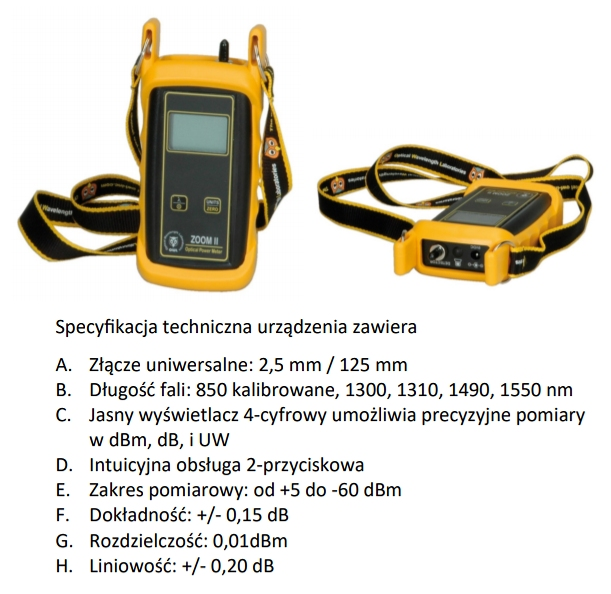
Urządzenie przedstawione na ilustracji oraz jego dane techniczne mogą być użyte do pomiarów rodzaju okablowania

Ilustracja do pytania
A. skrętki cat. 5e/6
B. telefonicznego
C. koncentrycznego
D. światłowodowego
Urządzenie przedstawione na rysunku to miernik mocy optycznej, który jest specjalnie zaprojektowany do pracy z sieciami światłowodowymi. Specyfikacja techniczna wskazuje na obsługę typowych długości fal stosowanych w światłowodach: 850, 1300, 1310, 1490, i 1550 nm, co jest standardem w transmisji światłowodowej w różnych typach sieci, takich jak LAN, WAN, czy sieci telekomunikacyjne. Mierniki mocy optycznej są kluczowe w monitorowaniu i utrzymaniu jakości sygnału w światłowodach, pomagając w ocenie tłumienia sygnału oraz jego integralności na długich dystansach. Dzięki wysokiej precyzji i czułości, mierniki takie jak ten umożliwiają dokładne pomiary, co jest kluczowe dla zapewnienia niezawodności i wydajności sieci światłowodowych. Dodatkowo, możliwość pomiaru w jednostkach dBm, dB i µW pozwala na elastyczne dostosowanie się do różnych standardów i potrzeb pomiarowych, co jest nieocenione w profesjonalnych instalacjach i konserwacji sieci optycznych. Obsługa uniwersalnych złącz oraz intuicyjna nawigacja sprawiają, że jest to narzędzie nie tylko precyzyjne, ale także wygodne w użyciu, co jest istotne dla techników pracujących w terenie.

Pytanie 32

Przesyłanie danych przez router, które wiąże się ze zmianą adresów IP źródłowych lub docelowych, określa się skrótem

A. NAT
B. FTP
C. IIS
D. IANA
FTP, IANA i IIS to różne terminy związane z internetem, ale żaden z nich nie dotyczy przesyłania ruchu sieciowego przez zmianę adresów IP, tak jak robi to NAT. FTP to po prostu protokół do przesyłania plików, a nie ma nic wspólnego z adresami IP. IANA zajmuje się zarządzaniem przestrzenią adresową IP i innymi zasobami, ale nie jest to związane z NAT. A IIS to serwer aplikacji, który hostuje strony internetowe i aplikacje, także nie ma to związku z translacją adresów. W tym przypadku można się pomylić, łącząc zarządzanie danymi z adresowaniem sieciowym, co prowadzi do błędnych wniosków, że te technologie robią to samo co NAT. Ważne jest, żeby zrozumieć, że NAT ma swoje specyficzne zadania w adresowaniu w sieciach i różni się od innych terminów.

Pytanie 33

Oprogramowanie, które jest dodatkiem do systemu Windows i ma na celu ochronę przed oprogramowaniem szpiegującym oraz innymi niechcianymi elementami, to

A. Windows Azure
B. Windows Embedded
C. Windows Home Server
D. Windows Defender
Windows Defender jest wbudowanym programem zabezpieczającym w systemie Windows, który odgrywa kluczową rolę w ochronie komputerów przed oprogramowaniem szpiegującym oraz innymi zagrożeniami, takimi jak wirusy czy trojany. Jego zadaniem jest monitorowanie systemu w czasie rzeczywistym oraz skanowanie plików i aplikacji w poszukiwaniu potencjalnych zagrożeń. Windows Defender stosuje zaawansowane mechanizmy heurystyczne, co oznacza, że może identyfikować nowe, wcześniej nieznane zagrożenia poprzez analizę ich zachowania. Przykładowo, jeśli program próbuje uzyskać dostęp do poufnych danych bez odpowiednich uprawnień, Defender może zablokować jego działanie. Warto również wspomnieć, że Windows Defender regularnie aktualizuje swoją bazę sygnatur, co pozwala na skuteczną obronę przed najnowszymi zagrożeniami. Standardy branżowe, takie jak NIST SP 800-53, zalecają stosowanie rozwiązań zabezpieczających, które zapewniają ciągłą ochronę i aktualizację, co dokładnie spełnia Windows Defender, czyniąc go odpowiednim narzędziem do zabezpieczenia systemów operacyjnych Windows.

Pytanie 34

Na nowym urządzeniu komputerowym program antywirusowy powinien zostać zainstalowany

A. przed instalacją systemu operacyjnego
B. zaraz po zainstalowaniu systemu operacyjnego
C. po zainstalowaniu aplikacji pobranych z Internetu
D. w trakcie instalacji systemu operacyjnego
Zainstalowanie programu antywirusowego zaraz po zainstalowaniu systemu operacyjnego jest kluczowym krokiem w procesie zabezpieczania nowego komputera. Program antywirusowy pełni fundamentalną rolę w ochronie przed złośliwym oprogramowaniem, wirusami oraz innymi zagrożeniami, które mogą pojawić się w trakcie korzystania z Internetu. Przykładowo, popularne programy antywirusowe, takie jak Norton, Kaspersky czy Bitdefender, oferują zaawansowane funkcje skanowania w czasie rzeczywistym oraz ochrony przed phishingiem. W momencie, gdy system operacyjny jest zainstalowany, komputer jest już gotowy do połączenia z siecią, co naraża go na potencjalne ataki. Dlatego zgodnie z najlepszymi praktykami w zakresie bezpieczeństwa IT, zaleca się natychmiastowe zainstalowanie i zaktualizowanie oprogramowania antywirusowego, aby zapewnić maksymalną ochronę. Dodatkowo, podczas instalacji warto skonfigurować zaporę sieciową, co stanowi kolejny krok w tworzeniu bezpiecznego środowiska pracy.

Pytanie 35

Jakie urządzenie NIE powinno być serwisowane podczas korzystania z urządzeń antystatycznych?

A. Modem
B. Zasilacz
C. Pamięć
D. Dysk twardy
Zasilacz jest urządzeniem, które powinno być naprawiane tylko wtedy, gdy jest całkowicie odłączone od zasilania. W trakcie pracy z urządzeniami antystatycznymi istotne jest, aby unikać wszelkich potencjalnych źródeł uszkodzeń. Zasilacze są źródłem wysokiego napięcia oraz mogą w sobie przechowywać ładunki elektryczne, które mogą być niebezpieczne podczas jakiejkolwiek interakcji. W przypadku naprawy zasilacza w czasie jego działania, istnieje ryzyko zwarcia oraz uszkodzenia podzespołów. W branży serwisowej standardy BHP oraz procedury dotyczące pracy z urządzeniami elektrycznymi wymagają, by każdy zasilacz był odpowiednio odłączony i uziemiony przed przystąpieniem do jakiejkolwiek naprawy. Przykładem dobrej praktyki jest zastosowanie narzędzi antystatycznych, takich jak maty czy paski, które pomagają w eliminacji ładunków statycznych, ale nie zabezpieczają przed ryzykiem związanym z napięciem zasilania.

Pytanie 36

Aby przesłać projekt wydruku bezpośrednio z komputera do drukarki 3D, której parametry są pokazane w tabeli, można zastosować złącze

Technologia pracyFDM (Fused Deposition Modeling)
Głowica drukującaPodwójny ekstruder z unikalnym systemem unoszenia dyszy
i wymiennymi modułami drukującymi (PrintCore)
Średnica filamentu2,85 mm
Platforma drukowaniaSzklana, podgrzewana
Temperatura platformy20°C – 100°C
Temperatura dyszy180°C – 280°C
ŁącznośćWiFi, Ethernet, USB
Rozpoznawanie materiałuSkaner NFC
A. Micro Ribbon
B. RJ45
C. mini DIN
D. Centronics
Złącze RJ45 jest powszechnie używane w technologii Ethernet, która jest jednym z najczęściej stosowanych standardów komunikacji sieciowej. Ethernet pozwala na szybki przesył danych, co jest kluczowe przy przesyłaniu projektów 3D do drukarki, zwłaszcza w środowiskach produkcyjnych, gdzie czas i efektywność mają duże znaczenie. Użycie RJ45 oznacza, że drukarka może być częścią lokalnej sieci komputerowej, co pozwala na łatwe przesyłanie projektów z dowolnego komputera w sieci. Dodatkowo, wiele nowoczesnych drukarek 3D jest zaprojektowanych z myślą o integracji sieciowej, co umożliwia zdalne zarządzanie i monitorowanie procesu druku. Standard Ethernet wspiera różne protokoły sieciowe, co poszerza zakres jego zastosowań w przemyśle cyfrowym. Przykładami mogą być środowiska biurowe i przemysłowe, gdzie integracja poprzez RJ45 pozwala na centralizowane zarządzanie urządzeniami oraz łatwe aktualizacje oprogramowania bez potrzeby fizycznego podłączania nośników pamięci. Złącze RJ45 jest uniwersalnym rozwiązaniem, które zapewnia niezawodność i szybkość przesyłu danych, co jest niezbędne w profesjonalnych zastosowaniach druku 3D.

Pytanie 37

Jakie oprogramowanie służy do sprawdzania sterowników w systemie Windows?

A. debug
B. verifier
C. replace
D. sfc
Odpowiedź 'verifier' jest prawidłowa, ponieważ narzędzie to, znane jako Driver Verifier, jest specjalistycznym programem wbudowanym w system operacyjny Windows, który służy do weryfikacji i analizy działania sterowników. Umożliwia ono identyfikację problematycznych sterowników, które mogą powodować niestabilność systemu, błędy BSOD (Blue Screen of Death) oraz inne problemy związane z wydajnością. W praktyce, po uruchomieniu Driver Verifier, system zaczyna monitorować aktywność sterowników i zgłaszać wszelkie naruszenia zasad programowania, takie jak błędy w zarządzaniu pamięcią czy niepoprawne operacje na obiektach. Przykładowo, administratorzy systemów mogą używać tego narzędzia do diagnozowania problemów po aktualizacji sprzętu lub sterowników, a także do testowania nowych sterowników przed ich wdrożeniem w środowisku produkcyjnym. Dobre praktyki w zakresie zarządzania systemem operacyjnym zalecają regularne korzystanie z Driver Verifier jako część procesu wdrażania i utrzymania systemów, aby zapewnić ich stabilność i bezpieczeństwo.

Pytanie 38

Jakie narzędzie w systemie Windows pozwala na ocenę wpływu poszczególnych procesów i usług na wydajność procesora oraz na obciążenie pamięci i dysku?

A. credwiz
B. resmon
C. dcomcnfg
D. cleanmgr
No to widzisz, odpowiedź "resmon" jest trafiona. To narzędzie w Windows, które nazywa się Monitor zasobów, pozwala na śledzenie tego, co się dzieje z procesami i usługami w systemie. Dzięki niemu można zobaczyć, jak różne aplikacje wpływają na wydajność komputera, czyli ile używają procesora, pamięci czy dysku. Jak masz wrażenie, że komputer działa wolniej, to uruchamiając Monitor zasobów, można łatwo sprawdzić, które procesy obciążają system najbardziej. To narzędzie jest mega pomocne, zwłaszcza dla tych, którzy znają się na komputerach i chcą, żeby wszystko działało sprawnie. Korzystanie z niego to naprawdę dobry sposób, żeby znaleźć ewentualne problemy w wydajności systemu. Jak dla mnie, warto się z nim zaprzyjaźnić, jeśli chcesz wiedzieć, co się dzieje z Twoim komputerem.

Pytanie 39

Na podstawie filmu wskaż z ilu modułów składa się zainstalowana w komputerze pamięć RAM oraz jaką ma pojemność.

A. 1 modułu 32 GB.
B. 1 modułu 16 GB.
C. 2 modułów, każdy po 16 GB.
D. 2 modułów, każdy po 8 GB.
Poprawnie wskazana została konfiguracja pamięci RAM: w komputerze zamontowane są 2 moduły, każdy o pojemności 16 GB, co razem daje 32 GB RAM. Na filmie zwykle widać dwa fizyczne moduły w slotach DIMM na płycie głównej – to są takie długie wąskie kości, wsuwane w gniazda obok procesora. Liczbę modułów określamy właśnie po liczbie tych fizycznych kości, a pojemność pojedynczego modułu odczytujemy z naklejki na pamięci, z opisu w BIOS/UEFI albo z programów diagnostycznych typu CPU‑Z, HWiNFO czy Speccy. W praktyce stosowanie dwóch modułów po 16 GB jest bardzo sensowne, bo pozwala uruchomić tryb dual channel. Płyta główna wtedy może równolegle obsługiwać oba kanały pamięci, co realnie zwiększa przepustowość RAM i poprawia wydajność w grach, programach graficznych, maszynach wirtualnych czy przy pracy z dużymi plikami. Z mojego doświadczenia lepiej mieć dwie takie same kości niż jedną dużą, bo to jest po prostu zgodne z zaleceniami producentów płyt głównych i praktyką serwisową. Do tego 2×16 GB to obecnie bardzo rozsądna konfiguracja pod Windows 10/11 i typowe zastosowania profesjonalne: obróbka wideo, programowanie, CAD, wirtualizacja. Warto też pamiętać, że moduły powinny mieć te same parametry: częstotliwość (np. 3200 MHz), opóźnienia (CL) oraz najlepiej ten sam model i producenta. Taka konfiguracja minimalizuje ryzyko problemów ze stabilnością i ułatwia poprawne działanie profili XMP/DOCP. W serwisie i przy montażu zawsze zwraca się uwagę, żeby moduły były w odpowiednich slotach (zwykle naprzemiennie, np. A2 i B2), bo to bezpośrednio wpływa na tryb pracy pamięci i osiąganą wydajność.

Pytanie 40

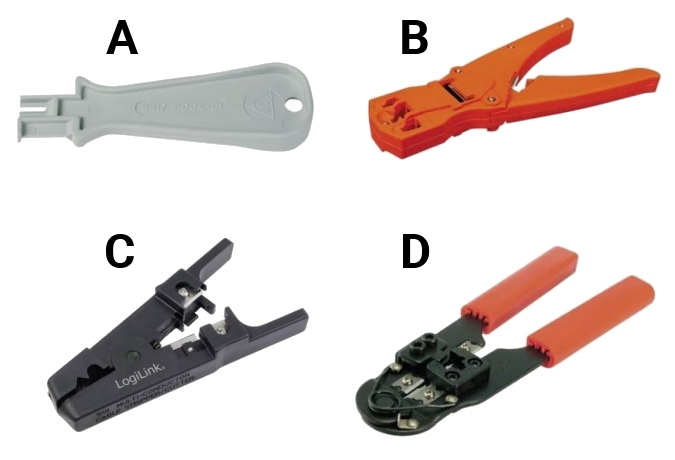
Który z przyrządów służy do usuwania izolacji?

Ilustracja do pytania
A. B
B. A
C. C
D. D
Narzędzie oznaczone jako C jest profesjonalnym przyrządem do ściągania izolacji z przewodów. Jest to narzędzie precyzyjne, często nazywane ściągaczem izolacji lub stripperem. Umożliwia ono bezpieczne i efektywne usunięcie warstwy izolacyjnej z przewodów bez uszkadzania samego przewodu. Takie narzędzia są powszechnie stosowane w branży elektrotechnicznej i telekomunikacyjnej do przygotowywania przewodów do łączenia, lutowania lub montażu złącz. Standardy branżowe, takie jak IEC 60364, wskazują na konieczność właściwego przygotowania przewodów elektrycznych w celu zapewnienia bezpieczeństwa i niezawodności połączeń. Ściągacze izolacji wyposażone są w regulowane ostrza, co pozwala na dostosowanie ich do różnej grubości izolacji, co z kolei minimalizuje ryzyko uszkodzenia przewodnika. Praktyczne zastosowanie tego narzędzia obejmuje prace instalacyjne, serwisowe oraz produkcyjne, gdzie szybkość i precyzja są kluczowe. Używanie odpowiednich narzędzi zgodnie z ich przeznaczeniem jest podstawą profesjonalizmu w pracy z instalacjami elektrycznymi.