Wyniki egzaminu

Informacje o egzaminie:
  • Zawód: Technik informatyk
  • Kwalifikacja: INF.02 - Administracja i eksploatacja systemów komputerowych, urządzeń peryferyjnych i lokalnych sieci komputerowych
  • Data rozpoczęcia: 27 maja 2026 09:45
  • Data zakończenia: 27 maja 2026 10:04

Egzamin zdany!

Wynik: 22/40 punktów (55,0%)

Wymagane minimum: 20 punktów (50%)

Nowe
Analiza przebiegu egzaminu- sprawdź jak rozwiązywałeś pytania
Pochwal się swoim wynikiem!
Szczegółowe wyniki:
Pytanie 1

W przypadku drukarki igłowej, jaki materiał eksploatacyjny jest używany?

A. taśma barwiąca
B. pigment
C. toner
D. atrament
Drukarka igłowa wykorzystuje taśmę barwiącą jako materiał eksploatacyjny, co jest kluczowe dla procesu drukowania. Taśma barwiąca składa się z materiału, który w trakcie pracy drukarki styka się z papierem, a igły drukujące przenoszą farbę na powierzchnię papieru, tworząc obraz lub tekst. Ten typ drukarki jest często wykorzystywany w zastosowaniach, gdzie wymagana jest trwałość druku, na przykład w fakturach, dokumentach i etykietach. Przykładem są drukarki igłowe, które znajdują zastosowanie w biurach do drukowania dokumentów księgowych lub w systemach punktów sprzedaży, gdzie szybkość i niezawodność są kluczowe. Warto zaznaczyć, że taśmy barwiące charakteryzują się różnorodną kolorystyką oraz długością życia, co sprawia, że ich dobór powinien być dostosowany do specyficznych potrzeb użytkownika. Ponadto, w kontekście standardów branżowych, zastosowanie taśmy barwiącej jest zgodne z wymogami jakości druku i efektywności kosztowej.
Pytanie 2

Jaką funkcję pełni mechanizm umożliwiający przechowywanie fragmentów dużych plików programów i danych, które nie mogą być w pełni załadowane do pamięci?

A. menadżer zadań
B. edytor rejestru
C. plik stronicowania
D. schowek systemu
Plik stronicowania to mechanizm zarządzania pamięcią, który umożliwia systemowi operacyjnemu przechowywanie części danych i programów na dysku twardym, gdy nie mieszczą się one w pamięci RAM. Działa na zasadzie podziału pamięci na małe jednostki zwane stronami, które mogą być przenoszone między pamięcią operacyjną a plikiem stronicowania. Dzięki temu, programy mogą korzystać z większej ilości pamięci, niż fizycznie dostępna w RAM. Przykładem zastosowania pliku stronicowania jest otwieranie wielu aplikacji jednocześnie na komputerze – system operacyjny może dynamicznie ładować i zwalniać strony z pamięci, co zwiększa wydajność i elastyczność. Standardy zarządzania pamięcią sugerują, że plik stronicowania powinien być umiejscowiony na szybkim nośniku, aby zminimalizować czasy dostępu. W praktyce, dobrze skonfigurowany plik stronicowania pozwala na lepsze wykorzystanie zasobów systemowych, co jest szczególnie istotne w przypadku aplikacji wymagających dużej ilości pamięci, takich jak oprogramowanie do obróbki wideo czy gry komputerowe.

Pytanie 3

Drukarka ma przypisany stały adres IP 172.16.0.101 oraz maskę 255.255.255.0. Jaki adres IP powinien być ustawiony dla komputera, aby nawiązać komunikację z drukarką w lokalnej sieci?

A. 172.16.1.101
B. 172.16.0.100
C. 255.255.255.1
D. 173.16.0.101
Przypisanie adresów IP spoza zakresu podsieci, w której znajduje się drukarka, prowadzi do niemożności komunikacji z tym urządzeniem. Adres 172.16.1.101 znajduje się w innej podsieci, ponieważ jego pierwszy trzy oktety różnią się od adresu drukarki. W przypadku takiej konfiguracji, urządzenia nie będą w stanie wymieniać danych, ponieważ będą działały w różnych segmentach sieci, co uniemożliwia ich bezpośrednią komunikację. Z kolei adres 173.16.0.101 jest całkowicie z innej klasy adresów, należy do klasy B, a zatem nie jest kompatybilny z adresem drukarki w klasie C. To prowadzi do tego, że nie będzie możliwe nawiązanie połączenia, ponieważ urządzenia z różnych klas adresowych nie mogą się ze sobą komunikować bez odpowiedniej konfiguracji routera. Adres 255.255.255.1 nie jest również poprawnym adresem IP dla urządzeń końcowych; jest to adres rozgłoszeniowy, który jest używany w kontekście wysyłania danych do wszystkich urządzeń w sieci, a nie do konkretnego urządzenia. Zrozumienie struktury adresacji IP oraz zasad komunikacji w sieciach lokalnych jest kluczowe, aby uniknąć takich pomyłek oraz zapewnić, że wszystkie urządzenia mogą skutecznie się komunikować.

Pytanie 4

Granice dla obszaru kolizyjnego nie są określane przez porty urządzeń takich jak

A. router
B. koncentrator (ang. hub)
C. przełącznik (ang. swith)
D. most (ang. bridge)
Przełączniki, mosty i routery działają na wyższych warstwach modelu OSI, co pozwala im na inteligentne zarządzanie ruchem sieciowym oraz wyznaczanie granic dla domeny kolizyjnej. Przełącznik, na przykład, operuje na warstwie drugiej i potrafi analizować adresy MAC, co pozwala mu na przekazywanie danych tylko do odpowiednich odbiorców, eliminując kolizje. Mosty z kolei łączą różne segmenty sieci, co również przyczynia się do ograniczenia domen kolizyjnych przez segregację ruchu. Routery, działające na warstwie trzeciej, mają zdolność kierowania pakietów na podstawie adresów IP i mogą łączyć różne sieci, co również wpływa na wydajność i bezpieczeństwo. Użytkownicy często mylą te urządzenia, zakładając, że każde z nich funkcjonuje w ten sam sposób jak koncentrator. W rzeczywistości, używanie koncentratorów w nowoczesnych sieciach może prowadzić do znacznych problemów z wydajnością oraz bezpieczeństwem, ponieważ nie oferują one mechanizmów minimalizujących kolizje. Błędem jest zatem przypisywanie koncentratorom podobnych funkcji do bardziej zaawansowanych urządzeń, takich jak przełączniki czy routery, co może prowadzić do nieefektywnej konfiguracji sieci. Współczesne praktyki zalecają użycie przełączników, aby zoptymalizować ruch sieciowy i zapewnić lepsze zarządzanie zasobami.

Pytanie 5

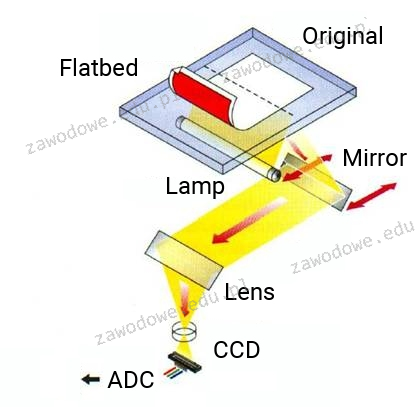
Zaprezentowany schemat ilustruje funkcjonowanie

Ilustracja do pytania
A. plotera grawerującego
B. drukarek 3D
C. skanera płaskiego
D. drukarki laserowej
Skaner płaski to urządzenie, które służy do digitalizacji obrazów poprzez przekształcenie ich na dane cyfrowe. Schemat przedstawiony na obrazku ilustruje typowy proces skanowania płaskiego. Główne elementy to źródło światła, zazwyczaj lampa fluorescencyjna, która oświetla dokument umieszczony na szklanej płycie roboczej. Następnie odbite światło przemieszcza się przez system luster i soczewek, skupiając się na matrycy CCD (Charge-Coupled Device). CCD przekształca światło na sygnały elektryczne, które są przetwarzane przez przetwornik analogowo-cyfrowy (ADC) na cyfrowy obraz. Skanery płaskie są szeroko stosowane w biurach i domach, gdzie umożliwiają łatwe przekształcanie dokumentów i obrazów na formę cyfrową. Standardy branżowe, takie jak rozdzielczość optyczna czy głębia kolorów, określają jakość skanera. Praktyczne zastosowania skanerów obejmują archiwizowanie dokumentów, digitalizację materiałów graficznych i przenoszenie treści do programów do edycji obrazów. Dzięki możliwości uzyskania wysokiej jakości cyfrowych kopii, skanery płaskie pozostają niezastąpionym narzędziem w wielu dziedzinach.

Pytanie 6

Ile gniazd RJ45 podwójnych powinno być zainstalowanych w pomieszczeniu o wymiarach 8 x 5 m, aby spełniały wymagania normy PN-EN 50173?

A. 10 gniazd
B. 8 gniazd
C. 5 gniazd
D. 4 gniazda
Wybór niewłaściwej liczby gniazd RJ45 może wynikać z niedostatecznego zrozumienia wymagań normy PN-EN 50173, która określa zasady projektowania systemów okablowania strukturalnego. Na przykład, odpowiedzi sugerujące 5, 8 lub 10 gniazd mogą wydawać się atrakcyjne, jednak nie uwzględniają one zasad określających minimalne wymogi instalacyjne. Zastosowanie pięciu gniazd w pomieszczeniu o powierzchni 40 m² sprawiłoby, że dostęp do portów byłby bardziej rozproszony, ale niekoniecznie efektywny, co mogłoby prowadzić do trudności w organizacji pracy oraz zwiększonego bałaganu kablowego. Liczba osiem gniazd, choć również przekracza wymogi normy, wprowadza niepotrzebne komplikacje oraz potencjalnie wyższe koszty związane z instalacją i późniejszym utrzymaniem takiej infrastruktury. Z kolei dziesięć gniazd może wskazywać na nadmiarowość, co stwarza ryzyko przeciążenia systemu oraz obniża efektywność zarządzania siecią. Kluczem do efektywnego projektowania jest zrozumienie, że nadmiar gniazd niekoniecznie przekłada się na lepszą funkcjonalność, a często może prowadzić do nieefektywnego wykorzystania zasobów oraz zwiększonych kosztów. Ważne jest, aby projektując infrastrukturę sieciową, stosować się do norm i wytycznych, które pomagają w optymalizacji zarówno wydajności, jak i kosztów całego systemu.

Pytanie 7

Jakie urządzenie powinno być użyte do podłączenia żył kablowych skrętki do gniazda Ethernet?

A. Wciskacz LSA
B. Zaciskarkę RJ-45
C. Zaciskarkę RJ-11
D. Zaciskarkę BNC
Wybór wciskacza LSA do podłączania żył kablowych skrętki do gniazda Ethernet jest jak najbardziej trafny. Wciskacz LSA, znany również jako narzędzie do zaciskania, jest specjalnie zaprojektowany do pracy z systemami okablowania strukturalnego, w tym do podłączania kabli typu U/FTP, U/UTP oraz S/FTP. Umożliwia on jednoczesne połączenie wielu żył z gniazdem, co jest istotne dla zachowania wysokiej jakości sygnału oraz minimalizacji zakłóceń elektromagnetycznych. Przykładem praktycznego zastosowania tego narzędzia może być instalacja gniazd Ethernet w biurach, gdzie wymagane jest podłączenie wielu stanowisk pracy do sieci. Warto zaznaczyć, że użycie wciskacza LSA zgodnie z normami T568A lub T568B zapewnia poprawne podłączenie i gwarantuje wysoką wydajność transmisji danych, co jest kluczowe w nowoczesnych systemach komunikacyjnych. Prawidłowe użycie tego narzędzia przyczynia się do zwiększenia niezawodności i trwałości infrastruktury sieciowej.

Pytanie 8

Jak nazywa się serwer Windows, na którym zainstalowano usługę Active Directory?

A. serwerem WWW
B. serwerem DHCP
C. serwerem plików
D. kontrolerem domeny
Serwer plików, serwer DHCP oraz serwer WWW to różne typy serwerów, które pełnią odmienną rolę w infrastrukturze IT, co często bywa mylone przez osoby początkujące. Serwer plików to jednostka dedykowana przechowywaniu i udostępnianiu plików użytkownikom w sieci, ale nie zarządza on użytkownikami ani ich autoryzacją. Rola serwera plików koncentruje się na efektywnym zarządzaniu danymi oraz ich bezpieczeństwem, a nie na uwierzytelnianiu. Z kolei serwer DHCP jest odpowiedzialny za dynamiczne przydzielanie adresów IP klientom w sieci, co jest kluczowe dla zarządzania adresacją IP, ale nie ma wpływu na dostępność zasobów w sieci ani na zarządzanie użytkownikami. Serwer WWW obsługuje żądania stron internetowych i udostępnia zawartości w sieci, ale również nie zajmuje się zarządzaniem kontami użytkowników ani bezpieczeństwem dostępu do zasobów. Typowym błędem myślowym, który prowadzi do takich nieprawidłowych wniosków, jest zrozumienie funkcji serwerów jako jednoznacznych lub niezdolnych do pełnienia wielu ról. W rzeczywistości, kontroler domeny jest niezbędnym elementem infrastruktury, który nie tylko zarządza dostępem do zasobów, ale również zapewnia bezpieczeństwo sieci w organizacji, co czyni go kluczowym dla prawidłowego funkcjonowania systemów informatycznych w każdej nowoczesnej firmie.

Pytanie 9

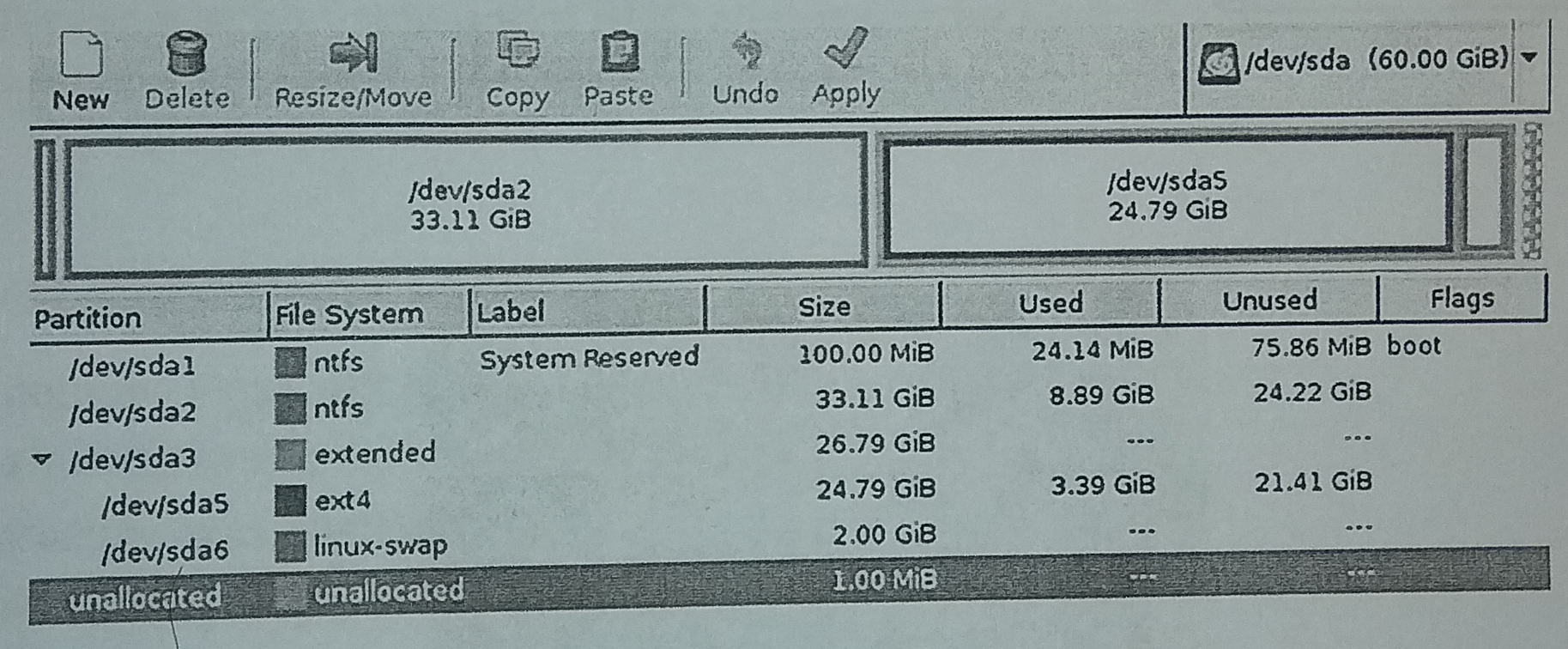
Analiza danych wyświetlonych przez program umożliwia stwierdzenie, że

Ilustracja do pytania
A. partycja rozszerzona zajmuje 24,79 GiB
B. partycja wymiany ma pojemność 2 GiB
C. jeden dysk twardy został podzielony na sześć partycji podstawowych
D. zamontowano trzy dyski twarde oznaczone jako sda1, sda2 oraz sda3
Odpowiedź dotycząca partycji wymiany o wielkości 2 GiB jest poprawna ponieważ analiza danych przedstawionych na zrzucie ekranu wyraźnie wskazuje sekcję oznaczoną jako linux-swap o rozmiarze 2 GiB. Partycja wymiany jest wykorzystywana przez system operacyjny Linux do zarządzania pamięcią wirtualną co jest kluczowe dla wydajności systemu szczególnie w sytuacjach dużego obciążenia pamięci RAM. Swap zapewnia dodatkową przestrzeń na dysku twardym którą system może używać jako rozszerzenie pamięci RAM co jest szczególnie przydatne w systemach o ograniczonej ilości pamięci fizycznej. Dobre praktyki branżowe sugerują aby rozmiar partycji wymiany był przynajmniej równy wielkości zainstalowanej pamięci RAM chociaż może się różnić w zależności od specyficznych potrzeb użytkownika i konfiguracji systemu. Korzystanie z partycji wymiany jest standardową praktyką w administracji systemami operacyjnymi opartymi na Linuxie co pozwala na stabilne działanie systemu nawet przy intensywnym użytkowaniu aplikacji wymagających dużej ilości pamięci.

Pytanie 10

Sprawdzenie ilości wolnego miejsca na dysku twardym w systemie Linux umożliwia polecenie

A. tr
B. ln
C. cd
D. df
Polecenie 'df' w systemie Linux służy właśnie do sprawdzania ilości wolnego miejsca na dysku twardym i innych zamontowanych systemach plików. Moim zdaniem to jedno z tych narzędzi, które warto dobrze znać, bo często przydaje się na serwerach, gdzie trzeba pilnować, żeby nie zabrakło miejsca – wtedy system może zacząć nieprzewidywalnie się zachowywać. W praktyce często używa się opcji 'df -h', bo wtedy dostajemy czytelne, „ludzkie” jednostki (np. GB, MB), a nie surowe liczby bajtów. 'df' pokazuje informacje o każdym zamontowanym systemie plików, czyli np. partycjach, pendrive’ach, kartach SD, no i oczywiście o głównym dysku. Dobrą praktyką administratorów jest regularne monitorowanie miejsca na dysku, bo dzięki temu można zapobiec awariom czy przerwom w działaniu usług. Warto dodać, że 'df' nie pokazuje szczegółów dla poszczególnych katalogów – do tego lepsze jest polecenie 'du'. Jednak do szybkiej kontroli ogólnej ilości wolnego i zajętego miejsca polecenie 'df' sprawdza się idealnie. Z mojego doświadczenia wynika, że nawet użytkownicy desktopowych dystrybucji czasem wracają do terminala, żeby dokładnie sprawdzić, ile jeszcze miejsca im zostało – zwłaszcza gdy GUI pokazuje tylko ogólne dane.

Pytanie 11

Jakie urządzenie pozwoli na podłączenie drukarki, która nie jest wyposażona w kartę sieciową, do lokalnej sieci komputerowej?

A. Punkt dostępu
B. Serwer wydruku
C. Hhub
D. Regenerator
Koncentrator, regenerator i punkt dostępu to urządzenia, które pełnią różne funkcje w sieciach komputerowych, ale nie są odpowiednie do podłączania drukarek bez karty sieciowej. Koncentrator, będący prostym urządzeniem sieciowym, działa jako punkt zbiegu dla wielu połączeń, ale nie ma zdolności do zarządzania danymi ani do komunikacji z urządzeniami peryferyjnymi, takimi jak drukarki. Regenerator, z kolei, służy do wzmacniania sygnału w sieciach, wydłużając zasięg, ale nie oferuje funkcji, które pozwalałyby na łączenie urządzeń bezpośrednio z lokalną siecią. Punkt dostępu to urządzenie, które umożliwia urządzeniom bezprzewodowym dostęp do sieci przewodowej, ale nie jest w stanie zarządzać zadaniami drukowania ani komunikować się z drukarką, która nie jest przystosowana do pracy w sieci. Te błędne koncepcje mogą wynikać z mylenia funkcji różnych urządzeń w sieci. W praktyce, aby umożliwić drukowanie z wielu komputerów do drukarki bez karty sieciowej, niezbędny jest serwer wydruku, który dostarcza odpowiednią funkcjonalność i elastyczność w zarządzaniu drukowaniem.

Pytanie 12

Do utworzenia skompresowanego archiwum danych w systemie Linux można użyć polecenia

A. tar -zcvf
B. tar -tvf
C. tar -jxvf
D. tar -xvf
Polecenie tar -zcvf jest bardzo praktyczne, bo pozwala w jednym kroku stworzyć archiwum tar i jednocześnie je skompresować za pomocą gzipa. Składnia -zcvf oznacza kolejno: -z (gzip), -c (create, czyli utwórz nowe archiwum), -v (verbose, wypisz co robisz), -f (file – czyli określasz plik wynikowy). Tak to się robi w większości dystrybucji Linuksa już od dobrych paru lat, bo to szybkie i wygodne. Często w realnych zastosowaniach, jak kopiowanie backupów lub wysyłanie archiwów przez sieć, to polecenie jest podstawą automatyzacji w skryptach. Ja na przykład do backupów katalogu /etc używam dokładnie tej składni: tar -zcvf backup_etc.tar.gz /etc – to proste, nie trzeba kilku kroków. Warto pamiętać, że .tar.gz to jeden z najpopularniejszych standardów kompresji na świecie, zwłaszcza w środowisku open source. Są inne metody (np. tar z bzip2 czy xz), ale gzip jest najszybszy i dobrze wspierany. Moim zdaniem każdy administrator Linuksa powinien mieć to polecenie w małym palcu, bo potem już intuicyjnie ogarnia inne warianty – na tym bazują nawet narzędzia graficzne typu Ark czy File Roller. Dobrą praktyką jest zawsze używać opcji -v, bo wtedy widać, co faktycznie trafia do archiwum – zwłaszcza przy większych katalogach to bardzo pomaga kontrolować cały proces. Warto też wiedzieć, że układ opcji zwykle nie ma znaczenia, byleby -f było ostatnie, tu jest taki drobiazg zgodności z klasycznym tar. Jak dla mnie to solidny fundament pracy z archiwami w Linuksie.

Pytanie 13

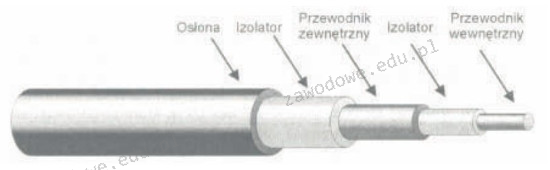
Na ilustracji przedstawiono przekrój kabla

Ilustracja do pytania
A. koncentrycznego
B. U/UTP
C. S/UTP
D. optycznego
Kabel koncentryczny charakteryzuje się specyficzną budową, która obejmuje centralny przewodnik wewnętrzny, otoczony izolacją dielektryczną, a następnie przewodnikiem zewnętrznym, który najczęściej jest wykonany z plecionki miedzianej lub folii aluminiowej. Całość zamknięta jest w zewnętrznej osłonie ochronnej. Ta konstrukcja pozwala na efektywne przesyłanie sygnałów o wysokiej częstotliwości z minimalnym tłumieniem i zakłóceniami zewnętrznymi. Kabel koncentryczny jest szeroko stosowany w systemach telewizji kablowej, instalacjach antenowych oraz w sieciach komputerowych do przesyłania sygnałów radiowych i telewizyjnych. Dzięki swojej budowie kabel ten jest odporny na wpływ zakłóceń elektromagnetycznych, co czyni go idealnym rozwiązaniem w sytuacjach, gdzie konieczne jest utrzymanie wysokiej jakości sygnału na długich dystansach. Dodatkowo kable koncentryczne są zgodne ze standardami takimi jak RG-6 i RG-59, co zapewnia ich szerokie zastosowanie w różnych dziedzinach technologii komunikacyjnej.

Pytanie 14

Kabel typu skrętka, w którym pojedyncza para żył jest pokryta folią, a całość kabla jest osłonięta ekranem z folii i siatki, oznacza się symbolem

A. SF/UTP
B. U/UTP
C. SF/FTP
D. U/FTP
Dobór niewłaściwych symboli kabli, takich jak U/UTP, SF/UTP, czy U/FTP, może prowadzić do nieporozumień i błędnych decyzji dotyczących wyboru odpowiedniego okablowania dla danego zastosowania. U/UTP oznacza kabel typu skrętka nieekranowaną, co sprawia, że jest bardziej podatny na zakłócenia elektromagnetyczne. Taki kabel może być odpowiedni w środowiskach o niskim natężeniu zakłóceń, jednak w miejscach z intensywnymi źródłami interferencji nie zapewnia wystarczającego poziomu ochrony sygnału. W przypadku SF/UTP, ekranowane są tylko pojedyncze pary żył, a nie cały kabel, co ogranicza ochronę przed zakłóceniami zewnętrznymi. Taki typ kabla może być wystarczający w niektórych scenariuszach, ale w warunkach o wysokim poziomie zakłóceń nie zagwarantuje stabilności sygnału. Z kolei U/FTP oznacza, że każda para żył jest ekranowana, jednak brak ekranowania całego kabla pozostawia otwartą możliwość dla zakłóceń z zewnątrz. Dlatego kluczowe jest zrozumienie różnic między tymi typami kabli oraz ich zastosowań zgodnie z aktualnymi standardami, co pozwoli na właściwe dobranie okablowania w zależności od specyficznych warunków instalacji.

Pytanie 15

Jakim poleceniem w systemie Linux można dodać nowych użytkowników?

A. usermod
B. net user
C. useradd
D. usersadd
Odpowiedzi 'usersadd', 'usermod' oraz 'net user' są nietrafione w kontekście pytania o to, jak założyć użytkowników w systemie Linux. 'usersadd' nie jest poprawnym poleceniem w żadnej z dystrybucji Linuxa; prawidłowe polecenie to 'useradd'. Użytkownicy mogą mylić te polecenia z powodu podobieństwa do 'useradd', jednak brak tego jednego znaku 's' sprawia, że komenda jest błędna i nie zostanie rozpoznana przez system. Z kolei 'usermod' służy do modyfikacji już istniejących użytkowników, a nie do ich tworzenia, co jest istotną różnicą, która często bywa pomijana. W końcu 'net user' jest komendą specyficzną dla systemów Windows i nie odnosi się do zarządzania użytkownikami w Linuxie. Te błędne odpowiedzi mogą wynikać z nieznajomości różnic między systemami operacyjnymi oraz ich poleceniami, co jest powszechnym błędem wśród osób, które przesiadają się z Windows na Linux. Kluczowe jest zrozumienie, że każdy system operacyjny ma swój zestaw narzędzi i poleceń, a znajomość odpowiednich komend jest niezbędna do efektywnego zarządzania użytkownikami oraz ich uprawnieniami.

Pytanie 16

Materiałem eksploatacyjnym stosowanym w drukarkach tekstylnych jest

A. atrament sublimacyjny.
B. taśma woskowa.
C. filament.
D. fuser.
W technice druku tekstylnego często spotyka się nieporozumienia dotyczące materiałów eksploatacyjnych, głównie z powodu mylenia różnych technologii druku i nośników druku. Fuser to element obecny wyłącznie w drukarkach laserowych, gdzie odpowiada za utrwalenie tonera na papierze poprzez proces termiczny. Nie ma on żadnego związku z drukiem na tkaninach, bo ten opiera się najczęściej o technologie atramentowe lub sublimacyjne, a nie laserowe. Filament natomiast to zupełnie inna bajka – to materiał stosowany w drukarkach 3D, gdzie jest topiony i nakładany warstwa po warstwie, najczęściej z tworzyw takich jak PLA czy ABS. Nie nadaje się do drukowania bezpośrednio na tkaninach i nie ma zastosowania w drukarkach tekstylnych. Taśma woskowa to materiał wykorzystywany co prawda w druku termotransferowym, ale jest to technologia dedykowana głównie drukarkom etykiet – na przykład w branży logistycznej czy magazynowej. Owszem, można nią nadrukować coś na tasiemce lub etykiecie tekstylnej, ale nie służy do bezpośredniego zadruku powierzchni dużych tkanin czy produkcji odzieży. Często spotykam się z przekonaniem, że te technologie są zamienne, ale to spore uproszczenie: każda z nich ma swoje specyficzne zastosowania i ograniczenia. W druku tekstylnym kluczowa jest technologia pozwalająca na przenikanie barwnika do włókien tkaniny, a to właśnie zapewnia atrament sublimacyjny. Wybierając inne materiały eksploatacyjne, można spotkać się z problemami trwałości, jakości nadruku czy nawet kompatybilności urządzeń. Z mojego doświadczenia wynika, że rozróżnienie tych technologii to jedna z podstawowych umiejętności w pracy z drukiem, bo błędny wybór może skutkować nie tylko złym efektem wizualnym, ale i stratami materiałowymi.

Pytanie 17

Na świeżo zainstalowanym komputerze program antywirusowy powinno się zainstalować

A. zaraz po zakończeniu instalacji systemu operacyjnego
B. podczas instalacji systemu operacyjnego
C. przed instalacją systemu operacyjnego
D. po zainstalowaniu programów pobranych z Internetu
Zainstalowanie programu antywirusowego zaraz po zainstalowaniu systemu operacyjnego jest kluczowym krokiem w zapewnieniu bezpieczeństwa nowego komputera. Po pierwszej instalacji systemu operacyjnego, komputer jest zazwyczaj narażony na zagrożenia, ponieważ może już mieć dostęp do Internetu, co czyni go podatnym na malware, wirusy i inne typy ataków. Dotyczy to szczególnie sytuacji, gdy użytkownik zaczyna instalować inne oprogramowanie, pobierać pliki lub odwiedzać strony internetowe. Program antywirusowy działa jako bariera ochronna, identyfikując i neutralizując zagrożenia, zanim zdążą one wyrządzić szkody. Dobre praktyki branżowe zalecają, aby użytkownicy zawsze instalowali oprogramowanie zabezpieczające na początku używania nowego urządzenia, co jest zgodne ze standardami bezpieczeństwa IT. Dodatkowo, regularne aktualizowanie oprogramowania antywirusowego po jego zainstalowaniu jest niezbędne do utrzymania skutecznej ochrony, gdyż nowe zagrożenia pojawiają się nieustannie.

Pytanie 18

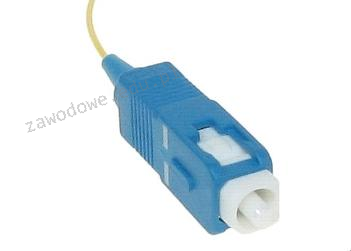
Na ilustracji zaprezentowano końcówkę kabla

Ilustracja do pytania
A. światłowodowego
B. rodzaju skrętka
C. koncentrycznego
D. telefonicznego
Zakończenie kabla przedstawionego na rysunku to typowe złącze światłowodowe SC czyli Subscriber Connector. Złącza te są standardem w instalacjach światłowodowych z uwagi na ich prostotę użycia i niezawodność. Kluczowym aspektem światłowodów jest ich zdolność do przesyłania danych na dużą odległość z minimalnymi stratami co jest nieosiągalne dla kabli miedzianych. Światłowody wykorzystują światło do przesyłania informacji co pozwala na uzyskanie znacznie większej przepustowości niż w przypadku tradycyjnych kabli. Złącza SC charakteryzują się mechanizmem wciskowym co ułatwia ich instalację i zapewnia stabilne połączenie. Są one powszechnie stosowane w telekomunikacji przesyłaniu danych i sieciach internetowych. Zastosowanie światłowodów w praktyce obejmuje zarówno sieci LAN jak i WAN oraz połączenia międzykontynentalne co czyni je kluczowym elementem infrastruktury teleinformatycznej. Dobór odpowiednich komponentów w tym złączy jest kluczowy dla zapewnienia jakości i niezawodności połączeń światłowodowych co jest istotne w kontekście dynamicznie rosnącego zapotrzebowania na szybki transfer danych.

Pytanie 19

NOWY, GOTOWY, OCZEKUJĄCY oraz AKTYWNY to

A. stany procesu.
B. cechy wykwalifikowanego pracownika.
C. etapy życia projektowanej aplikacji.
D. stany programu.
Terminy NOWY, GOTOWY, OCZEKUJĄCY i AKTYWNY dotyczą tego, co dzieje się z procesami w systemach operacyjnych. Każdy z tych stanów to jakby etap w życiu procesu. Zaczynają się od NOWEGO, czyli momentu, gdy proces powstaje, potem mamy GOTOWY, kiedy już wszystko jest gotowe do działania, OCZEKUJĄCY, gdy czekają na to, co potrzebne, i na koniec AKTYWNY, kiedy proces właśnie wykonuje swoje zadania. W praktyce umiejętne zarządzanie tymi stanami jest super ważne, bo dzięki temu system operacyjny może lepiej wykorzystywać dostępne zasoby. Na przykład w systemie Unix mamy scheduler, który decyduje, który proces ma pracować w danej chwili. Jak dobrze rozumiemy te stany, to jako programiści czy administratorzy możemy lepiej optymalizować aplikacje i poprawiać ich wydajność. To zgodne z najlepszymi praktykami, na przykład w modelowaniu procesów czy analizie wydajności.

Pytanie 20

Który z wymienionych interfejsów stanowi port równoległy?

A. RS232
B. IEEE1394
C. USB
D. IEEE1294
Wybrane odpowiedzi nie są poprawnymi przykładami portu równoległego. USB, czyli Universal Serial Bus, to interfejs szeregowy, który zyskał ogromną popularność dzięki jego wszechstronności i łatwości użycia. USB przesyła dane w sposób szeregowy, co oznacza, że bity informacji są przesyłane jeden po drugim, co może być mniej efektywne w przypadku dużych ilości danych, ale pozwala na uproszczenie konstrukcji złącza i zmniejszenie kosztów produkcji. RS232 to również standard interfejsu szeregowego, który był szeroko stosowany w komunikacji komputerowej, lecz również nie jest portem równoległym. Jego zastosowanie obejmowało połączenia z modemami i innymi urządzeniami, jednak w dzisiejszych czasach jest już mniej powszechne. IEEE 1394, znany także jako FireWire, jest standardem interfejsu, również szeregowego, który umożliwia przesył danych w dużych prędkościach, głównie w zastosowaniach audio-wideo. Wybór tych interfejsów jako portów równoległych może być mylący, ponieważ mogą one oferować wysoką wydajność, jednak ich architektura jest oparta na przesyłaniu danych w trybie szeregowym, co jest fundamentalnie różne od metody równoległej, stosowanej w IEEE 1294. Warto pamiętać, że mylenie tych standardów może prowadzić do nieefektywnego doboru sprzętu oraz problemów z kompatybilnością w projektach technologicznych.

Pytanie 21

Program wykorzystywany w wierszu poleceń systemu Windows do kompresji i dekompresji plików oraz katalogów to

A. Expand.exe
B. Compact.exe
C. DiskPart.exe
D. CleanMgr.exe
W kontekście zarządzania plikami i folderami w systemie Windows, ważne jest zrozumienie różnicy pomiędzy narzędziami wykorzystywanymi do kompresji oraz zarządzania dyskami. DiskPart.exe jest narzędziem do zarządzania partycjami dyskowymi, a jego funkcje koncentrują się na tworzeniu, usuwaniu, czy formatowaniu partycji, a nie na kompresji danych. Użytkownicy często mylą jego funkcjonalność z operacjami na plikach, co prowadzi do nieporozumień w zakresie zarządzania danymi. CleanMgr.exe, znany również jako Oczyszczanie dysku, służy do usuwania zbędnych plików systemowych oraz tymczasowych, aby zwolnić miejsce na dysku, ale nie zajmuje się bezpośrednią kompresją plików. Z kolei Expand.exe jest narzędziem przeznaczonym do dekompresji plików z archiwów systemowych, ale nie ma funkcji kompresji plików i folderów. Niezrozumienie tych różnic może prowadzić do niewłaściwego użycia narzędzi oraz frustracji związanej z niewłaściwym zarządzaniem danymi. Kluczowe jest, aby użytkownicy byli świadomi, jakie narzędzia służą do specificznych zadań, aby móc efektywnie zarządzać swoimi zasobami w systemie Windows.

Pytanie 22

W celu zrealizowania instalacji sieciowej na stacjach roboczych z systemem operacyjnym Windows, należy na serwerze zainstalować usługi

A. plików
B. wdrażania systemu Windows
C. pulpitu zdalnego
D. terminalowe
Wdrażanie systemu Windows to usługa, która umożliwia instalację systemu operacyjnego Windows na stacjach roboczych w sieci. Aby zrealizować ten proces, serwer musi dysponować odpowiednimi narzędziami, które automatyzują i centralizują zarządzanie instalacjami. Przykładem takiego narzędzia jest Windows Deployment Services (WDS), które pozwala na rozsyłanie obrazów systemów operacyjnych przez sieć. Dzięki WDS możliwe jest zarówno wdrażanie systemu z obrazu, jak i przeprowadzanie instalacji w trybie Preboot Execution Environment (PXE), co znacznie ułatwia proces w dużych środowiskach, gdzie wiele stacji roboczych wymaga identycznej konfiguracji. Umożliwia to również oszczędność czasu oraz redukcję błędów związanych z ręcznym wprowadzaniem danych. Zgodnie z najlepszymi praktykami branżowymi, WDS jest rekomendowane do zarządzania dużymi flotami komputerów, ponieważ zapewnia jednorodność i kontrolę nad wdrażanymi systemami.

Pytanie 23

Klient dostarczył niesprawny sprzęt komputerowy do serwisu. Serwisant w trakcie procedury przyjęcia sprzętu, lecz przed przystąpieniem do jego naprawy, powinien

A. sporządzić rachunek naprawy w dwóch egzemplarzach.
B. wykonać testowanie powykonawcze sprzętu.
C. sporządzić rewers serwisowy i opieczętowany przedłożyć do podpisu.
D. wykonać przegląd ogólny sprzętu oraz przeprowadzić wywiad z klientem.
Wybrałeś najbardziej sensowną odpowiedź pod względem praktycznym i zgodną z tym, jak wygląda profesjonalna obsługa serwisowa w branży IT. Przegląd ogólny sprzętu oraz przeprowadzenie wywiadu z klientem to podstawa – zarówno jeśli chodzi o standardy ISO, jak i codzienną praktykę w serwisach. W końcu zanim cokolwiek zacznie się naprawiać, trzeba wiedzieć, co dokładnie nie działa, kiedy zaczęło się psuć, czy klient już coś próbował samemu naprawić, no i czy przypadkiem nie doszło do jakiegoś zalania czy upadku, o czym czasami wstyd nawet wspomnieć. Moim zdaniem bez dobrego wywiadu ani rusz – to właśnie tu często wychodzą na jaw szczegóły, których nie widać na pierwszy rzut oka. Ogólny przegląd sprzętu pozwala z kolei szybko zweryfikować, czy nie ma widocznych uszkodzeń mechanicznych, śladów przepięć, braku plomb gwarancyjnych czy brakujących elementów. Te dwie czynności razem są nie do przecenienia: minimalizują ryzyko pomyłek, a także zwiększają szanse na szybką diagnozę i skracają czas naprawy. Z mojego doświadczenia wynika, że klienci doceniają profesjonalne podejście i jasną komunikację – wiedzą, że ktoś naprawdę interesuje się ich problemem, a nie wrzuca komputer gdzieś do magazynu bez słowa. Takie podejście to również ochrona interesów serwisu: wyklucza ryzyko nieporozumień, np. oskarżeń o dodatkowe uszkodzenia. Warto przy okazji wspomnieć, że zgodnie z praktyką branżową, dokumentacja i ewentualny rewers są uzupełniane dopiero po tym wstępnym etapie. Wywiad i przegląd to po prostu podstawa w każdym profesjonalnym serwisie.

Pytanie 24

Na podstawie filmu wskaż z ilu modułów składa się zainstalowana w komputerze pamięć RAM oraz jaką ma pojemność.

A. 2 modułów, każdy po 8 GB.
B. 1 modułu 32 GB.
C. 1 modułu 16 GB.
D. 2 modułów, każdy po 16 GB.
Poprawnie wskazana została konfiguracja pamięci RAM: w komputerze zamontowane są 2 moduły, każdy o pojemności 16 GB, co razem daje 32 GB RAM. Na filmie zwykle widać dwa fizyczne moduły w slotach DIMM na płycie głównej – to są takie długie wąskie kości, wsuwane w gniazda obok procesora. Liczbę modułów określamy właśnie po liczbie tych fizycznych kości, a pojemność pojedynczego modułu odczytujemy z naklejki na pamięci, z opisu w BIOS/UEFI albo z programów diagnostycznych typu CPU‑Z, HWiNFO czy Speccy. W praktyce stosowanie dwóch modułów po 16 GB jest bardzo sensowne, bo pozwala uruchomić tryb dual channel. Płyta główna wtedy może równolegle obsługiwać oba kanały pamięci, co realnie zwiększa przepustowość RAM i poprawia wydajność w grach, programach graficznych, maszynach wirtualnych czy przy pracy z dużymi plikami. Z mojego doświadczenia lepiej mieć dwie takie same kości niż jedną dużą, bo to jest po prostu zgodne z zaleceniami producentów płyt głównych i praktyką serwisową. Do tego 2×16 GB to obecnie bardzo rozsądna konfiguracja pod Windows 10/11 i typowe zastosowania profesjonalne: obróbka wideo, programowanie, CAD, wirtualizacja. Warto też pamiętać, że moduły powinny mieć te same parametry: częstotliwość (np. 3200 MHz), opóźnienia (CL) oraz najlepiej ten sam model i producenta. Taka konfiguracja minimalizuje ryzyko problemów ze stabilnością i ułatwia poprawne działanie profili XMP/DOCP. W serwisie i przy montażu zawsze zwraca się uwagę, żeby moduły były w odpowiednich slotach (zwykle naprzemiennie, np. A2 i B2), bo to bezpośrednio wpływa na tryb pracy pamięci i osiąganą wydajność.

Pytanie 25

W tabeli zaprezentowano parametry trzech dysków twardych w standardzie Ultra320 SCSI. Te dyski są w stanie osiągnąć maksymalny transfer wewnętrzny

Rotational Speed10,025 rpm
Capacity (Formatted)73.5GB147GB300GB
Number of Heads258
Number of Disks134
Internal Transfer RateUp to 132 MB/s
Interface Transfer RateNP/NC = 320MB/s, FC = 200MB/s
Buffer Size
Average Seek (Read/Write)4.5/5.0 ms
Track-to-Track Seek/Read/Write0.2ms/0.4ms
Maximum Seek (Read/Write)10/11 ms
Average Latency2.99 ms
Power Consumption (Idle)NP/NC = 9.5W, FC = 10.5W
Acoustic Noise3.4 bels
Shock - Operating/Non-Operating65G/225G 2ms
A. 320 GB/s
B. 200MB/S
C. 320MB/S
D. 132 MB/s
Odpowiedź 132 MB/s jest prawidłowa, ponieważ odnosi się do maksymalnego transferu wewnętrznego dysków standardu Ultra320 SCSI. Transfer wewnętrzny to prędkość, z jaką dysk twardy przesyła dane między talerzami a buforem dysku. Ważne jest, aby odróżnić transfer wewnętrzny od transferu interfejsu, który w przypadku Ultra320 SCSI wynosi do 320 MB/s, ale dotyczy komunikacji między dyskiem a kontrolerem. Transfer wewnętrzny jest zazwyczaj niższy, ponieważ zależy od fizycznych ograniczeń dysku, takich jak prędkość obrotowa talerzy i gęstość zapisu. Dyski o wyższym transferze wewnętrznym mogą być bardziej wydajne w stosunku do operacji odczytu i zapisu danych, co jest istotne w serwerach i systemach wymagających szybkiego dostępu do danych. Zrozumienie różnicy między transferem wewnętrznym a interfejsowym jest kluczowe dla optymalnego doboru dysków twardych do specyficznych zastosowań, takich jak bazy danych czy serwery plików, gdzie wydajność ma kluczowe znaczenie.

Pytanie 26

Dostarczanie błędnych napięć do płyty głównej może spowodować

A. brak możliwości instalacji oprogramowania
B. uruchomienie jednostki centralnej z kolorowymi pasami i kreskami na ekranie
C. wystąpienie błędów pamięci RAM
D. puchnięcie kondensatorów, zawieszanie się jednostki centralnej oraz nieoczekiwane restarty
Dostarczanie nieprawidłowych napięć do płyty głównej jest jednym z najczęstszych problemów, które mogą prowadzić do uszkodzeń komponentów sprzętowych. W przypadku kondensatorów, które są kluczowymi elementami w obiegu zasilania na płycie głównej, nieprawidłowe napięcie może prowadzić do puchnięcia, a nawet wybuchu. Takie zjawisko jest szczególnie niebezpieczne, ponieważ może skutkować nie tylko uszkodzeniem płyty głównej, ale również innych podzespołów komputera. Zawieszanie się jednostki centralnej oraz niespodziewane restarty są typowymi objawami, które mogą wystąpić w wyniku niestabilności zasilania. W praktyce, aby zapobiec takim sytuacjom, zaleca się korzystanie z zasilaczy o wysokiej jakości, które są zgodne z certyfikatami, takimi jak 80 PLUS, co zapewnia efektywność energetyczną oraz stabilność napięcia. Dobre praktyki obejmują także regularne kontrolowanie stanu kondensatorów, co można zrobić poprzez wizualną inspekcję oraz stosowanie narzędzi diagnostycznych. Ta wiedza jest kluczowa dla każdego, kto zajmuje się budową lub konserwacją komputerów, ponieważ niewłaściwe zasilanie może prowadzić do poważnych i kosztownych uszkodzeń.

Pytanie 27

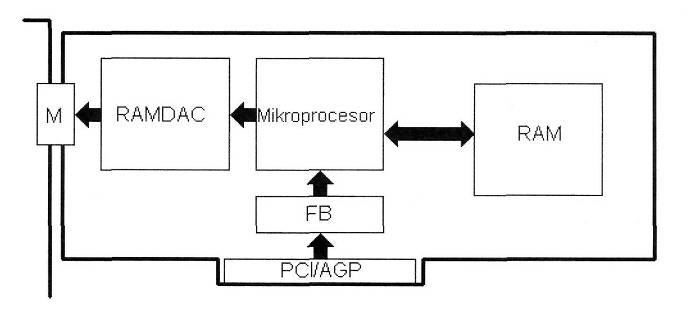
Na schemacie blokowym funkcjonalny blok RAMDAC ilustruje

Ilustracja do pytania
A. przetwornik cyfrowo-analogowy z pamięcią RAM
B. pamięć ROM karty graficznej
C. pamięć RAM karty graficznej
D. przetwornik analogowo-cyfrowy z pamięcią RAM
RAMDAC nie jest pamięcią RAM karty graficznej, ponieważ jego rola nie polega na przechowywaniu danych obrazu, lecz na ich przekształcaniu. Pamięć RAM w kartach graficznych, znana jako VRAM, służy do magazynowania danych potrzebnych do renderowania grafiki. Mylenie RAMDAC z VRAM wynika często z samego podobieństwa nazw oraz historycznego kontekstu, kiedy to RAMDAC i VRAM były fizycznie blisko siebie na płytce PCB kart graficznych. Przetwornik analogowo-cyfrowy z pamięcią RAM nie opisuje poprawnie funkcji RAMDAC, gdyż RAMDAC zajmuje się konwersją danych cyfrowych na sygnały analogowe, nie odwrotnie. Takie błędne założenie może wynikać z nieporozumienia, czym są konwersje AD i DA w kontekście systemów wideo. Pamięć ROM karty graficznej, używana do przechowywania firmware, nie ma żadnej bezpośredniej roli w przetwarzaniu sygnałów wyjściowych wideo. Nieporozumienia te często wynikają z braku precyzyjnego zrozumienia architektury kart graficznych i funkcji poszczególnych komponentów. Zrozumienie roli RAMDAC jest kluczowe dla osób projektujących sprzęt wideo oraz tych zajmujących się jego diagnostyką, gdyż umożliwia optymalizację jakości sygnału i zapewnienie kompatybilności z różnymi urządzeniami wyjściowymi.

Pytanie 28

Narzędzie służące do przechwytywania oraz ewentualnej analizy ruchu w sieci to

A. keylogger
B. sniffer
C. spyware
D. viewer
Odpowiedź "sniffer" jest poprawna, ponieważ sniffer to program służący do przechwytywania i analizy ruchu w sieci komputerowej. Sniffery są wykorzystywane przez administratorów sieci do monitorowania i diagnozowania problemów z wydajnością oraz bezpieczeństwem sieci. Przykładowym zastosowaniem sniffera może być analiza pakietów przesyłanych w sieci lokalnej, co pozwala na identyfikację nieprawidłowości, takich jak nieautoryzowane próby dostępu do zasobów czy też ataki typu Denial of Service (DoS). W kontekście bezpieczeństwa, sniffery są również wykorzystywane w testach penetracyjnych, aby sprawdzić podatności systemów na ataki. W branży bezpieczeństwa informacji istnieją standardy, takie jak NIST SP 800-115, które zalecają stosowanie narzędzi do analizy ruchu sieciowego w celu zapewnienia integralności i poufności danych. Warto zauważyć, że używanie snifferów wymaga świadomości prawnej, ponieważ nieautoryzowane przechwytywanie danych może być niezgodne z przepisami prawa.

Pytanie 29

Błędy systemu operacyjnego Windows spowodowane przez konflikty zasobów sprzętowych, takie jak przydział pamięci, przydział przerwań IRQ i kanałów DMA, najłatwiej jest wykryć za pomocą narzędzia

A. przystawka Sprawdź dysk.
B. chkdsk.
C. menedżer urządzeń.
D. edytor rejestru.
Wiele osób myli narzędzia Windowsa, bo faktycznie brzmią podobnie, ale tu chodzi o specyficzne zastosowanie. Chkdsk to narzędzie, które służy przede wszystkim do sprawdzania integralności i naprawy problemów z systemem plików na dysku twardym. Jego zadaniem nie jest kontrolowanie konfliktów sprzętowych, tylko raczej naprawa uszkodzonych sektorów czy błędów logicznych na partycji. Co ciekawe, niektórzy myślą, że ponieważ dysk twardy to sprzęt, to chkdsk znajdzie wszystkie błędy sprzętowe – to niestety nieporozumienie. Druga opcja, edytor rejestru, faktycznie pozwala głęboko ingerować w konfigurację Windowsa, ale to już bardzo zaawansowane narzędzie i zdecydowanie nie jest przeznaczone do szybkiego diagnozowania konfliktów IRQ czy DMA. Edytując rejestr, łatwo coś popsuć i trudno znaleźć tam informacje o konkretnych zasobach przydzielonych urządzeniom. Przystawka Sprawdź dysk, podobnie jak chkdsk, skupia się na problemach z dyskiem twardym, a nie na ustawieniach sprzętowych całego systemu. Typowym błędem jest założenie, że każde narzędzie do diagnostyki sprzętu znajdzie wszystko – niestety, one mają swoje konkretne zastosowania. W branży IT ważne jest, żeby szybko zidentyfikować właściwe narzędzie do danego problemu. Konflikty zasobów sprzętowych mają to do siebie, że objawiają się w działaniu urządzeń – na przykład brak dźwięku, niedziałająca karta sieciowa – i właśnie menedżer urządzeń daje najbardziej przejrzysty wgląd w to, co kto dostał i czy nie ma kolizji. Warto zapamiętać, że dobre praktyki branżowe zalecają najpierw sprawdzić właśnie to narzędzie przy wszelkich problemach z wykrywaniem, instalacją czy działaniem sprzętu. To trochę jak szybki rzut oka pod maskę samochodu, zanim zaczniemy rozkręcać silnik – proste, a często kluczowe.

Pytanie 30

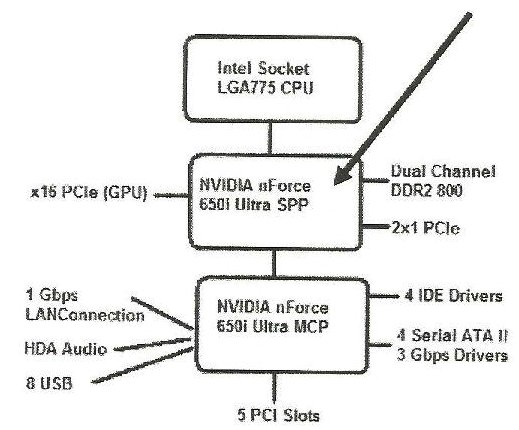
Jaką rolę pełni komponent wskazany strzałką na schemacie chipsetu płyty głównej?

Ilustracja do pytania
A. Umożliwia korzystanie z pamięci DDR3-800 oraz DDR2-800 w trybie DUAL Channel
B. Umożliwia wykorzystanie magistrali o szerokości 128 bitów do transferu danych między pamięcią RAM a kontrolerem pamięci
C. Pozwala na wykorzystanie standardowych pamięci DDR SDRAM
D. Pozwala na podłączenie i używanie pamięci DDR 400 w trybie DUAL Channel w celu zapewnienia kompatybilności z DUAL Channel DDR2 800
Podzespół wskazany strzałką na schemacie chipsetu płyty głównej to NVIDIA nForce 650i Ultra SPP który pełni funkcję mostka północnego. Jego zadaniem jest koordynacja komunikacji między procesorem a pozostałymi komponentami systemu głównie pamięcią RAM oraz kartą graficzną. W kontekście magistrali o szerokości 128 bitów umożliwia on efektywne przesyłanie danych pomiędzy pamięcią RAM a kontrolerem pamięci. Taka szerokość magistrali pozwala na zwiększenie przepustowości co jest kluczowe w systemach wymagających dużej szybkości przetwarzania danych. Zastosowanie dual channel pozwala na jednoczesne przesyłanie danych z dwóch modułów pamięci co efektywnie podwaja szerokość magistrali z 64 do 128 bitów. Standardy takie jak JEDEC definiują te rozwiązania jako optymalne dla uzyskania maksymalnej wydajności systemów komputerowych. Praktyczne zastosowanie tej technologii znajduje się w intensywnych obliczeniowo aplikacjach jak np. edycja wideo gry komputerowe czy też zaawansowane symulacje komputerowe gdzie szybkość dostępu do pamięci jest kluczowa dla uzyskania płynności działania.

Pytanie 31

Jak nazywa się licencja oprogramowania pozwalająca na bezpłatne dystrybucję aplikacji?

A. OEM
B. MOLP
C. freware
D. shareware
Odpowiedzi 'OEM', 'MOLP' i 'shareware' są błędne, ponieważ nie odnoszą się do kategorii oprogramowania, które można rozpowszechniać za darmo. Licencje OEM (Original Equipment Manufacturer) są związane z oprogramowaniem preinstalowanym na komputerach przez producentów sprzętu. Tego typu licencje są ograniczone do konkretnego sprzętu i zazwyczaj nie pozwalają na przeniesienie oprogramowania na inne urządzenia. Z kolei licencje MOLP (Microsoft Open License Program) są przeznaczone dla organizacji, które chcą kupić licencje na oprogramowanie Microsoft w większych ilościach, co wiąże się z kosztami i nie jest związane z darmowym rozpowszechnianiem. Shareware to inna forma licencji, w której użytkownik ma możliwość przetestowania oprogramowania przez ograniczony czas, po czym musi uiścić opłatę, aby kontynuować korzystanie z pełnej wersji. To podejście często wprowadza użytkowników w błąd, sugerując, że oprogramowanie jest bezpłatne, podczas gdy w rzeczywistości ma swoje koszty, co stanowi punkt zwrotny w zasadzie korzystania z oprogramowania. Prawidłowe zrozumienie różnic między tymi typami licencji jest kluczowe dla wyboru odpowiedniego oprogramowania w kontekście legalności i dostępności, co ma istotne znaczenie dla użytkowników i firm w dzisiejszym cyfrowym świecie.

Pytanie 32

Informacja tekstowa KB/Interface error, widoczna na wyświetlaczu komputera podczas BIOS POST od firmy AMI, wskazuje na problem

A. sterownika klawiatury
B. rozdzielczości karty graficznej
C. pamięci GRAM
D. baterii CMOS
Komunikat tekstowy KB/Interface error, który pojawia się podczas testu samo-testowego BIOS (POST) u producenta AMI, wskazuje na problem związany ze sterownikiem klawiatury. W momencie uruchamiania komputera, BIOS przeprowadza szereg testów mających na celu wykrycie podzespołów oraz ich poprawnej funkcjonalności. Jeżeli klawiatura zostanie wykryta jako nieprawidłowo działająca lub nie zostanie w ogóle zidentyfikowana, BIOS generuje ten komunikat. W praktyce, może to oznaczać, że klawiatura jest źle podłączona, uszkodzona lub wymaga wymiany. Warto również zwrócić uwagę, że w przypadku używania klawiatury USB, może być potrzebne sprawdzenie portu, do którego jest podłączona, lub przetestowanie z inną klawiaturą, aby wykluczyć uszkodzenie sprzętowe. Zastosowanie się do procedur diagnostycznych, jak odłączanie i ponowne podłączanie klawiatury oraz sprawdzanie jej na innym urządzeniu, jest zgodne z dobrymi praktykami w zakresie rozwiązywania problemów związanych z komputerami.

Pytanie 33

Aby zmagazynować 10 GB danych na pojedynczej płycie DVD, jaki typ nośnika powinien być wykorzystany?

A. DVD-10
B. DVD-18
C. DVD-5
D. DVD-9
Wybór nośnika DVD-5, DVD-9 lub DVD-10 do zapisania 10 GB danych jest błędny, ponieważ każdy z tych formatów ma ograniczoną pojemność. DVD-5, na przykład, pomieści jedynie 4,7 GB danych, co znacznie odbiega od wymaganej ilości. Z kolei DVD-9 może przechować do 8,5 GB, co wciąż nie wystarcza na zapisanie 10 GB. DVD-10, będąc podwójną jednostronną płytą, również ma ograniczenie do około 9,4 GB, co czyni go niewystarczającym do zapisania większej ilości danych. Przy wyborze nośnika istotne jest zrozumienie technologii magazynowania i zastosowań, jakie się z nimi wiążą. Często popełnianym błędem jest zakładanie, że inne standardy DVD mogą pomieścić większe ilości danych tylko poprzez wykorzystanie dodatkowych warstw lub stron. W rzeczywistości, tylko nośniki takie jak DVD-18, które wykorzystują obie strony oraz podwójne warstwy, są w stanie skutecznie zaspokoić większe potrzeby magazynowe. Znajomość różnic pomiędzy tymi typami nośników pozwala uniknąć frustracji związanej z niewystarczającą przestrzenią na zapis danych. W związku z tym, wybór odpowiedniego nośnika powinien opierać się na analizie konkretnych wymagań dotyczących przechowywanych materiałów.

Pytanie 34

Jakim standardem posługuje się komunikacja między skanerem a aplikacją graficzną?

A. SCAN
B. TWAIN
C. OPC
D. USB
Standard TWAIN jest kluczowym protokołem komunikacyjnym, który umożliwia interakcję między skanerami a aplikacjami graficznymi, takimi jak programy do obróbki zdjęć czy skanowania dokumentów. TWAIN zapewnia jednolity sposób wymiany danych, co eliminuje potrzebę pisania dedykowanych sterowników dla każdego urządzenia. Dzięki temu użytkownicy mogą bezproblemowo skanować obrazy bez względu na producenta sprzętu. Przykładem zastosowania standardu TWAIN jest skanowanie dokumentów w biurach, gdzie wiele komputerów korzysta z jednego skanera. W takim przypadku oprogramowanie zgodne z TWAIN może być użyte na każdym z komputerów, co zwiększa wydajność i ułatwia pracę. Standard ten jest także szeroko wspierany przez różne systemy operacyjne, co czyni go rozwiązaniem uniwersalnym w branży. Dodatkowo, wiele nowoczesnych aplikacji, takich jak Adobe Photoshop czy GIMP, obsługuje standard TWAIN, co czyni go standardem de facto w dziedzinie skanowania.

Pytanie 35

Jak nazywa się jednostka przeprowadzająca obliczenia stałoprzecinkowe?

A. FPU
B. RPU
C. AND
D. ALU
ALU, czyli jednostka arytmetyczno-logiczna, jest kluczowym komponentem w architekturze komputerowej, odpowiedzialnym za wykonywanie operacji matematycznych oraz logicznych. W kontekście obliczeń stałoprzecinkowych, ALU wykonuje operacje takie jak dodawanie, odejmowanie, mnożenie oraz dzielenie na liczbach całkowitych, co jest istotne w aplikacjach wymagających dużej wydajności obliczeniowej, jak grafika komputerowa czy przetwarzanie sygnałów. ALU jest integralną częścią CPU, a jej efektywność ma znaczący wpływ na ogólne osiągi systemu. Dobrą praktyką w projektowaniu systemów jest optymalizacja działania ALU poprzez zastosowanie technologii takich jak pipelining, co pozwala na równoległe wykonywanie wielu operacji. Ponadto, ALU może współpracować z innymi jednostkami, takimi jak FPU (jednostka zmiennoprzecinkowa) dla bardziej złożonych obliczeń, co ilustruje elastyczność i wszechstronność tej jednostki w różnych zastosowaniach obliczeniowych.

Pytanie 36

W metodzie archiwizacji danych nazwanej Dziadek – Ojciec – Syn na poziomie Dziadek przeprowadza się kopię danych na koniec

A. roku
B. miesiąca
C. dnia
D. tygodnia
Wybór opcji związanych z innymi okresami, takimi jak dzień, rok czy tydzień, nie jest zgodny z prawidłowym podejściem do strategii archiwizacji Dziadek – Ojciec – Syn. Archiwizacja danych na poziomie Dziadek, polegająca na wykonywaniu kopii zapasowych, jest zaprojektowana tak, aby zapewnić długoterminowe przechowywanie i dostępność danych. Wykonywanie kopii zapasowych codziennie (na poziomie dnia) może prowadzić do nadmiernego zużycia zasobów i zajmowania cennej przestrzeni dyskowej, ponieważ codzienne zmiany w danych mogą być nieznaczne i nie zawsze uzasadniają tworzenie nowych kopii. Z kolei wybór archiwizacji na poziomie roku może być zbyt rzadki, co zwiększa ryzyko utraty danych w przypadku awarii, gdy pomiędzy kopiami zapasowymi upływa znaczny czas. Natomiast archiwizacja co tydzień może nie zapewniać odpowiedniego poziomu ochrony, szczególnie w kontekście dynamicznych zmian danych, które mogą wystąpić w krótkim czasie. W związku z tym strategia archiwizacji co miesiąc jest bardziej adekwatna, gdyż łączy regularność z efektywnością, co jest kluczowe dla zachowania integralności i dostępności danych w dłuższej perspektywie. Dobrą praktyką jest także przeprowadzanie analizy ryzyk i określenie optymalnej częstotliwości archiwizacji w zależności od specyfiki organizacji i rodzaju przetwarzanych danych.

Pytanie 37

Najbardziej rozwinięty tryb funkcjonowania portu równoległego zgodnego z normą IEEE-1284, który tworzy dwukierunkową szeregę 8-bitową zdolną do przesyłania zarówno danych, jak i adresów z maksymalną prędkością transmisji wynoszącą 2,3 MB/s oraz umożliwia podłączenie do 64 urządzeń, to

A. Tryb nibble
B. EPP Mode
C. Tryb zgodności
D. Tryb bajtowy
Byte Mode, Nibble Mode oraz Compatibility Mode to tryby, które również mogą być używane w kontekście portu równoległego, ale mają swoje ograniczenia, które umniejszają ich funkcjonalność w porównaniu do EPP Mode. Byte Mode pozwala na przesyłanie danych w 8 bitach, jednak nie obsługuje pełnej dwukierunkowości, co ogranicza jego zastosowanie w bardziej wymagających aplikacjach. Z kolei Nibble Mode, który przesyła dane w 4 bitach, jest jeszcze mniej efektywny, ponieważ wymaga większej liczby cykli transferowych, co obniża wydajność komunikacji. Compatibility Mode, który jest trybem zgodności ze starszymi urządzeniami, nie oferuje wysokiej szybkości transmisji, co sprawia, że jego zastosowanie w nowoczesnych systemach jest praktycznie nieodpowiednie. Wybierając niewłaściwy tryb, można napotkać na problemy z wydajnością oraz ograniczenia w funkcjonalności, przez co użytkownicy mogą nie osiągnąć zamierzonych rezultatów. Kluczowym błędem jest zatem mylenie pojęcia prędkości i wydajności z możliwością przesyłania danych w różnych trybach; każdy z tych trybów ma swoje specyficzne zastosowania, ale EPP Mode dostarcza najwyższą wydajność i elastyczność, co czyni go najodpowiedniejszym wyborem w wymagających środowiskach produkcyjnych.

Pytanie 38

Rodzajem złośliwego oprogramowania będącego programem rezydentnym, który działa, wykonując konkretną operację, nie powiela się przez sieć, a jedną z jego metod jest samoreplikacja aż do wyczerpania pamięci komputera, jest

A. Rootkit
B. Backdoor
C. Wabbit
D. Stealware
Wielu osobom rootkit, stealware czy backdoor wydają się pasować do opisu złośliwego oprogramowania, ale każda z tych kategorii ma swoje charakterystyczne cechy i działa zupełnie inaczej niż wabbit. Rootkit to w rzeczywistości złośliwy zestaw narzędzi służących do ukrywania obecności atakującego na zainfekowanym systemie – nie chodzi tu o samoreplikację czy wyczerpywanie pamięci, tylko raczej o długofalowe utrzymanie się w systemie i maskowanie innych szkodliwych procesów. Stealware, jak sama nazwa sugeruje, jest projektowane głównie po to, by wykradać dane lub przekierowywać środki, najczęściej przy pomocy manipulowania ruchem internetowym użytkownika. To złośliwe oprogramowanie jest raczej ciche i nie powoduje skokowego zużycia pamięci RAM czy przeciążenia procesora. Jeśli chodzi o backdoora, to mamy do czynienia z funkcją umożliwiającą pominięcie standardowych mechanizmów uwierzytelniania – backdoor pozwala atakującemu na dostęp do systemu, ale nie opiera się na masowej samoreplikacji i wyczerpywaniu zasobów sprzętowych. Moim zdaniem często powtarzanym błędem jest utożsamianie wszelkich poważniejszych objawów infekcji z rootkitami lub backdoorami, bo te określenia są popularne w mediach. Jednak w praktyce, jeśli widzimy objawy typowego wyczerpywania pamięci wskutek masowego namnażania się procesu, to należy pomyśleć właśnie o takich przypadkach jak wabbit. Standardy bezpieczeństwa, jak ISO/IEC 27002, zalecają, by analizować symptomy ataku z kilku perspektyw – nie tylko przez pryzmat wykradania danych lub zdalnej kontroli, ale też pod kątem anomalii w zarządzaniu zasobami systemowymi. W tej sytuacji, żadne z wymienionych błędnych odpowiedzi nie trafia w sedno mechanizmu działania złośliwego programu opisanego w pytaniu.

Pytanie 39

Która z liczb w systemie dziesiętnym jest poprawną reprezentacją liczby 10111111 (2)?

A. 381 (10)
B. 191 (10)
C. 382 (10)
D. 193 (10)
Prawidłowa odpowiedź to 191 (10), co wynika z konwersji liczby binarnej 10111111 na system dziesiętny. Aby przeliczyć liczbę binarną na dziesiętną, należy pomnożyć każdą cyfrę przez 2 podniesione do potęgi odpowiadającej jej miejscu, zaczynając od zera z prawej strony. W przypadku 10111111 mamy: 1*2^7 + 0*2^6 + 1*2^5 + 1*2^4 + 1*2^3 + 1*2^2 + 1*2^1 + 1*2^0, co daje 128 + 0 + 32 + 16 + 8 + 4 + 2 + 1 = 191. Tego rodzaju konwersje są niezbędne w wielu dziedzinach, takich jak informatyka i elektronika cyfrowa, gdzie liczby binarne są powszechnie stosowane w obliczeniach komputerowych, protokołach komunikacyjnych oraz w programowaniu niskopoziomowym. Zrozumienie tych procesów jest kluczowe dla efektywnej pracy z systemami komputerowymi.

Pytanie 40

W systemie Windows przypadkowo usunięto konto użytkownika, ale katalog domowy pozostał. Czy możliwe jest odzyskanie niezaszyfrowanych danych z katalogu domowego tego użytkownika?

A. tak, za pomocą konta o uprawnieniach administratorskich
B. tak, ale jedynie przy pomocy programu typu recovery
C. nie, ponieważ systemowe zabezpieczenia uniemożliwiają dostęp do danych
D. nie, dane są definitywnie utracone wraz z kontem
Wiele osób myśli, że jeśli konto użytkownika jest usunięte, to dane też znikają na zawsze, a to nie do końca prawda. System Windows wcale nie blokuje dostępu do katalogów domowych – one mogą spoko sobie istnieć, jeśli nie zostały usunięte fizycznie. Dlatego stwierdzenie, że zabezpieczenia systemu uniemożliwiają odzyskanie danych, to nieporozumienie. Często myśli się, że jedynie programy do odzyskiwania danych mogą w tym pomóc, a w rzeczywistości, jeśli katalog domowy nadal istnieje, administrator może uzyskać do niego dostęp bez żadnego dodatkowego oprogramowania. Ludzie często sądzą, że wszystkie dane znikają z kontem, co jest błędne, bo sama utrata konta nie prowadzi do automatycznego skasowania danych. Ważne jest, aby wiedzieć, że konto użytkownika to tylko taki wskaźnik do zasobów, a same zasoby mogą być wciąż dostępne. Dlatego administratorzy powinni znać architekturę systemu i zasady zarządzania użytkownikami, żeby móc efektywnie zarządzać danymi.