Wyniki egzaminu

Informacje o egzaminie:
  • Zawód: Technik informatyk
  • Kwalifikacja: INF.02 - Administracja i eksploatacja systemów komputerowych, urządzeń peryferyjnych i lokalnych sieci komputerowych
  • Data rozpoczęcia: 27 maja 2026 19:26
  • Data zakończenia: 27 maja 2026 19:55

Egzamin zdany!

Wynik: 23/40 punktów (57,5%)

Wymagane minimum: 20 punktów (50%)

Nowe
Analiza przebiegu egzaminu- sprawdź jak rozwiązywałeś pytania
Pochwal się swoim wynikiem!
Szczegółowe wyniki:
Pytanie 1

Domyślnie w programie Eksplorator Windows przy użyciu klawisza F5 uruchamiana jest funkcja

A. kopiowania
B. otwierania okna wyszukiwania
C. odświeżania zawartości aktualnego okna
D. rozpoczynania drukowania zrzutu ekranowego
Wybór innych odpowiedzi wskazuje na pewne nieporozumienia dotyczące funkcji klawisza F5. Na przykład wskazanie na kopiowanie plików jest błędne, ponieważ proces ten wymaga użycia skrótów takich jak Ctrl+C dla kopiowania oraz Ctrl+V dla wklejania. Zrozumienie interakcji między różnymi skrótami klawiszowymi jest kluczowe dla efektywnego zarządzania plikami w systemie Windows. Z kolei odpowiedź odnośnie otwierania okna wyszukiwania jest myląca, ponieważ do tego celu stosuje się zazwyczaj klawisz F3, który jest dedykowany do wyszukiwania w wielu aplikacjach, w tym w Eksploratorze. Ponadto, twierdzenie, że F5 uruchamia drukowanie zrzutu ekranowego, również nie jest zgodne z rzeczywistością. Zrzuty ekranowe można wykonać za pomocą kombinacji klawiszy takich jak Print Screen lub używając narzędzi do przechwytywania ekranu. Wszelkie te pomyłki wynikają z niejasnego zrozumienia funkcji skrótów klawiszowych oraz ich przypisania w kontekście oprogramowania, co może prowadzić do nieefektywnego korzystania z narzędzi dostępnych w systemie operacyjnym. Warto zatem zainwestować czas w zapoznanie się z podstawowymi skrótami klawiszowymi, aby zwiększyć swoją produktywność oraz zrozumienie interfejsu użytkownika.
Pytanie 2

Liczba 10011001100 w systemie heksadecymalnym przedstawia się jako

A. 4CC
B. 2E4
C. EF4
D. 998
Kiedy przeliczasz liczby z systemu binarnego na heksadecymalny, często błędy biorą się z niewłaściwego grupowania bitów. W przypadku liczby 10011001100, musisz podzielić ją na grupy po cztery bity. W tej sytuacji, poprawne grupy to 0010 0110 0110, co daje nam wartości heksadecymalne 2, 6 oraz 6, więc wynik powinien być 2B6. Widzę, że odpowiedzi takie jak 4CC mogą wynikać z nieporozumienia co do długości grupy lub błędów przy przeliczaniu. Pamiętaj, każdy znak heksadecymalny to cztery bity i czasami to może wprowadzać w błąd. W praktyce, dobrze jest znać te konwersje, bo są one kluczowe w programowaniu oraz w różnych zastosowaniach inżynieryjnych, gdzie precyzja na danych jest mega ważna.

Pytanie 3

Jaka jest nominalna moc wyjściowa (ciągła) zasilacza o parametrach zapisanych w tabeli?

Napięcie wyjściowe+5 V+3.3 V+12 V1+12 V2-12 V+5 VSB
Prąd wyjściowy18,0 A22,0 A18,0 A17,0 A0,3 A2,5 A
Moc wyjściowa120 W336W3,6 W12,5 W
A. 336,0 W
B. 456,0 W
C. 472,1 W
D. 576,0 W
Analizując odpowiedzi, można zauważyć, że błędne oszacowania wynikają najczęściej z nieuwzględnienia ograniczeń wynikających z konstrukcji zasilacza i dokumentacji technicznej. Najbardziej typowym błędem jest mechaniczne mnożenie napięć przez prądy dla każdej linii i sumowanie tych wartości bez sprawdzania, jakie limity nakłada producent. Takie podejście sprawdza się teoretycznie, ale w praktyce linie 3,3 V oraz 5 V mają najczęściej wspólną maksymalną moc sumaryczną – np. tutaj producent jasno podał 120 W jako maksimum dla tych dwóch napięć razem, a nie oddzielnie. Pominięcie tego ograniczenia prowadzi do przeszacowań – stąd odpowiedzi typu 456 W czy nawet 576 W, które mocno odbiegają od realnych możliwości zasilacza. Czasem ktoś pomija linie pomocnicze lub odwrotnie – sumuje wszystkie wartości z tabeli, także niepotrzebne lub błędnie odczytane, przez co wychodzi np. 336 W (tyle daje jedna linia). Moim zdaniem to pokazuje, jak ważna jest umiejętność czytania dokumentacji i znajomość standardów branżowych, szczególnie norm ATX, gdzie takie ograniczenia są standardem. W praktyce inżynierskiej to kluczowa sprawa – w projektach komputerowych czy automatyki przemysłowej nie można polegać na czystej matematyce bez znajomości realiów sprzętowych. Warto też zapamiętać, że producenci czasami podają zawyżone wartości pojedynczych linii, ale w sumie moc wyjściowa zasilacza jest niższa, bo ograniczają ją układy zabezpieczeń (OCP, OPP) i konstrukcja fizyczna. To ochrona przed przegrzaniem, przeciążeniem i awariami. Ostatecznie, zawsze należy korzystać z tabeli podanej przez producenta i sumować tylko te wartości, które odpowiadają realnym ograniczeniom – w tym przykładzie suma podanych mocy wyjściowych daje 472,1 W, co jest poprawną wartością nominalnej mocy ciągłej zasilacza. Takie podejście pozwala uniknąć awarii i niepotrzebnego ryzyka, a to bardzo praktyczna lekcja na przyszłość.

Pytanie 4

Zgodnie z aktualnymi przepisami BHP, odległość oczu od ekranu monitora powinna wynosić

A. 20 - 39 cm
B. 39 - 49 cm
C. 40 - 75 cm
D. 75 - 110
Odległość oczu od ekranu monitora wynosząca od 40 do 75 cm jest zgodna z zaleceniami ergonomii oraz przepisami BHP, które mają na celu zminimalizowanie zmęczenia wzroku oraz dyskomfortu podczas pracy przy komputerze. Utrzymanie właściwej odległości pozwala na lepsze skupienie wzroku na ekranie, co z kolei wpływa na wydajność i komfort pracy. Przykładowo, w przypadku osób pracujących w biurach, które spędzają długie godziny przed komputerem, zachowanie tej odległości może znacznie zmniejszyć ryzyko wystąpienia zespołu suchego oka oraz innych problemów z widzeniem. Warto również pamiętać o regularnych przerwach oraz stosowaniu zasady 20-20-20, czyli co 20 minut patrzeć przez 20 sekund na obiekt oddalony o 20 stóp (około 6 metrów), aby zredukować napięcie mięśni oczu. Przy odpowiedniej odległości i zachowaniu zasady ergonomii, użytkownicy mogą znacznie poprawić swoje doznania podczas użytkowania sprzętu komputerowego, co jest kluczowe w dzisiejszym środowisku pracy.

Pytanie 5

Jakie polecenie używa się do tworzenia kopii danych na pamięci USB w systemie Linux?

A. rm
B. cp
C. mv
D. su
Polecenie 'cp' (copy) jest standardowym narzędziem w systemach Linux, służącym do kopiowania plików i katalogów. Umożliwia ono przenoszenie danych z jednego miejsca do drugiego, co czyni je idealnym wyborem do tworzenia kopii zapasowych na zewnętrznych nośnikach, takich jak dysk USB. Aby skopiować plik na dysk USB, wystarczy użyć składni: 'cp /ścieżka/do/plik /media/usb/'. Ważne jest, aby przed wykonaniem polecenia upewnić się, że dysk USB jest zamontowany, co można zweryfikować za pomocą komendy 'lsblk'. Dodatkowo, 'cp' oferuje różne opcje, takie jak '-r' do rekursywnego kopiowania katalogów, czy '-i' do interaktywnego potwierdzania nadpisywania istniejących plików. Warto również pamiętać o dobrych praktykach, takich jak sprawdzanie integralności skopiowanych danych za pomocą polecenia 'md5sum', aby mieć pewność, że kopie są zgodne z oryginałem. W związku z tym, 'cp' jest niezastąpionym narzędziem w codziennym zarządzaniu danymi w systemie Linux.

Pytanie 6

Która z możliwości konfiguracji ustawień dla użytkownika z ograniczonymi uprawnieniami w systemie Windows jest oferowana przez przystawkę secpol?

A. Zezwolenie na modyfikację czasu systemowego
B. Odebranie prawa do zapisu na płytach CD
C. Blokada wybranych elementów w panelu sterowania
D. Usunięcie historii ostatnio otwartych dokumentów
Odpowiedź "Zezwolenie na zmianę czasu systemowego" jest rzeczywiście dobra, bo przystawka secpol.msc, czyli Edytor lokalnych zasad zabezpieczeń, pozwala administratorom na zarządzanie ustawieniami uprawnień. Dzięki temu, użytkownicy z ograniczonymi prawami mogą zmieniać czas systemowy, co jest ważne, zwłaszcza w przypadkach, gdy trzeba synchronizować czas z serwerami NTP. Przykładowo, w dużych firmach, gdzie czas jest synchronizowany z zewnętrznymi źródłami, brak możliwości zmienienia czasu przez użytkowników może skutkować problemami, np. z logowaniem albo działaniem aplikacji. Dlatego dobrze jest, żeby użytkownicy mieli dostęp tylko do tych funkcji, które są im potrzebne w pracy, bo to zwiększa bezpieczeństwo i stabilność systemu.

Pytanie 7

Jaki jest adres rozgłoszeniowy w sieci, w której działa host z adresem IP 195.120.252.32 i maską podsieci 255.255.255.192?

A. 195.120.252.0
B. 195.120.252.63
C. 195.120.252.255
D. 195.120.255.255
Zrozumienie adresowania IP oraz koncepcji podsieci jest kluczowe dla efektywnego zarządzania sieciami komputerowymi. Podane w pytaniu odpowiedzi, takie jak 195.120.252.0, mogą wydawać się kuszące, jednakże są one zdefiniowane w kontekście innych ról w sieci. Adres 195.120.252.0 to adres sieciowy, a nie rozgłoszeniowy, co jest częstym źródłem nieporozumień. Adresy sieciowe służą do identyfikacji samej sieci i nie mogą być przypisane do urządzeń. Inna odpowiedź, 195.120.252.255, jest adresem rozgłoszeniowym, ale jest to adres dla całej klasy C, co czyni go niewłaściwym w kontekście podanej maski podsieci. Adres 195.120.255.255 jest natomiast adresem rozgłoszeniowym klasy B, który nie jest związany z rozpatrywaną siecią. Typowe błędy myślowe, prowadzące do takich niepoprawnych odpowiedzi, mogą wynikać z braku zrozumienia, jak maski podsieci dzielą adresy IP na mniejsze grupy. Właściwe zrozumienie funkcji adresów sieciowych, rozgłoszeniowych oraz hostów jest fundamentalne dla architektury współczesnych sieci i ich zarządzania. Niezrozumienie tych podstaw może prowadzić do błędów w konfiguracji sieci, co z kolei wpływa na jej wydajność i bezpieczeństwo.

Pytanie 8

Liczbą dziesiętną, która odpowiada liczbie 11110101₍U₂₎, jest

A. 11
B. -11
C. 245
D. -245
Kod U2, czyli uzupełnień do dwóch, to kluczowy sposób zapisywania liczb całkowitych ze znakiem w systemach cyfrowych. Często myli się go z prostym zapisem binarnym liczb naturalnych albo traktuje pierwszy bit jako zwykły bit wartości, a nie bit znaku. Takie uproszczenie prowadzi do błędnych odczytów. Na przykład, jeśli ktoś uzna, że 11110101 binarnie to po prostu 245 dziesiętnie, to niestety nie bierze pod uwagę mechanizmu zapisu liczb ujemnych w U2 – a ten jest zupełnie inny niż „czysta” binarna reprezentacja liczb dodatnich. Tak samo, gdy ktoś interpretuje ten ciąg bitów jako 11 lub -245, to pomija fakt, że konwersja z U2 wymaga precyzyjnej analizy bitu znaku i szeregu działań odwrotnych (zamiana bitów, dodanie 1). Najczęstszym błędem jest nieuwzględnienie, że liczby zaczynające się od '1' są ujemne – to bardzo typowa pomyłka wśród początkujących. Branżowe standardy, takie jak architektura x86 czy ARM, wszędzie stosują U2 i wymagają poprawnej interpretacji tych zapisów, szczególnie przy programowaniu w językach niskiego poziomu albo obsłudze pamięci. W praktyce, błędna analiza takiej liczby może prowadzić do poważnych błędów logicznych w algorytmach przetwarzających dane binarne – np. w sterownikach sprzętowych czy przy przesyłaniu danych przez magistrale. Z mojego doświadczenia wynika, że rozumienie kodu U2 to absolutna podstawa w elektronice cyfrowej i programowaniu niskopoziomowym – dla własnego spokoju warto poćwiczyć ręczne przeliczanie takich liczb i pamiętać, że znakiem liczby jest właśnie pierwszy bit, a cała reszta wymaga specjalnego traktowania, gdy interpretujemy wartość dziesiętną.

Pytanie 9

Zjawisko crosstalk, które występuje w sieciach komputerowych, polega na

A. utratach sygnału w drodze transmisyjnej
B. opóźnieniach w propagacji sygnału w ścieżce transmisyjnej
C. niedoskonałości toru wywołanej zmianami geometrii par przewodów
D. przenikaniu sygnału między sąsiadującymi parami przewodów w kablu
Przenikanie sygnału pomiędzy sąsiadującymi w kablu parami przewodów, znane również jako przesłuch, jest zjawiskiem, które negatywnie wpływa na jakość komunikacji w sieciach komputerowych, w szczególności w kablach typu twisted pair, takich jak kable Ethernet. Przesłuch występuje, gdy sygnał z jednej pary przewodów oddziałuje na sygnał w sąsiedniej parze, co może prowadzić do zakłóceń i błędów w przesyłanych danych. W kontekście standardów, takich jak IEEE 802.3, które definiują specyfikacje dla Ethernetu, zarządzanie przesłuchami jest kluczowym aspektem projektowania systemów transmisyjnych. Praktyczne podejście do minimalizacji przesłuchu obejmuje stosowanie technologii ekranowania, odpowiednie prowadzenie kabli oraz zapewnienie odpowiednich odstępów między parami przewodów. Zmniejszenie przesłuchu poprawia integralność sygnału, co jest niezbędne dla uzyskania wysokiej przepustowości i niezawodności połączeń w sieciach o dużej wydajności.

Pytanie 10

Analiza tłumienia w torze transmisyjnym na kablu umożliwia ustalenie

A. różnic pomiędzy zdalnymi przesłuchami
B. spadku mocy sygnału w konkretnej parze przewodów
C. błędów instalacyjnych polegających na zamianie par
D. czasoprzestrzeni opóźnienia propagacji
Pomiar tłumienia w kablowym torze transmisyjnym jest kluczowym parametrem, który pozwala ocenić spadek mocy sygnału w danej parze przewodu. Tłumienie odnosi się do utraty energii sygnału podczas jego przesyłania przez medium transmisyjne, co może mieć istotny wpływ na jakość i niezawodność komunikacji. W praktyce, wysoka wartość tłumienia może prowadzić do zniekształcenia sygnału, co z kolei może skutkować błędami w przesyłanych danych. Pomiar tłumienia jest szczególnie ważny w zastosowaniach telekomunikacyjnych, takich jak instalacje telefoniczne czy sieci LAN, gdzie normy, takie jak TIA/EIA-568, określają maksymalne wartości tłumienia dla różnych rodzajów kabli. W przypadku kabli miedzianych, typowe wartości tłumienia wynoszą od 1 do 2 dB na 100 metrów, w zależności od częstotliwości sygnału. Niskie tłumienie jest pożądane, aby zapewnić efektywną wymianę danych oraz minimalizować potrzebę dodatkowych wzmacniaczy sygnału, co wpływa na wydajność i koszty systemu.

Pytanie 11

W systemie Windows użycie prezentowanego polecenia spowoduje tymczasową zmianę koloru

Microsoft Windows [Version 10.0.14393]
(c) 2016 Microsoft Corporation. Wszelkie prawa zastrzeżone.
 
C:\Users\ak>color 1
A. tła i czcionki okna Windows.
B. paska nazwy okna Windows.
C. tła okna wiersza poleceń, które było uruchomione z ustawieniami domyślnymi.
D. czcionki wiersza poleceń, która była uruchomiona z ustawieniami domyślnymi.
Dość łatwo pomylić działanie polecenia 'color' w Windows z ogólnymi ustawieniami wyglądu systemu, bo samo polecenie brzmi bardzo ogólnie. Jednak jego efekt ogranicza się tylko do aktywnego okna wiersza poleceń uruchomionego w trybie domyślnym i nie wpływa ani na całe środowisko graficzne, ani na pasek tytułu czy tło okna. Klasycznym nieporozumieniem jest sądzić, że komenda 'color' zmieni coś poza konsolą — np. wygląd pulpitu, kolory okien czy czcionki w Eksploratorze Windows. Takie zmiany wymagają głębokiej ingerencji w ustawienia systemowe, a nie pojedynczego polecenia z konsoli. Podobnie, niektórzy myślą, że 'color 1' odmienia tylko tło okna — to błąd, bo parametr użyty w tej postaci zawsze odnosi się do koloru tekstu, nie tła (gdy pierwszy znak to zero, tło zostaje czarne, a drugi znak określa kolor czcionki). Warto pamiętać, że jeśli chcielibyśmy zmienić tło, należałoby wskazać odpowiednią wartość w pierwszym parametrze, ale w tym przypadku wpisanie tylko 'color 1' skutkuje niebieską czcionką na czarnym tle. Spotkałem się też z opinią, że polecenie 'color' wpływa na pasek tytułu okna — niestety, to też nieporozumienie, bo taki efekt można uzyskać jedynie poprzez zmiany w ustawieniach wyglądu Windows, nie poleceniem w konsoli. Często powielanym błędem jest też przekonanie, że zmiana dotyczy całego systemu albo wszystkich użytkowników. W rzeczywistości dotyczy tylko aktualnie otwartego okna cmd.exe, a po jego zamknięciu wszystko wraca do normy. Dobre praktyki wskazują, by korzystać ze zmiany koloru czcionki w konsoli właśnie dla lepszej organizacji pracy w kilku równoległych sesjach, a nie do personalizacji środowiska systemowego.

Pytanie 12

Jakie urządzenie elektroniczne ma zdolność do magazynowania ładunku elektrycznego?

A. dioda
B. rezystor
C. tranzystor
D. kondensator
Dioda, rezystor i tranzystor to elementy elektroniczne, które pełnią różne funkcje, ale nie są zdolne do gromadzenia ładunku elektrycznego w sposób, w jaki robi to kondensator. Dioda to element półprzewodnikowy, który pozwala na przepływ prądu w jednym kierunku, co czyni ją idealnym komponentem w prostownikach. Jej podstawowa funkcja polega na kontrolowaniu kierunku przepływu prądu, a nie na przechowywaniu ładunku. Rezystor, z drugiej strony, jest elementem, który ogranicza przepływ prądu w obwodzie. Działa na zasadzie oporu, co nie ma nic wspólnego z gromadzeniem ładunku, lecz z rozpraszaniem energii w postaci ciepła. Tranzystor to natomiast element aktywny, który służy do wzmacniania sygnałów lub jako przełącznik; jego działanie również nie polega na magazynowaniu ładunku, lecz na kontroli przepływu prądu w obwodzie. Powszechnym błędem w rozumieniu tych elementów jest mylenie ich funkcji. Wiele osób może sądzić, że każdy element elektroniczny ma zdolność do gromadzenia energii, podczas gdy w rzeczywistości tylko kondensatory mają tę specyfikę. Zrozumienie różnic pomiędzy tymi elementami jest kluczowe dla projektowania i analizy obwodów elektronicznych.

Pytanie 13

Użytkownik chce tak zmodernizować komputer, aby działały na nim gry wymagające DirectX12. Jaki system operacyjny powinien zakupić do modernizowanego komputera, aby wspierał DX12?

A. Windows XP
B. Windows 8
C. Windows 8.1
D. Windows 10
Wybierając system operacyjny pod kątem wsparcia dla DirectX 12, bardzo łatwo popełnić błąd, patrząc tylko na ciągłość wersji Windowsa czy przyzwyczajenia użytkowników. Starsze systemy, takie jak Windows XP, choć przez wiele lat były standardem, nie tylko nie wspierają DirectX 12, ale nawet nie umożliwiają instalacji jego nowszych wersji – ich architektura jest po prostu zbyt stara. Próby grania na tym systemie w nowoczesne gry są z góry skazane na niepowodzenie, bo brakuje podstawowych bibliotek i sterowników. Windows 8 i 8.1 to przypadki, które mogą wydawać się bardziej obiecujące, bo są młodsze i wciąż spotykane, ale niestety również te wersje nie mają natywnego wsparcia dla DirectX 12. W praktyce można spotkać się z opinią, że odpowiednie aktualizacje czy modyfikacje mogą coś pomóc, lecz moim zdaniem to tylko półśrodki, które nie zapewnią pełnej zgodności ani wydajności. Branżowe standardy, także w środowisku profesjonalnych graczy czy twórców oprogramowania, jasno wskazują na konieczność korzystania z systemu, który oficjalnie obsługuje wymagane technologie. Typowym błędem jest założenie, że każda nowsza wersja Windowsa automatycznie obsłuży wszystkie nowe technologie – niestety Microsoft nie zawsze zapewnia takie wsparcie wsteczne. Ostatecznie, jeśli modernizujesz komputer pod gry wymagające DirectX 12, wybór innego systemu niż Windows 10 nie tylko ograniczy kompatybilność z grami, ale też może prowadzić do problemów z dostępnością sterowników, bezpieczeństwem oraz wsparciem technicznym. Dlatego tak ważne jest, żeby przed zakupem systemu czy sprzętu sprawdzić oficjalne wymagania i zgodność technologii – to podstawowa dobra praktyka w branży IT.

Pytanie 14

Thunderbolt jest typem interfejsu:

A. równoległym, asynchronicznym i przewodowym
B. szeregowym, asynchronicznym i bezprzewodowym
C. szeregowym, dwukanałowym, dwukierunkowym i przewodowym
D. równoległym, dwukanałowym, dwukierunkowym i bezprzewodowym
Pierwsza alternatywna odpowiedź, którą podałeś, mówi o równoległym, asynchronicznym i przewodowym interfejsie. Prawda jest taka, że równoległe przesyłanie danych, czyli wysyłanie kilku bitów na raz po różnych liniach, jest mniej efektywne, gdy mówimy o dłuższych dystansach. Asynchroniczność wiąże się z opóźnieniami, a to może namieszać w synchronizacji. Thunderbolt to z kolei interfejs, który projektowano z myślą o synchronizacji i dużych prędkościach, więc te opisy nie pasują. Druga odpowiedź sugeruje, że Thunderbolt jest interfejsem szeregowym, asynchronicznym i bezprzewodowym. To w ogóle nie ma sensu, bo Thunderbolt działa na zasadzie przewodowej, co zapewnia lepszą stabilność i większe prędkości przesyłania. A trzecia odpowiedź, która mówi o równoległym, dwukanałowym i bezprzewodowym połączeniu, wprowadza jeszcze większy chaos. Pamiętaj, że równoległe przesyłanie jest mniej wydajne, a połączenia bezprzewodowe zawsze będą miały swoje ograniczenia. Często ludzie mylą różne standardy komunikacji, co prowadzi do błędnych wniosków o ich zastosowaniu. Zrozumienie tych różnic to klucz do skutecznej pracy z technologią.

Pytanie 15

Aby stworzyć skompresowane archiwum danych w systemie Linux, jakie polecenie należy zastosować?

A. tar -zcvf
B. tar -jxvf
C. tar -tvf
D. tar -xvf
Chociaż polecenia 'tar -jxvf', 'tar -tvf' oraz 'tar -xvf' są związane z programem tar, nie są one odpowiednie do tworzenia skompresowanego archiwum w kontekście zadania. Polecenie 'tar -jxvf' wykorzystuje kompresję bzip2, co jest inną metodą kompresji, a nie gzip, który jest oczekiwany w tym przypadku. Używanie polecenia 'tar -tvf' nie tworzy archiwum, lecz jedynie wyświetla zawartość już istniejącego archiwum. Z kolei 'tar -xvf' służy do ekstrakcji plików z archiwum, a nie do jego tworzenia. Typowym błędem myślowym jest założenie, że wszystkie opcje tar są równoważne. Każda z nich ma specyficzne zastosowanie i zrozumienie ich różnic jest kluczowe dla efektywnej pracy z archiwum. Znajomość tych niuansów jest istotna dla każdego administratora systemów, ponieważ nieprawidłowe użycie poleceń może prowadzić do utraty danych lub nieefektywnego zarządzania przestrzenią dyskową. Dlatego tak ważne jest, aby dobrze zrozumieć każde z tych poleceń i ich właściwe zastosowanie w różnych scenariuszach.

Pytanie 16

Układy sekwencyjne stworzone z grupy przerzutników, zazwyczaj synchronicznych typu D, wykorzystywane do magazynowania danych, to

A. bramki
B. kodery
C. rejestry
D. dekodery
Rejestry to układy sekwencyjne, które składają się z przerzutników, najczęściej typu D, i służą do przechowywania danych w postaci binarnej. Dzięki synchronizacji z sygnałem zegarowym, rejestry umożliwiają precyzyjne wprowadzanie i odczytywanie danych w określonych momentach. Ich zastosowanie jest niezwykle szerokie, od małych mikrokontrolerów po zaawansowane procesory. W standardowych architekturach komputerowych rejestry są kluczowymi elementami, które przechowują tymczasowe dane, adresy czy wyniki operacji arytmetycznych. Przykładowo, rejestry w procesorach mogą przechowywać dane operacyjne, co pozwala na szybsze wykonywanie złożonych obliczeń. W kontekście dobrych praktyk, projektując systemy cyfrowe, istotne jest uwzględnienie odpowiednich typów rejestrów, a także ich wpływu na wydajność oraz optymalizację całego układu. Dobrze zaprojektowany rejestr powinien uwzględniać takie aspekty jak czas propagacji sygnałów czy rozkład sygnałów zegarowych, co ma kluczowe znaczenie dla stabilności i niezawodności systemów cyfrowych.

Pytanie 17

Administrator pragnie udostępnić w sieci folder c:\instrukcje tylko trzem użytkownikom z grupy Serwisanci. Jakie działanie powinien podjąć?

A. Udostępnić grupie Wszyscy cały dysk C: i ustawić limit równoczesnych połączeń na 3
B. Udostępnić grupie Serwisanci dysk C: bez ograniczeń dotyczących liczby połączeń równoczesnych
C. Udostępnić grupie Wszyscy folder C:\instrukcje z ograniczeniem do 3 równoczesnych połączeń
D. Udostępnić grupie Serwisanci folder c:\instrukcje i nie wprowadzać ograniczeń na liczbę połączeń równoczesnych
Udostępnienie folderu c:\instrukcje grupie Serwisanci jest najlepszym rozwiązaniem, ponieważ ogranicza dostęp tylko do użytkowników, którzy potrzebują tych instrukcji. W praktyce, tworzenie grup użytkowników i przydzielanie im odpowiednich uprawnień jest zgodne z zasadami bezpieczeństwa w sieci, co przyczynia się do minimalizacji ryzyka nieautoryzowanego dostępu do wrażliwych danych. Ograniczenie dostępu do konkretnego folderu zamiast całego dysku C: redukuje potencjalne zagrożenia wynikające z błędów w zarządzaniu danymi. Przykładem może być firma, która posiada dokumenty wewnętrzne, które powinny być dostępne tylko dla wybranych pracowników. W takim przypadku, utworzenie dedykowanej grupy oraz przypisanie uprawnień do konkretnych folderów jest najlepszą praktyką. Dodatkowo, brak ograniczenia liczby równoczesnych połączeń jest korzystny, gdyż umożliwia wszystkim członkom grupy Serwisanci dostęp do folderu w tym samym czasie, co zwiększa efektywność współpracy.

Pytanie 18

Do zarządzania konfiguracją grup komputerowych oraz użytkowników w systemach Windows Server, należy wykorzystać narzędzie

A. RDP
B. UNC
C. MMC
D. GPMC
RDP, czyli Remote Desktop Protocol, to protokół umożliwiający zdalny dostęp do komputerów z systemem Windows. Chociaż pozwala na zdalne połączenia z komputerami, jego funkcjonalność nie obejmuje centralnego zarządzania konfiguracją grup komputerów i użytkowników. UNC (Universal Naming Convention) to standardowy sposób identyfikacji zasobów sieciowych, ale nie jest narzędziem do zarządzania politykami. Z kolei MMC, czyli Microsoft Management Console, to framework, który pozwala na zarządzanie różnymi komponentami systemu Windows, jednak sam w sobie nie zapewnia dedykowanych funkcji do zarządzania politykami grupowymi. Często mylone jest przekonanie, że te narzędzia mogą pełnić funkcję GPMC, co prowadzi do nieporozumień. RDP nie ma możliwości edytowania polityk grupowych ani ich stosowania w obrębie domeny. UNC również nie ma zastosowania w kontekście zarządzania politykami, a MMC, mimo iż jest użyteczne, wymaga dodatkowych komponentów, aby zarządzać politykami grupowymi, co sprawia, że nie jest tak efektywne i wygodne jak GPMC. Użytkownicy mogą błędnie sądzić, że każde narzędzie do zarządzania systemem może być użyte do polityki grupowej, co jest myśleniem wprowadzającym w błąd. Zrozumienie różnicy między tymi narzędziami oraz ich specyficznymi funkcjami jest kluczowe dla efektywnego zarządzania zasobami IT.

Pytanie 19

Która przystawka MMC systemu Windows umożliwia przegląd systemowego Dziennika zdarzeń?

A. devmgmt.msc
B. eventvwr.msc
C. certtmpl.msc
D. fsmgmt.msc
Wiele osób myli przystawki MMC, bo ich nazwy są dość podobne i każda z nich odpowiada za inną, często równie ważną funkcjonalność systemu Windows. devmgmt.msc to akurat Menedżer urządzeń, który służy głównie do zarządzania sterownikami i sprzętem – tam sprawdzamy, czy karta sieciowa jest poprawnie zainstalowana albo czy nie brakuje jakiegoś sterownika. certtmpl.msc natomiast to narzędzie do zarządzania szablonami certyfikatów, najczęściej używane w większych środowiskach, gdzie wdrażane są infrastruktury klucza publicznego (PKI). Przydaje się to np. w firmach wymagających podpisu cyfrowego czy zabezpieczonych połączeń sieciowych, ale nie ma nic wspólnego z dziennikiem zdarzeń. fsmgmt.msc z kolei otwiera przystawkę do zarządzania folderami udostępnionymi, czyli tam sprawdzimy kto i co udostępnia w sieci lokalnej, ile jest podłączonych sesji i jakie pliki są aktualnie otwarte przez użytkowników. Typowym błędem jest przekonanie, że każda przystawka MMC daje dostęp do wszystkich informacji o systemie, ale w rzeczywistości każda odpowiada za inny aspekt administracji. Dziennik zdarzeń to osobna, bardzo specyficzna część, do której dostęp uzyskamy tylko przez eventvwr.msc (albo przez menu narzędzi administracyjnych, ale to działa na to samo). W praktyce zamieszanie bierze się też stąd, że wielu użytkowników po prostu nie pracuje na co dzień z tymi narzędziami i nie rozróżnia ich po nazwach, a przecież podglądanie błędów systemowych i analiza przyczyn awarii wymaga precyzyjnych narzędzi – i tutaj standardy branżowe jasno wskazują na Event Viewer jako podstawowe rozwiązanie. Warto więc znać zastosowanie każdej przystawki, żeby nie tracić czasu na szukanie kluczowych informacji w nieodpowiednim miejscu.

Pytanie 20

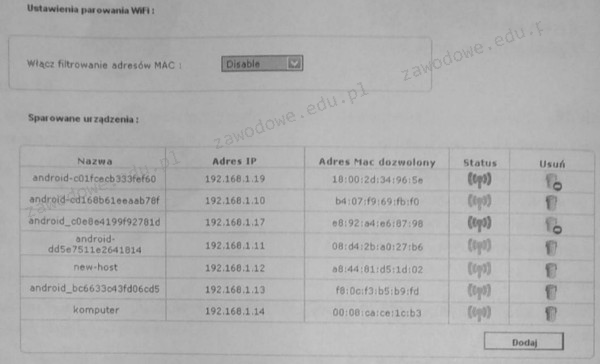
Schemat ilustruje ustawienia urządzenia WiFi. Wskaż, które z poniższych stwierdzeń na temat tej konfiguracji jest prawdziwe?

Ilustracja do pytania
A. Urządzenia w sieci posiadają adresy klasy A
B. Filtrowanie adresów MAC jest wyłączone
C. Obecnie w sieci WiFi działa 7 urządzeń
D. Dostęp do sieci bezprzewodowej jest ograniczony tylko do siedmiu urządzeń
Filtrowanie adresów MAC w sieciach WiFi jest techniką zabezpieczającą polegającą na ograniczaniu dostępu do sieci tylko dla urządzeń o określonych adresach MAC. W przypadku przedstawionej konfiguracji opcja filtrowania adresów MAC jest ustawiona na 'Disable', co oznacza, że filtrowanie adresów MAC jest wyłączone. Oznacza to, że wszystkie urządzenia mogą łączyć się z siecią, niezależnie od ich adresu MAC. W praktyce, wyłączenie filtrowania adresów MAC może być użyteczne w środowiskach, gdzie konieczne jest zapewnienie szerokiego dostępu do sieci bez konieczności ręcznego dodawania adresów MAC urządzeń do listy dozwolonych. Jednakże, z perspektywy bezpieczeństwa, wyłączenie filtrowania MAC może zwiększać ryzyko nieautoryzowanego dostępu do sieci, dlatego w środowiskach o wysokim stopniu bezpieczeństwa zaleca się jego włączenie i regularną aktualizację listy dozwolonych adresów. Dobre praktyki branżowe wskazują na konieczność stosowania dodatkowych mechanizmów zabezpieczeń, takich jak WPA2 lub WPA3, aby zapewnić odpowiedni poziom ochrony sieci bezprzewodowej.

Pytanie 21

Program w wierszu poleceń systemu Windows, który pozwala na konwersję tablicy partycji z GPT na MBR, to

A. diskpart
B. gparted
C. bcdedit
D. cipher
Odpowiedź 'diskpart' jest poprawna, ponieważ jest to narzędzie wiersza poleceń w systemie Windows, które pozwala na zarządzanie wolumenami dysków oraz partycjami. W przypadku konwersji tablicy partycji GPT na MBR, 'diskpart' oferuje odpowiednie polecenia, takie jak 'convert mbr', które umożliwiają przekształcenie struktury partycji. GPT (GUID Partition Table) jest nowoczesnym sposobem organizacji danych na dysku, który oferuje wiele zalet w porównaniu do starszej metody MBR (Master Boot Record), jednak w niektórych sytuacjach, na przykład w przypadku starszych systemów operacyjnych, może być konieczna konwersja na MBR. Praktyczne zastosowanie 'diskpart' wymaga uruchomienia go z uprawnieniami administratora, a użytkownik powinien być ostrożny, ponieważ niewłaściwe użycie tego narzędzia może prowadzić do utraty danych. Standardowe praktyki bezpieczeństwa zalecają tworzenie kopii zapasowych przed przeprowadzaniem takich operacji. 'Diskpart' jest szeroko stosowany w administracji systemami oraz w sytuacjach, gdy zachodzi konieczność dostosowania struktury partycji do wymagań oprogramowania lub sprzętu.

Pytanie 22

Scandisk to narzędzie, które wykorzystuje się do

A. defragmentacji dysku
B. oczyszczania dysku
C. sprawdzania dysku
D. formatowania dysku
Scandisk to narzędzie systemowe, które jest wykorzystywane do diagnostyki i naprawy błędów na dyskach twardych oraz nośnikach pamięci. Jego główną funkcją jest sprawdzanie integralności systemu plików oraz fizycznego stanu dysku. Scandisk skanuje dysk w poszukiwaniu uszkodzonych sektorów oraz problemów z systemem plików, takich jak błędy logiczne, które mogą prowadzić do utraty danych. Przykładem zastosowania Scandisk może być sytuacja, w której użytkownik doświadcza problemów z dostępem do plików, co może być sygnałem uszkodzeń na dysku. W ramach dobrych praktyk, regularne używanie narzędzi takich jak Scandisk może pomóc w zapobieganiu poważniejszym problemom z danymi i zwiększyć stabilność systemu operacyjnego. Standardy branżowe rekomendują korzystanie z takich narzędzi w celu zminimalizowania ryzyka awarii sprzętu oraz utraty ważnych informacji, co czyni Scandisk istotnym elementem zarządzania dyskiem i bezpieczeństwa danych.

Pytanie 23

Po wydaniu polecenia route skonfigurowano ```route add 192.168.35.0 MASK 255.255.255.0 192.168.0.2```

A. koszt metryki równy 0 przeskoków
B. adres sieci docelowej to 192.168.35.0
C. 25-bitowa maska dla adresu sieci docelowej
D. maska 255.255.255.0 dla adresu IP bramy 192.168.0.2
Polecenie "route add 192.168.35.0 MASK 255.255.255.0 192.168.0.2" jest używane do dodawania trasy statycznej do tablicy routingu w systemach operacyjnych. W tej komendzie adres docelowej sieci to 192.168.35.0. Użycie maski 255.255.255.0 oznacza, że trasa ta dotyczy całej podsieci, która obejmuje adresy od 192.168.35.1 do 192.168.35.254. Dzięki temu ruch skierowany do tej podsieci będzie przesyłany do bramy 192.168.0.2. Dodawanie tras statycznych jest kluczowe w sytuacjach, gdy dynamiczne routowanie nie jest wystarczające, na przykład w małych sieciach lub w przypadku specyficznych wymagań dotyczących routingu. Przykładem praktycznego zastosowania może być sytuacja, w której administrator sieci chce zabezpieczyć komunikację między różnymi segmentami sieci, zapewniając, że określony ruch jest kierowany przez konkretną bramę. W kontekście standardów, zarządzanie trasami statycznymi powinno być zgodne z zasadami najlepszych praktyk, takimi jak zapewnienie trasy do najważniejszych zasobów w sieci, co może przyczynić się do zwiększenia bezpieczeństwa i efektywności komunikacji.

Pytanie 24

Aby przetestować w systemie Windows poprawność działania nowo zainstalowanej drukarki, należy

A. uruchomić program diagnostyczny dxdiag.
B. sprawdzić stan urządzenia w Menadżerze urządzeń.
C. uruchomić program gpupdate /force w Wierszu poleceń.
D. wydrukować stronę testową za pomocą zakładki <i>Ogólne</i> w oknie <i>Właściwości drukarki</i>.
Najlepszym i zdecydowanie najpewniejszym sposobem na przetestowanie czy drukarka została prawidłowo zainstalowana w systemie Windows, jest wydrukowanie strony testowej z poziomu zakładki Ogólne w oknie Właściwości drukarki. To w zasadzie taki branżowy standard – praktycznie każdy serwisant czy administrator IT robi to na początku. Strona testowa pozwala szybko sprawdzić, czy system operacyjny może skutecznie komunikować się z drukarką, a także czy drukarka właściwie przetwarza polecenia drukowania. Co ważne, taki test wyklucza szereg potencjalnych problemów: od nieprawidłowych sterowników, przez błędne połączenia sprzętowe, aż po drobne ustawienia w systemie. Z mojego doświadczenia wynika, że wydruk strony testowej to także szybki sposób na sprawdzenie jakości wydruku, np. czy nie ma przerywanych linii, plam czy innych usterek sprzętowych. W środowiskach korporacyjnych i szkołach zawsze przed oddaniem drukarki do użytku użytkownikom warto wykonać ten krok. Też ważne jest to, że strona testowa drukarki zawiera informacje diagnostyczne, takie jak stan dysz, kolory, czy poprawność komunikacji. Sam Menadżer urządzeń czy narzędzia systemowe nie dadzą takich informacji praktycznych z perspektywy użytkownika końcowego. Dlatego, kiedy ktoś pyta jak szybko sprawdzić czy drukarka działa – polecam właśnie ten sposób i nie spotkałem się jeszcze, żeby zawiódł.

Pytanie 25

Który z parametrów należy użyć w poleceniu netstat, aby uzyskać statystyki interfejsu sieciowego dotyczące liczby przesłanych oraz odebranych bajtów i pakietów?

A. -a
B. -e
C. -n
D. -o
Polecenie netstat z parametrem -e jest używane do wyświetlania statystyk interfejsów sieciowych, w tym liczby wysłanych i odebranych bajtów oraz pakietów. To ważne narzędzie dla administratorów sieci, pozwalające monitorować wydajność i zdrowie połączeń sieciowych. Parametr -e dostarcza szczegółowych informacji o stanie interfejsów, co jest nieocenione w kontekście diagnozowania problemów z siecią. Przykładowo, gdy administrator zauważa spowolnienie w działaniu aplikacji korzystających z sieci, może za pomocą netstat -e sprawdzić, czy interfejsy nie są przeciążone, analizując ilość przesyłanych danych. Informacje te są zgodne z najlepszymi praktykami w zarządzaniu infrastrukturą IT, gdzie monitorowanie i analizy wydajności są kluczowe dla zapewnienia jakości usług. Warto również zauważyć, że netstat jest dostępny na różnych systemach operacyjnych, w tym Windows i Linux, co czyni go uniwersalnym narzędziem dla specjalistów zajmujących się sieciami.

Pytanie 26

W instalacjach kablowych z wykorzystaniem skrętki UTP kat. 6, jakie gniazda sieciowe powinny być stosowane?

A. BNC
B. RJ-11
C. F
D. 8P8C
Odpowiedź 8P8C jest prawidłowa, ponieważ złącze to, znane również jako RJ-45, jest standardowym typem złącza stosowanym w sieciach Ethernet, a zwłaszcza w okablowaniu strukturalnym opartym na skrętce UTP kategorii 6. Skrętka UTP kat. 6 jest przeznaczona do przesyłania danych z prędkościami do 10 Gb/s na odległości do 55 metrów, co czyni ją odpowiednią do zastosowań wymagających wysokiej wydajności. Gniazda 8P8C umożliwiają prawidłowe podłączenie kabli, które są używane do tego rodzaju okablowania, zapewniając stabilne połączenia oraz minimalizując straty sygnału. W praktyce, w biurach oraz innych obiektach, gniazda 8P8C są powszechnie stosowane do podłączania komputerów, telefonów IP oraz innych urządzeń sieciowych. Zastosowanie standardowych gniazd 8P8C zgodnie z normami TIA/EIA-568-A oraz TIA/EIA-568-B jest kluczowe dla zapewnienia interoperacyjności i wydajności systemów sieciowych.

Pytanie 27

W systemie Linux program, który odpowiada aplikacji chkdsk z Windows, to

A. fsck
B. icacls
C. totem
D. synaptic
Program fsck (file system check) jest narzędziem używanym w systemach Linux do sprawdzania i naprawy systemu plików. Działa on na podobnej zasadzie jak narzędzie chkdsk w systemie Windows, które służy do skanowania dysków w poszukiwaniu błędów oraz ich naprawy. Narzędzie fsck może być wykorzystane zarówno do skanowania systemów plików w trybie offline, jak i podczas rozruchu systemu, kiedy system plików jest w stanie nienaruszonym. Przykładowe zastosowanie fsck obejmuje analizę i naprawę uszkodzonych systemów plików, które mogą wynikać z nieprawidłowego wyłączenia systemu, awarii sprzętowych lub błędów oprogramowania. Użytkownicy powinni zawsze wykonywać kopie zapasowe danych przed użyciem fsck, ponieważ w niektórych przypadkach naprawa może prowadzić do utraty danych. Zgodnie z dobrą praktyką, zaleca się także uruchamianie fsck na odmontowanych systemach plików, aby uniknąć potencjalnych problemów z integralnością danych.

Pytanie 28

Jakie miejsce nie powinno być wykorzystywane do przechowywania kopii zapasowych danych z dysku twardego komputera?

A. Nośnik USB
B. Płyta CD/DVD
C. Zewnętrzny dysk
D. Inna partycja tego samego dysku
Wybór opcji 'Inna partycja dysku tego komputera' jako miejsca przechowywania kopii bezpieczeństwa danych jest niewłaściwy, ponieważ w przypadku awarii głównego dysku twardego, cała zawartość, w tym dane na innych partycjach, może zostać utracona. Standardowe praktyki związane z tworzeniem kopii zapasowych opierają się na zasadzie, że kopie powinny być przechowywane w lokalizacjach fizycznie oddzielonych od oryginalnych danych. Przykładowo, stosowanie pamięci USB, płyt CD/DVD czy zewnętrznych dysków twardych to sprawdzone metody, które zapewniają ochronę przed utratą danych. Zewnętrzny dysk twardy, jako nośnik, zapewnia nie tylko mobilność, ale także możliwość korzystania z różnych standardów przechowywania danych, takich jak RAID, co zwiększa bezpieczeństwo kopii. W praktyce, zaleca się wdrożenie strategii 3-2-1, która zakłada posiadanie trzech kopii danych, na dwóch różnych nośnikach, z jedną kopią przechowywaną w chmurze lub w innej lokalizacji fizycznej. Dzięki temu, nawet w przypadku całkowitego usunięcia danych z głównego dysku, istnieje możliwość ich łatwego odzyskania.

Pytanie 29

W filmie przedstawiono konfigurację ustawień maszyny wirtualnej. Wykonywana czynność jest związana z

A. ustawieniem rozmiaru pamięci wirtualnej karty graficznej.
B. dodaniem drugiego dysku twardego.
C. wybraniem pliku z obrazem dysku.
D. konfigurowaniem adresu karty sieciowej.
Poprawnie – w tej sytuacji chodzi właśnie o wybranie pliku z obrazem dysku (ISO, VDI, VHD, VMDK itp.), który maszyna wirtualna będzie traktować jak fizyczny nośnik. W typowych programach do wirtualizacji, takich jak VirtualBox, VMware czy Hyper‑V, w ustawieniach maszyny wirtualnej przechodzimy do sekcji dotyczącej pamięci masowej lub napędów optycznych i tam wskazujemy plik obrazu. Ten plik może pełnić rolę wirtualnego dysku twardego (system zainstalowany na stałe) albo wirtualnej płyty instalacyjnej, z której dopiero instalujemy system operacyjny. W praktyce wygląda to tak, że zamiast wkładać płytę DVD do napędu, podłączasz plik ISO z obrazu instalacyjnego Windowsa czy Linuxa i ustawiasz w BIOS/UEFI maszyny wirtualnej bootowanie z tego obrazu. To jest podstawowa i zalecana metoda instalowania systemów w VM – szybka, powtarzalna, zgodna z dobrymi praktykami. Dodatkowo, korzystanie z plików obrazów dysków pozwala łatwo przenosić całe środowiska między komputerami, robić szablony maszyn (tzw. template’y) oraz wykonywać kopie zapasowe przez zwykłe kopiowanie plików. Moim zdaniem to jedna z najważniejszych umiejętności przy pracy z wirtualizacją: umieć dobrać właściwy typ obrazu (instalacyjny, systemowy, LiveCD, recovery), poprawnie go podpiąć do właściwego kontrolera (IDE, SATA, SCSI, NVMe – zależnie od hypervisora) i pamiętać o odpięciu obrazu po zakończonej instalacji, żeby maszyna nie startowała ciągle z „płyty”.

Pytanie 30

W systemie Linux zarządzanie parametrami transmisji w sieciach bezprzewodowych jest możliwe dzięki

A. ifconfig
B. ipconfig
C. iwconfig
D. winipcfg
Odpowiedzi 'ifconfig', 'ipconfig' i 'winipcfg' są nieprawidłowe, ponieważ każda z tych opcji ma inny zakres zastosowania i nie spełnia funkcji zarządzania parametrami transmisji bezprzewodowej w systemie Linux. 'ifconfig' jest narzędziem używanym do konfiguracji interfejsów sieciowych w systemach UNIX i Linux, ale koncentruje się głównie na interfejsach przewodowych oraz ogólnych ustawieniach sieciowych, a nie zarządzaniu specyficznymi parametrami sieci bezprzewodowej. 'ipconfig' jest powiązane z systemem Windows i służy do wyświetlania lub zmiany konfiguracji pamięci IP, co również nie obejmuje funkcji dla połączeń bezprzewodowych w systemie Linux. Z kolei 'winipcfg' to starsze narzędzie, również dedykowane systemowi Windows, które pozwala zobaczyć informacje o konfiguracji IP, ale nie jest używane w kontekście sieci bezprzewodowych w Linuxie. Te błędne odpowiedzi wynikają z nieporozumienia dotyczącego funkcji narzędzi sieciowych oraz z pomylenia systemów operacyjnych. Ważne jest, aby znać różnice pomiędzy tymi narzędziami i ich zastosowaniem w odpowiednich środowiskach, co jest kluczowe dla efektywnego zarządzania sieciami.

Pytanie 31

Oblicz całkowity koszt materiałów potrzebnych do zbudowania sieci w topologii gwiazdy dla 3 komputerów z kartami sieciowymi, używając kabli o długości 2 m. Ceny materiałów są wskazane w tabeli.

Nazwa elementuCena jednostkowa brutto
przełącznik80 zł
wtyk RJ-451 zł
przewód typu „skrętka"1 zł za 1 metr
A. 92 zł
B. 89 zł
C. 249 zł
D. 252 zł
Odpowiedź 92 zł jest prawidłowa, ponieważ dla połączenia w topologii gwiazdy trzech komputerów potrzebujemy jednego przełącznika oraz trzy przewody po 2 metry do każdego komputera. Koszt przełącznika wynosi 80 zł. Każdy metr przewodu typu skrętka kosztuje 1 zł, więc za 2 metry płacimy 2 zł, co łącznie dla trzech komputerów daje 6 zł. Dodatkowo potrzebne są wtyki RJ-45, po jednym na każdy koniec przewodu, co daje sześć wtyków po 1 zł za sztukę, czyli 6 zł. Suma wszystkich kosztów to 80 zł za przełącznik, 6 zł za przewody oraz 6 zł za wtyki, co łącznie daje 92 zł. Topologia gwiazdy jest jedną z najpopularniejszych w sieciach lokalnych, ponieważ oferuje łatwe zarządzanie i prostotę dodawania nowych urządzeń do sieci. W przypadku awarii jednego połączenia, inne komputery w sieci pozostają niezależne i działają poprawnie. Użycie przełącznika jako centralnego punktu pozwala na lepsze zarządzanie przepustowością oraz bezpieczeństwem sieci, co jest zgodne z dobrymi praktykami branżowymi związanymi z projektowaniem sieci komputerowych.

Pytanie 32

Jakie jest główne zadanie systemu DNS w sieci komputerowej?

A. Tłumaczenie nazw domenowych na adresy IP
B. Szyfrowanie danych w sieci komputerowej
C. Zarządzanie dostępem do plików w sieci
D. Tworzenie kopii zapasowych danych w sieci
System DNS, czyli Domain Name System, jest fundamentalnym elementem funkcjonowania Internetu i sieci komputerowych. Jego głównym zadaniem jest tłumaczenie czytelnych dla ludzi nazw domenowych, takich jak www.example.com, na adresy IP, które są wykorzystywane przez urządzenia w sieci do komunikacji. Bez DNS, użytkownicy musieliby zapamiętywać skomplikowane adresy IP, co znacznie utrudniłoby korzystanie z Internetu. DNS działa na zasadzie rozproszonej bazy danych, która jest hierarchicznie zorganizowana, co pozwala na szybkie i efektywne odnajdywanie informacji. W praktyce, kiedy wpisujesz adres strony w przeglądarce, serwer DNS przetwarza to żądanie, znajdując odpowiedni adres IP, co umożliwia nawiązanie połączenia. DNS jest kluczowy dla funkcjonowania usług internetowych, takich jak WWW, e-mail czy FTP, ponieważ wszystkie opierają się na adresacji IP. Standardy związane z DNS, takie jak protokoły UDP i TCP na portach 53, są dobrze zdefiniowane i przyjęte na całym świecie, co zapewnia interoperacyjność i stabilność tego systemu.

Pytanie 33

Zasilacz UPS o mocy rzeczywistej 480 W nie jest przeznaczony do podłączenia

A. urządzeń sieciowych takich jak router
B. drukarki laserowej
C. modemu ADSL
D. monitora
Podłączenie urządzeń takich jak router, modem ADSL czy monitor do zasilacza UPS o mocy 480 W jest praktycznie akceptowalne i bezpieczne, ponieważ ich pobór mocy jest znacznie niższy niż możliwości tego urządzenia. Routery i modemy, jako urządzenia sieciowe, są zaprojektowane z myślą o niskim zużyciu energii, co sprawia, że mogą być bezpiecznie zasilane przez UPS na dłuższy czas, co w kryzysowych sytuacjach, takich jak przerwy w dostawie prądu, jest kluczowe dla utrzymania ciągłości pracy. Monitory, w zależności od technologii (LCD czy LED), również nie przekraczają zazwyczaj mocy, jaką może dostarczyć UPS o podanej mocy. Można jednak pomylić te urządzenia z bardziej wymagającymi pod względem energetycznym urządzeniami, co prowadzi do błędnego wniosku, że mogą być one niewłaściwie zasilane przez UPS. Kluczem do efektywnego korzystania z zasilaczy UPS jest zrozumienie wymaganej mocy poszczególnych urządzeń oraz ich charakterystyki poboru energii, co pozwala na właściwe dobieranie sprzętu i minimalizację ryzyka uszkodzeń. Typową pułapką myślową jest zakładanie, że wszystkie urządzenia biurowe pobierają podobną moc, co jest dalekie od prawdy. Właściwe podejście do zasilania urządzeń wymaga znajomości ich specyfikacji oraz zgodności z normami dotyczącymi zasilania awaryjnego, aby uniknąć awarii sprzętu.

Pytanie 34

Jeżeli rozmiar jednostki alokacji wynosi 1024 bajty, to ile klastrów zajmą pliki umieszczone w tabeli na dysku?

NazwaWielkość
Ala.exe50 B
Dom.bat1024 B
Wirus.exe2 kB
Domes.exr350 B
A. 4 klastry
B. 3 klastry
C. 6 klastrów
D. 5 klastrów
Pliki na dysku są przechowywane w jednostkach zwanych klastrami które w tym przypadku mają pojemność 1024 bajtów. Oznacza to że nawet jeżeli plik zajmuje mniej niż 1024 bajty to i tak będzie zajmował cały klaster. Dla pliku Ala.exe który ma 50 B potrzebny będzie jeden klaster. Dom.bat ma dokładnie 1024 B więc idealnie mieści się w jednym klastrze. Wirus.exe zajmuje 2 kB czyli 2048 B co oznacza że będzie potrzebował dwóch klastrów. Ostatni plik Domes.exr ma 350 B i również zmieści się w jednym klastrze. Sumując liczby klastrów dla każdego pliku otrzymujemy 5 klastrów. Działanie systemów plików w kontekście alokacji przestrzeni dyskowej jest kluczowym elementem optymalizacji w informatyce. Dzięki zrozumieniu jak działa alokacja klastrów można efektywniej zarządzać przestrzenią dyskową zwłaszcza w kontekście systemów operacyjnych czy serwerów plików. Praktyczne zrozumienie tego mechanizmu pozwala także lepiej dostosowywać strategie przechowywania danych w kontekście baz danych czy systemów zarządzania treścią. Wiedza o tym jak działają klastry jest fundamentem nie tylko w teorii systemów operacyjnych ale ma także bezpośrednie zastosowanie w codziennej pracy administratorów IT i specjalistów zajmujących się optymalizacją środowisk danych.

Pytanie 35

Jakie urządzenie wskazujące działa w reakcji na zmiany pojemności elektrycznej?

A. wskaźnik optyczny
B. joystick
C. touchpad
D. trackpoint
Mysz, dżojstik i trackpoint to urządzenia wskazujące, które różnią się zasadą działania od touchpada. Mysz, na przykład, wykorzystuje technologię optyczną lub laserową do śledzenia ruchu na powierzchni, co polega na rejestrowaniu przemieszczenia się urządzenia w przestrzeni, a nie na zmianie pojemności elektrycznej. Dżojstik z kolei, często stosowany w grach komputerowych i symulatorach, reaguje na ruchy w kilku płaszczyznach, wykorzystując mechaniczne lub elektroniczne czujniki, ale nie działa na zasadzie pojemności elektrycznej. Trackpoint, czyli mały joystick umieszczony na klawiaturze, również nie opiera się na pojemności, lecz na mechanizmach, które rejestrują nacisk i kierunek ruchu. Błędne rozumienie zasad działania tych urządzeń często prowadzi do mylnego postrzegania ich funkcji. W praktyce oznacza to, że użytkownicy mogą nie docenić różnic w precyzji, komforcie użytkowania oraz w funkcjonalności, co jest kluczowe w wielu zastosowaniach, zwłaszcza w kontekście pracy biurowej czy gier komputerowych. Dlatego, aby w pełni wykorzystać możliwości urządzeń wejściowych, ważne jest zrozumienie ich różnorodności oraz specyfiki działania.

Pytanie 36

Jakie polecenie w systemie Windows powinno być użyte do sprawdzania aktywnych połączeń karty sieciowej w komputerze?

A. Telnet
B. Netstat
C. Ipconfig
D. Ping
Polecenia Telnet, Ipconfig i Ping, choć również istotne w kontekście zarządzania siecią, nie są odpowiednie dla celu monitorowania aktywnych połączeń karty sieciowej. Telnet służy do nawiązywania interaktywnych sesji zdalnych z innymi komputerami, co oznacza, że jego funkcjonalność koncentruje się na dostępie do zdalnych systemów, a nie na monitorowaniu lokalnych połączeń. Użycie Telnet w tym kontekście może prowadzić do mylnego wnioskowania, że oferuje monitoring, podczas gdy w rzeczywistości jest to narzędzie do komunikacji zdalnej. Z kolei Ipconfig to narzędzie służące do wyświetlania informacji o konfiguracji interfejsów sieciowych, jak adres IP czy maska podsieci, ale nie potrafi monitorować aktywnych połączeń. Może być użyteczne do diagnostyki problemów z konfiguracją sieci, ale nie dostarcza informacji o bieżących połączeniach. Polecenie Ping służy do testowania dostępności innych urządzeń w sieci poprzez wysyłanie pakietów ICMP, ale ponownie, nie monitoruje aktywnych połączeń. Wybór niewłaściwego narzędzia do analizy połączeń sieciowych jest powszechnym błędem, który może prowadzić do nieefektywnego zarządzania siecią oraz trudności w diagnozowaniu problemów. W kontekście monitorowania, kluczowe jest korzystanie z narzędzi dedykowanych, takich jak Netstat, aby uzyskać pełen obraz sytuacji w sieci.

Pytanie 37

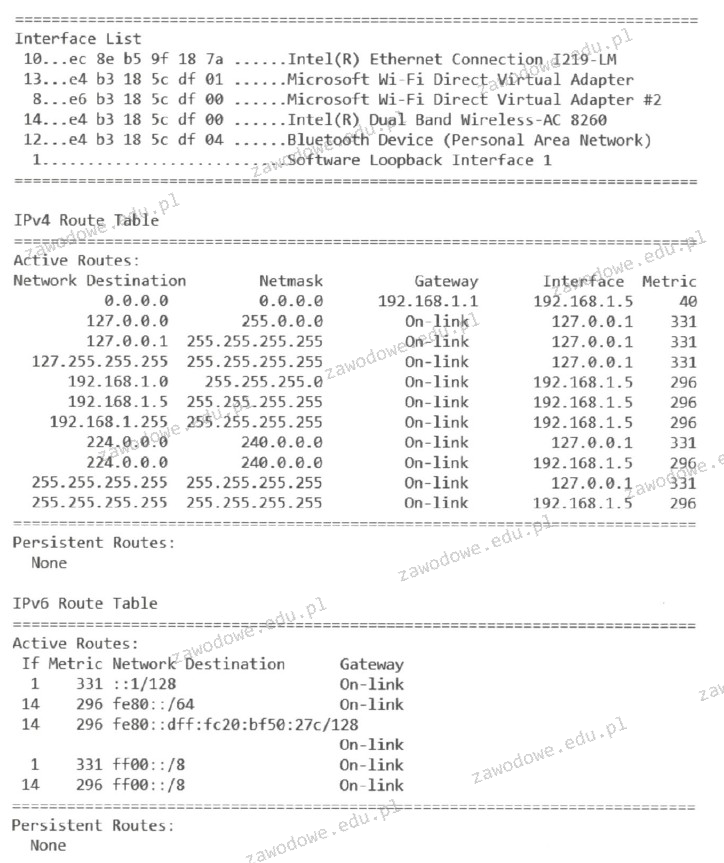
Informacje, które zostały pokazane na wydruku, uzyskano w wyniku wykonania

Ilustracja do pytania
A. netstat -r
B. route change
C. ipconfig /all
D. traceroute -src
Polecenie netstat -r jest używane do wyświetlania tabeli routingu dla systemu operacyjnego. Jest to kluczowe narzędzie w diagnostyce sieciowej, które pozwala administratorom zrozumieć, jak pakiety są kierowane przez różne interfejsy sieciowe. Wyjście z tego polecenia przedstawia zarówno tabele routingu IPv4, jak i IPv6, co jest widoczne na załączonym wydruku. Dzięki netstat -r można szybko zidentyfikować aktywne trasy sieciowe, co jest niezbędne przy rozwiązywaniu problemów z połączeniami i optymalizacji sieci. W kontekście dobrych praktyk branżowych, znajomość i umiejętność interpretacji tabel routingu jest podstawą efektywnego zarządzania siecią. W praktyce można wykorzystać to narzędzie do monitorowania konfiguracji sieci, audytów bezpieczeństwa oraz podczas zmian infrastruktury sieciowej. Warto również pamiętać, że netstat jest częścią standardowego zestawu narzędzi w większości systemów operacyjnych, co czyni je powszechnie dostępnym i uniwersalnym w użyciu rozwiązaniem w różnych środowiskach.

Pytanie 38

Użytkownik drukarki samodzielnie i prawidłowo napełnił pojemnik z tonerem. Po jego zamontowaniu drukarka nie podejmuje próby drukowania. Przyczyną tej usterki może być

A. źle dobrany toner.
B. zabrudzony wałek magnetyczny.
C. zła jakość wykorzystanego tonera do uzupełnienia pojemnika.
D. niewymieniony chip zliczający, znajdujący się na pojemniku z tonerem.
To jest bardzo praktyczny przykład z codziennej pracy technika serwisującego drukarki. Współczesne drukarki laserowe prawie zawsze mają na pojemnikach z tonerem tzw. chip zliczający. Jego zadaniem jest przekazywanie drukarce informacji o ilości wydrukowanych stron, poziomie tonera albo o tym, czy kaseta jest oryginalna. W momencie, gdy użytkownik samodzielnie napełni toner i nie wymieni tego chipu, drukarka „myśli”, że pojemnik jest pusty, zużyty albo nieoryginalny, i często odmawia drukowania. Z mojego doświadczenia wynika, że nawet najlepiej uzupełniony toner nie zadziała, jeśli chip nie zostanie wymieniony lub odpowiednio zresetowany. W wielu modelach, zwłaszcza tych popularnych w biurach, sama wymiana tonera bez wymiany chipu kończy się komunikatem o błędzie lub po prostu drukarka nie startuje. Warto wiedzieć, że producenci stosują te zabezpieczenia celowo, żeby promować zakup oryginalnych wkładów. Jednak na rynku są dostępne zamienne chipy do kaset niemal każdej drukarki. Standardem dobrej praktyki serwisowej jest zawsze sprawdzenie i ewentualna wymiana chipu po regeneracji tonera. Jeśli o to się nie zadba, możemy niepotrzebnie tracić czas na szukanie innych usterek. To trochę taka pułapka dla mniej doświadczonych – objaw nie działa, a wszystko wydaje się OK, tylko chip „blokuje” urządzenie. Dlatego moim zdaniem warto o tym pamiętać, bo to bardzo częsty powód reklamacji po napełnianiu tonerów.

Pytanie 39

Co oznacza zapis 192.168.1/24 w kontekście maski podsieci?

A. 255.255.255.240
B. 255.255.240.0
C. 255.255.255.0
D. 255.255.255.024
Odpowiedź 255.255.255.0 jest poprawna, ponieważ odpowiada ona zapisie CIDR 192.168.1/24. W systemie CIDR /24 oznacza, że pierwsze 24 bity adresu IP są używane do identyfikacji sieci, a pozostałe 8 bitów do identyfikacji hostów w tej sieci. W przypadku maski 255.255.255.0, pierwsze trzy oktety (255.255.255) ustawione są na wartość maksymalną, co oznacza, że są one częścią identyfikatora sieci. Czwarty oktet (0) wskazuje, że wszystkie adresy IP od 192.168.1.1 do 192.168.1.254 mogą być używane jako adresy hostów. Taka konfiguracja jest powszechnie stosowana w małych sieciach lokalnych, co czyni ją idealną do zastosowań domowych oraz w małych biurach. Dzięki zastosowaniu odpowiedniej maski podsieci, administratorzy sieci mogą skutecznie zarządzać adresacją IP, unikając konfliktów adresów oraz optymalizując wykorzystanie zasobów sieciowych. Przykład zastosowania to np. sieć domowa, w której router rozdziela adresy IP w podanej puli na różne urządzenia, zapewniając dostęp do Internetu oraz umożliwiając komunikację między nimi.

Pytanie 40

Jaką metodę stosuje się do dostępu do medium transmisyjnego z wykrywaniem kolizji w sieciach LAN?

A. WINS
B. IPX/SPX
C. NetBEUI
D. CSMA/CD
WINS (Windows Internet Name Service) to usługa, która umożliwia rozwiązywanie nazw NetBIOS do adresów IP w sieciach Windows. Nie ma jednak związku z metodą dostępu do medium transmisyjnego. WINS działa na wyższych warstwach modelu OSI i nie zajmuje się zarządzaniem dostępem do medium. IPX/SPX (Internetwork Packet Exchange/Sequenced Packet Exchange) to protokół stworzony dla sieci Novell, który również nie dotyczy dostępu do medium transmisyjnego, lecz jest to zestaw protokołów komunikacyjnych, który był wykorzystywany głównie w sieciach lokalnych do komunikacji między urządzeniami. NetBEUI (NetBIOS Extended User Interface) to również protokół komunikacyjny, który jest używany w sieciach lokalnych, ale nie obsługuje mechanizmów detekcji kolizji. Protokół ten jest zoptymalizowany do pracy w małych sieciach i nie nadaje się do skalowalnych rozwiązań, ponieważ nie jest routowalny. W konsekwencji, wybór WINS, IPX/SPX, czy NetBEUI jako metod dostępu do medium transmisyjnego jest błędny, ponieważ żaden z wymienionych protokołów nie wykorzystuje technologii detekcji kolizji do efektywnego zarządzania dostępem do medium, co jest kluczowe w sieciach LAN.