Wyniki egzaminu

Informacje o egzaminie:
  • Zawód: Technik informatyk
  • Kwalifikacja: INF.02 - Administracja i eksploatacja systemów komputerowych, urządzeń peryferyjnych i lokalnych sieci komputerowych
  • Data rozpoczęcia: 8 czerwca 2026 08:22
  • Data zakończenia: 8 czerwca 2026 08:32

Egzamin zdany!

Wynik: 25/40 punktów (62,5%)

Wymagane minimum: 20 punktów (50%)

Nowe
Analiza przebiegu egzaminu- sprawdź jak rozwiązywałeś pytania
Pochwal się swoim wynikiem!
Szczegółowe wyniki:
Pytanie 1

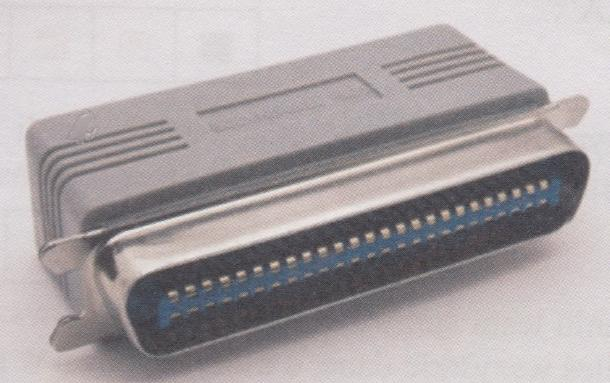
Interfejs, którego magistrala kończy się elementem przedstawionym na ilustracji, jest typowy dla
Ilustracja do pytania
A. SATA
B. ATAPI
C. SCSI
D. UDMA
Odpowiedź SCSI jest poprawna ponieważ ten interfejs tradycyjnie korzysta z zewnętrznych i wewnętrznych kabli zakończonych charakterystycznymi 50-pinowymi złączami Centronics albo 68-pinowymi złączami na potrzeby SCSI-2 i nowszych standardów Element przedstawiony na obrazku najprawdopodobniej jest złączem Centronics które jest typowe dla starszych implementacji SCSI zwłaszcza w systemach drukarek skanerów i urządzeń peryferyjnych SCSI w odróżnieniu od innych technologii pozwala na podłączanie wielu urządzeń do jednej magistrali co czyni go szczególnie przydatnym w środowiskach serwerowych i profesjonalnych SCSI oferuje również wysokie prędkości transferu danych oraz obsługę komend kolejkujących co zapewnia lepszą wydajność przy jednoczesnym działaniu wielu urządzeń Dodatkowo SCSI obsługuje szeroki wachlarz urządzeń takich jak dyski twarde napędy taśmowe oraz skanery co zwiększa jego wszechstronność i zastosowanie w różnych konfiguracjach Wybierając SCSI użytkownik zyskuje na elastyczności i wydajności co jest kluczowe w profesjonalnych rozwiązaniach z dużym obciążeniem operacyjnym

Pytanie 2

Na podstawie filmu wskaż z ilu modułów składa się zainstalowana w komputerze pamięć RAM oraz jaką ma pojemność.

A. 1 modułu 32 GB.
B. 2 modułów, każdy po 16 GB.
C. 1 modułu 16 GB.
D. 2 modułów, każdy po 8 GB.
Poprawnie wskazana została konfiguracja pamięci RAM: w komputerze zamontowane są 2 moduły, każdy o pojemności 16 GB, co razem daje 32 GB RAM. Na filmie zwykle widać dwa fizyczne moduły w slotach DIMM na płycie głównej – to są takie długie wąskie kości, wsuwane w gniazda obok procesora. Liczbę modułów określamy właśnie po liczbie tych fizycznych kości, a pojemność pojedynczego modułu odczytujemy z naklejki na pamięci, z opisu w BIOS/UEFI albo z programów diagnostycznych typu CPU‑Z, HWiNFO czy Speccy. W praktyce stosowanie dwóch modułów po 16 GB jest bardzo sensowne, bo pozwala uruchomić tryb dual channel. Płyta główna wtedy może równolegle obsługiwać oba kanały pamięci, co realnie zwiększa przepustowość RAM i poprawia wydajność w grach, programach graficznych, maszynach wirtualnych czy przy pracy z dużymi plikami. Z mojego doświadczenia lepiej mieć dwie takie same kości niż jedną dużą, bo to jest po prostu zgodne z zaleceniami producentów płyt głównych i praktyką serwisową. Do tego 2×16 GB to obecnie bardzo rozsądna konfiguracja pod Windows 10/11 i typowe zastosowania profesjonalne: obróbka wideo, programowanie, CAD, wirtualizacja. Warto też pamiętać, że moduły powinny mieć te same parametry: częstotliwość (np. 3200 MHz), opóźnienia (CL) oraz najlepiej ten sam model i producenta. Taka konfiguracja minimalizuje ryzyko problemów ze stabilnością i ułatwia poprawne działanie profili XMP/DOCP. W serwisie i przy montażu zawsze zwraca się uwagę, żeby moduły były w odpowiednich slotach (zwykle naprzemiennie, np. A2 i B2), bo to bezpośrednio wpływa na tryb pracy pamięci i osiąganą wydajność.

Pytanie 3

Funkcja failover usługi DHCP umożliwia

A. konfigurację rezerwacji adresów IP.
B. filtrowanie adresów MAC.
C. konfigurację zapasowego serwera DHCP.
D. wyświetlanie statystyk serwera DHCP.
Prawidłowo – funkcja failover w usłudze DHCP służy właśnie do skonfigurowania zapasowego serwera DHCP i zapewnienia wysokiej dostępności przydzielania adresów IP. W praktyce chodzi o to, żeby w sieci zawsze był przynajmniej jeden serwer zdolny do odpowiadania na żądania DHCPDISCOVER i DHCPREQUEST od klientów. Jeśli serwer główny ulegnie awarii, to drugi – partnerski – przejmuje jego rolę zgodnie z ustalonym wcześniej trybem pracy. Najczęściej stosuje się model load balance (obciążenie dzielone mniej więcej po równo) albo hot-standby (jeden serwer aktywny, drugi w gotowości). W systemach takich jak Windows Server konfiguracja failover polega na powiązaniu konkretnego zakresu (scope) z drugim serwerem DHCP, uzgodnieniu wspólnego stanu bazy dzierżaw (leases), ustawieniu czasu MCLT (Maximum Client Lead Time) i parametrów typu state switchover. Dzięki temu oba serwery mają zsynchronizowane informacje o tym, które adresy są już przydzielone, więc nie dochodzi do konfliktów IP. Z punktu widzenia dobrych praktyk sieciowych, w sieciach produkcyjnych – szczególnie w firmach, gdzie przerwa w działaniu sieci jest kosztowna – failover DHCP to praktycznie standard. Nie opiera się już na starym modelu split-scope (rozbijanie puli na dwie części ręcznie), tylko na mechanizmie opisanym w RFC 2131 i rozszerzeniach producentów, gdzie serwery regularnie wymieniają komunikaty o stanie dzierżaw. Moim zdaniem warto pamiętać, że failover nie tylko daje „zapasowy serwer”, ale też poprawia ciągłość działania przy konserwacjach, aktualizacjach i restartach – można spokojnie wyłączyć jeden serwer, a klienci dalej dostają adresy IP z drugiego, bez paniki w sieci.

Pytanie 4

W usłudze, jaką funkcję pełni protokół RDP?

A. SCP w systemie Windows
B. terminalowej w systemie Linux
C. pulpitu zdalnego w systemie Windows
D. poczty elektronicznej w systemie Linux
Odpowiedzi odnoszące się do SCP, terminali w systemie Linux oraz poczty elektronicznej w systemie Linux są błędne, ponieważ nie mają one związku z protokołem RDP. SCP (Secure Copy Protocol) to protokół używany do bezpiecznego kopiowania plików między komputerami w sieci, wykorzystujący SSH do autoryzacji oraz szyfrowania danych. Nie jest on związany z zdalnym dostępem do pulpitu, a jego zastosowanie koncentruje się na transferze plików, co jest zupełnie inną funkcjonalnością. Terminale w systemie Linux, takie jak SSH, również pozwalają na zdalne połączenia, jednak są one bardziej związane z interfejsem tekstowym, co ogranicza możliwości graficznego zdalnego dostępu, jakie oferuje RDP. Z kolei poczta elektroniczna w systemie Linux to obszar, który obejmuje różne protokoły, takie jak SMTP, IMAP czy POP3, ale nie dotyczy zdalnego dostępu do pulpitu. Te pomyłki mogą wynikać z mylenia funkcji zdalnego dostępu z innymi formami komunikacji sieciowej, w których dostęp do zasobów nie jest zrealizowany poprzez interfejs graficzny, co jest kluczowe dla zrozumienia, czym jest RDP i jakie ma zastosowania. W rezultacie, błędne koncepcje te mogą prowadzić do niepełnego lub mylącego obrazu funkcjonalności protokołu RDP oraz jego istotnego miejsca w ekosystemie systemów Windows.

Pytanie 5

Oprogramowanie komputerowe, które można używać bezpłatnie i bez czasowych ograniczeń, jest udostępniane na mocy licencji typu

A. public domain
B. trial
C. shareware
D. donationware
Odpowiedź "public domain" jest prawidłowa, ponieważ odnosi się do oprogramowania, które jest udostępniane publicznie, co oznacza, że każdy ma prawo do korzystania, modyfikowania i rozpowszechniania takiego oprogramowania bez żadnych ograniczeń czasowych czy kosztowych. Oprogramowanie w domenie publicznej nie jest objęte prawem autorskim, co sprawia, że jest dostępne dla wszystkich. Przykłady oprogramowania w domenie publicznej obejmują niektóre projekty open source, takie jak edytory tekstu czy narzędzia graficzne, które są używane przez wiele osób na całym świecie. Z perspektywy standardów branżowych, oprogramowanie w domenie publicznej często wspiera innowacje i współpracę w ramach społeczności programistycznych, przyczyniając się do szybszego rozwoju technologii. Działa to na zasadzie otwartego dostępu, co jest zgodne z dobrymi praktykami w zakresie tworzenia oprogramowania, promując transparentność i współdzielenie zasobów.

Pytanie 6

W systemie Linux, aby wyświetlić informację o nazwie bieżącego katalogu roboczego, należy zastosować polecenie

A. pwd
B. cat
C. echo
D. finger
Polecenie "pwd" to skrót od angielskiego "print working directory" i właśnie ono służy do wyświetlania pełnej ścieżki katalogu, w którym aktualnie się znajdujesz w systemie Linux. To jedno z tych narzędzi, bez których trudno sobie wyobrazić pracę na terminalu. Z mojego doświadczenia, kiedy pracuje się z wieloma katalogami, zwłaszcza w bardziej złożonych projektach, szybkie sprawdzenie, gdzie się jest, jest wręcz niezbędne – wpisujesz "pwd" i od razu wiesz, na czym stoisz. Warto pamiętać, że to polecenie działa niezależnie od powłoki czy systemu, jeśli tylko mamy do czynienia z systemem zgodnym z POSIX, czyli praktycznie każdym Linuksem czy Uniksem. Dobrym nawykiem, szczególnie na początku pracy z konsolą, jest regularne używanie "pwd", zanim zaczniesz manipulować plikami czy zmieniać katalogi – wtedy ryzyko pomyłki jest naprawdę minimalne. Polecenie nie posiada żadnych skomplikowanych opcji – najczęściej używa się go po prostu samo, ale można też dodać parametr "-P" (pokazuje rzeczywistą, fizyczną ścieżkę, rozwiązując dowiązania symboliczne) lub "-L" (ścieżka logiczna, jak widzi ją powłoka). Takie detale przydają się szczególnie w środowiskach produkcyjnych, gdzie struktura katalogów może być bardziej rozbudowana. Reasumując, "pwd" to podstawowe narzędzie administratora i programisty; bez niego łatwo się pogubić, a w branży ceni się precyzję i świadomość, w jakim kontekście aktualnie pracujesz.

Pytanie 7

Jakie znaczenie mają zwory na dyskach z interfejsem IDE?

A. napięcie zasilające silnik
B. tryb działania dysku
C. tempo obrotowe dysku
D. typ interfejsu dysku
Udzielenie odpowiedzi, która odnosi się do rodzaju interfejsu dyskowego, prędkości obrotowej dysku lub napięcia zasilania silnika, może wynikać z mylnego zrozumienia funkcji zworek w systemach dyskowych. Rodzaj interfejsu dyskowego, jak IDE, SCSI czy SATA, jest określany przez fizyczne połączenie oraz protokół komunikacyjny, a nie przez ustawienia zworek. Dla przykładu, jeśli ktoś sądzi, że zworki mogą zmieniać charakterystykę interfejsu, to jest to nieporozumienie, ponieważ są one jedynie mechanizmem konfiguracyjnym w obrębie już ustalonego interfejsu. Z kolei prędkość obrotowa dysku, która jest mierzona w RPM (obrotach na minutę), zależy od konstrukcji silnika i technologii użytej w produkcji dysku, a nie od ustawienia zworek. Dodatkowo, napięcie zasilania silnika jest stałym parametrem, który również nie jest regulowany przez zworki, ale przez specyfikację zasilania. Użytkownicy mogą mylić te pojęcia z powodu niepełnej wiedzy na temat architektury komputerowej i funkcjonalności poszczególnych komponentów. Właściwe zrozumienie, jak zwory wpływają na konfigurację dysków i ich tryb pracy, jest kluczowe dla efektywnego zarządzania systemami komputerowymi i unikania problemów z kompatybilnością oraz wydajnością.

Pytanie 8

Która lokalizacja umożliwia utworzenie kopii zapasowej dysku systemowego Windows 11?

A. Partycja systemowa.
B. Dysk zewnętrzny.
C. Partycja rozruchowa.
D. Katalog C:\Windows\Boot
Wiele osób zakłada, że skoro coś jest „systemowe” albo „rozruchowe”, to nadaje się do kopii zapasowej systemu. I tu pojawia się typowe nieporozumienie: partycja rozruchowa czy partycja systemowa to elementy tego samego fizycznego dysku, z którego startuje Windows 11. One są częścią infrastruktury uruchamiania systemu, a nie miejscem do bezpiecznego przechowywania backupu. Jeśli ten dysk ulegnie awarii mechanicznej, logicznej albo zostanie zaszyfrowany przez ransomware, tracisz zarówno system, jak i wszystko, co było na tych partycjach, włącznie z ewentualną kopią zapasową trzymaną „obok”. Z punktu widzenia dobrych praktyk branżowych to klasyczny antywzorzec – backup nie może być zależny od tego samego punktu awarii.
Partycja rozruchowa w nowoczesnych systemach z UEFI to zwykle mała partycja EFI, zawierająca pliki startowe, bootloader, wpisy BCD. Ona ma pełnić ściśle techniczną rolę uruchamiania systemu, a nie magazynu danych. Próba traktowania jej jako lokalizacji backupu mija się z celem, bo jest za mała i zbyt krytyczna. Podobnie partycja systemowa, czyli ta z zainstalowanym Windows (zazwyczaj C:), jest najbardziej narażona na błędy użytkownika, infekcje malware i uszkodzenia logiczne. Trzymanie tam kopii zapasowej systemu przypomina robienie kserokopii dokumentu i przechowywanie jej w tej samej teczce, którą najczęściej nosisz przy sobie – w razie zgubienia tracisz wszystko naraz.
Katalog C:\Windows\Boot również bywa mylony z miejscem na kopię, bo kojarzy się z procesem startu. Technicznie to tylko folder z plikami rozruchowymi w obrębie tej samej partycji systemowej. Nie zapewnia żadnej izolacji ani ochrony fizycznej. To nadal ten sam dysk, te same ryzyka: awaria sprzętu, uszkodzenie systemu plików, zaszyfrowanie danych. Dobre praktyki security i backupu (również w dokumentacji Microsoftu) mówią wprost: kopia zapasowa powinna być na oddzielnym nośniku, najlepiej zewnętrznym lub sieciowym, a kluczowe backupy powinny być odłączane od systemu na co dzień. Typowy błąd myślowy polega na myleniu „elementu systemu” z „miejscem bezpiecznym”. To, że coś jest ważne dla startu Windows, nie znaczy, że jest bezpieczne do przechowywania kopii zapasowej. Bezpieczeństwo backupu wynika z separacji: inny nośnik, inny punkt awarii, często też inna lokalizacja fizyczna. Dlatego jedynie zewnętrzny dysk spełnia w tym pytaniu realne wymagania poprawnego backupu systemu Windows 11.

Pytanie 9

Wartość wyrażana w decybelach, będąca różnicą pomiędzy mocą sygnału przekazywanego w parze zakłócającej a mocą sygnału generowanego w parze zakłócanej to

A. rezystancja pętli
B. poziom mocy wyjściowej
C. przesłuch zdalny
D. przesłuch zbliżny
Przesłuch zbliżny to miara, która opisuje różnicę mocy sygnału przesyłanego w parze zakłócającej i sygnału wytworzonego w parze zakłócanej, wyrażoną w decybelach. Zrozumienie tego zjawiska jest kluczowe w kontekście inżynierii telekomunikacyjnej oraz projektowania systemów transmisyjnych, gdzie zakłócenia mogą znacząco wpływać na jakość sygnału. Przesłuch zbliżny pojawia się w sytuacjach, gdy dwa sygnały są przesyłane blisko siebie w tym samym medium, co prowadzi do niepożądanych interakcji między nimi. W praktyce, inżynierowie zajmujący się projektowaniem kabli lub systemów audio muszą analizować i kontrolować przesłuch zbliżny, aby zapewnić wysoką jakość transmisji. Standardy, takie jak IEC 60268, wskazują na metody pomiaru i redukcji przesłuchów, co jest kluczowe dla osiągnięcia optymalnej wydajności systemów. W kontekście praktycznym, zrozumienie przesłuchu zbliżnego pozwala na projektowanie bardziej odpornych systemów, co przekłada się na lepsze doświadczenia użytkowników oraz wyższą niezawodność komunikacji.

Pytanie 10

Element, który jest na stałe zainstalowany u abonenta i zawiera zakończenie poziomego okablowania strukturalnego, to

A. punkt rozdzielczy
B. gniazdo teleinformatyczne
C. punkt konsolidacyjny
D. gniazdo energetyczne
Gniazdo teleinformatyczne to element instalacji strukturalnej, który pełni kluczową rolę w dostarczaniu sygnałów telekomunikacyjnych i danych do urządzeń końcowych. Jest to punkt, w którym kończy się okablowanie strukturalne poziome, umożliwiając podłączenie komputerów, telefonów oraz innych urządzeń do sieci lokalnej. W kontekście standardów, gniazda teleinformatyczne są zgodne z normami ISO/IEC 11801, które definiują wymagania dotyczące instalacji okablowania w budynkach. Przykładem zastosowania gniazd teleinformatycznych może być biuro, gdzie każde stanowisko pracy jest wyposażone w gniazdo umożliwiające szybkie połączenie z siecią internetową. Warto zauważyć, że gniazda te mogą obsługiwać różne typy sygnałów, w tym Ethernet, co czyni je niezwykle uniwersalnymi. Ponadto, stosowanie gniazd teleinformatycznych ułatwia zarządzanie siecią oraz zwiększa elastyczność w organizacji przestrzeni biurowej, co jest istotne w dynamicznych środowiskach pracy.

Pytanie 11

Które z poniższych stwierdzeń odnosi się do sieci P2P – peer to peer?

A. Wymaga istnienia centralnego serwera z odpowiednim oprogramowaniem
B. Komputer w tej sieci może jednocześnie działać jako serwer i klient
C. Jest to sieć zorganizowana w strukturę hierarchiczną
D. Udostępnia jedynie zasoby na dysku
W przypadku sieci P2P, nie można mówić o hierarchicznej strukturze, ponieważ taka architektura opiera się na równorzędnych relacjach pomiędzy uczestnikami. W sieciach hierarchicznych istnieje wyraźny podział na urządzenia serwerowe i klienckie, co nie ma miejsca w P2P, gdzie każdy węzeł ma równą moc. Odpowiedź zakładająca, że sieci P2P udostępniają wyłącznie zasoby dyskowe, jest również myląca. Chociaż udostępnianie plików to jedna z głównych funkcji, sieci P2P mogą obsługiwać także inne typy zasobów, takie jak moc obliczeniowa, co widać w projektach takich jak SETI@home, które wykorzystują moc obliczeniową użytkowników do analizy danych. Ponadto, fakt, że sieci P2P wymagają centralnego serwera z dedykowanym oprogramowaniem, jest całkowicie sprzeczny z ich istotą, ponieważ to właśnie decentralizacja i brak centralnego zarządzania stanowią o ich unikalności. Typowym błędem myślowym jest utożsamianie P2P z tradycyjnymi modelami klient-serwer, co prowadzi do nieporozumień dotyczących ich funkcji i zastosowania. Zrozumienie różnic między tymi modelami jest kluczowe dla skutecznego korzystania z technologii sieciowych.

Pytanie 12

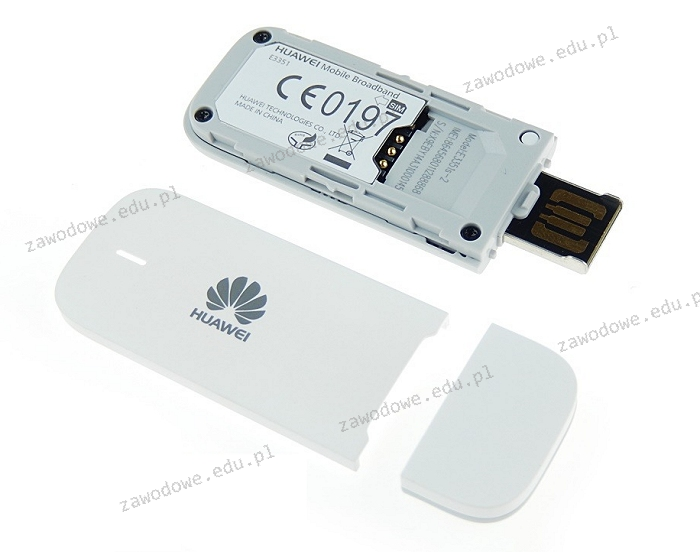
Jakie urządzenie sieciowe widnieje na ilustracji?

Ilustracja do pytania
A. Karta sieciowa bezprzewodowa
B. Modem USB
C. Moduł Bluetooth
D. Adapter IrDA
Adapter Bluetooth oraz adapter IrDA to urządzenia służące do bezprzewodowej komunikacji pomiędzy różnymi urządzeniami lecz działają na zupełnie innych zasadach niż modem USB. Adapter Bluetooth umożliwia łączenie się z urządzeniami w bliskiej odległości jak słuchawki czy klawiatury w oparciu o technologię radiową działającą w paśmie ISM 2,4 GHz. Jest znany z niskiego zużycia energii i krótkiego zasięgu co sprawia że nie nadaje się do przesyłania dużych ilości danych jak internet mobilny. Adapter IrDA natomiast wykorzystuje technologię podczerwieni do komunikacji na bardzo krótkie odległości co jest praktycznie przestarzałe w nowoczesnych zastosowaniach sieciowych. Karta sieciowa WiFi służy do łączenia się z lokalnymi sieciami bezprzewodowymi dzięki czemu umożliwia dostęp do internetu przez router WiFi. Chociaż zapewnia mobilność w obrębie sieci lokalnej nie korzysta z technologii mobilnych i nie posiada funkcji modemu co ogranicza jej zastosowanie w porównaniu do modemu USB. Wybór niewłaściwego urządzenia często wynika z mylenia różnych technologii bezprzewodowych i ich zastosowań co może prowadzić do nieoptymalnego wykorzystania sprzętu w określonych sytuacjach. Ważne jest aby zrozumieć specyfikę i przeznaczenie każdego typu urządzenia co pozwala lepiej dopasować je do indywidualnych potrzeb sieciowych szczególnie tam gdzie liczy się mobilność i dostępność do szerokopasmowego internetu mobilnego. Stąd kluczowe jest rozpoznawanie różnic pomiędzy technologiami i ich praktycznymi zastosowaniami w rzeczywistych scenariuszach użytkowania.

Pytanie 13

Symbol umieszczony na obudowie komputera stacjonarnego wskazuje na ostrzeżenie dotyczące

Ilustracja do pytania
A. możliwego urazu mechanicznego
B. możliwości zagrożenia radiacyjnego
C. porażenia prądem elektrycznym
D. promieniowania niejonizującego
Symbol przedstawiony na obudowie komputera stacjonarnego to powszechnie znany znak ostrzegawczy przed porażeniem prądem elektrycznym. Jest to żółty trójkąt z czarną obwódką i czarnym symbolem błyskawicy wewnątrz, zgodnie z normami międzynarodowymi, takimi jak ISO 7010 oraz IEC 60417. Tego rodzaju oznaczenie ma na celu zwrócenie uwagi użytkownika na potencjalne zagrożenie wynikające z obecności napięcia elektrycznego, które może być niebezpieczne dla zdrowia lub nawet życia ludzkiego. W kontekście sprzętu komputerowego, porażenie prądem może wystąpić w wyniku usterki wewnętrznych komponentów zasilania, niepoprawnego uziemienia lub kontaktu z przewodami pod napięciem. Stosowanie tego typu oznaczeń jest kluczową praktyką w branży elektronicznej i elektrycznej, mającą na celu zwiększenie bezpieczeństwa pracy oraz ochronę użytkowników przed niebezpiecznymi sytuacjami. Jest to również ważny element edukacyjny, przypominający o konieczności przestrzegania zasad bezpieczeństwa podczas pracy z urządzeniami elektrycznymi, a także o znaczeniu regularnych przeglądów technicznych sprzętu.

Pytanie 14

Magistrala PCI-Express stosuje do przesyłania danych metodę komunikacji

A. synchroniczną Half duplex
B. synchroniczną Full duplex
C. asynchroniczną Full duplex
D. asynchroniczną Simplex
Magistrala PCI-Express (PCIe) wykorzystuje asynchroniczną metodę komunikacji Full duplex, co oznacza, że może jednocześnie przesyłać dane w obu kierunkach. To rozwiązanie pozwala na zwiększenie efektywności przesyłu danych, co jest kluczowe w przypadku nowoczesnych aplikacji, które wymagają dużej przepustowości, takich jak gry komputerowe, obróbka wideo czy serwery baz danych. W praktyce, wykorzystując asynchroniczność, PCIe nie wymaga synchronizacji sygnałów do przesyłu, co redukuje opóźnienia. Standard PCIe obsługuje różne wersje (np. PCIe 3.0, 4.0, 5.0), które różnią się przepustowością i mogą obsługiwać coraz większe ilości danych, co jest niezbędne w dobie rozwijających się technologii, takich jak sztuczna inteligencja czy chmura obliczeniowa. W związku z tym, zrozumienie architektury PCIe i jej mechanizmów transmisji jest kluczowe dla projektantów systemów komputerowych oraz inżynierów pracujących w dziedzinie IT.

Pytanie 15

Na ilustracji przedstawiono ustawienie karty sieciowej, której adres MAC wynosi

Ethernet adapter VirtualBox Host-Only Network:

   Connection-specific DNS Suffix  . :
   Description . . . . . . . . . . . : VirtualBox Host-Only Ethernet Adapter
   Physical Address. . . . . . . . . : 0A-00-27-00-00-07
   DHCP Enabled. . . . . . . . . . . : No
   Autoconfiguration Enabled . . . . : Yes
   Link-local IPv6 Address . . . . . : fe80::e890:be2b:4c6c:5aa9%7(Preferred)
   IPv4 Address. . . . . . . . . . . : 192.168.56.1(Preferred)
   Subnet Mask . . . . . . . . . . . : 255.255.255.0
   Default Gateway . . . . . . . . . :
   DHCPv6 IAID . . . . . . . . . . . : 134873127
   DHCPv6 Client DUID. . . . . . . . : 00-01-00-01-1F-04-2D-93-00-1F-D0-0C-7B-12
   DNS Servers . . . . . . . . . . . : fec0:0:0:ffff::1%1
                                       fec0:0:0:ffff::2%1
                                       fec0:0:0:ffff::3%1
   NetBIOS over Tcpip. . . . . . . . : Enabled
A. 0A-00-27-00-00-07
B. FEC0:0:0:FFFF::2
C. FE80::E890:BE2B:4C6C:5AA9
D. 192.168.56.1
Adres MAC jest unikalnym identyfikatorem przypisanym do karty sieciowej przez producenta. Składa się z 48 bitów, co zazwyczaj przedstawiane jest jako 12-cyfrowy adres zapisany w formacie szesnastkowym, np. 0A-00-27-00-00-07. Ten adres jest kluczowy w komunikacji na poziomie warstwy łącza danych w modelu OSI, umożliwiając urządzeniom wzajemne rozpoznawanie się w sieci lokalnej. Standard IEEE dla adresów MAC określa, że pierwsze 24 bity to identyfikator producenta (OUI), a pozostałe 24 bity są unikalne dla danego urządzenia. Zastosowanie adresów MAC jest szerokie, od filtrowania w sieciach Wi-Fi po konfigurację reguł bezpieczeństwa w sieciach LAN. W praktyce, znajomość adresu MAC jest nieoceniona przy diagnozowaniu problemów sieciowych oraz przy konfiguracji sprzętu sieciowego, gdzie identyfikacja urządzeń fizycznych jest niezbędna. W porównaniu do adresów IP, które mogą się zmieniać (szczególnie w przypadku DHCP), adresy MAC pozostają stałe, zapewniając spójność identyfikacji w długim okresie użytkowania.

Pytanie 16

Technologia opisana w systemach należących do rodziny Windows to

Jest to technologia obsługująca automatyczną konfigurację komputera PC i wszystkich zainstalowanych w nim urządzeń. Umożliwia ona rozpoczęcie korzystania z nowego urządzenia (na przykład karty dźwiękowej lub modemu) natychmiast po jego zainstalowaniu bez konieczności przeprowadzania ręcznej jego konfiguracji. Technologia ta jest implementowana w warstwach sprzętowej i systemu operacyjnego, a także przy użyciu sterowników urządzeń i BIOS-u.
A. Plug and Play
B. Hardware Abstraction Layer
C. Wywołanie systemowe
D. File Allocation Table
Plug and Play to naprawdę fajna technologia! Umożliwia ona szybkie i łatwe podłączanie nowych urządzeń do komputera z systemem Windows. Dzięki niej nie musisz się martwić o ręczne instalowanie sterowników, bo system sam od razu rozpozna nowe sprzęty, jak drukarki czy karty dźwiękowe. To według mnie spory plus, bo oszczędza czas i unika różnych błędów przy konfiguracji. Plug and Play działa w Windows od wersji 95, więc jest już dobrze znana i wspiera sporo różnych urządzeń. Kiedy na przykład podłączysz nową drukarkę, Windows sam zainstaluje potrzebne sterowniki, więc możesz od razu zacząć ją używać. Dzisiaj, kiedy mamy tyle różnych urządzeń, ta technologia jest naprawdę przydatna i daje dużą elastyczność, bo użytkownicy często montują i demontują różny sprzęt.

Pytanie 17

Zastąpienie koncentratorów przełącznikami w sieci Ethernet doprowadzi do

A. rozszerzenia domeny rozgłoszeniowej.
B. redukcji liczby kolizji.
C. zmiany w topologii sieci.
D. potrzeby zmiany adresów IP.
Wymiana koncentratorów na przełączniki w sieci Ethernet prowadzi do znacznego zmniejszenia ilości kolizji. Koncentratory działają na zasadzie rozsyłania sygnału do wszystkich połączonych urządzeń, co zwiększa ryzyko kolizji danych, gdy wiele urządzeń próbuje jednocześnie wysłać dane. Przełączniki natomiast działają na poziomie warstwy drugiej modelu OSI i używają tabel MAC do kierowania ruchu do odpowiednich portów. Dzięki temu, gdy jedno urządzenie wysyła dane do innego, przełącznik przesyła je tylko na odpowiedni port, a nie do wszystkich urządzeń w sieci. To zastosowanie zmniejsza liczbę kolizji, a w efekcie zwiększa wydajność sieci. W praktyce, sieci z przełącznikami mogą obsługiwać większą liczbę jednoczesnych połączeń oraz oferują lepszą kontrolę nad ruchem sieciowym, co jest kluczowe w nowoczesnych środowiskach korporacyjnych, gdzie zasoby takie jak serwery i aplikacje wymagają stabilnych i szybkich połączeń.

Pytanie 18

Jakie urządzenie należy zastosować do pomiaru mocy zużywanej przez komputer?

A. watomierz
B. woltomierz
C. amperomierz
D. tester zasilaczy
No więc, woltomierz, amperomierz i tester zasilaczy to różne przyrządy, ale niestety nie wystarczą do dokładnego pomiaru mocy, którą bierze komputer. Woltomierz pokazuje tylko napięcie, a to nie mówi nic o zużyciu energii samo w sobie. Amperomierz z kolei mierzy tylko natężenie prądu, a żeby uzyskać pełny obraz mocy, trzeba brać pod uwagę również napięcie i współczynnik mocy, który pokazuje, jak efektywnie energia jest wykorzystywana. Tester zasilaczy, mimo że potrafi sprawdzić stan zasilania, też nie da pełnego obrazu mocy. Dlatego wiele osób myśli, że pomiar jednego z tych parametrów jest wystarczający do oceny mocy, ale to nieprawda. Musisz mieć watomierz, który łączy te wszystkie dane, żeby dostać pełny obraz wydajności energetycznej. Zrozumienie tej różnicy jest naprawdę ważne, zwłaszcza dla osób zajmujących się elektroniką czy chcących mądrze gospodarować energią w komputerach.

Pytanie 19

W systemie Windows po wykonaniu polecenia systeminfo nie otrzyma się informacji o

A. zainstalowanych aktualizacjach
B. liczbie procesorów
C. liczbie partycji podstawowych
D. zamontowanych kartach sieciowych
Polecenie systeminfo w systemie Windows jest użytecznym narzędziem do uzyskiwania szczegółowych informacji o systemie operacyjnym, w tym takich danych jak liczba procesorów, zainstalowane poprawki oraz zamontowane karty sieciowe. Jednakże, nie dostarcza ono informacji o liczbie partycji podstawowych. Partycje podstawowe są kluczowe w kontekście zarządzania dyskami, a ich konfiguracja i ilość można zweryfikować za pomocą narzędzi takich jak Disk Management lub polecenia diskpart. Te narzędzia są bardziej precyzyjne w analizie struktury dysku, co pozwala administratorom lepiej zarządzać przestrzenią dyskową i organizacją danych. Przykładowo, w sytuacji, gdy konieczne jest dodanie nowej partycji, znajomość liczby partycji podstawowych oraz ich typu jest kluczowa, aby uniknąć problemów z zarządzaniem danymi. Dobre praktyki w administracji systemami Windows obejmują regularne sprawdzanie i aktualizowanie tych informacji za pomocą odpowiednich narzędzi, co pozwala na optymalizację wydajności systemu oraz zapewnienie jego stabilności.

Pytanie 20

Do czego służy program CHKDSK?

A. odbudowy logicznej struktury dysku
B. defragmentacji dysku
C. odbudowy fizycznej struktury dysku
D. zmiany systemu plików
Program CHKDSK (Check Disk) jest narzędziem systemowym w systemach operacyjnych Windows, które jest używane do diagnostyki i naprawy problemów związanych z logiczną strukturą dysku. Jego głównym celem jest identyfikacja oraz naprawa błędów w systemie plików, co może obejmować problemy z alokacją przestrzeni dyskowej, uszkodzone sektory oraz inne nieprawidłowości, które mogą wpływać na integralność danych. Na przykład, jeżeli pliki są uszkodzone z powodu nieprawidłowego zamknięcia systemu lub awarii zasilania, CHKDSK może naprawić te problemy, przywracając prawidłowe wskazania w systemie plików. Ponadto, zgodnie z dobrymi praktykami w zakresie zarządzania danymi, regularne używanie CHKDSK jako części konserwacji systemu może znacząco zwiększyć długoterminową niezawodność dysków twardych. Narzędzie to wspiera standardy zarządzania systemami informatycznymi przez zapewnienie, że nośniki danych są w odpowiednim stanie do przechowywania i przetwarzania informacji.

Pytanie 21

Natychmiast po dostrzeżeniu utraty istotnych plików na dysku twardym, użytkownik powinien

A. przeprowadzić defragmentację dysku
B. zainstalować narzędzie diagnostyczne
C. wykonać test S.M.A.R.T. tego dysku
D. uchronić dysk przed zapisaniem nowych danych
Przeprowadzenie testu S.M.A.R.T. na dysku twardym jest istotne, ale nie jest pierwszym krokiem, który należy wykonać po wykryciu utraty plików. S.M.A.R.T. (Self-Monitoring, Analysis, and Reporting Technology) to technologia, która monitoruje stan dysku w celu przewidywania potencjalnych awarii. Choć test ten może dostarczyć cennych informacji o kondycji dysku, jego wyniki nie mają wpływu na odzyskiwanie danych. W przypadku utraty plików, kluczowe jest ich zabezpieczenie przed nadpisywaniem, a nie diagnozowanie stanu sprzętu. Właściwe postępowanie powinno skupić się na wykorzystaniu narzędzi do odzyskiwania danych, które mogą zminimalizować ryzyko utraty informacji. Instalacja oprogramowania diagnostycznego również nie jest priorytetem, ponieważ w momencie, gdy zauważasz utratę plików, najważniejsze jest ich zabezpieczenie. Defragmentacja dysku z kolei jest procesem, który służy do optymalizacji wydajności dysku poprzez organizację fragmentów plików, ale w przypadku utraty danych jest całkowicie nieodpowiednia. Defragmentacja może prowadzić do nadpisania obszarów, gdzie znajdowały się utracone pliki, co czyni ten krok jeszcze bardziej ryzykownym. Typowe błędy myślowe związane z tymi odpowiedziami obejmują skupienie się na diagnostyce sprzętu zamiast na ochronie danych oraz niewłaściwe zrozumienie, jakie czynności są krytyczne w sytuacjach awaryjnych związanych z danymi.

Pytanie 22

W systemie Windows zastosowanie zaprezentowanego polecenia spowoduje chwilową modyfikację koloru

Microsoft Windows [Version 10.0.14393]
(c) 2016 Microsoft Corporation. Wszelkie prawa zastrzeżone.

C:\Users\ak>color 1
A. tła okna wiersza poleceń, które zostało uruchomione z domyślnymi ustawieniami
B. paska tytułowego okna Windows
C. tła oraz tekstu okna Windows
D. czcionki wiersza poleceń, która była uruchomiona z ustawieniami domyślnymi
Polecenie color w wierszu poleceń systemu Windows służy do zmiany koloru czcionki oraz tła w oknie konsoli. W formacie color X, gdzie X to cyfry lub litery reprezentujące kolory, zmiana ta dotyczy aktualnie otwartego okna wiersza poleceń i nie wpływa na inne części systemu Windows. Przykładowo polecenie color 1 ustawi kolor czcionki na niebieski z domyślnym czarnym tłem. Zrozumienie tego mechanizmu jest istotne dla administratorów systemów i programistów, gdyż pozwala na szybkie dostosowywanie środowiska pracy w celach testowych czy diagnostycznych. Warto również znać inne opcje, takie jak color 0A, które mogą służyć do bardziej zaawansowanych konfiguracji. Dobre praktyki w administracji systemem Windows uwzględniają umiejętność korzystania z poleceń wiersza poleceń w celu automatyzacji zadań oraz dostosowywania środowiska. W przypadku ustawienia domyślnych parametrów polecenie color resetuje zmiany na standardowe ustawienia, co jest przydatne w przypadku skryptowania i powtarzalnych zadań.

Pytanie 23

Częścią zestawu komputerowego, która zajmuje się zarówno przetwarzaniem danych wejściowych, jak i wyjściowych, jest

A. skaner
B. ploter
C. głośnik
D. modem
Wybór odpowiedzi wskazującej na głośnik, skaner lub ploter jako elementy przetwarzające dane wejściowe i wyjściowe opiera się na błędnym zrozumieniu ich funkcji w zestawie komputerowym. Głośnik jest urządzeniem wyjściowym, które przekazuje dźwięk, a więc przetwarza tylko dane wyjściowe, a nie wejściowe. Skaner z kolei działa jako urządzenie wejściowe, które konwertuje obrazy fizyczne na format cyfrowy, przekształcając dane wejściowe w dane cyfrowe, ale również nie przetwarza danych wyjściowych. Ploter, podobnie jak skaner, jest urządzeniem, które przekształca dane wejściowe w materialny wydruk, lecz również nie ma zdolności do przetwarzania danych wyjściowych w tym sensie, że nie umożliwia komunikacji w obie strony, jak robi to modem. Charakterystycznym błędem myślowym jest mylenie urządzeń, które pełnią różne role w przetwarzaniu danych. Warto dodać, że przy doborze urządzeń w kontekście przetwarzania danych, kluczowe jest zrozumienie, jakie są ich funkcje i jakie standardy branżowe regulują ich zastosowanie. Wiedza ta jest niezbędna do skutecznego planowania i wdrażania systemów informatycznych w organizacjach.

Pytanie 24

Podczas uruchamiania (krótko po zakończeniu testu POST) komputer się zawiesza. Jakie mogą być możliwe przyczyny tej awarii?

A. Niepoprawnie skonfigurowana drukarka
B. Zbyt wiele ikon na pulpicie
C. Nieprawidłowe napięcie zasilania procesora
D. Brak podłączonej myszki komputerowej
Zasilanie procesora to naprawdę ważna sprawa, bo złe napięcie może namieszać w działaniu komputera. Procesor to jeden z kluczowych elementów i jeśli napięcie jest zbyt niskie, to po prostu może się zawiesić. Z drugiej strony, jak napięcie jest za wysokie, to może się przegrzać i uszkodzić. Dlatego warto używać zasilaczy, które spełniają normy ATX i mają dobre certyfikaty, żeby mieć pewność, że wszystko działa tak jak powinno. Dobrze jest też monitorować, jak pracują nasze podzespoły - programy takie jak HWMonitor czy CPU-Z mogą być w tym bardzo pomocne. Troska o prawidłowe napięcie zasilania to klucz do sprawnego działania komputera, zarówno dla tych, co budują sprzęt, jak i dla tych, co zajmują się konserwacją.

Pytanie 25

Którym poleceniem można skonfigurować uprawnienia do zasobów sieciowych w systemie Windows?

A. net share
B. net view
C. net user
D. net accounts
Poprawna odpowiedź to „net share”, bo właśnie to polecenie w wierszu poleceń Windows służy do konfigurowania udziałów sieciowych, a więc realnie do udostępniania zasobów w sieci i zarządzania ich uprawnieniami. W praktyce, gdy chcesz udostępnić folder w sieci z konkretnymi prawami dostępu, robisz to właśnie przez udział sieciowy (share), a nie przez konto użytkownika czy ustawienia haseł. Przykładowo: polecenie `net share DANE=C:\Dane /grant:UŻYTKOWNIK,READ` tworzy udział o nazwie DANE i nadaje użytkownikowi prawo tylko do odczytu. Można też użyć `FULL` zamiast `READ`, żeby dać pełne uprawnienia. Z poziomu administratora jest to bardzo wygodne, bo da się hurtowo zarządzać udziałami na serwerze plików, skryptować konfigurację i szybko diagnozować problemy. Moim zdaniem każdy, kto poważnie myśli o administracji Windows, powinien dobrze ogarniać `net share`, bo w środowiskach domenowych nadal sporo rzeczy robi się skryptami, a nie tylko przez GUI. Dobre praktyki mówią, żeby udostępnianie zasobów planować: tworzyć udziały o czytelnych nazwach, ograniczać uprawnienia do minimum potrzebnego (zasada least privilege), a uprawnienia nadawać raczej grupom niż pojedynczym użytkownikom. Warto też pamiętać o rozróżnieniu: uprawnienia udziału (konfigurowane właśnie m.in. przez `net share`) oraz uprawnienia NTFS na folderze – skuteczne uprawnienia użytkownika są kombinacją tych dwóch. `net share` pozwala zarządzać tylko warstwą udziału sieciowego, ale to już jest kluczowy element konfiguracji dostępu do zasobów w sieci Windows.

Pytanie 26

W systemie Linux komenda tty pozwala na

A. uruchomienie programu, który wyświetla zawartość pamięci operacyjnej
B. wysłanie sygnału do zakończenia procesu
C. pokazanie nazwy terminala
D. zmianę aktualnego katalogu na katalog domowy użytkownika
Polecenie 'tty' w systemie Linux jest używane do wyświetlenia nazwy terminala, w którym aktualnie pracuje użytkownik. Terminal to interfejs komunikacyjny, który pozwala na wprowadzanie poleceń oraz odbieranie wyników ich wykonania. Użycie 'tty' jest szczególnie przydatne w skryptach oraz aplikacjach, gdzie potrzebne jest określenie, w którym terminalu działa program. Przykładowo, podczas tworzenia skryptu, który ma komunikować się z użytkownikiem, możemy wykorzystać 'tty' do zidentyfikowania terminala i skierowania komunikatów informacyjnych do właściwego miejsca. Dobrą praktyką jest również sprawdzenie, czy polecenie zostało uruchomione w interaktywnym terminalu, aby uniknąć błędów w przypadku, gdy skrypt jest uruchamiany w kontekście nieinteraktywnym, takim jak cron. Właściwe zrozumienie działania polecenia 'tty' wspiera również umiejętność skutecznego zarządzania sesjami terminalowymi, co jest kluczowe w administracji systemów operacyjnych.

Pytanie 27

Jakim systemem operacyjnym jest system czasu rzeczywistego?

A. Windows
B. QNX
C. DOS
D. Linux
Linux, Windows i DOS to systemy operacyjne, które nie są klasyfikowane jako systemy czasu rzeczywistego. Chociaż są one powszechnie używane, ich architektura oraz model zarządzania czasem nie odpowiadają wymaganiom typowym dla aplikacji czasu rzeczywistego. Linux, mimo że jest wysoce konfigurowalny i może być dostosowany do niektórych zastosowań czasu rzeczywistego, domyślnie nie zapewnia deterministycznego zachowania w zarządzaniu procesami, co może prowadzić do nieprzewidywalnych opóźnień w działaniu aplikacji. Podobnie, Windows, będący systemem operacyjnym ogólnego przeznaczenia, jest optymalizowany podstawowo pod kątem interfejsu użytkownika i aplikacji biurowych, a nie real-time. DOS, będący systemem operacyjnym z lat 80-tych, nie ma architektury zdolnej do obsługi złożonych zadań czasu rzeczywistego, co sprawia, że jego zastosowanie w nowoczesnych systemach wbudowanych jest w zasadzie niemożliwe. Niepoprawne odpowiedzi mogą wynikać z błędnego myślenia o tym, że nowe technologie i systemy operacyjne mogą być konwertowane do czasu rzeczywistego bez odpowiednich modyfikacji i optymalizacji. Kluczowym błędem jest zakładanie, że każdy system operacyjny może działać w podobny sposób w każdej aplikacji, ignorując specyfikę i wymagania dotyczące czasu reakcji oraz niezawodności, które są kluczowe w środowiskach czasu rzeczywistego.

Pytanie 28

System limitów dyskowych, umożliwiający kontrolowanie wykorzystania zasobów dyskowych przez użytkowników, nazywany jest

A. spool
B. release
C. quota
D. management
Odpowiedź 'quota' jest poprawna, ponieważ odnosi się do mechanizmu zarządzania przydziałem zasobów dyskowych na poziomie użytkowników. System limitów dyskowych, znany jako 'quota', pozwala administratorom określać maksymalną ilość przestrzeni dyskowej, jaką mogą wykorzystać poszczególni użytkownicy lub grupy użytkowników. To praktyczne podejście jest niezwykle istotne w środowiskach wieloużytkownikowych, gdzie kontrola nad zasobami jest kluczowa dla utrzymania wydajności i sprawności systemu. Przykładem zastosowania limitów dyskowych może być organizacja, która przydziela użytkownikom określoną ilość gigabajtów na ich kontach, co pozwala uniknąć przeciążenia systemu i zapewnia równomierne rozłożenie zasobów. Dobre praktyki branżowe sugerują regularne monitorowanie i dostosowywanie tych limitów w odpowiedzi na zmiany w potrzebach użytkowników oraz rozwój technologii. Warto również zaznaczyć, że systemy operacyjne, takie jak Linux, oferują wbudowane narzędzia do zarządzania limitami dyskowymi, co ułatwia ich administrację.

Pytanie 29

Jakie zakresy adresów IPv4 mogą być używane jako adresy prywatne w lokalnej sieci?

A. 127.0.0.0 ÷ 127.255.255.255
B. 200.186.0.0 ÷ 200.186.255.255
C. 168.172.0.0 ÷ 168.172.255.255
D. 172.16. 0.0 ÷ 172.31.255.255
Zakres adresów IPv4 od 172.16.0.0 do 172.31.255.255 jest jednym z trzech standardowo zarezerwowanych zakresów adresów prywatnych, które mogą być używane w sieciach lokalnych. Zgodnie z dokumentem RFC 1918, te adresy nie są routowane w Internecie, co oznacza, że ich użycie wewnątrz sieci lokalnej nie wpływa na globalny ruch internetowy. Przykład zastosowania to stworzenie lokalnej sieci w biurze, gdzie wszystkie urządzenia (komputery, drukarki, smartfony) mogą korzystać z adresów w tym zakresie. Dzięki temu możliwe jest zbudowanie infrastruktury sieciowej, która nie wymaga wykupu publicznych adresów IP, co może znacząco obniżyć koszty. Użycie prywatnych adresów IP wymaga jednak zastosowania mechanizmów, takich jak NAT (Network Address Translation), aby umożliwić dostęp tych urządzeń do Internetu. Warto zauważyć, że inne zarezerwowane zakresy adresów prywatnych to 10.0.0.0 do 10.255.255.255 oraz 192.168.0.0 do 192.168.255.255. Te standardy są powszechnie stosowane w praktyce, co sprawia, że ich znajomość jest kluczowa dla każdego specjalisty zajmującego się sieciami komputerowymi.

Pytanie 30

Uruchomienie systemu Windows w trybie debugowania pozwala na

A. zapobieganie ponownemu automatycznemu uruchamianiu systemu w przypadku wystąpienia błędu.
B. eliminację błędów w działaniu systemu.
C. uruchomienie systemu z ostatnią poprawną konfiguracją.
D. tworzenie pliku dziennika <i>LogWin.txt</i> podczas startu systemu.
Tryb debugowania w systemie Windows to naprawdę narzędzie raczej dla zaawansowanych użytkowników, administratorów lub programistów. Pozwala on na uruchomienie systemu w taki sposób, by możliwe było monitorowanie i analizowanie działania jądra systemu oraz sterowników. Chodzi o to, by wykryć i zlokalizować przyczynę poważnych błędów czy nietypowych zachowań systemu. W praktyce tryb debugowania umożliwia wpięcie się z zewnętrznym debuggerem (np. przez port szeregowy lub sieciowy) i przechwycenie komunikatów diagnostycznych, które pozwalają krok po kroku „rozebrać” system na czynniki pierwsze. Moim zdaniem, to świetna opcja, kiedy standardowe metody naprawy zawodzą albo kiedy testuje się nowe sterowniki czy rozwiązania sprzętowe. Przykład? Chociażby sytuacja, w której komputer losowo się zawiesza i nie wiadomo, czy winny jest sprzęt, czy oprogramowanie – wtedy tryb debugowania pozwala zostawić ślad, gdzie dokładnie coś poszło nie tak. Warto dodać, że w środowiskach produkcyjnych raczej nie używa się tego trybu na co dzień, bo spowalnia uruchamianie systemu i generuje dodatkowy ruch diagnostyczny. Branżowo, debugowanie systemu operacyjnego to podstawa przy rozwoju sterowników, rozwiązywaniu problemów BSOD (blue screen of death) oraz przy customizacji systemu dla niestandardowych platform sprzętowych. Tego typu działania mieszczą się w kanonie pracy administratora systemów, zwłaszcza tam gdzie stabilność całej infrastruktury jest krytyczna.

Pytanie 31

Który z poniższych protokołów należy do warstwy aplikacji w modelu ISO/OSI?

A. FTP
B. ICMP
C. ARP
D. TCP
TCP (Transmission Control Protocol) nie jest protokołem warstwy aplikacji, lecz protokołem warstwy transportowej w modelu ISO/OSI. Jego zadaniem jest zapewnienie niezawodnej, uporządkowanej i kontrolowanej transmisji danych między aplikacjami działającymi na różnych hostach w sieci. TCP zajmuje się segmentacją danych i ich retransmisją w przypadku utraty pakietów, co jest kluczowe w wielu zastosowaniach, ale nie dostarcza funkcjonalności potrzebnej do przesyłania plików, jak robi to FTP. ARP (Address Resolution Protocol) jest protokołem używanym do przekształcania adresów IP na adresy MAC w warstwie łącza danych. Choć jest istotny dla komunikacji sieciowej, nie jest protokołem warstwy aplikacji i nie ma funkcji związanych z bezpośrednim przesyłaniem danych. ICMP (Internet Control Message Protocol) służy do przesyłania komunikatów kontrolnych i diagnostycznych w sieci, na przykład w przypadku wystąpienia błędów w transmisji danych. Tak jak ARP, ICMP działa na warstwie sieci i nie jest protokołem warstwy aplikacji. Zrozumienie, jaka jest rola każdego z protokołów w modelu ISO/OSI, pozwala uniknąć typowych błędów myślowych, takich jak mylenie protokołów transportowych z aplikacyjnymi. Wiedza ta jest kluczowa dla budowania i zarządzania efektywnymi i bezpiecznymi sieciami komputerowymi.

Pytanie 32

Pamięć, która działa jako pośrednik pomiędzy pamięcią operacyjną a procesorem o dużej prędkości, to

A. SSD
B. FDD
C. ROM
D. CACHE
Wybór odpowiedzi takiej jak SSD, FDD czy ROM odzwierciedla pewne nieporozumienia dotyczące roli różnych typów pamięci w systemach komputerowych. Rozpocznijmy od SSD (Solid State Drive), które są urządzeniami przechowującymi dane z wykorzystaniem pamięci flash. Chociaż SSD charakteryzują się dużą szybkością dostępu i są powszechnie stosowane jako nośniki danych, nie pełnią one funkcji bufora pomiędzy pamięcią operacyjną a procesorem. Są bardziej porównywalne z tradycyjnymi dyskami twardymi (HDD) jako miejsce do przechowywania danych na dłuższą metę. FDD (Floppy Disk Drive) to technologia przestarzała, która służyła do transferu danych, ale ze względu na swoje ograniczenia w szybkości i pojemności, nie może być porównywana do nowoczesnych rozwiązań pamięciowych. ROM (Read-Only Memory) to rodzaj pamięci, która jest wykorzystywana do przechowywania danych, które nie zmieniają się w trakcie działania systemu, takich jak firmware. Jednak nie ma ona zdolności do dynamicznego buforowania, co czyni ją nieodpowiednią w kontekście pomocy procesorowi w szybkim dostępie do często używanych danych. W praktyce, błędem jest myślenie, że urządzenia te mogą zastąpić pamięć CACHE, gdyż ich funkcje i zastosowania są diametralnie różne, co podkreśla kluczowe znaczenie rozróżnienia między różnymi typami pamięci w architekturze komputerowej.

Pytanie 33

Dezaktywacja automatycznych aktualizacji systemu Windows skutkuje

A. automatycznym ściąganiem aktualizacji bez ich instalacji
B. zablokowaniem samodzielnego ściągania uaktualnień przez system
C. zablokowaniem wszelkich metod pobierania aktualizacji systemu
D. automatycznym sprawdzeniem dostępności aktualizacji i informowaniem o tym użytkownika
Nieprawidłowe odpowiedzi często wynikają z nieporozumienia na temat funkcji aktualizacji w systemie Windows. Zablokowanie automatycznych aktualizacji nie oznacza, że użytkownik nie ma możliwości ręcznego pobierania aktualizacji, co jest istotne w kontekście pierwszej z błędnych opcji, ponieważ system operacyjny nadal pozwala na ręczne sprawdzanie oraz instalowanie aktualizacji. W przypadku drugiej opcji, zablokowanie każdego sposobu pobierania aktualizacji jest niepraktyczne, ponieważ system może być skonfigurowany tak, aby użytkownik miał pełną kontrolę nad tym procesem, co w praktyce oznacza, że użytkownik może wprowadzać zmiany w konfiguracji aktualizacji. Kolejna z błędnych koncepcji dotyczy automatycznego sprawdzania dostępności aktualizacji, co jest również mylne, ponieważ po wyłączeniu automatycznych aktualizacji system nie wykonuje tego procesu bez wyraźnego polecenia użytkownika. Warto zauważyć, że wiele osób myli pojęcia związane z aktualizacjami, co prowadzi do nieporozumień. Użytkownicy powinni być świadomi, że wyłączenie automatycznych aktualizacji nie eliminuje potrzeby regularnego aktualizowania systemu, co jest kluczowe dla zapewnienia bezpieczeństwa i stabilności pracy systemu operacyjnego.

Pytanie 34

Zamieszczone atrybuty opisują rodzaj pamięci

Maksymalne taktowanie1600 MHz
PrzepustowośćPC12800 1600MHz
OpóźnienieCycle Latency CL 9,0
KorekcjaNie
Dual/QuadDual Channel
RadiatorTak
A. RAM
B. SWAP
C. flash
D. SD
Pamięć RAM jest kluczowym elementem komputera, odpowiadającym za tymczasowe przechowywanie danych, które są aktualnie używane przez procesor. Parametry takie jak maksymalne taktowanie 1600 MHz, przepustowość PC12800, opóźnienie CL 9,0 oraz obsługa trybu Dual Channel odnoszą się do typowych cech nowoczesnych modułów RAM. Taktowanie 1600 MHz oznacza częstotliwość pracy pamięci, co wpływa na szybkość przetwarzania danych. Przepustowość PC12800 pokazuje maksymalną ilość danych, jakie mogą być przesyłane w jednostce czasu, co jest istotne w przypadku zadań wymagających dużej ilości operacji na danych. Opóźnienie CL 9,0 określa czas potrzebny do rozpoczęcia dostępu do danych, co wpływa na ogólną wydajność systemu. Obsługa Dual Channel oznacza możliwość używania dwóch modułów pamięci jednocześnie, co podwaja efektywną przepustowość. Pamięć RAM nie przechowuje danych po wyłączeniu zasilania, co odróżnia ją od pamięci masowej. Radiator zapewnia efektywne odprowadzanie ciepła, co jest istotne dla stabilnej pracy przy wyższych częstotliwościach. Wybór odpowiedniej pamięci RAM zgodnie z tymi parametrami może znacząco poprawić wydajność i responsywność systemu komputerowego

Pytanie 35

Skaner antywirusowy zidentyfikował niechciane oprogramowanie. Z opisu wynika, że jest to dialer, który pozostawiony w systemie

A. połączy się z płatnymi numerami telefonicznymi przy użyciu modemu
B. uzyska pełną kontrolę nad komputerem
C. zainfekuje załączniki wiadomości email
D. zaatakuje sektor rozruchowy dysku
Niektóre z zaproponowanych odpowiedzi są mylące i nie oddają rzeczywistych zagrożeń związanych z dialerami. Pierwsza z błędnych odpowiedzi sugeruje, że dialer zaatakuje rekord startowy dysku. To nie jest prawidłowe, ponieważ dialery nie ingerują w struktury systemowe, takie jak rekord startowy dysku. Rekord startowy dysku jest kluczowym elementem, który pozwala systemowi operacyjnemu na uruchomienie, a jego usunięcie prowadziłoby do całkowitego zablokowania systemu, co nie jest celem dialerów. Kolejna odpowiedź zakłada, że dialer zainfekuje załączniki poczty internetowej, co również jest niepoprawne, ponieważ dialery nie działają poprzez e-maile, lecz bezpośrednio łączą się z siecią telefoniczną. Inna z propozycji mówi o przejęciu pełnej kontroli nad komputerem. Chociaż złośliwe oprogramowanie może mieć takie zdolności, dialery są specyficznie skoncentrowane na generowaniu kosztów poprzez połączenia telefoniczne, a nie na kradzieży danych czy przejmowaniu kontroli nad systemem. Takie myślenie, że dialery są kompleksowymi narzędziami do ataku na systemy komputerowe, wprowadza w błąd i może prowadzić do bagatelizowania zagrożenia. Ważne jest, aby zrozumieć specyfikę zagrożeń i stosować odpowiednie środki zapobiegawcze, aby skutecznie chronić się przed dialerami oraz innymi rodzajami złośliwego oprogramowania.

Pytanie 36

Użytkownik systemu Linux, który pragnie usunąć konto innego użytkownika wraz z jego katalogiem domowym, powinien wykonać polecenie

A. userdel -d nazwa_użytkownika
B. userdel nazwa_użytkownika
C. sudo userdel nazwa_użytkownika
D. sudo userdel -r nazwa_użytkownika
Odpowiedź 'sudo userdel -r nazwa_użytkownika' jest jak najbardziej na miejscu. Używasz polecenia 'userdel' z przełącznikiem '-r', co pozwala na usunięcie konta użytkownika oraz wszystkich jego plików w katalogu domowym. To ważne, bo bez 'sudo' nie dałbyś rady tego zrobić, a standardowy użytkownik nie ma odpowiednich uprawnień do usuwania kont innych ludzi. W przypadku systemów Unix/Linux ważne jest, żeby do takich operacji mieć odpowiednie prawa administracyjne. To polecenie może się przydać, gdy na przykład administrator musi wyczyścić konto kogoś, kto już nie pracuje w firmie albo gdy konto było używane do nieautoryzowanego dostępu. Dobrze też pamiętać o zrobieniu kopii zapasowej danych przed usunięciem konta, żeby nic ważnego nie przepadło. Dodatkowo, 'userdel' super się sprawdza w skryptach, więc może być naprawdę pomocne w codziennej pracy administratora.

Pytanie 37

Który z podanych adresów należy do kategorii publicznych?

A. 172.31.0.1
B. 192.168.255.1
C. 10.0.0.1
D. 11.0.0.1
Adresy jak 10.0.0.1, 172.31.0.1 i 192.168.255.1 to przykłady adresów prywatnych. Zdefiniowane w standardzie RFC 1918, używa się ich głównie w lokalnych sieciach i nie są dostępne w Internecie. Na przykład 10.0.0.1 to część bloku 10.0.0.0/8, który jest sporym zasięgiem adresów wykorzystywanym często w różnych firmach. Z kolei 172.31.0.1 należy do zakresu 172.16.0.0/12 i też jest przeznaczony do użycia wewnętrznego. Natomiast adres 192.168.255.1 to część bardzo popularnego zakresu 192.168.0.0/16, który znajdziemy w domowych routerach. Wiele osób myli te adresy z publicznymi, bo wyglądają jak każdy inny adres IP. Typowe jest myślenie, że jak adres wygląda jak IP, to można go używać w Internecie. Tylko, żeby to działało, potrzebna jest technika NAT, która tłumaczy te prywatne adresy na publiczny adres, co umożliwia im komunikację z Internetem. Warto też pamiętać, że używanie adresów prywatnych jest ważne dla efektywnego zarządzania przestrzenią adresową IP, co staje się coraz bardziej kluczowe w dzisiejszych czasach, biorąc pod uwagę rosnącą liczbę urządzeń w sieci.

Pytanie 38

Co nie wpływa na utratę z pamięci masowej HDD?

A. Fizyczne uszkodzenie dysku.
B. Zniszczenie talerzy dysku.
C. Utworzona macierz dyskowa RAID 5.
D. Sformatowanie partycji dysku.
Wybranie odpowiedzi dotyczącej utworzenia macierzy dyskowej RAID 5 jako czynnika, który nie wpływa na utratę danych z pamięci masowej HDD, jest w pełni uzasadnione technicznie. RAID 5 to rodzaj macierzy zapasowej, która właśnie ma na celu zwiększenie bezpieczeństwa i dostępności danych, a nie ich utratę. W praktyce, kiedy tworzymy macierz RAID 5, dane są rozpraszane między kilkoma dyskami wraz z sumami kontrolnymi (parity), co pozwala na odtworzenie informacji nawet w przypadku awarii jednego z dysków fizycznych. Co ciekawe, w środowiskach serwerowych czy w centrach danych stosowanie RAID 5 jest standardem od lat – moim zdaniem to taki must-have w przypadku krytycznych danych, szczególnie gdy nie chcemy tracić informacji przez zwykłą awarię sprzętu. Oczywiście samo założenie RAID 5 nie powoduje usunięcia ani utraty danych z pojedynczego HDD, a wręcz przeciwnie – daje dodatkowy poziom ochrony. Warto pamiętać, że RAID 5 nie jest rozwiązaniem idealnym, bo nie chroni przed wszystkim (np. przypadkowym usunięciem plików czy atakami ransomware), ale do kwestii fizycznych i logicznych awarii to bardzo dobra praktyka. Z własnego doświadczenia wiem, że wiele firm wręcz wymaga stosowania macierzy RAID do ważnych danych. Podsumowując, RAID 5 to ochrona, a nie czynnik powodujący utratę danych. I tyle, taka prosta prawda z praktyki informatyków.

Pytanie 39

Przypisanie licencji oprogramowania do pojedynczego komputera lub jego komponentów stanowi charakterystykę licencji

A. TRIAL
B. AGPL
C. BOX
D. OEM
Licencja OEM (Original Equipment Manufacturer) jest specyficznym rodzajem licencji, która jest przypisana do konkretnego komputera lub jego podzespołów, co oznacza, że oprogramowanie może być używane tylko na tym urządzeniu. W praktyce, licencje OEM są często stosowane w przypadku preinstalowanego oprogramowania, takiego jak systemy operacyjne czy aplikacje biurowe, które są dostarczane przez producentów sprzętu. Warto zauważyć, że licencje OEM są zazwyczaj tańsze niż licencje BOX, które można przenosić między urządzeniami. Licencje te mają również ograniczenia w zakresie wsparcia technicznego, które najczęściej zapewnia producent sprzętu, a nie twórca oprogramowania. W przypadku wymiany kluczowych podzespołów, takich jak płyta główna, może być konieczne nabycie nowej licencji. Standardy branżowe, takie jak Microsoft Software License Terms, szczegółowo określają zasady stosowania licencji OEM, co jest kluczowe dla zrozumienia ich zastosowania w praktyce.

Pytanie 40

Add-Computer -DomainName egzamin.local -Restart
Przedstawione polecenie jest sposobem dodania stacji roboczej do domeny egzamin.local za pomocą

A. powłoki cmd
B. powłoki PowerShell
C. menedżera DNS
D. przystawki gpo.msc
W tym zadaniu łatwo się pomylić, bo w środowisku Windows mamy kilka różnych narzędzi administracyjnych i część z nich „jakoś tam” kojarzy się z domeną. Warto jednak uporządkować, co do czego służy. Klasyczna powłoka cmd (wiersz polecenia) obsługuje inne polecenia niż PowerShell. W cmd nie występuje składnia typu Add-Computer z myślnikami i parametrami w takiej formie. Tam używa się komend takich jak net, netdom czy wmic, a nie cmdletów w stylu Czasownik-Rzeczownik. Jeśli więc widzisz polecenie w formacie Add-CośTam -Parametr, praktycznie zawsze jest to PowerShell, a nie cmd.
Częsty błąd polega też na wrzucaniu wszystkich narzędzi MMC do jednego worka. Przystawka gpo.msc służy do zarządzania obiektami zasad grupy (Group Policy Objects), czyli do konfiguracji ustawień użytkowników i komputerów w domenie, ale nie do samego dołączania stacji roboczej do domeny. Oczywiście można później stosować GPO do komputerów już przyłączonych do domeny, ale sam proces join do domeny wykonuje się innymi narzędziami: graficznie w właściwościach systemu albo właśnie skryptowo przez PowerShell.
Menedżer DNS natomiast odpowiada za konfigurację i obsługę stref DNS, rekordów A, CNAME, SRV itd. Jest on krytyczny dla działania logowania do domeny (bo kontrolery domeny odnajdywane są przez DNS), ale sam w sobie nie służy do dodawania komputera do domeny. To typowe nieporozumienie: „skoro domena, to pewnie DNS”, a tu chodzi o domenę Active Directory i proces dołączania komputera, który realizuje system Windows przy użyciu odpowiedniego polecenia lub interfejsu.
Z mojego doświadczenia wynika, że najłatwiej to zapamiętać tak: jeśli widzisz cmdlet Add-Computer z parametrami -DomainName i -Restart, to myśl od razu o PowerShell i automatyzacji administracji, a nie o starym cmd, GPO czy DNS. To pomaga unikać mieszania warstw: narzędzia do zasad grupy, narzędzia do DNS i narzędzia do joinowania domeny to trzy różne światy, chociaż wszystkie obracają się wokół tej samej infrastruktury Windows Server i Active Directory.