Wyniki egzaminu

Informacje o egzaminie:
  • Zawód: Technik informatyk
  • Kwalifikacja: INF.02 - Administracja i eksploatacja systemów komputerowych, urządzeń peryferyjnych i lokalnych sieci komputerowych
  • Data rozpoczęcia: 25 kwietnia 2026 20:15
  • Data zakończenia: 25 kwietnia 2026 20:40

Egzamin zdany!

Wynik: 22/40 punktów (55,0%)

Wymagane minimum: 20 punktów (50%)

Nowe
Analiza przebiegu egzaminu- sprawdź jak rozwiązywałeś pytania
Pochwal się swoim wynikiem!
Szczegółowe wyniki:
Pytanie 1

GRUB, LILO oraz NTLDR to:

A. oprogramowanie dla dysku sieciowego
B. wersje podstawowego interfejsu sieciowego
C. programy do aktualizacji BIOS-u
D. programy rozruchowe
GRUB (GRand Unified Bootloader), LILO (LInux LOader) oraz NTLDR (NT Loader) to przykłady programów rozruchowych, które pełnią kluczową rolę w procesie uruchamiania systemów operacyjnych na komputerach. Programy te są odpowiedzialne za inicjowanie i kierowanie procesem ładowania systemu operacyjnego, co jest niezbędne dla prawidłowego funkcjonowania urządzeń. GRUB jest popularnym bootloaderem w systemach Linux, umożliwiającym uruchamianie różnych systemów operacyjnych z jednego menu. LILO, chociaż coraz mniej używany, również jest bootloaderem dla systemów Linux, jednak jego konfiguracja i obsługa są mniej elastyczne w porównaniu z GRUB. NTLDR z kolei jest bootloaderem dla systemów Windows NT i jego następnych wersji, odpowiedzialnym za załadowanie jądra systemu oraz wywołanie menedżera rozruchu. Znajomość tych programów jest istotna, szczególnie w kontekście zarządzania systemami operacyjnymi oraz diagnozowania problemów z uruchamianiem. W praktyce, administratorzy systemów często muszą konfigurować bootloadery, aby dostosować środowisko uruchomieniowe do potrzeb użytkowników oraz zapewnić zgodność z różnymi systemami operacyjnymi.
Pytanie 2

Jakie będą wydatki na zakup kabla UTP kat.5e potrzebnego do stworzenia sieci komputerowej składającej się z 6 stanowisk, przy średniej odległości każdego stanowiska od przełącznika równiej 9m? Należy doliczyć m zapasu dla każdej linii kablowej, a cena za metr kabla wynosi 1,50 zł?

A. 60,00 zł
B. 90,00 zł
C. 150,00 zł
D. 120,00 zł
Poprawna odpowiedź na to pytanie to 90,00 zł, co jest wynikiem obliczeń związanych z kosztami zakupu kabla UTP kat.5e. Aby zbudować sieć komputerową z 6 stanowiskami, każde z nich wymaga kabla o długości 9 m. Całkowita długość kabla potrzebnego na 6 stanowisk wynosi więc 6 * 9 m, co daje 54 m. Dodatkowo, zgodnie z dobrymi praktykami w branży, powinno się dodać zapas kabla, który zazwyczaj wynosi 10% całkowitej długości. W naszym przypadku zapas to 54 m * 0,1 = 5,4 m, co łącznie daje 54 m + 5,4 m = 59,4 m. Przy zaokrągleniu do pełnych metrów, kupujemy 60 m kabla. Cena metra kabla wynosi 1,50 zł, więc całkowity koszt zakupu wyniesie 60 m * 1,50 zł = 90,00 zł. Takie podejście nie tylko zaspokaja potrzeby sieciowe, ale również jest zgodne z normami instalacyjnymi, które zalecają uwzględnienie zapasu kabli, aby unikać niedoborów podczas instalacji.

Pytanie 3

Zanim zainstalujesz sterownik dla urządzenia peryferyjnego, system operacyjny Windows powinien weryfikować, czy sterownik ma ważny podpis

A. kryptograficzny
B. cyfrowy
C. elektroniczny
D. zaufany
Odpowiedź 'cyfrowy' jest poprawna, ponieważ system operacyjny Windows przed instalacją sterownika urządzenia peryferyjnego sprawdza, czy sterownik posiada cyfrowy podpis. Cyfrowy podpis to forma zabezpieczeń, która wykorzystuje kryptografię do potwierdzenia, że dane, takie jak oprogramowanie, pochodzą od zaufanego źródła i nie zostały zmodyfikowane w trakcie przesyłania. Podpis cyfrowy jest kluczowym elementem w zapewnieniu integralności i autentyczności oprogramowania. W praktyce, zastosowanie cyfrowych podpisów w sterownikach zapobiega instalacji potencjalnie złośliwego oprogramowania i chroni użytkowników przed zagrożeniami bezpieczeństwa. Warto zaznaczyć, że Microsoft wprowadził obowiązek stosowania cyfrowych podpisów dla sterowników od Windows Vista, co podkreśla znaczenie tego mechanizmu w systemach operacyjnych. Ponadto, organizacje przestrzegające standardów takich jak ISO/IEC 27001, które dotyczą zarządzania bezpieczeństwem informacji, również kładą duży nacisk na używanie takich technologii, aby chronić dane i infrastrukturę IT.

Pytanie 4

Aby w systemie Windows, przy użyciu wiersza poleceń, zmienić partycję FAT na NTFS bez utraty danych, powinno się zastosować polecenie

A. format
B. convert
C. change
D. recover
Polecenie 'convert' jest odpowiednie do zmiany systemu plików z FAT na NTFS bez utraty danych, co czyni je idealnym rozwiązaniem w sytuacjach, gdy potrzebujemy aktualizacji systemu plików w istniejącej partycji. Używając polecenia 'convert', system Windows skanuje partycję i zmienia jej struktury wewnętrzne na takie, które są zgodne z NTFS, a jednocześnie zachowuje wszystkie pliki i foldery znajdujące się na tej partycji. Przykład zastosowania może obejmować sytuację, w której użytkownik chce zyskać dodatkowe funkcje oferowane przez NTFS, takie jak lepsze zarządzanie uprawnieniami, kompresja plików czy możliwość wykorzystania dużych plików powyżej 4 GB. Dobre praktyki w zakresie zarządzania systemami operacyjnymi zalecają użycie tego polecenia z odpowiednimi uprawnieniami administratora, aby uniknąć problemów związanych z autoryzacją. Ponadto, przed dokonaniem jakichkolwiek zmian na partycji, zaleca się wykonanie kopii zapasowej danych, aby zminimalizować ryzyko ich utraty.

Pytanie 5

Gniazdo w sieciach komputerowych, które jednoznacznie identyfikuje dany proces na urządzeniu, stanowi kombinację

A. adresu IP i numeru portu
B. adresu fizycznego i numeru portu
C. adresu IP i numeru sekwencyjnego danych
D. adresu fizycznego i adresu IP
Widzę, że wybrałeś jedną z błędnych odpowiedzi, co pokazuje, że możesz mieć pewne wątpliwości co do tego, jak działają sieci komputerowe. Na przykład, połączenie 'adresu fizycznego i adresu IP' nie jest tym, co potrzebujemy, bo adres fizyczny (adres MAC) to coś, co działa na innym poziomie niż aplikacje. Te dwa pojęcia są mylone, bo to, co identyfikuje urządzenie, to nie to samo, co identyfikuje procesy. Z kolei odpowiedź 'adres fizyczny i numer portu' też jest nietrafiona, bo porty są częścią warstwy transportowej, a adres MAC pozostaje na pierwszym poziomie. I jeszcze 'adres IP i numer sekwencyjny danych' - to kompletnie inna bajka, bo numery sekwencyjne odnoszą się do przesyłania danych, a nie do identyfikowania aplikacji. Takie pomyłki mogą powodować sporo problemów, szczególnie przy konfiguracji sieci. Warto skupić się na tym, jak adres IP i numery portów współpracują ze sobą, bo to klucz do efektywnej komunikacji w złożonych systemach.

Pytanie 6

Najskuteczniejszym sposobem na codzienną archiwizację pojedynczego pliku o objętości 4,8 GB, na jednym komputerze bez dostępu do sieci, jest

A. nagraniem na płytę DVD-5 w formacie ISO
B. spakowaniem i umieszczeniem w lokalizacji sieciowej
C. zastosowaniem pamięci USB z systemem plików FAT
D. zastosowaniem pamięci USB z systemem plików NTFS
Użycie pamięci USB z systemem plików NTFS to najbardziej efektywny sposób archiwizacji pliku o rozmiarze 4,8 GB. System plików NTFS obsługuje pliki większe niż 4 GB, co jest kluczowe w tej sytuacji, ponieważ rozmiar pliku przekracza limit systemu plików FAT32, który wynosi 4 GB. NTFS oferuje również dodatkowe funkcje, takie jak zarządzanie uprawnieniami, kompresję danych oraz wsparcie dla dużych partycji, co czyni go bardziej elastycznym i bezpiecznym rozwiązaniem w porównaniu do FAT32. Przykładowo, podczas przenoszenia plików multimedialnych o dużych rozmiarach, użytkownicy mogą polegać na NTFS, aby uniknąć problemów z ograniczeniami rozmiaru pliku. Warto również zauważyć, że NTFS jest standardem w systemach Windows, co sprawia, że jest to naturalny wybór dla użytkowników tych systemów operacyjnych. Dobre praktyki zalecają korzystanie z NTFS w sytuacjach, gdzie wymagana jest archiwizacja dużych plików, aby zapewnić ich integralność i dostępność.

Pytanie 7

Aby zwiększyć lub zmniejszyć rozmiar ikony na pulpicie, trzeba obracać kółkiem myszy, jednocześnie trzymając klawisz

A. ALT
B. TAB
C. CTRL
D. SHIFT
Użycie klawisza CTRL w połączeniu z kręceniem kółkiem myszy to całkiem standardowy sposób w Windowsie na powiększanie lub zmniejszanie ikon na pulpicie. To fajna funkcjonalność, bo pozwala każdemu łatwo dostosować widok do swoich potrzeb. Na przykład, jeśli chcesz powiększyć ikonę, wystarczy przytrzymać CTRL i kręcić kółkiem myszy w górę. A jeśli kręcisz w dół, to ikona zrobi się mniejsza. To jest zgodne z zasadami użyteczności, czyli z tym, żeby wszystko było intuicyjne i łatwe do ogarnięcia. Co ciekawe, ta metoda nie tylko działa na pulpicie, ale też w wielu aplikacjach, jak edytory tekstu czy przeglądarki, gdzie możesz powiększać lub zmniejszać tekst. Dzięki temu masz większą kontrolę nad tym, co widzisz na ekranie, a to zdecydowanie poprawia komfort korzystania z komputera.

Pytanie 8

Oznaczenie CE wskazuje, że

A. produkt jest zgodny z normami ISO
B. wyrób spełnia normy bezpieczeństwa użytkowania, ochrony zdrowia oraz ochrony środowiska
C. producent ocenił towar pod kątem wydajności i ergonomii
D. towar został wytworzony w obrębie Unii Europejskiej
Oznakowanie CE jest znakiem, który informuje, że wyrób spełnia wymagania unijne dotyczące bezpieczeństwa, zdrowia oraz ochrony środowiska. W ramach regulacji Unii Europejskiej, każdy produkt, który nosi ten znak, przeszedł odpowiednie procedury oceny zgodności, co zazwyczaj obejmuje testy i analizy wykonane przez producenta lub uprawnione jednostki notyfikowane. Przykładem mogą być urządzenia elektryczne, które muszą spełniać normy bezpieczeństwa określone w dyrektywie LVD (Low Voltage Directive) oraz EMC (Electromagnetic Compatibility Directive). Zastosowanie oznakowania CE nie tylko zapewnia konsumentom bezpieczeństwo użytkowania, ale również daje producentom przewagę konkurencyjną na rynku europejskim. Warto zauważyć, że oznakowanie CE jest wymagane dla szerokiej gamy produktów, w tym zabawek, urządzeń medycznych czy sprzętu ochrony osobistej, co czyni je kluczowym elementem regulacyjnym wpływającym na handel wewnętrzny w Unii Europejskiej.

Pytanie 9

Jaka jest binarna reprezentacja adresu IP 192.168.1.12?

A. 11000100,10101010,00000101,00001001
B. 11000001,10111000,00000011,00001110
C. 11000010,10101100,00000111,00001101
D. 11000000.10101000,00000001,00001100
Adres IP 192.168.1.12 w zapisie binarnym ma postać 11000000.10101000.00000001.00001100. Aby zrozumieć, jak dokonano tej konwersji, należy znać zasady przekształcania liczb dziesiętnych na system binarny. Każda z czterech części adresu IP (octetów) jest przekształcana osobno. W przypadku 192, jego binarna reprezentacja to 11000000, co uzyskuje się przez dodawanie kolejnych potęg liczby 2: 128 + 64 = 192. Następnie 168 zamienia się na 10101000, ponieważ 128 + 32 + 8 = 168. Kolejny octet, 1, jest po prostu 00000001, a ostatni, 12, to 00001100. W praktyce, znajomość binarnego zapisu adresu IP jest niezbędna w sieciach komputerowych, zwłaszcza przy konfiguracji urządzeń sieciowych czy diagnostyce problemów z komunikacją. Ważne jest również, aby zrozumieć, że te adresy IP są częścią standardu IPv4, który jest powszechnie stosowany w internecie oraz w sieciach lokalnych. Znajomość konwersji między systemami liczbowymi jest podstawową umiejętnością każdego specjalisty IT, co znacząco ułatwia pracę z sieciami oraz zabezpieczeniami.

Pytanie 10

W filmie przedstawiono konfigurację ustawień maszyny wirtualnej. Wykonywana czynność jest związana z

A. konfigurowaniem adresu karty sieciowej.
B. dodaniem drugiego dysku twardego.
C. wybraniem pliku z obrazem dysku.
D. ustawieniem rozmiaru pamięci wirtualnej karty graficznej.
Poprawnie – w tej sytuacji chodzi właśnie o wybranie pliku z obrazem dysku (ISO, VDI, VHD, VMDK itp.), który maszyna wirtualna będzie traktować jak fizyczny nośnik. W typowych programach do wirtualizacji, takich jak VirtualBox, VMware czy Hyper‑V, w ustawieniach maszyny wirtualnej przechodzimy do sekcji dotyczącej pamięci masowej lub napędów optycznych i tam wskazujemy plik obrazu. Ten plik może pełnić rolę wirtualnego dysku twardego (system zainstalowany na stałe) albo wirtualnej płyty instalacyjnej, z której dopiero instalujemy system operacyjny. W praktyce wygląda to tak, że zamiast wkładać płytę DVD do napędu, podłączasz plik ISO z obrazu instalacyjnego Windowsa czy Linuxa i ustawiasz w BIOS/UEFI maszyny wirtualnej bootowanie z tego obrazu. To jest podstawowa i zalecana metoda instalowania systemów w VM – szybka, powtarzalna, zgodna z dobrymi praktykami. Dodatkowo, korzystanie z plików obrazów dysków pozwala łatwo przenosić całe środowiska między komputerami, robić szablony maszyn (tzw. template’y) oraz wykonywać kopie zapasowe przez zwykłe kopiowanie plików. Moim zdaniem to jedna z najważniejszych umiejętności przy pracy z wirtualizacją: umieć dobrać właściwy typ obrazu (instalacyjny, systemowy, LiveCD, recovery), poprawnie go podpiąć do właściwego kontrolera (IDE, SATA, SCSI, NVMe – zależnie od hypervisora) i pamiętać o odpięciu obrazu po zakończonej instalacji, żeby maszyna nie startowała ciągle z „płyty”.

Pytanie 11

Aby w systemie Windows Professional ustawić czas pracy drukarki oraz uprawnienia drukowania, należy skonfigurować

A. preferencje drukowania.
B. kolejkę wydruku.
C. właściwości drukarki.
D. udostępnianie wydruku.
Aby ustawić czas pracy drukarki oraz uprawnienia drukowania w systemie Windows Professional, trzeba wejść w właściwości drukarki. To właśnie tutaj administratorzy mają dostęp do szczegółowej konfiguracji, o której często zapominają początkujący użytkownicy – serio, różnica między preferencjami a właściwościami czasem bywa nieoczywista. W oknie właściwości drukarki można ustalić, w jakich godzinach drukarka ma być dostępna dla użytkowników sieci (czyli np. wyłączyć wydruki w nocy lub w weekendy), a także precyzyjnie przypisać prawa do drukowania, zarządzania dokumentami czy nawet pełnej administracji kolejką. Takie podejście jest zgodne ze standardami zarządzania zasobami sieciowymi w środowiskach profesjonalnych, gdzie bezpieczeństwo i wydajność mają znaczenie. Z mojego doświadczenia wynika, że świadome ustawienie tych parametrów często pozwala uniknąć problemów z nieautoryzowanym drukowaniem czy też niepotrzebnym obciążeniem drukarki poza godzinami pracy firmy. Właściwości drukarki umożliwiają również dostęp do logów oraz narzędzi diagnostycznych. Ważne jest, żeby odróżniać te ustawienia od preferencji drukowania, bo te drugie dotyczą tylko wyglądu wydruków, a nie zarządzania dostępem czy harmonogramem. Co ciekawe, niektóre firmy mają nawet polityki narzucające określone godziny pracy drukarek, a dobre praktyki IT przewidują takie konfiguracje jako element podniesienia bezpieczeństwa i kontroli kosztów eksploatacji sprzętu.

Pytanie 12

Jakie polecenie w systemie Linux pozwala na zarządzanie uprawnieniami do plików oraz katalogów?

A. adduser
B. mkdir
C. chmod
D. gedit
Wybór polecenia gedit, mkdir lub adduser jako metody przydzielania praw do plików i katalogów świadczy o pewnym nieporozumieniu dotyczącego funkcji tych narzędzi w systemie Linux. Gedit to edytor tekstu, który służy do tworzenia i edycji plików tekstowych, a nie do zarządzania ich uprawnieniami. Użytkownik może za jego pomocą edytować zawartość pliku, ale nie ma możliwości modyfikacji uprawnień dostępu przy użyciu tego narzędzia. Z drugiej strony, mkdir jest poleceniem służącym do tworzenia nowych katalogów, co również nie ma związku z ustawianiem uprawnień do istniejących plików czy katalogów. Natomiast adduser to narzędzie do zarządzania użytkownikami w systemie, które pozwala na dodawanie nowych użytkowników, ale nie ma ono zastosowania w kontekście edytowania uprawnień dostępu do plików. Wybierając jedną z tych odpowiedzi, można pomylić funkcje podstawowych poleceń systemowych, co jest częstym błędem wśród nowych użytkowników systemu Linux. Ważne jest zrozumienie, że zarządzanie prawami dostępu wymaga konkretnego polecenia, które jest dedykowane do tego celu, jak 'chmod', a nie narzędzi do edycji tekstu, zarządzania katalogami czy użytkownikami.

Pytanie 13

Rodzaj ataku komputerowego, który polega na pozyskiwaniu wrażliwych informacji osobistych poprzez podszywanie się pod zaufaną osobę lub instytucję, to

A. spam
B. backscatter
C. spoofing
D. phishing
Phishing to technika ataku komputerowego, w której cyberprzestępcy podszywają się pod zaufane instytucje lub osoby, aby wyłudzić poufne informacje, takie jak hasła, numery kart kredytowych czy dane osobowe. Ataki phishingowe często przyjmują formę e-maili lub wiadomości, które wyglądają na autentyczne, zawierają linki prowadzące do fałszywych stron internetowych, które imitują prawdziwe witryny. W praktyce użytkownicy powinni być świadomi, że prawdziwe instytucje nigdy nie proszą o poufne informacje za pośrednictwem e-maila. Aby chronić się przed phishingiem, zaleca się wdrażanie technik, takich jak weryfikacja adresów URL przed kliknięciem, korzystanie z programów antywirusowych oraz edukacja w zakresie rozpoznawania podejrzanych wiadomości. Dobre praktyki branżowe obejmują również wdrażanie polityk bezpieczeństwa, takich jak dwuskładnikowe uwierzytelnianie, które znacznie podnosi poziom bezpieczeństwa danych osobowych.

Pytanie 14

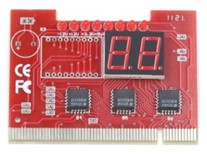
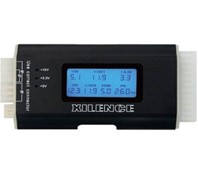
Które narzędzie należy wykorzystać do uzyskania wyników testu POST dla modułów płyty głównej?

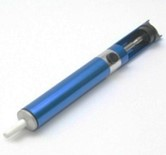
A. Narzędzie 2
Ilustracja do odpowiedzi A
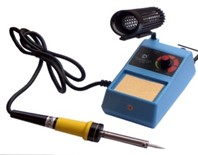
B. Narzędzie 3
Ilustracja do odpowiedzi B
C. Narzędzie 1
Ilustracja do odpowiedzi C
D. Narzędzie 4
Ilustracja do odpowiedzi D
Właściwym narzędziem do uzyskania wyników testu POST dla modułów płyty głównej jest karta diagnostyczna POST, czyli to, co widzisz na drugim zdjęciu. Tego typu karta, często nazywana również kartą POST lub debug card, pozwala na szybkie wykrycie problemów z płytą główną poprzez wyświetlanie kodów błędów POST, zgodnie ze standaryzacją producentów BIOS-u. Moim zdaniem to rozwiązanie jest nieocenione, szczególnie gdy płyta główna nie daje sygnałów przez głośnik systemowy albo nie masz podłączonego monitora. W praktyce zawodowej karta POST skraca czas diagnostyki – wystarczy wpiąć ją do slotu PCI lub PCIe, włączyć komputer i obserwować wyświetlane kody. Z doświadczenia mogę dodać, że korzystanie z takiej karty to już standard w dobrych serwisach komputerowych. Pozwala błyskawicznie odczytać np. kod błędu pamięci RAM albo problem z kontrolerem, bez rozbierania połowy komputera. Warto znać też listę kodów POST dla różnych BIOS-ów (AMI, Award, Phoenix), bo czasem interpretacja bywa podchwytliwa. Ta wiedza przydaje się nie tylko podczas pracy w serwisie, ale nawet jeśli składasz komputer dla znajomego i nagle sprzęt odmawia współpracy. Karta POST to taki trochę detektyw sprzętowy – bardzo praktyczna rzecz.

Pytanie 15

Usługi na serwerze są konfigurowane za pomocą

A. kontroler domeny
B. panel sterowania
C. Active Directory
D. role i funkcje
W kontekście konfiguracji usług na serwerze, istnieją pewne powszechne nieporozumienia dotyczące roli Active Directory, panelu sterowania oraz kontrolera domeny. Active Directory to usługa katalogowa, która zarządza informacjami o zasobach w sieci, takich jak użytkownicy, komputery i grupy. Choć jest kluczowa dla operacji w sieciach opartych na systemach Windows, nie jest bezpośrednio odpowiedzialna za konfigurację usług samego serwera. Z kolei, panel sterowania, to interfejs graficzny używany w różnych systemach operacyjnych do zarządzania ustawieniami i aplikacjami, ale nie jest narzędziem przeznaczonym wyłącznie do konfiguracji serwera ani do przypisywania ról, co sprawia, że jego rola w tym kontekście jest ograniczona. Kontroler domeny to z kolei specyficzny serwer, który zarządza dostępem i bezpieczeństwem w domenie Active Directory, ale również nie jest bezpośrednio odpowiedzialny za konfigurację usług na serwerze. Kluczowe jest zrozumienie, że konfiguracja usług poprzez przypisanie ról i funkcji jest podstawowym zadaniem administratora systemów, które powinno być realizowane w zgodzie z najlepszymi praktykami branżowymi, takimi jak zasada najmniejszych uprawnień i odpowiednie monitorowanie i dokumentacja każdej konfiguracji.

Pytanie 16

Jaki protokół posługuje się portami 20 oraz 21?

A. WWW
B. DHCP
C. Telnet
D. FTP
Protokół FTP (File Transfer Protocol) to standardowy protokół używany do przesyłania plików między komputerami w sieci. Wykorzystuje on porty 20 i 21 do komunikacji. Port 21 służy do ustanawiania połączenia oraz zarządzania sesją FTP, natomiast port 20 jest używany do przesyłania danych. Dzięki temu podziałowi, możliwe jest zarządzanie połączeniem i transferem w sposób zorganizowany. FTP jest powszechnie stosowany w różnych aplikacjach, takich jak przesyłanie plików na serwer internetowy, synchronizacja danych czy tworzenie kopii zapasowych. W kontekście standardów, FTP jest zgodny z dokumentami RFC 959, które definiują jego działanie i zasady. W praktyce, wiele firm i organizacji korzysta z FTP do zarządzania swoimi zasobami, ponieważ umożliwia on łatwe i efektywne przesyłanie dużych plików, co jest istotne w środowiskach biurowych oraz w projektach wymagających dużych transferów danych.

Pytanie 17

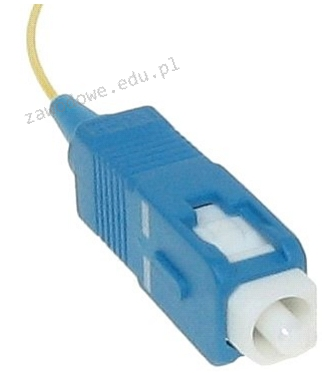
Na ilustracji pokazano końcówkę kabla

Ilustracja do pytania
A. typy skrętki
B. światłowodowego
C. koncentrycznego
D. telefonicznego
Złącza światłowodowe, takie jak te przedstawione na rysunku, są kluczowymi elementami wykorzystywanymi w telekomunikacji optycznej. Kabel światłowodowy służy do przesyłania danych w postaci światła, co pozwala na przesyłanie informacji z bardzo dużą szybkością i na duże odległości bez znaczących strat. Jest to szczególnie ważne w infrastrukturze internetowej, gdzie wymagana jest wysoka przepustowość. Standardowym złączem dla kabli światłowodowych jest złącze SC (Subscriber Connector), które charakteryzuje się prostokątnym kształtem i łatwością montażu dzięki mechanizmowi push-pull. Światłowody są obecnie używane w wielu branżach, w tym w telekomunikacji, medycynie, a także w systemach CCTV. Wybór odpowiedniego złącza i kabla światłowodowego jest istotny z punktu widzenia utrzymania jakości sygnału oraz zgodności z obowiązującymi standardami, takimi jak ITU-T G.657. Właściwe połączenie światłowodowe zapewnia minimalne tłumienie sygnału i wysoką niezawodność, co jest kluczowe w nowoczesnej transmisji danych. Wiedza na temat różnych typów złącz i ich zastosowań jest niezbędna dla osób pracujących w tej dziedzinie technologicznej.

Pytanie 18

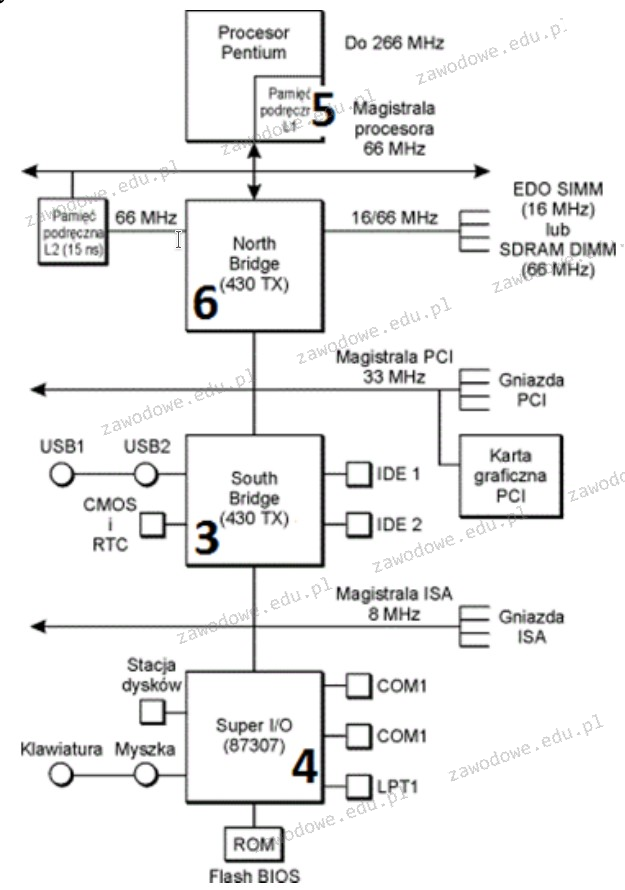
Część płyty głównej, która odpowiada za transmisję danych pomiędzy mikroprocesorem a pamięcią operacyjną RAM oraz magistralą karty graficznej, jest oznaczona na rysunku numerem

Ilustracja do pytania
A. 6
B. 5
C. 4
D. 3
Układ oznaczony numerem 6 na schemacie to tzw. North Bridge (północny mostek) który jest kluczowym elementem płyty głównej odpowiedzialnym za komunikację między mikroprocesorem a pamięcią RAM oraz kartą graficzną. North Bridge pełni funkcję kontrolera magistrali systemowej (FSB) i pośredniczy w wymianie danych między procesorem a szybkimi komponentami systemu takimi jak pamięć operacyjna i magistrala AGP lub PCI Express używana przez kartę graficzną. North Bridge jest bezpośrednio połączony z procesorem i pamięcią RAM co umożliwia szybki dostęp do danych. W nowoczesnych systemach architektura ta została zintegrowana w procesorze w postaci kontrolera pamięci ale w tradycyjnych płytach głównych North Bridge odgrywał kluczową rolę. Dobre praktyki branżowe w projektowaniu płyt głównych uwzględniają optymalizację prędkości komunikacji między North Bridge a innymi komponentami co wpływa na ogólną wydajność systemu. Przykładowo w gamingowych komputerach wydajność North Bridge jest krytyczna dla płynnej grafiki i obsługi zaawansowanych gier.

Pytanie 19

Która para: protokół – warstwa, w której funkcjonuje protokół, jest prawidłowo zestawiona według modelu TCP/IP?

A. RIP – warstwa internetu
B. RARP – warstwa transportowa
C. ICMP – warstwa aplikacji
D. DHCP – warstwa dostępu do sieci
Pierwsza z niepoprawnych odpowiedzi wskazuje, że RARP (Reverse Address Resolution Protocol) działa na warstwie transportowej. Jest to błędne założenie, ponieważ RARP jest używany do tłumaczenia adresów IP na adresy MAC w sieciach lokalnych, a jego właściwą warstwą jest warstwa dostępu do sieci, nie transportowa. Warstwa transportowa, obejmująca protokoły takie jak TCP i UDP, zajmuje się segmentacją danych oraz zarządzaniem połączeniami i niezawodnością, co jest zupełnie inną funkcjonalnością. Z kolei DHCP (Dynamic Host Configuration Protocol) jest protokołem służącym do dynamicznego przydzielania adresów IP, ale jego właściwą warstwą jest warstwa aplikacji, a nie warstwa dostępu do sieci. W praktyce, DHCP działa na warstwie aplikacji, ponieważ operuje na wyższych poziomach modelu TCP/IP, zapewniając konfigurację urządzeń w sieci z odpowiednimi parametrami. ICMP (Internet Control Message Protocol) pełni funkcję diagnostyczną i zarządza komunikacją błędami w warstwie internetu. Przykładowo, polecenie 'ping' wykorzystuje ICMP do sprawdzania dostępności hostów w sieci. Wreszcie, RIP, który działa na warstwie internetu, został omyłkowo przypisany do warstwy aplikacji. Warto zwrócić uwagę, że zrozumienie hierarchii warstw w modelu TCP/IP oraz prawidłowego przyporządkowania protokołów do tych warstw jest kluczowe dla efektywnego zarządzania siecią oraz rozwiązywania problemów. Często nieporozumienia w tej kwestii prowadzą do błędów podczas projektowania i konfiguracji sieci, co może skutkować przeciążeniem, nieefektywnym trasowaniem, a w konsekwencji także przerwami w łączności.

Pytanie 20

Która edycja systemu operacyjnego Windows Server 2008 charakteryzuje się najmniej rozbudowanym interfejsem graficznym?

A. Datacenter
B. Server Core
C. Standard Edition
D. Enterprise
Wybór wersji Enterprise, Datacenter lub Standard Edition jest nieprawidłowy, ponieważ wszystkie te wersje systemu Windows Server 2008 zawierają pełny interfejs graficzny oraz szereg dodatkowych usług i funkcji, które nie są dostępne w Server Core. Wersja Enterprise oferuje zaawansowane funkcje takie jak wsparcie dla większej liczby procesorów i pamięci, jednak jej interfejs graficzny jest bardziej rozbudowany, co może zwiększać ryzyko ataków oraz skomplikować zarządzanie. Wersja Datacenter, przeznaczona głównie dla rozwiązań wirtualizacji, również korzysta z pełnego interfejsu, co wpływa na większe zużycie zasobów. Standard Edition to wersja przeznaczona dla niewielkich i średnich firm, również posiadająca rozbudowany interfejs graficzny. Często nie docenia się znaczenia optymalizacji środowiska serwerowego poprzez ograniczenie interfejsu graficznego, co prowadzi do nadmiernych wydatków na zasoby oraz zwiększonego ryzyka w zakresie bezpieczeństwa. Kluczem do efektywnego zarządzania serwerem jest wybór odpowiedniej wersji systemu operacyjnego, która odpowiada potrzebom organizacji, co w przypadku Windows Server 2008 najlepiej realizuje Server Core.

Pytanie 21

Jakim adresem IPv6 charakteryzuje się autokonfiguracja łącza?

A. FF00::/8
B. FE80::/10
C. ::/128
D. 2000::/3
Adres IPv6 autokonfiguracji łącza, czyli adres typu Link-Local, zaczyna się od prefiksu FE80::/10. Adresy te są używane do komunikacji w obrębie tej samej sieci lokalnej i są automatycznie konfigurowane przez urządzenia IPv6. Oznacza to, że urządzenia mogą komunikować się bez potrzeby przypisywania im globalnego adresu IP. Prywatność i bezpieczeństwo są ważnymi aspektami tej autokonfiguracji, ponieważ adresy Link-Local nie są routowalne poza lokalną sieć, co zmniejsza ryzyko nieautoryzowanego dostępu z zewnątrz. W praktyce, adresy te są niezbędne do funkcjonowania protokołów takich jak Neighbor Discovery Protocol (NDP), który pozwala na wykrywanie innych urządzeń w sieci i określanie ich adresów. Warto również zauważyć, że każdy interfejs w systemie operacyjnym, który obsługuje IPv6, automatycznie dostaje przypisany adres Link-Local, co znacząco upraszcza konfigurację sieci. Korzystanie z tych adresów jest zgodne z wytycznymi przedstawionymi w RFC 4862, definiującym zasady dotyczące autokonfiguracji adresów IPv6.

Pytanie 22

Redukcja liczby jedynek w masce pozwoli na zaadresowanie

A. większej liczby sieci oraz mniejszej liczby urządzeń
B. mniejszej liczby sieci oraz mniejszej liczby urządzeń
C. mniejszej liczby sieci oraz większej liczby urządzeń
D. większej liczby sieci oraz większej liczby urządzeń
Zmniejszenie liczby jedynek w masce sieciowej oznacza, że więcej bitów jest dostępnych dla części hosta adresu IP, co z kolei pozwala na zaadresowanie większej liczby urządzeń w danej sieci. W praktyce, gdy maska sieciowa ma mniej bitów przeznaczonych na identyfikację sieci (czyli więcej bitów dla hostów), liczba możliwych adresów IP w podanej sieci rośnie, ponieważ każda z tych bitów może przyjmować wartość 0 lub 1. Na przykład, w przypadku maski /24 (255.255.255.0), mamy 256 możliwych adresów, co pozwala na zaadresowanie 254 urządzeń (2 adresy są zarezerwowane: adres sieci i adres rozgłoszeniowy). Jeśli zmniejszymy maskę do /23 (255.255.254.0), liczba dostępnych adresów wzrasta do 512, co umożliwia zaadresowanie 510 urządzeń. Zmiany w maskach sieciowych są kluczowe dla efektywnego zarządzania adresacją IP i powinny być zgodne z najlepszymi praktykami subnettingu, aby uniknąć problemów z zarządzaniem ruchem sieciowym oraz zapewnić odpowiednią wydajność i bezpieczeństwo sieci.

Pytanie 23

Najlepszym sposobem na zabezpieczenie domowej sieci Wi-Fi jest

A. zmiana adresu MAC routera
B. stosowanie szyfrowania WEP
C. zmiana nazwy SSID
D. stosowanie szyfrowania WPA-PSK
Stosowanie szyfrowania WPA-PSK (Wi-Fi Protected Access Pre-Shared Key) jest najskuteczniejszą metodą zabezpieczenia domowej sieci Wi-Fi, ponieważ oferuje znacząco lepszy poziom ochrony w porównaniu do starszych standardów, takich jak WEP (Wired Equivalent Privacy). WPA-PSK wykorzystuje silne algorytmy szyfrujące, co znacznie utrudnia potencjalnym intruzom przechwycenie i odszyfrowanie przesyłanych danych. W praktyce, aby wdrożyć WPA-PSK, użytkownik musi ustawić mocne hasło, które jest kluczem do szyfrowania. Im dłuższe i bardziej skomplikowane jest hasło, tym trudniej jest złamać zabezpieczenia. Warto także pamiętać, że WPA2, które jest nowszą wersją, wprowadza dodatkowe ulepszenia, takie jak lepsze mechanizmy autoryzacji i szyfrowania, co czyni sieć jeszcze bardziej odporną na ataki. Stosowanie WPA-PSK jest zgodne z aktualnymi standardami branżowymi, a także jest zalecane przez ekspertów ds. bezpieczeństwa sieci.

Pytanie 24

Które zestawienie: urządzenie - funkcja, którą pełni, jest niepoprawne?

A. Ruter - łączenie komputerów w tej samej sieci
B. Przełącznik - segmentacja sieci na VLAN-y
C. Access Point - bezprzewodowe łączenie komputerów z siecią lokalną
D. Modem - łączenie sieci lokalnej z Internetem
Przyporządkowanie rutera do funkcji połączenia komputerów w tej samej sieci jest błędne, ponieważ ruter nie jest urządzeniem lokalnym, które łączy komputery w obrębie tej samej sieci LAN. Zamiast tego, jego głównym zadaniem jest kierowanie ruchu danych pomiędzy różnymi sieciami, w tym pomiędzy sieciami lokalnymi a Internetem. W praktyce, do połączenia komputerów w tej samej sieci LAN stosuje się przełączniki (switches), które działają na poziomie warstwy drugiej modelu OSI i umożliwiają komunikację między urządzeniami w obrębie tej samej segmentu sieci. Błędne przypisanie funkcji rutera do lokalnego połączenia komputerów może wynikać z nieporozumienia dotyczącego roli, jaką pełnią różne urządzenia sieciowe. Często osoby uczące się o sieciach komputerowych mylą ruter z przełącznikiem, co prowadzi do błędnych wniosków. Warto zwrócić uwagę, że ruter może również pełnić funkcję zapory (firewall) i zarządzać bezpieczeństwem sieci, co czyni go bardziej kompleksowym urządzeniem niż przełącznik. Kluczowe jest zrozumienie różnicy pomiędzy tymi urządzeniami i ich rolą w architekturze sieciowej, a także stosowanie standardów branżowych, które precyzują funkcjonalność każdego z nich.

Pytanie 25

Narzędziem systemu Windows, służącym do sprawdzenia wpływu poszczególnych procesów i usług na wydajność procesora oraz tego, w jakim stopniu generują one obciążenie pamięci czy dysku, jest

A. cleanmgr
B. resmon
C. dcomcnfg
D. credwiz
Resmon, czyli Monitor zasobów (resource monitor), to jedno z naprawdę niedocenianych narzędzi w Windowsie. Pozwala bardzo szczegółowo sprawdzić, jakie procesy i usługi najbardziej obciążają procesor, pamięć RAM, a także dysk i kartę sieciową. Osobiście uważam, że dla administratorów czy nawet zaawansowanych użytkowników to podstawa przy analizie wydajności systemu – znacznie bardziej szczegółowa niż sam Menedżer zadań. Przykładowo, gdy komputer nagle zaczyna „mulić”, to w resmonie od razu widać, który proces zjada zasoby albo np. jaka aplikacja mocno obciąża dysk, co często jest trudne do wychwycenia przy użyciu standardowych narzędzi. Co fajne, można też łatwo sprawdzić użycie portów sieciowych czy konkretne pliki, które są aktualnie blokowane przez procesy – to naprawdę spore ułatwienie przy diagnozowaniu problemów. Według dobrych praktyk branżowych, podczas troubleshootingu wydajności zawsze powinno się przeanalizować dane z resmona, bo pozwala nie tylko identyfikować „winowajców”, ale i potwierdzić czy np. bottleneck leży po stronie CPU, RAM czy dysku. Warto też wiedzieć, że resmon jest dostępny praktycznie w każdej edycji Windowsa od wersji 7 wzwyż. Takie narzędzia pokazują, jak skomplikowane może być zarządzanie systemem, ale też jak dużo daje dokładna analiza procesów w codziennej pracy.

Pytanie 26

Po przeanalizowaniu wyników testu dysku twardego, jakie czynności powinny zostać wykonane, aby zwiększyć jego wydajność?

Wolumin (C:)
Rozmiar woluminu=39,06 GB
Rozmiar klastra=4 KB
Zajęte miejsce=27,48 GB
Wolne miejsce=11,58 GB
Procent wolnego miejsca=29 %
Fragmentacja woluminu
Fragmentacja całkowita=15 %
Fragmentacja plików=31 %
Fragmentacja wolnego miejsca=0 %
A. Rozdziel dysk na różne partycje
B. Usuń niepotrzebne pliki z dysku
C. Zdefragmentuj dysk
D. Przeprowadź formatowanie dysku
Oczyszczenie dysku polega na usuwaniu zbędnych plików tymczasowych i innych niepotrzebnych danych aby zwolnić miejsce na dysku. Choć może to poprawić nieco szybkość operacyjną i jest częścią dobrych praktyk zarządzania dyskiem nie rozwiązuje problemu związanego z fragmentacją. Formatowanie dysku to czynność usuwająca wszystkie dane i przygotowująca dysk do ponownego użycia co eliminuje fragmentację ale jest drastycznym krokiem wiążącym się z utratą danych i nie jest zalecane jako rozwiązanie problemu fragmentacji. Dzielnie dysku na partycje to proces który może ułatwić organizację danych i zarządzanie nimi ale nie adresuje problemu fragmentacji na poziomie systemu plików w ramach pojedynczej partycji. Typowym błędem myślowym jest przekonanie że te działania poprawią szybkość odczytu i zapisu danych w sposób porównywalny do defragmentacji. W rzeczywistości tylko defragmentacja adresuje bezpośrednio problem rozproszenia danych co jest kluczowe dla poprawy wydajności dysku w sytuacji gdy fragmentacja plików osiąga wysoki poziom taki jak 31% jak w przedstawionym przypadku. Zrozumienie właściwego zastosowania każdej z tych operacji jest kluczowe dla efektywnego zarządzania zasobami dyskowymi w środowisku IT.

Pytanie 27

Pierwsze trzy bity adresu IP w formacie binarnym mają wartość 010. Jaką klasę reprezentuje ten adres?

A. klasy C
B. klasy D
C. klasy A
D. klasy B
Przy analizie klasyfikacji adresów IP warto zacząć od zrozumienia, jak są one podzielone na różne klasy na podstawie najstarszych bitów. Klasa B charakteryzuje się tym, że pierwsze dwa bity mają wartość 10, co oznacza, że adresy tej klasy mieszczą się w zakresie od 128.0.0.0 do 191.255.255.255. Wybierając adres z ustawieniem najstarszych trzech bitów jako 010, nie uzyskujemy klasy B, ponieważ nie spełnia on kryteriów dotyczących ustalonych bitów. Klasa C, która ma pierwsze trzy bity ustawione na 110, obejmuje adresy od 192.0.0.0 do 223.255.255.255, więc również nie znajduje zastosowania w tym przypadku. Klasa D, z kolei, jest przeznaczona do multicastingu i ma ustawiony najstarszy bit na 1110, co również nie pasuje do przedstawionej wartości binarnej. Typowym błędem jest mylenie klas adresowych z ich przeznaczeniem, co prowadzi do nieporozumień w projektowaniu sieci. Zrozumienie, że klasa A ma największy zakres adresów i jest przeznaczona dla bardzo dużych sieci, pozwala uniknąć nieporozumień dotyczących przydzielania IP. Kluczowe jest, aby pamiętać, że każda klasa ma swoje specyficzne zastosowania i że błędna interpretacja bitów może prowadzić do niewłaściwej alokacji zasobów w sieci.

Pytanie 28

IMAP jest protokołem do

A. synchronizacji czasu z serwerami
B. wysyłania wiadomości e-mail
C. odbierania wiadomości e-mail
D. nadzoru nad urządzeniami sieciowymi
Ludzie często mylą IMAP z innymi protokołami, na przykład tymi do monitorowania sieci czy do wysyłania maili. Monitorowanie urządzeń w sieci zazwyczaj dzieje się za pomocą czegoś takiego jak SNMP, które zbiera info o stanie sprzętu. Często administratorzy używają tego do sprawdzania, jak działają routery czy przełączniki, co po prostu pomaga w utrzymaniu całej infrastruktury. A synchronizacja czasu? Zwykle to robią serwery NTP, żeby urządzenia miały poprawny czas. Wysyłanie maili z kolei odbywa się przez SMTP, który transportuje wiadomości od nadawcy do odbiorcy. IMAP i SMTP to kompletnie różne rzeczy, bo IMAP skupia się na odbiorze i zarządzaniu wiadomościami. Czasami ludzie nie rozumieją, jakie zadania mają różne protokoły, i stąd biorą się błędy w odpowiedziach.

Pytanie 29

Skrót MAN odnosi się do rodzaju sieci

A. rozległej
B. lokalnej
C. miejskiej
D. kampusowej
Sieci lokalne (LAN) i rozległe (WAN) to podstawowe kategorie, które często są mylone z sieciami miejskimi. LAN obejmuje małe obszary, takie jak biura lub domy, co nie odpowiada zasięgowi MAN. Z kolei WAN rozciąga się na znaczne odległości, łącząc różne miasta, a nawet kraje, przez co również nie spełnia definicji sieci miejskiej. Wybór odpowiedniego typu sieci zależy od potrzeb komunikacyjnych użytkowników. Stosowanie terminologii związanej z MAN w kontekście lokalnych sieci komputerowych lub sieci rozległych prowadzi do nieporozumień. Ważne jest zrozumienie, że MAN charakteryzuje się nie tylko zasięgiem, ale także specyfiką zastosowań. Dla przykładu, w sieci miejskiej często wykorzystuje się technologie, które umożliwiają łączenie różnych lokalizacji w obrębie miasta, co nie jest możliwe w tradycyjnych LAN, które są ograniczone do jednego miejsca. Niezrozumienie różnicy między tymi pojęciami może prowadzić do nieefektywnego projektowania infrastruktury sieciowej oraz błędów w dostosowywaniu systemów do rzeczywistych potrzeb organizacji. Wyspecjalizowane sieci miejskie wymagają zastosowania określonych technologii, takich jak światłowody, które zapewniają odpowiednią przepustowość i niezawodność, co jest kluczowe w kontekście nowoczesnych rozwiązań komunikacyjnych.

Pytanie 30

Jak w systemie Windows Professional można ustalić czas działania drukarki oraz jej uprawnienia do drukowania?

A. ustawienia drukowania
B. katalog wydruku
C. dzielenie wydruku
D. parametry drukarki
Zrozumienie roli, jaką odgrywają różne elementy konfiguracji drukarek w systemie Windows, jest kluczowe dla efektywnego zarządzania drukiem. Wydaje się, że odpowiedzi takie jak "kolejka wydruku" czy "preferencje drukowania" mogą być logicznymi wyborami, jednak nie są one właściwe w kontekście pytania. Kolejka wydruku odnosi się do zarządzania dokumentami oczekującymi na wydruk, a nie do ustawiania godzin pracy drukarki czy uprawnień. Choć kolejka jest istotnym elementem w procesie drukowania, nie daje możliwości zmiany ustawień czasowych ani przydzielania dostępów użytkownikom. Podobnie, preferencje drukowania dotyczą głównie ustawień specyficznych dla dokumentów, takich jak jakość druku czy format, ale nie obejmują one zarządzania dostępnością drukarki. Z kolei "udostępnianie wydruku" ma na celu umożliwienie innym użytkownikom dostępu do drukarki w sieci, ale nie pozwala na konfigurację jej pracy w określonych godzinach. Typowym błędem jest mylenie różnych poziomów konfiguracji – właściwości drukarki to miejsce, gdzie można precyzyjnie ustawić te parametry. Wiedza o tym, jak odpowiednio zarządzać dostępem i czasem pracy drukarki, jest niezbędna dla optymalizacji i bezpieczeństwa procesów drukowania, co jest szczególnie ważne w środowisku biurowym, gdzie wiele osób korzysta z tych samych zasobów.

Pytanie 31

Przed dokonaniem zmian w rejestrze systemu Windows, w celu zapewnienia bezpieczeństwa pracy, należy najpierw

A. wykonać kopię zapasową rejestru
B. wykonać kopię zapasową istotnych dokumentów
C. sprawdzić, czy komputer jest wolny od wirusów
D. uruchomić system w trybie awaryjnym
Wykonanie kopii zapasowej rejestru przed jakimikolwiek modyfikacjami jest kluczowym krokiem w zapewnieniu bezpieczeństwa systemu operacyjnego Windows. Rejestr jest centralnym elementem konfiguracji systemu, który przechowuje ważne informacje o systemie, aplikacjach oraz ustawieniach użytkownika. Jakakolwiek nieprawidłowa zmiana w rejestrze może prowadzić do poważnych problemów, takich jak awarie systemu lub niemożność uruchomienia niektórych aplikacji. Praktyka wykonywania kopii zapasowej rejestru przed jego modyfikacją jest zgodna z najlepszymi praktykami zarządzania IT, które zalecają minimalizowanie ryzyka poprzez odpowiednie przygotowanie. Użytkownicy mogą wykonać kopię zapasową rejestru za pomocą wbudowanego narzędzia 'Edytor rejestru' (regedit), wybierając opcję 'Eksportuj'. W ten sposób w przypadku wystąpienia problemów, użytkownik może łatwo przywrócić wcześniejszy stan rejestru, co znacznie ułatwia proces rozwiązywania problemów oraz przywracania systemu do pełnej funkcjonalności. Dodatkowo, regularne tworzenie kopii zapasowych rejestru powinno być częścią rutynowego zarządzania systemem, co pozwala na szybszą reakcję na nieprzewidziane sytuacje.

Pytanie 32

Które z poniższych stwierdzeń na temat protokołu DHCP jest poprawne?

A. To jest protokół konfiguracji hosta
B. To jest protokół transferu plików
C. To jest protokół dostępu do bazy danych
D. To jest protokół trasowania
Zrozumienie roli protokołu DHCP wymaga jasnego odróżnienia jego funkcji od innych protokołów sieciowych. Protokół routingu, na przykład, jest odpowiedzialny za trasowanie danych pomiędzy różnymi sieciami i nie zajmuje się przydzielaniem adresów IP dla indywidualnych hostów. Zdecydowanie różni się od DHCP, które koncentruje się na konfiguracji hosta w sieci lokalnej. Z kolei protokół przesyłania plików, taki jak FTP, służy do transferu plików między komputerami, a nie do zarządzania adresami IP. W związku z tym nie może być mylony z DHCP, który jest kluczowy dla przypisywania dynamicznych adresów IP oraz konfigurowania związanych z nimi parametrów. Również pomylenie DHCP z protokołami dostępu do baz danych, które mają całkowicie inną funkcję, jest powszechnym błędem. Te protokoły są skoncentrowane na zarządzaniu danymi i interfejsami dla baz danych, co nie ma żadnego związku z mechanizmem przydzielania adresów IP. Właściwe zrozumienie tych różnic jest kluczowe dla efektywnego zarządzania infrastrukturą sieciową i unikania typowych pułapek myślowych, które mogą prowadzić do błędnych przypuszczeń na temat roli i funkcji protokołów sieciowych.

Pytanie 33

Osoba pragnąca wydrukować dokumenty w oryginale oraz w trzech egzemplarzach na papierze samokopiującym powinna zainwestować w drukarkę

A. laserową
B. termotransferową
C. igłową
D. atramentową
Wybór innej technologii drukarskiej, takiej jak atramentowa, termotransferowa czy laserowa, do drukowania dokumentów na papierze samokopiującym nie jest optymalny. Drukarki atramentowe używają tuszu, który przesycha na papierze, co uniemożliwia uzyskanie kopii w formacie samokopiującym. Z kolei drukarki termotransferowe stosują technologię, w której obraz jest przenoszony za pomocą ciepła na powierzchnię materiału, co również nie jest skuteczne w kontekście papieru samokopiującego. Często użytkownicy myślą, że wystarczy użyć dowolnej drukarki, ale każda technologia ma swoje ograniczenia. Drukarki laserowe, z drugiej strony, są znakomite do szybkiego drukowania dużych nakładów, jednak ich zasada działania opiera się na tonerze, który nie jest przystosowany do uzyskiwania kopii na papierze samokopiującym. Typowym błędem w myśleniu jest przekonanie, że jakość druku lub szybkość są najważniejsze, podczas gdy kluczowym aspektem w tym przypadku jest zdolność do produkcji kopii w jednym cyklu. Wybierając niewłaściwą technologię, można nie tylko zmarnować materiały eksploatacyjne, ale także spowolnić proces pracy w biurze.

Pytanie 34

Jakie urządzenie aktywne pozwoli na podłączenie do sieci lokalnej za pomocą kabla UTP 15 komputerów, drukarki sieciowej oraz rutera?

A. Switch 24-portowy
B. Switch 16-portowy
C. Panel krosowniczy 16-portowy
D. Panel krosowniczy 24-portowy
Przełącznik 24-portowy to urządzenie, które umożliwia jednoczesne podłączenie kilku urządzeń do sieci lokalnej, w tym komputerów, drukarek oraz routerów. W tym przypadku, aby obsłużyć 15 komputerów i jedną drukarkę sieciową, niezbędne jest posiadanie odpowiedniej liczby portów. Przełącznik 24-portowy spełnia te wymagania, ponieważ dysponuje wystarczającą liczbą portów do podłączenia wszystkich urządzeń z zapasem. Przełączniki są kluczowymi elementami infrastruktury sieciowej, które umożliwiają komunikację między różnymi urządzeniami i zwiększają efektywność przesyłania danych. Ważne jest, aby zastosować dobre praktyki, takie jak segregacja ruchu sieciowego przez VLAN, co pozwala na lepszą organizację sieci. Stosując standardy IEEE 802.3, przełączniki zapewniają wysoką wydajność i niezawodność w przesyłaniu danych, co jest niezbędne w dzisiejszych sieciach lokalnych pełnych różnorodnych urządzeń.

Pytanie 35

Jaki zakres adresów IPv4 jest prawidłowo przypisany do danej klasy?

A. Poz. C
B. Poz. D
C. Poz. A
D. Poz. B
Wybór odpowiedzi A, C lub D odnosi się do nieprawidłowych zakresów adresów IPv4 przypisanych do niewłaściwych klas. Klasa A obejmuje adresy od 1.0.0.0 do 126.255.255.255, co oznacza, że posiada tylko 7 bitów identyfikatora sieci, co pozwala na obsługę bardzo dużych sieci, ale z ograniczoną liczbą dostępnych adresów hostów. Klasa C, z kolei, obejmuje zakres od 192.0.0.0 do 223.255.255.255, oferując 24 bity dla hostów, co jest idealne dla mniejszych sieci, które nie wymagają dużej liczby adresów. Klasa D, z adresami od 224.0.0.0 do 239.255.255.255, jest zarezerwowana dla multicastu, co oznacza, że nie jest używana do przypisywania adresów dla indywidualnych hostów ani dla standardowego routingu. Powszechnym błędem jest mylenie zakresów adresów oraz ich przeznaczenia, co może prowadzić do problemów z konfiguracją sieci i bezpieczeństwem. Właściwe zrozumienie klas adresów IPv4 i ich zastosowania jest niezbędne do efektywnego zarządzania sieciami, a także do unikania kolizji w przydzielaniu adresów IP oraz zapewnienia ich prawidłowego funkcjonowania w różnych kontekstach sieciowych.

Pytanie 36

Podczas normalnego działania systemu operacyjnego w laptopie pojawił się komunikat o konieczności formatowania wewnętrznego dysku twardego. Wskazuje on na

A. błędy systemu operacyjnego spowodowane szkodliwym oprogramowaniem.
B. przegrzewanie się procesora.
C. niezainicjowany lub nieprzygotowany do pracy nośnik.
D. uszkodzoną pamięć RAM.
Pojawienie się komunikatu o konieczności formatowania wewnętrznego dysku twardego może wprowadzać w błąd osoby mniej obeznane z technicznymi aspektami sprzętu komputerowego. Nierzadko pierwsze skojarzenie to poważna awaria sprzętowa, np. uszkodzona pamięć RAM czy przegrzewający się procesor. Fakty są jednak inne – uszkodzenia RAM-u objawiają się zazwyczaj błędami podczas ładowania systemu, zawieszaniem programów lub tzw. blue screenami (BSOD). RAM nie ma bezpośredniego wpływu na rozpoznawanie struktury partycji dysku, więc komunikat o formatowaniu nie będzie z tym związany. Z kolei przegrzewanie procesora prowadzi raczej do nagłych restartów lub spowolnień niż do problemów z wykrywaniem nośnika danych. Takie objawy są raczej typowe dla problemów z układem chłodzenia czy złą wentylacją, a nie dla kwestii logicznej organizacji dysku czy partycji. Jeśli chodzi o błędy spowodowane szkodliwym oprogramowaniem, to owszem, malware może namieszać w systemie plików, ale to bardzo rzadkie przypadki, by powodowało akurat komunikat o konieczności formatowania – częściej obserwuje się utratę dostępu do plików, szyfrowanie danych (ransomware) lub dziwne komunikaty systemowe. W zdecydowanej większości przypadków, gdy pojawia się prośba o formatowanie wewnętrznego dysku, przyczyną jest nieprawidłowa inicjalizacja nośnika lub uszkodzenie tablicy partycji. Warto w takich sytuacjach wykonać diagnostykę narzędziami takimi jak TestDisk, CrystalDiskInfo czy narzędzia producenta dysku, zanim zdecydujemy się na radykalne kroki typu format, bo to może prowadzić do nieodwracalnej utraty danych. Częsty błąd to szybkie podążanie za instrukcją systemu – a tu naprawdę lepiej chwilę się zastanowić i sprawdzić inne możliwości naprawy.

Pytanie 37

Skaner antywirusowy zidentyfikował niechciane oprogramowanie. Z opisu wynika, że jest to dialer, który pozostawiony w systemie

A. zaatakuje sektor rozruchowy dysku
B. zainfekuje załączniki wiadomości email
C. połączy się z płatnymi numerami telefonicznymi przy użyciu modemu
D. uzyska pełną kontrolę nad komputerem
Dialer to rodzaj złośliwego oprogramowania, które jest zaprojektowane do nawiązywania połączeń z płatnymi numerami telefonicznymi, często ukrytymi przed użytkownikami. Po zainstalowaniu w systemie, dialer wykorzystuje modem do dzwonienia na te numery, co generuje znaczne koszty dla użytkownika. W praktyce, dialery mogą być dostarczane w postaci aplikacji, które użytkownik instaluje, często myląc je z legalnym oprogramowaniem. W związku z tym, istotne jest, aby użytkownicy regularnie aktualizowali swoje oprogramowanie antywirusowe oraz stosowali filtry połączeń, aby zminimalizować ryzyko związane z złośliwym oprogramowaniem. Zgodnie z najlepszymi praktykami, warto również ograniczyć instalację oprogramowania tylko z zaufanych źródeł oraz być czujnym na wszelkie nieznane aplikacje w systemie, co pozwala na skuteczniejsze zabezpieczenie się przed dialerami i innymi zagrożeniami.

Pytanie 38

Jaki rodzaj kabla powinien być użyty do podłączenia komputera w miejscu, gdzie występują zakłócenia elektromagnetyczne?

A. UTP Cat 5e
B. FTP Cat 5e
C. UTP Cat 5
D. UTP Cat 6
Wybór kabli UTP Cat 6, UTP Cat 5 i UTP Cat 5e w kontekście pomieszczenia z zakłóceniami elektromagnetycznymi może prowadzić do problemów z jakością sygnału i stabilnością połączenia. Kable UTP (Unshielded Twisted Pair) nie posiadają żadnego zabezpieczenia przed zakłóceniami zewnętrznymi, co czyni je mniej odpowiednimi w środowisku, gdzie występują silne źródła zakłóceń. Kable UTP Cat 6, mimo że oferują wyższe prędkości transmisji w porównaniu do starszych standardów, wciąż nie są ekranowane, co nie zabezpiecza sygnału przed wpływem elektromagnetycznym. Podobnie, UTP Cat 5 i Cat 5e, choć mogą być używane do transmisji danych w normalnych warunkach, nie są wystarczająco odporne w sytuacjach, gdzie zakłócenia są znaczące. W przypadku stosowania takich kabli w trudnych warunkach, użytkownicy mogą doświadczyć problemów związanych z błędami transmisji, co może prowadzić do spadku wydajności sieci oraz zwiększenia liczby błędów w przesyłanych danych. Właściwe dobieranie kabli do warunków otoczenia jest kluczowe dla zapewnienia niezawodności i efektywności infrastruktury sieciowej. Z tego powodu, wybór kabli ekranowanych, takich jak FTP, jest jedynym logicznym rozwiązaniem w środowiskach narażonych na zakłócenia elektromagnetyczne.

Pytanie 39

Który algorytm służy do weryfikacji, czy ramka Ethernet jest wolna od błędów?

A. MAC (Media Access Control)
B. CSMA (Carrier Sense Multiple Access)
C. CRC (Cyclic Redundancy Check)
D. LLC (Logical Link Control)
Logical Link Control (LLC) i Media Access Control (MAC) to dwa różne podwarstwy w modelu OSI, które służą do zarządzania dostępem do medium i kontrolą ramki, ale nie są one odpowiedzialne za wykrywanie błędów. LLC zajmuje się zapewnieniem komunikacji między różnymi protokołami sieciowymi, umożliwiając współpracę z różnymi typami sieci, natomiast MAC jest odpowiedzialne za adresowanie i kontrolę dostępu do medium w warstwie łącza danych. Jednak ani LLC, ani MAC nie mają mechanizmów wykrywania błędów; ich główną rolą jest zarządzanie dostępem do medium oraz identyfikacja ramki danych. Carrier Sense Multiple Access (CSMA) to mechanizm kontroli dostępu, który zapobiega kolizjom w sieci, pozwalając urządzeniom na 'nasłuchiwanie' medium przed rozpoczęciem transmisji. CSMA nie ma jednak funkcji wykrywania błędów. Typowym błędem myślowym jest mylenie różnych warstw modelu OSI i przypisywanie im niewłaściwych funkcji. Aby poprawnie zrozumieć rolę każdej z tych technologii, należy dobrze znać architekturę sieci oraz standardy, takie jak IEEE 802, które regulują, jak urządzenia komunikują się w sieci. Wiedza ta jest istotna dla inżynierów sieciowych i programistów, aby mogli skutecznie projektować i wdrażać systemy komunikacyjne.

Pytanie 40

Jakie pole znajduje się w nagłówku protokołu UDP?

A. Wskaźnik pilności
B. Numer sekwencyjny
C. Suma kontrolna
D. Numer potwierdzenia
W kontekście protokołu UDP istnieje wiele błędnych przekonań dotyczących jego pola nagłówka. Wskaźnik pilności, numer potwierdzenia oraz numer sekwencyjny nie są częścią nagłówka UDP. Wskaźnik pilności jest stosowany w TCP, aby sygnalizować priorytet przesyłanych segmentów; jest to funkcja charakterystyczna dla protokołów, które zapewniają kontrolę przepływu i retransmisję. Numer potwierdzenia jest również używany w TCP, umożliwiając potwierdzenie odebrania danych. Numer sekwencyjny, z kolei, jest kluczowy dla synchronizacji i kontrolowania kolejności pakietów w TCP, ale UDP, jako protokół bezpołączeniowy, nie zapewnia tych mechanizmów. Pominięcie zrozumienia różnic między tymi protokołami może prowadzić do nieprawidłowego stosowania ich w aplikacjach, co z kolei może skutkować problemami z wydajnością i niezawodnością przesyłu danych. Protokół UDP jest wykorzystywany w scenariuszach, gdzie szybkość jest kluczowa, a opóźnienia związane z potwierdzeniami czy retransmisjami są nieakceptowalne. Dlatego ważne jest zrozumienie, że jedynie suma kontrolna jest istotna dla zapewnienia integralności danych w UDP, podczas gdy inne pola związane są z architekturą TCP, co jest fundamentalną różnicą w ich projektowaniu i zastosowaniu.