Wyniki egzaminu

Informacje o egzaminie:
  • Zawód: Technik informatyk
  • Kwalifikacja: INF.02 - Administracja i eksploatacja systemów komputerowych, urządzeń peryferyjnych i lokalnych sieci komputerowych
  • Data rozpoczęcia: 22 kwietnia 2026 12:49
  • Data zakończenia: 22 kwietnia 2026 12:51

Egzamin niezdany

Wynik: 11/40 punktów (27,5%)

Wymagane minimum: 20 punktów (50%)

Nowe
Analiza przebiegu egzaminu- sprawdź jak rozwiązywałeś pytania
Udostępnij swój wynik
Szczegółowe wyniki:
Pytanie 1

Interfejs graficzny systemu Windows, który wyróżnia się przezroczystością przypominającą szkło oraz delikatnymi animacjami okien, nazywa się

A. Luna
B. Aero
C. Gnome
D. Royale
Aero to interfejs wizualny zaprezentowany po raz pierwszy w systemie Windows Vista, który charakteryzuje się efektami przezroczystości oraz animacjami okien. Jego design przypomina wygląd szkła, co nie tylko wpływa na estetykę, ale także na użyteczność systemu. Aero wprowadza takie elementy jak przezroczyste tła, zaokrąglone rogi okien oraz subtelne efekty cieni. Dzięki tym cechom, użytkownicy mogą lepiej koncentrować się na zadaniach, ponieważ interfejs jest bardziej przyjazny dla oka. Przykładem zastosowania Aero jest możliwość zmiany wyglądu paska zadań oraz okien aplikacji, co pozwala na większą personalizację i dostosowanie środowiska pracy do indywidualnych preferencji. Z perspektywy dobrych praktyk, korzystanie z takich efektów jak przezroczystość powinno być stosowane z umiarem, aby nie wpływać negatywnie na wydajność systemu, szczególnie na starszych maszynach. Aero stał się standardem wizualnym, który został rozwinięty w późniejszych wersjach systemu Windows, ukazując dążenie do estetyki i funkcjonalności.
Pytanie 2

Diagnostykę systemu Linux można przeprowadzić używając polecenia

Architecture:        x86_64
CPU op-mode(s):      32-bit, 64-bit
Byte Order:          Little Endian
CPU(s):              8
On-line CPU(s) list: 0-7
Thread(s) per core:  2
Core(s) per socket:  4
Socket(s):           1
NUMA node(s):        1
Vendor ID:           GenuineIntel
CPU family:          6
Model:               42
Stepping:            7
CPU MHz:             1600.000
BogoMIPS:            6784.46
Virtualization:      VT-x
L1d cache:           32K
L1i cache:           32K
L2 cache:            256K
L3 cache:            8192K
NUMA node0 CPU(s):   0-7
A. whoami
B. pwd
C. cat
D. lscpu
Polecenie lscpu w systemie Linux służy do wyświetlania informacji o architekturze CPU oraz konfiguracji procesora. Jest to narzędzie, które dostarcza szczegółowych danych o liczbie rdzeni ilości procesorów wirtualnych technologii wspieranej przez procesorach czy też o specyficznych cechach takich jak BogoMIPS czy liczba wątków na rdzeń. Wartości te są nieocenione przy diagnozowaniu i optymalizacji działania systemu operacyjnego oraz planowaniu zasobów dla aplikacji wymagających intensywnych obliczeń. Polecenie to jest szczególnie przydatne dla administratorów systemów oraz inżynierów DevOps, którzy muszą dostosowywać parametry działania aplikacji do dostępnej infrastruktury sprzętowej. Zgodnie z dobrymi praktykami analizy systemowej regularne monitorowanie i rejestrowanie tych parametrów pozwala na lepsze zrozumienie działania systemu oraz efektywne zarządzanie zasobami IT. Dodatkowo dzięki temu narzędziu można także zweryfikować poprawność konfiguracji sprzętowej po wdrożeniu nowych rozwiązań technologicznych co jest kluczowe dla zapewnienia wysokiej dostępności i wydajności usług IT.

Pytanie 3

Protokół używany do zarządzania urządzeniami w sieci to

A. Internet Group Management Protocol (IGMP)
B. Simple Network Management Protocol (SNMP)
C. Simple Mail Transfer Protocol (SMTP)
D. Intenet Control Message Protocol (ICMP)
Wybór odpowiedzi, która nie jest zgodna z definicją protokołu do zarządzania urządzeniami sieciowymi, wskazuje na niepełne zrozumienie funkcji i zastosowań protokołów sieciowych. Protokół Internet Control Message Protocol (ICMP) służy przede wszystkim do przesyłania komunikatów kontrolnych oraz diagnostycznych w sieci, takich jak ping, który sprawdza dostępność urządzeń. Nie ma on jednak mechanizmów zarządzania urządzeniami, co jest kluczowe dla SNMP. Z kolei Internet Group Management Protocol (IGMP) jest używany do zarządzania grupami multicastowymi w sieciach IP, co również nie dotyczy zarządzania urządzeniami. Z kolei Simple Mail Transfer Protocol (SMTP) to protokół do przesyłania wiadomości e-mail, a nie do zarządzania urządzeniami sieciowymi. Poprzez wybór tych odpowiedzi, można zauważyć typowy błąd polegający na myleniu protokołów związanych z różnymi aspektami funkcjonowania sieci. Ważne jest, aby zrozumieć, że każde z tych protokołów ma swoje unikalne zastosowanie i nie można ich stosować zamiennie. Właściwe zrozumienie, jakie protokoły są przeznaczone do zarządzania urządzeniami, a jakie do innych funkcji, jest kluczowe dla efektywnego zarządzania sieciami i ich bezpieczeństwem.

Pytanie 4

W nagłówku ramki standardu IEEE 802.3 w warstwie łącza danych znajduje się

A. adres IP
B. numer portu
C. adres MAC
D. parametr TTL
Adres MAC (Media Access Control) to unikalny identyfikator przypisany do interfejsu sieciowego urządzenia. W nagłówku ramki IEEE 802.3, który jest standardem dla warstwy łącza danych w modelu OSI, zawarte są dwa adresy MAC: adres źródłowy i adres docelowy. Adres źródłowy identyfikuje nadawcę ramki, natomiast adres docelowy wskazuje na odbiorcę. Przy użyciu adresów MAC, różne urządzenia w tej samej sieci lokalnej mogą komunikować się w sposób zorganizowany i efektywny. Dzięki standardowi IEEE 802.3, urządzenia są w stanie efektywnie przesyłać dane w sieciach Ethernet, co jest podstawą dla większości nowoczesnych sieci komputerowych. Adresy MAC są kluczowe w kontekście bezpieczeństwa, ponieważ pozwalają na filtrowanie ruchu sieciowego oraz kontrolowanie dostępu do sieci. Przykład zastosowania to wykorzystanie adresów MAC w konfiguracji przełączników sieciowych, gdzie można zdefiniować reguły dostępu bazujące na konkretnych adresach MAC, co zwiększa bezpieczeństwo sieci.

Pytanie 5

W systemie Windows, gdzie można ustalić wymagania dotyczące złożoności hasła?

A. zasadach zabezpieczeń lokalnych
B. BIOS-ie
C. autostarcie
D. panelu sterowania
Wybór opcji 'autostarcie' sugeruje, że użytkownik myli pojęcie procedur uruchamiania systemu operacyjnego z zarządzaniem politykami bezpieczeństwa. Autostart odnosi się do procesów oraz aplikacji, które są automatycznie uruchamiane przy starcie systemu, co nie ma związku z kontrolą nad złożonością haseł. Z kolei 'BIOS' to podstawowy system wejścia/wyjścia, który działa przed załadowaniem systemu operacyjnego i nie oferuje opcji zarządzania hasłami w kontekście złożoności. BIOS koncentruje się na podstawowych ustawieniach sprzętowych, a jego funkcjonalność nie obejmuje aspektów związanych z bezpieczeństwem użytkowników i ich danych. 'Panel sterowania', mimo że dostarcza narzędzi do zarządzania różnymi ustawieniami systemowymi, nie oferuje dedykowanej sekcji do ustawiania zasad dotyczących haseł. Użytkownicy często popełniają błąd, myląc interfejsy i narzędzia administracyjne, co prowadzi do nieporozumień i niewłaściwego zarządzania bezpieczeństwem. Zrozumienie, gdzie i jak ustawiać zasady zabezpieczeń, jest kluczowe dla efektywnego zarządzania bezpieczeństwem systemu, a nieprawidłowe przypisanie odpowiedzialności do niewłaściwych miejsc może skutkować poważnymi lukami w zabezpieczeniach.

Pytanie 6

Który z protokołów przesyła datagramy użytkownika BEZ GWARANCJI ich dostarczenia?

A. UDP
B. ICMP
C. HTTP
D. TCP
Wybór ICMP (Internet Control Message Protocol), HTTP (Hypertext Transfer Protocol) czy TCP (Transmission Control Protocol) jako protokołów, które nie gwarantują dostarczenia datagramów, jest nieprawidłowy z kilku powodów. ICMP, mimo że często używany do przesyłania komunikatów o błędach i diagnostyki, nie jest protokołem stosowanym do przesyłania danych aplikacji. Jego rola polega na informowaniu o problemach, a nie na dostarczaniu danych użytkownika. HTTP działa na bazie TCP, co oznacza, że wszelkie dane przesyłane przez HTTP są zapewniane przez warstwę transportową, która gwarantuje dostarczenie pakietów. Oznacza to, że HTTP nie może być odpowiedzią, gdyż opiera się na protokole, który zapewnia niezawodność przesyłania. TCP, z kolei, jest protokołem połączeniowym, który zapewnia, że wszystkie pakiety są dostarczane w odpowiedniej kolejności oraz bez błędów. Mechanizmy takie jak retransmisje i numerowanie sekwencyjne są kluczowe dla jego działania, co oznacza, że TCP z definicji nie może być odpowiedzią na postawione pytanie. Wiele osób myli te protokoły, nie rozumiejąc różnic między ich zastosowaniami i mechanizmami działania. Właściwa znajomość tych protokołów jest niezbędna do efektywnego projektowania systemów komunikacji, które mogą w różny sposób podchodzić do kwestii niezawodności.

Pytanie 7

Zamontowany w notebooku trackpoint jest urządzeniem wejściowym reagującym na

A. siłę i kierunek nacisku.
B. wzrost rezystancji między elektrodami.
C. odbicia światła w czujniku optycznym.
D. zmiany pojemności elektrycznej.
Często można się pomylić przy rozróżnianiu, jak działają różne urządzenia wskazujące w laptopach, bo wiele z nich korzysta z nowoczesnych technologii sensorowych. Trackpoint, czyli taki charakterystyczny, wystający na środku klawiatury manipulator, nie opiera swojego działania na zmianach pojemności elektrycznej czy wzroście rezystancji. Te zasady są raczej podstawą działania innych urządzeń. Na przykład touchpady, które znajdziemy praktycznie w każdym laptopie, wykorzystują technologię pojemnościową – reakcja zachodzi wskutek wykrywania zmian w polu elektrostatycznym wywołanych przez palec użytkownika. Z kolei wzrost rezystancji między elektrodami można spotkać w prostszych ekranach dotykowych (rezystancyjnych), które, choć coraz rzadziej, były kiedyś popularne w starszych panelach dotykowych. Odbicia światła w czujniku optycznym to już domena myszek optycznych – tu światło LED odbija się od podłoża i dzięki temu ruch jest wykrywany przez sensor. Trackpoint działa zupełnie inaczej – bazuje na czujnikach wykrywających siłę i kierunek nacisku (najczęściej tensometry), co pozwala na bardzo precyzyjne sterowanie kursorem bez konieczności przesuwania fizycznie żadnego elementu po powierzchni. Typowym błędem jest wrzucenie wszystkich urządzeń wskazujących do jednego worka pod kątem technologii, ale w praktyce każde z nich wykorzystuje inne zasady działania. Z mojego doświadczenia, rozumienie tych różnic pomaga nie tylko poprawnie odpowiadać na pytania, ale naprawdę świadomie dobierać sprzęt do konkretnych zastosowań. Warto też wiedzieć, że trackpoint zapewnia wygodę osobom pracującym dużo z klawiaturą, gdzie liczy się szybkość przejścia z pisania do wskazywania kursorem i odwrotnie.

Pytanie 8

Osoba korzystająca z komputera publikuje w sieci Internet pliki, które posiada. Prawa autorskie zostaną złamane, gdy udostępni

A. obraz płyty systemu operacyjnego Windows 7 Home
B. zrobione przez siebie fotografie obiektów wojskowych
C. otrzymany dokument oficjalny
D. swoje autorskie filmy z protestów ulicznych
Udostępnienie obrazu płyty systemu operacyjnego Windows 7 Home narusza prawa autorskie, ponieważ oprogramowanie jest chronione przepisami prawa. Właścicielem praw autorskich jest firma Microsoft, która zastrzega sobie wyłączne prawo do dystrybucji i udostępniania swoich produktów. Przykładem praktycznego zastosowania tych zasad jest konieczność posiadania licencji na korzystanie z oprogramowania, co jest standardem w branży IT. W przypadku nielegalnego udostępniania takich plików, użytkownik może ponieść konsekwencje prawne, łącznie z procesem sądowym. Użytkownicy powinni być świadomi, że nawet jeśli dany plik jest już w ich posiadaniu, jego rozpowszechnienie bez zgody właściciela praw autorskich jest niezgodne z prawem. Przykładem dobrych praktyk jest korzystanie z legalnych źródeł oprogramowania, takich jak oficjalne sklepy czy autoryzowani dystrybutorzy, aby zapewnić przestrzeganie przepisów prawa.

Pytanie 9

W filmie przedstawiono konfigurację ustawień maszyny wirtualnej. Wykonywana czynność jest związana z

A. wybraniem pliku z obrazem dysku.
B. konfigurowaniem adresu karty sieciowej.
C. ustawieniem rozmiaru pamięci wirtualnej karty graficznej.
D. dodaniem drugiego dysku twardego.
W konfiguracji maszyny wirtualnej bardzo łatwo pomylić różne opcje, bo wszystko jest w jednym oknie i wygląda na pierwszy rzut oka dość podobnie. Ustawienia pamięci wideo, dodawanie dysków, obrazy ISO, karty sieciowe – to wszystko siedzi zwykle w kilku zakładkach i początkujący użytkownicy mieszają te pojęcia. Ustawienie rozmiaru pamięci wirtualnej karty graficznej dotyczy tylko tego, ile pamięci RAM zostanie przydzielone emulatorowi GPU. Ta opcja znajduje się zazwyczaj w sekcji „Display” lub „Ekran” i pozwala poprawić płynność pracy środowiska graficznego, ale nie ma nic wspólnego z wybieraniem pliku obrazu dysku czy instalacją systemu operacyjnego. To jest po prostu parametr wydajnościowy. Z kolei dodanie drugiego dysku twardego polega na utworzeniu nowego wirtualnego dysku (np. nowy plik VDI, VHDX) lub podpięciu już istniejącego i przypisaniu go do kontrolera dyskowego w maszynie. Ta operacja rozszerza przestrzeń magazynową VM, ale nie wskazuje konkretnego obrazu instalacyjnego – zwykle nowy dysk jest pusty i dopiero system w maszynie musi go sformatować. Kolejne częste nieporozumienie dotyczy sieci: konfigurowanie adresu karty sieciowej w maszynie wirtualnej to zupełnie inna para kaloszy. W ustawieniach hypervisora wybieramy tryb pracy interfejsu (NAT, bridge, host‑only, internal network itd.), a adres IP najczęściej i tak ustawia się już wewnątrz systemu operacyjnego, tak samo jak na zwykłym komputerze. To nie ma żadnego związku z plikami obrazów dysków – sieć służy do komunikacji, a nie do uruchamiania czy montowania nośników. Typowy błąd myślowy polega na tym, że użytkownik widząc „dysk”, „pamięć” albo „kontroler”, zakłada, że każda z tych opcji musi dotyczyć tego samego obszaru konfiguracji. W rzeczywistości standardowe podejście w wirtualizacji jest takie, że wybór pliku obrazu dysku odbywa się w sekcji pamięci masowej: tam dodaje się wirtualny napęd (HDD lub CD/DVD) i dopiero przy nim wskazuje konkretny plik obrazu. Oddzielenie tych funkcji – grafiki, dysków, sieci – jest kluczowe, żeby świadomie konfigurować maszyny i unikać później dziwnych problemów z uruchamianiem systemu czy brakiem instalatora.

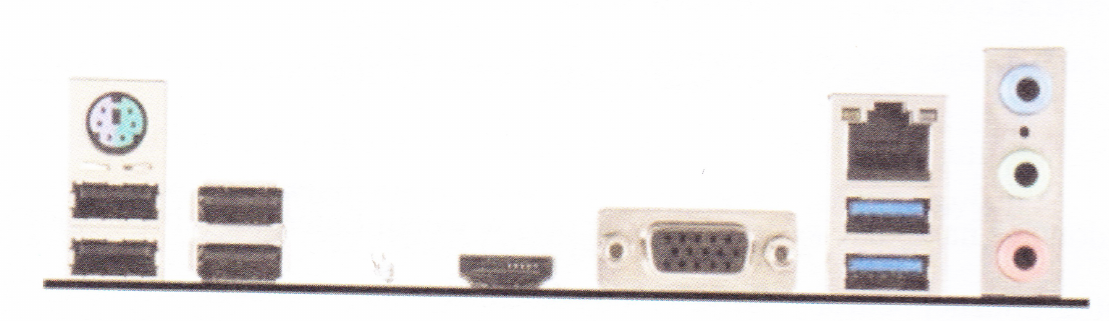
Pytanie 10

Zidentyfikuj interfejsy znajdujące się na panelu tylnym płyty głównej:

Ilustracja do pytania
A. 2xUSB 3.0; 2xUSB 2.0, 1.1; 2xDP, 1xDVI
B. 2xPS2; 1xRJ45; 6xUSB 2.0, 1.1
C. 2xHDMI, 1xD-SUB, 1xRJ11, 6xUSB 2.0
D. 2xUSB 3.0; 4xUSB 2.0, 1.1; 1xD-SUB
Niepoprawne odpowiedzi zawierają błędne zestawienia interfejsów które mogą wprowadzać w błąd co do rzeczywistych możliwości płyty głównej. Na przykład wymienienie portu RJ11 zamiast RJ45 może sugerować że płyta jest przystosowana do obsługi starszych technologii telefonicznych co nie jest powszechną praktyką w przypadku współczesnych komputerów osobistych. RJ45 jest standardowym portem dla sieci Ethernet a jego brak oznaczałby ograniczenia w podłączaniu do sieci LAN. Ponadto podanie zbyt dużej liczby portów HDMI w porównaniu do rzeczywistych złączy na płycie może sugerować błędną konfigurację płyty skupioną raczej na multimedialnym zastosowaniu zamiast na wszechstronności użytkowej. Niedokładna liczba portów USB zarówno w wersji 2.0 jak i 3.0 może prowadzić do nieporozumień co do prędkości przesyłania danych jakie płyta może obsłużyć. Różnice te są kluczowe ponieważ mają bezpośredni wpływ na kompatybilność z różnorodnymi urządzeniami peryferyjnymi oraz na ogólną wydajność systemu. Ważne jest aby rozumieć jakie interfejsy są obecnie standardem i dlaczego ten konkretny zestaw portów został wybrany dla danej płyty głównej uwzględniając ich funkcjonalność i kompatybilność z nowoczesnymi urządzeniami komputerowymi. Pozwala to na właściwe planowanie konfiguracji systemu i unikanie niepotrzebnych ograniczeń i kompatybilności w przyszłości. Zrozumienie tych różnic jest kluczowe dla prawidłowego doboru komponentów komputerowych oraz zapewnienia ich długotrwałej i efektywnej eksploatacji.

Pytanie 11

Która z licencji umożliwia korzystanie przez każdego użytkownika z programu bez ograniczeń wynikających z autorskich praw majątkowych?

A. MOLP.
B. Shareware.
C. Volume.
D. Public domain.
Wiele osób myli różne rodzaje licencji, bo na pierwszy rzut oka nazwy mogą brzmieć podobnie czy sugerować jakąś otwartość. MOLP i Volume to komercyjne modele licencjonowania, głównie stosowane przez firmy takie jak Microsoft – najczęściej wykorzystywane w środowiskach korporacyjnych, gdzie software kupuje się na wiele stanowisk albo urządzeń. W praktyce te modele bardzo mocno ograniczają swobodę użytkownika, bo wymagają ścisłego przestrzegania zapisów umowy licencyjnej. Każda instalacja musi być udokumentowana, a naruszenia grożą poważnymi konsekwencjami prawnymi. To nie jest rozwiązanie dla kogoś, kto chce po prostu skorzystać z programu „bez żadnych warunków”. Shareware z kolei to taki model, gdzie możesz przez jakiś czas albo z ograniczoną funkcjonalnością używać programu bez płacenia, ale później twórca oczekuje zapłaty lub rejestracji. W wielu przypadkach shareware ma wręcz „blokady” ograniczające możliwości, jeśli nie wykupisz pełnej wersji. Częsty błąd to utożsamianie shareware z freeware – a to wcale nie jest to samo. Shareware to bardziej demo lub trial, a nie pełna wolność. Większość ekspertów branżowych podkreśla, że prawdziwa swoboda w korzystaniu z oprogramowania bez żadnych ograniczeń formalnych występuje tylko w przypadku public domain. Typowym błędem jest także przekonanie, że jeśli coś jest dostępne w internecie za darmo, to od razu można tego używać dowolnie – niestety, prawo autorskie działa nawet wtedy, gdy twórca nie pobiera pieniędzy. W praktyce najczęściej spotykane restrykcje dotyczą zarówno kopiowania, jak i modyfikacji oraz dalszej dystrybucji. Z mojego punktu widzenia, warto zawsze czytać dokładnie warunki licencji, bo nieporozumienia w tym obszarze potrafią bardzo szybko przerodzić się w poważne problemy, zwłaszcza gdy chodzi o większe projekty czy wdrożenia komercyjne. Podsumowując, wszystkie wymienione poza public domain mają istotne ograniczenia wynikające z autorskich praw majątkowych albo innych zapisów licencyjnych, i nie zapewniają pełnej swobody użytkownikowi końcowemu.

Pytanie 12

Dysk twardy IDE wewnętrzny jest zasilany przez połączenie typu

A. ATX
B. Molex
C. PCIe
D. SATA
Złącze SATA jest nowocześniejszym standardem stosowanym w dyskach twardych i napędach optycznych, ale nie jest odpowiednie dla dysków IDE. SATA, który wprowadził bardziej elastyczną architekturę i szybsze transfery danych, wykorzystuje inne złącza zasilające oraz interfejs komunikacyjny. Złącze PCIe jest stosowane głównie do urządzeń takich jak karty graficzne i nie jest zaprojektowane do zasilania dysków twardych, a jego funkcjonalność nie obejmuje połączeń z urządzeniami IDE. Z kolei złącze ATX odnosi się do standardu zasilaczy komputerowych, które mogą zawierać różne wyjścia, jednak ATX nie jest specyficznym złączem do zasilania dysków twardych. Zrozumienie różnic między tymi złączami jest kluczowe, ponieważ każdy standard zasilania ma swoje unikalne zastosowanie i parametry. Często pojawiają się nieporozumienia, gdy użytkownicy mylą złącza stosowane w komputerach, co prowadzi do błędów w konfiguracji sprzętowej. Nieodpowiednie zasilanie dysku twardego może skutkować nieprawidłowym działaniem, uszkodzeniem sprzętu lub utratą danych, dlatego ważne jest, aby dobierać odpowiednie komponenty zgodnie z ich specyfikacjami.

Pytanie 13

Wskaż nazwę modelu przechowywania i przetwarzania danych opartego na użytkowaniu zasobów dyskowych, obliczeniowych i programowych, udostępnionych przez usługodawcę za pomocą sieci komputerowej.

A. Internet rzeczy.
B. Serwer FTP.
C. Chmura obliczeniowa.
D. Peer to peer.
Opis z pytania bardzo często myli się z innymi pojęciami sieciowymi, bo wszystko dzieje się „gdzieś w sieci”, ale technicznie to zupełnie inne modele. Peer to peer to architektura, w której komputery użytkowników pełnią jednocześnie rolę klienta i serwera. Każdy węzeł sieci P2P może udostępniać i pobierać zasoby bez centralnego serwera. Klasyczny przykład to stare sieci do wymiany plików czy niektóre komunikatory. Tam nie ma jednego dostawcy, który sprzedaje zasoby obliczeniowe czy dyskowe w modelu usługowym, więc nie pasuje to do definicji z pytania. Serwer FTP to po prostu usługa i protokół służący do przesyłania plików (File Transfer Protocol). Możesz się zalogować, wysłać plik, pobrać plik, czasem coś usunąć albo zmienić nazwę. To pojedynczy typ usługi sieciowej, a nie cały model przechowywania i przetwarzania danych w sensie cloud computingu. W praktyce serwer FTP może działać w chmurze, ale sam w sobie nie jest chmurą, tylko jedną z aplikacji. Internet rzeczy to z kolei koncepcja połączenia wielu urządzeń – czujników, kamer, sterowników, inteligentnych żarówek, lodówek – z siecią i często z jakąś centralną platformą. Urządzenia IoT wysyłają dane, reagują na komendy, ale nie definiują sposobu udostępniania zasobów obliczeniowych dla użytkownika końcowego. Typowy błąd polega na tym, że skoro coś „działa przez Internet”, to automatycznie kojarzy się z chmurą albo IoT. W rzeczywistości chmura obliczeniowa to konkretny model usługowy (IaaS, PaaS, SaaS), z rozliczaniem za użycie, wirtualizacją zasobów i możliwością szybkiego skalowania. P2P, FTP i IoT są tylko technologiami lub architekturami, które mogą z tej chmury korzystać, ale jej nie zastępują i nie spełniają definicji podanej w pytaniu.

Pytanie 14

Administrator pragnie udostępnić w sieci folder C:instrukcje trzem użytkownikom z grupy Serwisanci. Jakie rozwiązanie powinien wybrać?

A. Udostępnić grupie Serwisanci folder C:instrukcje i nie ograniczać liczby równoczesnych połączeń
B. Udostępnić grupie Serwisanci dysk C: i nie ograniczać liczby równoczesnych połączeń
C. Udostępnić grupie Wszyscy dysk C: i ograniczyć liczbę równoczesnych połączeń do 3
D. Udostępnić grupie Wszyscy folder C:instrukcje i ograniczyć liczbę równoczesnych połączeń do 3
Niepoprawne odpowiedzi, takie jak udostępnienie grupie Wszyscy dysk C: oraz ograniczenie liczby równoczesnych połączeń, mogą prowadzić do poważnych zagrożeń związanych z bezpieczeństwem oraz zarządzaniem danymi. Udostępnienie całego dysku C: użytkownikom małej grupy może stworzyć ryzyko przypadkowego lub celowego dostępu do nieautoryzowanych danych, co jest sprzeczne z zasadami ochrony danych osobowych i dobrych praktyk w zakresie bezpieczeństwa. W praktyce, taka decyzja narusza zasadę najmniejszych uprawnień, gdzie użytkownicy powinni mieć dostęp tylko do tych zasobów, które są im niezbędne do wykonywania swoich zadań. Ograniczenie liczby równoczesnych połączeń, o ile może wydawać się sensowne w niektórych kontekstach, w sytuacji, gdy nie jest to konieczne, wprowadza niepotrzebne zamieszanie i może ograniczać współpracę zespołu. Również udostępnienie folderu C:instrukcje grupie Wszyscy bez odpowiednich ograniczeń uprawnień może prowadzić do incydentów bezpieczeństwa, takich jak nieautoryzowana modyfikacja lub usunięcie danych. Warto pamiętać, że w zarządzaniu dostępem kluczowe jest nie tylko to, kto ma dostęp, ale także to, do jakich zasobów mają oni ten dostęp – dlatego właściwe przypisanie ról i odpowiednich uprawnień jest kluczowe dla bezpieczeństwa i integralności systemu.

Pytanie 15

Element płyty głównej odpowiedzialny za wymianę danych między mikroprocesorem a pamięcią operacyjną RAM oraz magistralą karty graficznej jest na rysunku oznaczony numerem

Ilustracja do pytania
A. 3
B. 4
C. 5
D. 6
Wielu osobom podczas nauki budowy płyty głównej zdarza się mylić funkcje poszczególnych układów logicznych, co jest zupełnie zrozumiałe biorąc pod uwagę złożoność architektury. Przykładowo, układ oznaczony numerem 5, czyli pamięć podręczna poziomu L1, znajduje się bezpośrednio w procesorze lub tuż przy nim i odpowiada wyłącznie za szybkie buforowanie danych tymczasowych, do których CPU potrzebuje błyskawicznego dostępu. Nie zarządza jednak komunikacją między procesorem, pamięcią RAM ani magistralą graficzną – to zupełnie inna warstwa działania. Z kolei układ o numerze 4, czyli Super I/O, obsługuje urządzenia wejścia/wyjścia o niskiej przepustowości – porty COM, LPT, klawiaturę, mysz, czy nawet stację dyskietek. W praktyce odpowiada on za peryferia, które nie wymagają wysokich transferów, więc nie bierze udziału w szybkiej wymianie danych między CPU a RAM lub kartą graficzną. Numer 3, czyli South Bridge, to układ pomocniczy, który nadzoruje komunikację z wolniejszymi urządzeniami jak dyski twarde (IDE), porty USB czy magistrala ISA – również nie jest to miejsce, gdzie odbywa się szybka wymiana danych pomiędzy procesorem, pamięcią RAM i grafiką. Typowym błędem jest założenie, że South Bridge łączy wszystko, bo rzeczywiście integruje sporo funkcji, ale zgodnie z dobrymi praktykami projektowania płyt głównych, szybka komunikacja CPU z RAM-em i kartą graficzną zawsze przechodzi przez North Bridge. Standardy takie jak architektury chipsetów Intela jasno wyznaczają podział tych funkcji, co pozwala zwiększać wydajność i stabilność systemu. Warto więc w analizie schematów zawsze zwracać uwagę na kierunki i przepustowość poszczególnych magistral – to one zdradzają prawdziwe role układów logicznych na płycie głównej.

Pytanie 16

Komunikat tekstowy KB/Interface error, wyświetlony na ekranie komputera z BIOS POST firmy AMI, informuje o błędzie

A. sterownika klawiatury.
B. baterii CMOS.
C. rozdzielczości karty graficznej.
D. pamięci GRAM.
Przy interpretowaniu komunikatów systemowych BIOS, warto dobrze rozumieć, co oznaczają konkretne skróty i na czym polegają najczęstsze błędy podczas testu POST. Komunikat KB/Interface error wyraźnie wskazuje na problem z interfejsem klawiatury, a nie na inne podzespoły. Czasem przez rutynę lub pośpiech myli się go z awarią baterii CMOS, ponieważ oba błędy mogą objawiać się na wczesnym etapie startu komputera – jednak bateria CMOS odpowiada za przechowywanie ustawień BIOS i jej rozładowanie generuje zupełnie inny komunikat, najczęściej o błędzie checksum lub konieczności ustawienia daty i godziny. Z kolei pamięć GRAM to określenie dotyczące głównie grafiki lub specjalistycznych rozwiązań, nie ma ona żadnego związku z testowaniem klawiatury podczas POST. Problemy z GRAM objawiają się najczęściej artefaktami na ekranie lub brakiem obrazu, a BIOS sygnalizuje je innymi komunikatami lub sygnałami dźwiękowymi. Co do rozdzielczości karty graficznej – BIOS nie testuje jej na tym etapie, bo POST służy głównie wykryciu najważniejszych podzespołów i sprawdzeniu, czy urządzenia startowe działają. Jeśli karta graficzna nie działa, BIOS zazwyczaj wydaje charakterystyczne beep kody, a nie tekstowe komunikaty związane z rozdzielczością. Typowym błędem myślowym jest przypisywanie każdej usterki wykrytej przez BIOS problemom z pamięcią lub baterią, podczas gdy komunikaty tego typu są zazwyczaj bardzo precyzyjne. Praktyka pokazuje, że nieznajomość tych skrótów i ich znaczenia prowadzi do błędnej diagnostyki, przez co naprawa się przeciąga lub wykonuje się zupełnie niepotrzebne czynności. W technice komputerowej kluczowe jest więc nie tylko rozpoznanie objawów, ale też poprawna interpretacja sygnałów diagnostycznych generowanych przez BIOS, bo to one najczęściej pozwalają szybko dojść do sedna problemu.

Pytanie 17

Bezpośrednio po usunięciu istotnych plików z dysku twardego, użytkownik powinien

A. przeprowadzić test S. M. A. R. T. na tym dysku
B. ochronić dysk przed zapisywaniem nowych danych
C. zainstalować narzędzie diagnostyczne
D. wykonać defragmentację dysku
Natychmiast po usunięciu ważnych plików na dysku twardym, kluczowym krokiem jest uchronienie dysku przed zapisem nowych danych. Gdy pliki są usuwane, system operacyjny jedynie oznacza miejsce, które zajmowały te pliki, jako dostępne do zapisu. Nie są one fizycznie usuwane, dopóki nie zostaną nadpisane nowymi danymi. Dlatego, aby zwiększyć szanse na ich odzyskanie, należy unikać jakiejkolwiek operacji zapisu na tym dysku. Praktycznym podstawowym działaniem jest natychmiastowe odłączenie dysku od zasilania lub wyłączenie komputera. W przypadku użycia narzędzi do odzyskiwania danych, takich jak Recuva czy EaseUS Data Recovery Wizard, istotne jest, aby były one uruchamiane na innym nośniku, aby nie nadpisywać danych. Zgodnie z najlepszymi praktykami w dziedzinie odzyskiwania danych, użytkownicy często są zachęcani do tworzenia regularnych kopii zapasowych, co może znacząco zminimalizować ryzyko utraty ważnych plików.

Pytanie 18

Brak zabezpieczeń przed utratą danych w wyniku fizycznej awarii jednego z dysków to właściwość

A. RAID 0
B. RAID 2
C. RAID 1
D. RAID 3
RAID 3, RAID 2 oraz RAID 1 różnią się od RAID 0 pod względem mechanizmu ochrony danych i sposobu przechowywania informacji. RAID 3 stosuje technikę stripingu z użyciem jednego dysku parzystości, co zapewnia pewien poziom ochrony przed utratą danych. W przypadku jego awarii, dane mogą być odtworzone z dysku parzystości, co czyni tę konfigurację znacznie bardziej odporną na utratę danych niż RAID 0. RAID 2, chociaż rzadko stosowany, wykorzystuje technologię bitowego stripingu, co oznacza, że dane są rozkładane na wiele dysków, ale z wieloma dyskami parzystości. W rezultacie, mimo że oferuje lepszą ochronę, jego złożoność i koszt sprawiają, że jest mało praktyczny w nowoczesnych zastosowaniach. RAID 1, z kolei, polega na lustrzanym kopiowaniu danych na dwóch lub więcej dyskach, co zapewnia pełną redundancję; w przypadku awarii jednego dysku, dane są wciąż dostępne na drugim. To podejście jest często zalecane w zastosowaniach, gdzie bezpieczeństwo danych jest kluczowe, na przykład w systemach bankowych czy serwerach plików. Błędem myślowym jest mylenie wydajności RAID 0 z bezpieczeństwem danych; użytkownicy często decydują się na RAID 0 w celu zwiększenia szybkości, nie zdając sobie sprawy z ryzyka utraty wszystkich danych przy awarii jednego z dysków.

Pytanie 19

Błąd typu STOP Error (Blue Screen) w systemie Windows, który wiąże się z odniesieniem się systemu do niepoprawnych danych w pamięci RAM, to

A. PAGE_FAULT_IN_NONPAGE_AREA
B. UNMOUNTABLE_BOOT_VOLUME
C. NTFS_FILE_SYSTEM
D. UNEXPECTED_KERNEL_MODE_TRAP
PAGE_FAULT_IN_NONPAGE_AREA to typ błędu systemu Windows, który występuje, gdy system operacyjny próbuje uzyskać dostęp do danych, które nie znajdują się w pamięci fizycznej, a powinny być w obszarze pamięci, w którym nie ma danych. Tego typu błąd często jest wynikiem uszkodzonej pamięci RAM, błędów w sterownikach lub problemów z oprogramowaniem, które próbują uzyskać dostęp do nieistniejących lub niewłaściwych lokalizacji w pamięci. Przykładem sytuacji, w której może wystąpić ten błąd, jest np. zainstalowanie nowego modułu pamięci RAM, który jest niekompatybilny z systemem lub zainstalowanym oprogramowaniem. Kluczową praktyką, aby zminimalizować ryzyko wystąpienia tego błędu, jest regularne aktualizowanie sterowników oraz przeprowadzanie testów pamięci, takich jak MemTest86, aby zidentyfikować fizyczne problemy z pamięcią. Dodatkowo, warto zaznaczyć, że stosowanie systemów monitorowania pamięci oraz technik zarządzania pamięcią, takich jak paginacja i alokacja dynamiczna, są standardami w zarządzaniu zasobami systemowymi i mogą pomóc w uniknięciu takich problemów.

Pytanie 20

Której aplikacji należy użyć, aby sprawdzić parametry S.M.A.R.T.?

A. CPU-Z
B. HD Tune
C. WireShark
D. GPU-Z
Poprawnie – do sprawdzania parametrów S.M.A.R.T. typowo używa się właśnie takich narzędzi jak HD Tune. S.M.A.R.T. (Self-Monitoring, Analysis and Reporting Technology) to wbudowany w dyski twarde i SSD mechanizm monitorowania stanu nośnika. Dysk sam zbiera statystyki o swojej pracy: liczbę realokowanych sektorów, błędy odczytu/zapisu, temperaturę, czas pracy, liczbę prób rozruchu itp. Program HD Tune potrafi te dane odczytać, zinterpretować i przedstawić w czytelnej formie, często z kolorowym oznaczeniem atrybutów, które są poza normą. W praktyce, w serwisie czy w firmie, użycie HD Tune (albo podobnych narzędzi) to jedna z podstawowych czynności diagnostycznych przy problemach z dyskiem: wolne działanie systemu, zawieszki, błędy przy kopiowaniu plików, nieudane instalacje systemu. Moim zdaniem warto przyjąć dobrą praktykę, żeby przy każdym podejrzeniu problemów z dyskiem najpierw sprawdzić S.M.A.R.T., a dopiero potem bawić się w reinstalację systemu. HD Tune umożliwia też wykonanie prostego testu powierzchni, co w połączeniu z analizą S.M.A.R.T. daje całkiem wiarygodny obraz kondycji nośnika. W branży serwisowej jest to traktowane jako standardowy krok diagnostyczny, zanim podejmie się decyzję o odzyskiwaniu danych czy wymianie dysku na nowy. Warto też pamiętać, że regularne monitorowanie S.M.A.R.T. (np. raz na kilka miesięcy w komputerach firmowych) pozwala wykryć wczesne objawy degradacji nośnika i zaplanować wymianę zanim dojdzie do krytycznej awarii i utraty danych. To się po prostu opłaca organizacyjnie i finansowo.

Pytanie 21

Licencja na Office 365 PL Personal (na 1 stanowisko, subskrypcja na 1 rok) ESD jest przypisana do

A. dowolnej liczby użytkowników, tylko na jednym komputerze do celów komercyjnych
B. dowolnej liczby użytkowników, tylko na jednym komputerze do celów komercyjnych oraz niekomercyjnych
C. wyłącznie jednego użytkownika, na jednym komputerze, jednym tablecie i jednym telefonie, tylko do celów niekomercyjnych
D. wyłącznie jednego użytkownika na jednym komputerze i jednym urządzeniu mobilnym do użytku komercyjnego i niekomercyjnego
Odpowiedzi sugerujące, że licencja Office 365 PL Personal może być przypisana do dowolnej liczby użytkowników lub komercyjnych zastosowań, opierają się na błędnym zrozumieniu zasad licencjonowania oprogramowania. Licencje na oprogramowanie są projektowane z myślą o określonych grupach użytkowników oraz specyficznych scenariuszach użycia. W przypadku Office 365 PL Personal, licencja ta jest ściśle przypisana do jednego użytkownika, co oznacza, że tylko ta osoba ma prawo do korzystania z oprogramowania i jego funkcji na przypisanych urządzeniach. Twierdzenie, że można używać go do celów komercyjnych, jest również nieprawidłowe, ponieważ licencje osobiste są przeznaczone wyłącznie do użytku niekomercyjnego. W praktyce oznacza to, że użytkownicy, którzy zainstalowaliby Office na wielu urządzeniach lub wykorzystywali go w ramach działalności gospodarczej, naruszaliby warunki umowy licencyjnej, co może prowadzić do konsekwencji prawnych i utraty dostępu do usług. Zrozumienie zasad licencjonowania jest kluczowe nie tylko dla przestrzegania prawa, ale także dla zapewnienia, że korzystamy z oprogramowania w zgodzie z jego przeznaczeniem, co jest standardem w branży IT.

Pytanie 22

Jakie urządzenie powinno być wykorzystane do pomiaru mapy połączeń w okablowaniu strukturalnym sieci lokalnej?

A. Analizator sieci LAN
B. Analizator protokołów
C. Przyrząd do monitorowania sieci
D. Reflektometr OTDR
Monitor sieciowy jest narzędziem, które pozwala na wizualizację stanu sieci, jednak jego zastosowanie jest ograniczone do prostego monitorowania i nie obejmuje analizy szczegółowych parametrów okablowania. W praktyce, monitor sieciowy nie dostarcza informacji o jakości sygnału ani o rzeczywistym przepływie danych w sieci, co czyni go mniej użytecznym w kontekście szczegółowych pomiarów wymaganych dla mapowania połączeń okablowania strukturalnego. Analizator protokołów, z kolei, jest narzędziem specjalistycznym, które zajmuje się analizą komunikacji w sieci na poziomie protokołów, ale nie jest przeznaczony do pomiarów fizycznych połączeń ani oceny stanu kabli. Reflektometr OTDR, choć przydatny do oceny jakości włókien optycznych, nie jest odpowiedni dla tradycyjnych sieci lanowych opartych na kablach miedzianych. Wybór niewłaściwego narzędzia może prowadzić do niepełnych lub błędnych informacji, co w praktyce może skutkować nieefektywnym zarządzaniem siecią oraz trudnościami w diagnozowaniu problemów. Kluczowe jest zrozumienie, że podczas analizy okablowania strukturalnego sieci lokalnej, należy korzystać z narzędzi dedykowanych tym specyficznym zadaniom, co pozwoli na uzyskanie rzetelnych i użytecznych wyników.

Pytanie 23

Zatrzymując pracę na komputerze, możemy szybko wznowić działania po wybraniu w systemie Windows opcji

A. zamknięcia systemu
B. uruchomienia ponownego
C. stanu wstrzymania
D. wylogowania
Opcja 'stanu wstrzymania' w systemie Windows to funkcja, która pozwala na szybkie wstrzymanie pracy komputera, co umożliwia użytkownikowi powrót do tej samej sesji pracy w bardzo krótkim czasie. Gdy komputer jest w stanie wstrzymania, zawartość pamięci RAM jest zachowywana, co oznacza, że wszystkie otwarte aplikacje i dokumenty pozostają w takim samym stanie, w jakim były przed wstrzymaniem. Przykładem zastosowania może być sytuacja, gdy użytkownik chce na chwilę odejść od komputera, na przykład na przerwę, i chce szybko wznowić pracę bez potrzeby ponownego uruchamiania programów. Stan wstrzymania jest zgodny z najlepszymi praktykami zarządzania energią, ponieważ komputer zużywa znacznie mniej energii w tym trybie, co jest korzystne zarówno dla środowiska, jak i dla użytkowników, którzy korzystają z laptopów. Warto również zaznaczyć, że funkcja ta może być używana w połączeniu z innymi ustawieniami oszczędzania energii, co pozwala na optymalne zarządzanie zasobami systemowymi.

Pytanie 24

Zastosowanie symulacji stanów logicznych w obwodach cyfrowych pozwala na

A. sonda logiczna.
B. impulsator.
C. sonometr.
D. kalibrator.
Impulsator jest urządzeniem, które pozwala na generowanie sygnałów o określonych stanach logicznych, co jest kluczowe w symulacji obwodów cyfrowych. Umożliwia on testowanie i analizowanie zachowania układów logicznych poprzez wprowadzanie impulsów, które odwzorowują stany binarne 0 i 1. Przykładem zastosowania impulsatora jest testowanie układów scalonych, gdzie za jego pomocą można symulować różne warunki pracy i sprawdzać reakcje obwodów na zmiany sygnału. Dobrą praktyką jest korzystanie z impulsatorów w laboratoriach elektronicznych i na zajęciach z dziedziny inżynierii elektronicznej, co pozwala studentom na bezpośrednie zrozumienie działania układów cyfrowych. W branży, impulsatory są również wykorzystywane w diagnostyce, gdzie umożliwiają analizę i lokalizację usterek w złożonych systemach cyfrowych, zgodnie z normami i standardami testowania obwodów.

Pytanie 25

Kable światłowodowe nie są powszechnie używane w lokalnych sieciach komputerowych z powodu

A. niskiej odporności na zakłócenia elektromagnetyczne
B. wysokich kosztów elementów pośredniczących w transmisji
C. znacznych strat sygnału podczas transmisji
D. ograniczonej przepustowości
Wybór odpowiedzi dotyczącej dużych strat sygnału transmisyjnego jako przyczyny braku powszechnego stosowania kabli światłowodowych w lokalnych sieciach komputerowych jest nieprawidłowy. Kable światłowodowe charakteryzują się znacznie mniejszymi stratami sygnału niż tradycyjne kable miedziane, co czyni je bardziej efektywnymi w długodystansowej transmisji. W rzeczywistości, jedna z głównych zalet światłowodów to ich zdolność do przesyłania sygnału na znaczne odległości bez istotnych strat jakości. Kolejną mylną koncepcją jest twierdzenie o niskiej przepustowości. W rzeczywistości światłowody oferują niezwykle wysoką przepustowość, znacznie przewyższającą możliwości kabli miedzianych. Dlatego są one preferowane w zastosowaniach wymagających dużej szerokości pasma, takich jak centra danych czy infrastruktura telekomunikacyjna. Co więcej, mała odporność na zakłócenia elektromagnetyczne to również błędne stwierdzenie. Kable światłowodowe są naturalnie odporne na takie zakłócenia, co czyni je idealnym rozwiązaniem w środowiskach o dużej interferencji. Takie niepoprawne wnioski mogą wynikać z braku zrozumienia właściwości fizycznych i technologii, jakie towarzyszą kablom światłowodowym, a także ich zastosowań w praktyce.

Pytanie 26

Autor zamieszczonego oprogramowania zezwala na jego bezpłatne używanie jedynie w przypadku

Ancient Domains of Mystery
AutorThomas Biskup
Platforma sprzętowaDOS, OS/2, Macintosh, Microsoft Windows, Linux
Pierwsze wydanie23 października 1994
Aktualna wersja stabilna1.1.1 / 20 listopada 2002 r.
Aktualna wersja testowa1.2.0 Prerelease 18 / 1 listopada 2013
Licencjapostcardware
Rodzajroguelike
A. zaakceptowania limitu czasowego podczas instalacji
B. przesłania tradycyjnej kartki pocztowej do twórcy
C. uiszczenia dobrowolnej darowizny na cele charytatywne
D. przekazania przelewu w wysokości 1$ na konto autora
W przypadku oprogramowania o licencji postcardware można łatwo wpaść w pułapkę myślenia znaną z innych modeli dystrybucji, takich jak shareware czy donationware. Często zakładamy, że bezpłatne użytkowanie oznacza tylko akceptację jakiegoś ograniczenia, przekazanie darowizny albo symboliczną wpłatę. Jednak w rzeczywistości model postcardware opiera się na czymś zupełnie innym niż limit czasowy czy opłaty. Akceptowanie limitu czasowego podczas instalacji jest typowe dla licencji shareware, gdzie użytkownik po wygaśnięciu okresu testowego powinien uiścić opłatę lub zaprzestać używania programu – tutaj nie ma to zastosowania. Wpłacanie darowizny na cele charytatywne wiąże się raczej z licencjami typu charityware, które mają zupełnie inny cel niż postcardware. Symboliczne przekazanie kwoty bezpośrednio autorowi (np. 1$) pasuje do donationware, gdzie autor liczy na wsparcie finansowe, ale nie jest to formalny warunek legalnego użytkowania. Kluczowym błędem jest utożsamianie wszystkich „darmowych” licencji z pieniędzmi, limitem czasowym czy szeroko pojętym wsparciem – branża IT zna dziesiątki, jeśli nie setki różnych typów licencji. Praktyka pokazuje, że zapoznanie się z warunkami licencji jest jedną z podstawowych umiejętności każdego, kto chce działać profesjonalnie w informatyce. Postcardware to ciekawostka z dawnych lat, ale uczciwe podejście do licencji, nawet tych nietypowych, pozwala unikać nieprzyjemnych sytuacji prawnych czy nieporozumień z twórcami oprogramowania. Z mojego doświadczenia wynika, że takie niuanse są niestety często pomijane, a szkoda, bo mają spory wpływ na rozwój kultury open source i wzajemny szacunek w branży.

Pytanie 27

Awaria drukarki igłowej może być spowodowana uszkodzeniem

A. elektromagnesu.
B. termorezystora.
C. elektrody ładującej.
D. dyszy.
Zaznaczenie elektromagnesu jako przyczyny problemów z drukarką igłową to strzał w dziesiątkę. Elektromagnesy są naprawdę istotne, bo to dzięki nim igły w drukarce mogą się poruszać w odpowiednich kierunkach. Wiesz, drukarki igłowe działają tak, że igły uderzają w taśmę, żeby przenieść obraz na papier. Jak elektromagnesy się psują, to mogą być kłopoty z nadrukiem, a nawet mogą nie drukować wcale. W praktyce, znajomość tych komponentów to klucz do szybkiej diagnozy problemów. Regularne serwisowanie i wymiana zużytych elementów to coś, co każdy powinien robić, żeby dbać o swoje urządzenie. Jeśli już coś się zepsuje, najlepiej zadzwonić do serwisu, bo oni wiedzą, jak to naprawić. Z mojego doświadczenia, zrozumienie tych mechanizmów bardzo ułatwia życie, a także minimalizuje przestoje w pracy.

Pytanie 28

Jak nazywa się proces dodawania do danych z warstwy aplikacji informacji powiązanych z protokołami funkcjonującymi na różnych poziomach modelu sieciowego?

A. Enkapsulacja
B. Dekodowanie
C. Multipleksacja
D. Fragmentacja
Segmentacja jest procesem, który polega na dzieleniu danych na mniejsze części, zwane segmentami, w celu ich efektywnego przesyłania przez sieć. Choć segmentacja jest ważnym elementem w warstwie transportowej, to nie obejmuje całego procesu dodawania informacji na różnych poziomach modelu sieciowego, co jest istotą enkapsulacji. Ponadto, dekodowanie odnosi się do procesu interpretacji przesyłanych danych przez odbiorcę, co jest odwrotnością enkapsulacji. W kontekście protokołów sieciowych, dekodowanie nie dodaje nowych informacji do danych, a jedynie je odczytuje. Multipleksacja z kolei to technika, która umożliwia przesyłanie wielu sygnałów przez ten sam kanał komunikacyjny, również nie jest związana z procesem dodawania informacji do danych. Typowym błędem myślowym jest mylenie tych pojęć z enkapsulacją, co prowadzi do nieporozumień dotyczących sposobu, w jaki dane są przygotowywane do przesyłu. Szczególnie w kontekście projektowania protokołów i systemów komunikacyjnych, ważne jest, aby zrozumieć rolę każdego z tych procesów oraz ich odpowiednie zastosowania i różnice. Właściwe zrozumienie ogólnych zasad ich działania jest kluczowe dla budowy wydajnych i bezpiecznych systemów sieciowych.

Pytanie 29

Termin "PIO Mode" odnosi się do trybu operacyjnego

A. modemu
B. pamięci
C. napędu FDD
D. kanału IDE
Tryb "PIO Mode" to taki sposób pracy, który dotyczy kanału IDE, czyli tego, jak podłącza się dyski twarde i napędy optyczne w komputerach. PIO, czyli Programmed Input/Output, to metoda przesyłania danych, gdzie procesor zajmuje się transferem pomiędzy urządzeniem a pamięcią. Trochę to spowalnia transfer, szczególnie jak przesyłamy duże ilości informacji. Kiedyś PIO było dosyć popularne, ale teraz wolimy używać szybszych rozwiązań, jak DMA, bo one odciążają procesor. W standardach, takich jak ATA/ATAPI, znajdziesz różne tryby dla IDE, a PIO to jeden z nich, który sprawdzi się tam, gdzie nie potrzeba aż takiego wyczynu, a liczy się przede wszystkim prosta realizacja. Warto wiedzieć, jakie są różnice pomiędzy tymi trybami, by móc lepiej ustawić swój sprzęt i system operacyjny.

Pytanie 30

Podczas uruchamiania komputera wyświetla się komunikat "CMOS checksum error press F1 to continue press DEL to setup". Naciśnięcie klawisza DEL spowoduje

A. otwarcie konfiguracji systemu Windows.
B. wymazanie danych z pamięci CMOS.
C. przejście do ustawień BIOS-u komputera.
D. usunięcie pliku konfiguracji.
Wciśnięcie klawisza DEL nie prowadzi do usunięcia pliku setup, co jest nieprawidłowym zrozumieniem funkcji BIOS-u i jego interfejsu. BIOS nie przechowuje plików w tradycyjnym sensie — jego zadaniem jest zarządzanie sprzętem oraz uruchamianie systemu operacyjnego. Kolejnym błędnym wnioskiem jest przekonanie, że naciskanie klawisza DEL skasuje zawartość pamięci CMOS. W rzeczywistości, przycisk ten otwiera menu konfiguracji BIOS-u, gdzie można przeglądać i edytować ustawienia, ale nie powoduje to automatycznego usunięcia informacji z pamięci CMOS. Ostatnia niepoprawna koncepcja dotyczy przekonania, że wciśnięcie DEL przenosi do konfiguracji systemu Windows. System Windows ma swoje własne mechanizmy uruchamiania i konfiguracji, które są oddzielne od BIOS-u. BIOS działa na poziomie sprzętowym, zanim system operacyjny zostanie załadowany. Osiągnięcie sukcesu w zarządzaniu komputerem wymaga zrozumienia różnicy między ustawieniami BIOS-u a konfiguracją systemu operacyjnego. Często użytkownicy mylą te dwa poziomy, co prowadzi do frustracji i błędów w diagnostyce problemów z komputerem. Kluczowe jest, aby zrozumieć rolę BIOS-u oraz umiejętność korzystania z jego interfejsu, co umożliwia skuteczne rozwiązywanie problemów i zarządzanie systemem.

Pytanie 31

Jakie polecenie jest używane do monitorowania statystyk protokołów TCP/IP oraz bieżących połączeń sieciowych w systemach operacyjnych z rodziny Windows?

A. ping
B. tracert
C. route
D. netstat
Wybierając polecenia inne niż 'netstat', można wpaść w pułapkę nieporozumień dotyczących funkcji i zastosowania tych narzędzi. Na przykład, 'ping' jest podstawowym narzędziem służącym do testowania dostępności hosta w sieci poprzez wysyłanie pakietów ICMP. Jego głównym celem jest sprawdzenie, czy dany adres IP jest osiągalny, co nie ma nic wspólnego z monitorowaniem istniejących połączeń sieciowych. Użytkownicy mogą mylnie sądzić, że 'ping' dostarcza informacji o aktywnych połączeniach, podczas gdy w rzeczywistości jego funkcjonalność ogranicza się do sprawdzania dostępności. Kolejne polecenie, 'route', jest używane do zarządzania tablicą routingu, co oznacza, że odnosi się do tras, jakimi pakiety danych przemieszczają się w sieci. Chociaż może to być przydatne w kontekście analizy sieci, nie dostarcza informacji o aktualnych połączeniach, które można monitorować za pomocą 'netstat'. Z kolei 'tracert', czyli traceroute, jest narzędziem do śledzenia ścieżki, jaką przebywa pakiet w sieci. Umożliwia to identyfikację routerów pośredniczących, ale nie pokazuje szczegółowych informacji o aktywnych sesjach i ich statystykach. Wybór tych narzędzi zamiast 'netstat' może prowadzić do błędnych wniosków na temat stanu sieci i jej bezpieczeństwa, dlatego ważne jest, aby zrozumieć różnice między nimi i ich konkretne zastosowania w kontekście zarządzania siecią.

Pytanie 32

Dysk zewnętrzny 3,5" o pojemności 5 TB, używany do archiwizacji lub wykonywania kopii zapasowych, wyposażony jest w obudowę z czterema interfejsami komunikacyjnymi do wyboru. Który z tych interfejsów powinien być użyty do podłączenia do komputera, aby uzyskać najwyższą prędkość transferu?

A. FireWire80
B. USB 3.1 gen 2
C. WiFi 802.11n
D. eSATA 6G
Wybór eSATA 6G może wydawać się kuszący, ponieważ oferuje teoretyczną prędkość transmisji do 6 Gbit/s. Jednak w praktyce eSATA wymaga stosowania zewnętrznych zasilaczy i nie jest tak uniwersalne jak USB 3.1 gen 2, który oferuje zasilanie poprzez kabel. Dodatkowo, eSATA nie wspiera przesyłania danych w trybie USB, co czyni go mniej elastycznym. FireWire 800, z prędkością do 800 Mbit/s, również nie może konkurować z proponowanym standardem USB, stając się przestarzałym w obliczu nowoczesnych rozwiązań. WiFi 802.11n jest najsłabszym ogniwem, oferującym prędkości, które rzadko przekraczają 600 Mbit/s w idealnych warunkach, co jest zdecydowanie niewystarczające dla dużych transferów danych z dysków zewnętrznych. Przy wyborze interfejsu do połączenia z dyskiem zewnętrznym kluczowe jest uzyskanie najwyższej wydajności, a standardy takie jak USB 3.1 gen 2 stanowią najlepszy wybór, eliminując problemy związane z opóźnieniami i ograniczeniami związanymi z innymi interfejsami.

Pytanie 33

Jakie polecenie umożliwia wyświetlanie oraz modyfikację tabel translacji adresów IP do adresów fizycznych?

A. PATH
B. EXPAND
C. MMC
D. ARP
Wybór odpowiedzi EXPAND, PATH, czy MMC wskazuje na nieporozumienie dotyczące ról i funkcji różnych poleceń w kontekście zarządzania sieciami. EXPAND to polecenie używane w systemach operacyjnych Windows do dekompresji plików, co nie ma nic wspólnego z zarządzaniem adresami IP i MAC. PATH jest pojęciem odnoszącym się do ścieżek dostępu do plików w systemach operacyjnych, a nie do protokołów komunikacyjnych. MMC (Microsoft Management Console) to natomiast narzędzie do zarządzania komponentami systemu Windows, ale nie obsługuje bezpośrednio translacji adresów IP na adresy MAC. Te odpowiedzi wskazują na mylne podejście w zrozumieniu, jak funkcjonują protokoły w sieciach komputerowych. Kluczowym błędem jest pomylenie różnych koncepcji związanych z zarządzaniem danymi w sieci z protokołami, które są niezbędne do właściwej komunikacji między urządzeniami. Właściwym podejściem do zarządzania adresacją w sieciach jest zrozumienie, że protokół ARP jest jedynym standardowym i powszechnie stosowanym narzędziem, które łączy te dwie warstwy, co jest kluczowe w kontekście wydajności i funkcjonalności sieci.

Pytanie 34

Aby uzyskać największą prędkość przepływu danych w przypadku, gdy domowy ruter pracuje w paśmie częstotliwości 5 GHz, do notebooka powinno się zamontować bezprzewodową kartę sieciową pracującą w standardzie

A. 802.11b
B. 802.11a
C. 802.11g
D. 802.11n
Wiele osób wybierając kartę sieciową do laptopa, kieruje się znanymi skrótami typu 802.11a, b czy g, myśląc że to wystarczy do osiągnięcia wysokich prędkości, zwłaszcza gdy domowy router działa w paśmie 5 GHz. Jednak to właśnie te starsze standardy mają poważne ograniczenia. Najstarszy z nich, 802.11a, rzeczywiście działa na paśmie 5 GHz, ale maksymalna prędkość, jaką można na nim osiągnąć, to jedynie 54 Mb/s. W dzisiejszych czasach to już mocno niewystarczające, szczególnie jeśli w domu jest kilka urządzeń korzystających jednocześnie z internetu, a do tego ktoś streamuje filmy czy pobiera duże pliki. Standard 802.11b funkcjonuje wyłącznie w paśmie 2,4 GHz i jest jeszcze wolniejszy – ledwie 11 Mb/s, co już zupełnie nie przystaje do nowoczesnych wymagań. Jeśli chodzi o 802.11g, to chociaż teoretycznie pozwala na 54 Mb/s, również działa tylko w paśmie 2,4 GHz i jest narażony na większe zakłócenia od np. mikrofalówki czy sieci sąsiadów – sam miałem kiedyś taki problem z przerywającym połączeniem, kiedy w bloku wszyscy korzystali z Wi-Fi na tym samym kanale. Wybór starszych standardów często wynika z mylnego przekonania, że są one kompatybilne z nowoczesnym sprzętem i zapewnią wysokie prędkości, ale realnie ograniczają one potencjał nawet najlepszego routera działającego w 5 GHz. Najlepiej jest więc postawić na kartę w standardzie 802.11n (lub nowszym), która pozwoli w pełni wykorzystać możliwości pasma 5 GHz i zapewni szybkie, stabilne połączenie, zgodnie ze współczesnymi wymaganiami użytkowników domowych sieci bezprzewodowych. Z mojego doświadczenia wynika, że inwestycja w nowszy standard to nie tylko kwestia prędkości, ale też komfortu korzystania z internetu w wymagających warunkach.

Pytanie 35

Obudowa oraz wyświetlacz drukarki fotograficznej są mocno zabrudzone. Jakie środki należy zastosować, aby je oczyścić bez ryzyka uszkodzenia?

A. mokrą chusteczkę oraz sprężone powietrze z rurką wydłużającą
B. wilgotną ściereczkę oraz piankę do czyszczenia plastiku
C. ściereczkę nasączoną IPA oraz środek smarujący
D. suche chusteczki oraz patyczki do czyszczenia
Czyszczenie obudowy i wyświetlacza drukarki fotograficznej wymaga szczególnej ostrożności i zastosowania odpowiednich materiałów. Użycie suchej chusteczki i patyczków do czyszczenia może prowadzić do zarysowania delikatnych powierzchni, co jest szczególnie problematyczne w przypadku ekranów, które są podatne na uszkodzenia. Chusteczki suche nie mają zdolności do efektywnego usuwania zabrudzeń, co może prowadzić do ich rozprzestrzenienia lub wnikania w szczeliny. Ponadto, stosowanie ściereczki nasączonej IPA i środka smarującego jest niewłaściwe, ponieważ alkohol izopropylowy, choć skuteczny w czyszczeniu niektórych powierzchni, może uszkodzić wiele materiałów stosowanych w obudowach elektronicznych oraz może wpływać na wykończenie plastiku. Środek smarujący wprowadza dodatkowy problem, gdyż może zanieczyścić powierzchnię i przyciągnąć kurz. Użycie mokrej chusteczki i sprężonego powietrza z rurką również nie jest zalecane, ponieważ może to prowadzić do wnikania wilgoci do wnętrza urządzenia, co może spowodować uszkodzenia elektroniczne. Kluczowe jest zrozumienie, że wybór metod czyszczenia powinien opierać się na właściwościach materiałów, z jakich wykonane są poszczególne elementy, a także na ich specyfice użytkowania w kontekście danej branży.

Pytanie 36

W systemie Windows, domyślne konto administratora po jego dezaktywowaniu oraz ponownym uruchomieniu komputera

A. nie umożliwia zmiany hasła dostępu do konta
B. jest niedostępne, gdy system wstąpi w tryb awaryjny
C. pozostaje dostępne po włączeniu systemu w trybie awaryjnym
D. pozwala na uruchomienie niektórych usług z tego konta
W systemie Windows konto administratora ma złożoną naturę, która może prowadzić do nieporozumień, zwłaszcza jeśli chodzi o różne tryby uruchamiania systemu. Pierwsza z niepoprawnych koncepcji sugeruje, że wyłączenie konta administratora w normalnym trybie uniemożliwia zmianę hasła dostępu do tego konta. W rzeczywistości wyłączenie konta nie wpływa na jego dostępność w trybie awaryjnym, co pozwala na przeprowadzenie operacji administracyjnych, w tym zmianę hasła, jeżeli użytkownik ma odpowiednie uprawnienia. Kolejną błędną myślą jest przekonanie, że konto administratora jest niedostępne w trybie awaryjnym. W rzeczywistości właśnie w tym trybie, z minimalnym zestawem usług uruchomionych, konto to staje się kluczowym narzędziem do rozwiązywania problemów. Użytkownicy często mylą działanie konta administratora w różnych trybach uruchamiania, co może prowadzić do błędnych wniosków o jego funkcjonalności. Również stwierdzenie, że konto umożliwia uruchomienie niektórych usług, jest mylące, ponieważ w trybie awaryjnym uruchamiane są tylko niezbędne usługi, co ogranicza dostępność niektórych funkcji systemowych. Ważne jest, aby użytkownicy rozumieli mechanikę działania konta administratora i różnice w trybach uruchamiania, co jest kluczowe dla efektywnego zarządzania i zabezpieczania systemów operacyjnych.

Pytanie 37

W systemie Windows po wykonaniu polecenia systeminfo nie otrzyma się informacji o

A. zainstalowanych aktualizacjach
B. liczbie procesorów
C. zamontowanych kartach sieciowych
D. liczbie partycji podstawowych
Wybór odpowiedzi dotyczącej liczby procesorów, zainstalowanych poprawek lub zamontowanych kart sieciowych może wynikać z nieporozumienia dotyczącego funkcji narzędzia systeminfo oraz jego możliwości. Liczba procesorów jest informacją, która jest fundamentalna dla wydajności systemu, dlatego jest dostępna w wynikach polecenia systeminfo. Z kolei informacje o zainstalowanych poprawkach są równie istotne, zwłaszcza w kontekście bezpieczeństwa systemu, i także są przedstawiane przez to narzędzie. Podobnie, zamontowane karty sieciowe są kluczowe dla funkcjonowania połączeń sieciowych, a systeminfo dostarcza dokładnych informacji o ich konfiguracji i statusie. Niektórzy mogą mylnie sądzić, że informacje o partycjach podstawowych są również dostępne w systeminfo, co prowadzi do wyciągania błędnych wniosków. W rzeczywistości, partycje są bardziej szczegółowym zagadnieniem, które wymaga użycia specjalistycznych narzędzi, takich jak Disk Management czy polecenia diskpart, które oferują precyzyjny wgląd w strukturę dysku. Zrozumienie, jakie informacje są dostępne w różnych narzędziach, jest kluczowe dla skutecznej administracji systemem oraz zapobiegania problemom z zarządzaniem danymi. Właściwe podejście do analizy systemu operacyjnego wymaga znajomości narzędzi i ich zastosowań, co jest niezbędne dla efektywnej pracy w środowisku IT.

Pytanie 38

Jaką maksymalną długość kabla typu skrętka pomiędzy panelem krosowniczym a gniazdem abonenckim przewiduje norma PN-EN 50174-2?

A. 10 m
B. 50 m
C. 100 m
D. 90 m
Długości 10 m i 50 m są znacznie poniżej wymagań określonych w normach dla kabli skrętkowych, co może prowadzić do nieprawidłowych założeń dotyczących instalacji sieciowych. Krótsze kable mogą wydawać się bardziej efektywne, jednak w praktyce mogą ograniczać elastyczność układu sieci. Na przykład, w biurze zaprojektowanym na 10 m długości kabli, może być trudno dostosować rozmieszczenie stanowisk pracy, co prowadzi do zwiększenia kosztów związanych z rozbudową lub przelokowaniem instalacji. Z drugiej strony, długość 100 m przekracza dopuszczalne limity określone przez normę PN-EN 50174-2, co może skutkować degradacją sygnału i obniżeniem wydajności sieci. Długie kable mogą generować większe straty sygnału, co jest szczególnie zauważalne w sieciach działających na wyższych prędkościach, takich jak 1 Gbps czy nawet 10 Gbps. Przekroczenie dopuszczalnej długości może prowadzić do błędów w transmisji danych, co w wielu sytuacjach kończy się koniecznością przeprowadzenia kosztownych napraw lub modyfikacji instalacji. Właściwe zrozumienie długości segmentów kabli i ich wpływu na jakość sieci jest kluczowe dla efektywnego projektowania i wdrażania systemów okablowania strukturalnego.

Pytanie 39

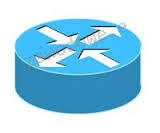
Które z urządzeń sieciowych jest przedstawione na grafice?

Ilustracja do pytania
A. Access Point
B. Hub
C. Switch
D. Router
Hub, co ciekawe, to dość prymitywne urządzenie sieciowe, które działa na fizycznej warstwie modelu OSI. Głównie przesyła sygnały do wszystkich portów, więc jakby rozgłasza ruch wewnątrz sieci lokalnej LAN. Problem polega na tym, że huby nie rozróżniają danych, przez co każde połączenie idzie do wszystkich podłączonych urządzeń. No i to może powodować przeciążenie sieci, co nie jest fajne, prawda? Dlatego huby są coraz mniej popularne w nowoczesnych sieciach. Switch, z kolei, działa na warstwie 2 modelu OSI i różni się tym, że przesyła dane tylko do konkretnego urządzenia, co w znaczny sposób poprawia wydajność sieci. Przechowuje adresy MAC, żeby kierować ruch bezpośrednio do właściwych odbiorców, co minimalizuje kolizje. Natomiast access point służy do rozszerzenia zasięgu sieci Wi-Fi i też działa na warstwie 2, ale głównie umożliwia bezprzewodowy dostęp do sieci przewodowej. Niestety, w przeciwieństwie do routera, nie zarządza ruchem między różnymi sieciami i nie używa protokołów routingu. Często spotykam się z tym, że ludzie mylą funkcje tych urządzeń, co może doprowadzić do słabego projektowania sieci. Router, z kolei, to urządzenie na wyższej warstwie, działające na warstwie 3 modelu OSI i rozdzielające pakiety między różnymi segmentami sieci.

Pytanie 40

Jakie są nazwy licencji, które umożliwiają korzystanie z programu w pełnym zakresie, ale ograniczają liczbę uruchomień do określonej, niewielkiej ilości od momentu instalacji?

A. Adware
B. Donationware
C. Trialware
D. Box
Wybór innej odpowiedzi może wynikać z nieporozumienia dotyczącego różnych typów licencji oprogramowania. Donationware to model, w którym program jest dostępny za darmo, jednak autorzy zachęcają użytkowników do dobrowolnego wsparcia finansowego. W tym przypadku brak jest ograniczeń co do liczby uruchomień, a użytkownicy mogą korzystać z oprogramowania bez obaw o wygaszenie dostępu. Adware to rodzaj oprogramowania, które w zamian za darmowe korzystanie wyświetla reklamy. W przeciwieństwie do trialware, adware nie ogranicza liczby uruchomień, lecz może wpływać na doświadczenia użytkownika poprzez irytujące reklamy. Box zaś odnosi się do tradycyjnych modeli dystrybucji oprogramowania, które jest sprzedawane na fizycznych nośnikach, a nie licencji. W tym kontekście nie jest to odpowiedź, która odnosiłaby się do funkcji ograniczonych licencji. Typowe błędy myślowe prowadzące do wyboru nieprawidłowych odpowiedzi to mylenie funkcji trialowych z innymi modelami licencyjnymi lub brak zrozumienia podstawowych różnic pomiędzy nimi. Zrozumienie tych różnic jest kluczowe dla poprawnego identyfikowania i korzystania z różnych modeli licencji w praktyce.