Wyniki egzaminu

Informacje o egzaminie:
  • Zawód: Technik informatyk
  • Kwalifikacja: INF.02 - Administracja i eksploatacja systemów komputerowych, urządzeń peryferyjnych i lokalnych sieci komputerowych
  • Data rozpoczęcia: 27 kwietnia 2026 14:06
  • Data zakończenia: 27 kwietnia 2026 14:28

Egzamin zdany!

Wynik: 31/40 punktów (77,5%)

Wymagane minimum: 20 punktów (50%)

Nowe
Analiza przebiegu egzaminu- sprawdź jak rozwiązywałeś pytania
Pochwal się swoim wynikiem!
Szczegółowe wyniki:
Pytanie 1

Jakie urządzenie powinno się zastosować do pomiaru topologii okablowania strukturalnego w sieci lokalnej?

A. Analizator protokołów
B. Monitor sieciowy
C. Analizator sieci LAN
D. Reflektometr OTDR
Wybór niewłaściwego przyrządu do pomiarów w kontekście mapy połączeń okablowania strukturalnego sieci lokalnej może prowadzić do błędnych wniosków oraz nieefektywnego zarządzania infrastrukturą sieciową. Monitor sieciowy, choć użyteczny w kontekście ogólnej analizy ruchu, nie oferuje precyzyjnych danych na temat struktury połączeń, co jest kluczowe w przypadku okablowania strukturalnego. Reflektometr OTDR, z drugiej strony, jest narzędziem przeznaczonym głównie do oceny długości i jakości światłowodów, co czyni go nieskutecznym w diagnostyce tradycyjnych sieci miedzianych. Użycie analizatora protokołów z kolei skupia się na monitorowaniu i analizie danych przesyłanych w sieci, ale nie dostarcza informacji o fizycznym układzie połączeń. Te pomyłki mogą wynikać z braku zrozumienia różnicy między monitoringiem a diagnostyką infrastruktury sieciowej. Właściwe podejście do pomiarów wymaga zrozumienia, że różne narzędzia mają odmienne przeznaczenie i zastosowanie, które są determinowane przez typ połączeń i specyfikę infrastruktury. Dlatego, by skutecznie zarządzać i optymalizować sieć lokalną, niezbędne jest zastosowanie odpowiednich narzędzi, takich jak analizator sieci LAN, które są w stanie dostarczyć całościowych danych umożliwiających właściwą diagnozę oraz zarządzanie okablowaniem strukturalnym.
Pytanie 2

Jakie parametry mierzy watomierz?

A. natężenie prądu
B. moc czynna
C. opór
D. napięcie elektryczne
Watomierz jest instrumentem służącym do pomiaru mocy czynnej w obwodach elektrycznych. Moc czynna, wyrażana w watach (W), to ta część mocy, która wykonuje pracę w obwodzie, i jest kluczowym parametrem w analizach energetycznych. Dzięki watomierzom można monitorować zużycie energii w czasie rzeczywistym, co jest niezwykle ważne w kontekście zarządzania energią oraz optymalizacji kosztów. W praktyce, watomierze są szeroko stosowane w gospodarstwach domowych, przemyśle oraz w systemach energetycznych do oceny efektywności urządzeń elektrycznych. Standardy, takie jak IEC 62053, określają wymagania dotyczące metrologii urządzeń pomiarowych, co zapewnia ich dokładność i niezawodność. Warto także zauważyć, że watomierze mogą działać na podstawie różnych zasad, takich jak pomiar indukcyjny czy wykorzystanie efektu Hall, co zwiększa ich zastosowanie w różnych kontekstach technicznych i komercyjnych.

Pytanie 3

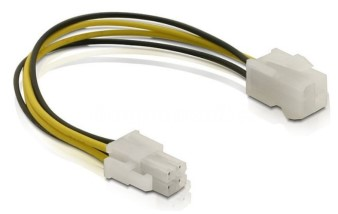
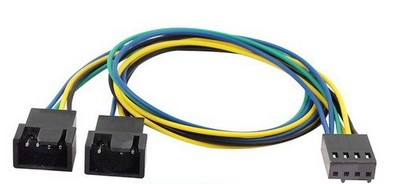
Wskaż złącze, które należy wykorzystać do podłączenia wentylatora, którego parametry przedstawiono w tabeli.

Wymiar radiatora123 x 133 x 163 mm
Wentylator120 mm + 135 mm
Złącze4-pin PWM
Napięcie zasilające12V
Żywotność300 000h
A. Złącze 4
Ilustracja do odpowiedzi A
B. Złącze 2
Ilustracja do odpowiedzi B
C. Złącze 3
Ilustracja do odpowiedzi C
D. Złącze 1
Ilustracja do odpowiedzi D
Wybór złącza 2, czyli 4-pinowego PWM, to absolutnie trafne rozwiązanie dla wentylatora opisanego w tabeli. Złącze 4-pin PWM jest dziś standardem w nowoczesnych płytach głównych i chłodzeniach. Pozwala ono nie tylko na zasilanie wentylatora napięciem 12V, ale przede wszystkim umożliwia sterowanie jego obrotami sygnałem PWM (Pulse Width Modulation). Dzięki temu można precyzyjnie kontrolować prędkość obrotową wentylatora w zależności od temperatury CPU czy innych podzespołów. To nie tylko wygodne, ale i bardzo praktyczne – wentylator działa cicho, kiedy nie jest potrzebna pełna wydajność, a pod obciążeniem automatycznie przyspiesza. W wielu płytach programowanie krzywej obrotów przez BIOS czy dedykowane oprogramowanie daje naprawdę dużą swobodę. Warto dodać, że większość renomowanych producentów sprzętu komputerowego zaleca właśnie taki sposób podłączania wentylatorów, bo zapewnia to najdłuższą żywotność i największą elastyczność pracy. Moim zdaniem, jeśli chcesz mieć pełną kontrolę i nowoczesne rozwiązania, to 4-pin PWM jest właściwie jedyną słuszną opcją. W praktyce bardzo rzadko spotyka się teraz profesjonalne chłodzenia CPU bez 4-pinowego złącza, a starsze, 3-pinowe czy Molex, powoli odchodzą do lamusa. Po prostu – technologia idzie naprzód i warto z tego korzystać!

Pytanie 4

Jakie oprogramowanie jest wykorzystywane do kontrolowania stanu dysków twardych?

A. Acronis Drive Monitor
B. MemTest86
C. GPU-Z
D. Super Pi
MemTest86 to narzędzie służące do testowania pamięci RAM w komputerach, a nie do monitorowania stanu dysków twardych. Jego głównym celem jest identyfikacja błędów w pamięci, które mogą prowadzić do problemów z wydajnością systemu lub awarii. Użytkownicy mogą mylić te dwa typy programów, ponieważ oba są istotne dla stabilności systemu, ale ich funkcje są zupełnie różne. Super Pi, z kolei, to program, który oblicza wartość liczby pi i jest wykorzystywany głównie do testowania procesorów pod kątem ich wydajności, a nie monitorowania dysków twardych. GPU-Z to narzędzie do analizy i monitorowania kart graficznych, które dostarcza informacji o ich wydajności, temperaturze oraz specyfikacjach technicznych. Chociaż wszystkie wymienione programy mają swoje zastosowania w zakresie diagnostyki i monitorowania, to nie są one przeznaczone do monitorowania dysków twardych, co często prowadzi do nieporozumień. Kluczowe jest zrozumienie, że dobór odpowiednich narzędzi do specyficznych zadań jest fundamentem efektywnego zarządzania infrastrukturą IT. Niezrozumienie różnicy między tymi programami może prowadzić do braku odpowiednich działań naprawczych kiedykolwiek pojawią się zagrożenia związane z dyskami, co z kolei może skutkować poważnymi konsekwencjami dla danych przechowywanych na tych nośnikach.

Pytanie 5

Moc zasilacza wynosi 450 W, co oznacza, że

A. 45 GW
B. 4,5 MW
C. 0,45 kW
D. 0,045 hW
Moc zasilacza wynosząca 450 W (watów) jest równoważna 0,45 kW (kilowatów), co można obliczyć dzieląc wartość w watach przez 1000. Kilowaty to jednostka mocy, która często jest używana w kontekście zasilania urządzeń elektrycznych i systemów energetycznych. Przykładowo, sprzęt komputerowy, zasilacze do gier czy urządzenia domowe często podawane są w watach, jednak dla większych instalacji, takich jak panele słoneczne czy systemy grzewcze, moc wyrażana jest w kilowatach. Znajomość przelicznika między tymi jednostkami jest kluczowa przy projektowaniu instalacji elektrycznych, aby odpowiednio dobrać zasilacz do potrzeb urządzenia oraz zapewnić efektywność energetyczną. Standardy branżowe, takie jak IEC 61000, zalecają dokładne określenie mocy zasilającej, aby uniknąć przeciążeń i uszkodzeń sprzętu. Zrozumienie tych pojęć jest niezbędne dla każdego profesjonalisty w dziedzinie elektrotechniki.

Pytanie 6

Mamy do czynienia z siecią o adresie 192.168.100.0/24. Ile podsieci można utworzyć, stosując maskę 255.255.255.224?

A. 6 podsieci
B. 4 podsieci
C. 8 podsieci
D. 12 podsieci
Wybór odpowiedzi 8 jako podsieci jest trafny. Jak wiesz, przy masce 255.255.255.224 (czyli /27) możemy podzielić główną sieć 192.168.100.0/24 na mniejsze podsieci. Ta pierwotna sieć ma 256 adresów IP – zaczynając od 192.168.100.0 do 192.168.100.255. Gdy zmienimy maskę na /27, otrzymujemy po 32 adresy IP w każdej z podsieci. Na przykład, pierwsza podsieć to 192.168.100.0 do 192.168.100.31, następna to 192.168.100.32 do 192.168.100.63 i tak dalej. Możemy łatwo policzyć, że 256 podzielone przez 32 to 8, więc faktycznie mamy 8 podsieci. Taki podział jest mega przydatny w dużych firmach, bo łatwiej wtedy zarządzać ruchem, a także poprawia to bezpieczeństwo sieci. Używając maski /27, możemy lepiej kontrolować adresy IP, co jest zgodne z tym, co mówi RFC 1918 na temat prywatnych adresów IP.

Pytanie 7

Gdy użytkownik zauważy, że ważne pliki zniknęły z dysku twardego, powinien

A. wykonać defragmentację tego dysku
B. przeprowadzić test S.M.A.R.T. na tym dysku
C. zabezpieczyć dysk przed zapisaniem nowych danych
D. zainstalować oprogramowanie diagnostyczne
Uchronienie dysku przed zapisem nowych danych jest kluczowym krokiem po zauważeniu utraty ważnych plików. Gdy dane są usuwane lub znikają, istnieje ryzyko, że nowe informacje zapisane na dysku mogą nadpisać obszary pamięci, które zawierały wcześniej utracone pliki. W momencie, gdy użytkownik zidentyfikuje problem, pierwszym działaniem powinno być natychmiastowe wyłączenie wszelkich operacji zapisu na dysku. W praktyce oznacza to, że najlepiej jest odłączyć dysk od źródła zasilania lub przynajmniej unikać instalowania nowych programów, pobierania plików lub wykonywania aktualizacji. Dobrą praktyką jest również uruchomienie systemu z innego nośnika, aby zminimalizować ryzyko nadpisania danych. W wielu przypadkach odzyskiwanie danych może być udane, jeśli użytkownik zareaguje szybko i nie zainicjuje nowych zapisów. Aplikacje do odzyskiwania danych są w stanie przywrócić usunięte pliki, ale ich skuteczność często zależy od tego, jak szybko podjęto odpowiednie kroki chroniące dysk.

Pytanie 8

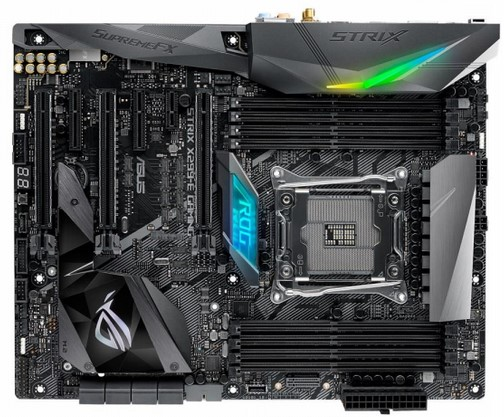
Wskaż procesor współpracujący z przedstawioną płytą główną.

Ilustracja do pytania
A. AMD X4-880K 4.00GHz 4 MB, s-FM2+, 95 W
B. Intel i5-7640X 4.00 GHz 6 MB, s-2066
C. AMD Ryzen 5 1600, 3.2 GHz, s-AM4, 16 MB
D. Intel Celeron-430 1.80 GHz, s-755
Prawidłowe dobranie procesora do płyty głównej to absolutny fundament pracy technika komputerowego. W tym przypadku kluczowa jest zgodność podstawki CPU (tzw. socketu) oraz chipsetu płyty z konkretnym modelem procesora. Często można spotkać się z błędnym przekonaniem, że wszystkie procesory danego producenta są ze sobą zamienne – to poważny błąd. Przykładowo, procesor Intel Celeron-430 wykorzystuje podstawkę LGA 775, która dawno już wyszła z użycia i jest niekompatybilna z nowoczesnymi płytami głównymi, które stosują znacznie gęstsze i nowocześniejsze układy pinów. Z kolei AMD Ryzen 5 1600 to jednostka pod gniazdo AM4, które dedykowane jest całkowicie innej platformie – AMD, a nie Intel. Zdarza się też, że ktoś wybiera procesor AMD X4-880K, ponieważ kojarzy, że to mocny układ, lecz on korzysta z podstawki FM2+, typowej dla tańszych płyt głównych AMD sprzed kilku lat, kompletnie nieprzystających do rozwiązań Intela z gniazdem 2066. Typowy błąd to skupianie się tylko na taktowaniu lub liczbie rdzeni, a pomijanie kwestii kompatybilności fizycznej i technologicznej. Moim zdaniem warto pamiętać, że każda seria płyt głównych ma swoją wyspecjalizowaną rodzinę procesorów – w tym przypadku podstawka LGA 2066 i chipset X299 są dopasowane do procesorów Intel z serii Core X. W praktyce, jeśli dobierzesz nieodpowiedni CPU, komputer po prostu nie ruszy, a w najgorszym razie możesz nawet uszkodzić sprzęt. Zawsze warto sprawdzić listę kompatybilności na stronie producenta płyty głównej – to żelazna zasada, o której często się zapomina, szczególnie przy starszym lub nietypowym sprzęcie.

Pytanie 9

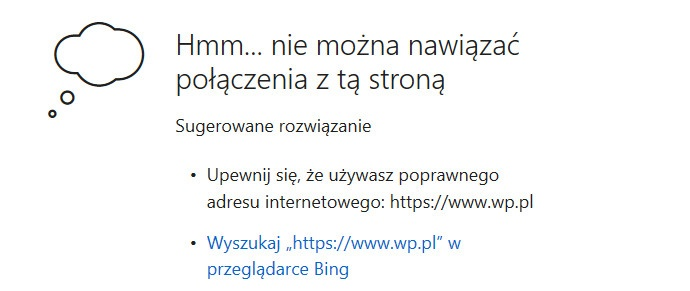
Informacja zawarta na ilustracji może wskazywać na

Ilustracja do pytania
A. źle skonfigurowany system nazw domenowych.
B. użycie niekompatybilnej przeglądarki do otwierania strony internetowej.
C. brak odpowiedzi ze strony wyszukiwarki Bing.
D. wyłączenie obsługi plików cookie na stronie.
Informacja z ilustracji wskazuje na problem z rozwiązaniem nazwy domenowej, czyli klasyczny kłopot z systemem DNS. Przeglądarka pokazuje komunikat w stylu „nie można nawiązać połączenia z tą stroną” i sugeruje sprawdzenie adresu lub wyszukanie go w Bing. To typowe zachowanie, gdy adres URL jest poprawny składniowo, ale system nie potrafi przetłumaczyć nazwy domeny (np. www.wp.pl) na adres IP serwera. W standardowym modelu działania Internetu użytkownik podaje nazwę domenową, a zapytanie trafia do serwera DNS, który zgodnie z konfiguracją (rekurencja, strefy, cache) zwraca odpowiedni rekord A lub AAAA. Jeżeli DNS jest źle skonfigurowany – np. błędne adresy serwerów DNS w ustawieniach karty sieciowej, uszkodzony cache, nieosiągalny upstream, błędnie skonfigurowana strefa na serwerze autorytatywnym – przeglądarka nie otrzyma adresu IP i nie będzie w stanie ustanowić połączenia TCP/IP. W praktyce w takiej sytuacji warto: sprawdzić konfigurację DNS w systemie (ipconfig /all w Windows, cat /etc/resolv.conf w Linuxie), przetestować nazwę poleceniem nslookup lub dig, spróbować użyć publicznych serwerów DNS (np. 8.8.8.8, 1.1.1.1) i porównać wyniki. W środowiskach firmowych zgodnie z dobrymi praktykami administracyjnymi utrzymuje się redundantne serwery DNS, monitoruje ich dostępność oraz poprawność stref, bo błędy DNS potrafią „położyć” całą firmową infrastrukturę www, VPN czy pocztę. Moim zdaniem znajomość diagnostyki DNS (ping do IP, nslookup do domeny, analiza TTL i rekordów) to absolutna podstawa pracy każdego technika sieciowego i serwisanta, bo tego typu komunikaty z przeglądarki pojawiają się w praktyce bardzo często i dobrze od razu kojarzyć je z warstwą nazw domenowych.

Pytanie 10

Planując prace modernizacyjne komputera przenośnego, związane z wymianą procesora, należy w pierwszej kolejności

A. rozkręcić obudowę laptopa i rozpocząć montaż.
B. zdemontować kartę graficzną, kartę Wi-Fi oraz moduły pamięci RAM.
C. sprawdzić typ gniazda procesora oraz specyfikację techniczną płyty głównej.
D. zakupić znacząco wydajniejszy procesor pasujący do gniazda na płycie głównej.
Wymiana procesora w laptopie to zadanie wymagające nie tylko zdolności manualnych, ale też pewnej wiedzy technicznej. Najważniejsza jest weryfikacja typu gniazda procesora (socket) oraz dokładne sprawdzenie specyfikacji technicznej płyty głównej. To właśnie od tego powinno się zacząć, bo nie każdy procesor pasuje do każdej płyty – nawet jeśli gniazdo wygląda podobnie, mogą występować różnice w obsługiwanych generacjach CPU, TDP czy wersji BIOS-u. Z mojego doświadczenia wynika, że wielu ludzi nieświadomie kupuje procesor pasujący tylko fizycznie, a potem pojawia się problem z kompatybilnością, cichym brakiem wsparcia lub ograniczeniami zasilania. Branżowe standardy, jak np. zalecenia producentów płyt głównych, zawsze podkreślają konieczność sprawdzenia listy wspieranych CPU („CPU support list”). Dopiero po analizie specyfikacji ma sens rozważać demontaż czy zakupy nowych podzespołów. Praktycznym przykładem jest sytuacja, gdy laptop obsługuje procesory do max 35W TDP – jeśli wybierzesz mocniejszy, urządzenie może nawet nie wystartować. Zawsze warto też spojrzeć na fora techniczne czy dokumentacje serwisowe, bo czasem nawet ten sam model płyty w różnych rewizjach ma inne ograniczenia. Takie podejście oszczędza czas, pieniądze, a często i nerwy. Bez tego kroku każda dalsza modernizacja to trochę jazda "na ślepo".

Pytanie 11

Jaką pamięć RAM można użyć z płytą główną GIGABYTE GA-X99-ULTRA GAMING/ X99/ 8x DDR4 2133, ECC, obsługującą maksymalnie 128GB, 4x PCI-E 16x, RAID, USB 3.1, S-2011-V3/ATX?

A. HPE 32GB (1x16GB) Dual Rank x4 PC3L-10600R (DDR3-1333) Registered CAS-9 , Non-ECC
B. HPE 16GB (1x16GB) Dual Rank x4 PC3-14900R (DDR3-1866) Registered CAS-13 Memory Kit
C. HPE 32GB (1x32GB) Quad Rank x4 DDR4-2133 CAS-15-15-15 Load Reduced Memory Kit, ECC
D. HPE 32GB (1x32GB) Quad Rank x4 PC3-14900L (DDR3-1866) Load Reduced CAS-13 Memory Kit
Odpowiedź HPE 32GB (1x32GB) Quad Rank x4 DDR4-2133 CAS-15-15-15 Load Reduced Memory Kit, ECC jest poprawna, ponieważ spełnia wszystkie wymagania techniczne płyty głównej GIGABYTE GA-X99-ULTRA GAMING. Ta płyta obsługuje pamięci DDR4, a wybrany moduł ma specyfikacje DDR4-2133, co oznacza, że działa z odpowiednią prędkością. Dodatkowo, pamięć ta obsługuje technologię ECC (Error-Correcting Code), która jest istotna w aplikacjach wymagających wysokiej niezawodności, takich jak serwery czy stacje robocze. Dzięki pamięci z technologią ECC, system jest w stanie wykrywać i korygować błędy w danych, co znacząco zwiększa stabilność i bezpieczeństwo operacji. Warto również zauważyć, że maksymalna pojemność, jaką można zainstalować na tej płycie, wynosi 128 GB, a wybrany moduł ma 32 GB, co pozwala na wykorzystanie pełnego potencjału płyty. W praktyce, takie rozwiązanie jest idealne dla zaawansowanych użytkowników, którzy potrzebują dużej pojemności RAM do obliczeń, renderowania lub pracy z dużymi zbiorami danych.

Pytanie 12

Która z poniższych czynności konserwacyjnych jest specyficzna tylko dla drukarki laserowej?

A. Czyszczenie prowadnic karetki
B. Oczyszczenie traktora
C. Usunięcie zabrudzeń z zespołu czyszczącego głowice
D. Czyszczenie luster i soczewek
Czyszczenie luster i soczewek jest kluczowym procesem konserwacyjnym w drukarkach laserowych, ponieważ te elementy odpowiadają za prawidłowe kierowanie i skupianie światła laserowego na bębnie światłoczułym. Zanieczyszczenia na tych komponentach mogą prowadzić do obniżenia jakości wydruków, takich jak rozmycia czy nierównomierne pokrycie tonera. Regularne czyszczenie luster i soczewek nie tylko poprawia jakość druku, ale także wydłuża żywotność urządzenia, co jest zgodne z najlepszymi praktykami w branży. W przypadku drukarek atramentowych, czyszczenie dotyczy głównie dysz i układów atramentowych, co podkreśla różnice w konserwacji obu typów urządzeń. Przykładem może być zastosowanie miękkiej szmatki nasączonej odpowiednim środkiem czyszczącym, aby usunąć osady bez uszkodzenia delikatnych elementów. Wiedza o tych procedurach jest niezbędna dla operatorów drukarek, aby mogli oni efektywnie utrzymywać sprzęt w odpowiednim stanie i zapewniać wysoką jakość wydruków.

Pytanie 13

Jaki jest maksymalny transfer danych napędu CD przy prędkości x42?

A. 6300 KiB/s
B. 3600 KiB/s
C. 6000 KiB/s
D. 2400 KiB/s
Odpowiedź 6300 KiB/s jest poprawna, ponieważ maksymalny transfer danych napędu CD przy prędkości x42 wynosi właśnie tę wartość. Prędkość odczytu danych z płyt CD jest wyrażana w wielokrotnościach standardowej prędkości x1, która to odpowiada transferowi 150 KiB/s. W związku z tym, aby obliczyć maksymalny transfer danych dla prędkości x42, należy pomnożyć 150 KiB/s przez 42. Tak więc: 150 KiB/s * 42 = 6300 KiB/s. To jest istotne szczególnie w kontekście multimedia, gdzie szybkość transferu ma kluczowe znaczenie dla odtwarzania płyt CD audio oraz aplikacji wymagających szybkiego dostępu do danych. Zrozumienie tego współczynnika jest także ważne przy projektowaniu systemów opartych na napędach optycznych, gdzie odpowiednia prędkość odczytu wpływa na efektywność transferu danych oraz jakość odtwarzania. W praktyce, wiedza ta pomaga w doborze właściwego sprzętu oraz w rozwiązywaniu problemów związanych z wydajnością odtwarzania.

Pytanie 14

Dwie stacje robocze w tej samej sieci nie są w stanie się skomunikować. Która z poniższych okoliczności może być przyczyną opisanego problemu?

A. Tożsame nazwy użytkowników
B. Różne systemy operacyjne stacji roboczych
C. Inne bramy domyślne stacji roboczych
D. tożsame adresy IP stacji roboczych
Stacje robocze w sieci komputerowej muszą mieć unikalne adresy IP, aby mogły ze sobą skutecznie komunikować. Gdy dwie stacje robocze posiadają ten sam adres IP, dochodzi do konfliktu adresów, co uniemożliwia ich wzajemną komunikację. Adres IP jest unikalnym identyfikatorem, który umożliwia przesyłanie danych w sieci, dlatego każdy host w sieci powinien mieć swój własny, niepowtarzalny adres. W praktyce, w przypadku wystąpienia konfliktu adresów IP, administratorzy sieci powinni przeanalizować konfigurację DHCP (Dynamic Host Configuration Protocol) oraz ręczne przydzielanie adresów, aby upewnić się, że nie dochodzi do powielania adresów. Warto również zwrócić uwagę na standardy RFC (Request for Comments), które definiują zasady przydzielania adresów IP oraz zasady działania protokołów sieciowych. Przykładem może być sytuacja, w której dwa komputery w tej samej podsieci otrzymują ten sam adres IP z serwera DHCP, co skutkuje problemami z dostępem do zasobów sieciowych.

Pytanie 15

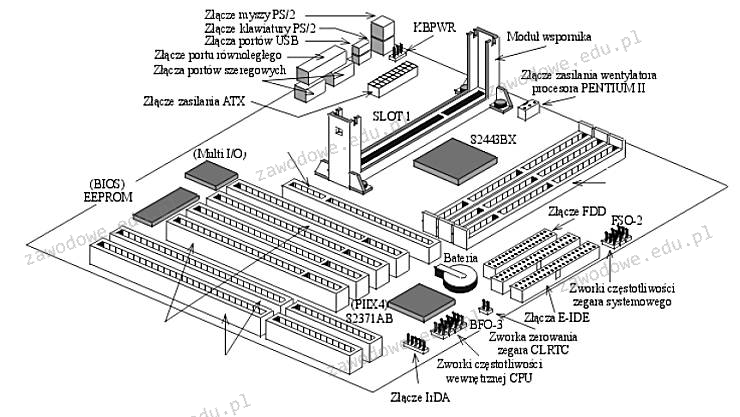
Jakie komponenty są obecne na zaprezentowanej płycie głównej?

Ilustracja do pytania
A. 3 gniazda ISA, 4 gniazda PCI, 2 gniazda pamięci DIMM
B. 2 gniazda ISA, 3 gniazda PCI, 4 gniazda pamięci DIMM
C. 2 gniazda ISA, 4 gniazda PCI, 3 gniazda pamięci DIMM
D. 4 gniazda ISA, 2 gniazda PCI, 3 gniazda pamięci DIMM
Podane odpowiedzi zawierają nieścisłości dotyczące liczby złączy na płycie głównej. Złącza ISA były używane w starszych systemach komputerowych, a ich obecność w liczbie większej niż rzeczywista liczba na płycie może wynikać z błędnego rozpoznania. Współczesne płyty zazwyczaj nie posiadają złączy ISA ze względu na ograniczoną przepustowość i stopniowe zastępowanie przez szybsze standardy. Zła identyfikacja liczby złączy PCI może wynikać z ich podobieństwa do innych typów portów, jednak ich liczba ma znaczenie dla rozbudowy systemu o dodatkowe komponenty. Błędne przypisanie liczby złączy DIMM może wynikać z mylenia ich z innymi modułami na płycie. Poprawna identyfikacja komponentów jest kluczowa dla właściwego montażu i rozbudowy komputerów. Dokładne zrozumienie specyfikacji płyty głównej jest fundamentalne dla projektowania systemów komputerowych i dostosowywania ich do potrzeb użytkowników, co jest istotnym aspektem w praktykach zawodowych związanych z serwisowaniem i konfiguracją sprzętu komputerowego.

Pytanie 16

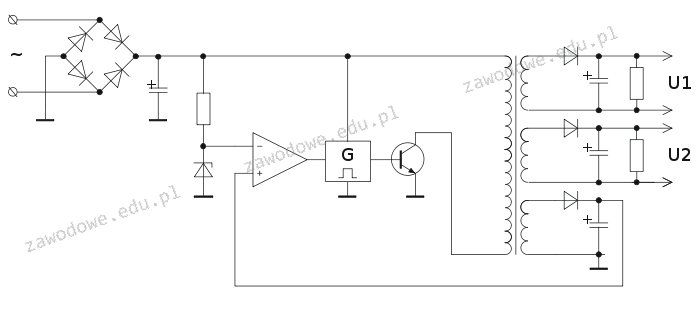
Na rysunku ukazano diagram

Ilustracja do pytania
A. zasilacza impulsowego
B. przetwornika DAC
C. karty graficznej
D. przełącznika kopułkowego
Schemat przedstawia zasilacz impulsowy, który jest kluczowym elementem współczesnych urządzeń elektronicznych. Zasilacz impulsowy przekształca napięcie zmienne na napięcie stałe i charakteryzuje się wysoką sprawnością energetyczną dzięki wykorzystaniu przetworników kluczujących. W przedstawionym schemacie widzimy mostek prostowniczy, który zamienia prąd zmienny na stały, oraz tranzystor kluczujący, który steruje przepływem energii w transformatorze. Transformator ten ma za zadanie izolować obwody i dostosowywać napięcie wyjściowe. Następnie energia przepływa przez diody prostownicze i kondensatory filtrujące, które wygładzają napięcie wyjściowe. Zasilacze impulsowe są powszechnie stosowane w komputerach, telewizorach i ładowarkach z uwagi na ich efektywność i kompaktowy rozmiar. Standardy branżowe, takie jak IEC 60950, określają wymagania dotyczące bezpieczeństwa zasilaczy, a dobre praktyki obejmują odpowiednią filtrację zakłóceń i zabezpieczenie przed przepięciami, co poprawia niezawodność i trwałość urządzeń.

Pytanie 17

Narzędziem systemu Windows, służącym do sprawdzenia wpływu poszczególnych procesów i usług na wydajność procesora oraz tego, w jakim stopniu generują one obciążenie pamięci czy dysku, jest

A. credwiz
B. cleanmgr
C. resmon
D. dcomcnfg
Dobrze wskazane – 'resmon' to narzędzie dostępne w systemie Windows, znane oficjalnie jako Monitor zasobów (Resource Monitor). Jego największą zaletą jest to, że pozwala na bardzo szczegółową analizę, jak konkretne procesy i usługi wpływają na poszczególne zasoby systemowe, takie jak procesor, pamięć RAM, dysk twardy czy sieć. W praktyce często używa się go, gdy sam Menedżer zadań to za mało, bo resmon daje głębszy wgląd w to, które procesy najbardziej obciążają system. Na przykład, jeśli komputer zwalnia i nie wiadomo co dokładnie go spowalnia, Monitor zasobów pokazuje, czy to procesy w tle, usługi systemowe czy może aplikacje użytkownika mocno wykorzystują CPU lub pamięć. W branży IT bardzo często korzysta się z tego narzędzia podczas diagnozowania problemów z wydajnością – to taka codzienna praktyka administratorów czy serwisantów. Co ciekawe, resmon pozwala nawet podejrzeć, które pliki są otwarte przez dane procesy albo jakie porty sieciowe są używane. Z mojego doświadczenia, wielu początkujących informatyków nie docenia tego narzędzia, a szkoda, bo często przyspiesza rozwiązywanie zawiłych problemów. Warto zapamiętać, że Monitor zasobów to taka „lupa” dla zaawansowanego użytkownika Windows i wpisuje się w dobre praktyki – szczegółowa analiza przed podjęciem jakichkolwiek działań naprawczych to podstawa skutecznej administracji.

Pytanie 18

W załączonej ramce przedstawiono opis technologii

Technologia ta to rewolucyjna i nowatorska platforma, która pozwala na inteligentne skalowanie wydajności podsystemu graficznego poprzez łączenie mocy kilku kart graficznych NVIDIA pracujących na płycie głównej. Dzięki wykorzystaniu zastrzeżonych algorytmów oraz wbudowanej w każdy z procesorów graficznych NVIDIA dedykowanej logiki sterującej, która odpowiada za skalowanie wydajności, technologia ta zapewnia do 2 razy (w przypadku dwóch kart) lub 2,8 razy (w przypadku trzech kart) wyższą wydajność niż w przypadku korzystania z pojedynczej karty graficznej.
A. 3DVision
B. HyperTransport
C. SLI
D. CUDA
SLI czyli Scalable Link Interface to technologia opracowana przez firmę NVIDIA umożliwiająca łączenie dwóch lub więcej kart graficznych w jednym komputerze w celu zwiększenia wydajności graficznej Jest to szczególnie przydatne w zastosowaniach wymagających dużej mocy obliczeniowej takich jak gry komputerowe czy obróbka grafiki 3D SLI działa poprzez równoczesne renderowanie jednej sceny przez wiele kart co pozwala na znaczne zwiększenie liczby klatek na sekundę oraz poprawę jakości grafiki W praktyce wymaga to kompatybilnej płyty głównej oraz odpowiednich interfejsów sprzętowych i sterowników NVIDIA zapewnia dedykowane oprogramowanie które zarządza pracą kart w trybie SLI SLI jest szeroko stosowane w środowiskach profesjonalnych gdzie wymagana jest wysoka wydajność graficzna jak również w systemach gamingowych Dzięki SLI użytkownicy mogą skalować swoje systemy graficzne w zależności od potrzeb co jest zgodne z obecnymi trendami w branży polegającymi na zwiększaniu wydajności przez łączenie wielu jednostek obliczeniowych

Pytanie 19

Aby kontrolować ilość transferu w sieci, administrator powinien zastosować program rodzaju

A. bandwidth manager
B. task manager
C. package manager
D. quality manager
Odpowiedź "bandwidth manager" jest jak najbardziej trafna. To narzędzie służy do zarządzania szerokością pasma w sieciach komputerowych. Dzięki niemu, administratorzy mogą na bieżąco śledzić i kontrolować, jak wykorzystujemy przepustowość. Ogólnie rzecz biorąc, to bardzo ważne, bo pomaga utrzymać sieć w dobrej kondycji i zarządzać ruchem danych. Można to na przykład wykorzystać do ograniczenia przepustowości dla mniej istotnych aplikacji podczas godzin szczytu, żeby krytyczne usługi działały lepiej. W praktyce, to oprogramowanie często korzysta z zasad QoS (Quality of Service), które pomagają w organizacji ruchu w sieci, w zależności od potrzeb firmy. Wiesz, w biurze, gdzie sporo osób korzysta z takich aplikacji jak strumieniowanie, bandwidth manager może ograniczyć ich przepustowość, żeby usługi jak wideokonferencje działały płynnie.

Pytanie 20

Przedstawiony panel tylny płyty głównej jest wyposażony między innymi w interfejsy:

Ilustracja do pytania
A. 2 x USB 3.0; 2 x USB 2.0, 1.1; 2 x DP, 1 x DVI
B. 2 x USB 3.0; 4 x USB 2.0, 1.1; 1 x D-SUB
C. 2 x HDMI, 1 x D-SUB, 1 x RJ-11, 6 x USB 2.0
D. 2 x PS2; 1 x RJ45; 6 x USB 2.0, 1.1
To właśnie ta odpowiedź najlepiej odzwierciedla przedstawiony panel tylny płyty głównej. Widać tu dwa niebieskie porty USB 3.0 – są one wyraźnie oznaczone kolorem oraz charakterystycznym wnętrzem. Oprócz tego rozpoznasz cztery czarne porty USB, czyli standard 2.0 (kompatybilność wsteczna z 1.1 jest oczywista, bo tak projektuje się te porty praktycznie od lat). Jest też klasyczny port D-SUB do podłączenia monitora – to złącze VGA, które choć coraz rzadziej spotykane, wciąż pojawia się w biurowych płytach głównych i sprzęcie nastawionym na kompatybilność. Z mojego doświadczenia takie zestawienie portów umożliwia bardzo szerokie zastosowanie płyty w praktyce: można podłączyć starsze drukarki, myszy, klawiatury na USB 2.0, ale i szybkie dyski zewnętrzne czy pendrive na USB 3.0. Warto pamiętać, że praktyka branżowa wymaga zapewnienia maksymalnej kompatybilności, szczególnie w środowiskach biurowych czy edukacyjnych, gdzie sprzęt nie zawsze jest najnowszy. Odpowiedź ta jest zgodna też ze specyfikacjami większości płyt głównych z segmentu ekonomicznego do popularnych komputerów stacjonarnych. Dodatkowo obecność HDMI i D-SUB pokazuje, że płyta może obsłużyć zarówno nowoczesne, jak i starsze monitory – elastyczność zawsze na plus!

Pytanie 21

Natychmiast po dostrzeżeniu utraty istotnych plików na dysku twardym, użytkownik powinien

A. przeprowadzić defragmentację dysku
B. wykonać test S.M.A.R.T. tego dysku
C. zainstalować narzędzie diagnostyczne
D. uchronić dysk przed zapisaniem nowych danych
Uchronienie dysku przed zapisem nowych danych jest kluczowym krokiem w przypadku utraty ważnych plików. Kiedy dane są usuwane lub dochodzi do ich utraty, istnieje ryzyko, że nowe dane zapiszemy w tym samym miejscu na dysku, gdzie znajdowały się utracone pliki. Proces ten może prowadzić do ich nieodwracalnego usunięcia. W praktyce, jeśli zauważysz, że pliki zniknęły, natychmiast przestań korzystać z dysku, aby uniknąć nadpisywania danych. W sytuacjach kryzysowych, takich jak awaria systemu czy przypadkowe usunięcie plików, warto zastosować narzędzia do odzyskiwania danych, które są w stanie zminimalizować ryzyko ich utraty. Standardy branżowe, takie jak ISO/IEC 27001, podkreślają znaczenie ochrony danych oraz odpowiednich procedur w zarządzaniu informacjami, co jest kluczowe w kontekście zapobiegania utracie danych i ich skutecznego odzyskiwania.

Pytanie 22

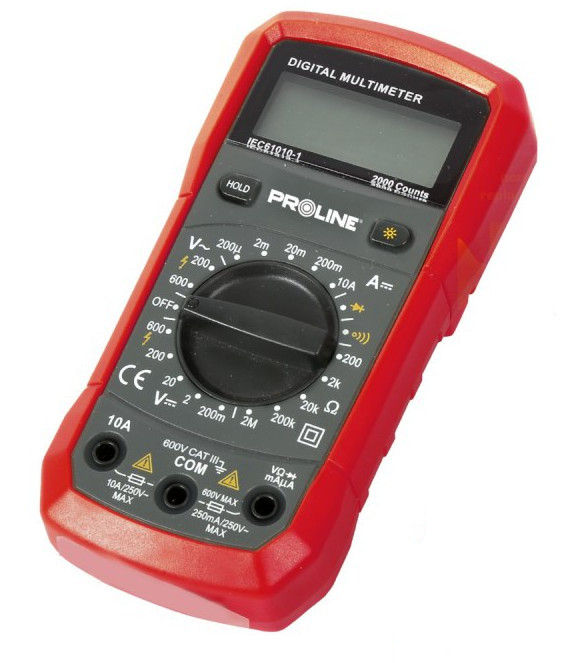
Poprzez użycie opisanego urządzenia możliwe jest wykonanie diagnostyki działania

Ilustracja do pytania
A. interfejsu SATA
B. zasilacza ATX
C. pamięci RAM
D. modułu DAC karty graficznej
Urządzenie przedstawione na zdjęciu to multimetr cyfrowy który jest niezbędnym narzędziem w diagnostyce zasilaczy ATX. Multimetr umożliwia pomiar napięcia prądu i oporu co jest kluczowe przy analizie poprawności działania zasilacza komputerowego. W kontekście zasilaczy ATX ważne jest aby zmierzyć napięcia na liniach 3.3V 5V i 12V aby upewnić się że mieszczą się w określonych przez standard ATX tolerancjach. Na przykład linia 12V powinna być w granicach 11.4V do 12.6V. Multimetr może pomóc również w wykryciu ewentualnych zwarć poprzez testowanie ciągłości obwodu. Ponadto zasilacze ATX muszą utrzymywać stabilność napięcia pod obciążeniem co można zweryfikować przy pomocy multimetru podłączając go podczas pracy. Normy takie jak ATX12V definiują wymagania i specyfikacje dla zasilaczy komputerowych a korzystanie z odpowiednich narzędzi pomiarowych umożliwia spełnienie tych standardów. Regularna diagnostyka z użyciem multimetru przyczynia się do utrzymania bezpieczeństwa i niezawodności systemów komputerowych.

Pytanie 23

Jeśli podczas podłączania stacji dysków elastycznych 1,44 MB kabel sygnałowy zostanie włożony odwrotnie, to

A. BIOS komputera prawidłowo zidentyfikuje stację dysków
B. BIOS komputera zgłosi błąd w podłączeniu stacji dysków
C. BIOS komputera rozpozna stację dysków jako 2,88 MB
D. stacja dysków zostanie uszkodzona
Odpowiedź wskazująca, że BIOS komputera zgłosi błąd podłączenia stacji dysków jest poprawna, ponieważ stacje dysków elastycznych, podobnie jak inne urządzenia peryferyjne, muszą być podłączone zgodnie z określonymi standardami złącz. W przypadku stacji dysków 1,44 MB, kabel danych ma określoną orientację, a odwrotne podłączenie spowoduje, że sygnały nie będą przesyłane prawidłowo. BIOS, jako oprogramowanie niskiego poziomu odpowiedzialne za inicjalizację sprzętu podczas uruchamiania komputera, wykonuje różne testy, w tym wykrywanie podłączonych urządzeń. W przypadku stacji dysków, jeśli sygnały są nieprawidłowe, BIOS nie jest w stanie ich zidentyfikować, co skutkuje błędem podłączenia. Praktyczny aspekt tej wiedzy odnosi się do codziennych czynności serwisowych, gdzie należy upewnić się, że wszystkie połączenia kablowe są przeprowadzone zgodnie z zaleceniami producenta. Wiedza ta jest kluczowa w kontekście napraw i konserwacji sprzętu komputerowego, gdzie błędne podłączenie urządzeń może prowadzić do nieprawidłowego działania systemu lub jego uszkodzenia.

Pytanie 24

Jakie będą łączne wydatki na wymianę karty graficznej w komputerze, jeżeli nowa karta kosztuje 250 zł, czas wymiany wynosi 80 minut, a każda rozpoczęta robocza godzina to koszt 50 zł?

A. 350 zł
B. 400 zł
C. 250 zł
D. 300 zł
Poprawna odpowiedź wynosi 350 zł, co można obliczyć sumując koszt nowej karty graficznej oraz koszt pracy serwisanta. Karta graficzna kosztuje 250 zł, a czas wymiany wynosi 80 minut, co odpowiada 1 godzinie i 20 minutom. W przypadku serwisów komputerowych, godziny pracy zazwyczaj zaokrąglane są do pełnych godzin, więc w tym przypadku 1 godzina i 20 minut oznacza, że serwisant rozlicza 2 godziny. Koszt robocizny wynosi 50 zł za godzinę, co daje nam 100 zł za 2 godziny. Dodając koszt karty graficznej (250 zł) do kosztu robocizny (100 zł), otrzymujemy całkowity koszt 350 zł. Takie podejście jest zgodne z powszechnie stosowanymi praktykami w branży IT, gdzie koszty napraw i wymiany sprzętu są zawsze rozliczane z uwzględnieniem zarówno części zamiennych, jak i robocizny. Zrozumienie tych zasad jest kluczowe dla efektywnego zarządzania kosztami w kontekście serwisowania komputerów.

Pytanie 25

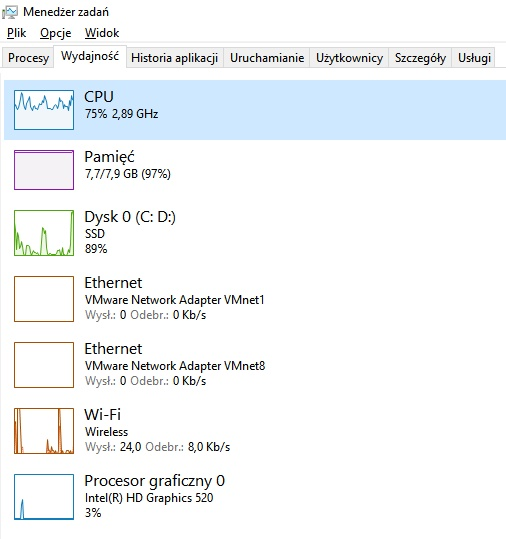
Grafik komputerowy sygnalizuje bardzo wolną pracę komputera. Z ilustracji przedstawiającej okno wydajności komputera wynika, że przyczyną tego może być

Ilustracja do pytania
A. wolna praca dysku twardego.
B. zbyt mała ilości pamięci RAM.
C. wolne łącze internetowe.
D. niska wydajność procesora graficznego.
Tutaj kluczowa jest obserwacja z okna „Wydajność” w Menedżerze zadań: pamięć RAM jest zajęta w 97%. To bardzo wyraźny sygnał, że komputer po prostu „dusi się” z powodu zbyt małej ilości dostępnej pamięci operacyjnej. System nie ma gdzie trzymać danych potrzebnych programom (tu: aplikacjom graficznym), więc zaczyna intensywnie korzystać z pliku stronicowania na dysku. A dostęp do dysku – nawet SSD – jest o rząd wielkości wolniejszy niż dostęp do RAM. Efekt użytkownik widzi jako przycinki, lagi przy przełączaniu okien, wolne renderowanie podglądu, opóźnienia przy zapisywaniu dużych projektów. Z mojego doświadczenia, przy pracy grafika komputerowego RAM jest często ważniejszy niż sam procesor graficzny, szczególnie przy wielu otwartych aplikacjach: Photoshop, Illustrator, przeglądarka z kilkoma kartami, komunikator, czasem jeszcze wirtualna maszyna. Standardem branżowym jest dziś co najmniej 16 GB RAM do wygodnej pracy z grafiką 2D, a przy dużych plikach, wysokich rozdzielczościach, plikach PSD z wieloma warstwami – nawet 32 GB lub więcej. Dobre praktyki mówią też, żeby podczas diagnozowania wydajności patrzeć nie tylko na chwilowe obciążenie CPU czy GPU, ale właśnie na procent zajętości pamięci i ilość pamięci „zarezerwowanej” przez system. Gdy widzisz wartości rzędu 90–100%, pierwszym krokiem jest zamknięcie zbędnych aplikacji, a długofalowo – rozbudowa RAM. Na screenie widać, że CPU jest obciążony umiarkowanie, GPU praktycznie się nudzi, dysk SSD pracuje, ale nie jest „przyklejony” do 100%. Natomiast pamięć RAM jest praktycznie pełna. To klasyczny przypadek, gdy ograniczeniem jest właśnie jej ilość. W praktyce, po dołożeniu pamięci komputer nagle „odżywa”, programy graficzne przestają się zacinać, a przełączanie między projektami staje się płynne – i to bez żadnych innych zmian sprzętowych.

Pytanie 26

W komunikacie o błędzie w systemie, informacja przedstawiana w formacie heksadecymalnym oznacza

A. odnośnik do systemu pomocy
B. kod błędu
C. definicję błędu
D. nazwę sterownika
Odpowiedź "kod błędu" jest poprawna, ponieważ w kontekście komunikatów o błędach w systemach komputerowych, informacje prezentowane w formacie heksadecymalnym zazwyczaj dotyczą identyfikacji konkretnego błędu. Heksadecymalne reprezentacje kodów błędów są powszechnie stosowane w wielu systemach operacyjnych oraz programach, jako że umożliwiają one precyzyjne określenie rodzaju problemu. Przykładowo, w systemach Windows, kody błędów są często wyświetlane w formacie heksadecymalnym, co pozwala technikom oraz zespołom wsparcia technicznego na szybkie zdiagnozowanie problemu poprzez odniesienie się do dokumentacji, która opisuje znaczenie danego kodu. Dobrą praktyką w obszarze IT jest stosowanie standardowych kodów błędów, które są dobrze udokumentowane, co ułatwia komunikację między użytkownikami a specjalistami IT, a także przyspiesza proces rozwiązywania problemów. Warto także zwrócić uwagę, że znajomość heksadecymalnych kodów błędów pozwala na efektywniejsze korzystanie z zasobów wsparcia technicznego oraz narzędzi diagnostycznych.

Pytanie 27

Jeżeli podczas uruchamiania systemu BIOS od AWARD komputer wydał długi sygnał oraz dwa krótkie, co to oznacza?

A. problem z pamięcią Flash - BIOS
B. uszkodzenie płyty głównej
C. uszkodzenie karty graficznej
D. uszkodzenie kontrolera klawiatury
Długi sygnał i dwa krótkie sygnały w systemie BIOS AWARD wskazują na problem z kartą graficzną. BIOS, jako podstawowy system uruchamiania, wykorzystuje kody dźwiękowe do diagnostyki problemów sprzętowych. W tym przypadku, dźwięki oznaczają, że BIOS nie może zainicjować karty graficznej, co może wynikać z różnych problemów, takich jak uszkodzenie samej karty, błędne osadzenie w gnieździe PCIe, czy niekompatybilność z płytą główną. W praktyce, jeśli napotkasz ten sygnał, warto najpierw sprawdzić, czy karta jest dobrze zamocowana w gnieździe, a także, czy zasilanie do karty graficznej jest prawidłowo podłączone. W przypadku braku wizualnych uszkodzeń, pomocne może być także przetestowanie innej karty graficznej, aby zidentyfikować źródło problemu. Ważne jest, aby pamiętać, że każda zmiana sprzętowa powinna być przeprowadzana z zachowaniem zasad bezpieczeństwa i zgodności z dokumentacją producenta.

Pytanie 28

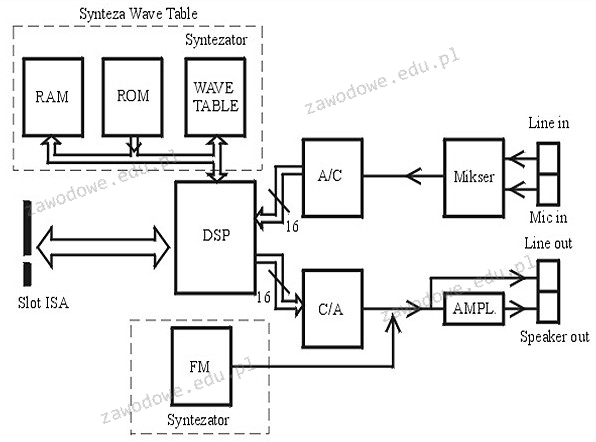
Na ilustracji zaprezentowano schemat działania

Ilustracja do pytania
A. kontrolera USB
B. karty dźwiękowej
C. modemu
D. karty graficznej
Schemat przedstawia strukturę karty dźwiękowej, która jest odpowiedzialna za przetwarzanie sygnałów audio w komputerze. Na schemacie widać kluczowe elementy, takie jak DSP (Digital Signal Processor), który jest sercem karty dźwiękowej i odpowiada za cyfrowe przetwarzanie dźwięku. Elementy takie jak A/C i C/A to konwertery analogowo-cyfrowe i cyfrowo-analogowe, które umożliwiają konwersję sygnałów analogowych na cyfrowe oraz odwrotnie, co jest niezbędne do współpracy z urządzeniami zewnętrznymi jak mikrofony i głośniki. W tabeli fali (Wave Table) znajdują się próbki dźwięku, które pozwalają na generowanie realistycznych brzmień instrumentów muzycznych. System FM służy do syntezy dźwięku poprzez modulację częstotliwości, co było popularne w kartach dźwiękowych poprzednich generacji. Slot ISA wskazuje na sposób podłączenia karty do płyty głównej komputera. Praktyczne zastosowanie kart dźwiękowych obejmuje odtwarzanie muzyki, efekty dźwiękowe w grach oraz profesjonalną obróbkę dźwięku w studiach nagrań. Zgodnie ze standardami branżowymi, nowoczesne karty dźwiękowe oferują wysoką jakość dźwięku i dodatkowe funkcje jak wsparcie dla dźwięku przestrzennego i zaawansowane efekty akustyczne.

Pytanie 29

Rzeczywistą kalibrację sprzętową monitora można wykonać

A. luksomierzem.
B. dedykowanym do tego celu kolorymetrem.
C. narzędziem systemowym do kalibracji.
D. narzędziem online producenta monitora.
Prawidłowa odpowiedź wskazuje na kolorymetr i to jest dokładnie to urządzenie, którego używa się do rzeczywistej, sprzętowej kalibracji monitora. Kolorymetr to specjalizowany przyrząd pomiarowy, który przykłada się bezpośrednio do ekranu. Mierzy on faktyczną luminancję, temperaturę barwową, charakterystykę gamma oraz odwzorowanie poszczególnych składowych RGB, a potem – przy użyciu odpowiedniego oprogramowania – tworzy profil ICC i/lub zapisuje korekty w elektronice monitora (w monitorach z tzw. hardware calibration). Dzięki temu monitor jest dopasowany do przyjętych standardów, np. sRGB, Adobe RGB czy DCI‑P3, a nie tylko „na oko” do gustu użytkownika. Moim zdaniem, jeśli ktoś poważniej myśli o obróbce zdjęć, DTP czy grafice 3D, to kolorymetr to absolutna podstawa, a często wręcz wymóg zawodowy. W pracowniach graficznych, drukarniach czy studiach foto stosuje się właśnie takie urządzenia, bo dają powtarzalne i mierzalne wyniki, zgodne z branżowymi standardami zarządzania barwą (color management). Dobre praktyki mówią też, żeby co jakiś czas kalibrację powtarzać, bo podświetlenie matrycy z czasem się starzeje i parametry uciekają. W praktyce wygląda to tak: uruchamiasz program producenta kolorymetru, wybierasz docelowy standard (np. 6500K, 120 cd/m², gamma 2.2), zakładasz kolorymetr na ekran i czekasz, aż procedura zakończy pomiary. Program tworzy profil kolorów i ustawia go w systemie, a w monitorach z prawdziwą kalibracją sprzętową potrafi zapisać korekty bezpośrednio w LUT monitora. To jest właśnie ta różnica między „pobawieniem się suwaczkami” a profesjonalną kalibracją sprzętową.

Pytanie 30

Po podłączeniu działającej klawiatury do jednego z portów USB nie ma możliwości wybrania awaryjnego trybu uruchamiania systemu Windows. Mimo to klawiatura działa prawidłowo po uruchomieniu systemu w standardowym trybie. Co to sugeruje?

A. nieprawidłowe ustawienia BOIS-u
B. wadliwe porty USB
C. uszkodzony kontroler klawiatury
D. uszkodzony zasilacz
Kiedy użytkownik nie może wybrać awaryjnego trybu uruchomienia systemu Windows za pomocą klawiatury podłączonej do portu USB, istnieje kilka możliwych przyczyn. Rozważając uszkodzony zasilacz, należy pamiętać, że jego awaria zazwyczaj wpływa na stabilność całego systemu, co objawia się nie tylko problemami z klawiaturą, ale również z innymi komponentami. Zasilacz, który dostarcza niewłaściwe napięcie lub nie jest w stanie utrzymać odpowiedniego obciążenia, może prowadzić do ogólnego braku wydajności, jednak nie jest to typowa przyczyna problemów z uruchamianiem w trybie awaryjnym. Ustawienia portów USB również są mało prawdopodobnym źródłem błędu, ponieważ jeśli porty byłyby uszkodzone, klawiatura z pewnością nie działałaby w normalnym trybie, a tym bardziej nie byłaby w stanie zainicjować bootowania. Uszkodzony kontroler klawiatury również nie jest odpowiednią odpowiedzią, ponieważ kontroler odpowiedzialny za komunikację między klawiaturą a komputerem powinien działać niezależnie od trybu, w którym system się uruchamia, a jego uszkodzenie zazwyczaj wykluczałoby działanie urządzenia w jakimkolwiek kontekście. Takie myślenie prowadzi do błędnych wniosków, które nie uwzględniają złożoności działania sprzętu i oprogramowania. Należy skupić się na ustawieniach BIOS-u, które mają kluczowe znaczenie dla rozpoznawania urządzeń podczas uruchamiania systemu, co jest niezbędne do właściwego działania klawiatury w trybie awaryjnym.

Pytanie 31

Na wyświetlaczu drukarki pojawił się komunikat „PAPER JAM”. Aby usunąć usterkę, należy w pierwszej kolejności

A. zlokalizować miejsce zacięcia papieru w drukarce.
B. załadować papier do podajnika.
C. zainstalować podajnik papieru w drukarce.
D. wymienić pojemnik z materiałem drukującym.
Komunikat „PAPER JAM” na drukarce oznacza, że doszło do zacięcia papieru w jej mechanizmie. Najważniejszą i pierwszą czynnością w takiej sytuacji jest zlokalizowanie miejsca, gdzie ten papier faktycznie się zablokował. To podejście jest zgodne z zasadami serwisowania sprzętu biurowego – zawsze zanim zaczniemy jakiekolwiek inne czynności, najpierw diagnozujemy miejsce usterki. Moim zdaniem wielu użytkowników popełnia tutaj błąd, od razu wyciągając papier na siłę lub próbując naprawiać drukarkę w ciemno, a to często prowadzi do poważniejszych uszkodzeń, np. zerwania czujników lub uszkodzenia rolek pobierających papier. W praktyce branżowej, zarówno producenci drukarek, jak i technicy serwisowi podkreślają, żeby najpierw wyłączyć drukarkę, ostrożnie otworzyć pokrywę i sprawdzić wszystkie dostępne trasy prowadzenia papieru. Często papier blokuje się w trudniej dostępnych miejscach, np. na styku podajnika i mechanizmu drukującego. Warto pamiętać, że nieusunięte resztki mogą potem powodować kolejne zacięcia albo nawet przegrzewanie się komponentów. Mam wrażenie, że umiejętność poprawnej lokalizacji zacięcia jest jedną z tych praktycznych umiejętności, które naprawdę przydają się na co dzień, zwłaszcza gdy korzystamy z drukarek w biurze czy w domu.

Pytanie 32

Urządzenie pokazane na ilustracji ma na celu

Ilustracja do pytania
A. sprawdzenie długości przewodów sieciowych
B. organizację przewodów wewnątrz jednostki centralnej
C. odczytanie kodów POST z płyty głównej
D. zmierzenie wartości napięcia dostarczanego przez zasilacz komputerowy
Urządzenie przedstawione na rysunku to multimetr cyfrowy który jest podstawowym narzędziem w diagnostyce elektronicznej. Służy do pomiaru różnych parametrów elektrycznych w tym napięcia prądu i rezystancji. W kontekście komputerowym multimetr jest używany do sprawdzania napięć dostarczanych przez zasilacz komputerowy co jest kluczowe dla zapewnienia prawidłowego działania wszystkich komponentów komputerowych. Prawidłowe napięcia są niezbędne aby uniknąć uszkodzenia sprzętu lub niestabilności systemu. Multimetry oferują funkcjonalności takie jak pomiar napięcia stałego i zmiennego co jest istotne przy testowaniu zasilaczy komputerowych które mogą pracować w różnych trybach. Dobrą praktyką w branży IT jest regularne sprawdzanie napięć w celu wczesnego wykrywania potencjalnych problemów. Multimetr jest nieocenionym narzędziem dla techników serwisu komputerowego i inżynierów elektroników którzy muszą diagnozować i naprawiać sprzęt elektroniczny. Użycie multimetru zgodnie ze standardami bezpieczeństwa i zastosowanie odpowiednich zakresów pomiarowych są kluczowe dla uzyskania dokładnych wyników i ochrony sprzętu oraz użytkownika.

Pytanie 33

Zastosowanie symulacji stanów logicznych w obwodach cyfrowych pozwala na

A. sonometr
B. impulsator
C. sonda logiczna
D. kalibrator
Chociaż sonda logiczna, kalibrator i sonometr mają swoje zastosowania w dziedzinie elektroniki, nie są one narzędziami przeznaczonymi do symulowania stanów logicznych obwodów cyfrowych. Sonda logiczna jest używana do monitorowania sygnałów w obwodach, co pozwala na analizę ich stanu, jednak nie generuje sygnałów. Jej funkcją jest obserwacja, a nie aktywne wprowadzanie stanów, co czyni ją narzędziem diagnostycznym, a nie symulacyjnym. Kalibrator, z drugiej strony, służy do dokładnej kalibracji i pomiaru parametrów sygnałów, takich jak napięcie czy częstotliwość, ale nie jest zaprojektowany do symulacji stanów logicznych. Słabe zrozumienie roli tych narzędzi prowadzi do błędnych wniosków, stąd często myli się je z impulsatorem. Sonometr, choć jest przydatnym narzędziem w pomiarach akustycznych, nie ma zastosowania w kontekście analizy obwodów cyfrowych, co dodatkowo podkreśla różnice w funkcjonalności tych urządzeń. Niezrozumienie funkcjonalności impulsatora oraz roli pozostałych narzędzi w testowaniu układów cyfrowych może prowadzić do nieefektywnego projektowania oraz wdrażania systemów elektronicznych. Kluczowe jest, aby inżynierowie mieli jasność co do zastosowania każdego z tych narzędzi w celu osiągnięcia optymalnych rezultatów w pracy z obwodami cyfrowymi.

Pytanie 34

Przy pomocy testów statycznych okablowania można zidentyfikować

A. zjawisko tłumienia
B. straty odbiciowe
C. różnicę opóźnień
D. przerwy w obwodzie
Testy statyczne okablowania są kluczowym narzędziem w diagnostyce sieci telekomunikacyjnych, szczególnie w identyfikacji przerw w obwodzie. Przerwa w obwodzie oznacza, że sygnał nie może przejść przez dany segment kabla, co może prowadzić do całkowitej utraty komunikacji. W praktyce, testy takie jak pomiar rezystancji lub użycie reflektometru czasowego (OTDR) pozwalają na szybką identyfikację lokalizacji przerwy, co jest niezbędne dla utrzymania niezawodności sieci. Przykładem zastosowania może być sytuacja, w której po burzy sieci przestają działać, a za pomocą testów statycznych technicy mogą szybko określić, gdzie doszło do uszkodzenia. Standardy branżowe, takie jak ANSI/TIA-568, zalecają regularne testy okablowania, aby zapewnić jego wysoką jakość i bezpieczeństwo działania. Dodatkowo, testy te pomagają w utrzymaniu zgodności z normami, co jest istotne podczas audytów lub certyfikacji.

Pytanie 35

Który z parametrów okablowania strukturalnego definiuje stosunek mocy sygnału tekstowego w jednej parze do mocy sygnału wyindukowanego w sąsiedniej parze na tym samym końcu kabla?

A. Przenik zbliżny
B. Przenik zdalny
C. Suma przeników zdalnych
D. Suma przeników zbliżnych i zdalnych
Istotne jest zrozumienie, że przenik zdalny, jako alternatywne pojęcie, odnosi się do zakłóceń, które występują pomiędzy parami w różnych segmentach kabla, a nie na tym samym końcu jak przenik zbliżny. W konsekwencji, odpowiedzi dotyczące przeniku zdalnego nie są adekwatne w kontekście zadanego pytania. Z kolei suma przeników zdalnych, która mogłaby sugerować uwzględnienie wszystkich zakłóceń w całym kablu, także nie oddaje prostego stosunku mocy sygnału w jednej parze do mocy wyindukowanej w sąsiedniej parze. Takie podejście sprawia, że nie uwzględnia się lokalnych interakcji między parami przewodów, co jest kluczowe dla analizy przeniku zbliżnego. Ponadto, suma przeników zbliżnych i zdalnych wprowadza zbędną komplikację, ponieważ nie jest to właściwy sposób pomiaru przeniku zbliżnego, który powinien być analizowany w kontekście konkretnej pary przewodów. Warto zaznaczyć, że wiele osób popełnia błąd, myląc przenik zbliżny z przenikiem zdalnym, co prowadzi do nieprawidłowych interpretacji i podejmowania decyzji w projektach okablowania. Ostatecznie, zrozumienie różnicy między tymi pojęciami oraz ich praktycznego zastosowania w projektowaniu i instalacji okablowania jest kluczowe dla zapewnienia niezawodnej i efektywnej komunikacji w infrastrukturze sieciowej.

Pytanie 36

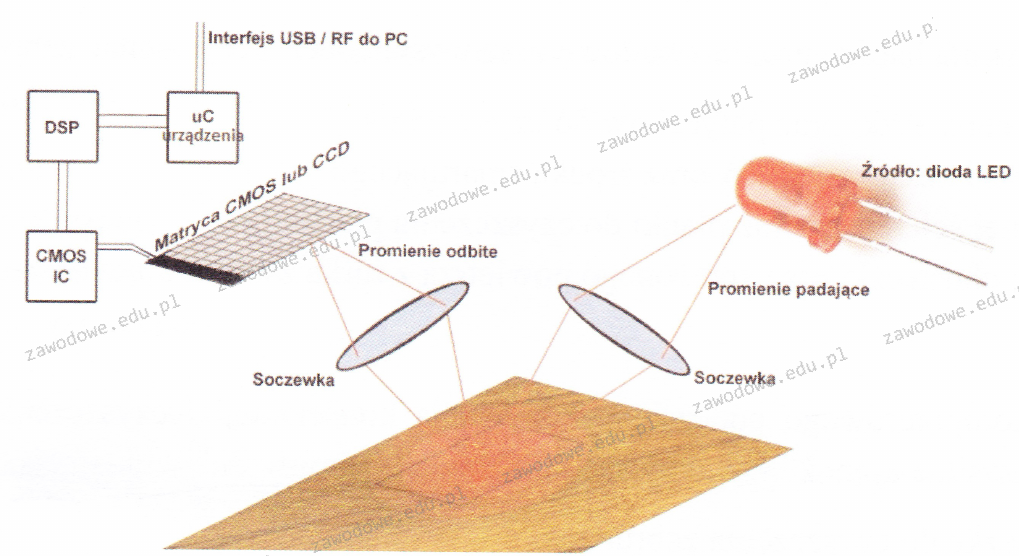
Zilustrowany schemat przedstawia zasadę funkcjonowania

Ilustracja do pytania
A. cyfrowego aparatu fotograficznego
B. drukarki termosublimacyjnej
C. myszy optycznej
D. skanera płaskiego
Skaner płaski działa poprzez oświetlanie dokumentu źródłem światła i przesyłanie odbitego obrazu do czujnika, zwykle CCD, co różni się od działania myszy optycznej. Jego celem jest digitalizacja obrazów w wysokiej rozdzielczości, co wymaga równomiernego oświetlania i dokładnego przetwarzania obrazu na płaskiej powierzchni, gdzie ruchome elementy skanera przesuwają się wzdłuż skanowanego dokumentu. Z kolei drukarka termosublimacyjna wykorzystuje proces sublimacji barwnika do tworzenia obrazu na papierze. Jest to proces, w którym ciepło powoduje przejście barwnika ze stanu stałego bezpośrednio do stanu gazowego, co umożliwia uzyskanie wysokiej jakości kolorowych wydruków fotograficznych. Drukarki te są popularne w laboratoriach fotograficznych, ale nie mają związku z rejestrowaniem ruchu czy analizą odbitego światła. Aparat cyfrowy natomiast rejestruje obraz poprzez układ optyczny, soczewki i matrycę światłoczułą CCD lub CMOS, by zapisywać zdjęcia na urządzeniach pamięci. Jego funkcjonalność nie jest związana z nawigacją komputerową. Każde z tych urządzeń używa optyki i sensorów do różnych celów i pomimo pewnych podobieństw technologicznych w zastosowaniu sensorów, każde z nich ma odmienną funkcję i schemat działania, który nie współgra z zasadą działania myszy optycznej. Typowy błąd przy analizie takich schematów polega na niewłaściwym przypisaniu funkcji urządzenia na podstawie używanej technologii światła i czujników, które jednak różnią się w praktycznych zastosowaniach i wynikowych działaniach każdego z tych urządzeń.

Pytanie 37

W jakiej technologii produkcji projektorów stosowany jest system mikroskopijnych luster, przy czym każde z nich odpowiada jednemu pikselowi wyświetlanego obrazu?

A. LCOS
B. LCD
C. DLP
D. LED
Technologia DLP (Digital Light Processing) wykorzystuje system mikroskopijnych luster zwanych mikroukładami, gdzie każde lustro odpowiada za jeden piksel wyświetlanego obrazu. Lusterka te są umieszczone na chipie DMD (Digital Micromirror Device) i mogą być nachylane w różnych kierunkach, co pozwala na modulację światła i tworzenie obrazów o wysokiej jakości. Główne zalety technologii DLP to wysoka jasność, dobra reprodukcja kolorów oraz długa żywotność źródła światła. Dzięki tym cechom, projektory DLP są szeroko stosowane w różnych aplikacjach, w tym w kinach domowych, prezentacjach biznesowych oraz na dużych wydarzeniach. Przykładem zastosowania jest projektor używany w salach konferencyjnych, gdzie wymagana jest wyraźna i jasna prezentacja, a także w kinach, gdzie jakość obrazu ma kluczowe znaczenie. Warto również zaznaczyć, że technologia DLP jest zgodna z różnymi standardami, co sprawia, że jest rozpoznawalna i ceniona w branży audiowizualnej.

Pytanie 38

Który z parametrów należy użyć w poleceniu netstat, aby uzyskać statystyki interfejsu sieciowego dotyczące liczby przesłanych oraz odebranych bajtów i pakietów?

A. -n
B. -o
C. -e
D. -a
Polecenie netstat z parametrem -e jest używane do wyświetlania statystyk interfejsów sieciowych, w tym liczby wysłanych i odebranych bajtów oraz pakietów. To ważne narzędzie dla administratorów sieci, pozwalające monitorować wydajność i zdrowie połączeń sieciowych. Parametr -e dostarcza szczegółowych informacji o stanie interfejsów, co jest nieocenione w kontekście diagnozowania problemów z siecią. Przykładowo, gdy administrator zauważa spowolnienie w działaniu aplikacji korzystających z sieci, może za pomocą netstat -e sprawdzić, czy interfejsy nie są przeciążone, analizując ilość przesyłanych danych. Informacje te są zgodne z najlepszymi praktykami w zarządzaniu infrastrukturą IT, gdzie monitorowanie i analizy wydajności są kluczowe dla zapewnienia jakości usług. Warto również zauważyć, że netstat jest dostępny na różnych systemach operacyjnych, w tym Windows i Linux, co czyni go uniwersalnym narzędziem dla specjalistów zajmujących się sieciami.

Pytanie 39

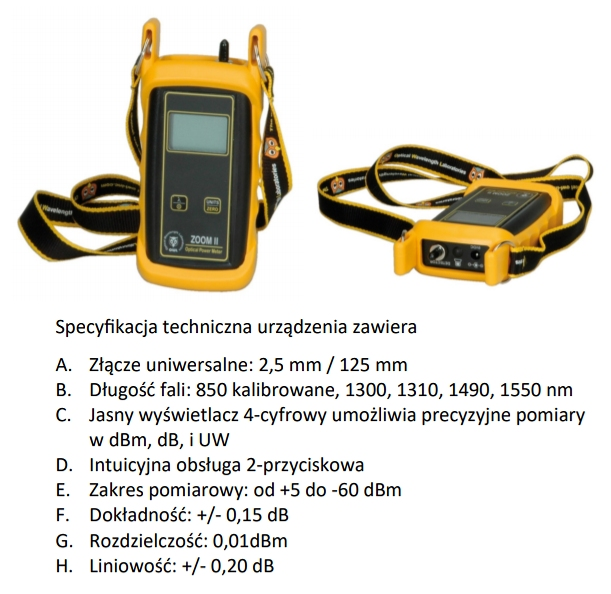
Urządzenie przedstawione na ilustracji oraz jego dane techniczne mogą być użyte do pomiarów rodzaju okablowania

Ilustracja do pytania
A. koncentrycznego
B. telefonicznego
C. światłowodowego
D. skrętki cat. 5e/6
Okablowanie koncentryczne, wykorzystywane głównie w telewizji kablowej i niektórych sieciach internetowych, wymaga innych typów mierników, które oceniają parametry takie jak impedancja, tłumienie czy zakłócenia sygnału radiowego. Mierniki mocy optycznej nie pracują na zasadzie pomiaru sygnałów elektrycznych, lecz optycznych, przez co nie nadają się do pomiarów koncentryków. Okablowanie telefoniczne, tradycyjnie używane w sieciach telefonii analogowej, również wymaga specyficznych narzędzi, takich jak testery linii telefonicznych, które badają parametry jak napięcie czy szum linii, co jest zupełnie różne od pomiaru światła w światłowodach. Skrętka, w kategoriach takich jak 5e czy 6, jest powszechnie stosowana w sieciach Ethernet i wymaga narzędzi takich jak certyfikatory kabli, które oceniają ciągłość, mapowanie par oraz parametry transmisji danych jak przesłuchy czy straty odbiciowe. Mierniki mocy optycznej są nieodpowiednie do tych zastosowań, ponieważ nie mierzą sygnałów elektrycznych przesyłanych przez miedziane przewody, lecz sygnały optyczne w światłowodach. Wybór nieodpowiedniego narzędzia pomiarowego często wynika z błędnego rozumienia specyfiki medium transmisyjnego oraz wymagań technicznych związanych z jego pomiarem, co może prowadzić do niepoprawnych diagnoz i zwiększonych kosztów operacyjnych.

Pytanie 40

DB-25 służy jako złącze

A. VGA, SVGA i XGA
B. GamePort
C. portu równoległego LPT
D. portu RS-422A
DB-25 to standardowe złącze o 25 pinach, które jest często wykorzystywane jako port równoległy LPT (Line Printer Terminal). Port LPT był powszechnie stosowany w komputerach osobistych lat 80. i 90. do podłączania drukarek i innych urządzeń peryferyjnych. Dzięki swojemu protemjawiającemu się, pozwalał na przesyłanie danych równolegle, co zwiększało szybkość transmisji w porównaniu do portów szeregowych. Oprócz zastosowania w drukarkach, porty LPT były wykorzystywane do podłączania skanerów oraz innych urządzeń, które wymagały dużej przepustowości. W kontekście standardów, LPT opiera się na specyfikacji IEEE 1284, która definiuje mechanizmy komunikacji oraz tryby pracy portu. Dzięki temu port równoległy może być używany w różnych trybach, takich jak nibble mode, byte mode i ECP (Enhanced Capabilities Port). Współczesne technologie zdominowały interfejsy USB i sieciowe, ale złącza DB-25 pozostają ważnym elementem historii technologii komputerowej oraz wciąż są spotykane w niektórych zastosowaniach przemysłowych.