Wyniki egzaminu

Informacje o egzaminie:
  • Zawód: Technik informatyk
  • Kwalifikacja: INF.02 - Administracja i eksploatacja systemów komputerowych, urządzeń peryferyjnych i lokalnych sieci komputerowych
  • Data rozpoczęcia: 10 czerwca 2026 21:25
  • Data zakończenia: 10 czerwca 2026 21:36

Egzamin zdany!

Wynik: 31/40 punktów (77,5%)

Wymagane minimum: 20 punktów (50%)

Nowe
Analiza przebiegu egzaminu- sprawdź jak rozwiązywałeś pytania
Pochwal się swoim wynikiem!
Szczegółowe wyniki:
Pytanie 1

Która z warstw modelu ISO/OSI ma związek z protokołem IP?

A. Warstwa transportowa
B. Warstwa sieciowa
C. Warstwa łączy danych
D. Warstwa fizyczna
Warstwa sieciowa w modelu ISO/OSI to dość istotny element, bo odpowiada za przesyłanie danych między różnymi sieciami. Ba, to właśnie tu działa protokół IP, który jest mega ważny w komunikacji w Internecie. Dzięki niemu każde urządzenie ma swój unikalny adres IP, co pozwala na prawidłowe kierowanie ruchu sieciowego. Przykładowo, jak wysyłasz e-maila, to protokół IP dzieli wiadomość na małe pakiety i prowadzi je przez różne węzły, aż dotrą do celu, czyli serwera pocztowego odbiorcy. No i warto dodać, że standardy jak RFC 791 dokładnie opisują, jak ten protokół działa, co czyni go kluczowym w sieciach. Zrozumienie tej warstwy oraz roli IP to podstawa, zwłaszcza jeśli ktoś chce pracować w IT i zajmować się projektowaniem sieci.

Pytanie 2

Jak nazywa się topologia fizyczna, w której wszystkie urządzenia końcowe są bezpośrednio połączone z jednym punktem centralnym, takim jak koncentrator lub przełącznik?

A. magistrali
B. gwiazdy
C. pierścienia
D. siatki
Topologia gwiazdy jest jedną z najpopularniejszych architektur sieciowych, w której wszystkie urządzenia końcowe, takie jak komputery, drukarki czy serwery, są bezpośrednio podłączone do centralnego urządzenia, którym zazwyczaj jest koncentrator (hub) lub przełącznik (switch). Taka konfiguracja pozwala na łatwe zarządzanie i diagnostykę sieci, ponieważ w przypadku awarii jednego z urządzeń końcowych nie wpływa to na działanie pozostałych. Przykładem zastosowania topologii gwiazdy może być biuro, gdzie wszystkie komputery są podłączone do jednego przełącznika, co umożliwia szybkie przesyłanie danych i współpracę między pracownikami. Ponadto, w sytuacji awarii centralnego urządzenia, cała sieć może przestać działać, co jest jej główną wadą, ale w praktyce nowoczesne przełączniki oferują wyspecjalizowane funkcje redundancji, które mogą zminimalizować ten problem. Zgodnie z najlepszymi praktykami branżowymi, topologia gwiazdy jest preferowana w wielu instalacjach, ze względu na swoją elastyczność i łatwość w rozbudowie oraz konserwacji.

Pytanie 3

Główną metodą ochrony sieci komputerowej przed zewnętrznymi atakami jest wykorzystanie

A. zapory sieciowej
B. serwera Proxy
C. blokady portu 80
D. programu antywirusowego
Zapora sieciowa, znana również jako firewall, to kluczowy element zabezpieczeń sieciowych, który monitoruje i kontroluje ruch sieciowy w oparciu o określone zasady bezpieczeństwa. Jej głównym zadaniem jest blokowanie nieautoryzowanego dostępu do sieci oraz ochrona przed atakami z zewnątrz. W praktyce zapory sieciowe mogą być zarówno sprzętowe, jak i programowe, co pozwala na ich elastyczne zastosowanie w różnych środowiskach. Przykładem zastosowania zapory sieciowej może być konfiguracja reguł, które pozwalają na dostęp do zasobów jedynie z zaufanych adresów IP, a blokują wszystkie inne połączenia. Ponadto, zapory sieciowe mogą być zintegrowane z systemami wykrywania włamań (IDS) oraz rozwiązaniami typu Unified Threat Management (UTM), co dodatkowo zwiększa poziom ochrony. Stosowanie zapory sieciowej jest zgodne z najlepszymi praktykami branżowymi, takimi jak model bezpieczeństwa wielowarstwowego, w którym różne technologie ochrony współpracują w celu zwiększenia ogólnego bezpieczeństwa sieci. Standardy takie jak ISO/IEC 27001 podkreślają znaczenie skutecznego zarządzania ryzykiem związanym z bezpieczeństwem informacji, co obejmuje również wdrażanie efektywnych zapór sieciowych.

Pytanie 4

Aby w edytorze Regedit przywrócić stan rejestru systemowego za pomocą wcześniej utworzonej kopii zapasowej, należy użyć funkcji

A. Importuj.
B. Eksportuj.
C. Załaduj gałąź rejestru.
D. Kopiuj nazwę klucza.
Funkcja „Importuj” w edytorze Regedit to podstawowy sposób przywracania zawartości rejestru systemowego na komputerach z systemem Windows, jeśli wcześniej została utworzona kopia zapasowa w postaci pliku .reg. Cały proces polega na odczytaniu pliku zawierającego zapisane ustawienia rejestru i wprowadzeniu ich z powrotem do systemu. W praktyce, jeżeli coś pójdzie nie tak – np. podczas eksperymentowania z konfiguracją systemu lub instalacji problematycznych programów – możliwość przywrócenia kopii zapasowej przez „Importuj” nieraz potrafi uratować sytuację. Co ciekawe, to właśnie ta opcja jest rekomendowana przez Microsoft i znajdują ją też we wszystkich oficjalnych poradnikach z zakresu bezpieczeństwa i administracji systemami Windows. Importując plik .reg, użytkownik wczytuje do rejestru wszystkie wartości i klucze zapisane w kopii – to działa dosyć szybko i praktycznie nie wymaga specjalistycznej wiedzy. Moim zdaniem nie ma prostszego sposobu na cofnięcie niechcianych zmian niż właśnie wykorzystanie tej funkcji. Dobra praktyka mówi, by zawsze przed każdą większą zmianą w rejestrze zrobić eksport, a w razie kłopotów – po prostu zaimportować z powrotem zapisany plik. Warto pamiętać, że import nie kasuje pozostałych ustawień rejestru, tylko nadpisuje te obecne wpisami z pliku. To rozwiązanie szczególnie przydatne dla administratorów szkolnych pracowni komputerowych czy osób, które często personalizują system. Lepiej kilka minut poświęcić na backup i nauczyć się korzystać z „Importuj” niż ryzykować długotrwałe naprawy systemu!

Pytanie 5

Jakie polecenie w systemie Linux umożliwia wyświetlenie listy zawartości katalogu?

A. ls
B. cd
C. pwd
D. rpm
Polecenie 'ls' jest fundamentalnym narzędziem w systemach Linux i Unix, służącym do wyświetlania zawartości katalogów. Umożliwia użytkownikom szybkie sprawdzenie, jakie pliki i podkatalogi znajdują się w danym katalogu. Domyślnie, polecenie to wyświetla jedynie nazwy plików, ale można je rozszerzyć o różne opcje, takie jak '-l', co zapewnia bardziej szczegółowy widok z dodatkowymi informacjami, takimi jak uprawnienia, właściciel, grupa, rozmiar plików oraz daty modyfikacji. Użycie 'ls -a' pozwala ponadto na wyświetlenie ukrytych plików, które zaczynają się od kropki. Dobre praktyki w administrowaniu systemem Linux obejmują znajomość i stosowanie polecenia 'ls' w codziennej pracy, co umożliwia skuteczne zarządzanie plikami i katalogami. Przykładowe zastosowanie to: 'ls -lh' w celu uzyskania czytelnych rozmiarów plików oraz 'ls -R' do rekurencyjnego przeszukiwania podkatalogów.

Pytanie 6

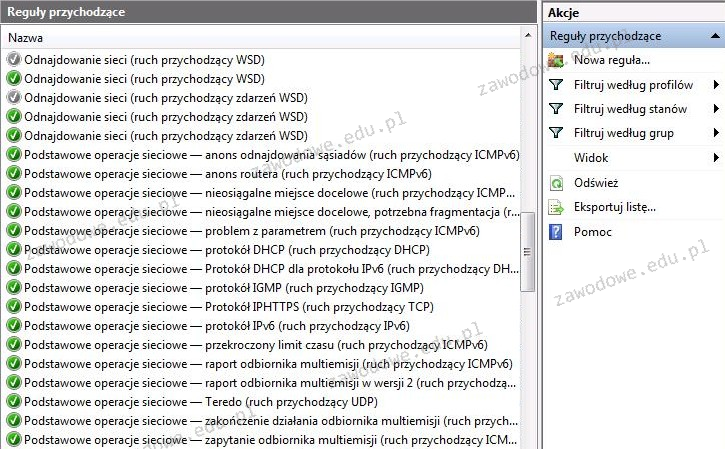
Zrzut ekranu ilustruje aplikację

Ilustracja do pytania
A. antyspamowy
B. antywirusowy
C. typu firewall
D. typu recovery
Firewall to mega ważny element w zabezpieczeniach sieci komputerowych. Działa jak taka bariera pomiędzy naszą siecią a światem zewnętrznym. Jego głównym zadaniem jest monitorowanie i kontrolowanie ruchu w sieci, oczywiście na podstawie reguł, które wcześniej ustaliliśmy. Na zrzucie ekranu widać listę reguł przychodzących, co pokazuje, że mamy do czynienia z typowym firewall'em. Firewalle mogą być hardware'owe albo software'owe i często można je ustawiać w taki sposób, żeby filtrowały pakiety, zmieniały adresy sieciowe czy sprawdzały stan połączeń. Dobrze skonfigurowany firewall chroni przed nieautoryzowanym dostępem, zapobiega atakom DOS i kontroluje, kto ma dostęp do naszych zasobów. Korzysta się z nich w różnych miejscach, od domowych sieci po te wielkie korporacyjne. Dobrze jest regularnie aktualizować reguły firewalla, sprawdzać logi w poszukiwaniu dziwnych rzeczy i łączyć go z innymi narzędziami bezpieczeństwa, jak systemy wykrywania intruzów. Jak się to wszystko dobrze poustawia, można znacząco poprawić bezpieczeństwo i chronić nasze wrażliwe dane przed zagrożeniami w sieci.

Pytanie 7

W usłudze Active Directory, konfigurację składającą się z jednej lub więcej domen, które dzielą wspólny schemat i globalny wykaz, nazywamy

A. liściem
B. lasem
C. siatką
D. gwiazdą
Odpowiedź 'lasem' jest poprawna, ponieważ w kontekście Active Directory termin 'las' odnosi się do struktury składającej się z jednej lub więcej domen, które dzielą wspólny schemat i globalny wykaz. Las jest fundamentalnym elementem architektury Active Directory, który umożliwia zarządzanie różnymi domenami w zintegrowany sposób. Przykładem zastosowania może być organizacja, która posiada różne oddziały w różnych lokalizacjach geograficznych; każda z tych lokalizacji może stanowić odrębną domenę w ramach tego samego lasu. Dzięki temu, administratorzy mogą centralnie zarządzać kontami użytkowników i zasobami w całej organizacji. Dobrą praktyką jest zapewnienie, aby wszystkie domeny w lesie miały odpowiednie relacje zaufania, co pozwala na efektywne udostępnianie zasobów oraz usług. Ponadto, lasy mogą być wykorzystywane do implementacji polityk Group Policy, co umożliwia egzekwowanie zasad bezpieczeństwa i konfiguracji na poziomie całej organizacji.

Pytanie 8

Na podstawie filmu wskaż z ilu modułów składa się zainstalowana w komputerze pamięć RAM oraz jaką ma pojemność.

A. 1 modułu 32 GB.
B. 2 modułów, każdy po 16 GB.
C. 2 modułów, każdy po 8 GB.
D. 1 modułu 16 GB.
Poprawnie wskazana została konfiguracja pamięci RAM: w komputerze zamontowane są 2 moduły, każdy o pojemności 16 GB, co razem daje 32 GB RAM. Na filmie zwykle widać dwa fizyczne moduły w slotach DIMM na płycie głównej – to są takie długie wąskie kości, wsuwane w gniazda obok procesora. Liczbę modułów określamy właśnie po liczbie tych fizycznych kości, a pojemność pojedynczego modułu odczytujemy z naklejki na pamięci, z opisu w BIOS/UEFI albo z programów diagnostycznych typu CPU‑Z, HWiNFO czy Speccy. W praktyce stosowanie dwóch modułów po 16 GB jest bardzo sensowne, bo pozwala uruchomić tryb dual channel. Płyta główna wtedy może równolegle obsługiwać oba kanały pamięci, co realnie zwiększa przepustowość RAM i poprawia wydajność w grach, programach graficznych, maszynach wirtualnych czy przy pracy z dużymi plikami. Z mojego doświadczenia lepiej mieć dwie takie same kości niż jedną dużą, bo to jest po prostu zgodne z zaleceniami producentów płyt głównych i praktyką serwisową. Do tego 2×16 GB to obecnie bardzo rozsądna konfiguracja pod Windows 10/11 i typowe zastosowania profesjonalne: obróbka wideo, programowanie, CAD, wirtualizacja. Warto też pamiętać, że moduły powinny mieć te same parametry: częstotliwość (np. 3200 MHz), opóźnienia (CL) oraz najlepiej ten sam model i producenta. Taka konfiguracja minimalizuje ryzyko problemów ze stabilnością i ułatwia poprawne działanie profili XMP/DOCP. W serwisie i przy montażu zawsze zwraca się uwagę, żeby moduły były w odpowiednich slotach (zwykle naprzemiennie, np. A2 i B2), bo to bezpośrednio wpływa na tryb pracy pamięci i osiąganą wydajność.

Pytanie 9

Wskaż kształt złącza USB typu C.

Ilustracja do pytania
A. Złącze 1.
B. Złącze 3.
C. Złącze 2.
D. Złącze 4.
Poprawnie wskazane zostało złącze USB typu C – to jest właśnie kształt pokazany jako „Złącze 4”. USB-C ma charakterystyczny, niewielki, owalno‑prostokątny kształt z delikatnie zaokrąglonymi rogami i, co najważniejsze, jest całkowicie symetryczne w poziomie. Dzięki temu wtyczkę można włożyć „obie strony”, nie ma już problemu znanego z USB typu A czy micro USB, gdzie zawsze trzeba było trafić odpowiednią orientacją. W standardzie USB Type‑C zdefiniowano 24 styki, co pozwala na obsługę wysokich prędkości transmisji (USB 3.2, a nawet USB4), trybu Alternate Mode (np. DisplayPort, Thunderbolt) oraz zasilania zgodnego z USB Power Delivery nawet do 100 W, a w nowszych specyfikacjach jeszcze wyżej. W praktyce oznacza to, że jednym kablem USB-C można jednocześnie ładować laptop, przesyłać obraz na monitor i dane do dysku zewnętrznego. W nowoczesnych laptopach, smartfonach, tabletach czy stacjach dokujących USB-C stało się standardem, zalecanym także przez Unię Europejską jako ujednolicone złącze ładowania urządzeń mobilnych. Moim zdaniem warto też zapamiętać, że sam kształt złącza (USB-C) nie gwarantuje konkretnej funkcji – to, czy port obsługuje np. Thunderbolt, DisplayPort czy tylko USB 2.0, zależy od kontrolera i implementacji producenta. Jednak w testach kwalifikacyjnych zwykle chodzi właśnie o rozpoznanie fizycznego kształtu: małe, symetryczne, lekko owalne gniazdo – to USB typu C.

Pytanie 10

Podczas zmiany ustawień rejestru Windows w celu zapewnienia bezpieczeństwa operacji, na początku należy

A. wyeksportować klucze rejestru do pliku
B. sprawdzić, czy nie występują błędy na dysku
C. przygotować kopię zapasową istotnych dokumentów
D. przeanalizować, czy komputer jest wolny od wirusów
Eksportowanie kluczy rejestru do pliku przed dokonaniem jakichkolwiek modyfikacji jest kluczowym krokiem w procesie zapewnienia bezpieczeństwa podczas pracy z rejestrem systemu Windows. Rejestr jest bazą danych, która przechowuje ustawienia systemowe oraz konfiguracje aplikacji, a zmiany w nim mogą prowadzić do poważnych problemów, w tym do niestabilności systemu czy nawet całkowitego jego zablokowania. Dlatego przed jakąkolwiek ingerencją należy stworzyć kopię zapasową obecnych kluczy rejestru. W praktyce, do exportu kluczy rejestru można użyć narzędzia Regedit, co jest standardową procedurą w branży IT. Użytkownik powinien wybrać odpowiedni klucz, kliknąć prawym przyciskiem myszy i wybrać opcję 'Eksportuj'. Dzięki temu w razie wystąpienia problemów po modyfikacji, można przywrócić wcześniejszy stan rejestru. Dobre praktyki w IT zalecają regularne tworzenie kopii zapasowych systemu, w tym rejestru, co znacznie ułatwia zarządzanie systemem oraz minimalizuje ryzyko utraty danych. Warto również pamiętać, że zmiany w rejestrze powinny być dokonywane tylko przez osoby z odpowiednią wiedzą, aby uniknąć niezamierzonych konsekwencji.

Pytanie 11

W trakcie instalacji oraz konfiguracji serwera DHCP w systemach z rodziny Windows Server istnieje możliwość dodania zastrzeżeń adresów, które określą

A. konkretne adresy IP przypisywane urządzeniom na podstawie ich adresu MAC
B. adresy IP, które będą przydzielane w ramach zakresu DHCP dopiero po ich autoryzacji
C. adresy MAC, które nie będą przydzielane w ramach zakresu DHCP
D. adresy początkowy oraz końcowy zakresu serwera DHCP
Wybrałeś naprawdę dobrą odpowiedź, mówiąc o przypisywaniu adresów IP na podstawie adresów MAC. To jest jak super ważna rzecz dla administratorów sieci! Jak masz adres MAC danego urządzenia, to serwer DHCP może przypisać mu konkretne IP, co jest mega pomocne w zarządzaniu siecią. Dzięki temu, jak urządzenie się podłącza, od razu dostaje ten ustalony adres, nawet jeśli w ogóle są dostępne inne adresy. To jest ekstra przydatne dla urządzeń, które muszą mieć stały IP, jak serwery, drukarki czy różne gadżety IoT. Poza tym, ma to wpływ na bezpieczeństwo i łatwiejsze zarządzanie, bo zmniejsza szansę na konflikty adresów IP. Ogólnie, jest to zgodne z tym, co się zaleca w branży przy zarządzaniu adresami IP w sieciach komputerowych.

Pytanie 12

Wykonując polecenie ipconfig /flushdns, można przeprowadzić konserwację urządzenia sieciowego, która polega na

A. wyczyszczeniu pamięci podręcznej systemu nazw domenowych
B. zwolnieniu dzierżawy przydzielonej przez DHCP
C. odnowieniu dzierżawy adresu IP
D. aktualizacji konfiguracji nazw interfejsów sieciowych
Wybór odpowiedzi dotyczących aktualizacji ustawień nazw interfejsów sieciowych, odnowienia dzierżawy adresu IP czy zwolnienia dzierżawy adresu uzyskanego z DHCP, wskazuje na pewne nieporozumienia dotyczące funkcji polecenia 'ipconfig /flushdns'. Aktualizacja ustawień nazw interfejsów sieciowych dotyczy zarządzania konfiguracją interfejsów sieciowych, co nie ma związku z buforem DNS. Użytkownicy często mylą te terminy, co prowadzi do błędnych wniosków. Odnowienie dzierżawy adresu IP jest procesem związanym z protokołem DHCP, który ma na celu uzyskanie nowego adresu IP od serwera DHCP. Z kolei zwolnienie dzierżawy adresu uzyskanego z DHCP dotyczy procesu, w którym klient informuje serwer o zakończeniu używania danego adresu IP. Te operacje są związane z zarządzaniem adresami IP w sieci, a nie z buforem DNS. W praktyce, nieprawidłowe wybranie odpowiedzi na takie pytanie może prowadzić do problemów w diagnostyce i rozwiązywaniu problemów z siecią. Zrozumienie roli polecenia 'ipconfig /flushdns' w kontekście zarządzania DNS jest kluczowe dla prawidłowego funkcjonowania sieci, dlatego warto poświęcić czas na zapoznanie się z jego działaniem oraz innymi poleceniami z rodziny 'ipconfig', które odnoszą się do konfiguracji sieci.

Pytanie 13

Jak określa się w systemie Windows profil użytkownika, który jest tworzony przy pierwszym logowaniu do komputera i zapisywany na lokalnym dysku twardym, a wszelkie jego modyfikacje dotyczą tylko tego konkretnego komputera?

A. Obowiązkowy
B. Lokalny
C. Czasowy
D. Przenośny
Odpowiedź "Lokalny" jest poprawna, ponieważ w systemie Windows profil lokalny użytkownika jest tworzony podczas pierwszego logowania do komputera. Profil ten przechowuje wszystkie ustawienia, pliki i konfiguracje specyficzne dla danego użytkownika, a jego zmiany są ograniczone do komputera, na którym został utworzony. Oznacza to, że jeśli użytkownik zaloguje się na innym komputerze, nie będą miały zastosowania żadne z jego lokalnych ustawień. Przykładem zastosowania profilu lokalnego jest sytuacja, w której użytkownik instaluje oprogramowanie lub ustawia preferencje systemowe – wszystkie te zmiany są przechowywane w folderze profilu lokalnego na dysku twardym. To podejście jest zgodne z dobrymi praktykami zabezpieczeń, ponieważ ogranicza dostęp do danych użytkownika na poziomie lokalnym, co może być istotne w środowiskach wieloużytkownikowych. Dodatkowo, lokalne profile użytkowników są często wykorzystywane w organizacjach, gdzie każdy pracownik ma swoje indywidualne ustawienia, co pozwala na większą elastyczność w zarządzaniu stacjami roboczymi.

Pytanie 14

Wykonanie polecenia perfmon w terminalu systemu Windows spowoduje

A. aktywację szyfrowania zawartości aktualnego folderu
B. przygotowanie kopii zapasowej systemu
C. uruchomienie aplikacji Monitor wydajności
D. aktualizację systemu operacyjnego przy użyciu usługi Windows Update
Użycie komendy perfmon w wierszu poleceń systemu Windows uruchamia narzędzie Monitor wydajności, które jest kluczowym elementem w analizie i monitorowaniu działania systemu operacyjnego. Perfmon pozwala administratorom systemów na zbieranie informacji dotyczących wydajności różnych zasobów sprzętowych oraz aplikacji działających w systemie. Narzędzie to umożliwia tworzenie wykresów, raportów oraz zapisywanie danych wydajnościowych, co jest niezbędne do identyfikacji wąskich gardeł w systemie oraz optymalizacji jego działania. Praktycznym zastosowaniem perfmon jest możliwość monitorowania obciążenia CPU, pamięci RAM, dysków twardych oraz sieci, co jest szczególnie istotne w środowiskach serwerowych oraz w czasie rozwiązywania problemów wydajnościowych. W wielu organizacjach wykorzystuje się perfmon zgodnie z dobrymi praktykami zarządzania infrastrukturą IT, co pozwala na zapewnienie wysokiej dostępności oraz wydajności systemów. Przykładowo, administratorzy mogą ustawić alerty, które informują o przekroczeniu określonych progów wydajności, co pozwala na proaktywne zarządzanie zasobami systemowymi.

Pytanie 15

Na którym z domyślnych portów realizowana jest komunikacja protokołu ftp?

A. 53
B. 23
C. 21
D. 80
Odpowiedź 21 jest poprawna, ponieważ protokół FTP (File Transfer Protocol) standardowo wykorzystuje port 21 do nawiązywania połączeń. FTP jest jednym z najstarszych protokołów sieciowych, zaprojektowanym do przesyłania plików pomiędzy klientem a serwerem w architekturze klient-serwer. Port 21 służy do przesyłania komend i zarządzania połączeniem, podczas gdy dane są przesyłane przez port 20. W praktyce, FTP znajduje zastosowanie w wielu środowiskach, zarówno do przesyłania danych w małych projektach, jak i w dużych systemach serwerowych, gdzie wymagana jest regularna wymiana plików. Dobrą praktyką jest zabezpieczanie połączeń FTP przy użyciu protokołów, takich jak FTPS lub SFTP, które oferują szyfrowanie danych, chroniąc je przed nieautoryzowanym dostępem. Zrozumienie i umiejętność konfigurowania FTP jest kluczowe dla specjalistów IT, szczególnie w zakresie administracji systemami i zarządzania sieciami.

Pytanie 16

Aby zabezpieczyć system przed oprogramowaniem mającym możliwość reprodukcji, konieczne jest zainstalowanie

A. programu antywirusowego
B. programu narzędziowego
C. programu diagnostycznego
D. programu szpiegowskiego
Program antywirusowy to naprawdę ważna rzecz, jeśli chodzi o ochronę komputerów przed różnymi zagrożeniami, jak wirusy czy robaki. Jego główną rolą jest znajdowanie i usuwanie tych problemów. Żeby to działało dobrze, programy antywirusowe muszą być regularnie aktualizowane, bo tylko wtedy mogą rozpoznać nowe zagrożenia. W praktyce, programy te nie tylko skanują pliki na dysku, ale też analizują ruch w sieci. Dzięki temu można szybko wykryć i zablokować coś podejrzanego. Dobrze jest też pamiętać o aktualizowaniu systemu operacyjnego i programów, bo to zmniejsza ryzyko ataków. Ważne jest, żeby mieć kilka różnych warstw zabezpieczeń oraz nauczyć się, jak rozpoznawać potencjalne zagrożenia. W dzisiejszych czasach, kiedy zagrożeń jest coraz więcej, posiadanie sprawnego programu antywirusowego to podstawa, jeśli chodzi o bezpieczeństwo w sieci.

Pytanie 17

Co to jest urządzenie sieciowe most (ang. bridge)?

A. operuje w ósmej warstwie modelu OSI
B. działa w zerowej warstwie modelu OSI
C. nie bada ramki pod kątem adresu MAC
D. jest urządzeniem typu store and forward
Odpowiedzi, które sugerują, że most pracuje w ósmej warstwie modelu OSI, są nieprawidłowe, ponieważ mosty funkcjonują w drugiej warstwie tego modelu, która odpowiada za kontrolę łącza danych. Ósma warstwa modelu OSI to warstwa aplikacji, która zajmuje się interakcjami użytkowników z aplikacjami sieciowymi. Twierdzenie, że most nie analizuje ramki pod kątem adresu MAC, jest również fałszywe. Mosty są zaprojektowane do analizy adresów MAC, co jest kluczowe dla ich działania, ponieważ to właśnie na podstawie tych adresów mosty decydują, gdzie przesłać ramkę. Stwierdzenie, że most pracuje w zerowej warstwie modelu OSI, jest mylące, ponieważ nie istnieje zerowa warstwa w klasycznym modelu OSI; model ten zaczyna się od warstwy fizycznej, która jest pierwsza. W kontekście sieci komputerowych ważne jest, aby zrozumieć, że każdy typ urządzenia ma specyficzne funkcje i przypisane warstwy w modelu OSI, co ma kluczowe znaczenie dla efektywnego projektowania i zarządzania sieciami. Typowe błędy myślowe prowadzące do takich niepoprawnych wniosków często wynikają z mylenia funkcji różnych urządzeń sieciowych oraz niepełnego zrozumienia działania modelu OSI.

Pytanie 18

Na podstawie tabeli wskaż, który model przełącznika Cisco Catalyst, zawiera 48 portów i możliwość doposażenia o wkładki światłowodowe.

Configurations of Cisco Catalyst 2960 Series Switches with LAN Base Software
Cisco Catalyst 2960 Switch ModelDescriptionUplinks
1 Gigabit Uplinks with 10/100 Ethernet Connectivity
Cisco Catalyst 2960-48PST-L48 Ethernet 10/100 PoE ports2 One Gigabit Ethernet SFP ports and 2 fixed Ethernet 10/100/1000 ports
Cisco Catalyst 2960-24PC-L24 Ethernet 10/100 PoE ports2 dual-purpose ports (10/100/1000 or SFP)
Cisco Catalyst 2960-24LT-L24 Ethernet 10/100 ports2 Ethernet 10/100/1000 ports
Cisco Catalyst 2960-24TC-L24 Ethernet 10/100 ports2 dual-purpose ports
Cisco Catalyst 2960-48TC-L48 Ethernet 10/100 ports2 dual-purpose ports (10/100/1000 or SFP)
Cisco Catalyst 2960-24TT-L24 Ethernet 10/100 ports2 Ethernet 10/100/1000 ports
Cisco Catalyst 2960-48TT-L48 Ethernet 10/100 ports2 Ethernet 10/100/1000 ports
A. 2960-48TC-L
B. 2960-24PC-L
C. 2960-48TT-L
D. 2960-24LT-L
Poprawny wybór to model Cisco Catalyst 2960-48TC-L, bo jako jedyny w tabeli spełnia oba warunki z pytania: ma 48 portów 10/100 Ethernet oraz posiada tzw. porty dual-purpose (10/100/1000 lub SFP), czyli możliwość podłączenia wkładek światłowodowych SFP. W tabeli dokładnie widać: „48 Ethernet 10/100 ports” oraz „2 dual-purpose ports (10/100/1000 or SFP)”. Te porty dual-purpose to w praktyce gniazdo RJ-45 i gniazdo SFP współdzielące ten sam interfejs logiczny – używasz albo skrętki miedzianej, albo wkładki światłowodowej. W realnych sieciach wygląda to tak, że 48 portów służy do podłączania komputerów, drukarek, access pointów itp., a uplinki SFP wykorzystuje się do spięcia tego przełącznika z innym switchem szkieletowym lub dystrybucyjnym, często na większe odległości, np. między budynkami. To jest zgodne z dobrą praktyką projektowania sieci: warstwa dostępu (access) pracuje zwykle na 10/100 (lub 10/100/1000), a połączenia do wyższych warstw realizuje się po światłowodzie ze względu na większy zasięg, mniejsze zakłócenia i często większą przepustowość. Moim zdaniem warto zapamiętać samą logikę odczytywania takiej tabeli: najpierw patrzymy na liczbę portów w kolumnie Description (tu 48 Ethernet 10/100), a potem na kolumnę Uplinks i szukamy słów kluczowych typu „SFP”, „dual-purpose”, „Gigabit Ethernet SFP”. Jeżeli w opisie uplinków jest informacja „10/100/1000 or SFP”, to znaczy, że ten model można doposażyć w moduły światłowodowe dopasowane do potrzeb: np. SFP 1000BASE-SX do krótkich odcinków multimode, 1000BASE-LX do dłuższych dystansów, albo moduły miedziane. Taki sposób czytania specyfikacji bardzo się przydaje przy doborze sprzętu do projektu sieci, bo od razu widać, które modele nadają się na przełącznik dostępowy z możliwością rozbudowy o uplinki światłowodowe, a które są bardziej podstawowe.

Pytanie 19

Urządzenie sieciowe funkcjonujące w trzeciej warstwie modelu ISO/OSI, posługujące się adresami IP, to

A. wzmacniacz.
B. router.
C. most.
D. przełącznik.
Hub, bridge i repeater to sprzęty, które nie działają na warstwie sieci w modelu ISO/OSI, więc nie nadają się do tego, co robi router. Hub to urządzenie, które działa na warstwie fizycznej i tylko przesyła sygnały do wszystkich podłączonych urządzeń, nie analizując adresów IP. Dlatego hub nie radzi sobie z zarządzaniem ruchem w sieci, co powoduje sporo problemów i kolizji. Bridge działa na warstwie łącza danych i łączy dwa segmenty tej samej sieci, ale nie decyduje o routingu na podstawie adresów IP. Z drugiej strony, repeater też działa na warstwie fizycznej, ale tylko wzmacnia sygnał, żeby zwiększyć zasięg, więc też nie kieruje pakietami na podstawie adresów. W sumie te urządzenia nie mogą zrobić tego, co robi router, czyli zarządzać trasami i optymalizować ruch. Więc mylenie ich z routerem może prowadzić do błędnych wniosków o sieciach komputerowych.

Pytanie 20

Jeśli jednostka alokacji ma 1024 bajty, to pliki podane w tabeli zajmują na dysku:
Nazwa          Wielkość
Ala.exe          50B
Dom.bat         1024B
Wirus.exe       2kB
Domes.exr      350B

A. 4 klastry
B. 3 klastry
C. 5 klastrów
D. 6 klastrów
Wybór nieprawidłowej odpowiedzi może wynikać z niepełnego zrozumienia zasad dotyczących alokacji pamięci na dysku. Często popełnianym błędem jest zliczanie wielkości plików bez uwzględnienia, jak te pliki są właściwie alokowane w jednostkach zwanych klastrami. Na przykład, jeżeli ktoś wybiera 3 klastry, może to sugerować, że zlicza tylko pliki, które w pełni wypełniają klastry, co prowadzi do pominięcia faktu, że niektóre pliki zajmują mniej niż 1024B, a tym samym wykorzystują przestrzeń dyskową w sposób nieefektywny. W przypadku wyboru 4 klastrów, może to wynikać z błędnego założenia, że ostatni plik Domes.exr nie wymaga pełnego klastra, co jest błędne, ponieważ każdy plik musi być przypisany do jednego klastra, nawet jeśli jego rozmiar jest znacznie mniejszy od 1024B. Ostatecznie, wybór 6 klastrów jest również nieprawidłowy, ponieważ przekracza całkowitą liczbę klastrów potrzebnych do przechowywania wszystkich plików. Kluczowe jest zrozumienie, że każdy klaster jest jednostką alokacji pamięci, i nawet jeśli nie jest w pełni wykorzystany, nadal zajmuje miejsce na dysku, co było istotnym elementem w tym pytaniu. Oprócz tego ważne jest, aby pamiętać o praktykach efektywnego zarządzania przestrzenią dyskową, co może wpłynąć na wydajność systemów komputerowych.

Pytanie 21

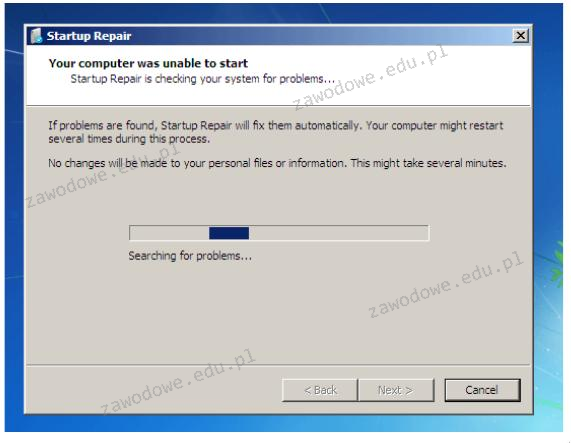
Komunikat, który pojawia się po uruchomieniu narzędzia do naprawy systemu Windows, może sugerować

Ilustracja do pytania
A. uszkodzenie sterowników
B. wykrycie błędnej adresacji IP
C. konieczność zrobienia kopii zapasowej systemu
D. uszkodzenie plików startowych systemu
Komunikat wskazujący na użycie narzędzia do naprawy systemu Windows, często oznacza problem z plikami startowymi systemu. Pliki te są niezbędne do uruchomienia systemu operacyjnego, a ich uszkodzenie może prowadzić do sytuacji, gdzie system nie jest w stanie się poprawnie uruchomić. Narzędzie Startup Repair jest zaprojektowane do automatycznego wykrywania i naprawiania takich problemów. Jest ono częścią środowiska odzyskiwania systemu Windows, które pomaga przywrócić funkcjonalność systemu bez konieczności instalacji od nowa, co jest zgodne z dobrymi praktykami w zakresie utrzymania systemów IT. Przyczyn uszkodzenia plików startowych może być wiele, w tym nagłe wyłączenia prądu, ataki złośliwego oprogramowania lub błędy w systemie plików. Regularne wykonywanie kopii zapasowych i korzystanie z narzędzi ochronnych może zminimalizować ryzyko takich problemów. Wiedza o tym jak działa i kiedy używać narzędzia Startup Repair jest kluczowa dla każdego specjalisty IT, umożliwiając szybkie przywracanie działania systemów komputerowych i minimalizowanie przestojów.

Pytanie 22

Aby chronić konto użytkownika przed nieautoryzowanymi zmianami w systemie Windows 7, 8 lub 10, które wymagają uprawnień administratora, należy ustawić

A. UAC
B. SUDO
C. JOBS
D. POPD
UAC, czyli Kontrola Konta Użytkownika, to funkcjonalność w systemach operacyjnych Windows, która ma na celu zwiększenie poziomu bezpieczeństwa, ograniczając nieautoryzowane zmiany w systemie. UAC wymaga potwierdzenia tożsamości przy próbie wykonania czynności, które wymagają uprawnień administratora. Dzięki temu, nawet jeśli użytkownik ma konto z uprawnieniami administratora, nie może wprowadzać zmian w systemie bez dodatkowego potwierdzenia. Przykładem zastosowania UAC jest moment, gdy instalujemy nowy program lub zmieniamy istotne ustawienia systemowe – system wyświetla okno potwierdzenia, które musi być zaakceptowane. UAC jest zgodne z najlepszymi praktykami w zakresie bezpieczeństwa, ponieważ zmniejsza ryzyko infekcji złośliwym oprogramowaniem oraz ogranicza skutki przypadkowych zmian w ustawieniach systemu. Warto również zauważyć, że UAC można dostosować do własnych potrzeb, wybierając poziom ochrony, co czyni ten mechanizm elastycznym narzędziem zarządzania bezpieczeństwem w środowisku Windows.

Pytanie 23

Protokół, który pozwala na bezpieczną, zdalną obsługę serwera, to

A. SMTP
B. TELNET
C. SSH
D. POP3
SSH, czyli Secure Shell, to protokół sieciowy, który umożliwia bezpieczną komunikację w niezabezpieczonych sieciach. Jego głównym zastosowaniem jest zdalne logowanie się do systemów operacyjnych oraz wykonywanie komend w zdalnych środowiskach, co czyni go kluczowym narzędziem dla administratorów systemów i programistów. Protokoły te wykorzystują silne mechanizmy szyfrowania, co pozwala na ochronę przesyłanych danych przed podsłuchiwaniem i atakami typu man-in-the-middle. W praktyce, SSH jest używane do zarządzania serwerami w chmurze, dostępu do urządzeń sieciowych, a także do bezpiecznego przesyłania plików za pomocą SCP (Secure Copy Protocol) lub SFTP (SSH File Transfer Protocol). Zastosowanie SSH jest zgodne z najlepszymi praktykami w zakresie bezpieczeństwa informatycznego, a jego implementacja w infrastrukturze IT jest rekomendowana przez wiele organizacji, w tym NIST (National Institute of Standards and Technology). Kluczowym aspektem SSH jest także możliwość wykorzystywania kluczy publicznych i prywatnych do uwierzytelniania, co znacznie zwiększa poziom bezpieczeństwa w porównaniu do tradycyjnych haseł.

Pytanie 24

Czym jest skrót MAN w kontekście sieci?

A. lokalną
B. bezprzewodową
C. miejską
D. rozległą
Skrót MAN, czyli Metropolitan Area Network, odnosi się do sieci miejskiej, która jest projektowana w celu łączenia różnych lokalnych sieci komputerowych w danym obszarze geograficznym, jak na przykład miasto. Sieci MAN są zazwyczaj większe niż sieci lokalne (LAN), ale mniejsze od sieci rozległych (WAN). Stosowane są w celu zapewnienia szybkiej i efektywnej komunikacji między instytucjami, biurami i innymi obiektami w obrębie miasta. Zastosowanie sieci MAN obejmuje różnorodne usługi, takie jak transmisja danych, telekomunikacja oraz dostęp do Internetu. Dzięki zastosowaniu technologii, takich jak Ethernet lub fiber optics, sieci MAN oferują dużą przepustowość i niskie opóźnienia. Wzorzec budowy MAN ułatwia implementację rozwiązań zgodnych z normami IEEE 802.16, co zapewnia efektywność i standaryzację w komunikacji w obrębie miasta.

Pytanie 25

Podczas próby zapisania danych na karcie SD wyświetla się komunikat „usuń ochronę przed zapisem lub skorzystaj z innego nośnika”. Najczęstszą przyczyną takiego komunikatu jest

A. Brak wolnego miejsca na karcie pamięci
B. Ustawienie mechanicznego przełącznika blokady zapisu na karcie w pozycji ON
C. Posiadanie uprawnień 'tylko do odczytu' dla plików na karcie SD
D. Zbyt duży rozmiar pliku, który ma być zapisany
Ustawienie przełącznika blokady zapisu na karcie SD w pozycji ON to najczęstszy powód, dla którego pojawia się komunikat o błędzie przy zapisywaniu danych. Większość kart SD ma taki mały przełącznik, który pozwala zablokować zapis, żeby uniknąć przypadkowego usunięcia lub zmiany plików. Kiedy przełącznik jest w pozycji ON, to karta jest zablokowana i nic nie można na niej zapisać. W praktyce, żeby móc zapisywać pliki, wystarczy przesunąć ten przełącznik w drugą stronę, co odblokowuje kartę. Też warto zwrócić uwagę, że wiele urządzeń, jak aparaty czy telefony, informuje o tym stanie, co jest zgodne z zasadami użytkowania nośników pamięci. Zrozumienie tego daje ci większą kontrolę nad swoimi danymi i pozwala uniknąć frustracji przy korzystaniu z kart pamięci.

Pytanie 26

Aby w edytorze Regedit przywrócić stan rejestru systemowego za pomocą wcześniej utworzonej kopii zapasowej, należy użyć funkcji

A. Załaduj gałąź rejestru.
B. Importuj
C. Kopiuj nazwę klucza.
D. Eksportuj
Funkcja „Importuj” w Regedit to właśnie to narzędzie, które umożliwia przywracanie rejestru systemowego z wcześniej utworzonej kopii zapasowej. W praktyce wygląda to tak, że gdy mamy już plik z rozszerzeniem .reg, który został wygenerowany podczas eksportowania określonych kluczy lub całego rejestru, możemy go później łatwo wczytać z powrotem do systemu, klikając w Regedit opcję „Plik”, a następnie „Importuj”. Po wskazaniu ścieżki do pliku .reg zostaje on scalony z aktualnym rejestrem, przywracając zapisane wartości. To bardzo popularny sposób zabezpieczania się przed ewentualnymi błędami czy eksperymentami przy pracy z rejestrem, zwłaszcza w środowiskach produkcyjnych czy podczas konfiguracji stanowisk firmowych. Moim zdaniem to jedna z podstawowych umiejętności administratora Windows – umiejętność tworzenia kopii zapasowej rejestru i jej późniejszego przywracania za pomocą tej funkcji. Należy pamiętać, żeby zawsze mieć świeżą kopię przed poważniejszymi modyfikacjami. Z mojego doświadczenia wynika, że wielu użytkowników ignoruje tę kwestię, a później żałuje, kiedy pojawią się poważne kłopoty z systemem. Dobra praktyka to także testowanie importu na maszynie testowej przed wdrożeniem zmian na produkcji, żeby zminimalizować ryzyko utraty danych lub destabilizacji systemu operacyjnego. Importowanie pliku .reg jest szybkie, bezpieczne (o ile mamy pewność co do źródła tego pliku) i zgodne z dokumentacją Microsoft.

Pytanie 27

Minimalną wartość długości hasła użytkownika w systemie Windows można ustawić poprzez komendę

A. net user
B. net config
C. net computer
D. net accounts
Inne wymienione polecenia, takie jak 'net user', 'net config' i 'net computer', nie są przeznaczone do ustawiania polityki haseł w systemie Windows. Polecenie 'net user' służy do zarządzania kontami użytkowników, w tym do dodawania, usuwania czy zmiany informacji o użytkownikach, ale nie umożliwia bezpośredniego ustawienia minimalnej długości hasła. Chociaż może być użyte w kontekście zarządzania użytkownikami, jego funkcjonalność w zakresie zabezpieczeń haseł jest ograniczona. 'Net config' to polecenie służące do konfiguracji różnych usług sieciowych, a nie do zarządzania polityką haseł. W przypadku 'net computer', jego zastosowanie dotyczy zarządzania kontami komputerów w sieci, co również nie ma związku z politykami haseł. Użytkownicy mogą mylnie sądzić, że wszystkie polecenia związane z 'net' mają podobne zastosowania, jednak każde z nich ma specyficzne funkcje i ograniczenia. Zrozumienie tych różnic jest kluczowe w celu prawidłowego zarządzania systemem i jego bezpieczeństwem.

Pytanie 28

Thunderbolt to interfejs

A. szeregowy, asynchroniczny, bezprzewodowy.
B. równoległy, dwukanałowy, dwukierunkowy, bezprzewodowy.
C. równoległy, asynchroniczny, przewodowy.
D. szeregowy, dwukanałowy, dwukierunkowy, przewodowy.
Thunderbolt bywa czasem mylony z innymi interfejsami komputerowymi, głównie przez skojarzenia z „nowoczesnością” lub fakt, że niektóre technologie coraz częściej rezygnują z przewodów. Jednak spojrzenie na jego architekturę pokazuje, skąd biorą się te nieporozumienia. Zacznijmy od określenia go jako interfejsu równoległego — to jednak mijanie się z prawdą, bo równoległe interfejsy (np. klasyczne porty LPT czy starsze typy SCSI) wykorzystują wiele linii sygnałowych do przesyłania danych, przez co są większe, bardziej podatne na zakłócenia i nie sprawdzają się przy długich przewodach. Thunderbolt, podobnie jak USB czy PCI Express, korzysta z transmisji szeregowej – pojedyncze kanały umożliwiają transfer danych z dużo większą prędkością i stabilnością, zwłaszcza na większe odległości. Pojawia się też wątpliwość co do asynchroniczności – Thunderbolt jest de facto interfejsem opartym na transferach synchronicznych z bardzo precyzyjnym taktowaniem, bo chodzi tu o wysoką jakość i niezawodność przesyłu danych multimedialnych. Jeśli chodzi o bezprzewodowość — to dopiero poważne nieporozumienie, bo cała idea Thunderbolta opiera się na niezwykle wydajnym, fizycznym kablu, który zapewnia stabilność i bezpieczeństwo transmisji, jakiej nie dają fale radiowe, szczególnie przy dużych przepływnościach. Pojęcie dwukanałowości czy dwukierunkowości bywa też mylone – nie każdy protokół, który jest dwukanałowy, jest automatycznie Thunderboltem. W praktyce dla Thunderbolta istotne jest, że po jednym kablu można przesłać różne typy sygnałów (np. obraz i dane), a to czyni go elastycznym w branży IT. Typowe błędy wynikają tu z analogii do Wi-Fi, Bluetooth czy dawnych portów równoległych — a to zupełnie inne technologie. Thunderbolt to przewodowy, szeregowy standard, często z wykorzystaniem złącza USB-C, i nie należy go utożsamiać z żadną formą bezprzewodowych czy równoległych interfejsów. Takie uproszczenia potrafią utrudnić zrozumienie, jak naprawdę działa profesjonalny sprzęt komputerowy. Według mnie warto dokładnie przeanalizować nie tylko nazwy standardów, ale także ich techniczne założenia – to bardzo pomaga w praktyce, zwłaszcza przy pracy z nowoczesnym sprzętem.

Pytanie 29

Na komputerze, na którym zainstalowane są dwa systemy – Windows i Linux, po przeprowadzeniu reinstalacji systemu Windows drugi system przestaje się uruchamiać. Aby ponownie umożliwić uruchamianie systemu Linux oraz aby zachować wszystkie dane i ustawienia w nim zawarte, co należy zrobić?

A. wykonać reinstalację systemu Linux
B. przeprowadzić skanowanie dysku programem antywirusowym
C. wykonać ponowną instalację systemu Windows
D. ponownie zainstalować bootloadera GRUB
Reinstalacja bootloadera GRUB (Grand Unified Bootloader) jest kluczowym krokiem w przywracaniu możliwości uruchamiania systemu Linux po reinstalacji Windows. Reinstalacja Windows zazwyczaj nadpisuje MBR (Master Boot Record) lub EFI (Extensible Firmware Interface), co sprawia, że bootloader Linuxa nie jest już dostępny. GRUB jest odpowiedzialny za zarządzanie wieloma systemami operacyjnymi na komputerze, umożliwiając użytkownikowi wybór, który system ma być uruchomiony. Aby ponownie zainstalować GRUB, można użyć nośnika instalacyjnego Linuxa (np. Live CD lub USB), uruchomić terminal i użyć komendy 'grub-install' w odpowiednim systemie plików. Praktycznie, po zainstalowaniu GRUB, można również zaktualizować jego konfigurację za pomocą 'update-grub', co zapewni, że wszystkie dostępne systemy operacyjne zostaną poprawnie wykryte. Dobrą praktyką jest regularne tworzenie kopii zapasowych ważnych danych, co pozwala uniknąć ich utraty w przypadku problemów z systemem operacyjnym.

Pytanie 30

Czym jest dziedziczenie uprawnień?

A. przekazywaniem uprawnień od jednego użytkownika do innego
B. przeniesieniem uprawnień z obiektu podrzędnego do obiektu nadrzędnego
C. przeniesieniem uprawnień z obiektu nadrzędnego do obiektu podrzędnego
D. przyznawaniem uprawnień użytkownikowi przez administratora
Dziedziczenie uprawnień to kluczowy mechanizm w zarządzaniu dostępem w systemach informatycznych, który polega na przenoszeniu uprawnień z obiektu nadrzędnego na obiekt podrzędny. Dzięki temu, gdy administrator przydziela uprawnienia do folderu głównego (nadrzędnego), wszystkie podfoldery (obiekty podrzędne) automatycznie dziedziczą te same uprawnienia. Działa to na zasadzie propagacji uprawnień, co znacznie upraszcza zarządzanie dostępem i minimalizuje ryzyko błędów wynikających z ręcznego przydzielania uprawnień do każdego obiektu z osobna. Na przykład, w systemach opartych na modelu RBAC (Role-Based Access Control), gdy rola użytkownika ma przypisane określone uprawnienia do folderu, wszystkie pliki oraz podfoldery w tym folderze będą miały te same uprawnienia, co ułatwia zarządzanie i zapewnia spójność polityki bezpieczeństwa. Dobre praktyki zalecają stosowanie dziedziczenia uprawnień w organizacjach, aby zredukować złożoność administracyjną oraz zwiększyć efektywność zarządzania dostępem.

Pytanie 31

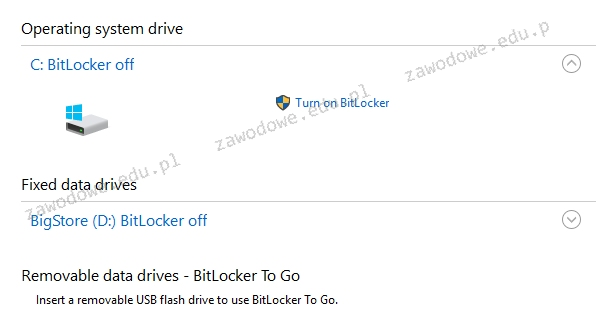
Prezentowane wbudowane narzędzie systemów Windows w wersji Enterprise lub Ultimate jest przeznaczone do

Ilustracja do pytania
A. kompresji przestrzeni dyskowej
B. tworzenia kopii zapasowej dysku
C. integracji danych na dyskach
D. kryptograficznej ochrony informacji na dyskach
BitLocker to wbudowane narzędzie dostępne w systemach Windows w wersjach Enterprise i Ultimate które służy do kryptograficznej ochrony danych na dyskach. Umożliwia pełne szyfrowanie dysków co oznacza że wszystkie dane na dysku są zabezpieczone przy użyciu zaawansowanych algorytmów szyfrowania. Zastosowanie BitLockera jest szczególnie istotne w kontekście ochrony danych przed nieautoryzowanym dostępem na przykład w przypadku kradzieży laptopa. Dzięki zastosowaniu modułu TPM (Trusted Platform Module) BitLocker zapewnia dodatkowy poziom bezpieczeństwa przechowując klucze kryptograficzne. Praktyczne zastosowanie BitLockera obejmuje ochronę danych wrażliwych na urządzeniach przenośnych i stacjonarnych co jest zgodne z najlepszymi praktykami branżowymi w zakresie bezpieczeństwa informacji. BitLocker wspiera także zarządzanie kluczami odzyskiwania co pozwala na odzyskanie dostępu do zaszyfrowanych danych w sytuacjach awaryjnych. Implementacja BitLockera jest zgodna z międzynarodowymi standardami bezpieczeństwa takimi jak ISO 27001 co czyni go efektywnym rozwiązaniem dla firm dążących do spełnienia wymogów regulacyjnych dotyczących ochrony danych osobowych i poufnych informacji.

Pytanie 32

Jaki program powinien zostać zainstalowany na serwerze internetowym opartym na Linuxie, aby umożliwić korzystanie z baz danych?

A. vsftpd
B. sshd
C. httpd
D. MySqld
MySql d to silnik bazy danych, który jest wykorzystywany do przechowywania, zarządzania i przetwarzania danych w aplikacjach webowych. Jako oprogramowanie typu open-source, MySql d jest szeroko stosowane w środowiskach serwerowych opartych na systemie Linux. Dzięki swojej elastyczności i wydajności, MySql d jest idealnym rozwiązaniem dla aplikacji, które wymagają szybkiego dostępu do danych. Działa w modelu klient-serwer, co pozwala na zdalny dostęp do baz danych. W praktyce, jeśli tworzysz stronę internetową, która korzysta z systemu zarządzania treścią (CMS) lub aplikacji webowych, takich jak WordPress czy Joomla, MySql d będzie absolutnie niezbędny do przechowywania informacji o użytkownikach, postach i innych danych. Standardy branżowe zalecają stosowanie MySql d w połączeniu z językiem PHP, co skutkuje popularnym stosowaniem LAMP (Linux, Apache, MySql d, PHP) w wielu projektach webowych. To połączenie zapewnia stabilność, bezpieczeństwo i wysoką wydajność, co jest kluczowe w nowoczesnym rozwoju aplikacji webowych.

Pytanie 33

Jaką konfigurację sieciową może posiadać komputer, który należy do tej samej sieci LAN co komputer z adresem 192.168.1.10/24?

A. 192.168.1.11 i 255.255.0.0
B. 192.168.0.11 i 255.255.255.0
C. 192.168.0.11 i 255.255.0.0
D. 192.168.1.11 i 255.255.255.0
Adres IP 192.168.1.11 z maską 255.255.255.0 jest całkiem nieźle skonfigurowany. Działa, bo oba komputery są w tej samej podsieci, co znaczy, że mają wspólną część adresu. W przypadku tej maski, pierwsze trzy oktety (czyli 192.168.1) identyfikują sieć, a ostatni oktet (11) to jakby numer konkretnego komputera w tej sieci. Czyli można powiedzieć, że komputery z adresami w zakresie od 192.168.1.1 do 192.168.1.254 mogą się dogadać bez potrzeby używania routera, co jest dość ważne dla wydajności w lokalnych sieciach. Pamiętaj, żeby unikać konfliktów adresów, bo w tej samej podsieci każdy komp musi mieć unikalny adres IP. Maski podsieci, jak ta, są popularne w małych sieciach i ułatwiają konfigurację, więc to dobry wybór.

Pytanie 34

W architekturze ISO/OSI protokoły TCP oraz UDP funkcjonują w warstwie

A. łącza danych
B. transportowej
C. sieci
D. aplikacji
Warstwa sieciowa modelu ISO/OSI jest odpowiedzialna za adresowanie i routing pakietów w sieci, ale nie zajmuje się przesyłaniem danych między aplikacjami. W tej warstwie działają protokoły takie jak IP (Internet Protocol), które umożliwiają przesyłanie danych w sieciach lokalnych i globalnych, ale nie zapewniają mechanizmów transportowych, które są tak istotne dla TCP i UDP. W kontekście warstwy łącza danych, protokoły skupiają się na dostarczeniu ramki danych między bezpośrednio połączonymi urządzeniami w sieci, zapewniając m.in. kontrolę błędów i synchronizację. Typowe protokoły w tej warstwie to Ethernet czy Wi-Fi, które nie mają nic wspólnego z funkcjonalnością transportową. Z kolei warstwa aplikacji to ta, w której działają końcowe aplikacje użytkowników, takie jak przeglądarki internetowe, e-maile czy protokoły transferu plików. Protokół HTTP używa TCP jako warstwy transportowej, ale sam w sobie nie jest odpowiedzialny za transport, tylko za interakcję z serwerami. Zrozumienie struktury modelu ISO/OSI jest kluczowe dla poprawnego klasyfikowania funkcji protokołów, ponieważ każdy z nich pełni odmienne role, a niepoprawne przypisanie ich do niewłaściwych warstw prowadzi do nieporozumień w diagnostyce problemów sieciowych oraz projektowaniu systemów.

Pytanie 35

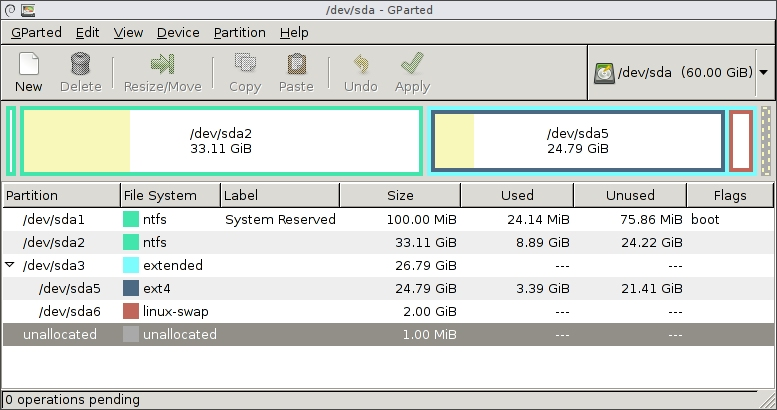
Badanie danych przedstawionych przez program umożliwia dojście do wniosku, że

Ilustracja do pytania
A. zainstalowano trzy dyski twarde oznaczone jako sda1, sda2 oraz sda3
B. partycja wymiany ma rozmiar 2 GiB
C. partycja rozszerzona ma pojemność 24,79 GiB
D. jeden dysk twardy podzielono na 6 partycji podstawowych
Patrząc na różne opcje odpowiedzi, da się zauważyć kilka błędnych przekonań. Po pierwsze, mówienie o trzech dyskach twardych sda1, sda2 i sda3 to spory błąd. Te oznaczenia odnoszą się do partycji na jednym dysku, a nie do trzech osobnych dysków. W systemie Linux, nazwy jak sda1 czy sda2 oznaczają partycje na pierwszym dysku twardym, co łatwo pomylić z fizycznymi dyskami, ale w rzeczywistości to różne partycje na jednym dysku. Drugie błędne założenie to stwierdzenie, że jeden dysk został podzielony na sześć partycji podstawowych. Tutaj standard MBR (Master Boot Record) mówi, że można mieć maksymalnie cztery partycje podstawowe. Z tego, co widzimy, jedna z nich może być rozszerzona, co pozwala na tworzenie partycji logicznych w jej obrębie. A w tym układzie mamy partycję rozszerzoną (sda3), co jest całkiem standardowe, gdy potrzebujemy więcej niż czterech partycji. Ostatnia rzecz, która jest błędna, to wielkość partycji rozszerzonej – ma ona 26.79 GiB, a nie 24.79 GiB jak mówią niektóre opcje. Ważne jest, żeby dobrze rozumieć strukturę partycji, bo to klucz do zarządzania dyskami w systemie.

Pytanie 36

Podczas uruchamiania komputera ukazuje się komunikat "CMOS checksum error press F1 to continue press DEL to setup". Naciśnięcie klawisza DEL skutkuje

A. usunięciem pliku setup
B. przeszukiwaniem zawartości pamięci CMOS
C. wejściem do BIOS-u komputera
D. przejściem do ustawień systemu Windows
Jak wybierzesz opcję do BIOS-u, klikasz DEL, to dostajesz dostęp do takich podstawowych ustawień sprzętu. BIOS, czyli Basic Input/Output System, jest odpowiedzialny za to, żeby komputer się uruchomił i wszystko zaczęło działać. Jeśli zobaczysz komunikat o błędzie, na przykład "CMOS checksum error", to znaczy, że coś poszło nie tak z pamięcią CMOS, która trzyma wszystkie ustawienia BIOS-u, jak data czy godzina. Możesz tam ustawić datę, godzinę i inne ważne rzeczy, na przykład kolejność rozruchu. Jak komputer nie widzi twojego dysku twardego, to właśnie w BIOS-ie można to naprawić, zmieniając pewne ustawienia. Znajomość BIOS-u jest mega ważna, bo dzięki temu możesz lepiej zarządzać swoim sprzętem i rozwiązywać różne problemy. Pamiętaj też, że sposób dostępu do BIOS-u może się różnić, zależnie od producenta płyty głównej, a informacje na ten temat znajdziesz w dokumentacji.

Pytanie 37

W systemie Linux, aby wyświetlić informację o nazwie bieżącego katalogu roboczego, należy zastosować polecenie

A. cat
B. finger
C. echo
D. pwd
Wybranie innego polecenia niż "pwd" jako sposobu na wyświetlenie bieżącego katalogu roboczego to częsta pomyłka, zwłaszcza na początku nauki pracy w terminalu. Zacznijmy od "cat" – to polecenie służy do wyświetlania zawartości plików tekstowych, nie do uzyskiwania informacji o środowisku powłoki. Użycie "cat" bez podania pliku nic nie pokaże, a podanie jakiegoś niepowiązanego pliku tylko wyświetli jego treść, więc nie uzyskasz informacji o katalogu. Polecenie "echo" jest jeszcze innym przypadkiem – pozwala ono wyświetlić dowolny tekst lub wartość zmiennej środowiskowej, ale samo w sobie nie jest przeznaczone do raportowania aktualnej lokalizacji w systemie plików. Owszem, można by spróbować "echo $PWD", bo zmienna środowiskowa PWD przechowuje informację o ścieżce katalogu roboczego, lecz to już obejście, nie standardowy sposób. Taka metoda bywa stosowana, ale nie jest zgodna z typowymi praktykami, które promują użycie "pwd" jako jawnego i czytelnego polecenia. Natomiast "finger" to narzędzie do uzyskiwania informacji o użytkownikach w systemie – można dzięki niemu sprawdzić np. kto jest zalogowany, ale nie ma nic wspólnego z nawigacją po systemie plików. Częsty błąd polega właśnie na myleniu narzędzi i przypisywaniu im funkcji, które brzmią podobnie do tego, czego szukamy – stąd niektórzy sądzą, że "cat" pokazuje nazwę katalogu, bo "wyświetla coś", albo że "echo" jako polecenie wyświetlające tekst da radę w każdym przypadku. Jednak w praktycznej administracji i codziennym użyciu Linuksa liczy się znajomość przeznaczenia i kontekstu użycia poleceń. "pwd" został stworzony właśnie po to, żeby jednoznacznie informować użytkownika, gdzie się znajduje w strukturze katalogów, co jest absolutnie kluczowe przy pracy z plikami i skryptami – zwłaszcza kiedy operujemy na wielu sesjach lub katalogach jednocześnie. Dobre praktyki branżowe uczą, żeby nie kombinować na siłę i korzystać z narzędzi zgodnie z ich przeznaczeniem – to ułatwia czytelność skryptów i zmniejsza ryzyko pomyłki.

Pytanie 38

Jakie polecenie powinno być użyte do obserwacji lokalnych połączeń?

A. dir
B. route add
C. host
D. netstat
Odpowiedź 'netstat' jest poprawna, ponieważ jest to narzędzie służące do monitorowania i analizy połączeń sieciowych na lokalnym komputerze. Umożliwia ono wyświetlenie aktywnych połączeń TCP i UDP, a także pozwala na identyfikację portów, stanów połączeń oraz adresów IP. Dzięki temu administratorzy systemów i sieci mogą śledzić bieżące aktywności sieciowe, co jest kluczowe w kontekście zarządzania bezpieczeństwem oraz wydajnością systemu. Przykładowo, użycie polecenia 'netstat -a' pozwala na zobaczenie wszystkich aktywnych połączeń oraz portów nasłuchujących. Warto również zaznaczyć, że 'netstat' jest zgodny z wieloma standardami branżowymi i jest powszechnie stosowane w administracji systemowej jako narzędzie do diagnozowania problemów z siecią. Dodatkowo, w czasach wzrastającej liczby ataków sieciowych, znajomość tego narzędzia staje się niezbędna do skutecznego monitorowania i reagowania na potencjalne zagrożenia.

Pytanie 39

Aby oddzielić komputery działające w sieci z tym samym adresem IPv4, które są podłączone do zarządzalnego przełącznika, należy przypisać

A. wykorzystywane interfejsy do różnych VLAN-ów
B. statyczne adresy MAC komputerów do wykorzystywanych interfejsów
C. niewykorzystywane interfejsy do różnych VLAN-ów
D. statyczne adresy MAC komputerów do niewykorzystywanych interfejsów
Dobra robota z odpowiedzią! Przypisanie interfejsów do różnych VLAN-ów to świetny sposób na logiczne oddzielenie ruchu w tej samej sieci. VLAN-y pozwalają na uniknięcie problemów z kolizjami adresów IP, co jest naprawdę przydatne, zwłaszcza jeśli dwa komputery mają ten sam adres. Dzięki różnym VLAN-om, ruch jest kierowany przez odpowiednie interfejsy, co sprawia, że komunikacja jest lepiej zorganizowana. Na przykład, jeśli masz dwa komputery z tym samym IP, ale w różnych VLAN-ach, to przełącznik będzie wiedział, jak zarządzać ich danymi osobno. To naprawdę dobra praktyka w projektowaniu sieci, bo poprawia bezpieczeństwo i wydajność. No i pamiętaj, że VLAN-y działają zgodnie ze standardem IEEE 802.1Q, co jest istotne, jak chcesz, żeby wszystko działało sprawnie.

Pytanie 40

Po przeprowadzeniu eksportu klucza HKCR zostanie utworzona kopia rejestru, zawierająca dane dotyczące konfiguracji

A. powiązań między typami plików a aplikacjami
B. kont użytkowników
C. sprzętu komputera
D. pulpitu aktualnie zalogowanego użytkownika
Eksportując klucz HKCR (HKEY_CLASSES_ROOT) w systemie Windows, otrzymujemy kopię rejestru, która zawiera kluczowe informacje dotyczące powiązań między typami plików a zainstalowanymi aplikacjami. Klucz ten jest odpowiedzialny za kojarzenie rozszerzeń plików z odpowiednimi programami, co pozwala systemowi operacyjnemu na prawidłowe otwieranie plików. Na przykład, rozszerzenie .txt jest zazwyczaj powiązane z edytorem tekstu, takim jak Notepad. W praktyce, dzięki temu, że użytkownicy mogą eksportować i importować te ustawienia, mogą łatwo przenosić swoje preferencje i konfiguracje między różnymi systemami, co jest szczególnie przydatne w środowiskach korporacyjnych lub w trakcie migracji danych. Dobre praktyki obejmują tworzenie kopii zapasowych przed wprowadzeniem jakichkolwiek zmian w rejestrze oraz dokładne dokumentowanie wszelkich powiązań, aby uniknąć problemów z otwieraniem plików po migracji.