Wyniki egzaminu

Informacje o egzaminie:
  • Zawód: Technik informatyk
  • Kwalifikacja: INF.02 - Administracja i eksploatacja systemów komputerowych, urządzeń peryferyjnych i lokalnych sieci komputerowych
  • Data rozpoczęcia: 8 czerwca 2026 14:32
  • Data zakończenia: 8 czerwca 2026 14:54

Egzamin zdany!

Wynik: 38/40 punktów (95,0%)

Wymagane minimum: 20 punktów (50%)

Nowe
Analiza przebiegu egzaminu- sprawdź jak rozwiązywałeś pytania
Pochwal się swoim wynikiem!
Szczegółowe wyniki:
Pytanie 1

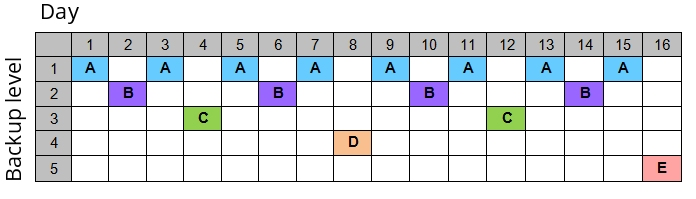
Strategia przedstawiona w diagramie dla tworzenia kopii zapasowych na nośnikach jest znana jako
Ilustracja do pytania
A. dziadek-ojciec-syn
B. round-robin
C. wieża Hanoi
D. uproszczony GFS
Strategia wieża Hanoi jest unikalnym podejściem do tworzenia kopii zapasowych, które opiera się na koncepcji znanej z matematycznej łamigłówki. Kluczowym elementem tej metody jest cykliczny harmonogram, który pozwala na długoterminowe przechowywanie danych przy jednoczesnym minimalizowaniu liczby wymaganych nośników. W typowej implementacji tego systemu stosuje się trzy nośniki, które są nazwane według poziomów wieży, np. A, B i C. Każdego dnia wykonywana jest kopia na jednym z nośników zgodnie z ustaloną sekwencją, która jest podobna do przesuwania dysków w łamigłówce. Dzięki temu, przy stosunkowo małej liczbie nośników, można osiągnąć dużą różnorodność punktów przywracania danych. Praktyczne zastosowanie tej strategii polega na umożliwieniu odzyskiwania danych z różnych punktów w czasie, co jest szczególnie przydatne w sytuacjach wymagających dostępu do starszych wersji plików. Dodatkowo, wieża Hanoi jest uważana za dobry kompromis między kosztami a zdolnością do odzyskiwania danych, co czyni ją popularnym wyborem w wielu organizacjach. Standardy branżowe, takie jak ITIL, podkreślają znaczenie strategii kopii zapasowych, które są zrównoważone i efektywne, a wieża Hanoi jest jednym z takich podejść.

Pytanie 2

Wykonanie na komputerze z systemem Windows kolejno poleceń

ipconfig /release
oraz
ipconfig /renew
umożliwi zweryfikowanie, czy usługa w sieci funkcjonuje poprawnie
A. serwera DHCP
B. Active Directory
C. rutingu
D. serwera DNS
Polecenia ipconfig /release i ipconfig /renew to naprawdę ważne narzędzia, jeśli chodzi o zarządzanie IP w systemie Windows, zwłaszcza w kontekście DHCP, czyli dynamicznego przydzielania adresów IP. Kiedy używasz ipconfig /release, komputer oddaje aktualny adres IP, co oznacza, że serwer DHCP może go przydzielić innym urządzeniom. Potem, jak użyjesz ipconfig /renew, zaczyna się proces ponownego uzyskiwania adresu IP od serwera. Jeśli wszystko działa jak należy, komputer dostaje nowy adres IP oraz inne ważne dane, jak maska podsieci czy serwery DNS. Używanie tych poleceń jest super przydatne, jeśli napotykasz problemy z połączeniem w sieci. Regularne ich stosowanie może pomóc w zarządzaniu adresami IP w twojej sieci, co jest naprawdę przydatne.

Pytanie 3

W instrukcji obsługi karty dźwiękowej można znaleźć następujące dane: - częstotliwość próbkowania wynosząca 22 kHz, - rozdzielczość wynosząca 16 bitów. Jaką przybliżoną objętość będzie miało mono jednokanałowe nagranie dźwiękowe trwające 10 sekund?

A. 220000 B
B. 160000 B
C. 440000 B
D. 80000 B
Wielkość pliku dźwiękowego można obliczyć przy użyciu wzoru: wielkość pliku (B) = czas (s) × częstotliwość próbkowania (Hz) × liczba bitów na próbkę × liczba kanałów. W przypadku tego nagrania mamy: czas = 10 s, częstotliwość próbkowania = 22 kHz (czyli 22000 Hz), rozdzielczość = 16 bitów oraz liczba kanałów = 1 (mono). Podstawiając te wartości do wzoru: wielkość pliku = 10 s × 22000 Hz × 16 bity × 1 = 3520000 bitów. Ponieważ 1 bajt to 8 bitów, musimy podzielić przez 8, co daje 440000 B (3520000 bitów / 8). Obliczenia te pokazują, jak różne parametry wpływają na wielkość pliku audio, co jest istotne w kontekście przechowywania i przesyłania danych dźwiękowych. Zrozumienie tych obliczeń jest niezbędne dla profesjonalistów zajmujących się dźwiękiem, gdyż pozwala na efektywne zarządzanie przestrzenią dyskową oraz jakością nagrań.

Pytanie 4

Jakie urządzenie służy do połączenia 6 komputerów w ramach sieci lokalnej?

A. przełącznik.
B. transceiver.
C. serwer.
D. most.
Przełącznik, znany również jako switch, to urządzenie sieciowe, które odgrywa kluczową rolę w tworzeniu lokalnych sieci komputerowych (LAN). Jego główną funkcją jest przekazywanie danych między różnymi urządzeniami podłączonymi do tej samej sieci. Przełączniki działają na warstwie drugiej modelu OSI (warstwa łącza danych), co oznacza, że używają adresów MAC do przesyłania ramek danych. Dzięki temu mogą one efektywnie kierować ruch sieciowy, minimalizując kolizje i optymalizując przepustowość. W praktyce, w sieci lokalnej można podłączyć wiele urządzeń, takich jak komputery, drukarki czy serwery. Zastosowanie przełączników umożliwia stworzenie bardziej zorganizowanej i wydajnej infrastruktury, co jest niezbędne w biurach czy w środowiskach akademickich. Warto dodać, że nowoczesne przełączniki oferują dodatkowe funkcje, takie jak VLAN (Virtual Local Area Network), co pozwala na segmentację ruchu sieciowego oraz zwiększenie bezpieczeństwa i wydajności. W kontekście standardów, przełączniki Ethernet są powszechnie używane i zgodne z normami IEEE 802.3, co zapewnia ich szeroką interoperacyjność w różnych środowiskach sieciowych.

Pytanie 5

Liczba \( 10_{D} \) w systemie uzupełnień do dwóch jest równa

A. \(01010_{U2}\)
B. \(01110_{U2}\)
C. \(11010_{U2}\)
D. \(10010_{U2}\)
Poprawna odpowiedź to 01010₂ w systemie uzupełnień do dwóch, bo liczba 10₁₀ jest dodatnia i w standardowej reprezentacji na ustaloną liczbę bitów (np. 5 bitów) zapis dodatnich liczb w kodzie U2 jest identyczny jak zwykły zapis binarny. Najpierw zamieniamy 10₁₀ na system binarny: 10₁₀ = 1010₂. Jeśli przyjmujemy długość słowa 5 bitów, to po prostu dopełniamy z lewej strony zerem: 01010₂. W kodzie U2 najważniejszy (najstarszy) bit jest bitem znaku: 0 oznacza liczbę dodatnią, 1 – ujemną. Tutaj mamy 0 na początku, więc wszystko się zgadza: dodatnia dziesiątka. Moim zdaniem kluczowe jest zapamiętanie, że dla liczb dodatnich nic „magicznego” się nie dzieje – U2 różni się od zwykłego binarnego tylko dla liczb ujemnych. W praktyce, w procesorach, rejestrach i pamięci operacyjnej właśnie tak to wygląda: dodatnie wartości są przechowywane dokładnie tak, jak w czystym binarnym, a ujemne są zakodowane jako uzupełnienie do dwóch. Dzięki temu układy arytmetyczno‑logiczne (ALU) mogą wykonywać dodawanie i odejmowanie na jednym, wspólnym mechanizmie, bez osobnych obwodów dla liczb ze znakiem i bez znaku. To jest standardowa, powszechnie stosowana metoda reprezentacji liczb całkowitych w architekturach zgodnych z praktycznie wszystkimi współczesnymi CPU (x86, ARM itd.). Warto też kojarzyć zakres: dla 5 bitów w U2 mamy od −16 do +15. 01010₂ mieści się w tym zakresie i odpowiada dokładnie +10. Gdyby to była liczba ujemna, mielibyśmy na początku 1 i trzeba by wykonać procedurę „odwróć bity i dodaj 1”, żeby odzyskać wartość dziesiętną.

Pytanie 6

Główną czynnością serwisową w drukarce igłowej jest zmiana pojemnika

A. z fluidem
B. z atramentem
C. z taśmą
D. z tonerem
Wybór odpowiedzi związanych z atramentem, tonerem czy fluidem jest błędny, ponieważ nie odpowiadają one podstawowemu mechanizmowi pracy drukarek igłowych. Drukarki atramentowe używają wkładów z atramentem, które nanoszą kolor za pomocą mikroskopijnych dysz. W przypadku tonerów, są one stosowane w drukarkach laserowych, gdzie obraz jest tworzony na zasadzie elektrostatycznej. Wykorzystywanie fluidów jest bardziej typowe w kontekście niektórych urządzeń do druku sublimacyjnego czy specjalistycznych procesów druku, które są całkowicie różne od technologii igłowej. Typowym błędem myślowym jest mylenie technologii drukowania z różnymi rodzajami drukarek. Każda technologia ma swoje charakterystyczne cechy i zastosowania, a zrozumienie ich różnic jest kluczowe dla prawidłowego doboru sprzętu do zadania. W praktyce, dla osób pracujących z drukarkami, ważne jest, aby znały one rodzaj posiadanego sprzętu i odpowiednie materiały eksploatacyjne, co pozwala uniknąć nieporozumień i zapewnić efektywność pracy. Dlatego fundamentalne jest prawidłowe rozumienie, że igły w drukarkach igłowych nie współpracują z atramentem ani tonerami, lecz z taśmami barwiącymi.

Pytanie 7

Jak na diagramach sieciowych LAN oznaczane są punkty dystrybucyjne znajdujące się na różnych kondygnacjach budynku, zgodnie z normą PN-EN 50173?

A. BD (BuildingDistributor)
B. MDF (Main Distribution Frame)
C. FD (Floor Distribution)
D. CD (Campus Distribution)
Odpowiedź FD (Floor Distribution) jest prawidłowa, ponieważ oznacza ona punkty rozdzielcze (dystrybucyjne) znajdujące się na poszczególnych piętrach budynku, co jest zgodne z normą PN-EN 50173. Norma ta klasyfikuje różne poziomy dystrybucji w sieciach LAN, aby zapewnić odpowiednią organizację i efektywność instalacji. Punkty dystrybucyjne na piętrach są kluczowym elementem infrastruktury sieciowej, ponieważ umożliwiają one podłączenie urządzeń końcowych, takich jak komputery, drukarki czy telefony. Przykładowo, w biurowcach, gdzie na każdym piętrze znajduje się wiele stanowisk pracy, odpowiednie oznaczenie FD pozwala na łatwe lokalizowanie rozdzielni, co ułatwia zarządzanie siecią oraz wykonywanie prac konserwacyjnych. Dobrze zaplanowana dystrybucja na każdym piętrze wprowadza porządek w instalacji, co jest szczególnie istotne w przypadku modernizacji lub rozbudowy infrastruktury sieciowej. W praktyce, stosowanie jednolitych oznaczeń, takich jak FD, zwiększa efektywność komunikacji między specjalistami zajmującymi się siecią oraz ułatwia przyszłe prace serwisowe.

Pytanie 8

Wykonanie polecenia perfmon w terminalu systemu Windows spowoduje

A. aktualizację systemu operacyjnego przy użyciu usługi Windows Update
B. przygotowanie kopii zapasowej systemu
C. uruchomienie aplikacji Monitor wydajności
D. aktywację szyfrowania zawartości aktualnego folderu
Użycie komendy perfmon w wierszu poleceń systemu Windows uruchamia narzędzie Monitor wydajności, które jest kluczowym elementem w analizie i monitorowaniu działania systemu operacyjnego. Perfmon pozwala administratorom systemów na zbieranie informacji dotyczących wydajności różnych zasobów sprzętowych oraz aplikacji działających w systemie. Narzędzie to umożliwia tworzenie wykresów, raportów oraz zapisywanie danych wydajnościowych, co jest niezbędne do identyfikacji wąskich gardeł w systemie oraz optymalizacji jego działania. Praktycznym zastosowaniem perfmon jest możliwość monitorowania obciążenia CPU, pamięci RAM, dysków twardych oraz sieci, co jest szczególnie istotne w środowiskach serwerowych oraz w czasie rozwiązywania problemów wydajnościowych. W wielu organizacjach wykorzystuje się perfmon zgodnie z dobrymi praktykami zarządzania infrastrukturą IT, co pozwala na zapewnienie wysokiej dostępności oraz wydajności systemów. Przykładowo, administratorzy mogą ustawić alerty, które informują o przekroczeniu określonych progów wydajności, co pozwala na proaktywne zarządzanie zasobami systemowymi.

Pytanie 9

Adres MAC (Medium Access Control Address) to sprzętowy identyfikator karty sieciowej Ethernet w warstwie modelu OSI

A. drugiej o długości 48 bitów
B. trzeciej o długości 32 bitów
C. trzeciej o długości 48 bitów
D. drugiej o długości 32 bitów
Adres MAC (Medium Access Control Address) jest unikalnym identyfikatorem przypisywanym do interfejsu sieciowego, który działa na drugiej warstwie modelu OSI, czyli na warstwie łącza danych. Ma długość 48 bitów, co pozwala na stworzenie ogromnej liczby unikalnych adresów, zatem w praktyce każdy sprzęt, który łączy się z siecią, ma przypisany własny adres MAC. Adresy MAC są używane w sieciach Ethernet oraz Wi-Fi do identyfikacji urządzeń w sieci lokalnej. Przykładowo, gdy komputer próbuje wysłać dane do innego urządzenia w tym samym lokalnym segmencie sieci, wykorzystuje adres MAC odbiorcy do skierowania pakietów danych. Warto również zauważyć, że adresy MAC są podstawą dla protokołów takich jak ARP (Address Resolution Protocol), który służy do mapowania adresów IP na adresy MAC. Dlatego też zrozumienie adresów MAC jest kluczowe dla projektowania i zarządzania sieciami komputerowymi zgodnie z najlepszymi praktykami branżowymi.

Pytanie 10

Narzędziem do monitorowania, które umożliwia przechwytywanie, rejestrowanie oraz dekodowanie różnych pakietów sieciowych, jest

A. finder
B. whireshark
C. tracker
D. konqueror
Wireshark jest uznawanym standardem w dziedzinie analizy ruchu sieciowego. Jest to program służący do przechwytywania i analizy pakietów danych, co jest kluczowe w diagnostyce problemów sieciowych oraz w testowaniu zabezpieczeń. Wireshark umożliwia użytkownikom monitorowanie ruchu w czasie rzeczywistym, co pozwala na identyfikację błędów, zagrożeń oraz optymalizację wydajności sieci. Program obsługuje wiele protokołów, co czyni go niezwykle wszechstronnym narzędziem dla inżynierów sieci. Przykładowe zastosowanie Wireshark obejmuje analizę protokołów HTTP, TCP oraz UDP, co pozwala na śledzenie interakcji między różnymi elementami sieci. Ponadto, Wireshark jest stosowany w edukacji, aby nauczyć studentów podstaw działania sieci oraz analizy danych. Jako narzędzie open source, Wireshark cieszy się dużym wsparciem społeczności, co zapewnia regularne aktualizacje oraz rozwój nowych funkcji, zgodnych z najlepszymi praktykami branżowymi.

Pytanie 11

W dokumentacji płyty głównej znajduje się informacja "Wsparcie dla S/PDIF Out". Co to oznacza w kontekście tej płyty głównej?

A. cyfrowe złącze sygnału wideo
B. cyfrowe złącze sygnału audio
C. analogowe złącze sygnału wyjścia wideo
D. analogowe złącze sygnału wejścia wideo
S/PDIF (Sony/Philips Digital Interface) to standard cyfrowego przesyłania sygnału audio, który umożliwia przesyłanie dźwięku o wysokiej jakości między urządzeniami audio. Wsparcie dla S/PDIF Out na płycie głównej oznacza, że można podłączyć zewnętrzne urządzenia audio, takie jak amplitunery czy zestawy głośnikowe, które obsługują ten standard. Dzięki temu użytkownicy mogą korzystać z wyższej jakości dźwięku, eliminując zakłócenia związane z przesyłem analogowym. Przykłady zastosowania obejmują podłączenie komputera do systemu kina domowego lub profesjonalnego sprzętu audio, co pozwala na pełne wykorzystanie potencjału dźwięku przestrzennego oraz wysokiej rozdzielczości audio. Warto również zauważyć, że wykorzystanie S/PDIF sprzyja zachowaniu integralności sygnału, co jest kluczowe w profesjonalnych zastosowaniach audio, gdzie jakość dźwięku jest priorytetem. W kontekście dobrych praktyk, używanie cyfrowych połączeń, takich jak S/PDIF, jest zalecane w celu zminimalizowania strat jakości na etapie przesyłania dźwięku.

Pytanie 12

Aby aktywować funkcję S.M.A.R.T. dysku twardego, która odpowiada za monitorowanie i wczesne ostrzeganie przed awariami, należy skorzystać z

A. rejestru systemowego
B. opcji polecenia chkdsk
C. ustawień panelu sterowania
D. BIOS-u płyty głównej
Odpowiedź 'BIOS płyty głównej' jest poprawna, ponieważ funkcja S.M.A.R.T. (Self-Monitoring, Analysis, and Reporting Technology) jest zintegrowanym systemem monitorowania, który pozwala na wczesne wykrywanie problemów z dyskiem twardym. Aktywacja tej funkcji odbywa się na poziomie BIOS-u, ponieważ to tam można skonfigurować ustawienia urządzeń pamięci masowej. W BIOS-ie użytkownicy mogą włączyć lub wyłączyć funkcje monitorowania, co jest kluczowe dla ochrony danych. Przykładem zastosowania może być sytuacja, w której administrator systemu włącza S.M.A.R.T. w BIOS-ie serwera, aby monitorować stan dysków twardych, co pozwala na podjęcie działań zapobiegawczych przed utratą danych. Dobre praktyki wskazują, że regularna kontrola stanu dysków twardych oraz odpowiednia konfiguracja S.M.A.R.T. to podstawowe działania zapewniające niezawodność systemów informatycznych. Oprócz tego, znajomość i umiejętność korzystania z funkcji S.M.A.R.T. mogą pomóc w analizie wyników testów diagnostycznych, co jest istotne dla utrzymania zdrowia sprzętu.

Pytanie 13

Przedstawiony na ilustracji symbol oznacza

Ilustracja do pytania
A. przełącznik.
B. punkt dostępowy.
C. koncentrator.
D. ruter bezprzewodowy.
Symbol przedstawiony na ilustracji to klasyczny, podręcznikowy znak rutera bezprzewodowego, bardzo zbliżony do ikon używanych w materiałach Cisco czy w dokumentacji projektowej sieci. Charakterystyczny jest okrągły kształt z trzema strzałkami wskazującymi różne kierunki – to właśnie graficzne odwzorowanie funkcji rutowania, czyli przekazywania pakietów między różnymi sieciami. W wersji bezprzewodowej taki ruter zazwyczaj łączy w sobie kilka funkcji: jest bramą do Internetu (gateway), pełni rolę punktu dostępowego Wi‑Fi (AP), często ma wbudowany przełącznik Ethernet (switch) dla kilku portów LAN, a do tego realizuje NAT, DHCP i podstawowe funkcje firewall. W praktyce, w domu lub małym biurze, gdy mówimy „router Wi‑Fi”, mamy na myśli właśnie takie wielofunkcyjne urządzenie, które zapewnia zarówno łączność przewodową, jak i bezprzewodową. Od strony standardów warto kojarzyć, że część bezprzewodowa opiera się na normach IEEE 802.11 (np. 802.11n/ac/ax), natomiast samo rutowanie pakietów odbywa się na trzeciej warstwie modelu OSI (warstwa sieciowa), z użyciem protokołu IP. Moim zdaniem dobrze jest od początku odróżniać ruter od przełącznika i punktu dostępowego, mimo że w praktyce w jednym pudełku mamy wszystko naraz – na schematach i egzaminach te ikony reprezentują konkretne role w sieci, a nie marketingową nazwę urządzenia z marketu. W dobrych praktykach projektowania sieci przyjmuje się, że ruter wyznacza granicę między sieciami (np. LAN a Internetem), segmentuje ruch i może realizować zaawansowane polityki QoS, filtrowanie pakietów, tunelowanie VPN czy dynamiczne protokoły routingu. Dlatego poprawne rozpoznanie symbolu rutera to podstawa do czytania diagramów sieciowych i rozumienia, którędy faktycznie „płynie” ruch w sieci.

Pytanie 14

Jakie oprogramowanie pełni rolę serwera DNS w systemie Linux?

A. CUPS
B. BIND
C. ProFTPD
D. APACHE
BIND, czyli Berkeley Internet Name Domain, to jeden z najpopularniejszych serwerów DNS stosowanych w systemach Linux i Unix. Jego główną rolą jest tłumaczenie nazw domen na adresy IP, co jest kluczowe dla działania internetu. Umożliwia on zarządzanie strefami DNS, co pozwala na konfigurację różnych parametrów, takich jak rekordy A, MX, CNAME i inne. Dzięki BIND administratorzy mogą implementować polityki dotyczące przechowywania i dostarczania informacji o adresach IP oraz nazwach domen. Przykładowo, w środowisku korporacyjnym BIND może być użyty do zcentralizowanego zarządzania nazwami domen w różnych działach, co ułatwia administrowanie i zapewnia spójność. Dodatkowo, BIND obsługuje mechanizmy zabezpieczeń, takie jak DNSSEC, co jest zgodne z nowoczesnymi standardami bezpieczeństwa w sieci. Warto również zwrócić uwagę na to, że BIND jest rozwijany przez fundację ISC (Internet Systems Consortium), co zapewnia jego ciągłą aktualizację oraz zgodność z najnowszymi standardami branżowymi.

Pytanie 15

Jakie informacje można uzyskać za pomocą polecenia uname -s w systemie Linux?

A. ilości dostępnej pamięci.
B. wolnego miejsca na dyskach twardych.
C. nazwa jądra systemu operacyjnego.
D. stanu aktywnych interfejsów sieciowych.
Polecenie uname -s w systemie Linux pokazuje nam nazwę jądra. To jakby szybki sposób na dowiedzenie się, z jakiego rdzenia korzysta nasz system. Używa się go często wśród administratorów, żeby wiedzieć, jakie jądro jest zainstalowane, co jest ważne przy aktualizacjach, czy przy instalowaniu nowych programów. Z mojego doświadczenia, czasami warto sprawdzić, jakie jądro mamy, bo to może wpłynąć na to, czy nowy sterownik działa, czy nie. Regularne sprawdzanie wersji jądra to dobry pomysł, żeby utrzymać system stabilnym i bezpiecznym. Zresztą, różne wersje jądra mogą różnie reagować na sprzęt, a to z kolei wpływa na wydajność całego systemu.

Pytanie 16

Każdorazowo automatycznie szyfrowany staje się plik, który został zaszyfrowany przez użytkownika za pomocą systemu NTFS 5.0, w momencie

A. gdy jest zapisywany na dysku
B. kiedy jest wysyłany pocztą e-mail
C. gdy jest kopiowany przez sieć
D. gdy inny użytkownik próbuje go odczytać
Odpowiedź, że plik zaszyfrowany przez użytkownika za pomocą systemu NTFS 5.0 jest automatycznie szyfrowany podczas zapisywania go na dysku, jest prawidłowa, ponieważ NTFS (New Technology File System) obsługuje funkcję EFS (Encrypting File System), która automatycznie szyfruje pliki w momencie ich zapisu na dysku. Ta funkcjonalność pozwala na zabezpieczenie danych przed nieautoryzowanym dostępem, a klucze szyfrujące są ściśle związane z kontem użytkownika, co zapewnia, że tylko uprawnione osoby mogą uzyskać dostęp do zaszyfrowanych plików. Przykład praktyczny: jeśli użytkownik zapisuje dokument w formacie Word, który został zaszyfrowany, przy każdym zapisaniu go na dysku, system NTFS 5.0 zapewnia, że plik jest szyfrowany, nawet jeśli użytkownik nie jest świadomy tego procesu. Dobre praktyki w zakresie ochrony danych wskazują na regularne stosowanie szyfrowania, aby zminimalizować ryzyko utraty danych lub ich ujawnienia, co jest szczególnie istotne w kontekście danych wrażliwych.

Pytanie 17

Jakim sposobem zapisuje się dane na nośnikach BD-R?

A. dzięki głowicy magnetycznej
B. z wykorzystaniem lasera czerwonego
C. poprzez zastosowanie lasera niebieskiego
D. przy użyciu światła UV
Odpowiedź 'lasera niebieskiego' jest prawidłowa, ponieważ zapis na dyskach BD-R (Blu-ray Disc Recordable) wykorzystuje laser o długości fali około 405 nm, co plasuje go w zakresie niebieskiego światła. Ta technologia jest kluczowa dla osiągnięcia wysokiej gęstości zapisu, co pozwala na pomieszczenie znacznie większej ilości danych w porównaniu do tradycyjnych nośników optycznych takich jak DVD czy CD. W praktyce, dzięki zastosowaniu lasera niebieskiego, możliwe jest zredukowanie wielkości piksela, co przyczynia się do zwiększenia pojemności dysków Blu-ray. Standard BD-R pozwala na zapis do 25 GB na jedną warstwę i 50 GB na dwie warstwy, co czyni go idealnym rozwiązaniem dla przechowywania wysokiej jakości filmów w rozdzielczości HD. Dobre praktyki w branży filmowej czy muzycznej często wymagają używania dysków Blu-ray dla archiwizacji oraz dystrybucji multimediów, ze względu na ich niezawodność i jakość. W związku z tym, znajomość technologii zapisu na dyskach BD-R oraz jej przewag nad innymi nośnikami jest istotna dla profesjonalistów w obszarze mediów cyfrowych.

Pytanie 18

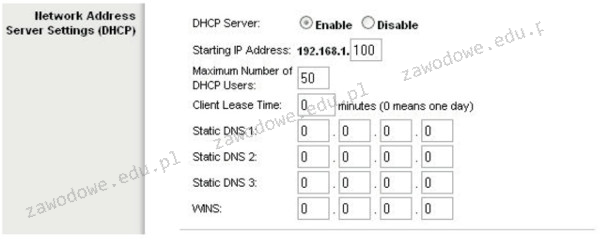
Na ilustracji widać panel ustawień bezprzewodowego punktu dostępu, który pozwala na

Ilustracja do pytania
A. nadanie nazwy hosta
B. przypisanie adresów MAC kart sieciowych
C. konfigurację serwera DHCP
D. przypisanie maski podsieci
No dobra, jeśli chodzi o konfigurację serwera DHCP na bezprzewodowym urządzeniu dostępowym, to wiesz, że to naprawdę kluczowa rzecz, żeby wszystko działało sprawnie w sieci lokalnej. Serwer DHCP, czyli Dynamic Host Configuration Protocol, sprawia, że urządzenia klienckie dostają swoje adresy IP na bieżąco. Dzięki temu, jak nowe urządzenie łączy się z siecią, to automatycznie dostaje adres IP, maskę podsieci i inne potrzebne rzeczy jak brama domyślna czy serwery DNS. To mega ułatwia życie, bo nie musimy biegać i konfigurować każdego z osobna, co znacząco zmniejsza szansę na jakieś problemy z konfliktami adresów IP. W panelu, gdzie konfigurujemy to wszystko, można ustawić zakresy adresów do przydzielenia, czas dzierżawy i inne opcje jak DNS czy WINS. Jak się robi to zgodnie z najlepszymi praktykami, to wszędzie to tak właśnie działa, szczególnie w sieciach, gdzie często coś się zmienia lub jest więcej użytkowników. A tak w ogóle, jak konfigurujesz DHCP, to łatwo jest dodać nowe urządzenia bez zbędnej roboty, co jest super w większych sieciach, gdzie wszystko się dzieje szybko. Dobrze zarządzany serwer DHCP to też lepsze wykorzystanie IP, co ma znaczenie, jak masz dużą sieć.

Pytanie 19

Ile sieci obejmują komputery z adresami IP przedstawionymi w tabeli oraz standardową maską sieci?

Komputer 1172.16.15.5
Komputer 2172.18.15.6
Komputer 3172.18.16.7
Komputer 4172.20.16.8
Komputer 5172.20.16.9
Komputer 6172.21.15.10
A. Dwóch
B. Jednej
C. Czterech
D. Sześciu
Adresy IP należą do klasy B oznacza to że standardowa maska sieci to 255.255.0.0. W tej klasie dwie pierwsze części adresu określają sieć a dwie ostatnie hosta. Adresy które zaczynają się od 172.16 172.18 172.20 i 172.21 należą do różnych sieci. Dlatego też te sześć adresów reprezentuje cztery różne sieci. Przy przydzielaniu adresów IP ważne jest zrozumienie jak maska podsieci wpływa na klasyfikację sieci co jest kluczowe w projektowaniu skalowalnych i wydajnych sieci. W praktyce administracja sieci musi często implementować strategie takie jak VLSM (Variable Length Subnet Masking) aby zoptymalizować wykorzystanie adresów IP. Wiedza o podziałach na podsieci jest niezbędna do zarządzania dużymi sieciami z wieloma segmentami co pozwala na efektywne użycie przestrzeni adresowej oraz poprawę bezpieczeństwa i wydajności sieci. Zrozumienie tej koncepcji jest nieodzowne dla profesjonalistów zajmujących się projektowaniem i zarządzaniem sieciami komputerowymi.

Pytanie 20

W systemie Linux do obsługi tablic partycji można zastosować komendę

A. lspci
B. fdisk
C. free
D. iostat
Polecenie 'fdisk' w systemie Linux jest narzędziem służącym do zarządzania tablicami partycji, co czyni je kluczowym w kontekście administracji systemu. 'fdisk' pozwala na tworzenie, usuwanie oraz modyfikowanie partycji na dyskach fizycznych. Przykładowo, administratorzy mogą używać tego narzędzia do dodawania nowej partycji, co jest szczególnie przydatne w przypadku rozbudowy systemu lub instalacji nowych systemów operacyjnych obok istniejących. W praktyce, korzystając z 'fdisk', można wprowadzać zmiany w układzie dysku w sposób interaktywny, uzyskując jednocześnie informację zwrotną o stanie partycji. Dobre praktyki sugerują, aby przed jakimikolwiek zmianami wykonać kopię zapasową danych znajdujących się na dysku, gdyż operacje na partycjach mogą prowadzić do utraty danych. Warto także zapoznać się z dokumentacją oraz z użyciem opcji '-l', aby uzyskać listę dostępnych dysków i ich partycji. Ponadto, 'fdisk' jest standardowym narzędziem w wielu dystrybucjach Linuxa, co czyni go uniwersalnym i niezbędnym w arsenale administratora systemów.

Pytanie 21

Jakie pole znajduje się w nagłówku protokołu UDP?

A. Numer potwierdzenia
B. Numer sekwencyjny
C. Wskaźnik pilności
D. Suma kontrolna
Suma kontrolna w protokole UDP jest kluczowym elementem, który zapewnia integralność danych przesyłanych w sieci. Jest to 16-bitowe pole, które pozwala na wykrycie błędów w danych, co jest szczególnie ważne w kontekście komunikacji sieciowej, gdzie utrata lub uszkodzenie pakietów mogą prowadzić do poważnych problemów. UDP, jako protokół bezpołączeniowy, nie implementuje mechanizmów gwarantujących dostarczenie pakietów, dlatego suma kontrolna odgrywa istotną rolę w zapewnieniu, że odebrane dane są zgodne z wysłanymi. Przykładem zastosowania sumy kontrolnej może być przesyłanie strumieni audio lub wideo, gdzie każde uszkodzenie danych może skutkować zakłóceniem lub utratą jakości. Wartością dodaną jest to, że suma kontrolna jest obliczana zarówno przez nadawcę, jak i odbiorcę, co zwiększa bezpieczeństwo i niezawodność przesyłu. Dzięki tym mechanizmom UDP jest szeroko stosowane w aplikacjach wymagających niskich opóźnień, takich jak gry online czy transmisje w czasie rzeczywistym.

Pytanie 22

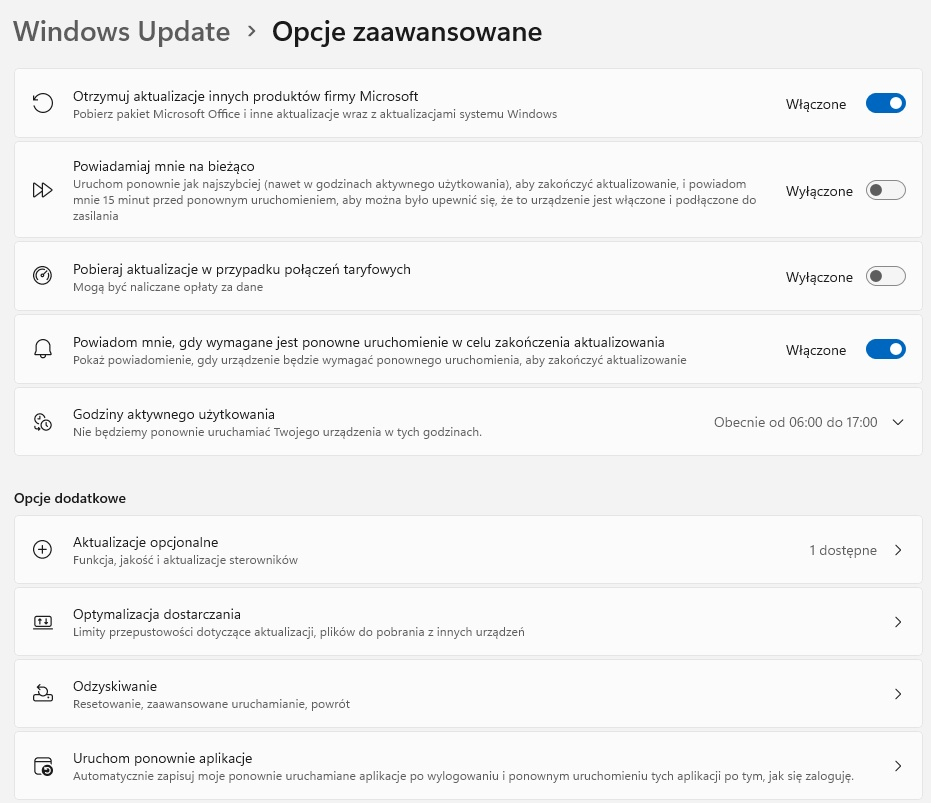
Biorąc pod uwagę konfigurację wykonywaną na ilustracji, administrator po zainstalowaniu systemu operacyjnego uznał za istotne, aby

Ilustracja do pytania
A. aktualizacje były instalowane tylko w godzinach od 6.00 do 17.00.
B. były instalowane aktualizacje pozostałych produktów Microsoft.
C. system nie powiadamiał o konieczności ponownego uruchomienia.
D. aktualizacje będą pobierane w przypadku połączeń taryfowych.
Prawidłowa odpowiedź wynika wprost z tego, co widać na zrzucie ekranu z Windows Update. W sekcji „Opcje zaawansowane” przełącznik „Otrzymuj aktualizacje innych produktów firmy Microsoft” jest ustawiony na „Włączone”. To oznacza, że administrator po instalacji systemu świadomie zdecydował, aby wraz z aktualizacjami samego Windowsa pobierać i instalować również poprawki do pozostałych produktów Microsoft, takich jak pakiet Office, SQL Server Management Studio, Visual Studio, komponenty .NET, itp. Z punktu widzenia dobrej praktyki administracyjnej to bardzo sensowne podejście. Utrzymanie całego ekosystemu oprogramowania Microsoft w jednym spójnym kanale aktualizacji ułatwia zarządzanie, zmniejsza liczbę luk bezpieczeństwa i ogranicza problemy ze zgodnością wersji. Z mojego doświadczenia w sieciach firmowych wyłączenie aktualizacji innych produktów Microsoft często kończy się tym, że np. Office latami nie dostaje poprawek bezpieczeństwa, bo nikt go ręcznie nie aktualizuje. A to prosta droga do exploitów makr, podatności w Outlooku czy błędów w bibliotece VBA. Włączenie tej opcji powoduje, że Windows Update staje się centralnym narzędziem utrzymania aktualności całego oprogramowania Microsoft, co jest zgodne z zaleceniami producenta i typowymi politykami bezpieczeństwa w firmach (np. CIS Benchmarks, wytyczne Microsoft Security Baseline). W praktyce: administrator raz konfiguruje zasady aktualizacji, a użytkownik nie musi pamiętać o oddzielnym aktualizowaniu Office’a czy innych komponentów – wszystko wpada jednym kanałem, w kontrolowany sposób, często dodatkowo spięte z usługami typu WSUS czy Intune.

Pytanie 23

Programem w systemie Linux, który umożliwia nadzorowanie systemu za pomocą zcentralizowanego mechanizmu, jest narzędzie

A. bcdedilt
B. syslog
C. fsck
D. tar
Odpowiedź 'syslog' jest prawidłowa, ponieważ jest to standardowy system logowania w systemach Unix i Linux, który umożliwia centralne gromadzenie i zarządzanie logami systemowymi. Program 'syslog' działa jako demon, zbierający komunikaty z różnych źródeł, takich jak aplikacje, jądro systemu i usługi. Dzięki zastosowaniu syslog, administratorzy mogą monitorować kluczowe zdarzenia w systemie, co jest niezwykle ważne dla analizy wydajności, bezpieczeństwa oraz rozwiązywania problemów. Przykładowo, w przypadku awarii systemu, logi z syslog mogą dostarczyć niezbędnych informacji o przyczynach sytuacji. Ponadto, syslog wspiera różne poziomy logowania, co pozwala na filtrowanie informacji według ich krytyczności. W praktyce, w wielu organizacjach wdrażane są centralne serwery syslog, które zbierają logi z różnych serwerów, co ułatwia monitorowanie i analizę zdarzeń w dużych infrastrukturach. Dobrą praktyką jest również implementacja narzędzi analitycznych, które mogą przetwarzać logi syslog, takie jak ELK Stack (Elasticsearch, Logstash, Kibana), co pozwala na szybką detekcję anomalii i reagowanie na nie.

Pytanie 24

Aby zweryfikować połączenia kabla U/UTP Cat. 5e w systemie okablowania strukturalnego, jakiego urządzenia należy użyć?

A. woltomierza
B. reflektometru optycznego OTDR
C. analizatora protokołów sieciowych
D. testera okablowania
Tester okablowania to narzędzie służące do weryfikacji poprawności połączeń w kablach U/UTP, w tym w standardzie Cat. 5e. Umożliwia on sprawdzenie ciągłości przewodów, identyfikację uszkodzeń oraz ocenę jakości sygnału. Przykładowo, tester wykrywa błędy takie jak zgięcia, przerwy lub zwarcia, co jest kluczowe dla prawidłowego funkcjonowania sieci. W praktyce, tester okablowania jest często używany do instalacji oraz konserwacji sieci strukturalnych, co pozwala na szybkie diagnozowanie problemów i minimalizowanie przestojów. Zgodnie z normami EIA/TIA, regularne testowanie okablowania jest zalecane, aby zapewnić wysoką jakość i niezawodność instalacji. Zatem, stosowanie testera okablowania w kontekście kabla U/UTP Cat. 5e wpisuje się w najlepsze praktyki branżowe i jest niezbędne do utrzymania sprawności infrastruktury sieciowej.

Pytanie 25

W filmie przedstawiono konfigurację ustawień maszyny wirtualnej. Wykonywana czynność jest związana z

A. dodaniem drugiego dysku twardego.
B. konfigurowaniem adresu karty sieciowej.
C. wybraniem pliku z obrazem dysku.
D. ustawieniem rozmiaru pamięci wirtualnej karty graficznej.
Poprawnie – w tej sytuacji chodzi właśnie o wybranie pliku z obrazem dysku (ISO, VDI, VHD, VMDK itp.), który maszyna wirtualna będzie traktować jak fizyczny nośnik. W typowych programach do wirtualizacji, takich jak VirtualBox, VMware czy Hyper‑V, w ustawieniach maszyny wirtualnej przechodzimy do sekcji dotyczącej pamięci masowej lub napędów optycznych i tam wskazujemy plik obrazu. Ten plik może pełnić rolę wirtualnego dysku twardego (system zainstalowany na stałe) albo wirtualnej płyty instalacyjnej, z której dopiero instalujemy system operacyjny. W praktyce wygląda to tak, że zamiast wkładać płytę DVD do napędu, podłączasz plik ISO z obrazu instalacyjnego Windowsa czy Linuxa i ustawiasz w BIOS/UEFI maszyny wirtualnej bootowanie z tego obrazu. To jest podstawowa i zalecana metoda instalowania systemów w VM – szybka, powtarzalna, zgodna z dobrymi praktykami. Dodatkowo, korzystanie z plików obrazów dysków pozwala łatwo przenosić całe środowiska między komputerami, robić szablony maszyn (tzw. template’y) oraz wykonywać kopie zapasowe przez zwykłe kopiowanie plików. Moim zdaniem to jedna z najważniejszych umiejętności przy pracy z wirtualizacją: umieć dobrać właściwy typ obrazu (instalacyjny, systemowy, LiveCD, recovery), poprawnie go podpiąć do właściwego kontrolera (IDE, SATA, SCSI, NVMe – zależnie od hypervisora) i pamiętać o odpięciu obrazu po zakończonej instalacji, żeby maszyna nie startowała ciągle z „płyty”.

Pytanie 26

Protokół TCP (Transmission Control Protocol) funkcjonuje w trybie

A. połączeniowym
B. sekwencyjnym
C. hybrydowym
D. bezpołączeniowym
Protokół TCP (Transmission Control Protocol) działa w trybie połączeniowym, co oznacza, że przed rozpoczęciem przesyłania danych następuje etap nawiązywania połączenia. Proces ten realizowany jest przy użyciu mechanizmu trójfazowego (ang. three-way handshake), który zapewnia, że obie strony są gotowe do komunikacji i mogą wymieniać dane. TCP gwarantuje, że dane będą przesyłane w poprawnej kolejności, co jest kluczowe dla aplikacji wymagających wysokiej niezawodności, takich jak transfer plików czy komunikatory internetowe. Przykładem zastosowania TCP są protokoły wyższej warstwy, takie jak HTTP, które są fundamentem działania stron internetowych. W praktyce, protokół TCP zapewnia również mechanizmy kontroli błędów oraz retransmisji danych, co czyni go odpowiednim wyborem w sytuacjach, gdzie niezawodność przesyłu jest kluczowa.

Pytanie 27

Jakie polecenie w systemie Windows powinno zostać użyte, aby uzyskać wynik zbliżony do tego na załączonym obrazku?

TCP    192.168.0.14:57989    185.118.124.154:http   ESTABLISHED
TCP    192.168.0.14:57997    fra15s17-in-f8:http    ESTABLISHED
TCP    192.168.0.14:58010    fra15s11-in-f14:https  TIME_WAIT
TCP    192.168.0.14:58014    wk-in-f156:https       ESTABLISHED
TCP    192.168.0.14:58015    wk-in-f156:https       TIME_WAIT
TCP    192.168.0.14:58016    104.20.87.108:https    ESTABLISHED
TCP    192.168.0.14:58022    ip-2:http              TIME_WAIT
A. ipconfig
B. ping
C. netstat
D. tracert
Polecenie netstat w systemie Windows służy do wyświetlania aktywnych połączeń sieciowych oraz tabel routingu i statystyk interfejsów. Jest niezwykle przydatne dla administratorów sieci oraz osób zajmujących się bezpieczeństwem IT, ponieważ pozwala monitorować aktywność sieciową na poziomie systemu operacyjnego. W wyniku działania netstat można uzyskać szczegółowe informacje na temat połączeń TCP i UDP, takich jak adresy IP lokalnych i zdalnych hostów, używane porty oraz stan połączenia. Na przykład stan ESTABLISHED oznacza, że połączenie jest aktywne, podczas gdy TIME_WAIT wskazuje na zakończenie połączenia TCP, które czeka na upływ określonego czasu przed całkowitym zamknięciem. Netstat jest również użyteczny w identyfikacji nieautoryzowanych połączeń lub usług nasłuchujących na nieznanych portach, co może być pierwszym krokiem w analizie potencjalnego naruszenia bezpieczeństwa. Polecenie to można również rozszerzyć o różne przełączniki, takie jak -a do wyświetlania wszystkich połączeń i portów nasłuchujących, -n do prezentowania adresów w formie numerycznej, co może przyspieszyć analizę, oraz -o do pokazania identyfikatorów procesów, co ułatwia identyfikację aplikacji związanych z danym połączeniem. Zrozumienie i wykorzystanie netstat jest zgodne z najlepszymi praktykami w zarządzaniu siecią, umożliwiając skuteczne monitorowanie i zabezpieczanie infrastruktury IT.

Pytanie 28

Jakim adresem IPv6 charakteryzuje się autokonfiguracja łącza?

A. FF00::/8
B. FE80::/10
C. 2000::/3
D. ::/128
Adres IPv6 autokonfiguracji łącza, czyli adres typu Link-Local, zaczyna się od prefiksu FE80::/10. Adresy te są używane do komunikacji w obrębie tej samej sieci lokalnej i są automatycznie konfigurowane przez urządzenia IPv6. Oznacza to, że urządzenia mogą komunikować się bez potrzeby przypisywania im globalnego adresu IP. Prywatność i bezpieczeństwo są ważnymi aspektami tej autokonfiguracji, ponieważ adresy Link-Local nie są routowalne poza lokalną sieć, co zmniejsza ryzyko nieautoryzowanego dostępu z zewnątrz. W praktyce, adresy te są niezbędne do funkcjonowania protokołów takich jak Neighbor Discovery Protocol (NDP), który pozwala na wykrywanie innych urządzeń w sieci i określanie ich adresów. Warto również zauważyć, że każdy interfejs w systemie operacyjnym, który obsługuje IPv6, automatycznie dostaje przypisany adres Link-Local, co znacząco upraszcza konfigurację sieci. Korzystanie z tych adresów jest zgodne z wytycznymi przedstawionymi w RFC 4862, definiującym zasady dotyczące autokonfiguracji adresów IPv6.

Pytanie 29

W systemie Linux, polecenie usermod -s dla danego użytkownika umożliwia

A. zmianę jego katalogu domowego
B. przypisanie go do innej grupy
C. blokadę jego konta
D. zmianę jego powłoki systemowej
Polecenie usermod -s w systemie Linux jest używane do zmiany powłoki systemowej (shell) dla określonego użytkownika. Powłoka systemowa to program, który interpretuje polecenia wprowadzane przez użytkownika, a jej zmiana ma duże znaczenie w kontekście zarządzania użytkownikami oraz bezpieczeństwa. Przykładem zastosowania może być sytuacja, gdy administrator chce, aby użytkownik korzystał z innej powłoki, takiej jak /bin/bash zamiast domyślnej powłoki. Zmiana powłoki może wpływać na dostęp do różnych narzędzi czy skryptów, które są specyficzne dla danej powłoki. Dobre praktyki w zarządzaniu kontami użytkowników zalecają, aby powłoka była odpowiednia do zadań, jakie użytkownik ma wykonywać. Warto również zauważyć, że zmiana powłoki może wymagać ponownego zalogowania się użytkownika, aby zmiany mogły być w pełni zastosowane, co jest istotne w kontekście użytkowania systemu. Przykład użycia polecenia: 'usermod -s /bin/bash username', gdzie 'username' to nazwa konta użytkownika, którego powłokę chcemy zmienić.

Pytanie 30

SuperPi to aplikacja używana do testowania

A. efektywności dysków twardych
B. obciążenia oraz efektywności kart graficznych
C. ilości nieużywanej pamięci operacyjnej RAM
D. efektywności procesorów o podwyższonej częstotliwości
SuperPi jest programem, który służy do testowania wydajności procesorów, szczególnie tych o zwiększonej częstotliwości. Narzędzie to wykorzystuje algorytm obliczania wartości liczby π (pi) jako metody benchmarkingu. W praktyce, użytkownicy aplikacji mogą ocenić, jak różne ustawienia sprzętowe, w tym podkręcanie procesora, wpływają na jego wydajność. Testy przeprowadzane przez SuperPi są standardowym sposobem na porównywanie wydajności procesorów w różnych konfiguracjach. W branży komputerowej, benchmarki takie jak SuperPi są powszechnie stosowane do oceny nie tylko wydajności procesora, ale także stabilności systemów po jego podkręceniu. Narzędzie to jest często wykorzystywane przez entuzjastów komputerowych oraz profesjonalnych overclockingowców, którzy chcą uzyskać maksymalne osiągi z ich sprzętu. Dzięki tym testom można również monitorować temperatury i inne parametry, co jest kluczowe w kontekście dbałości o odpowiednią wentylację i chłodzenie podzespołów. W związku z tym SuperPi znajduje zastosowanie nie tylko w kontekście wydajności, ale także w zapewnieniu stabilności i długotrwałego działania systemu.

Pytanie 31

Serwisant zrealizował w ramach zlecenia działania przedstawione w poniższej tabeli. Całkowity koszt zlecenia obejmuje wartość usług wymienionych w tabeli oraz koszt pracy serwisanta, którego stawka za godzinę wynosi 60,00 zł netto. Oblicz całkowity koszt zlecenia brutto. Stawka VAT na usługi wynosi 23%.

LPCzynnośćCzas wykonania w minutachCena usługi netto w zł
1.Instalacja i konfiguracja programu3520,00
2.Wymiana płyty głównej8050,00
3.Wymiana karty graficznej3025,00
4.Tworzenie kopii zapasowej i archiwizacja danych6545,00
5.Konfiguracja rutera3020,00
A. 492,00 zł
B. 400,00 zł
C. 455,20 zł
D. 436,80 zł
Całkowity koszt zlecenia brutto wynosi 492,00 zł i jest obliczany na podstawie sumy kosztów netto usług oraz wynagrodzenia serwisanta, a następnie dodania odpowiedniego podatku VAT. W pierwszej kolejności obliczamy całkowity koszt usług netto, co wymaga zsumowania wszystkich kosztów usług wymienionych w tabeli: 20,00 zł za instalację i konfigurację programu, 50,00 zł za wymianę płyty głównej, 25,00 zł za wymianę karty graficznej, 45,00 zł za tworzenie kopii zapasowej i archiwizację danych oraz 20,00 zł za konfigurację rutera. Suma ta wynosi 160,00 zł netto. Następnie obliczamy czas pracy serwisanta, który wynosi 35 minut + 80 minut + 30 minut + 65 minut + 30 minut, co daje 240 minut. Przy stawce 60,00 zł netto za godzinę (1 godzina = 60 minut), koszt pracy serwisanta wynosi 240 minut / 60 * 60,00 zł = 240,00 zł netto. Łączny koszt netto zlecenia to 160,00 zł + 240,00 zł = 400,00 zł. Ażeby otrzymać koszt brutto, musimy doliczyć 23% VAT: 400,00 zł * 0,23 = 92,00 zł. Całkowity koszt brutto wynosi 400,00 zł + 92,00 zł = 492,00 zł. Takie obliczenia są standardem w branży serwisowej, co pozwala na precyzyjne ustalanie kosztów oraz transparentność w relacjach z klientami.

Pytanie 32

Wskaż interfejsy płyty głównej widoczne na rysunku.

Ilustracja do pytania
A. 1 x RJ45, 2 x USB 2.0, 2 x USB 3.0, 1 x eSATA, 1 x Line Out, 1 x Microfon In, 1 x DVI-I, 1 x HDMI
B. 1 x RJ45, 2 x USB 2.0, 2 x USB 3.0, 1 x eSATA, 1 x Line Out, 1 x Microfon In, 1 x DVI-D, 1 x HDMI
C. 1 x RJ45, 4 x USB 2.0, 1.1, 1 x eSATA, 1 x Line Out, 1 x Microfon In, 1 x DVI-A, 1 x HDMI
D. 1 x RJ45, 4 x USB 3.0, 1 x SATA, 1 x Line Out, 1 x Microfon In, 1 x DVI-I, 1 x DP
Wybrałeś zestaw interfejsów, który faktycznie odpowiada temu, co widać na tym panelu płyty głównej. Zacznijmy od DVI-I – to port mieszany, pozwalający na przesyłanie sygnału cyfrowego i analogowego, co jest dość uniwersalne, bo można podłączyć zarówno nowoczesne monitory, jak i starsze. HDMI to obecnie standard wideo, praktycznie wszędzie od monitorów po telewizory, daje cyfrowy obraz i dźwięk. RJ45 to oczywiście sieciówka, czyli Ethernet – niezawodna metoda połączenia z internetem czy siecią lokalną. Dalej mamy dwa typy USB: 2.0 (często czarne lub białe) i 3.0 (najczęściej niebieskie), co pozwala podpiąć praktycznie wszystko – od myszek, przez pendrive’y, po szybkie dyski zewnętrzne. eSATA to port do podłączania szybkich dysków zewnętrznych, dziś trochę rzadziej spotykany, ale wciąż użyteczny w profesjonalnych zastosowaniach, np. do backupów. No i złącza audio – Line Out (zielony) i Microfon In (różowy) – totalny klasyk do podpięcia słuchawek i mikrofonu. Moim zdaniem, taki zestaw daje sporo elastyczności, pozwala na szybkie podpięcie różnych urządzeń bez kombinowania z przejściówkami. Warto znać różnice między DVI-I, DVI-D i DVI-A, bo to często wprowadza w błąd – I to mixed (digital+analog), D to tylko digital, A tylko analog. W praktyce, jeśli ktoś pracuje w serwisie, takie szczegóły są kluczowe, bo dobierając odpowiedni kabel można uniknąć wielu problemów z kompatybilnością wyświetlaczy czy urządzeń. Rynek nowych płyt głównych coraz częściej pomija stare porty (VGA, PS/2), ale DVI i HDMI to nadal standardy. Warto też mieć świadomość, że eSATA, choć powoli wychodzi z użycia na rzecz USB 3.1/USB-C i NVMe, nadal bywa spotykany w bardziej zaawansowanych konfiguracjach serwerowych lub stacjach roboczych.

Pytanie 33

W systemie operacyjnym Fedora foldery domowe użytkowników znajdują się w folderze

A. /home
B. /users
C. /user
D. /bin
Katalog domowy użytkowników w systemie operacyjnym Fedora znajduje się w katalogu /home. Jest to standardowa praktyka w wielu dystrybucjach systemu Linux, co umożliwia łatwe zarządzanie danymi użytkowników. Katalogi domowe służą jako osobiste przestrzenie dla użytkowników, gdzie mogą przechowywać swoje pliki, dokumenty oraz konfiguracje aplikacji. Na przykład, po utworzeniu nowego użytkownika w systemie, jego katalog domowy będzie automatycznie tworzony jako /home/nazwa_użytkownika. Dobrą praktyką jest również nadawanie odpowiednich uprawnień do tych katalogów, co zapewnia prywatność i bezpieczeństwo danych użytkowników. Oprócz tego, katalog /home może być konfigurowany na osobnej partycji, co zwiększa bezpieczeństwo danych w przypadku, gdy system operacyjny wymaga reinstalacji. Poznanie struktury katalogów w systemie Linux jest kluczowe dla efektywnego zarządzania systemem i optymalizacji codziennych zadań administracyjnych.

Pytanie 34

Profil użytkownika systemu Windows, który można wykorzystać do logowania na dowolnym komputerze w sieci, przechowywany na serwerze i mogący być edytowany przez użytkownika, to profil

A. obowiązkowy
B. lokalny
C. tymczasowy
D. mobilny
Profil mobilny to typ profilu użytkownika w systemie Windows, który jest przechowywany na serwerze i umożliwia użytkownikowi logowanie się na różnych komputerach w sieci. Dzięki temu rozwiązaniu użytkownicy mogą korzystać z tego samego środowiska pracy, niezależnie od tego, na jakim urządzeniu się logują. Profil mobilny synchronizuje ustawienia i pliki użytkownika między komputerami, co znacznie ułatwia pracę w środowiskach korporacyjnych, gdzie pracownicy mogą przemieszczać się między biurami lub korzystać z różnych urządzeń. W praktyce, profil mobilny pozwala na zachowanie spójności doświadczeń użytkownika, co jest zgodne z dobrymi praktykami w zarządzaniu infrastrukturą IT. Dodatkowo, w kontekście bezpieczeństwa, umożliwia centralne zarządzanie danymi i politykami bezpieczeństwa, co jest kluczowe w nowoczesnych organizacjach. Przykładem zastosowania profilu mobilnego mogą być scenariusze, w których pracownicy często podróżują lub pracują w różnych lokalizacjach, a dzięki temu rozwiązaniu mogą szybko dostosować się do nowego środowiska bez utraty dostępu do swoich istotnych danych.

Pytanie 35

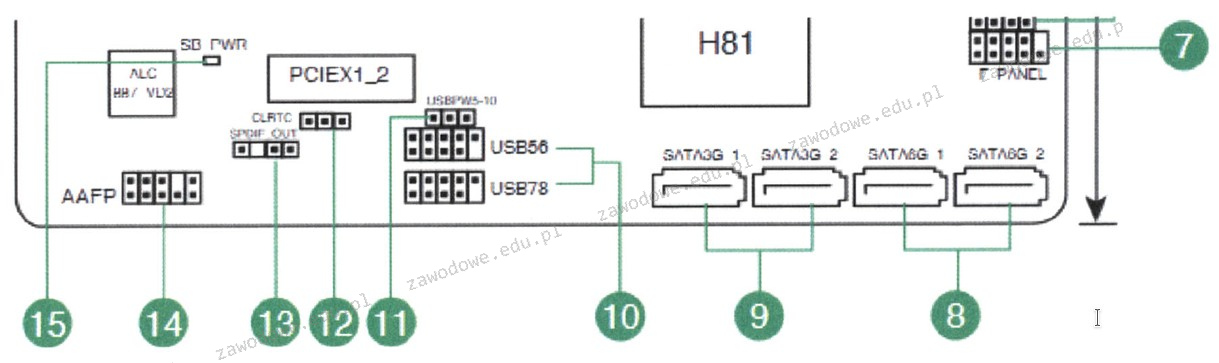
Na diagramie płyty głównej, który znajduje się w dokumentacji laptopa, złącza oznaczone numerami 8 i 9 to

Ilustracja do pytania
A. M.2
B. cyfrowe audio
C. Serial ATA
D. USB 3.0
Złącza Serial ATA, często określane jako SATA, są standardem interfejsu służącego do podłączania dysków twardych, dysków SSD oraz napędów optycznych do płyt głównych komputerów. Ich główną zaletą jest wysoka przepustowość, która w przypadku standardu SATA III sięga nawet 6 Gb/s. Złącza te charakteryzują się wąskim, płaskim kształtem, co umożliwia łatwe i szybkie podłączanie oraz odłączanie urządzeń. SATA jest powszechnie stosowany w komputerach stacjonarnych, laptopach oraz serwerach, co czyni go jednym z najczęściej używanych interfejsów w branży IT. W przypadku płyt głównych laptopów, złącza oznaczone na schemacie jako 8 i 9 są typowymi portami SATA, co pozwala na bezproblemową integrację z wewnętrznymi urządzeniami pamięci masowej. W codziennym użytkowaniu zrozumienie funkcji i możliwości złączy SATA jest kluczem do efektywnego zarządzania przestrzenią dyskową urządzenia, a także do optymalizacji jego wydajności poprzez zastosowanie odpowiednich konfiguracji, takich jak RAID. Warto również wspomnieć, że złącza SATA obsługują funkcję hot swapping, co umożliwia wymianę dysków bez konieczności wyłączania systemu, co jest szczególnie korzystne w środowiskach serwerowych.

Pytanie 36

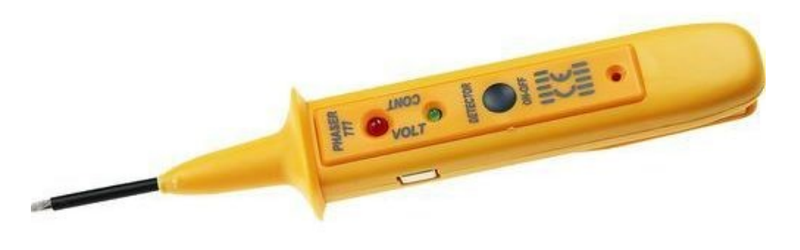
Przedstawione narzędzie podczas naprawy zestawu komputerowego przeznaczone jest do

Ilustracja do pytania
A. czyszczenia elementów elektronicznych z resztek pasty i topników.
B. zaciskania wtyków, obcinania i ściągania izolacji z przewodów elektrycznych.
C. wyginania oraz zaciskania metalowych płaszczyzn.
D. podstawowych testów elementów elektronicznych, takich jak diody, tranzystory lub rezystory.
To narzędzie przedstawione na zdjęciu to klasyczny tester elektroniczny, który w praktyce serwisowej, szczególnie przy naprawach zestawów komputerowych, wykorzystuje się właśnie do podstawowych testów elementów elektronicznych takich jak diody, tranzystory czy rezystory. Pozwala on szybko zweryfikować ciągłość obwodu, obecność napięcia, a często także, czy dany element przewodzi prąd w sposób oczekiwany (np. dioda przewodzi w jedną stronę, tranzystor odpowiednio reaguje na sygnał). Używanie takiego testera jest o tyle praktyczne, że daje możliwość szybkiego wyłapania najczęstszych usterek bez potrzeby rozbierania całego sprzętu czy korzystania z bardziej zaawansowanych narzędzi laboratoryjnych. W branży IT i elektronice użytkowej bardzo docenia się narzędzia, które pozwalają „na biegu” sprawdzić podstawowe parametry i od razu wykluczyć oczywiste awarie. Moim zdaniem, to wręcz niezbędny przyrząd w każdej torbie serwisanta – niejednokrotnie uratował mi skórę przy nagłych naprawach. Warto też pamiętać, że tester taki nie zastąpi pełnoprawnego multimetru, ale jego zastosowanie zgodnie z zaleceniami producenta i ogólnie przyjętymi zasadami bezpieczeństwa (np. IEC 61010) daje pewność, że wyniki są rzetelne, a praca przebiega sprawnie i bezpiecznie. Z mojego doświadczenia wynika, że początkujący technicy często nie doceniają prostoty tego typu narzędzi, a przecież w praktyce sprawdzają się znakomicie tam, gdzie trzeba szybko, ale skutecznie zdiagnozować usterkę.

Pytanie 37

Który z podanych adresów IPv4 należy do kategorii B?

A. 128.100.100.10
B. 224.100.10.10
C. 192.168.1.10
D. 10.10.10.10
Adres IPv4 128.100.100.10 należy do klasy B, co wynika z jego pierwszego oktetu. Klasa B obejmuje adresy, których pierwszy oktet mieści się w przedziale od 128 do 191. W praktyce, klasyfikacja adresów IP jest kluczowym elementem w projektowaniu sieci komputerowych, ponieważ pozwala na efektywne zarządzanie przestrzenią adresową. Adresy klasy B są często wykorzystywane w średnich i dużych sieciach, ponieważ oferują możliwość stworzenia do 65 536 adresów IP w ramach jednej sieci (przy użyciu maski podsieci 255.255.0.0). Przykładem zastosowania adresów klasy B jest ich wykorzystanie w przedsiębiorstwach, które potrzebują dużej liczby adresów dla swoich urządzeń, takich jak komputery, serwery, drukarki i inne. W kontekście standardów, klasyfikacja adresów IP opiera się na protokole Internet Protocol (IP), który jest kluczowym elementem w architekturze Internetu. Warto zaznaczyć, że klasy adresów IP są coraz mniej używane na rzecz CIDR (Classless Inter-Domain Routing), który oferuje większą elastyczność w alokacji adresów. Niemniej jednak, zrozumienie klasyfikacji jest nadal istotne dla profesjonalistów zajmujących się sieciami.

Pytanie 38

W oznaczeniu procesora INTEL CORE i7-4790 liczba 4 wskazuje na

A. generację procesora
B. wskaźnik wydajności Intela
C. specyficzną linię produkcji podzespołu
D. liczbę rdzeni procesora
Odpowiedzi, które sugerują, że cyfra 4 odnosi się do liczby rdzeni procesora, wskaźnika wydajności Intela lub specyficznej linii produkcji podzespołu, są błędne i opierają się na nieporozumieniach dotyczących oznaczeń procesorów. Liczba rdzeni procesora nie jest bezpośrednio wskazywana w oznaczeniu i7-4790, gdyż ten procesor ma cztery rdzenie, ale to nie jest informacja zawarta w samej nazwie. Takie podejście prowadzi do nieporozumienia, ponieważ wiele osób może mylić liczby w oznaczeniach z fizycznymi specyfikacjami sprzętowymi, co jest uproszczeniem złożonego systemu klasyfikacji procesorów. Wskaźnik wydajności Intela, choć istotny, jest skomplikowanym zagadnieniem, które nie jest bezpośrednio reprezentowane w nazwie modelu procesora, a zamiast tego wymaga analizy benchmarków i testów wydajnościowych. Co więcej, procesory nie są klasyfikowane według specyficznych linii produkcji w takim sensie, że każdy model pochodzi z tej samej linii, co może prowadzić do mylnych wniosków. Właściwe zrozumienie oznaczeń procesorów jest niezbędne dla efektywnego wyboru sprzętu, a jakiekolwiek uproszczenia mogą prowadzić do nieodpowiednich decyzji zakupowych i niewłaściwego doboru komponentów, co w konsekwencji wpływa na wydajność całego systemu komputerowego.

Pytanie 39

Komputer A, który musi wysłać dane do komputera B znajdującego się w sieci z innym adresem IP, najpierw przekazuje pakiety do adresu IP

A. serwera DNS
B. alternatywnego serwera DNS
C. komputera docelowego
D. bramy domyślnej
Odpowiedź "bramy domyślnej" jest jak najbardziej trafna. Kiedy komputer A chce przesłać dane do komputera B w innej sieci, najpierw musi skontaktować się z bramą domyślną, czyli routerem. To właśnie ten router ma dostęp do różnych sieci. Brawo, brama domyślna kieruje ruch poza lokalną sieć. Więc kiedy komputer A wysyła pakiet do B, to najpierw ten pakiet trafia do bramy, która decyduje, gdzie te dane powinny dalej iść, zapewniając, że trafią na odpowiednią trasę. Właśnie to jest zgodne z modelem OSI, gdzie warstwa sieciowa odpowiada za to adresowanie. Dobrze jest wiedzieć, że jeśli na komputerze A zostanie ustawiona brama, to wszystkie pakiety do adresów IP zewnętrznych przejdą przez nią. To naprawdę istotny element w zarządzaniu ruchem w sieci, który jest kluczowy w projektowaniu i administrowaniu sieciami.

Pytanie 40

Którym poleceniem można skonfigurować uprawnienia do zasobów sieciowych w systemie Windows?

A. net user
B. net accounts
C. net view
D. net share
Poprawna odpowiedź to „net share”, bo właśnie to polecenie w wierszu poleceń Windows służy do konfigurowania udziałów sieciowych, a więc realnie do udostępniania zasobów w sieci i zarządzania ich uprawnieniami. W praktyce, gdy chcesz udostępnić folder w sieci z konkretnymi prawami dostępu, robisz to właśnie przez udział sieciowy (share), a nie przez konto użytkownika czy ustawienia haseł. Przykładowo: polecenie `net share DANE=C:\Dane /grant:UŻYTKOWNIK,READ` tworzy udział o nazwie DANE i nadaje użytkownikowi prawo tylko do odczytu. Można też użyć `FULL` zamiast `READ`, żeby dać pełne uprawnienia. Z poziomu administratora jest to bardzo wygodne, bo da się hurtowo zarządzać udziałami na serwerze plików, skryptować konfigurację i szybko diagnozować problemy. Moim zdaniem każdy, kto poważnie myśli o administracji Windows, powinien dobrze ogarniać `net share`, bo w środowiskach domenowych nadal sporo rzeczy robi się skryptami, a nie tylko przez GUI. Dobre praktyki mówią, żeby udostępnianie zasobów planować: tworzyć udziały o czytelnych nazwach, ograniczać uprawnienia do minimum potrzebnego (zasada least privilege), a uprawnienia nadawać raczej grupom niż pojedynczym użytkownikom. Warto też pamiętać o rozróżnieniu: uprawnienia udziału (konfigurowane właśnie m.in. przez `net share`) oraz uprawnienia NTFS na folderze – skuteczne uprawnienia użytkownika są kombinacją tych dwóch. `net share` pozwala zarządzać tylko warstwą udziału sieciowego, ale to już jest kluczowy element konfiguracji dostępu do zasobów w sieci Windows.