Wyniki egzaminu

Informacje o egzaminie:
  • Zawód: Technik informatyk
  • Kwalifikacja: INF.02 - Administracja i eksploatacja systemów komputerowych, urządzeń peryferyjnych i lokalnych sieci komputerowych
  • Data rozpoczęcia: 27 maja 2026 17:23
  • Data zakończenia: 27 maja 2026 17:40

Egzamin zdany!

Wynik: 20/40 punktów (50,0%)

Wymagane minimum: 20 punktów (50%)

Nowe
Analiza przebiegu egzaminu- sprawdź jak rozwiązywałeś pytania
Pochwal się swoim wynikiem!
Szczegółowe wyniki:
Pytanie 1

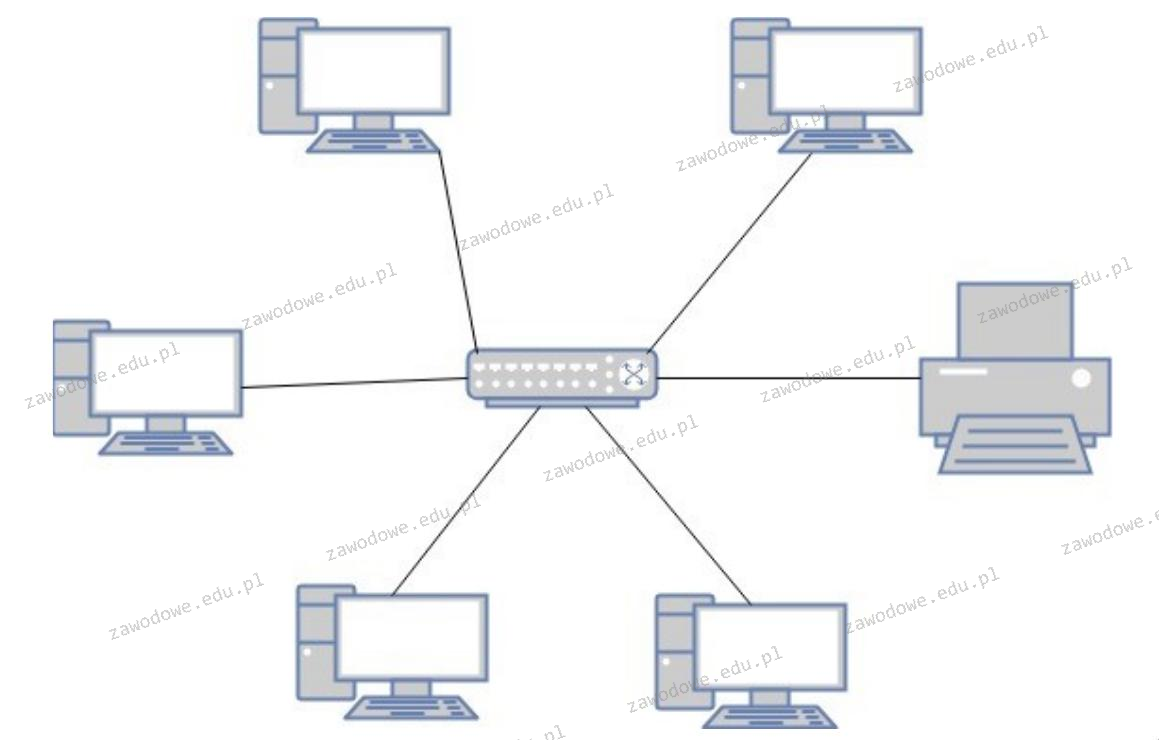
Jaką fizyczną topologię sieci komputerowej przedstawia ilustracja?
Ilustracja do pytania
A. Hierarchiczna
B. Gwiazdy
C. Pierścienia
D. Siatki
Topologia gwiazdy jest jedną z najczęściej stosowanych fizycznych topologii sieci komputerowych, gdzie każde urządzenie sieciowe jest bezpośrednio połączone z centralnym urządzeniem, takim jak przełącznik lub serwer. Zaletą tej topologii jest łatwość zarządzania i rozbudowy sieci poprzez dodawanie nowych urządzeń bez wpływu na działanie już istniejących. Awaria jednego urządzenia nie wpływa bezpośrednio na pozostałe, co znacząco zwiększa niezawodność sieci. W praktyce taka topologia jest wykorzystywana w lokalnych sieciach komputerowych (LAN) w biurach i domach. Standardy takie jak Ethernet bardzo dobrze współpracują z tą topologią, umożliwiając efektywną komunikację danych. W przypadku większych sieci, topologia gwiazdy może być łączona z innymi topologiami w celu tworzenia bardziej złożonych struktur, co jest zgodne z zasadami dobrej praktyki projektowania sieci. Centralne urządzenie w topologii gwiazdy pełni kluczową rolę w zarządzaniu przepływem danych, co pozwala na optymalne wykorzystanie zasobów sieciowych.
Pytanie 2

W systemie Windows 7 program Cipher.exe w trybie poleceń jest używany do

A. wyświetlania plików tekstowych
B. szyfrowania i odszyfrowywania plików oraz katalogów
C. sterowania rozruchem systemu
D. przełączania monitora w tryb uśpienia
Odpowiedź odnosząca się do szyfrowania i odszyfrowywania plików oraz katalogów za pomocą narzędzia Cipher.exe w systemie Windows 7 jest prawidłowa, ponieważ Cipher.exe to wbudowane narzędzie do zarządzania szyfrowaniem danych w systemie plików NTFS. Umożliwia użytkownikom zabezpieczanie wrażliwych danych przed nieautoryzowanym dostępem, co jest szczególnie istotne w kontekście ochrony danych osobowych oraz zgodności z regulacjami prawnymi, takimi jak RODO. W praktyce, można używać Cipher.exe do szyfrowania plików, co chroni je w przypadku kradzieży lub utraty nośnika danych. Na przykład, używając polecenia 'cipher /e <ścieżka do pliku>', można szybko zaszyfrować dany plik, a następnie, przy użyciu 'cipher /d <ścieżka do pliku>', odszyfrować go. Dobrą praktyką jest przechowywanie kluczy szyfrujących w bezpiecznym miejscu oraz regularne audyty systemu zabezpieczeń, aby zapewnić ciągłość ochrony danych.

Pytanie 3

Jak nazywa się serwer Windows, na którym zainstalowano usługę Active Directory?

A. serwerem plików
B. serwerem WWW
C. serwerem DHCP
D. kontrolerem domeny
Kontroler domeny to serwer, na którym zainstalowana jest usługa Active Directory, będąca kluczowym elementem w zarządzaniu zasobami sieciowymi w środowisku Windows. Jego głównym zadaniem jest przechowywanie informacji o użytkownikach, komputerach oraz innych zasobach w sieci, a także zarządzanie dostępem do tych zasobów. Kontroler domeny odpowiada za weryfikację tożsamości użytkowników oraz autoryzację ich dostępu do usług i zasobów, co jest kluczowe w zapewnieniu bezpieczeństwa w organizacji. W praktyce, kontroler domeny umożliwia centralne zarządzanie politykami bezpieczeństwa, co pozwala na łatwiejsze wdrażanie zmian oraz monitorowanie dostępu. Dodatkowo, dzięki replikacji, wiele kontrolerów domeny może współpracować, co zwiększa niezawodność i odporność na awarie. W kontekście standardów branżowych, organizacje często wdrażają rozwiązania oparte na Active Directory, aby zapewnić zgodność z wymogami bezpieczeństwa i zarządzania informacjami, co podkreśla jego znaczenie w nowoczesnym zarządzaniu IT.

Pytanie 4

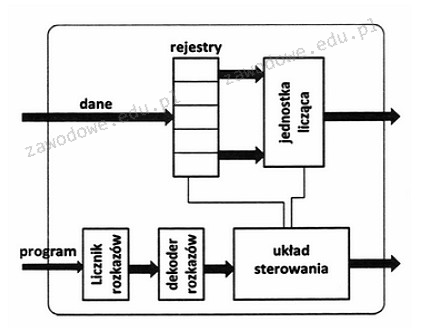
Na schemacie procesora rejestry mają za zadanie przechowywać adres do

Ilustracja do pytania
A. kolejnej instrukcji programu
B. wykonywania operacji arytmetycznych
C. przechowywania argumentów obliczeń
D. zarządzania wykonywanym programem
Rejestry to kluczowe elementy procesora, które pełnią różnorodne funkcje związane z obliczeniami. W kontekście przechowywania argumentów obliczeń rejestry działają jako szybki dostęp do danych potrzebnych w operacjach arytmetycznych i logicznych. Dzięki temu procesor nie musi każdorazowo pobierać danych z pamięci operacyjnej, co znacznie przyspiesza przetwarzanie danych. Przykładem zastosowania mogą być operacje dodawania, gdzie rejestry przechowują liczby do zsumowania, a wynik trafia do kolejnego rejestru. W standardach architektur jak x86 czy ARM rejestry są często używane do tymczasowego przechowywania wyników i parametrów funkcji. Dzięki rejestrom możliwe jest także bezpośrednie adresowanie, co jest kluczowe dla szybkiego wykonywania instrukcji. W branży IT uważa się za dobrą praktykę optymalne wykorzystanie rejestrów, co przekłada się na wydajność aplikacji. Wiedza o tym, jak rejestry przechowują argumenty obliczeń, jest fundamentalna dla każdego, kto chce zrozumieć efektywne działanie procesorów i ich architekturę.

Pytanie 5

Na podstawie filmu wskaż z ilu modułów składa się zainstalowana w komputerze pamięć RAM oraz jaką ma pojemność.

A. 1 modułu 32 GB.
B. 2 modułów, każdy po 8 GB.
C. 1 modułu 16 GB.
D. 2 modułów, każdy po 16 GB.
W tym zadaniu kluczowe są dwie rzeczy: liczba fizycznych modułów pamięci RAM oraz pojemność pojedynczej kości. Na filmie można zwykle wyraźnie zobaczyć, ile modułów jest wpiętych w sloty DIMM na płycie głównej. Każdy taki moduł to oddzielna kość RAM, więc jeśli widzimy dwie identyczne kości obok siebie, oznacza to dwa moduły. Typowym błędem jest patrzenie tylko na łączną pojemność podawaną przez system, np. „32 GB”, i automatyczne założenie, że jest to jeden moduł 32 GB. W praktyce w komputerach stacjonarnych i w większości laptopów bardzo często stosuje się konfiguracje wielomodułowe, właśnie po to, żeby wykorzystać tryb dual channel lub nawet quad channel. To jest jedna z podstawowych dobrych praktyk przy montażu pamięci – zamiast jednej dużej kości, używa się dwóch mniejszych o tej samej pojemności, częstotliwości i opóźnieniach. Dzięki temu kontroler pamięci w procesorze może pracować na dwóch kanałach, co znacząco zwiększa przepustowość i zmniejsza wąskie gardła przy pracy procesora. Odpowiedzi zakładające pojedynczy moduł 16 GB lub 32 GB ignorują ten aspekt i nie zgadzają się z tym, co widać fizycznie na płycie głównej. Kolejna typowa pułapka polega na myleniu pojemności całkowitej z pojemnością modułu. Jeśli system raportuje 32 GB RAM, to może to być 1×32 GB, 2×16 GB, a nawet 4×8 GB – sam wynik z systemu nie wystarcza, trzeba jeszcze zweryfikować liczbę zainstalowanych kości. Właśnie dlatego w zadaniu pojawia się odniesienie do filmu: chodzi o wizualne rozpoznanie liczby modułów. Dobrą praktyką w serwisie i diagnostyce jest zawsze sprawdzenie zarówno parametrów logicznych (w BIOS/UEFI, w systemie, w narzędziach diagnostycznych), jak i fizycznej konfiguracji na płycie. Pomija się też czasem fakt, że producenci płyt głównych w dokumentacji wprost rekomendują konfiguracje 2×8 GB, 2×16 GB zamiast pojedynczej kości, z uwagi na wydajność i stabilność. Błędne odpowiedzi wynikają więc zwykle z szybkiego zgadywania pojemności, bez przeanalizowania, jak pamięć jest faktycznie zamontowana i jak działają kanały pamięci w nowoczesnych platformach.

Pytanie 6

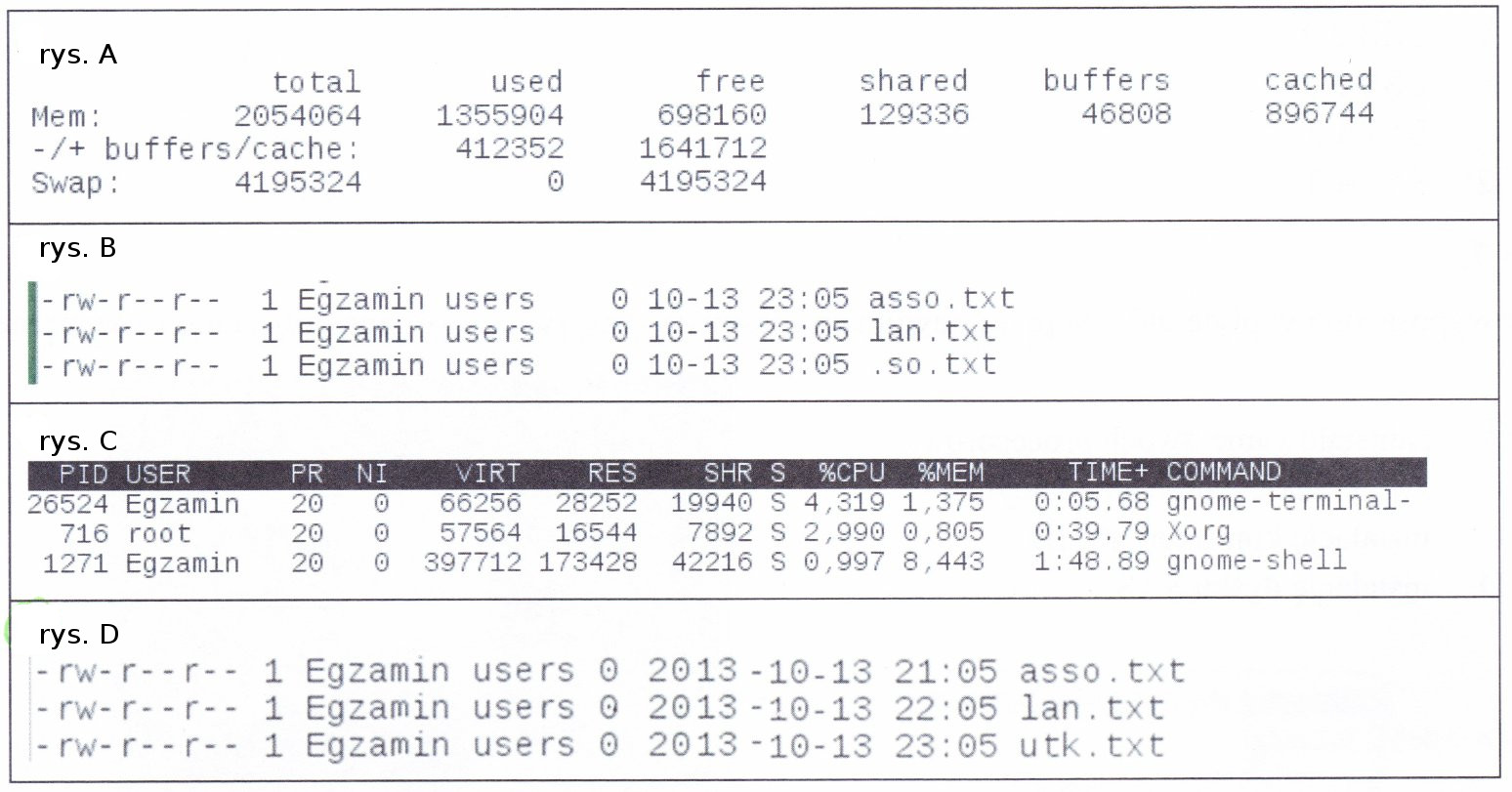
Rezultat wykonania komendy ls -l w systemie Linux ilustruje poniższy rysunek

Ilustracja do pytania
A. rys. d
B. rys. c
C. rys.
D. rys. b
Zrozumienie działania polecenia ls -l jest kluczowe dla efektywnego zarządzania plikami w systemie Linux. Pierwsza przedstawiona lista błędnych odpowiedzi może dezorientować ponieważ rysunki A i C dotyczą innych poleceń. Rysunek A pokazuje wynik polecenia free które dostarcza informacji o użyciu pamięci RAM takie jak całkowita ilość pamięci używana i wolna pamięć oraz pamięć buforowana. Rysunek C przedstawia wynik polecenia top które służy do monitorowania procesów systemowych i pokazuje takie dane jak PID użytkownik priorytet użycie CPU i pamięci dla poszczególnych procesów. Natomiast rysunek B jest podobny do rysunku D lecz brakuje w nim pełnych dat co jest niezgodne z formatem ls -l który wyświetla pełne daty modyfikacji. Typowym błędem jest mylenie poleceń związanych z zarządzaniem systemem co prowadzi do nieprawidłowej interpretacji danych. Ważne jest aby dokładnie rozpoznawać struktury wyjściowe różnych poleceń oraz ich kontekst co pozwala na ich prawidłowe zastosowanie w praktyce administracyjnej. Wiedza ta jest kluczowa dla każdego administratora systemu który musi zarządzać zasobami systemowymi w sposób efektywny i bezpieczny. Rozpoznanie odpowiedniego wyjścia pozwala na szybkie podejmowanie decyzji dotyczących zarządzania plikami i procesami w systemie.

Pytanie 7

W którym trybie działania procesora Intel x86 uruchamiane były aplikacje 16-bitowe?

A. W trybie chronionym
B. W trybie wirtualnym
C. W trybie chronionym, rzeczywistym i wirtualnym
D. W trybie rzeczywistym
Wybór trybu chronionego, trybu wirtualnego lub kombinacji tych dwóch nie jest odpowiedni dla uruchamiania programów 16-bitowych w architekturze x86. W trybie chronionym, który został wprowadzony z procesorami Intel 80286, system operacyjny zyskuje możliwość zarządzania pamięcią w sposób bardziej złożony i bezpieczny. Pozwala on na obsługę współczesnych, wielozadaniowych systemów operacyjnych, ale nie jest zgodny z 16-bitowymi aplikacjami, które wymagają bezpośredniego dostępu do pamięci. Ten tryb obsługuje aplikacje 32-bitowe i wyżej, co czyni go nieodpowiednim dla starszych programów. Tryb wirtualny, z drugiej strony, jest funkcjonalnością, która umożliwia uruchamianie różnych instancji systemu operacyjnego i aplikacji równolegle w izolowanych środowiskach, ale także nie jest zgodny z 16-bitowymi aplikacjami. Często błędy myślowe w tym zakresie pochodzą z mylnego przekonania, że nowsze tryby są wstecznie kompatybilne. W rzeczywistości, programy 16-bitowe mogą działać tylko w trybie rzeczywistym, co jest ważne z perspektywy architektury procesora i kompatybilności aplikacji. Dlatego kluczowe jest zrozumienie różnic między tymi trybami, aby właściwie zarządzać aplikacjami w systemach operacyjnych opartych na architekturze x86.

Pytanie 8

Oprogramowanie diagnostyczne komputera pokazało komunikat NIC ERROR. Co ten komunikat wskazuje?

A. graficznej
B. sieciowej
C. dźwiękowej
D. wideo
Twierdzenia o awarii karty dźwiękowej, graficznej czy wideo są mylące, bo każda z tych kart ma inne zadania. Karta dźwiękowa przetwarza dźwięk, co jest ważne w aplikacjach dźwiękowych i multimedialnych. Jak karta dźwiękowa ma problemy, to zazwyczaj nie słychać dźwięku albo jest zniekształcony, a nie pokazuje się komunikat NIC ERROR. Z kolei karta graficzna odpowiada za wyświetlanie obrazów w grach i programach graficznych. Jak coś z nią nie gra, mogą być problemy z wyświetlaniem lub spadek wydajności, ale to też nie ma nic wspólnego z NIC ERROR. Tak naprawdę wideo często myli się z graficzną. Problemy z tymi kartami nie mają związku z problemami sieciowymi, takimi jak NIC ERROR. Dużo ludzi myli te funkcje i przez to przypisuje objawy z jednej grupy komponentów do innych. Wiedza o tym, do czego służą poszczególne karty i umiejętność ich diagnostyki, jest kluczowa, żeby skutecznie rozwiązywać problemy w komputerach.

Pytanie 9

Aby zidentyfikować, który program najbardziej obciąża CPU w systemie Windows, należy otworzyć program

A. regedit
B. dxdiag
C. menedżer zadań
D. msconfig
Menedżer zadań w systemie Windows to narzędzie, które umożliwia monitorowanie i zarządzanie uruchomionymi procesami oraz aplikacjami. Jest on szczególnie przydatny do oceny obciążenia procesora, ponieważ wyświetla bieżące zużycie CPU przez poszczególne procesy. Aby otworzyć Menedżera zadań, można użyć skrótu klawiszowego Ctrl + Shift + Esc lub prawym przyciskiem myszy kliknąć na pasku zadań i wybrać odpowiednią opcję. Po uruchomieniu Menedżera zadań, w zakładce 'Procesy' można sortować aplikacje według użycia CPU, co pozwala szybko zidentyfikować, które programy obciążają system najbardziej. W praktyce, korzystanie z Menedżera zadań jest kluczowe w diagnostyce problemów z wydajnością, ponieważ umożliwia użytkownikom natychmiastowe reagowanie na sytuacje, w których jeden z procesów może powodować spowolnienie systemu. Zgodnie z dobrą praktyką, regularne monitorowanie procesów pozwala na optymalizację wydajności systemu oraz zapobieganie problemom związanym z nadmiernym zużyciem zasobów.

Pytanie 10

Które narzędzie systemu Windows służy do zdefiniowania polityki haseł dostępowych do kont użytkowników?

A. eventvwr.msc
B. tpm.msc
C. secpol.msc
D. services.msc
W tym pytaniu łatwo pomylić różne narzędzia MMC, bo wszystkie wyglądają podobnie z zewnątrz, ale każde służy do zupełnie innych zadań administracyjnych. Sedno sprawy jest takie, że polityka haseł użytkowników w Windows jest elementem lokalnej lub domenowej polityki bezpieczeństwa, a nie konfiguracji sprzętu, usług czy logów. Dlatego właściwym miejscem jest właśnie konsola lokalnych zasad zabezpieczeń, uruchamiana jako secpol.msc. Częstym skojarzeniem jest tpm.msc, bo też brzmi „bezpiecznie”. Jednak TPM (Trusted Platform Module) to moduł sprzętowy służący do bezpiecznego przechowywania kluczy kryptograficznych, wykorzystywany m.in. przez BitLocker. W tpm.msc zarządzasz chipem TPM, inicjalizujesz go, czyścisz, sprawdzasz stan, ale nie ustawisz tam długości hasła użytkownika czy wymagań złożoności. To jest bezpieczeństwo na poziomie sprzęt–szyfrowanie, a nie polityka kont. Z kolei services.msc to przystawka do zarządzania usługami systemowymi. Tam możesz włączać, wyłączać, zmieniać tryb uruchamiania różnych usług Windows i oprogramowania (np. serwer wydruku, usługi aktualizacji, usługi bazodanowe). Nie ma tam żadnych ustawień dotyczących haseł, polityk logowania czy blokady konta. Błąd myślowy bywa taki, że skoro usługi są „systemowe”, to może tam też są „usługi bezpieczeństwa”. Niestety nie – to zupełnie inny obszar. eventvwr.msc natomiast to Podgląd zdarzeń. Tym narzędziem analizuje się logi systemowe, aplikacyjne, zabezpieczeń. Można w nim zobaczyć np. nieudane logowania, zdarzenia związane z blokadą konta czy zmianą hasła, ale samo narzędzie służy wyłącznie do monitorowania i diagnostyki, a nie do definiowania polityki. Typowy błąd polega na myleniu „miejsca, gdzie coś widać” z „miejscem, gdzie się to konfiguruje”. Podsumowując: polityka haseł to element lokalnej polityki bezpieczeństwa, więc logicznie należy jej szukać właśnie w secpol.msc, a nie w narzędziach do TPM, usług czy logów zdarzeń.

Pytanie 11

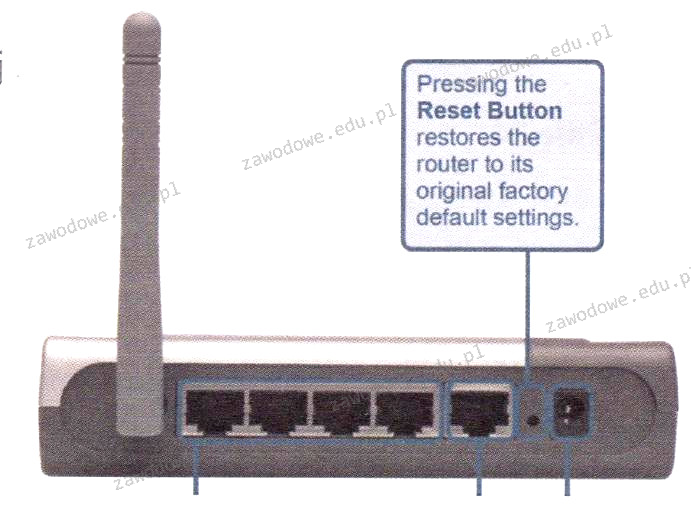
Przycisk znajdujący się na obudowie rutera, którego charakterystyka zamieszczona jest w ramce, służy do

Ilustracja do pytania
A. zresetowania rutera
B. włączenia lub wyłączenia urządzenia
C. przywracania ustawień fabrycznych rutera
D. włączania lub wyłączania sieci Wi-Fi
Przycisk resetowania rutera jest narzędziem kluczowym do przywrócenia fabrycznych ustawień urządzenia. Jest to przydatne w sytuacjach, gdy ruter przestaje działać prawidłowo lub gdy użytkownik zapomni hasła dostępu do panelu administracyjnego. Przywrócenie ustawień fabrycznych oznacza, że wszystkie skonfigurowane wcześniej ustawienia sieci zostaną usunięte i zastąpione domyślnymi wartościami producenta. To działanie jest zgodne z dobrymi praktykami w branży IT, szczególnie gdy konieczne jest zapewnienie, że urządzenie funkcjonuje w środowisku wolnym od błędów konfiguracyjnych czy złośliwego oprogramowania. Przykładem praktycznego zastosowania resetowania jest przygotowanie rutera do odsprzedaży lub przekazania innemu użytkownikowi, co zapobiega nieautoryzowanemu dostępowi do wcześniejszych ustawień sieci. Warto również wiedzieć, że proces ten może wymagać użycia cienkiego narzędzia, jak spinacz biurowy, który pozwala na dotarcie do głęboko osadzonego przycisku resetowania. Zrozumienie funkcji tego przycisku i jego zastosowań jest niezbędne dla każdego specjalisty IT, który chce skutecznie zarządzać i konfigurować sieci komputerowe.

Pytanie 12

Jakie aktywne urządzenie pozwoli na nawiązanie połączenia z lokalną siecią dla 15 komputerów, drukarki sieciowej oraz rutera, wykorzystując kabel UTP?

A. Panel krosowniczy 16-portowy
B. Przełącznik 24-portowy
C. Przełącznik 16-portowy
D. Panel krosowniczy 24-portowy
Panel krosowniczy to takie urządzenie pasywne, co oznacza, że nie zarządza ruchem w sieci. Jego główna rola to po prostu organizacja kabli i łączenie urządzeń, więc nie ma co liczyć na to, że jakoś aktywnie wpłynie na wydajność. Jakbyś chciał używać go do połączeń między urządzeniami, to mogą się pojawić problemy z wydajnością. A jak jeszcze do tego weźmiesz 16-portowy panel krosowniczy, to mając 15 komputerów i inne sprzęty, może okazać się, że to za mało. Wiele osób myli te pasywne i aktywne komponenty, co prowadzi do kiepskich wyborów sprzętowych i w efekcie do złej jakości działania sieci. Dlatego ważne jest, żeby zrozumieć, jak każde z urządzeń działa.

Pytanie 13

W systemie Windows harmonogram zadań umożliwia przypisanie

A. więcej niż pięciu terminów realizacji dla danego programu
B. nie więcej niż pięciu terminów realizacji dla danego programu
C. nie więcej niż czterech terminów realizacji dla danego programu
D. nie więcej niż trzech terminów realizacji dla danego programu
Wiele osób może błędnie zakładać, że harmonogram zadań w systemie Windows ogranicza się do niewielkiej liczby terminów wykonania, co prowadzi do niepełnego wykorzystania jego możliwości. Stwierdzenie, że harmonogram może przypisać nie więcej niż trzy, cztery lub pięć terminów wykonania, jest niezgodne z rzeczywistością. System Windows rzeczywiście pozwala na tworzenie wielu zadań dla jednego programu, co oznacza, że użytkownicy mają możliwość planowania go w różnych terminach i w różnorodny sposób. Takie ograniczone podejście do harmonogramu może być wynikiem niepełnej wiedzy na temat funkcji tego narzędzia. W rzeczywistości, harmonogram zadań może być wykorzystywany do tworzenia zadań cyklicznych, takich jak uruchamianie skanów antywirusowych, aktualizacji systemu, czy synchronizacji plików, co czyni go niezwykle wszechstronnym narzędziem. Ponadto, brak wiedzy o możliwościach harmonogramu zadań może negatywnie wpłynąć na efektywność pracy, ponieważ automatyzacja rutynowych operacji pozwala na bardziej efektywne zarządzanie czasem i zasobami. Warto zatem zainwestować czas w naukę pełnej funkcjonalności harmonogramu zadań, aby móc w pełni wykorzystać jego potencjał w codziennej pracy.

Pytanie 14

W cenniku usług informatycznych znajdują się poniższe wpisy. Jaki będzie koszt dojazdu serwisanta do klienta, który mieszka poza miastem, w odległości 15km od siedziby firmy?

Dojazd do klienta na terenie miasta – 25 zł netto
Dojazd do klienta poza miastem – 2 zł netto za każdy km odległości od siedziby firmy liczony w obie strony.
A. 25 zł + 2 zł za każdy km poza granicami miasta
B. 60 zł + VAT
C. 30 zł
D. 30 zł + VAT
Błędne odpowiedzi wynikają z nieprawidłowej interpretacji zasad kalkulacji kosztów dojazdu zawartych w cenniku. Jednym z typowych błędów jest nieuwzględnienie że koszt 2 zł za kilometr dotyczy odległości liczonej w obie strony. Oznacza to że jeśli klient mieszka 15 km od siedziby firmy serwisant faktycznie pokonuje 30 km (15 km tam i 15 km z powrotem) co daje łączny koszt 60 zł netto. Niektóre z odpowiedzi mogą sugerować że koszt 25 zł lub 30 zł netto obejmuje pełen koszt dojazdu ale nie uwzględniają one specyfiki rozliczeń poza miastem które zakładają dodatkową opłatę za każdy kilometr. Błędne podejście polega na traktowaniu opłaty za dojazd w obrębie miasta jako wystarczającego wyznacznika kosztów co jest niepoprawne gdy klient mieszka poza jego granicami. Myślenie że stawki miejskie mogą być stosowane do większych odległości prowadzi do niedoszacowania faktycznego kosztu usług. Zrozumienie tych zasad jest istotne zarówno dla serwisantów jak i dla klientów umożliwiając obu stronom dokładne planowanie logistyczne i finansowe.

Pytanie 15

Aby użytkownik laptopa z systemem Windows 7 lub nowszym mógł korzystać z drukarki przez sieć WiFi, musi zainstalować drukarkę na porcie

A. LPT3
B. WSD
C. COM3
D. Nul
Wybór portów Nul, LPT3 i COM3 do instalacji drukarki w systemie Windows jest nieprawidłowy z kilku powodów. Port Nul to wirtualny port, który nie może być używany do komunikacji z urządzeniem zewnętrznym, a jego funkcja polega głównie na przekierowywaniu danych do 'nikąd', co czyni go bezużytecznym w kontekście drukowania. Porty LPT3 oraz COM3 są portami równoległymi i szeregowymi, odpowiednio, które w przeszłości były używane do podłączenia drukarek, ale w dobie nowoczesnych technologii, takich jak USB i WiFi, ich zastosowanie stało się bardzo ograniczone. Współczesne drukarki zazwyczaj nie są wyposażone w złącza równoległe, a ich podłączenie przez port szeregowy wymaga specjalnych kabli i adapterów, co wprowadza dodatkowe komplikacje. Typowym błędem myślowym jest zakładanie, że starsze standardy komunikacji są wciąż aktualne w kontekście nowoczesnych urządzeń. Przy wyborze odpowiedniego portu do podłączenia drukarki niezbędne jest zrozumienie nowoczesnych protokołów komunikacyjnych oraz ich zastosowania w klasycznych systemach operacyjnych, co pozwoli uniknąć frustracji i problemów z konfiguracją.

Pytanie 16

Jakie urządzenie wskazujące działa na podstawie zmian pojemności elektrycznej?

A. joystick
B. touchpad
C. trackpoint
D. wskaźnik
Mysz, dżojstik i trackpoint to urządzenia, które działają na innych zasadach niż touchpad, ale co ciekawe, żadna z nich nie opiera się na technologii pojemnościowej. Myszka działa na zasadzie mechanicznego ruchu, a jeśli mówimy o myszce optycznej, to wykorzystuje diody LED do rejestrowania ruchu po powierzchni. Więc nie może wykrywać zmian w pojemności elektrycznej, co sprawia, że to nie jest właściwa odpowiedź. Dżojstik, zwłaszcza ten do gier, ma swoje mechanizmy, przez co też nie zalicza się do technologii pojemnościowej. Trackpoint to z kolei malutki joystick wbudowany w klawiatury laptopów, który działa na innej zasadzie, bo nacisk na niego porusza kursorem. Dlatego wybór tych urządzeń w odpowiedzi prowadzi do błędnych wyników. Warto wiedzieć, że takie błędy w myśleniu wynikają często z braku wiedzy o różnych technologiach i ich zastosowaniach. Zrozumienie tych różnic jest kluczowe, by poprawnie rozpoznawać funkcje sprzętu.

Pytanie 17

Podczas próby zapisania danych na karcie SD wyświetla się komunikat „usuń ochronę przed zapisem lub skorzystaj z innego nośnika”. Najczęstszą przyczyną takiego komunikatu jest

A. Brak wolnego miejsca na karcie pamięci
B. Ustawienie mechanicznego przełącznika blokady zapisu na karcie w pozycji ON
C. Posiadanie uprawnień 'tylko do odczytu' dla plików na karcie SD
D. Zbyt duży rozmiar pliku, który ma być zapisany
Ustawienie przełącznika blokady zapisu na karcie SD w pozycji ON to najczęstszy powód, dla którego pojawia się komunikat o błędzie przy zapisywaniu danych. Większość kart SD ma taki mały przełącznik, który pozwala zablokować zapis, żeby uniknąć przypadkowego usunięcia lub zmiany plików. Kiedy przełącznik jest w pozycji ON, to karta jest zablokowana i nic nie można na niej zapisać. W praktyce, żeby móc zapisywać pliki, wystarczy przesunąć ten przełącznik w drugą stronę, co odblokowuje kartę. Też warto zwrócić uwagę, że wiele urządzeń, jak aparaty czy telefony, informuje o tym stanie, co jest zgodne z zasadami użytkowania nośników pamięci. Zrozumienie tego daje ci większą kontrolę nad swoimi danymi i pozwala uniknąć frustracji przy korzystaniu z kart pamięci.

Pytanie 18

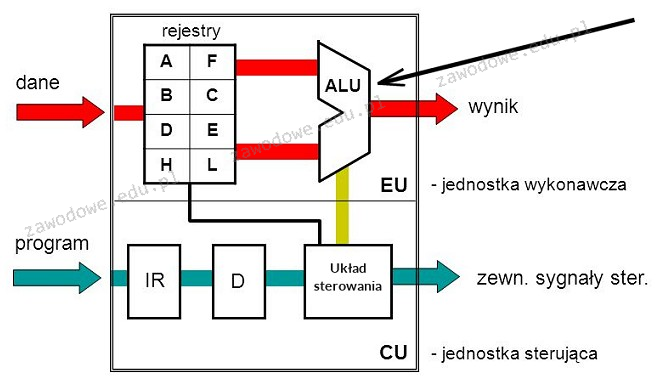
Na diagramie mikroprocesora blok wskazany strzałką pełni rolę

Ilustracja do pytania
A. zapisywania kolejnych adresów pamięci zawierających rozkazy
B. przetwarzania wskaźnika do następnej instrukcji programu
C. przechowywania aktualnie przetwarzanej instrukcji
D. wykonywania operacji arytmetycznych i logicznych na liczbach
W mikroprocesorze blok ALU (Arithmetic Logic Unit) jest odpowiedzialny za wykonywanie operacji arytmetycznych i logicznych na liczbach. Jest to kluczowy element jednostki wykonawczej procesora, który umożliwia realizację podstawowych działań matematycznych, takich jak dodawanie, odejmowanie, mnożenie i dzielenie. Oprócz operacji arytmetycznych ALU wykonuje także operacje logiczne, takie jak AND, OR, NOT oraz XOR, które są fundamentalne w procesach decyzyjnych i manipulacji danymi w systemie binarnym. Współczesne procesory mogą zawierać zaawansowane jednostki ALU, które pozwalają na równoległe przetwarzanie danych, co zwiększa ich wydajność i efektywność w realizacji złożonych algorytmów. Zastosowanie ALU obejmuje szeroko pojętą informatykę i przemysł technologiczny, od prostych kalkulacji w aplikacjach biurowych po skomplikowane obliczenia w symulacjach naukowych i grach komputerowych. W projektowaniu mikroprocesorów ALU jest projektowane z uwzględnieniem standardów takich jak IEEE dla operacji zmiennoprzecinkowych co gwarantuje dokładność i spójność obliczeń w różnych systemach komputerowych.

Pytanie 19

Aby uzyskać adres IPv4, za pomocą usługi DHCP, komputer kliencki wysyła żądania z portu

A. 53
B. 67
C. 68
D. 80
W tym pytaniu łatwo się pomylić, bo kilka z podanych portów kojarzy się z siecią i protokołami, ale tylko jeden z nich jest faktycznie używany przez klienta DHCP. W przypadku DHCP trzeba zapamiętać, że mamy parę portów UDP: 67 dla serwera i 68 dla klienta. Jeśli ktoś wybiera inne wartości, to zwykle wynika to z mieszania pojęć z innymi popularnymi usługami. Port 53 to klasyczny port protokołu DNS, czyli systemu nazw domenowych. On odpowiada za tłumaczenie nazw typu „example.com” na adresy IP. Komputer bardzo często po uzyskaniu adresu z DHCP od razu korzysta z DNS, ale to jest już kolejny krok, po udanym przydzieleniu adresu IP. Sam proces negocjacji DHCP (DISCOVER, OFFER, REQUEST, ACK) nie używa portu 53, więc wskazanie go jako portu klienta DHCP jest po prostu niezgodne ze standardem. Podobnie port 80 jest mocno znany, bo to domyślny port HTTP, czyli zwykłej przeglądarkowej komunikacji z serwerem WWW. Wiele osób intuicyjnie wybiera go, bo „kojarzy się z internetem”, ale DHCP działa dużo niżej w stosie usług – zanim jeszcze przeglądarka będzie miała w ogóle jakikolwiek adres IP do komunikacji. HTTP nie ma nic wspólnego z mechanizmem przydzielania adresu IP, więc port 80 nie bierze udziału w wymianie pakietów DHCP. Czasem pojawia się też pomyłka między portem 67 a 68. Oba są związane z DHCP, ale pełnią inne role. Serwer DHCP nasłuchuje na porcie 67, natomiast klient korzysta z portu 68. Jeśli ktoś zapamięta tylko „DHCP to 67”, to potem błędnie przypisuje ten port zarówno do serwera, jak i do klienta. W praktyce ma to znaczenie przy konfiguracji firewalli, routerów czy analizie ruchu w Wiresharku – trzeba dokładnie wiedzieć, który port należy otworzyć dla serwera, a który dla stacji roboczych. Dobra praktyka to kojarzenie tej pary jako zestawu: 67 – serwer, 68 – klient, a nie wrzucanie wszystkiego do jednego worka z „jakimiś portami sieciowymi”.

Pytanie 20

Jakim poleceniem w systemie Linux można utworzyć nowych użytkowników?

A. usermod
B. useradd
C. net user
D. usersadd
Polecenie 'useradd' jest podstawowym narzędziem w systemach Linux do zakupu nowych użytkowników. Umożliwia ono administratorom systemu tworzenie kont użytkowników z określonymi atrybutami, takimi jak nazwa użytkownika, hasło, katalog domowy oraz powiązane grupy. W przeciwieństwie do 'usersadd', które jest literówką, 'useradd' jest standardowym poleceniem zgodnym z normami UNIX. Przykładowa komenda, aby dodać nowego użytkownika o nazwie 'janek', to 'sudo useradd janek'. Można także określić dodatkowe opcje, takie jak '-m' do utworzenia katalogu domowego lub '-s' do zdefiniowania domyślnej powłoki użytkownika. Dobre praktyki sugerują stosowanie opcji '-e' do ustalenia daty wygaśnięcia konta oraz '-G' do przypisania użytkownika do dodatkowych grup. Dzięki takim funkcjom, 'useradd' jest niezwykle elastycznym narzędziem, które pozwala na skuteczne zarządzanie użytkownikami w systemie. Zrozumienie jego działania jest kluczowe dla administracyjnych zadań w systemie Linux.

Pytanie 21

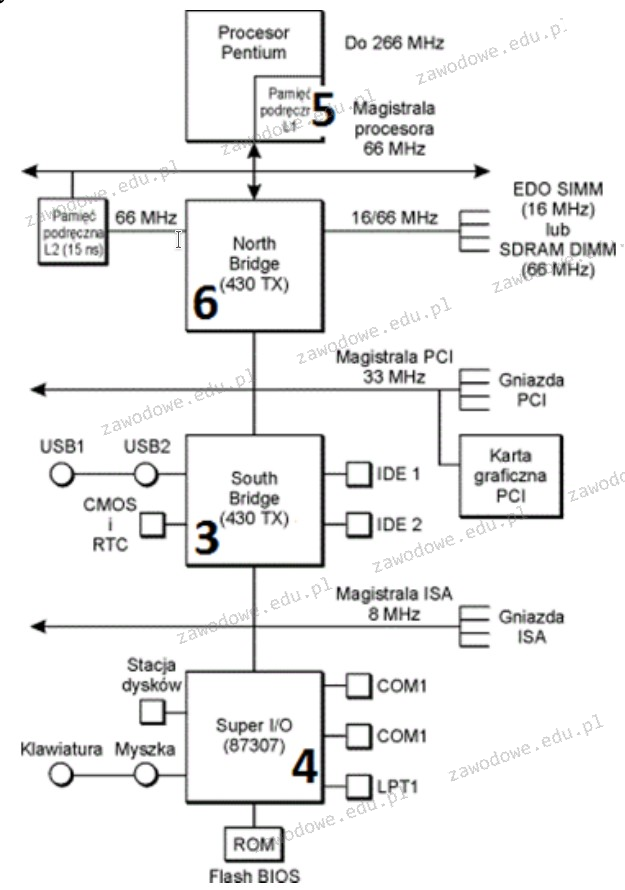
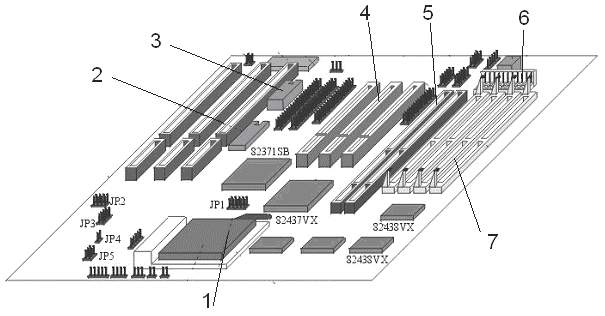
Część płyty głównej, która odpowiada za transmisję danych pomiędzy mikroprocesorem a pamięcią operacyjną RAM oraz magistralą karty graficznej, jest oznaczona na rysunku numerem

Ilustracja do pytania
A. 3
B. 4
C. 6
D. 5
Układ oznaczony numerem 6 na schemacie to tzw. North Bridge (północny mostek) który jest kluczowym elementem płyty głównej odpowiedzialnym za komunikację między mikroprocesorem a pamięcią RAM oraz kartą graficzną. North Bridge pełni funkcję kontrolera magistrali systemowej (FSB) i pośredniczy w wymianie danych między procesorem a szybkimi komponentami systemu takimi jak pamięć operacyjna i magistrala AGP lub PCI Express używana przez kartę graficzną. North Bridge jest bezpośrednio połączony z procesorem i pamięcią RAM co umożliwia szybki dostęp do danych. W nowoczesnych systemach architektura ta została zintegrowana w procesorze w postaci kontrolera pamięci ale w tradycyjnych płytach głównych North Bridge odgrywał kluczową rolę. Dobre praktyki branżowe w projektowaniu płyt głównych uwzględniają optymalizację prędkości komunikacji między North Bridge a innymi komponentami co wpływa na ogólną wydajność systemu. Przykładowo w gamingowych komputerach wydajność North Bridge jest krytyczna dla płynnej grafiki i obsługi zaawansowanych gier.

Pytanie 22

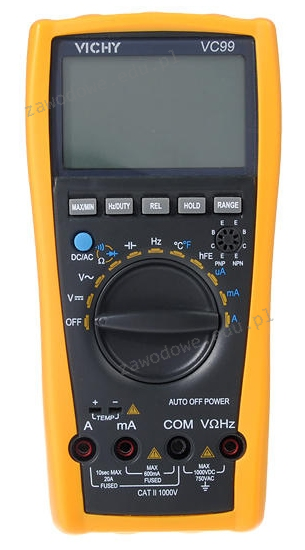
Korzystając z podanego urządzenia, możliwe jest przeprowadzenie analizy działania

Ilustracja do pytania
A. zasilacza ATX
B. interfejsu SATA
C. modułu DAC karty graficznej
D. pamięci RAM
Multimetr, jak ten przedstawiony na zdjęciu, jest kluczowym narzędziem w diagnostyce zasilaczy ATX. Zasilacz ATX przekształca napięcie zmienne z gniazdka sieciowego na różne napięcia stałe potrzebne do działania komponentów komputera takich jak 3.3V, 5V i 12V. Multimetr umożliwia pomiar tych napięć bezpośrednio na złączach zasilania, co pozwala na szybkie sprawdzenie poprawności ich wartości. Standardową praktyką jest sprawdzenie napięć wyjściowych na pinie molex czy ATX 24-pin, co pozwala na weryfikację poprawności relacji napięć z normami ATX. Użycie multimetru w diagnostyce zasilacza ATX obejmuje także sprawdzenie ciągłości obwodów oraz testowanie bezpieczników. Profesjonalne podejście do diagnostyki wymaga także pomiaru prądu upływu i sprawdzenia stabilności napięcia pod obciążeniem, co zapewnia, że zasilacz spełnia wymogi efektywności energetycznej i niezawodności. Multimetr cyfrowy zapewnia dokładność i precyzję niezbędną w takich pomiarach, co jest kluczowe w diagnostyce sprzętowej. Dlatego posługiwanie się multimetrem jest niezbędną umiejętnością każdego technika IT.

Pytanie 23

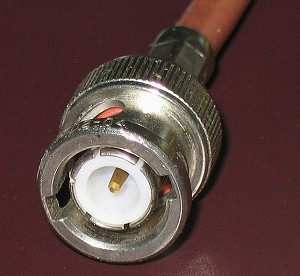
Jak nazywa się złącze wykorzystywane w sieciach komputerowych, pokazane na zamieszczonym obrazie?

Ilustracja do pytania
A. FC
B. LC
C. ST
D. BNC
Złącze BNC (Bayonet Neill-Concelman) jest powszechnie stosowane w sieciach komputerowych oraz systemach telekomunikacyjnych. Jego charakterystyczna budowa z mechanizmem bagnetowym umożliwia szybkie i pewne połączenie, co jest szczególnie ważne w zastosowaniach wymagających częstych podłączeń i odłączeń. Złącza BNC używane są głównie w starszych sieciach opartych na kablach koncentrycznych w standardzie 10BASE2, znanych jako Ethernet cienki. Zapewniają one stosunkowo niskie straty sygnału, co sprawia, że są także popularne w systemach monitoringu wideo i transmisji sygnałów analogowych. W zastosowaniach profesjonalnych złącza BNC są zgodne z normami branżowymi dotyczącymi impedancji 50 omów dla transmisji danych oraz 75 omów w systemach wideo. Ich prostota i niezawodność czynią je wyborem preferowanym w wielu scenariuszach wymagających szybkiej instalacji i minimalnej obsługi technicznej. Dzięki trwałemu materiałowi złącza te charakteryzują się długowiecznością oraz odpornością na uszkodzenia mechaniczne, co jest istotne w środowiskach przemysłowych oraz zewnętrznych.

Pytanie 24

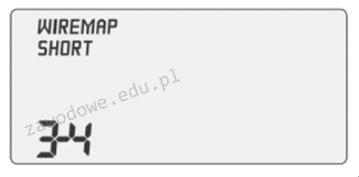
Na rysunku ukazano rezultat testu okablowania. Jakie jest znaczenie uzyskanego wyniku pomiaru?

Ilustracja do pytania
A. Rozdzielenie pary
B. Błąd rozwarcia
C. Odwrócenie pary
D. Błąd zwarcia
Błąd rozwarcia odnosi się do sytuacji w której ciągłość przewodnika jest przerwana co skutkuje brakiem przepływu sygnału przez daną parę lub przewód. Przyczyną mogą być uszkodzone wtyczki lub fizyczne uszkodzenia kabla. Odwrócenie pary to problem wynikający z nieprawidłowego przyporządkowania żył w parze co może prowadzić do trudności w transmisji danych zwłaszcza w przypadku kabli Ethernet gdzie pary muszą być odpowiednio dobrane. Rozdzielenie pary to sytuacja w której żyły które powinny tworzyć jedną parę są rozdzielone i przyporządkowane do różnych par co może skutkować znacznym pogorszeniem jakości sygnału i zakłóceniami. Każdy z tych błędów ma inne przyczyny i skutki dlatego istotne jest zrozumienie różnic między nimi. Często błędne zrozumienie sytuacji wynika z braku doświadczenia z narzędziami testującymi oraz nieznajomości standardów okablowania takich jak TIA/EIA-568-B które wyznaczają zasady prawidłowego układania i testowania przewodów. Rozpoznanie konkretnego typu błędu wymaga dokładnej analizy wyników testów i zrozumienia jak poszczególne błędy wpływają na funkcjonowanie sieci. Testery okablowania pokazują różne typy błędów co pozwala technikom na szybką diagnozę i eliminację problemów zapewniając niezawodność i wydajność systemu sieciowego.

Pytanie 25

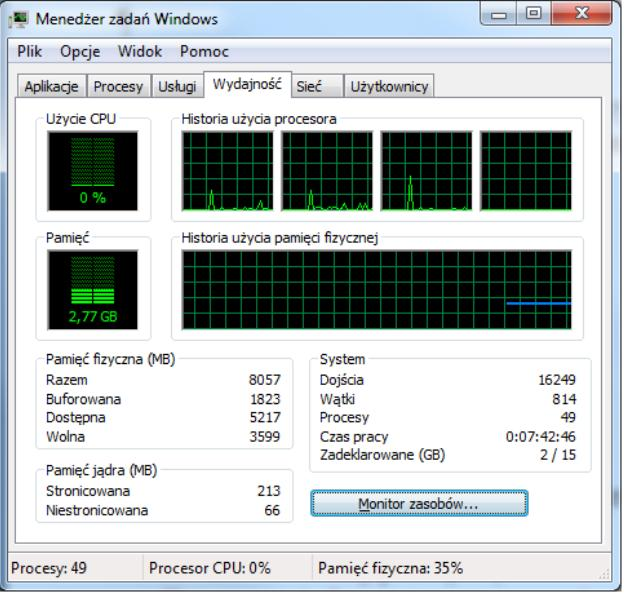
Aby uruchomić przedstawione narzędzie w systemie Windows, jakie polecenie należy zastosować?

Ilustracja do pytania
A. taskmgr
B. resmon
C. dcomcnfg
D. secpol
Dobra robota, odpowiedź na taskmgr jest właściwa! To polecenie włącza Menedżera zadań w Windowsie, co jest narzędziem mega przydatnym do śledzenia i zarządzania aplikacjami oraz procesami. Dzięki niemu możemy zamykać programy, które „zawieszają się” czy analizować użycie zasobów, jak CPU, pamięć czy dysk. Bardzo fajnie jest mieć kontrolę nad tym, co się dzieje w tle, szczególnie gdy komputer zaczyna działać wolno. Można w ten sposób zakończyć działanie procesów, które mogą namieszać w stabilności systemu. Regularne sprawdzanie obciążenia systemu to świetny pomysł, bo pozwala na utrzymanie płynności pracy. Zrozumienie działania Menedżera zadań i umiejętność jego używania to naprawdę ważna umiejętność w IT.

Pytanie 26

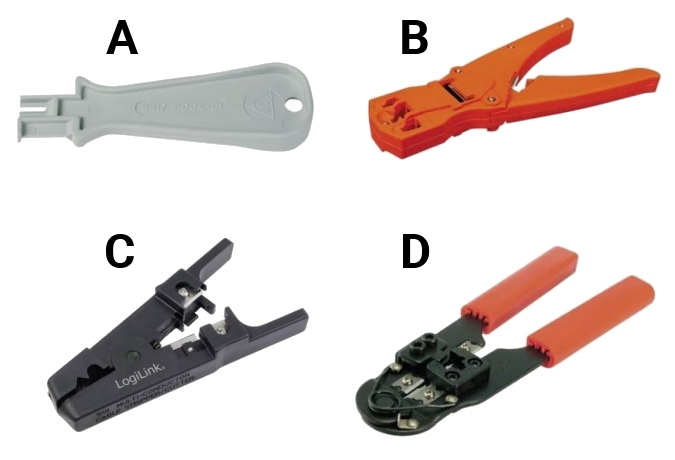
Który z przyrządów służy do usuwania izolacji?

Ilustracja do pytania
A. B
B. C
C. D
D. A
Narzędzie oznaczone jako C jest profesjonalnym przyrządem do ściągania izolacji z przewodów. Jest to narzędzie precyzyjne, często nazywane ściągaczem izolacji lub stripperem. Umożliwia ono bezpieczne i efektywne usunięcie warstwy izolacyjnej z przewodów bez uszkadzania samego przewodu. Takie narzędzia są powszechnie stosowane w branży elektrotechnicznej i telekomunikacyjnej do przygotowywania przewodów do łączenia, lutowania lub montażu złącz. Standardy branżowe, takie jak IEC 60364, wskazują na konieczność właściwego przygotowania przewodów elektrycznych w celu zapewnienia bezpieczeństwa i niezawodności połączeń. Ściągacze izolacji wyposażone są w regulowane ostrza, co pozwala na dostosowanie ich do różnej grubości izolacji, co z kolei minimalizuje ryzyko uszkodzenia przewodnika. Praktyczne zastosowanie tego narzędzia obejmuje prace instalacyjne, serwisowe oraz produkcyjne, gdzie szybkość i precyzja są kluczowe. Używanie odpowiednich narzędzi zgodnie z ich przeznaczeniem jest podstawą profesjonalizmu w pracy z instalacjami elektrycznymi.

Pytanie 27

Na schemacie przedstawionej płyty głównej zasilanie powinno być podłączone do gniazda oznaczonego numerem

Ilustracja do pytania
A. 6
B. 7
C. 3
D. 5
Złącze numer 6 to faktycznie najlepsze miejsce do podłączenia zasilania na płycie głównej. Z reguły złącza zasilające są umieszczane w okolicy krawędzi, co zdecydowanie ułatwia dostęp i porządkowanie kabli w obudowie. Wiesz, że to wszystko jest zgodne z normami ATX? Te standardy mówią nie tylko o typach złączy, ale też o ich rozmieszczeniu. To złącze, które jest oznaczone jako ATX 24-pin, jest kluczowe, bo to dzięki niemu płyta główna dostaje odpowiednie napięcia do działania, od procesora po pamięć RAM czy karty rozszerzeń. Jeśli wszystko dobrze podłączysz, komputer działa stabilnie i nie grozi mu uszkodzenie. Pamiętaj, żeby na etapie montażu skupić się na prawidłowym wpięciu wtyczek z zasilacza – to nie tylko wpływa na porządek w środku komputera, ale także na jego wydajność i bezpieczeństwo. A tak przy okazji, dobrym pomysłem jest, żeby ogarnąć te kable, bo lepsza organizacja poprawia przepływ powietrza, co zdecydowanie wpływa na chłodzenie. Rekomenduję używanie opasek zaciskowych i innych gadżetów do kabli, bo dzięki temu łatwiej będzie utrzymać porządek.

Pytanie 28

Jaką liczbę hostów można podłączyć w sieci o adresie 192.168.1.128/29?

A. 6 hostów
B. 8 hostów
C. 16 hostów
D. 12 hostów
Wybór odpowiedzi wskazującej na 8, 12 lub 16 hostów wynika z nieporozumienia w zakresie zasad adresacji IP i obsługi podziału na podsieci. Każda sieć ma określoną maskę podsieci, która definiuje, ile adresów IP jest dostępnych w danym zakresie. W przypadku maski /29, oznacza to, że trzy bity są przeznaczone dla hostów. W praktyce, z 8 adresów, jakie można wygenerować, dwa są zarezerwowane: jeden dla adresu sieci, a drugi dla adresu rozgłoszeniowego. W związku z tym, jedyną poprawną odpowiedzią jest 6 dostępnych adresów dla hostów. Wybór 8 hostów może wynikać z błędnego założenia, że wszystkie adresy mogą być używane, co jest niezgodne z zasadami inżynierii sieciowej. Odpowiedzi sugerujące 12 lub 16 hostów wynikają z ignorowania podstawowych zasad dotyczących liczby adresów IP, które można uzyskać z danej maski podsieci - w przypadku /29 liczba ta nie może przekraczać 6. Właściwe zrozumienie adresacji IP jest kluczowe w projektowaniu i zarządzaniu sieciami komputerowymi, a pomyłki w tym zakresie mogą prowadzić do niedoborów adresów IP lub problemów z komunikacją w sieci.

Pytanie 29

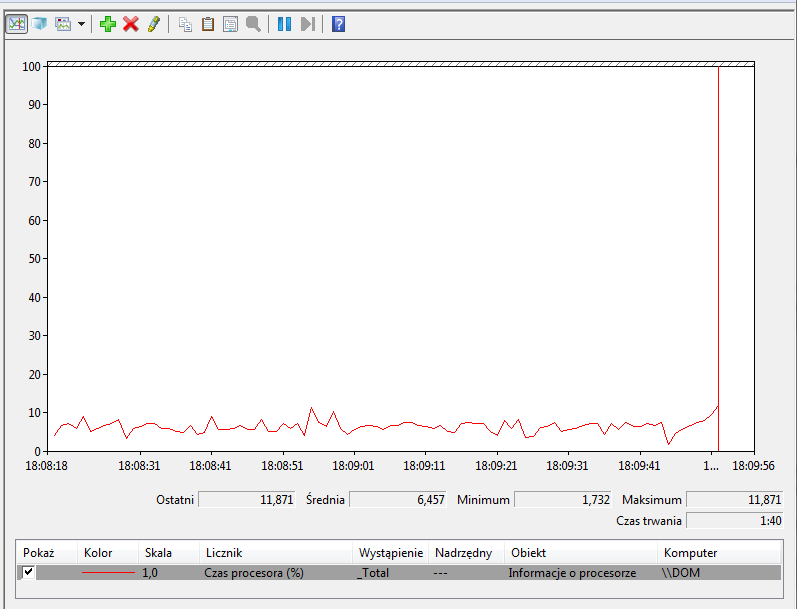
By uruchomić w systemie Windows oprogramowanie narzędziowe monitorujące wydajność komputera przedstawione na rysunku, należy uruchomić

Ilustracja do pytania
A. perfmon.msc
B. taskschd.msc
C. gpedit.msc
D. devmgmt.msc
Każda z pozostałych odpowiedzi dotyczy innej kategorii narzędzi administracyjnych w Windows i łatwo się tu pomylić, jeśli nie zna się dokładnej roli poszczególnych konsol. gpedit.msc otwiera Edytor zasad grupy, który służy do konfigurowania lokalnych i domenowych polityk systemowych, głównie w środowiskach firmowych – nie ma on bezpośredniego wpływu na monitorowanie parametrów sprzętowych czy wydajności. Możesz tam ustawiać np. zasady bezpieczeństwa, blokady funkcji czy konfiguracje systemowe, ale nie uzyskasz tam wykresów ani liczników wydajności. Z kolei taskschd.msc służy do zarządzania Harmonogramem zadań, czyli automatyzacją uruchamiania programów lub skryptów w określonych warunkach – to narzędzie do planowania działań, a nie monitorowania wydajności. Narzędzie devmgmt.msc otwiera Menedżera urządzeń, który jest przydatny, jeśli chcesz sprawdzić lub zaktualizować sterowniki, zobaczyć listę sprzętu zainstalowanego w komputerze, ewentualnie rozwiązać problemy ze zgodnością sprzętową. Nie oferuje jednak żadnych narzędzi do monitorowania czasu procesora czy innych wskaźników wydajności. Wydaje mi się, że wybór innej opcji niż perfmon.msc wynika często z przekonania, że wszystkie te narzędzia są 'administracyjne' i pozwalają uzyskać zaawansowane informacje o systemie – to typowy błąd, bo każde jest przeznaczone do zupełnie innych zadań. W praktyce dobrym nawykiem jest zapamiętać, że perfmon.msc to Twój pierwszy wybór, jeśli chodzi o analizy wydajnościowe, trendowanie czy rozpoznawanie problemów ze sprzętem albo oprogramowaniem pod kątem obciążenia systemu.

Pytanie 30

Polecenie Gpresult

A. przywraca domyślne zasady grupowe dla kontrolera
B. prezentuje dane dotyczące kontrolera
C. wyświetla wynikowy zestaw zasad dla użytkownika lub komputera
D. odświeża ustawienia zasad grupowych
Polecenie Gpresult jest narzędziem w systemach Windows, które umożliwia administratorom wyświetlenie szczegółowych informacji na temat zastosowanych zasad grup dla użytkowników oraz komputerów. Poprawna odpowiedź wskazuje, że Gpresult wyświetla wynikowy zestaw zasad, co oznacza, że administratorzy mogą zobaczyć, jakie zasady są aktywne dla danego użytkownika lub komputera, a także jakie zasady mogły być dziedziczone z wyższych poziomów w hierarchii Active Directory. Dzięki temu narzędziu można identyfikować problemy związane z zasadami grup, oceniać ich wpływ na konfigurację systemu oraz dostosowywać ustawienia w celu zapewnienia zgodności z politykami bezpieczeństwa. Na przykład, administratorzy mogą użyć Gpresult do zweryfikowania, czy konkretna zasada zabezpieczeń, dotycząca haseł użytkowników, została poprawnie zastosowana. To narzędzie jest istotne w kontekście audytów bezpieczeństwa i zarządzania politykami, jako że umożliwia dokładną analizę, która jest zgodna z najlepszymi praktykami w zarządzaniu IT.

Pytanie 31

W systemie NTFS do zmiany nazwy pliku konieczne jest posiadanie uprawnienia

A. modyfikacji
B. odczytu oraz wykonania
C. odczytania
D. zapisania
Uprawnienie do modyfikacji pliku w systemie NTFS (New Technology File System) pozwala na wykonywanie różnych operacji związanych z plikiem, takich jak jego edytowanie, usuwanie oraz zmiana nazwy. Użytkownik posiadający uprawnienie do modyfikacji ma pełną kontrolę nad danym plikiem, co jest kluczowe w kontekście zarządzania danymi i ich organizacji w systemie. Przykładowo, jeśli użytkownik chce zaktualizować dokument tekstowy lub zmienić jego nazwę dla łatwiejszej identyfikacji, musi mieć przyznane odpowiednie uprawnienie. Z perspektywy dobrych praktyk w zarządzaniu systemami plików, ważne jest, aby uprawnienia były przydzielane zgodnie z zasadą najmniejszych uprawnień, co minimalizuje ryzyko przypadkowego usunięcia lub zmiany plików przez nieautoryzowanych użytkowników. W praktyce oznacza to, że administratorzy powinni dokładnie oceniać, które konta użytkowników potrzebują dostępu do modyfikacji plików, co zapobiega niekontrolowanym zmianom w systemie. W związku z tym, uprawnienie do modyfikacji jest fundamentem, który umożliwia skuteczne zarządzanie plikami oraz ich bezpieczeństwem.

Pytanie 32

Na stabilność obrazu w monitorach CRT istotny wpływ ma

A. odwzorowanie kolorów
B. wieloczęstotliwość
C. częstotliwość odświeżania
D. czas reakcji
Częstotliwość odświeżania jest kluczowym parametrem wpływającym na stabilność obrazu w monitorach CRT. Oznacza ona, jak często obraz na ekranie jest aktualizowany w ciągu jednej sekundy, wyrażając się w hercach (Hz). Wyższa częstotliwość odświeżania pozwala na wygładzenie ruchu i eliminację zjawiska migotania, co jest szczególnie istotne podczas długotrwałego użytkowania monitora, gdyż zmniejsza zmęczenie oczu. W praktyce, standardowe wartości częstotliwości odświeżania dla monitorów CRT wynoszą 60 Hz, 75 Hz, a nawet 85 Hz, co znacząco poprawia komfort wizualny. Ponadto, stosowanie wyższej częstotliwości odświeżania jest zgodne z normami ergonomii i zaleceniami zdrowotnymi, które sugerują, że minimalna wartość powinna wynosić co najmniej 75 Hz dla efektywnej pracy z komputerem. Zrozumienie tego parametru może być również kluczowe przy wyborze monitora do zastosowań profesjonalnych, takich jak projektowanie graficzne czy gry komputerowe, gdzie jakość obrazu ma fundamentalne znaczenie.

Pytanie 33

W systemie Windows, aby udostępnić folder jako ukryty, należy na końcu nazwy udostępniania umieścić znak

A. #
B. ~
C. $
D. @
Poprawnie – w systemie Windows, żeby udostępniany folder był „ukryty” w sieci, na końcu nazwy udziału dodaje się znak dolara, czyli „$”. Taki udział nazywa się udziałem ukrytym (hidden share). Mechanizm działa tak, że komputer nadal udostępnia ten folder po SMB, ale nie jest on widoczny na liście udziałów sieciowych przy zwykłym przeglądaniu zasobów (np. w Eksploratorze Windows po wejściu w \nazwa_komputera). Żeby się do niego dostać, trzeba znać jego dokładną nazwę i wpisać ją ręcznie, np.: \\SERWER\DANE$ albo \\192.168.0.10\BACKUP$. To jest typowa praktyka administratorów Windows – używają tego m.in. do udziałów administracyjnych, takich jak C$, D$, ADMIN$, które system tworzy automatycznie. Dzięki temu zasoby są trochę „schowane” przed zwykłym użytkownikiem, ale pamiętaj, że to nie jest żadna ochrona bezpieczeństwa, tylko ukrycie przed przypadkowym podejrzeniem. Prawdziwe zabezpieczenie realizują uprawnienia NTFS i lista ACL udziału. W pracy z serwerami plików warto łączyć udziały ukryte z dobrze ustawionymi prawami dostępu, sensowną strukturą katalogów i logowaniem dostępu. Moim zdaniem jest to wygodne narzędzie porządkowe: pozwala oddzielić udziały „dla wszystkich” od tych technicznych, administracyjnych czy roboczych, które nie powinny się rzucać w oczy użytkownikom końcowym, ale nadal muszą być dostępne dla administratorów czy usług systemowych.

Pytanie 34

Jakie urządzenie zapewnia zabezpieczenie przed różnorodnymi atakami z sieci i może również realizować dodatkowe funkcje, takie jak szyfrowanie danych przesyłanych lub automatyczne informowanie administratora o włamaniu?

A. regenerator
B. koncentrator
C. firewall sprzętowy
D. punkt dostępowy
Firewall sprzętowy, znany również jako zapora ogniowa, to kluczowe urządzenie w architekturze bezpieczeństwa sieci, które służy do monitorowania i kontrolowania ruchu sieciowego w celu ochrony przed nieautoryzowanym dostępem oraz atakami z sieci. Funkcjonalność firewalla obejmuje nie tylko blokowanie niepożądanych połączeń, ale także możliwość szyfrowania przesyłanych danych, co znacząco podnosi poziom bezpieczeństwa informacji. Przykładowo, w przedsiębiorstwie firewall może być skonfigurowany do automatycznego powiadamiania administratora o podejrzanych aktywnościach, co pozwala na szybką reakcję na potencjalne zagrożenia. Zgodnie z najlepszymi praktykami branżowymi, firewalle powinny być regularnie aktualizowane oraz dostosowywane do zmieniających się warunków w sieci, aby skutecznie przeciwdziałać nowym typom zagrożeń. Wiele organizacji wdraża rozwiązania firewallowe w połączeniu z innymi technologiami zabezpieczeń, co tworzy wielowarstwowy system ochrony, zgodny z zaleceniami standardów bezpieczeństwa takich jak ISO/IEC 27001.

Pytanie 35

Wskaż porty płyty głównej przedstawione na ilustracji.

Ilustracja do pytania
A. 1 x RJ45, 2 x USB 2.0, 2 x USB 3.0, 1 x eSATA, 1 x Line Out, 1 x Microfon In, 1 x DVI-I, 1 x HDMI
B. 1 x RJ45, 2 x USB 2.0, 2 x USB 3.0, 1 x eSATA, 1 x Line Out, 1 x Microfon In, 1 x DVI-D, 1 x HDMI
C. 1 x RJ45, 4 x USB 3.0, 1 x SATA, 1 x Line Out, 1 x Microfon In, 1 x DVI-I, 1 x DP
D. 1 x RJ45, 4 x USB 2.0, 1.1, 1 x eSATA, 1 x Line Out, 1 x Microfon In, 1 x DVI-A, 1 x HDMI
Niepoprawne odpowiedzi wynikają z błędnego rozpoznania portów na płycie głównej. Często spotykanym problemem jest mylenie podobnych do siebie złącz takich jak różne wersje portów DVI. W przypadku odpowiedzi zawierających DVI-D lub DVI-A zamiast DVI-I jest to istotne rozróżnienie gdyż DVI-I obsługuje zarówno sygnały analogowe jak i cyfrowe co nie jest możliwe w przypadku DVI-D (tylko sygnał cyfrowy) ani DVI-A (tylko sygnał analogowy). Kolejnym elementem wprowadzającym w błąd jest zastosowanie różnych wersji USB. Podczas gdy odpowiedź poprawna zawiera jednocześnie USB 2.0 i 3.0 co odpowiada obrazowi błędne opcje mogą zawierać różne liczby portów USB lub mylnie identyfikować ich wersje co wpływa na możliwości transferu danych. Ważne jest tu zrozumienie że USB 3.0 oferuje znacznie wyższą przepustowość co jest kluczowe w nowoczesnych zastosowaniach technologicznych. Odpowiedzi zawierające inne porty takie jak SATA zamiast eSATA również są niepoprawne gdyż eSATA jest zewnętrznym interfejsem przeznaczonym do szybszej komunikacji z zewnętrznymi dyskami co odróżnia go funkcjonalnie od tradycyjnego SATA używanego wewnętrznie. Zrozumienie różnic między tymi standardami jest kluczowe dla poprawnej identyfikacji i zastosowania sprzętu komputerowego w praktyce. Poprawna identyfikacja portów jest fundamentalna nie tylko dla egzaminu ale także dla efektywnego projektowania i konfiguracji systemów komputerowych w rzeczywistych zastosowaniach zawodowych.

Pytanie 36

Watomierz jest stosowany do pomiaru

A. rezystancji.
B. mocy czynnej.
C. napięcia prądu elektrycznego.
D. natężenia prądu elektrycznego.
Wbrew pozorom, watomierz nie jest uniwersalnym przyrządem do wszystkich pomiarów elektrycznych. Często można spotkać się z przekonaniem, że nazwa watomierz sugeruje, że urządzenie to mierzy cokolwiek związanego z prądem czy napięciem, jednak to nie do końca tak działa. Przykładowo, rezystancję mierzy się omomierzem – i to jest narzędzie przystosowane konstrukcyjnie oraz funkcjonalnie właśnie do takich pomiarów, wykorzystując często prawo Ohma. Natomiast napięcie elektryczne mierzymy woltomierzem, który podpinamy równolegle do obwodu. Podobnie natężenie prądu elektrycznego mierzymy amperomierzem, podłączając go szeregowo. To są podstawowe zasady, które pojawiają się już na pierwszych lekcjach w technikum. Watomierz z kolei służy konkretnie do wyznaczania mocy czynnej – tej, która realnie jest zużywana przez odbiornik. Niestety, dość powszechnym błędem jest utożsamianie mocy czynnej z samym napięciem lub prądem, co prowadzi do złych wniosków przy analizie zużycia energii. W praktyce, jeżeli ktoś spróbowałby użyć watomierza do pomiaru samego napięcia albo natężenia, wynik byłby bezużyteczny – konstrukcja tego urządzenia po prostu nie jest do tego przeznaczona. Tak naprawdę, profesjonalne podejście do pomiarów wymaga użycia odpowiednich narzędzi i znajomości norm, na przykład wspomnianych już wcześniej PN-EN czy IEC. To właśnie takie standardy pomagają unikać błędów związanych z doborem sprzętu i pozwalają na rzetelne analizowanie instalacji. Reasumując: każde urządzenie pomiarowe ma swoje ściśle określone zadania, a my, jako przyszli technicy, powinniśmy dobrze wiedzieć, co i kiedy stosować. Moim zdaniem, niewłaściwe podejście do tego tematu często bierze się z braku praktyki lub niezrozumienia podstawowych pojęć – i warto to sobie poukładać, zanim przejdziemy do bardziej zaawansowanych zagadnień.

Pytanie 37

Program do monitorowania, który umożliwia przechwytywanie, nagrywanie oraz dekodowanie różnych pakietów sieciowych to

A. finder
B. wireshark
C. tracker
D. konqueror
Odpowiedzi takie jak finder, tracker czy konqueror zawierają błędne założenia dotyczące zastosowania narzędzi do analizy ruchu sieciowego. Finder, jako termin, jest ściśle związany z systemami operacyjnymi, w szczególności z macOS, gdzie odnosi się do aplikacji do zarządzania plikami. Ta odpowiedź sugeruje mylne pojęcie o roli narzędzi analitycznych, które w rzeczywistości są bardziej zaawansowane i złożone. Tracker, podobnie, wskazuje na programy do śledzenia lub monitorowania, które nie są dedykowane do przechwytywania pakietów ani ich analizy. Takie narzędzia mogą być użyteczne w kontekście marketingu czy analizy danych, ale nie w kontekście analizy sieci. Konqueror, będący przeglądarką internetową oraz menedżerem plików w środowisku KDE, również nie ma funkcji przechwytywania ani analizy pakietów, co czyni go niewłaściwym wyborem w tym kontekście. Te odpowiedzi mogą sugerować, że użytkownik myli pojęcia związane z różnymi rodzajami oprogramowania, co może prowadzić do błędnych wniosków o tym, jakie narzędzia są naprawdę potrzebne do analizy sieci. Kluczowym aspektem w wykorzystaniu narzędzi do monitorowania ruchu jest ich zdolność do dekodowania i analizy protokołów, co żadne z wymienionych programów nie oferuje na poziomie, który zapewnia Wireshark.

Pytanie 38

Częścią eksploatacyjną drukarki laserowej nie jest

A. wałek grzewczy.
B. bęben.
C. lampa czyszcząca.
D. głowica.
Wybór bębna, wałka grzewczego lub lampy czyszczącej jako elementów eksploatacyjnych drukarki laserowej może prowadzić do nieporozumień w zakresie funkcji tych komponentów. Bęben jest jednym z kluczowych elementów w tej technologii, ponieważ jego rola polega na naświetlaniu obrazu na powierzchni bębna, a następnie przenoszeniu tonera na papier. Wałek grzewczy odpowiada za trwałe utrwalenie tonera na papierze poprzez podgrzewanie, a lampa czyszcząca jest niezbędna do usuwania resztek tonera z bębna po zakończeniu cyklu drukowania. Zrozumienie, jakie elementy są rzeczywiście eksploatowane, a które pełnią inne funkcje, jest niezwykle istotne. Często osoby myślące, że głowica jest elementem drukarek laserowych, mogą nie być świadome różnic w technologii pomiędzy różnymi rodzajami drukarek. Takie błędne założenia mogą prowadzić do niewłaściwej konserwacji sprzętu, co w efekcie obniża jakość wydruków oraz może przyspieszyć zużycie kluczowych komponentów. Warto zaznaczyć, że w przypadku drukarek atramentowych głowice są kluczowym elementem, jednak w technologii laserowej ich rola zupełnie się zmienia, co jest istotne do zrozumienia przy wyborze odpowiedniego sprzętu do konkretnych zastosowań.

Pytanie 39

Laptopy zazwyczaj są wyposażone w bezprzewodowe sieci LAN. Ograniczenia ich stosowania dotyczą emisji fal radiowych, które mogą zakłócać działanie innych, istotnych dla bezpieczeństwa, urządzeń?

A. w biurze
B. w samolocie
C. w pociągu
D. w mieszkaniu
Odpowiedzi "w biurze", "w mieszkaniu" oraz "w pociągu" nie uwzględniają specyficznych regulacji dotyczących użycia urządzeń bezprzewodowych w kontekście ochrony przed zakłóceniami. W biurze oraz w mieszkaniu, użytkowanie komputerów przenośnych z dostępem do bezprzewodowych sieci LAN jest powszechne i nie wymaga specjalnych ograniczeń. W tych środowiskach, stosowanie technologii Wi-Fi odbywa się w oparciu o krajowe regulacje dotyczące emisji fal radiowych, które zazwyczaj są mniej rygorystyczne niż te obowiązujące w lotnictwie. Ponadto, w pociągach, chociaż również mogą być wprowadzone ograniczenia, to jednak nie są one tak surowe jak w samolotach. Typowym błędem w rozumieniu sytuacji jest zbytnie uogólnienie dotyczące zakłóceń radiowych, które nie zawsze są problemem w codziennych warunkach użytkowania w biurze czy w domu. Dlatego ważne jest, aby być świadomym kontekstu, w jakim korzystamy z technologii bezprzewodowych, mając na uwadze, że przepisy i standardy są dostosowane do specyficznych sytuacji, takich jak bezpieczeństwo lotnicze.

Pytanie 40

W trakcie użytkowania drukarki laserowej blady wydruk lub nierównomierne pokrycie medium drukującego mogą wskazywać na

A. niedobór tonera
B. uszkodzenie kabla łączącego drukarkę z komputerem
C. zgięcie kartki papieru wewnątrz urządzenia
D. nieprawidłowo zainstalowane sterowniki drukarki
Jasne, że może być sporo rzeczy, które wpływają na to, jak wygląda wydruk, ale jeżeli coś jest nie tak z jakością, to raczej nie związane jest to z uszkodzeniem kabla łączącego drukarkę z komputerem. Jak kabel jest popsuty, to zazwyczaj wydruki się nie pokazują albo są błędy w przesyłaniu danych, a nie chodzi o samą jakość. Może nam się wydawać, że zgięta kartka papieru w urządzeniu może być przyczyną bladych wydruków, ale to raczej spowoduje zacięcia papieru, a nie jakość druku. A jak nie tak zainstalowane są sterowniki drukarki, to też mogą być problemy, ale to bardziej związane z formatowaniem. Właściwe diagnozowanie problemów z drukarką wymaga zrozumienia, jak różne elementy wpływają na to, co się drukuje, bo wtedy łatwiej naprawić, co jest nie tak.