Wyniki egzaminu

Informacje o egzaminie:
  • Zawód: Technik informatyk
  • Kwalifikacja: INF.02 - Administracja i eksploatacja systemów komputerowych, urządzeń peryferyjnych i lokalnych sieci komputerowych
  • Data rozpoczęcia: 28 kwietnia 2026 21:20
  • Data zakończenia: 28 kwietnia 2026 21:33

Egzamin zdany!

Wynik: 30/40 punktów (75,0%)

Wymagane minimum: 20 punktów (50%)

Nowe
Analiza przebiegu egzaminu- sprawdź jak rozwiązywałeś pytania
Pochwal się swoim wynikiem!
Szczegółowe wyniki:
Pytanie 1

Aby sprawdzić minimalny czas ważności hasła w systemie Windows, stosuje się polecenie

A. net group
B. net user
C. net accounts
D. net time
Polecenie 'net accounts' służy do konfigurowania różnych ustawień kont użytkowników w systemie Windows, w tym minimalnego okresu ważności hasła. Umożliwia administratorowi określenie, jak długo hasło musi być używane przed tym, jak użytkownik będzie zobowiązany do jego zmiany. Dzięki temu można zwiększyć bezpieczeństwo systemu, zmniejszając ryzyko, że hasła zostaną użyte przez osoby nieuprawnione przez długi czas. Na przykład, standardowe praktyki bezpieczeństwa sugerują, aby minimalny okres ważności hasła wynosił co najmniej 30 dni, co można ustawić przy pomocy tego polecenia. W kontekście zarządzania bezpieczeństwem IT, regularna zmiana haseł i ich minimalny okres ważności są kluczowe dla ochrony przed atakami, takimi jak brute force czy phishing. Warto także pamiętać, że po ustawieniu minimalnego okresu ważności, użytkownicy nie będą mogli zmieniać haseł częściej niż ustalono, co zapobiega potencjalnym nadużyciom.
Pytanie 2

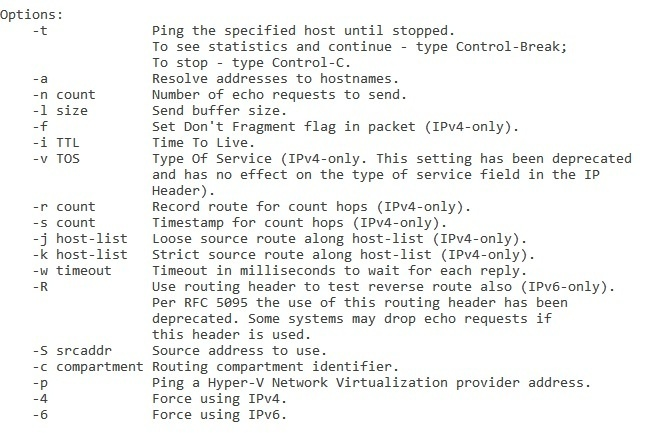
Aby wyświetlić przedstawione opcje polecenia ping, należy w wierszu polecenia systemu Windows zapisać

Ilustracja do pytania
A. ping >?
B. ping /?
C. ping |?
D. ping \?
Prawidłowa odpowiedź to „ping /?” ponieważ w wierszu polecenia systemu Windows przełącznik „/? ” jest standardowym sposobem wyświetlania pomocy dla danego polecenia. Dotyczy to nie tylko ping, ale praktycznie wszystkich podstawowych narzędzi konsolowych w Windows, takich jak ipconfig, tracert, netstat, robocopy, tasklist i wiele innych. Mechanizm jest prosty: wpisujesz nazwę programu, spację, potem „/? ” i otrzymujesz listę wszystkich dostępnych opcji, przełączników, krótkie opisy ich działania oraz przykłady użycia. Z mojego doświadczenia to jedna z pierwszych rzeczy, jakie warto zapamiętać, ucząc się pracy w CMD. W przypadku ping wyświetlenie „ping /?” pokaże między innymi takie parametry jak: „-t” (ciągłe pingowanie aż do przerwania), „-n” (liczba wysyłanych pakietów), „-l” (rozmiar bufora), „-4” i „-6” (wymuszenie IPv4 lub IPv6), „-w” (timeout w milisekundach) czy „-a” (odwrotne wyszukiwanie nazwy hosta). Dzięki temu nie trzeba pamiętać wszystkich opcji na pamięć, tylko w razie potrzeby szybko podejrzeć je w systemie. W praktyce administratorzy i technicy sieciowi bardzo często korzystają z „/? ” przy diagnozowaniu problemów, bo różne wersje Windows mogą mieć drobne różnice w dostępnych przełącznikach. To też zgodne z dobrą praktyką: zanim użyjesz nowego przełącznika, sprawdź wbudowaną pomoc i opis działania. W pracy z sieciami, gdy używasz ping do testowania dostępności hostów, opóźnień czy podstawowej diagnostyki, znajomość opcji z „ping /?” pozwala dużo precyzyjniej dobrać parametry testu, zamiast ograniczać się do domyślnego prostego pingowania bez żadnych przełączników.

Pytanie 3

Jak należy ustawić w systemie Windows Server 2008 parametry protokołu TCP/IP karty sieciowej, aby komputer mógł jednocześnie łączyć się z dwiema różnymi sieciami lokalnymi posiadającymi odrębne adresy IP?

A. Wybrać opcję "Uzyskaj adres IP automatycznie"
B. Wprowadzić dwa adresy IP, korzystając z zakładki "Zaawansowane"
C. Wprowadzić dwa adresy serwerów DNS
D. Wprowadzić dwie bramy, korzystając z zakładki "Zaawansowane"
Poprawna odpowiedź to wpisanie dwóch adresów IP w zakładce 'Zaawansowane', co pozwala na konfigurację karty sieciowej do pracy w dwóch różnych sieciach lokalnych. W systemie Windows Server 2008, aby dodać drugi adres IP, należy otworzyć właściwości karty sieciowej, przejść do zakładki 'Ogólne', a następnie kliknąć 'Właściwości protokołu internetowego (TCP/IP)'. W otwartym oknie należy wybrać 'Zaawansowane' i w sekcji 'Adresy IP' można dodać dodatkowy adres IP. Taka konfiguracja jest przydatna w środowiskach, gdzie serwer musi komunikować się z różnymi podsieciami, na przykład w przypadku integracji z różnymi systemami lub wirtualizacją. Zgodnie z najlepszymi praktykami, użycie wielu adresów IP na jednej karcie sieciowej jest często stosowane w serwerach, które obsługują usługi oparte na protokołach TCP/IP, co zwiększa ich elastyczność i możliwości administracyjne.

Pytanie 4

Aby móc zakładać konta użytkowników, komputerów oraz innych obiektów i przechowywać o nich informacje w centralnym miejscu, konieczne jest zainstalowanie na serwerze Windows roli

A. Active Directory Federation Service
B. Usługi certyfikatów Active Directory
C. Usługi LDS w usłudze Active Directory
D. Usługi Domenowe Active Directory
Usługi Domenowe Active Directory (AD DS) są kluczowym elementem infrastruktury serwerowej w systemach Windows, umożliwiającym centralne zarządzanie kontami użytkowników, komputerów oraz innymi obiektami w sieci. Dzięki AD DS można tworzyć i zarządzać strukturą hierarchiczną domen, co ułatwia kontrolę dostępu i administrację zasobami. AD DS przechowuje informacje o obiektach w formie bazy danych, co pozwala na szybką i efektywną obsługę zapytań związanych z autoryzacją oraz uwierzytelnianiem. Przykładowo, w organizacji z wieloma użytkownikami, administratorzy mogą w łatwy sposób nadawać prawa dostępu do zasobów, takich jak pliki czy aplikacje, na podstawie przynależności do grup. Dobrą praktyką jest również regularne monitorowanie i aktualizowanie polityk bezpieczeństwa w AD DS, co pozwala na minimalizację ryzyka naruszenia bezpieczeństwa danych. Z perspektywy branżowej, znajomość AD DS jest niezbędna dla każdego specjalisty IT, ponieważ wiele organizacji wykorzystuje tę technologię jako podstawę swojej infrastruktury IT.

Pytanie 5

Instalacja serwera stron www w rodzinie systemów Windows Server jest możliwa dzięki roli

A. usług plików
B. serwera sieci Web
C. serwera aplikacji
D. usług pulpitu zdalnego
Serwer sieci Web w systemie Windows Server to rola, która umożliwia hostowanie aplikacji internetowych oraz stron WWW. W praktyce oznacza to, że administrator może zainstalować i skonfigurować serwer IIS (Internet Information Services), co jest standardem dla hostingu stron w środowiskach Windows. IIS jest nie tylko łatwy w użyciu, ale również oferuje wiele zaawansowanych funkcji, takich jak zarządzanie certyfikatami SSL, obsługa ASP.NET, czy integracja z bazami danych. Warto zaznaczyć, że standardowa konfiguracja serwera sieci Web pozwala na efektywne zarządzanie ruchem, monitorowanie wydajności oraz zabezpieczanie zasobów. Dzięki prawidłowej konfiguracji, przedsiębiorstwa mogą świadczyć usługi online, co wpisuje się w aktualne trendy digitalizacji i transformacji cyfrowej. Dodatkowo, administratorzy mogą korzystać z narzędzi takich jak Web Deploy do automatyzacji wdrożeń, co znacznie usprawnia proces aktualizacji aplikacji na serwerze.

Pytanie 6

Active Directory w systemach MS Windows Server 2000 oraz MS Windows Server 2003 to

A. baza danych zawierająca dane o użytkownikach sieci, ich hasłach oraz uprawnieniach
B. grupa komputerów połączonych w infrastrukturę sieciową, składająca się z serwera działającego jako kontroler oraz stacji roboczych – klientów
C. logiczna zbiorowość komputerów, które mają możliwość wzajemnej komunikacji w sieci oraz dzielenia się zasobami
D. usługa katalogowa, która przechowuje dane dotyczące obiektów w sieci i udostępnia je użytkownikom oraz administratorom sieci
Często pojawiają się pomyłki związane z Active Directory, bo ludzie mylą je z innymi strukturami sieciowymi. Na przykład, w jednej z odpowiedzi postawiono tezę, że AD to po prostu grupa komputerów. To jest błąd, bo AD nie ma nic wspólnego z fizycznymi połączeniami, to bardziej struktura, która ogarnia i zarządza danymi o obiektach w sieci. Mylenie AD z bazą, która tylko trzyma hasła i uprawnienia, naprawdę ogranicza zrozumienie całej tej technologii. AD to nie jest tylko zwykła baza danych; to złożony system, który wprowadza zasady bezpieczeństwa i pozwala na zarządzanie politykami grupowymi. Nie do końca rozumiejąc, jak działa Active Directory, można natrafić na spore błędy w projektowaniu całej infrastruktury IT, co potem może rodzić problemy z dostępem do zasobów i zarządzaniem nimi.

Pytanie 7

Jakie polecenie w systemach z rodziny Windows Server umożliwia administratorowi przekierowanie komputerów do określonej jednostki organizacyjnej w ramach usług katalogowych?

A. redircmp
B. dcdiag
C. dsrm
D. redirusr
Odpowiedź 'redircmp' jest poprawna, ponieważ polecenie to służy do przekierowywania nowych komputerów, które są dołączane do domeny, do określonej jednostki organizacyjnej (OU) w Active Directory. Umożliwia to administratorom lepsze zarządzanie zasobami i politykami grupowymi, ponieważ komputery przypisane do konkretnej OU dziedziczą odpowiednie ustawienia polityki grupowej. Przykładowo, jeśli organizacja posiada różne jednostki, takie jak 'HR', 'IT' i 'Marketing', administrator może użyć redircmp, aby automatycznie przekierowywać nowe komputery użytkowników działu HR do odpowiedniej OU, co pozwala na nałożenie specyficznych polityk zabezpieczeń i dostępu. W praktyce, wykorzystanie redircmp wpisuje się w standardy zarządzania ITIL, gdzie kluczowym elementem jest efektywne zarządzanie konfiguracjami w środowisku IT. Dobrą praktyką jest regularne audytowanie OU oraz polityk, aby upewnić się, że nowe komputery są właściwie klasyfikowane i zarządzane.

Pytanie 8

W wierszu poleceń systemu Windows polecenie md jest używane do

A. przechodzenia do katalogu nadrzędnego
B. zmiany nazwy pliku
C. tworzenia katalogu
D. tworzenia pliku
Polecenie 'md' (make directory) w systemie Windows jest używane do tworzenia nowych katalogów. Działa ono w wierszu poleceń, co pozwala na szybkie i efektywne porządkowanie plików oraz struktury folderów w systemie. Przykładowo, aby utworzyć nowy katalog o nazwie 'projekty', należy wpisać 'md projekty', co skutkuje stworzeniem katalogu w bieżącej lokalizacji. Stosowanie polecenia 'md' jest istotne w kontekście organizacji pracy, zwłaszcza w sytuacjach, gdzie zarządzanie dużą ilością plików staje się kluczowe. W praktyce, programiści oraz administratorzy systemów często wykorzystują to polecenie jako część skryptów automatyzacyjnych, co pozwala na efektywne przygotowywanie środowiska roboczego. Dobre praktyki zakładają także stosowanie logicznych i zrozumiałych nazw katalogów, co ułatwia późniejsze odnajdywanie i zarządzanie danymi. Zapewnienie odpowiedniej struktury katalogów jest fundamentem organizacji danych w każdym systemie operacyjnym.

Pytanie 9

Jakie polecenie w systemie operacyjnym Windows służy do wyświetlenia konfiguracji interfejsów sieciowych?

A. tracert
B. ipconfig
C. ifconfig
D. hold
Odpowiedź 'ipconfig' jest prawidłowa, ponieważ jest to polecenie używane w systemach operacyjnych Windows do wyświetlania konfiguracji interfejsów sieciowych. Dzięki temu poleceniu użytkownik może uzyskać szczegółowe informacje na temat aktywnych połączeń sieciowych, takich jak adresy IP, maski podsieci oraz bramy domyślne. Jest to kluczowe narzędzie dla administratorów systemów oraz użytkowników, którzy chcą diagnozować problemy z siecią. Na przykład, używając polecenia 'ipconfig /all', można uzyskać szczegółowy widok wszystkich interfejsów sieciowych, w tym informacji o serwerach DNS i adresach MAC. Takie informacje są niezbędne w procesie rozwiązywania problemów oraz w konfiguracji złożonych sieci. W branży IT, znajomość narzędzi do zarządzania konfiguracją sieci jest uznawana za standardową umiejętność, co czyni 'ipconfig' jednym z podstawowych poleceń dla każdego specjalisty zajmującego się sieciami komputerowymi.

Pytanie 10

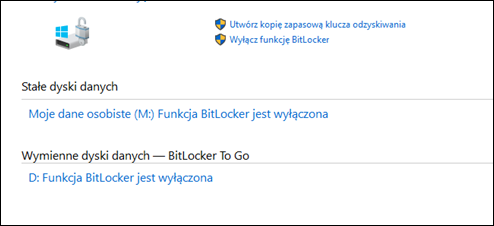
Przedstawione wbudowane narzędzie systemów Windows w wersji Enterprise lub Ultimate służy do

Ilustracja do pytania
A. kompresji dysku.
B. konsolidacji danych na dyskach.
C. tworzenia kopii dysku.
D. kryptograficznej ochrony danych na dyskach.
BitLocker to jedno z tych narzędzi systemowych, które – moim zdaniem – powinno być włączane od razu po instalacji Windowsa na komputerach firmowych czy szkolnych. Jego główną rolą jest zapewnienie kryptograficznej ochrony danych na dyskach. Działa to tak, że cała zawartość dysku zostaje zaszyfrowana przy użyciu silnych algorytmów szyfrowania, takich jak AES, a klucz odblokowujący może być przechowywany np. na module TPM lub na zewnętrznym nośniku (pendrive). Dzięki temu, nawet jeśli ktoś fizycznie wyjmie dysk z komputera i spróbuje odczytać dane na innym urządzeniu, nie będzie mógł ich zobaczyć bez właściwego klucza. To rozwiązanie jest szczególnie polecane wszędzie tam, gdzie mamy do czynienia z wrażliwymi informacjami – w biznesie, administracji czy nawet prywatnie. W praktyce wdrożenie BitLockera znacząco podnosi poziom bezpieczeństwa, a do tego spełnia wymagania różnych norm branżowych, np. ISO 27001 czy wytyczne RODO dotyczące ochrony danych osobowych. Szyfrowanie nie wpływa zauważalnie na wydajność pracy nowoczesnych komputerów, a ryzyko przypadkowego ujawnienia danych drastycznie spada. Często spotyka się też BitLocker To Go, który umożliwia szyfrowanie pamięci przenośnych – świetna sprawa, jeśli ktoś gubi pendrive’y. W skrócie: bezpieczeństwo na serio, a nie tylko na papierze.

Pytanie 11

Aby zweryfikować indeks stabilności systemu Windows Server, należy zastosować narzędzie

A. Dziennik zdarzeń
B. Menedżer zadań
C. Monitor niezawodności
D. Zasady grupy
Dziennik zdarzeń to narzędzie, które rejestruje różne rzeczy, które dzieją się w systemie Windows. Choć daje informacje o błędach i ostrzeżeniach, to nie jest najlepsze do analizy stabilności systemu. Czasem można pomyśleć, że sama analiza dziennika wystarczy, ale to nie wystarcza, bo nie odnosi się do szerszego obrazu wydajności czy trendów czasowych. Menedżer zadań pozwala monitorować aktualne procesy, ale raczej nie dostarcza danych z przeszłości, które są ważne do oceny wydajności w dłuższym okresie. Zasady grupy są o bezpieczeństwie i konfiguracji systemów, ale nie mówią dużo na temat monitorowania. Często użytkownicy mylą te narzędzia, myśląc, że są wystarczające, ale w sumie ignorują Monitor niezawodności, który naprawdę jest stworzony do lepszego zarządzania stabilnością. Trafna diagnoza wymaga pełnego podejścia, które łączy monitorowanie z analizą historyczną i wykrywaniem problemów na wczesnym etapie.

Pytanie 12

Aby w systemie Windows XP stworzyć nowego użytkownika o nazwisku egzamin z hasłem qwerty, powinno się zastosować polecenie

A. net user egzamin qwerty /add
B. adduser egzamin qwerty /add
C. user net egzamin qwerty /add
D. useradd egzamin qwerty /add
Wszystkie inne odpowiedzi są niepoprawne z kilku powodów. Po pierwsze, w odpowiedziach, które zawierają błędne kolejności słów, jak 'user net' lub 'adduser', nie wykorzystuje się poprawnej składni wymaganej przez system Windows. W przypadku systemu Windows, komenda 'net user' jest jedynym prawidłowym poleceniem dla zarządzania użytkownikami. Kolejnym błędem jest użycie komendy 'useradd', która jest znana z systemów Unix/Linux, a nie z Windows. Użytkownicy często mylą polecenia pomiędzy różnymi systemami operacyjnymi, co prowadzi do nieporozumień i błędnych prób zarządzania kontami. Istotne jest, aby zrozumieć, że różne systemy operacyjne mają swoje własne, unikalne podejścia do zarządzania użytkownikami. Takie zrozumienie jest kluczowe dla efektywnej administracji i pracy w różnych środowiskach IT. Ponadto, korzystanie z błędnych komend może prowadzić do niezamierzonych skutków, takich jak brak możliwości utworzenia konta lub błędne przypisanie uprawnień, co w konsekwencji może zagrozić bezpieczeństwu systemu. Dlatego tak ważne jest zapoznanie się z dokumentacją oraz praktyczne ćwiczenie w środowisku, aby unikać typowych błędów i zapewnić, że operacje administracyjne są przeprowadzane zgodnie z najlepszymi praktykami.

Pytanie 13

Zarządzanie konfiguracją karty sieciowej w systemie Windows 7 realizuje polecenie

A. ipconfig
B. winipcfg
C. ifconfig
D. iwconfig
Odpowiedź 'ipconfig' jest poprawna, ponieważ to narzędzie w systemie Windows 7 umożliwia zarządzanie ustawieniami karty sieciowej. Użycie polecenia ipconfig pozwala na wyświetlenie informacji o konfiguracji IP, takich jak adres IPv4, maska podsieci oraz brama domyślna. Przykładowo, wpisując 'ipconfig /all', użytkownik uzyskuje pełne informacje o wszystkich interfejsach sieciowych, w tym o adresach MAC, DNS oraz DHCP. To narzędzie jest szczególnie przydatne w diagnostyce problemów z połączeniami sieciowymi, pozwalając na szybkie sprawdzenie, czy urządzenie ma przypisany adres IP oraz czy jest poprawnie skonfigurowane. W praktyce, administratorzy często wykorzystują ipconfig w połączeniu z innymi poleceniami, takimi jak ping czy tracert, aby skuteczniej diagnozować i rozwiązywać problemy z siecią, co jest zgodne z najlepszymi praktykami w zarządzaniu sieciami komputerowymi.

Pytanie 14

Program w wierszu poleceń systemu Windows, który pozwala na konwersję tablicy partycji z GPT na MBR, to

A. cipher
B. bcdedit
C. diskpart
D. gparted
Odpowiedzi takie jak 'gparted', 'bcdedit' czy 'cipher' są niepoprawne w kontekście pytania o narzędzie do konwersji tablicy partycji z GPT na MBR. 'Gparted' jest programem działającym w systemach Linux, który jest odpowiedzialny za zarządzanie partycjami, ale nie jest dostępny jako natywne narzędzie w systemie Windows i nie ma możliwości użycia go w wierszu poleceń Windows. 'Bcdedit' to narzędzie do zarządzania ustawieniami rozruchowymi systemu Windows, co również nie ma związku z konwersją partycji. 'Cipher' z kolei jest narzędziem do zarządzania szyfrowaniem plików i folderów na dyskach NTFS, nie oferującym zatem funkcji konwersji tablicy partycji. Pojawianie się takich nieporozumień często wynika z braku zrozumienia różnicy między zarządzaniem partycjami a zarządzaniem rozruchem lub szyfrowaniem. Użytkownicy mogą mylić te narzędzia, sądząc, że każde z nich ma możliwość konwersji struktury partycji, co jest błędnym założeniem. Właściwe narzędzia do zarządzania partycjami powinny być stosowane zgodnie z ich przeznaczeniem, aby uniknąć niepotrzebnych problemów oraz potencjalnej utraty danych.

Pytanie 15

Narzędziem do monitorowania wydajności i niezawodności w systemach Windows 7, Windows Server 2008 R2 oraz Windows Vista jest

A. dfrg.msc
B. devmgmt.msc
C. tsmmc.msc
D. perfmon.msc
perfmon.msc to naprawdę jedno z podstawowych narzędzi, które przydaje się każdemu administratorowi systemów Windows, szczególnie jeśli chodzi o monitorowanie wydajności i niezawodności. Narzędzie to jest znane też jako Monitor wydajności (Performance Monitor), i pozwala na szczegółową analizę, które procesy, usługi czy podzespoły sprzętowe obciążają system. Możesz z jego pomocą tworzyć własne zestawy liczników, śledzić zużycie procesora, pamięci RAM, czy nawet obserwować czas odpowiedzi dysków. To świetne rozwiązanie przy rozwiązywaniu problemów wydajnościowych, kiedy coś nagle zaczyna spowalniać komputer lub serwer, a trzeba szybko ustalić przyczynę. Co ciekawe, perfmon pozwala także na zapisywanie danych w czasie – można potem wrócić do historii i przeanalizować, co się działo, kiedy użytkownicy zgłaszali kłopoty. Z mojego doświadczenia, korzystanie z perfmon.msc to jedna z podstaw zarządzania infrastrukturą Windows – jest to też zgodne z zaleceniami Microsoftu dotyczącymi diagnostyki i tuningowania wydajności serwerów. Zdecydowanie polecam opanować to narzędzie, bo dzięki niemu można uniknąć wielu niepotrzebnych restartów czy szukania problemów po omacku.

Pytanie 16

Profil mobilny staje się profilem obowiązkowym użytkownika po

A. zmianie nazwy pliku NTUSER.DAT na NTUSER.MAN
B. skasowaniu pliku NTUSER.MAN
C. skasowaniu pliku NTUSER.DAT
D. zmianie nazwy pliku NTUSER.MAN na NTUSER.DAT
Zmienianie profilu mobilnego na profil obowiązkowy użytkownika poprzez zmianę nazwy pliku NTUSER.DAT na NTUSER.MAN jest standardową praktyką w systemach Windows, która pozwala na przekształcenie profilu użytkownika w profil zarządzany przez administratora. Plik NTUSER.DAT zawiera wszystkie ustawienia i preferencje użytkownika, a jego zmiana na NTUSER.MAN powoduje, że profil staje się tylko do odczytu, co chroni go przed modyfikacjami ze strony użytkownika. Jest to szczególnie przydatne w środowiskach korporacyjnych, gdzie bezpieczeństwo i kontrola ustawień użytkowników są kluczowe. Przykładem zastosowania tej metody może być środowisko biurowe, w którym pracownicy nie powinni mieć możliwości zmiany ustawień systemowych, co zapewnia utworzenie profilu obowiązkowego. W ramach dobrych praktyk IT administratorzy powinni być świadomi, że takie zmiany powinny być dobrze udokumentowane oraz przeprowadzone zgodnie z politykami bezpieczeństwa organizacji, aby zminimalizować ryzyko naruszeń bezpieczeństwa.

Pytanie 17

Uruchomienie systemu Windows w trybie debugowania pozwala na

A. uruchomienie systemu z ostatnią poprawną konfiguracją.
B. zapobieganie ponownemu automatycznemu uruchamianiu systemu w przypadku wystąpienia błędu.
C. eliminację błędów w działaniu systemu.
D. tworzenie pliku dziennika <i>LogWin.txt</i> podczas startu systemu.
Tryb debugowania w systemie Windows to naprawdę narzędzie raczej dla zaawansowanych użytkowników, administratorów lub programistów. Pozwala on na uruchomienie systemu w taki sposób, by możliwe było monitorowanie i analizowanie działania jądra systemu oraz sterowników. Chodzi o to, by wykryć i zlokalizować przyczynę poważnych błędów czy nietypowych zachowań systemu. W praktyce tryb debugowania umożliwia wpięcie się z zewnętrznym debuggerem (np. przez port szeregowy lub sieciowy) i przechwycenie komunikatów diagnostycznych, które pozwalają krok po kroku „rozebrać” system na czynniki pierwsze. Moim zdaniem, to świetna opcja, kiedy standardowe metody naprawy zawodzą albo kiedy testuje się nowe sterowniki czy rozwiązania sprzętowe. Przykład? Chociażby sytuacja, w której komputer losowo się zawiesza i nie wiadomo, czy winny jest sprzęt, czy oprogramowanie – wtedy tryb debugowania pozwala zostawić ślad, gdzie dokładnie coś poszło nie tak. Warto dodać, że w środowiskach produkcyjnych raczej nie używa się tego trybu na co dzień, bo spowalnia uruchamianie systemu i generuje dodatkowy ruch diagnostyczny. Branżowo, debugowanie systemu operacyjnego to podstawa przy rozwoju sterowników, rozwiązywaniu problemów BSOD (blue screen of death) oraz przy customizacji systemu dla niestandardowych platform sprzętowych. Tego typu działania mieszczą się w kanonie pracy administratora systemów, zwłaszcza tam gdzie stabilność całej infrastruktury jest krytyczna.

Pytanie 18

Aby wymusić na użytkownikach lokalnych systemów z rodziny Windows Server regularną zmianę hasła oraz stosowanie haseł o odpowiedniej długości i spełniających wymagania dotyczące złożoności, należy ustawić

A. właściwości konta użytkownika w zarządzaniu systemem
B. zasady blokady kont w politykach grup
C. zasady haseł w lokalnych zasadach zabezpieczeń
D. konta użytkowników w Ustawieniach
Zasady haseł w systemach Windows Server to coś naprawdę kluczowego, jeśli chodzi o bezpieczeństwo. Dobre ustawienia tych zasad to podstawa dla każdego administratora. Dzięki nim można na przykład wymusić, żeby użytkownicy zmieniali hasła co jakiś czas i żeby te hasła były odpowiednio długie i skomplikowane. Właściwie, standardowe wymagania mówią, że hasło powinno mieć co najmniej 12 znaków i używać wielkich i małych liter, cyfr oraz znaków specjalnych. To zdecydowanie podnosi poziom bezpieczeństwa. Przykładowo, można ustawić zasady, które zmuszają do zmiany hasła co 90 dni. To wszystko jest zgodne z wytycznymi NIST, co jest naprawdę ważne w obecnych czasach, gdzie ochrona danych jest priorytetem. Takie podejście pomaga lepiej zabezpieczyć informacje w organizacji i zmniejszyć ryzyko nieautoryzowanego dostępu.

Pytanie 19

System Windows 8, w którym wcześniej został utworzony punkt przywracania, doświadczył awarii. Jakie polecenie należy wydać, aby przywrócić ustawienia i pliki systemowe?

A. rootkey
B. reload
C. rstrui
D. replace
Wybór odpowiedzi innych niż 'rstrui' świadczy o niepełnym zrozumieniu funkcji przywracania systemu w Windows. Polecenie 'reload' nie jest znane w kontekście systemu Windows i nie odnosi się do żadnej czynności związanej z przywracaniem systemu. W systemach operacyjnych termin 'reload' często używany jest w kontekście przeładowania aplikacji lub modułów, ale nie ma zastosowania przy zarządzaniu punktami przywracania. Kolejną nieprawidłową odpowiedzią jest 'replace', co sugeruje, że użytkownik myli proces przywracania z procesem zastępowania plików, co nie ma miejsca w standardowej procedurze przywracania systemu. Przywracanie nie polega na zastępowaniu pojedynczych plików, lecz na przywracaniu całego stanu systemu, co jest znacznie bardziej złożonym procesem. Z kolei 'rootkey' to termin, który odnosi się do rejestru systemu Windows, a nie do przywracania systemu. Użytkownicy mogą mieć tendencję do mylenia pojęć związanych z rejestrem i punktami przywracania, co prowadzi do nieporozumień w kontekście zarządzania systemem. Ważne jest, aby zrozumieć odmienność tych terminów i ich zastosowanie w praktyce, aby skutecznie zarządzać systemem operacyjnym i unikać problemów w przyszłości.

Pytanie 20

Partycja, na której zainstalowany jest system operacyjny, określana jest jako partycja

A. wymiany
B. folderowa
C. systemowa
D. rozszerzona
Odpowiedź 'systemowa' jest poprawna, ponieważ partycja systemowa to ta, na której zainstalowany jest system operacyjny. W kontekście systemu Windows, Linux czy macOS, partycja systemowa zawiera pliki niezbędne do uruchomienia systemu oraz do jego działania. Przykładowo, w systemie Windows, domyślną partycją systemową jest zazwyczaj dysk C:, gdzie znajdują się pliki systemowe, programy oraz dane użytkownika. Dobrą praktyką jest, aby partycja systemowa była oddzielona od danych użytkownika; umożliwia to łatwiejsze zarządzanie danymi oraz ich backup. W przypadku problemów z systemem operacyjnym, posiadanie oddzielnej partycji na dane może znacznie ułatwić reinstalację systemu bez utraty osobistych plików. W standardach zarządzania systemami operacyjnymi, partycja systemowa jest kluczowym elementem architektury, umożliwiającym efektywne uruchamianie i zarządzanie zasobami komputera.

Pytanie 21

Czym jest MFT w systemie plików NTFS?

A. plik zawierający dane o poszczególnych plikach i folderach na danym woluminie
B. główny plik indeksowy partycji
C. główny rekord bootowania dysku
D. tablica partycji dysku twardego
Wybór odpowiedzi, która wskazuje na główny rekord rozruchowy dysku, nie jest właściwy, ponieważ główny rekord rozruchowy to segment danych, który zawiera instrukcje dotyczące uruchamiania systemu operacyjnego. Zawiera on informacje pozwalające na załadowanie systemu operacyjnego z nośnika bootowalnego, a nie szczegóły dotyczące plików i folderów. Z kolei tablica partycji na dysku twardym to struktura, która definiuje, jak dysk jest podzielony na partycje, co również nie odpowiada funkcji MFT. Tablica ta zawiera informacje o lokalizacji partycji na dysku, ale nie ma bezpośredniego związku z zarządzaniem plikami. W odniesieniu do głównego pliku indeksowego partycji, stwierdzenie to jest mylące – chociaż MFT pełni funkcję indeksu dla plików, nie może być utożsamiane z jednym plikiem indeksowym. MFT jest znacznie bardziej złożonym i wszechstronnym mechanizmem, który obejmuje wiele rekordów, z których każdy reprezentuje pojedynczy plik lub folder. Typowe błędy w myśleniu, które mogą prowadzić do wyboru tych odpowiedzi, obejmują nieprawidłowe zrozumienie ról i struktur systemu plików, co podkreśla znaczenie gruntownej wiedzy o architekturze systemów plików oraz ich funkcjonowania. Aby dobrze zrozumieć NTFS, warto zapoznać się z jego dokumentacją oraz standardami branżowymi, które opisują jego działanie i zastosowanie w praktyce.

Pytanie 22

Plik tekstowy wykonaj.txt w systemie Windows 7 zawiera

@echo off
echo To jest tylko jedna linijka tekstu
Aby wykonać polecenia zapisane w pliku, należy
A. skompilować plik przy użyciu odpowiedniego kompilatora
B. zmienić nazwę pliku na wykonaj.bat
C. dodać uprawnienie +x
D. zmienić nazwę pliku na wykonaj.exe
Odpowiedź jest poprawna, ponieważ plik tekstowy zawierający polecenia skryptowe w systemie Windows, zapisany z rozszerzeniem .bat (batch), może być bezpośrednio uruchamiany przez system operacyjny. Rozszerzenie .bat informuje system, że plik zawiera komendy do wykonania w interpreterze poleceń CMD. Gdy plik jest uruchamiany, interpreter odczytuje linie poleceń, w tym przypadku polecenie echo, które wyświetla tekst na ekranie. Przykładem praktycznego zastosowania plików .bat jest automatyzacja zadań, takich jak tworzenie kopii zapasowych, uruchamianie aplikacji lub konfigurowanie środowiska. Dobre praktyki w tworzeniu skryptów .bat obejmują dodawanie komentarzy dla lepszej czytelności oraz testowanie skryptów w bezpiecznym środowisku przed ich zastosowaniem w krytycznych systemach operacyjnych. Stosując te zasady, można znacząco zwiększyć efektywność pracy z systemem Windows oraz zminimalizować ryzyko błędów.

Pytanie 23

W systemie Windows informacje o aktualnym użytkowniku komputera są przechowywane w gałęzi rejestru o skróconej nazwie:

A. HKCC
B. HKCU
C. HKLM
D. HKCR
Odpowiedź HKCU, czyli HKEY_CURRENT_USER, odnosi się do gałęzi rejestru w systemie Windows, która przechowuje ustawienia i konfiguracje związane z aktualnie zalogowanym użytkownikiem. Ta gałąź rejestru zawiera informacje na temat preferencji, takich jak ustawienia pulpitu, konfiguracje aplikacji oraz inne personalizacje dla danego użytkownika. Przykładem praktycznego zastosowania wiedzy o HKCU może być modyfikacja ustawień systemu Windows, aby zmienić domyślny folder dla pobieranych plików, co można zrobić poprzez edytowanie odpowiednich wpisów w tej gałęzi rejestru. W kontekście dobrych praktyk administracyjnych ważne jest, aby zarządzać zmianami w rejestrze ostrożnie, wykonując kopie zapasowe przed wprowadzeniem jakichkolwiek modyfikacji, aby zapobiec ewentualnym problemom. Wiedza na temat rejestru systemowego i jego gałęzi, takich jak HKCU, jest kluczowa dla administratorów systemów operacyjnych oraz programistów, którzy tworzą aplikacje wymagające interakcji z systemem Windows.

Pytanie 24

W ustawieniach haseł w systemie Windows Server została dezaktywowana możliwość wymogu dotyczącego złożoności hasła. Z jakiej minimalnej liczby znaków powinno składać się hasło użytkownika?

A. 10 znaków
B. 12 znaków
C. 6 znaków
D. 5 znaków
Hasło użytkownika w systemie Windows Server, gdy opcja wymuszania złożoności haseł jest wyłączona, może składać się z minimum 6 znaków. Warto zauważyć, że chociaż nie ma obligatoryjnych wymagań dotyczących złożoności, to jednak z perspektywy bezpieczeństwa zaleca się stosowanie dłuższych haseł. Dobre praktyki w zakresie tworzenia haseł sugerują, że im dłuższe hasło, tym trudniejsze do złamania. W związku z tym, nawet w sytuacji braku wymogu co do złożoności, użytkownicy powinni dążyć do stosowania haseł o długości przynajmniej 12 znaków, które zawierają kombinacje liter, cyfr oraz znaków specjalnych. Pomaga to w ochronie kont przed atakami brute force oraz innymi formami ataków, które polegają na łamaniu haseł. Warto również pamiętać o regularnej zmianie haseł oraz stosowaniu unikalnych haseł dla różnych systemów i aplikacji, co zwiększa ogólny poziom bezpieczeństwa.

Pytanie 25

Jakie narzędzie jest używane w systemie Windows do przywracania właściwych wersji plików systemowych?

A. debug
B. verifer
C. sfc
D. replace
Narzędzie 'sfc' (System File Checker) jest kluczowym elementem systemu operacyjnego Windows, które służy do skanowania i przywracania uszkodzonych plików systemowych. Działa poprzez porównanie plików systemowych z oryginalnymi wersjami przechowywanymi w pamięci Windows. Jeśli 'sfc' zidentyfikuje plik, który został zmodyfikowany lub usunięty, automatycznie zastępuje go prawidłową wersją. To narzędzie jest niezwykle przydatne w sytuacjach, gdy system działa niestabilnie, pojawiają się błędy związane z plikami systemowymi, a użytkownik chce przywrócić system do pełnej funkcjonalności bez konieczności reinstalacji. Przykład praktycznego zastosowania 'sfc' to użycie polecenia 'sfc /scannow' w wierszu poleceń z uprawnieniami administratora, co pozwala na szybkie przeprowadzenie skanowania oraz naprawy. W kontekście standardów branżowych, regularne korzystanie z tego narzędzia może być częścią strategii zarządzania systemem, a jego efektywność została potwierdzona przez profesjonalistów IT zajmujących się wsparciem technicznym.

Pytanie 26

Po zainstalowaniu systemu Windows 7 zmieniono konfigurację dysku SATA w BIOS-ie komputera z AHCI na IDE. Przy ponownym uruchomieniu komputera system będzie

A. działał szybciej
B. restartował się podczas uruchamiania
C. uruchamiał się bez zmian
D. działał wolniej
Zmienność konfiguracji SATA z AHCI na IDE w BIOSie po zainstalowaniu systemu Windows 7 prowadzi do problemów z uruchamianiem systemu operacyjnego. Gdy system Windows 7 zostaje zainstalowany w trybie AHCI, oczekuje on, że sterowniki dysków będą pracować w tym trybie. Przełączenie na IDE powoduje, że system nie może załadować odpowiednich sterowników, co skutkuje restartowaniem się podczas uruchamiania. W praktyce, aby uniknąć takich problemów, zawsze należy upewnić się, że BIOS jest skonfigurowany zgodnie z trybem, w którym został zainstalowany system operacyjny. Współczesne standardy branżowe zalecają korzystanie z AHCI, ponieważ oferuje on lepszą wydajność i zaawansowane funkcje, takie jak Native Command Queuing (NCQ). Stąd zmiana trybu pracy po zainstalowaniu systemu może skutkować nieprawidłowością w uruchamianiu, dlatego kluczowe jest zachowanie spójności między tymi ustawieniami.

Pytanie 27

Jakie narzędzie w systemie Windows pozwala na ocenę wpływu poszczególnych procesów i usług na wydajność procesora oraz na obciążenie pamięci i dysku?

A. dcomcnfg
B. cleanmgr
C. resmon
D. credwiz
No to widzisz, odpowiedź "resmon" jest trafiona. To narzędzie w Windows, które nazywa się Monitor zasobów, pozwala na śledzenie tego, co się dzieje z procesami i usługami w systemie. Dzięki niemu można zobaczyć, jak różne aplikacje wpływają na wydajność komputera, czyli ile używają procesora, pamięci czy dysku. Jak masz wrażenie, że komputer działa wolniej, to uruchamiając Monitor zasobów, można łatwo sprawdzić, które procesy obciążają system najbardziej. To narzędzie jest mega pomocne, zwłaszcza dla tych, którzy znają się na komputerach i chcą, żeby wszystko działało sprawnie. Korzystanie z niego to naprawdę dobry sposób, żeby znaleźć ewentualne problemy w wydajności systemu. Jak dla mnie, warto się z nim zaprzyjaźnić, jeśli chcesz wiedzieć, co się dzieje z Twoim komputerem.

Pytanie 28

Narzędzie systemów operacyjnych Windows używane do zmiany ustawień interfejsów sieciowych, na przykład przekształcenie dynamicznej konfiguracji karty sieciowej w konfigurację statyczną, to

A. ipconfig
B. netstat
C. netsh
D. nslookup
Odpowiedź "netsh" jest poprawna, ponieważ to narzędzie systemowe w systemach Windows służy do konfigurowania oraz monitorowania interfejsów sieciowych. Umożliwia administratorom sieci m.in. zmianę ustawień kart sieciowych z dynamicznych na statyczne, co jest kluczowe w wielu scenariuszach, takich jak zarządzanie serwerami lub sieciami o stałych adresach IP. Przykładowo, aby ustawić statyczny adres IP dla karty sieciowej, można użyć polecenia: "netsh interface ip set address name='Ethernet' static 192.168.1.10 255.255.255.0 192.168.1.1", gdzie 'Ethernet' to nazwa interfejsu, a pozostałe parametry to odpowiednio adres IP, maska podsieci i brama domyślna. Narzędzie to jest zgodne z najlepszymi praktykami administracyjnymi, które zalecają precyzyjne zarządzanie oraz dokumentowanie konfiguracji sieciowych. Dodatkowo, "netsh" ma szereg możliwości, takich jak konfigurowanie zapory systemowej, zarządzanie połączeniami bezprzewodowymi, a także dostęp do zaawansowanych opcji DHCP, co czyni je wszechstronnym narzędziem w arsenale administratora sieci.

Pytanie 29

Program antywirusowy oferowany przez Microsoft bezpłatnie dla posiadaczy legalnych wersji systemu operacyjnego Windows to

A. Windows Defender
B. Microsoft Security Essentials
C. Microsoft Free Antywirus
D. Windows Antywirus
Microsoft Security Essentials to fajny program antywirusowy, który Microsoft wypuścił jako darmowe zabezpieczenie dla ludzi mających legalne wersje Windows. Jego zadanie to przede wszystkim ochrona komputerów przed różnymi zagrożeniami, takimi jak wirusy czy spyware. Program regularnie aktualizuje swoje bazy wirusów, co pozwala na skuteczne wykrywanie najnowszych niebezpieczeństw. Jak ktoś zainstalował Microsoft Security Essentials, ma dostęp do prostego w obsłudze interfejsu, co sprawia, że łatwo można zeskanować system albo ustawić automatyczne zadania ochronne. Warto podkreślić, że ten program przestrzega dobrych praktyk w bezpieczeństwie IT, co oznacza, że nie spowalnia zbytnio komputera, a jednocześnie jest prosty w użyciu. Choć teraz mamy Windows Defender, który przejął rolę Microsoft Security Essentials w nowszych wersjach Windows, to tamta wersja była naprawdę ważnym krokiem w zabezpieczaniu użytkowników i była dostępna za darmo dla wszystkich mających legalne Windowsy.

Pytanie 30

Wykonanie komendy NET USER GRACZ * /ADD w wierszu poleceń systemu Windows spowoduje

A. zaprezentowanie komunikatu o błędnej składni polecenia
B. utworzenie konta GRACZ bez hasła i nadanie mu uprawnień administratora komputera
C. utworzenie konta GRACZ z hasłem *
D. wyświetlenie monitora o podanie hasła
Wybór opcji dodania konta GRACZ z hasłem '*' może wydawać się logiczny, jednak w rzeczywistości jest niepoprawny. Podczas wykonywania polecenia 'NET USER GRACZ * /ADD' system Windows nie interpretuje znaku '*' jako rzeczywistego hasła, ale używa go jako wskazówki do wywołania monitu o hasło. Implementacja tego polecenia nie umożliwia bezpośredniego wprowadzenia hasła, co jest kluczowym krokiem w procesie tworzenia konta. Kolejna mylna koncepcja dotyczy przekonania, że polecenie to może dodać konto bez hasła. Takie podejście jest niezgodne z zasadami zabezpieczeń systemu, które wymagają, aby każde konto użytkownika miało przypisane hasło, aby zminimalizować ryzyko nieautoryzowanego dostępu. Również przypisanie kontu uprawnień administratora poprzez to polecenie jest niemożliwe bez dodatkowych parametrów i nie jest automatycznie realizowane podczas jego wykonania. Istotne jest zrozumienie, że proces tworzenia użytkowników w systemach operacyjnych, w tym Windows, powinien być przeprowadzany zgodnie z ustalonymi standardami, aby zapewnić bezpieczeństwo oraz odpowiednie zarządzanie dostępem do zasobów. Brak zrozumienia tych mechanizmów często prowadzi do osłabienia zabezpieczeń i zwiększenia podatności systemów na ataki.

Pytanie 31

Który z poniższych programów służy do tworzenia kopii zapasowych systemu w systemie Windows?

A. Device Manager
B. Disk Cleanup
C. Windows Backup
D. Task Manager
Windows Backup to narzędzie systemowe w systemach Windows, które służy do tworzenia kopii zapasowych danych oraz całego systemu. Jest to kluczowy element zarządzania bezpieczeństwem danych, szczególnie w środowiskach produkcyjnych czy biurowych, gdzie utrata danych może prowadzić do poważnych konsekwencji biznesowych. Windows Backup pozwala na tworzenie kopii zapasowych zarówno plików użytkownika, jak i ustawień systemowych. Umożliwia także przywracanie systemu do wcześniejszego stanu w przypadku awarii. Dobre praktyki IT sugerują regularne wykonywanie kopii zapasowych, aby minimalizować ryzyko utraty danych. Windows Backup jest zintegrowany z systemem i pozwala na automatyzację tego procesu, co jest niezwykle wygodne, ponieważ nie wymaga od użytkownika ręcznej ingerencji. W ramach Windows Backup można skonfigurować harmonogramy tworzenia kopii, co dodatkowo zwiększa bezpieczeństwo danych. W praktyce, korzystanie z tego narzędzia jest standardem w administracji systemami komputerowymi, co czyni je niezastąpionym w wielu scenariuszach zawodowych.

Pytanie 32

Która z usług pozwala na zdalne zainstalowanie systemu operacyjnego?

A. DNS
B. IIS
C. RIS
D. IRC
IIS, czyli Internet Information Services, to serwer aplikacji i serwer WWW stworzony przez Microsoft. Jego główną funkcją jest hostowanie stron internetowych oraz aplikacji webowych, co nie ma nic wspólnego z instalacją systemów operacyjnych. Użycie IIS w kontekście zdalnej instalacji systemów może prowadzić do nieporozumień, ponieważ jego zastosowanie skupia się na stronach WWW, a nie na zarządzaniu urządzeniami. IRC, czyli Internet Relay Chat, to protokół komunikacyjny, który służy do czatowania w czasie rzeczywistym, również nie związany z instalacją systemów operacyjnych. W kontekście zdalnej administracji może być używany do komunikacji między zespołami, ale nie ma funkcji instalacji oprogramowania. Natomiast DNS, czyli Domain Name System, jest systemem, który odpowiada za tłumaczenie nazw domen na adresy IP. Chociaż jest kluczowy dla działania sieci, nie pełni roli w zakresie zdalnej instalacji oprogramowania. Zrozumienie tych różnic jest kluczowe, by poprawnie identyfikować usługi, które rzeczywiście wspierają procesy związane z zarządzaniem systemami operacyjnymi.

Pytanie 33

Kiedy użytkownik systemu Windows wybiera opcję przywrócenia do określonego punktu, które pliki utworzone po tym punkcie nie będą podlegać zmianom w wyniku tej operacji?

A. Pliki osobiste
B. Pliki aplikacji
C. Pliki sterowników
D. Pliki aktualizacji
Wybór błędnych odpowiedzi może prowadzić do nieporozumień dotyczących funkcji przywracania systemu Windows. Pierwsza z błędnych opcji, pliki aplikacji, wskazuje na nieporozumienie dotyczące zakresu ochrony danych w czasie przywracania. Podczas tego procesu, aplikacje zainstalowane po utworzeniu punktu przywracania są usuwane, co może prowadzić do utraty danych związanych z tymi aplikacjami. Oznacza to, że aplikacje, które zostały zainstalowane po danym punkcie przywracania, przestaną działać, i ich dane mogą zostać utracone, co jest kluczowym aspektem, o którym użytkownicy powinni wiedzieć. Drugą nieprawidłową koncepcją są pliki aktualizacji, które również mają wpływ na stabilność systemu. Aktualizacje, które zostały zainstalowane po utworzeniu punktu przywracania, zostaną odinstalowane, co może spowodować, że system nie będzie działał na najnowszych poprawkach bezpieczeństwa, co stwarza potencjalne ryzyko dla użytkownika. Co więcej, pliki sterowników również nie są chronione, ponieważ przywracanie systemu może cofnąć zmiany wprowadzone przez nowe sterowniki, co może prowadzić do problemów z działaniem sprzętu. To zrozumienie, że przywracanie systemu dotyczy głównie plików systemowych i aplikacji, a nie osobistych danych, jest kluczowe dla skutecznego zarządzania systemem operacyjnym i ochrony danych.

Pytanie 34

Na komputerze z zainstalowanymi systemami operacyjnymi Windows i Linux, po przeprowadzeniu reinstalacji systemu Windows, drugi system przestaje się uruchamiać. Aby przywrócić możliwość uruchamiania systemu Linux oraz zachować dane i ustawienia w nim zgromadzone, co należy zrobić?

A. zrealizować skanowanie dysku przy użyciu programu antywirusowego
B. zainstalować bootloadera GRUB na nowo
C. przeprowadzić jeszcze raz instalację systemu Windows
D. wykonać ponowną instalację systemu Linux
Reinstalacja bootloadera GRUB to naprawdę ważny krok, zwłaszcza po reinstalacji Windows. Bootloader jest tym, co zajmuje się uruchamianiem różnych systemów na komputerze, a Windows ma tendencję do nadpisywania go podczas swojej instalacji. W przypadku, gdy masz na komputerze kilka systemów, na przykład Windows i Linux, może to spowodować, że Linux przestanie się uruchamiać. GRUB, czyli GRand Unified Bootloader, to najczęściej używany bootloader w systemach Linux i pozwala na wybór systemu do uruchomienia przy starcie komputera. Żeby przywrócić możliwość uruchomienia Linuxa, trzeba bootować z Live CD lub Live USB, a potem ponownie zainstalować GRUB, wskazując odpowiednie partycje. To podejście nie tylko przywraca działanie, ale też chroni dane i ustawienia w Linuxie. Możesz użyć na przykład poleceń `sudo grub-install /dev/sda` oraz `sudo update-grub`, żeby wykryć wszystkie zainstalowane systemy. Takie działania to standard w zarządzaniu komputerem z wieloma systemami operacyjnymi, więc dobrze jest to wiedzieć.

Pytanie 35

Która z poniższych czynności NIE przyczynia się do personalizacji systemu operacyjnego Windows?

A. Zmiana rozmiaru pliku wymiany
B. Wybranie domyślnej przeglądarki internetowej
C. Konfiguracja opcji wyświetlania pasków menu oraz pasków narzędziowych
D. Dobór koloru lub kilku nakładających się kolorów jako tła pulpitu
Ustawienie wielkości pliku wymiany jest związane z zarządzaniem pamięcią w systemie operacyjnym Windows, a nie z jego personalizacją. Plik wymiany, znany również jako plik stronicowania, pełni funkcję rozszerzenia pamięci RAM, umożliwiając systemowi operacyjnemu przechowywanie danych, które nie mieszczą się w pamięci fizycznej. Zmiana jego rozmiaru może wpływać na wydajność systemu, zwłaszcza w sytuacjach, gdy dostępna pamięć RAM jest niewystarczająca do uruchamiania aplikacji, ale nie ma to związku z indywidualnymi preferencjami użytkownika. Personalizacja systemu operacyjnego skupia się na dostosowywaniu interfejsu użytkownika do jego potrzeb, co obejmuje zmiany w wyglądzie i działaniu elementów graficznych. Przykłady personalizacji to zmiana tła pulpitu, kolorów okien czy ustawienia domyślnej przeglądarki internetowej, które wpływają na codzienne korzystanie z systemu i czynią go bardziej przyjaznym dla użytkownika.

Pytanie 36

Który z symboli w systemach operacyjnych z rodziny Windows powinien być użyty przy udostępnianiu zasobu ukrytego w sieci?

A. @
B. ?
C. #
D. $
Znak zapytania (?) nie ma zastosowania w kontekście udostępniania zasobów ukrytych w systemach Windows. Jest on używany w różnych kontekstach, głównie jako symbol zastępczy w wyszukiwaniach, ale nie ma znaczenia dla ukrywania zasobów. Użytkownicy mogą pomylić go z innymi symbolami, które pełnią określone funkcje w systemach operacyjnych, co prowadzi do nieporozumień dotyczących jego zastosowania. Natomiast znak hash (#) również nie ma związku z ukrywaniem zasobów, a jego rola w systemach operacyjnych ogranicza się głównie do oznaczania komentarzy i nie jest używany w kontekście udostępniania zasobów w sieci. Znak ma swoje zastosowanie w różnych językach programowania, ale nie wpływa na widoczność folderów czy plików w systemie Windows. Użytkownicy mogą błędnie zakładać, że któreś z tych znaków mogą pełnić funkcję ukrywania, podczas gdy ich zastosowanie jest zupełnie inne. Warto zrozumieć, że aby skutecznie zarządzać zasobami w sieci, należy znać odpowiednie konwencje i praktyki, które są standardem w danym systemie. Używanie niewłaściwych symboli może prowadzić do sytuacji, w których ukryte zasoby stają się dostępne dla wszystkich użytkowników, co stwarza poważne zagrożenia dla bezpieczeństwa danych.

Pytanie 37

Aby prawidłowo uzupełnić składnię przedstawionego polecenia, które udostępnia folder 'Dane' pod nazwą 'test', w miejsce kropek należy wpisać odpowiednie słowo:

net ... test=C:\Dane
A. share
B. apply
C. display
D. link
Słowo 'share' jest poprawną odpowiedzią w kontekście polecenia udostępniania folderów w systemie Windows. W systemach operacyjnych, aby udostępnić folder innym użytkownikom w sieci, należy użyć odpowiednich poleceń, które umożliwiają dzielenie się zasobami. Polecenie 'net share' jest standardowym sposobem na udostępnianie folderów, a jego składnia wymaga podania nazwy udostępnianego folderu oraz ścieżki do niego. Przykładowo, komenda 'net share test=C:\Dane' udostępnia folder 'Dane' pod nazwą 'test'. Użytkownicy w sieci mogą następnie uzyskać dostęp do tego folderu, co jest przydatne w wielu scenariuszach, takich jak współpraca w biurze czy dzielenie się plikami w grupie projektowej. Korzystanie z polecenia 'net share' jest zgodne z najlepszymi praktykami zarządzania zasobami w sieciach komputerowych, a jego znajomość jest niezbędna dla administratorów systemów operacyjnych.

Pytanie 38

Drukarka została zainstalowana w systemie Windows. Aby ustawić między innymi domyślną orientację wydruku, liczbę stron na arkusz oraz kolorystykę, podczas jej konfiguracji należy skorzystać z opcji

A. preferencji drukowania
B. zabezpieczenia drukarki
C. prawa drukowania
D. udostępniania drukarki
Preferencje drukowania to istotna opcja w systemach operacyjnych rodziny Windows, która pozwala na dostosowanie ustawień dotyczących procesu wydruku. W ramach tej opcji można skonfigurować takie parametry jak domyślna orientacja wydruku (pionowa lub pozioma), liczba stron na arkusz, format papieru, a także tryb kolorów (kolorowy lub czarno-biały). Na przykład, jeśli często drukujesz dokumenty w formacie PDF, możesz ustawić orientację na poziomą, co ułatwi czytelność zawartości. Dodatkowo, ludzie często wykorzystują możliwość drukowania kilku stron na jednym arkuszu, co jest przydatne w przypadku oszczędności papieru i kosztów druku. Dobrą praktyką jest także dostosowanie kolorów w zależności od rodzaju dokumentów – do dokumentów roboczych lepiej sprawdza się wydruk czarno-biały, natomiast do projektów graficznych warto korzystać z trybu kolorowego. Zrozumienie i umiejętne korzystanie z preferencji drukowania może znacząco poprawić efektywność i jakość wydruku, co jest zgodne z zaleceniami dobrych praktyk w zarządzaniu dokumentami.

Pytanie 39

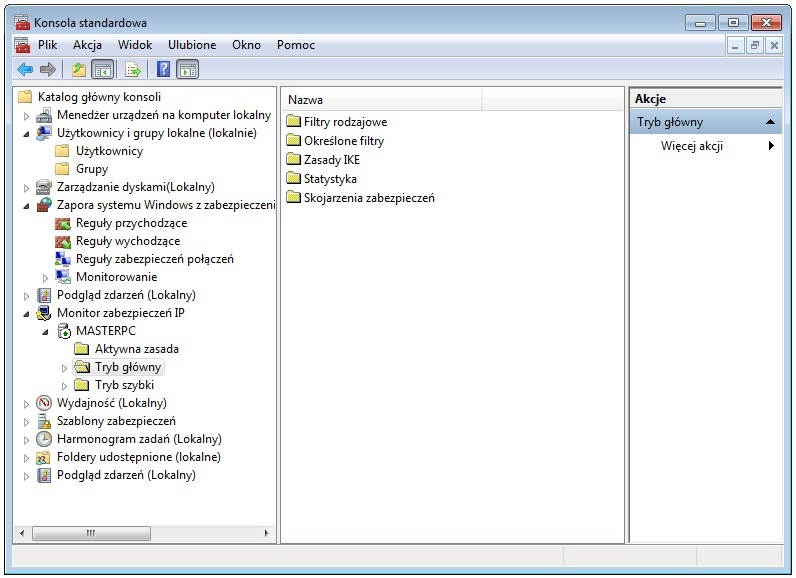
Okno narzędzia przedstawionego na ilustracji można uzyskać poprzez wykonanie polecenia

Ilustracja do pytania
A. perfmon.msc
B. control admintools
C. sysdm.cpl
D. mmc
Na ilustracji widać typowe okno konsoli zarządzającej w systemie Windows, z drzewkiem po lewej stronie, panelem środkowym z widokiem wybranego składnika oraz panelem Akcje po prawej. To jest właśnie konsola MMC – Microsoft Management Console. Taką pustą lub standardową konsolę uruchamia się poleceniem „mmc” z okna Uruchamianie (Win+R) lub z wiersza poleceń. MMC jest szkieletem, w który „wpina się” różne przystawki administracyjne, takie jak: Zarządzanie komputerem, Podgląd zdarzeń, Zarządzanie dyskami, Zasady zabezpieczeń lokalnych, Zapora systemu Windows z zabezpieczeniami, Monitor zabezpieczeń IP i wiele innych. Na screenie widać dokładnie kilka takich przystawek w jednym oknie. Z mojego doświadczenia w administracji Windows MMC jest podstawowym narzędziem do tworzenia własnych, spersonalizowanych konsol – np. dla helpdesku, gdzie administrator przygotowuje plik .msc z tylko tymi przystawkami, które są potrzebne technikom pierwszej linii. Dobrą praktyką jest zapisywanie własnych konsol w trybie tylko do odczytu dla zwykłych użytkowników, żeby nie modyfikowali przypadkiem konfiguracji narzędzia. Warto też znać standardowe przystawki dostępne w MMC, bo w egzaminach i w realnej pracy często pojawia się potrzeba szybkiego dojścia do dzienników zdarzeń, zarządzania użytkownikami lokalnymi, harmonogramu zadań czy monitorowania wydajności. Polecenie „mmc” jest więc takim uniwersalnym wejściem do zaawansowanych narzędzi administracyjnych Windows i dokładnie do tego odnosi się to pytanie.

Pytanie 40

W dokumentacji systemu operacyjnego Windows XP opisano pliki o rozszerzeniu .dll. Czym jest ten plik?

A. inicjalizacyjnego
B. biblioteki
C. dziennika zdarzeń
D. uruchamialnego
Pliki z rozszerzeniem .dll (Dynamic Link Library) są kluczowymi komponentami systemu operacyjnego Windows, które umożliwiają współdzielenie kodu i zasobów pomiędzy różnymi programami. Dzięki tym bibliotekom, programy mogą korzystać z funkcji i procedur zapisanych w .dll, co pozwala na oszczędność pamięci i zwiększenie wydajności. Na przykład, wiele aplikacji może korzystać z tej samej biblioteki .dll do obsługi grafiki, co eliminuje potrzebę dublowania kodu w każdej z aplikacji. W praktyce, twórcy oprogramowania często tworzą aplikacje zależne od zestawów .dll, co również ułatwia aktualizacje – zmieniając jedynie plik .dll, można wprowadzić zmiany w działaniu wielu aplikacji jednocześnie. Dobre praktyki programistyczne zachęcają do modularności oraz wykorzystywania bibliotek, co przyczynia się do lepszej organizacji kodu oraz umożliwia łatwiejsze utrzymanie oprogramowania. Warto zaznaczyć, że pliki .dll są również używane w wielu innych systemach operacyjnych, co stanowi standard w branży programistycznej.