Wyniki egzaminu

Informacje o egzaminie:
  • Zawód: Technik informatyk
  • Kwalifikacja: INF.02 - Administracja i eksploatacja systemów komputerowych, urządzeń peryferyjnych i lokalnych sieci komputerowych
  • Data rozpoczęcia: 17 kwietnia 2026 11:34
  • Data zakończenia: 17 kwietnia 2026 11:46

Egzamin niezdany

Wynik: 17/40 punktów (42,5%)

Wymagane minimum: 20 punktów (50%)

Nowe
Analiza przebiegu egzaminu- sprawdź jak rozwiązywałeś pytania
Udostępnij swój wynik
Szczegółowe wyniki:
Pytanie 1

Aby procesor działał poprawnie, konieczne jest podłączenie złącza zasilania 4-stykowego lub 8-stykowego o napięciu

A. 3,3 V
B. 7 V
C. 24 V
D. 12 V
Odpowiedź 12 V jest prawidłowa, ponieważ procesory komputerowe wymagają zasilania o odpowiednim napięciu, które pozwala na ich prawidłowe działanie. Większość nowoczesnych płyt głównych korzysta z 4-stykowych lub 8-stykowych złączy zasilania CPU, które są standardem w branży. Standardowe napięcie 12 V jest niezbędne do zasilania nie tylko procesora, ale także innych komponentów systemu, takich jak karty graficzne i dyski twarde. W przypadku niewłaściwego napięcia, na przykład 3,3 V, system nie będzie działał poprawnie, gdyż nie dostarczy wystarczającej mocy do prawidłowego działania procesora. W praktyce, przy podłączaniu zasilacza do płyty głównej, warto zwrócić uwagę na właściwe złącza oraz upewnić się, że zasilacz spełnia wymagania prądowe określone przez producenta komponentów. Przykładem może być sytuacja, w której zasilacz o zbyt niskim napięciu lub niewystarczającej mocy może prowadzić do niestabilności systemu, a nawet jego awarii.

Pytanie 2

Jak nazywa się serwer Windows, na którym zainstalowano usługę Active Directory?

A. kontrolerem domeny
B. serwerem WWW
C. serwerem plików
D. serwerem DHCP
Serwer plików, serwer DHCP oraz serwer WWW to różne typy serwerów, które pełnią odmienną rolę w infrastrukturze IT, co często bywa mylone przez osoby początkujące. Serwer plików to jednostka dedykowana przechowywaniu i udostępnianiu plików użytkownikom w sieci, ale nie zarządza on użytkownikami ani ich autoryzacją. Rola serwera plików koncentruje się na efektywnym zarządzaniu danymi oraz ich bezpieczeństwem, a nie na uwierzytelnianiu. Z kolei serwer DHCP jest odpowiedzialny za dynamiczne przydzielanie adresów IP klientom w sieci, co jest kluczowe dla zarządzania adresacją IP, ale nie ma wpływu na dostępność zasobów w sieci ani na zarządzanie użytkownikami. Serwer WWW obsługuje żądania stron internetowych i udostępnia zawartości w sieci, ale również nie zajmuje się zarządzaniem kontami użytkowników ani bezpieczeństwem dostępu do zasobów. Typowym błędem myślowym, który prowadzi do takich nieprawidłowych wniosków, jest zrozumienie funkcji serwerów jako jednoznacznych lub niezdolnych do pełnienia wielu ról. W rzeczywistości, kontroler domeny jest niezbędnym elementem infrastruktury, który nie tylko zarządza dostępem do zasobów, ale również zapewnia bezpieczeństwo sieci w organizacji, co czyni go kluczowym dla prawidłowego funkcjonowania systemów informatycznych w każdej nowoczesnej firmie.

Pytanie 3

Jak wygląda liczba 257 w systemie dziesiętnym?

A. 1000 0000 w systemie binarnym
B. F0 w systemie szesnastkowym
C. 1 0000 0001 w systemie binarnym
D. FF w systemie szesnastkowym
Odpowiedź 1 0000 0001 dwójkowo jest poprawna, ponieważ liczba 257 w systemie dziesiętnym jest równa liczbie 1 0000 0001 w systemie dwójkowym. Przekształcenie liczby dziesiętnej na system dwójkowy polega na wyznaczeniu wartości poszczególnych bitów. W przypadku liczby 257, zaczynamy od największej potęgi dwójki, która mieści się w tej liczbie, czyli 2^8 = 256, a następnie dodajemy 1 (2^0 = 1). W rezultacie otrzymujemy zapis: 1 (256) + 0 (128) + 0 (64) + 0 (32) + 0 (16) + 0 (8) + 0 (4) + 1 (2) + 1 (1), co daje nam ostatecznie 1 0000 0001. Praktyczne zastosowanie tej wiedzy można zauważyć w programowaniu oraz inżynierii komputerowej, gdzie konwersja między systemami liczbowymi jest często wymagana do efektywnego przetwarzania danych. Wiedza ta jest zgodna z ogólnymi standardami reprezentacji danych w systemach komputerowych, co czyni ją istotnym elementem w pracy programisty czy specjalisty IT.

Pytanie 4

Jakie urządzenie pozwoli na połączenie kabla światłowodowego zastosowanego w okablowaniu pionowym sieci z przełącznikiem, który ma jedynie złącza RJ45?

A. Konwerter mediów
B. Modem
C. Router
D. Regenerator
Ruter, modem i regenerator to urządzenia, które spełniają różne funkcje w zakresie komunikacji sieciowej, ale żadne z nich nie jest odpowiednie do bezpośredniej konwersji sygnału ze światłowodu na sygnał elektryczny, co jest kluczowe w omawianym kontekście. Ruter przede wszystkim zarządza ruchem danych w sieci, kierując pakiety do odpowiednich adresów IP, ale nie ma zdolności przekształcania sygnałów optycznych na elektryczne. Z kolei modem, który jest przeznaczony do konwersji sygnałów cyfrowych na analogowe i vice versa, także nie radzi sobie z bezpośrednim połączeniem światłowodu z urządzeniami miedzianymi. Regenerator, natomiast, jest używany do wzmacniania sygnału w długodystansowych połączeniach optycznych, ale nie dokonuje konwersji typów kabli. Często powodem wyboru niewłaściwych odpowiedzi jest niepełne zrozumienie roli, jaką każde z tych urządzeń odgrywa w infrastrukturze sieciowej. W praktyce, kluczowe jest zrozumienie, że światłowody i kable miedziane to różne technologie, które wymagają odpowiednich rozwiązań, aby mogły współpracować. W przypadku potrzeby połączenia tych dwóch typów kabli, konwerter mediów staje się jedyną sensowną opcją, a wybór innych urządzeń prowadzi do braku możliwości komunikacji między składnikami sieci.

Pytanie 5

Wykonanie komendy dxdiag w systemie Windows pozwala na

A. konfigurację klawiatury, aby była zgodna z wymaganiami języka polskiego
B. uruchomienie narzędzia diagnostycznego DirectX
C. kompresję wskazanych danych na dysku twardym
D. uruchomienie maszyny wirtualnej z systemem Windows 10 zainstalowanym
Wykonanie polecenia dxdiag w systemie Windows uruchamia narzędzie diagnostyczne DirectX, które jest kluczowym elementem do analizy i rozwiązywania problemów związanych z grafiką oraz dźwiękiem w systemie. Narzędzie to umożliwia użytkownikom zbieranie informacji na temat zainstalowanych komponentów sprzętowych, takich jak karty graficzne, dźwiękowe oraz sterowniki. Dzięki temu można szybko zidentyfikować potencjalne problemy z wydajnością lub zgodnością z oprogramowaniem. Przykładowo, gdy użytkownik doświadcza problemów z uruchomieniem gry, uruchomienie dxdiag pozwala sprawdzić, czy sterowniki graficzne są aktualne oraz czy sprzęt spełnia minimalne wymagania. To narzędzie jest również użyteczne dla programistów, którzy chcą zrozumieć, jak ich aplikacje działają na różnych konfiguracjach sprzętowych, zapewniając zgodność i optymalizację. W branży gier i multimediów, regularne korzystanie z dxdiag jest praktyką zalecaną, aby zapewnić, że system jest zawsze w optymalnym stanie operacyjnym, co wpisuje się w standardy zarządzania jakością oprogramowania.

Pytanie 6

Jaki jest adres rozgłoszeniowy w sieci mającej adres IPv4 192.168.0.0/20?

A. 192.168.255.255
B. 192.168.255.254
C. 192.168.15.254
D. 192.168.15.255
Adresem rozgłoszeniowym w podsieci IPv4 192.168.0.0/20 jest 192.168.15.255. Aby zrozumieć, dlaczego ta odpowiedź jest poprawna, należy przyjrzeć się strukturze adresacji IPv4 oraz zasadom tworzenia podsieci. Adres 192.168.0.0/20 oznacza, że mamy 20 bitów przeznaczonych na część sieci, co pozostawia 12 bitów na część hosta. Obliczając zakres adresów, możemy stwierdzić, że adresy hostów w tej podsieci zaczynają się od 192.168.0.1 i kończą na 192.168.15.254, gdzie 192.168.15.255 jest adresem rozgłoszeniowym. Adres rozgłoszeniowy jest wykorzystywany do wysyłania pakietów do wszystkich urządzeń w danej podsieci. W praktyce, gdy urządzenie w sieci chce skomunikować się z innymi urządzeniami jednocześnie, wykorzystuje ten adres. Uwzględniając standardy IETF, takie jak RFC 791, właściwe określenie adresów sieciowych i rozgłoszeniowych jest kluczowe dla prawidłowego zarządzania i konfiguracji sieci.

Pytanie 7

Fragment konfiguracji pliku httpd.conf dla serwera Apache wygląda następująco Listen 8012 Server Name localhost:8012 Aby zweryfikować prawidłowe działanie witryny WWW na serwerze, należy wpisać w przeglądarkę

A. http://localhost
B. http://localhost:8012
C. http://localhost:8080
D. http://localhost:apache
Wybór odpowiedzi http://localhost:8012 jest poprawny, ponieważ port 8012 został skonfigurowany w pliku httpd.conf serwera Apache za pomocą dyrektywy Listen. Oznacza to, że serwer nasłuchuje na tym porcie dla przychodzących połączeń. Wprowadzenie tego adresu URL w przeglądarce umożliwia nawiązanie połączenia z serwerem działającym lokalnie, co jest kluczowe w przypadku testowania aplikacji webowych. Użycie lokalnego adresu IP (localhost) oraz przypisanie odpowiedniego portu jest standardową praktyką w rozwoju oprogramowania, pozwalającą na szybkie uruchomienie i testowanie aplikacji bez potrzeby dostępu do zewnętrznych zasobów. Dodatkowo, w przypadku zmiany portu w przyszłości, należy pamiętać o aktualizacji ustawień w aplikacji klienckiej, aby zapewnić prawidłowe działanie. Zrozumienie tej koncepcji jest istotne dla każdego, kto pracuje z serwerami WWW, zwłaszcza w kontekście konfiguracji i zarządzania serwerami Apache.

Pytanie 8

Narzędziem do monitorowania wydajności i niezawodności w systemach Windows 7, Windows Server 2008 R2 oraz Windows Vista jest

A. perfmon.msc
B. tsmmc.msc
C. dfrg.msc
D. devmgmt.msc
Wiele osób podczas nauki administracji Windows mylnie utożsamia różne narzędzia systemowe z monitorowaniem wydajności. Weźmy np. dfrg.msc – to jest narzędzie do defragmentacji dysku, które oczywiście wpływa na kondycję systemu, ale absolutnie nie służy do monitorowania na żywo parametrów wydajności czy niezawodności. Defragmentacja pomaga w optymalizacji pracy dysku, ale trudno tu mówić o jakimkolwiek rozbudowanym monitoringu. Z kolei tsmmc.msc to konsola do zdalnych pulpitów, czyli Terminal Services Manager. Ona pozwala zarządzać sesjami użytkowników, ewentualnie rozłączać sesje albo sprawdzać, kto jest zalogowany, ale nie zajmuje się analizą wydajności ani rejestrowaniem danych o wykorzystaniu zasobów sprzętowych czy procesach. devmgmt.msc to jeszcze inna bajka – to menedżer urządzeń, gdzie sprawdza się sterowniki, status sprzętu i ewentualne konflikty, co ma znaczenie przy problemach ze sprzętem, ale nie daje żadnego szczegółowego wglądu w pracę systemu jako całości pod kątem wydajności. Częsty błąd to utożsamianie wszystkich tych narzędzi z jednym pojęciem „narzędzi administracyjnych”, choć każde służy zupełnie innym celom. Z praktyki wynika, że tylko perfmon.msc umożliwia realny, zaawansowany monitoring – zarówno w czasie rzeczywistym, jak i poprzez analizę logów. Dlatego warto dobrze rozumieć podział funkcji tych konsol i korzystać z nich zgodnie z przeznaczeniem, zamiast szukać monitoringu tam, gdzie go po prostu nie ma.

Pytanie 9

Dysk znajdujący się w komputerze ma zostać podzielony na partycje. Jaką maksymalną liczbę partycji rozszerzonych można utworzyć na jednym dysku?

A. 2
B. 4
C. 3
D. 1
Wybrałeś inną liczbę partycji rozszerzonych i to jest niepoprawne. Możliwe, że pomyliłeś się w kwestii struktury partycji w MBR, który wciąż jest używany w wielu komputerach. Często ludzie mylą partycje podstawowe z rozszerzonymi, co prowadzi do błędnych wniosków. Niektórzy mogą myśleć, że można mieć więcej niż jedną partycję rozszerzoną na dysku, a to nie jest zgodne z prawdą. Partycja rozszerzona nie działa samodzielnie, jest jak taki kontener dla partycji logicznych. Dlatego wielu uczniów popełnia błąd, zakładając, że mogą mieć kilka partycji rozszerzonych, co jest po prostu technicznie niemożliwe według standardów MBR. Z drugiej strony, w systemie GPT (GUID Partition Table) można utworzyć więcej partycji, bo daje on większą swobodę w zarządzaniu przestrzenią dyskową. Jednak w przypadku MBR ważne jest, żeby zrozumieć, że jedna partycja rozszerzona ma na celu umożliwienie stworzenia kolejnych partycji logicznych. To zrozumienie jest kluczowe, żeby dobrze zarządzać systemem plików na komputerze.

Pytanie 10

Jaka będzie suma liczb binarnych 1010 oraz 111, gdy przeliczymy ją na system dziesiętny?

A. 17
B. 19
C. 18
D. 16
Aby obliczyć sumę liczb binarnych 1010 i 111, najpierw przekształcamy je na system dziesiętny. Liczba binarna 1010 reprezentuje wartość dziesiętną 10, ponieważ: 1*2^3 + 0*2^2 + 1*2^1 + 0*2^0 = 8 + 0 + 2 + 0 = 10. Liczba 111 w systemie binarnym to 7 w systemie dziesiętnym, ponieważ: 1*2^2 + 1*2^1 + 1*2^0 = 4 + 2 + 1 = 7. Teraz dodajemy te wartości w systemie dziesiętnym: 10 + 7 = 17. W kontekście praktycznym, znajomość konwersji między systemami liczbowymi jest kluczowa w programowaniu, elektronice oraz w obszarach takich jak algorytmy komputerowe czy projektowanie systemów cyfrowych, gdzie operacje na danych binarnych są powszechne. Zrozumienie i poprawne wykonywanie tych obliczeń jest fundamentalne dla każdego technika zajmującego się informatyką czy inżynierią komputerową.

Pytanie 11

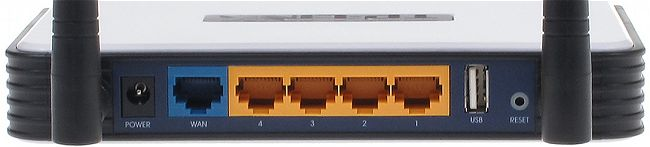
Na ilustracji pokazano tylną część panelu

Ilustracja do pytania
A. koncentratora
B. mostu
C. routera
D. modemu
Tylna część urządzenia przedstawiona na rysunku to router co jest rozpoznawalne po charakterystycznych portach Ethernet oznaczonych jako WAN i LAN Routery pełnią kluczową rolę w sieciach komputerowych umożliwiając połączenie różnych urządzeń i zarządzanie ruchem sieciowym Port WAN służy do podłączenia do sieci szerokopasmowej takiej jak internet i jest zazwyczaj połączony z modemem lub innym urządzeniem dostępowym Z kolei porty LAN są używane do połączenia lokalnych urządzeń w sieci takich jak komputery drukarki czy inne urządzenia sieciowe Współczesne routery często oferują dodatkowe funkcje takie jak obsługa sieci Wi-Fi firewall VPN i QoS co umożliwia lepsze zarządzanie przepustowością i bezpieczeństwem sieci Routery są zgodne ze standardami IEEE 802.11 co zapewnia interoperacyjność między różnymi urządzeniami Dostępne porty USB umożliwiają podłączenie urządzeń peryferyjnych takich jak dyski twarde drukarki co rozszerza funkcjonalność sieci domowej Routery są powszechnie stosowane zarówno w sieciach domowych jak i w małych oraz średnich przedsiębiorstwach umożliwiając efektywne zarządzanie ruchem danych i bezpieczeństwem sieci

Pytanie 12

Urządzenie pokazane na ilustracji ma na celu

Ilustracja do pytania
A. odczytanie kodów POST z płyty głównej
B. sprawdzenie długości przewodów sieciowych
C. organizację przewodów wewnątrz jednostki centralnej
D. zmierzenie wartości napięcia dostarczanego przez zasilacz komputerowy
Urządzenie przedstawione na rysunku to multimetr cyfrowy który jest podstawowym narzędziem w diagnostyce elektronicznej. Służy do pomiaru różnych parametrów elektrycznych w tym napięcia prądu i rezystancji. W kontekście komputerowym multimetr jest używany do sprawdzania napięć dostarczanych przez zasilacz komputerowy co jest kluczowe dla zapewnienia prawidłowego działania wszystkich komponentów komputerowych. Prawidłowe napięcia są niezbędne aby uniknąć uszkodzenia sprzętu lub niestabilności systemu. Multimetry oferują funkcjonalności takie jak pomiar napięcia stałego i zmiennego co jest istotne przy testowaniu zasilaczy komputerowych które mogą pracować w różnych trybach. Dobrą praktyką w branży IT jest regularne sprawdzanie napięć w celu wczesnego wykrywania potencjalnych problemów. Multimetr jest nieocenionym narzędziem dla techników serwisu komputerowego i inżynierów elektroników którzy muszą diagnozować i naprawiać sprzęt elektroniczny. Użycie multimetru zgodnie ze standardami bezpieczeństwa i zastosowanie odpowiednich zakresów pomiarowych są kluczowe dla uzyskania dokładnych wyników i ochrony sprzętu oraz użytkownika.

Pytanie 13

Użytkownicy dysków SSD powinni unikać wykonywania następujących działań konserwacyjnych

A. Defragmentacji dysku
B. Regularnego tworzenia kopii zapasowych danych
C. Usuwania kurzu z wnętrza jednostki centralnej
D. Regularnego sprawdzania dysku przy użyciu programu antywirusowego
Defragmentacja dysku jest procesem, który polega na reorganizacji danych na nośniku, aby zwiększyć wydajność dostępu do plików. Jednak w przypadku dysków SSD (Solid State Drive) jest to zbędne i wręcz szkodliwe. Dyski SSD działają na zasadzie pamięci flash, gdzie dane są przechowywane w komórkach pamięci. Ich architektura eliminuje problem fragmentacji, ponieważ odczyt i zapis danych nie zależy od fizycznej lokalizacji plików na nośniku. Dodatkowo, proces defragmentacji generuje zbędne cykle zapisu, co skraca żywotność dysków SSD. Zaleca się zamiast tego wykorzystywanie technologii TRIM, która optymalizuje zarządzanie przestrzenią na dysku. Na przykład, użytkownicy mogą ustawić automatyczne aktualizacje oprogramowania systemowego, które obsługują TRIM, co pozwala na optymalizację wydajności SSD bez konieczności ręcznej defragmentacji. W branży IT uznaje się, że najlepszym podejściem do konserwacji SSD jest unikanie defragmentacji, co jest zgodne z zaleceniami producentów tych nośników.

Pytanie 14

Które z kont nie jest standardowym w Windows XP?

A. administrator
B. asystent
C. admin
D. użytkownik gość
Wybór konta 'gość', 'pomocnik' lub 'administrator' jako nie-wbudowanego w systemie Windows XP jest niepoprawny, ponieważ wszystkie te konta są integralną częścią tego systemu operacyjnego. Konto 'gość' to konto z ograniczonymi uprawnieniami, które pozwala na dostęp do systemu bez konieczności posiadania pełnego konta użytkownika. Konto 'administrator' jest kluczowe, ponieważ zapewnia pełny dostęp do zasobów systemowych oraz możliwość zarządzania innymi kontami użytkowników. Konto 'pomocnik' jest wykorzystywane do wsparcia technicznego i również jest wbudowane. Błędem jest myślenie, że 'admin' to standardowe konto w Windows XP; w rzeczywistości, system stosuje termin 'administrator' maksymalnie. Tego rodzaju pomyłki mogą wynikać z nieznajomości dokumentacji technicznej lub faktu, że wiele osób korzysta z różnych wersji systemów operacyjnych, które mogą mieć różne domyślne konta użytkowników. W praktyce, zrozumienie struktury kont użytkowników w systemie operacyjnym jest kluczowe dla administratorów, aby móc efektywnie zabezpieczać system oraz zarządzać dostępem do zasobów. Dlatego ważne jest, aby zdobywać wiedzę na temat uprawnień użytkowników i najlepszych praktyk w zakresie zarządzania kontami, co w znaczący sposób wpływa na bezpieczeństwo i stabilność całego środowiska IT.

Pytanie 15

Który interfejs pozwala na korzystanie ze sterowników oraz oprogramowania systemu operacyjnego, umożliwiając m.in. przesył danych pomiędzy pamięcią systemową a dyskiem SATA?

A. OHCI
B. UHCI
C. EHCI
D. AHCI
AHCI (Advanced Host Controller Interface) to interfejs, który umożliwia niskopoziomowe zarządzanie interakcjami między systemem operacyjnym a urządzeniami przechowującymi danymi, takimi jak dyski SATA. Jego główną zaletą jest wsparcie dla zaawansowanych funkcji, takich jak Native Command Queuing (NCQ), co pozwala na bardziej efektywne zarządzanie wieloma równoczesnymi operacjami zapisu i odczytu. Dzięki AHCI system operacyjny może optymalizować przepływ danych, co przekłada się na zwiększenie wydajności oraz skrócenie czasu dostępu do danych. W praktyce, AHCI jest standardem stosowanym w nowoczesnych systemach operacyjnych, takich jak Windows i Linux, co ułatwia integrację z różnymi urządzeniami pamięci masowej. Użycie AHCI jest szczególnie korzystne w środowiskach, gdzie występuje intensywne korzystanie z dysków twardych, takich jak serwery baz danych czy stacje robocze do edycji multimediów, gdzie szybkość i efektywność operacji dyskowych są kluczowe. Wartość AHCI w kontekście nowoczesnych systemów komputerowych jest potwierdzona przez liczne dokumentacje i standardy branżowe, które promują jego stosowanie jako najlepszej praktyki w zarządzaniu pamięcią masową.

Pytanie 16

Gdzie w systemie Linux umieszczane są pliki specjalne urządzeń, które są tworzone podczas instalacji sterowników?

A. /dev
B. /var
C. /sbin
D. /proc
Katalog /dev w Linuxie to takie miejsce, gdzie trzymamy pliki specjalne, które reprezentują różne urządzenia w systemie. Jak się instaluje sterowniki, to te pliki się tworzą, żeby system mógł rozmawiać z hardware'em. Na przykład, plik /dev/sda to pierwszy dysk twardy w systemie. To dość ciekawe, jak w Unixie wszystko traktuje się jak plik - nawet urządzenia. Warto regularnie sprawdzać, co w /dev siedzi, żeby być pewnym, że wszystko działa jak należy. A w systemach takich jak systemd pliki w tym katalogu mogą się tworzyć lub znikać samoczynnie, więc warto mieć to na oku.

Pytanie 17

Wartość liczby BACA w systemie heksadecymalnym to liczba

A. 135316(8)
B. 47821(10)
C. 1100101010111010(2)
D. 1011101011001010(2)
Odpowiedzi, które podałeś, nie są do końca trafne, bo wynika to z błędnego rozumienia konwersji między systemami. Liczba 47821(10) sugeruje, że źle przeliczyłeś BACA z heksadecymalnego na dziesiętny. Tak, BACA to 47821, ale to nie jest odpowiedź na pytanie o binarną reprezentację. Z kolei 135316(8) to inna historia – to liczba ósemkowa, a nie dziesiętna. Widzisz, często można się pogubić w tych systemach. I jeszcze ta wartość 1100101010111010(2) – ona też nie pasuje do BACA w żadnym z systemów, co jest dość mylące. Kluczowe jest, żeby ogarnąć, jak działa konwersja i pamiętać, że każdy system liczbowy ma swoje zasady. Moim zdaniem, warto poćwiczyć, żeby unikać takich pomyłek – przeglądaj tabele konwersji i korzystaj z narzędzi, które mogą pomóc w pracy.

Pytanie 18

Jakie polecenie powinno się wykorzystać do zainstalowania pakietów Pythona w systemie Ubuntu z oficjalnego repozytorium?

A. yum install python3.6
B. pacman -S install python3.6
C. apt-get install python3.6
D. zypper install python3.6
Wybór poleceń takich jak 'pacman -S install python3.6', 'yum install python3.6' czy 'zypper install python3.6' wskazuje na nieporozumienie dotyczące systemów zarządzania pakietami oraz ich zastosowania w różnych dystrybucjach systemu Linux. 'Pacman' jest menedżerem pakietów używanym w Arch Linux oraz jego pochodnych, dlatego stosowanie go w Ubuntu, które opiera się na Debianie, jest błędne. 'Yum' jest natomiast menedżerem pakietów używanym w systemach opartych na Red Hat, takich jak CentOS i Fedora, co również czyni to podejście niewłaściwym dla Ubuntu. 'Zypper' jest narzędziem dostępnym w openSUSE i również nie ma zastosowania w kontekście systemu Ubuntu. Zastosowanie niewłaściwego menedżera pakietów prowadzi do braku możliwości zainstalowania niezbędnego oprogramowania oraz potencjalnych konfliktów między różnymi pakietami. Kluczowe jest zrozumienie, że różne dystrybucje Linuxa mają różne narzędzia do zarządzania pakietami, co skutkuje różnymi metodami instalacji oprogramowania. Z tego powodu, aby skutecznie zarządzać oprogramowaniem, musisz znać specyfikę używanego systemu operacyjnego oraz jego standardowe praktyki w zakresie instalacji i aktualizacji pakietów.

Pytanie 19

W filmie przedstawiono konfigurację ustawień maszyny wirtualnej. Wykonywana czynność jest związana z

A. konfigurowaniem adresu karty sieciowej.
B. ustawieniem rozmiaru pamięci wirtualnej karty graficznej.
C. dodaniem drugiego dysku twardego.
D. wybraniem pliku z obrazem dysku.
W konfiguracji maszyny wirtualnej bardzo łatwo pomylić różne opcje, bo wszystko jest w jednym oknie i wygląda na pierwszy rzut oka dość podobnie. Ustawienia pamięci wideo, dodawanie dysków, obrazy ISO, karty sieciowe – to wszystko siedzi zwykle w kilku zakładkach i początkujący użytkownicy mieszają te pojęcia. Ustawienie rozmiaru pamięci wirtualnej karty graficznej dotyczy tylko tego, ile pamięci RAM zostanie przydzielone emulatorowi GPU. Ta opcja znajduje się zazwyczaj w sekcji „Display” lub „Ekran” i pozwala poprawić płynność pracy środowiska graficznego, ale nie ma nic wspólnego z wybieraniem pliku obrazu dysku czy instalacją systemu operacyjnego. To jest po prostu parametr wydajnościowy. Z kolei dodanie drugiego dysku twardego polega na utworzeniu nowego wirtualnego dysku (np. nowy plik VDI, VHDX) lub podpięciu już istniejącego i przypisaniu go do kontrolera dyskowego w maszynie. Ta operacja rozszerza przestrzeń magazynową VM, ale nie wskazuje konkretnego obrazu instalacyjnego – zwykle nowy dysk jest pusty i dopiero system w maszynie musi go sformatować. Kolejne częste nieporozumienie dotyczy sieci: konfigurowanie adresu karty sieciowej w maszynie wirtualnej to zupełnie inna para kaloszy. W ustawieniach hypervisora wybieramy tryb pracy interfejsu (NAT, bridge, host‑only, internal network itd.), a adres IP najczęściej i tak ustawia się już wewnątrz systemu operacyjnego, tak samo jak na zwykłym komputerze. To nie ma żadnego związku z plikami obrazów dysków – sieć służy do komunikacji, a nie do uruchamiania czy montowania nośników. Typowy błąd myślowy polega na tym, że użytkownik widząc „dysk”, „pamięć” albo „kontroler”, zakłada, że każda z tych opcji musi dotyczyć tego samego obszaru konfiguracji. W rzeczywistości standardowe podejście w wirtualizacji jest takie, że wybór pliku obrazu dysku odbywa się w sekcji pamięci masowej: tam dodaje się wirtualny napęd (HDD lub CD/DVD) i dopiero przy nim wskazuje konkretny plik obrazu. Oddzielenie tych funkcji – grafiki, dysków, sieci – jest kluczowe, żeby świadomie konfigurować maszyny i unikać później dziwnych problemów z uruchamianiem systemu czy brakiem instalatora.

Pytanie 20

Aby poprawić bezpieczeństwo zasobów sieciowych, administrator sieci komputerowej w firmie został zobowiązany do podziału istniejącej lokalnej sieci komputerowej na 16 podsieci. Pierwotna sieć miała adres IP 192.168.20.0 z maską 255.255.255.0. Jaką maskę sieci powinien zastosować administrator?

A. 255.255.255.192
B. 255.255.255.240
C. 255.255.255.224
D. 255.255.255.248
Wybór maski 255.255.255.240 jest prawidłowy, ponieważ pozwala podzielić sieć 192.168.20.0 na 16 podsieci, zgodnie z wymaganiem administratora. Maska 255.255.255.240 (w notacji CIDR to /28) oznacza, że 4 bity są używane do identyfikacji podsieci, co umożliwia stworzenie 2^4 = 16 podsieci. Każda z tych podsieci ma 16 adresów, z czego 14 jest dostępnych dla hostów (dwa adresy są zarezerwowane – jeden dla identyfikatora sieci, a drugi dla adresu rozgłoszeniowego). W praktyce, podział na podsieci poprawia zarządzanie ruchem sieciowym oraz zwiększa bezpieczeństwo, ograniczając zasięg potencjalnych ataków. W sieciach lokalnych istotne jest stosowanie takich technik jak VLANy oraz segmentacja, co jest zgodne z najlepszymi praktykami w inżynierii sieci. Taki podział umożliwia administratorom lepsze kontrolowanie dostępu do zasobów oraz monitorowanie ruchu w sieci, co jest kluczowe w kontekście bezpieczeństwa IT.

Pytanie 21

Aby zwiększyć lub zmniejszyć rozmiar ikony na pulpicie, należy obracać kółkiem myszy, trzymając jednocześnie wciśnięty klawisz

A. SHIFT
B. TAB
C. CTRL
D. ALT
Wybór klawiszy SHIFT, ALT czy TAB jako klucza do zmiany rozmiaru ikon na pulpicie opiera się na nieporozumieniach dotyczących funkcji tych klawiszy w systemie operacyjnym. Klawisz SHIFT jest używany przede wszystkim do wprowadzania wielkich liter oraz zaznaczania wielu elementów jednocześnie, ale nie ma związku z manipulacją rozmiarem ikon. Użytkownicy mogą myśleć, że klawisz ten spowoduje rozszerzenie funkcji związanych z wyświetlaniem, co jest błędne. Klawisz ALT natomiast jest wykorzystywany do różnych operacji, takich jak nawigacja po menu, ale również nie ma związku z rozmiarem ikon. Może wprowadzać w błąd, zwłaszcza jeśli użytkownik nie jest świadomy specyficznych funkcji przypisanych do tego klawisza w różnych kontekstach. Klawisz TAB służy do nawigacji między elementami interfejsu użytkownika, co czyni go całkowicie nieprzydatnym w kontekście zmiany rozmiaru ikon. Powszechnym błędem jest nieznajomość skrótów klawiszowych oraz ich specyficznych funkcji, co często prowadzi do frustracji przy próbie dostosowania pulpitów. Dlatego zrozumienie roli klawiszy w systemie operacyjnym jest kluczowe dla efektywnej obsługi komputera oraz maksymalizacji wydajności pracy.

Pytanie 22

Jak nazywa się system, który pozwala na konwersję nazwy komputera na adres IP w danej sieci?

A. ARP
B. NetBEUI
C. ICMP
D. DNS
Fakt, że wybrałeś ARP, NetBEUI lub ICMP, żeby przetłumaczyć nazwę komputera na adres IP, jest nieporozumieniem. Te protokoły pełnią zupełnie różne funkcje w sieciach. ARP, na przykład, jest od mapowania adresów IP na MAC w sieciach lokalnych, głównie w warstwie 2 modelu OSI, więc nie ma nic wspólnego z rozwiązywaniem nazw domenowych. Potem mamy NetBEUI, który działa głównie w zamkniętych sieciach Windows, ale nie obsługuje routingu, co ogranicza jego użycie tylko do małych środowisk. A ICMP? No, to głównie do przesyłania komunikatów o błędach i testowania połączeń, jak ping. I znów, nie ma tu mowy o tłumaczeniu nazw na adresy IP. Wydaje mi się, że te pomyłki mogą wynikać z niezrozumienia, jak każdy z tych protokołów działa i jakie mają role w sieci.

Pytanie 23

Modułem pamięci RAM, kompatybilnym z płytą główną GIGABYTE GA-X99- ULTRA GAMING/ X99/ 8x DDR4 2133, ECC, max 128GB/ 4x PCI-E 16x/ RAID/ USB 3.1/ S-2011-V3/ATX, jest pamięć

A. HPE 16GB (1x16GB) Dual Rank x4 PC3-14900R (DDR3-1866) Registered CAS-13 Memory Kit
B. HPE 32GB (1x32GB) Quad Rank x4 PC3-14900L (DDR3-1866) Load Reduced CAS-13 Memory Kit
C. HPE 32GB (1x32GB) Quad Rank x4 DDR4-2133 CAS-15-15-15 Load Reduced Memory Kit, ECC
D. HPE 32GB (1x16GB) Dual Rank x4 PC3L-10600R (DDR3-1333) Registered CAS-9 , Non-ECC
Tutaj wybór odpowiedniej pamięci RAM sprowadza się nie tylko do pojemności czy parametrów, ale też do zgodności standardów, które płyta główna obsługuje. Płyta GIGABYTE GA-X99-ULTRA GAMING wspiera wyłącznie pamięci DDR4, co jest obecnie już takim rynkowym minimum w tej klasie sprzętu. Dodatkowo, obsługuje pamięci o taktowaniu 2133MHz, a więc dokładnie taka, jaką oferuje wybrany moduł. Co ważne, wsparcie dla ECC (Error Correcting Code) oraz pamięci Load Reduced (LRDIMM) jest zgodne ze specyfikacją tej płyty, co pozwala budować bardziej stabilne, wydajne zestawy szczególnie do zastosowań profesjonalnych, np. w serwerach, stacjach roboczych czy mocnych PC dla twórców. Z moich obserwacji wynika, że wiele osób nie docenia roli stabilności w długotrwałym użytkowaniu – a pamięci ECC+LRDIMM naprawdę robią robotę przy dużych obciążeniach, gdzie każdy błąd może być kosztowny. Warto też pamiętać, że dobierając RAM warto sugerować się nie tylko samym taktowaniem, ale też tym, czy płyta dobrze obsługuje konkretne typy modułów (Registered, Unbuffered, Load Reduced, itd.), bo czasami można się zdziwić – nawet jak fizycznie pasuje, sprzęt po prostu nie ruszy. Generalnie, jeśli chodzi o X99 – najlepiej trzymać się wytycznych producenta i wybierać dokładnie takie pamięci, jak opisane w tej odpowiedzi. To po prostu działa bezproblemowo i pozwala wyciągnąć maksimum z platformy.

Pytanie 24

W systemie Linux do monitorowania użycia procesora, pamięci, procesów i obciążenia systemu służy polecenie

A. grep
B. rev
C. top
D. ifconfig
Wybór polecenia innego niż 'top' do monitorowania zużycia procesora, pamięci, procesów czy ogólnego obciążenia systemu Linux wynika często z mylnego utożsamiania narzędzi systemowych lub niepełnego zrozumienia ich funkcji. 'rev' na przykład to bardzo proste narzędzie służące wyłącznie do odwracania znaków w wierszu tekstu – używa się go głównie przy przetwarzaniu tekstu lub w zadaniach typu one-liner, raczej nie spotkasz go w kontekście monitorowania działania systemu, bo nie oferuje żadnych mechanizmów podglądu zasobów czy procesów. 'grep' z kolei, chociaż bardzo potężny, służy do filtrowania i wyszukiwania tekstu w plikach lub wyjściu innych komend. Owszem, administratorzy używają 'grep' razem z poleceniami systemowymi (na przykład 'ps | grep nazwa_procesu'), żeby znaleźć konkretne procesy, ale to już użycie pośrednie i nie daje całościowego poglądu na obciążenie systemu, CPU, RAM, czy ogólny stan. 'ifconfig' natomiast historycznie służył do konfiguracji i sprawdzania ustawień interfejsów sieciowych i adresacji IP. Przydatny w diagnostyce sieci, ale nie pozwala zobaczyć, jak bardzo system jest obciążony, co się dzieje z procesorem czy pamięcią. Do takich celów są stworzone dedykowane narzędzia, właśnie takie jak 'top', które są branżowym standardem i bezpośrednio wspierają administratora w monitoringu zasobów. Często błędem jest myślenie, że każde narzędzie systemowe podaje ogólne informacje o systemie, ale w praktyce każde z nich ma bardzo wyspecjalizowaną rolę – i tylko odpowiednie ich dobieranie pozwala skutecznie zarządzać oraz diagnozować systemy Linuxowe. Warto przy okazji zapamiętać, że 'top' to najbardziej uniwersalna i dostępna opcja do tego typu zadań, natomiast inne wymienione polecenia, choć ważne, mają zupełnie inne zastosowania.

Pytanie 25

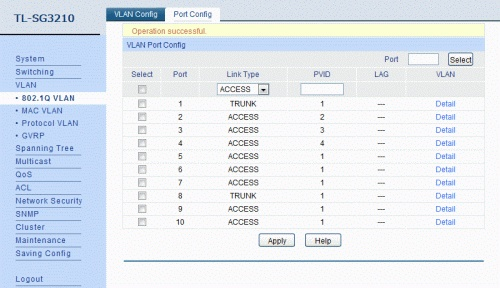
Na ilustracji przedstawiono konfigurację przełącznika z utworzonymi sieciami VLAN. Którymi portami można przesyłać oznaczone ramki z różnych sieci VLAN?

Ilustracja do pytania
A. 1 i 5
B. 5 i 6
C. 2 i 3
D. 1 i 8
Klucz do tego pytania leży w zrozumieniu różnicy między portem typu ACCESS a portem typu TRUNK. Na ilustracji wszystkie porty oprócz 1 i 8 mają w kolumnie „Link Type” ustawione ACCESS. Port ACCESS jest przeznaczony do obsługi jednego, konkretnego VLAN-u. Taki port przyjmuje od urządzenia końcowego ramki nietagowane i przypisuje je do VLAN-u określonego przez PVID, a jeśli trafi na ramkę z tagiem 802.1Q, to zazwyczaj ją odrzuci albo potraktuje jako niepoprawną. Dlatego nie nadaje się do przenoszenia oznaczonych ramek z wielu VLAN-ów jednocześnie. Częsty błąd polega na myleniu PVID z możliwością obsługi wielu VLAN-ów. To, że PVID jest ustawiony np. na 1, nie znaczy, że port może przesyłać tagowane ramki z różnych sieci VLAN. PVID określa tylko, do jakiego VLAN-u trafią ramki przychodzące bez taga. Jeżeli ktoś wybiera porty skonfigurowane jako ACCESS (np. 2 i 3, 5 i 6 albo 1 i 5), to zwykle zakłada, że skoro VLAN jest „jakiś tam przypisany”, to ruch wielu VLAN-ów też przejdzie. W praktyce jest odwrotnie: port access z definicji ma być „jedno-VLAN-owy”. Inne nieporozumienie to traktowanie wszystkich portów przełącznika jako równorzędnych łączy, które „po prostu przenoszą Ethernet”. W sieciach z VLAN-ami tak nie jest. Tylko port trunk przenosi ramki z tagiem 802.1Q dla wielu VLAN-ów. Na obrazku właśnie porty 1 i 8 mają typ TRUNK, więc tylko one spełniają warunek z treści pytania. Wybór kombinacji zawierających wyłącznie porty ACCESS wynika najczęściej z przeoczenia tej kolumny „Link Type” albo z założenia, że VLAN-y są konfigurowane gdzieś indziej, a port to tylko „kabel w ścianie”. W dobrze zaprojektowanej sieci przyjmuje się zasadę: uplinki między przełącznikami, połączenia do routerów i serwerów wielo-VLAN-owych – jako TRUNK; porty do stacji roboczych i prostych urządzeń – jako ACCESS. To nie jest tylko teoria z podręcznika, ale konkretna praktyka zgodna z IEEE 802.1Q i zaleceniami producentów sprzętu. Zrozumienie tej różnicy pozwala unikać sytuacji, w których ruch z różnych VLAN-ów „miesza się” lub w ogóle nie przechodzi przez łącza, które wyglądają na poprawnie podłączone, ale są źle skonfigurowane pod względem typu portu.

Pytanie 26

W wyniku realizacji podanego polecenia ping parametr TTL wskazuje na

C:\Users\Właściciel>ping -n 1 wp.pl

Pinging wp.pl [212.77.98.9] with 32 bytes of data:
Reply from 212.77.98.9: bytes=32 time=17ms TTL=54

Ping statistics for 212.77.98.9:
    Packets: Sent = 1, Received = 1, Lost = 0 (0% loss),
Approximate round trip times in milli-seconds:
    Minimum = 17ms, Maximum = 17ms, Average = 17ms
A. czas trwania testu łączności w sieci
B. czas reakcji z urządzenia docelowego
C. liczbę pakietów wysłanych w celu weryfikacji komunikacji w sieci
D. liczbę ruterów, które uczestniczą w przesyłaniu pakietu od nadawcy do odbiorcy
TTL czyli Time To Live jest wartością liczbową która wskazuje maksymalną liczbę przeskoków czyli ruterów przez które pakiet może przejść zanim zostanie odrzucony. Wartość TTL jest zmniejszana o jeden przy każdym przeskoku przez ruter. Jeśli osiągnie zero pakiet jest odrzucany a nadawca otrzymuje odpowiednią informację. TTL jest mechanizmem zapobiegającym niekończącym się pętlom w sieci które mogłyby być wynikiem błędnej konfiguracji tras. W praktyce pozwala to również na diagnozowanie ścieżki pakietu poprzez analizę wartości TTL w odpowiedzi ping. Na przykład jeśli wartość TTL w odpowiedzi jest znana można oszacować liczbę ruterów pomiędzy nadawcą a odbiorcą. Standardowo TTL przydzielany jest na poziomie 64 128 lub 255 w zależności od systemu operacyjnego co oznacza że można z tego wnioskować ile ruterów przetworzyło pakiet. Jest to kluczowy aspekt w diagnostyce sieci szczególnie w kontekście śledzenia problemów z łącznością oraz optymalizacji tras.

Pytanie 27

Symbol przedstawiony na ilustracji wskazuje na produkt

Ilustracja do pytania
A. niebezpieczny
B. przeznaczony do ponownego użycia
C. nadający się do powtórnego przetworzenia
D. biodegradowalny
Niektóre osoby mogą mylić ten symbol z innymi oznaczeniami, które sugerują różne ekologiczne praktyki. Na przykład 'przeznaczony do powtórnego użycia' ma inny sens niż recykling. Powtórne użycie oznacza, że można dany produkt wykorzystać jeszcze raz w takiej samej formie, jak szklane butelki czy pojemniki wielorazowego użytku. Choć to też jest korzystne dla środowiska, to jednak symbol recyklingu nie odnosi się do tego bezpośrednio. A termin 'biodegradowalny' mówi o tym, że materiał może się naturalnie rozłożyć przez mikroorganizmy w środowisku, a to nie wymaga przetwarzania przemysłowego jak w przypadku recyklingu. Produkty biodegradowalne są często alternatywą dla tradycyjnych materiałów, ale mogą potrzebować określonych warunków do rozkładu. Z kolei 'niebezpieczny' oznacza produkty, które mogą zagrażać zdrowiu ludzi lub środowisku, i są zazwyczaj oznaczane innymi, bardziej wyraźnymi symbolami. Mylenie tych różnych koncepcji może bardzo utrudnić właściwe zarządzanie odpadami, co ostatecznie tylko pogarsza stan naszej planety. Wydaje mi się, że zrozumienie tych różnic jest kluczowe dla lepszego gospodarowania odpadami i ochrony naszych zasobów naturalnych. Każde z tych oznaczeń ma swój cel w ekosystemie zarządzania odpadami i razem wpływają na zrównoważony rozwój.

Pytanie 28

Licencja Windows OEM nie zezwala na wymianę

A. sprawnej płyty głównej na model o lepszych parametrach
B. sprawnej karty graficznej na model o lepszych parametrach
C. sprawnego dysku twardego na model o lepszych parametrach
D. sprawnego zasilacza na model o lepszych parametrach
Licencja Windows OEM została zaprojektowana z myślą o przypisaniu jej do konkretnego zestawu sprzętowego, zwykle do komputera stacjonarnego lub laptopa. W przypadku wymiany płyty głównej, licencja ta nie jest przenoszona, co oznacza, że użytkownik musi zakupić nową licencję. To ograniczenie wynika z postanowień umowy licencyjnej, która ma na celu zapobieganie sytuacjom, w których licencje mogłyby być sprzedawane lub przenoszone pomiędzy różnymi komputerami. Przykładem praktycznym może być sytuacja, w której użytkownik modernizuje system komputerowy, inwestując w nową płytę główną oraz inne komponenty. W takim przypadku, jeżeli płyta główna zostanie wymieniona, Windows OEM przestaje być legalnie aktywowany, co wymusza zakup nowej licencji. Tego rodzaju regulacje mają na celu ochronę producentów oprogramowania oraz zapewnienie zgodności z przepisami prawa. Dobre praktyki branżowe zalecają zrozumienie zasad licencjonowania przed dokonaniem jakichkolwiek istotnych modyfikacji sprzętowych, co może ustrzec przed nieprzewidzianymi wydatkami.

Pytanie 29

Router Wi-Fi działający w technologii 802.11n umożliwia osiągnięcie maksymalnej prędkości przesyłu danych

A. 1000 Mb/s
B. 11 Mb/s
C. 54 Mb/s
D. 600 Mb/s
Odpowiedzi 11 Mb/s, 54 Mb/s oraz 1000 Mb/s są nieprawidłowe w kontekście maksymalnej prędkości transmisji dostępnej dla standardu 802.11n. Standard 802.11b, który działa na prędkości 11 Mb/s, był jednym z pierwszych standardów Wi-Fi, a jego ograniczenia w zakresie prędkości są znane i zrozumiałe w kontekście starszych technologii. Z kolei standard 802.11g, który osiąga maksymalnie 54 Mb/s, zapewnia lepszą wydajność od 802.11b, ale nadal nie dorównuje możliwościom 802.11n. Zrozumienie tych wartości jest kluczowe, aby uniknąć mylnych wniosków o wydajności sieci. Ponadto, odpowiedź wskazująca na 1000 Mb/s jest myląca, ponieważ odnosi się do standardów, które nie są jeszcze powszechnie implementowane w użytkowanych routerach. W rzeczywistości maksymalna prędkość 1000 Mb/s odnosi się do standardu 802.11ac, który wprowadza jeszcze bardziej zaawansowane technologie, takie jak MU-MIMO oraz lepsze wykorzystanie pasma 5 GHz. Typowym błędem jest postrzeganie routerów Wi-Fi jako jedynie komponentów sprzętowych, bez zrozumienia ich pełnych możliwości oraz ograniczeń wynikających z zastosowanych technologii. Użytkownicy powinni być świadomi, że różne standardy mają różne zastosowania i mogą wpływać na to, jak wpływają na codzienne korzystanie z internetu. Dobrze jest również regularnie monitorować wydajność swojego routera oraz dostosowywać jego ustawienia, aby zapewnić optymalną prędkość i niezawodność połączenia.

Pytanie 30

Który z poniższych programów nie jest wykorzystywany do zdalnego administrowania komputerami w sieci?

A. Rdesktop
B. UltraVNC
C. Virtualbox
D. Team Viewer
Wybór innej odpowiedzi może być wynikiem nieporozumienia dotyczącego funkcji i zastosowania różnych programów. TeamViewer, UltraVNC oraz Rdesktop to narzędzia zaprojektowane z myślą o zdalnym dostępie do komputerów, co oznacza, że pozwalają użytkownikom na zdalne zarządzanie systemami operacyjnymi, które już działają. TeamViewer, na przykład, jest powszechnie używany do wsparcia technicznego, umożliwiając technikom dostęp do komputerów klientów w celu rozwiązywania problemów. UltraVNC natomiast pozwala na zdalne kontrolowanie komputera przez protokół VNC, co jest przydatne w środowiskach, gdzie potrzebna jest interakcja z graficznym interfejsem użytkownika. Rdesktop to klient RDP, który pozwala na łączenie się z systemami Windows w celu zdalnego zarządzania. Wybierając te odpowiedzi, można mylnie zakładać, że wszystkie te programy mają podobne zastosowania do VirtualBox, co nie jest prawdą. Kluczowe różnice pomiędzy wirtualizacją a zdalnym dostępem polegają na tym, że w pierwszym przypadku tworzymy odizolowane środowisko operacyjne, a w drugim zarządzamy już działającym systemem. Zrozumienie tych różnic jest istotne, aby efektywnie wykorzystać dostępne narzędzia w codziennej pracy oraz w kontekście najlepszych praktyk w zarządzaniu systemami informatycznymi.

Pytanie 31

Jakie jest główne zadanie programu Wireshark?

A. monitorowanie aktywności użytkowników sieci
B. zapobieganie nieautoryzowanemu dostępowi do komputera przez sieć
C. ocena wydajności komponentów komputera
D. ochrona komputera przed złośliwym oprogramowaniem
Wybór odpowiedzi wskazujących na zapobieganie dostępowi do komputera przez sieć, sprawdzanie wydajności elementów komputera lub zabezpieczenie przed wirusami świadczy o nieporozumieniu dotyczącego funkcji Wireshark. Pierwsza z tych koncepcji odnosi się do mechanizmów zapory sieciowej, które działają na zasadzie przerywania nieautoryzowanego dostępu, a nie monitorowania danych w czasie rzeczywistym. Wireshark nie jest narzędziem zabezpieczającym, lecz analitycznym, które ma na celu zbieranie i interpretację danych, a nie ich blokowanie. Z kolei sprawdzanie wydajności komponentów komputera to obszar, który zazwyczaj dotyczy narzędzi do monitorowania systemu operacyjnego i sprzętu, co jest zupełnie inną funkcjonalnością. Wireshark skupia się na analizie pakietów, co nie ma bezpośredniego związku z monitorowaniem wydajności fizycznych komponentów. Ostatnia z wymienionych opcji, czyli zabezpieczenie komputera przed wirusami, również błędnie interpretuje zastosowanie Wireshark, które nie jest rozwiązaniem antywirusowym. Zamiast tego, Wireshark może być używany do monitorowania złośliwych działań w sieci, ale nie do ich eliminacji. Te nieporozumienia mogą wynikać z braku zrozumienia różnicy pomiędzy narzędziami analitycznymi a zabezpieczającymi, co jest kluczowe w zarządzaniu bezpieczeństwem IT.

Pytanie 32

Który sterownik drukarki jest niezależny od urządzenia i systemu operacyjnego oraz jest standardem w urządzeniach poligraficznych?

A. Graphics Device Interface
B. PCL5
C. PCL6
D. PostScript
Wiele osób myli pojęcia związane ze sterownikami drukarek, zwłaszcza gdy spotyka się z terminami takimi jak PCL5, PCL6 czy nawet GDI. Można łatwo ulec złudzeniu, że PCL (czy to w wersji 5 czy 6) jest wystarczająco uniwersalny, bo pojawia się w specyfikacjach wielu popularnych drukarek biurowych. Jednak te sterowniki są mocno powiązane z konkretnymi urządzeniami HP oraz systemami operacyjnymi Windows, a przez to nie zapewniają pełnej niezależności. PCL5 był przez lata standardem w biurach, ale już wtedy okazywało się, że nie daje takiej precyzji i przewidywalności wydruku jak PostScript, zwłaszcza przy skomplikowanych grafikach albo druku z aplikacji graficznych. PCL6, choć nowszy i trochę lepszy w obsłudze grafiki, nadal jest specyficzny dla sprzętu i nie daje takiej swobody wymiany dokumentów między różnymi środowiskami. Jeszcze bardziej ograniczający jest GDI (Graphics Device Interface) – to już właściwie nie jest „sterownik” w klasycznym rozumieniu, tylko sposób, w jaki Windows komunikuje się z drukarkami GDI. Drukarki GDI są mocno zależne od systemu Windows i najczęściej nie działają w ogóle poza tym środowiskiem, bo nie mają własnego języka opisu strony. To typowa pułapka dla osób, które nie do końca wiedzą, czy wybierają sprzęt do biura, czy do zadań profesjonalnych w poligrafii. Moim zdaniem, jeśli ktoś chce mieć pewność, że wydruk będzie wszędzie taki sam, powinien postawić na PostScript – wszystkie inne opcje, mimo że bywają wygodne lub tanie, są poniżej standardów wymaganych np. przy precyzyjnym druku materiałów reklamowych czy książek. Branża poligraficzna od dawna stawia właśnie na PostScript – i to nie jest przypadek, tylko wynik praktycznego doświadczenia.

Pytanie 33

Jakie adresy mieszczą się w zakresie klasy C?

A. 224.0.0.1 ÷ 239.255.255.0
B. 192.0.0.0 ÷ 223.255.255.255
C. 128.0.0.1 ÷ 191.255.255.254
D. 1.0.0.1 ÷ 126.255.255.254
Zakresy adresów IP są kluczowym zagadnieniem w kontekście architektury sieciowej, a zrozumienie różnic pomiędzy klasami adresowymi jest niezbędne do efektywnego projektowania oraz administrowania sieciami. Adresy klasy A obejmują zakres od 1.0.0.0 do 126.255.255.255, co oznacza, że są to adresy przeznaczone dla dużych organizacji, które potrzebują wielu adresów IP. Z uwagi na tę specyfikę, nie są one odpowiednie dla typowych zastosowań małych lub średnich sieci, gdzie liczba urządzeń jest ograniczona. Klasa B, z zakresu 128.0.0.0 do 191.255.255.255, także przeznaczona jest dla średnich organizacji, pozwalając na większą liczbę adresów, aczkolwiek nie jest ona optymalna dla małych biur. Z kolei adresy klasy D, które obejmują zakres od 224.0.0.0 do 239.255.255.255, są wykorzystywane do multicastingu, co jest zupełnie innym zastosowaniem, związanym z przesyłaniem danych do grupy odbiorców, a nie do indywidualnych adresów. Adresy klasy E, na które składają się zakresy od 240.0.0.0 do 255.255.255.255, są zarezerwowane do celów badawczych i nie są używane w typowych aplikacjach sieciowych. Dlatego zrozumienie tych klasyfikacji jest kluczowe, aby uniknąć nieporozumień w projektowaniu i zarządzaniu sieciami IP.

Pytanie 34

Ile minimalnie pamięci RAM powinien mieć komputer, aby możliwe było uruchomienie 32-bitowego systemu operacyjnego Windows 7 w trybie graficznym?

A. 2 GB
B. 512 MB
C. 256 MB
D. 1 GB
Wybór odpowiedzi innej niż 1 GB, w kontekście minimalnych wymagań dla 32-bitowego systemu operacyjnego Windows 7, oparty jest na nieporozumieniach dotyczących zarządzania pamięcią oraz wydajności systemu. Odpowiedzi takie jak 512 MB czy 256 MB są zdecydowanie niewystarczające. System operacyjny Windows 7, nawet w wersji 32-bitowej, wymaga co najmniej 1 GB pamięci RAM, aby móc uruchomić graficzny interfejs użytkownika, co wiąże się z potrzebą obsługi wielu procesów jednocześnie, co jest typowe w nowoczesnych systemach operacyjnych. W przypadku 512 MB RAM, użytkownik napotka poważne ograniczenia w wydajności, a system może nie być w stanie uruchomić wymaganych komponentów graficznych oraz aplikacji. Ponadto, korzystanie z 256 MB RAM w dzisiejszych czasach jest skrajnie niezalecane i praktycznie niemożliwe, ponieważ wiele współczesnych aplikacji i przeglądarek internetowych wymaga znacznie więcej pamięci. Wybór niewłaściwej odpowiedzi najczęściej wynika z błędnej interpretacji wymagań systemowych oraz niewłaściwego postrzegania minimalnych standardów, co jest typową pułapką w edukacji związanej z technologiami informacyjnymi. Warto zwrócić uwagę na wytyczne producenta sprzętu oraz dokumentację techniczną, aby lepiej zrozumieć wymagania dotyczące pamięci RAM, co jest kluczowe dla zrozumienia architektury systemu operacyjnego.

Pytanie 35

Uruchomienie polecenia msconfig w systemie Windows

A. zarządzanie plikami
B. sekcja ustawień
C. zarządzanie zadaniami
D. narzędzie konfiguracji systemu
Odpowiedzi, które wskazują na inne funkcje systemu Windows, takie jak panel sterowania, menedżer zadań czy menedżer plików, nie są związane z poleceniem msconfig. Panel sterowania skupia się na zarządzaniu ustawieniami systemowymi, takimi jak dodawanie i usuwanie programów, modyfikacja ustawień sieciowych czy konfiguracja sprzętu. Jest to narzędzie bardziej ogólne, które nie koncentruje się na aspektach związanych z rozruchem systemu. Menedżer zadań, z kolei, jest używany do monitorowania bieżących procesów, zarządzania uruchomionymi aplikacjami i kończenia nieodpowiadających programów, ale nie oferuje opcji konfiguracji startowych. Menedżer plików (Eksplorator Windows) jest narzędziem do zarządzania plikami i folderami w systemie, co również nie ma związku z zarządzaniem usługami czy programami startowymi. Typowe błędy myślowe prowadzące do tych nietrafnych odpowiedzi często wynikają z mylenia funkcji narzędzi systemowych. Użytkownicy mogą nie dostrzegać różnic między nimi, co skutkuje błędną interpretacją ich roli. Warto podkreślić, że zrozumienie specyfiki każdego z tych narzędzi jest kluczowe do efektywnego zarządzania systemem Windows i jego optymalizacji. Powodzenie w diagnostyce problemów z systemem wymaga znajomości właściwych narzędzi, ich zastosowań oraz umiejętności ich użycia.

Pytanie 36

Aby w systemie Windows ustawić właściwości wszystkich zainstalowanych urządzeń lub wyświetlić ich listę, należy użyć narzędzia

A. diskmgmt.msc
B. dhcpmgmt.msc
C. dnsmgmt.msc
D. devmgmt.msc
devmgmt.msc to w praktyce narzędzie, bez którego się nie obejdziesz podczas pracy z systemem Windows, zwłaszcza jeśli masz cokolwiek wspólnego z administracją lub serwisowaniem komputerów. Ten snap-in pozwala na wyświetlanie oraz zarządzanie wszystkimi urządzeniami zainstalowanymi w systemie – mowa tu o kartach sieciowych, procesorach, dyskach, kartach graficznych, ale także różnych interfejsach wejścia/wyjścia, czyli wszystkim, co siedzi w środku lub jest podłączone na zewnątrz komputera. Z mojego doświadczenia często korzysta się z devmgmt.msc, gdy trzeba zaktualizować sterowniki, wyłączyć lub odinstalować urządzenie, czy po prostu sprawdzić, dlaczego coś nie działa po podłączeniu np. nowej myszki czy drukarki. Standardy branżowe, jak chociażby zalecenia Microsoftu w dokumentacji technicznej, wręcz wskazują na Menedżer Urządzeń (którego uruchamia właśnie devmgmt.msc) jako najwygodniejsze narzędzie do podstawowej diagnostyki sprzętu. Co istotne, uruchomienie tego narzędzia przez wpisanie devmgmt.msc (np. w oknie Uruchom – Win+R) to szybka ścieżka, niezależnie od wersji Windowsa, bo ten snap-in jest obecny od lat. Moim zdaniem każdy szanujący się technik powinien znać tę komendę na pamięć, bo pozwala zaoszczędzić naprawdę sporo czasu. Warto też pamiętać, że nie znajdziesz tu konfiguracji sieci, dysków czy usług domenowych – to narzędzie stricte do sprzętu, i właśnie o to chodziło w pytaniu.

Pytanie 37

W systemie Linux plik posiada uprawnienia ustawione na 541. Właściciel ma możliwość pliku

A. modyfikacji.
B. jedynie wykonania.
C. odczytu i wykonania.
D. odczytu, zapisu oraz wykonania.
Daną odpowiedzią, w której stwierdza się, że właściciel pliku może modyfikować, tylko wykonać lub odczytać, zapisać i wykonać, można dostrzec typowe nieporozumienia związane z interpretacją systemu uprawnień w Linuxie. Przede wszystkim, uprawnienia w formacie liczbowym (541) są interpretowane w kontekście trzech grup użytkowników: właściciela, grupy i pozostałych. Właściciel ma przypisane uprawnienie 5, co oznacza, że ma prawo do odczytu (4) oraz wykonania (1), jednak nie ma uprawnienia do zapisu (0). To kluczowy aspekt, który często bywa mylnie interpretowany, co prowadzi do wniosku, że właściciel może modyfikować plik. W rzeczywistości brak uprawnień do zapisu sprawia, że nie ma możliwości wprowadzenia jakichkolwiek zmian w zawartości pliku. Ponadto, odpowiedź sugerująca, że właściciel pliku ma jedynie uprawnienia do wykonania, jest niepełna, ponieważ nie uwzględnia możliwości odczytu. Tego typu uproszczenia mogą skutkować poważnymi błędami w administracji systemami, zwłaszcza w kontekście bezpieczeństwa, gdzie ważne jest, aby jasno rozumieć, jakie operacje można na plikach przeprowadzać. Warto również zwrócić uwagę na to, że wykonywanie pliku bez uprawnienia do jego odczytu jest niemożliwe, ponieważ system operacyjny musi najpierw zinterpretować kod, zanim go wykona. Zrozumienie zasadności nadawania uprawnień i ich właściwego przydzielania jest kluczowe w kontekście efektywnego zarządzania bezpieczeństwem w systemach Unix/Linux.

Pytanie 38

Czynnikiem zagrażającym bezpieczeństwu systemu operacyjnego, który zmusza go do automatycznej aktualizacji, są

A. niepoprawne hasła użytkowników mających prawa administratora
B. dziury w oprogramowaniu systemowym
C. nieprawidłowo zainstalowane sterowniki sprzętowe
D. nieprawidłowo skonfigurowane uprawnienia do plików
Wymienione odpowiedzi dotyczą różnych aspektów bezpieczeństwa systemu operacyjnego, jednak nie prowadzą one bezpośrednio do automatycznej aktualizacji systemu. Niewłaściwie ustawione prawa do plików mogą prowadzić do nieuprawnionego dostępu do danych, ale nie są one bezpośrednim zagrożeniem, które wymuszałoby automatyczne aktualizacje. Z kolei błędnie zainstalowane sterowniki urządzeń mogą powodować problemy z kompatybilnością oraz stabilnością systemu, jednak same w sobie nie stanowią luki, która wymuszałaby pilne działania aktualizacyjne. Błędne hasła użytkowników z prawami administratora, mimo że mogą zagrażać bezpieczeństwu, nie są bezpośrednio związane z lukami w oprogramowaniu systemowym. Typowym błędem myślowym jest utożsamianie kwestii dostępu z lukami w oprogramowaniu. Automatyczne aktualizacje mają na celu eliminację luk w oprogramowaniu, które mogą być wykorzystane przez atakujących, a nie problemów związanych z innymi czynnikami, które wymieniono. Dlatego kluczowe jest zrozumienie, że zagrożenia z zakresu bezpieczeństwa IT są zróżnicowane i wymagają różnych strategii ochrony.

Pytanie 39

Komenda systemowa ipconfig pozwala na konfigurację

A. rejestru systemu
B. atrybutów uprawnień dostępu
C. interfejsów sieciowych
D. mapowania dysków sieciowych
Polecenie systemowe ipconfig jest kluczowym narzędziem w systemach operacyjnych Windows, które umożliwia użytkownikom oraz administratorom sieci zarządzanie interfejsami sieciowymi. Przy jego pomocy można uzyskać informacje o konfiguracji sieci, takie jak adresy IP, maski podsieci oraz bramy domyślne dla wszystkich interfejsów sieciowych w systemie. Na przykład, kiedy użytkownik chce sprawdzić, czy komputer ma prawidłowo przydzielony adres IP lub czy połączenie z siecią lokalną jest aktywne, może użyć polecenia ipconfig /all, aby zobaczyć szczegółowe informacje o każdym interfejsie, w tym o kartach Ethernet i połączeniach bezprzewodowych. Ponadto, narzędzie to pozwala na odświeżenie konfiguracji DHCP za pomocą polecenia ipconfig /release oraz ipconfig /renew, co jest szczególnie przydatne w sytuacjach, gdy zmiana adresu IP jest konieczna. W kontekście bezpieczeństwa sieci, regularne monitorowanie konfiguracji interfejsów sieciowych za pomocą ipconfig jest zgodne z najlepszymi praktykami w zarządzaniu infrastrukturą IT.

Pytanie 40

Aby zmienić ustawienia konfiguracyjne Menu Start oraz paska zadań w systemie Windows, która przystawka powinna być wykorzystana?

A. azman.msc
B. fsmgmt.msc
C. gpedit.msc
D. dcpol.msc
Wybór innych przystawek, takich jak dcpol.msc, azman.msc czy fsmgmt.msc, jest niewłaściwy w kontekście zmiany ustawień Menu Start i paska zadań w systemie Windows. Przystawka dcpol.msc, znana jako Edytor zasad kontroli dostępu, jest używana do zarządzania zasadami związanymi z kontrolą dostępu do obiektów w Active Directory, co nie ma związku z interfejsem użytkownika. Azman.msc, czyli Edytor zasad autoryzacji, służy do zarządzania zasadami autoryzacji i dostępu dla aplikacji, co również nie jest związane z zarządzaniem interfejsem systemu operacyjnego. Z kolei fsmgmt.msc, czyli Menedżer zasobów systemu plików, koncentruje się na zarządzaniu współdzielonymi folderami i połączeniami, ale nie oferuje możliwości modyfikacji ustawień Menu Start czy paska zadań. Często popełnianym błędem w takich sytuacjach jest mylenie funkcji różnych narzędzi dostępnych w systemie Windows oraz niepełne rozumienie ich przeznaczenia. Użytkownicy mogą mylnie sądzić, że wszystkie przystawki są równie wszechstronne, podczas gdy każda z nich ma swoje specyficzne zastosowanie i ograniczenia. Niewłaściwe wykorzystanie tych narzędzi może prowadzić do nieefektywnego zarządzania systemem oraz niespójności w interfejsie użytkownika, co jest przeciwieństwem dobrych praktyk w administracji systemami operacyjnymi.