Wyniki egzaminu

Informacje o egzaminie:
  • Zawód: Technik fotografii i multimediów
  • Kwalifikacja: AUD.05 - Realizacja projektów graficznych i multimedialnych
  • Data rozpoczęcia: 25 kwietnia 2026 12:54
  • Data zakończenia: 25 kwietnia 2026 13:08

Egzamin zdany!

Wynik: 30/40 punktów (75,0%)

Wymagane minimum: 20 punktów (50%)

Nowe
Analiza przebiegu egzaminu- sprawdź jak rozwiązywałeś pytania
Pochwal się swoim wynikiem!
Szczegółowe wyniki:
Pytanie 1

W celu skonfigurowania zaawansowanych opcji pokazu slajdów prezentacji multimedialnej wykonanej w programie PowerPoint należy wybrać polecenie

A. Pokaz slajdów/Przygotuj pokaz slajdów.
B. Pokaz slajdów/Próba tempa.
C. Widok/Sortowanie slajdów.
D. Widok/Widok konspektu.
Opcja „Pokaz slajdów/Przygotuj pokaz slajdów” to zdecydowanie najwłaściwszy wybór, gdy zależy Ci na zaawansowanej konfiguracji prezentacji w PowerPoint. To tutaj znajduje się większość przydatnych ustawień, które pozwalają np. zdecydować, czy prezentacja ma się wyświetlać automatycznie, czy będzie sterowana przez prezentera, albo czy ma być zapętlona. W tej sekcji możesz też określić, które slajdy mają być pokazane, czy mają być ukryte konkretne fragmenty, a nawet wybrać monitory do prezentowania – co bardzo się przydaje na konferencjach albo większych spotkaniach, gdzie masz kilka ekranów do dyspozycji. Z mojego doświadczenia wynika, że właśnie w „Przygotuj pokaz slajdów” najczęściej się zagląda przy prezentacjach, które mają wyglądać profesjonalnie i nie pozwolić na żadne wpadki techniczne. Standardy branżowe wręcz „wymuszają” korzystanie z tej opcji, gdy zależy Ci na spójności i dobrym odbiorze prezentacji, zwłaszcza w środowisku biznesowym lub edukacyjnym. Przygotowanie odpowiedniego scenariusza prowadzenia slajdów, automatyczne przejścia, czy sterowanie tempem – wszystko to właśnie tutaj. Fajnie też, że PowerPoint umożliwia w tym miejscu aktywację trybów dla osób z niepełnosprawnościami czy wyświetlanie notatek tylko dla prezentera. Patrząc realnie, bez tej opcji żadne szkolenie ani prezentacja nie będą wyglądały na przemyślane – to must-have dla każdej osoby, która chce ogarniać prezentacje na wyższym poziomie.
Pytanie 2

Przed rozpoczęciem archiwizacji zasobów należy

A. pogrupować wszystkie elementy na warstwach oraz zamienić tekst i obiekty na krzywe Beziera.
B. pogrupować wszystkie warstwy obrazu cyfrowego a następnie je scalić.
C. posortować pliki tekstowe, graficzne oraz muzyczne umieszczając je w osobnych folderach.
D. posortować pliki i zapisać ich kopie w formacie PDF.
Prawidłowa odpowiedź opiera się na fundamentalnej zasadzie organizacji danych przed archiwizacją. Sortowanie plików tekstowych, graficznych oraz muzycznych i umieszczanie ich w osobnych folderach to nie tylko wygoda, ale również standardowa procedura, która ułatwia późniejsze wyszukiwanie i odzyskiwanie zasobów. W wielu instytucjach, zarówno w branży IT, jak i archiwizacji cyfrowej czy bibliotekoznawstwie, przyjęło się, że zachowanie czytelnej struktury folderów daje ogromną przewagę – łatwiej jest zlokalizować konkretne pliki, ale także kontrolować ich wersjonowanie i bezpieczeństwo. Taka praktyka jest zgodna z wytycznymi ISO 15489 dotyczącymi archiwizacji dokumentów. Przykładowo, jeśli przygotowujesz dane do archiwum firmowego, to od razu warto rozdzielić raporty, prezentacje, grafiki i nagrania do osobnych katalogów – oszczędza to potem mnóstwo zamieszania. Z mojego doświadczenia wynika, że nawet przy pracy nad mniejszymi projektami zachowanie porządku w strukturze folderów zapobiega przypadkowemu nadpisywaniu plików i pozwala zachować porządek na dłuższą metę. Co ciekawe, w wielu firmach stosuje się jeszcze dodatkowo etykietowanie folderów datą i typem dokumentu, co daje jeszcze większą przejrzystość. Podsumowując, takie rozróżnienie plików to nie jest tylko teoretyczna zasada, ale faktyczna potrzeba przy pracy z dużą liczbą danych.

Pytanie 3

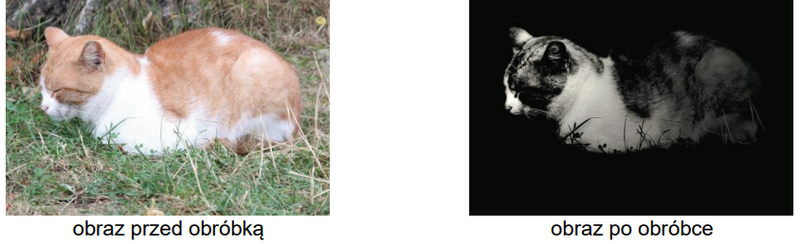
Wykonując w programie Adobe Photoshop stylizację zdjęcia w technice niskiego klucza należy w ostatnim etapie edycji pliku zastosować polecenie

Ilustracja do pytania
A. obraz/dopasowanie/cienie/podświetlenia.
B. obraz/dopasowanie/filtr fotograficzny.
C. filtr/renderowanie/flara obiektywu.
D. filtr/renderowanie/efekty świetlne.
Wiele osób intuicyjnie wybiera narzędzia, które kojarzą im się z rozjaśnianiem, przyciemnianiem czy zmianą tonacji, jednak w kontekście stylizacji zdjęcia w technice niskiego klucza kluczowa jest nie tylko manipulacja jasnością, ale przede wszystkim kontrolowanie kierunku i charakteru światła. Polecenia takie jak filtr/renderowanie/flara obiektywu czy obraz/dopasowanie/filtr fotograficzny mają zupełnie inne zastosowanie – flara obiektywu to typowy efekt imitujący odbłysk światła w soczewce aparatu, co wprowadza raczej efekt rozjaśnienia i rozproszenia niż skupienia światła. Filtr fotograficzny daje co prawda możliwość nadania zdjęciu określonego zabarwienia, ale nie wpływa bezpośrednio na charakterystyki światła i cienia, tylko na ogólną tonację barwną. Natomiast opcja obraz/dopasowanie/cienie/podświetlenia jest użyteczna, gdy chcemy lokalnie rozjaśnić zacienione partie lub przyciemnić zbyt jasne, ale nie pozwala na kreatywne kierowanie światłem, które jest niezbędne do uzyskania efektu niskiego klucza – tam liczy się dramatyzm i mocny kontrast, a nie tylko poprawienie niedoświetlonych fragmentów. Z mojego doświadczenia wynika, że najczęstszy błąd to traktowanie niskiego klucza jako zwykłego przyciemniania zdjęcia, podczas gdy chodzi głównie o wydobycie formy światłem, co w Photoshopie umożliwiają właśnie efekty świetlne. Branżowe standardy zakładają, że praca nad niskim kluczem powinna naśladować techniki studyjne, gdzie światło jest najważniejszym narzędziem budowania klimatu, a nie tylko prostą korektą ekspozycji.

Pytanie 4

Który z poniższych znaczników powinien być użyty, aby dodać w tekście indeks dolny?

A. <ins>
B. <sub>
C. <del>
D. <sup>
Wybór niewłaściwych znaczników do umieszczenia indeksu dolnego w tekście może prowadzić do nieporozumień oraz nieczytelności zawartości. Znacznik <del> jest używany do oznaczania tekstu, który został usunięty, co nie ma związku z tworzeniem indeksów dolnych. Użycie tego znacznika w kontekście indeksów dolnych może wprowadzać w błąd, ponieważ użytkownicy mogą pomyśleć, że tekst oznaczony tym znacznikiem jest nieaktualny lub nieważny, co jest sprzeczne z zamiarem używania indeksu dolnego. Z kolei znacznik <sup> jest przeznaczony do oznaczania tekstu jako indeksu górnego, co również nie spełnia wymagań dotyczących indeksów dolnych. Zastosowanie <sup> w miejscu <sub> prowadzi do błędnego przedstawienia informacji, co może wpłynąć na interpretację treści przez odbiorców. Znacznik <ins> z kolei oznacza wstawiony tekst, co również jest nieodpowiednie w kontekście indeksów dolnych. Typowe błędy myślowe, takie jak pomylenie funkcji poszczególnych znaczników, mogą wynikać z braku znajomości semantyki HTML oraz ich zastosowania. Dlatego ważne jest, aby zrozumieć, że każdy znacznik ma swoją specyfikę i zastosowanie, co ma kluczowe znaczenie w kontekście tworzenia dostępnych i poprawnych dokumentów HTML.

Pytanie 5

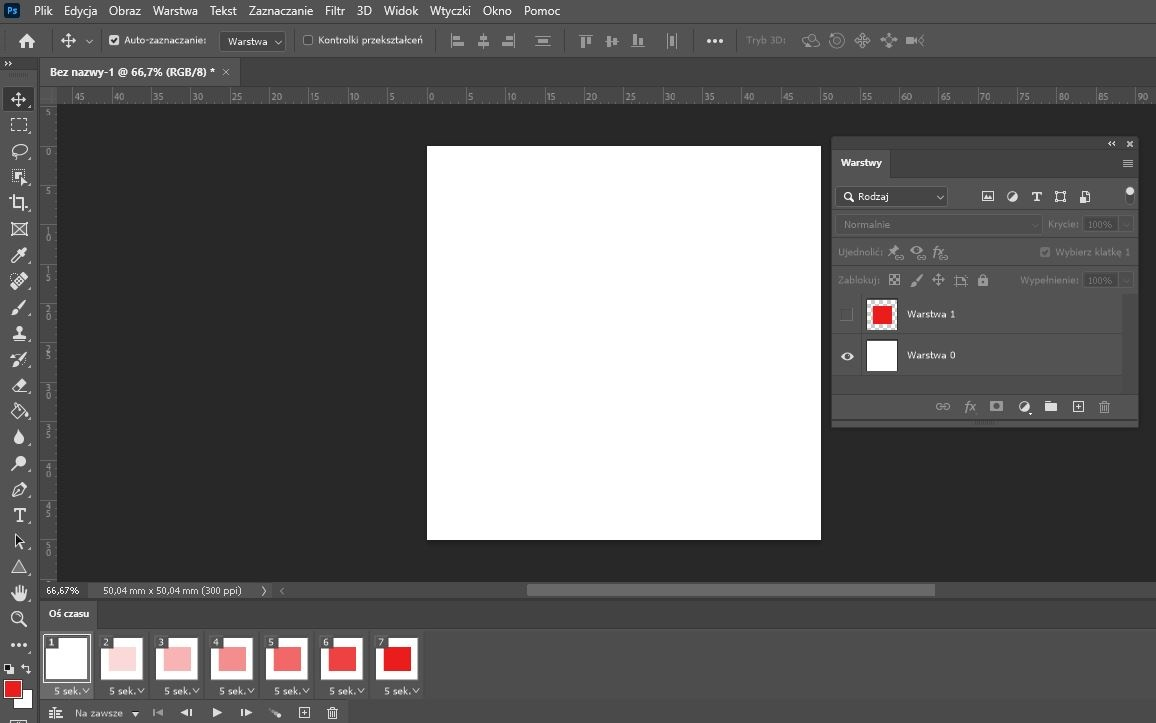
Na podstawie przedstawionej grafiki określ parametr animacji, który został użyty do stworzenia klatek pośrednich.

Ilustracja do pytania
A. Forma
B. Krycie
C. Wielkość
D. Lokalizacja
Parametr animacji zastosowany do wygenerowania klatek pośrednich na ilustracji to „Krycie”. W klatkach animacji widoczna jest stopniowa zmiana przezroczystości warstwy, co pozwala na płynne przejście od jednego stanu do drugiego. Dzięki temu uzyskuje się efekt stopniowego pojawiania się lub zanikania obiektu w animacji, co jest przydatne w tworzeniu subtelnych przejść lub podkreślaniu kluczowych elementów animacji.

Pytanie 6

Jakie narzędzie w programie Adobe Photoshop umożliwia utworzenie zaznaczenia w formie ścieżki?

A. Gradient.
B. Pióro.
C. Łatka.
D. Stempel.
Pióro to naprawdę super narzędzie w Photoshopie, które pozwala na rysowanie precyzyjnych zaznaczeń w formie ścieżek. Dzięki temu, że można rysować krzywe i proste linie, świetnie nadaje się do tworzenia bardziej skomplikowanych kształtów. Możesz łatwo edytować te kształty, co daje ci dużą swobodę. Myślę, że fajnym przykładem użycia Pióra jest projektowanie logo, gdzie precyzja jest kluczowa. Co ciekawe, stworzone ścieżki mogą być przekształcane w zaznaczenia, co otwiera możliwości wypełniania kolorami, dodawania gradientów czy maskowania. W grafice to standard, że Pióro jest używane do robienia skomplikowanych zaznaczeń, więc to naprawdę podstawa dla grafików i projektantów. Korzystanie z Pióra w Photoshopie jest zgodne z najlepszymi praktykami, bo precyzja i kontrola nad formą są super ważne w projektach wizualnych.

Pytanie 7

Jakie kolory pędzli są stosowane podczas edytowania maski warstwy?

A. Błękitny, zielony, szary
B. Biały, czarny, szary
C. Czerwony, zielony, fioletowy
D. Czerwony, zielony, niebieski
Wiesz, że odpowiedzią są biały, czarny i szary? To są takie podstawowe kolory, które mocno pomagają w pracy z maskami warstw w programach graficznych jak Photoshop. Maski warstw dają ci możliwość kontrolowania, co jest widoczne, a co nie. Biały pędzel ujawnia części warstwy, więc wszystko, co na nim zrobisz, będzie widoczne. Czarny natomiast maskuje te obszary, chowając je przed wzrokiem. A szary? On daje półprzezroczystość – super sprawa, bo dzięki temu możesz lepiej kontrolować, jak bardzo coś ma być widoczne. Ta kombinacja kolorów jest naprawdę ważna, zwłaszcza przy retuszu zdjęć czy tworzeniu bardziej skomplikowanych kompozycji. Zrozumienie, jak maski działają i jakie kolory się używa, to naprawdę klucz do sukcesu dla każdego grafika zajmującego się edycją zdjęć i grafiki cyfrowej.

Pytanie 8

Drukarka 3D nie jest w stanie wydrukować

A. makiety architektonicznej
B. folderu reklamowego
C. protezy kończyny
D. modeli postaci z filmów
Foldery reklamowe to materiały drukowane, które zawierają informacje marketingowe, ale ich stworzenie wymaga przede wszystkim technologii druku tradycyjnego. Drukarki 3D są przeznaczone do wytwarzania trójwymiarowych obiektów z tworzyw sztucznych, metali lub innych materiałów, co nie ma zastosowania w przypadku druku grafiki na papierze. W praktyce, druk 3D znajduje zastosowanie w produkcji prototypów, modeli postaci filmowych, a także specjalistycznych zastosowań medycznych, takich jak protezy kończyn. W przemyśle reklamowym wykorzystuje się druk cyfrowy lub offsetowy do tworzenia folderów, co pozwala na uzyskanie wysokiej jakości druku kolorowego oraz skomplikowanych grafik. Warto zaznaczyć, że technologie druku 3D i tradycyjnego druku różnią się nie tylko zastosowaniem, ale także materiałami i procesami produkcyjnymi, co czyni odpowiedź na to pytanie kluczową w kontekście zrozumienia ich funkcji.

Pytanie 9

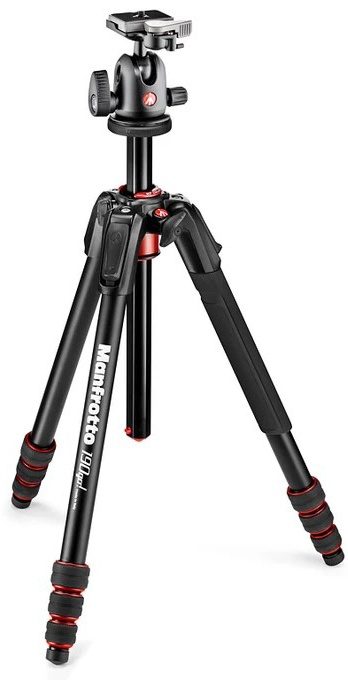
Rysunek ilustruje

Ilustracja do pytania
A. stativ
B. obiektyw
C. mikrofon
D. wizjer
Na ilustracji widzimy statyw, który jest super przydatny, jeśli chodzi o robienie zdjęć czy kręcenie filmów. Zdecydowanie ułatwia życie w sytuacjach, gdy trzeba ustawić aparat na dłużej, na przykład w ciemniejszych warunkach. Te regulowane nogi i głowica są naprawdę fajne, bo można je dopasować do różnych wysokości i kątów, co daje duże możliwości w różnorodnych warunkach fotograficznych.

Pytanie 10

Które warunki należy spełnić, aby w projekcie multimedialnym wykorzystać materiały graficzne opatrzone widocznym na ilustracji symbolem licencji Creative Commons?

Ilustracja do pytania
A. Uznanie autorstwa, na tych samych warunkach.
B. Uznanie autorstwa, bez utworów zależnych.
C. Uznanie autorstwa, użycie niekomercyjne.
D. Uznanie autorstwa, użycie niekomercyjne, bez utworów zależnych.
Odpowiedź "Uznanie autorstwa, na tych samych warunkach" jest poprawna, ponieważ odnosi się do licencji Creative Commons, która pozwala na wykorzystywanie materiałów graficznych pod warunkiem, że autor jest należycie uznany, a wszelkie nowe utwory stworzone na bazie tych materiałów muszą być również udostępniane na tej samej licencji. Przykładem praktycznym może być sytuacja, w której grafik tworzy plakat wykorzystując zdjęcie objęte tą licencją. W takim przypadku musi podać nazwisko autora zdjęcia oraz informacje, że jego plakat także jest udostępniany na licencji CC BY-SA. Standardy branżowe w zakresie praw autorskich i licencji multimedialnych podkreślają znaczenie uznawania pracy innych twórców oraz zapewniania, że nowe utwory nie naruszają wcześniejszych praw autorskich. Dzięki takiemu podejściu budujemy społeczność twórczą, która promuje współdzielenie i rozwój kreatywności.

Pytanie 11

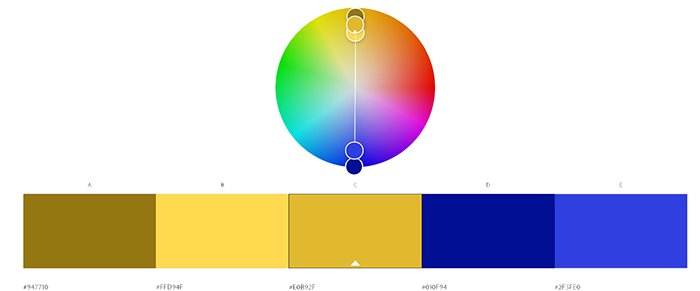
Który schemat harmonii kolorów przedstawia ilustracja?

Ilustracja do pytania
A. Monochromatyczny.
B. Dopełniający.
C. Achromatyczny.
D. Analogiczny.
Prawidłowo rozpoznałeś schemat dopełniający. Na ilustracji widać koło barw z dwoma głównymi kierunkami ustawionymi dokładnie naprzeciwko siebie: z jednej strony odcienie żółci i złota, z drugiej intensywne błękity i granaty. W teorii koloru taki układ nazywa się harmonią dopełniającą, bo kolory leżą po przeciwnych stronach koła barw. W modelu HSB/HSV oznacza to mniej więcej ten sam poziom nasycenia i jasności, ale zupełnie inny kąt barwy (hue różni się o ok. 180°). W praktyce projektowej taki zestaw daje bardzo mocny kontrast – wizualnie „bije po oczach”, ale w dobrym sensie, jeśli się go świadomie użyje. Moim zdaniem to jeden z najskuteczniejszych sposobów przyciągania uwagi w plakatach, reklamach, interfejsach czy identyfikacji wizualnej. Standardowe zalecenie w brandingu i UI jest takie, żeby kolor bazowy (np. żółty) stosować na dużych płaszczyznach, a kolor dopełniający (np. niebieski) używać jako akcent: przycisk CTA, ważne linki, elementy nawigacji. Dzięki temu kontrast barwny poprawia czytelność i kieruje wzrok użytkownika dokładnie tam, gdzie chcemy. W webdesignie często łączy się kolory dopełniające z dodatkowymi odcieniami tego samego koloru (tint, shade, tone), żeby złagodzić efekt i dopasować go do standardów dostępności WCAG – zbyt czysty żółty na białym tle mógłby być mało czytelny, dlatego projektanci modyfikują jasność i nasycenie. Z mojego doświadczenia dobrze dobrany duet kolorów dopełniających potrafi „unieść” cały layout, pod warunkiem że pilnuje się proporcji: dużo koloru bazowego, mało dopełniającego, plus neutralne tło.

Pytanie 12

W którym formacie należy zapisać wielostronicową publikację interaktywną przeznaczoną do zamieszczenia w internecie?

A. EPUB
B. PSD
C. CDR
D. JPEG
Poprawna odpowiedź to EPUB, bo jest to standardowy format do publikacji wielostronicowych, interaktywnych dokumentów przeznaczonych do dystrybucji cyfrowej, głównie w internecie i na urządzeniach mobilnych. EPUB jest w praktyce takim „HTML-em w paczce” – w środku ma strony oparte na XHTML/HTML, style w CSS, grafiki, czasem multimedia i interaktywne elementy. Dzięki temu publikacja może się dopasowywać do różnych ekranów: telefonu, tabletu, czytnika e-booków czy przeglądarki. To jest właśnie duża przewaga nad formatami statycznymi. W nowocześniejszych wersjach EPUB (szczególnie EPUB 3) można dodawać wideo, audio, hiperłącza, spisy treści generowane automatycznie, zakładki, a nawet proste skrypty. W branży wydawniczej to podstawowy standard dla e-booków, katalogów, broszur szkoleniowych czy podręczników online. Z mojego doświadczenia, jeśli ktoś myśli o nowoczesnej publikacji, którą da się wygodnie czytać na różnych urządzeniach i którą można łatwo aktualizować, to EPUB jest pierwszym wyborem, bo jest otwarty, dobrze udokumentowany i wspierany przez większość czytników i aplikacji. Co ważne, wiele programów DTP i edytorów (np. InDesign) ma bezpośredni eksport do EPUB, więc cały profesjonalny workflow wydawniczy jest do niego dostosowany. W przeciwieństwie do formatów graficznych czy plików roboczych, EPUB jest właśnie projektowany jako końcowy format publikacji dla użytkownika końcowego, a nie tylko do pracy wewnątrz jednego programu.

Pytanie 13

Jaką regułę stylów należy dopisać do pliku style_list.css w celu zdefiniowania klasy znaczek dla list nienumerowanych z obrazkiem znaczek_logo.gif jako znakiem wypunktowania, jeśli obrazek umieszczony jest w podkatalogu GRAFIKI katalogu z plikami stylów?

A..znaczek {list-style-image: url(grafiki/znaczek_logo.gif)}
B.ul.znaczek {list-style-type: url(grafiki\znaczek_logo.gif)}
C..znaczek {list-style-image: url(\GRAFIKI\znaczek_logo.gif)}
D.ul.znaczek {list-style-image: url(GRAFIKI/znaczek_logo.gif)}
A. B.
B. D.
C. C.
D. A.
Odpowiedź D jest poprawna, ponieważ używa właściwej składni CSS do zdefiniowania klasy dla list nienumerowanych z obrazkiem jako znakiem wypunktowania. Kluczowym elementem jest zastosowanie właściwości 'list-style-image', która pozwala na przypisanie obrazka jako punktora w liście. Ścieżka do obrazka jest określona jako 'url(GRAFIKI/znaczek_logo.gif)', co jest poprawne, ponieważ odnosi się do lokalizacji pliku CSS, w której zdefiniowana jest klasa. Dodatkowo, selektor 'ul.znaczek' wskazuje, że styl będzie dotyczył tylko elementów 'ul' z klasą 'znaczek', co jest zgodne z najlepszymi praktykami w zakresie struktury CSS. Używanie klas i selektorów w ten sposób umożliwia łatwe zarządzanie stylami w większych projektach, a także poprawia czytelność kodu. Dobrym przykładem zastosowania tej techniki jest tworzenie spersonalizowanych list, gdzie reprezentacja wizualna odgrywa kluczową rolę w UX. Zgodnie z aktualnymi standardami, stosowanie takich rozwiązań CSS pozwala na lepszą separację stylów od struktury HTML, co jest istotne w kontekście responsywności i zarządzania projektem.

Pytanie 14

Według zasad typografii w sieci, maksymalna liczba znaków w jednej linii tekstu wynosi

A. 37 znaków
B. 50 znaków
C. 95 znaków
D. 25 znaków
Odpowiedź 50 znaków jest zgodna z zaleceniami typografii internetowej, które sugerują, że optymalna długość linii tekstu powinna wynosić od 50 do 75 znaków. Długość 50 znaków jest szczególnie efektywna, ponieważ wspomaga czytelność i ułatwia skanowanie tekstu przez użytkowników. W praktyce oznacza to, że na stronach internetowych, które stosują tę zasadę, użytkownicy mogą łatwiej przyswajać informacje, co ma pozytywny wpływ na ich doświadczenie. Dobrą praktyką jest także zastosowanie odpowiedniego odstępu między liniami oraz marginesów, co dodatkowo poprawia estetykę i ułatwia czytanie. Warto również zauważyć, że w kontekście urządzeń mobilnych, gdzie przestrzeń jest ograniczona, dąży się do zachowania podobnych zasad, jednak z uwzględnieniem ich specyfiki. Wspierając czytelność, możemy również zwiększyć czas spędzony na stronie oraz zmniejszyć wskaźniki odrzuceń, co jest korzystne z perspektywy SEO.

Pytanie 15

Wskaż prawidłowy zapis dotyczący tworzenia akapitów tekstu w języku HTML.

A. <p>Pierwszy akapit.</p> <p>Drugi akapit.</p>
B. </p>Pierwszy akapit.</p/> </p>Drugi akapit.</p/>
C. <p>Pierwszy akapit.<p/> <p>Drugi akapit.<p/>
D. <p>Pierwszy akapit.<p> <p>Drugi akapit.<p>
Zaskakująco często można spotkać się z różnymi sposobami zapisu tagów <p> w HTML, ale tylko jeden z nich jest poprawny według oficjalnych specyfikacji. Stosowanie samego <p> bez zamknięcia (albo z samym </p> po tekście) to błąd, który czasem „przechodzi” w starych przeglądarkach, bo one próbują zgadywać, jak naprawić niepełną strukturę strony, ale to raczej pole minowe niż dobra praktyka. Często można zauważyć też zapis <p/>, czyli tzw. self-closing tag, ale ten styl pochodzi z XHTML i w HTML5 nie powinien być używany do akapitów, bo akapity mają zawierać treść między otwarciem a zamknięciem, nie być samo-zamykające się. Z kolei rozpoczynanie akapitu od </p> jest kompletnie pozbawione sensu, bo najpierw trzeba otworzyć znacznik, a dopiero potem go zamknąć – to trochę jakby najpierw zamykać drzwi, zanim wejdziesz do pokoju. Z mojego doświadczenia takie błędy wynikają często z pośpiechu albo kopiowania niezweryfikowanego kodu z internetu. Warto pamiętać, że poprawna składnia (czyli <p>Treść</p>) ma realny wpływ na to, jak strona wyświetla się użytkownikom i jak jest interpretowana przez roboty indeksujące czy narzędzia do dostępności. Nawet jeśli w praktyce czasem wydaje się, że „jakoś działa”, to w dłuższej perspektywie uporządkowany kod opłaca się dużo bardziej, bo ułatwia dalszy rozwój i zapobiega trudnym do znalezienia błędom. Dobrze też wiedzieć, że standardy HTML są regularnie aktualizowane i warto sprawdzać oficjalne źródła (np. dokumentację W3C), aby nie wpadać w pułapki nieaktualnej wiedzy czy przyzwyczajeń z dawnych wersji HTML.

Pytanie 16

Aby uzyskać panoramiczne zdjęcie z kilku zdjęć cyfrowych, należy użyć polecenia Adobe Photoshop

A. Digimarc
B. Photomerge
C. Wypaczanie marionetkowe
D. Scal do HDR Pro
Photomerge to funkcja Adobe Photoshop, która umożliwia łączenie kilku zdjęć w jedną panoramiczną fotografię. Technika ta polega na automatycznym dopasowywaniu i łączeniu zdjęć na podstawie wspólnych punktów odniesienia, co pozwala na uzyskanie szerokiego ujęcia z zachowaniem szczegółowości. Przykładem zastosowania Photomerge może być tworzenie panoram z serii zdjęć wykonanych z jednego miejsca, takich jak krajobrazy, architektura czy wydarzenia. Użytkownicy powinni pamiętać o technikach fotografowania, takich jak nakładanie zdjęć na siebie oraz zapewnienie jednolitego oświetlenia, co znacząco wpływa na jakość końcowego efektu. Dobre praktyki obejmują także wykorzystywanie statywu oraz stabilizację aparatu, co minimalizuje drgania i poprawia spójność zdjęć. Photomerge jest zgodny z standardami branżowymi, co czyni go niezawodnym narzędziem dla profesjonalnych fotografów oraz amatorów, którzy pragną uzyskać imponujące panoramiczne obrazy.

Pytanie 17

Aby uzyskać zamglone efekty ruchu wirowego w Photoshopie, najbardziej odpowiednie jest zastosowanie rozmycia

A. powierzchniowego
B. soczewkowego
C. promienistego
D. polowego
Rozmycie promieniste jest najskuteczniejszym narzędziem do tworzenia efektów ruchu wirowego w programie Photoshop. Działa ono na zasadzie rozmycia pikseli w promieniu od określonego punktu, co idealnie odwzorowuje dynamikę ruchu, zwłaszcza w przypadku obiektów kręcących się, takich jak koła czy wirujące przedmioty. Umożliwia to uzyskanie efektu wrażenia ruchu, co jest szczególnie przydatne w fotografii sportowej, motoryzacyjnej czy w projektach graficznych, gdzie chcemy podkreślić dynamikę. Praktyczne zastosowanie tego rozmycia występuje w momentach, gdy chcemy nadać zdjęciom efekt prędkości lub skupić wzrok na centralnym obiekcie, rozmywając tło. Warto również zaznaczyć, że techniki rozmycia w Photoshopie powinny być stosowane z umiarem, aby nie zaburzyć ogólnej kompozycji obrazu, a ich użycie powinno opierać się na zrozumieniu kontekstu wizualnego oraz narracji obrazu.

Pytanie 18

Czym nie jest określony parametr definiujący cechy warstwy?

A. rozdzielczość
B. krycie
C. tryb mieszania
D. wypełnienie
Rozdzielczość to nie jest coś, co określa właściwości warstwy w grafice czy edycji obrazów. To raczej inne rzeczy, jak wypełnienie, krycie i tryb mieszania są tym, co naprawdę wpływa na to, jak warstwy współpracują ze sobą i jak wszystko wygląda na końcu. Na przykład, wypełnienie to kolor albo tekstura, która wypełnia warstwę. Wiesz, w projektowaniu graficznym to ma ogromne znaczenie, bo jak dobrze dobierzesz wypełnienia, to projekt naprawdę zyskuje na estetyce. Krycie pokazuje, jak przezroczysta jest warstwa. Niska przezroczystość może sprawić, że warstwa będzie ledwo widoczna, a zbyt wysokie sprawi, że wszystko inne może być zakryte. I tryb mieszania? On decyduje, jak kolory z warstwy wpływają na kolory tych poniżej. Dzięki temu można uzyskać różne ciekawe efekty. A rozdzielczość, chociaż ważna dla jakości obrazu, to nie ma związku z właściwościami samej warstwy.

Pytanie 19

Który filtr w programie Adobe Flash należy zastosować, aby uzyskać efekt wygładzenia krawędzi i detali obiektu?

A. Blasku
B. Fazy
C. Rozmycia
D. Cienia
Odpowiedzi wskazujące na użycie filtrów Cienia, Blasku oraz Fazy nie są odpowiednie w kontekście uzyskiwania efektu zmiękczenia krawędzi i szczegółów obiektu. Filtr Cienia służy głównie do tworzenia iluzji głębi poprzez dodawanie cienia do obiektów, co może podkreślać ich krawędzie, ale nie ma na celu ich zmiękczania. Użycie filtru cienia często prowadzi do zwiększenia kontrastu wokół obiektu, co może skutkować niezamierzonym efektem ostrości, zamiast delikatności. Filtr Blasku z kolei koncentruje się na nadawaniu blasku lub podświetlenia na obiektach, co również nie wpływa na ich krawędzie w sposób, który mógłby je zmiękczyć. Tego typu efekty mogą być użyteczne w kontekście wybijania obiektów na tle, ale nie są przeznaczone do rozmywania detali czy wygładzania krawędzi. Filtr Fazy, jeśli jest zrozumiany jako efekt fazowy, jest bardziej związany z animacjami i zmianą właściwości obiektów w czasie, a nie z bezpośrednim zmiękczaniem ich krawędzi. Zrozumienie różnicy między tymi efektami jest kluczowe, aby skutecznie pracować w Adobe Flash i tworzyć pożądane efekty wizualne. Wiele osób myli te filtry i ich funkcje, co prowadzi do nieoptymalnych wyników w projektach graficznych czy animacyjnych.

Pytanie 20

Aby umieścić na stronie internetowej z tłem w kolorze kremowym logo firmy w postaci czerwono-czarnej grafiki na białym tle, należy najpierw przeskalować logo, a następnie

A. ustawić kanał alfa na kolory czerwony lub czarny i zapisać plik w formacie PNG
B. wystarczy zapisać grafikę w formacie GIF89a lub PNG
C. ustawić przezroczystość na biały kolor tła i zapisać grafikę w formacie GIF89a lub PNG
D. ustawić przezroczystość na biały kolor tła i zapisać grafikę w formacie JPG lub TIFF
Poprawna odpowiedź polega na ustawieniu przezroczystości na biały kolor tła oraz zapisaniu pliku grafiki w formacie GIF89a lub PNG. Wybór formatu PNG jest szczególnie korzystny, gdyż obsługuje on kanał alfa, co pozwala na precyzyjne definiowanie przezroczystości poszczególnych pikseli. Zastosowanie przezroczystości na białym tle pozwoli na harmonijne wkomponowanie logo w kremowe tło strony, eliminując nieestetyczne krawędzie. Format GIF89a, mimo iż ma swoje ograniczenia w zakresie palety kolorów, również może być użyty w sytuacji, gdy logo nie wymaga skomplikowanej przezroczystości. W branży projektowania graficznego kluczowe jest, aby końcowy efekt wizualny był spójny i profesjonalny; dlatego wybór odpowiedniego formatu i ustawienia przezroczystości ma istotne znaczenie. Przykładem praktycznego zastosowania jest przygotowanie bannerów reklamowych, gdzie estetyka połączenia różnych kolorów tła i grafik jest kluczowa dla przyciągnięcia uwagi odbiorców.

Pytanie 21

Czym jest mapa witryny internetowej?

A. prezentuje w skrótowy i przejrzysty sposób organizację podstron
B. umożliwia sprawdzenie kaskadowych arkuszy stylów pod kątem zgodności z normą CSS
C. ilustruje schemat zawierający grafiki umieszczone na stronie
D. umożliwia wyszukiwanie błędów w kodzie strony
Niepoprawne odpowiedzi często opierają się na błędnych założeniach dotyczących funkcji mapy witryny. Po pierwsze, odpowiedź sugerująca, że mapa witryny weryfikuje zgodność kaskadowych arkuszy stylów z standardem CSS, myli pojęcia. Mapa witryny nie jest narzędziem do analizy technicznej kodu, lecz graficzną reprezentacją struktury treści. Weryfikacja CSS odbywa się za pomocą narzędzi do analizy stylów, takich jak validator W3C. Drugą mylną interpretacją jest stwierdzenie, że mapa witryny pokazuje diagram z grafikami. Mapa witryny nie zawiera wizualnych elementów, lecz przedstawia ścieżki do podstron w formie tekstowej. Kolejna odpowiedź, która sugeruje, że mapa witryny służy do wyszukiwania błędów w kodzie, jest również błędna, ponieważ błędy w kodzie są identyfikowane za pomocą narzędzi analitycznych i debuggerów, a nie przez mapę witryny. Ostatecznie, takie pomyłki są często wynikiem nieznajomości podstawowych funkcji i celów, jakie pełni mapa witryny. Kluczowe jest zrozumienie, że mapa witryny to narzędzie przede wszystkim ułatwiające nawigację i organizację treści oraz wspierające optymalizację SEO, a nie narzędzie do analizy technicznej lub weryfikacji stylów.

Pytanie 22

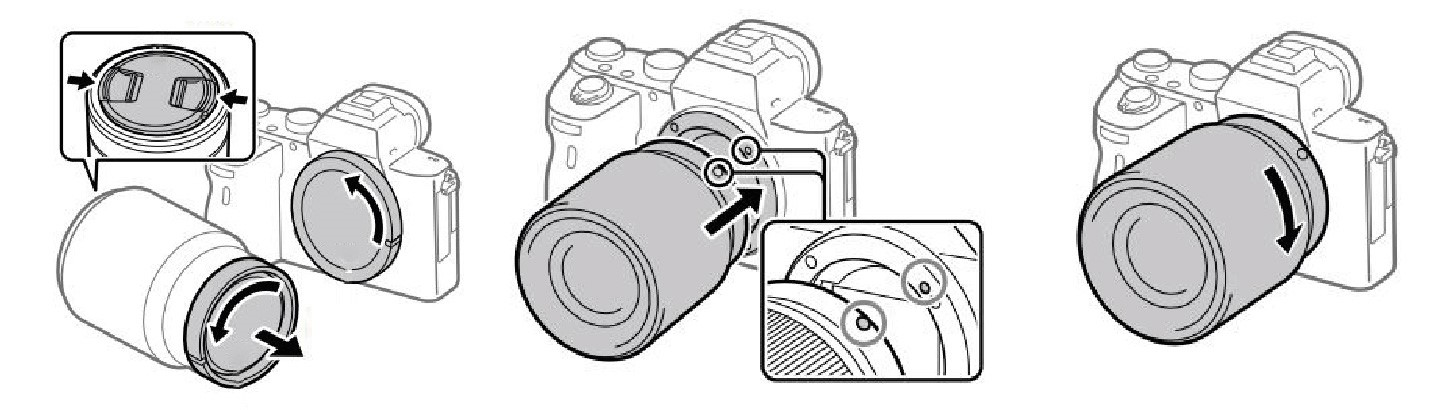
Ilustracja instrukcji obsługi aparatu fotograficznego obrazuje czynność

Ilustracja do pytania
A. mocowania mikrofonu w aparacie.
B. montowania aparatu do statywu.
C. montowania obiektywu do aparatu.
D. montowania akumulatora w aparacie.
Prawidłowo chodzi o montowanie obiektywu do aparatu. Ilustracja dokładnie pokazuje typową procedurę mocowania wymiennego obiektywu w aparatach z bagnetem (bezlusterkowce, lustrzanki). Najpierw zdejmowana jest tylna pokrywka obiektywu oraz dekiel z mocowania w korpusie aparatu, potem na rysunku widać wyrównanie znaczników – najczęściej białej lub czerwonej kropki na obiektywie z odpowiadającym symbolem na bagnecie aparatu. To jest standardowe oznaczenie stosowane przez większość producentów (Canon, Nikon, Sony, Fujifilm itd.), żeby użytkownik nie musiał „na siłę” szukać właściwego położenia. Następnie obiektyw delikatnie wkłada się w bagnet i przekręca w jedną stronę aż do wyraźnego kliknięcia blokady. To kliknięcie oznacza, że zaczep blokujący prawidłowo zaskoczył i obiektyw jest stabilnie zamocowany, co ma ogromne znaczenie dla bezpieczeństwa sprzętu i poprawnej komunikacji elektroniki (autofokus, przysłona, stabilizacja). W praktyce, przy pracy fotografa, taka umiejętność jest absolutnie podstawowa – obiektyw zmienia się często, np. z szerokokątnego na teleobiektyw, w zależności od sytuacji zdjęciowej. Dobrą praktyką jest wykonywanie tej czynności w miarę szybko, ale spokojnie, zawsze przy wyłączonym aparacie i najlepiej obiektywem skierowanym w dół, żeby ograniczyć dostawanie się kurzu na matrycę. Moim zdaniem każdy, kto poważniej myśli o fotografii cyfrowej, powinien tę procedurę mieć „w rękach”, tak żeby robić to automatycznie, bez siłowania się i bez ryzyka uszkodzenia styków elektronicznych czy samego bagnetu.

Pytanie 23

Wskaż cyfrowe źródło sygnałów fonicznych.

A. Odtwarzacz płyt CD lub DVD oraz płyta winylowa.
B. Odtwarzacz mp3 i magnetofon szpulowy.
C. Dysk przenośny i gramofon analogowy.
D. Komputer stacjonarny z napędem CD/DVD.
Komputer stacjonarny z napędem CD/DVD to świetny przykład cyfrowego źródła sygnałów fonicznych. W praktyce takie urządzenie przetwarza i odczytuje dane zapisane na nośnikach cyfrowych, jakimi są płyty CD lub DVD. Dzięki temu, że sygnał foniczny, czyli dźwięk, jest zapisany w postaci cyfrowej (cyfrowe próbki dźwięku), komputer może go odtworzyć bez utraty jakości typowej dla analogowych nagrań. Moim zdaniem, to bardzo wygodne w codziennej pracy – można łatwo archiwizować, kopiować i przetwarzać dźwięk praktycznie bez degradacji. W branży nagraniowej oraz podczas pracy w studiu komputer z odpowiednim napędem i oprogramowaniem jest wręcz podstawowym narzędziem – pozwala nie tylko odtwarzać, ale też edytować, miksować i konwertować dźwięk do różnych formatów. Standardy cyfrowych nagrań, takie jak PCM (Pulse Code Modulation) stosowane na płytach CD, są powszechnie uznawane za wzorcowe ze względu na jakość i powtarzalność sygnału. Warto pamiętać, że cyfrowe źródła sygnału dają możliwości, o których w przypadku analogowych można tylko pomarzyć: szybki dostęp do utworów, łatwą organizację biblioteki, czy obróbkę bez szumów i zniekształceń. Takie rozwiązania są dzisiaj już właściwie standardem zarówno w profesjonalnych studiach, jak i w domowych systemach audio.

Pytanie 24

W jakich formatach powinny być zarchiwizowane obrazy grafiki rastrowej, które mają być wykorzystane w prezentacji multimedialnej?

A. PSD, BMP
B. JPEG, PNG
C. TIFF, AI
D. RAW, CDR
Formaty JPEG i PNG są powszechnie stosowane w prezentacjach multimedialnych z kilku powodów. JPEG (Joint Photographic Experts Group) to format kompresji stratnej, który doskonale nadaje się do zdjęć i obrazów z dużą ilością kolorów, zachowując przy tym rozsądny rozmiar pliku. Dzięki temu, obrazy JPEG są idealne do prezentacji, gdzie szybkie ładowanie i mały rozmiar pliku są kluczowe. Z kolei PNG (Portable Network Graphics) to format bezstratny, który obsługuje przezroczystość oraz zachowuje wysoką jakość obrazu, co czyni go idealnym do grafik z tekstem, logo czy ilustracji. W kontekście dobrych praktyk w projektowaniu prezentacji, użycie tych formatów pozwala na osiągnięcie równowagi pomiędzy jakością a wydajnością, co jest niezwykle ważne w dynamicznych środowiskach profesjonalnych. Używając JPEG do zdjęć oraz PNG do grafik z tekstem, można zapewnić czytelność i estetykę prezentacji.

Pytanie 25

Które z transformacji umożliwia zachowanie proporcji obrazu?

A. Perspektywa
B. Pochylenie
C. Wypaczenie
D. Skalowanie
Skalowanie jest techniką, która pozwala na zmianę rozmiaru obiektu w przestrzeni, zachowując jego proporcje. Oznacza to, że jeżeli powiększamy lub pomniejszamy obraz, wszystkie jego wymiary zmieniają się w tym samym stosunku, co zapobiega zniekształceniom. Przykładem zastosowania skalowania może być przygotowanie grafik do druku, gdzie istotne jest, aby proporcje obrazu pozostały nienaruszone, aby uniknąć rozmycia lub deformacji. W praktyce w programach graficznych, takich jak Adobe Photoshop czy GIMP, można ustawić opcję 'Zachowaj proporcje' podczas skalowania, co jest zgodne z najlepszymi praktykami w branży. Ponadto, w kontekście stron internetowych, odpowiednie skalowanie obrazów zapewnia ich estetyczny wygląd na różnych urządzeniach, co jest kluczowe w designie responsywnym. Posiadanie umiejętności poprawnego skalowania jest więc istotne dla każdej osoby pracującej w obszarze grafiki komputerowej oraz web designu.

Pytanie 26

Addytywna metoda tworzenia kolorów stosowana w zarządzaniu barwą polega na

A. odejmowaniu świateł o podstawowych kolorach: czerwonym, zielonym, niebieskim
B. odejmowaniu świateł o podstawowych kolorach: niebieskozielonym, purpurowym, żółtym
C. dodawaniu świateł o podstawowych kolorach: niebieskozielonym, purpurowym, żółtym
D. dodawaniu świateł o podstawowych kolorach: czerwonym, zielonym, niebieskim
Odpowiedź dotycząca dodawania świateł o barwach podstawowych: czerwonej, zielonej i niebieskiej jest poprawna, ponieważ ta metoda stanowi podstawę addytywnej syntezy barw, wykorzystywanej szeroko w różnych technologiach, takich jak telewizory, monitory komputerowe czy oświetlenie LED. W addytywnej syntezie barw, różne źródła światła emitujące te trzy podstawowe kolory są łączone, co prowadzi do powstania nowych barw. Na przykład, łącząc czerwone i zielone światło uzyskujemy kolor żółty, a dodając niebieskie do czerwonego otrzymujemy purpurowy. Zrozumienie tej metody jest kluczowe w projektowaniu i kalibracji urządzeń wyświetlających, gdzie precyzyjne odwzorowanie kolorów ma istotne znaczenie. W praktyce, w branży graficznej czy filmowej, znajomość addytywnej syntezy barw umożliwia uzyskanie pożądanych efektów wizualnych, co jest zgodne z normami kolorystycznymi, takimi jak sRGB czy Adobe RGB, które definiują przestrzenie kolorów i ich zastosowanie w różnych mediach.

Pytanie 27

W procesie digitalizacji pozytywów uzyskuje się

A. animacje
B. obrazy rastrowe
C. prezentacje
D. obrazy wektorowe
W wyniku digitalizacji pozytywów, czyli procesów skanowania lub przekształcania fizycznych materiałów fotograficznych na formaty cyfrowe, otrzymuje się obrazy rastrowe. Obrazy te są zbudowane z pikseli, co oznacza, że każdy piksel reprezentuje określony kolor i jasność. Digitalizacja pozytywów jest powszechnie stosowana w fotografii i archiwizacji, szczególnie w kontekście zachowania dziedzictwa kulturowego. Przykładem może być digitalizacja starych zdjęć, które są następnie przechowywane w formie rastrowej, co pozwala na ich edycję w programach graficznych, takich jak Adobe Photoshop. W praktyce, standardem w archiwizacji jest stosowanie rozdzielczości co najmniej 300 dpi (punktów na cal), co zapewnia odpowiednią jakość obrazu przy wydruku. Dobre praktyki obejmują także formaty plików, takie jak TIFF, które oferują większą elastyczność w zakresie zachowania szczegółów obrazu w porównaniu do formatów skompresowanych, takich jak JPEG.

Pytanie 28

Narzędziem Adobe Photoshop do usuwania drobnych plam na zdjęciu jest

A. kroplomierz.
B. lasso magnetyczne.
C. pędzel korygujący.
D. różdżka.
Prawidłowo wskazany został pędzel korygujący, czyli w Photoshopie tzw. Healing Brush / Spot Healing Brush. To jest właśnie narzędzie zaprojektowane typowo do usuwania drobnych plam, kurzu, wyprysków na skórze, małych zanieczyszczeń tła czy delikatnych defektów materiału. Z technicznego punktu widzenia pędzel korygujący nie tylko kopiuje piksele z sąsiedniego obszaru, ale dodatkowo dopasowuje jasność, kolor i fakturę tak, żeby retusz był możliwie niewidoczny. To jest główna różnica w stosunku do zwykłego stempla, który kopiuje „na sztywno”. W praktyce przy retuszu fotografii standardem branżowym jest praca na nowej, pustej warstwie z włączoną opcją „Sample All Layers” (Próbkuj wszystkie warstwy). Dzięki temu oryginalne zdjęcie zostaje nienaruszone, a retusz jest w pełni odwracalny. Moim zdaniem to jedna z najważniejszych dobrych praktyk pracy w Photoshopie, szczególnie przy zdjęciach do druku, fotografii ślubnej czy portretach biznesowych. Pędzel korygujący najlepiej sprawdza się przy małych elementach: pojedyncze pryszcze, pyłki na matrycy widoczne na niebie, małe rysy na skórze, drobne plamki na ścianie. Przy większych obszarach lepiej często użyć kombinacji: pędzel korygujący + łatka (Patch Tool) + ewentualnie stempel. Ważne jest też dobranie odpowiedniego rozmiaru i twardości pędzla: zazwyczaj średnica trochę większa niż retuszowana plamka i miękka krawędź, żeby przejście było płynne. Profesjonaliści często pracują na powiększeniu 100–200%, wykonując wiele małych kliknięć zamiast jednego dużego pociągnięcia – to daje bardziej naturalny efekt. W retuszu skóry pędzel korygujący jest praktycznie podstawowym narzędziem, zanim w ogóle sięgnie się po bardziej zaawansowane techniki typu frequency separation czy dodge & burn. Dobrze opanowany pędzel korygujący naprawdę przyspiesza pracę i pozwala osiągnąć rezultat zgodny ze standardami branżowymi w fotografii i DTP.

Pytanie 29

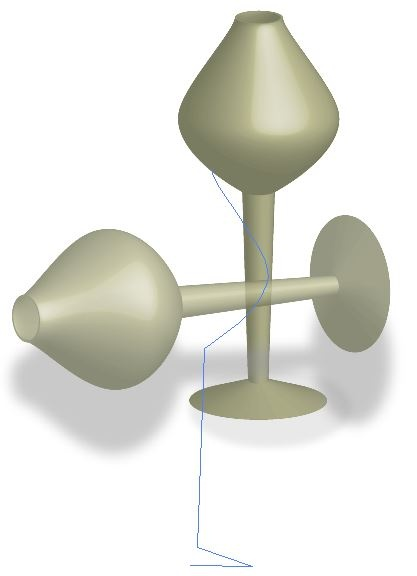
Jakiego efektu w programie wektorowym należy użyć do stworzenia obiektów widocznych na ilustracji po narysowaniu połowy ich konturów?

Ilustracja do pytania
A. Wypaczenie
B. Rasteryzacja
C. 3D
D. SVG
Aby uzyskać widoczne na ilustracji obiekty w programie wektorowym, należy zastosować efekt „3D”, w szczególności funkcję obracania (revolve). Po utworzeniu połowy konturu, narzędzie 3D pozwala na obrócenie go wokół osi, tworząc pełny, trójwymiarowy obiekt. To narzędzie jest często używane do modelowania prostych brył w programach graficznych, takich jak Adobe Illustrator.

Pytanie 30

AVI jest formatem zapisu

A. szablonu strony internetowej.
B. wyłącznie ścieżek audio.
C. wyłącznie ścieżek wideo.
D. ścieżek audio i obrazów wideo.
Wiele osób błędnie interpretuje skrót AVI, kojarząc go wyłącznie z dźwiękiem albo tylko z wideo, co prowadzi do nieporozumień na etapie pracy z plikami multimedialnymi. AVI nie jest formatem zapisu tylko ścieżek audio – nie można traktować go jak pliku MP3 czy WAV, bo to zupełnie inna koncepcja. Tak samo nie ogranicza się on do zapisu wyłącznie obrazu wideo, jak robią to np. niektóre formaty surowych nagrań wideo bez ścieżki dźwiękowej. Takie myślenie to częsty błąd, zwłaszcza jeśli ktoś nie miał jeszcze styczności z kontenerami multimedialnymi. Kontener – w odróżnieniu od czystego formatu dźwięku lub obrazu – pozwala na przechowywanie wielu różnych danych w jednym pliku, zwykle zsynchronizowanego wideo i audio. Całkowicie mylnym podejściem jest też utożsamianie AVI z szablonami stron internetowych. Taka odpowiedź wynika najczęściej z braku podstawowej znajomości rozszerzeń plików – AVI nigdy nie funkcjonował w web designie jako format graficzny czy szablonowy. Z mojego doświadczenia wynika, że osoby początkujące mylą rozszerzenia, bo często uczą się ich z praktyki, a nie z teorii. Tymczasem dobrym nawykiem jest sprawdzanie, do czego dany format faktycznie służy i w jakich środowiskach jest stosowany. W branży IT przyjęło się rozróżniać pojęcie kontenera od samego kodeka – i AVI to właśnie kontener, który może przechowywać zarówno audio, jak i wideo. Jeśli więc przy pracy z plikami multimedialnymi natrafisz na AVI, możesz być pewien, że znajdziesz tam zarówno obraz, jak i dźwięk. To podstawa rozumienia działania nowoczesnych systemów multimedialnych.

Pytanie 31

Aby zdefiniować początek dokumentu, należy umieścić znacznik

A. <title>
B. <html>
C. <body>
D. <head>
Wybór znaczników <head>, <body> oraz <title> jako odpowiedzi na pytanie o początek dokumentu HTML jest błędny, ponieważ nie definiują one struktury całego dokumentu. Znacznik <head> jest używany do zawierania metadanych, takich jak tytuł strony czy odwołania do styli CSS i skryptów JavaScript, ale sam w sobie nie wskazuje na początek dokumentu. W praktyce, umieszczenie treści w <head> bez odpowiedniego otwarcia znacznika <html> prowadzi do niekompletności struktury dokumentu, co może skutkować błędami w renderowaniu przez przeglądarki. Podobnie znacznik <body>, który zawiera widoczną zawartość strony, również nie może funkcjonować samodzielnie bez otaczającego go znacznika <html>. Z kolei <title> definiuje tytuł dokumentu, ale również nie jest znakiem początkowym dla całej struktury HTML. Typowe błędy myślowe prowadzące do tych niepoprawnych odpowiedzi obejmują niezrozumienie hierarchii znaczników HTML oraz ich funkcji w kontekście całego dokumentu. Zrozumienie, że <html> jest fundamentalnym elementem dla każdego dokumentu webowego, jest kluczowe dla każdej osoby zajmującej się tworzeniem stron internetowych.

Pytanie 32

Aby wyświetlić plik FLA w sieci, należy go przekonwertować na format

A. GIF
B. TIFF
C. JPG
D. SWF
Odpowiedzi JPG, GIF i TIFF są nieprawidłowe, ponieważ są to formaty obrazów statycznych, a nie animacji. JPG jest formatem stworzonym głównie do kompresji zdjęć i nie obsługuje animacji ani interaktywności, co czyni go nieodpowiednim do wyświetlania zawartości stworzonej w Adobe Animate. GIF, mimo że pozwala na proste animacje, ma ograniczenia w zakresie jakości i liczby kolorów, co może prowadzić do degradacji wizualnej bardziej złożonych projektów. Co więcej, GIF nie obsługuje dźwięku ani skomplikowanych interakcji, które mogą być istotne w projektach bazujących na FLA. TIFF to format używany głównie w profesjonalnej fotografii i druku, oferujący wysoką jakość, ale również nie jest przeznaczony do animacji ani publikacji w sieci. Te błędne odpowiedzi mogą wynikać z mylnego przekonania, że każdy format graficzny może być użyty do publikacji zawartości multimedialnej w Internecie. Kluczowe jest zrozumienie, że formaty plików muszą być dostosowane do celów, jakie mają spełniać, a w przypadku animacji i interaktywności, SWF jest odpowiednim wyborem ze względu na swoje funkcje związane z tworzeniem bogatej, interaktywnej treści na stronach internetowych.

Pytanie 33

Aplikacja Audacity służy do obróbki

A. plików audio
B. grafik rastrowych
C. grafik wektorowych
D. plików filmowych
Audacity jest popularnym, open-source'owym oprogramowaniem do edycji dźwięku, które obsługuje wiele formatów plików audio. Umożliwia użytkownikom nagrywanie dźwięku z różnych źródeł, takich jak mikrofony, linie audio czy instrumenty muzyczne. Oprócz nagrywania, Audacity oferuje szeroki wachlarz funkcji edycyjnych, w tym cięcie, kopiowanie, wklejanie oraz stosowanie efektów dźwiękowych, takich jak pogłos, echo czy korekcja tonów. Dzięki temu program jest szeroko stosowany w różnych dziedzinach, od amatorskiego nagrywania podcastów, przez produkcję muzyki, aż po analizy akustyczne. Standardy branżowe podkreślają znaczenie używania odpowiednich narzędzi do edycji audio, co czyni Audacity istotnym ogniwem w procesie twórczym. Użytkownicy mogą także eksportować swoje projekty do różnych formatów, takich jak WAV, MP3 czy OGG, co zapewnia elastyczność w dystrybucji i publikacji nagrań.

Pytanie 34

Zdjęcia plenerowe w delikatnym świetle wykonuje się

A. w południe
B. w słoneczny dzień
C. po zmroku
D. w dniu lekko pochmurnym
Fotografie plenerowe w świetle miękkim wykonuje się w dniu lekko zachmurzonym, ponieważ chmury działają jak naturalny dyfuzor światła. Dzięki temu światło staje się bardziej jednorodne, eliminując ostre cienie i zniekształcenia, które mogą występować w przypadku pełnego słońca. Tego rodzaju oświetlenie jest idealne do portretów, ponieważ podkreśla detale skóry i nadaje zdjęciom przyjemną atmosferę. W praktyce, fotografowie często wybierają chmurne dni na sesje zdjęciowe, ponieważ mogą uzyskać rezultaty o wysokiej jakości bez konieczności stosowania sztucznego oświetlenia. Dobre praktyki w fotografii plenerowej wskazują na korzystanie z takich warunków atmosferycznych, aby zminimalizować kontrasty, co jest szczególnie ważne w przypadku fotografowania obiektów w ruchu, jak dzieci czy zwierzęta. Takie oświetlenie sprawia, że kolory są bardziej nasycone, a zdjęcia bardziej naturalne.

Pytanie 35

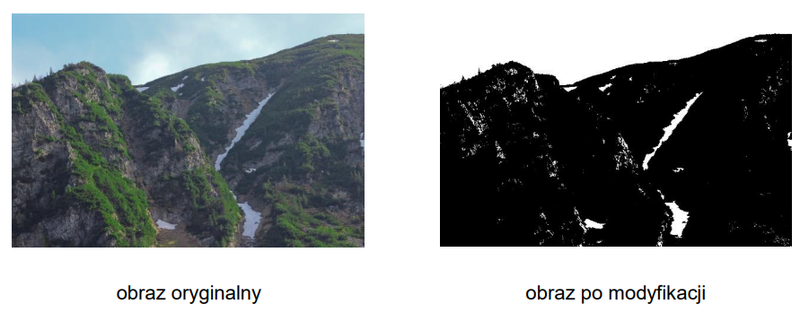
Które polecenie zapewnia w programie Adobe Photoshop uzyskanie obrazu po modyfikacji z obrazu oryginalnego?

Ilustracja do pytania
A. Warstwa / Nowa warstwa dopasowania /Próg
B. Obraz / Dopasowania / Mapa gradientu
C. Obraz / Dopasowania / Jaskrawość
D. Warstwa / Nowa warstwa dopasowania / Czaro-biały
Wybrałeś opcję z nową warstwą dopasowania typu Próg – i faktycznie, to jest dokładnie to, co zostało zastosowane w tym przykładzie. Polecenie Warstwa / Nowa warstwa dopasowania / Próg w Photoshopie pozwala przekształcić zdjęcie w obraz dwutonowy, gdzie każdy piksel jest albo całkowicie czarny, albo zupełnie biały. Cały sekret polega na określeniu poziomu progowego – wszystko powyżej tej wartości staje się białe, a wszystko poniżej – czarne. To narzędzie jest bardzo często wykorzystywane w prepressie, przygotowaniu grafik do grawerowania czy tworzeniu efektów graficznych typu „silhouette effect”. Z mojej perspektywy warstwa dopasowania daje dużą elastyczność, bo można ją łatwo edytować, wyłączyć lub połączyć z innymi warstwami – zgodnie z dobrymi praktykami branżowymi, zawsze warto pracować nieniszcząco. Próg pozwala także szybko wyodrębnić kontury czy kształty ze zdjęć, co jest przydatne choćby przy projektowaniu logo, tworzeniu masek czy selekcji elementów na obrazie. Zdecydowanie polecam dokładnie zapoznać się z tym narzędziem – jest proste, ale bardzo potężne, jeśli chodzi o szybkie przygotowanie materiałów do dalszych modyfikacji w Photoshopie.

Pytanie 36

Znaczniki w teście: raz <b>dwa</b>trzy spowodują, że w wyświetlaniu słowo dwa będzie

A. podwyższone
B. obniżone
C. pochylone
D. pogrubione
Odpowiedź 'pogrubiony' jest poprawna, ponieważ znacznik <b> w HTML służy do zaznaczania tekstu, który ma być wyświetlany w formie pogrubionej. W praktyce, stosowanie tego znacznika pozwala na wyróżnienie istotnych informacji w treści dokumentu, co jest szczególnie użyteczne w kontekście prezentacji danych, raportów czy stron internetowych. Dzięki pogrubieniu, użytkownicy łatwiej zauważają kluczowe punkty, co może zwiększać czytelność i zrozumienie tekstu. W branży web developmentu, dobra praktyka nakazuje stosowanie znaczników semantycznych, takich jak <strong>, które nie tylko zmieniają wygląd tekstu, ale również informują o jego znaczeniu. Użycie znaczników powinno być zgodne z zasadami dostępności, co oznacza, że tekst pogrubiony powinien pełnić istotną rolę w kontekście treści, a nie być używany jedynie dla estetyki.

Pytanie 37

Termotransfer można wykorzystać w celu wykonania nadruku na

A. filiżance.
B. klawiaturze komputerowej.
C. okładce papierowej.
D. ulotce.
Prawidłowo wskazana filiżanka dobrze pokazuje, o co chodzi w termotransferze. Ta technika polega na przeniesieniu nadruku z nośnika (najczęściej specjalnego papieru lub folii) na podłoże za pomocą temperatury i nacisku. W praktyce wykorzystuje się do tego prasę termiczną lub piec, który nagrzewa nadruk do określonej temperatury, tak żeby klej lub warstwa sublimacyjna związała się trwale z powierzchnią. Właśnie dlatego tak często stosuje się termotransfer do kubków i filiżanek – szczególnie tych z powłoką polimerową, przystosowaną do nadruków. Dzięki temu nadruki są odporne na mycie, działanie wody, a nawet na mycie w zmywarce, o ile użyje się odpowiednich materiałów. Moim zdaniem ważne jest zrozumienie, że w branży reklamowej i poligraficznej termotransfer to standard przy personalizacji gadżetów: filiżanek, kubków, talerzyków, ale też np. koszulek (tam wchodzi w grę folia flex/flock) czy czapek. Przy porcelanie i ceramice stosuje się albo klasyczny termotransfer, albo termotransfer sublimacyjny, gdzie barwnik w wysokiej temperaturze przechodzi w stan gazowy i wnika w powłokę poliestrową na powierzchni produktu. Dobre praktyki mówią jasno: trzeba dobrać odpowiedni rodzaj papieru transferowego i tuszu do typu podłoża. Inny materiał stosuje się do ceramiki, inny do tekstyliów. Kluczowe są też parametry: temperatura, czas i docisk. Na przykład przy filiżankach używa się specjalnych pras do kubków, które dopasowują się do kształtu naczynia. Jeśli te parametry są źle ustawione, nadruk może się ścierać, blaknąć albo wyjść nierówny. W profesjonalnym studiu DTP i w drukarniach gadżetów dba się też o odpowiednią rozdzielczość grafiki (zwykle min. 300 dpi), poprawne przygotowanie pliku i właściwy profil kolorystyczny, bo ceramika często „zjada” kontrast i trzeba to uwzględnić już na etapie projektu.

Pytanie 38

Możliwość przeprowadzenia kompresji z utratą danych lub bez utraty następuje przy zastosowaniu formatu

A. PNG
B. PSD
C. JPG
D. TIFF
Format TIFF (Tagged Image File Format) jest powszechnie stosowany w profesjonalnej fotografii i grafice komputerowej dzięki swojej elastyczności w zakresie kompresji. Umożliwia zarówno kompresję bezstratną, co oznacza, że oryginalne dane obrazu są zachowywane bez jakiejkolwiek utraty jakości, jak i kompresję stratną, która zmniejsza rozmiar pliku kosztem pewnych informacji, co jest przydatne w przypadku dużych zbiorów zdjęć. TIFF jest szczególnie doceniany w drukarstwie oraz archiwizacji obrazów, gdzie jakość jest kluczowa. Przykładem zastosowania może być skanowanie archiwalnych dokumentów czy fotografii, gdzie zachowanie jakości obrazu jest priorytetem. Dzięki wsparciu dla wielu kanałów kolorystycznych i głębi kolorów, TIFF jest również preferowany w obszarach wymagających precyzyjnej obróbki graficznej, co czyni go standardem w wielu profesjonalnych aplikacjach graficznych.

Pytanie 39

Zastosowanie usług komercyjnej firmy hostingowej do publikacji strony internetowej oznacza

A. automatyczne wyświetlanie na witrynie licznych reklam, które są niepowiązane z treścią serwisu
B. brak możliwości dostępu do jakiejkolwiek bazy danych
C. możliwość korzystania z serwera bazy danych, na przykład MySQL
D. brak wsparcia dla języków skryptowych oraz ograniczenia w transferze
Wybierając hosting, warto zrozumieć, jakie usługi są standardowo oferowane i jakie są ich ograniczenia. Odpowiedzi, które sugerują brak dostępu do bazy danych, są nieaktualne i nieodzwierciedlają współczesnych standardów w branży hostingowej. Większość komercyjnych firm hostingowych oferuje co najmniej jedną bazę danych, a często także wiele baz danych, co jest niezbędne do obsługi współczesnych aplikacji internetowych. Twierdzenie, że usługi hostingowe nie obsługują języków skryptowych jest również mylne; w rzeczywistości, większość hostingów wspiera różne języki programowania, takie jak PHP, Python czy Ruby, które są kluczowe dla dynamicznych stron internetowych. Również stwierdzenie, że publikacja na hostingu wiąże się z automatycznym wyświetlaniem reklam, jest nieprawdziwe. Wiele firm hostingowych oferuje plany bez reklam, co daje użytkownikom pełną kontrolę nad treścią ich witryn. Zrozumienie tych aspektów jest kluczowe dla prawidłowego wyboru hostingu, a również dla skutecznej pracy z technologiami webowymi oraz zarządzania treścią, co jest podstawą dla sukcesu w Internecie.

Pytanie 40

Jakie oprogramowanie należy wybrać, aby stworzyć prezentację multimedialną w trybie slideshow?

A. Acrobat Reader
B. Power Point
C. Corel Draw
D. Adobe Encore
Adobe Encore to w sumie program, który służy do robienia płyt DVD i Blu-ray, więc nie ma co w ogóle go porównywać do tworzenia prezentacji. Co do jego funkcji, to głównie zajmuje się przygotowaniem wideo i audio do nagrania, a to nijak się ma do slajdów. Corel Draw to z kolei program do grafiki wektorowej – fajny do robienia logo czy ilustracji, ale do prezentacji to się nie nadaje. Można w nim stworzyć jakieś wizualne elementy do PowerPointa, ale sam w sobie nie robi slajdów. Acrobat Reader? To tylko do przeglądania PDF-ów, a nie do tworzenia prezentacji. Jakby ktoś próbował używać tych programów do tworzenia slajdów, to na pewno by się zniechęcił, bo formatowanie i wyświetlanie treści mogłoby być problematyczne. Ważne jest, żeby znać odpowiednie narzędzia do danego zadania, żeby nie stracić czasu i mieć wszystko dobrze zrobione. Wybierając złe programy, jakość końcowego produktu może pójść w dół, a to odbije się na tym, jak prezentacja zostanie odebrana.