Wyniki egzaminu

Informacje o egzaminie:
  • Zawód: Technik informatyk
  • Kwalifikacja: INF.02 - Administracja i eksploatacja systemów komputerowych, urządzeń peryferyjnych i lokalnych sieci komputerowych
  • Data rozpoczęcia: 8 czerwca 2026 11:28
  • Data zakończenia: 8 czerwca 2026 11:31

Egzamin niezdany

Wynik: 7/40 punktów (17,5%)

Wymagane minimum: 20 punktów (50%)

Nowe
Analiza przebiegu egzaminu- sprawdź jak rozwiązywałeś pytania
Udostępnij swój wynik
Szczegółowe wyniki:
Pytanie 1

Oprogramowanie, które często przerywa działanie przez wyświetlanie komunikatu o konieczności dokonania zapłaty, a które spowoduje zniknięcie tego komunikatu, jest dystrybuowane na podstawie licencji

A. crippleware
B. nagware
C. greenware
D. careware
Careware to oprogramowanie, które prosi użytkowników o wsparcie finansowe na cele charytatywne, zamiast wymagać opłaty za korzystanie z produktu. To podejście nie ma nic wspólnego z nagware, ponieważ nie przerywa działania oprogramowania w celu wymuszenia zapłaty, lecz zachęca do wsparcia społeczności. Greenware odnosi się do aplikacji, które są zaprojektowane z myślą o ochronie środowiska, co również nie jest związane z koncepcją nagware. Crippleware to termin używany dla oprogramowania, które jest celowo ograniczone w funkcjonalności, ale w przeciwieństwie do nagware, nie prosi o płatność, a jedynie oferuje ograniczone funkcje do darmowego użytku. To wprowadza dość dużą konfuzję, ponieważ można pomyśleć, że obie te koncepcje są podobne. W rzeczywistości nagware i crippleware mają różne cele i metody interakcji z użytkownikami. Typowym błędem myślowym jest mylenie formy licencji z metodą monetizacji oprogramowania. Warto zrozumieć, że nagware ma na celu aktywne pozyskanie użytkowników do płatności poprzez ograniczanie dostępu, podczas gdy inne formy, jak np. careware, mogą być bardziej altruistyczne i społecznie odpowiedzialne. To pokazuje, jak różne modele biznesowe mogą wpływać na użytkowanie i postrzeganie oprogramowania.
Pytanie 2

Aby zmienić system plików na dysku z FAT32 na NTFS w Windows XP, należy użyć programu

A. convert
B. attrib
C. replace
D. subst
Odpowiedź "convert" jest prawidłowa, ponieważ jest to narzędzie systemowe w systemie Windows, które służy do konwersji systemów plików. Umożliwia ono zmianę typu systemu plików z FAT32 na NTFS bez utraty danych. Proces konwersji jest niezwykle istotny, gdyż NTFS oferuje wiele zaawansowanych funkcji w porównaniu do FAT32, takich jak wsparcie dla dużych plików, lepsza wydajność, funkcje zabezpieczeń oraz obsługa dysków większych niż 32 GB. Przy użyciu polecenia "convert" w wierszu poleceń, użytkownik może wpisać "convert D: /fs:ntfs", gdzie "D:" to litera dysku, który ma być konwertowany. Przed przystąpieniem do konwersji zaleca się wykonanie kopii zapasowej danych na dysku, aby zminimalizować ryzyko utraty informacji. Dobrą praktyką jest także sprawdzenie integralności danych przed i po konwersji za pomocą narzędzi takich jak CHKDSK. Warto również pamiętać, że konwersja jest procesem nieodwracalnym, dlatego należy dokładnie przemyśleć decyzję o zmianie systemu plików.

Pytanie 3

Które z podanych poleceń w systemie Windows XP umożliwia sprawdzenie aktualnej konfiguracji adresu IP systemu Windows?

A. ipedit
B. tcpconfig
C. ipconfig
D. configip
Wybór niewłaściwych poleceń, takich jak 'configip', 'ipedit' czy 'tcpconfig', wynika często z nieporozumienia dotyczącego nomenklatury używanej w systemach operacyjnych Windows. 'configip' nie istnieje w tym kontekście; jego forma sugeruje, że mogłoby być używane do konfigurowania ustawień IP, co jest mylące. 'ipedit' również nie jest standardowym poleceniem w systemie Windows; może budzić skojarzenia z edytowaniem konfiguracji IP, ale w rzeczywistości nie dostarcza użytkownikowi żadnych informacji o aktualnym stanie sieci. 'tcpconfig' natomiast, mimo że może wydawać się związane z konfiguracją TCP/IP, nie istnieje w dokumentacji Windows jako polecenie. Użytkownicy często popełniają błąd, zakładając, że podobieństwo w nazwach sugeruje funkcjonalność, co prowadzi do dezorientacji. Kluczowe jest zrozumienie, że wszystkie polecenia związane z konfiguracją sieci w systemie Windows mają swoje konkretne, ustalone formy, a ich niewłaściwe stosowanie może prowadzić do nieefektywnej diagnostyki i rozwiązania problemów z siecią. Aby skutecznie zarządzać siecią, warto zainwestować czas w poznanie właściwych narzędzi i poleceń, które są zgodne z aktualnymi standardami branżowymi oraz dobrą praktyką w zakresie administracji systemami.

Pytanie 4

Podczas uruchamiania komputera ukazuje się komunikat "CMOS checksum error press F1 to continue press DEL to setup". Naciśnięcie klawisza DEL skutkuje

A. przeszukiwaniem zawartości pamięci CMOS
B. przejściem do ustawień systemu Windows
C. wejściem do BIOS-u komputera
D. usunięciem pliku setup
Kiedy patrzymy na niepoprawne odpowiedzi, to warto zwrócić uwagę na parę rzeczy. Opcja skanowania pamięci CMOS w BIOS-ie nie istnieje, bo ta pamięć jest używana przez BIOS do przechowywania ustawień, a nie do jakiegoś skanowania. Wiele osób myli funkcję BIOS-u z innymi rzeczami związanymi z systemem operacyjnym, przez co mają błędne wyobrażenie o tym, jak BIOS działa. Przechodzenie do ustawień Windows z BIOS-u to też zły pomysł, bo BIOS nie zarządza systemem operacyjnym, a jedynie go uruchamia. Często myśli się, że można tam zmieniać ustawienia Windows, ale to nie tak, bo BIOS działa na zewnątrz systemu operacyjnego. Co do usunięcia pliku setup, to też jest błędne, bo BIOS nie pracuje z plikami jak w tradycyjnym sensie, tylko koncentruje się na konfiguracji sprzętu i rozruchu. Ogólnie, takie odpowiedzi pokazują typowe nieporozumienia dotyczące roli BIOS-u i jego związku z systemem operacyjnym, co może prowadzić do poważnych błędów przy rozwiązywaniu problemów z komputerem. Zrozumienie różnic między BIOS-em a systemem operacyjnym jest naprawdę kluczowe dla skutecznego zarządzania komputerem i rozwiązywania problemów.

Pytanie 5

Aby uniknąć utraty danych w aplikacji do ewidencji uczniów, po zakończonej pracy każdego dnia należy wykonać

A. aktualizację systemu operacyjnego
B. kopię zapasową danych programu
C. aktualizację systemu
D. bezpieczne zamknięcie systemu operacyjnego
Bezpieczne zamknięcie systemu operacyjnego, aktualizacja systemu operacyjnego czy aktualizacja samego programu to działania, które mogą być istotne dla utrzymania stabilności i wydajności systemu, ale nie są wystarczające do ochrony przed utratą danych. Bezpieczne zamknięcie systemu operacyjnego jest ważne, aby uniknąć uszkodzenia danych, jednak samo w sobie nie tworzy kopii zapasowej. Użytkownicy mogą błędnie sądzić, że zamkniecie systemu w prawidłowy sposób zabezpieczy ich dane, podczas gdy kluczowym procesem jest systematyczne tworzenie kopii zapasowych. Aktualizacja systemu operacyjnego oraz aktualizacja samego programu są ważne dla zapewnienia, że oprogramowanie działa zgodnie z najnowszymi standardami oraz jest zabezpieczone przed lukami bezpieczeństwa, ale te działania również nie wpływają na bezpośrednie zabezpieczenie danych użytkownika. Wiele osób może mylnie uznawać, że te czynności są wystarczającą formą ochrony danych, co prowadzi do niebezpiecznych sytuacji, w których istotne informacje mogą zostać utracone bez żadnej możliwości ich przywrócenia. Dlatego kluczowe jest zrozumienie różnicy między tymi działaniami a rzeczywistym procesem tworzenia kopii zapasowych, który jest fundamentem dobrej polityki zarządzania danymi.

Pytanie 6

Podstawowym warunkiem archiwizacji danych jest

A. kompresja i kopiowanie danych z równoczesnym ich szyfrowaniem
B. kopiowanie danych
C. kompresja oraz kopiowanie danych
D. kompresja danych
Kompresja danych jest techniką związaną z redukcją rozmiaru plików, co może być użyteczne w kontekście archiwizacji, ale nie jest to warunek niezbędny do jej przeprowadzenia. Wiele osób myli archiwizację z optymalizacją przestrzeni dyskowej, co prowadzi do błędnego przekonania, że kompresja jest kluczowym elementem tego procesu. Mimo że kompresja może ułatwić przechowywanie większej ilości danych w ograniczonej przestrzeni, sama w sobie nie zabezpiecza danych ani nie umożliwia ich odtworzenia, co jest głównym celem archiwizacji. Również kopiowanie danych jest istotne, ale można archiwizować dane bez kompresji, co czyni tę odpowiedź niekompletną. W przypadku odpowiedzi, które łączą kompresję z kopiowaniem, należy zauważyć, że chociaż te elementy mogą być użyte w procesie archiwizacji, ich jednoczesne stosowanie nie jest konieczne dla zapewnienia skutecznej archiwizacji. Użytkownicy często mylą niezbędne kroki archiwizacji z dodatkowymi technikami, co prowadzi do nieprawidłowych wniosków. Archiwizacja powinna koncentrować się na zabezpieczeniu danych poprzez ich kopiowanie w sposób umożliwiający ich późniejsze odzyskanie, bez względu na to, czy dane te zostaną skompresowane.

Pytanie 7

W systemie Windows zastosowanie przedstawionego polecenia spowoduje chwilową zmianę koloru

Microsoft Windows [Wersja 6.1.7600]
Copyright (c) 2009 Microsoft Corporation. Wszelkie prawa zastrzeżone.

C:\Users\w>color 1_
A. tła oraz czcionek okna Windows
B. paska tytułowego okna Windows
C. czcionki wiersza poleceń
D. tła okna wiersza poleceń
Wiesz, w kontekście tego polecenia w wierszu poleceń czasem można się pomylić co do tego, jak to działa. Polecenie color w Windows działa tylko w oknie wiersza poleceń i zmienia kolory tekstu i tła, ale nie ma wpływu na całe interfejsy, takie jak tło okna systemu czy pasek tytułowy. Myślę, że czasem takie błędne zrozumienie może brać się z braku doświadczenia w pracy z tym narzędziem i ogólnego pojęcia o systemie. W rzeczywistości, jeśli chcesz zmienić globalne ustawienia wizualne, to musisz użyć innych opcji w panelu sterowania. Zrozumienie tej różnicy jest naprawdę ważne, bo dobre korzystanie z wiersza poleceń pozwala na szybsze ogarnianie różnych zadań w systemie. Używanie polecenia color w skryptach też ma sens, bo dzięki kolorom łatwiej śledzić, co się dzieje. Warto znać te zasady i dobre praktyki, bo to przyda się w pracy z komputerem, zwłaszcza w IT.

Pytanie 8

Jak wygląda liczba 356 w systemie binarnym?

A. 110011010
B. 110011000
C. 100001100
D. 101100100
Przekształcanie liczb z systemu dziesiętnego na system binarny może być mylące, zwłaszcza gdy nie stosujemy właściwego podejścia do obliczeń. W przypadku liczby 356, istotne jest zrozumienie, że każda z podanych opcji to wyniki konwersji, które nie odpowiadają rzeczywistej liczbie. Na przykład, odpowiedź 110011000 sugeruje, że liczba byłaby w przedziale 384-511, co jest niewłaściwe w kontekście liczby 356. Podobnie, 110011010 odpowiadałoby liczbie 410, a 100001100 oznaczałoby 268. Te pomyłki często wynikają z błędów w dzieleniu bywa, że niektórzy nie zapisują reszt w odpowiedniej kolejności lub źle interpretują wyniki dzielenia. Aby uniknąć takich błędów, ważne jest, aby dokładnie przeglądać każdy krok procesu konwersji, a także praktykować z różnymi liczbami, aby zyskać pewność w tej umiejętności. Rekomendowane jest również korzystanie z kalkulatorów binarnych, które mogą szybko i efektywnie przekształcić liczby bez ryzyka błędu ludzkiego. Warto również zaznaczyć, że w systemie binarnym każda cyfra reprezentuje potęgę liczby 2, co jest kluczowym elementem w zrozumieniu konwersji między systemami.

Pytanie 9

Lista sprzętu kompatybilnego z systemem operacyjnym Windows, publikowana przez firmę Microsoft to

A. HCL
B. DSL
C. DOS
D. GPT
Wybór odpowiedzi innych niż HCL może prowadzić do nieporozumień dotyczących zgodności sprzętu z systemem operacyjnym Windows. GPT, co oznacza GUID Partition Table, jest standardem dla układu partycji, który jest używany w systemach operacyjnych do organizacji danych na dysku twardym. Chociaż GPT jest istotnym elementem nowoczesnych systemów, nie jest związany z listą zgodności sprzętu przygotowaną przez Microsoft. Koncentrując się na DOS, czyli Disk Operating System, można zauważyć, że jest to stary system operacyjny, który był powszechnie używany przed pojawieniem się systemów Windows. Nie ma on jednak zastosowania w kontekście zgodności sprzętu, ponieważ nie jest już wspierany przez współczesne wersje Windows. DSL odnosi się z kolei do Digital Subscriber Line, technologii służącej do przesyłania danych przez linie telefoniczne. DSL jest terminem związanym z komunikacją sieciową, a nie z kwestią zgodności sprzętowej. Wybierając te odpowiedzi, można popełnić typowy błąd myślowy, myląc różne dziedziny technologii i ich funkcje. Zrozumienie roli HCL w ekosystemie Windows jest kluczowe dla efektywnego zarządzania sprzętem komputerowym oraz rozwiązywania ewentualnych problemów związanych z kompatybilnością.

Pytanie 10

Jakie polecenie w systemie operacyjnym Linux służy do monitorowania komunikacji protokołów TCP/IP lub innych przesyłanych lub odbieranych w sieci komputerowej, do której jest podłączony komputer użytkownika?

A. route
B. ipconfig
C. tcpdump
D. ssh
Polecenie tcpdump jest narzędziem służącym do przechwytywania i analizy pakietów w sieci komputerowej. Umożliwia obserwację komunikacji odbywającej się za pomocą protokołów TCP/IP, co jest niezwykle istotne w przypadku diagnostyki problemów sieciowych oraz monitorowania ruchu. Tcpdump działa w trybie tekstowym, a jego zastosowanie obejmuje zarówno analizę ruchu lokalnego, jak i zdalnego. Przykładowe zastosowanie to komenda 'tcpdump -i eth0' do przechwytywania pakietów z interfejsu eth0. Dzięki tcpdump można identyfikować nieprawidłowości w komunikacji, takie jak nieautoryzowane połączenia, a także diagnozować problemy z wydajnością sieci. Tcpdump jest zgodny z zasadami dobrej praktyki w zakresie bezpieczeństwa IT, ponieważ pozwala administratorom na audyt ruchu sieciowego oraz na identyfikację potencjalnych zagrożeń. Użycie tcpdump jest standardową metodą wśród specjalistów IT, co czyni go niezbędnym narzędziem w arsenale każdego inżyniera sieciowego.

Pytanie 11

Jakie polecenie powinien wydać root w systemie Ubuntu Linux, aby zaktualizować wszystkie pakiety (cały system) do najnowszej wersji, łącznie z nowym jądrem?

A. apt-get dist-upgrade
B. apt-get install nazwa_pakietu
C. apt-get update
D. apt-get upgrade
Wykorzystanie polecenia 'apt-get install nazwa_pakietu' jest podejściem błędnym, ponieważ to polecenie służy do instalacji pojedynczego pakietu, a nie do aktualizacji całego systemu. Przy jego użyciu można zainstalować nową aplikację, ale nie zaktualizować już istniejących. Z kolei polecenie 'apt-get update' jest odpowiedzialne za aktualizację lokalnej bazy danych pakietów. To oznacza, że po jego wykonaniu system ma aktualne informacje o dostępnych wersjach pakietów, jednak nie prowadzi do żadnych zmian w samej instalacji oprogramowania. Analogicznie, 'apt-get upgrade' zaktualizuje jedynie istniejące pakiety do najnowszych wersji, ale nie rozwiązuje w przypadku nowych zależności, co może prowadzić do pominięcia ważnych aktualizacji, w tym aktualizacji jądra. W praktyce, polecenia te mogą wprowadzać w błąd osoby, które nie są zaznajomione z różnicami między nimi, co z kolei może prowadzić do niedostatecznego zabezpieczenia systemu. Dlatego kluczowe jest zrozumienie, że aby przeprowadzić kompleksową aktualizację systemu oraz nowego jądra, konieczne jest użycie 'apt-get dist-upgrade', które obejmuje pełne zarządzanie pakietami i ich zależnościami.

Pytanie 12

W filmie przedstawiono konfigurację ustawień maszyny wirtualnej. Wykonywana czynność jest związana z

A. wybraniem pliku z obrazem dysku.
B. ustawieniem rozmiaru pamięci wirtualnej karty graficznej.
C. konfigurowaniem adresu karty sieciowej.
D. dodaniem drugiego dysku twardego.
Poprawnie – w tej sytuacji chodzi właśnie o wybranie pliku z obrazem dysku (ISO, VDI, VHD, VMDK itp.), który maszyna wirtualna będzie traktować jak fizyczny nośnik. W typowych programach do wirtualizacji, takich jak VirtualBox, VMware czy Hyper‑V, w ustawieniach maszyny wirtualnej przechodzimy do sekcji dotyczącej pamięci masowej lub napędów optycznych i tam wskazujemy plik obrazu. Ten plik może pełnić rolę wirtualnego dysku twardego (system zainstalowany na stałe) albo wirtualnej płyty instalacyjnej, z której dopiero instalujemy system operacyjny. W praktyce wygląda to tak, że zamiast wkładać płytę DVD do napędu, podłączasz plik ISO z obrazu instalacyjnego Windowsa czy Linuxa i ustawiasz w BIOS/UEFI maszyny wirtualnej bootowanie z tego obrazu. To jest podstawowa i zalecana metoda instalowania systemów w VM – szybka, powtarzalna, zgodna z dobrymi praktykami. Dodatkowo, korzystanie z plików obrazów dysków pozwala łatwo przenosić całe środowiska między komputerami, robić szablony maszyn (tzw. template’y) oraz wykonywać kopie zapasowe przez zwykłe kopiowanie plików. Moim zdaniem to jedna z najważniejszych umiejętności przy pracy z wirtualizacją: umieć dobrać właściwy typ obrazu (instalacyjny, systemowy, LiveCD, recovery), poprawnie go podpiąć do właściwego kontrolera (IDE, SATA, SCSI, NVMe – zależnie od hypervisora) i pamiętać o odpięciu obrazu po zakończonej instalacji, żeby maszyna nie startowała ciągle z „płyty”.

Pytanie 13

W systemach operacyjnych Windows konto z najwyższymi uprawnieniami domyślnymi przynależy do grupy

A. użytkownicy zaawansowani
B. administratorzy
C. operatorzy kopii zapasowych
D. gości
Odpowiedź "administratorzy" jest prawidłowa, ponieważ konta użytkowników w systemie operacyjnym Windows, które należą do grupy administratorów, posiadają najwyższe uprawnienia w zakresie zarządzania systemem. Administratorzy mogą instalować oprogramowanie, zmieniać konfigurację systemu, zarządzać innymi kontami użytkowników oraz uzyskiwać dostęp do wszystkich plików i zasobów na urządzeniu. Przykładowo, gdy administrator musi zainstalować nową aplikację, ma pełne uprawnienia do modyfikacji rejestru systemowego oraz dostępu do folderów systemowych, co jest kluczowe dla prawidłowego działania oprogramowania. W praktyce, w organizacjach, konta administratorów są często monitorowane i ograniczane do minimum, aby zminimalizować ryzyko nadużyć i ataków złośliwego oprogramowania. Dobre praktyki w zarządzaniu kontami użytkowników oraz przydzielaniu ról wskazują, że dostęp do konta administratora powinien być przyznawany wyłącznie potrzebującym go pracownikom, a także wdrażane mechanizmy audytowe w celu zabezpieczenia systemu przed nieautoryzowanym dostępem i działaniami. W kontekście bezpieczeństwa, standardy takie jak ISO/IEC 27001 mogą być stosowane do definiowania i utrzymywania polityk kontrolnych dla kont administratorów.

Pytanie 14

Jaki jest standardowy port dla serwera HTTP?

A. 8081
B. 8080
C. 80
D. 800
Wybór portów 800, 8080 lub 8081 na serwerze usług WWW może wynikać z pewnych nieporozumień dotyczących konfiguracji i zastosowania protokołów. Port 800 jest często używany w aplikacjach developerskich lub lokalnych serwerach, ale nie jest standardowym portem dla protokołu HTTP. Jego użycie może prowadzić do nieporozumień, zwłaszcza w sytuacjach, gdy użytkownicy próbują uzyskać dostęp do standardowych zasobów internetowych, które oczekują połączeń na porcie 80. Z kolei port 8080 jest popularny jako alternatywny port dla serwerów HTTP, szczególnie w środowiskach testowych lub w przypadku, gdy port 80 jest już zajęty. Choć nie jest to standard, wiele deweloperów korzysta z niego, co może prowadzić do pomyłek w interpretacji adresów URL. Zastosowanie portu 8081 jest podobne; jest wykorzystywany w niektórych systemach i aplikacjach, ale nie jest on powszechnie akceptowany jako domyślny port. Typowe błędy myślowe dotyczące tych portów polegają na pomyleniu ich z portem 80, co może skutkować problemami z dostępem do stron internetowych oraz niewłaściwą konfiguracją serwerów. Rozumienie roli portów standardowych i ich zastosowania w praktyce jest kluczowe dla efektywnego zarządzania ruchem sieciowym i zapewnienia dostępności usług internetowych.

Pytanie 15

W systemie Linux do wyświetlania treści pliku tekstowego służy polecenie

A. cat
B. type
C. list
D. more
Wybierając inne polecenia, takie jak 'more', 'type' czy 'list', można spotkać się z nieporozumieniami co do ich rzeczywistej funkcjonalności w systemie Linux. Polecenie 'more' jest narzędziem do przeglądania zawartości plików, ale nie wyświetla ich w całości, lecz pozwala na przewijanie tekstu ekran po ekranie. Oznacza to, że aby zapoznać się z pełną zawartością pliku, użytkownik musi aktywnie przewijać, co nie jest równoznaczne z prostym wyświetlaniem zawartości. 'type' jest poleceniem charakterystycznym dla systemów Windows, które informuje o typie pliku, a nie wyświetla jego zawartości. Ponadto 'list' nie jest standardowym poleceniem Linux; zamiast tego, w kontekście wyświetlania plików, używa się polecenia 'ls', które lista pliki w katalogu, ale nie ich zawartości. Te pomyłki często wynikają z mieszania pojęć oraz nieznajomości konwencji stosowanych w różnych systemach operacyjnych. Warto znać specyfikę poleceń oraz ich zastosowanie w odpowiednich kontekstach, aby unikać nieporozumień i efektywnie wykorzystać moc systemu Linux. Zrozumienie różnic pomiędzy tymi poleceniami a 'cat' pozwala na bardziej efektywne i świadome zarządzanie plikami w środowisku Unix/Linux.

Pytanie 16

W systemie Linux komenda cd ~ umożliwia

A. przejście do folderu głównego
B. przejście do katalogu domowego użytkownika
C. stworzenie katalogu /~
D. odnalezienie znaku ~ w zapisanych danych
Polecenie 'cd ~' w systemie Linux jest używane do przejścia do katalogu domowego aktualnie zalogowanego użytkownika. Katalog domowy to miejsce, w którym użytkownicy przechowują swoje pliki i konfiguracje. Symbol '~' jest skrótem, który dla każdego użytkownika odnosi się do ich indywidualnego katalogu domowego, co sprawia, że jest to bardzo praktyczne. Na przykład, jeśli użytkownik o nazwie 'janek' jest zalogowany, polecenie 'cd ~' przeniesie go do '/home/janek'. To polecenie jest szczególnie przydatne w codziennym użytkowaniu systemu, gdyż umożliwia szybki powrót do głównego katalogu roboczego, gdzie użytkownik ma dostęp do swoich plików oraz konfiguracji. Dobrą praktyką jest także korzystanie z tego polecenia w skryptach, co zwiększa ich elastyczność i przenośność, ponieważ niezależnie od tego, w jakim katalogu skrypt zostanie uruchomiony, zawsze będzie mógł odwołać się do katalogu domowego użytkownika. Warto również wiedzieć, że polecenia mogą być łączone z innymi komendami, co umożliwia jeszcze bardziej zaawansowane operacje na plikach i katalogach.

Pytanie 17

Termin gorącego podłączenia (hot-plug) wskazuje, że podłączane urządzenie działa

A. zgodne z komputerem
B. sprawne po zainstalowaniu odpowiednich sterowników
C. poprawnie od razu po podłączeniu, bez potrzeby wyłączania czy restartowania systemu
D. kontrolowane przez temperaturę
Gorące podłączenie (hot-plug) to technika, która pozwala na podłączanie i odłączanie urządzeń z systemem komputerowym bez potrzeby jego wyłączania. Oznacza to, że po podłączeniu urządzenie jest natychmiast dostępne do użycia, co znacząco poprawia efektywność pracy, zwłaszcza w środowiskach wymagających ciągłej dostępności. Przykłady zastosowania to dyski zewnętrzne USB, karty graficzne w systemach serwerowych oraz niektóre urządzenia peryferyjne, jak drukarki czy skanery. W przypadku systemów operacyjnych, takich jak Windows czy Linux, gorące podłączenie jest standardem, który wspiera użytkowników w elastycznym zarządzaniu sprzętem. Dobre praktyki związane z gorącym podłączaniem obejmują jednak upewnienie się, że urządzenia są zgodne z odpowiednimi standardami, takimi jak USB lub PCIe, które są projektowane z myślą o tej funkcji, zapewniając tym samym stabilność i bezpieczeństwo operacji.

Pytanie 18

Jaką minimalną rozdzielczość powinna wspierać karta graficzna, aby możliwe było odtwarzanie materiału wideo w trybie Full HD na 23-calowym monitorze?

A. 2560×1440
B. 2048×1152
C. 1600×900
D. 1920×1080
Odpowiedzi 2560x1440, 2048x1152 oraz 1600x900 nie są właściwe w kontekście oglądania materiałów wideo w trybie Full HD. Rozdzielczość 2560x1440, znana jako QHD lub WQHD, jest wyższa niż Full HD i wymaga bardziej zaawansowanej karty graficznej, co może być niepraktyczne dla użytkowników, którzy nie mają sprzętu przystosowanego do takiej wydajności. Odpowiedź 2048x1152 jest również nieprawidłowa, ponieważ nie jest standardową rozdzielczością dla wideo, a jej proporcje nie odpowiadają szerokoformatowemu obrazowi, co prowadzi do problemów z wyświetlaniem treści. Natomiast 1600x900, choć jest niższa od 1920x1080, może być stosowana w niektórych sytuacjach, ale nie dostarcza takiej samej jakości obrazu, co Full HD. Ponadto, niektóre aplikacje i gry mogą nie działać poprawnie przy tej rozdzielczości, co powoduje, że jest ona mniej preferowana. W konsekwencji, użytkownicy mogą nieświadomie obniżać jakość swojego doświadczenia wizualnego, wybierając niższe rozdzielczości, zamiast korzystać z pełnych możliwości oferowanych przez standard Full HD.

Pytanie 19

Aby zdalnie i jednocześnie bezpiecznie zarządzać systemem Linux, należy zastosować protokół

A. FTP
B. Telnet
C. SSH2
D. SMTP
SMTP (Simple Mail Transfer Protocol) jest protokołem używanym do przesyłania wiadomości e-mail przez Internet, a nie do zdalnego administrowania systemami operacyjnymi. Nie zapewnia on żadnego szyfrowania ani zabezpieczeń, co czyni go nieodpowiednim do ochrony danych wrażliwych. FTP (File Transfer Protocol) z kolei jest protokołem zaprojektowanym do transferu plików, jednak również nie oferuje odpowiednich mechanizmów zabezpieczających, takich jak szyfrowanie. W przypadku korzystania z FTP, dane przesyłane w sieci mogą być przechwycone przez nieautoryzowane osoby, co stwarza poważne zagrożenie dla bezpieczeństwa. Telnet, podobnie jak FTP, jest protokołem, który umożliwia zdalne logowanie, lecz nie zapewnia bezpieczeństwa ani szyfrowania przesyłanych danych. Połączenia Telnet są podatne na ataki typu man-in-the-middle oraz podsłuchiwanie, co sprawia, że nie są one zalecane w środowiskach wymagających ochrony danych. Zrozumienie różnic między tymi protokołami jest kluczowe dla administratorów systemów, którzy muszą podejmować świadome decyzje dotyczące ochrony danych oraz bezpieczeństwa w zdalnej administracji.

Pytanie 20

Do wykonania obrazu dysku twardego można użyć programu

A. Digital Image Recovery
B. SpeedFan
C. Acronis True Image
D. HW Monitor
Temat wykonywania obrazów dysków twardych bywa mylący, szczególnie jeśli patrzy się tylko po nazwie programu albo jego popularności w internetowych poradnikach. Digital Image Recovery to program do odzyskiwania utraconych zdjęć i plików multimedialnych, ale on nie potrafi zrobić pełnego obrazu dysku – raczej próbuje uratować pojedyncze pliki po przypadkowym skasowaniu lub awarii karty pamięci. To zupełnie inna funkcjonalność niż backup całościowy. Z tego co zauważyłem, wielu uczniów myli te dwa pojęcia, bo oba dotyczą danych i mają w nazwie „image”. Z kolei HW Monitor i SpeedFan to aplikacje, które służą do monitoringu sprzętu – HW Monitor pokazuje temperatury, napięcia i prędkości wentylatorów, a SpeedFan dodatkowo pozwala sterować obrotami wentylatorów i odczytywać SMART dysków, ale ani jeden, ani drugi nie mają narzędzi do robienia backupów czy obrazów dysków. To są programy stricte diagnostyczno-monitorujące, użyteczne w rozwiązywaniu problemów z przegrzewaniem się lub awarią sprzętu, ale zupełnie nieprzydatne w kontekście bezpieczeństwa danych czy ich odzyskiwania w całości. Typowym błędem myślowym jest tutaj utożsamianie narzędzi do odzysku lub monitoringu z narzędziami do backupu systemowego – to dwie różne kategorie oprogramowania i warto mieć tę różnicę w głowie, bo tylko specjalistyczne programy takie jak Acronis True Image umożliwiają wykonanie kompletnego obrazu dysku zgodnie z dobrymi praktykami branżowymi.

Pytanie 21

Jakie polecenie w systemie Linux pokazuje czas działania systemu oraz jego średnie obciążenie?

A. uname -a
B. dmidecode
C. lastreboot
D. uptime
Wybór 'uname -a' nie jest najlepszy, bo to polecenie pokazuje szczegóły o systemie, jak wersja czy architektura, ale nie da nam żadnych informacji o czasie pracy. Choć to jest przydatne do diagnostyki, to jednak nie pomoże w monitorowaniu obciążenia. 'lastreboot' też nie zadziała, bo pokazuje historię restartów, co może być ciekawe do analizy, ale znowu – nie powie nam, jak system obecnie wygląda. 'dmidecode' to w ogóle coś innego, bo wyciąga info z BIOS-u i sprzętu, a to też nie pomaga w sprawdzaniu uptime. Wiele osób myli te polecenia, co prowadzi do nieporozumień. Ważne jest, żeby wiedzieć, co jest potrzebne do monitorowania systemu, bo wtedy łatwiej będzie stosować odpowiednie narzędzia i zarządzać zasobami.

Pytanie 22

Numer przerwania przypisany do karty sieciowej został zapisany w systemie binarnym jako 10101. Ile to wynosi w systemie dziesiętnym?

A. 21
B. 15
C. 41
D. 20
Odpowiedzi sugerujące liczby 41, 15 i 20 są wynikiem niepoprawnych obliczeń lub błędnej interpretacji wartości binarnych. Liczba 41 w systemie dziesiętnym odpowiada binarnej reprezentacji 101001, co oznacza, że nie można jej uzyskać z liczby 10101. Podobnie, 15 odpowiada binarnej liczbie 1111, a 20 to 10100. W przypadku liczby 10101, część osób może popełniać błąd w obliczeniach, nieprawidłowo sumując wartości potęg liczby 2. Warto również pamiętać, że każda cyfra binarna ma swoją wagę, co oznacza, że pomyłki mogą wynikać z braku uwagi przy dodawaniu wartości potęg lub z niezrozumienia samej koncepcji systemu binarnego. Typowe błędy myślowe obejmują zbyt szybkie podejście do obliczeń bez ich dokładnej analizy. Zrozumienie, jak działają systemy liczbowo-binarne, jest kluczowe w kontekście technologii, ponieważ wiele urządzeń w dzisiejszych czasach opiera swoją funkcjonalność na binarnych procesach obliczeniowych. Znajomość tych zasad jest fundamentalna w pracy z komputerami i w programowaniu, a błędne przeliczenia mogą prowadzić do poważnych problemów w oprogramowaniu i konfiguracji systemów komputerowych.

Pytanie 23

Nierówne wydruki lub bladości w druku podczas korzystania z drukarki laserowej mogą sugerować

A. zagięcie kartki papieru w urządzeniu
B. nieprawidłową instalację sterowników drukarki
C. uszkodzenia kabla łączącego drukarkę z komputerem
D. niedobór tonera
Błędnie zainstalowane sterowniki drukarki mogą prowadzić do różnych problemów z komunikacją pomiędzy komputerem a urządzeniem, jednak nie są one bezpośrednią przyczyną bladych wydruków. Sterowniki dostarczają systemowi operacyjnemu niezbędnych informacji o funkcjach drukarki, a ich niewłaściwa instalacja może skutkować błędami w wydruku, ale nie w postaci wyraźnych zmian jakości druku, takich jak bladość. W kontekście uszkodzenia przewodu łączącego drukarkę z komputerem, choć może to prowadzić do przerwania lub braku komunikacji, nie ma to związku z jakością wydruku, a raczej z jego brakiem. Problemy z kartkami papieru, takie jak ich zgięcie, mogą spowodować błędy w podawaniu papieru, a niekoniecznie bladość lub nierównomierność wydruku. Kluczowe w diagnostyce problemów z drukiem jest zrozumienie, że czynniki fizyczne, jak stan tonera, mają bezpośredni wpływ na jakość druku, podczas gdy problemy z połączeniem czy oprogramowaniem mogą wpływać na inne aspekty działania drukarki, ale nie na samą jakość nanoszenia tonera. Wynika to z faktu, że w przypadku niewłaściwego działania mechanizmu drukującego, objawy mogą być całkowicie inne i niekoniecznie związane z bladością wydruku.

Pytanie 24

W dokumentacji dotyczącej karty dźwiękowej można znaleźć informację: częstotliwość próbkowania 22 kHz oraz rozdzielczość próbkowania 16 bitów. Jaka będzie przybliżona objętość pliku audio z 10-sekundowym nagraniem mono (jednokanałowym)?

A. 440000 B
B. 80000 B
C. 220000 B
D. 160000 B
Wielkość pliku dźwiękowego jest determinowana przez parametry takie jak częstotliwość próbkowania i rozdzielczość próbkowania, a nie przez proste przybliżenia. Często, przy obliczaniu rozmiaru pliku, błędnie pomijane są kluczowe elementy, takie jak liczba kanałów. Dobre praktyki w obliczaniu rozmiaru pliku audio zaczynają się od zrozumienia, że częstotliwość próbkowania wskazuje, jak często próbki są przechwytywane, a rozdzielczość próbkowania informuje o jakości tych próbek. Przykładowo, rozważając odpowiedzi, które podały błędne wartości, można zauważyć, że niektóre z nich mogły przyjąć niewłaściwe założenia o czasie trwania nagrania lub liczbie kanałów. Gdyby ktoś błędnie założył, że nagranie jest w formacie stereo (co podwajałoby ilość danych), mogłoby to prowadzić do znacznego przeszacowania wielkości pliku. Również błędy obliczeniowe, takie jak pominięcie konwersji bitów na bajty, mogą prowadzić do takich nieporozumień. Dlatego kluczowe jest, aby przy obliczeniach poświęcić uwagę każdemu parametrowi, aby uzyskać dokładny wynik. Używając wzoru na obliczenie wielkości pliku, można uniknąć błędnych konkluzji i lepiej dostosować się do standardów branżowych dotyczących analizy danych dźwiękowych.

Pytanie 25

Podstawowy rekord uruchamiający na dysku twardym to

A. NTLDR
B. MBR
C. BOOT
D. FDISK
FDISK to narzędzie do partycjonowania dysków, ale to nie jest główny rekord rozruchowy. Jego zadaniem jest robienie partycji - tworzenie, usuwanie czy modyfikowanie ich, ale nie ma to bezpośrednio związku z rozruchem. NTLDR, czyli NT Loader, to program, który odpowiada za ładowanie systemu Windows NT i jego pochodnych. Chociaż jest ważny w procesie rozruchu Windows, to nie jest samym rekordem rozruchowym dysku. NTLDR jest uruchamiany przez MBR, więc w rzeczywistości to MBR uruchamia cały proces. Boot to ogólny termin dotyczący rozruchu, ale nie mówi ci o konkretnym elemencie jak MBR. Często ludzie mylą narzędzia i terminologię związaną z rozruchem systemu i zarządzaniem partycjami. Zrozumienie, co to jest MBR i jak działa z innymi elementami systemu rozruchowego, jest kluczowe dla każdej osoby, która ma do czynienia z komputerami. Umiejętność ogarniania tych wszystkich rzeczy jest podstawą administracji systemów i wsparcia technicznego, co pomaga w rozwiązywaniu problemów związanych z uruchamianiem systemu i zarządzaniem danymi.

Pytanie 26

Aby w systemie Linux wykonać kopię zapasową określonych plików, należy wprowadzić w terminalu polecenie programu

A. tar
B. cal
C. gdb
D. set
Odpowiedzi set, cal i gdb są nieodpowiednie do tworzenia kopii zapasowych w systemie Linux z kilku powodów. Set, będący narzędziem do ustawiania i kontrolowania zmiennych powłoki, nie ma zastosowania w kontekście archiwizacji danych. Typowe myślenie, że jakiekolwiek polecenie związane z konfiguracją powłoki może również odpowiadać za operacje na plikach, prowadzi do błędnych wniosków. Z kolei cal, który jest programem do wyświetlania kalendarza, również nie ma żadnego związku z operacjami na plikach czy tworzeniem kopii zapasowych. To zamieszanie między różnymi funkcjonalnościami narzędzi jest częstym błędem, który może prowadzić do frustracji i utraty danych, jeśli nie zrozumie się podstawowych ról poszczególnych programów. Gdb, debugger dla programów w C i C++, jest narzędziem do analizy i debugowania kodu, a nie do zarządzania plikami. Użytkownicy często mylą funkcje narzędzi, co może prowadzić do nieefektywnego wykorzystania systemu i braku zabezpieczeń danych. W kontekście tworzenia kopii zapasowych, kluczowe jest poznanie narzędzi dedykowanych tym operacjom, takich jak tar, które są stworzone z myślą o tych potrzebach.

Pytanie 27

Podaj polecenie w systemie Linux, które umożliwia określenie aktualnego katalogu użytkownika.

A. path
B. pwd
C. cls
D. mkdir
Odpowiedzi takie jak 'cls', 'path' czy 'mkdir' są mylące i nie spełniają funkcji identyfikacji bieżącego katalogu roboczego. 'cls' to polecenie używane w systemie Windows, które służy do czyszczenia ekranu terminala, a nie do sprawdzania lokalizacji. Użytkownicy często mylą je z podobnymi poleceniami, co prowadzi do nieporozumień w kontekście systemów Unixowych, w których 'clear' pełni rolę czyszczenia ekranu. Z kolei 'path' w systemach Unixowych nie jest poleceniem, a zmienną środowiskową, która określa zestaw katalogów, w których system operacyjny przeszukuje pliki wykonywalne. Użytkownicy mogą nie zdawać sobie sprawy, że zmiana zmiennej 'PATH' nie wpływa na lokalizację w terminalu, a jedynie definiuje, które foldery są przeszukiwane przy uruchamianiu programów. Natomiast 'mkdir' to polecenie do tworzenia nowych katalogów, co jest całkowicie inną czynnością, niezwiązaną z określaniem bieżącej lokalizacji. Często użytkownicy nowi w systemach Unixowych nie rozumieją różnicy między tymi poleceniami, co prowadzi do frustracji i pomyłek w codziennej pracy z systemem. Kluczowe jest zrozumienie, które polecenia służą do jakich celów, co nie tylko zwiększa efektywność pracy, ale również minimalizuje ryzyko błędów.

Pytanie 28

Jak nazywa się zestaw usług internetowych dla systemów operacyjnych Microsoft Windows, który pozwala na działanie jako serwer FTP i serwer WWW?

A. APACHE
B. PROFTPD
C. IIS
D. WINS
PROFTPD to rozwiązanie typu open source, służące głównie jako serwer FTP, a nie jako serwer WWW. Jego popularność wynika głównie z elastyczności i możliwości konfiguracji, jednak nie posiada funkcji umożliwiających obsługę aplikacji webowych w tak zaawansowany sposób jak IIS. W przypadku APACHE jest to potężny serwer WWW, który działa na wielu systemach operacyjnych, ale nie jest częścią rodziny Microsoft Windows. Główną różnicą jest to, że Apache nie obsługuje serwera FTP w swojej standardowej konfiguracji, co ogranicza jego funkcjonalność w kontekście wymagań pytania. WINS, z drugiej strony, to usługa, która odpowiada za rozwiązywanie nazw NetBIOS w sieci, a zatem jest zupełnie nieodpowiednia w kontekście obsługi serwera WWW lub FTP. Typowym błędem myślowym, który prowadzi do wyboru jednej z tych niepoprawnych odpowiedzi, jest założenie, że każdy serwer może pełnić wszystkie funkcje. W rzeczywistości każdy z tych serwerów ma swoje specyficzne przeznaczenie i funkcje, które sprawiają, że są one odpowiednie w różnych kontekstach, ale nie zastąpią one kompleksowych rozwiązań oferowanych przez IIS w systemach Windows.

Pytanie 29

Wskaż urządzenie wyjścia.

A. Kamera internetowa.
B. Ploter.
C. Czytnik linii papilarnych.
D. Skaner.
W informatyce i technice komputerowej bardzo ważne jest rozróżnienie, czy dane urządzenie służy do wprowadzania danych do komputera, czy do ich wyprowadzania na zewnątrz. Właśnie na tym opiera się klasyczny podział na urządzenia wejścia (input), wyjścia (output) oraz wejścia-wyjścia (I/O). Czytnik linii papilarnych jest typowym urządzeniem wejściowym. Jego zadaniem jest pobranie cech biometrycznych użytkownika, przetworzenie ich na postać cyfrową i przekazanie do systemu operacyjnego lub aplikacji. To komputer „odbiera” dane z czytnika i na ich podstawie coś decyduje, np. o logowaniu. Urządzenie nie prezentuje użytkownikowi treści, tylko odczytuje dane z otoczenia, więc nie spełnia definicji urządzenia wyjścia. Podobnie kamera internetowa – jej rolą jest przechwytywanie obrazu z rzeczywistości i przesyłanie strumienia wideo do komputera. To również jest klasyczne urządzenie wejściowe. Kamera nie wyświetla wyników pracy komputera, tylko dostarcza materiał wejściowy, który może być dalej kodowany, transmitowany lub zapisywany. Skaner działa na bardzo zbliżonej zasadzie, tylko zamiast ruchomego obrazu pobiera dane z dokumentów, zdjęć, rysunków. Z mojego doświadczenia wielu uczniów myli skaner z urządzeniem wyjściowym, bo „coś drukuje” w zestawie z urządzeniem wielofunkcyjnym. Tymczasem w takim kombajnie drukarka jest wyjściem, a skaner wejściem. W tym pytaniu łatwo popełnić błąd, jeśli patrzy się na urządzenia bardziej „wizualnie” niż funkcjonalnie. Czytnik linii papilarnych, kamera i skaner coś od nas pobierają, czyli wprowadzają informacje do komputera. Ploter natomiast, podobnie jak drukarka, tylko odwzorowuje to, co zostało przygotowane w systemie, na papierze lub innym nośniku. Dlatego wszystkie trzy odpowiedzi wskazujące na urządzenia przechwytujące dane są merytorycznie niepoprawne w kontekście pytania o urządzenie wyjścia.

Pytanie 30

Który interfejs bezprzewodowy, komunikacji krótkiego zasięgu pomiędzy urządzeniami elektronicznymi, korzysta z częstotliwości 2,4 GHz?

A. IrDA
B. Bluetooth
C. USB
D. FireWire
Prawidłowa odpowiedź to Bluetooth, bo jest to bezprzewodowy interfejs krótkiego zasięgu, który standardowo pracuje w paśmie 2,4 GHz (dokładniej w nielicencjonowanym paśmie ISM 2,4–2,4835 GHz). Bluetooth został zaprojektowany właśnie do komunikacji pomiędzy urządzeniami elektronicznymi na niewielkie odległości – typowo kilka metrów, czasem kilkanaście, zależnie od klasy mocy urządzenia. W praktyce używasz go codziennie: słuchawki bezprzewodowe, głośniki, klawiatury i myszy, połączenie telefonu z samochodem, udostępnianie internetu z telefonu na laptop – to wszystko jest oparte na Bluetooth. Z mojego doświadczenia wynika, że w serwisie czy przy konfiguracji sprzętu dobrze jest kojarzyć, że jeśli urządzenie paruje się, ma profil audio, HID albo udostępnia port COM „wirtualnie”, to prawie na pewno chodzi o Bluetooth. Warto też wiedzieć, że Bluetooth korzysta z techniki skakania po częstotliwościach (FHSS – Frequency Hopping Spread Spectrum), żeby zmniejszyć zakłócenia i współdzielić pasmo 2,4 GHz z Wi‑Fi czy kuchenkami mikrofalowymi. Nowsze wersje, jak Bluetooth Low Energy (BLE), są zoptymalizowane pod niskie zużycie energii, więc świetnie nadają się do czujników IoT, opasek sportowych, smartwatchy. W sieciach i konfiguracji sprzętu dobrą praktyką jest świadome zarządzanie interfejsami 2,4 GHz (Wi‑Fi i Bluetooth), np. unikanie nadmiernego zagęszczenia urządzeń w jednym pomieszczeniu, aktualizacja sterowników BT oraz wyłączanie nieużywanych interfejsów ze względów bezpieczeństwa. Znajomość tego, że Bluetooth to 2,4 GHz, pomaga też przy diagnozie zakłóceń – jeśli w biurze „rwie” Wi‑Fi 2,4 GHz, a jest masa urządzeń BT, to od razu wiadomo, gdzie szukać problemów.

Pytanie 31

Aby dostęp do systemu Windows Serwer 2016 był możliwy dla 50 urządzeń, bez względu na liczbę użytkowników, należy w firmie zakupić licencję

A. Device CAL.
B. External Connection.
C. User CAL.
D. Public Domain.
W tym zadaniu kluczowe jest zrozumienie logiki licencjonowania Windows Server 2016, a nie samo odgadnięcie nazwy licencji. Microsoft rozdziela liczenie użytkowników i urządzeń, bo różne firmy mają różne modele pracy. Typowym błędem jest myślenie, że User CAL będzie zawsze lepszy, bo przecież „licencjonujemy ludzi”. To nie zawsze prawda. User CAL przypisuje się do konkretnej osoby i jest idealny tam, gdzie jeden użytkownik korzysta z wielu urządzeń, na przykład administrator systemu mający laptopa, komputer stacjonarny i zdalny dostęp z domu. W pytaniu chodzi jednak wyraźnie o 50 urządzeń, niezależnie od liczby użytkowników. To jest odwrotna sytuacja: jedno urządzenie może mieć wielu użytkowników, np. w systemie zmianowym albo w pracowni szkolnej. W takim wypadku User CAL powodowałby przepłacanie albo wręcz niezgodność z licencją, jeśli użytkowników jest więcej niż wykupionych CAL. Z kolei określenia typu Public Domain nie mają żadnego związku z licencjonowaniem Windows Server. Public domain dotyczy praw autorskich i oznacza utwory, które nie są chronione prawem autorskim, a nie komercyjnych produktów serwerowych Microsoftu. W praktyce używanie tego pojęcia przy licencjach serwerowych to kompletne nieporozumienie. Podobnie mylące jest hasło External Connection. Istnieje co prawda licencja External Connector, ale jej zastosowanie jest inne: dotyczy dostępu zewnętrznych użytkowników spoza organizacji (np. klienci, partnerzy), i jest rozliczana na serwer, a nie na konkretne urządzenie czy osobę. Nie rozwiązuje to więc problemu 50 urządzeń wewnątrz firmy. Częsty błąd polega na wrzucaniu wszystkich „jakichś tam licencji” do jednego worka, bez czytania dokładnych definicji. Dobre podejście to zawsze zadanie sobie pytania: co liczę – ludzi czy sprzęt, oraz czy mówimy o użytkownikach wewnętrznych czy zewnętrznych. Dopiero wtedy wybór między User CAL, Device CAL a ewentualnie External Connector zaczyna być logiczny i zgodny z dobrymi praktykami oraz dokumentacją Microsoftu.

Pytanie 32

W systemie Linux można uzyskać listę wszystkich założonych kont użytkowników, wykorzystując polecenie

A. who -HT
B. cat /etc/passwd
C. finger (bez parametrów)
D. id -u
Odpowiedzi, które nie są poprawne, wprowadzają w błąd co do sposobu uzyskiwania informacji o kontach użytkowników w systemie Linux. Użycie polecenia 'who -HT' jest niedokładne, ponieważ to polecenie jest przeznaczone do wyświetlania aktualnie zalogowanych użytkowników oraz ich aktywności, a nie do przeglądania wszystkich istniejących kont. Istotne jest zrozumienie, że 'who' jest używane do monitorowania sesji w czasie rzeczywistym, co ma ograniczoną przydatność w kontekście zarządzania użytkownikami. Kolejna odpowiedź, 'id -u', zwraca tylko identyfikator użytkownika (UID) aktualnie zalogowanego użytkownika, a zatem nie dostarcza informacji o innych kontach w systemie. Miałem na myśli, że ten typ błędnego wnioskowania polega na myleniu kontekstu polecenia z jego rzeczywistym zastosowaniem. Z kolei polecenie 'finger' bez parametrów, mimo że może dostarczyć pewnych informacji o użytkownikach, jest zależne od tego, czy usługa finger jest zainstalowana i skonfigurowana, co sprawia, że jego użycie jest niepewne. Ponadto, 'finger' zazwyczaj nie wyświetla pełnej listy użytkowników w systemie, a jedynie tych, którzy mają aktywne sesje lub są zarejestrowani w bazie danych finger. Dlatego ważne jest, aby rozumieć, jakie informacje są dostępne za pomocą różnych poleceń i zastosować to w praktyce, korzystając z narzędzi, które rzeczywiście odpowiadają na zadane pytanie.

Pytanie 33

Jakie polecenie w systemie Linux umożliwia wyświetlenie listy zawartości katalogu?

A. pwd
B. rpm
C. ls
D. cd
Wybór innych opcji zamiast 'ls' wskazuje na pewne nieporozumienia dotyczące funkcji poleceń w systemie Linux. Polecenie 'rpm' jest używane do zarządzania pakietami RPM, co oznacza, że jest stosowane do instalacji, usuwania oraz konfigurowania oprogramowania, a nie do przeglądania zawartości katalogów. Użycie 'cd' to zmiana katalogu roboczego, co nie pozwala na wyświetlenie zawartości innego katalogu, ale jedynie na nawigację do niego. Z kolei 'pwd' (print working directory) pokazuje aktualny katalog roboczy, co również nie spełnia funkcji przeglądania zawartości katalogu. Te pomyłki mogą wynikać z braku zrozumienia podstawowych zadań związanych z zarządzaniem plikami w systemie operacyjnym. Kluczowe jest, aby użytkownicy zrozumieli, że każde z tych poleceń ma swoje specyficzne zastosowanie i nie można ich używać zamiennie. Sugerowane jest dogłębne zaznajomienie się z dokumentacją systemu oraz praktyczne eksperymentowanie z różnymi poleceniami, aby lepiej zrozumieć ich funkcje i zastosowanie w codziennej administracji systemem.

Pytanie 34

Jaki system operacyjny funkcjonuje w trybie tekstowym i umożliwia uruchomienie środowiska graficznego KDE?

A. Windows XP
B. DOS
C. Linux
D. Windows 95
Systemy Windows, jak Windows 95 czy XP, to zamknięte systemy operacyjne, które głównie działają w trybie graficznym i nie mają takiego trybu tekstowego jak Linux. Oczywiście, oba systemy mogą uruchamiać różne aplikacje, ale ich architektura i to, jak są zbudowane, są zupełnie inne niż w przypadku Linuxa. Windows 95, wydany w 1995, był jednym z pierwszych, który wprowadził graficzny interfejs użytkownika, ale nie dawał takiej swobody w obsłudze różnych środowisk graficznych, jak Linux. Windows XP to już bardziej rozwinięta wersja, ale i tak nie obsługuje trybu tekstowego tak, jakbyśmy chcieli. Trzeba też wspomnieć o DOSie, który działa w trybie tekstowym, ale nie ma opcji graficznych jak KDE. Czasami można się pomylić, myląc funkcje graficznego interfejsu z elastycznością systemu. Ważne jest, żeby zrozumieć, że Linux łączy możliwość pracy w trybie tekstowym z elastycznością w doborze środowiska graficznego, dzięki czemu jest naprawdę unikalnym narzędziem dla użytkowników oraz programistów.

Pytanie 35

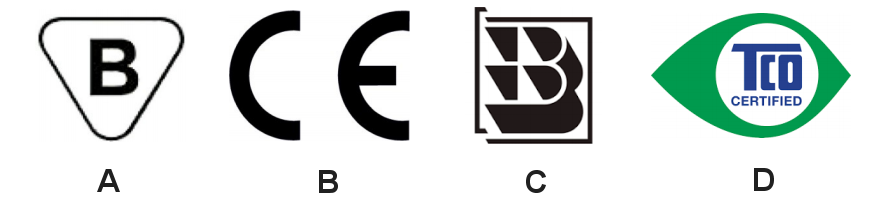
Wskaż symbol, który znajduje się na urządzeniach elektrycznych przeznaczonych do handlu w Unii Europejskiej?

Ilustracja do pytania
A. B
B. C
C. A
D. D
Oznakowania A C oraz D nie są używane w kontekście zgodności z wymaganiami unijnymi dotyczącymi obrotu urządzeniami elektrycznymi w Europejskim Obszarze Gospodarczym. Znak przedstawiony jako A jest lokalnym oznaczeniem bezpieczeństwa stosowanym w niektórych krajach dla specyficznych norm krajowych jednak nie jest uznawany na poziomie unijnym jako potwierdzenie zgodności z dyrektywami CE. Takie oznakowanie może odnosić się do lokalnych standardów które nie zawsze są tożsame z unijnymi wymaganiami dotyczącymi bezpieczeństwa czy ochrony środowiska. Oznaczenie C może być znakiem certyfikującym zgodność z innymi międzynarodowymi standardami jednak nie zastępuje ono wymaganego znaku CE w kontekście unijnego rynku. Może ono odnosić się do standardów branżowych lub specyficznych wymogów technicznych które nie są uznawane w całym Europejskim Obszarze Gospodarczym. Oznaczenie D natomiast często odnosi się do kategorii certyfikatów wydawanych przez organizacje zajmujące się oceną zgodności w kontekście specyficznych wymagań ergonomicznych ekologicznych lub wydajnościowych które mogą być istotne dla określonych grup produktów jednak nie zastępują one wymogu posiadania znaku CE w przypadku obrotu na rynku unijnym. Wybór tych oznaczeń zamiast CE może wynikać z niezrozumienia specyfiki i wymagań unijnego rynku co naraża producentów na sankcje za brak zgodności z prawem europejskim. To podstawowy błąd myślowy polega na utożsamieniu lokalnych lub specjalistycznych certyfikatów z unijnymi dyrektywami które są nadrzędne i wymagane dla swobodnego przepływu towarów na terenie całego EOG. W konsekwencji produkty oznaczone niewłaściwie nie mogą być legalnie wprowadzone do obrotu na tym rynku co jest kluczowym aspektem dla producentów i dystrybutorów działających na międzynarodową skalę.

Pytanie 36

Aby prawidłowo uzupełnić składnię przedstawionego polecenia, które udostępnia folder 'Dane' pod nazwą 'test', w miejsce kropek należy wpisać odpowiednie słowo:

net ... test=C:\Dane
A. share
B. link
C. apply
D. display
Odpowiedzi 'use', 'view' oraz 'connect' wskazują na nieporozumienie dotyczące kontekstu użycia polecenia udostępniania folderów w systemie. 'Use' sugeruje, że chodzi o korzystanie z folderu, co jest mylące w kontekście udostępniania, ponieważ nie dostarcza informacji o tym, jak folder powinien być udostępniony innym użytkownikom. 'View' koncentruje się na przeglądaniu danych, co również nie odnosi się bezpośrednio do procesu udostępniania zasobów w sieci. Z kolei 'connect' sugeruje nawiązywanie połączenia z zasobem, ale nie odnosi się do samego procesu udostępniania folderu. Każda z tych odpowiedzi nie odpowiada na pytanie o składnię polecenia udostępniania. Kluczowym błędem myślowym jest skupienie się na funkcji dostępu do folderów zamiast na ich udostępnianiu. W kontekście zarządzania zasobami w sieci, ważne jest zrozumienie różnicy między dostępem a udostępnieniem, co jest kluczowe dla efektywnego zarządzania i zabezpieczania informacji w organizacjach.

Pytanie 37

W systemie Blu-ray nośnik przeznaczony do jednokrotnego zapisu jest oznaczany jako

A. BD-ROM
B. BD
C. BD-R
D. BD-RE
BD, BD-RE oraz BD-ROM to różne typy nośników Blu-ray, które pełnią inne funkcje niż BD-R, co często może prowadzić do nieporozumień. BD oznacza po prostu Blu-ray Disc, co jest ogólnym terminem dla wszystkich typów płyt Blu-ray, w tym BD-R, BD-RE i BD-ROM. Użytkownicy mogą pomylić BD z rodzajem nośnika, jednakże BD to termin, który nie definiuje, czy nośnik jest zapisowy, czy odczytowy. Z kolei BD-RE (Blu-ray Disc Rewritable) to nośnik, który umożliwia wielokrotne zapisywanie i usuwanie danych, co sprawia, że jest bardziej elastycznym rozwiązaniem, lecz nie spełnia wymogu „jednokrotnego zapisu”. BD-ROM (Blu-ray Disc Read-Only Memory) to kolejny rodzaj nośnika, który jest fabrycznie zapisany i przeznaczony tylko do odczytu, co oznacza, że użytkownik nie ma możliwości zapisania na nim własnych danych. Typowe błędy myślowe, które mogą prowadzić do niepoprawnych odpowiedzi, obejmują mylenie funkcji i możliwości tych nośników oraz brak zrozumienia ich zastosowania w praktycznych scenariuszach. Dlatego ważne jest, aby zrozumieć, że BD-R jest unikalnym nośnikiem, który umożliwia jednorazowy zapis, co czyni go idealnym do archiwizacji i przechowywania danych, podczas gdy pozostałe typy nośników mają inne przeznaczenie.

Pytanie 38

Do jakiej grupy w systemie Windows Server 2008 powinien być przypisany użytkownik odpowiedzialny jedynie za archiwizację danych zgromadzonych na dysku serwera?

A. Operatorzy kopii zapasowych
B. Użytkownicy pulpitu zdalnego
C. Użytkownicy domeny
D. Użytkownicy zaawansowani
Przypisanie kogoś do grupy Użytkownicy domeny nie daje mu nic specjalnego, jeśli chodzi o archiwizację danych. Owszem, mają oni podstawowy dostęp do sieci w obrębie domeny, ale nie mogą tworzyć ani przywracać kopii zapasowych. Grupa Użytkownicy zaawansowani też nie daje konkretnych umiejętności związanych z archiwizowaniem danych. Ich uprawnienia są bardziej o zaawansowanej konfiguracji systemu, ale omijają kluczowe operacje związane z kopiowaniem danych. Użytkownicy pulpitu zdalnego mogą się logować do serwera zdalnie, co może być przydatne, ale również nie dają im dostępu do zarządzania kopiami zapasowymi. Często ludzie myślą, że jeśli mają dostęp do systemu, to automatycznie mają uprawnienia do ważnych zadań administracyjnych, co może prowadzić do luk w zabezpieczeniach oraz problemów z utratą danych w razie awarii. Dlatego to jest kluczowe, żeby osoby odpowiedzialne za archiwizację danych miały odpowiednie uprawnienia i podkreśla to znaczenie poprawnego przypisania ról w Windows Server.

Pytanie 39

Która norma w Polsce definiuje zasady dotyczące okablowania strukturalnego?

A. TSB-67
B. EIA/TIA 568-A
C. PN-EN 50173
D. ISO/IEC 11801
Analizując podane odpowiedzi, warto zauważyć, że norma TSB-67, choć istotna, nie jest polskim standardem, lecz amerykańskim dokumentem odnoszącym się do systemów okablowania strukturalnego. Jej zastosowanie w Polsce może budzić wątpliwości, ponieważ nie jest zgodne z lokalnymi regulacjami prawnymi i normami. Z kolei norma EIA/TIA 568-A to wcześniejsza wersja standardów opracowanych przez amerykański instytut, które nie uwzględniają najnowszych wymaganych technologii i praktyk obowiązujących w Europie. Zastosowanie tych norm w polskich projektach może prowadzić do problemów z kompatybilnością oraz wydajnością sieci. Natomiast norma ISO/IEC 11801, choć uznawana międzynarodowo, nie jest bezpośrednio polskim standardem, co może wprowadzać niejasności w kontekście lokalnych regulacji. W praktyce, korzystanie z norm, które nie są dostosowane do lokalnych warunków oraz aktualnych potrzeb technologicznych, może skutkować obniżoną efektywnością systemów oraz wyższymi kosztami eksploatacji. Kluczowe jest zrozumienie, że wybór odpowiednich norm powinien być oparty na pełnej znajomości zarówno lokalnych przepisów, jak i międzynarodowych standardów, co zapewnia nie tylko zgodność, ale także optymalizację wydajności systemów okablowania.

Pytanie 40

Który interfejs pozwala na korzystanie ze sterowników oraz oprogramowania systemu operacyjnego, umożliwiając m.in. przesył danych pomiędzy pamięcią systemową a dyskiem SATA?

A. OHCI
B. UHCI
C. AHCI
D. EHCI
Wybór niepoprawnych odpowiedzi może wynikać z nieporozumienia dotyczącego funkcji różnych interfejsów. EHCI (Enhanced Host Controller Interface) oraz OHCI (Open Host Controller Interface) są interfejsami, które głównie obsługują połączenia USB, a nie interakcje z dyskami SATA. EHCI jest używany do obsługi USB 2.0 i zwiększa prędkości transferu danych w porównaniu do starszych standardów, ale nie oferuje funkcji związanych z zarządzaniem pamięcią masową w kontekście dysków SATA. Z kolei OHCI jest przeznaczony dla USB 1.1 i również nie ma zastosowania w kontekście dysków SATA. UHCI (Universal Host Controller Interface) jest kolejnym interfejsem USB, który koncentruje się na prostocie architektury, ale podobnie jak EHCI i OHCI, nie ma zastosowania w zarządzaniu dyskami SATA. Użytkownicy mylą te interfejsy z AHCI, ponieważ wszystkie one pełnią funkcję kontrolowania przepływu danych, jednak ich zastosowanie i architektura są zupełnie inne. W przypadku interfejsu SATA, AHCI jest jedynym odpowiednim rozwiązaniem, które umożliwia efektywne zarządzanie i optymalizację operacji na dyskach twardych. Stąd wynika, że wybór EHCI, OHCI lub UHCI jest błędny, ponieważ te standardy nie są przeznaczone do obsługi pamięci masowej, co prowadzi do nieporozumień. Ważne jest, aby zrozumieć różnice między tymi interfejsami i ich zastosowania w kontekście architektury komputerowej.