Wyniki egzaminu

Informacje o egzaminie:
  • Zawód: Technik informatyk
  • Kwalifikacja: INF.02 - Administracja i eksploatacja systemów komputerowych, urządzeń peryferyjnych i lokalnych sieci komputerowych
  • Data rozpoczęcia: 30 kwietnia 2026 08:38
  • Data zakończenia: 30 kwietnia 2026 08:48

Egzamin niezdany

Wynik: 8/40 punktów (20,0%)

Wymagane minimum: 20 punktów (50%)

Nowe
Analiza przebiegu egzaminu- sprawdź jak rozwiązywałeś pytania
Udostępnij swój wynik
Szczegółowe wyniki:
Pytanie 1

Funkcja diff w systemie Linux pozwala na

A. kompresję danych
B. archiwizację danych
C. wyszukiwanie danych w pliku
D. porównanie danych z dwóch plików
Pomysł, że polecenie 'diff' służy do kompresji danych, archiwizacji czy wyszukiwania informacji w plikach, jest błędny i oparty na nieporozumieniach dotyczących funkcjonalności narzędzi dostępnych w systemie Linux. Kompresja danych odnosi się do procesu, w którym dane są zmniejszane pod względem objętości, co jest realizowane przez inne narzędzia, takie jak 'gzip' czy 'bzip2', które implementują różne algorytmy kompresji. Z kolei archiwizacja danych wiąże się z gromadzeniem wielu plików w pojedynczym pliku archiwum, co również nie jest funkcją 'diff'. Narzędzia takie jak 'tar' są w tym przypadku bardziej odpowiednie. W odniesieniu do wyszukiwania danych, systemy operacyjne Linux oferują komendy jak 'grep', które umożliwiają przeszukiwanie plików pod kątem określonych wzorców, co nie ma związku z funkcją 'diff'. Najczęstszym błędem myślowym jest utożsamianie różnych narzędzi z ich ogólną funkcjonalnością, co prowadzi do mylnych wniosków. Kluczowe jest zrozumienie, że każde narzędzie w systemie Linux ma swoje specyficzne zastosowanie, a ich wybór powinien być dostosowany do potrzeb konkretnego zadania.

Pytanie 2

W systemie Linux, polecenie usermod -s dla danego użytkownika umożliwia

A. zmianę jego powłoki systemowej
B. zmianę jego katalogu domowego
C. blokadę jego konta
D. przypisanie go do innej grupy
Pierwsza z błędnych odpowiedzi sugeruje, że polecenie usermod -s służy do zablokowania konta użytkownika. W rzeczywistości, zablokowanie konta można zrealizować za pomocą opcji -L w poleceniu usermod, co jest zupełnie inną operacją. Zablokowanie konta nie jest związane z powłoką systemową, a bardziej z dostępem użytkownika do systemu, co jest kluczowe w kontekście zarządzania bezpieczeństwem. Kolejna omówiona pomyłka dotyczy przypisywania użytkownika do nowej grupy. Ta operacja jest realizowana poprzez użycie opcji -G, co jest całkowicie odrębną funkcjonalnością. Użytkownicy mogą być przypisywani do różnych grup w celu uzyskania odpowiednich uprawnień, jednak nie ma to związku z powłoką, która działa niezależnie od grup. Ostatnia niepoprawna koncepcja dotyczy zmiany katalogu domowego użytkownika. Ta operacja również jest realizowana za pomocą polecenia usermod, lecz z użyciem opcji -d. W związku z powyższym, użytkownicy mogą pomylić te różne funkcjonalności, co często prowadzi do nieporozumień w kontekście administracji systemem Linux. Kluczowe jest zrozumienie, że każda z operacji ma swoją specyfikę i konieczne jest właściwe użycie odpowiednich opcji, aby osiągnąć zamierzony cel w zarządzaniu użytkownikami.

Pytanie 3

Czym jest parametr, który określa, o ile moc sygnału w danej parze przewodów zmniejszy się po przejściu przez cały tor kablowy?

A. przenik zdalny
B. tłumienie
C. długość
D. przenik zbliżny
Pojęcia jak długość, przenik zdalny i przenik zbliżny są często mylone z tłumieniem, jednak nie są one odpowiednie do opisu wpływu na moc sygnału w torze kablowym. Długość przewodów ma wpływ na tłumienie, ale sama w sobie nie jest parametrem definiującym spadek sygnału. Tłumienie to właściwość materiałowa i konstrukcyjna kabla, niezależna od jego długości, choć oczywiście im dłuższy przewód, tym większe tłumienie. Przenik zdalny i przenik zbliżny to terminy odnoszące się do zakłóceń elektromagnetycznych, które mogą wpływać na jakość sygnału, ale nie odnoszą się bezpośrednio do mocy sygnału po przejściu przez kabel. Przenik zdalny odnosi się do zakłóceń, które mogą wpływać na sygnały w pobliskich kablach, natomiast przenik zbliżny dotyczy zakłóceń w sąsiednich przewodach. Te zjawiska są ważne w projektowaniu systemów telekomunikacyjnych, ale nie są one kluczowe w kontekście samego tłumienia sygnału. Kluczowym błędem myślowym jest mylenie tych pojęć i nieprzywiązywanie odpowiedniej wagi do czynnika tłumienia, który ma fundamentalne znaczenie w utrzymaniu jakości i integralności przesyłanego sygnału.

Pytanie 4

Technologia procesorów serii Intel Core stosowana w modelach i5, i7 oraz i9, pozwalająca na zwiększenie taktowania w przypadku gdy komputer potrzebuje wyższej mocy obliczeniowej, to

A. BitLocker
B. Turbo Boost
C. Hyper Threading
D. CrossFire
Wybór innej odpowiedzi niż Turbo Boost to częsty przypadek, gdy mylimy pojęcia branżowe albo sugerujemy się nazwami marketingowymi różnych podzespołów. CrossFire, mimo że brzmi bardzo nowocześnie i wydajnie, tak naprawdę dotyczy technologii łączenia dwóch lub więcej kart graficznych AMD w celu zwiększenia wydajności graficznej, a nie procesora. Wielu uczniów łapie się na tym, bo producent często reklamuje CrossFire jako sposób na lepszą moc obliczeniową, ale to dotyczy tylko grafiki, nie CPU. BitLocker to natomiast zupełnie inna kategoria – to rozwiązanie programowe firmy Microsoft do szyfrowania dysków, które nie ma żadnego związku z podkręcaniem czy zarządzaniem taktowaniem procesora. Osoby wybierające BitLocker często mylą bezpieczeństwo danych z kwestiami wydajności sprzętu, a to zupełnie inne rejony IT. Hyper Threading to z kolei technologia Intela pozwalająca procesorowi na jednoczesne przetwarzanie większej liczby wątków w ramach tego samego rdzenia, efektywnie 'udając', że mamy więcej rdzeni logicznych. To daje realny wzrost wydajności w aplikacjach wielowątkowych, ale nie polega na zwiększaniu częstotliwości taktowania. Często spotykam się z przekonaniem, że Hyper Threading to 'przyspieszacz', ale on raczej optymalizuje wykorzystanie już dostępnych zasobów. Te pomyłki wynikają głównie z pobieżnego czytania materiałów albo braku praktycznego kontaktu z konfiguracją sprzętu – warto więc dokładnie sprawdzać, co dane technologie faktycznie robią. Kluczowe jest rozróżnienie: tylko Turbo Boost odpowiada za czasowe, automatyczne zwiększanie taktowania procesora, reszta dotyczy zupełnie innych aspektów pracy komputera.

Pytanie 5

Switch sieciowy w standardzie Fast Ethernet pozwala na przesył danych z maksymalną prędkością

A. 100 Mbps
B. 10 Mbps
C. 10 MB/s
D. 100 MB/s
Odpowiedzi '10 MB/s' i '100 MB/s' w tym kontekście są nie na miejscu. Te 10 MB/s, co odpowiada 80 Mbps, jest za niskie dla Fast Ethernet, bo ten standard ma jasno określoną prędkość na 100 Mbps. Możliwe, że przyjęcie 10 MB/s jako poprawnego wskaźnika wynika z pomyłki między megabitami a megabajtami. Warto wiedzieć, że 1 bajt to 8 bitów, przez co prędkości trzeba odpowiednio przeliczać, żeby nie wkręcić się w jakieś błędy. Z kolei 100 MB/s to już zupełnie inna liga, bardziej pasująca do Gigabit Ethernet. Dlatego warto dbać o to, żeby dobrze rozumieć jednostki miary i standardy, bo to może nas uchronić przed poważnymi wpadkami przy projektowaniu i zarządzaniu sieciami. W kontekście budowania infrastruktury sieciowej, dobrze określić wymagania dotyczące przepustowości, żeby dobrać odpowiedni sprzęt i technologie. Kluczowe jest, żeby technologie były dopasowane do potrzeb użytkowników i aby zespół był dobrze przeszkolony w tym zakresie.

Pytanie 6

Literowym symbolem P oznacza się

A. częstotliwość
B. indukcyjność
C. rezystancję
D. moc
Mówiąc o tym, dlaczego rezystancja nie jest symbolem P, musisz wiedzieć, że rezystancję oznaczamy R, a to jest opór dla prądu. Na przykład w inżynierii, rezystancja ma spore znaczenie przy projektowaniu obwodów, bo wpływa na straty energii i wydajność. Częstotliwość, czyli f, to liczba cykli w obwodach prądu zmiennego i też jest ważna przy analizie obwodów, szczególnie w telekomunikacji. Z kolei indukcyjność, symbolizowana przez L, to zjawisko, gdy zmiany natężenia prądu w obwodzie indukują napięcie w tym samym obwodzie. Chociaż te wartości są istotne w elektryce, zapamiętaj, że każde ma swoje zastosowanie i nie można ich mylić z mocą. Często inżynierowie mogą się w tym pogubić, co prowadzi do błędów w obliczeniach i problemów z systemami elektrycznymi. Dobrze jest zawsze rozróżniać te różne wielkości i ich symbole, co jest ważne przy projektowaniu i diagnozowaniu systemów elektrycznych.

Pytanie 7

Które zestawienie: urządzenie - funkcja, którą pełni, jest niepoprawne?

A. Access Point - bezprzewodowe łączenie komputerów z siecią lokalną
B. Modem - łączenie sieci lokalnej z Internetem
C. Przełącznik - segmentacja sieci na VLAN-y
D. Ruter - łączenie komputerów w tej samej sieci
Przyporządkowanie rutera do funkcji połączenia komputerów w tej samej sieci jest błędne, ponieważ ruter nie jest urządzeniem lokalnym, które łączy komputery w obrębie tej samej sieci LAN. Zamiast tego, jego głównym zadaniem jest kierowanie ruchu danych pomiędzy różnymi sieciami, w tym pomiędzy sieciami lokalnymi a Internetem. W praktyce, do połączenia komputerów w tej samej sieci LAN stosuje się przełączniki (switches), które działają na poziomie warstwy drugiej modelu OSI i umożliwiają komunikację między urządzeniami w obrębie tej samej segmentu sieci. Błędne przypisanie funkcji rutera do lokalnego połączenia komputerów może wynikać z nieporozumienia dotyczącego roli, jaką pełnią różne urządzenia sieciowe. Często osoby uczące się o sieciach komputerowych mylą ruter z przełącznikiem, co prowadzi do błędnych wniosków. Warto zwrócić uwagę, że ruter może również pełnić funkcję zapory (firewall) i zarządzać bezpieczeństwem sieci, co czyni go bardziej kompleksowym urządzeniem niż przełącznik. Kluczowe jest zrozumienie różnicy pomiędzy tymi urządzeniami i ich rolą w architekturze sieciowej, a także stosowanie standardów branżowych, które precyzują funkcjonalność każdego z nich.

Pytanie 8

Element płyty głównej odpowiedzialny za wymianę danych między mikroprocesorem a pamięcią operacyjną RAM oraz magistralą karty graficznej jest na rysunku oznaczony numerem

Ilustracja do pytania
A. 3
B. 5
C. 4
D. 6
Wielu osobom podczas nauki budowy płyty głównej zdarza się mylić funkcje poszczególnych układów logicznych, co jest zupełnie zrozumiałe biorąc pod uwagę złożoność architektury. Przykładowo, układ oznaczony numerem 5, czyli pamięć podręczna poziomu L1, znajduje się bezpośrednio w procesorze lub tuż przy nim i odpowiada wyłącznie za szybkie buforowanie danych tymczasowych, do których CPU potrzebuje błyskawicznego dostępu. Nie zarządza jednak komunikacją między procesorem, pamięcią RAM ani magistralą graficzną – to zupełnie inna warstwa działania. Z kolei układ o numerze 4, czyli Super I/O, obsługuje urządzenia wejścia/wyjścia o niskiej przepustowości – porty COM, LPT, klawiaturę, mysz, czy nawet stację dyskietek. W praktyce odpowiada on za peryferia, które nie wymagają wysokich transferów, więc nie bierze udziału w szybkiej wymianie danych między CPU a RAM lub kartą graficzną. Numer 3, czyli South Bridge, to układ pomocniczy, który nadzoruje komunikację z wolniejszymi urządzeniami jak dyski twarde (IDE), porty USB czy magistrala ISA – również nie jest to miejsce, gdzie odbywa się szybka wymiana danych pomiędzy procesorem, pamięcią RAM i grafiką. Typowym błędem jest założenie, że South Bridge łączy wszystko, bo rzeczywiście integruje sporo funkcji, ale zgodnie z dobrymi praktykami projektowania płyt głównych, szybka komunikacja CPU z RAM-em i kartą graficzną zawsze przechodzi przez North Bridge. Standardy takie jak architektury chipsetów Intela jasno wyznaczają podział tych funkcji, co pozwala zwiększać wydajność i stabilność systemu. Warto więc w analizie schematów zawsze zwracać uwagę na kierunki i przepustowość poszczególnych magistral – to one zdradzają prawdziwe role układów logicznych na płycie głównej.

Pytanie 9

Komputer jest połączony z siecią Internetową i nie posiada zainstalowanego oprogramowania antywirusowego. Jak można sprawdzić, czy ten komputer jest zainfekowany wirusem, nie wchodząc w ustawienia systemowe?

A. aktywowanie zapory sieciowej
B. uruchomienie programu chkdsk
C. zainstalowanie skanera pamięci
D. skorzystanie ze skanera on-line
Włączenie zapory sieciowej, choć to ważna rzecz w zabezpieczeniach, nie pomoże nam w znalezieniu wirusa na komputerze. Zapora sieciowa działa jak filtr dla ruchu w sieci, blokując podejrzane połączenia, ale nie sprawdza plików na dysku ani nie monitoruje procesów – a to jest kluczowe, żeby wykryć wirusy. Dużo osób myli zaporę z programem antywirusowym, co prowadzi do błędnych wniosków o jej skuteczności. Chkdsk też nie zadziała w tej sytuacji, bo to narzędzie do naprawy błędów na dysku, a nie do wykrywania wirusów. Często myślimy, że naprawa systemu pomoże, ale to nie rozwiązuje problemu wirusów. Zainstalowanie skanera pamięci, choć może wygląda na pomocne, wymaga najpierw zainstalowania oprogramowania, co przy zainfekowanym komputerze może być trudne. Ważne jest, żeby zrozumieć, że niektóre narzędzia zabezpieczające mają inne cele. Właściwe wykrywanie wirusów wymaga zastosowania narzędzi, które naprawdę potrafią skanować i analizować złośliwe oprogramowanie.

Pytanie 10

Funkcja narzędzia tracert w systemach Windows polega na

A. uzyskiwaniu szczegółowych danych dotyczących serwerów DNS
B. nawiązywaniu połączenia ze zdalnym serwerem na wskazanym porcie
C. śledzeniu drogi przesyłania pakietów w sieci
D. pokazywaniu i modyfikowaniu tablicy trasowania pakietów w sieci
Pozostałe odpowiedzi nie są poprawne, ponieważ każda z nich odnosi się do różnych funkcji, które nie są związane z działaniem narzędzia 'tracert'. Wyszukiwanie szczegółowych informacji o serwerach DNS jest procesem, który można wykonać przy użyciu narzędzi takich jak 'nslookup' lub 'dig', które umożliwiają zapytania do systemu nazw domen (DNS) w celu uzyskania informacji o domenach internetowych, ich adresach IP oraz rekordach DNS. Wyświetlanie i zmiana tablicy trasowania pakietów sieciowych to funkcje związane z narzędziami do zarządzania siecią, takimi jak 'route' w systemach Windows, które pozwalają administratorom na przeglądanie i manipulowanie trasami, ale nie mają one związku z funkcjonalnością 'tracert'. Nawiązywanie połączenia ze zdalnym serwerem na określonym porcie jest realizowane przy użyciu narzędzi takich jak 'telnet' lub 'ssh', które służą do komunikacji z innymi systemami w sieci. Typowym błędem myślowym jest mylenie funkcji diagnostycznych i narzędzi służących do analizy tras z narzędziami do zarządzania połączeniami i trasowaniem, co może prowadzić do nieporozumień w zakresie ich zastosowania i funkcji w zarządzaniu siecią.

Pytanie 11

Użytkownik chce zabezpieczyć mechanicznie dane na karcie pamięci przed przypadkowym skasowaniem. Takie zabezpieczenie umożliwia karta

A. CF
B. MS
C. MMC
D. SD
W kwestii zabezpieczania danych przed przypadkowym skasowaniem bardzo łatwo dać się zmylić różnym oznaczeniom i podobieństwom między kartami pamięci. Wbrew pozorom, nie każda popularna karta posiada fizyczne zabezpieczenie w postaci przełącznika write-protect. Karty CF (CompactFlash) to starszy, nadal ceniony standard, szczególnie w profesjonalnych aparatach, ale tam nigdy nie stosowano mechanicznych blokad zapisu – użytkownik polega wyłącznie na zabezpieczeniach na poziomie systemu plików albo sprzętu hosta. Memory Stick (MS), czyli autorski format Sony, również nie doczekał się w swoich wersjach typowego, fizycznego przełącznika blokady zapisu – mimo że niektóre wersje miały programowe tryby ochrony, to nie jest to rozwiązanie mechaniczne. Znowu MMC (MultiMediaCard) wyglądem i konstrukcją przypomina SD, ale w ogóle nie przewidziano tam podobnego zabezpieczenia. Często spotykanym błędem jest utożsamianie wszystkich prostokątnych kart z SD i zakładanie, że każda z nich daje taką ochronę – to skrót myślowy, który prowadzi do nietrafionych decyzji, szczególnie gdy zależy nam na bezpieczeństwie danych w praktyce. Rynek kart pamięci jest naprawdę zróżnicowany, ale tylko SD ma fizyczny przełącznik write-protect, który umożliwia szybkie i łatwe zabezpieczenie przed skasowaniem – moim zdaniem to bardzo wygodne rozwiązanie i dlatego ten standard dominuje w aparatach czy rejestratorach. Warto pamiętać, że nawet jeśli karta wygląda znajomo, nie warto zakładać, że mechaniczne zabezpieczenia są dostępne wszędzie – to typowa pułapka, w którą wpada wielu początkujących użytkowników sprzętu elektronicznego. Dobrą praktyką jest zawsze sprawdzanie, czy karta rzeczywiście ma taką opcję, zanim zaczniemy na niej przechowywać ważne materiały.

Pytanie 12

W którym systemie operacyjnym może pojawić się komunikat podczas instalacji sterowników dla nowego urządzenia?

System.......nie może zweryfikować wydawcy tego sterownika. Ten sterownik nie ma podpisu cyfrowego albo podpis nie został zweryfikowany przez urząd certyfikacji. Nie należy instalować tego sterownika, jeżeli nie pochodzi z oryginalnego dysku producenta lub od administratora systemu.
A. Windows XP
B. Windows 98
C. Linux
D. Unix
Linux i Unix to systemy operacyjne typu open-source, które posiadają odmienne podejście do instalacji i zarządzania sterownikami w porównaniu do systemów Windows. W szczególności, w przypadku Linuxa, sterowniki są często częścią jądra systemu i zarządzane są poprzez menedżery pakietów specyficzne dla danej dystrybucji. Systemy te nie wyświetlają podobnych komunikatów związanych z podpisami cyfrowymi jak Windows XP, ze względu na bardziej zdecentralizowany model rozwoju i dystrybucji oprogramowania. Z kolei Unix, jako rodzina systemów operacyjnych, również implementuje sterowniki na poziomie jądra i nie korzysta z takiego mechanizmu weryfikacji podpisów cyfrowych jak w Windows XP. Windows 98, jako wcześniejsza wersja systemu operacyjnego, nie posiadał zintegrowanego mechanizmu wymuszającego weryfikację podpisów cyfrowych dla sterowników. To oznacza, że użytkownicy mogli instalować niepodpisane sterowniki bez ostrzeżeń ze strony systemu. W praktyce, brak tego mechanizmu oznaczał większe ryzyko instalacji potencjalnie niebezpiecznego oprogramowania, co często prowadziło do problemów z kompatybilnością i stabilnością systemu. W przypadku Windows 98, instalacja sterowników opierała się głównie na zaufaniu do źródła pochodzenia oprogramowania, co było mniej bezpieczne niż rozwiązania wprowadzone później w Windows XP. To wszystko wskazuje, że wybór odpowiedzi Windows XP jest najbardziej zgodny z realiami funkcjonowania systemów operacyjnych w kontekście zarządzania bezpieczeństwem sterowników i ich instalacji w tamtym okresie historycznym. Wprowadzenie podpisów cyfrowych było ważnym krokiem w kierunku zwiększenia bezpieczeństwa komputerowego, co zostało zaimplementowane właśnie w Windows XP i było częścią większej strategii Microsoftu w zakresie ochrony użytkowników przed zagrożeniami wynikającymi z instalacji nieautoryzowanego oprogramowania.

Pytanie 13

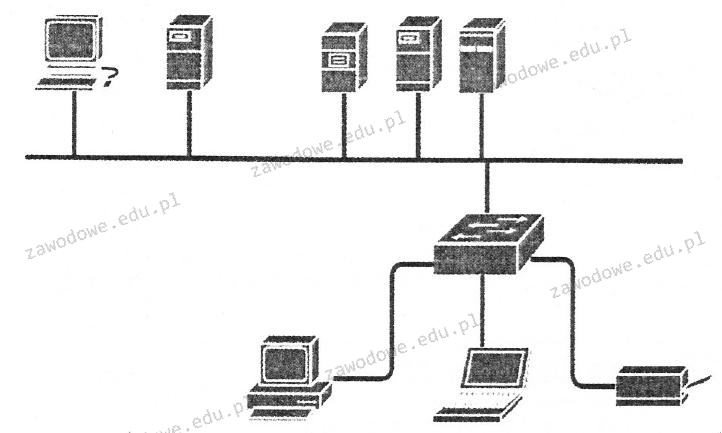
Na rysunku można zobaczyć schemat topologii fizycznej, która jest kombinacją topologii

Ilustracja do pytania
A. magistrali i gwiazdy
B. siatki i gwiazdy
C. pierścienia i gwiazdy
D. siatki i magistrali
Topologie sieci komputerowych to kluczowe pojęcie w informatyce, wpływające na wydajność, niezawodność i koszt infrastruktury sieciowej. Topologia pierścienia, w której każde urządzenie jest podłączone do dwóch innych, tworząc zamkniętą pętlę, nie łączy się bezpośrednio z topologią gwiazdy w sposób przedstawiony na rysunku. Topologia pierścienia wymaga, aby dane krążyły w określonym kierunku, co jest niekompatybilne z elastyczną strukturą gwiazdy, która centralizuje połączenia w jednym punkcie. Siatka, chociaż oferuje redundancję poprzez wiele połączeń między urządzeniami, nie jest efektywna kosztowo i technicznie trudna do zarządzania w małych i średnich sieciach, gdzie dominują prostsze struktury. W praktyce, topologia siatki jest stosowana głównie w sieciach o znaczeniu krytycznym, takich jak wojskowe czy telekomunikacyjne, gdzie niezawodność ma kluczowe znaczenie. Magistrala z kolei to linia prosta, do której podłączone są urządzenia, co pozwala na ekonomiczne przesyłanie danych, ale cierpi na ograniczenia związane z przepustowością i odpornością na awarie, ponieważ uszkodzenie magistrali może zatrzymać całą komunikację. Taki układ wymaga terminatorów na końcach, aby zapobiec odbiciom sygnałów. W kontekście pytania, należy zrozumieć, że kombinacja magistrali i gwiazdy jest wyborem oferującym kompromis pomiędzy elastycznością i kosztami, szczególnie w zastosowaniach komercyjnych, gdzie można łatwo dodawać nowe urządzenia do istniejącej infrastruktury bez dużych nakładów inwestycyjnych i technicznych, co czyni ją preferowaną w wielu współczesnych implementacjach sieciowych.

Pytanie 14

Osoba odpowiedzialna za zarządzanie siecią komputerową pragnie ustalić, jakie połączenia są aktualnie nawiązywane na komputerze z systemem operacyjnym Windows oraz które porty są wykorzystywane do nasłuchu. W tym celu powinna użyć polecenia

A. ping
B. tracert
C. arp
D. netstat
Każde z pozostałych poleceń, takich jak 'arp', 'ping' czy 'tracert', mimo że ma swoje zastosowanie w diagnostyce sieci, nie spełnia wymagań zadania dotyczącego monitorowania połączeń oraz portów nasłuchujących. Polecenie 'arp' służy do wyświetlania i zarządzania tablicą ARP (Address Resolution Protocol), co jest użyteczne w kontekście mapowania adresów IP na adresy MAC, ale nie dostarcza informacji o aktywnych połączeniach czy portach. 'Ping' jest narzędziem do testowania dostępności hosta w sieci, a także mierzenia czasu odpowiedzi, jednak nie informuje o statusie portów ani aktualnych połączeniach. Z kolei 'tracert' (lub 'traceroute') pokazuje ścieżkę, jaką pakiety danych pokonują w sieci do docelowego hosta, co pomaga w diagnozowaniu problemów z trasowaniem, ale nie dostarcza danych o tym, które porty są otwarte czy jakie połączenia są aktywne. Wynika stąd, że podejmowanie decyzji na podstawie tych poleceń w kontekście monitorowania portów i połączeń prowadzi do niepełnego obrazu stanu sieci, co może skutkować niedoszacowaniem zagrożeń dla bezpieczeństwa systemu. W profesjonalnym zarządzaniu siecią kluczowe jest stosowanie właściwych narzędzi w odpowiednich kontekstach, co podkreśla znaczenie 'netstat' w tej konkretnej sytuacji.

Pytanie 15

Podczas wyboru zasilacza do komputera kluczowe znaczenie

A. Ma łączna moc wszystkich komponentów komputera
B. Ma współczynnik kształtu obudowy
C. Ma rodzaj procesora
D. Maję specyfikację zainstalowanego systemu operacyjnego
Wybieranie zasilacza komputerowego na podstawie złych kryteriów, jak typ procesora czy system operacyjny, to całkiem częsty błąd. Typ procesora sam w sobie nie mówi, jaka moc jest potrzebna do zasilania komputera. Procesory różnią się mocą i wydajnością, więc to tylko jeden z wielu aspektów, które trzeba brać pod uwagę. System operacyjny też nie ma nic wspólnego z zapotrzebowaniem na energię, raczej chodzi o to, jak wykorzystuje zasoby sprzętowe. A branie pod uwagę kształtu obudowy zasilacza to też nieporozumienie, ponieważ to, jak zasilacz wygląda, nie wpływa na wymagania energetyczne. Kluczowe jest, żeby zasilacz pasował do ogólnej mocy systemu, a nie do jego objętości. Ignorując te podstawowe zasady, można wybrać niewłaściwy zasilacz, co kończy się problemami, niestabilnością czy nawet uszkodzeniem sprzętu. Lepiej dokładnie policzyć, ile mocy jest potrzebne i wybrać zasilacz, który nie tylko to pokryje, ale i da zapas na przyszłe zmiany.

Pytanie 16

W przypadku dysku twardego, w jakiej jednostce wyrażana jest wartość współczynnika MTBF (Mean Time Between Failure)?

A. w godzinach
B. w minutach
C. w dniach
D. w latach
Wartość współczynnika MTBF (Mean Time Between Failure) dla dysków twardych jest podawana w godzinach, co wynika z charakterystyki pracy tych urządzeń. MTBF jest miarą niezawodności, wskazującą na średni czas, jaki można oczekiwać, że dysk twardy będzie działał bezawaryjnie pomiędzy awariami. Przykładowo, jeśli dysk ma MTBF równy 1 000 000 godzin, oznacza to, że w średnim czasie użytkowania, możemy oczekiwać, że dysk wytrzyma długi okres bez uszkodzenia. W praktyce dane te są szczególnie istotne w kontekście centrów danych i przedsiębiorstw, gdzie urządzenia muszą zapewniać wysoką dostępność. Wysoki współczynnik MTBF jest także często wymagany w standardach branżowych, takich jak ISO 9001, które kładą duży nacisk na jakość i niezawodność produktów. Dlatego też zrozumienie i odpowiednie interpretowanie MTBF jest kluczowe dla inżynierów zajmujących się projektowaniem systemów pamięci masowej. Znajomość MTBF pozwala nie tylko na lepsze planowanie konserwacji, lecz także na optymalne zarządzanie ryzykiem związanym z potencjalnymi awariami.

Pytanie 17

Jakie oznaczenie na schematach sieci LAN przypisuje się punktom rozdzielczym dystrybucyjnym znajdującym się na różnych kondygnacjach budynku według normy PN-EN 50173?

A. FD (Floor Distribution)
B. CD (Campus Distribution)
C. MDF (Main Distribution Frame)
D. BD (BuildingDistributor)
Odpowiedzi BD (Building Distributor), CD (Campus Distribution) oraz MDF (Main Distribution Frame) są nieprawidłowe w kontekście oznaczeń punktów rozdzielczych dystrybucyjnych na poszczególnych piętrach budynku. BD odnosi się do głównego punktu dystrybucyjnego w obrębie całego budynku, który obsługuje kilka pięter lub stref, ale nie jest precyzyjnie związany z lokalizacją na każdym piętrze. CD dotyczy z kolei bardziej rozległych instalacji, takich jak kampusy uniwersyteckie, gdzie sieci rozciągają się na wiele budynków, a ich struktura jest zorganizowana na poziomie kampusu, co nie odpowiada lokalnym potrzebom pięter. MDF to główny punkt rozdzielczy, który zazwyczaj znajduje się w pomieszczeniach technicznych lub serwerowniach, a jego rola polega na agregacji sygnałów z różnych FD i BD, a nie na ich dystrybucji na poziomie piętra. Te błędne odpowiedzi mogą wynikać z mylnego pojmowania struktury sieci oraz funkcji poszczególnych punktów dystrybucyjnych. Właściwe rozumienie klasyfikacji i funkcji w sieciach LAN jest kluczowe do efektywnego projektowania oraz zarządzania infrastrukturą, co z kolei wpływa na wydajność oraz niezawodność całego systemu. Zrozumienie tych różnic jest niezbędne dla każdego specjalisty zajmującego się sieciami komputerowymi.

Pytanie 18

Jaką maskę trzeba zastosować, aby podzielić sieć z adresem 192.168.1.0 na 4 podsieci?

A. 255.255.255.192
B. 255.255.255.128
C. 255.255.255.0
D. 255.255.255.224
Wybór maski 255.255.255.0, czyli /24, jest nieodpowiedni w kontekście podziału sieci 192.168.1.0 na 4 podsieci. Ta maska przypisuje 24 bity do identyfikacji sieci, co oznacza, że w ramach tej sieci jest 256 dostępnych adresów, jednak nie pozwala na wygodne podział na mniejsze jednostki. Oznacza to, że wszystkie urządzenia w takim przypadku będą znajdować się w jednej dużej podsieci, co utrudnia zarządzanie oraz zwiększa ryzyko kolizji adresów. Tego rodzaju konfiguracja może prowadzić do problemów z wydajnością, zwłaszcza w większych sieciach, gdzie duża liczba hostów może generować znaczny ruch. Z kolei maska 255.255.255.224, czyli /27, pozwala jedynie na stworzenie 8 podsieci, co jest niewłaściwe, gdyż wymagana jest dokładnie 4-podsieciowa struktura. Ostatecznie, maska 255.255.255.128, czyli /25, umożliwia utworzenie tylko 2 podsieci, co jest niewystarczające w tym przypadku. Te błędy pokazują, że nieprzemyślane podejście do podziału sieci może prowadzić do poważnych nieefektywności oraz problemów z bezpieczeństwem, jak również z zasięgiem i dostępnością adresów IP w dłuższej perspektywie czasowej.

Pytanie 19

Zgodnie z przedstawionymi zaleceniami dla drukarki atramentowej, kolorowe dokumenty powinny być drukowane przynajmniej

„Czyszczenie głowicy drukarki ….

…..

W tym przypadku najskuteczniejszym rozwiązaniem jest wyczyszczenie głowicy drukarki z zaschniętego tuszu. Z reguły wystarcza przetarcie głównego źródła problemu wilgotnym ręcznikiem. Jeżeli to nie pomoże należy zassać tusz do dysz, co pozwoli usunąć z nich powietrze.

…..

Kiedy również i to nie pomoże należy przejść do ręcznego czyszczenia głowicy.

Drukarka….. powinna być wyłączana na noc, ponieważ po każdym włączeniu przeprowadzane są mini cykle czyszczenia. Warto również pamiętać o wydrukowaniu przynajmniej raz w tygodniu kolorowego dokumentu, dzięki czemu zminimalizujemy prawdopodobieństwo zaschnięcia tuszu."

Fragment instrukcji czyszczenia drukarki

A. raz dziennie.
B. raz na godzinę.
C. raz w tygodniu.
D. raz w miesiącu.
Prawidłowa odpowiedź to „raz w tygodniu”, dokładnie tak, jak jest zapisane w przytoczonym fragmencie instrukcji: „Warto również pamiętać o wydrukowaniu przynajmniej raz w tygodniu kolorowego dokumentu, dzięki czemu zminimalizujemy prawdopodobieństwo zaschnięcia tuszu”. Producent drukarki zwraca tu uwagę na typowy problem eksploatacyjny drukarek atramentowych – zaschnięcie tuszu w dyszach głowicy. Atrament na bazie wody ma tendencję do wysychania, szczególnie gdy drukarka stoi nieużywana przez dłuższy czas, a kolory nie są w ogóle wykorzystywane. Regularny, cotygodniowy wydruk w kolorze powoduje przepływ tuszu przez wszystkie kanały głowicy (CMYK), co działa jak delikatne, automatyczne „przepłukanie” układu. Z mojego doświadczenia to jest taka złota średnia: wystarczająco często, żeby tusz nie zasychał, ale jednocześnie nie marnuje się niepotrzebnie materiałów eksploatacyjnych. W praktyce w serwisach drukarek przyjmuje się podobną zasadę – jeśli urządzenie atramentowe stoi w biurze, gdzie rzadko drukuje się kolor, zaleca się choć raz na tydzień puścić stronę testową albo prosty wydruk z kolorową grafiką. Jest to zgodne z dobrymi praktykami konserwacji sprzętu: profilaktyka zamiast późniejszego, droższego czyszczenia ręcznego albo wymiany głowicy. Warto też pamiętać, że producenci często montują automatyczne cykle czyszczenia po włączeniu drukarki, ale one nie zastąpią całkowicie realnego przepływu tuszu podczas normalnego drukowania. Dlatego regularny wydruk kolorowy raz na tydzień to po prostu praktyczny sposób na utrzymanie głowicy w dobrej kondycji i uniknięcie typowych usterek, jak pasy na wydruku czy brak któregoś koloru. To ma znaczenie zarówno w domu, jak i w małym biurze, gdzie każda przerwa w pracy drukarki potrafi być uciążliwa.

Pytanie 20

Osobom pracującym zdalnie, dostęp do serwera znajdującego się w prywatnej sieci za pośrednictwem publicznej infrastruktury, jaką jest Internet, umożliwia

A. SSH
B. FTP
C. VPN
D. Telnet
VPN, czyli Virtual Private Network, to technologia, która umożliwia bezpieczny zdalny dostęp do sieci prywatnej poprzez publiczną infrastrukturę, taką jak Internet. Dzięki zastosowaniu tunelowania i szyfrowania, VPN pozwala na ochronę danych przesyłanych między użytkownikiem a serwerem, co jest kluczowe w kontekście pracy zdalnej. Przykładem zastosowania VPN może być sytuacja, w której pracownik korzysta z niezabezpieczonej sieci Wi-Fi w kawiarni, a dzięki VPN jego połączenie z firmowym serwerem jest szyfrowane, co chroni przed potencjalnymi zagrożeniami, takimi jak podsłuchiwanie danych przez osoby trzecie. Ponadto, korzystanie z VPN pozwala na ominięcie regionalnych ograniczeń dostępu do zasobów sieciowych, co jest szczególnie przydatne w przypadku pracowników podróżujących lub pracujących za granicą. Standardy bezpieczeństwa, takie jak IKEv2, OpenVPN czy L2TP/IPsec, są często stosowane w implementacji rozwiązań VPN, co zapewnia wysoki poziom ochrony informacji oraz zgodność z najlepszymi praktykami branżowymi.

Pytanie 21

Do czego służy program firewall?

A. ochrony dysku przed przepełnieniem
B. zabezpieczenia systemu przed błędnymi aplikacjami
C. ochrony sieci LAN oraz systemów przed intruzami
D. zapobiegania przeciążeniu procesora przez system
Zastosowanie firewalla w kontekście zabezpieczeń systemów i sieci jest często mylone z innymi formami ochrony, co prowadzi do nieporozumień. Na przykład, twierdzenie, że firewall chroni dysk przed przepełnieniem, jest niepoprawne, ponieważ taki problem dotyczy głównie zarządzania przestrzenią dyskową i nie jest bezpośrednio związany z kontrolą dostępu do sieci. Również stwierdzenie, że firewall zabezpiecza systemy przed błędnymi programami, ignoruje istotę funkcji firewalla, który zajmuje się głównie filtracją ruchu sieciowego. Ochrona przed szkodliwym oprogramowaniem wymaga stosowania dodatkowych rozwiązań, takich jak oprogramowanie antywirusowe czy systemy wykrywania intruzów. Wreszcie, ochrona procesora przed przeciążeniem ze strony systemu odnosi się do optymalizacji zasobów systemowych i kontroli obciążenia, co jest całkowicie innym zagadnieniem niż zarządzanie bezpieczeństwem sieci. Typowe błędy myślowe w tym kontekście to pomieszanie funkcji różnych narzędzi zabezpieczających oraz niedostateczne zrozumienie ich działaniu w kontekście architektury bezpieczeństwa. Kluczowe jest zrozumienie, że firewall jest jednym z wielu elementów w systemie zabezpieczeń i jego zastosowanie powinno być rozpatrywane w szerszym kontekście strategii ochrony danych i infrastruktury IT.

Pytanie 22

Na którym z zewnętrznych nośników danych nie dojdzie do przeniknięcia wirusa podczas przeglądania jego zawartości?

A. na pamięć Flash
B. na dysk zewnętrzny
C. na kartę SD
D. na płytę DVD-ROM
W przypadku pamięci Flash, dysków zewnętrznych i kart SD istnieje znaczne ryzyko, że wirusy mogą przenikać na te nośniki podczas odczytu danych. Pamięci Flash, wykorzystywane powszechnie w pendrive'ach, działają na zasadzie zapisu i odczytu danych, co umożliwia wirusom osadzenie się w systemie plików. Podobnie, dyski zewnętrzne, które często są podłączane do różnych komputerów, mogą łatwo ulegać infekcjom wirusami poprzez złośliwe oprogramowanie obecne na innych urządzeniach. Karty SD, używane w aparatach i telefonach, również są narażone na podobne zagrożenia. Często użytkownicy nie są świadomi, że wirusy mogą podróżować między urządzeniami, a zainfekowane pliki mogą być przenoszone do pamięci Flash czy kart SD, co prowadzi do niebezpieczeństwa infekcji. Z tego względu, ważne jest stosowanie zgodnych z najlepszymi praktykami metod ochrony, takich jak regularne skanowanie nośników przy użyciu aktualnego oprogramowania antywirusowego oraz unikanie podłączania urządzeń do obcych komputerów, które mogą być zainfekowane. Warto także pamiętać o regularnym tworzeniu kopii zapasowych danych, aby w razie infekcji móc je przywrócić bez utraty informacji. W kontekście bezpieczeństwa, zrozumienie różnicy w działaniu tych nośników jest kluczowe dla ochrony danych przed złośliwym oprogramowaniem.

Pytanie 23

Który typ profilu użytkownika zmienia się i jest zapisywany na serwerze dla klienta działającego w sieci Windows?

A. Tymczasowy
B. Mobilny
C. Lokalny
D. Obowiązkowy
Tymczasowy profil użytkownika, choć czasami mylnie uważany za podobny do mobilnego, nie jest przechowywany na serwerze i nie umożliwia użytkownikowi synchronizacji ustawień między różnymi komputerami. Zamiast tego tworzy się go w sytuacjach, gdy występują problemy z ładowaniem profilu użytkownika, co skutkuje ograniczonym dostępem do danych i ustawień. Użytkownik korzystający z tymczasowego profilu może zauważyć, że jego preferencje i pliki nie są dostępne, co może prowadzić do frustracji i spadku efektywności w pracy. Lokalne profile użytkownika są przechowywane lokalnie na danym urządzeniu i nie mają możliwości synchronizacji ani zdalnego dostępu, co ogranicza ich użyteczność w środowiskach zdalnych lub rozproszonych. Obowiązkowe profile, chociaż pozwalają na pewne centralne zarządzanie, również nie są odpowiednie w kontekście mobilności, ponieważ wszelkie zmiany wprowadzone przez użytkownika nie są zapisywane. Użytkownicy często mylą te różne typy profili, co może prowadzić do nieporozumień w zarządzaniu środowiskiem IT. Warto zrozumieć, że mobilne profile użytkownika są zaprojektowane z myślą o łatwej integracji i użytkowaniu w złożonych środowiskach sieciowych, co stanowi ich kluczową przewagę w porównaniu do innych typów profili.

Pytanie 24

Wskaż komponent, który nie jest zgodny z płytą główną o parametrach przedstawionych w tabeli

PodzespółParametry
Płyta główna GIGABYTE4x DDR4, 4x PCI-E 16x, RAID,
HDMI, D-Port, D-SUB, 2x USB 3.1,
8 x USB 2.0, S-AM3+
A. Pamięć RAM: Corsair Vengeance LPX, DDR4, 2x16GB, 3000MHz, CL15 Black
B. Karta graficzna: Gigabyte GeForce GTX 1050 OC, 2GB, GDDR5, 128 bit, PCI-Express 3.0 x16
C. Procesor: INTEL CORE i3-4350, 3.60 GHz, x2/4, 4 MB, 54W, HD 4600, BOX, s-1150
D. Monitor: Dell, 34", 1x DisplayPort, 1x miniDP, 2x USB 3.0 Upstream, 4x USB 3.0 Downstream
Procesor INTEL CORE i3-4350 jest niekompatybilny z płytą główną o przedstawionych parametrach, ponieważ używa gniazda LGA 1150, które nie pasuje do gniazda S-AM3+ wspieranego przez płytę główną. Gniazdo procesora to kluczowy element w kompatybilności między płytą główną a procesorem. W przypadku niezgodności nie ma fizycznej możliwości zamontowania procesora w płycie głównej. Dobre praktyki branżowe wskazują na konieczność szczegółowego sprawdzenia kompatybilności przed zakupem części komputerowych, aby uniknąć niepotrzebnych kosztów i opóźnień w montażu. Praktycznie, jeśli użytkownik nie sprawdzi kompatybilności komponentów, może to prowadzić do sytuacji, gdzie cała inwestycja w komputer staje się problematyczna, ponieważ wymiana płyty głównej lub procesora pociąga za sobą dodatkowe koszty. Dlatego zawsze zaleca się konsultację specyfikacji technicznych i ewentualnie kontakt z producentem lub ekspertem, aby upewnić się, że wszystkie części są zgodne. Warto również korzystać z narzędzi online, które pomagają w weryfikacji kompatybilności komponentów komputerowych.

Pytanie 25

Aby utworzyć kolejną partycję w systemie Windows, można skorzystać z narzędzia

A. diskmgmt.msc
B. devmgmt.msc
C. dsa.msc
D. dfsgui.msc
Odpowiedź 'diskmgmt.msc' jest poprawna, ponieważ jest to narzędzie systemowe w systemie Windows, które umożliwia zarządzanie dyskami i partycjami. Przystawka ta pozwala na tworzenie, usuwanie, formatowanie i zmienianie rozmiaru partycji. Użytkownicy mogą w łatwy sposób podglądać stan dysków, ich partycje oraz dostępne miejsce, co jest kluczowe dla zarządzania przestrzenią dyskową. Na przykład, jeśli chcemy zainstalować nowy system operacyjny obok istniejącego, możemy wykorzystać diskmgmt.msc do utworzenia nowej partycji, co jest zgodne z najlepszymi praktykami w zakresie zarządzania systemami operacyjnymi. Dodatkowo, korzystanie z tej przystawki pozwala na sprawne zarządzanie danymi, co jest niezbędne w środowisku zarówno domowym, jak i biurowym. Użycie tego narzędzia jest zgodne z zasadami efektywnego zarządzania zasobami komputerowymi, co ułatwia użytkownikom maksymalne wykorzystanie dostępnej przestrzeni dyskowej oraz utrzymanie porządku w systemie.

Pytanie 26

W filmie przedstawiono konfigurację ustawień maszyny wirtualnej. Wykonywana czynność jest związana z

A. dodaniem drugiego dysku twardego.
B. wybraniem pliku z obrazem dysku.
C. ustawieniem rozmiaru pamięci wirtualnej karty graficznej.
D. konfigurowaniem adresu karty sieciowej.
W konfiguracji maszyny wirtualnej bardzo łatwo pomylić różne opcje, bo wszystko jest w jednym oknie i wygląda na pierwszy rzut oka dość podobnie. Ustawienia pamięci wideo, dodawanie dysków, obrazy ISO, karty sieciowe – to wszystko siedzi zwykle w kilku zakładkach i początkujący użytkownicy mieszają te pojęcia. Ustawienie rozmiaru pamięci wirtualnej karty graficznej dotyczy tylko tego, ile pamięci RAM zostanie przydzielone emulatorowi GPU. Ta opcja znajduje się zazwyczaj w sekcji „Display” lub „Ekran” i pozwala poprawić płynność pracy środowiska graficznego, ale nie ma nic wspólnego z wybieraniem pliku obrazu dysku czy instalacją systemu operacyjnego. To jest po prostu parametr wydajnościowy. Z kolei dodanie drugiego dysku twardego polega na utworzeniu nowego wirtualnego dysku (np. nowy plik VDI, VHDX) lub podpięciu już istniejącego i przypisaniu go do kontrolera dyskowego w maszynie. Ta operacja rozszerza przestrzeń magazynową VM, ale nie wskazuje konkretnego obrazu instalacyjnego – zwykle nowy dysk jest pusty i dopiero system w maszynie musi go sformatować. Kolejne częste nieporozumienie dotyczy sieci: konfigurowanie adresu karty sieciowej w maszynie wirtualnej to zupełnie inna para kaloszy. W ustawieniach hypervisora wybieramy tryb pracy interfejsu (NAT, bridge, host‑only, internal network itd.), a adres IP najczęściej i tak ustawia się już wewnątrz systemu operacyjnego, tak samo jak na zwykłym komputerze. To nie ma żadnego związku z plikami obrazów dysków – sieć służy do komunikacji, a nie do uruchamiania czy montowania nośników. Typowy błąd myślowy polega na tym, że użytkownik widząc „dysk”, „pamięć” albo „kontroler”, zakłada, że każda z tych opcji musi dotyczyć tego samego obszaru konfiguracji. W rzeczywistości standardowe podejście w wirtualizacji jest takie, że wybór pliku obrazu dysku odbywa się w sekcji pamięci masowej: tam dodaje się wirtualny napęd (HDD lub CD/DVD) i dopiero przy nim wskazuje konkretny plik obrazu. Oddzielenie tych funkcji – grafiki, dysków, sieci – jest kluczowe, żeby świadomie konfigurować maszyny i unikać później dziwnych problemów z uruchamianiem systemu czy brakiem instalatora.

Pytanie 27

Które z urządzeń nie powinno być serwisowane podczas korzystania z urządzeń antystatycznych?

A. Pamięć.
B. Zasilacz.
C. Dysk twardy.
D. Modem.
Wybór modemu, pamięci lub dysku twardego jako urządzenia, które można naprawiać podczas korzystania z urządzeń antystatycznych, jest błędny z kilku powodów. Modem, jako urządzenie do komunikacji sieciowej, nie wiąże się bezpośrednio z zagrożeniem porażeniem prądem, jednak niewłaściwe podejście w czasie naprawy może prowadzić do uszkodzeń wynikających z wyładowań elektrostatycznych. Pamięć, szczególnie RAM, to komponenty, które są niezwykle wrażliwe na ładunki elektrostatyczne; ich naprawa lub wymiana bez użycia odpowiednich środków ochrony antystatycznej może prowadzić do ich uszkodzenia. Użytkownicy często nie zdają sobie sprawy z tego, że elektrostatyka ma zdolność do uszkadzania chipów, co może skutkować całkowitą utratą danych lub koniecznością wymiany kosztownych komponentów. Dysk twardy z kolei, szczególnie w wersjach mechanicznych, jest podatny na uszkodzenia związane z wstrząsami oraz działaniem elektrostatycznym, co może prowadzić do utraty danych. W praktyce, błędne jest przekonanie, że każdy komponent można naprawiać w trakcie korzystania z antystatycznych środków ochrony. Kluczowe jest, aby przed przystąpieniem do jakiejkolwiek naprawy wyłączyć urządzenie oraz odłączyć je od zasilania, a następnie użyć odpowiednich praktyk antystatycznych, aby zminimalizować ryzyko uszkodzeń oraz zachować integralność podzespołów.

Pytanie 28

Wynikiem przeprowadzenia polecenia arp -a 192.168.1.1 w systemie MS Windows jest pokazanie

A. adresu MAC urządzenia o określonym IP
B. ustawień protokołu TCP/IP interfejsu sieciowego
C. sprawdzenia połączenia z komputerem o wskazanym IP
D. listy bieżących połączeń sieciowych
Wybór odpowiedzi, które nie odnoszą się do adresu fizycznego urządzenia, wskazuje na nieporozumienie dotyczące funkcji i działania protokołu ARP. Ustawienia TCP/IP interfejsu sieciowego to zestaw konfiguracyjnych parametrów, takich jak adres IP, maska podsieci i brama domyślna, które definiują, jak urządzenie łączy się z siecią. To nie jest to, co zwraca polecenie arp -a, ponieważ to polecenie nie modyfikuje ani nie wyświetla tych ustawień. Z drugiej strony, lista aktywnych połączeń sieciowych zazwyczaj pochodzi z innych poleceń, takich jak netstat, które pokazują aktualnie otwarte połączenia i porty. Natomiast kontrola połączenia z komputerem o podanym IP to bardziej funkcjonalność polecenia ping, które sprawdza dostępność danego hosta w sieci. ARP działa na poziomie łącza danych w modelu OSI, co oznacza, że jego głównym celem jest rozwiązywanie adresów, a nie monitorowanie połączeń czy wyświetlanie ustawień. Typowym błędem jest mylenie różnych instrukcji sieciowych i ich funkcji, co może prowadzić do błędnych wniosków o tym, co dana komenda rzeczywiście wykonuje. Zrozumienie różnic między tymi narzędziami jest kluczowe dla efektywnego zarządzania siecią.

Pytanie 29

Jakie ustawienie należy wprowadzić przy konfiguracji serwera DHCP?

A. Czas trwania dzierżawy adresu MAC
B. Adres MAC interfejsu sieciowego serwera DHCP
C. Czas trwania dzierżawy adresu IP
D. Stopień bezpieczeństwa IPSec (ang. Internet Protocol Security)
Wybór niewłaściwych parametrów podczas konfiguracji serwera DHCP może prowadzić do poważnych problemów w działaniu sieci. Czas trwania dzierżawy adresu MAC nie jest istotnym parametrem, ponieważ DHCP nie wykorzystuje adresów MAC do przydzielania dzierżaw. Adres MAC jest unikalnym identyfikatorem sprzętowym, ale nie powinien być mylony z czasem dzierżawy, który dotyczy adresów IP. Wprowadzenie takiego parametru do konfiguracji serwera DHCP może prowadzić do nieporozumień i trudności w zarządzaniu siecią, ponieważ DHCP przydziela adresy IP na podstawie adresów MAC klientów, ale nie przypisuje dzierżaw w oparciu o nie. Podobnie, podanie adresu MAC karty sieciowej serwera DHCP jako parametru również nie jest wymagane. Serwer DHCP jest w stanie pracować bez konieczności wskazywania swojego adresu MAC, który zresztą nie ma wpływu na jego funkcjonowanie. Co więcej, poziom zabezpieczeń IPSec jest zagadnieniem związanym z bezpieczeństwem protokołów IP, ale nie jest on bezpośrednio związany z konfiguracją serwera DHCP. Ignorowanie tych kluczowych elementów może prowadzić do błędów w projektowaniu sieci, takich jak problemy z przydzielaniem adresów IP lub naruszenia bezpieczeństwa, co w konsekwencji wpływa na wydajność i stabilność całej infrastruktury sieciowej.

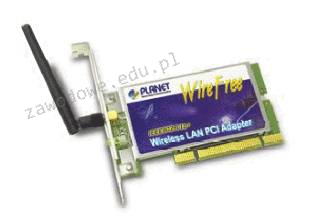
Pytanie 30

Na przedstawionym zdjęciu widoczna jest

Ilustracja do pytania
A. karta sieci bezprzewodowej
B. modem kablowy
C. karta telewizyjna
D. moduł łączący komputer z UPS
Karta sieci bezprzewodowej, jak ta przedstawiona na zdjęciu, jest kluczowym komponentem umożliwiającym komputerom łączenie się z sieciami Wi-Fi. Działa ona poprzez odbieranie i wysyłanie sygnałów radiowych między komputerem a routerem bezprzewodowym. Typowa karta sieciowa PCI, jak ta na obrazku, jest instalowana bezpośrednio na płycie głównej komputera i zapewnia znacznie większą stabilność połączenia w porównaniu do kart podłączanych przez USB. Wspiera różne standardy transmisji, takie jak IEEE 802.11n czy 802.11ac, które określają prędkość i zasięg połączenia. Dzięki zastosowaniu technologii MIMO (Multiple Input Multiple Output), takie karty mogą jednocześnie korzystać z wielu anten, co zwiększa przepustowość i jakość połączenia. W kontekście praktycznym, karty sieciowe bezprzewodowe są powszechnie stosowane w biurach i domach, gdzie rozbudowa infrastruktury kablowej jest niepraktyczna lub kosztowna. Znajomość działania takich kart jest istotna z punktu widzenia zarządzania sieciami lokalnymi, konfiguracji routerów oraz rozwiązywania problemów z łącznością. Dobre praktyki branżowe zalecają regularną aktualizację sterowników karty, aby zapewnić optymalną wydajność i bezpieczeństwo połączenia.

Pytanie 31

W trakcie instalacji systemu Windows, zaraz po rozpoczęciu instalacji w trybie graficznym, istnieje możliwość otwarcia Wiersza poleceń (konsoli) za pomocą kombinacji klawiszy

A. SHIFT + F10
B. ALT + F4
C. CTRL + Z
D. CTRL + SHIFT
Kombinacja klawiszy SHIFT + F10 podczas instalacji systemu Windows jest kluczowym skrótem, który umożliwia otwarcie Wiersza poleceń (konsoli) w trybie graficznym. Jest to niezwykle przydatne narzędzie, które pozwala na zaawansowane operacje, takie jak zarządzanie dyskami, modyfikacja plików konfiguracyjnych, czy uruchamianie skryptów. Użycie Wiersza poleceń w tym etapie instalacji może być konieczne w sytuacjach problemowych, na przykład, gdy zachodzi potrzeba dostosowania ustawień sieciowych lub przeprowadzenia diagnostyki sprzętowej przed zakończeniem procesu instalacji. Praktycznym zastosowaniem tego skrótu jest możliwość uruchomienia polecenia DISKPART, które pozwala na zarządzanie partycjami dyskowymi i sprawdzenie ich stanu. To podejście jest zgodne z najlepszymi praktykami branżowymi, które zalecają korzystanie z narzędzi wiersza poleceń w sytuacjach, gdy interfejs graficzny nie wystarcza do rozwiązania problemów. Pamiętaj, że znajomość tych skrótów i funkcji może znacznie przyspieszyć i uprościć proces instalacji systemu operacyjnego.

Pytanie 32

Wskaż program do składu publikacji

A. MS Word
B. MS Visio
C. MS Excel
D. MS Publisher
Wybór programów takich jak MS Visio, MS Excel czy MS Word w kontekście DTP wskazuje na pewne nieporozumienia dotyczące funkcji i przeznaczenia tych aplikacji. MS Visio jest narzędziem do tworzenia diagramów i schematów, które wykorzystywane jest głównie w inżynierii, architekturze oraz zarządzaniu projektami. Jego główną funkcją jest wizualizacja danych, co nie ma związku z tworzeniem materiałów publikacyjnych. MS Excel to program arkusza kalkulacyjnego, który koncentruje się na analizie danych, obliczeniach i tworzeniu wykresów, co również nie jest związane z projektowaniem graficznym czy publikowaniem treści. Z kolei MS Word, będący edytorem tekstu, jest bardzo popularny w tworzeniu dokumentów, ale nie jest to narzędzie dedykowane do skomplikowanego układu graficznego. Choć Word oferuje pewne możliwości formatowania, jego funkcjonalność w zakresie DTP jest ograniczona w porównaniu do MS Publisher. Warto pamiętać, że w kontekście projektowania publikacji, kluczowe znaczenie ma umiejętność wyboru odpowiednich narzędzi, które są zoptymalizowane do specyficznych zadań. Niedokładne rozumienie, które programy są przeznaczone do DTP, może prowadzić do nieefektywnego wykorzystania oprogramowania i niezadowalających rezultatów końcowych. Dlatego istotne jest, aby przed wyborem narzędzi do publikacji zrozumieć ich funkcje oraz zastosowanie w praktyce.

Pytanie 33

Programem służącym do archiwizacji danych w systemie Linux jest

A. compress
B. lzma
C. gzip
D. tar
Odpowiedź tar jest jak najbardziej trafiona. No bo właśnie tar to klasyczny program w systemach Linux i generalnie Unixowych, który służy do archiwizacji, czyli łączenia wielu plików i katalogów w jeden plik archiwum, zwykle z rozszerzeniem .tar. Co ważne, samo tar nie kompresuje danych – on tylko je „spakowuje” w jedną całość, żeby łatwiej było je przenosić albo kopiować. Często spotyka się kombinacje, gdzie najpierw tworzysz archiwum tar, a potem je kompresujesz narzędziem takim jak gzip czy bzip2, stąd popularne rozszerzenia .tar.gz albo .tar.bz2. W praktyce, gdy masz do zarchiwizowania katalog z projektami albo chcesz zrobić backup konfiguracji, polecenie tar -cvf backup.tar /etc świetnie się sprawdzi. Warto pamiętać, że tar umożliwia archiwizację z zachowaniem struktury katalogów, uprawnień i symlinków – co przy migracji systemów czy backupach jest kluczowe. Moim zdaniem znajomość tar to absolutna podstawa pracy z Linuksem, bo praktycznie każdy administrator czy programista szybciej czy później z niego skorzysta. Nawet w środowiskach produkcyjnych spotkasz automatyczne skrypty wykorzystujące tar do backupów całych systemów. Przy okazji polecam zerknąć do man tar – tam jest naprawdę sporo opcji, które potrafią się przydać, na przykład do przyrostowych backupów.

Pytanie 34

Jakie urządzenie należy zastosować do pomiaru mocy zużywanej przez komputer?

A. watomierz
B. woltomierz
C. tester zasilaczy
D. amperomierz
No więc, woltomierz, amperomierz i tester zasilaczy to różne przyrządy, ale niestety nie wystarczą do dokładnego pomiaru mocy, którą bierze komputer. Woltomierz pokazuje tylko napięcie, a to nie mówi nic o zużyciu energii samo w sobie. Amperomierz z kolei mierzy tylko natężenie prądu, a żeby uzyskać pełny obraz mocy, trzeba brać pod uwagę również napięcie i współczynnik mocy, który pokazuje, jak efektywnie energia jest wykorzystywana. Tester zasilaczy, mimo że potrafi sprawdzić stan zasilania, też nie da pełnego obrazu mocy. Dlatego wiele osób myśli, że pomiar jednego z tych parametrów jest wystarczający do oceny mocy, ale to nieprawda. Musisz mieć watomierz, który łączy te wszystkie dane, żeby dostać pełny obraz wydajności energetycznej. Zrozumienie tej różnicy jest naprawdę ważne, zwłaszcza dla osób zajmujących się elektroniką czy chcących mądrze gospodarować energią w komputerach.

Pytanie 35

Norma EN 50167 odnosi się do rodzaju okablowania

A. poziomego
B. kampusowego
C. pionowego
D. szkieletowego
Odpowiedzi odnoszące się do okablowania pionowego, szkieletowego oraz kampusowego są błędne, ponieważ nie dotyczą bezpośrednio normy EN 50167, która koncentruje się na okablowaniu poziomym. Okablowanie pionowe, w przeciwieństwie do poziomego, jest zaprojektowane dla łączenia różnych stref w budynku, na przykład pomiędzy różnymi piętrami. To typowe dla budynków wielopiętrowych, gdzie przesył sygnału odbywa się poprzez pionowe kanały. Z kolei okablowanie szkieletowe odnosi się do szerokiej infrastruktury sieciowej, która może łączyć różne budynki w kampusie lub dużych obiektach, a także obejmuje sieci WAN. W kontekście kampusowym, okablowanie jest bardziej złożone i wymaga innych podejść do zarządzania, co nie jest tematem normy EN 50167. Często błędne zrozumienie tej normy wynika z mylenia różnych typów okablowania oraz ich zastosowania w specyficznych środowiskach. Dla profesjonalistów istotne jest, aby dokładnie rozumieć, jakie normy odnoszą się do poszczególnych elementów infrastruktury sieciowej i jak te normy wpływają na jakość oraz wydajność instalacji.

Pytanie 36

Najbardziej rozwinięty tryb funkcjonowania portu równoległego zgodnego z normą IEEE-1284, który tworzy dwukierunkową szeregę 8-bitową zdolną do przesyłania zarówno danych, jak i adresów z maksymalną prędkością transmisji wynoszącą 2,3 MB/s oraz umożliwia podłączenie do 64 urządzeń, to

A. Tryb nibble
B. Tryb bajtowy
C. EPP Mode
D. Tryb zgodności
Byte Mode, Nibble Mode oraz Compatibility Mode to tryby, które również mogą być używane w kontekście portu równoległego, ale mają swoje ograniczenia, które umniejszają ich funkcjonalność w porównaniu do EPP Mode. Byte Mode pozwala na przesyłanie danych w 8 bitach, jednak nie obsługuje pełnej dwukierunkowości, co ogranicza jego zastosowanie w bardziej wymagających aplikacjach. Z kolei Nibble Mode, który przesyła dane w 4 bitach, jest jeszcze mniej efektywny, ponieważ wymaga większej liczby cykli transferowych, co obniża wydajność komunikacji. Compatibility Mode, który jest trybem zgodności ze starszymi urządzeniami, nie oferuje wysokiej szybkości transmisji, co sprawia, że jego zastosowanie w nowoczesnych systemach jest praktycznie nieodpowiednie. Wybierając niewłaściwy tryb, można napotkać na problemy z wydajnością oraz ograniczenia w funkcjonalności, przez co użytkownicy mogą nie osiągnąć zamierzonych rezultatów. Kluczowym błędem jest zatem mylenie pojęcia prędkości i wydajności z możliwością przesyłania danych w różnych trybach; każdy z tych trybów ma swoje specyficzne zastosowania, ale EPP Mode dostarcza najwyższą wydajność i elastyczność, co czyni go najodpowiedniejszym wyborem w wymagających środowiskach produkcyjnych.

Pytanie 37

W skład sieci komputerowej wchodzi 3 komputery stacjonarne oraz drukarka sieciowa, które są połączone kablem UTP z routerem mającym porty 1 x WAN oraz 5 x LAN. Które urządzenie sieciowe pozwoli na dołączenie kablem UTP dwóch dodatkowych komputerów do tej sieci?

A. Konwerter mediów
B. Terminal sieciowy
C. Modem
D. Przełącznik
Terminal sieciowy jest urządzeniem, które zazwyczaj służy do łączenia użytkownika z systemem komputerowym lub siecią, ale nie pełni funkcji przełączania sygnałów w sieci LAN. Oznacza to, że nie może być użyty do dodawania kolejnych komputerów do istniejącej sieci, co jest kluczowym wymaganiem w tym przypadku. Z kolei konwerter mediów to urządzenie, które zmienia format sygnału sieciowego, na przykład z miedzi na światłowód, ale nie ma zastosowania w kontekście podłączania dużej liczby urządzeń do lokalnej sieci. Niekiedy można pomylić jego funkcję z funkcjonalnością przełącznika, co prowadzi do błędnych wniosków na temat możliwości rozbudowy sieci. Modem z kolei służy do łączenia lokalnej sieci z siecią szerokopasmową, ale nie ma możliwości podłączania dodatkowych urządzeń w obrębie LAN. Typowe błędy myślowe polegają na nieodróżnianiu funkcji związanych z różnymi typami urządzeń sieciowych. W praktyce, wybór odpowiedniego urządzenia do rozbudowy sieci powinien opierać się na znajomości jego podstawowych funkcji oraz zastosowań w architekturze sieciowej. Każde z wymienionych urządzeń ma swoje unikalne zastosowanie, które powinno być dokładnie zrozumiane, aby uniknąć nieefektywnego zarządzania infrastrukturą sieciową.

Pytanie 38

W systemie Linux, aby wyszukać wszystkie pliki z rozszerzeniem txt, które znajdują się w katalogu /home/user i zaczynają się na literę a lub literę b lub literę c, należy wydać polecenie

A. ls /home/user/[a-c]*.txt
B. ls /home/user/abc*.txt
C. ls /home/user/[abc]*.txt
D. ls /home/user/a?b?c?.txt
Bardzo często w pracy z systemem Linux można się natknąć na różnego rodzaju pułapki związane z nieprawidłowym użyciem wzorców wyszukiwania plików. Wystarczy drobna pomyłka w składni i efekt bywa zupełnie inny od zamierzonego. Na przykład polecenie ls /home/user/abc*.txt nie wyłapie plików zaczynających się na a, b lub c, ale tylko takie, których nazwa zaczyna się dosłownie od ciągu 'abc'. To częsty błąd u osób, które dopiero zaczynają przygodę z Bash'em – nie rozróżniają, kiedy zastosować nawiasy kwadratowe oznaczające zakres znaków. Z kolei ls /home/user/[abc]*.txt działa bardzo podobnie do poprawnej odpowiedzi, ale nie stosuje zakresu tylko wymienia pojedyncze znaki – w praktyce tu jeszcze efekt końcowy jest ten sam, ale to nie jest najlepsza praktyka, bo zakres [a-c] jest bardziej uniwersalny i czytelny, szczególnie gdy zakres jest dłuższy (np. [a-g]). Warto pamiętać, że dobór odpowiedniego wzorca to nie tylko kwestia uzyskania poprawnych wyników, ale też czytelności dla innych użytkowników czy administratorów. Natomiast ls /home/user/a?b?c?.txt to już zupełnie inny temat. Znak zapytania ? w globbingu oznacza dokładnie jeden dowolny znak, więc taki wzorzec znajdzie np. plik typu 'a1b2c3.txt', ale już nie 'abcde.txt'. To specyficzne i rzadko stosowane rozwiązanie, bardzo niepraktyczne w tym wypadku. Takie błędy wynikają często z mylenia mechanizmów globbingu z wyrażeniami regularnymi, gdzie znaczenie znaków specjalnych jest trochę inne. Moim zdaniem, kluczowe jest rozumienie, jak powłoka interpretuje wzorce, aby nie wpadać w takie pułapki. Warto na spokojnie testować polecenia na próbnych katalogach, żeby uniknąć nieporozumień i nie stracić danych przez przypadkowe skasowanie czy przeniesienie niewłaściwych plików. Praktyka pokazuje, że nawet doświadczeni użytkownicy czasem się mylą, jeśli nie pilnują drobiazgów w składni wzorców.

Pytanie 39

Rysunek obrazuje zasadę działania drukarki

Ilustracja do pytania
A. sublimacyjnej.
B. atramentowej.
C. laserowej.
D. igłowej.
Rysunek ten przedstawia głowicę drukującą, w której kluczowym elementem jest podgrzewanie niewielkiej ilości atramentu, prowadzące do powstania pęcherzyka i wyrzutu kropli na papier. Błąd w interpretacji może wynikać z mylenia różnych technologii drukowania, które opierają się na zupełnie innych zasadach fizycznych. Drukarka sublimacyjna wykorzystuje proces zmiany stanu skupienia barwnika (z ciała stałego w gaz) bez przechodzenia przez fazę ciekłą, co jest typowe np. w drukarkach do zdjęć czy profesjonalnych wydrukach fotograficznych, ale tam nie ma żadnych mikroskopijnych grzałek zanurzonych bezpośrednio w płynie. Z kolei drukarka laserowa bazuje na elektrostatycznym przyciąganiu tonera do naładowanego światłem bębna światłoczułego, a następnie utrwaleniu go na papierze za pomocą wysokiej temperatury, lecz zupełnie nie występuje tutaj zjawisko tworzenia pęcherzyka w cieczy. Igłowa natomiast, działa na zasadzie uderzania stalowymi igłami o taśmę barwiącą, co generuje znaki na papierze – to mechanizm czysto mechaniczny, zupełnie inny niż widoczny na rysunku. Bardzo często popełnianym błędem jest utożsamianie wszystkich drukarek z obecnością tuszu lub barwnika, bez uwzględnienia sposobu ich transportu na papier. W tym przypadku decydujące znaczenie ma właśnie podgrzewanie atramentu, tworzenie pęcherzyka i dynamiczne wypychanie kropli, co jest unikalne dla drukarek atramentowych typu thermal inkjet. Rozpoznanie tych różnic jest kluczowe nie tylko na egzaminie, ale i podczas wyboru sprzętu do konkretnego zastosowania.

Pytanie 40

Która przystawka MMC systemu Windows umożliwia przegląd systemowego Dziennika zdarzeń?

A. devmgmt.msc
B. fsmgmt.msc
C. certtmpl.msc
D. eventvwr.msc
Wiele osób myli przystawki MMC, bo ich nazwy są dość podobne i każda z nich odpowiada za inną, często równie ważną funkcjonalność systemu Windows. devmgmt.msc to akurat Menedżer urządzeń, który służy głównie do zarządzania sterownikami i sprzętem – tam sprawdzamy, czy karta sieciowa jest poprawnie zainstalowana albo czy nie brakuje jakiegoś sterownika. certtmpl.msc natomiast to narzędzie do zarządzania szablonami certyfikatów, najczęściej używane w większych środowiskach, gdzie wdrażane są infrastruktury klucza publicznego (PKI). Przydaje się to np. w firmach wymagających podpisu cyfrowego czy zabezpieczonych połączeń sieciowych, ale nie ma nic wspólnego z dziennikiem zdarzeń. fsmgmt.msc z kolei otwiera przystawkę do zarządzania folderami udostępnionymi, czyli tam sprawdzimy kto i co udostępnia w sieci lokalnej, ile jest podłączonych sesji i jakie pliki są aktualnie otwarte przez użytkowników. Typowym błędem jest przekonanie, że każda przystawka MMC daje dostęp do wszystkich informacji o systemie, ale w rzeczywistości każda odpowiada za inny aspekt administracji. Dziennik zdarzeń to osobna, bardzo specyficzna część, do której dostęp uzyskamy tylko przez eventvwr.msc (albo przez menu narzędzi administracyjnych, ale to działa na to samo). W praktyce zamieszanie bierze się też stąd, że wielu użytkowników po prostu nie pracuje na co dzień z tymi narzędziami i nie rozróżnia ich po nazwach, a przecież podglądanie błędów systemowych i analiza przyczyn awarii wymaga precyzyjnych narzędzi – i tutaj standardy branżowe jasno wskazują na Event Viewer jako podstawowe rozwiązanie. Warto więc znać zastosowanie każdej przystawki, żeby nie tracić czasu na szukanie kluczowych informacji w nieodpowiednim miejscu.