Wyniki egzaminu

Informacje o egzaminie:
  • Zawód: Technik informatyk
  • Kwalifikacja: INF.02 - Administracja i eksploatacja systemów komputerowych, urządzeń peryferyjnych i lokalnych sieci komputerowych
  • Data rozpoczęcia: 26 kwietnia 2026 14:45
  • Data zakończenia: 26 kwietnia 2026 15:27

Egzamin zdany!

Wynik: 33/40 punktów (82,5%)

Wymagane minimum: 20 punktów (50%)

Nowe
Analiza przebiegu egzaminu- sprawdź jak rozwiązywałeś pytania
Pochwal się swoim wynikiem!
Szczegółowe wyniki:
Pytanie 1

Do monitorowania aktywnych połączeń sieciowych w systemie Windows służy polecenie

A. telnet
B. netsh
C. netstat
D. net view
Polecenie netstat to dosyć klasyczne narzędzie w systemie Windows, które pozwala szczegółowo podejrzeć wszystkie aktualne połączenia sieciowe na komputerze. Co ważne, nie tylko wyświetla listę otwartych portów i aktywnych sesji TCP/UDP, ale także pokazuje, do jakich adresów IP oraz portów jesteśmy aktualnie podłączeni. To ogromna pomoc, gdy próbujemy zdiagnozować, co „gada” z naszym komputerem albo sprawdzić, czy nie mamy jakichś podejrzanych połączeń. Moim zdaniem netstat jest jednym z pierwszych narzędzi, po które sięga się podczas troubleshooting’u sieciowego – chociażby gdy chcemy zobaczyć, które procesy nasłuchują na danym porcie (przydatna opcja z przełącznikiem -b lub -o). Warto znać różne przełączniki, bo np. netstat -an daje czytelny wykaz adresów i portów, a netstat -b pokaże, jaki program stoi za połączeniem. Według najlepszych praktyk, regularna analiza wyników netstata pozwala szybciej wykrywać potencjalnie niebezpieczne lub niepożądane połączenia – to podstawowa czynność w bezpieczeństwie systemów. Swoją drogą, nawet doświadczeni administratorzy korzystają z netstata, bo jest szybki, nie wymaga instalacji i daje natychmiastowy podgląd tego, co się dzieje w sieci na danym hoście.

Pytanie 2

Który z protokołów pełni rolę protokołu połączeniowego?

A. ARP
B. IP
C. UDP
D. TCP
Protokół TCP (Transmission Control Protocol) jest uznawany za protokół połączeniowy, co oznacza, że przed przesłaniem danych nawiązuje trwałe połączenie między nadawcą a odbiorcą. W przeciwieństwie do protokołów bezpołączeniowych, takich jak UDP (User Datagram Protocol), TCP zapewnia niezawodność dostarczania danych dzięki mechanizmom kontroli błędów i retransmisji. Przykładem zastosowania TCP jest protokół HTTP, który jest fundamentem działania stron internetowych. Gdy przeglądarka nawiązuje połączenie z serwerem, TCP ustala parametry połączenia, a następnie gwarantuje, że dane (np. treść strony) są dostarczane w poprawnej kolejności i bez błędów. Dzięki temu użytkownicy mogą mieć pewność, że otrzymują pełne i poprawne informacje. W standardach branżowych TCP jest często używany w aplikacjach, które wymagają wysokiej niezawodności, takich jak transfer plików (FTP) czy poczta elektroniczna (SMTP).

Pytanie 3

Jakie adresy mieszczą się w zakresie klasy C?

A. 224.0.0.1 ÷ 239.255.255.0
B. 128.0.0.1 ÷ 191.255.255.254
C. 1.0.0.1 ÷ 126.255.255.254
D. 192.0.0.0 ÷ 223.255.255.255
Adresy klasy C to zakres od 192.0.0.0 do 223.255.255.255, co jest zgodne z definicją klasy C w protokole IP. Adresy te są powszechnie używane w małych sieciach lokalnych, co sprawia, że są niezwykle praktyczne. W klasycznej konfiguracji sieci, adres klasy C pozwala na posiadanie do 256 różnych adresów (od 192.0.0.0 do 192.0.0.255), z czego 254 mogą być przypisane urządzeniom końcowym, ponieważ jeden adres jest zarezerwowany jako adres sieciowy, a drugi jako adres rozgłoszeniowy. Klasa C umożliwia również sieciowanie w sposób umożliwiający efektywne zarządzanie dużymi grupami urządzeń, co jest kluczowe w dzisiejszym świecie, gdzie złożoność sieci wzrasta. Dodatkowo, zgodnie z zasadami CIDR (Classless Inter-Domain Routing), adresy klasy C mogą być elastycznie podzielone na mniejsze podsieci, co pozwala na lepsze wykorzystanie dostępnych zasobów IP. W praktyce, adresy klasy C są często używane w biurach i małych firmach, gdzie liczba urządzeń końcowych nie przekracza 254.

Pytanie 4

Znak przedstawiony na ilustracji, zgodny z normą Energy Star, wskazuje na urządzenie

Ilustracja do pytania
A. Wyprodukowane przez firmę EnergyStar Co
B. Energooszczędne
C. Będące laureatem plebiscytu EnergyStar
D. O zwiększonym zużyciu energii
Znak Energy Star oznacza, że urządzenie spełnia określone kryteria efektywności energetycznej. Program Energy Star został stworzony przez Agencję Ochrony Środowiska USA w 1992 roku i ma na celu promowanie produktów, które zużywają mniej energii elektrycznej, a tym samym redukują emisję gazów cieplarnianych. Urządzenia z tym oznaczeniem, takie jak komputery, sprzęt AGD lub oświetlenie, muszą przejść rygorystyczne testy potwierdzające ich oszczędność energetyczną bez uszczerbku dla wydajności. Na przykład telewizory z certyfikatem Energy Star zużywają o około 25% mniej energii niż standardowe modele. W praktyce oznacza to mniejsze rachunki za prąd dla konsumentów i mniejszy wpływ na środowisko. Energy Star nie tylko promuje oszczędność energii, ale także wpływa na projektowanie urządzeń z naciskiem na ekologiczne i ekonomiczne użytkowanie co jest zgodne z dobrą praktyką projektową w branży. Dzięki temu konsumenci mogą świadomie wybierać produkty przyjazne środowisku przyczyniając się do zrównoważonego rozwoju.

Pytanie 5

Kiedy w komórce arkusza MS Excel zamiast liczb wyświetlają się znaki ########, to przede wszystkim należy zweryfikować, czy

A. wprowadzona formuła zawiera błąd
B. zostały wprowadzone znaki tekstowe zamiast liczb
C. wystąpił błąd podczas obliczeń
D. liczba nie mieści się w komórce i nie można jej poprawnie zobrazować
Znaki ######## w komórce arkusza kalkulacyjnego MS Excel najczęściej wskazują, że wartość liczbową, która powinna być wyświetlona, jest zbyt szeroka, aby zmieścić się w dostępnej przestrzeni. Aby rozwiązać ten problem, należy zmienić szerokość kolumny, w której znajduje się ta liczba. Można to zrobić, przeciągając krawędź nagłówka kolumny lub klikając dwukrotnie krawędź kolumny, co automatycznie dopasuje szerokość do największej wartości w danej kolumnie. Warto również zwrócić uwagę, że w przypadku formatowania wartości liczbowych jako walut, może być konieczne dostosowanie szerokości kolumny, aby poprawnie wyświetlić znak waluty oraz liczby. Dobrą praktyką jest zawsze sprawdzanie, czy kolumna ma odpowiednią szerokość dla danych, które mają być w niej wyświetlane, co pomoże uniknąć nieporozumień i ułatwi analizę danych. Dodatkowo, warto zapoznać się z różnymi formatami wyświetlania danych, co może pomóc w precyzyjnym przedstawieniu wartości w arkuszu kalkulacyjnym.

Pytanie 6

Jaki rodzaj portu może być wykorzystany do podłączenia zewnętrznego dysku do laptopa?

A. LPT
B. USB
C. AGP
D. DMA
Odpowiedź USB jest prawidłowa, ponieważ port USB (Universal Serial Bus) jest standardem szeroko stosowanym do podłączania różnych urządzeń peryferyjnych, w tym dysków zewnętrznych, do komputerów i laptopów. Porty USB pozwalają na szybkie przesyłanie danych oraz zasilanie podłączonych urządzeń, co czyni je niezwykle praktycznymi w codziennym użytkowaniu. Standardy USB, takie jak USB 3.0 i USB 3.1, oferują prędkości transferu danych odpowiednio do 5 Gbps oraz 10 Gbps, co umożliwia efektywne przenoszenie dużych plików, na przykład filmów czy baz danych. Ponadto, porty USB są uniwersalne i obsługują wiele różnych urządzeń, co sprawia, że są one preferowanym wyborem dla użytkowników poszukujących łatwego i niezawodnego sposobu na podłączenie dysków zewnętrznych. Przykładem zastosowania portu USB może być podłączenie przenośnego dysku twardego do laptopa w celu wykonania kopii zapasowej danych lub przeniesienia plików między urządzeniami, co jest szczególnie ważne w kontekście bezpieczeństwa danych w pracy oraz w życiu prywatnym.

Pytanie 7

Aby skanera działał prawidłowo, należy

A. nie umieszczać kartek ze zszywkami w podajniku urządzenia, gdy jest on automatyczny
B. mieć w systemie zainstalowany program antywirusowy
C. zweryfikować temperaturę komponentów komputera
D. smarować łożyska wentylatorów chłodzenia jednostki centralnej
Właściwe funkcjonowanie skanera, zwłaszcza w przypadku automatycznych podajników, jest kluczowe dla efektywności procesu skanowania. Wkładanie kartek ze zszywkami do podajnika może prowadzić do zacięć lub uszkodzeń mechanizmu skanującego, co w konsekwencji skutkuje zwiększonym czasem przestoju urządzenia oraz kosztami naprawy. Zszywki mogą również porysować powierzchnię skanera, co obniża jakość skanowanych dokumentów. Aby zminimalizować ryzyko awarii, należy przestrzegać zasad użytkowania urządzenia, które zazwyczaj są opisane w instrukcji obsługi. Zgodnie z najlepszymi praktykami, przed umieszczeniem dokumentów w podajniku, warto upewnić się, że są one wolne od wszelkich elementów, które mogą zakłócić ich przepływ przez urządzenie. Prowadzenie regularnych przeglądów i konserwacji skanera, zgodnie z zaleceniami producenta, również przyczynia się do jego długoterminowej niezawodności oraz efektywności operacyjnej.

Pytanie 8

Najskuteczniejszym sposobem na codzienną archiwizację pojedynczego pliku o objętości 4,8 GB, na jednym komputerze bez dostępu do sieci, jest

A. zastosowaniem pamięci USB z systemem plików FAT
B. spakowaniem i umieszczeniem w lokalizacji sieciowej
C. zastosowaniem pamięci USB z systemem plików NTFS
D. nagraniem na płytę DVD-5 w formacie ISO
Nagranie pliku na płytę DVD-5 w standardzie ISO nie jest efektywnym rozwiązaniem, ponieważ płyty DVD-5 mają limit pojemności 4,7 GB, co oznacza, że nie są w stanie pomieścić pliku o rozmiarze 4,8 GB. Użytkownicy mogą napotkać problemy z końcem przestrzeni na płycie, co skutkuje koniecznością podziału pliku, co zwiększa złożoność procesu archiwizacji. Użycie pamięci USB z systemem plików FAT również nie jest zalecane, ponieważ FAT32 ma ten sam limit rozmiaru pliku wynoszący 4 GB, co uniemożliwia archiwizację dużych plików bez ich podziału. To ograniczenie jest często niedoceniane przez użytkowników, którzy mogą zakładać, że FAT32 wystarczy do ich potrzeb, jednak w praktyce zmusza to do dodatkowych kroków, co może prowadzić do utraty danych czy złożoności zarządzania plikami. Spakowanie pliku i przechowanie go w lokalizacji sieciowej jest błędem, ponieważ zgodność z siecią nie ma zastosowania w tym kontekście, gdzie dostęp do sieci nie jest możliwy. Przechowywanie danych w lokalizacji sieciowej wymaga odpowiednich uprawnień i infrastruktury, co jest niemożliwe w przypadku braku dostępu do sieci. W związku z tym, wiele z tych rozwiązań jest niewłaściwych, gdyż nie uwzględniają one ograniczeń technologicznych oraz praktycznych zastosowań w rzeczywistych scenariuszach archiwizacji.

Pytanie 9

Administrator systemu Linux wykonał listę zawartości folderu /home/szkola w terminalu, uzyskując następujący wynik -rwx -x r-x 1 admin admin 25 04-09 15:17 szkola.txt. Następnie wpisał polecenie: ```chmod ug=rw szkola.txt | ls -l``` Jaki rezultat jego działania zostanie pokazany w terminalu?

A. -rwx ~x rw- 1 admin admin 25 04-09 15:17 szkola.txt
B. -rw- rw- rw- 1 admin admin 25 04-09 15:17 szkola.txt
C. -rw- rw- r-x 1 admin admin 25 04-09 15:17 szkola.txt
D. -rwx r-x r-x 1 admin admin 25 04-09 15:17 szkola.txt
Wybrane odpowiedzi nie odzwierciedlają poprawnego rozumienia mechanizmu zarządzania uprawnieniami w systemie Linux. W przypadku niepoprawnych odpowiedzi, pojawiają się poważne niedociągnięcia w interpretacji działania polecenia 'chmod'. Warto zauważyć, że uprawnienia są definiowane w trzech sekcjach: dla właściciela, grupy oraz innych użytkowników. Zmiana uprawnień za pomocą 'chmod ug=rw' powoduje, że tylko te uprawnienia są przyznawane właścicielowi oraz grupie, natomiast uprawnienia dla pozostałych użytkowników pozostają nietknięte. Niektóre odpowiedzi sugerują, że uprawnienia dla wszystkich użytkowników uległyby zmianie, co jest błędne. Tego rodzaju nieporozumienia mogą wynikać z braku zrozumienia kluczowych elementów składni polecenia 'chmod', w tym użycia operatorów przypisania (=) oraz ich konsekwencji dla uprawnień. W rzeczywistości, stosując polecenie 'chmod', należy zawsze mieć na uwadze, czy zmiany dotyczą wszystkich użytkowników, czy tylko określonych grup. Dodatkowo, przy przyznawaniu uprawnień, warto stosować zasady minimalnych uprawnień, aby zredukować ryzyko niewłaściwego dostępu do wrażliwych danych.

Pytanie 10

Podczas pracy dysk twardy wydaje stukanie, a uruchamianie systemu oraz odczyt danych są znacznie spowolnione. W celu naprawienia tej awarii, po wykonaniu kopii zapasowej danych na zewnętrznym nośniku należy

A. przeprowadzić defragmentację dysku
B. sformatować dysk i zainstalować system
C. wymienić dysk na nowy
D. zrobić punkt przywracania systemu
Defragmentacja dysku jest procedurą, która ma na celu uporządkowanie zfragmentowanych plików na dysku twardym, co teoretycznie powinno przyspieszyć jego działanie. Jednakże w przypadku dysku, który wydaje dźwięki i działa bardzo wolno, defragmentacja może okazać się całkowicie niewystarczająca. Stukanie w dysku twardym zazwyczaj sugeruje problemy mechaniczne, takie jak uszkodzenie głowicy lub talerzy, a nie zorganizowanie danych na dysku. W takim przypadku próba defragmentacji może wręcz pogorszyć sytuację, prowadząc do dalszych uszkodzeń i potencjalnej utraty danych. Tworzenie punktu przywracania systemu również nie rozwiązuje problemu. Punkty przywracania są użyteczne w przypadku, gdy system operacyjny działa, ale pojawią się problemy spowodowane zmianami w oprogramowaniu lub aktualizacjami. W sytuacji, gdy sprzęt nie działa prawidłowo, przywracanie systemu do wcześniejszego stanu nie przyniesie żadnych korzyści. Sformatowanie dysku i ponowna instalacja systemu operacyjnego także nie jest odpowiednim rozwiązaniem. Formatowanie usunie wszystkie dane z dysku, ale jeżeli dysk jest uszkodzony mechanicznie, problem z jego działaniem pozostanie, a użytkownik straci wszystkie dane, które mogłyby być jeszcze odzyskane. Warto zawsze kierować się zasadą, że jeśli sprzęt nie działa prawidłowo, najbezpieczniejszym rozwiązaniem jest wymiana na nowy, co daje pewność, że problem został całkowicie wyeliminowany.

Pytanie 11

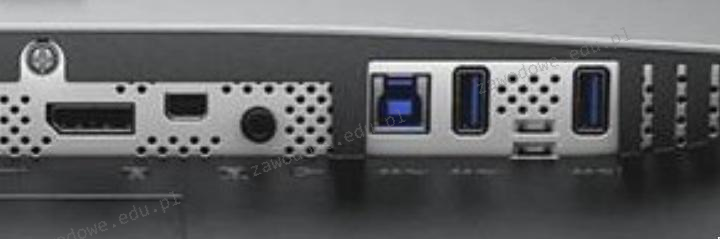
Która karta graficzna nie będzie kompatybilna z monitorem, który posiada złącza pokazane na zdjęciu, przy założeniu, że do podłączenia monitora nie użyjemy adaptera?

Ilustracja do pytania
A. HIS R7 240 2GB GDDR3 (128 bit) HDMI, DVI, D-Sub
B. Sapphire Fire Pro W9000 6GB GDDR5 (384 bit) 6x mini DisplayPort
C. Fujitsu NVIDIA Quadro M2000 4GB GDDR5 (128 Bit) 4xDisplayPort
D. Asus Radeon RX 550 4GB GDDR5 (128 bit), DVI-D, HDMI, DisplayPort
Karta HIS R7 240 posiada wyjścia HDMI DVI i D-Sub. Zdjęcie przedstawia złącza HDMI i DisplayPort. W związku z tym karta HIS R7 240 nie będzie kompatybilna z monitorem z powodu braku złącza DisplayPort. Standard HDMI i D-Sub są powszechnie używane w starszych modelach kart graficznych i monitorów natomiast DisplayPort jest nowszym standardem oferującym wyższą przepustowość i często kompatybilność z rozdzielczościami 4K. W praktyce oznacza to że jeśli monitor posiada wyłącznie złącza przedstawione na zdjęciu użytkownik musi posiadać kartę graficzną z kompatybilnymi portami bez konieczności używania adapterów co mogłoby wpłynąć na jakość obrazu. Konieczność dobrania odpowiedniego sprzętu zależy nie tylko od dostępności portów ale też od wymagań dotyczących rozdzielczości i częstotliwości odświeżania co ma znaczenie w profesjonalnych zastosowaniach graficznych oraz podczas grania w gry komputerowe. Warto zwrócić uwagę na specyfikacje kart podczas zakupu by uniknąć takich niekompatybilności.

Pytanie 12

Gdy użytkownik wykonuje w wierszu poleceń komendę ping www.onet.pl, otrzymuje komunikat: "Żądanie polecenia ping nie może znaleźć hosta www.onet.pl Sprawdź nazwę i ponów próbę". Z kolei, po wpisaniu w wierszu poleceń komendy ping 213.180.141.140 (adres IP serwera www.onet.pl), użytkownik otrzymuje odpowiedź z serwera. Jakie mogą być przyczyny tej sytuacji?

A. błędnie ustawiona maska podsieci
B. błędny adres IP serwera DNS
C. błędny adres IP hosta
D. błędnie skonfigurowana brama domyślna
Odpowiedź o niepoprawnym adresie IP serwera DNS jest prawidłowa, ponieważ to właśnie serwer DNS odpowiada za tłumaczenie nazw domen na odpowiednie adresy IP. Kiedy użytkownik wpisuje polecenie 'ping www.onet.pl', system operacyjny wysyła zapytanie do serwera DNS, aby uzyskać adres IP przypisany do tej nazwy. Jeśli serwer DNS nie może odnaleźć odpowiedniej informacji, użytkownik otrzymuje komunikat o błędzie, mówiący o tym, że host nie może zostać znaleziony. W takiej sytuacji, nawet jeśli adres IP serwera (213.180.141.140) jest poprawny i odpowiada, to brak możliwości przetłumaczenia nazwy domeny skutkuje brakiem odpowiedzi na polecenie ping. Warto zainwestować czas w skonfigurowanie stabilnych i niezawodnych serwerów DNS, takich jak Google Public DNS (8.8.8.8) lub Cloudflare DNS (1.1.1.1), co może znacznie poprawić dostępność usług sieciowych oraz zredukować czas odpowiedzi. Dobrą praktyką jest także regularne sprawdzanie i aktualizowanie konfiguracji DNS, aby zapewnić ciągłość działania systemów sieciowych.

Pytanie 13

Komenda "mmc" w systemach Windows 2000 oraz Windows XP uruchamia aplikację do tworzenia, zapisywania i otwierania

A. zestawu narzędzi administracyjnych zwanych konsolami, służących do zarządzania sprzętem i oprogramowaniem
B. dziennika operacji dyskowych w systemie plików NTFS
C. katalogu oraz jego podkatalogów na partycji sformatowanej w systemie plików NTFS
D. plików multimedialnych, zawierających filmy
Analizując inne odpowiedzi, można zauważyć, że wiele z nich opiera się na mylnej interpretacji funkcji narzędzi dostępnych w systemie Windows. Pierwsza z opcji sugeruje, że polecenie "mmc" służy do tworzenia pliku dziennika operacji dyskowych w systemie plików NTFS. Jednakże, pliki dziennika w systemie NTFS są tworzone automatycznie przez system operacyjny i nie są zarządzane za pomocą konsoli MMC. Takie podejście mylnie wskazuje na funkcjonalności, które nie są właściwe dla tego narzędzia. Inna odpowiedź odnosi się do katalogów i podkatalogów na partycji NTFS, co także jest niezgodne z przeznaczeniem MMC, które nie zajmuje się bezpośrednio zarządzaniem strukturnymi elementami systemu plików, lecz narzędziami do zarządzania systemem. Wspomnienie plików multimedialnych również jest nieadekwatne, ponieważ MMC nie ma zastosowania w kontekście zarządzania treściami multimedialnymi, a jego funkcje ograniczają się do administracyjnych zadań na poziomie systemowym. W przypadku tych niepoprawnych odpowiedzi, występuje typowy błąd w myśleniu, polegający na myleniu narzędzi do zarządzania systemem z funkcjami związanymi ze strukturą dysków czy plików. Dokładne zrozumienie roli MMC w zarządzaniu zasobami komputerowymi jest kluczowe dla efektywnego wykorzystania potencjału systemów Windows.

Pytanie 14

Narzędzie systemów operacyjnych Windows używane do zmiany ustawień interfejsów sieciowych, na przykład przekształcenie dynamicznej konfiguracji karty sieciowej w konfigurację statyczną, to

A. netsh
B. nslookup
C. ipconfig
D. netstat
Odpowiedź "netsh" jest poprawna, ponieważ to narzędzie systemowe w systemach Windows służy do konfigurowania oraz monitorowania interfejsów sieciowych. Umożliwia administratorom sieci m.in. zmianę ustawień kart sieciowych z dynamicznych na statyczne, co jest kluczowe w wielu scenariuszach, takich jak zarządzanie serwerami lub sieciami o stałych adresach IP. Przykładowo, aby ustawić statyczny adres IP dla karty sieciowej, można użyć polecenia: "netsh interface ip set address name='Ethernet' static 192.168.1.10 255.255.255.0 192.168.1.1", gdzie 'Ethernet' to nazwa interfejsu, a pozostałe parametry to odpowiednio adres IP, maska podsieci i brama domyślna. Narzędzie to jest zgodne z najlepszymi praktykami administracyjnymi, które zalecają precyzyjne zarządzanie oraz dokumentowanie konfiguracji sieciowych. Dodatkowo, "netsh" ma szereg możliwości, takich jak konfigurowanie zapory systemowej, zarządzanie połączeniami bezprzewodowymi, a także dostęp do zaawansowanych opcji DHCP, co czyni je wszechstronnym narzędziem w arsenale administratora sieci.

Pytanie 15

Po włączeniu komputera wyświetlił się komunikat: "non-system disk or disk error. Replace and strike any key when ready". Jakie mogą być przyczyny?

A. uszkodzony kontroler DMA
B. skasowany BIOS komputera
C. dyskietka umieszczona w napędzie
D. brak pliku ntldr
Odpowiedź 'dyskietka włożona do napędu' jest prawidłowa, ponieważ komunikat o błędzie 'non-system disk or disk error' często pojawia się, gdy komputer nie może znaleźć prawidłowego nośnika systemowego do uruchomienia. W sytuacji, gdy w napędzie znajduje się dyskietka, a komputer jest skonfigurowany do rozruchu z napędu dyskietek, system operacyjny może próbować załadować z niej dane, co skutkuje błędem, jeśli dyskietka nie zawiera odpowiednich plików rozruchowych. Praktyka wskazuje, że należy sprawdzić, czy napęd nie jest zablokowany innym nośnikiem, co często jest pomijane przez użytkowników. Utrzymanie porządku w napędach oraz ich regularna kontrola jest zgodne z dobrymi praktykami zarządzania systemem i minimalizuje ryzyko wystąpienia podobnych problemów. Dobrze jest również znać opcje BIOS/UEFI, które pozwalają na modyfikację kolejności rozruchu, aby uniknąć tego typu komplikacji.

Pytanie 16

Aby zrealizować transfer danych pomiędzy siecią w pracowni a siecią ogólnoszkolną, która ma inną adresację IP, należy zastosować

A. koncentrator
B. przełącznik
C. punkt dostępowy
D. ruter
Ruter jest urządzeniem, które pełni kluczową rolę w wymianie danych pomiędzy różnymi sieciami, szczególnie gdy te sieci mają różne adresacje IP. Ruter analizuje pakiety danych i podejmuje decyzje na podstawie informacji zawartych w nagłówkach tych pakietów. W przypadku, gdy sieci mają różne adresy IP, ruter przeprowadza proces routingu, który umożliwia przesyłanie danych z jednej sieci do drugiej. Przykładem praktycznego zastosowania rutera może być sytuacja w szkolnej infrastrukturze, gdzie ruter łączy sieć lokalną z siecią ogólnoszkolną, co pozwala uczniom na dostęp do zasobów edukacyjnych w internecie. Dodatkowo, ruter często pełni funkcję zapory sieciowej (firewall), co zwiększa bezpieczeństwo przesyłanych danych. W branży IT obowiązują standardy, takie jak RFC 791 (IP) oraz RFC 1812 (IPv4 routing), które określają zasady działania ruterów oraz ich integracji z innymi elementami sieci. Dobre praktyki obejmują również zarządzanie trasami za pomocą protokołów takich jak OSPF czy BGP, co pozwala na efektywne zarządzanie dużymi sieciami. Zrozumienie funkcji rutera jest kluczowe dla każdego, kto zajmuje się administracją sieci.

Pytanie 17

Komputery K1 i K2 nie są w stanie nawiązać komunikacji. Adresy urządzeń zostały przedstawione w tabeli. Co należy zmienić, aby przywrócić połączenie w sieci?

Ilustracja do pytania
A. Adres bramy dla K1
B. Maskę w adresie dla K2
C. Maskę w adresie dla K1
D. Adres bramy dla K2
Adres bramy jest kluczowy w komunikacji międzysegmentowej. Komputer K2 ma przypisany adres bramy 10.0.0.1, co jest poprawne tylko wtedy, gdy ta brama jest w tej samej podsieci co K2. Jednak K2 ma maskę 255.255.255.192, co powoduje, że jej podsieć kończy się na 10.0.0.63. Adres 10.0.0.1 leży poza tą podsiecią, co powoduje problemy z komunikacją. Zmiana adresu bramy na adres zgodny z podsiecią K2, na przykład 10.0.0.65, umożliwi poprawną komunikację. W praktyce, dobór prawidłowego adresu bramy jest fundamentalny, ponieważ urządzenia korzystają z niego do trasowania ruchu poza swoją lokalną podsieć. W środowiskach korporacyjnych, nieprawidłowa konfiguracja bramy może prowadzić do poważnych zakłóceń w przepływie danych oraz potencjalnych naruszeń bezpieczeństwa sieciowego. Standardowe procedury obejmują szczegółowe dokumentowanie konfiguracji sieciowej, co pomaga w szybkim diagnozowaniu i rozwiązywaniu problemów komunikacyjnych. Zrozumienie, jak działa adresacja IP i jak poprawnie konfigurować urządzenia sieciowe, jest niezbędne dla każdego specjalisty IT.

Pytanie 18

Gdy system operacyjny laptopa działa normalnie, na ekranie wyświetla się komunikat o konieczności sformatowania wewnętrznego dysku twardego. Może to sugerować

A. przegrzewanie się procesora
B. uszkodzoną pamięć RAM
C. niezainicjowany lub nieprzygotowany do pracy nośnik
D. błędy systemu operacyjnego spowodowane szkodliwym oprogramowaniem
Prawidłowa odpowiedź wskazuje na problem z nośnikiem danych, który może być niezainicjowany lub nieprzygotowany do pracy. W praktyce, aby system operacyjny mógł zainstalować i uruchomić aplikacje, niezbędne jest, aby dysk twardy był prawidłowo sformatowany i zainicjowany. Niezainicjowany nośnik to taki, który nie posiada przypisanej struktury partycji i systemu plików, przez co nie jest widoczny dla systemu operacyjnego. W takich przypadkach komunikat o konieczności formatowania jest standardową reakcją, aby użytkownik mógł podjąć działania w celu prawidłowego skonfigurowania nośnika. W standardach branżowych, zwłaszcza w kontekście systemów operacyjnych Windows i Linux, inicjalizacja dysku jest kluczowa przed przystąpieniem do jego używania. Przykładem może być sytuacja, gdy nowy dysk twardy jest dodawany do systemu; użytkownik musi go najpierw zainicjować, a następnie sformatować, aby był gotowy do przechowywania danych. Oprócz tego, konieczne jest regularne sprawdzanie stanu dysków twardych przy użyciu narzędzi diagnostycznych, aby upewnić się, że nie występują błędy, które mogą prowadzić do problemów z dostępnością danych.

Pytanie 19

Dostarczanie błędnych napięć do płyty głównej może spowodować

A. brak możliwości instalacji oprogramowania
B. wystąpienie błędów pamięci RAM
C. uruchomienie jednostki centralnej z kolorowymi pasami i kreskami na ekranie
D. puchnięcie kondensatorów, zawieszanie się jednostki centralnej oraz nieoczekiwane restarty
Dostarczanie nieprawidłowych napięć do płyty głównej jest jednym z najczęstszych problemów, które mogą prowadzić do uszkodzeń komponentów sprzętowych. W przypadku kondensatorów, które są kluczowymi elementami w obiegu zasilania na płycie głównej, nieprawidłowe napięcie może prowadzić do puchnięcia, a nawet wybuchu. Takie zjawisko jest szczególnie niebezpieczne, ponieważ może skutkować nie tylko uszkodzeniem płyty głównej, ale również innych podzespołów komputera. Zawieszanie się jednostki centralnej oraz niespodziewane restarty są typowymi objawami, które mogą wystąpić w wyniku niestabilności zasilania. W praktyce, aby zapobiec takim sytuacjom, zaleca się korzystanie z zasilaczy o wysokiej jakości, które są zgodne z certyfikatami, takimi jak 80 PLUS, co zapewnia efektywność energetyczną oraz stabilność napięcia. Dobre praktyki obejmują także regularne kontrolowanie stanu kondensatorów, co można zrobić poprzez wizualną inspekcję oraz stosowanie narzędzi diagnostycznych. Ta wiedza jest kluczowa dla każdego, kto zajmuje się budową lub konserwacją komputerów, ponieważ niewłaściwe zasilanie może prowadzić do poważnych i kosztownych uszkodzeń.

Pytanie 20

Aby połączyć projektor multimedialny z komputerem, należy unikać użycia złącza

A. HDMI
B. USB
C. SATA
D. D-SUB
SATA, czyli Serial ATA, to interfejs wykorzystywany głównie do podłączania dysków twardych i napędów optycznych do płyty głównej komputera. Trochę nie na miejscu jest go używać w kontekście projektorów multimedialnych, bo SATA nie przesyła ani wideo, ani audio. Jak chcesz przesłać obraz i dźwięk z komputera do projektora, to lepiej sięgnąć po D-SUB albo HDMI. D-SUB, znane też jako VGA, obsługuje tylko sygnał wideo, więc przy projektorach sprawdza się całkiem nieźle. Z kolei HDMI to nowszy standard, który daje ci zarówno wideo, jak i audio w naprawdę wysokiej jakości. Z mojego doświadczenia wynika, że używając odpowiednich złączy, można znacząco poprawić jakość obrazu i dźwięku, co jest bardzo ważne, gdy prezentujesz coś przed publicznością. Fajnie jest rozumieć, jak działają różne interfejsy, bo to pomaga uniknąć niepotrzebnych problemów podczas konfiguracji sprzętu.

Pytanie 21

Pamięć podręczna Intel Smart Cache, która znajduje się w procesorach wielordzeniowych, takich jak Intel Core Duo, to pamięć

A. Cache L2 lub Cache L3, równo podzielona pomiędzy rdzenie
B. Cache L1 współdzielona pomiędzy wszystkie rdzenie
C. Cache L2 lub Cache L3, współdzielona przez wszystkie rdzenie
D. Cache L1 równo dzielona pomiędzy rdzenie
Błędy w niepoprawnych odpowiedziach często wynikają z nieporozumienia dotyczącego struktury pamięci podręcznej w architekturze procesorów. Pojęcie pamięci L1, L2 i L3 odnosi się do różnych poziomów pamięci podręcznej, których zadaniem jest zmniejszenie czasu dostępu do danych. Pamięć L1 jest najszybsza, ale również najmniejsza, zazwyczaj dedykowana dla pojedynczego rdzenia. W sytuacji, gdy pamięć L1 jest podzielona pomiędzy rdzenie, jak sugerują niektóre odpowiedzi, nie bierze się pod uwagę, że L1 działa jako pamięć lokalna, co oznacza, że każda jednostka przetwarzająca ma swoją własną, niezależną pamięć L1. Podobnie, błędne jest twierdzenie, że pamięć L2 czy L3 jest podzielona równo pomiędzy rdzenie. W rzeczywistości, pamięci L2 i L3 są często projektowane jako pamięci współdzielone, co zmniejsza opóźnienia związane z dostępem do danych, zapewniając lepsze wykorzystanie zasobów. Typowe błędy myślowe prowadzące do takich nieprawidłowych wniosków obejmują mylenie lokalizacji pamięci i zrozumienia, że każda jednostka przetwarzająca wymaga swojego własnego zasobu pamięci podręcznej L1, podczas gdy L2 i L3 mogą być używane w sposób współdzielony. Takie zrozumienie jest kluczowe dla prawidłowego projektowania systemów komputerowych oraz efektywnego wykorzystania architektur wielordzeniowych.

Pytanie 22

W celu zabezpieczenia komputerów w sieci lokalnej przed nieautoryzowanym dostępem oraz atakami typu DoS, konieczne jest zainstalowanie i skonfigurowanie

A. blokady okienek pop-up
B. zapory ogniowej
C. filtru antyspamowego
D. programu antywirusowego
Zainstalowanie i skonfigurowanie zapory ogniowej jest kluczowym krokiem w zabezpieczaniu komputerów w sieci lokalnej przed nieautoryzowanym dostępem oraz atakami typu DoS (Denial of Service). Zapora ogniowa działa jako filtr, kontrolując ruch trafiający i wychodzący z sieci, co pozwala na zablokowanie potencjalnie niebezpiecznych połączeń. Przykładem zastosowania zapory ogniowej jest możliwość skonfigurowania reguł, które zezwalają na dostęp tylko dla zaufanych adresów IP, co znacząco zwiększa bezpieczeństwo sieci. Warto również zauważyć, że zapory ogniowe są zgodne z najlepszymi praktykami branżowymi w zakresie zarządzania bezpieczeństwem informacji, jak na przykład standardy NIST czy ISO/IEC 27001. Regularne aktualizacje zapory oraz monitorowanie logów mogą pomóc w identyfikacji podejrzanego ruchu i w odpowiednim reagowaniu na potencjalne zagrożenia. To podejście pozwala na budowanie warstwy zabezpieczeń, która jest fundamentalna dla ochrony zasobów informacyjnych w każdej organizacji.

Pytanie 23

W jakiej warstwie modelu ISO/OSI wykorzystywane są adresy logiczne?

A. Warstwie sieciowej
B. Warstwie transportowej
C. Warstwie fizycznej
D. Warstwie łącza danych
Adresy logiczne są stosowane w warstwie sieciowej modelu ISO/OSI, która odpowiada za trasowanie pakietów danych pomiędzy różnymi sieciami. W tej warstwie wykorzystuje się protokoły, takie jak IP (Internet Protocol), do identyfikacji urządzeń w sieci oraz ustalania ścieżki, jaką mają przebyć dane. Adresy logiczne, w przeciwieństwie do adresów fizycznych (np. adresów MAC, które są używane w warstwie łącza danych), są niezależne od sprzętu i pozwalają na elastyczne zarządzanie ruchem sieciowym. Przykładem zastosowania adresów logicznych jest sytuacja, gdy pakiet danych wysyłany z jednego komputera w sieci lokalnej dociera do innego komputera w sieci rozległej (WAN). Dzięki adresom IP możliwe jest prawidłowe trasowanie danych przez różne routery i sieci. Ponadto, stosowanie adresacji logicznej umożliwia implementację różnych technik zarządzania ruchem, takich jak NAT (Network Address Translation) czy DHCP (Dynamic Host Configuration Protocol), co zwiększa efektywność i elastyczność sieci.

Pytanie 24

Thunderbolt jest typem interfejsu:

A. szeregowym, dwukanałowym, dwukierunkowym i przewodowym
B. szeregowym, asynchronicznym i bezprzewodowym
C. równoległym, asynchronicznym i przewodowym
D. równoległym, dwukanałowym, dwukierunkowym i bezprzewodowym
Pierwsza alternatywna odpowiedź, którą podałeś, mówi o równoległym, asynchronicznym i przewodowym interfejsie. Prawda jest taka, że równoległe przesyłanie danych, czyli wysyłanie kilku bitów na raz po różnych liniach, jest mniej efektywne, gdy mówimy o dłuższych dystansach. Asynchroniczność wiąże się z opóźnieniami, a to może namieszać w synchronizacji. Thunderbolt to z kolei interfejs, który projektowano z myślą o synchronizacji i dużych prędkościach, więc te opisy nie pasują. Druga odpowiedź sugeruje, że Thunderbolt jest interfejsem szeregowym, asynchronicznym i bezprzewodowym. To w ogóle nie ma sensu, bo Thunderbolt działa na zasadzie przewodowej, co zapewnia lepszą stabilność i większe prędkości przesyłania. A trzecia odpowiedź, która mówi o równoległym, dwukanałowym i bezprzewodowym połączeniu, wprowadza jeszcze większy chaos. Pamiętaj, że równoległe przesyłanie jest mniej wydajne, a połączenia bezprzewodowe zawsze będą miały swoje ograniczenia. Często ludzie mylą różne standardy komunikacji, co prowadzi do błędnych wniosków o ich zastosowaniu. Zrozumienie tych różnic to klucz do skutecznej pracy z technologią.

Pytanie 25

Usterka przedstawiona na ilustracji, widoczna na monitorze komputera, nie może być spowodowana przez

Ilustracja do pytania
A. spalenie rdzenia lub pamięci karty graficznej po overclockingu
B. nieprawidłowe napięcie zasilacza
C. przegrzanie karty graficznej
D. uszkodzenie modułów pamięci operacyjnej
Przegrzewanie się karty graficznej może powodować różne dziwne artefakty na ekranie, bo generowanie grafiki 3D wymaga sporo mocy i ciepła. Jeśli chłodzenie karty jest za słabe albo powietrze krąży źle, to temperatura może wzrosnąć, co prowadzi do kłopotów z działaniem chipów graficznych i problemów z obrazem. Zasilacz to też sprawa kluczowa, bo jak napięcie jest złe, to może to wpłynąć na stabilność karty. Zasilacz z niewystarczającą mocą lub z uszkodzeniem może spowodować przeciążenia i wizualne problemy. Jak ktoś kręci rdzeń czy pamięć karty graficznej po overclockingu, to może dojść do błędów w wyświetlaniu, bo przekraczanie fabrycznych ograniczeń mocno obciąża komponenty i może je uszkodzić termicznie. Podsumowując, wszystkie te przyczyny, poza problemami z pamięcią RAM, są związane z kartą graficzną i jej działaniem, co skutkuje zakłóceniami w obrazie.

Pytanie 26

Która funkcja przełącznika zarządzalnego umożliwia kontrolę przepustowości każdego z wbudowanych portów?

A. Bandwidth control.
B. Port Mirroring.
C. IP Security.
D. Link aggregation.
Prawidłowa odpowiedź to „Bandwidth control”, bo właśnie ta funkcja w przełącznikach zarządzalnych służy do precyzyjnego sterowania przepustowością pojedynczych portów. Mówiąc prościej: możesz każdemu portowi „przykręcić kurek” albo go trochę poluzować, ustawiając maksymalną prędkość, z jaką host może wysyłać lub odbierać dane. W praktyce robi się to np. w Mbps albo kbit/s, często osobno dla ruchu wychodzącego (egress) i przychodzącego (ingress). W porządniejszych switchach jest to realizowane jako traffic shaping lub rate limiting z wykorzystaniem kolejek i token bucket, zgodnie z typowymi mechanizmami QoS. W prawdziwych sieciach to nie jest teoria z książki. Na przykład w sieci szkolnej albo firmowej ograniczasz porty, do których podpięte są komputery uczniów lub zwykłych pracowników, żeby jeden użytkownik ściągający gry czy filmy nie zajął całego łącza. Możesz ustawić, że porty biurowe mają np. 10 Mb/s, a porty serwerowe 1 Gb/s bez ograniczeń. Często ustawia się też limit na portach przeznaczonych dla gości (guest VLAN), żeby ruch gościnny nie „zabił” krytycznych aplikacji. Z mojego doświadczenia bandwidth control jest jednym z podstawowych narzędzi do realizacji polityki QoS na brzegu sieci, szczególnie tam, gdzie nie ma zaawansowanych routerów. Dobrą praktyką jest łączenie kontroli przepustowości z VLAN-ami i klasyfikacją ruchu, tak żeby ważne usługi (np. VoIP, ERP) miały priorytet i odpowiednie pasmo. W dokumentacjach producentów (Cisco, HP, Mikrotik, TP-Link) ta funkcja może się nazywać np. „Rate Limit”, „Ingress/Egress Bandwidth Control” czy „Traffic Shaping”, ale idea jest ta sama: kontrola maksymalnej przepustowości na poziomie portu. Warto też pamiętać, że jest różnica między samą prędkością fizyczną portu (np. 1 Gb/s) a limitem nałożonym programowo. Port może fizycznie być gigabitowy, a logicznie ograniczony do 50 Mb/s. To właśnie daje elastyczność zarządzalnego przełącznika i pozwala dopasować sieć do polityki firmy, a nie odwrotnie.

Pytanie 27

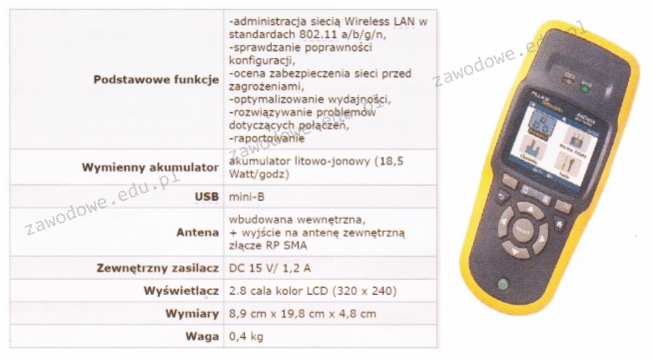
Jakie urządzenie diagnostyczne jest pokazane na ilustracji oraz opisane w specyfikacji zawartej w tabeli?

Ilustracja do pytania
A. Diodowy tester okablowania
B. Reflektometr optyczny
C. Multimetr cyfrowy
D. Analizator sieci bezprzewodowych
Analizator sieci bezprzewodowych to zaawansowane urządzenie diagnostyczne przeznaczone do zarządzania i analizy sieci WLAN. Jego główną funkcją jest monitorowanie i ocena wydajności sieci bezprzewodowych zgodnych ze standardami 802.11 a/b/g/n. Urządzenie to pozwala na identyfikację źródeł zakłóceń i optymalizację wydajności, co jest kluczowe dla utrzymania wysokiej jakości usług sieciowych. Dzięki możliwości analizowania konfiguracji, oceny zabezpieczeń przed zagrożeniami oraz rozwiązywania problemów związanych z połączeniami, analizator jest nieocenionym narzędziem dla administratorów sieci. Często stosowany jest w przedsiębiorstwach, gdzie stabilność i optymalizacja sieci są priorytetem. Urządzenia te wspierają również raportowanie, co jest istotne dla dokumentacji i analizy długoterminowej. Dobre praktyki branżowe zalecają regularne korzystanie z analizatorów w celu utrzymania sieci w optymalnym stanie i szybkiego reagowania na ewentualne problemy. Ponadto, możliwość podłączenia anteny zewnętrznej zwiększa jego funkcjonalność, umożliwiając precyzyjne pomiary w różnych warunkach środowiskowych.

Pytanie 28

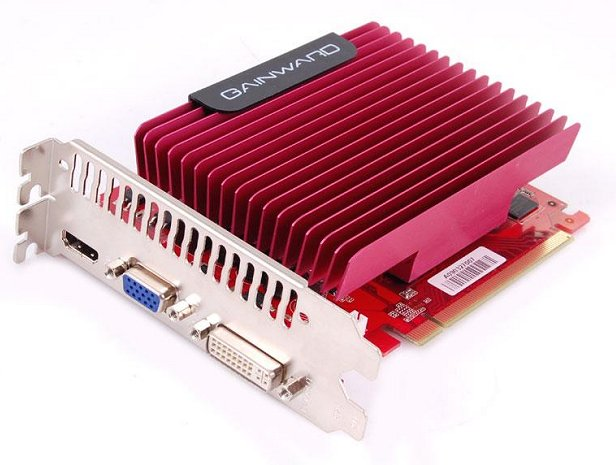
Na przedstawionym rysunku widoczna jest karta rozszerzeń z systemem chłodzenia

Ilustracja do pytania
A. aktywne
B. symetryczne
C. wymuszone
D. pasywne
Pasywne chłodzenie odnosi się do metody odprowadzania ciepła z komponentów elektronicznych bez użycia wentylatorów lub innych mechanicznych elementów chłodzących. Zamiast tego, wykorzystuje się naturalne właściwości przewodzenia i konwekcji ciepła poprzez zastosowanie radiatorów. Radiator to metalowy element o dużej powierzchni, często wykonany z aluminium lub miedzi, który odprowadza ciepło z układu elektronicznego do otoczenia. Dzięki swojej strukturze i materiałowi, radiator efektywnie rozprasza ciepło, co jest kluczowe dla zapewnienia stabilnej pracy urządzeń takich jak karty graficzne. Pasywne chłodzenie jest szczególnie cenne w systemach, gdzie hałas jest czynnikiem krytycznym, jak w serwerach typu HTPC (Home Theater PC) czy systemach komputerowych używanych w bibliotece lub biurze. W porównaniu do aktywnego chłodzenia, systemy pasywne są mniej podatne na awarie mechaniczne, ponieważ nie zawierają ruchomych części. Istnieją również korzyści związane z niższym zużyciem energii i dłuższą żywotnością urządzeń. Jednakże, pasywne chłodzenie może być mniej efektywne w przypadku bardzo wysokich temperatur, dlatego jest stosowane tam, gdzie generowanie ciepła jest umiarkowane. W związku z tym, dobór odpowiedniego systemu chłodzenia powinien uwzględniać bilans między wydajnością a wymaganiami dotyczącymi ciszy czy niezawodności.

Pytanie 29

Zjawisko, w którym pliki przechowywane na dysku twardym są umieszczane w nieprzylegających do siebie klastrach, nosi nazwę

A. defragmentacji danych
B. kodowania danych
C. konsolidacji danych
D. fragmentacji danych
Fragmentacja danych to proces, w wyniku którego pliki są zapisywane na dysku w niesąsiadujących ze sobą klastrach. W praktyce oznacza to, że część pliku może być rozproszona po różnych obszarach dysku, co prowadzi do obniżenia efektywności odczytu i zapisu danych. Zjawisko to jest powszechne w systemach plików, gdzie pliki są modyfikowane, usuwane i tworzone w sposób, który prowadzi do rosnącej fragmentacji. Gdy system operacyjny próbuje załadować zfragmentowany plik, musi przeskakiwać pomiędzy różnymi klastrami, co zwiększa czas dostępu do danych oraz obciążenie dysku. W praktyce, regularna defragmentacja może znacznie poprawić wydajność systemu. Dobrym przykładem zastosowania jest korzystanie z narzędzi do defragmentacji, które przeszukują dysk w celu uporządkowania fragmentów plików. Ponadto, nowoczesne systemy plików, takie jak NTFS, stosują różne techniki do minimalizacji fragmentacji, np. przez dynamiczne alokowanie miejsca na nowe pliki. Zrozumienie fragmentacji jest kluczowe dla administratorów systemów i użytkowników, którzy chcą utrzymać optymalną wydajność swoich urządzeń.

Pytanie 30

Bęben światłoczuły stanowi kluczowy element w funkcjonowaniu drukarki

A. sublimacyjnej
B. igłowej
C. atramentowej
D. laserowej
Bęben światłoczuły to naprawdę ważny element w drukarkach laserowych. Bez niego nie byłoby mowy o przenoszeniu obrazu na papier. Generalnie działa to tak, że bęben jest naładowany, a potem laser naświetla odpowiednie miejsca. Te naświetlone obszary tracą ładunek, przez co przyciągają toner, który potem ląduje na papierze. To wszystko ma ogromne znaczenie w biurach, gdzie liczy się jakość druku i koszt. W profesjonalnych drukarkach trwałość bębna przekłada się na to, jak dobrze drukarka działa. Warto też pamiętać, że są standardy, jak ISO/IEC 24712, które mówią o tym, jak ważna jest jakość obrazu i materiałów. To pokazuje, jak kluczowy jest bęben światłoczuły.

Pytanie 31

Jakie polecenie służy do obserwowania lokalnych połączeń?

A. netstat
B. route
C. host
D. dir
Polecenie 'netstat' jest narzędziem w systemach operacyjnych, które umożliwia monitorowanie aktywnych połączeń sieciowych oraz portów na lokalnym komputerze. Dzięki temu administratorzy mogą uzyskać szczegółowe informacje o tym, które aplikacje korzystają z określonych portów, a także o stanie połączeń TCP/IP. Używając opcji takich jak -a, -n czy -o, użytkownicy mogą wyświetlić wszystkie aktywne połączenia oraz ich statusy, co jest niezwykle przydatne w diagnostyce problemów sieciowych. Przykładowo, polecenie 'netstat -an' wyświetli wszystkie połączenia oraz nasłuchujące porty w formacie numerycznym, co ułatwia identyfikację problemów z komunikacją. W praktyce, to narzędzie jest standardem w zarządzaniu sieciami, pozwala na monitorowanie i zarządzanie połączeniami sieciowymi, co jest kluczowe dla zapewnienia bezpieczeństwa i wydajności infrastruktury IT.

Pytanie 32

W systemie Windows uruchomiono plik wsadowy z dwoma argumentami. Uzyskanie dostępu do wartości drugiego argumentu w pliku wsadowym jest możliwe przez

A. %2%
B. $2
C. $2$
D. %2
Prawidłowa odpowiedź to %2, ponieważ w systemie Windows, w plikach wsadowych (batch scripts), wartości parametrów przekazywanych do skryptu są dostępne za pomocą symbolu procenta. Pierwszy parametr to %1, drugi to %2, trzeci to %3, i tak dalej. Ta konwencja pozwala użytkownikowi na łatwe odwoływanie się do argumentów przekazanych podczas wywołania pliku wsadowego. Na przykład, jeśli wywołasz skrypt z polecenia "myScript.bat arg1 arg2", wówczas %1 będzie odnosiło się do "arg1", a %2 do "arg2". Zrozumienie tej konwencji jest kluczowe przy tworzeniu bardziej złożonych skryptów, które mogą wymagać przekazywania wielu argumentów. Dobre praktyki w pisaniu skryptów wsadowych obejmują również walidację przekazywanych argumentów, aby upewnić się, że skrypt działa zgodnie z oczekiwaniami.

Pytanie 33

Aby przekształcić zeskanowany obraz na tekst, należy użyć oprogramowania, które stosuje techniki

A. DTP
B. OCR
C. OMR
D. DPI
OCR, czyli Optical Character Recognition, to technologia umożliwiająca konwersję zeskanowanych obrazów tekstu, takich jak dokumenty papierowe, na edytowalny tekst cyfrowy. Dzięki algorytmom rozpoznawania wzorców oraz przetwarzania obrazów, OCR potrafi identyfikować litery, cyfry i inne znaki w obrazach, co czyni go niezastąpionym narzędziem w biurach, archiwach oraz wszędzie tam, gdzie zachodzi potrzeba digitalizacji dokumentów. Przykładowe zastosowanie OCR obejmuje skanowanie faktur, umów czy książek, co znacząco przyspiesza proces wprowadzania danych do systemów komputerowych. Technologia ta znajduje zastosowanie także w aplikacjach mobilnych, takich jak skanery dokumentów, które pozwalają użytkownikom na szybkie przekształcanie fizycznych dokumentów w formaty cyfrowe. Ponadto, standardy branżowe, takie jak ISO 19005 (PDF/A), podkreślają znaczenie cyfrowej archiwizacji dokumentów, co czyni OCR kluczowym elementem strategii zarządzania dokumentami w nowoczesnych organizacjach.

Pytanie 34

Która czynność nie służy do personalizacji systemu operacyjnego Windows?

A. Ustawienie domyślnej przeglądarki internetowej.
B. Ustawienie wielkości pliku wymiany.
C. Ustawienie opcji wyświetlania pasków menu i pasków narzędziowych.
D. Ustawienie koloru lub kilku przenikających się kolorów jako tła pulpitu.
Ustawienie wielkości pliku wymiany w systemie Windows to zdecydowanie nie jest proces związany z personalizacją interfejsu lub wyglądu środowiska pracy użytkownika, tylko z konfiguracją parametrów systemowych, mających wpływ na wydajność i zarządzanie pamięcią wirtualną. Plik wymiany, czyli tzw. pagefile.sys, służy przede wszystkim jako rozszerzenie pamięci RAM – gdy systemowi zaczyna brakować fizycznej pamięci, wówczas dane tymczasowo są przenoszone właśnie do tego pliku. Moim zdaniem, większość użytkowników nawet nie rusza tej opcji, bo domyślne ustawienia Windows są wystarczające w typowych zastosowaniach. Standardy branżowe zalecają ostrożność przy ręcznym ustawianiu rozmiaru pliku wymiany – można przez nieuwagę ograniczyć możliwości systemu lub wręcz przeciwnie, niepotrzebnie zajmować miejsce na dysku. Z mojego doświadczenia wynika, że personalizacja to raczej wszystko, co dotyczy wyglądu, wygody obsługi czy indywidualnych preferencji użytkownika, a nie właśnie zarządzania pamięcią czy innymi aspektami technicznymi działania systemu. Tło pulpitu, ustawienia pasków menu czy wybór domyślnej przeglądarki mają bezpośredni wpływ na odbiór środowiska pracy, podczas gdy plik wymiany pozostaje zupełnie niewidoczny dla większości osób. Jeżeli ktoś chce zoptymalizować wydajność komputera, to wtedy może pobawić się tym ustawieniem, ale nie szuka wtedy personalizacji. To dość duża różnica i warto ją rozumieć, bo pomaga to odróżnić obszary związane z wygodą użytkownika od tych stricte technicznych.

Pytanie 35

Na podstawie filmu wskaż z ilu modułów składa się zainstalowana w komputerze pamięć RAM oraz jaką ma pojemność.

A. 2 modułów, każdy po 8 GB.
B. 2 modułów, każdy po 16 GB.
C. 1 modułu 32 GB.
D. 1 modułu 16 GB.
Poprawnie wskazana została konfiguracja pamięci RAM: w komputerze zamontowane są 2 moduły, każdy o pojemności 16 GB, co razem daje 32 GB RAM. Na filmie zwykle widać dwa fizyczne moduły w slotach DIMM na płycie głównej – to są takie długie wąskie kości, wsuwane w gniazda obok procesora. Liczbę modułów określamy właśnie po liczbie tych fizycznych kości, a pojemność pojedynczego modułu odczytujemy z naklejki na pamięci, z opisu w BIOS/UEFI albo z programów diagnostycznych typu CPU‑Z, HWiNFO czy Speccy. W praktyce stosowanie dwóch modułów po 16 GB jest bardzo sensowne, bo pozwala uruchomić tryb dual channel. Płyta główna wtedy może równolegle obsługiwać oba kanały pamięci, co realnie zwiększa przepustowość RAM i poprawia wydajność w grach, programach graficznych, maszynach wirtualnych czy przy pracy z dużymi plikami. Z mojego doświadczenia lepiej mieć dwie takie same kości niż jedną dużą, bo to jest po prostu zgodne z zaleceniami producentów płyt głównych i praktyką serwisową. Do tego 2×16 GB to obecnie bardzo rozsądna konfiguracja pod Windows 10/11 i typowe zastosowania profesjonalne: obróbka wideo, programowanie, CAD, wirtualizacja. Warto też pamiętać, że moduły powinny mieć te same parametry: częstotliwość (np. 3200 MHz), opóźnienia (CL) oraz najlepiej ten sam model i producenta. Taka konfiguracja minimalizuje ryzyko problemów ze stabilnością i ułatwia poprawne działanie profili XMP/DOCP. W serwisie i przy montażu zawsze zwraca się uwagę, żeby moduły były w odpowiednich slotach (zwykle naprzemiennie, np. A2 i B2), bo to bezpośrednio wpływa na tryb pracy pamięci i osiąganą wydajność.

Pytanie 36

W modelu RGB, kolor w systemie szesnastkowym przedstawia się w ten sposób: ABCDEF. Wartość natężenia koloru niebieskiego w tym zapisie odpowiada liczbie dziesiętnej

A. 205
B. 171
C. 186
D. 239
Odpowiedź 239 jest poprawna, ponieważ natężenie koloru niebieskiego w modelu RGB jest reprezentowane przez ostatnie dwa znaki zapisu szesnastkowego. W przypadku koloru ABCDEF, oznacza to, że wartości składowe są: A (czerwony) = 10, B (zielony) = 11, a F (niebieski) = 15. Szesnastkowe F to 15 w systemie dziesiętnym. Jednak w kontekście całego koloru, aby uzyskać wartość intensywności koloru niebieskiego, musimy zrozumieć, że 'EF' w zapisie hex oznacza 239 w systemie dziesiętnym, co możemy obliczyć jako 14 * 16^1 + 15 * 16^0 = 224 + 15 = 239. Zrozumienie konwersji z systemu szesnastkowego na dziesiętny jest kluczowe w pracy z kolorami w grafice komputerowej, programowaniu oraz projektowaniu stron internetowych. W praktyce, znajomość modelu RGB oraz umiejętność przeliczania wartości pozwala na precyzyjne dobieranie kolorów w różnych aplikacjach, co jest niezbędne dla uzyskania odpowiednich efektów wizualnych. Tego rodzaju umiejętności są istotne w branżach związanych z grafiką, web designem oraz tworzeniem aplikacji multimedialnych.

Pytanie 37

Jakiego protokołu używa się do ściągania wiadomości e-mail z serwera pocztowego na komputer użytkownika?

A. FTP
B. SMTP
C. HTTP
D. POP3
Protokół POP3 (Post Office Protocol 3) jest standardem stosowanym do pobierania wiadomości e-mail z serwera pocztowego na komputer użytkownika. Działa on na zasadzie tymczasowego przechowywania wiadomości na serwerze, co pozwala użytkownikowi na ich pobranie i przeglądanie lokalnie. W przeciwieństwie do protokołu IMAP, który synchronizuje wiadomości między serwerem a klientem, POP3 zazwyczaj pobiera wiadomości i usuwa je z serwera. To sprawia, że POP3 jest idealny dla użytkowników, którzy preferują przechowywanie wiadomości lokalnie i nie potrzebują dostępu do nich z różnych urządzeń. Praktycznym przykładem zastosowania POP3 jest konfiguracja konta e-mail w programach takich jak Microsoft Outlook czy Mozilla Thunderbird, gdzie użytkownik może skonfigurować swoje konto e-mail, aby wiadomości były pobierane na dysk lokalny. Warto również zauważyć, że POP3 operuje na portach 110 (dla połączeń nieszyfrowanych) oraz 995 (dla połączeń szyfrowanych SSL/TLS), co jest zgodne z najlepszymi praktykami bezpieczeństwa w branży IT, zachęcając do stosowania szyfrowanych połączeń w celu ochrony danych osobowych użytkowników.

Pytanie 38

Nierówne wydruki lub bladości w druku podczas korzystania z drukarki laserowej mogą sugerować

A. uszkodzenia kabla łączącego drukarkę z komputerem
B. zagięcie kartki papieru w urządzeniu
C. nieprawidłową instalację sterowników drukarki
D. niedobór tonera
Wyczerpywanie się tonera jest jednym z najczęstszych powodów występowania problemów z jakością wydruków w drukarkach laserowych. Toner jest proszkiem, który podczas drukowania jest nanoszony na papier, a jego niewystarczająca ilość może prowadzić do bladego lub nierównomiernego wydruku. Kiedy toner jest na wyczerpaniu, jego cząsteczki mogą nie być w stanie równomiernie pokryć powierzchni kartki, co objawia się w postaci słabo widocznego tekstu lub braku wydruku w niektórych obszarach. Zgodnie z zaleceniami producentów, regularne monitorowanie poziomu tonera oraz jego wymiana po osiągnięciu określonego poziomu to podstawowe praktyki, które pomagają utrzymać jakość wydruków. Dodatkowo, stosowanie tonerów oryginalnych lub certyfikowanych jest zalecane, aby uniknąć problemów z jakością, a także zapewnić długotrwałą wydajność drukarki. Warto również zauważyć, że stan tonera może wpływać na inne aspekty drukowania, w tym na prędkość wydruku oraz żywotność sprzętu.

Pytanie 39

Cechą charakterystyczną pojedynczego konta użytkownika w systemie Windows Serwer jest

A. maksymalna wielkość profilu użytkownika.
B. maksymalna wielkość pojedynczego pliku, który użytkownik ma prawo zapisać na dysku serwera.
C. maksymalna wielkość pulpitu przypisanego użytkownikowi.
D. numer telefonu, pod który powinien oddzwonić serwer, gdy użytkownik nawiąże połączenie telefoniczne.
Prawidłowa odpowiedź dotyczy numeru telefonu, pod który serwer ma oddzwonić w przypadku nawiązania połączenia telefonicznego przez użytkownika. W systemach Windows Server, zarządzanie kontami użytkowników obejmuje różnorodne ustawienia, w tym możliwość integrowania różnych form komunikacji. Przykładowo, w przypadku zastosowania zdalnego dostępu lub funkcji VoIP, ważne jest, aby serwer potrafił zidentyfikować i zarządzać połączeniami telefonicznymi. Integracja z systemami telekomunikacyjnymi pozwala na automatyczne przekierowywanie połączeń do odpowiednich użytkowników, co znacząco poprawia efektywność komunikacji. W praktyce, takie rozwiązania są stosowane w środowiskach korporacyjnych, gdzie komunikacja zdalna z pracownikami jest niezbędna. Standardy branżowe, takie jak ITIL, podkreślają znaczenie integracji różnych systemów w celu zapewnienia płynności operacyjnej oraz zwiększenia wydajności zarządzania. W związku z tym, rozumienie i właściwe konfigurowanie takich ustawień jest kluczowe dla administratorów systemów.

Pytanie 40

Zasadniczym sposobem zabezpieczenia danych przechowywanych na serwerze jest

A. tworzenie kopii zapasowej
B. automatyczne wykonywanie kompresji danych
C. ustawienie punktu przywracania systemu
D. uruchomienie ochrony systemu
Tworzenie kopii bezpieczeństwa danych jest podstawowym mechanizmem ochrony danych znajdujących się na serwerze, ponieważ pozwala na ich odzyskanie w przypadku awarii, ataku cybernetycznego czy przypadkowego usunięcia. Regularne tworzenie kopii zapasowych jest uznawane za najlepszą praktykę w zarządzaniu danymi, a standardy takie jak ISO 27001 podkreślają znaczenie bezpieczeństwa danych. Przykładem wdrożenia tej praktyki może być stosowanie rozwiązań takich jak systemy RAID, które przechowują dane na wielu dyskach, lub zewnętrzne systemy kopii zapasowych, które wykonują automatyczne backupy. Oprócz tego, ważne jest, aby kopie bezpieczeństwa były przechowywane w różnych lokalizacjach, co zwiększa ich odporność na awarie fizyczne. Nie należy również zapominać o regularnym testowaniu odtwarzania danych z kopii zapasowych, co zapewnia pewność ich integralności i użyteczności w krytycznych momentach. Takie podejście nie tylko minimalizuje ryzyko utraty danych, ale także pozwala na szybsze przywrócenie ciągłości działania organizacji.