Wyniki egzaminu

Informacje o egzaminie:
  • Zawód: Technik informatyk
  • Kwalifikacja: INF.02 - Administracja i eksploatacja systemów komputerowych, urządzeń peryferyjnych i lokalnych sieci komputerowych
  • Data rozpoczęcia: 2 lutego 2026 05:35
  • Data zakończenia: 2 lutego 2026 05:46

Egzamin zdany!

Wynik: 21/40 punktów (52,5%)

Wymagane minimum: 20 punktów (50%)

Pochwal się swoim wynikiem!
Szczegółowe wyniki:
Pytanie 1

Jakie medium transmisyjne stosują myszki bluetooth do łączności z komputerem?

A. Promieniowanie w podczerwieni
B. Fale radiowe w paśmie 800/900 MHz
C. Fale radiowe w paśmie 2,4 GHz
D. Promieniowanie w ultrafiolecie
Myszki Bluetooth działają w paśmie 2,4 GHz, korzystając z fal radiowych do komunikacji z komputerem. To pasmo jest naprawdę popularne w technologii Bluetooth, która została stworzona, żeby umożliwić bezprzewodową wymianę danych na krótkich dystansach. Te fale są słabe, co jest fajne, bo zmniejsza zużycie energii w urządzeniach mobilnych. Bluetooth jest zgodny z IEEE 802.15.1 i pozwala na łatwe łączenie różnych sprzętów, jak myszki, klawiatury czy słuchawki. Dzięki temu użytkownicy mają więcej swobody, bo nie muszą się martwić kablami. Warto też wiedzieć, że są różne wersje technologii Bluetooth, które oferują różne prędkości i zasięgi, więc każdy może znaleźć coś dla siebie.

Pytanie 2

Zwiększenie zarówno wydajności operacji (zapis/odczyt), jak i bezpieczeństwa przechowywania danych jest możliwe dzięki zastosowaniu macierzy dyskowej

A. RAID 50
B. RAID 3
C. RAID 0
D. RAID 1
Wybór RAID 3, RAID 1 lub RAID 0 jako odpowiedzi na pytanie jest błędny, ponieważ każda z tych konfiguracji ma swoje ograniczenia, jeżeli chodzi o jednoczesne zwiększenie szybkości operacji oraz bezpieczeństwa przechowywania danych. RAID 1, który polega na mirroringu danych, zapewnia doskonałą redundancję, ale nie zwiększa wydajności zapisu, a wręcz może ją obniżyć, ponieważ wymaga tego samego zapisu na dwóch dyskach. RAID 0 z kolei, mimo że oferuje wysoką wydajność dzięki stripingowi, nie zapewnia żadnej redundancji – w przypadku awarii któregoś z dysków, wszystkie dane są tracone. RAID 3, korzystający z parzystości, również nie jest optymalnym rozwiązaniem, gdyż wprowadza pojedynczy dysk parzystości, co może stać się wąskim gardłem w operacjach zapisu. Kluczowym błędem myślowym jest zatem brak zrozumienia, że aby osiągnąć wysoką wydajność i bezpieczeństwo, konieczne jest zastosowanie odpowiedniej kombinacji technologii RAID. W praktyce, podejście do wyboru macierzy dyskowej wymaga analizy specyficznych potrzeb operacyjnych i budżetowych, a także znajomości kompromisów, które wiążą się z różnymi konfiguracjami RAID, co przekłada się na efektywność w zarządzaniu danymi w każdej organizacji.

Pytanie 3

Na dysku konieczne jest zapisanie 100 tysięcy pojedynczych plików, każdy o wielkości 2570 bajtów. Zajętość zapisanych plików będzie minimalna na dysku o jednostce alokacji wynoszącej

A. 2048 bajtów
B. 8192 bajty
C. 4096 bajtów
D. 3072 bajty
Wybór jednostki alokacji poniżej 3072 bajtów, takiej jak 2048 czy 4096 bajtów, prowadzi do nieefektywnego wykorzystania przestrzeni dyskowej. Na przykład, przy jednostce alokacji wynoszącej 2048 bajtów, każdy z 100 tysięcy plików o rozmiarze 2570 bajtów zajmie dwie jednostki alokacji, co zwiększa całkowite wymagania przestrzenne. To nie tylko powoduje marnotrawstwo miejsca, ale także może wpływać negatywnie na wydajność systemu plików, ponieważ więcej jednostek alokacji oznacza większe obciążenie operacji zarządzania pamięcią. Rozmiar 4096 bajtów również nie jest optymalny w tym kontekście, ponieważ nie wykorzystuje w pełni przestrzeni, co prowadzi do nieefektywności. Typowym błędem myślowym jest założenie, że większa jednostka alokacji zawsze oznacza lepsze wykorzystanie przestrzeni; istotne jest, aby dostosować rozmiar jednostki alokacji do średniego rozmiaru plików. Dlatego w praktyce jednostka alokacji powinna być dostosowana do rozmiaru przechowywanych plików, aby zminimalizować straty przestrzenne i zapewnić płynne działanie systemu plików. Wybór niewłaściwej jednostki alokacji prowadzi do konieczności przemyślenia strategii zarządzania danymi oraz architektury systemu plików.

Pytanie 4

Na podstawie filmu wskaż z ilu modułów składa się zainstalowana w komputerze pamięć RAM oraz jaką ma pojemność.

A. 1 modułu 32 GB.
B. 2 modułów, każdy po 16 GB.
C. 1 modułu 16 GB.
D. 2 modułów, każdy po 8 GB.
Poprawnie wskazana została konfiguracja pamięci RAM: w komputerze zamontowane są 2 moduły, każdy o pojemności 16 GB, co razem daje 32 GB RAM. Na filmie zwykle widać dwa fizyczne moduły w slotach DIMM na płycie głównej – to są takie długie wąskie kości, wsuwane w gniazda obok procesora. Liczbę modułów określamy właśnie po liczbie tych fizycznych kości, a pojemność pojedynczego modułu odczytujemy z naklejki na pamięci, z opisu w BIOS/UEFI albo z programów diagnostycznych typu CPU‑Z, HWiNFO czy Speccy. W praktyce stosowanie dwóch modułów po 16 GB jest bardzo sensowne, bo pozwala uruchomić tryb dual channel. Płyta główna wtedy może równolegle obsługiwać oba kanały pamięci, co realnie zwiększa przepustowość RAM i poprawia wydajność w grach, programach graficznych, maszynach wirtualnych czy przy pracy z dużymi plikami. Z mojego doświadczenia lepiej mieć dwie takie same kości niż jedną dużą, bo to jest po prostu zgodne z zaleceniami producentów płyt głównych i praktyką serwisową. Do tego 2×16 GB to obecnie bardzo rozsądna konfiguracja pod Windows 10/11 i typowe zastosowania profesjonalne: obróbka wideo, programowanie, CAD, wirtualizacja. Warto też pamiętać, że moduły powinny mieć te same parametry: częstotliwość (np. 3200 MHz), opóźnienia (CL) oraz najlepiej ten sam model i producenta. Taka konfiguracja minimalizuje ryzyko problemów ze stabilnością i ułatwia poprawne działanie profili XMP/DOCP. W serwisie i przy montażu zawsze zwraca się uwagę, żeby moduły były w odpowiednich slotach (zwykle naprzemiennie, np. A2 i B2), bo to bezpośrednio wpływa na tryb pracy pamięci i osiąganą wydajność.

Pytanie 5

Technologia procesorów serii Intel Core stosowana w modelach i5, i7 oraz i9, pozwalająca na zwiększenie taktowania w przypadku gdy komputer potrzebuje wyższej mocy obliczeniowej, to

A. CrossFire
B. Turbo Boost
C. BitLocker
D. Hyper Threading
Turbo Boost to technologia opracowana przez Intela, która pozwala procesorom automatycznie zwiększać częstotliwość taktowania ponad bazowe wartości, jeśli tylko warunki termiczne oraz pobór energii na to pozwalają. Dzięki temu, gdy komputer potrzebuje większej mocy, np. podczas renderowania grafiki, gier albo kompilowania kodu, procesor dynamicznie przyspiesza, dostarczając dodatkową wydajność bez konieczności ręcznego podkręcania. W praktyce to przekłada się na płynniejsze działanie systemu, szczególnie w sytuacjach, gdzie pojedynczy wątek wymaga dużych zasobów. Moim zdaniem Turbo Boost to jedna z takich funkcji, które nie rzucają się w oczy na co dzień, ale bardzo poprawiają komfort pracy – nie trzeba w ogóle o niej myśleć, a różnica bywa naprawdę odczuwalna, zwłaszcza na laptopach, gdzie procesor musi balansować między mocą a zużyciem baterii. Warto też wiedzieć, że Turbo Boost działa automatycznie i nie wymaga żadnej konfiguracji ze strony użytkownika. Współcześnie praktycznie każdy nowoczesny procesor Intela z serii Core i5, i7 czy i9 korzysta z tej technologii i to wpisuje się w dobre praktyki projektowania sprzętu, gdzie wydajność jest skalowana dynamicznie. Często w dokumentacji Intela można znaleźć szczegółowe informacje o maksymalnych częstotliwościach Turbo dla poszczególnych modeli, bo dla profesjonalistów to czasem kluczowa sprawa.

Pytanie 6

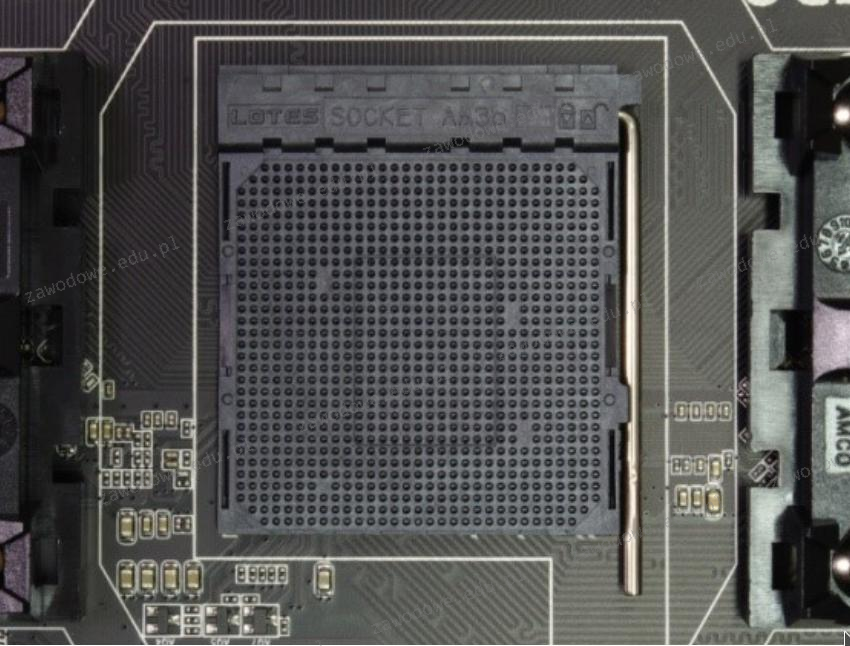
Na płycie głównej z gniazdem pokazanym na fotografii możliwe jest zainstalowanie procesora

Ilustracja do pytania
A. AMD FX-6300, s-AM3+, 3.5GHz, 14MB
B. Intel i9-7940X, s-2066 3.10GHz 19.25MB
C. Intel Xeon E3-1240V5, 3.9GHz, s-1151
D. AMD Sempron 2800+, 1600 MHz, s-754
Gniazdo AM3+ na płycie głównej jest zgodne z procesorami AMD, takimi jak AMD FX-6300. Gniazdo AM3+ jest ulepszoną wersją gniazda AM3, oferującą lepsze wsparcie dla procesorów z większą liczbą rdzeni i wyższymi częstotliwościami taktowania. Procesory FX są znane ze swojej wielowątkowości, co czyni je atrakcyjnymi dla użytkowników, którzy korzystają z aplikacji wymagających dużej mocy obliczeniowej, takich jak renderowanie grafiki 3D czy edycja wideo. Instalacja zgodnego procesora w odpowiednim gnieździe jest kluczowa dla stabilności i wydajności systemu. Wybierając odpowiedni procesor, użytkownik może skorzystać z możliwości overclockingu, co jest popularne w przypadku serii FX. Zastosowanie procesora w odpowiednim gnieździe zgodnym z jego specyfikacją techniczną zapewnia optymalne działanie systemu oraz długowieczność komponentów, co jest zgodne z dobrymi praktykami branżowymi. Zapewnia to także łatwiejsze aktualizacje i modernizacje, co jest istotnym aspektem planowania zasobów IT.

Pytanie 7

Adres IP 192.168.2.0/24 został podzielony na 8 podsieci. Jaką maskę należy zastosować dla tych nowych podsieci?

A. 255.255.255.192
B. 255.255.255.224
C. 255.255.255.240
D. 255.255.255.128
Wybór maski 255.255.255.192 nie jest poprawny, ponieważ nie odpowiada wymaganiom podziału sieci 192.168.2.0/24 na 8 podsieci. Maska 255.255.255.192, co odpowiada notacji /26, pozwala na utworzenie 4 podsieci (2^2 = 4), a nie 8. Oznacza to, że ten wybór nie zaspokaja wymagań podziału, które potrzebują 3 dodanych bitów do adresacji. Wybór maski 255.255.255.240 również jest błędny, ponieważ prowadzi do uzyskania 16 podsieci (2^4 = 16), co jest nadmiarem w stosunku do wymaganych 8 podsieci; to z kolei zbyt mocno zmniejsza dostępność adresów IP w każdej podsieci. Ostatnia odpowiedź, 255.255.255.128, również nie jest odpowiednia, ponieważ znowu dzieli sieć na 2 podsieci, co jest znacznie poniżej wymaganej liczby. Wybór odpowiedniej maski jest kluczowy w projektowaniu sieci, a błędne obliczenia mogą prowadzić do problemów z alokacją adresów IP oraz z zarządzaniem ruchem sieciowym. Takie pomyłki ilustrują typowy błąd myślowy, polegający na skupieniu się na liczbie podsieci bez uwzględnienia ich faktycznej pojemności. Dlatego ważne jest, aby dobrze rozumieć strukturę adresów IP oraz zasady związane z maskami podsieci, co jest kluczowe dla każdej osoby pracującej w dziedzinie sieci komputerowych.

Pytanie 8

Zdiagnostykowane wyniki wykonania polecenia systemu Linux odnoszą się do ```/dev/sda: Timing cached reads: 18100 MB in 2.00 seconds = 9056.95 MB/sec```

A. karty sieciowej
B. pamięci RAM
C. karty graficznej
D. dysku twardego
Wynik działania polecenia systemu Linux, który przedstawia wartość "Timing cached reads: 18100 MB in 2.00 seconds = 9056.95 MB/sec" dotyczy wydajności odczytu z dysku twardego, który z kolei jest kluczowym komponentem systemu komputerowego. W kontekście diagnostyki, informacja ta wskazuje na prędkość, z jaką system operacyjny może odczytywać dane zapisane na dysku, co jest istotne w kontekście wydajności całego systemu. Przykładem praktycznego zastosowania tego typu pomiaru może być ocena, czy dany dysk twardy spełnia wymagania aplikacji, które wymagają szybkiego dostępu do danych, takich jak bazy danych czy serwery plików. Standardy branżowe, takie jak SATA czy NVMe, definiują różne typy interfejsów, które wpływają na wydajność przesyłu danych. Dobre praktyki wymagają regularnego monitorowania tych parametrów, aby zapewnić optymalną wydajność systemu oraz przewidywać ewentualne problemy z dyskiem, co może zapobiec utracie danych oraz przestojom operacyjnym.

Pytanie 9

Komputer uzyskuje dostęp do Internetu za pośrednictwem sieci lokalnej. Gdy użytkownik wpisuje w przeglądarkę internetową adres www.wp.pl, nie może otworzyć strony WWW, natomiast podanie adresu IP, przykładowo 212.77.100.101, umożliwia otwarcie tej strony. Jakie mogą być tego powody?

A. Brak serwera WINS
B. Brak serwera PROXY
C. Brak serwera DNS
D. Brak adresu bramy
Brak serwera DNS jest kluczowym problemem w tej sytuacji, ponieważ DNS (Domain Name System) odpowiada za tłumaczenie nazw domen na adresy IP. Kiedy użytkownik wpisuje adres strony, np. www.wp.pl, system operacyjny żąda od serwera DNS przetłumaczenia tej nazwy na odpowiadający jej adres IP. Jeśli serwer DNS nie działa lub jest niedostępny, komputer nie jest w stanie nawiązać połączenia z odpowiednim serwerem, co skutkuje brakiem dostępu do strony. W przypadku wpisania bezpośredniego adresu IP, system omija proces DNS, co pozwala na nawiązanie połączenia z serwerem. W praktyce, aby zapewnić prawidłowe działanie aplikacji internetowych i dostęp do zasobów w sieci, ważne jest, aby konfiguracja serwera DNS była poprawna oraz aby urządzenia w sieci miały odpowiednie ustawienia DNS. Standardy branżowe, takie jak RFC 1035, definiują mechanizmy działania DNS, które są kluczowe dla prawidłowego funkcjonowania internetu.

Pytanie 10

Jaką inną formą można zapisać 2^32 bajtów?

A. 2 GB
B. 8 GB
C. 4 GiB
D. 1 GiB
Wybór odpowiedzi, która nie jest poprawna, może wynikać z nieporozumienia dotyczącego różnic między bajtami, gigabajtami i gibibajtami. Odpowiedź 2 GB może być mylona z 2 GiB, jednak warto zauważyć, że 1 GB to 10^9 bajtów. Zatem 2 GB to 2 000 000 000 bajtów, co przekłada się na 1,86 GiB (2 000 000 000 / 1 073 741 824). Stąd wynika, że 2 GB to znacznie mniej niż 2^32 bajtów. Odpowiedź 8 GB również jest błędna, ponieważ 8 GB to 8 000 000 000 bajtów, co również nie odpowiada 2^32 bajtom. Z kolei 4 GiB, choć wydaje się bliskie poprawnej odpowiedzi, jest mylone z 4 GB, co jest niepoprawne. 4 GiB, jak wcześniej wyjaśniono, wynika z faktu, że 1 GiB = 2^30 bajtów, a zatem 4 GiB = 4 * 1 073 741 824 bajtów, co daje 4 294 967 296 bajtów, czyli 2^32 bajtów. Zrozumienie różnicy między tymi jednostkami jest kluczowe w kontekście zarządzania danymi oraz ich transferu, na przykład w systemach operacyjnych oraz w inżynierii oprogramowania, gdzie precyzyjne użycie jednostek ma wpływ na wydajność oraz zgodność z normami.

Pytanie 11

Rekord typu A w systemie DNS

A. mapuje nazwę hosta na odpowiadający jej 32-bitowy adres IPv4
B. przechowuje alias dla danej nazwy domeny
C. zawiera dane o serwerze DNS nadrzędnym
D. przypisuje nazwę domeny DNS do adresu serwera pocztowego
Wszystkie zaproponowane odpowiedzi, z wyjątkiem poprawnej, odnoszą się do różnych typów rekordów DNS, co prowadzi do istotnego nieporozumienia. Pierwsza odpowiedź, mówiąca o przechowywaniu aliasów, dotyczy rekordu typu CNAME (Canonical Name), który służy do tworzenia aliasów dla innych domen. Użycie aliasów jest przydatne, gdy chcemy, aby kilka nazw domenowych wskazywało na ten sam adres IP. Druga odpowiedź, odnosząca się do informacji o nadrzędnym serwerze DNS, dotyczy rekordu NS (Name Server), który wskazuje na serwery odpowiedzialne za dany obszar DNS. Rekordy NS są kluczowe w zarządzaniu w hierarchii DNS, ale nie mają związku z mapowaniem nazwy hosta na adres IP. Ostatnia odpowiedź, która sugeruje, że rekord A mapuje nazwę domeny na adres serwera poczty, jest błędna, ponieważ takie zadanie pełnią rekordy MX (Mail Exchange), które są dedykowane dla usług pocztowych. Typowe błędy myślowe, które prowadzą do takich nieprawidłowych wniosków, wynikają z mylenia funkcji poszczególnych rekordów DNS. Zrozumienie różnic między różnymi typami rekordów DNS jest kluczowe dla efektywnego zarządzania domenami i zapewnienia stabilności usług internetowych. Posiadanie wiedzy na temat tych różnic wspiera nie tylko administratorów, ale również cały ekosystem internetu poprzez poprawne konfigurowanie i zarządzanie infrastrukturą sieciową.

Pytanie 12

W serwisie komputerowym dokumentem zawierającym informacje o sprzęcie, opis usterki, datę zgłoszenia i dane klienta jest

A. karta naprawy
B. PZ
C. WZ
D. paragon
Prawidłowo – w realnym serwisie komputerowym takim dokumentem jest właśnie karta naprawy. To jest podstawowy dokument roboczy serwisu, coś w rodzaju „historii choroby” komputera. Zawiera dane klienta (imię, nazwisko/nazwa firmy, kontakt), dokładne informacje o sprzęcie (model, numer seryjny, czasem konfigurację: procesor, RAM, dysk), opis zgłaszanej usterki, datę przyjęcia sprzętu oraz często przewidywany termin realizacji. Bardzo często dopisuje się tam też uwagi serwisanta, wykonane czynności, użyte części, wyniki testów i końcową diagnozę. Dzięki temu w każdej chwili wiadomo, co się z danym urządzeniem działo, kto je przyjął, kto naprawiał i jakie działania były podjęte. W profesjonalnych serwisach karta naprawy jest też podstawą do rozliczeń – na jej podstawie wystawia się paragon albo fakturę oraz raportuje czas pracy. Moim zdaniem bez porządnie prowadzonej karty naprawy serwis szybko zamienia się w chaos: gubią się informacje, klient ma poczucie bałaganu, a w razie reklamacji nie ma się do czego odwołać. W wielu firmach karta naprawy ma formę elektroniczną w systemie serwisowym (CRM/Helpdesk), ale zasada jest ta sama – musi być przypisane zgłoszenie z dokładnym opisem sprzętu, usterki i przebiegu naprawy. To jest po prostu dobra praktyka branżowa i element podstawowej dokumentacji serwisowej.

Pytanie 13

Użytkownicy dysków SSD powinni unikać wykonywania następujących działań konserwacyjnych

A. Usuwania kurzu z wnętrza jednostki centralnej
B. Defragmentacji dysku
C. Regularnego tworzenia kopii zapasowych danych
D. Regularnego sprawdzania dysku przy użyciu programu antywirusowego
Defragmentacja dysku jest procesem, który polega na reorganizacji danych na nośniku, aby zwiększyć wydajność dostępu do plików. Jednak w przypadku dysków SSD (Solid State Drive) jest to zbędne i wręcz szkodliwe. Dyski SSD działają na zasadzie pamięci flash, gdzie dane są przechowywane w komórkach pamięci. Ich architektura eliminuje problem fragmentacji, ponieważ odczyt i zapis danych nie zależy od fizycznej lokalizacji plików na nośniku. Dodatkowo, proces defragmentacji generuje zbędne cykle zapisu, co skraca żywotność dysków SSD. Zaleca się zamiast tego wykorzystywanie technologii TRIM, która optymalizuje zarządzanie przestrzenią na dysku. Na przykład, użytkownicy mogą ustawić automatyczne aktualizacje oprogramowania systemowego, które obsługują TRIM, co pozwala na optymalizację wydajności SSD bez konieczności ręcznej defragmentacji. W branży IT uznaje się, że najlepszym podejściem do konserwacji SSD jest unikanie defragmentacji, co jest zgodne z zaleceniami producentów tych nośników.

Pytanie 14

Autorskie prawo osobiste twórcy do programu komputerowego

A. obowiązuje przez 70 lat od daty pierwszej publikacji
B. nigdy nie traci ważności
C. obowiązuje wyłącznie przez okres życia jego autora
D. obowiązuje przez 50 lat od daty pierwszej publikacji
Rozważając odpowiedzi na pytanie o trwałość autorskiego prawa osobistego do programu komputerowego, warto zauważyć, że odpowiedzi sugerujące określony czas trwania praw, takie jak 50 czy 70 lat, mają swoje odniesienie w zakresie autorskich praw majątkowych. Jednakże, autorskie prawo osobiste w polskim prawodawstwie ma inną naturę, co często prowadzi do mylnego rozumienia. W pierwszej kolejności, pojęcie 70-letniego okresu ochrony dotyczy praw majątkowych, które rozpoczynają się od momentu śmierci autora i trwają przez 70 lat. W przypadku prawa osobistego, nie ma takiego ustalonego okresu, ponieważ chroni ono niezbywalne prawa twórcy do uznania autorstwa i nienaruszalności utworu. Podobnie, odpowiedź mówiąca o 50-letnim okresie również jest myląca, gdyż dotyczy ona praw majątkowych, a nie osobistych. Kolejnym błędnym rozumowaniem jest sugestia, że autorskie prawo osobiste wygasa, co jest sprzeczne z definicją tych praw w polskim prawie. Zrozumienie, że prawa osobiste są nieprzedawnialne, jest kluczowe dla ochrony twórcy w długoterminowej perspektywie. Typowym błędem myślowym w tym kontekście jest mylenie praw osobistych z majątkowymi, co prowadzi do błędnych wniosków o ich wygasaniu. Takie nieprecyzyjne rozumienie może mieć poważne konsekwencje prawne, zarówno dla twórcy, jak i dla osób korzystających z jego dzieła.

Pytanie 15

Znak przedstawiony na ilustracji, zgodny z normą Energy Star, wskazuje na urządzenie

Ilustracja do pytania
A. Energooszczędne
B. Wyprodukowane przez firmę EnergyStar Co
C. O zwiększonym zużyciu energii
D. Będące laureatem plebiscytu EnergyStar
Znak Energy Star nie oznacza podwyższonego poboru mocy wręcz przeciwnie sygnalizuje niskie zużycie energii. Błędne jest przypuszczenie że oznaczenie to odnosi się do producenta o nazwie EnergyStar Co. Znak ten jest częścią programu inicjowanego przez Agencję Ochrony Środowiska USA a nie jest związany z żadnym producentem. Oznacza to że różni producenci mogą stosować ten znak na swoich produktach o ile spełniają kryteria energetyczne programu. Kolejnym błędnym założeniem jest myślenie że znak ten wskazuje na zwycięzcę plebiscytu EnergyStar. Program Energy Star nie jest konkursem lecz systemem certyfikacji który określa standardy oszczędności energetycznej. Certyfikat ten pomaga konsumentom w identyfikacji produktów które przyczyniają się do ochrony środowiska przez zmniejszenie zużycia energii nie obniżając przy tym wydajności. Typowym błędem jest też myślenie że oznakowanie to w jakikolwiek sposób odnosi się do nagród czy rankingu podczas gdy jego celem jest edukacja i promowanie wydajnych energetycznie produktów przyczyniając się do redukcji emisji gazów cieplarnianych i obniżenia kosztów energii.

Pytanie 16

Zrzut ekranu przedstawiony powyżej, który pochodzi z systemu Windows, stanowi efekt działania komendy

Aktywne połączenia

  Protokół  Adres lokalny          Obcy adres               Stan
  TCP       127.0.0.1:12295        Admin-Komputer:54013     CZAS_OCZEKIWANIA
  TCP       127.0.0.1:53778        Admin-Komputer:54015     CZAS_OCZEKIWANIA
  TCP       127.0.0.1:53778        Admin-Komputer:53779     USTANOWIONO
  TCP       127.0.0.1:53779        Admin-Komputer:53778     USTANOWIONO
  TCP       127.0.0.1:53780        Admin-Komputer:53781     USTANOWIONO
  TCP       127.0.0.1:53781        Admin-Komputer:53780     USTANOWIONO
  TCP       127.0.0.1:53786        Admin-Komputer:53787     USTANOWIONO
  TCP       127.0.0.1:53787        Admin-Komputer:53786     USTANOWIONO
  TCP       127.0.0.1:53796        Admin-Komputer:53797     USTANOWIONO
  TCP       127.0.0.1:53797        Admin-Komputer:53796     USTANOWIONO
  TCP       127.0.0.1:53974        Admin-Komputer:53975     USTANOWIONO
  TCP       127.0.0.1:53976        Admin-Komputer:53975     USTANOWIONO
A. ifconfig
B. route
C. ping
D. netstat
Polecenie netstat jest używane do wyświetlania bieżących połączeń sieciowych zarówno przychodzących jak i wychodzących na komputerze z systemem Windows. Generuje ono szczegółowy raport o wszystkich aktywnych połączeniach TCP oraz stanie portów. Jest to kluczowe narzędzie dla administratorów sieci do monitorowania i diagnostyki problemów związanych z siecią. Przykładowo netstat może pomóc w identyfikacji nieautoryzowanych połączeń, które mogą wskazywać na obecność złośliwego oprogramowania. Netstat umożliwia również sprawdzenie stanu połączeń w różnych stanach takich jak ustanowione zamykane czy oczekujące. Ta funkcjonalność jest niezwykle przydatna podczas analizy ruchu sieciowego w celu optymalizacji czy wykrywania nieprawidłowości. Jako dobra praktyka zaleca się regularne korzystanie z netstat w ramach rutynowych audytów bezpieczeństwa sieci by zrozumieć i kontrolować przepływ danych w infrastrukturze sieciowej. Netstat jest również narzędziem zgodnym z zasadami zarządzania konfiguracją sieci co czyni go wszechstronnym wyborem dla profesjonalistów IT. Dzięki jego zastosowaniu można uzyskać całościowy obraz stanu sieci co jest fundamentem skutecznego zarządzania i zabezpieczania środowiska IT.

Pytanie 17

Jakie urządzenie należy zastosować do pomiaru mocy zużywanej przez komputer?

A. tester zasilaczy
B. woltomierz
C. watomierz
D. amperomierz
Zdecydowanie dobry wybór z tym watomierzem. To urządzenie jest super do sprawdzania, ile mocy komputer tak naprawdę bierze, bo mierzy to w watach, co jest mega ważne, gdy chcemy wiedzieć, jak nasz sprzęt zużywa energię. Watomierz łączy pomiar napięcia i natężenia prądu, co pozwala dokładnie obliczyć moc czynną. Na przykład, możesz zobaczyć, ile energii komputer potrzebuje w różnych sytuacjach, co może pomóc w optymalizacji jego działania i wyborze odpowiedniego zasilacza. Fajnie też, jak przy zakupie watomierza zwrócisz uwagę na normy, takie jak IEC 62053, bo to zapewnia, że pomiar będzie dokładny i bezpieczny. Z mojego doświadczenia, takie pomiary są super przydatne, zwłaszcza jeśli chcesz mieć kontrolę nad wydatkami na prąd, co jest istotne zarówno dla domów, jak i dla firm.

Pytanie 18

Jak nazywa się atak na sieć komputerową, który polega na przechwytywaniu przesyłanych w niej pakietów?

A. spoofing
B. nasłuchiwanie
C. ICMP echo
D. skanowanie sieci
Nasłuchiwanie, czyli sniffing, to całkiem ważna technika, jeśli mówimy o atakach na sieci komputerowe. W skrócie, chodzi o to, że atakujący przechwytuje dane, które są przesyłane przez sieć. Zazwyczaj do tego używa odpowiedniego oprogramowania, jak na przykład Wireshark, który pozwala mu monitorować i analizować, co się dzieje w ruchu sieciowym. Dzięki tej technice, osoby nieuprawnione mogą łatwo zdobyć poufne informacje, takie jak hasła czy dane osobowe. W kontekście zabezpieczeń sieciowych, rozumienie nasłuchiwaniu jest naprawdę kluczowe. Organizacje powinny wdrażać różne środki ochrony, typu szyfrowanie danych (patrz protokoły HTTPS, SSL/TLS), żeby zminimalizować ryzyko ujawnienia informacji. Warto też myśleć o segmentacji sieci i monitorowaniu podejrzanych działań, żeby wykrywać i blokować takie ataki. Ogólnie, im więcej wiemy o nasłuchiwaniu, tym lepiej możemy chronić nasze sieci przed nieautoryzowanym dostępem.

Pytanie 19

Ile maksymalnie kanałów z dostępnego pasma kanałów w standardzie 802.11b może być używanych w Polsce?

A. 10 kanałów
B. 11 kanałów
C. 9 kanałów
D. 13 kanałów
Zauważam, że odpowiedzi wskazujące na mniejszą liczbę kanałów, jak 11, 10 czy 9, mogą wynikać z niepełnego zrozumienia, jak to wszystko działa w paśmie 2,4 GHz i co mówi standard IEEE 802.11b. W Europie, zgodnie z regulacjami ETSI, mamy do dyspozycji 13 kanałów, co daje nam więcej opcji do zarządzania sieciami bezprzewodowymi. Często takie błędne odpowiedzi wynikają z mylnych założeń co do zasad w różnych krajach, bo na przykład w USA faktycznie jest tylko 11 kanałów. Ignorowanie lokalnych regulacji i brak wiedzy o specyfice kanałów mogą prowadzić do problemów z siecią, co z kolei wpływa na to, jak dobrze wszystko działa. Dobrze jest pamiętać, że odpowiednie zarządzanie kanałami radiowymi to kluczowa sprawa przy projektowaniu sieci bezprzewodowych, a niewłaściwy wybór kanałów może spowodować naprawdę spore kłopoty z jakością sygnału i prędkością transmisji.

Pytanie 20

W trakcie instalacji systemu Windows, zaraz po rozpoczęciu instalacji w trybie graficznym, istnieje możliwość otwarcia Wiersza poleceń (konsoli) za pomocą kombinacji klawiszy

A. CTRL + Z
B. CTRL + SHIFT
C. SHIFT + F10
D. ALT + F4
Kombinacja klawiszy SHIFT + F10 podczas instalacji systemu Windows jest kluczowym skrótem, który umożliwia otwarcie Wiersza poleceń (konsoli) w trybie graficznym. Jest to niezwykle przydatne narzędzie, które pozwala na zaawansowane operacje, takie jak zarządzanie dyskami, modyfikacja plików konfiguracyjnych, czy uruchamianie skryptów. Użycie Wiersza poleceń w tym etapie instalacji może być konieczne w sytuacjach problemowych, na przykład, gdy zachodzi potrzeba dostosowania ustawień sieciowych lub przeprowadzenia diagnostyki sprzętowej przed zakończeniem procesu instalacji. Praktycznym zastosowaniem tego skrótu jest możliwość uruchomienia polecenia DISKPART, które pozwala na zarządzanie partycjami dyskowymi i sprawdzenie ich stanu. To podejście jest zgodne z najlepszymi praktykami branżowymi, które zalecają korzystanie z narzędzi wiersza poleceń w sytuacjach, gdy interfejs graficzny nie wystarcza do rozwiązania problemów. Pamiętaj, że znajomość tych skrótów i funkcji może znacznie przyspieszyć i uprościć proces instalacji systemu operacyjnego.

Pytanie 21

Jakie polecenie należy zastosować w konsoli odzyskiwania systemu Windows, aby poprawić błędne zapisy w pliku boot.ini?

A. diskpart /add
B. fixboot
C. bootcfg /rebuild
D. fixmbr
W przypadku błędnych odpowiedzi istotne jest zrozumienie, dlaczego niektóre polecenia nie są odpowiednie do naprawy pliku boot.ini. Na przykład, 'fixmbr' jest używane do naprawy rekordu głównego rozruchu (MBR) na dysku twardym. MBR zawiera informacje o partycjach i jest kluczowy dla rozruchu systemu, jednak nie zajmuje się on problemami związanymi z plikiem boot.ini, który jest odpowiedzialny za konfigurację rozruchu systemu Windows. Polecenie 'fixboot' również dotyczy naprawy sektora rozruchowego partycji, ale nie wprowadza zmian w pliku boot.ini. Z kolei 'diskpart /add' to niepoprawne podejście, ponieważ diskpart jest narzędziem do zarządzania partycjami, a nie do konfigurowania plików rozruchowych. Typowe błędy myślowe prowadzące do wyboru tych poleceń mogą wynikać z mylenia pojęć dotyczących różnych aspektów procesu rozruchu. Ważne jest, aby zrozumieć, że każdy z tych programów ma swoje specyficzne zastosowania, a ich użycie w niewłaściwych kontekstach może prowadzić do dalszych problemów z systemem, zamiast ich rozwiązania. Wiedza na temat właściwego użycia narzędzi dostępnych w konsoli odzyskiwania jest kluczowa dla efektywnego zarządzania systemami operacyjnymi i unikania potencjalnych awarii.

Pytanie 22

Aby zminimalizować różnice w kolorach pomiędzy zeskanowanymi obrazami prezentowanymi na monitorze a ich wersjami oryginalnymi, należy przeprowadzić

A. kadrowanie skanera
B. interpolację skanera
C. modelowanie skanera
D. kalibrację skanera
Modelowanie skanera odnosi się do procesu, w którym tworzone są matematyczne modele reprezentujące działanie skanera. Chociaż jest to ważny element inżynierii obrazowania, sam proces modelowania nie rozwiązuje problemu różnic kolorystycznych. Interpolacja skanera to technika stosowana do uzupełniania brakujących danych w zeskanowanych obrazach, ale nie ma związku z kolorami oryginału. Kadrowanie skanera to z kolei czynność polegająca na przycinaniu zdjęć, co również nie wpływa na odwzorowanie kolorów, a jedynie na ich wymiary. Często popełnianym błędem jest mylenie procesów związanych z obróbką obrazu z tymi, które dotyczą kalibracji. Niezrozumienie, że kalibracja jest kluczowa dla odpowiedniego odwzorowania kolorów, prowadzi do konsekwencji w postaci niedokładności w wydrukach i publikacjach. W praktyce, jeśli skanowanie nie zostanie odpowiednio skalibrowane, efekty będą niezadowalające, a użytkownicy mogą zauważyć znaczne różnice kolorystyczne między skanowanymi obrazami a ich oryginałami, co podważa jakość pracy w obszarze grafiki i fotografii.

Pytanie 23

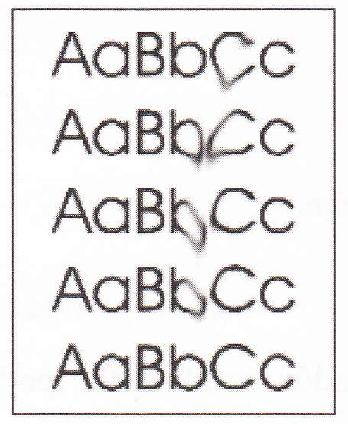
Najczęstszym powodem, dla którego toner rozmazuje się na wydrukach z drukarki laserowej, jest

A. zanieczyszczenie wnętrza drukarki
B. zbyt niska temperatura utrwalacza
C. uszkodzenie rolek
D. zacięcie papieru
Uszkodzenie rolek nie jest główną przyczyną rozmazywania się tonera, choć mogą one wpływać na jakość wydruku. Rolki w utrwalaczu mają kluczowe znaczenie dla transportu papieru oraz równomiernego podgrzewania tonera. Uszkodzenie rolek może prowadzić do problemów z podawaniem papieru, co w niektórych przypadkach może skutkować zacięciami, ale nie jest bezpośrednio związane z rozmazywaniem tonera. Zacięcie papieru, chociaż może powodować różne problemy z wydrukiem, zazwyczaj nie prowadzi do rozmazywania, a bardziej do nieprawidłowego drukowania lub przerw w procesie. Zanieczyszczenie wnętrza drukarki również nie jest głównym czynnikiem odpowiedzialnym za ten problem. Choć kurz i zanieczyszczenia mogą wpływać na jakość druku, to nie są one bezpośrednią przyczyną rozmazywania, które do dużej mierze zależy od procesów termicznych. Powszechnym błędem myślowym jest łączenie jakości wydruku z różnymi uszkodzeniami, podczas gdy kluczowym czynnikiem w przypadku rozmazywania jest właśnie temperatura utrwalacza, której niewłaściwe ustawienia są najczęstszą przyczyną tego zjawiska w praktyce biurowej.

Pytanie 24

Aby zwiększyć bezpieczeństwo prywatnych danych podczas przeglądania stron WWW, zaleca się dezaktywację w ustawieniach przeglądarki

A. monitów o uruchamianiu skryptów
B. powiadamiania o nieaktualnych certyfikatach
C. blokowania okienek typu popup
D. funkcji zapamiętywania haseł
Wyłączenie monitów dotyczących uruchamiania skryptów w przeglądarkach internetowych może wydawać się korzystne z perspektywy uproszczenia przeglądania stron. Niemniej jednak, takie podejście może prowadzić do istotnych zagrożeń dla bezpieczeństwa. Skrypty, zarówno te stworzone z zamiarem poprawy funkcjonalności strony, jak i złośliwe, mogą znacząco wpływać na doświadczenie użytkownika. Wyłączając monity, użytkownik może przypadkowo uruchomić szkodliwy kod, co może prowadzić do kradzieży danych lub infekcji złośliwym oprogramowaniem. Ponadto, powiadomienia o wygasłych certyfikatach są kluczowe dla zachowania bezpieczeństwa podczas przeglądania stron zabezpieczonych certyfikatami SSL. Ignorowanie tych powiadomień może prowadzić do nieświadomego przeglądania niebezpiecznych lub podrabianych stron, co zwiększa ryzyko utraty danych. Blokada wyskakujących okienek również jest istotna, ponieważ wiele złośliwych stron wykorzystuje takie okna do wyłudzania informacji lub zainfekowania urządzenia. Często użytkownicy nie zdają sobie sprawy, że takie okna mogą być nośnikiem niebezpiecznych treści. Warto zatem zrozumieć, że każde z tych ustawień ma swoje znaczenie i powinno być używane zgodnie z najlepszymi praktykami bezpieczeństwa, aby zminimalizować ryzyko i chronić swoje dane osobowe.

Pytanie 25

Najczęstszą przyczyną niskiej jakości wydruku z drukarki laserowej, która objawia się widocznym rozmazywaniem tonera, jest

Ilustracja do pytania
A. zbyt niska temperatura utrwalacza
B. zanieczyszczenie wnętrza drukarki
C. zacięcie papieru
D. uszkodzenie rolek
Zacięcie papieru w drukarce laserowej zazwyczaj objawia się fizycznym blokowaniem papieru wewnątrz urządzenia i nie wpływa bezpośrednio na jakość wydruku w kontekście rozmazywania tonera. Przyczyną zacięć może być nieprawidłowe ułożenie papieru w podajniku lub uszkodzone elementy mechaniczne. Uszkodzenie rolek drukarki wpływa na podawanie papieru ale nie jest główną przyczyną rozmazywania tonera. Rolki mają za zadanie zapewnić płynne i równomierne przechodzenie papieru przez drukarkę. W przypadku ich uszkodzenia problemy są związane głównie z przesuwaniem papieru i jego zagnieceniem. Zanieczyszczenie wnętrza drukarki może wpłynąć na jakość wydruku poprzez pozostawianie śladów zanieczyszczeń na papierze ale nie bezpośrednio poprzez rozmazywanie tonera. Toner może być nierównomiernie rozprowadzany na bębnie światłoczułym ale nie wpływa to na proces utrwalania. Typowe błędy myślowe wynikają z mylenia objawów problemów mechanicznych z objawami związanymi z procesem termicznym utrwalania tonera. Przyczyny te związane są z przeoczaniem kluczowych elementów konstrukcyjnych drukarki takich jak moduł utrwalacza którego rola w procesie druku jest kluczowa do zapewnienia trwałości i jakości wydruków. Regularne przeglądy techniczne i czyszczenie drukarki mogą pomóc w zapobieganiu problemom z jakością wydruku.

Pytanie 26

Jakie oprogramowanie można wykorzystać do wykrywania problemów w pamięciach RAM?

A. SpeedFan
B. MemTest86
C. Chkdsk
D. HWMonitor
MemTest86 to specjalistyczne oprogramowanie przeznaczone do diagnostyki pamięci RAM, które potrafi wykrywać błędy w układach pamięci. Przeprowadza testy na poziomie sprzętowym, co pozwala na identyfikację problemów, które mogą wpływać na stabilność systemu oraz jego wydajność. Oprogramowanie działa niezależnie od zainstalowanego systemu operacyjnego, uruchamiając się z bootowalnego nośnika, co zwiększa jego skuteczność. Przykładowo, w przypadku systemu Windows, użytkownicy mogą napotkać na niestabilność lub zawieszanie się aplikacji, co często jest symptomem uszkodzonej pamięci. W takich sytuacjach uruchomienie MemTest86 staje się kluczowym krokiem w diagnozowaniu problemu. Testy mogą trwać od kilku godzin do kilku dni, a ich wyniki dostarczają szczegółowych informacji o stanie pamięci. Warto także podkreślić, że regularne testowanie pamięci RAM pomaga w zgodności z najlepszymi praktykami w zarządzaniu infrastrukturą IT, co jest szczególnie istotne w środowiskach produkcyjnych, gdzie niezawodność sprzętu jest kluczowa.

Pytanie 27

Z jakiego typu pamięci korzysta dysk SSD?

A. pamięć optyczną
B. pamięć bębnową
C. pamięć ferromagnetyczną
D. pamięć półprzewodnikową flash
Wybór odpowiedzi związanej z pamięcią bębnową jest niepoprawny, ponieważ ta technologia opiera się na mechanicznych elementach, które obracają się, aby odczytać i zapisać dane na magnetycznym bębnie. Takie dyski, znane z przestarzałych systemów, są wolniejsze i bardziej podatne na awarie niż nowoczesne rozwiązania. Pamięć ferromagnetyczna, która również pojawia się w zestawieniu, odnosi się do technologii wykorzystywanej w tradycyjnych dyskach twardych, gdzie dane są przechowywane na wirujących talerzach, co wprowadza dodatkowe opóźnienia w dostępie do informacji. Pamięć optyczna, jak płyty CD czy DVD, różni się zasadniczo od pamięci flash, ponieważ wykorzystuje laser do odczytu i zapisu danych, co sprawia, że jest znacznie wolniejsza i mniej elastyczna w zastosowaniach, które wymagają szybkiego dostępu do dużych ilości danych. Wybierając niewłaściwe odpowiedzi, można nieświadomie wpłynąć na decyzje technologiczne, prowadząc do wyboru mniej efektywnych i przestarzałych rozwiązań. Zrozumienie różnic między tymi rodzajami pamięci jest kluczowe w kontekście optymalizacji wydajności systemów komputerowych oraz wyboru odpowiednich narzędzi do przechowywania danych, które spełnią wymagania nowoczesnych aplikacji.

Pytanie 28

Dysk twardy podczas pracy stuka i można zaobserwować bardzo powolne uruchamianie systemu oraz odczytywanie danych. Aby naprawić tę usterkę, po zabezpieczeniu danych na nośniku zewnętrznym należy

A. utworzyć punkt przywracania systemu.
B. wymienić dysk na nowy.
C. sformatować dysk i zainstalować system.
D. wykonać defragmentację dysku.
Odpowiedź jest trafna, bo charakterystyczne stukanie dysku twardego, zwłaszcza w połączeniu z bardzo powolnym działaniem systemu, to jeden z najbardziej oczywistych objawów fizycznego uszkodzenia mechanicznego – zwykle głowicy lub talerzy. Niestety, takich uszkodzeń nie da się naprawić programowo, ani jakimkolwiek narzędziem systemowym. Moim zdaniem, w praktyce serwisowej to jest sygnał do natychmiastowego zabezpieczenia danych (np. sklonowanie na inny dysk czy kopia zapasowa na zewnętrzny nośnik), bo awaria może się pogłębić w każdej chwili. Branżowe standardy, jak chociażby zalecenia producentów Seagate, WD czy Toshiba, jednoznacznie wskazują – w przypadku występowania głośnych dźwięków z HDD i powolnej pracy należy dysk wymienić, nie próbować go reanimować. Zostawienie takiego dysku w systemie to ryzyko całkowitej utraty danych i dalszych problemów. Defragmentacja czy formatowanie na nic się tutaj nie przydadzą, a wręcz mogą pogorszyć sytuację, bo generują dodatkowe operacje na uszkodzonym sprzęcie. Współczesne systemy, jak Windows 10/11, mają wbudowane narzędzia do monitorowania stanu sprzętu (SMART), ale gdy już słyszysz stukanie, to jest po temacie. Warto też wiedzieć, że dyski SSD są dużo bardziej odporne na tego typu awarie, dlatego coraz częściej poleca się wymianę właśnie na SSD. Szybkość działania systemu po takiej zmianie jest ogromna. Ja bym nie ryzykował żadnych półśrodków – wymiana na nowy dysk to jedyna rozsądna opcja w opisanej sytuacji.

Pytanie 29

Który z trybów nie jest oferowany przez narzędzie lupa w systemie Windows?

A. Płynny
B. Lupy
C. Zadokowany
D. Pełnoekranowy
Tryb 'Płynny' nie jest dostępny w narzędziu lupa w systemie Windows, co oznacza, że użytkownicy mogą korzystać z trybów 'Pełnoekranowy', 'Zadokowany' oraz 'Lupy', ale nie z 'Płynnego'. Tryb 'Pełnoekranowy' umożliwia powiększenie całego ekranu, co jest przydatne dla osób z ograniczonym wzrokiem, umożliwiając im łatwiejsze dostrzeganie treści bez konieczności przewijania. Tryb 'Zadokowany' pozwala na przymocowanie okna powiększonego widoku do jednej części ekranu, co ułatwia wielozadaniowość oraz pozwala na jednoczesne korzystanie z innych aplikacji. Dobrą praktyką jest dostosowanie narzędzia do indywidualnych potrzeb użytkownika, co zwiększa komfort i efektywność pracy. Zrozumienie funkcjonalności narzędzia lupa jest kluczowe dla poprawy dostępu do treści na ekranie, zwłaszcza w kontekście dostępności cyfrowej i standardów takich jak WCAG (Web Content Accessibility Guidelines).

Pytanie 30

Użytkownicy z grupy Pracownicy nie mają możliwości drukowania dokumentów za pośrednictwem serwera drukarskiego w systemie operacyjnym Windows Server. Przysługuje im jedynie uprawnienie 'Zarządzanie dokumentami'. Co należy uczynić, aby rozwiązać przedstawiony problem?

A. Dla grupy Pracownicy należy przyznać uprawnienia 'Drukuj'
B. Dla grupy Administratorzy należy wycofać uprawnienia 'Zarządzanie dokumentami'
C. Dla grupy Administratorzy należy wycofać uprawnienia 'Drukuj'
D. Dla grupy Pracownicy należy wycofać uprawnienia 'Zarządzanie dokumentami'
Odpowiedź, która sugeruje nadanie grupie Pracownicy uprawnienia 'Drukuj', jest prawidłowa, ponieważ użytkownicy tej grupy muszą mieć odpowiednie uprawnienia, aby móc wykonywać operacje związane z drukowaniem dokumentów. W systemie Windows Server uprawnienia do drukowania są kluczowe dla poprawnego funkcjonowania serwera wydruku. Użytkownicy, którzy posiadają jedynie uprawnienia 'Zarządzanie dokumentami', mogą jedynie zarządzać zadaniami drukowania (takimi jak zatrzymywanie lub usuwanie dokumentów z kolejki drukowania), ale nie mają możliwości fizycznego wydruku. Aby umożliwić użytkownikom z grupy Pracownicy drukowanie, administrator musi dodać im uprawnienia 'Drukuj'. To podejście jest zgodne z najlepszymi praktykami zarządzania uprawnieniami w systemach operacyjnych, które zalecają przydzielanie minimalnych, ale wystarczających uprawnień dla użytkowników, co zwiększa bezpieczeństwo i kontrolę nad zasobami. Na przykład, w organizacjach, gdzie dostęp do drukarek jest ograniczony, uprawnienia te powinny być nadawane na poziomie grupy, aby uprościć proces zarządzania i audytu. Zastosowanie tego rozwiązania powinno poprawić efektywność pracy w biurze oraz zminimalizować problemy związane z niewłaściwym dostępem do zasobów wydruku.

Pytanie 31

Mechanizm, który pozwala na podłączenie urządzeń peryferyjnych do systemu komputerowego, w którym każde urządzenie jest identyfikowane przez przypisany mu numer, to

A. BootLoader
B. Hot Swap
C. CrossFire
D. Plug and Play
Odpowiedź 'Plug and Play' odnosi się do mechanizmu, który umożliwia automatyczne rozpoznawanie i konfigurację urządzeń peryferyjnych podłączanych do systemu komputerowego. Gdy urządzenie jest podłączane, system operacyjny identyfikuje je za pomocą unikalnego numeru identyfikacyjnego, co eliminuje potrzebę ręcznej konfiguracji. Przykładem zastosowania Plug and Play są nowoczesne drukarki, które po podłączeniu do komputera są automatycznie wykrywane i gotowe do użycia bez dodatkowych kroków konfiguracyjnych. Mechanizm ten jest zgodny z podejściem promowanym przez standard USB, które zakłada łatwość użycia i interoperacyjność różnych urządzeń. Dobre praktyki w dziedzinie informatyki kładą duży nacisk na UX (User Experience), a Plug and Play jest doskonałym przykładem, jak technologia może upraszczać życie użytkowników, poprawiając ich doświadczenia związane z obsługą urządzeń komputerowych. Dodatkowo, Plug and Play przyczynia się do efektywnego zarządzania zasobami w systemach operacyjnych, co ma kluczowe znaczenie w środowiskach biznesowych i przemysłowych.

Pytanie 32

Które urządzenie należy zainstalować, w celu zwiększenia obszaru zasięgu sieci bezprzewodowej?

A. Punkt dostępowy.
B. Konwerter światłowodowy.
C. Przełącznik.
D. Koncentrator.
W tym pytaniu łatwo wpaść w pułapkę myślenia: „skoro chcę większą sieć, to dokładam jakieś urządzenie sieciowe” i automatycznie wybiera się przełącznik albo koncentrator. Problem w tym, że zarówno switch, jak i hub działają wyłącznie w sieci przewodowej, w oparciu o medium miedziane i ramki Ethernet, i w ogóle nie generują sygnału radiowego Wi‑Fi. One oczywiście mogą rozbudować liczbę portów w sieci LAN, ale nie powiększą fizycznego zasięgu sieci bezprzewodowej, bo po prostu nie mają interfejsu radiowego zgodnego z IEEE 802.11. Przełącznik sieciowy pracuje w warstwie 2 modelu ISO/OSI, filtruje ruch na podstawie adresów MAC i łączy segmenty sieci przewodowej. To podstawowe urządzenie w każdej infrastrukturze LAN, ale w kontekście zasięgu Wi‑Fi jest tylko zapleczem kablowym, do którego dopiero podłączamy punkty dostępowe. Moim zdaniem częsty błąd polega na wrzucaniu do jednego worka wszystkich „pudełek z portami RJ‑45” i zakładaniu, że każde z nich „wzmacnia sieć”. Tymczasem switch to zupełnie inne zadanie niż obsługa ruchu radiowego. Koncentrator (hub) to jeszcze starsza technologia, praktycznie nieużywana we współczesnych, poprawnie zaprojektowanych sieciach. Działa jak elektryczny rozgałęźnik sygnału – powiela wszystkie ramki na wszystkie porty, co generuje kolizje i obniża wydajność. Z punktu widzenia nowoczesnych standardów i dobrych praktyk jest to rozwiązanie niezalecane, a już na pewno nie nadaje się do rozbudowy infrastruktury bezprzewodowej. On nie ma żadnych funkcji radiowych, więc jego wybór wynika zwykle z nieporozumienia pojęć: „rozszerzam sieć” kontra „rozszerzam zasięg Wi‑Fi”. Konwerter światłowodowy (media converter) z kolei służy do zmiany medium transmisyjnego, np. z miedzi (Ethernet po skrętce) na światłowód i odwrotnie. Wykorzystuje się go przy łączeniu odległych segmentów sieci, przełączników w różnych budynkach albo w infrastrukturze szkieletowej. To bardzo pożyteczne urządzenie, ale jego rola kończy się na warstwie fizycznej przewodowej sieci. Nie dodaje żadnego interfejsu radiowego, więc nie ma możliwości, żeby zwiększał zasięg sieci bezprzewodowej. Typowy błąd myślowy w tym typie zadań polega na skupieniu się na „rozbudowie sieci” w ogóle, zamiast na słowie kluczowym: „bezprzewodowej”. Jeśli w treści jest mowa o Wi‑Fi, zasięgu, sygnale radiowym, to od razu powinna zapalić się lampka: potrzebne jest urządzenie z radiem, czyli punkt dostępowy lub router z funkcją AP. Cała reszta urządzeń z portami Ethernet, nawet bardzo zaawansowanych, nie zapewni samodzielnie zasięgu Wi‑Fi, bo po prostu nie obsługuje standardu 802.11. W praktyce dobre projektowanie sieci polega właśnie na poprawnym łączeniu warstwy przewodowej (switche, media konwertery) z warstwą bezprzewodową (punkty dostępowe), a nie na zastępowaniu jednego drugim.

Pytanie 33

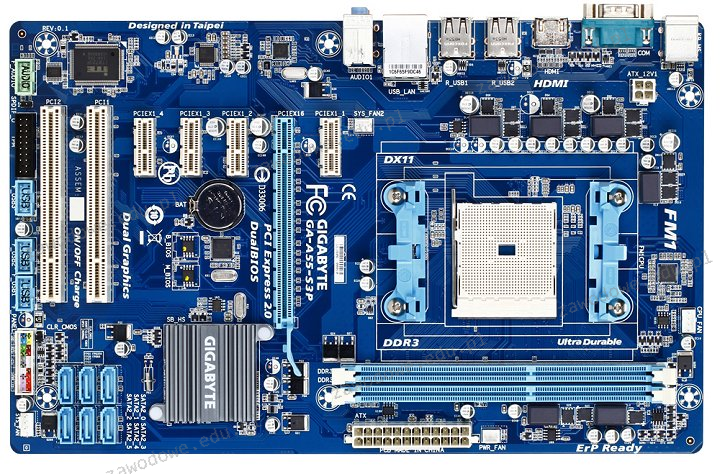
Jakim interfejsem można przesyłać dane między płyta główną, przedstawioną na ilustracji, a urządzeniem zewnętrznym, nie zasilając jednocześnie tego urządzenia przez ten interfejs?

Ilustracja do pytania
A. PCI
B. USB
C. SATA
D. PCIe
SATA jest interfejsem używanym głównie do podłączania urządzeń pamięci masowej takich jak dyski twarde i SSD do płyty głównej komputera. Jest to standard szeroko stosowany w komputerach osobistych oraz serwerach, który oferuje szybki transfer danych. SATA nie zapewnia zasilania urządzeń zewnętrznych przez sam interfejs co odróżnia go od na przykład USB które może zasilać podłączone urządzenia. Dzięki temu SATA jest idealny do instalacji wewnętrznych gdzie zasilanie dostarczane jest osobno poprzez złącza zasilające pochodzące z zasilacza komputerowego. Pozwala to na lepsze zarządzanie energią w systemie oraz uniknięcie przeciążeń które mogłyby wystąpić w przypadku przesyłania zarówno danych jak i zasilania przez jeden interfejs. SATA oferuje również funkcję hot swap w przypadku niektórych konfiguracji co umożliwia wymianę dysków bez wyłączania systemu co jest szczególnie przydatne w środowiskach serwerowych i NAS. Wybór SATA jako interfejsu do przesyłania danych bez zasilania jest zgodny z dobrymi praktykami branżowymi i gwarantuje stabilność oraz niezawodność systemu.

Pytanie 34

Jaki protokół sieciowy używa portu 53?

A. SMTP
B. DNS
C. HTTP
D. FTP
Odpowiedź "DNS" jest poprawna, ponieważ to właśnie protokół DNS (Domain Name System) wykorzystuje port 53 do komunikacji. DNS jest kluczowym elementem funkcjonowania internetu, odpowiadając za tłumaczenie nazw domen na adresy IP, co umożliwia przeglądarkom internetowym odnalezienie odpowiednich serwerów. Gdy wpisujesz adres URL, na przykład www.example.com, zapytanie DNS jest wysyłane na port 53, aby znaleźć odpowiadający mu adres IP. Protokół ten nie tylko wspiera podstawową funkcjonalność internetu, ale także jest używany w różnych aplikacjach, takich jak usługi hostingowe, e-maile czy systemy do zarządzania treścią (CMS). Ważnym standardem związanym z DNS jest RFC 1035, który definiuje sposób przesyłania zapytań i odpowiedzi. Dzięki stosowaniu DNS, użytkownicy mogą korzystać z łatwych do zapamiętania nazw zamiast skomplikowanych numerów IP, co znacznie ułatwia nawigację w sieci.

Pytanie 35

Które słowo należy umieścić w miejscu znaków zapytania w poniższym poleceniu, aby utworzyć konta pracowników?

for %i in (1, 2, 3, 4, 5, 6, 7, 8, 9, 10) do
   net ??? "pracownik%i" zaq1@WSX /add
A. user
B. group
C. start
D. accounts
Poprawne słowo w tym poleceniu to „user”, ponieważ w systemach z rodziny Windows polecenie wiersza poleceń do zarządzania kontami użytkowników ma postać „net user”. Składnia jest dość sztywna: najpierw „net”, potem podpolecenie „user”, następnie nazwa konta, hasło i na końcu przełącznik „/add”, który wymusza utworzenie nowego konta. W tym przykładzie pętla „for %i in (1,2,...,10) do” generuje kolejno nazwy pracownik1, pracownik2, ..., pracownik10. Zatem pełne polecenie wewnątrz pętli będzie wyglądało np. tak: „net user pracownik1 zaq1@WSX /add”. Moim zdaniem to bardzo praktyczny sposób na automatyczne tworzenie wielu kont bez klikania w GUI. W administracji Windows jest to standardowe podejście: użycie narzędzia „net” lub PowerShella do masowych operacji na użytkownikach i grupach. Warto też wiedzieć, że do zarządzania grupami używa się „net localgroup”, a nie „net group” w systemach klienckich, co często myli początkujących. Dobra praktyka jest taka, żeby nie wpisywać produkcyjnych haseł na stałe w skryptach, tylko np. wymuszać zmianę hasła przy pierwszym logowaniu albo korzystać z polityk haseł w domenie. Tutaj w zadaniu chodzi jednak wyłącznie o rozpoznanie, że to ma być komenda do zakładania kont użytkowników lokalnych, czyli właśnie „net user”. Takie skrypty batch można później odpalać z uprawnieniami administratora, np. podczas przygotowywania nowych stanowisk pracy z Windows, co realnie oszczędza czas w większych firmach.

Pytanie 36

Jakie polecenie w systemie Linux nie pozwala na diagnozowanie sprzętu komputerowego?

A. ls
B. top
C. lspci
D. fsck
Polecenie 'ls' w systemie Linux służy do wylistowywania zawartości katalogów, a jego podstawowym celem jest umożliwienie użytkownikom przeglądania plików i folderów w danym katalogu. Nie jest to narzędzie diagnostyczne w kontekście sprzętu komputerowego, a raczej standardowe polecenie używane do eksploracji systemu plików. Przykład praktycznego zastosowania 'ls' może obejmować wyświetlenie listy plików w katalogu domowym użytkownika, co jest przydatne dla administratorów systemów podczas weryfikacji, jakie zasoby są dostępne. Dobre praktyki związane z tym poleceniem obejmują używanie opcji takich jak '-l', co daje szczegółowe informacje o plikach, lub '-a', które pokazuje również pliki ukryte. Warto również zauważyć, że 'ls' jest jednym z fundamentów w obsłudze systemów Unix/Linux, co czyni go niezbędnym narzędziem w pracy każdego użytkownika. Umożliwiając zarządzanie plikami i folderami, 'ls' odgrywa kluczową rolę w codziennych operacjach systemowych.

Pytanie 37

Która z poniższych opcji nie jest usługą katalogową?

A. Novell eDirectory
B. Active Directory
C. Oracle baseDirectory
D. OpenLDAP
Wszystkie wymienione odpowiedzi, z wyjątkiem Oracle baseDirectory, są przykładami usług katalogowych, które pełnią kluczową rolę w zarządzaniu informacjami o użytkownikach i zasobach w sieciach komputerowych. OpenLDAP to otwarte oprogramowanie, które implementuje protokół LDAP (Lightweight Directory Access Protocol). LDAP jest standardowym sposobem przechowywania i wyszukiwania informacji w hierarchicznej bazie danych, co sprawia, że OpenLDAP jest szanowanym rozwiązaniem wśród administratorów systemów. Novell eDirectory to kolejna usługa katalogowa, która również korzysta z protokołu LDAP i oferuje funkcje z zakresu zarządzania tożsamościami oraz dostępem, szczególnie w złożonych środowiskach korporacyjnych. Active Directory, z kolei, jest najczęściej stosowane w produktach Microsoftu i umożliwia administratorom centralne zarządzanie użytkownikami, grupami i politykami dostępu w sieciach opartych na systemach Windows. Wiele osób może mylnie sądzić, że wszystkie wymienione usługi katalogowe są sobie równe i mogą być używane zamiennie, co jest błędem. Kluczowe jest zrozumienie, że każda z usług katalogowych ma swoje unikalne cechy, zastosowania oraz protokoły, które determinują ich funkcjonalność. Rozpoznawanie różnicy między bazami danych a usługami katalogowymi jest istotne, aby uniknąć nieporozumień w zarządzaniu infrastrukturą IT oraz w projektowaniu architektury systemów, co może prowadzić do problemów operacyjnych w przyszłości.

Pytanie 38

Administrator systemu Linux wyświetlił zawartość katalogu /home/szkoła w terminalu, uzyskując następujący rezultat -rwx –x r-x 1 admin admin 25 04-09 15:17 szkola.txt. Następnie wydał polecenie ```chmod ug=rw szkola.txt | Is``` Jaki będzie rezultat tego działania, pokazany w oknie terminala?

A. -rwx ~x rw- 1 admin admin 25 04-09 15:17 szkola.txt
B. -rwx r-x r-x 1 admin admin 25 04-09 15:17 szkola.txt
C. -rw- rw- r-x 1 admin admin 25 04-09 15:17 szkola.txt
D. -rw- rw- rw- 1 admin admin 25 04-09 15:17 szkola.txt
Wybór innej odpowiedzi opiera się na nieporozumieniu dotyczącym działania polecenia chmod. Wiele osób może błędnie zakładać, że użycie 'ug=rw' automatycznie przyznaje pełne uprawnienia wszystkim grupom, co jest nieprawdziwe. Na przykład, odpowiedź -rw- rw- rw- 1 admin admin 25 04-09 15:17 szkola.txt sugeruje, że wszyscy użytkownicy - w tym właściciel, grupa i inni - mają pełne uprawnienia do odczytu i zapisu, co nie jest poprawne w kontekście działania polecenia chmod. Kluczowe jest zrozumienie, że zmiana uprawnień odnosi się tylko do określonych kategorii użytkowników, a nie do wszystkich. Podobnie, odpowiedź -rwx ~x rw- 1 admin admin 25 04-09 15:17 szkola.txt wskazuje na nieprawidłowe modyfikacje w uprawnieniach, które również są niezgodne z działaniem chmod. Ponadto, -rwx r-x r-x 1 admin admin 25 04-09 15:17 szkola.txt nie uwzględnia zmian wprowadzonych przez polecenie, co prowadzi do błędnych wniosków o stanie pliku po zastosowaniu chmod. To ilustruje, jak istotne jest zrozumienie, jakie konkretne uprawnienia są przyznawane lub odbierane przez polecenia w systemie Linux. Ignorowanie tej zasady może prowadzić do problemów z bezpieczeństwem oraz zarządzaniem dostępem do plików.

Pytanie 39

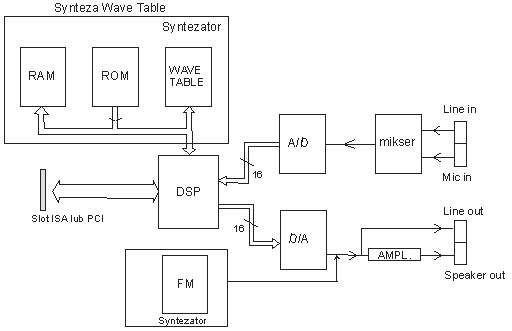
Na które wyjście powinniśmy podłączyć aktywne głośniki w karcie dźwiękowej, której schemat przedstawiony jest na rysunku?

Ilustracja do pytania
A. Line out
B. Speaker out
C. Mic in
D. Line in
W tym pytaniu niektóre odpowiedzi mogą wyglądać na dobre, ale po chwili zastanowienia widać, że nie są takie. 'Line in' to gniazdo do podłączania urządzeń audio jak odtwarzacze CD czy inne źródła, które wysyłają sygnał do karty dźwiękowej. To wejście, więc sygnał idzie w stronę przeciwną do tego, co potrzebujemy, żeby zasilać głośniki. 'Mic in' to z kolei miejsce do mikrofonów, ale one też potrzebują wzmocnienia sygnału, więc to też jest wejście. Sygnał z mikrofonu jest zupełnie inny niż liniowy, ma inną impedancję i poziom, dlatego nie można go użyć do głośników. 'Speaker out' niby wygląda na odpowiednie, ale to wyjście jest dla głośników pasywnych, które potrzebują mocy z karty dźwiękowej. Jeśli podepniemy do tego aktywne głośniki, to może być problem, bo sygnał już jest wzmocniony, co prowadzi do zniekształceń. W skrócie, żeby dobrze podłączyć sprzęt audio do komputera i mieć świetną jakość dźwięku, trzeba rozumieć różnice między wejściami a wyjściami, bo to może uchronić nas przed błędami i uszkodzeniami sprzętu.

Pytanie 40

Jaką liczbę naturalną reprezentuje zapis 41 w systemie szesnastkowym w systemie dziesiętnym?

A. 75
B. 81
C. 65
D. 91
Jak wybierasz błędną odpowiedź, to często zdarza się, że popełniasz kilka typowych pomyłek przy konwersji liczb. Na przykład, jeśli zaznaczasz 75, to można pomyśleć, że dodanie cyfr w systemie szesnastkowym daje dziesiętny wynik, a to błąd. Takie myślenie nie uwzględnia zasad konwersji, bo każdą cyfrę trzeba pomnożyć przez odpowiednią potęgę. Również jest możliwe, że mylisz potęgi i myślisz, że 16 do 0 i 16 do 1 to to samo, co wprowadza w błąd. Z odpowiedzią 81 może być tak, że myślisz, że 4 i 1 w szesnastkowym to 8 i 1 w dziesiętnym, a to też nie jest prawda. To pokazuje, jak łatwo można się zapędzić w pułapkę błędnych założeń. A przy 91 może być tak, że myślisz, iż 41 to w dziesiętnym, co znów nie jest poprawne. To świetny przykład, jak różne są te systemy. Zrozumienie konwersji między szesnastkowym a dziesiętnym to kluczowa sprawa w informatyce, bo błędy mogą prowadzić do problemów w aplikacjach. Dlatego warto przyswoić te zasady i unikać uproszczeń, które mogą dawać błędne wyniki.