Wyniki egzaminu

Informacje o egzaminie:
  • Zawód: Technik informatyk
  • Kwalifikacja: INF.02 - Administracja i eksploatacja systemów komputerowych, urządzeń peryferyjnych i lokalnych sieci komputerowych
  • Data rozpoczęcia: 8 czerwca 2026 21:46
  • Data zakończenia: 8 czerwca 2026 21:56

Egzamin zdany!

Wynik: 37/40 punktów (92,5%)

Wymagane minimum: 20 punktów (50%)

Pochwal się swoim wynikiem!
Szczegółowe wyniki:
Pytanie 1

Podczas konserwacji i czyszczenia drukarki laserowej, która jest odłączona od zasilania, pracownik serwisu komputerowego może zastosować jako środek ochrony indywidualnej

A. ściereczkę do usuwania zanieczyszczeń
B. komputerowy odkurzacz ręczny
C. element kotwiczący
D. rękawiczki ochronne
Rękawiczki ochronne są kluczowym elementem środków ochrony indywidualnej podczas pracy z urządzeniami elektronicznymi, takimi jak drukarki laserowe. Ich stosowanie nie tylko zapewnia ochronę przed kontaktem z zabrudzeniami, takimi jak pył tonera, ale również minimalizuje ryzyko uszkodzeń delikatnych komponentów sprzętu. Podczas konserwacji, serwisant powinien nosić rękawiczki, aby uniknąć zanieczyszczeń, które mogą wpływać na jakość druku oraz funkcjonalność urządzenia. Oprócz tego, rękawiczki chronią skórę przed potencjalnymi substancjami chemicznymi, które mogą być obecne w materiałach eksploatacyjnych lub czyszczących. Przykłady dobrych praktyk w tej dziedzinie to korzystanie z rękawiczek lateksowych lub nitrylowych, które są odporne na substancje chemiczne oraz oferują dobrą chwytność, co jest istotne podczas manipulacji drobnymi częściami. Pamiętaj, że każdy serwisant powinien przestrzegać procedur BHP oraz standardów ISO dotyczących bezpieczeństwa w miejscu pracy, co obejmuje odpowiednie stosowanie środków ochrony osobistej.

Pytanie 2

Jaką funkcję należy wybrać, aby utworzyć kopię zapasową rejestru systemowego w edytorze regedit?

A. Załaduj sekcję rejestru
B. Kopiuj nazwę klucza
C. Eksportuj
D. Importuj
Wybór opcji 'Eksportuj' jest poprawny, ponieważ ta funkcja umożliwia użytkownikom edytora rejestru Windows (regedit) wykonanie kopii zapasowej konkretnych kluczy rejestru lub całych gałęzi. Eksportując dane, tworzony jest plik z rozszerzeniem .reg, który zawiera wszystkie niezbędne informacje, aby w razie potrzeby przywrócić stan rejestru do wcześniejszego momentu. Praktyka ta jest standardem w zarządzaniu systemem, ponieważ umożliwia użytkownikom zabezpieczenie się przed potencjalnymi problemami, które mogą wystąpić po wprowadzeniu zmian w rejestrze. Na przykład, przed instalacją nowego oprogramowania, które może wprowadzić zmiany w rejestrze, warto wykonać jego eksport, aby móc szybko cofnąć te zmiany, jeśli zajdzie taka potrzeba. Eksportowanie rejestru jest również często stosowane w zadaniach administracyjnych, gdzie wymagane jest przeniesienie ustawień systemowych pomiędzy różnymi komputerami. To podejście jest zgodne z najlepszymi praktykami w zakresie zarządzania IT, gdzie regularne kopie zapasowe są kluczowe dla zapewnienia integralności systemu.

Pytanie 3

Co nie ma wpływu na utratę danych z dysku HDD?

A. Zniszczenie talerzy dysku
B. Fizyczne uszkodzenie dysku
C. Sformatowanie partycji dysku
D. Utworzona macierz dyskowa RAID 5
Utworzenie macierzy dyskowej RAID 5 pozwala na zwiększenie bezpieczeństwa danych przechowywanych na dyskach twardych. W tej konfiguracji dane są rozdzielane pomiędzy kilka dysków, a dodatkowo stosuje się parzystość, co oznacza, że nawet w przypadku awarii jednego z dysków, dane mogą być odtworzone. Jest to szczególnie przydatne w środowiskach, gdzie bezpieczeństwo danych ma kluczowe znaczenie, np. w serwerach plików czy systemach bazodanowych. RAID 5 jest standardem, który łączy w sobie zarówno wydajność, jak i odporność na awarie, co czyni go popularnym wyborem wśród administratorów systemów. Przykładowo, w firmach zajmujących się obróbką wideo, gdzie duże pliki są często zapisywane i odczytywane, stosowanie RAID 5 pozwala na zachowanie danych w przypadku awarii sprzętu, co może zaoszczędzić czas i koszty związane z utratą danych. W ramach dobrych praktyk, zawsze zaleca się regularne tworzenie kopii zapasowych, nawet w przypadku korzystania z macierzy RAID.

Pytanie 4

Jaką funkcjonalność oferuje program tar?

A. administrowanie pakietami
B. archiwizowanie plików
C. ustawianie karty sieciowej
D. pokazywanie listy aktualnych procesów
Program tar (tape archive) jest narzędziem, które umożliwia archiwizowanie plików, co oznacza, że potrafi łączyć wiele plików w jeden plik archiwum, często stosowany w celu łatwiejszego zarządzania danymi oraz ich przenoszenia. Jest to niezwykle przydatne w systemach Unix i Linux, gdzie użytkownicy często muszą wykonywać kopie zapasowe, przesyłać pliki przez sieć lub przechowywać dane w sposób zorganizowany. Narzędzie tar obsługuje różne formaty kompresji, co pozwala na zmniejszenie rozmiaru archiwum, a także na ich szybsze przesyłanie i przechowywanie. W praktyce, archiwizacja za pomocą tar jest standardową procedurą, stosowaną w wielu firmach do zabezpieczania danych krytycznych. Na przykład, archiwizacja kodu źródłowego projektu przed jego wdrożeniem pozwala na łatwe przywrócenie wcześniejszej wersji w razie potrzeby. Dodatkowo, tar wspiera operacje takie jak rozpakowywanie archiwów, co czyni go wszechstronnym narzędziem do zarządzania plikami. W branży IT, zarządzanie danymi i archiwizacja stanowią kluczowy element strategii w zakresie bezpieczeństwa danych oraz ciągłości biznesowej.

Pytanie 5

Aby poprawić bezpieczeństwo prywatnych danych sesji na stronie internetowej, zaleca się dezaktywację w ustawieniach przeglądarki

A. powiadamiania o wygasłych certyfikatach
B. bloku wyskakujących okienek
C. bloku uruchamiania skryptów
D. funkcji zapamiętywania haseł
Wyłączenie funkcji zapamiętywania haseł w przeglądarkach internetowych jest kluczowym krokiem w kierunku zwiększenia bezpieczeństwa prywatnych danych sesji. Funkcja ta, chociaż wygodna, może stać się wektorem ataku, jeśli urządzenie zostanie skradzione lub jeśli osoba nieupoważniona uzyska dostęp do konta użytkownika. W momencie, gdy przeglądarka zapisuje hasła, istnieje ryzyko, że w przypadku jakiejkolwiek podatności na atak, te dane mogą być łatwo przechwycone przez złośliwe oprogramowanie. Dodatkowo, w przypadku korzystania z publicznych komputerów, zapamiętane hasła mogą być dostępne dla innych użytkowników. Dobre praktyki bezpieczeństwa, takie jak korzystanie z menedżerów haseł, które oferują szyfrowanie danych oraz autoryzację wieloskładnikową, są zdecydowanie preferowane. Zastosowanie takich metod zabezpieczających pozwala użytkownikom na przechowywanie haseł w sposób bardziej bezpieczny, bez konieczności polegania na funkcjach przeglądarki. Ostatecznie, świadome podejście do zarządzania hasłami ma fundamentalne znaczenie w ochronie prywatnych danych użytkowników.

Pytanie 6

Niekorzystną właściwością macierzy RAID 0 jest

A. replikacja danych na n-dyskach.
B. brak odporności na awarię chociażby jednego dysku.
C. konieczność posiadania dodatkowego dysku zapisującego sumy kontrolne.
D. zmniejszenie prędkości zapisu/odczytu w porównaniu do pojedynczego dysku.
RAID 0, znany również jako striping, to konfiguracja macierzy dyskowej, która łączy kilka dysków w jeden logiczny wolumin, co znacznie zwiększa wydajność zapisu i odczytu danych. Jednak jedną z kluczowych cech RAID 0 jest brak odporności na awarię, co oznacza, że w przypadku awarii nawet jednego z dysków, wszystkie dane przechowywane w tej macierzy mogą zostać utracone. W praktyce, RAID 0 jest często wykorzystywany w zastosowaniach, gdzie priorytetem jest szybkość, takich jak edycja wideo czy gry komputerowe, gdzie czas dostępu do danych ma kluczowe znaczenie. Z tego powodu, przed wdrożeniem RAID 0, istotne jest, aby użytkownicy zdawali sobie sprawę z ryzyka utraty danych i zapewnili odpowiednią strategię backupową. Dobre praktyki branżowe rekomendują użycie RAID 0 w połączeniu z innymi metodami ochrony danych, takimi jak regularne kopie zapasowe lub stosowanie RAID 1 czy 5 w sytuacjach, gdzie bezpieczeństwo danych jest równie ważne co wydajność.

Pytanie 7

Podczas zmiany ustawień rejestru Windows w celu zapewnienia bezpieczeństwa operacji, na początku należy

A. sprawdzić, czy nie występują błędy na dysku
B. przeanalizować, czy komputer jest wolny od wirusów
C. wyeksportować klucze rejestru do pliku
D. przygotować kopię zapasową istotnych dokumentów
Eksportowanie kluczy rejestru do pliku przed dokonaniem jakichkolwiek modyfikacji jest kluczowym krokiem w procesie zapewnienia bezpieczeństwa podczas pracy z rejestrem systemu Windows. Rejestr jest bazą danych, która przechowuje ustawienia systemowe oraz konfiguracje aplikacji, a zmiany w nim mogą prowadzić do poważnych problemów, w tym do niestabilności systemu czy nawet całkowitego jego zablokowania. Dlatego przed jakąkolwiek ingerencją należy stworzyć kopię zapasową obecnych kluczy rejestru. W praktyce, do exportu kluczy rejestru można użyć narzędzia Regedit, co jest standardową procedurą w branży IT. Użytkownik powinien wybrać odpowiedni klucz, kliknąć prawym przyciskiem myszy i wybrać opcję 'Eksportuj'. Dzięki temu w razie wystąpienia problemów po modyfikacji, można przywrócić wcześniejszy stan rejestru. Dobre praktyki w IT zalecają regularne tworzenie kopii zapasowych systemu, w tym rejestru, co znacznie ułatwia zarządzanie systemem oraz minimalizuje ryzyko utraty danych. Warto również pamiętać, że zmiany w rejestrze powinny być dokonywane tylko przez osoby z odpowiednią wiedzą, aby uniknąć niezamierzonych konsekwencji.

Pytanie 8

Kiedy użytkownik systemu Windows wybiera opcję przywrócenia do określonego punktu, które pliki utworzone po tym punkcie nie będą podlegać zmianom w wyniku tej operacji?

A. Pliki osobiste
B. Pliki aplikacji
C. Pliki aktualizacji
D. Pliki sterowników
Odpowiedź dotycząca plików osobistych jest prawidłowa, ponieważ podczas przywracania systemu do wcześniejszego punktu, Windows nie ingeruje w pliki użytkownika. Pliki osobiste, takie jak dokumenty, zdjęcia, filmy, czy inne dane przechowywane w folderach użytkownika, są chronione przed modyfikacją w tym procesie. Przywracanie systemu dotyczy głównie systemowych plików operacyjnych, aplikacji oraz ustawień, co oznacza, że zmiany wprowadzone po utworzeniu punktu przywracania nie wpłyną na osobiste pliki użytkownika. Przykładowo, jeśli użytkownik zapisuje dokument w Wordzie po utworzeniu punktu przywracania, ten dokument pozostanie nietknięty nawet po powrocie do wcześniejszego stanu systemu. Dlatego też, stosując tej funkcji do rozwiązywania problemów popełnianych przez aplikacje lub system, użytkownicy mogą mieć pewność, że ich cenne dane nie zostaną utracone. W praktyce, regularne tworzenie kopii zapasowych plików osobistych, niezależnie od punktów przywracania, jest dobrą praktyką, która zapewnia dodatkową ochronę przed nieprzewidzianymi sytuacjami.

Pytanie 9

Symbol umieszczony na obudowie komputera stacjonarnego wskazuje na ostrzeżenie dotyczące

Ilustracja do pytania
A. promieniowania niejonizującego
B. porażenia prądem elektrycznym
C. możliwego urazu mechanicznego
D. możliwości zagrożenia radiacyjnego
Symbol przedstawiony na obudowie komputera stacjonarnego to powszechnie znany znak ostrzegawczy przed porażeniem prądem elektrycznym. Jest to żółty trójkąt z czarną obwódką i czarnym symbolem błyskawicy wewnątrz, zgodnie z normami międzynarodowymi, takimi jak ISO 7010 oraz IEC 60417. Tego rodzaju oznaczenie ma na celu zwrócenie uwagi użytkownika na potencjalne zagrożenie wynikające z obecności napięcia elektrycznego, które może być niebezpieczne dla zdrowia lub nawet życia ludzkiego. W kontekście sprzętu komputerowego, porażenie prądem może wystąpić w wyniku usterki wewnętrznych komponentów zasilania, niepoprawnego uziemienia lub kontaktu z przewodami pod napięciem. Stosowanie tego typu oznaczeń jest kluczową praktyką w branży elektronicznej i elektrycznej, mającą na celu zwiększenie bezpieczeństwa pracy oraz ochronę użytkowników przed niebezpiecznymi sytuacjami. Jest to również ważny element edukacyjny, przypominający o konieczności przestrzegania zasad bezpieczeństwa podczas pracy z urządzeniami elektrycznymi, a także o znaczeniu regularnych przeglądów technicznych sprzętu.

Pytanie 10

Jakie miejsce nie powinno być wykorzystywane do przechowywania kopii zapasowych danych z dysku twardego komputera?

A. Nośnik USB
B. Płyta CD/DVD
C. Zewnętrzny dysk
D. Inna partycja tego samego dysku
Wybór opcji 'Inna partycja dysku tego komputera' jako miejsca przechowywania kopii bezpieczeństwa danych jest niewłaściwy, ponieważ w przypadku awarii głównego dysku twardego, cała zawartość, w tym dane na innych partycjach, może zostać utracona. Standardowe praktyki związane z tworzeniem kopii zapasowych opierają się na zasadzie, że kopie powinny być przechowywane w lokalizacjach fizycznie oddzielonych od oryginalnych danych. Przykładowo, stosowanie pamięci USB, płyt CD/DVD czy zewnętrznych dysków twardych to sprawdzone metody, które zapewniają ochronę przed utratą danych. Zewnętrzny dysk twardy, jako nośnik, zapewnia nie tylko mobilność, ale także możliwość korzystania z różnych standardów przechowywania danych, takich jak RAID, co zwiększa bezpieczeństwo kopii. W praktyce, zaleca się wdrożenie strategii 3-2-1, która zakłada posiadanie trzech kopii danych, na dwóch różnych nośnikach, z jedną kopią przechowywaną w chmurze lub w innej lokalizacji fizycznej. Dzięki temu, nawet w przypadku całkowitego usunięcia danych z głównego dysku, istnieje możliwość ich łatwego odzyskania.

Pytanie 11

Zasady filtrowania ruchu w sieci przez firewall określane są w formie

A. reguł.
B. serwisów.
C. plików CLI.
D. kontroli pasma zajętości.
Odpowiedź 'reguł' jest trafna. Zasady filtracji w firewallach naprawdę opierają się na różnych regułach. Dzięki nim wiemy, które połączenia powinny przejść, a które nie. Na przykład można ustawić regułę, żeby zezwalała na ruch HTTP z jednego konkretnego adresu IP. W praktyce reguły są super ważne dla bezpieczeństwa sieci, bo pozwalają na ścisłą kontrolę nad tym, co się dzieje w naszej sieci. Dobrze jest co jakiś czas przeprowadzić audyt tych reguł i aktualizować je, bo zagrożenia się zmieniają. Są też standardy, jak NIST SP 800-41, które dają wskazówki, jak dobrze zarządzać regułami w firewallach. Moim zdaniem, bez solidnych reguł ciężko o bezpieczeństwo.

Pytanie 12

Jaką funkcję pełni serwer ISA w systemie Windows?

A. Pełni funkcję firewalla
B. Rozwiązuje nazwy domen
C. Służy jako system wymiany plików
D. Jest serwerem stron WWW
ISA Server (Internet Security and Acceleration Server) pełni kluczową rolę jako firewall oraz rozwiązanie do zarządzania dostępem do Internetu w systemie Windows. Jego podstawowym zadaniem jest filtrowanie ruchu sieciowego, co pozwala na ochronę sieci lokalnej przed nieautoryzowanym dostępem oraz atakami z zewnątrz. ISA Server implementuje różnorodne mechanizmy zabezpieczeń, w tym proxy, NAT (Network Address Translation) oraz filtrację na poziomie aplikacji. Przykładem zastosowania ISA Server może być ochrona sieci firmowej, gdzie administratorzy mogą definiować zasady dostępu do zasobów internetowych, a także monitorować i rejestrować ruch. W praktyce oznacza to, że organizacje mogą skutecznie zarządzać dostępem do Internetu, blokować potencjalnie złośliwe witryny oraz ograniczać dostęp do aplikacji niezgodnych z polityką bezpieczeństwa. Dobrą praktyką w kontekście zabezpieczeń jest regularne aktualizowanie reguł i polityk w celu dostosowania ich do zmieniającego się krajobrazu zagrożeń. Ponadto, stosowanie ISA Server w połączeniu z innymi rozwiązaniami zabezpieczającymi, takimi jak systemy IDS/IPS, pozwala na stworzenie wielowarstwowej architektury bezpieczeństwa, co jest zgodne z aktualnymi standardami branżowymi.

Pytanie 13

Programem, który pozwala na zdalne monitorowanie działań użytkownika w sieci lokalnej lub przejęcie pełnej kontroli nad zdalnym komputerem, jest

A. RealVNC
B. NSlookup
C. Recuva
D. CPU-Z
RealVNC to oprogramowanie umożliwiające zdalny dostęp do komputerów w sieci lokalnej oraz na całym świecie. Działa na zasadzie protokołu VNC (Virtual Network Computing), który pozwala na wizualizację pulpitu zdalnej maszyny oraz interakcję z nią w czasie rzeczywistym. Narzędzie to jest powszechnie wykorzystywane w środowiskach korporacyjnych do zdalnego wsparcia technicznego, zdalnej administracji oraz do współpracy zespołowej. Przykładowo, administrator systemu może zdalnie zalogować się na komputer pracownika, aby rozwiązać problem techniczny, co znacząco podnosi efektywność wsparcia IT. RealVNC umożliwia także zabezpieczenie połączeń za pomocą szyfrowania oraz autoryzacji użytkowników, co jest zgodne z najlepszymi praktykami w zakresie bezpieczeństwa informacji. Warto również dodać, że RealVNC jest zgodne z różnymi systemami operacyjnymi, co czyni je uniwersalnym narzędziem do zarządzania zdalnymi urządzeniami.

Pytanie 14

W systemach operacyjnych z rodziny Windows, funkcja EFS umożliwia ochronę danych poprzez ich

A. archiwizowanie
B. przenoszenie
C. szyfrowanie
D. kopiowanie
EFS, czyli Encrypting File System, to taka technologia, która pozwala na szyfrowanie danych w systemach Windows. Fajnie, bo jej głównym celem jest ochrona ważnych informacji. Dzięki temu osoby, które nie mają uprawnień, nie mogą ich odczytać. System operacyjny zarządza kluczami szyfrującymi, a użytkownicy mogą wybrać, które pliki czy foldery mają być zabezpieczone. Przykładowo, w firmach EFS może być używane do szyfrowania dokumentów z wrażliwymi danymi, jak numery identyfikacyjne klientów czy dane finansowe. To ważne, bo nawet jeśli ktoś ukradnie dysk twardy, dane będą bezpieczne, jeśli nie ma odpowiednich uprawnień. No, i warto dodać, że EFS jest zgodne z dobrymi praktykami dotyczącymi zabezpieczania danych. Z mojego doświadczenia, szyfrowanie to kluczowy element ochrony prywatności i danych, a EFS dobrze się z tym wpisuje. EFS współpracuje też z innymi metodami zabezpieczeń, jak robienie kopii zapasowych czy zarządzanie dostępem.

Pytanie 15

Nie jest możliwe tworzenie okresowych kopii zapasowych z dysku serwera na przenośnych nośnikach typu

A. karta MMC
B. karta SD
C. płyta CD-RW
D. płyta DVD-ROM
Płyty DVD-ROM to takie nośniki, które można zapisać tylko raz. W przeciwieństwie do płyt CD-RW, które można edytować i zapisywać na nich wiele razy, DVD-ROM nie da się modyfikować ani usuwać. To sprawia, że nie są najlepszym wyborem do robienia regularnych kopii zapasowych, bo nie da się na nich nic zmieniać. Jak myślę o backupie, to zazwyczaj wybieram nośniki, na których mogę to robić wielokrotnie, jak na przykład dyski twarde czy taśmy. W praktyce dobrze jest mieć możliwość łatwego dostępu do danych i ich aktualizacji, żeby nie stracić cennych informacji.

Pytanie 16

Do czego służy program CHKDSK?

A. odbudowy fizycznej struktury dysku
B. odbudowy logicznej struktury dysku
C. defragmentacji dysku
D. zmiany systemu plików
Program CHKDSK (Check Disk) jest narzędziem systemowym w systemach operacyjnych Windows, które jest używane do diagnostyki i naprawy problemów związanych z logiczną strukturą dysku. Jego głównym celem jest identyfikacja oraz naprawa błędów w systemie plików, co może obejmować problemy z alokacją przestrzeni dyskowej, uszkodzone sektory oraz inne nieprawidłowości, które mogą wpływać na integralność danych. Na przykład, jeżeli pliki są uszkodzone z powodu nieprawidłowego zamknięcia systemu lub awarii zasilania, CHKDSK może naprawić te problemy, przywracając prawidłowe wskazania w systemie plików. Ponadto, zgodnie z dobrymi praktykami w zakresie zarządzania danymi, regularne używanie CHKDSK jako części konserwacji systemu może znacząco zwiększyć długoterminową niezawodność dysków twardych. Narzędzie to wspiera standardy zarządzania systemami informatycznymi przez zapewnienie, że nośniki danych są w odpowiednim stanie do przechowywania i przetwarzania informacji.

Pytanie 17

Co oznacza dziedziczenie uprawnień?

A. przyznawanie uprawnień użytkownikowi przez admina
B. przekazanie uprawnień z obiektu podrzędnego do obiektu nadrzędnego
C. przeprowadzanie transferu uprawnień pomiędzy użytkownikami
D. przeniesieniu uprawnień z obiektu nadrzędnego na obiekt podrzędny
Dziedziczenie uprawnień jest kluczowym mechanizmem w zarządzaniu dostępem w systemach informatycznych, który polega na przeniesieniu uprawnień z obiektu nadrzędnego na obiekt podrzędny. Przykładem może być sytuacja w systemie plików, w którym folder (obiekt nadrzędny) ma przypisane określone uprawnienia do odczytu, zapisu i wykonania. Jeżeli stworzony zostaje podfolder (obiekt podrzędny), to domyślnie dziedziczy on te same uprawnienia. Dzięki temu zarządzanie bezpieczeństwem i dostępem staje się bardziej efektywne, ponieważ administratorzy mogą zdefiniować uprawnienia dla grupy zasobów, zamiast ustalać je indywidualnie dla każdego elementu. Dobre praktyki zarządzania systemami informatycznymi, takie jak stosowanie modelu RBAC (Role-Based Access Control), opierają się na koncepcji dziedziczenia uprawnień, co pozwala na uproszczenie administracji oraz zwiększenie bezpieczeństwa. To podejście jest istotne w kontekście zapewnienia, że użytkownicy mają dostęp tylko do tych zasobów, które są im niezbędne do wykonywania pracy, co minimalizuje ryzyko nieautoryzowanego dostępu.

Pytanie 18

Komputer jest połączony z siecią Internetową i nie posiada zainstalowanego oprogramowania antywirusowego. Jak można sprawdzić, czy ten komputer jest zainfekowany wirusem, nie wchodząc w ustawienia systemowe?

A. skorzystanie ze skanera on-line
B. aktywowanie zapory sieciowej
C. uruchomienie programu chkdsk
D. zainstalowanie skanera pamięci
Włączenie zapory sieciowej, choć to ważna rzecz w zabezpieczeniach, nie pomoże nam w znalezieniu wirusa na komputerze. Zapora sieciowa działa jak filtr dla ruchu w sieci, blokując podejrzane połączenia, ale nie sprawdza plików na dysku ani nie monitoruje procesów – a to jest kluczowe, żeby wykryć wirusy. Dużo osób myli zaporę z programem antywirusowym, co prowadzi do błędnych wniosków o jej skuteczności. Chkdsk też nie zadziała w tej sytuacji, bo to narzędzie do naprawy błędów na dysku, a nie do wykrywania wirusów. Często myślimy, że naprawa systemu pomoże, ale to nie rozwiązuje problemu wirusów. Zainstalowanie skanera pamięci, choć może wygląda na pomocne, wymaga najpierw zainstalowania oprogramowania, co przy zainfekowanym komputerze może być trudne. Ważne jest, żeby zrozumieć, że niektóre narzędzia zabezpieczające mają inne cele. Właściwe wykrywanie wirusów wymaga zastosowania narzędzi, które naprawdę potrafią skanować i analizować złośliwe oprogramowanie.

Pytanie 19

Aby chronić sieć WiFi przed nieautoryzowanym dostępem, należy między innymi

A. dezaktywować szyfrowanie informacji
B. włączyć filtrowanie adresów MAC
C. wybrać nazwę identyfikatora sieci SSID o długości co najmniej 16 znaków
D. korzystać tylko z kanałów wykorzystywanych przez inne sieci WiFi
Włączenie filtrowania adresów MAC jest skuteczną metodą zabezpieczania sieci bezprzewodowej przed nieautoryzowanym dostępem. Filtrowanie adresów MAC polega na zezwalaniu na dostęp do sieci wyłącznie urządzeniom, których unikalne adresy fizyczne (MAC) zostały wcześniej zapisane w urządzeniu routera lub punktu dostępowego. Dzięki temu, nawet jeśli potencjalny intruz zna nazwę SSID i hasło do sieci, nie będzie mógł uzyskać dostępu, jeśli jego adres MAC nie znajduje się na liście dozwolonych. Praktyczne zastosowanie tej metody polega na regularnej aktualizacji listy dozwolonych adresów, szczególnie po dodaniu nowych urządzeń. Warto jednak pamiętać, że filtrowanie adresów MAC nie jest niezawodną metodą, ponieważ adresy MAC mogą być fałszowane przez bardziej zaawansowanych hakerów. Dlatego zaleca się stosowanie tej techniki w połączeniu z innymi metodami zabezpieczania, takimi jak silne szyfrowanie WPA3, które oferuje lepszą ochronę danych przesyłanych przez sieć. Filtrowanie adresów MAC jest zgodne z dobrymi praktykami bezpieczeństwa w sieciach lokalnych i jest szeroko stosowane w środowiskach zarówno domowych, jak i biznesowych.

Pytanie 20

Czym jest odwrotność bezstratnego algorytmu kompresji danych?

A. archiwizacja
B. pakowanie danych
C. dekompresja
D. prekompresja
Odwrotność bezstratnej kompresji danych to złożony temat, który wymaga zrozumienia różnych metod przetwarzania danych. Archiwizacja, jako proces, polega na zbieraniu i przechowywaniu danych w celu ich długoterminowego zachowania, ale nie jest to odwrotność kompresji. Pakowanie danych to ogólny termin, który odnosi się do umieszczania danych w formacie umożliwiającym ich łatwiejsze przesyłanie lub przechowywanie, co również nie jest równoznaczne z dekompresją. Prekompresja natomiast dotyczy działań podejmowanych przed samym procesem kompresji, mających na celu optymalizację danych, ale w żadnym wypadku nie odnosi się do ich przywracania. Wynika z tego, że wiele osób myli te terminy, co prowadzi do nieporozumień. Kluczowym jest zrozumienie, że dekompresja jest procesem, który przywraca skompresowane dane do ich pierwotnej postaci, co jest fundamentalne w kontekście bezstratnej kompresji. Dobrze jest również znać różnice między kompresją stratną a bezstratną, ponieważ każda z nich ma swoje zastosowania i konsekwencje. Zrozumienie tych koncepcji jest kluczowe dla efektywnego zarządzania danymi i zapewnienia ich integralności.

Pytanie 21

Jakie miejsce nie jest zalecane do przechowywania kopii zapasowej danych z dysku twardego komputera?

A. Dysk zewnętrzny
B. Inna partycja dysku tego komputera
C. Pamięć USB
D. Płyta CD/DVD
Przechowywanie kopii bezpieczeństwa danych na innej partycji dysku tego samego komputera jest niezalecane z powodu ryzyka jednoczesnej utraty danych. W przypadku awarii systemu operacyjnego, usunięcia plików lub ataku złośliwego oprogramowania, dane na obu partycjach mogą być zagrożone. Dlatego najlepszym praktycznym podejściem do tworzenia kopii bezpieczeństwa jest używanie fizycznych nośników zewnętrznych, takich jak dyski zewnętrzne, pamięci USB czy płyty CD/DVD, które są oddzielne od głównego systemu. Zgodnie z zasadą 3-2-1, zaleca się posiadanie trzech kopii danych, na dwóch różnych nośnikach, z jedną kopią przechowywaną w lokalizacji zewnętrznej. Takie podejście znacząco zwiększa bezpieczeństwo danych i minimalizuje ryzyko ich utraty w wyniku awarii sprzętu lub cyberataków. Dobre praktyki obejmują również regularne aktualizowanie kopii zapasowych oraz ich szyfrowanie w celu ochrony przed nieautoryzowanym dostępem.

Pytanie 22

Na nowym urządzeniu komputerowym program antywirusowy powinien zostać zainstalowany

A. w trakcie instalacji systemu operacyjnego
B. przed instalacją systemu operacyjnego
C. po zainstalowaniu aplikacji pobranych z Internetu
D. zaraz po zainstalowaniu systemu operacyjnego
Zainstalowanie programu antywirusowego zaraz po zainstalowaniu systemu operacyjnego jest kluczowym krokiem w procesie zabezpieczania nowego komputera. Program antywirusowy pełni fundamentalną rolę w ochronie przed złośliwym oprogramowaniem, wirusami oraz innymi zagrożeniami, które mogą pojawić się w trakcie korzystania z Internetu. Przykładowo, popularne programy antywirusowe, takie jak Norton, Kaspersky czy Bitdefender, oferują zaawansowane funkcje skanowania w czasie rzeczywistym oraz ochrony przed phishingiem. W momencie, gdy system operacyjny jest zainstalowany, komputer jest już gotowy do połączenia z siecią, co naraża go na potencjalne ataki. Dlatego zgodnie z najlepszymi praktykami w zakresie bezpieczeństwa IT, zaleca się natychmiastowe zainstalowanie i zaktualizowanie oprogramowania antywirusowego, aby zapewnić maksymalną ochronę. Dodatkowo, podczas instalacji warto skonfigurować zaporę sieciową, co stanowi kolejny krok w tworzeniu bezpiecznego środowiska pracy.

Pytanie 23

Sprzęt używany w sieciach komputerowych, posiadający dedykowane oprogramowanie do blokowania nieautoryzowanego dostępu do sieci, to

A. repeater
B. firewall
C. bridge
D. gateway
Firewall, czyli zapora sieciowa, to kluczowe urządzenie w zarządzaniu bezpieczeństwem sieci komputerowych. Jego głównym zadaniem jest monitorowanie i kontrolowanie ruchu sieciowego, a także blokowanie nieautoryzowanego dostępu do zasobów wewnętrznych. W praktyce, firewalle mogą być implementowane zarówno w formie sprzętowej, jak i programowej. Współczesne firewalle są wyposażone w zaawansowane funkcje, takie jak filtracja pakietów, inspekcja stanu połączeń oraz detekcja i zapobieganie włamaniom (IPS/IDS). Na przykład, w organizacjach korporacyjnych firewalle są często stosowane do ochrony serwerów i urządzeń końcowych przed atakami z internetu. Stosując zasady segmentacji sieci, firewalle pomagają ograniczyć powierzchnię ataku, co jest zgodne z najlepszymi praktykami bezpieczeństwa sieciowego, takimi jak model zaufania zerowego (Zero Trust). Dodatkowo, zgodność z normami bezpieczeństwa, takimi jak ISO/IEC 27001, wymaga efektywnego zarządzania dostępem, a firewalle są fundamentalnym elementem tych strategii.

Pytanie 24

Proces, który uniemożliwia całkowicie odzyskanie danych z dysku twardego, to

A. zerowanie dysku
B. niespodziewane usunięcie plików
C. zalanie dysku
D. zatarcie łożyska dysku
Zerowanie dysku to proces, który polega na nadpisaniu wszystkich danych znajdujących się na dysku twardym w celu trwałego ich usunięcia. Proces ten jest nieodwracalny, ponieważ oryginalne dane nie mogą być odzyskane. Zastosowanie zerowania dysku jest szczególnie istotne w kontekście ochrony danych, zwłaszcza w przypadku sprzedaży lub utylizacji nośników, na których mogły znajdować się wrażliwe informacje. W standardach bezpieczeństwa, takich jak NIST SP 800-88, rekomenduje się przeprowadzanie tego typu operacji przed pozbyciem się sprzętu. Przykładem zastosowania zerowania dysku jest sytuacja, gdy firma decyduje się na sprzedaż używanych komputerów, na których przechowywano poufne dane klientów. Dzięki zerowaniu dysku można mieć pewność, że dane te nie dostaną się w niepowołane ręce, co minimalizuje ryzyko wycieków informacji. Warto również wspomnieć, że istnieją różne metody zerowania, w tym nadpisywanie wielokrotne, co jeszcze bardziej zwiększa bezpieczeństwo procesu.

Pytanie 25

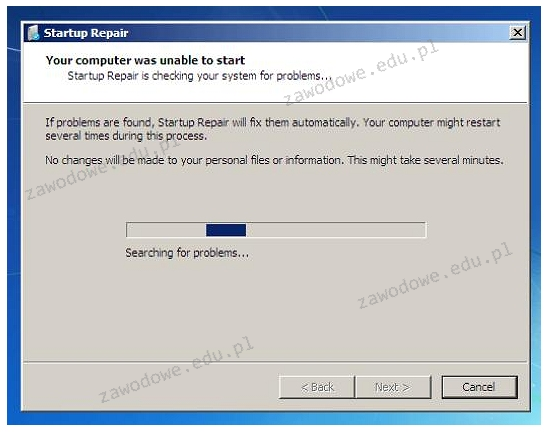
Komunikat, który pojawia się po uruchomieniu narzędzia do przywracania systemu Windows, może sugerować

Ilustracja do pytania
A. uszkodzenie plików startowych systemu
B. konieczność zrobienia kopii zapasowej systemu
C. wykrycie błędnej adresacji IP
D. uszkodzenie sterowników
Komunikat wyświetlany przez narzędzie Startup Repair w systemie Windows wskazuje na problem z plikami startowymi systemu. Pliki te są kluczowe dla prawidłowego uruchomienia systemu operacyjnego. Jeżeli ulegną uszkodzeniu z powodu awarii sprzętowej, nagłego wyłączenia zasilania lub infekcji złośliwym oprogramowaniem, system może nie być w stanie poprawnie się załadować. Startup Repair to narzędzie diagnostyczne i naprawcze, które skanuje system w poszukiwaniu problemów związanych z plikami rozruchowymi i konfiguracją bootowania. Przykłady uszkodzeń obejmują mbr (Master Boot Record) czy bcd (Boot Configuration Data). Narzędzie próbuje automatycznie naprawić te problemy, co jest zgodne z dobrymi praktykami administracji systemami zapewniającymi minimalny czas przestoju. Zrozumienie działania Startup Repair jest istotne dla administratorów systemów, którzy muszą szybko reagować na awarie systemu, minimalizując wpływ na produktywność użytkowników. Ważne jest również, aby regularnie tworzyć kopie zapasowe oraz mieć plan odzyskiwania danych w przypadku poważnych problemów z systemem.

Pytanie 26

Jak przywrócić stan rejestru systemowego w edytorze Regedit, wykorzystując wcześniej utworzoną kopię zapasową?

A. Kopiuj nazwę klucza
B. Importuj
C. Eksportuj
D. Załaduj gałąź rejestru
Aby przywrócić stan rejestru systemowego w edytorze Regedit za pomocą wcześniej utworzonej kopii zapasowej, należy skorzystać z opcji "Importuj". Funkcja ta pozwala na załadowanie plików z rozszerzeniem .reg, które zawierają zapisane klucze rejestru oraz ich wartości. Przykładowo, jeśli wcześniej eksportowaliśmy klucz rejestru do pliku .reg w celu zabezpieczenia ustawień systemowych, możemy go później zaimportować, aby przywrócić te ustawienia. Ważne jest, aby przed importem upewnić się, że plik pochodzi z zaufanego źródła, aby uniknąć potencjalnych zagrożeń związanych z niepożądanymi zmianami w rejestrze. Importowanie jest standardową praktyką w zarządzaniu rejestrem, stosowaną zarówno przez administratorów systemów, jak i użytkowników chcących utrzymać porządek w konfiguracji swojego systemu operacyjnego. Dobrą praktyką jest również tworzenie regularnych kopii zapasowych rejestru, aby móc w razie potrzeby szybko przywrócić poprzedni stan systemu.

Pytanie 27

Główny księgowy powinien mieć możliwość przywracania zawartości folderów z kopii zapasowej plików. Do jakiej grupy użytkowników w systemie MS Windows XP powinien zostać przypisany?

A. Użytkownicy zdalnego dostępu
B. Użytkownicy z restrykcjami
C. Operatorzy kopii zapasowych
D. Operatorzy ustawień sieciowych
Operatorzy kopii zapasowych to grupa użytkowników w systemie Windows XP, która ma uprawnienia do wykonywania operacji związanych z tworzeniem i przywracaniem kopii zapasowych. Główny księgowy, jako kluczowy pracownik w każdej organizacji, potrzebuje dostępu do mechanizmów zabezpieczających dane finansowe, co obejmuje możliwość odzyskiwania plików z kopii zapasowej. Przykładowo, w przypadku utraty danych spowodowanej awarią systemu lub błędami ludzkimi, dostęp do kopii zapasowych pozwala na szybkie przywrócenie pracy bez większych strat. Dobre praktyki zarządzania danymi w organizacjach podkreślają rolę regularnych kopii zapasowych oraz odpowiednich uprawnień dla użytkowników, co jest zgodne z zasadą minimalnych uprawnień. Operatorzy kopii zapasowych mogą również przeprowadzać audyty kopii zapasowych, co dodatkowo zwiększa bezpieczeństwo danych.

Pytanie 28

Wirusy polimorficzne mają jedną charakterystyczną cechę, którą jest

A. atak na tablicę FAT
B. zarażanie wszystkich komputerów w sieci lokalnej
C. atak na rekord startowy dysku
D. zdolność do modyfikowania swojego kodu
Wirusy polimorficzne charakteryzują się zdolnością do modyfikowania swojego kodu, co pozwala im unikać wykrycia przez oprogramowanie antywirusowe. Ta cecha jest szczególnie istotna w kontekście cyberbezpieczeństwa, ponieważ wirusy te mogą przyjmować różne formy, co utrudnia ich identyfikację przez programy skanujące. Przykładem może być wirus, który w trakcie replikacji zmienia fragmenty swojego kodu, przez co każdy zainfekowany plik może wyglądać inaczej. Standardy branżowe, takie jak ISO/IEC 27001 dotyczące systemów zarządzania bezpieczeństwem informacji, podkreślają znaczenie ciągłego monitorowania zagrożeń oraz aktualizacji zabezpieczeń w odpowiedzi na zmieniające się techniki ataków. W praktyce, stosowanie oprogramowania do analizy i wykrywania polimorficznych wirusów wymaga zaawansowanych algorytmów heurystycznych i analizy zachowania, co pozwala na skuteczniejsze zabezpieczenie systemów przed nieznanymi zagrożeniami. W obliczu rosnącej liczby cyberataków, wiedza na temat wirusów polimorficznych jest kluczowa dla specjalistów zajmujących się bezpieczeństwem IT.

Pytanie 29

Która kopia w procesie archiwizacji plików pozostawia oznaczenie archiwizacji?

A. Różnicowa
B. Całościowa
C. Normalna
D. Przyrostowa
Kopia całościowa to sposób na archiwizację, który zapisuje wszystko w systemie, niezależnie od tego, czy coś było zmieniane od ostatniego backupu. Choć taka metoda wydaje się najbezpieczniejsza, to jednak nie jest ona najlepsza pod względem wykorzystania przestrzeni na dysku i czasu potrzebnego na robić ją. Jak się robi za dużo kopii całościowych, to potem można mieć sporo problemów z zarządzaniem i przechowywaniem tych wszystkich danych. Często ludzie używają terminu kopia normalna zamiennie z kopią całościową, co powoduje zamieszanie. W rzeczywistości kopia normalna to nie jest dobry termin w kontekście archiwizacji, bo nie odnosi się do konkretnej metody, ale bardziej ogólnej koncepcji robienia backupów. Kopia przyrostowa to coś innego, bo zapisuje tylko te pliki, które były zmieniane od ostatniego backupu, co sprawia, że ta metoda wydaje się lepsza od pełnej, ale nie dodaje znaczników archiwizacji dla plików z wcześniejszych backupów. Więc często ludzie myślą, że wszystkie metody działają tak samo, a to nieprawda; każda z nich ma swoje własne zastosowanie i ograniczenia, które trzeba przemyśleć, wybierając, jak zabezpieczyć dane.

Pytanie 30

Z jakiego oprogramowania NIE można skorzystać, aby przywrócić dane w systemie Windows na podstawie wcześniej wykonanej kopii?

A. Acronis True Image
B. FileCleaner
C. Clonezilla
D. Norton Ghost
FileCleaner to narzędzie, które służy głównie do czyszczenia dysków z niepotrzebnych plików, usuwania historii przeglądania, plików tymczasowych oraz innych danych, które mogą zajmować miejsce na dysku. Nie jest to program przeznaczony do odzyskiwania danych. W przypadku utraty danych ważne jest posiadanie kopii zapasowej, a narzędzia takie jak Acronis True Image, Clonezilla czy Norton Ghost są dedykowane do tworzenia i przywracania kopii zapasowych. Acronis True Image, na przykład, umożliwia tworzenie pełnych obrazów systemu lub pojedynczych plików, co pozwala na łatwe przywrócenie danych w razie ich utraty. Clonezilla jest narzędziem open-source, które również oferuje funkcje klonowania dysków i przywracania danych, a Norton Ghost to klasyczny program do tworzenia kopii zapasowych, który był popularny w przeszłości. Dlatego FileCleaner nie jest odpowiednim rozwiązaniem w kontekście odzyskiwania danych z kopii zapasowej, podczas gdy inne wymienione programy są specjalnie do tego zaprojektowane.

Pytanie 31

Postcardware to typ

A. karty sieciowej
B. wirusa komputerowego
C. licencji oprogramowania
D. usługi poczty elektronicznej
Postcardware to specyficzny rodzaj licencji oprogramowania, który wprowadza unikalny model dystrybucji. W przeciwieństwie do tradycyjnych licencji, które często wymagają zakupu, postcardware umożliwia użytkownikom korzystanie z oprogramowania za darmo, pod warunkiem, że w zamian wyślą autorowi pocztówkę lub inny rodzaj wiadomości. Taki model promuje interakcję między twórcami a użytkownikami, a także zwiększa świadomość na temat oprogramowania. Przykłady zastosowania postcardware można znaleźć w przypadku projektów open source, gdzie autorzy zachęcają do kontaktu z nimi w celu wyrażenia uznania za ich pracę. Dzięki temu, postcardware przyczynia się do budowania społeczności wokół oprogramowania oraz wzmacnia więź między twórcą a użytkownikiem. Jest to również forma marketingu, która podkreśla wartość osobistego kontaktu, co może prowadzić do większej lojalności użytkowników. Taki model dystrybucji jest zgodny z duchem współpracy i otwartości, które są fundamentem wielu inicjatyw technologicznych i wspiera rozwój innowacyjnych rozwiązań.

Pytanie 32

Jakie składniki systemu komputerowego muszą być usuwane w wyspecjalizowanych zakładach przetwarzania ze względu na obecność niebezpiecznych substancji lub chemicznych pierwiastków?

A. Kable
B. Tonery
C. Chłodnice
D. Obudowy komputerów
Tonery są jednym z elementów systemu komputerowego, które zawierają niebezpieczne substancje, takie jak proszki tonera, które mogą być szkodliwe dla zdrowia oraz środowiska. Włókna chemiczne, pigmenty oraz inne składniki tonera mogą emitować toksyczne opary, co czyni ich utylizację szczególnie ważnym procesem. W związku z tym, tonery powinny być oddawane do wyspecjalizowanych zakładów zajmujących się ich przetwarzaniem, które stosują odpowiednie procedury i technologie, aby zminimalizować ryzyko związane z ich szkodliwością. Przykładem dobrych praktyk w tym zakresie są regulacje dotyczące zarządzania odpadami, takie jak dyrektywa WEEE (Waste Electrical and Electronic Equipment) w Unii Europejskiej, która nakłada obowiązki na producentów i użytkowników w zakresie zbierania, przetwarzania i recyklingu sprzętu elektronicznego i elektrycznego. Dzięki tym regulacjom, możliwe jest zredukowanie negatywnego wpływu odpadów na środowisko oraz promowanie zrównoważonego rozwoju. Utylizacja tonerów w wyspecjalizowanych zakładach przetwarzania jest zatem kluczowym krokiem w kierunku odpowiedzialnego zarządzania zasobami oraz ochrony zdrowia publicznego.

Pytanie 33

Który z poniższych protokołów jest używany do bezpiecznego przesyłania danych w sieci?

A. HTTPS
B. HTTP
C. FTP
D. TELNET
HTTPS, czyli HyperText Transfer Protocol Secure, to rozszerzenie protokołu HTTP, które dodaje warstwę bezpieczeństwa poprzez zastosowanie protokołu SSL/TLS. Dzięki temu dane przesyłane między klientem a serwerem są szyfrowane, co znacznie zwiększa ich bezpieczeństwo przed przechwyceniem przez osoby trzecie. W praktyce oznacza to, że nawet jeśli ktoś przechwyci pakiety danych w sieci, nie będzie w stanie ich odczytać bez odpowiedniego klucza deszyfrującego. To czyni HTTPS standardem w przypadku przesyłania wrażliwych informacji, takich jak dane logowania, informacje bankowe czy dane osobowe użytkowników. Warto zauważyć, że HTTPS jest obecnie podstawowym wymogiem dla wielu stron internetowych, szczególnie tych, które przetwarzają dane użytkowników, co ma na celu nie tylko ochronę danych, ale także budowanie zaufania użytkowników do serwisu. Stosowanie HTTPS jest również często wymagane przez przeglądarki internetowe, które mogą oznaczać strony bez HTTPS jako potencjalnie niebezpieczne.

Pytanie 34

Co oznacza skrót RAID w kontekście pamięci masowej?

A. Redundant Array of Independent Disks
B. Random Access in Disk
C. Rapid Allocation of Independent Data
D. Reliable Access of Integrated Devices
Skrót RAID oznacza "Redundant Array of Independent Disks", co można przetłumaczyć jako nadmiarową macierz niezależnych dysków. Jest to technologia używana w pamięci masowej do zwiększenia wydajności i/lub niezawodności systemu poprzez łączenie wielu dysków w jedną logiczną jednostkę. W praktyce RAID pozwala na tworzenie różnych konfiguracji, które mogą oferować lepszą szybkość odczytu/zapisu, ochronę danych przed awarią jednego z dysków, a czasem obie te korzyści jednocześnie. Typowe poziomy RAID, takie jak RAID 0, RAID 1, czy RAID 5, różnią się sposobem, w jaki dane są rozdzielane i w jaki sposób zapewniana jest ich redundancja. RAID 0, na przykład, zwiększa wydajność przez striping danych na wielu dyskach, ale nie oferuje redundancji. RAID 1, na odwrót, zapewnia pełną kopię lustrzaną danych, co zwiększa niezawodność kosztem wydajności i pojemności. RAID 5 łączy elementy obu podejść, oferując zarówno redundancję, jak i lepszą wydajność. Wybór odpowiedniego poziomu RAID zależy od potrzeb konkretnego zastosowania, na przykład serwerów bazodanowych, systemów plików, czy urządzeń NAS.

Pytanie 35

Który protokół odpowiada za bezpieczne przesyłanie danych w sieciach komputerowych?

A. HTTPS
B. HTTP
C. FTP
D. SMTP
HTTPS to rozszerzenie protokołu HTTP, które umożliwia bezpieczne przesyłanie danych w sieciach komputerowych. Działa w oparciu o protokół SSL/TLS, co zapewnia szyfrowanie komunikacji między klientem a serwerem. Dzięki temu, nawet jeśli ktoś przechwyci dane przesyłane w sieci, nie będzie w stanie ich odczytać bez klucza deszyfrującego. HTTPS jest powszechnie stosowany na stronach internetowych, które wymagają przesyłania wrażliwych informacji, takich jak dane logowania, numery kart kredytowych czy dane osobiste. Użycie HTTPS jest obecnie standardem w branży, a przeglądarki internetowe często ostrzegają użytkowników przed witrynami, które nie korzystają z tego protokołu. Z mojego doświadczenia wynika, że wdrożenie HTTPS jest jednym z podstawowych kroków zapewnienia bezpieczeństwa w sieci. Same certyfikaty SSL/TLS można uzyskać z różnych źródeł, w tym darmowych, co czyni ten protokół łatwo dostępnym dla każdej organizacji dbającej o bezpieczeństwo swoich użytkowników. Również Google faworyzuje strony korzystające z HTTPS w wynikach wyszukiwania, co dodatkowo motywuje do jego wdrożenia.

Pytanie 36

Użytkownik systemu Windows wybrał opcję powrót do punktu przywracania. Które pliki powstałe po wybranym punkcie nie zostaną naruszone przez tę akcję?

A. Pliki osobiste.
B. Pliki aplikacji.
C. Pliki aktualizacji.
D. Pliki sterowników.
Pliki osobiste to takie dokumenty, zdjęcia, filmy i inne dane użytkownika, które przechowujesz np. na pulpicie, w folderach Dokumenty, Obrazy itp. Funkcja przywracania systemu Windows została zaprojektowana tak, by nie ingerować w te pliki podczas cofania zmian. To naprawdę ważne, bo czasami przywrócenie systemu pozwala rozwiązać różne problemy techniczne, a jednocześnie użytkownik nie traci własnych, często bardzo cennych danych. Moim zdaniem to jedna z kluczowych zalet tej funkcji – skupia się na systemowych plikach, rejestrze, sterownikach i ustawieniach, zostawiając w spokoju Twoje prywatne rzeczy. Praktycznie wygląda to tak, że jeśli zainstalujesz jakąś aplikację, sterownik czy aktualizację po utworzeniu punktu przywracania, to po cofnięciu systemu mogą one zniknąć lub wrócić do wcześniejszej wersji, ale zdjęcia czy dokumenty, które zrobiłeś w międzyczasie, pozostaną na dysku. W środowisku korporacyjnym uznaje się, że przywracanie systemu nie jest substytutem backupu danych użytkownika, lecz mechanizmem do szybkiego odzyskiwania sprawności systemu operacyjnego. Warto więc regularnie korzystać z kopii zapasowych osobistych plików, bo przywracanie systemu nie chroni przed ich przypadkową utratą, np. przez wirusa czy fizyczne uszkodzenie dysku. Tak czy inaczej, narzędzie przywracania systemu celowo pomija zmiany w plikach użytkownika, bo to po prostu najbardziej sensowne i bezpieczne podejście.

Pytanie 37

Której funkcji należy użyć do wykonania kopii zapasowej rejestru systemowego w edytorze regedit?

A. Załaduj gałąź rejestru.
B. Kopiuj nazwę klucza.
C. Eksportuj.
D. Importuj.
Prawidłowa odpowiedź to „Eksportuj” i właśnie tej funkcji należy użyć, gdy chcemy wykonać kopię zapasową danego fragmentu lub nawet całego rejestru systemu Windows w edytorze regedit. Eksportowanie polega na zapisaniu wybranych kluczy (lub całej gałęzi) do pliku o rozszerzeniu .reg, który potem można zaimportować, żeby przywrócić poprzedni stan. To rozwiązanie jest podstawowym narzędziem administratorów i techników – zarówno przy zabezpieczaniu się przed nieprzewidzianymi zmianami, jak i podczas migracji ustawień między komputerami. Moim zdaniem, bardzo często niedoceniana jest prostota tego rozwiązania: kilka kliknięć pozwala uniknąć naprawdę poważnych problemów przy nieudanych modyfikacjach rejestru. Eksport jest zgodny z zaleceniami Microsoftu dotyczącymi pracy z rejestrem – zawsze, zanim coś zmienisz, warto zrobić kopię zapasową przez eksport. W praktyce, nawet doświadczonym specjalistom czasem zdarza się niechcący coś popsuć w rejestrze, a wtedy taki eksport ratuje skórę. Co ciekawe, plik .reg można też edytować zwykłym notatnikiem, więc możliwe jest ręczne poprawienie ustawień przed importem. Szczerze polecam tę dobrą praktykę – backup przed każdą poważniejszą zmianą w rejestrze to podstawa bezpieczeństwa systemu.

Pytanie 38

Aby w edytorze Regedit przywrócić stan rejestru systemowego za pomocą wcześniej utworzonej kopii zapasowej, należy użyć funkcji

A. Importuj
B. Eksportuj
C. Kopiuj nazwę klucza.
D. Załaduj gałąź rejestru.
Funkcja „Importuj” w Regedit to właśnie to narzędzie, które umożliwia przywracanie rejestru systemowego z wcześniej utworzonej kopii zapasowej. W praktyce wygląda to tak, że gdy mamy już plik z rozszerzeniem .reg, który został wygenerowany podczas eksportowania określonych kluczy lub całego rejestru, możemy go później łatwo wczytać z powrotem do systemu, klikając w Regedit opcję „Plik”, a następnie „Importuj”. Po wskazaniu ścieżki do pliku .reg zostaje on scalony z aktualnym rejestrem, przywracając zapisane wartości. To bardzo popularny sposób zabezpieczania się przed ewentualnymi błędami czy eksperymentami przy pracy z rejestrem, zwłaszcza w środowiskach produkcyjnych czy podczas konfiguracji stanowisk firmowych. Moim zdaniem to jedna z podstawowych umiejętności administratora Windows – umiejętność tworzenia kopii zapasowej rejestru i jej późniejszego przywracania za pomocą tej funkcji. Należy pamiętać, żeby zawsze mieć świeżą kopię przed poważniejszymi modyfikacjami. Z mojego doświadczenia wynika, że wielu użytkowników ignoruje tę kwestię, a później żałuje, kiedy pojawią się poważne kłopoty z systemem. Dobra praktyka to także testowanie importu na maszynie testowej przed wdrożeniem zmian na produkcji, żeby zminimalizować ryzyko utraty danych lub destabilizacji systemu operacyjnego. Importowanie pliku .reg jest szybkie, bezpieczne (o ile mamy pewność co do źródła tego pliku) i zgodne z dokumentacją Microsoft.

Pytanie 39

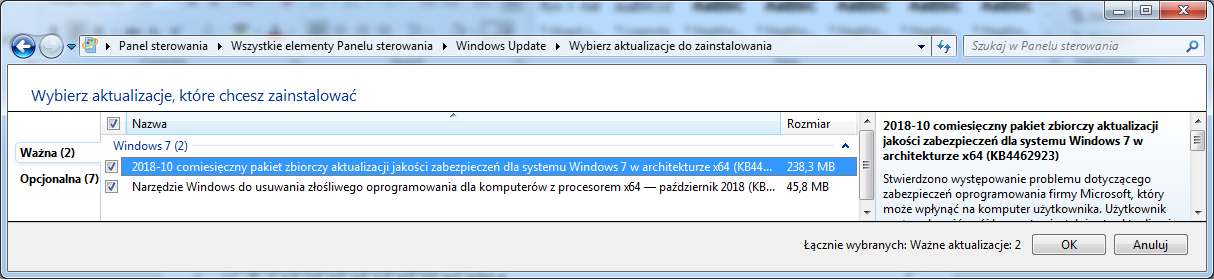
Głównie które aktualizacje zostaną zainstalowane po kliknięciu na przycisk OK prezentowany na zrzucie ekranu?

Ilustracja do pytania
A. Zwiększające bezpieczeństwo, prywatność i niezawodność systemu.
B. Związane z podniesieniem komfortu pracy z komputerem.
C. Dotyczące sterowników lub nowego oprogramowania.
D. Rozwiązujące problemy niekrytyczne systemu.
Wybierając opcję instalacji aktualizacji oznaczonych jako „ważne”, system Windows zadba przede wszystkim o bezpieczeństwo, prywatność i niezawodność działania komputera. To właśnie te aktualizacje – zwłaszcza zbiorcze pakiety jakości zabezpieczeń, jak widoczny na zrzucie KB4462923 – odpowiadają za łatanie luk, które mogą być wykorzystane przez złośliwe oprogramowanie albo atakujących. W praktyce, gdyby użytkownik zignorował takie aktualizacje, system byłby znacznie bardziej podatny na zagrożenia, a dane mogłyby zostać skompromitowane. Z mojego doświadczenia wynika, że aktualizacje bezpieczeństwa są kluczowe nie tylko w środowiskach biznesowych, gdzie ochrona informacji jest priorytetem, ale i w komputerach domowych. Takie działania wynikają ze standardów branżowych, które wręcz nakazują administratorom jak najszybszą instalację poprawek bezpieczeństwa, zgodnie z zasadą „security by default”. Producenci systemów operacyjnych, na przykład Microsoft, regularnie wydają tego typu poprawki, by wyeliminować ryzyka wynikające z nowych zagrożeń. Komfort pracy czy nowe funkcjonalności są ważne, ale zawsze najpierw stawia się na bezpieczeństwo i stabilność. Dlatego właśnie ta odpowiedź jest zgodna z najlepszymi praktykami zarządzania systemami IT, a aktualizacje typu „ważne” są pierwszym krokiem do ochrony całej infrastruktury.

Pytanie 40

Wskaż usługę, którą należy skonfigurować na serwerze aby blokować ruch sieciowy?

A. Zarządca SMNP.
B. Zapora sieciowa.
C. IIS
D. DNS
Prawidłowo – aby blokować ruch sieciowy na serwerze, konfigurujemy zaporę sieciową (firewall). To właśnie firewall decyduje, które pakiety sieciowe są przepuszczane, a które odrzucane, na podstawie zdefiniowanych reguł. Można filtrować ruch po adresach IP, portach, protokołach (TCP/UDP/ICMP), kierunku (ruch przychodzący/wychodzący), a nawet po aplikacjach. W praktyce administracji serwerami to jedno z absolutnie podstawowych narzędzi bezpieczeństwa.

W systemach Windows rolę tę pełni „Zapora systemu Windows z zabezpieczeniami zaawansowanymi” albo firewall wbudowany w rozwiązania typu Windows Server, często zarządzany przez zasady grup (GPO). W Linuksie najczęściej używa się iptables, nftables, firewalld czy ufw. Niezależnie od konkretnego narzędzia, idea zawsze jest ta sama: domyślnie zamykamy wszystko, a otwieramy tylko to, co jest naprawdę potrzebne (np. port 80/443 dla serwera WWW, 22 dla SSH, 3389 dla RDP). To jest taka podstawowa dobra praktyka – zasada najmniejszych uprawnień, ale w kontekście ruchu sieciowego.

W środowiskach produkcyjnych zapora sieciowa bywa warstwowa: mamy firewalle sprzętowe na brzegu sieci (np. w routerach, UTM-ach) oraz lokalne zapory programowe na każdym serwerze. Moim zdaniem sensownie skonfigurowany firewall to jedna z najskuteczniejszych i najtańszych form ochrony – chroni przed skanowaniem portów, prostymi atakami z zewnątrz, ogranicza skutki przejęcia jednego hosta, bo nie pozwala mu swobodnie gadać z całą resztą sieci. Standardy bezpieczeństwa, takie jak dobre praktyki CIS Benchmarks czy wytyczne OWASP, wyraźnie wskazują na konieczność stosowania filtracji ruchu sieciowego i separacji usług właśnie poprzez zapory. W codziennej pracy administratora konfiguracja firewall’a to chleb powszedni przy wystawianiu nowych serwerów do sieci lokalnej lub Internetu.