Kwalifikacja: INF.02 - Administracja i eksploatacja systemów komputerowych, urządzeń peryferyjnych i lokalnych sieci komputerowych
Rozpoczęcie: 7 czerwca 2026 23:19
Zakończenie: 7 czerwca 2026 23:36
Egzamin zdany!
Wynik: 36/40 punktów (90,0%)
Wymagane minimum: 20 punktów (50%)
Twój wynik na tle innych
Twój wynik jest lepszy niż 93% podejść do kwalifikacji INF.02.
Porównanie z 111303 zakończonymi podejściami do tej kwalifikacji (dane zbiorcze, bez wyników indywidualnych).
Zachowaj ten wynik na koncie
Załóż darmowe konto albo zaloguj się - ten egzamin przypiszemy do Twojego konta, więc wrócisz do swoich błędów, będziesz śledzić postęp i dostaniesz powtórki dobrane do Twoich odpowiedzi.
Jakie polecenie w systemie Linux umożliwia wyświetlenie listy zawartości katalogu?
A. cd
B. pwd
C. rpm
D. ls
Polecenie 'ls' jest fundamentalnym narzędziem w systemach Linux i Unix, służącym do wyświetlania zawartości katalogów. Umożliwia użytkownikom szybkie sprawdzenie, jakie pliki i podkatalogi znajdują się w danym katalogu. Domyślnie, polecenie to wyświetla jedynie nazwy plików, ale można je rozszerzyć o różne opcje, takie jak '-l', co zapewnia bardziej szczegółowy widok z dodatkowymi informacjami, takimi jak uprawnienia, właściciel, grupa, rozmiar plików oraz daty modyfikacji. Użycie 'ls -a' pozwala ponadto na wyświetlenie ukrytych plików, które zaczynają się od kropki. Dobre praktyki w administrowaniu systemem Linux obejmują znajomość i stosowanie polecenia 'ls' w codziennej pracy, co umożliwia skuteczne zarządzanie plikami i katalogami. Przykładowe zastosowanie to: 'ls -lh' w celu uzyskania czytelnych rozmiarów plików oraz 'ls -R' do rekurencyjnego przeszukiwania podkatalogów.
Pytanie 2
Jaką liczbę adresów IP należy wykorzystać, aby 4 komputery podłączone do switcha mogły się swobodnie komunikować?
A. 2
B. 3
C. 4
D. 5
Aby zaadresować 4 komputery podłączone do przełącznika, potrzebujemy 4 unikalnych adresów IP, ponieważ każdy z komputerów musi mieć swój własny adres, aby mogły się ze sobą komunikować w sieci lokalnej. W praktyce każdy komputer w sieci wymaga unikalnego adresu IP, aby routery i przełączniki mogły poprawnie kierować pakiety danych do odpowiednich urządzeń. W standardzie IPv4, adres IP składa się z 32 bitów, co daje możliwość skonfigurowania około 4 miliardów adresów. W sieciach lokalnych najczęściej wykorzystywane są adresy prywatne, takie jak 192.168.0.1, w zakresie od 192.168.0.1 do 192.168.0.254, co zapewnia wystarczającą liczbę adresów dla małych sieci. Dlatego, aby umożliwić komunikację pomiędzy 4 komputerami, każdy z nich musi być skonfigurowany z jednym unikalnym adresem IP, co łącznie daje nam 4 adresy IP.
Pytanie 3
W filmie przedstawiono konfigurację ustawień maszyny wirtualnej. Wykonywana czynność jest związana z
A. dodaniem drugiego dysku twardego.
B. ustawieniem rozmiaru pamięci wirtualnej karty graficznej.
C. konfigurowaniem adresu karty sieciowej.
D. wybraniem pliku z obrazem dysku.
Poprawnie – w tej sytuacji chodzi właśnie o wybranie pliku z obrazem dysku (ISO, VDI, VHD, VMDK itp.), który maszyna wirtualna będzie traktować jak fizyczny nośnik. W typowych programach do wirtualizacji, takich jak VirtualBox, VMware czy Hyper‑V, w ustawieniach maszyny wirtualnej przechodzimy do sekcji dotyczącej pamięci masowej lub napędów optycznych i tam wskazujemy plik obrazu. Ten plik może pełnić rolę wirtualnego dysku twardego (system zainstalowany na stałe) albo wirtualnej płyty instalacyjnej, z której dopiero instalujemy system operacyjny. W praktyce wygląda to tak, że zamiast wkładać płytę DVD do napędu, podłączasz plik ISO z obrazu instalacyjnego Windowsa czy Linuxa i ustawiasz w BIOS/UEFI maszyny wirtualnej bootowanie z tego obrazu. To jest podstawowa i zalecana metoda instalowania systemów w VM – szybka, powtarzalna, zgodna z dobrymi praktykami. Dodatkowo, korzystanie z plików obrazów dysków pozwala łatwo przenosić całe środowiska między komputerami, robić szablony maszyn (tzw. template’y) oraz wykonywać kopie zapasowe przez zwykłe kopiowanie plików. Moim zdaniem to jedna z najważniejszych umiejętności przy pracy z wirtualizacją: umieć dobrać właściwy typ obrazu (instalacyjny, systemowy, LiveCD, recovery), poprawnie go podpiąć do właściwego kontrolera (IDE, SATA, SCSI, NVMe – zależnie od hypervisora) i pamiętać o odpięciu obrazu po zakończonej instalacji, żeby maszyna nie startowała ciągle z „płyty”.
Pytanie 4
Standard WIFI 802.11 b/g używa pasma
A. 5 GHz
B. 250 MHz
C. 2,4 GHz
D. 1200 MHz
Standard Wi-Fi 802.11 b/g jest jednym z najpopularniejszych standardów komunikacji bezprzewodowej, który działa w paśmie 2,4 GHz. To pasmo jest szeroko stosowane w różnych zastosowaniach, w tym w sieciach domowych, biurowych oraz publicznych. W praktyce, urządzenia zgodne z tym standardem, takie jak routery, smartfony, czy komputery, wykorzystują to pasmo do przesyłania danych na stosunkowo krótkie odległości, co pozwala na zapewnienie stabilnej i niezawodnej łączności. Pasmo 2,4 GHz ma swoje zalety, takie jak większy zasięg w porównaniu do pasma 5 GHz, ale również pewne ograniczenia, takie jak większa podatność na zakłócenia z innych urządzeń, takich jak mikrofalówki czy telefony bezprzewodowe. Ze względu na jego powszechność, wiele urządzeń obsługujących Wi-Fi 802.11 b/g jest również zgodnych z nowocześniejszymi standardami, co zapewnia elastyczność i wszechstronność w zastosowaniach codziennych. Warto zaznaczyć, że standard Wi-Fi 802.11 g oferuje wyższe prędkości transferu danych niż jego poprzednik, 802.11 b, co czyni go bardziej efektywnym w przypadku intensywnego korzystania z internetu.
Pytanie 5
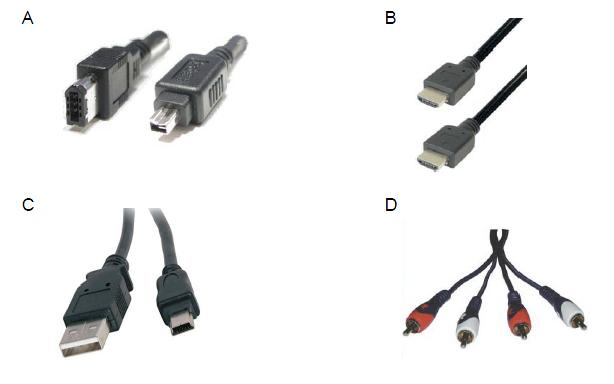
Aby połączyć cyfrową kamerę z interfejsem IEEE 1394 (FireWire) z komputerem, wykorzystuje się kabel z wtykiem zaprezentowanym na fotografii
A. C
B. A
C. B
D. D
Interfejs IEEE 1394, znany również jako FireWire, był dość popularny, zwłaszcza w świecie multimediów. Używało się go często w kamerach cyfrowych. Wtyczka FireWire ma charakterystyczny, prostokątny kształt i najczęściej spotykane są wersje 4-pinowe lub 6-pinowe. W Stanach i Europie ten standard był wykorzystywany w profesjonalnych aplikacjach audio i video, bo pozwalał na przesyłanie danych z naprawdę dużą prędkością, nawet do 800 Mbps w wersji FireWire 800. Ta wtyczka na zdjęciu A to typowy przykład złącza FireWire. Dzięki niej można łatwo połączyć kamerę z komputerem, co znacznie ułatwia transfer plików wideo. Fajnie, że FireWire umożliwia łączenie kilku urządzeń w tzw. łańcuchu (daisy-chaining), więc można podłączyć kilka kamer do jednego portu. To była naprawdę duża zaleta dla tych, co zajmowali się produkcją multimedialną. Chociaż dzisiaj USB zdominowało rynek, FireWire wciąż sprawdza się w kilku niszach, głównie ze względu na niskie opóźnienia i stabilny transfer danych. Warto pamiętać, żeby odpowiednio dobrać kabel i złącze, bo to kluczowe dla ich współpracy i osiągnięcia najwyższej wydajności.
Pytanie 6
Użytkownicy z grupy Pracownicy nie mają możliwości drukowania dokumentów za pośrednictwem serwera drukarskiego w systemie operacyjnym Windows Server. Przysługuje im jedynie uprawnienie 'Zarządzanie dokumentami'. Co należy uczynić, aby rozwiązać przedstawiony problem?
A. Dla grupy Pracownicy należy przyznać uprawnienia 'Drukuj'
B. Dla grupy Administratorzy należy wycofać uprawnienia 'Drukuj'
C. Dla grupy Administratorzy należy wycofać uprawnienia 'Zarządzanie dokumentami'
D. Dla grupy Pracownicy należy wycofać uprawnienia 'Zarządzanie dokumentami'
Odpowiedź, która sugeruje nadanie grupie Pracownicy uprawnienia 'Drukuj', jest prawidłowa, ponieważ użytkownicy tej grupy muszą mieć odpowiednie uprawnienia, aby móc wykonywać operacje związane z drukowaniem dokumentów. W systemie Windows Server uprawnienia do drukowania są kluczowe dla poprawnego funkcjonowania serwera wydruku. Użytkownicy, którzy posiadają jedynie uprawnienia 'Zarządzanie dokumentami', mogą jedynie zarządzać zadaniami drukowania (takimi jak zatrzymywanie lub usuwanie dokumentów z kolejki drukowania), ale nie mają możliwości fizycznego wydruku. Aby umożliwić użytkownikom z grupy Pracownicy drukowanie, administrator musi dodać im uprawnienia 'Drukuj'. To podejście jest zgodne z najlepszymi praktykami zarządzania uprawnieniami w systemach operacyjnych, które zalecają przydzielanie minimalnych, ale wystarczających uprawnień dla użytkowników, co zwiększa bezpieczeństwo i kontrolę nad zasobami. Na przykład, w organizacjach, gdzie dostęp do drukarek jest ograniczony, uprawnienia te powinny być nadawane na poziomie grupy, aby uprościć proces zarządzania i audytu. Zastosowanie tego rozwiązania powinno poprawić efektywność pracy w biurze oraz zminimalizować problemy związane z niewłaściwym dostępem do zasobów wydruku.
Pytanie 7
W jakiej topologii fizycznej sieci każde urządzenie w sieci posiada dokładnie dwa połączenia, jedno z każdym z sąsiadów, a dane są przesyłane z jednego komputera do drugiego w formie pętli?
A. Drzewa
B. Siatki
C. Gwiazdy
D. Pierścienia
Topologia pierścieniowa jest charakterystyczna dla sieci, w której każde urządzenie ma dokładnie dwa połączenia, tworząc zamkniętą pętlę. W tej konfiguracji dane są przesyłane w określonym kierunku od jednego komputera do następnego, co pozwala na prostą i efektywną transmisję. Zaletą tej topologii jest możliwość łatwego dodawania nowych urządzeń do sieci bez zakłócania pracy pozostałych. W praktycznych zastosowaniach, topologia pierścieniowa może być używana w lokalnych sieciach komputerowych, takich jak sieci Token Ring, gdzie dane są przesyłane w formie tokenów, co minimalizuje ryzyko kolizji. Przykładowo, w biurach lub instytucjach edukacyjnych, gdzie wymagana jest stabilna transmisja danych, stosowanie topologii pierścieniowej może zapewnić efektywność i niezawodność. Zgodnie ze standardami branżowymi, ta topologia jest również stosunkowo łatwa do diagnostyki, ponieważ awaria jednego z urządzeń wpływa na całą pętlę, co ułatwia lokalizację problemu.
Pytanie 8
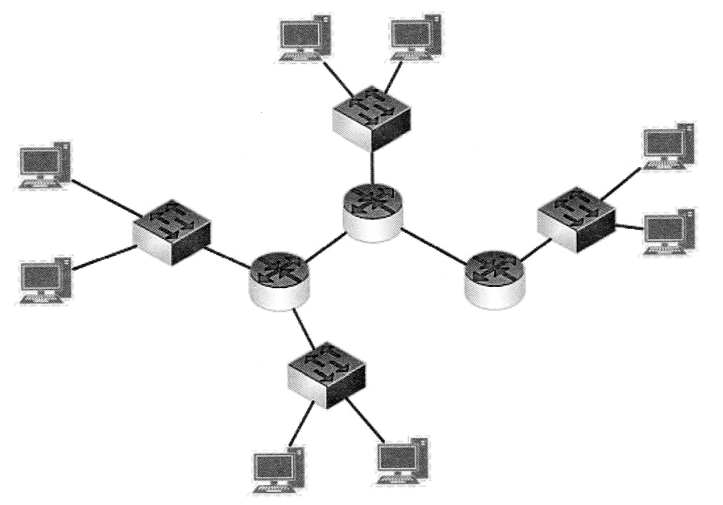
Ile symboli routerów i przełączników występuje na diagramie?
A. 4 przełączniki i 8 ruterów
B. 4 przełączniki i 3 rutery
C. 8 przełączników i 3 rutery
D. 3 przełączniki i 4 rutery
Prawidłowa odpowiedź wskazuje 4 przełączniki i 3 rutery. To kluczowe, by zrozumieć strukturę sieci komputerowej i jej komponenty. Przełączniki służą do łączenia urządzeń w tej samej podsieci i pracują na warstwie 2 modelu OSI. Rutery natomiast działają na warstwie 3 i są używane do łączenia różnych sieci. Na schemacie widzimy wyraźne rozgraniczenie między tymi urządzeniami dzięki ich symbolom. Prawidłowe rozpoznanie ich ilości jest istotne dla prawidłowej konfiguracji i diagnozowania sieci. W praktyce, wiedza o liczbie i rodzaju użytych urządzeń pozwala na ich efektywne zarządzanie, a także planowanie rozbudowy infrastruktury. Używanie właściwych urządzeń zgodnie z ich przeznaczeniem zgodnie z najlepszymi praktykami branżowymi, takimi jak te opisane w dokumentach IEEE, zapewnia stabilność i wydajność sieci. Dlatego znajomość funkcji i umiejętność rozróżniania przełączników i ruterów jest niezbędna dla każdego specjalisty IT, co może bezpośrednio wpływać na jakość i bezpieczeństwo sieci komputerowej.
Pytanie 9
Który profil użytkownika ulega modyfikacji i jest zapisywany na serwerze dla klienta działającego w sieci Windows?
A. Lokalny
B. Mobilny
C. Obowiązkowy
D. Tymczasowy
Profil mobilny to typ profilu użytkownika, który jest synchronizowany z serwerem i może być używany na różnych urządzeniach w sieci Windows. Oznacza to, że wszystkie ustawienia, dokumenty i preferencje użytkownika są przechowywane centralnie, co umożliwia dostęp do nich z dowolnego komputera w obrębie organizacji. Przykładem zastosowania profilu mobilnego jest sytuacja, gdy pracownik korzysta z kilku komputerów w biurze lub w terenie. Przy logowaniu na każdym z nich, ma dostęp do tych samych ustawień i plików, co znacząco ułatwia pracę i zwiększa efektywność. Standardy branżowe, takie jak Active Directory, oferują zarządzanie profilami mobilnymi, co pozwala administratorom na stosowanie polityk bezpieczeństwa oraz personalizację doświadczenia użytkowników. W praktyce, mobilne profile są kluczowe w środowiskach, gdzie elastyczność i mobilność pracowników są istotne, umożliwiając im pracę w różnych lokalizacjach bez utraty ciągłości dostępu do danych.
Pytanie 10
Jeśli rozdzielczość myszy wynosi 200dpi, a monitor ma rozdzielczość Full HD, to aby przesunąć kursor wzdłuż ekranu, należy przesuń mysz o
A. około 35 cm
B. około 25cm
C. 1080px
D. 480i
Odpowiedź "około 25cm" jest na pewno trafna. Przy rozdzielczości 200dpi, jeśli przesuwasz kursor na ekranie o 1920 pikseli (czyli to szerokość monitora Full HD), to myszka musi się przesunąć właśnie o jakieś 25cm. To dlatego, że 200dpi to oznacza, że na każdy cal jest 200 punktów, a w przeliczeniu na piksele wychodzi właśnie tak. Można to obliczyć używając wzoru: liczba pikseli dzielona przez dpi, a potem pomnożyć przez 2.54. W naszym przypadku: 1920 podzielić przez 200, a potem pomnożyć przez 2.54, co daje jakieś 24.5 cm. A wiesz, że znajomość tej rozdzielczości jest mega ważna? Szczególnie w projektowaniu interfejsów i ergonomii pracy. Wysoka rozdzielczość myszy to klucz do lepszej precyzji, co jest szczególnie przydatne w aplikacjach graficznych i grach, gdzie liczy się każdy ruch.
Pytanie 11
W podejściu archiwizacji danych określanym jako Dziadek – Ojciec – Syn na poziomie Dziadek wykonuje się kopię danych na koniec
A. tygodnia
B. dnia
C. roku
D. miesiąca
W strategii archiwizacji danych Dziadek – Ojciec – Syn, odpowiedź "miesiąca" jest prawidłowa, ponieważ poziom Dziadek odnosi się do długoterminowego przechowywania danych, które wykonuje się co miesiąc. Taka praktyka jest zgodna z zasadami zarządzania danymi, gdzie istotne jest, aby zapewnić odpowiednią częstotliwość tworzenia kopii zapasowych w relacji do zmieniających się potrzeb biznesowych i operacyjnych. Kopie miesięczne pozwalają na zachowanie danych przez dłuższy okres, co jest kluczowe w przypadku audytów lub konieczności przywracania danych z wcześniejszych okresów. W praktyce, organizacje mogą implementować harmonogramy archiwizacji, w których dane są kopiowane na nośniki offline lub w chmurze, co zwiększa bezpieczeństwo i dostępność informacji. Dobre praktyki zakładają również rotację nośników, aby zminimalizować ryzyko ich uszkodzenia oraz stosowanie rozwiązań zgodnych z regulacjami prawnymi dotyczących ochrony danych, co czyni tę odpowiedź najbardziej właściwą.
Pytanie 12
Kondygnacyjny punkt dystrybucji jest połączony z
A. budynkowym punktem dystrybucji
B. centralnym punktem sieci
C. centralnym punktem dystrybucji
D. gniazdem abonenckim
Wybór odpowiedzi dotyczącej centralnego punktu sieci, centralnego punktu dystrybucyjnego lub budynkowego punktu dystrybucyjnego wskazuje na pewne nieporozumienia związane z architekturą sieci. Centralny punkt sieci jest zazwyczaj miejscem, w którym gromadzone są sygnały z różnych źródeł i skąd są one dystrybuowane dalej, jednak nie jest to bezpośrednio związane z kondygnacyjnym punktem dystrybucyjnym, który działa na poziomie lokalnym. Centralny punkt dystrybucyjny ma na celu zarządzanie sygnałem w obrębie konkretnego budynku, ale nie jest on bezpośrednio połączony z gniazdami abonenckimi. Budynkowy punkt dystrybucyjny również pełni funkcję zarządzającą, jednak jego zadaniem jest integracja różnych kondygnacyjnych punktów dystrybucyjnych w obrębie jednego obiektu. Prawidłowe zrozumienie tych terminów jest kluczowe dla projektowania i wdrażania infrastruktury sieciowej. Wiele osób może mylić te pojęcia, co prowadzi do błędnych wniosków dotyczących topologii sieci i ich działania. Dlatego ważne jest, aby zrozumieć, że kondygnacyjny punkt dystrybucyjny jest bezpośrednio połączony z gniazdem abonenckim, co umożliwia użytkownikom końcowym dostęp do zasobów sieciowych.
Pytanie 13
W systemie Windows 7 aby skopiować folder c:\test wraz z jego podfolderami na dysk zewnętrzny f:\, należy zastosować polecenie
A. copy f:\test c:\test /E
B. xcopy c:\test f:\test /E
C. xcopy f:\test c:\test /E
D. copy c:\test f:\test /E
Polecenie 'xcopy c:\test f:\test /E' jest poprawne, ponieważ xcopy jest narzędziem przeznaczonym do kopiowania plików i katalogów w systemie Windows, w tym również ich podkatalogów. Opcja '/E' wskazuje, że program ma kopiować również puste katalogi, co jest istotne w przypadku przenoszenia całej struktury katalogów. Przy pomocy tego polecenia, wszystkie pliki oraz podkatalogi znajdujące się w 'c:\test' zostaną skopiowane do lokalizacji 'f:\test', co jest szczególnie przydatne podczas archiwizacji danych lub przenoszenia ich na inny nośnik. W praktyce, xcopy oferuje więcej opcji niż copy, co czyni go bardziej elastycznym narzędziem w kontekście zarządzania plikami. Przykładem zastosowania xcopy może być tworzenie kopii zapasowych zawartości folderu roboczego przed wprowadzeniem większych zmian, co jest zgodne z najlepszymi praktykami zarządzania danymi.
Pytanie 14
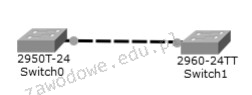
Symbol okablowania przedstawiony na diagramie odnosi się do kabla
A. ethernetowego krosowanego
B. szeregowego
C. ethernetowego prostego
D. światłowodowego
Ethernetowy kabel krosowany, znany również jako kabel crossover, jest używany do łączenia urządzeń sieciowych o podobnym typie, takich jak przełączniki czy komputery. Jest niezbędny, gdy dwa urządzenia mają identyczne funkcje portów transmisyjnych i odbiorczych. W przypadku połączenia dwóch przełączników, kabel krosowany zapewnia, że sygnał przesyłany z jednego urządzenia trafia do odpowiedniego portu odbiorczego drugiego urządzenia. Kabel krosowany różni się od kabla prostego tym, że niektóre przewody wewnątrz kabla są zamienione miejscami; najczęściej piny 1 i 3 oraz 2 i 6. Taki układ umożliwia bezpośrednią komunikację między podobnymi urządzeniami bez potrzeby dodatkowych konfiguracji. Współczesne urządzenia sieciowe często obsługują automatyczne przełączanie MDI/MDI-X, co pozwala na użycie kabla prostego zamiast krosowanego, jednak znajomość zasady działania kabli krosowanych pozostaje ważna. Praktyczne zastosowanie kabli krosowanych obejmuje tymczasowe połączenia sieciowe, testy sieciowe oraz przypadki, gdy starsze urządzenia nie obsługują automatycznego przełączania.
Pytanie 15
Dysk twardy podczas pracy stuka i można zaobserwować bardzo powolne uruchamianie systemu oraz odczytywanie danych. Aby naprawić tę usterkę, po zabezpieczeniu danych na nośniku zewnętrznym należy
A. wykonać defragmentację dysku.
B. utworzyć punkt przywracania systemu.
C. sformatować dysk i zainstalować system.
D. wymienić dysk na nowy.
Odpowiedź jest trafna, bo charakterystyczne stukanie dysku twardego, zwłaszcza w połączeniu z bardzo powolnym działaniem systemu, to jeden z najbardziej oczywistych objawów fizycznego uszkodzenia mechanicznego – zwykle głowicy lub talerzy. Niestety, takich uszkodzeń nie da się naprawić programowo, ani jakimkolwiek narzędziem systemowym. Moim zdaniem, w praktyce serwisowej to jest sygnał do natychmiastowego zabezpieczenia danych (np. sklonowanie na inny dysk czy kopia zapasowa na zewnętrzny nośnik), bo awaria może się pogłębić w każdej chwili. Branżowe standardy, jak chociażby zalecenia producentów Seagate, WD czy Toshiba, jednoznacznie wskazują – w przypadku występowania głośnych dźwięków z HDD i powolnej pracy należy dysk wymienić, nie próbować go reanimować. Zostawienie takiego dysku w systemie to ryzyko całkowitej utraty danych i dalszych problemów. Defragmentacja czy formatowanie na nic się tutaj nie przydadzą, a wręcz mogą pogorszyć sytuację, bo generują dodatkowe operacje na uszkodzonym sprzęcie. Współczesne systemy, jak Windows 10/11, mają wbudowane narzędzia do monitorowania stanu sprzętu (SMART), ale gdy już słyszysz stukanie, to jest po temacie. Warto też wiedzieć, że dyski SSD są dużo bardziej odporne na tego typu awarie, dlatego coraz częściej poleca się wymianę właśnie na SSD. Szybkość działania systemu po takiej zmianie jest ogromna. Ja bym nie ryzykował żadnych półśrodków – wymiana na nowy dysk to jedyna rozsądna opcja w opisanej sytuacji.
Pytanie 16
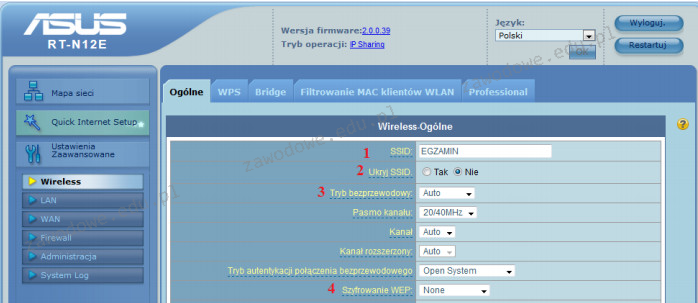
Aby zatuszować identyfikator sieci bezprzewodowej, należy zmodyfikować jego ustawienia w ruterze w polu oznaczonym numerem
A. 3
B. 2
C. 4
D. 1
Opcja ukrycia identyfikatora SSID w sieci bezprzewodowej polega na zmianie konfiguracji routera w polu oznaczonym numerem 2 co jest standardową procedurą pozwalającą na zwiększenie bezpieczeństwa sieci. SSID czyli Service Set Identifier to unikalna nazwa identyfikująca sieć Wi-Fi. Choć ukrycie SSID nie zapewnia pełnej ochrony przed nieautoryzowanym dostępem może utrudnić odnalezienie sieci przez osoby niepowołane. W praktyce przydaje się to w miejscach gdzie chcemy ograniczyć możliwość przypadkowych połączeń z naszą siecią np. w biurach czy domach w gęsto zaludnionych obszarach. Dobrą praktyką jest także stosowanie dodatkowych środków zabezpieczających takich jak silne hasła WPA2 lub WPA3 oraz filtrowanie adresów MAC. Mimo że ukrycie SSID może zwiększyć bezpieczeństwo technicznie zaawansowani użytkownicy mogą zidentyfikować ukryte sieci za pomocą odpowiednich narzędzi do nasłuchu sieci. Jednakże dla przeciętnego użytkownika ukrycie SSID stanowi dodatkową warstwę ochrony. Należy pamiętać że zmiany te mogą wpływać na łatwość połączenia się urządzeń które były już wcześniej skonfigurowane do automatycznego łączenia z siecią.
Pytanie 17
Który kabel powinien być użyty do budowy sieci w lokalach, gdzie występują intensywne pola zakłócające?
A. Koncentryczny z transmisją w paśmie podstawowym
B. Ekranowany
C. Koncentryczny z transmisją szerokopasmową
D. Typu skrętka
Ekranowany przewód to kluczowy wybór w instalacjach sieciowych znajdujących się w obszarach z silnymi polami zakłócającymi. Ekranowanie, zazwyczaj wykonane z metalu lub folii, skutecznie redukuje zakłócenia elektromagnetyczne, które mogą negatywnie wpływać na jakość sygnału. W praktyce, w obiektach przemysłowych czy biurowych, gdzie obecne są różnorodne maszyny i urządzenia elektroniczne, stosowanie przewodów ekranowanych zapewnia stabilność i niezawodność połączeń sieciowych. Dobrą praktyką jest także stosowanie ekranów o wysokiej przewodności, co pozwala na skuteczniejszą ochronę przed zakłóceniami. Standardy takie jak ISO/IEC 11801 oraz ANSI/TIA-568 definiują wymagania dotyczące ekranowania przewodów, co czyni je niezbędnym elementem nowoczesnych instalacji sieciowych w trudnych warunkach. Warto również pamiętać, że zastosowanie ekranowanych przewodów może znacząco wpłynąć na wydajność systemów komunikacyjnych, co jest szczególnie istotne w kontekście rosnących wymagań dotyczących prędkości i jakości przesyłanych danych.
Pytanie 18
Liczbie 16 bitowej 0011110010101110 wyrażonej w systemie binarnym odpowiada w systemie szesnastkowym liczba
A. 3CBE
B. 3DFE
C. 3DAE
D. 3CAE
Liczba 16-bitowa 0011110010101110 zapisana w systemie dwójkowym odpowiada liczbie szesnastkowej 3CAE. Aby przeliczyć liczbę z systemu binarnego na szesnastkowy, możemy podzielić dane na grupy po cztery bity, co jest standardową praktyką, ponieważ każda cyfra szesnastkowa odpowiada czterem bitom. W tym przypadku mamy: 0011 (3), 1100 (C), 1010 (A), 1110 (E). Tak więc 0011 1100 1010 1110 daje nam 3CAE w systemie szesnastkowym. Umiejętność konwersji liczb między systemami liczbowymi jest niezwykle ważna w dziedzinie informatyki i programowania, szczególnie w kontekście niskopoziomowego programowania, obliczeń w systemach wbudowanych oraz przy pracy z protokołami sieciowymi. Przykładowo, w programowaniu w języku C, często korzysta się z konwersji między tymi systemami przy manipulacji danymi w pamięci. Wiedza na temat systemów liczbowych jest również istotna w zakresie kryptografii oraz analizy danych, gdzie precyzyjna reprezentacja wartości jest kluczowa.
Pytanie 19
Który protokół jest używany do zdalnego zarządzania komputerem przez terminal w systemach Linux?
A. SMTP
B. FTP
C. SSH
D. POP3
Protokół SSH, czyli Secure Shell, jest standardem, jeśli chodzi o zdalne zarządzanie systemami Linux z poziomu terminala. Dzięki SSH można bezpiecznie łączyć się z innym komputerem i wykonywać na nim polecenia zdalnie. Jest to możliwe dzięki szyfrowaniu transmisji danych, co zapewnia ochronę przed podsłuchiwaniem przez osoby trzecie. SSH działa na zasadzie architektury klient-serwer, gdzie użytkownik (klient) inicjuje połączenie do serwera SSH uruchomionego na zdalnej maszynie. W praktyce, SSH jest używany przez administratorów systemów do zarządzania serwerami, automatyzacji procesów czy przesyłania plików przy użyciu SFTP, który jest częścią SSH. Warto wspomnieć, że SSH obsługuje uwierzytelnianie kluczami publicznymi, co zwiększa poziom bezpieczeństwa, a także pozwala na pracę bez podawania hasła przy każdym logowaniu. Z mojego doświadczenia, SSH jest niezastąpionym narzędziem w pracy administratora i warto nauczyć się go używać w codziennych operacjach.
Pytanie 20
W wyniku wydania polecenia: net user w konsoli systemu Windows, pojawi się
A. spis kont użytkowników
B. informacja pomocnicza dotycząca polecenia net
C. dane na temat parametrów konta zalogowanego użytkownika
D. nazwa bieżącego użytkownika oraz jego hasło
Polecenie 'net user' w systemie Windows jest używane do zarządzania kontami użytkowników. Jego podstawową funkcją jest wyświetlenie listy wszystkich kont użytkowników zarejestrowanych w systemie. To narzędzie jest niezwykle przydatne dla administratorów systemów, którzy muszą monitorować i zarządzać dostępem do zasobów. Przykładowo, administrator może użyć tego polecenia, aby szybko sprawdzić, które konta są aktywne, a także aby zidentyfikować konta, które mogą nie być już potrzebne, co może pomóc w utrzymaniu bezpieczeństwa systemu. W praktyce, regularne sprawdzanie listy użytkowników może również ułatwić zarządzanie politykami bezpieczeństwa i zgodności z regulacjami, takimi jak RODO czy HIPAA, które wymagają odpowiedniego zarządzania danymi osobowymi. Dodatkowo, znajomość tego polecenia jest fundamentem w administracji systemami operacyjnymi Windows, co czyni je kluczowym dla każdego profesjonalisty IT.
Pytanie 21
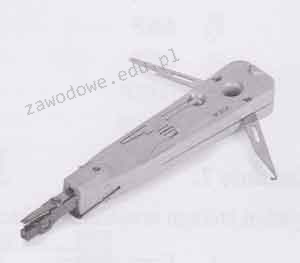
Przedstawione narzędzie jest przeznaczone do
A. wykonywania zakończeń kablowych w złączach LSA.
B. zaciskania złączy RJ45.
C. usuwania izolacji.
D. instalacji modułu Krone w gniazdach.
Niewłaściwe rozpoznanie funkcji narzędzia związanego z zakończeniami kablowymi może prowadzić do błędnych założeń dotyczących jego zastosowania. Narzędzia do ściągania izolacji są przeznaczone do usuwania zewnętrznej powłoki izolacyjnej z przewodów, co jest pierwszym krokiem przygotowania kabla do montażu. Nie są jednak wykorzystywane do samego zakończenia kabli w złączach. Narzędzia do zaciskania wtyków RJ45 służą do montażu końcówek na kablach sieciowych, głównie w kablach typu skrętka, co jest niezbędne w instalacjach sieciowych do łączenia przewodów z urządzeniami sieciowymi. Z kolei narzędzia do montażu modułu Krone w gniazdach wykorzystywane są do wtykowego montażu przewodów w złączach modułowych, ale działają na innej zasadzie niż przedstawione narzędzie LSA. Różnice te mogą prowadzić do nieporozumień związanych z funkcjonalnością narzędzi, jeśli nie zostaną prawidłowo zidentyfikowane. Zrozumienie specyfiki każdego narzędzia jest kluczowe w profesjonalnych instalacjach sieciowych, gdzie precyzyjne działanie wpływa na jakość i niezawodność całego systemu. Wiedza na temat właściwego zastosowania tych narzędzi jest istotna dla zapewnienia optymalnych wyników i uniknięcia problemów związanych z nieprawidłowym montażem, takich jak przerywanie sygnału czy uszkodzenie przewodów.
Pytanie 22
W przypadku awarii którego urządzenia w sieci lokalnej, cała sieć przestaje działać w topologii magistrali?
A. Dowolny komputer kliencki
B. Serwer DHCP
C. Router
D. Kabel magistrali
W topologii magistrali, zwanej również topologią liniową, wszystkie urządzenia w sieci są połączone jednym kablem, zwanym magistralą. Kabel magistrali pełni rolę wspólnego medium komunikacyjnego dla wszystkich urządzeń w sieci. W przypadku, gdy ten kabel ulegnie uszkodzeniu, cała sieć przestaje działać, ponieważ sygnał nie jest w stanie przemieszczać się między urządzeniami. To właśnie dlatego awaria kabla magistrali jest krytycznym punktem w tego typu topologii. W praktyce, taka topologia była popularna w przeszłości ze względu na niskie koszty i prostotę konfiguracji, jednak ze względu na jej podatność na awarie, została w dużej mierze zastąpiona przez bardziej niezawodne rozwiązania, takie jak topologia gwiazdy. W topologii gwiazdy każde urządzenie jest połączone bezpośrednio z centralnym węzłem, co minimalizuje ryzyko awarii całej sieci w wyniku pojedynczego uszkodzenia.
Pytanie 23
Urządzenie z funkcją Plug and Play, które zostało ponownie podłączone do komputera, jest identyfikowane na podstawie
A. unikalnego identyfikatora urządzenia
B. specjalnego oprogramowania sterującego
C. lokalizacji sprzętu
D. lokalizacji oprogramowania urządzenia
Odpowiedź dotycząca unikalnego identyfikatora urządzenia (UID) jest prawidłowa, ponieważ każdy sprzęt Plug and Play, po podłączeniu do komputera, jest identyfikowany na podstawie tego unikalnego identyfikatora, który jest przypisany do danego urządzenia przez producenta. UID pozwala systemowi operacyjnemu na właściwe rozpoznanie urządzenia i przypisanie mu odpowiednich sterowników. Dzięki temu użytkownik nie musi manualnie instalować oprogramowania, a system automatycznie rozpoznaje, co to za urządzenie. Przykładem mogą być drukarki, które po podłączeniu do komputera są automatycznie wykrywane i instalowane dzięki UID. W praktyce oznacza to, że proces dodawania nowych urządzeń do komputera stał się znacznie bardziej intuicyjny i przyjazny dla użytkownika. W celu zapewnienia pełnej zgodności, standardy takie jak USB (Universal Serial Bus) korzystają z unikalnych identyfikatorów, co jest uznawane za dobrą praktykę w projektowaniu nowoczesnych systemów komputerowych.
Pytanie 24
Który z trybów nie jest oferowany przez narzędzie lupa w systemie Windows?
A. Płynny
B. Zadokowany
C. Lupy
D. Pełnoekranowy
Tryb 'Płynny' nie jest dostępny w narzędziu lupa w systemie Windows, co oznacza, że użytkownicy mogą korzystać z trybów 'Pełnoekranowy', 'Zadokowany' oraz 'Lupy', ale nie z 'Płynnego'. Tryb 'Pełnoekranowy' umożliwia powiększenie całego ekranu, co jest przydatne dla osób z ograniczonym wzrokiem, umożliwiając im łatwiejsze dostrzeganie treści bez konieczności przewijania. Tryb 'Zadokowany' pozwala na przymocowanie okna powiększonego widoku do jednej części ekranu, co ułatwia wielozadaniowość oraz pozwala na jednoczesne korzystanie z innych aplikacji. Dobrą praktyką jest dostosowanie narzędzia do indywidualnych potrzeb użytkownika, co zwiększa komfort i efektywność pracy. Zrozumienie funkcjonalności narzędzia lupa jest kluczowe dla poprawy dostępu do treści na ekranie, zwłaszcza w kontekście dostępności cyfrowej i standardów takich jak WCAG (Web Content Accessibility Guidelines).
Pytanie 25
Jak nazywa się magistrala, która w komputerze łączy procesor z kontrolerem pamięci i składa się z szyny adresowej, szyny danych oraz linii sterujących?
A. FSB – Front Side Bus
B. AGP – Accelerated Graphics Port
C. PCI – Peripheral Component Interconnect
D. ISA – Industry Standard Architecture
FSB, czyli Front Side Bus, jest kluczowym elementem architektury komputera, który pełni funkcję magistrali łączącej procesor z kontrolerem pamięci. W skład FSB wchodzą szyna adresowa, szyna danych oraz linie sterujące, co pozwala na efektywną wymianę informacji pomiędzy procesorem a pamięcią operacyjną. FSB jest istotne dla wydajności systemu, ponieważ zapewnia odpowiednią przepustowość dla danych przesyłanych pomiędzy kluczowymi komponentami. Na przykład, w systemach opartych na procesorach Intel, FSB pozwala na synchronizację pracy CPU z pamięcią RAM, co jest kluczowe dla realizacji zadań obliczeniowych. W praktyce, lepsze parametry FSB przekładają się na szybsze działanie aplikacji, co jest szczególnie zauważalne w wymagających zadaniach, takich jak edycja wideo czy gry komputerowe. Warto również zauważyć, że w miarę rozwoju technologii, FSB został zastąpiony przez inne standardy, takie jak QPI (QuickPath Interconnect) w nowszych architekturach, co wskazuje na ciągły postęp i innowacje w dziedzinie projektowania systemów komputerowych.
Pytanie 26
Kto jest odpowiedzialny za alokację czasu procesora dla konkretnych zadań?
A. System operacyjny
B. Pamięć RAM
C. Cache procesora
D. Chipset
System operacyjny jest kluczowym oprogramowaniem, które zarządza zasobami sprzętowymi komputera, w tym przydzielaniem czasu procesora do różnych zadań. Jego głównym zadaniem jest zapewnienie efektywnej i sprawnej komunikacji między sprzętem a aplikacjami, co obejmuje zarządzanie procesami, pamięcią i urządzeniami wejściowymi oraz wyjściowymi. Zarządzanie czasem procesora, nazywane również planowaniem procesów, odbywa się poprzez różne algorytmy, takie jak planowanie priorytetowe czy równoważenie obciążenia. Na przykład, w systemach operacyjnych Windows i Linux stosowane są różne strategie planowania, które dostosowują się do wymagań aplikacji, co pozwala na optymalne wykorzystanie dostępnych zasobów. Oprócz tego, systemy operacyjne implementują mechanizmy, które pozwalają na przełączanie kontekstu pomiędzy różnymi procesami, dzięki czemu użytkownik może jednocześnie uruchamiać wiele aplikacji. Dobrą praktyką w zarządzaniu procesami jest minimalizowanie czasu, w którym CPU jest nieaktywny, co poprawia wydajność systemu.
Pytanie 27
W przypadku planowania wykorzystania przestrzeni dyskowej komputera do przechowywania oraz udostępniania danych, takich jak pliki oraz aplikacje dostępne w internecie, a także ich zarządzania, komputer powinien być skonfigurowany jako
A. serwer plików
B. serwer aplikacji
C. serwer terminali
D. serwer DHCP
Serwer plików to dedykowane urządzenie lub oprogramowanie, które umożliwia przechowywanie, zarządzanie i udostępnianie plików w sieci. Jego główną funkcją jest archiwizacja i udostępnianie danych, co czyni go kluczowym elementem w wielu organizacjach. Użytkownicy mogą z łatwością uzyskiwać dostęp do plików z różnych urządzeń. Typowym przykładem zastosowania serwera plików jest przechowywanie dokumentów, zdjęć czy multimediów w centralnej lokalizacji, z której mogą one być udostępniane wielu użytkownikom jednocześnie. W praktyce, konfigurując serwer plików, można korzystać z protokołów takich jak SMB (Server Message Block) lub NFS (Network File System), które są standardami w branży. Dobre praktyki obejmują regularne tworzenie kopii zapasowych danych, aby zapobiec ich utracie, oraz stosowanie systemów uprawnień, które kontrolują, kto ma dostęp do określonych plików. Serwery plików są również często implementowane w architekturze NAS (Network-Attached Storage), co zwiększa ich dostępność w sieci.
Pytanie 28
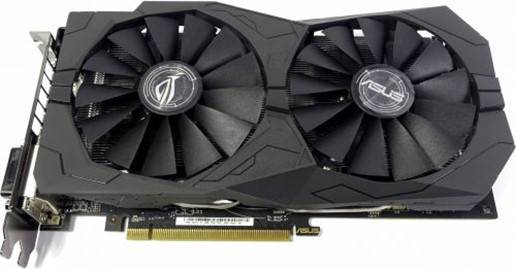
Montaż przedstawionej karty graficznej będzie możliwy na płycie głównej wyposażonej w złącze
A. AGP x8
B. PCI-E x16
C. AGP x2
D. PCI-E x4
Wybrałeś dobrze – to karta graficzna z interfejsem PCI-E x16, czyli obecnym standardem praktycznie we wszystkich nowoczesnych komputerach. PCI Express x16 zapewnia odpowiednią przepustowość i stabilność pracy nawet dla bardzo wydajnych układów graficznych. Moim zdaniem, jeśli budujesz komputer gamingowy albo zajmujesz się grafiką, to PCI-E x16 to konieczność – stare sloty AGP czy nawet PCI-E x4 po prostu nie dają rady z nowymi kartami. Warto pamiętać, że złącze PCI-E x16 obsługuje nie tylko najnowsze karty, ale też daje sporo elastyczności na przyszłość, bo kolejne generacje PCI-E są kompatybilne wstecznie. Praktycznie każda nowa płyta główna ma przynajmniej jedno to złącze, często z dodatkowymi wzmocnieniami i specjalną ochroną przeciwprzepięciową. Z mojego doświadczenia – montaż karty do PCI-E x16 jest naprawdę prosty, wystarczy wsadzić ją w odpowiednie gniazdo i zabezpieczyć śrubką. Trzeba tylko uważać na długość karty i miejsce na obudowie, bo niektóre modele mogą być dość duże. Podsumowując, wybór PCI-E x16 to nie tylko zgodność, ale i wydajność oraz przyszłościowość sprzętu.
Pytanie 29
Przed dokonaniem zakupu komponentu komputera lub urządzenia peryferyjnego na platformach aukcyjnych, warto zweryfikować, czy nabywane urządzenie ma wymagany w Polsce certyfikat
A. CE
B. FSC
C. CSA
D. EAC
Certyfikat CE (Conformité Européenne) jest oznaczeniem, które potwierdza, że dany produkt spełnia wymagania zdrowotne, bezpieczeństwa oraz ochrony środowiska obowiązujące w Unii Europejskiej. W przypadku zakupu podzespołów komputerowych lub urządzeń peryferyjnych, posiadanie certyfikatu CE jest kluczowe, aby zapewnić, że sprzęt jest zgodny z europejskimi normami i przepisami. Przykładowo, przed zakupem zasilacza do komputera, warto upewnić się, że posiada on certyfikat CE, co zapewnia, że jest on bezpieczny w użytkowaniu i nie zagraża zdrowiu użytkownika. Oznaczenie CE jest często wymagane przez sprzedawców i dystrybutorów w Polsce, a jego brak może świadczyć o niskiej jakości produktu lub jego potencjalnych zagrożeniach. Uzyskanie certyfikatu CE wymaga przeprowadzenia odpowiednich testów i oceny zgodności przez producenta lub uprawnioną jednostkę notyfikowaną, co gwarantuje, że dany produkt spełnia ustalone normy. W związku z tym, zawsze przed zakupem warto zweryfikować obecność tego certyfikatu, aby uniknąć nieprzyjemnych niespodzianek związanych z bezpieczeństwem i jakością zakupionego sprzętu.
Pytanie 30
Zgodnie z aktualnymi przepisami BHP, odległość oczu od ekranu monitora powinna wynosić
A. 75 - 110
B. 40 - 75 cm
C. 20 - 39 cm
D. 39 - 49 cm
Odległość oczu od ekranu monitora wynosząca od 40 do 75 cm jest zgodna z zaleceniami ergonomii oraz przepisami BHP, które mają na celu zminimalizowanie zmęczenia wzroku oraz dyskomfortu podczas pracy przy komputerze. Utrzymanie właściwej odległości pozwala na lepsze skupienie wzroku na ekranie, co z kolei wpływa na wydajność i komfort pracy. Przykładowo, w przypadku osób pracujących w biurach, które spędzają długie godziny przed komputerem, zachowanie tej odległości może znacznie zmniejszyć ryzyko wystąpienia zespołu suchego oka oraz innych problemów z widzeniem. Warto również pamiętać o regularnych przerwach oraz stosowaniu zasady 20-20-20, czyli co 20 minut patrzeć przez 20 sekund na obiekt oddalony o 20 stóp (około 6 metrów), aby zredukować napięcie mięśni oczu. Przy odpowiedniej odległości i zachowaniu zasady ergonomii, użytkownicy mogą znacznie poprawić swoje doznania podczas użytkowania sprzętu komputerowego, co jest kluczowe w dzisiejszym środowisku pracy.
Pytanie 31
Jakim modułem pamięci RAM, który jest zgodny z płytą główną GIGABYTE GA-X99-ULTRA GAMING/ X99/8xDDR4 2133, ECC, maksymalnie 128GB/ 4x PCI-E 16x/ RAID/ USB 3.1/ S-2011-V3/ATX, jest pamięć?
HPE 32GB (1x32GB) Quad Rank x4 DDR4-2133 CAS-15-15-15 Load Reduced Memory Kit, ECC to poprawna odpowiedź, ponieważ spełnia wszystkie wymagania techniczne płyty głównej GIGABYTE GA-X99-ULTRA GAMING. Płyta ta obsługuje pamięci DDR4, a wspomniana pamięć ma pełną zgodność z jej specyfikacją, oferując standardową prędkość 2133 MHz. Pamięć ECC (Error-Correcting Code) jest istotna w zastosowaniach krytycznych, takich jak serwery lub stacje robocze, ponieważ umożliwia wykrywanie i korekcję błędów w pamięci, co zwiększa stabilność systemu. Dodatkowo, zastosowanie pamięci w konfiguracji Quad Rank pozwala na lepszą wydajność w porównaniu do pamięci Dual Rank, zwłaszcza w aplikacjach wymagających dużej przepustowości. W praktyce, tak skonfigurowany system będzie bardziej odporny na błędy i lepiej radzi sobie z zasobami pamięciowymi, co jest kluczowe w środowiskach intensywnie wykorzystujących pamięć.
Pytanie 32
Symbole i oznaczenia znajdujące się na zamieszczonej tabliczce znamionowej podzespołu informują między innymi o tym, że produkt jest
A. niebezpieczny i może emitować nadmierny hałas podczas pracy zestawu komputerowego.
B. wykonany z aluminium i w pełni nadaje się do recyklingu.
C. szkodliwy dla środowiska i nie może być wyrzucany wraz z innymi odpadami.
D. przyjazny dla środowiska na etapie produkcji, użytkowania i utylizacji.
Odpowiedź jest prawidłowa, bo na tabliczce znamionowej wyraźnie widać symbol przekreślonego kosza na śmieci. To jest jedno z najważniejszych oznaczeń, jakie można spotkać na sprzęcie elektronicznym czy elektrycznym. Symbol ten, zgodnie z dyrektywą WEEE (Waste Electrical and Electronic Equipment Directive), oznacza, że produktu nie wolno wyrzucać razem z innymi odpadami komunalnymi. Wynika to z faktu, że urządzenie może zawierać substancje szkodliwe dla środowiska, takie jak metale ciężkie (np. ołów, rtęć, kadm) czy komponenty trudne do rozkładu. W praktyce oznacza to, że taki sprzęt należy oddać do specjalnego punktu zbiórki elektroodpadów. Moim zdaniem, to mega ważna wiedza, bo nie chodzi tylko o przestrzeganie prawa, ale o odpowiedzialność ekologiczną. W branży IT i elektroniki to już właściwie standard – firmy często nawet pomagają klientom w utylizacji starego sprzętu, bo to też wpływa na ich wizerunek. Co ciekawe, niektóre podzespoły po recyklingu mogą być ponownie wykorzystane, ale tylko wtedy, gdy trafią do właściwych punktów zbiórki. Jeśli ktoś się tym interesuje, warto poczytać więcej o oznaczeniach WEEE i RoHS, które określają też, jakich substancji nie można używać w produkcji takiego sprzętu. W skrócie – nie wyrzucaj sprzętu elektronicznego do zwykłego kosza, bo to szkodzi środowisku i grozi karą.
Pytanie 33
Aby stworzyć skompresowane archiwum danych w systemie Linux, jakie polecenie należy zastosować?
A. tar -jxvf
B. tar -tvf
C. tar -xvf
D. tar -zcvf
Polecenie 'tar -zcvf' jest poprawną metodą tworzenia skompresowanego archiwum danych w systemie Linux. Składa się z kilku kluczowych elementów: 'tar' to program służący do archiwizacji plików, '-z' wskazuje na użycie kompresji gzip, co pozwala na zmniejszenie rozmiaru archiwum, '-c' oznacza, że tworzymy nowe archiwum, '-v' jest opcjonalnym argumentem, który wyświetla szczegóły procesu (verbose), a '-f' definiuje nazwę pliku archiwum, które chcemy utworzyć. Przykład zastosowania: jeśli chcesz skompresować folder o nazwie 'dane' do pliku 'dane.tar.gz', użyjesz polecenia 'tar -zcvf dane.tar.gz dane'. Warto pamiętać, że korzystanie z opcji kompresji jest zgodne z najlepszymi praktykami w zarządzaniu danymi, gdyż pozwala na oszczędność miejsca na dysku oraz ułatwia transfer danych. Kompresja archiwów jest powszechną praktyką w administracji systemami oraz programowaniu, co czyni to poleceniem niezwykle użytecznym w codziennej pracy z systemem Linux.
Pytanie 34
Aby zamontować katalog udostępniony w sieci komputerowej w systemie Linux, należy wykorzystać komendę
A. join
B. view
C. mount
D. connect
Polecenie 'mount' jest kluczowym narzędziem w systemie Linux, które służy do montowania systemów plików, w tym również katalogów udostępnionych w sieci. Umożliwia to użytkownikom dostęp do danych znajdujących się na zewnętrznych serwerach czy urządzeniach w sposób, który sprawia, że wyglądają one jak lokalne foldery. Przykładowo, aby zmapować katalog NFS (Network File System), można użyć polecenia 'mount -t nfs serwer:/ścieżka/do/katalogu /mnt/punkt_montowania'. Dobrą praktyką jest utworzenie odpowiednich punktów montowania w katalogu '/mnt' lub '/media', co ułatwia organizację i zarządzanie systemem plików. Ponadto, w przypadku użycia systemów plików SMB, komenda wyglądałaby 'mount -t cifs //serwer/udział /mnt/punkt_montowania', co pokazuje elastyczność tego narzędzia. Warto również wspomnieć, że montowanie systemów plików powinno być przeprowadzane z odpowiednimi uprawnieniami, a w przypadku montowania przy starcie systemu można edytować plik '/etc/fstab', aby zautomatyzować ten proces.
Pytanie 35
Element płyty głównej odpowiedzialny za wymianę danych między mikroprocesorem a pamięcią operacyjną RAM oraz magistralą karty graficznej jest na rysunku oznaczony numerem
A. 3
B. 5
C. 4
D. 6
North Bridge, czyli mostek północny, oznaczony tutaj numerem 6, to kluczowy element płyty głównej w tradycyjnej architekturze komputerowej. To właśnie ten układ odpowiada za bezpośrednią komunikację między mikroprocesorem (CPU), pamięcią operacyjną RAM oraz magistralą karty graficznej, czyli PCI lub AGP w starszych konstrukcjach. Moim zdaniem, jeśli ktoś na serio chce rozumieć jak działa komputer od środka, to North Bridge jest takim centrum dowodzenia dla najważniejszych, najszybszych elementów systemu. Przepływ danych przez ten układ musi być błyskawiczny – każda opóźnienie między procesorem a RAM-em od razu daje się odczuć w wydajności całej maszyny. W praktyce, przy modernizacji sprzętu albo diagnostyce usterek, znajomość roli mostka północnego pomaga od razu wykluczyć pewne przyczyny problemów, np. gdy komputer nie wykrywa pamięci RAM albo pojawiają się artefakty graficzne. W nowoczesnych komputerach wiele funkcji North Bridge’a zostało zintegrowanych bezpośrednio w procesorach, ale w klasycznych płytach głównych ten podział był wyraźny. Standardy branżowe, jak architektura chipsetów Intela (np. seria 4xx), zawsze przewidywały właśnie taki podział funkcji i strukturę komunikacji między kluczowymi komponentami. Z mojego doświadczenia wynika, że zrozumienie roli North Bridge’a pozwala lepiej projektować i diagnozować systemy komputerowe, zwłaszcza przy starszym sprzęcie, gdzie te układy miały ogromne znaczenie.
Pytanie 36
Jakie czynniki nie powodują utraty danych z dysku twardego HDD?
A. Utworzona macierz RAID 5
B. Mechaniczne zniszczenie dysku
C. Wyzerowanie partycji dysku
D. Uszkodzenie talerzy dysku
Utworzona macierz dyskowa RAID 5 jest rozwiązaniem, które zwiększa bezpieczeństwo danych oraz zapewnia ich dostępność poprzez zastosowanie technologii stripingu i parzystości. W przypadku RAID 5, dane są rozdzielane na kilka dysków, a dodatkowo tworzona jest informacja o parzystości, co pozwala na odbudowę danych w przypadku awarii jednego z dysków. Dzięki temu, nawet jeśli jeden z talerzy dysku HDD ulegnie uszkodzeniu, dane nadal pozostają dostępne na pozostałych dyskach macierzy. Zastosowanie RAID 5 w środowiskach serwerowych jest powszechne, ponieważ zapewnia równocześnie szybszy dostęp do danych oraz ich redundancję. W praktyce pozwala to na ciągłe działanie systemów bez ryzyka utraty danych, co jest kluczowe w przypadku krytycznych aplikacji. Standardy takie jak TIA-942 dla infrastruktury centrów danych i inne rekomendacje branżowe podkreślają znaczenie implementacji macierzy RAID dla zapewnienia niezawodności przechowywania danych. Z tego powodu, dobrze zaplanowana konfiguracja RAID 5 stanowi istotny element strategii ochrony danych w nowoczesnych systemach informatycznych.
Pytanie 37
Jakie oznaczenie na schematach sieci LAN przypisuje się punktom rozdzielczym dystrybucyjnym znajdującym się na różnych kondygnacjach budynku według normy PN-EN 50173?
A. BD (BuildingDistributor)
B. FD (Floor Distribution)
C. MDF (Main Distribution Frame)
D. CD (Campus Distribution)
Odpowiedź FD (Floor Distribution) jest prawidłowa, ponieważ oznaczenie to odnosi się do punktów rozdzielczych dystrybucyjnych znajdujących się na poszczególnych piętrach budynku zgodnie z normą PN-EN 50173. Norma ta definiuje różne poziomy dystrybucji w strukturze sieci LAN, a FD jest stosowane w kontekście infrastruktury lokalnej, gdzie zainstalowane są urządzenia aktywne i pasywne. W praktyce, punkty FD umożliwiają efektywne zarządzanie ruchem danych w obrębie piętra, co jest kluczowe w biurowcach, uczelniach czy innych obiektach wielokondygnacyjnych. Zastosowanie tego oznaczenia ułatwia identyfikację lokalizacji urządzeń sieciowych, co jest fundamentalne podczas prac serwisowych oraz w kontekście rozbudowy sieci. Dobrą praktyką jest także utrzymywanie dokumentacji, w której zaznaczone są wszystkie FD, co wspiera zarówno zarządzanie infrastrukturą, jak i ewentualne audyty związane z bezpieczeństwem i wydajnością sieci.
Pytanie 38
Jaki zakres adresów IPv4 jest prawidłowo przypisany do danej klasy?
A. Poz. B
B. Poz. D
C. Poz. C
D. Poz. A
Wybór odpowiedzi A, C lub D odnosi się do nieprawidłowych zakresów adresów IPv4 przypisanych do niewłaściwych klas. Klasa A obejmuje adresy od 1.0.0.0 do 126.255.255.255, co oznacza, że posiada tylko 7 bitów identyfikatora sieci, co pozwala na obsługę bardzo dużych sieci, ale z ograniczoną liczbą dostępnych adresów hostów. Klasa C, z kolei, obejmuje zakres od 192.0.0.0 do 223.255.255.255, oferując 24 bity dla hostów, co jest idealne dla mniejszych sieci, które nie wymagają dużej liczby adresów. Klasa D, z adresami od 224.0.0.0 do 239.255.255.255, jest zarezerwowana dla multicastu, co oznacza, że nie jest używana do przypisywania adresów dla indywidualnych hostów ani dla standardowego routingu. Powszechnym błędem jest mylenie zakresów adresów oraz ich przeznaczenia, co może prowadzić do problemów z konfiguracją sieci i bezpieczeństwem. Właściwe zrozumienie klas adresów IPv4 i ich zastosowania jest niezbędne do efektywnego zarządzania sieciami, a także do unikania kolizji w przydzielaniu adresów IP oraz zapewnienia ich prawidłowego funkcjonowania w różnych kontekstach sieciowych.
Pytanie 39
Jakie polecenie należy zastosować w konsoli odzyskiwania systemu Windows, aby poprawić błędne zapisy w pliku boot.ini?
A. fixboot
B. diskpart /add
C. bootcfg /rebuild
D. fixmbr
W przypadku błędnych odpowiedzi istotne jest zrozumienie, dlaczego niektóre polecenia nie są odpowiednie do naprawy pliku boot.ini. Na przykład, 'fixmbr' jest używane do naprawy rekordu głównego rozruchu (MBR) na dysku twardym. MBR zawiera informacje o partycjach i jest kluczowy dla rozruchu systemu, jednak nie zajmuje się on problemami związanymi z plikiem boot.ini, który jest odpowiedzialny za konfigurację rozruchu systemu Windows. Polecenie 'fixboot' również dotyczy naprawy sektora rozruchowego partycji, ale nie wprowadza zmian w pliku boot.ini. Z kolei 'diskpart /add' to niepoprawne podejście, ponieważ diskpart jest narzędziem do zarządzania partycjami, a nie do konfigurowania plików rozruchowych. Typowe błędy myślowe prowadzące do wyboru tych poleceń mogą wynikać z mylenia pojęć dotyczących różnych aspektów procesu rozruchu. Ważne jest, aby zrozumieć, że każdy z tych programów ma swoje specyficzne zastosowania, a ich użycie w niewłaściwych kontekstach może prowadzić do dalszych problemów z systemem, zamiast ich rozwiązania. Wiedza na temat właściwego użycia narzędzi dostępnych w konsoli odzyskiwania jest kluczowa dla efektywnego zarządzania systemami operacyjnymi i unikania potencjalnych awarii.
Pytanie 40
Jak brzmi nazwa klucza rejestru w systemie Windows, gdzie zapisane są relacje między typami plików a programami je obsługującymi?
A. HKEY_LOCAL_MACHINE
B. HKEY_CLASSES_ROT
C. HKEY_CURRENT_PROGS
D. HKEY_USERS
HKEY_LOCAL_MACHINE to klucz rejestru w systemie Windows, który zawiera informacje o zainstalowanych programach i konfiguracjach sprzętowych, w tym powiązania typów plików z odpowiednimi aplikacjami. Gdy użytkownik otwiera plik, system operacyjny odnosi się do tego klucza, aby ustalić, która aplikacja powinna obsłużyć dany typ pliku. Na przykład, jeśli plik ma rozszerzenie .txt, system będzie mógł odszukać w HKEY_LOCAL_MACHINE, jaki program jest przypisany do otwierania takich plików, jak Notatnik lub inny edytor tekstu. Zrozumienie tej struktury jest kluczowe dla administratorów systemów, którzy chcą dostosować środowisko pracy użytkowników, dodając nowe oprogramowanie lub zmieniając domyślne aplikacje. Praktycznie, modyfikując odpowiednie wartości w tym kluczu, można szybko zarządzać tym, jak system reaguje na różne typy plików, co jest niezbędne w kontekście rozwoju i utrzymania oprogramowania.