Wyniki egzaminu

Informacje o egzaminie:
  • Zawód: Technik informatyk
  • Kwalifikacja: INF.02 - Administracja i eksploatacja systemów komputerowych, urządzeń peryferyjnych i lokalnych sieci komputerowych
  • Data rozpoczęcia: 28 kwietnia 2026 18:17
  • Data zakończenia: 28 kwietnia 2026 18:31

Egzamin zdany!

Wynik: 35/40 punktów (87,5%)

Wymagane minimum: 20 punktów (50%)

Nowe
Analiza przebiegu egzaminu- sprawdź jak rozwiązywałeś pytania
Pochwal się swoim wynikiem!
Szczegółowe wyniki:
Pytanie 1

Licencja na Office 365 PL Personal (1 stanowisko, subskrypcja na 1 rok) ESD jest przypisana do

A. wyłącznie jednego użytkownika na jednym komputerze i jednym urządzeniu mobilnym do celów komercyjnych i niekomercyjnych.
B. wyłącznie jednego użytkownika, na jednym komputerze, jednym tablecie i jednym telefonie, wyłącznie do celów niekomercyjnych.
C. dowolnej liczby użytkowników, wyłącznie na jednym komputerze do celów komercyjnych i niekomercyjnych.
D. dowolnej liczby użytkowników, wyłącznie na jednym komputerze do celów komercyjnych.
Wybór tej odpowiedzi jest zgodny z rzeczywistym modelem licencjonowania Office 365 Personal. To jest subskrypcja dedykowana jednej osobie, która może zainstalować oprogramowanie na jednym komputerze, jednym tablecie i jednym telefonie – czyli realnie pokrywa typowy zestaw urządzeń, z których przeciętny użytkownik prywatny korzysta na co dzień. Microsoft wyraźnie zaznacza, że wersja Personal nie służy do zastosowań komercyjnych, co w praktyce oznacza, że nie można jej legalnie wykorzystywać w firmie czy do prowadzenia działalności gospodarczej. Z mojego doświadczenia wynika, że sporo osób myli wersje Personal i Home – ta druga jest do 6 użytkowników, a Personal do jednego. Elastyczność polega więc nie na liczbie komputerów czy osób, ale na tym, że właściciel licencji ma dostęp do wszystkich najważniejszych narzędzi Office, synchronizacji OneDrive i aktualizacji bezpieczeństwa, niezależnie od tego czy korzysta z Windowsa, Maca, Androida czy iOS. Microsoft jasno rozdziela rynek domowy od biznesowego, żeby nie było tu niejasności ani nadużyć licencyjnych. W praktyce – jeśli ktoś korzysta z Office w domu do nauki, do planowania rodzinnych spraw, czy nawet do tworzenia własnych notatek, ta licencja w zupełności wystarczy i jest korzystna kosztowo. Takie podejście jest zgodne z dobrymi praktykami licencyjnymi i pozwala uniknąć problemów prawnych czy blokad konta, bo Microsoft bardzo pilnuje tego tematu.

Pytanie 2

Aby możliwe było przekierowanie drukowanego dokumentu na dysk twardy, należy w opcjach konfiguracyjnych drukarki wybrać drukowanie do portu

A. COM
B. USB001
C. LPT
D. FILE
Opcja FILE w ustawieniach drukarki to taka trochę ukryta perełka, o której wiele osób nawet nie wie. W praktyce, gdy wybierzesz port FILE, system operacyjny (najczęściej Windows) nie wysyła danych bezpośrednio do fizycznej drukarki, ale tworzy plik na dysku – najczęściej z rozszerzeniem .prn albo .pdf, zależnie od sterownika. To świetne rozwiązanie, gdy chcesz zachować dane wydruku na później, przesłać je do innej osoby, wydrukować później na zupełnie innym komputerze lub nawet skonwertować do innego formatu. Z mojego doświadczenia, FILE bywa wykorzystywany przez techników IT, którzy muszą analizować błędy wydruku albo testować ustawienia bez straty papieru. W praktyce, standard branżowy sugeruje korzystanie z FILE przy wszelkich testach wydajnościowych czy w środowiskach serwerowych, gdzie nie zawsze masz podpiętą fizyczną drukarkę. Moim zdaniem, zawsze warto wiedzieć, gdzie szukać tej opcji, bo może naprawdę ułatwić życie. Dodam jeszcze, że operacje na portach takich jak FILE są zgodne z polityką bezpieczeństwa danych, bo nie każdy dokument powinien się od razu znaleźć na papierze. Można go najpierw przechować, zarchiwizować lub przesłać dalej – dokładnie tak, jak wymagają tego dobre praktyki biurowe czy nawet normy ISO dotyczące zarządzania dokumentacją. To jest właśnie ten techniczny detal, który odróżnia przeciętnego użytkownika od kogoś ogarniętego w IT.

Pytanie 3

W topologii gwiazdy każde urządzenie działające w sieci jest

A. skonfigurowane z dwoma sąsiadującymi komputerami
B. spojone ze sobą przewodami, tworząc zamknięty pierścień.
C. połączone z jedną magistralą.
D. podłączone do węzła sieci.
Topologia gwiazdy to jeden z najpopularniejszych układów sieciowych, w którym wszystkie urządzenia (komputery, drukarki, itp.) są podłączone do centralnego węzła, którym najczęściej jest switch lub hub. Dzięki temu, w przypadku awarii jednego z urządzeń, pozostałe nadal mogą funkcjonować. Taka architektura ułatwia również zarządzanie siecią, ponieważ wszelkie operacje, takie jak dodawanie nowych urządzeń czy diagnozowanie problemów, można przeprowadzać w centralnym punkcie. Przykładem zastosowania topologii gwiazdy jest typowa sieć lokalna (LAN) w biurach, gdzie wiele komputerów łączy się z jednym centralnym przełącznikiem, co zapewnia wysoką wydajność oraz minimalizuje ryzyko kolizji danych. Topologia ta jest również zgodna z najlepszymi praktykami branżowymi, które zalecają użycie centralnych urządzeń do zarządzania ruchem w sieci, co zwiększa jej efektywność i bezpieczeństwo.

Pytanie 4

W systemie Windows ochrona polegająca na ostrzeganiu przed uruchomieniem nierozpoznanych aplikacji i plików pobranych z Internetu jest realizowana przez

A. Windows Update
B. zaporę systemu Windows
C. Windows Ink
D. Windows SmartScreen
Windows SmartScreen to bardzo przydatna funkcja, która odgrywa kluczową rolę w codziennej ochronie systemu Windows przed potencjalnie niebezpiecznymi aplikacjami i plikami pobieranymi z Internetu. Został on wprowadzony jako element bezpieczeństwa już w czasach Windows 8 i od tej pory jest stale rozwijany. Mechanizm ten polega na analizie reputacji pliku – jeśli aplikacja jest nierozpoznana lub nieznana, SmartScreen wyświetla ostrzeżenie, zanim użytkownik ją uruchomi. Pozwala to uniknąć wielu zagrożeń, takich jak ransomware, wirusy czy inne malware. Praktycznie każda próba uruchomienia pobranego z sieci pliku, który nie ma odpowiedniej liczby pozytywnych opinii w bazie Microsoftu, kończy się komunikatem ostrzegawczym. Warto dodać, że SmartScreen współpracuje też z przeglądarką Edge, blokując dostęp do znanych stron phishingowych i niebezpiecznych witryn. Moim zdaniem, korzystanie z tej funkcji to już standard i dobra praktyka w środowiskach firmowych, ale również w domowych komputerach. Wielu administratorów IT wręcz wymusza pozostawienie SmartScreen aktywnego, żeby ograniczyć ryzyko przypadkowego zainfekowania systemu. Z mojego doświadczenia, większość incydentów w sieciach wynika właśnie z ignorowania takich ostrzeżeń – dlatego warto zaufać temu narzędziu.

Pytanie 5

Urządzenie sieciowe funkcjonujące w trzeciej warstwie modelu ISO/OSI, posługujące się adresami IP, to

A. przełącznik.
B. wzmacniacz.
C. most.
D. router.
Router to taki ważny sprzęt w sieciach, działa na trzeciej warstwie modelu ISO/OSI, czyli na warstwie sieci. Jego główne zadanie to kierowanie ruchem danych między różnymi sieciami, a ogólnie mówiąc, używa do tego adresów IP. Jak to działa? Routery analizują, dokąd mają wysłać pakiety danych i decydują, jaka trasa będzie najlepsza. W praktyce oznacza to, że jeśli masz w domu kilka urządzeń, to router pozwala im rozmawiać ze sobą i łączyć się z internetem, korzystając z jednego adresu IP od dostawcy. Warto wiedzieć, że routery powinny być dobrze skonfigurowane, żeby sieć była bezpieczna, na przykład przez włączenie zapory ogniowej i ustalenie mocnych haseł. Często wspierają też różne protokoły jak OSPF czy BGP, które są naprawdę ważne w bardziej skomplikowanych sieciach.

Pytanie 6

W filmie przedstawiono konfigurację ustawień maszyny wirtualnej. Wykonywana czynność jest związana z

A. wybraniem pliku z obrazem dysku.
B. dodaniem drugiego dysku twardego.
C. konfigurowaniem adresu karty sieciowej.
D. ustawieniem rozmiaru pamięci wirtualnej karty graficznej.
Poprawnie – w tej sytuacji chodzi właśnie o wybranie pliku z obrazem dysku (ISO, VDI, VHD, VMDK itp.), który maszyna wirtualna będzie traktować jak fizyczny nośnik. W typowych programach do wirtualizacji, takich jak VirtualBox, VMware czy Hyper‑V, w ustawieniach maszyny wirtualnej przechodzimy do sekcji dotyczącej pamięci masowej lub napędów optycznych i tam wskazujemy plik obrazu. Ten plik może pełnić rolę wirtualnego dysku twardego (system zainstalowany na stałe) albo wirtualnej płyty instalacyjnej, z której dopiero instalujemy system operacyjny. W praktyce wygląda to tak, że zamiast wkładać płytę DVD do napędu, podłączasz plik ISO z obrazu instalacyjnego Windowsa czy Linuxa i ustawiasz w BIOS/UEFI maszyny wirtualnej bootowanie z tego obrazu. To jest podstawowa i zalecana metoda instalowania systemów w VM – szybka, powtarzalna, zgodna z dobrymi praktykami. Dodatkowo, korzystanie z plików obrazów dysków pozwala łatwo przenosić całe środowiska między komputerami, robić szablony maszyn (tzw. template’y) oraz wykonywać kopie zapasowe przez zwykłe kopiowanie plików. Moim zdaniem to jedna z najważniejszych umiejętności przy pracy z wirtualizacją: umieć dobrać właściwy typ obrazu (instalacyjny, systemowy, LiveCD, recovery), poprawnie go podpiąć do właściwego kontrolera (IDE, SATA, SCSI, NVMe – zależnie od hypervisora) i pamiętać o odpięciu obrazu po zakończonej instalacji, żeby maszyna nie startowała ciągle z „płyty”.

Pytanie 7

Symbol graficzny zaprezentowany na rysunku oznacza opakowanie

Ilustracja do pytania
A. wykonane z materiałów wtórnych
B. przeznaczone do recyklingu
C. spełniające normę TCO
D. możliwe do wielokrotnego użycia
Symbol graficzny, który przedstawiliśmy, to powszechnie rozpoznawany znak oznaczający opakowanie nadające się do recyklingu. Jest to grafika, która w formie zamkniętej pętli wskazuje, że dany materiał może być przetworzony i ponownie użyty, co ma kluczowe znaczenie dla zrównoważonego rozwoju i ochrony środowiska. Znak ten jest nieodłącznym elementem etykietowania opakowań zgodnie z międzynarodowymi standardami, takimi jak ISO 14021, które odnoszą się do deklaracji środowiskowych. Recykling to proces, w którym surowce wtórne są przetwarzane na nowe produkty, co redukuje zużycie zasobów naturalnych oraz ilość odpadów trafiających na składowiska. Praktyczne zastosowanie tego symbolu można zaobserwować w przemyśle spożywczym, kosmetycznym czy AGD, gdzie firmy stosują materiały nadające się do recyklingu, promując tym samym swoją odpowiedzialność ekologiczną. Warto podkreślić, że konsumenci coraz częściej zwracają uwagę na obecność tego znaku przy podejmowaniu decyzji zakupowych, co staje się istotnym aspektem konkurencyjności rynkowej. Zrozumienie znaczenia i prawidłowej interpretacji tego symbolu wspiera działania na rzecz ochrony środowiska i świadomego wyboru produktów przez konsumentów.

Pytanie 8

Podstawowym warunkiem archiwizacji danych jest

A. kompresja danych
B. kompresja oraz kopiowanie danych
C. kopiowanie danych
D. kompresja i kopiowanie danych z równoczesnym ich szyfrowaniem
Kompresja danych jest techniką związaną z redukcją rozmiaru plików, co może być użyteczne w kontekście archiwizacji, ale nie jest to warunek niezbędny do jej przeprowadzenia. Wiele osób myli archiwizację z optymalizacją przestrzeni dyskowej, co prowadzi do błędnego przekonania, że kompresja jest kluczowym elementem tego procesu. Mimo że kompresja może ułatwić przechowywanie większej ilości danych w ograniczonej przestrzeni, sama w sobie nie zabezpiecza danych ani nie umożliwia ich odtworzenia, co jest głównym celem archiwizacji. Również kopiowanie danych jest istotne, ale można archiwizować dane bez kompresji, co czyni tę odpowiedź niekompletną. W przypadku odpowiedzi, które łączą kompresję z kopiowaniem, należy zauważyć, że chociaż te elementy mogą być użyte w procesie archiwizacji, ich jednoczesne stosowanie nie jest konieczne dla zapewnienia skutecznej archiwizacji. Użytkownicy często mylą niezbędne kroki archiwizacji z dodatkowymi technikami, co prowadzi do nieprawidłowych wniosków. Archiwizacja powinna koncentrować się na zabezpieczeniu danych poprzez ich kopiowanie w sposób umożliwiający ich późniejsze odzyskanie, bez względu na to, czy dane te zostaną skompresowane.

Pytanie 9

Materiałem eksploatacyjnym, stosowanym w rzutniku multimedialnym, jest

A. bęben światłoczuły.
B. filament.
C. fuser.
D. lampa projekcyjna.
Lampa projekcyjna to absolutnie kluczowy element każdego rzutnika multimedialnego, jak zresztą sama nazwa sugeruje. To właśnie ona odpowiada za generowanie intensywnego światła, które – po przejściu przez układy optyczne – ostatecznie tworzy wyraźny, jasny obraz na ekranie. W praktyce to jeden z tych podzespołów, które zużywają się najszybciej i najczęściej wymagają wymiany podczas eksploatacji sprzętu. Dobre praktyki branżowe zalecają regularne monitorowanie stanu lampy, bo wraz z upływem godzin jej świecenia maleje jasność, a kolory robią się coraz mniej naturalne. Warto wiedzieć, że w rzutnikach stosuje się różne typy lamp: halogenowe, UHP (Ultra High Performance), czasem LED-y, ale klasyczne lampy projekcyjne są nadal najpopularniejsze w zastosowaniach profesjonalnych. Spotkałem się z wieloma sytuacjami, gdzie użytkownicy próbowali ignorować zalecenia producentów, a kończyło się to nagłym gaśnięciem sprzętu tuż przed ważną prezentacją. Moim zdaniem, umiejętność samodzielnej wymiany lampy oraz znajomość typowych objawów jej zużycia to praktyczna wiedza, która potrafi uratować niejedne zajęcia czy spotkanie biznesowe. Warto, żeby każdy technik znał ten temat w praktyce, bo to codzienność w serwisie AV.

Pytanie 10

Co oznacza kod BREAK odczytany przez układ elektroniczny klawiatury?

A. zwolnienie klawisza
B. uruchomienie funkcji czyszczącej bufor
C. awarię kontrolera klawiatury
D. konieczność ustawienia wartości opóźnienia powtarzania znaków
Kod BREAK, używany w układzie elektronicznym klawiatury, oznacza zwolnienie klawisza. W kontekście działania klawiatury, kod ten jest interpretowany przez system operacyjny jako sygnał, że użytkownik przestał naciskać dany klawisz, co jest kluczowe dla prawidłowego funkcjonowania aplikacji i systemów operacyjnych. Przykładowo, w programowaniu w językach takich jak C++ czy Python, w momencie odczytu tego kodu, program może odpowiednio zaktualizować stan interfejsu użytkownika, co jest szczególnie istotne w przypadku gier komputerowych czy aplikacji wymagających dynamicznego reagowania na działania użytkownika. Znajomość kodów klawiszy oraz ich interpretacja jest zgodna z zasadami standardów sprzętowych, takich jak PS/2 czy USB, które definiują sposób komunikacji między urządzeniami wejściowymi a komputerem. Dzięki temu możliwe jest np. implementowanie skrótów klawiszowych, które znacznie ułatwiają korzystanie z aplikacji, a także poprawiają ergonomię pracy.

Pytanie 11

Pliki specjalne urządzeń, tworzone podczas instalacji sterowników w systemie Linux, są zapisywane w katalogu

A. /proc
B. /sbin
C. /dev
D. /var
Pliki specjalne urządzeń w systemie Linux rzeczywiście są przechowywane w katalogu /dev. To jest taka trochę fundamentalna sprawa, jeśli chodzi o architekturę Linuksa. Katalog /dev jest miejscem, gdzie znajdują się tzw. pliki urządzeń – inaczej mówiąc device files albo device nodes. Każde urządzenie sprzętowe, takie jak dysk twardy, port szeregowy czy karta dźwiękowa, otrzymuje swój plik w /dev. Dzięki temu system operacyjny i aplikacje mogą obsługiwać sprzęt tak, jakby był zwykłym plikiem – można go otwierać, czytać, zapisywać, a nawet stosować standardowe polecenia typu cat, dd, czy echo. To jest przykład bardzo eleganckiego podejścia do zarządzania sprzętem, które przyjęło się praktycznie w każdym uniksopodobnym systemie. Moim zdaniem to też spore ułatwienie przy automatyzacji i skryptowaniu, bo jak podłączysz np. pendrive, od razu dostaje on swój wpis w /dev, np. /dev/sdb1. Są też pliki urządzeń wirtualnych, np. /dev/null czy /dev/zero, które nie odnoszą się do fizycznego sprzętu, ale są równie ważne w codziennej pracy administratora. Warto pamiętać, że standard FHS (Filesystem Hierarchy Standard) jasno opisuje tę strukturę – katalog /dev zarezerwowany jest właśnie na pliki urządzeń. Tak więc jeśli widzisz /dev/sda albo /dev/ttyUSB0, od razu wiesz, że to jest właśnie to miejsce, gdzie Linux mapuje sprzęt na pliki. Przemyśl to na przyszłość – znajomość /dev i umiejętność operowania na tych plikach może bardzo ułatwić rozwiązywanie problemów sprzętowych.

Pytanie 12

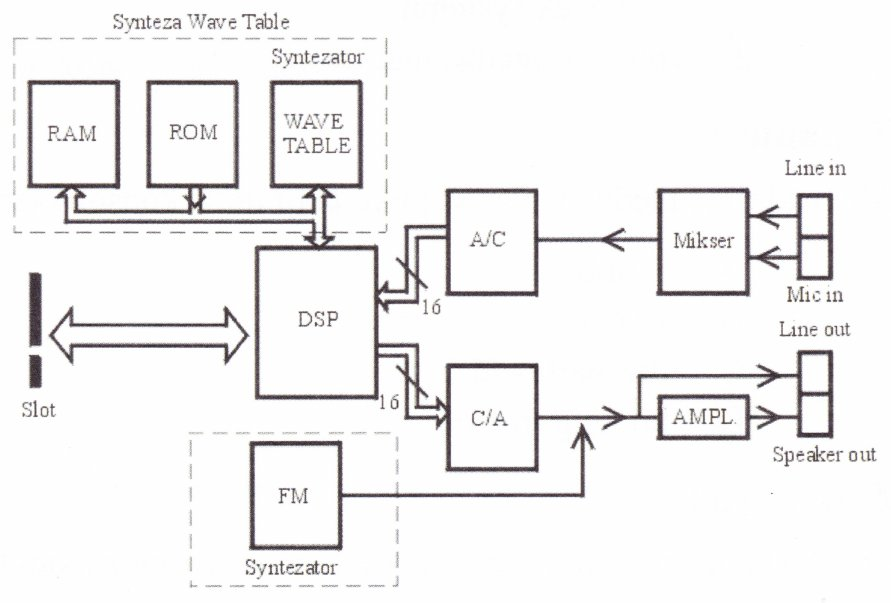
Na ilustracji przedstawiono diagram funkcjonowania

Ilustracja do pytania
A. modemu
B. karty dźwiękowej
C. karty graficznej
D. kontrolera USB
Schemat przedstawia działanie karty dźwiękowej, co jest poprawną odpowiedzią. Karta dźwiękowa jest urządzeniem służącym do przetwarzania dźwięku w komputerze. Schemat ilustruje elementy takie jak DSP (Digital Signal Processor), przetworniki A/C (analogowo-cyfrowe) i C/A (cyfrowo-analogowe) oraz wzmacniacz audio. Współczesne karty dźwiękowe umożliwiają konwersję sygnałów analogowych na cyfrowe i odwrotnie, co jest niezbędne dla odtwarzania i nagrywania dźwięku. W praktyce oznacza to, że umożliwiają one podłączenie mikrofonu oraz głośników do komputera, przetwarzanie dźwięku na poziomie sprzętowym oraz jego miksowanie. Karty dźwiękowe mogą obsługiwać różne technologie, takie jak synteza FM czy Wave Table, co pozwala na generowanie realistycznych dźwięków. Ważnym aspektem jest również zgodność z standardami audio, co zapewnia wysoką jakość dźwięku i kompatybilność z różnorodnym oprogramowaniem. Karty dźwiękowe znajdują zastosowanie zarówno w profesjonalnych studiach nagrań, jak i w domowych komputerach do gier czy multimediów.

Pytanie 13

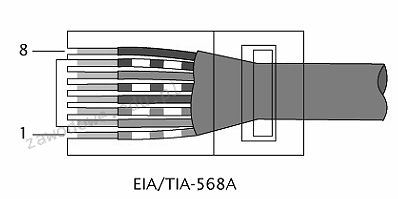
W technologii Ethernet 100BaseTX do przesyłania danych wykorzystywane są żyły kabla UTP podłączone do pinów

Ilustracja do pytania
A. 1, 2, 3, 4
B. 4, 5, 6, 7
C. 1, 2, 3, 6
D. 1, 2, 5, 6
W standardzie Ethernet 100BaseTX do transmisji danych wykorzystywane są żyły kabla UTP połączone z pinami 1 2 3 i 6. Standard ten jest jednym z najczęściej używanych w sieciach lokalnych LAN bazujących na przewodach miedzianych. Piny 1 i 2 są używane do transmisji danych co oznacza że są odpowiedzialne za wysyłanie sygnału. Natomiast piny 3 i 6 są używane do odbierania danych co oznacza że są odpowiedzialne za odbiór sygnału. W praktyce taka konfiguracja umożliwia dwukierunkową komunikację między urządzeniami sieciowymi. Warto zaznaczyć że 100BaseTX działa z przepustowością 100 megabitów na sekundę co czyni go odpowiednim rozwiązaniem dla większości zastosowań biurowych i domowych. Standard 100BaseTX jest częścią specyfikacji IEEE 802.3u i wykorzystuje kabel kategorii 5 lub wyższej co zapewnia niezawodność i kompatybilność z nowoczesnymi urządzeniami sieciowymi. Wiedza na temat poprawnego okablowania jest kluczowa dla techników sieciowych ponieważ błędne połączenia mogą prowadzić do zakłóceń w transmisji danych i problemów z wydajnością sieci. Poprawne zrozumienie tej topologii zapewnia efektywne i stabilne działanie infrastruktury sieciowej.

Pytanie 14

Z jakiego typu pamięci korzysta dysk SSD?

A. pamięć bębnową
B. pamięć optyczną
C. pamięć ferromagnetyczną
D. pamięć półprzewodnikową flash
Dysk SSD (Solid State Drive) wykorzystuje pamięć półprzewodnikową flash, co zapewnia mu znacznie wyższą wydajność i szybkość dostępu do danych w porównaniu z tradycyjnymi dyskami twardymi (HDD). Technologia ta opiera się na układach pamięci NAND, które umożliwiają przechowywanie danych bez ruchomych części. Dzięki temu SSD charakteryzują się większą odpornością na uszkodzenia mechaniczne, a także niższym czasem ładowania systemu operacyjnego i aplikacji. W praktyce, zastosowanie dysków SSD zwiększa efektywność pracy, co ma duże znaczenie w środowiskach wymagających szybkiego przetwarzania danych, takich jak serwery, stacje robocze czy urządzenia mobilne. Standardy takie jak NVMe (Non-Volatile Memory Express) umożliwiają jeszcze szybszą komunikację między dyskiem a komputerem, co podkreśla rosnące znaczenie dysków SSD w architekturze nowoczesnych systemów informatycznych. Dodatkowe atuty SSD obejmują niższe zużycie energii oraz cichą pracę, co sprawia, że są one idealnym rozwiązaniem dla użytkowników szukających wydajności i niezawodności.

Pytanie 15

Jakie narzędzie jest najbardziej odpowiednie do delikatnego zgięcia blachy obudowy komputera oraz przykręcenia śruby montażowej w trudno dostępnej lokalizacji?

Ilustracja do pytania
A. rys. A
B. rys. C
C. rys. B
D. rys. D
Rysunek D przedstawia szczypce długie popularnie nazywane szczypcami płaskimi lub szczypcami do biżuterii które są idealne do lekkiego odginania blachy i manipulowania małymi elementami w trudno dostępnych miejscach W przypadku pracy z obudową komputera gdzie przestrzeń jest ograniczona a precyzja kluczowa takie narzędzia są niezastąpione Szczypce te dzięki swojej smukłej i wydłużonej konstrukcji pozwalają na dotarcie do wąskich szczelin i umożliwiają manipulację małymi śrubami czy przewodami co jest szczególnie przydatne w montażu i demontażu komponentów komputerowych Obsługa takich narzędzi wymaga pewnej wprawy ale ich zastosowanie znacznie ułatwia prace serwisowe w branży komputerowej Dobrze wyprofilowane uchwyty zapewniają wygodę użytkowania i precyzję co jest istotne zwłaszcza przy czynnościach wymagających delikatności i ostrożności W praktyce codziennej przy serwisowaniu sprzętu IT takie narzędzie jest częścią podstawowego zestawu serwisowego co jest zgodne z dobrymi praktykami w branży

Pytanie 16

Znak przedstawiony na ilustracji, zgodny z normą Energy Star, wskazuje na urządzenie

Ilustracja do pytania
A. będące laureatem konkursu Energy Star
B. wykonane przez firmę Energy Star Co
C. o zwiększonym poborze energii
D. energooszczędne
Oznaczenie Energy Star jest przyznawane urządzeniom, które spełniają określone standardy energooszczędności. Program ten został wprowadzony przez Agencję Ochrony Środowiska (EPA) w Stanach Zjednoczonych w 1992 roku w celu promowania efektywności energetycznej i zmniejszenia emisji gazów cieplarnianych. Urządzenia z tym logo zużywają mniej energii elektrycznej podczas pracy i w trybie czuwania, co przekłada się na niższe rachunki za prąd i mniejsze obciążenie dla środowiska. Przykłady urządzeń, które mogą mieć oznaczenie Energy Star, to komputery, monitory, drukarki, sprzęt AGD i oświetlenie. W praktyce, wybierając produkt z tym oznaczeniem, konsument nie tylko oszczędza na kosztach energii, ale także przyczynia się do ochrony środowiska. Produkty muszą przejść rygorystyczne testy i spełniać surowe kryteria efektywności, aby otrzymać to oznaczenie, co jest zgodne z międzynarodowymi trendami i standardami w zakresie zrównoważonego rozwoju.

Pytanie 17

Aby zintegrować komputer z siecią LAN, należy użyć interfejsu

A. RJ-45
B. S/PDIF
C. LPT
D. D-SUB
Interfejs RJ-45 jest standardem używanym w sieciach Ethernet oraz LAN, który pozwala na fizyczne połączenie komputerów i innych urządzeń sieciowych. Zastosowanie tego interfejsu umożliwia przesyłanie danych z prędkościami typowymi dla sieci lokalnych, wynoszącymi od 10 Mbps do nawet 10 Gbps w przypadku nowoczesnych technologii. Złącze RJ-45 jest odpowiedzialne za łączenie kabli miedzianych typu twisted pair, które są powszechnie stosowane w budowie infrastruktury sieciowej. W codziennych zastosowaniach, RJ-45 znajduje zastosowanie w podłączaniu komputerów do routerów, przełączników oraz punktów dostępowych. W standardzie ANSI/TIA-568 określono kolory przewodów w kablu Ethernet, co zapewnia spójność w instalacjach sieciowych. Warto również zwrócić uwagę na właściwości kabli, takie jak kategorie (np. Cat5e, Cat6), które wpływają na wydajność i przepustowość sieci. Przykładem zastosowania RJ-45 jest sieć biurowa, gdzie wiele komputerów jest podłączonych do switcha, umożliwiając współdzielenie zasobów i dostęp do internetu.

Pytanie 18

Ile bitów minimum będzie wymaganych w systemie binarnym do zapisania liczby szesnastkowej 110ₕ?

A. 3 bity.
B. 4 bity.
C. 16 bitów.
D. 9 bitów.
Dobra robota, ta odpowiedź idealnie trafia w sedno zagadnienia! Liczba szesnastkowa 110ₕ to w systemie dziesiętnym wartość 272. Teraz, żeby zapisać tę liczbę w systemie binarnym, musimy znaleźć, ile bitów potrzeba, żeby pomieścić tę wartość. Największa liczba, jaką można zapisać na 8 bitach, to 255 (czyli 2⁸ - 1). 272 jest już większe, więc 8 bitów nie wystarczy. Trzeba iść poziom wyżej: 2⁹ = 512, więc 9 bitów pozwala już zapisać liczby od 0 do 511. To właśnie te 9 bitów daje nam odpowiedni zakres. W praktyce, jeśli projektuje się układy cyfrowe czy programuje mikrokontrolery, zawsze warto pamiętać o takim podejściu – nie tylko przy zamianie systemów liczbowych, ale też przy planowaniu rejestrów pamięci czy buforów. W dokumentacji technicznej często spotyka się określenie „minimalna liczba bitów wymagana do przechowania wartości” – to dokładnie to, co właśnie policzyliśmy. Moim zdaniem takie zadania uczą nie tylko logiki, ale też szacowania zasobów sprzętowych, co jest bardzo konkretne w codziennej pracy technika czy programisty. Swoją drogą, niektórzy błędnie myślą, że wystarczy tyle bitów, ile cyfr w systemie szesnastkowym, ale tu wyraźnie widać, że trzeba zawsze przeliczyć wartość na binarną i porównać zakresy.

Pytanie 19

Zjawisko, w którym pliki przechowywane na dysku twardym są zapisywane w klastrach, które nie sąsiadują ze sobą, określane jest mianem

A. defragmentacją danych
B. fragmentacją danych
C. konsolidacją danych
D. kodowaniem danych
Defragmentacja danych, konsolidacja danych i kodowanie danych to terminy, które często są mylone z fragmentacją danych, mimo że każda z tych koncepcji odnosi się do różnych aspektów zarządzania danymi i wydajności systemu. Defragmentacja to proces odwrotny do fragmentacji, który ma na celu reorganizację danych w taki sposób, aby pliki były przechowywane w sąsiadujących klastrach, dzięki czemu przyspiesza się dostęp do informacji. W tym kontekście pomylenie defragmentacji z fragmentacją może prowadzić do nieporozumień w zarządzaniu przestrzenią dyskową i wydajnością systemu, co może być szkodliwe dla użytkowników niewiedzących o konieczności regularnego przeprowadzania defragmentacji. Konsolidacja danych to proces, który dotyczy gromadzenia i organizowania danych z różnych źródeł w jednolitą bazę, co również nie ma związku z fragmentacją danych. Jest to proces, który najczęściej stosuje się w kontekście analizy danych i ich przechowywania w bazach danych. Kodowanie danych odnosi się natomiast do przekształcania danych w inny format, co jest związane z bezpieczeństwem i integralnością danych, ale nie dotyczy bezpośrednio ich fizycznej organizacji na dysku. Typowe błędy myślowe prowadzące do takich niepoprawnych wniosków obejmują mylenie funkcji zarządzania danymi oraz brak zrozumienia podstawowych różnic pomiędzy tymi pojęciami. Warto zatem zgłębić każdy z tych terminów, aby osiągnąć pełne zrozumienie tematu zarządzania danymi oraz skutecznego ich przechowywania.

Pytanie 20

W drukarce laserowej do stabilizacji druku na papierze używane są

A. rozgrzane wałki
B. bęben transferowy
C. głowice piezoelektryczne
D. promienie lasera
W drukarkach laserowych proces utrwalania wydruku na papierze jest kluczowym etapem, który zapewnia trwałość i jakość wydruku. Rozgrzane wałki, znane jako wałki utrwalające, pełnią w tym procesie fundamentalną rolę. Po nałożeniu tonera na papier, wałki te przekształcają energię cieplną na ciśnienie, co powoduje stopienie tonera i jego wniknięcie w strukturę papieru. Dzięki temu, po zakończeniu procesu utrwalania, wydruk staje się odporny na działanie wody, tarcia oraz blaknięcie. Ważne jest, aby wałki były odpowiednio rozgrzane do temperatury około 180-200 stopni Celsjusza, co zapewnia optymalną jakość i trwałość wydruku. Utrwalanie przy użyciu wałków jest zgodne z najlepszymi praktykami w branży, co potwierdzają liczne standardy ISO dotyczące jakości wydruków. Warto również zauważyć, że dobry stan wałków jest kluczowy dla utrzymania wysokiej jakości druku, dlatego regularna konserwacja i czyszczenie urządzenia są niezbędne. Przykładem zastosowania tej technologii są biura, które potrzebują wydruków o wysokiej jakości, takich jak raporty czy prezentacje, gdzie estetyka i trwałość wydruku są kluczowe.

Pytanie 21

Ustawienie rutingu statycznego na ruterze polega na

A. określeniu adresu IP serwera DNS dostarczanego przez serwer DHCP
B. przesyłaniu kopii informacji z wybranych portów rutera na określony port docelowy
C. zarządzaniu jakością usług przez definiowanie priorytetu przesyłu dla poszczególnych portów urządzenia
D. wskazaniu adresu sieci docelowej z odpowiednią maską oraz podaniu adresu lub interfejsu do przesłania danych do wyznaczonej sieci
Konfiguracja rutingu statycznego na ruterze polega na precyzyjnym wskazaniu adresu sieci docelowej oraz jej maski, co jest kluczowe w procesie przesyłania pakietów danych. W przypadku rutingu statycznego administrator sieci ręcznie definiuje trasy, które ruter powinien wykorzystać do osiągnięcia określonych sieci. Przykładem może być sytuacja, gdy firma posiada różne lokalizacje i chce, aby dane z sieci lokalnej w biurze A były przesyłane do biura B. Administrator ustawia statyczny ruting, wskazując adres IP biura B i odpowiednią maskę. Dzięki temu ruter wie, gdzie przesyłać ruch, co zwiększa efektywność sieci i zmniejsza ryzyko błędów. W praktyce, dobre praktyki w zakresie rutingu statycznego zalecają dokumentację skonfigurowanych tras oraz ich regularne przeglądanie, aby upewnić się, że nadal odpowiadają potrzebom organizacji i bieżącej topologii sieci. To podejście jest zgodne z zasadami zarządzania siecią i zapewnia lepszą kontrolę nad ruchem danych.

Pytanie 22

Elementem płyty głównej, który odpowiada za wymianę informacji pomiędzy procesorem a innymi komponentami płyty, jest

A. pamięć RAM
B. chipset
C. system chłodzenia
D. pamięć BIOS
Chipset to kluczowy element płyty głównej odpowiedzialny za zarządzanie komunikacją pomiędzy procesorem a innymi komponentami systemu, takimi jak pamięć RAM, karty rozszerzeń oraz urządzenia peryferyjne. Działa jako mostek, który umożliwia transfer danych oraz kontrolę dostępu do zasobów. Współczesne chipsety są podzielone na dwa główne segmenty: północny mostek (Northbridge), który odpowiada za komunikację z procesorem oraz pamięcią, oraz południowy mostek (Southbridge), który zarządza interfejsami peryferyjnymi, takimi jak SATA, USB i PCI. Zrozumienie roli chipsetu jest istotne dla projektowania systemów komputerowych, ponieważ jego wydajność i możliwości mogą znacząco wpłynąć na ogólną efektywność komputera. Dla przykładu, wybierając chipset o wyższej wydajności, użytkownik może poprawić parametry pracy systemu, co jest kluczowe w zastosowaniach wymagających dużej mocy obliczeniowej, takich jak renderowanie grafiki czy obróbka wideo. W praktyce, chipsety są również projektowane z uwzględnieniem standardów branżowych, takich jak PCI Express, co zapewnia ich kompatybilność z najnowszymi technologiami.

Pytanie 23

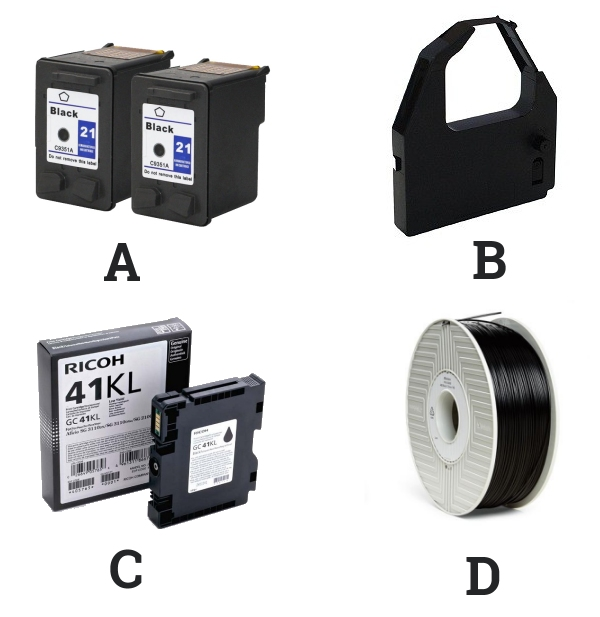
Wskaż ilustrację obrazującą typowy materiał eksploatacyjny używany w drukarkach żelowych?

Ilustracja do pytania
A. B
B. A
C. D
D. C
Odpowiedź C jest poprawna, ponieważ przedstawia kartridż z atramentem żelowym, który jest typowym materiałem eksploatacyjnym do drukarek żelowych. Drukarki żelowe, takie jak te produkowane przez firmę Ricoh, wykorzystują specjalny żelowy atrament, który różni się od tradycyjnych atramentów wodnych. Żelowy atrament zapewnia wyższą jakość druku i większą trwałość wydruków, co jest szczególnie istotne w środowiskach biurowych, gdzie wysoka jakość jest wymagana przy drukowaniu dokumentów oraz grafik. Atrament żelowy szybko schnie po nałożeniu na papier, co zmniejsza ryzyko rozmazywania się wydruków. Materiały eksploatacyjne, takie jak te przedstawione na rysunku C, są zgodne ze standardami użytkowania w drukarkach żelowych, oferując dobrą wydajność i efektywność kosztową. Ponadto, użycie oryginalnych materiałów eksploatacyjnych zapewnia prawidłowe działanie urządzenia oraz zmniejsza ryzyko uszkodzeń mechanicznych. Użytkowanie zgodnie z zaleceniami producenta gwarantuje optymalne wykorzystanie możliwości drukarki.

Pytanie 24

Jaką wartość dziesiętną ma liczba 11110101(U2)?

A. -11
B. 245
C. -245
D. 11
Odpowiedź -11 jest prawidłowa, ponieważ liczba 11110101 w kodzie Uzupełnień do 2 (U2) jest interpretowana jako liczba ujemna. W systemie U2 najbardziej znaczący bit (MSB) określa znak liczby, gdzie '1' oznacza liczbę ujemną. Aby przekształcić tę liczbę na formę dziesiętną, najpierw należy wykonać operację negacji na zapisanej wartości binarnej. Proces ten polega na odwróceniu wszystkich bitów (0 na 1 i 1 na 0) oraz dodaniu 1 do otrzymanego wyniku. W przypadku 11110101, odwrócenie bitów daje 00001010, a dodanie 1 skutkuje 00001011, co odpowiada liczbie dziesiętnej 11. Ponieważ oryginalny bit MSB był 1, wynik końcowy to -11. Zrozumienie tego procesu ma istotne znaczenie w kontekście obliczeń komputerowych oraz programowania, gdzie często korzysta się z reprezentacji U2 do przechowywania i manipulowania liczbami całkowitymi, szczególnie w sytuacjach wymagających zachowania pewnych konwencji dotyczących znaków. Przykładem zastosowania tej wiedzy może być programowanie niskopoziomowe, w którym operacje arytmetyczne na liczbach całkowitych muszą być precyzyjnie kontrolowane.

Pytanie 25

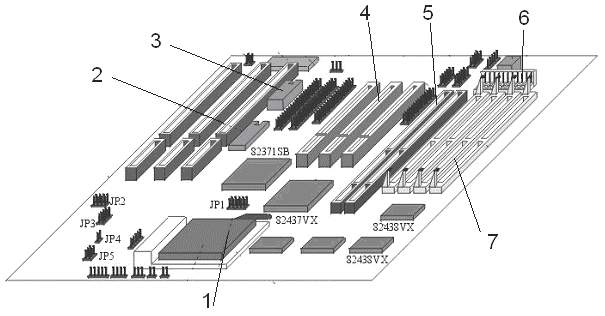
Na schemacie przedstawionej płyty głównej zasilanie powinno być podłączone do gniazda oznaczonego numerem

Ilustracja do pytania
A. 7
B. 5
C. 6
D. 3
Złącze numer 6 to faktycznie najlepsze miejsce do podłączenia zasilania na płycie głównej. Z reguły złącza zasilające są umieszczane w okolicy krawędzi, co zdecydowanie ułatwia dostęp i porządkowanie kabli w obudowie. Wiesz, że to wszystko jest zgodne z normami ATX? Te standardy mówią nie tylko o typach złączy, ale też o ich rozmieszczeniu. To złącze, które jest oznaczone jako ATX 24-pin, jest kluczowe, bo to dzięki niemu płyta główna dostaje odpowiednie napięcia do działania, od procesora po pamięć RAM czy karty rozszerzeń. Jeśli wszystko dobrze podłączysz, komputer działa stabilnie i nie grozi mu uszkodzenie. Pamiętaj, żeby na etapie montażu skupić się na prawidłowym wpięciu wtyczek z zasilacza – to nie tylko wpływa na porządek w środku komputera, ale także na jego wydajność i bezpieczeństwo. A tak przy okazji, dobrym pomysłem jest, żeby ogarnąć te kable, bo lepsza organizacja poprawia przepływ powietrza, co zdecydowanie wpływa na chłodzenie. Rekomenduję używanie opasek zaciskowych i innych gadżetów do kabli, bo dzięki temu łatwiej będzie utrzymać porządek.

Pytanie 26

W drukarce laserowej do utrwalenia wydruku na papierze stosuje się

A. taśmy transmisyjne
B. promienie lasera
C. głowice piezoelektryczne
D. rozgrzane wałki
W drukarkach laserowych do utrwalania obrazu na papierze wykorzystuje się rozgrzane wałki, zwane także wałkami fusingowymi. Proces ten polega na tym, że po nałożeniu tonera na papier, wałki te podgrzewają zarówno toner, jak i papier, co powoduje trwałe związanie cząsteczek tonera z powierzchnią kartki. Temperatura oraz ciśnienie zastosowane podczas tego procesu są kluczowe dla uzyskania wysokiej jakości wydruków, które są odporne na zarysowania i działanie czynników atmosferycznych. Wałki są wykonane z materiałów odpornych na wysokie temperatury, co pozwala na ich długotrwałe użytkowanie. Przykładowo, w niektórych modelach drukarek temperatura wałków fusingowych może wynosić nawet 200°C, co zapewnia efektywność procesu utrwalania. Zastosowanie tego rozwiązania jest zgodne z najlepszymi praktykami w branży druku, co wpływa na jakość oraz wydajność urządzeń drukujących.

Pytanie 27

W nowoczesnych panelach dotykowych prawidłowe działanie wyświetlacza zapewnia mechanizm rozpoznający zmianę

A. pola elektrostatycznego
B. położenia ręki dotykającej ekranu z zastosowaniem kamery
C. pola elektromagnetycznego
D. oporu pomiędzy przezroczystymi diodami wtopionymi w ekran
W nowoczesnych ekranach dotykowych, takich jak te stosowane w smartfonach i tabletach, mechanizm wykrywający dotyk opiera się na zmianach pola elektrostatycznego. Ekrany te zazwyczaj wykorzystują technologię pojemnościową, która polega na mierzeniu zmian w ładunku elektrycznym. Kiedy palec zbliża się do ekranu, zmienia się lokalne pole elektrostatyczne, co jest detektowane przez matrycę czujników umieszczoną na powierzchni ekranu. Dzięki tej technologii, ekrany dotykowe są bardzo czułe i pozwalają na precyzyjne sterowanie przy użyciu zaledwie lekkiego dotknięcia. Przykłady zastosowania tego mechanizmu można znaleźć nie tylko w urządzeniach mobilnych, ale także w kioskach informacyjnych, tabletach do rysowania oraz panelach sterujących w różnych urządzeniach elektronicznych. Zastosowanie technologii pojemnościowej zgodne jest z najlepszymi praktykami w branży, co zapewnia wysoką jakość i trwałość ekranów dotykowych.

Pytanie 28

Czym jest patchcord?

A. pasywny komponent będący elementem wyposażenia szafy krosowniczej do instalacji gniazd
B. krótki fragment światłowodu z fabrycznie wykonanym zakończeniem
C. kabel krosowy wykorzystywany do łączenia urządzeń lub gniazd
D. ekranowane złącze RJ45
Wybór niewłaściwej odpowiedzi może wynikać z pomylenia roli patchcordu z innymi elementami infrastruktury sieciowej. Pasywne elementy, takie jak gniazda w szafach krosowniczych, nie pełnią funkcji połączeniowej, a jedynie umożliwiają dostęp do sieci, co oznacza, że nie można ich uznać za odpowiednik patchcordu. W kontekście odpowiedzi dotyczącej krótkiego odcinka światłowodu z fabrycznie zarobioną końcówką, warto podkreślić, że chociaż patchcordy mogą być wykonane z włókien światłowodowych, ich definicja wykracza poza ten opis. Patchcordy są przede wszystkim używane do szybkiego łączenia urządzeń, a nie jedynie jako element światłowodowy. Również ekranowane gniazdo RJ45, jako komponent systemu, nie pełni funkcji patchcordu, lecz jest jedynie punktem przyłączeniowym, co nie koresponduje z definicją patchcordu. Właściwe zrozumienie funkcji różnych elementów sieciowych jest kluczowe w projektowaniu i utrzymaniu efektywnych systemów komunikacyjnych. Typowe błędy myślowe prowadzące do takich wniosków to niedostateczna znajomość zastosowań konkretnych komponentów oraz brak zrozumienia ich roli w całym ekosystemie sieciowym. Właściwe rozróżnienie między różnymi rodzajami kabli i elementów sieciowych jest niezbędne dla efektywnego projektowania infrastruktury sieciowej, co jest kluczowe dla zapewnienia wysokiej wydajności i niezawodności systemów teleinformatycznych.

Pytanie 29

Trzech użytkowników komputera z systemem operacyjnym Windows XP Pro posiada swoje foldery z dokumentami w głównym katalogu dysku C:. Na dysku znajduje się system plików NTFS. Użytkownicy mają utworzone konta z ograniczonymi uprawnieniami. Jak można zabezpieczyć folder każdego z użytkowników, aby inni nie mieli możliwości modyfikacji jego zawartości?

A. Ustawić dla dokumentów atrybut Ukryty w ustawieniach folderów
B. Nie udostępniać dokumentów w sekcji Udostępnianie w ustawieniach folderu
C. Przydzielić uprawnienia NTFS do edytowania folderu jedynie odpowiedniemu użytkownikowi
D. Zmierzyć każdemu z użytkowników typ konta na konto z ograniczeniami
Podczas rozważania ochrony folderów użytkowników, warto zwrócić uwagę na kilka nieprawidłowych podejść. Nieudostępnienie dokumentów w zakładce 'Udostępnianie' może z pozoru wydawać się rozwiązaniem, ale w rzeczywistości nie eliminuje to problemu z dostępem do folderów. Użytkownicy mogą nadal mieć dostęp do folderów poprzez system uprawnień NTFS. Jeśli foldery nie są odpowiednio zabezpieczone poprzez przypisanie uprawnień, inni użytkownicy z tym samym dostępem do systemu będą mogli wprowadzać zmiany. Nadanie atrybutu ukrytego folderom również nie zabezpiecza ich przed dostępem. Atrybut ten jedynie sprawia, że foldery są niewidoczne w standardowym widoku, ale nie uniemożliwia to ich otwierania ani modyfikowania przez użytkowników, którzy znają ścieżkę dostępu. Zmiana typu konta na konto z ograniczeniami nie rozwiązuje problemu, ponieważ konta z ograniczeniami nadal mogą mieć dostęp do folderów, chyba że uprawnienia NTFS są prawidłowo skonfigurowane. W praktyce, brak zrozumienia zasadności przypisywania szczegółowych uprawnień prowadzi do sytuacji, w której dane są narażone na nieautoryzowany dostęp, co jest sprzeczne z zasadami bezpieczeństwa. Aby skutecznie chronić dane, należy zawsze bazować na zaawansowanych mechanizmach zabezpieczeń, takich jak NTFS, które oferują precyzyjną kontrolę dostępu.

Pytanie 30

Jednym z narzędzi zabezpieczających system przed oprogramowaniem, które bez wiedzy użytkownika pozyskuje i wysyła jego autorowi dane osobowe, numery kart płatniczych, informacje o adresach stron WWW odwiedzanych przez użytkownika, hasła i używane adresy mailowe, jest program

A. Spyboot Search & Destroy
B. Reboot Restore Rx
C. HDTune
D. FakeFlashTest
Spybot Search & Destroy to program specjalnie zaprojektowany do wykrywania i usuwania oprogramowania szpiegującego, czyli tzw. spyware. To właśnie takie narzędzia jak Spybot są pierwszą linią obrony przed zagrożeniami, które próbują bez wiedzy użytkownika wykradać dane osobowe, numery kart płatniczych czy hasła. Moim zdaniem, jeśli ktoś na poważnie myśli o bezpieczeństwie swojego komputera, powinien znać i umieć obsługiwać właśnie tego typu programy. W praktyce Spybot analizuje system pod kątem znanych sygnatur złośliwego oprogramowania, skanuje rejestr, pliki systemowe oraz przeglądarki w poszukiwaniu podejrzanych wpisów czy dodatków. Nawet jeśli korzystasz z antywirusa, dedykowany antyspyware potrafi wykryć rzeczy, które typowy program antywirusowy przepuści. To fajny przykład tego, jak różne narzędzia się uzupełniają, bo w dzisiejszych czasach żadne pojedyncze rozwiązanie nie daje 100% pewności. Z mojego doświadczenia, regularne używanie Spybot Search & Destroy pozwala na wczesne wykrycie prób przejęcia danych, co jest zgodne z zaleceniami NIST i CIS dotyczącymi zarządzania ryzykiem na stacjach roboczych. Praktyka pokazuje też, że wiele ataków bazuje na prostym spyware, który użytkownik mógłby łatwo usunąć, gdyby tylko miał świadomość istnienia takich programów i narzędzi jak Spybot.

Pytanie 31

W systemie Linux, żeby ustawić domyślny katalog domowy dla nowych użytkowników na katalog /users/home/new, konieczne jest użycie polecenia

A. /users/home/new -n -D useradd
B. useradd /users/home/new -D -f
C. useradd -D -b /users/home/new
D. /users/home/new useradd -s -D
Polecenie 'useradd -D -b /users/home/new' jest poprawne, ponieważ używa opcji '-D' do ustawienia wartości domyślnych dla nowych użytkowników, a opcja '-b' pozwala na określenie katalogu domowego, który ma być używany w przyszłości dla nowych kont. Właściwe ustawienie katalogu domowego jest kluczowe dla organizacji plików użytkowników w systemie Linux. Dobrą praktyką jest unikanie używania domyślnych lokalizacji, takich jak '/home', aby zminimalizować ryzyko konfliktów oraz zapewnić lepszą strukturę zarządzania danymi. Aby zweryfikować zmiany, można użyć polecenia 'useradd -D' bez dodatkowych argumentów, co wyświetli aktualne ustawienia, w tym domyślny katalog domowy. Przykład użycia: po ustawieniu katalogu domowego w ten sposób, gdy stworzymy nowego użytkownika za pomocą 'useradd username', katalog '/users/home/new/username' zostanie automatycznie utworzony jako katalog domowy nowego użytkownika.

Pytanie 32

Jakiego portu używa protokół FTP (File transfer Protocol)?

A. 53
B. 20
C. 69
D. 25
Protokół FTP (File Transfer Protocol) wykorzystuje port 20 do przesyłania danych. Jest to standardowy port, który został przypisany przez IANA (Internet Assigned Numbers Authority) i jest używany w trybie aktywnym FTP. W tym trybie, gdy klient nawiązuje połączenie z serwerem FTP, dane są przesyłane z serwera do klienta przez port 20. Jest to kluczowe w kontekście transferu plików, ponieważ zapewnia dedykowane połączenie do przesyłania zawartości, co pozwala na efektywne wykorzystanie zasobów sieciowych. Przykładem zastosowania protokołu FTP jest przesyłanie dużych plików między serwerami, co często odbywa się w firmach zajmujących się hostingiem lub w procesach backupu danych. Warto również zauważyć, że obok portu 20, protokół FTP korzysta z portu 21 do nawiązywania połączenia sterującego. Zrozumienie tych portów i ich funkcji jest kluczowe dla administratorów sieci oraz specjalistów IT, aby efektywnie zarządzać transferem danych i zabezpieczać komunikację w sieciach komputerowych.

Pytanie 33

Urządzenie sieciowe działające w drugiej warstwie modelu OSI, które przesyła sygnał do portu połączonego z urządzeniem odbierającym dane na podstawie analizy adresów MAC nadawcy i odbiorcy, to

A. terminator
B. modem
C. wzmacniak
D. przełącznik
Przełącznik, znany również jako switch, jest kluczowym urządzeniem w drugiej warstwie modelu OSI, czyli w warstwie łącza danych. Jego podstawową funkcją jest przesyłanie danych na podstawie adresów MAC, co pozwala na efektywne zarządzanie ruchem w sieci lokalnej. Przełączniki analizują pakiety danych przychodzące do portów, identyfikując adresy MAC nadawcy i odbiorcy. Dzięki temu mogą one inteligentnie kierować dane do odpowiednich urządzeń bez zbędnego rozprzestrzeniania ich do wszystkich podłączonych urządzeń, co zwiększa efektywność i bezpieczeństwo sieci. Przykładem zastosowania przełącznika jest sieć biurowa, gdzie różne komputery, drukarki i inne urządzenia są podłączone do przełącznika, co umożliwia im komunikację i wymianę danych. Standardy takie jak IEEE 802.1D dotyczące protokołów mostków oraz przełączników wskazują na znaczenie tych urządzeń w tworzeniu złożonych i wydajnych architektur sieciowych. Warto również zauważyć, że nowoczesne przełączniki mogą obsługiwać funkcje VLAN, co dodatkowo zwiększa możliwości segmentacji i bezpieczeństwa w sieci.

Pytanie 34

Aby zablokować hasło dla użytkownika egzamin w systemie Linux, jakie polecenie należy zastosować?

A. passwd –p egzamin
B. userdel –r egzamin
C. useradd –d egzamin
D. usermod –L egzamin
Polecenie 'usermod –L egzamin' jest poprawne, ponieważ używa opcji '-L', która blokuje konto użytkownika, co skutkuje zablokowaniem dostępu do systemu bez usuwania samego konta. To podejście jest zgodne z najlepszymi praktykami administracji systemami Linux, gdzie często lepiej jest zablokować konto niż je usuwać, aby zachować informacje o użytkowniku i możliwość późniejszego przywrócenia dostępu. Na przykład, w sytuacji, gdy użytkownik jest na długim urlopie, lepiej jest zablokować jego konto, niż je usuwać, co umożliwia późniejsze odblokowanie bez konieczności ponownej konfiguracji. Aby odblokować konto, wystarczy użyć polecenia 'usermod –U egzamin', co także pokazuje elastyczność i łatwość zarządzania kontami użytkowników w systemie Linux. Warto dodać, że dobra praktyka w zarządzaniu użytkownikami polega także na regularnym przeglądaniu i audytowaniu kont, aby upewnić się, że żadne nieaktywnych konta nie stwarzają zagrożeń dla bezpieczeństwa systemu.

Pytanie 35

Jakie polecenie w systemie Linux pozwala na zweryfikowanie adresu IP przypisanego do interfejsu sieciowego?

A. msconfig
B. tcpconfig
C. ipconfig
D. ifconfig
Tak naprawdę, polecenie 'ifconfig' to prawdziwa klasyka w systemach Unix i Linux. Umożliwia ono sprawdzenie i skonfigurowanie informacji o interfejsach sieciowych. Dzięki niemu, możesz szybko zobaczyć swój adres IP, maski podsieci i status działania interfejsów, co jest naprawdę ważne dla zarządzania siecią. Na przykład, jak chcesz sprawdzić adres IP dla konkretnego interfejsu, wystarczy wpisać 'ifconfig eth0', gdzie 'eth0' to po prostu nazwa interfejsu. Warto zauważyć, że z biegiem czasu pojawiło się nowsze polecenie 'ip', które zyskuje na popularności, bo oferuje więcej możliwości. Fajnie jest używać 'ip a', żeby szybko zobaczyć wszystkie interfejsy. Znajomość tych narzędzi to podstawa dla każdego, kto chce ogarniać sieci i rozwiązywać problemy z łącznością.

Pytanie 36

Jakie urządzenie powinno być użyte, aby poprawić zasięg sieci bezprzewodowej w obiekcie?

A. Router bezprzewodowy
B. Wzmacniacz sygnału
C. Switch zarządzany
D. Bezprzewodowa karta sieciowa
Wzmacniacz sygnału to urządzenie, które ma na celu poprawę jakości i zasięgu sygnału sieci bezprzewodowej. Działa on poprzez odbieranie słabego sygnału z punktu dostępowego (routera) i jego amplifikację, a następnie transmitowanie go w obszarze, gdzie wcześniej występowały problemy z zasięgiem. W praktyce oznacza to, że wzmacniacz sygnału pozwala użytkownikom na korzystanie z internetu w miejscach, które wcześniej były niedostępne lub zmagające się z dużymi zakłóceniami. Wzmacniacze sygnału są szczególnie przydatne w dużych budynkach, gdzie grube ściany mogą osłabiać sygnał Wi-Fi. Dobre praktyki wskazują na umiejscowienie wzmacniacza w połowie drogi między routerem a obszarem z słabym sygnałem, co maksymalizuje efektywność jego działania. Warto również pamiętać, że przy wyborze wzmacniacza sygnału powinniśmy zwrócić uwagę na jego zgodność z używaną przez nas siecią, co zapewni optymalne działanie według standardów IEEE 802.11.

Pytanie 37

Który standard w połączeniu z odpowiednią kategorią kabla skrętki jest skonfigurowany w taki sposób, aby umożliwiać maksymalny transfer danych?

A. 10GBASE-T oraz Cat 5
B. 1000BASE-T oraz Cat 3
C. 10GBASE-T oraz Cat 7
D. 1000BASE-T oraz Cat 5
Odpowiedź, która mówi o 10GBASE-T i kablu Cat 7, jest na pewno trafna. Standard 10GBASE-T jest stworzony do przesyłania danych z prędkością do 10 Gb/s na odległość do 100 metrów. Używa się go zazwyczaj z kablami kategorii 6a albo 7. Skrętka Cat 7 ma naprawdę niezłe parametry, bo świetnie chroni przed zakłóceniami i pozwala na większą przepustowość. To czyni ją dobrym wyborem, zwłaszcza w miejscach, gdzie mamy dużo sprzętu generującego zakłócenia, jak na przykład w serwerowniach. Dzięki temu mamy stabilniejsze połączenia, co jest super ważne, gdy trzeba przesyłać sporo danych. Warto też wiedzieć, że 10GBASE-T jest zgodny z normą IEEE 802.3an, co podkreśla jego rolę w sieciach Ethernet. Przy użyciu tego standardu, można dobrze zrealizować połączenia między serwerami wirtualnymi, a to wpływa na lepszą wydajność działań IT.

Pytanie 38

ACPI jest skrótem oznaczającym

A. zestaw ścieżek łączących jednocześnie kilka komponentów z możliwością komunikacji.
B. zaawansowany interfejs zarządzania konfiguracją i energią.
C. program umożliwiający odnalezienie rekordu rozruchowego systemu.
D. test poprawności działania podstawowych podzespołów.
ACPI to skrót od Advanced Configuration and Power Interface, czyli zaawansowany interfejs zarządzania konfiguracją i energią. Ten standard został stworzony przez firmy takie jak Intel, Microsoft czy Toshiba i od lat stanowi podstawę zarządzania energią w komputerach osobistych oraz serwerach. Dzięki ACPI system operacyjny może dynamicznie sterować zużyciem energii przez różne podzespoły komputera, na przykład automatycznie wyłączać nieużywane urządzenia, wprowadzać procesor w tryb oszczędzania energii albo kontrolować stan hibernacji. Przykładowo, większość laptopów korzysta z funkcji ACPI, aby wydłużyć czas pracy na baterii poprzez automatyczne wygaszanie ekranu czy uśpienie dysków. Moim zdaniem ACPI to taki trochę cichy bohater – działa w tle i pozwala użytkownikowi nawet nie zauważyć, ile rzeczy dzieje się automatycznie w systemie. Zgodnie z dobrymi praktykami branżowymi, prawidłowa obsługa ACPI przez system operacyjny i BIOS/UEFI jest kluczowa dla stabilności i poprawnego działania funkcji zasilania, zwłaszcza w środowiskach biznesowych, gdzie ważne jest zarządzanie energią i automatyczne wyłączanie sprzętu po godzinach pracy. ACPI wprowadza też ułatwienia dla administratorów, bo centralizuje zarządzanie konfiguracją sprzętu. Warto zwrócić uwagę, że obecnie praktycznie każdy nowoczesny komputer obsługuje ACPI, co świadczy o powszechności tego standardu.

Pytanie 39

Jakie narzędzie w systemie Windows służy do przeglądania informacji dotyczących problemów z systemem?

A. Zasady grupy
B. Podgląd zdarzeń
C. Foldery udostępnione
D. Harmonogram zadań
Podgląd zdarzeń to narzędzie w systemie Windows, które pozwala na monitorowanie i analizowanie różnych zdarzeń systemowych, co czyni je nieocenionym w procesie diagnozowania problemów. Dzięki temu narzędziu administratorzy mogą przeglądać logi systemowe, aplikacyjne i zabezpieczeń. Przykładowo, w przypadku awarii aplikacji, można w Podglądzie zdarzeń znaleźć szczegółowe informacje na temat błędów, które wystąpiły przed awarią, co pozwala na szybszą identyfikację przyczyny problemu. Dobre praktyki zalecają regularne przeglądanie logów, aby wcześnie wychwytywać potencjalne problemy i nieprawidłowości, co może znacząco poprawić stabilność i bezpieczeństwo systemu. W kontekście zarządzania IT, Podgląd zdarzeń jest kluczowym elementem zapewnienia ciągłości działania systemów, a jego wykorzystanie w codziennej pracy administracyjnej jest zgodne z najlepszymi standardami branżowymi.

Pytanie 40

Wtyczka zasilająca SATA ma uszkodzony żółty przewód. Jakie to niesie za sobą konsekwencje dla napięcia na złączu?

A. 12 V
B. 3,3 V
C. 5 V
D. 8,5 V
Wybór napięcia 5 V, 3.3 V lub 8.5 V jako odpowiedzi wskazuje na niepełne zrozumienie standardowych wartości napięć wykorzystywanych w złączach zasilania SATA. Przewód czerwony odpowiada za napięcie 5 V, które jest używane głównie do zasilania logiki i niektórych komponentów o niskim poborze mocy. Napięcie 3.3 V, reprezentowane przez pomarańczowy przewód, jest również kluczowe dla niektórych nowoczesnych rozwiązań, takich jak pamięć RAM. Jednak, co istotne, żaden z tych przewodów nie odnosi się do 12 V, które jest kluczowe dla dysków twardych i innych urządzeń wymagających wyższego napięcia. Napięcie 8.5 V nie jest standardowym napięciem w zasilaniu komputerowym; może być wynikiem pomyłki, ponieważ w praktyce nie występuje w złączach zasilających. Typowe błędy myślowe w tej kwestii obejmują mylenie funkcji i wartości napięć w złączach oraz niewłaściwe przypisanie ich do poszczególnych przewodów. Wiedza na temat organizacji i funkcji zasilania w komputerze jest niezbędna dla prawidłowej konserwacji oraz diagnostyki, a także dla unikania potencjalnych uszkodzeń sprzętu.")