Kwalifikacja: INF.02 - Administracja i eksploatacja systemów komputerowych, urządzeń peryferyjnych i lokalnych sieci komputerowych
Rozpoczęcie: 7 czerwca 2026 23:23
Zakończenie: 7 czerwca 2026 23:38
Egzamin niezdany
Wynik: 18/40 punktów (45,0%)
Wymagane minimum: 20 punktów (50%)
Twój wynik na tle innych
Twój wynik jest lepszy niż 21% podejść do kwalifikacji INF.02.
Porównanie z 111303 zakończonymi podejściami do tej kwalifikacji (dane zbiorcze, bez wyników indywidualnych).
Poprawa! Poprzednio 0,0%, teraz 45,0% (+45,0 p.p.).
Zachowaj ten wynik na koncie
Załóż darmowe konto albo zaloguj się - ten egzamin przypiszemy do Twojego konta, więc wrócisz do swoich błędów, będziesz śledzić postęp i dostaniesz powtórki dobrane do Twoich odpowiedzi.
Podczas konserwacji i czyszczenia drukarki laserowej, która jest odłączona od zasilania, pracownik serwisu komputerowego może zastosować jako środek ochrony indywidualnej
A. ściereczkę do usuwania zanieczyszczeń
B. komputerowy odkurzacz ręczny
C. element kotwiczący
D. rękawiczki ochronne
Rękawiczki ochronne są kluczowym elementem środków ochrony indywidualnej podczas pracy z urządzeniami elektronicznymi, takimi jak drukarki laserowe. Ich stosowanie nie tylko zapewnia ochronę przed kontaktem z zabrudzeniami, takimi jak pył tonera, ale również minimalizuje ryzyko uszkodzeń delikatnych komponentów sprzętu. Podczas konserwacji, serwisant powinien nosić rękawiczki, aby uniknąć zanieczyszczeń, które mogą wpływać na jakość druku oraz funkcjonalność urządzenia. Oprócz tego, rękawiczki chronią skórę przed potencjalnymi substancjami chemicznymi, które mogą być obecne w materiałach eksploatacyjnych lub czyszczących. Przykłady dobrych praktyk w tej dziedzinie to korzystanie z rękawiczek lateksowych lub nitrylowych, które są odporne na substancje chemiczne oraz oferują dobrą chwytność, co jest istotne podczas manipulacji drobnymi częściami. Pamiętaj, że każdy serwisant powinien przestrzegać procedur BHP oraz standardów ISO dotyczących bezpieczeństwa w miejscu pracy, co obejmuje odpowiednie stosowanie środków ochrony osobistej.
Pytanie 2
Który procesor jest kompatybilny z płytą główną o przedstawionej specyfikacji?
ASUS micro-ATX, socket 1150, VT-d, DDR3 `1333, 1600 MHz), ATI Radeon X1250, 3 x PCI-Express x1, 3 x PCI-Express x16, 2 x Serial ATA III, USB 3.0, VGA, HDMI, DVI-D
A. Procesor Podstawka Taktowanie
Intel Celeron 1150 3000 MHz
B. Procesor Podstawka Taktowanie
Intel Core i7 1151 1150 MHz
C. Procesor Podstawka Taktowanie
Athlon 64 FX AM2 160 MHz
D. Procesor Podstawka Taktowanie
AMD FX1150n AM3+ 3900 MHz
Analiza niepoprawnych odpowiedzi ujawnia szereg powszechnych nieporozumień dotyczących kompatybilności procesorów z płytami głównymi. W przypadku odpowiedzi dotyczącej procesora Intel Core i7 z podstawką 1151, kluczowym błędem jest założenie, że płyta główna z gniazdem 1150 obsługuje procesory zaprojektowane dla gniazda 1151. Procesory te różnią się nie tylko fizycznym rozmiarem podstawki, ale także charakterystyką zasilania i architekturą, co czyni je niekompatybilnymi. Takie myślenie prowadzi do frustrujących prób uruchomienia systemu, które z reguły kończą się niepowodzeniem. Podobnie, procesory o gniazdach AM2 i AM3+, takie jak Athlon 64 FX i AMD FX1150n, są całkowicie niekompatybilne z płytą główną wyposażoną w gniazdo 1150. Warto zrozumieć, że każda generacja procesorów ma swoje specyficzne wymagania i standardy, które muszą być spełnione, aby zapewnić prawidłowe działanie systemu. Użytkownicy często popełniają błąd, koncentrując się tylko na parametrach technicznych, takich jak taktowanie, pomijając kluczowe informacje dotyczące podstawki. Kluczowe jest zatem, aby przed zakupem procesora zawsze weryfikować kompatybilność z płytą główną na podstawie dokumentacji producenta oraz sprawdzonych źródeł branżowych. To podejście nie tylko minimalizuje ryzyko błędnych zakupów, ale również zapewnia optymalną wydajność systemu.
Pytanie 3
Thunderbolt jest typem interfejsu:
A. równoległym, asynchronicznym i przewodowym
B. szeregowym, asynchronicznym i bezprzewodowym
C. szeregowym, dwukanałowym, dwukierunkowym i przewodowym
D. równoległym, dwukanałowym, dwukierunkowym i bezprzewodowym
Thunderbolt to naprawdę fajny interfejs, który działa na zasadzie szeregowego przesyłania danych. W praktyce oznacza to, że przesyłane są dane po jednej linii, co sprawia, że wszystko działa znacznie szybciej i sprawniej. Dzięki temu, że korzysta z dwóch kanałów, Thunderbolt może jednocześnie wysyłać i odbierać dane, co jest super, bo to zwiększa wydajność. Jest to zresztą przewodowy interfejs, a to znaczy, że połączenie jest stabilniejsze i z mniejszymi opóźnieniami niż w przypadku rozwiązań bezprzewodowych. Thunderbolt świetnie sprawdza się z różnymi urządzeniami, jak zewnętrzne dyski twarde czy monitory o wysokiej rozdzielczości. Używa się go coraz częściej w pracy z wideo i grafiką, co nie jest zaskoczeniem. Standardy Thunderbolt 3 i 4, które wprowadził Intel, jeszcze bardziej poprawiają jego funkcjonalność, bo można podłączyć różne sprzęty przez jeden kabel i dodatkowo ładować urządzenia. Warto to znać, bo to ułatwia życie w biurze czy podczas pracy kreatywnej.
Pytanie 4
Jakie zastosowanie ma polecenie md w systemie Windows?
A. tworzenie pliku
B. tworzenie katalogu
C. zmiana nazwy pliku
D. przejście do katalogu nadrzędnego
Wybór odpowiedzi, że polecenie 'md' służy do tworzenia pliku, jest niepoprawny, ponieważ 'md' nie ma takiej funkcjonalności. W systemie operacyjnym Windows do tworzenia plików wykorzystuje się inne polecenia, takie jak 'echo' czy 'copy', które są przeznaczone do generowania lub kopii plików z istniejących danych. Użytkownicy mogą mylnie interpretować działanie 'md', myśląc, że jest to środowisko do pracy z plikami, podczas gdy jego głównym celem jest zarządzanie strukturą katalogów. Zmiana nazwy pliku również nie jest możliwa za pomocą 'md'; do tego celu używa się polecenia 'ren' (rename). Przechodzenie do katalogu nadrzędnego realizowane jest przy pomocy polecenia 'cd ..', co może prowadzić do zamieszania, jeśli ktoś nie zna dedykowanych komend. Takie pomyłki często wynikają z braku zrozumienia architektury systemu plików oraz różnic pomiędzy operacjami na plikach a operacjami na katalogach. Warto zaznaczyć, że porządne zarządzanie plikami i katalogami jest kluczowe dla efektywności pracy w środowisku komputerowym, dlatego dobrze jest znać podstawowe polecenia i ich zastosowania.
Pytanie 5
Aby w systemie Linux wykonać kopię zapasową określonych plików, należy wprowadzić w terminalu polecenie programu
A. set
B. tar
C. cal
D. gdb
Odpowiedzi set, cal i gdb są nieodpowiednie do tworzenia kopii zapasowych w systemie Linux z kilku powodów. Set, będący narzędziem do ustawiania i kontrolowania zmiennych powłoki, nie ma zastosowania w kontekście archiwizacji danych. Typowe myślenie, że jakiekolwiek polecenie związane z konfiguracją powłoki może również odpowiadać za operacje na plikach, prowadzi do błędnych wniosków. Z kolei cal, który jest programem do wyświetlania kalendarza, również nie ma żadnego związku z operacjami na plikach czy tworzeniem kopii zapasowych. To zamieszanie między różnymi funkcjonalnościami narzędzi jest częstym błędem, który może prowadzić do frustracji i utraty danych, jeśli nie zrozumie się podstawowych ról poszczególnych programów. Gdb, debugger dla programów w C i C++, jest narzędziem do analizy i debugowania kodu, a nie do zarządzania plikami. Użytkownicy często mylą funkcje narzędzi, co może prowadzić do nieefektywnego wykorzystania systemu i braku zabezpieczeń danych. W kontekście tworzenia kopii zapasowych, kluczowe jest poznanie narzędzi dedykowanych tym operacjom, takich jak tar, które są stworzone z myślą o tych potrzebach.
Pytanie 6
Które z urządzeń nie powinno być serwisowane podczas korzystania z urządzeń antystatycznych?
A. Modem.
B. Pamięć.
C. Zasilacz.
D. Dysk twardy.
Wybór modemu, pamięci lub dysku twardego jako urządzenia, które można naprawiać podczas korzystania z urządzeń antystatycznych, jest błędny z kilku powodów. Modem, jako urządzenie do komunikacji sieciowej, nie wiąże się bezpośrednio z zagrożeniem porażeniem prądem, jednak niewłaściwe podejście w czasie naprawy może prowadzić do uszkodzeń wynikających z wyładowań elektrostatycznych. Pamięć, szczególnie RAM, to komponenty, które są niezwykle wrażliwe na ładunki elektrostatyczne; ich naprawa lub wymiana bez użycia odpowiednich środków ochrony antystatycznej może prowadzić do ich uszkodzenia. Użytkownicy często nie zdają sobie sprawy z tego, że elektrostatyka ma zdolność do uszkadzania chipów, co może skutkować całkowitą utratą danych lub koniecznością wymiany kosztownych komponentów. Dysk twardy z kolei, szczególnie w wersjach mechanicznych, jest podatny na uszkodzenia związane z wstrząsami oraz działaniem elektrostatycznym, co może prowadzić do utraty danych. W praktyce, błędne jest przekonanie, że każdy komponent można naprawiać w trakcie korzystania z antystatycznych środków ochrony. Kluczowe jest, aby przed przystąpieniem do jakiejkolwiek naprawy wyłączyć urządzenie oraz odłączyć je od zasilania, a następnie użyć odpowiednich praktyk antystatycznych, aby zminimalizować ryzyko uszkodzeń oraz zachować integralność podzespołów.
Pytanie 7
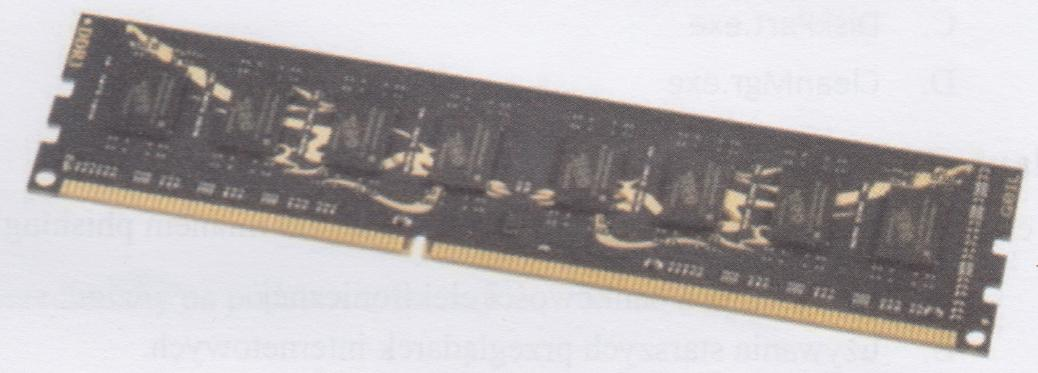
Pamięć RAM pokazana na ilustracji jest instalowana na płycie głównej posiadającej gniazdo
A. DDR
B. DDR2
C. DDR3
D. DDR4
Pamięci DDR i DDR2 to takie starsze technologie, które były przed DDR3 i mają swoje ograniczenia. DDR, czyli Double Data Rate, jako pierwsze wprowadziło technologię podwójnego przesyłu danych, ale działa na niższych prędkościach, więc ma gorszą przepustowość niż nowsze standardy. DDR2 to kolejna generacja, która miała wyższą częstotliwość i mniej energii zużywała, ale nadal nie dorównywała DDR3. Te starsze pamięci mają różne konfiguracje pinów i napięcia, co sprawia, że nie są zgodne z DDR3. Z kolei DDR4 to następca DDR3 i wprowadza jeszcze lepsze parametry, ale ma inną konstrukcję, przez co nie można włożyć DDR3 do slotu DDR4 i vice versa. Często zdarzają się błędy, gdy ktoś próbuje włożyć pamięć w złe gniazdo, co może zepsuć płytę główną albo RAM. Warto przed zakupem pamięci upewnić się, że będzie pasować do płyty głównej, więc trzeba znać standardy i specyfikacje swojego sprzętu.
Pytanie 8
Karta dźwiękowa, która może odtworzyć plik w formacie MP3, powinna być zaopatrzona w układ
A. DAC
B. GPU
C. ALU
D. RTC
Karta dźwiękowa, aby mogła poprawnie odtwarzać pliki audio w formacie MP3, powinna być wyposażona w układ DAC (Digital-to-Analog Converter), który jest kluczowym elementem odpowiedzialnym za przekształcanie sygnałów cyfrowych na analogowe. Format MP3 jest kompresowanym formatem dźwiękowym, który przechowuje dane w postaci cyfrowej, a do odtwarzania tych danych niezbędne jest ich zdekodowanie z formatu cyfrowego na analogowy, aby mogły być odtwarzane przez głośniki lub słuchawki. Przykładem zastosowania DAC może być jego obecność w smartfonach, komputerach, czy systemach audio, gdzie zapewnia wysoką jakość dźwięku. W branży audio istotne jest, aby DAC był zgodny z aktualnymi standardami jakości dźwięku, takimi jak 24-bit/192kHz, co pozwala na uzyskanie lepszej klarowności i detali dźwiękowych. Dzięki zastosowaniu wysokiej jakości DAC, użytkownicy mogą cieszyć się pełnym spektrum dźwięków, co jest szczególnie ważne w kontekście muzyki i filmów.
Pytanie 9
Do wymiany uszkodzonych kondensatorów w karcie graficznej potrzebne jest
A. żywica epoksydowa
B. klej cyjanoakrylowy
C. lutownica z cyną i kalafonią
D. wkrętak krzyżowy oraz opaska zaciskowa
Wymiana uszkodzonych kondensatorów na karcie graficznej wymaga precyzyjnych narzędzi, a lutownica z cyną i kalafonią jest kluczowym elementem tego procesu. Lutownica dostarcza odpowiednią temperaturę, co jest niezbędne do stopienia cyny, która łączy kondensator z płytą główną karty graficznej. Kalafonia pełni rolę topnika, ułatwiając równomierne pokrycie miedzi lutowiem oraz poprawiając przyczepność, co jest istotne dla długotrwałej niezawodności połączenia. Używając lutownicy, ważne jest, aby pracować w dobrze wentylowanym pomieszczeniu i stosować techniki, które minimalizują ryzyko uszkodzenia innych komponentów, np. poprzez stosowanie podstawki do lutowania, która izoluje ciepło. Obecne standardy w naprawie elektroniki, takie jak IPC-A-610, zalecają również przeprowadzenie testów połączeń po zakończeniu lutowania, aby upewnić się, że nie występują zimne luty lub przerwy w połączeniach. Takie podejście zapewnia nie tylko poprawne działanie karty graficznej, ale również wydłuża jej żywotność.
Pytanie 10
Minimalna zalecana ilość pamięci RAM dla systemu operacyjnego Windows Server 2008 wynosi przynajmniej
A. 512 MB
B. 1 GB
C. 1,5 GB
D. 2 GB
Zalecana ilość pamięci RAM dla Windows Server 2008 to przynajmniej 2 GB. To ważne, bo dzięki temu system lepiej zarządza różnymi rzeczami i aplikacjami, które na serwerze mogą działać. Przy takich parametrach można obslugiwać wiele jednoczesnych połączeń i aplikacji, co jest istotne w życiu codziennym serwerów. Jeśli RAM-u jest za mało, serwer może zwalniać, a nawet częściej się psuć, co nie jest fajne, bo usługi mogą być niedostępne. Z mojego doświadczenia wynika, że odpowiedni dobór pamięci ma spore znaczenie dla wydajności i stabilności systemu. Dlatego czasami lepiej postawić na większe ilości RAM, szczególnie gdy mamy do czynienia z bardziej skomplikowanymi aplikacjami jak bazy danych czy serwery aplikacyjne.
Pytanie 11
Który z poniższych protokołów reprezentuje protokół warstwy aplikacji w modelu ISO/OSI?
A. FTP
B. ARP
C. UDP
D. ICMP
FTP, czyli File Transfer Protocol, jest jednym z protokołów warstwy aplikacji w modelu ISO/OSI, który służy do transferu plików pomiędzy komputerami w sieci. Protokół ten umożliwia użytkownikom przesyłanie, pobieranie oraz zarządzanie plikami na zdalnym serwerze. FTP operuje na bazie architektury klient-serwer, gdzie klient wysyła żądania do serwera, który odpowiada na nie, wykonując odpowiednie operacje na plikach. Przykładem zastosowania FTP jest przesyłanie dużych zbiorów danych z lokalnej maszyny na serwer hostingowy, co jest kluczowe w przypadku publikacji stron internetowych. Dodatkowo, FTP wspiera różne metody uwierzytelniania, co zwiększa bezpieczeństwo danych. W praktyce wiele narzędzi, takich jak FileZilla, wykorzystuje FTP do umożliwienia użytkownikom łatwego i intuicyjnego transferu plików. Warto również zauważyć, że istnieją bezpieczniejsze warianty FTP, takie jak FTPS czy SFTP, które szyfrują dane w trakcie transferu, co jest zgodne z dobrymi praktykami ochrony danych w sieci.
Pytanie 12
Liczba 22 umieszczona w adresie http://www.adres_serwera.pl:22 wskazuje na numer
A. portu, innego niż standardowy numer dla danej usługi
B. aplikacji, do której wysyłane jest zapytanie
C. sekwencyjny pakietu przesyłającego dane
D. PID procesu działającego na serwerze
Odpowiedź "portu, inny od standardowego numeru dla danej usługi" jest w porządku, bo liczba 22 w adresie URL naprawdę odnosi się do portu, na którym działa dana usługa. Jak mówimy o SSH, czyli Secure Shell, to port 22 to taki standardowy, z którego korzystamy do bezpiecznych połączeń zdalnych. W praktyce porty są mega ważne, bo pozwalają nam zidentyfikować usługi, które działają na serwerze. Każda usługa sieciowa, jak HTTP (port 80), HTTPS (port 443) czy FTP (port 21), ma swój przypisany port. Oczywiście można te same usługi odpalać na innych portach, żeby zwiększyć bezpieczeństwo lub uniknąć problemów. Na przykład, jak admin ustawi port SSH na 2222 zamiast 22, to użytkownicy muszą podać ten nowy port, gdy chcą się połączyć. To dobry sposób na zabezpieczenie systemu. Pamiętaj też, że porty są liczone od 0 do 65535, a porty od 0 do 1023 są zarezerwowane dla usług systemowych. Dlatego warto ogarnąć, jak działają porty, bo to klucz do bezpieczeństwa i efektywności sieci.
Pytanie 13
Która z usług odnosi się do centralnego zarządzania tożsamościami, uprawnieniami oraz obiektami w sieci?
A. AD (Active Directory)
B. NAS (Network File System)
C. WDS (Windows Deployment Services)
D. DHCP (Dynamic Host Configuration Protocol)
NAS (Network File System) to technologia zajmująca się przechowywaniem i udostępnianiem danych w sieci. Jej głównym celem jest umożliwienie użytkownikom dostępu do plików i zasobów z różnych urządzeń, co jest diametralnie różne od scentralizowanego zarządzania tożsamościami i uprawnieniami, jak to ma miejsce w Active Directory. W przypadku WDS (Windows Deployment Services), jest to usługa przeznaczona do zarządzania wdrażaniem systemów operacyjnych w sieciach. Choć pozwala na automatyzację procesu instalacji OS, nie oferuje funkcji zarządzania tożsamościami ani uprawnieniami. Z kolei DHCP (Dynamic Host Configuration Protocol) to protokół odpowiedzialny za dynamiczne przypisywanie adresów IP i innych ustawień sieciowych urządzeniom w sieci. Żaden z tych systemów nie zapewnia scentralizowanego zarządzania obiektami, jak AD, co często prowadzi do mylnego postrzegania ich roli w infrastrukturze IT. Użytkownicy mogą błędnie sądzić, że usługi te są ze sobą powiązane, co prowadzi do nieporozumień, gdyż każda z nich pełni odmienną funkcję w ekosystemie sieciowym. Przy wyborze narzędzi do zarządzania tożsamościami kluczowe jest rozumienie ich specyficznych zastosowań oraz funkcji, co pozwala na lepsze dostosowanie rozwiązań do potrzeb organizacji.
Pytanie 14
Kontrola pasma (ang. bandwidth control) w switchu to funkcjonalność
A. umożliwiająca zdalne połączenie z urządzeniem
B. pozwalająca na ograniczenie przepustowości na określonym porcie
C. umożliwiająca jednoczesne łączenie switchy przy użyciu wielu interfejsów
D. pozwalająca na równoczesne przesyłanie danych z danego portu do innego portu
Niepoprawne odpowiedzi opierają się na mylnych założeniach dotyczących funkcji przełączników sieciowych i zarządzania pasmem. Pierwsza odpowiedź sugeruje, że zarządzanie pasmem dotyczy zdalnego dostępu do urządzeń, co jest nieporozumieniem. Zdalny dostęp to tak naprawdę inne tematy, jak protokoły SSH czy Telnet, które służą do zarządzania sprzętem, a nie do kontroli przepustowości. W przypadku przełączników, to są zupełnie różne rzeczy. Inna niesłuszna odpowiedź mówi, że zarządzanie pasmem polega na łączeniu przełączników w kilka połączeń jednocześnie, co bardziej pasuje do LACP (Link Aggregation Control Protocol). Ale to też nie ma nic wspólnego z kontrolowaniem pasma. Ostatnia odpowiedź, która sugeruje, że zarządzanie pasmem to przesyłanie danych między portami, też nie jest w porządku. Przesyłanie danych to kwestia przełączania, nie zarządzania pasmem. Te pomyłki wynikają z nieprecyzyjnego zrozumienia terminologii sieciowej oraz funkcji przełączników w sieci. Jak chcesz skutecznie zarządzać przepustowością, kluczowe jest zrozumienie, że chodzi o kontrolowanie zasobów sieciowych na poziomie portu, a nie o zarządzanie połączeniami czy dostępem.
Pytanie 15
Jaki protokół umożliwia terminalowe połączenie zdalne z urządzeniami, zapewniając przy tym transfer danych w sposób zaszyfrowany?
A. SSL (Secure Socket Layer)
B. SSH (Secure Shell)
C. Remote
D. Telnet
Wybór SSL (Secure Socket Layer) jako odpowiedzi na pytanie o protokół do terminalowego łączenia się zdalnie jest błędny, ponieważ SSL jest protokołem zaprojektowanym głównie do zabezpieczania komunikacji w Internecie, szczególnie dla transmisji danych między przeglądarkami a serwerami. SSL nie jest stosowany do zdalnego logowania się ani do zarządzania systemami, co czyni go nieodpowiednim wyborem w kontekście tej kwestii. SSL zapewnia szyfrowanie, lecz w kontekście zdalnych połączeń terminalowych protokół SSH zapewnia znacznie lepszą funkcjonalność. Protokół Telnet, chociaż działał w przeszłości jako standard do zdalnego dostępu, nie oferuje żadnego szyfrowania, co sprawia, że jest niebezpieczny w nowoczesnym środowisku IT. Dlatego też wiele organizacji zastąpiło Telnet nowszymi, bezpieczniejszymi protokołami, jak SSH. Wybór odpowiedniego protokołu do zdalnego logowania jest kluczowy dla bezpieczeństwa infrastruktury IT, a ignorowanie różnic między tymi protokołami może prowadzić do poważnych luk w zabezpieczeniach, w tym do narażenia na ataki cybernetyczne. Używanie nieodpowiednich protokołów może skutkować nieautoryzowanym dostępem do systemów oraz utratą poufnych danych. W związku z tym, kluczowe jest, aby stosować aktualne standardy branżowe oraz protokoły, które zapewniają wysoki poziom bezpieczeństwa, a SSH jest najlepszym wyborem w tej dziedzinie.
Pytanie 16
Co to jest serwer baz danych?
A. MSDN
B. VPN
C. MySQL
D. OTDR
MySQL to jeden z najpopularniejszych serwerów bazodanowych, który jest open-source i używany na całym świecie do przechowywania i zarządzania danymi. Jako relacyjny system zarządzania bazą danych (RDBMS), MySQL umożliwia użytkownikom organizowanie danych w tabelach, co pozwala na efektywne wyszukiwanie, aktualizację oraz usuwanie informacji. Przykładem zastosowania MySQL jest jego wykorzystanie w aplikacjach webowych, takich jak WordPress, gdzie jest używany do przechowywania danych użytkowników, postów oraz komentarzy. MySQL obsługuje standardowy język zapytań SQL, co czyni go kompatybilnym z wieloma innymi systemami. Dobre praktyki w korzystaniu z MySQL obejmują stosowanie indeksów w celu przyspieszenia zapytań, regularne wykonywanie kopii zapasowych oraz monitorowanie wydajności bazy danych. Dodatkowo, MySQL wspiera różne mechanizmy bezpieczeństwa, takie jak uwierzytelnianie użytkowników oraz szyfrowanie danych, co jest kluczowe w kontekście ochrony wrażliwych informacji.
Pytanie 17
Algorytm wykorzystywany do weryfikacji, czy ramka Ethernet jest wolna od błędów, to
A. LLC (Logical Link Control)
B. MAC (Media Access Control)
C. CRC (Cyclic Redundancy Check)
D. CSMA (Carrier Sense Multiple Access)
Algorytm CRC (Cyclic Redundancy Check) jest kluczowym mechanizmem stosowanym w sieciach komputerowych, w tym w Ethernet, do wykrywania błędów w przesyłanych danych. CRC opiera się na matematycznym algorytmie, który generuje skrót (hash) na podstawie zawartości ramki. Ten skrót jest następnie dołączany do ramki i przesyłany razem z nią. Odbiorca, po otrzymaniu ramki, wykonuje ten sam algorytm na danych, a następnie porównuje obliczony skrót z tym dołączonym. Jeśli skróty się różnią, oznacza to, że w trakcie transmisji wystąpił błąd. Metoda ta jest szeroko stosowana w różnych standardach, takich jak IEEE 802.3 dla Ethernetu, co czyni ją nie tylko skuteczną, ale również zgodną z najlepszymi praktykami branżowymi. Przykład praktycznego zastosowania CRC można znaleźć w protokołach komunikacyjnych, gdzie niezawodność przesyłu danych jest kluczowa, takich jak w transmisji multimediów lub w systemach finansowych, gdzie precyzja danych jest niezbędna.
Pytanie 18
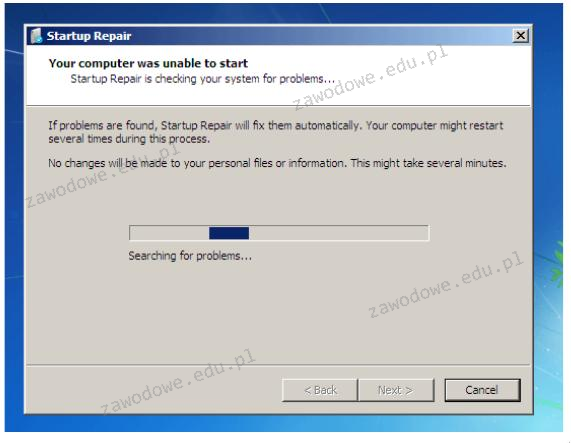
Komunikat, który pojawia się po uruchomieniu narzędzia do naprawy systemu Windows, może sugerować
A. uszkodzenie sterowników
B. wykrycie błędnej adresacji IP
C. uszkodzenie plików startowych systemu
D. konieczność zrobienia kopii zapasowej systemu
Komunikat wskazujący na użycie narzędzia do naprawy systemu Windows, często oznacza problem z plikami startowymi systemu. Pliki te są niezbędne do uruchomienia systemu operacyjnego, a ich uszkodzenie może prowadzić do sytuacji, gdzie system nie jest w stanie się poprawnie uruchomić. Narzędzie Startup Repair jest zaprojektowane do automatycznego wykrywania i naprawiania takich problemów. Jest ono częścią środowiska odzyskiwania systemu Windows, które pomaga przywrócić funkcjonalność systemu bez konieczności instalacji od nowa, co jest zgodne z dobrymi praktykami w zakresie utrzymania systemów IT. Przyczyn uszkodzenia plików startowych może być wiele, w tym nagłe wyłączenia prądu, ataki złośliwego oprogramowania lub błędy w systemie plików. Regularne wykonywanie kopii zapasowych i korzystanie z narzędzi ochronnych może zminimalizować ryzyko takich problemów. Wiedza o tym jak działa i kiedy używać narzędzia Startup Repair jest kluczowa dla każdego specjalisty IT, umożliwiając szybkie przywracanie działania systemów komputerowych i minimalizowanie przestojów.
Pytanie 19
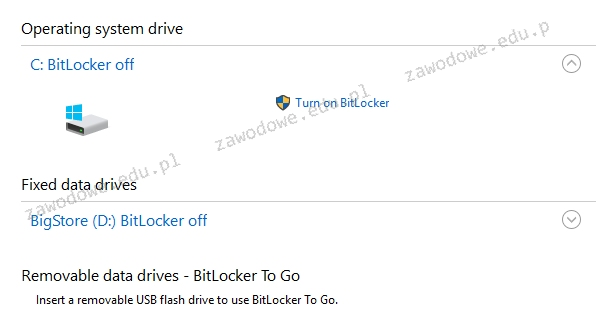
Prezentowane wbudowane narzędzie systemów Windows w wersji Enterprise lub Ultimate jest przeznaczone do
A. kryptograficznej ochrony informacji na dyskach
B. kompresji przestrzeni dyskowej
C. integracji danych na dyskach
D. tworzenia kopii zapasowej dysku
BitLocker to wbudowane narzędzie dostępne w systemach Windows w wersjach Enterprise i Ultimate które służy do kryptograficznej ochrony danych na dyskach. Umożliwia pełne szyfrowanie dysków co oznacza że wszystkie dane na dysku są zabezpieczone przy użyciu zaawansowanych algorytmów szyfrowania. Zastosowanie BitLockera jest szczególnie istotne w kontekście ochrony danych przed nieautoryzowanym dostępem na przykład w przypadku kradzieży laptopa. Dzięki zastosowaniu modułu TPM (Trusted Platform Module) BitLocker zapewnia dodatkowy poziom bezpieczeństwa przechowując klucze kryptograficzne. Praktyczne zastosowanie BitLockera obejmuje ochronę danych wrażliwych na urządzeniach przenośnych i stacjonarnych co jest zgodne z najlepszymi praktykami branżowymi w zakresie bezpieczeństwa informacji. BitLocker wspiera także zarządzanie kluczami odzyskiwania co pozwala na odzyskanie dostępu do zaszyfrowanych danych w sytuacjach awaryjnych. Implementacja BitLockera jest zgodna z międzynarodowymi standardami bezpieczeństwa takimi jak ISO 27001 co czyni go efektywnym rozwiązaniem dla firm dążących do spełnienia wymogów regulacyjnych dotyczących ochrony danych osobowych i poufnych informacji.
Pytanie 20
Aby przeprowadzić diagnozę systemu operacyjnego Windows oraz stworzyć plik z listą wszystkich ładujących się sterowników, konieczne jest uruchomienie systemu w trybie
A. rejestrowania rozruchu
B. debugowania
C. przywracania usług katalogowych
D. awaryjnym
Wybór trybu debugowania, przywracania usług katalogowych lub awaryjnego w kontekście diagnozy wczytywanych sterowników w systemie Windows może prowadzić do nieporozumień. Tryb debugowania jest przede wszystkim wykorzystywany do zaawansowanego rozwiązywania problemów programistycznych, gdzie umożliwia inżynierom monitorowanie i śledzenie działania aplikacji w czasie rzeczywistym. Choć może być użyteczny w określonych sytuacjach, nie dostarcza szczegółowych informacji o procesie uruchamiania systemu i wczytywanych komponentach w sposób, w jaki robi to rejestrowanie rozruchu. Z kolei tryb przywracania usług katalogowych skupia się na naprawie problemów związanych z aktywną strukturą usług katalogowych, co nie jest bezpośrednio związane z diagnostyką sterowników. Tryb awaryjny z kolei uruchamia system z minimalną liczbą wczytywanych sterowników i programów, co może być użyteczne do identyfikacji problemów, jednak nie generuje szczegółowego logu dotyczącego procesu rozruchu. Wybór tych opcji często wynika z braku zrozumienia ról poszczególnych trybów rozruchu, co może prowadzić do frustracji i utraty cennego czasu w procesie diagnostyki. Kluczowe jest, aby zrozumieć, że każdy z tych trybów ma swoje specyficzne zastosowania, a ich niewłaściwe użycie może jedynie pogłębić problemy rodzaju technicznego w systemie operacyjnym.
Pytanie 21
Za co odpowiada protokół DNS?
A. konwertowanie nazw mnemonicznych na adresy IP
B. przekazywanie zaszyfrowanej wiadomości e-mail do serwera pocztowego
C. ustalanie wektora ścieżki między różnymi autonomicznymi sieciami
D. określenie adresu MAC na podstawie adresu IP
Protokół DNS (Domain Name System) jest kluczowym elementem infrastruktury internetu, odpowiadającym za tłumaczenie nazw mnemonicznych, takich jak www.example.com, na adresy IP, które są używane do identyfikacji urządzeń w sieci. Proces ten umożliwia użytkownikom korzystanie z przyjaznych dla oka nazw, zamiast pamiętania skomplikowanych ciągów cyfr. Gdy użytkownik wpisuje adres URL w przeglądarkę, system operacyjny najpierw sprawdza lokalną pamięć podręczną DNS, a jeśli nie znajdzie odpowiedniej informacji, wysyła zapytanie do serwera DNS. Serwer ten przeszukuje swoją bazę danych i zwraca odpowiedni adres IP. Na przykład, gdy wpiszesz www.google.com, DNS tłumaczy tę nazwę na adres IP 172.217.0.46, co umożliwia przeglądarki połączenie się z serwerem Google. Zastosowanie protokołu DNS jest nie tylko praktyczne, ale również zabezpieczone poprzez implementacje takie jak DNSSEC (Domain Name System Security Extensions), które chronią przed atakami typu spoofing. Zrozumienie działania DNS jest fundamentalne dla każdego specjalisty IT, ponieważ pozwala na efektywne zarządzanie sieciami oraz zapewnienie ich bezpieczeństwa.
Pytanie 22
Napięcie dostarczane przez płytę główną dla pamięci typu SDRAM DDR3 może wynosić
A. 3,3 V
B. 1,2 V
C. 1,5 V
D. 2,5 V
Zasilanie pamięci SDRAM DDR3 nie może wynosić 3,3 V, 1,2 V ani 2,5 V z uwagi na szereg podstawowych różnic w konstrukcji i działaniu tych technologii. Pamięci DDR3 zostały zaprojektowane z myślą o efektywności energetycznej, stąd napięcie zasilania zostało obniżone do 1,5 V, co jest istotnym krokiem w kierunku zmniejszenia zużycia energii przez komponenty komputerowe. Napięcie 3,3 V jest typowe dla starszych standardów, takich jak SDR SDRAM lub DDR SDRAM, które nie są już powszechnie stosowane w nowoczesnych systemach. Pamięci z wyższym napięciem mogą prowadzić do większego wydzielania ciepła i mniejszej efektywności energetycznej, co jest niepożądane w dzisiejszych aplikacjach. Z drugiej strony, wartość 1,2 V odnosi się do pamięci DDR4, która jest nowszym standardem i zapewnia jeszcze większą efektywność energetyczną oraz wyższe prędkości transferu danych. Podobnie, napięcie 2,5 V jest związane z technologią DDR2, która również jest już przestarzała. W związku z tym, błędne podejście do napięcia zasilania pamięci DDR3 może prowadzić do nieodpowiedniej konfiguracji systemów, co w konsekwencji może skutkować niestabilnością lub uszkodzeniem podzespołów. Ważne jest, aby dostosować wybór pamięci do specyfikacji producenta płyty głównej oraz systemu, co jest kluczowym elementem w zapewnieniu optymalnej wydajności i niezawodności całego systemu komputerowego.
Pytanie 23
Który z poniższych interfejsów komputerowych stosuje transmisję równoległą do przesyłania danych?
A. PCI
B. IEEE-1394
C. SATA
D. LAN
Rozważając inne interfejsy wymienione w pytaniu, warto przyjrzeć się ich zasadom działania. IEEE-1394, znany również jako FireWire, jest interfejsem, który wykorzystuje transmisję szeregową do przesyłania danych. Ten standard został zaprojektowany z myślą o szybkim transferze danych pomiędzy urządzeniami, np. kamerami cyfrowymi a komputerami. Jego główną zaletą jest możliwość łączenia wielu urządzeń w topologii gwiazdy bez potrzeby skomplikowanej konfiguracji. W kontekście SATA (Serial ATA), również korzysta on z transmisji szeregowej, co pozwala na osiągnięcie wysokich prędkości przesyłu danych, szczególnie w przypadku dysków twardych. SATA wprowadza wiele rozwiązań, takich jak hot-swapping, co jest bardzo praktyczne w przypadku serwerów i urządzeń przechowujących dane. Interfejs LAN (Local Area Network) także opiera się na transmisji szeregowej i jest używany do komunikacji między komputerami w sieciach lokalnych. Często mylone jest pojęcie równoległej i szeregowej transmisji, co prowadzi do nieporozumień. Równoległa transmisja, jak w przypadku PCI, wymaga wielu linii do przesyłania danych jednocześnie, a szeregowa wysyła je jedna po drugiej, co w praktyce może prowadzić do różnych poziomów wydajności i zastosowań. Zrozumienie tych różnic jest kluczowe dla skutecznej analizy i projektowania systemów komputerowych.
Pytanie 24
Co umożliwia połączenie trunk dwóch przełączników?
A. ustawienie agregacji portów, co zwiększa przepustowość między przełącznikami
B. zwiększenie przepustowości połączenia poprzez użycie dodatkowego portu
C. zablokowanie wszystkich zbędnych połączeń na danym porcie
D. przesyłanie ramek z różnych wirtualnych sieci lokalnych w jednym łączu
Odpowiedzi dotyczące agregacji portów oraz zwiększenia przepustowości przez wykorzystanie kolejnego portu dotyczą nieco innych aspektów zarządzania połączeniami w sieci. Agregacja portów, realizowana na przykład poprzez protokół LACP (Link Aggregation Control Protocol), polega na łączeniu kilku fizycznych portów w jeden logiczny port, co zwiększa całkowitą przepustowość i redundancję. Jednak nie jest to to samo, co trunking, który dotyczy przesyłania ramek z różnych VLAN-ów. Zwiększenie przepustowości poprzez dodanie kolejnego portu, które można by interpretować jako dołączenie drugiego trunku, jest w rzeczywistości bardziej skomplikowane i niekoniecznie daje takie same korzyści. W kontekście implementacji trunkingu, błędnym podejściem jest mylenie tych pojęć, co może prowadzić do nieefektywnego projektowania architektury sieci. Zablokowanie nadmiarowych połączeń również nie jest związane bezpośrednio z trunkingiem; takie działania są często realizowane w ramach protokołów STP (Spanning Tree Protocol), które zapobiegają pętlom w sieci, ale nie koncentrują się na przesyłaniu danych z różnych VLAN-ów. Pojęcie trunkingu jest fundamentalne dla zrozumienia dzisiejszych architektur sieciowych, gdzie różne VLAN-y muszą współistnieć i komunikować się ze sobą przez wspólne łącza.
Pytanie 25
Zamiana taśmy barwiącej jest związana z eksploatacją drukarki
A. termicznej
B. igłowej
C. atramentowej
D. laserowej
Odpowiedzi związane z drukarkami termicznymi, atramentowymi i laserowymi są oparte na mylnych przesłankach dotyczących technologii druku. Drukarki termiczne stosują specjalny papier, który zmienia kolor pod wpływem wysokiej temperatury, eliminując potrzebę użycia taśmy barwiącej. Technologia ta jest powszechnie stosowana w kasach fiskalnych oraz drukarkach etykiet, gdzie szybkość i niskie koszty eksploatacji są kluczowe. W przypadku drukarek atramentowych, zamiast taśm barwiących stosuje się wkłady z atramentem, które są spryskiwane na papier, co umożliwia uzyskanie wysokiej jakości kolorowych wydruków. Ta metoda jest bardziej elastyczna, ponieważ pozwala na uzyskanie różnych efektów wizualnych, ale generuje wyższe koszty eksploatacji w porównaniu do drukarek igłowych. Drukarki laserowe natomiast wykorzystują technologię elektrofotograficzną, w której toner jest nanoszony na papier za pomocą elektryczności statycznej i utrwalany poprzez zastosowanie wysokiej temperatury. Nie wymagają one taśm barwiących, co sprawia, że są bardziej efektywne w biurach drukujących duże ilości dokumentów. Błędne przekonanie, że te technologie również polegają na użyciu taśmy barwiącej, jest często wynikiem niepełnego zrozumienia zasad ich funkcjonowania oraz ich zastosowań w praktyce.
Pytanie 26
W sekcji zasilania monitora LCD, powiększone kondensatory elektrolityczne mogą prowadzić do uszkodzenia
A. przycisków umiejscowionych na panelu monitora
B. inwertera oraz podświetlania matrycy
C. przewodów sygnałowych
D. układu odchylania poziomego
Spuchnięte kondensatory elektrolityczne w sekcji zasilania monitora LCD są jednym z najczęstszych problemów, które mogą prowadzić do uszkodzenia inwertera oraz podświetlania matrycy. Kondensatory te mają za zadanie stabilizację napięcia i filtrację szumów w obwodzie zasilania. Gdy kondensator ulega uszkodzeniu, jego pojemność spada, co prowadzi do niestabilnego zasilania. W przypadku monitora LCD, niestabilne napięcie może zaburzyć pracę inwertera, który jest odpowiedzialny za zasilanie lamp podświetlających matrycę. Efektem tego może być całkowity brak podświetlenia lub nierównomierne jego rozłożenie, co znacząco wpływa na jakość wyświetlanego obrazu. W praktyce, regularne sprawdzanie kondensatorów w zasilaczach monitorów jest zalecane, a ich wymiana na nowe, o odpowiednich parametrach, powinna być przeprowadzana zgodnie z zasadami BHP oraz standardami branżowymi, co wydłuża żywotność urządzenia.
Pytanie 27
Jak przywrócić stan rejestru systemowego w edytorze Regedit, wykorzystując wcześniej utworzoną kopię zapasową?
A. Kopiuj nazwę klucza
B. Importuj
C. Eksportuj
D. Załaduj gałąź rejestru
Kiedy myślimy o przywracaniu stanu rejestru systemowego w edytorze Regedit, ważne jest, aby zrozumieć, że różne opcje dostępne w tym narzędziu mają różne funkcje. Odpowiedzi takie jak "Kopiuj nazwę klucza", "Eksportuj" oraz "Załaduj gałąź rejestru" mogą wydawać się na pierwszy rzut oka związane z zarządzaniem rejestrem, jednak w rzeczywistości nie spełniają one funkcji przywracania stanu rejestru z kopii zapasowej. "Kopiuj nazwę klucza" to operacja, która umożliwia jedynie skopiowanie ścieżki do danego klucza, co jest przydatne, ale nie ma zastosowania w kontekście przywracania. "Eksportuj" z kolei to funkcja, która umożliwia tworzenie kopii zapasowej wybranego klucza lub gałęzi rejestru do pliku .reg. Choć jest ona niezbędna w procesie tworzenia kopii zapasowych, nie jest odpowiednia do ich przywracania. Opcja "Załaduj gałąź rejestru" jest używana do dodawania lub aktualizowania gałęzi rejestru, ale nie jest praktyką przywracania stanu z kopii zapasowej. Zrozumienie tych różnic jest kluczowe dla właściwego posługiwania się rejestrem systemowym, a wybór niewłaściwej opcji może prowadzić do niezamierzonych zmian oraz problemów z działaniem systemu. Dlatego tak istotne jest, aby przed podjęciem działań w edytorze Regedit mieć jasność co do zamierzonych kroków oraz funkcji dostępnych w tym narzędziu.
Pytanie 28
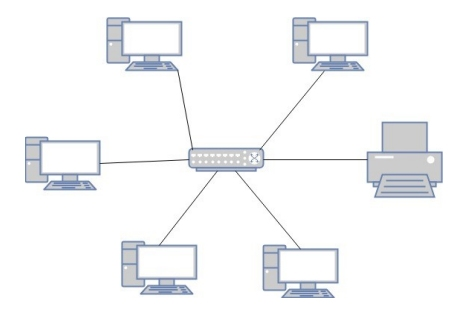
Jaką fizyczną topologię sieci komputerowej ilustruje ten rysunek?
A. Siatki
B. Pierścienia
C. Gwiazdy
D. Hierarchiczna
Topologia gwiazdy jest jedną z najpopularniejszych fizycznych topologii sieci komputerowych. W tej konfiguracji wszystkie urządzenia sieciowe są podłączone do centralnego punktu, którym najczęściej jest switch lub hub. Dzięki temu, jeżeli dojdzie do awarii jednego z kabli, tylko jedno urządzenie zostanie odcięte od sieci, co minimalizuje ryzyko paralizacji całej sieci. Centralny punkt pozwala także na łatwiejsze zarządzanie siecią i monitorowanie jej aktywności. W praktyce topologia gwiazdy jest szczególnie ceniona w sieciach LAN, takich jak lokalne sieci biurowe, ze względu na jej prostotę w implementacji i konserwacji oraz skalowalność. Dzięki używaniu przełączników sieciowych możliwe jest także zwiększenie efektywności poprzez segmentację ruchu sieciowego, co jest zgodne z dobrymi praktykami zarządzania infrastrukturą IT. Topologia gwiazdy wspiera również różne technologie komunikacyjne, w tym Ethernet, co czyni ją bardzo uniwersalnym rozwiązaniem w nowoczesnych środowiskach IT.
Pytanie 29
Topologia fizyczna, w której wszystkie urządzenia końcowe są bezpośrednio połączone z jednym punktem centralnym, takim jak koncentrator lub switch, to topologia
A. Siatka
B. Pierścień
C. Gwiazda
D. Magistrala
W przypadku topologii siatki, urządzenia są połączone w sposób, który tworzy wiele ścieżek między nimi, co zwiększa redundancję i niezawodność, ale wcale nie oznacza, że są one podłączone bezpośrednio do jednego centralnego punktu. Ta konstrukcja może prowadzić do skomplikowanego zarządzania i większych kosztów, ponieważ wymaga większej ilości kabli i portów. Topologia pierścienia natomiast opiera się na zamkniętej pętli, gdzie każde urządzenie jest połączone z dwoma innymi, co stwarza ryzyko, że awaria jednego urządzenia może zakłócić komunikację w całej sieci. Z kolei topologia magistrali zakłada, że wszystkie urządzenia są podłączone do jednego wspólnego medium transmisyjnego, co czyni ją łatwiejszą i tańszą w implementacji, ale znacznie bardziej narażoną na awarie. W topologii magistrali, uszkodzenie kabla głównego uniemożliwia komunikację wszystkim urządzeniom, co jest poważnym ograniczeniem. Błędem myślowym jest mylenie tych struktur z topologią gwiazdy, gdzie centralny punkt stanowi kluczowy element dla działania całej sieci. Współczesne standardy sieciowe, takie jak Ethernet, wyraźnie zalecają stosowanie topologii gwiazdy ze względu na jej elastyczność, łatwość w zarządzaniu oraz możliwość szybkiego identyfikowania i naprawiania problemów. Właściwe zrozumienie różnic między tymi topologiami jest kluczowe dla efektywnego projektowania i wdrażania sieci.
Pytanie 30
Administrator pragnie udostępnić w sieci folder C:instrukcje trzem użytkownikom z grupy Serwisanci. Jakie rozwiązanie powinien wybrać?
A. Udostępnić grupie Serwisanci folder C:instrukcje i nie ograniczać liczby równoczesnych połączeń
B. Udostępnić grupie Wszyscy dysk C: i ograniczyć liczbę równoczesnych połączeń do 3
C. Udostępnić grupie Serwisanci dysk C: i nie ograniczać liczby równoczesnych połączeń
D. Udostępnić grupie Wszyscy folder C:instrukcje i ograniczyć liczbę równoczesnych połączeń do 3
Poprawna odpowiedź to udostępnienie grupie Serwisanci folderu C:instrukcje oraz brak ograniczenia liczby równoczesnych połączeń. Ta opcja jest zgodna z zasadami wdrażania zarządzania dostępem w systemach operacyjnych. Udostępnienie konkretnego folderu, a nie całego dysku, minimalizuje możliwość nieautoryzowanego dostępu do innych danych, co jest kluczowe dla zachowania bezpieczeństwa. Przykładowo, w środowiskach serwerowych, gdy użytkownicy potrzebują dostępu do zasobów, administracja powinna implementować zasady dostępu oparte na rolach, co w tym przypadku można zrealizować poprzez przypisanie odpowiednich uprawnień do grupy Serwisanci. Dodatkowo brak ograniczenia liczby równoczesnych połączeń pozwala na swobodny dostęp wielu użytkowników, co zwiększa efektywność pracy zespołowej. W praktyce, jeśli użytkownicy korzystają z zasobów sieciowych, otwieranie ich w tym samym czasie może być korzystne, aby zminimalizować czas oczekiwania na dostęp do niezbędnych informacji, co jest zgodne z najlepszymi praktykami IT, takimi jak zasada minimalnych uprawnień oraz maksymalizacja dostępności zasobów.
Pytanie 31
W systemie Windows, po wydaniu komendy systeminfo, nie da się uzyskać danych o
A. liczbie partycji podstawowych
B. zainstalowanych aktualizacjach
C. ilości procesorów
D. podłączonych kartach sieciowych
Wszystkie wymienione odpowiedzi, z wyjątkiem liczby partycji podstawowych, są informacjami, które można uzyskać za pomocą polecenia systeminfo. Zainstalowane poprawki są kluczowe dla utrzymania bezpieczeństwa i stabilności systemu. Systeminfo wyświetla szczegóły dotyczące każdej zainstalowanej poprawki, co pozwala administratorom na monitorowanie i zarządzanie aktualizacjami. Ponadto informacja o liczbie procesorów jest istotna dla analizy wydajności systemu. Systeminfo pokazuje liczbę rdzeni oraz wątków, co jest niezbędne przy ocenie możliwości sprzętowych. Zamontowane karty sieciowe są także kluczowym elementem konfiguracji systemu. Biorąc pod uwagę, że sieciowy dostęp do zasobów oraz ich efektywne zarządzanie jest fundamentem pracy w nowoczesnym środowisku komputerowym, administratorzy muszą mieć świadomość, które karty sieciowe są aktywne i jak są skonfigurowane. Często można się spotkać z mylnym przekonaniem, że wszystkie dostępne dane powinny być dostępne w pojedynczym narzędziu. W rzeczywistości jednak, polecenie systeminfo ma swoje ograniczenia i nie dostarcza informacji na temat partycji, co jest ważnym aspektem, który można zbadać przy użyciu innych narzędzi administracyjnych. Ignorowanie tego faktu może prowadzić do błędnych wniosków na temat stanu dysków i ich struktury.
Pytanie 32
Przed rozpoczęciem instalacji sterownika dla urządzenia peryferyjnego system Windows powinien weryfikować, czy dany sterownik ma podpis
A. kryptograficzny
B. zaufany
C. cyfrowy
D. elektroniczny
Wybranie odpowiedzi 'kryptograficzny', 'zaufany' lub 'elektroniczny' wskazuje na pewne nieporozumienia dotyczące terminologii związanej z bezpieczeństwem oprogramowania. Choć każdy z tych terminów może mieć swoje znaczenie w kontekście technologii informacyjnej, żaden z nich nie odnosi się bezpośrednio do specyficznego procesu weryfikacji, który stosuje system Windows. Termin 'kryptograficzny' odnosi się ogólnie do technik używanych do zabezpieczania informacji, ale nie jest wystarczająco precyzyjny, aby opisać, co rzeczywiście dzieje się podczas instalacji sterownika. Z kolei 'zaufany' to termin zbyt subiektywny i nieokreślony, który nie ma odniesienia do technicznych standardów weryfikacji. Ostatnia opcja, 'elektroniczny', również nie oddaje specyfiki podpisu, który jest cyfrowym mechanizmem potwierdzającym autentyczność i integralność pliku. Powoduje to mylne wrażenie, że każda forma weryfikacji, która obejmuje elektronikę, jest wystarczająca dla zapewnienia bezpieczeństwa, co jest nieprawidłowe. Kluczowym błędem jest pomieszanie pojęć związanych z różnymi metodami zabezpieczeń, co prowadzi do niepełnego zrozumienia istoty procesu. W rzeczywistości, cyfrowy podpis jest jedynym, właściwym mechanizmem w tym kontekście, który łączy kryptografię z praktycznym zastosowaniem weryfikacji sterowników.
Pytanie 33
Interfejs UDMA to typ interfejsu
A. szeregowy, stosowany do łączenia urządzeń wejściowych
B. równoległy, który został zastąpiony przez interfejs SATA
C. równoległy, używany m.in. do połączenia kina domowego z komputerem
D. szeregowy, który służy do transferu danych między pamięcią RAM a dyskami twardymi
Wybór odpowiedzi, która opisuje interfejs UDMA jako szeregowy, używany do podłączania urządzeń wejścia, jest błędny z kilku powodów. Interfejs UDMA jest technologią równoległą, co oznacza, że wykorzystuje wiele linii danych do jednoczesnej transmisji informacji, co znacznie zwiększa przepustowość w porównaniu do interfejsów szeregowych, które przesyłają dane bit po bicie. Stąd pierwsza niepoprawna koncepcja związana z tą odpowiedzią to mylenie typów interfejsów. Ponadto, UDMA nie jest używany do podłączania urządzeń wejścia, lecz raczej do komunikacji z pamięcią masową, jak dyski twarde. W odniesieniu do drugiej nieprawidłowej odpowiedzi, UDMA nie został całkowicie zastąpiony przez SATA, lecz raczej ewoluował wraz z postępem technologii. Mimo że SATA jest obecnie preferowanym standardem transferu danych do dysków twardych ze względu na swoje zalety, wciąż istnieje wiele sprzętu, który wykorzystuje UDMA. Niezrozumienie tych aspektów może prowadzić do błędnych wniosków przy projektowaniu lub modernizacji systemów komputerowych, dlatego ważne jest, aby dokładnie zrozumieć różnice między tymi technologiami oraz ich odpowiednie zastosowania. Ostatecznie, wybór odpowiedniego interfejsu powinien być oparty na aktualnych potrzebach wydajnościowych i kompatybilności z istniejącym sprzętem.
Pytanie 34
Procesem nieodwracalnym, całkowicie uniemożliwiającym odzyskanie danych z dysku twardego, jest
A. przypadkowe usunięcie plików.
B. zatarcie łożyska dysku.
C. zerowanie dysku.
D. zalanie dysku.
Wiele osób sądzi, że zwykłe usunięcie plików z dysku oznacza ich nieodwracalne utracenie, lecz w rzeczywistości taki proces jedynie usuwa wskaźniki do danych w systemie plików. Fizycznie, pliki nadal istnieją na sektorach dysku i do momentu ich nadpisania można je dość łatwo odzyskać za pomocą popularnych narzędzi do odzyskiwania danych. Mechaniczna awaria, taka jak zatarcie łożyska dysku, co prawda uniemożliwia normalne korzystanie z urządzenia, ale dane wciąż pozostają zapisane na talerzach. Firmy specjalizujące się w odzyskiwaniu potrafią rozmontować dysk i odczytać te informacje w warunkach laboratoryjnych – miałem okazję widzieć takie przypadki, gdzie po poważnej awarii mechanicznej ludzie byli w szoku, że „martwy” dysk dalej zdradzał swoje sekrety. Zalanie nośnika również nie daje żadnej gwarancji trwałego zniszczenia danych – przy odpowiedniej wiedzy i sprzęcie możliwe jest nawet odzyskanie danych z nośnika po dłuższym kontakcie z wodą. Praktyka branżowa, zwłaszcza w firmach IT czy sektorze publicznym, jasno pokazuje, że jedynym pewnym sposobem na nieodwracalne usunięcie informacji jest kontrolowane, programowe nadpisanie całej powierzchni dysku – czyli właśnie zerowanie. Warto pamiętać, że korzystanie z półśrodków często prowadzi do poważnych naruszeń bezpieczeństwa danych, o czym przekonało się już wiele instytucji na świecie. Zamiast polegać na awariach czy przypadkowych usunięciach, lepiej zawsze stosować rozwiązania sprawdzone i zgodne z najlepszymi praktykami – a zerowanie właśnie takim sposobem jest.
Pytanie 35
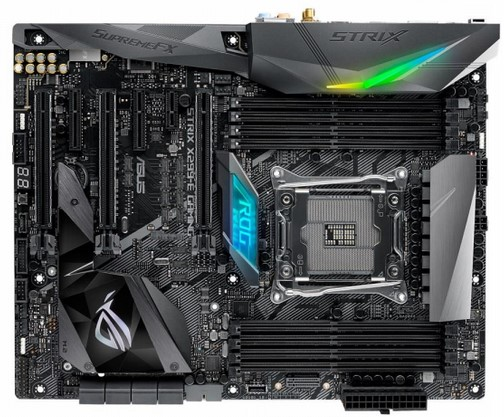
Wskaż procesor współpracujący z przedstawioną płytą główną.
A. Intel Celeron-430 1.80 GHz, s-755
B. Intel i5-7640X 4.00 GHz 6 MB, s-2066
C. AMD Ryzen 5 1600, 3.2 GHz, s-AM4, 16 MB
D. AMD X4-880K 4.00GHz 4 MB, s-FM2+, 95 W
Prawidłowe dobranie procesora do płyty głównej to absolutny fundament pracy technika komputerowego. W tym przypadku kluczowa jest zgodność podstawki CPU (tzw. socketu) oraz chipsetu płyty z konkretnym modelem procesora. Często można spotkać się z błędnym przekonaniem, że wszystkie procesory danego producenta są ze sobą zamienne – to poważny błąd. Przykładowo, procesor Intel Celeron-430 wykorzystuje podstawkę LGA 775, która dawno już wyszła z użycia i jest niekompatybilna z nowoczesnymi płytami głównymi, które stosują znacznie gęstsze i nowocześniejsze układy pinów. Z kolei AMD Ryzen 5 1600 to jednostka pod gniazdo AM4, które dedykowane jest całkowicie innej platformie – AMD, a nie Intel. Zdarza się też, że ktoś wybiera procesor AMD X4-880K, ponieważ kojarzy, że to mocny układ, lecz on korzysta z podstawki FM2+, typowej dla tańszych płyt głównych AMD sprzed kilku lat, kompletnie nieprzystających do rozwiązań Intela z gniazdem 2066. Typowy błąd to skupianie się tylko na taktowaniu lub liczbie rdzeni, a pomijanie kwestii kompatybilności fizycznej i technologicznej. Moim zdaniem warto pamiętać, że każda seria płyt głównych ma swoją wyspecjalizowaną rodzinę procesorów – w tym przypadku podstawka LGA 2066 i chipset X299 są dopasowane do procesorów Intel z serii Core X. W praktyce, jeśli dobierzesz nieodpowiedni CPU, komputer po prostu nie ruszy, a w najgorszym razie możesz nawet uszkodzić sprzęt. Zawsze warto sprawdzić listę kompatybilności na stronie producenta płyty głównej – to żelazna zasada, o której często się zapomina, szczególnie przy starszym lub nietypowym sprzęcie.
Pytanie 36
Narzędziem systemu Linux OpenSUSE dedykowanym między innymi do zarządzania systemem jest
A. Monitor systemu.
B. Menedżer zadań.
C. System Log.
D. YaST.
Wybór takiej odpowiedzi jak Monitor systemu, Menedżer zadań czy System Log jest dość częstą pułapką wśród osób zaczynających przygodę z systemami Linux, bo te narzędzia kojarzą się ogólnie z zarządzaniem komputerem. Jednak jeśli spojrzymy bardziej technicznie, żadne z nich nie pełni w OpenSUSE roli kompleksowego narzędzia do zarządzania systemem. Monitor systemu zwykle służy do podglądu zużycia zasobów, śledzenia procesów, czasem pozwala zakończyć zadania, ale nie umożliwia np. zarządzania kontami użytkowników, konfigurowania sieci czy instalacji pakietów, na pewno nie w sposób centralny. Menedżer zadań także ogranicza się do operowania na procesach oraz ewentualnie monitorowania wydajności. System Log to z kolei raczej narzędzie do przeglądania logów, a nie zarządzania ustawieniami systemu – jest przydatny do diagnozowania błędów, ale nie do bieżącej administracji systemem. Wydaje mi się, że częsty błąd to mylenie narzędzi pokazujących stan komputera z narzędziami do jego konfigurowania. YaST wyróżnia się tym, że łączy wiele kluczowych funkcji administracyjnych w jednym miejscu, zgodnie z dobrymi praktykami branżowymi, gwarantując zarówno wygodę, jak i bezpieczeństwo. Dla administratora czy nawet bardziej zaawansowanego użytkownika to właśnie YaST jest centralnym punktem konfiguracji systemu OpenSUSE i zdecydowanie warto to zapamiętać. W innych dystrybucjach można się spotkać z podobnymi narzędziami, ale to YaST jest tutaj znakiem rozpoznawczym.
Pytanie 37
Zestaw uzupełniający, składający się ze strzykawki z fluidem, igły oraz rękawiczek zabezpieczających, służy do uzupełnienia pojemników z nośnikiem drukującym w drukarkach
A. igłowych.
B. laserowych.
C. przestrzennych.
D. atramentowych.
Zestaw uzupełniający, o którym mowa w pytaniu, faktycznie dotyczy drukarek atramentowych i właśnie do nich są przeznaczone takie narzędzia jak strzykawka z fluidem, igła i rękawiczki zabezpieczające. Praktyka ręcznego uzupełniania tuszy w drukarkach atramentowych jest dość popularna, zwłaszcza w miejscach, gdzie dba się o ograniczenie kosztów eksploatacji. W odróżnieniu od większości drukarek laserowych czy igłowych, w atramentowych pojemniki z tuszem mają budowę umożliwiającą samodzielne napełnianie, choć wymaga to precyzji i ostrożności. Strzykawka pozwala na dokładne dawkowanie tuszu, a igła ułatwia wprowadzenie płynu bezpośrednio do właściwej komory pojemnika. Rękawiczki przydają się, ponieważ tusz jest trudny do usunięcia z rąk i ubrań. Moim zdaniem to dość wygodne rozwiązanie, choć trzeba mieć na uwadze, że nie każdy producent zaleca takie działania – zdarza się, że samodzielne napełnianie może unieważnić gwarancję. Niemniej, użytkownicy, którzy często drukują i chcą oszczędzać, stosują takie zestawy. Warto też pamiętać, że na rynku istnieją specjalnie przygotowane systemy CISS (Continuous Ink Supply System), które są ulepszoną wersją ręcznego napełniania i pozwalają na jeszcze bardziej ekonomiczne drukowanie. To właśnie w przypadku drukarek atramentowych takie czynności są najbardziej logiczne i technicznie wykonalne, bo w innych rodzajach drukarek (np. laserowych) proces uzupełniania przebiega zupełnie inaczej i wymaga innych narzędzi oraz materiałów eksploatacyjnych.
Pytanie 38
Aby była możliwa komunikacja pomiędzy dwiema różnymi sieciami, do których należą karty sieciowe serwera, należy w systemie Windows Server dodać rolę
A. Serwer DNS.
B. Serwer DHCP.
C. Usługi pulpitu zdalnego.
D. Dostęp zdalny.
W tym zadaniu bardzo łatwo pomylić role sieciowe, bo wszystkie brzmią „okołosieciowo”, ale ich funkcje są zupełnie inne. Częsty błąd polega na myśleniu, że skoro chcemy, aby dwie sieci się „dogadały”, to wystarczy serwer DNS albo DHCP, bo przecież są to podstawowe usługi sieciowe. Tymczasem DNS zajmuje się wyłącznie tłumaczeniem nazw domenowych na adresy IP. Pomaga komputerom odnaleźć inne hosty po nazwie, ale absolutnie nie przekazuje pakietów między różnymi sieciami. Nawet najlepiej skonfigurowany DNS nie sprawi, że ruch z sieci 192.168.1.0/24 nagle zacznie przechodzić do 192.168.2.0/24, jeśli nie ma routingu. Podobnie z DHCP – ta usługa tylko automatycznie przydziela adresy IP, maski, bramy domyślne i DNS-y klientom. DHCP może wskazać hostom, jaki router (brama) ma obsługiwać ruch między sieciami, ale sam serwer DHCP nie pełni roli routera. To typowe nieporozumienie: „skoro DHCP daje IP, to może też łączy sieci”. Nie, on tylko konfiguruje parametry, a właściwe przekazywanie pakietów między podsieciami wykonuje router lub serwer z funkcją routingu. Usługi pulpitu zdalnego z kolei służą do zdalnego logowania na serwer i zdalnej pracy na nim (RDP, farmy terminalowe, RemoteApp). Ta rola nie ma nic wspólnego z trasowaniem pakietów między kartami sieciowymi. Pozwala adminom i użytkownikom łączyć się z serwerem, ale nie sprawia, że serwer nagle łączy dwie różne sieci w sensie IP. Jeżeli więc celem jest, aby serwer z dwiema kartami sieciowymi przekazywał ruch pomiędzy dwiema różnymi podsieciami, potrzebna jest funkcja routera. W Windows Server tę funkcję zapewnia rola Dostęp zdalny, w ramach której włącza się usługę Routing i dostęp zdalny (RRAS). To jest zgodne z praktyką administracji sieciami: DNS do nazw, DHCP do konfiguracji adresów, RDP do zdalnej pracy, a routing – do łączenia sieci.
Pytanie 39
Które wbudowane narzędzie systemu Windows pozwala rozwiązywać problemy z błędnymi sektorami i integralnością plików?
A. chkdsk
B. diskpart
C. oczyszczanie dysku.
D. optymalizowanie dysków.
Prawidłowo wskazałeś narzędzie chkdsk, które w systemie Windows jest klasycznym, wbudowanym mechanizmem do sprawdzania spójności systemu plików oraz wykrywania uszkodzonych sektorów na dysku. To polecenie analizuje strukturę logiczną woluminu (NTFS, dawniej też FAT32), czyli katalogi, wpisy MFT, alokację klastrów, a także może próbować oznaczać fizycznie uszkodzone sektory jako „bad sectors”, żeby system ich później nie używał. W praktyce, gdy użytkownik ma problem typu: „dysk dziwnie mieli”, „pliki znikają lub są uszkodzone”, „system zgłasza błędy odczytu/zapisu”, to jednym z pierwszych kroków diagnostycznych według dobrych praktyk administracji Windows jest właśnie uruchomienie chkdsk z odpowiednimi przełącznikami, np. chkdsk C: /f /r. Parametr /f naprawia błędy systemu plików, a /r dodatkowo wyszukuje uszkodzone sektory i próbuje odzyskać możliwe do odczytania dane. Moim zdaniem warto pamiętać, że chkdsk działa na poziomie logicznej struktury dysku, więc uzupełnia narzędzia firmware’owe producenta dysku i S.M.A.R.T., a nie je zastępuje. W środowiskach produkcyjnych i serwerowych wykorzystuje się go ostrożnie, najlepiej po wykonaniu kopii zapasowej, bo każda operacja naprawcza na systemie plików wiąże się z ryzykiem utraty części danych. Dobrą praktyką jest też uruchamianie chkdsk nie „na żywym” systemie, tylko podczas restartu, żeby wolumin nie był aktywnie używany. W administracji Windows przyjęło się, że przy podejrzeniu problemów z integralnością danych, spójnością katalogów lub po nieprawidłowym wyłączeniu zasilania, chkdsk jest jednym z podstawowych i najprostszych narzędzi pierwszej linii diagnostyki. To takie trochę „must know” dla każdego technika systemowego.
Pytanie 40
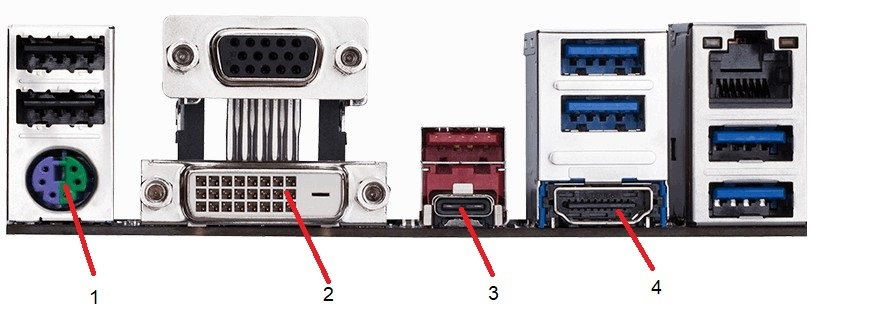
Urządzenie peryferyjne z interfejsem Mini-DIN podłącza się do gniazda oznaczonego na ilustracji
A. numerem 1.
B. numerem 2.
C. numerem 3.
D. numerem 4.
Poprawnie wskazane zostało gniazdo oznaczone numerem 1. Jest to klasyczne złącze Mini-DIN typu PS/2, stosowane do podłączania klawiatury i myszy w komputerach stacjonarnych. Charakterystyczna jest okrągła obudowa oraz 6 styków w środku (w nowszych płytach często występuje wersja combo – jedno złącze dla klawiatury i myszy, z dwukolorową wkładką: fiolet dla klawiatury, zielony dla myszy). Mini‑DIN to rodzina złączy, ale w informatyce, gdy mówimy o interfejsie Mini‑DIN w kontekście płyt głównych, praktycznie zawsze chodzi o PS/2. Z mojego doświadczenia wielu uczniów myli je z innymi okrągłymi złączami, ale na tylnym panelu PC jest to w zasadzie jedyne takie gniazdo. Na ilustracji pozostałe porty mają zupełnie inne standardy: numer 2 to złącze DVI (cyfrowo‑analogowe do monitora), numer 3 to nowoczesne USB typu C lub podobne kompaktowe złącze, a numer 4 to DisplayPort. Są to interfejsy głównie do transmisji obrazu lub danych, a nie typowe Mini‑DIN. W praktyce interfejs PS/2 (Mini‑DIN) nadal spotyka się w serwerach i płytach głównych dla zastosowań profesjonalnych, bo pozwala na obsługę klawiatury na bardzo wczesnym etapie startu systemu i nie jest zależny od sterowników USB. Dobrą praktyką w serwisie jest umiejętność szybkiego rozpoznawania tych portów „na oko”, bo przy diagnozowaniu sprzętu często trzeba podłączyć starą klawiaturę PS/2, gdy USB nie działa albo BIOS jest kapryśny. Warto też pamiętać, że Mini‑DIN PS/2 nie jest hot‑plug – podłączanie i odłączanie przy włączonym komputerze może, przynajmniej teoretycznie, uszkodzić kontroler, dlatego według dobrych praktyk robi się to przy wyłączonym zasilaniu.