Wyniki egzaminu

Informacje o egzaminie:
  • Zawód: Technik informatyk
  • Kwalifikacja: INF.02 - Administracja i eksploatacja systemów komputerowych, urządzeń peryferyjnych i lokalnych sieci komputerowych
  • Data rozpoczęcia: 28 kwietnia 2026 22:49
  • Data zakończenia: 28 kwietnia 2026 22:57

Egzamin zdany!

Wynik: 38/40 punktów (95,0%)

Wymagane minimum: 20 punktów (50%)

Nowe
Analiza przebiegu egzaminu- sprawdź jak rozwiązywałeś pytania
Pochwal się swoim wynikiem!
Szczegółowe wyniki:
Pytanie 1

Wykonując w konsoli systemu Windows Server komendę convert, co można zrealizować?

A. naprawę logicznej struktury dysku
B. defragmentację dysku
C. naprawę systemu plików
D. zmianę systemu plików
Polecenie 'convert' w systemie Windows Server służy do zmiany systemu plików z FAT32 na NTFS. NTFS, czyli New Technology File System, jest bardziej zaawansowanym systemem plików niż FAT32, oferującym funkcje takie jak wsparcie dla większych dysków, lepsze zarządzanie uprawnieniami oraz możliwość wykorzystania kompresji plików. Przykładem zastosowania tego polecenia może być sytuacja, w której użytkownik chce zainstalować nowe oprogramowanie wymagające NTFS lub chce skorzystać z funkcji, takich jak szyfrowanie EFS (Encrypted File System). Aby przeprowadzić tę konwersję, wystarczy w wierszu poleceń wpisać 'convert D: /FS:NTFS', gdzie D: to litera napędu, który chcemy przekonwertować. Dobrą praktyką jest wykonanie kopii zapasowej danych przed dokonaniem takiej zmiany, aby zminimalizować ryzyko utraty informacji. Warto również zauważyć, że konwersja na NTFS jest procesem bezpiecznym i nie powoduje utraty danych, co czyni go preferowanym rozwiązaniem dla wielu administratorów systemów.

Pytanie 2

W trakcie instalacji systemu Windows, zaraz po rozpoczęciu instalacji w trybie graficznym, istnieje możliwość otwarcia Wiersza poleceń (konsoli) za pomocą kombinacji klawiszy

A. CTRL + SHIFT
B. CTRL + Z
C. SHIFT + F10
D. ALT + F4
Kombinacja klawiszy SHIFT + F10 podczas instalacji systemu Windows jest kluczowym skrótem, który umożliwia otwarcie Wiersza poleceń (konsoli) w trybie graficznym. Jest to niezwykle przydatne narzędzie, które pozwala na zaawansowane operacje, takie jak zarządzanie dyskami, modyfikacja plików konfiguracyjnych, czy uruchamianie skryptów. Użycie Wiersza poleceń w tym etapie instalacji może być konieczne w sytuacjach problemowych, na przykład, gdy zachodzi potrzeba dostosowania ustawień sieciowych lub przeprowadzenia diagnostyki sprzętowej przed zakończeniem procesu instalacji. Praktycznym zastosowaniem tego skrótu jest możliwość uruchomienia polecenia DISKPART, które pozwala na zarządzanie partycjami dyskowymi i sprawdzenie ich stanu. To podejście jest zgodne z najlepszymi praktykami branżowymi, które zalecają korzystanie z narzędzi wiersza poleceń w sytuacjach, gdy interfejs graficzny nie wystarcza do rozwiązania problemów. Pamiętaj, że znajomość tych skrótów i funkcji może znacznie przyspieszyć i uprościć proces instalacji systemu operacyjnego.

Pytanie 3

Profil użytkownika systemu Windows, który można wykorzystać do logowania na dowolnym komputerze w sieci, przechowywany na serwerze i mogący być edytowany przez użytkownika, to profil

A. tymczasowy
B. lokalny
C. mobilny
D. obowiązkowy
Profil mobilny to typ profilu użytkownika w systemie Windows, który jest przechowywany na serwerze i umożliwia użytkownikowi logowanie się na różnych komputerach w sieci. Dzięki temu rozwiązaniu użytkownicy mogą korzystać z tego samego środowiska pracy, niezależnie od tego, na jakim urządzeniu się logują. Profil mobilny synchronizuje ustawienia i pliki użytkownika między komputerami, co znacznie ułatwia pracę w środowiskach korporacyjnych, gdzie pracownicy mogą przemieszczać się między biurami lub korzystać z różnych urządzeń. W praktyce, profil mobilny pozwala na zachowanie spójności doświadczeń użytkownika, co jest zgodne z dobrymi praktykami w zarządzaniu infrastrukturą IT. Dodatkowo, w kontekście bezpieczeństwa, umożliwia centralne zarządzanie danymi i politykami bezpieczeństwa, co jest kluczowe w nowoczesnych organizacjach. Przykładem zastosowania profilu mobilnego mogą być scenariusze, w których pracownicy często podróżują lub pracują w różnych lokalizacjach, a dzięki temu rozwiązaniu mogą szybko dostosować się do nowego środowiska bez utraty dostępu do swoich istotnych danych.

Pytanie 4

Wykonanie komendy NET USER GRACZ * /ADD w wierszu poleceń systemu Windows spowoduje

A. utworzenie konta GRACZ bez hasła i nadanie mu uprawnień administratora komputera
B. zaprezentowanie komunikatu o błędnej składni polecenia
C. wyświetlenie monitora o podanie hasła
D. utworzenie konta GRACZ z hasłem *
Wykonanie polecenia 'NET USER GRACZ * /ADD' w systemie Windows skutkuje wyświetleniem monitu o podanie hasła. Jest to zdefiniowana funkcjonalność wbudowanego narzędzia do zarządzania użytkownikami w systemie Windows, która ma na celu zapewnienie bezpieczeństwa przy tworzeniu kont. Gdy używamy znaku '*' jako hasła, system oczekuje od nas interakcji, aby zmusić użytkownika do wprowadzenia silnego i unikalnego hasła. Przykładem dobrych praktyk w zakresie zarządzania użytkownikami jest wymuszanie skomplikowanych haseł, co zapobiega łatwemu dostępowi nieautoryzowanych osób do kont. Zabezpieczenie kont użytkowników jest kluczowe w kontekście ochrony danych wrażliwych i zapewnienia integralności systemu. Należy również pamiętać, że po utworzeniu konta użytkownik będzie mógł logować się do systemu przy użyciu zdefiniowanego hasła, co ma istotne znaczenie w kontekście zarządzania dostępem do zasobów komputerowych oraz monitorowania działań użytkowników. Używanie polecenia 'NET USER' jest zgodne z najlepszymi praktykami administracji systemami operacyjnymi, zwłaszcza w środowiskach korporacyjnych.

Pytanie 5

W systemie Windows można przeprowadzić analizę wpływu uruchomionych aplikacji na wydajność komputera, korzystając z polecenia

A. dfrgui.exe
B. perfmon.msc
C. taskschd.msc
D. iscsicpl.exe
Perfmon.msc, znany jako Monitor wydajności, to narzędzie w systemie Windows, które umożliwia użytkownikom szczegółowe monitorowanie i analizowanie wydajności systemu oraz uruchamianych aplikacji. Dzięki temu narzędziu można śledzić różnorodne metryki, takie jak wykorzystanie CPU, pamięci RAM, dysków twardych oraz sieci, co pozwala na zidentyfikowanie potencjalnych wąskich gardeł w systemie. Perfmon.msc oferuje możliwość tworzenia złożonych zestawów danych, które mogą być wykorzystywane do analizy trendów wydajności w czasie. Na przykład, administratorzy systemów mogą skonfigurować zbieranie danych na temat wydajności w określonych interwałach czasu oraz analizować je w celu optymalizacji działania aplikacji. Dodatkowo, korzystanie z tego narzędzia jest zgodne z najlepszymi praktykami w zakresie zarządzania wydajnością systemów IT, umożliwiając szybką identyfikację problemów oraz podejmowanie decyzji na podstawie danych.

Pytanie 6

Podaj polecenie w systemie Windows Server, które umożliwia usunięcie jednostki organizacyjnej z katalogu.

A. adprep
B. redircmp
C. dsrm
D. dsadd
Odpowiedzi 'dsadd', 'adprep' oraz 'redircmp' reprezentują zupełnie inne funkcje w ekosystemie Active Directory, co może prowadzić do nieporozumień w kontekście zarządzania strukturą katalogu. 'Dsadd' to polecenie służące do dodawania nowych obiektów do Active Directory, takich jak użytkownicy, grupy czy jednostki organizacyjne, co sprawia, że nie ma możliwości zastosowania go do usuwania obiektów. Z kolei 'adprep' jest narzędziem wykorzystywanym do przygotowywania bazy danych Active Directory przed migracją lub aktualizacją serwera, ale również nie ma związku z procesem usuwania jakichkolwiek obiektów. 'Redircmp' natomiast jest używane do zmiany lokalizacji, do której kierowane są nowe konta użytkowników, co również nie ma zastosowania w kontekście usuwania jednostek organizacyjnych. Te błędne odpowiedzi wynikają często z braku zrozumienia różnorodności poleceń dostępnych w narzędziach administracyjnych systemów Windows. Właściwe zarządzanie Active Directory wymaga znajomości nie tylko poleceń, ale również ich funkcji, co z kolei podkreśla znaczenie szkoleń i dokumentacji w pracy administratorów. Kluczowe jest zrozumienie, że każde polecenie ma swoją specyfikę i zastosowanie, a nieprawidłowy wybór narzędzia może prowadzić do dewastacji struktury AD lub stworzenia niepożądanych sytuacji w organizacji.

Pytanie 7

Przydzielanie przestrzeni dyskowej w systemach z rodziny Windows

A. pozwalają na określenie maksymalnej pojemności dyskowej dla kont użytkowników.
B. przydzielają partycje na dyskach.
C. przydzielają etykietę (np. C) dla konkretnej partycji.
D. oferują podstawowe funkcje diagnostyczne, defragmentację oraz checkdisk.
Przydziały dyskowe w systemach rodziny Windows są kluczowym elementem zarządzania pamięcią masową, pozwalając na definiowanie maksymalnej przestrzeni dyskowej dla kont użytkowników. Dzięki tej funkcji, administratorzy systemu mogą kontrolować, ile miejsca na dysku jest przydzielane poszczególnym użytkownikom, co jest szczególnie ważne w środowiskach wieloosobowych i serwerowych. Przykładowo, w organizacjach, gdzie wiele osób korzysta z tych samych zasobów, przydział dyskowy pomaga uniknąć sytuacji przepełnienia dysku przez jednego użytkownika, co mogłoby prowadzić do utraty danych lub spowolnienia systemu. Rekomendowane praktyki zarządzania przestrzenią dyskową obejmują monitorowanie użycia przestrzeni oraz regularne aktualizowanie ograniczeń w miarę potrzeb. Warto także zauważyć, że dobra polityka przydziałów dyskowych wspiera nie tylko organizację miejsca na dysku, ale również bezpieczeństwo danych poprzez ograniczanie możliwości przechowywania nieautoryzowanych plików.

Pytanie 8

Usługa w systemie Windows Server, która umożliwia zdalną instalację systemów operacyjnych na komputerach zarządzanych przez serwer, to

A. GPO
B. WDS
C. DFS
D. FTP
WDS, czyli Windows Deployment Services, to usługa w systemie Windows Server, która umożliwia zdalną instalację systemów operacyjnych na komputerach w sieci. WDS wykorzystuje technologię PXE (Preboot Execution Environment), co pozwala na uruchamianie komputerów klienckich bezpośrednio z obrazu systemu przechowywanego na serwerze. Ta metoda jest szczególnie przydatna w dużych środowiskach IT, gdzie zarządzanie wieloma stacjami roboczymi staje się skomplikowane. Przykładem zastosowania WDS jest sytuacja, gdy administratorzy chcą szybko zainstalować nowy system operacyjny na setkach komputerów – zamiast instalować go ręcznie na każdym z nich, mogą zautomatyzować proces i zainstalować system zdalnie, co nie tylko oszczędza czas, ale także minimalizuje ryzyko błędów. WDS wspiera różne wersje systemów Windows i umożliwia również wdrażanie dodatkowych aplikacji oraz aktualizacji. Stosowanie WDS zgodnie z najlepszymi praktykami branżowymi pozwala na efektywne zarządzanie i utrzymanie infrastruktury IT.

Pytanie 9

Która czynność nie służy do personalizacji systemu operacyjnego Windows?

A. Ustawienie koloru lub kilku przenikających się kolorów jako tła pulpitu.
B. Ustawienie opcji wyświetlania pasków menu i pasków narzędziowych.
C. Ustawienie domyślnej przeglądarki internetowej.
D. Ustawienie wielkości pliku wymiany.
Ustawienie wielkości pliku wymiany w systemie Windows to zdecydowanie nie jest proces związany z personalizacją interfejsu lub wyglądu środowiska pracy użytkownika, tylko z konfiguracją parametrów systemowych, mających wpływ na wydajność i zarządzanie pamięcią wirtualną. Plik wymiany, czyli tzw. pagefile.sys, służy przede wszystkim jako rozszerzenie pamięci RAM – gdy systemowi zaczyna brakować fizycznej pamięci, wówczas dane tymczasowo są przenoszone właśnie do tego pliku. Moim zdaniem, większość użytkowników nawet nie rusza tej opcji, bo domyślne ustawienia Windows są wystarczające w typowych zastosowaniach. Standardy branżowe zalecają ostrożność przy ręcznym ustawianiu rozmiaru pliku wymiany – można przez nieuwagę ograniczyć możliwości systemu lub wręcz przeciwnie, niepotrzebnie zajmować miejsce na dysku. Z mojego doświadczenia wynika, że personalizacja to raczej wszystko, co dotyczy wyglądu, wygody obsługi czy indywidualnych preferencji użytkownika, a nie właśnie zarządzania pamięcią czy innymi aspektami technicznymi działania systemu. Tło pulpitu, ustawienia pasków menu czy wybór domyślnej przeglądarki mają bezpośredni wpływ na odbiór środowiska pracy, podczas gdy plik wymiany pozostaje zupełnie niewidoczny dla większości osób. Jeżeli ktoś chce zoptymalizować wydajność komputera, to wtedy może pobawić się tym ustawieniem, ale nie szuka wtedy personalizacji. To dość duża różnica i warto ją rozumieć, bo pomaga to odróżnić obszary związane z wygodą użytkownika od tych stricte technicznych.

Pytanie 10

Aby zmienić port drukarki zainstalowanej w systemie Windows, która funkcja powinna zostać użyta?

A. Preferencje drukowania
B. Właściwości drukarki
C. Ostatnia znana dobra konfiguracja
D. Menedżer zadań
Jak widzisz, odpowiedź "Właściwości drukarki" to strzał w dziesiątkę! W tym miejscu można zmieniać ustawienia drukarki, łącznie z portem, który służy do komunikacji. W systemie Windows zmiana portu jest dość prosta. Trzeba po prostu otworzyć Panel sterowania, iść do "Urządzenia i drukarki", kliknąć prawym przyciskiem myszy na drukarkę i wybrać "Właściwości drukarki". Potem w zakładce "Porty" zobaczysz wszystkie dostępne porty i możesz zmienić ten, na którym masz drukarkę. Na przykład, jeśli drukarka działa teraz na USB, a chcesz, żeby działała na sieci, to zrobisz to bez problemu. W biurach to dosyć istotne, bo jak jest dużo urządzeń w sieci, to dobrze skonfigurowane porty pomagają w utrzymaniu sprawnej komunikacji, no i ogólnej wydajności. Warto też zapisywać, jakie zmiany się robi, żeby potem łatwiej było rozwiązywać problemy, które mogą się pojawić.

Pytanie 11

Jakie narzędzie w systemie Windows pozwala na ocenę wpływu poszczególnych procesów i usług na wydajność procesora oraz na obciążenie pamięci i dysku?

A. dcomcnfg
B. cleanmgr
C. credwiz
D. resmon
No to widzisz, odpowiedź "resmon" jest trafiona. To narzędzie w Windows, które nazywa się Monitor zasobów, pozwala na śledzenie tego, co się dzieje z procesami i usługami w systemie. Dzięki niemu można zobaczyć, jak różne aplikacje wpływają na wydajność komputera, czyli ile używają procesora, pamięci czy dysku. Jak masz wrażenie, że komputer działa wolniej, to uruchamiając Monitor zasobów, można łatwo sprawdzić, które procesy obciążają system najbardziej. To narzędzie jest mega pomocne, zwłaszcza dla tych, którzy znają się na komputerach i chcą, żeby wszystko działało sprawnie. Korzystanie z niego to naprawdę dobry sposób, żeby znaleźć ewentualne problemy w wydajności systemu. Jak dla mnie, warto się z nim zaprzyjaźnić, jeśli chcesz wiedzieć, co się dzieje z Twoim komputerem.

Pytanie 12

Plik tekstowy wykonaj.txt w systemie Windows 7 zawiera

@echo off
echo To jest tylko jedna linijka tekstu
Aby wykonać polecenia zapisane w pliku, należy
A. zmienić nazwę pliku na wykonaj.exe
B. dodać uprawnienie +x
C. skompilować plik przy użyciu odpowiedniego kompilatora
D. zmienić nazwę pliku na wykonaj.bat
Odpowiedź jest poprawna, ponieważ plik tekstowy zawierający polecenia skryptowe w systemie Windows, zapisany z rozszerzeniem .bat (batch), może być bezpośrednio uruchamiany przez system operacyjny. Rozszerzenie .bat informuje system, że plik zawiera komendy do wykonania w interpreterze poleceń CMD. Gdy plik jest uruchamiany, interpreter odczytuje linie poleceń, w tym przypadku polecenie echo, które wyświetla tekst na ekranie. Przykładem praktycznego zastosowania plików .bat jest automatyzacja zadań, takich jak tworzenie kopii zapasowych, uruchamianie aplikacji lub konfigurowanie środowiska. Dobre praktyki w tworzeniu skryptów .bat obejmują dodawanie komentarzy dla lepszej czytelności oraz testowanie skryptów w bezpiecznym środowisku przed ich zastosowaniem w krytycznych systemach operacyjnych. Stosując te zasady, można znacząco zwiększyć efektywność pracy z systemem Windows oraz zminimalizować ryzyko błędów.

Pytanie 13

Aby podłączyć stację roboczą z zainstalowanym systemem Windows do domeny zst.local należy

Ilustracja do pytania
A. jedynie w polu Sufiks podstawowej domeny DNS tego komputera wpisać zst.local
B. ustawić nazwę komputera oraz w polu Domena wpisać zst.local
C. ustawić nazwę komputera oraz w polu Grupa robocza wpisać zst.local
D. jedynie w polu Domena wpisać zst.local
Poprawnie wskazana odpowiedź odzwierciedla realną procedurę dołączania stacji roboczej z systemem Windows do domeny Active Directory. Żeby komputer stał się pełnoprawnym członkiem domeny zst.local, trzeba jednocześnie ustawić nazwę komputera oraz w polu „Domena” wpisać właśnie zst.local. Windows traktuje zmianę nazwy komputera i zmianę członkostwa (grupa robocza / domena) jako powiązane operacje – w praktyce i tak kończy się to restartem, więc administracyjnie najrozsądniej jest zrobić to za jednym razem. Dzięki temu w kontrolerze domeny obiekt komputera ma od razu właściwą nazwę, a wpis w DNS (rekord A i PTR) jest spójny z nazwą hosta. Z mojego doświadczenia, jeśli najpierw dołączysz do domeny, a potem zmienisz nazwę, łatwo wprowadzić bałagan w AD i DNS, szczególnie w większych sieciach. Samo pole „Domena” to nie tylko formalność – podczas dołączania Windows nawiązuje połączenie z kontrolerem domeny, wykorzystuje DNS do odszukania usług katalogowych (rekordy SRV) i wymaga konta z odpowiednimi uprawnieniami (typowo konto domenowe z prawem dołączania stacji do domeny). W tle tworzony jest obiekt komputera w Active Directory, generowane jest hasło konta komputera i konfigurowane są zabezpieczenia (m.in. Kerberos). Dobra praktyka mówi też, żeby nazwę komputera ustalić zgodnie z firmową konwencją nazewniczą, np. prefiks działu, numer stanowiska, typ urządzenia. Ułatwia to późniejszą administrację, monitorowanie i zarządzanie politykami GPO. W środowiskach produkcyjnych takie podejście jest wręcz standardem i większość skryptów wdrożeniowych (np. przy użyciu MDT, SCCM czy Intune) zakłada, że komputer ma właściwie ustawioną nazwę jeszcze przed dołączeniem do domeny.

Pytanie 14

W systemie Windows 7 aby skopiować folder c:\test wraz z jego podfolderami na dysk zewnętrzny f:\, należy zastosować polecenie

A. copy f:\test c:\test /E
B. xcopy f:\test c:\test /E
C. copy c:\test f:\test /E
D. xcopy c:\test f:\test /E
Polecenie 'xcopy c:\test f:\test /E' jest poprawne, ponieważ xcopy jest narzędziem przeznaczonym do kopiowania plików i katalogów w systemie Windows, w tym również ich podkatalogów. Opcja '/E' wskazuje, że program ma kopiować również puste katalogi, co jest istotne w przypadku przenoszenia całej struktury katalogów. Przy pomocy tego polecenia, wszystkie pliki oraz podkatalogi znajdujące się w 'c:\test' zostaną skopiowane do lokalizacji 'f:\test', co jest szczególnie przydatne podczas archiwizacji danych lub przenoszenia ich na inny nośnik. W praktyce, xcopy oferuje więcej opcji niż copy, co czyni go bardziej elastycznym narzędziem w kontekście zarządzania plikami. Przykładem zastosowania xcopy może być tworzenie kopii zapasowych zawartości folderu roboczego przed wprowadzeniem większych zmian, co jest zgodne z najlepszymi praktykami zarządzania danymi.

Pytanie 15

Możliwości zmiany uprawnień dostępu do plików w systemie Windows 10 można uzyskać za pomocą komendy

A. icacls
B. set
C. convert
D. verify
Polecenie icacls (ang. Integrity Control Access Control Lists) jest narzędziem w systemie Windows 10, które umożliwia zarządzanie uprawnieniami dostępu do plików i folderów. Używając icacls, administratorzy mogą modyfikować, wyświetlać, tworzyć oraz przywracać uprawnienia dostępu do zasobów systemowych. Przykładowo, aby nadać użytkownikowi pełne uprawnienia do pliku, można użyć komendy: icacls \"ścieżka\do\pliku\" /grant Użytkownik:F. To polecenie przyznaje użytkownikowi pełne (F - Full) uprawnienia do modyfikowania i odczytywania pliku. Ponadto, icacls pozwala na automatyzację zarządzania uprawnieniami poprzez skrypty, co jest zgodne z najlepszymi praktykami w administracji systemami operacyjnymi. Dzięki tym funkcjom, narzędzie to jest niezwykle przydatne w kontekście zapewnienia bezpieczeństwa systemów Windows, umożliwiając precyzyjne zarządzanie dostępem do danych. Warto również zaznaczyć, że icacls obsługuje różne poziomy uprawnień, takie jak odczyt, zapis, czy pełna kontrola, co daje administratorom dużą elastyczność w zarządzaniu dostępem do zasobów."

Pytanie 16

W którym systemie operacyjnym może pojawić się komunikat podczas instalacji sterowników dla nowego urządzenia?

System.......nie może zweryfikować wydawcy tego sterownika. Ten sterownik nie ma podpisu cyfrowego albo podpis nie został zweryfikowany przez urząd certyfikacji. Nie należy instalować tego sterownika, jeżeli nie pochodzi z oryginalnego dysku producenta lub od administratora systemu.
A. Windows 98
B. Unix
C. Windows XP
D. Linux
Windows XP to system operacyjny, który wprowadził istotne zmiany w zarządzaniu bezpieczeństwem sterowników urządzeń. Jednym z kluczowych elementów było wprowadzenie wymagania podpisów cyfrowych dla sterowników jako środka zapewnienia ich autentyczności i integralności. Gdy instalowany sterownik nie posiadał poprawnego podpisu, system wyświetlał ostrzeżenie, co miało na celu ochronę użytkownika przed potencjalnie szkodliwym oprogramowaniem. Dzięki temu użytkownicy byli zachęcani do korzystania z certyfikowanych sterowników, co minimalizowało ryzyko problemów z kompatybilnością i stabilnością systemu. System Windows XP korzystał z infrastruktury klucza publicznego (PKI) do weryfikacji podpisów cyfrowych, co było zgodne z najlepszymi praktykami w branży IT. Instalacja niepodpisanych sterowników była możliwa, lecz wymagała świadomego działania użytkownika, który musiał zaakceptować ryzyko. W praktyce, oznaczało to, że administratorzy systemów byli bardziej świadomi źródeł pochodzenia sterowników i ich potencjalnych zagrożeń. Takie podejście do zarządzania sterownikami pozwoliło na zwiększenie bezpieczeństwa systemu i jego użytkowników, co było istotnym krokiem w kierunku implementacji bardziej rygorystycznych standardów bezpieczeństwa w przyszłych wersjach Windows.

Pytanie 17

Użytkownik systemu Windows wybrał opcję powrót do punktu przywracania. Które pliki powstałe po wybranym punkcie nie zostaną naruszone przez tę akcję?

A. Pliki sterowników.
B. Pliki osobiste.
C. Pliki aktualizacji.
D. Pliki aplikacji.
Pliki osobiste to takie dokumenty, zdjęcia, filmy i inne dane użytkownika, które przechowujesz np. na pulpicie, w folderach Dokumenty, Obrazy itp. Funkcja przywracania systemu Windows została zaprojektowana tak, by nie ingerować w te pliki podczas cofania zmian. To naprawdę ważne, bo czasami przywrócenie systemu pozwala rozwiązać różne problemy techniczne, a jednocześnie użytkownik nie traci własnych, często bardzo cennych danych. Moim zdaniem to jedna z kluczowych zalet tej funkcji – skupia się na systemowych plikach, rejestrze, sterownikach i ustawieniach, zostawiając w spokoju Twoje prywatne rzeczy. Praktycznie wygląda to tak, że jeśli zainstalujesz jakąś aplikację, sterownik czy aktualizację po utworzeniu punktu przywracania, to po cofnięciu systemu mogą one zniknąć lub wrócić do wcześniejszej wersji, ale zdjęcia czy dokumenty, które zrobiłeś w międzyczasie, pozostaną na dysku. W środowisku korporacyjnym uznaje się, że przywracanie systemu nie jest substytutem backupu danych użytkownika, lecz mechanizmem do szybkiego odzyskiwania sprawności systemu operacyjnego. Warto więc regularnie korzystać z kopii zapasowych osobistych plików, bo przywracanie systemu nie chroni przed ich przypadkową utratą, np. przez wirusa czy fizyczne uszkodzenie dysku. Tak czy inaczej, narzędzie przywracania systemu celowo pomija zmiany w plikach użytkownika, bo to po prostu najbardziej sensowne i bezpieczne podejście.

Pytanie 18

Jak należy ustawić w systemie Windows Server 2008 parametry protokołu TCP/IP karty sieciowej, aby komputer mógł jednocześnie łączyć się z dwiema różnymi sieciami lokalnymi posiadającymi odrębne adresy IP?

A. Wprowadzić dwa adresy serwerów DNS
B. Wybrać opcję "Uzyskaj adres IP automatycznie"
C. Wprowadzić dwie bramy, korzystając z zakładki "Zaawansowane"
D. Wprowadzić dwa adresy IP, korzystając z zakładki "Zaawansowane"
Poprawna odpowiedź to wpisanie dwóch adresów IP w zakładce 'Zaawansowane', co pozwala na konfigurację karty sieciowej do pracy w dwóch różnych sieciach lokalnych. W systemie Windows Server 2008, aby dodać drugi adres IP, należy otworzyć właściwości karty sieciowej, przejść do zakładki 'Ogólne', a następnie kliknąć 'Właściwości protokołu internetowego (TCP/IP)'. W otwartym oknie należy wybrać 'Zaawansowane' i w sekcji 'Adresy IP' można dodać dodatkowy adres IP. Taka konfiguracja jest przydatna w środowiskach, gdzie serwer musi komunikować się z różnymi podsieciami, na przykład w przypadku integracji z różnymi systemami lub wirtualizacją. Zgodnie z najlepszymi praktykami, użycie wielu adresów IP na jednej karcie sieciowej jest często stosowane w serwerach, które obsługują usługi oparte na protokołach TCP/IP, co zwiększa ich elastyczność i możliwości administracyjne.

Pytanie 19

Jakie właściwości charakteryzują pojedyncze konto użytkownika w systemie Windows Serwer?

A. maksymalna objętość pojedynczego pliku, który użytkownik może zapisać na serwerowym dysku
B. maksymalna objętość pulpitu użytkownika
C. numer telefonu, na który serwer powinien oddzwonić w razie nawiązania połączenia telefonicznego przez tego użytkownika
D. maksymalna objętość profilu użytkownika
W analizowanych odpowiedziach znajdują się różne nieporozumienia dotyczące cech kont użytkowników w systemie Windows Server. W szczególności, maksymalna wielkość pojedynczego pliku, jaką użytkownik może zapisać na dysku serwera, nie jest specyfiką konta użytkownika, lecz wynikiem ustawień systemu plików oraz polityk bezpieczeństwa, które są stosowane w danym środowisku. W kontekście serwerów Windows, te parametry są regulowane przez system operacyjny, a nie przez indywidualne konta użytkowników. Dodatkowo, maksymalna wielkość profilu użytkownika, choć istotna, nie jest bezpośrednio powiązana z podstawową funkcjonalnością i identyfikacją konta w systemie. Profile użytkowników są zarządzane przez system, który ustala limity i zarządza przestrzenią potrzebną na dane użytkownika. Podobnie, maksymalna wielkość pulpitu użytkownika jest pojęciem dość nieprecyzyjnym, ponieważ pulpity są z reguły statyczne i nie mają ograniczeń w kontekście przechowywania, a jedynie w kontekście ilości aplikacji, które mogą być jednocześnie uruchomione. Te błędne interpretacje mogą prowadzić do nieporozumień, które w praktyce skutkują niewłaściwą konfiguracją kont użytkowników oraz ograniczeniem ich efektywności w codziennej pracy. Właściwe zrozumienie tych aspektów jest kluczowe dla administratorów systemów, którzy muszą zarządzać kontami użytkowników w sposób, który maksymalizuje ich wydajność i bezpieczeństwo.

Pytanie 20

Aby zmienić system plików na dysku z FAT32 na NTFS w Windows XP, należy użyć programu

A. replace
B. subst
C. convert
D. attrib
Odpowiedź "convert" jest prawidłowa, ponieważ jest to narzędzie systemowe w systemie Windows, które służy do konwersji systemów plików. Umożliwia ono zmianę typu systemu plików z FAT32 na NTFS bez utraty danych. Proces konwersji jest niezwykle istotny, gdyż NTFS oferuje wiele zaawansowanych funkcji w porównaniu do FAT32, takich jak wsparcie dla dużych plików, lepsza wydajność, funkcje zabezpieczeń oraz obsługa dysków większych niż 32 GB. Przy użyciu polecenia "convert" w wierszu poleceń, użytkownik może wpisać "convert D: /fs:ntfs", gdzie "D:" to litera dysku, który ma być konwertowany. Przed przystąpieniem do konwersji zaleca się wykonanie kopii zapasowej danych na dysku, aby zminimalizować ryzyko utraty informacji. Dobrą praktyką jest także sprawdzenie integralności danych przed i po konwersji za pomocą narzędzi takich jak CHKDSK. Warto również pamiętać, że konwersja jest procesem nieodwracalnym, dlatego należy dokładnie przemyśleć decyzję o zmianie systemu plików.

Pytanie 21

Aby zrealizować usługę zdalnego uruchamiania systemów operacyjnych na komputerach stacjonarnych, należy w Windows Server zainstalować rolę

A. Hyper-V
B. Application Server
C. WDS (Usługi wdrażania systemu Windows)
D. IIS (Internet Information Services)
WDS (Usługi wdrażania systemu Windows) to rola serwera w systemie Windows Server, która umożliwia zdalne wdrażanie systemów operacyjnych na stacjach roboczych w sieci. WDS korzysta z technologii PXE (Preboot Execution Environment), co pozwala na uruchomienie komputerów zdalnie i przeprowadzenie instalacji systemu operacyjnego bez konieczności fizycznej obecności administratora przy każdym z urządzeń. Przykładowo, w dużych środowiskach korporacyjnych, gdzie jest wiele stacji roboczych, WDS znacznie przyspiesza proces instalacji i konfiguracji systemów, eliminując potrzebę ręcznego wprowadzania nośników instalacyjnych. WDS obsługuje również funkcje takie jak klonowanie obrazów systemu oraz zarządzanie dostępnymi obrazami instalacyjnymi, co jest zgodne z najlepszymi praktykami dotyczącymi zarządzania i automatyzacji procesów IT. Warto również zauważyć, że WDS można integrować z innymi technologiami, takimi jak System Center Configuration Manager, co umożliwia jeszcze bardziej zaawansowane zarządzanie aplikacjami i systemami operacyjnymi w organizacji.

Pytanie 22

Zarządzanie partycjami w systemach operacyjnych Windows

A. przydzielają etykietę (np. C) dla konkretnej partycji
B. oferują podstawowe funkcje diagnostyczne, defragmentację oraz checkdisk
C. przydzielają partycje na nośnikach
D. umożliwiają określenie maksymalnej wielkości przestrzeni dyskowej dla kont użytkowników
Odpowiedź, że przydziały dyskowe w systemach Windows pozwalają na zdefiniowanie maksymalnej przestrzeni dyskowej dla kont użytkowników, jest prawidłowa, ponieważ przydziały dyskowe to mechanizm zarządzania przestrzenią dyskową, który umożliwia administratorom systemu kontrolowanie ilości miejsca na dysku, jakie może wykorzystywać każdy użytkownik. Dzięki tej funkcjonalności, można zapobiec sytuacjom, w których jeden użytkownik zajmuje całą dostępną przestrzeń dyskową, co może prowadzić do problemów z wydajnością oraz dostępnością zasobów dla innych użytkowników. Na przykład, w środowisku korporacyjnym, przydziały dyskowe mogą być ustalane na poziomie kont użytkowników, co pozwala na efektywne zarządzanie zasobami i minimalizowanie ryzyka, że dany użytkownik przekroczy dozwoloną limitację. Tego typu praktyki są zgodne z najlepszymi standardami zarządzania systemami, które zakładają, że kontrola dostępu oraz zasobów jest kluczowa dla utrzymania stabilności i bezpieczeństwa systemów operacyjnych. Warto również dodać, że przydziały dyskowe mogą być monitorowane i dostosowywane w miarę potrzeb, co czyni je elastycznym narzędziem w zarządzaniu infrastrukturą IT.

Pytanie 23

Użytkownicy z grupy Pracownicy nie mają możliwości drukowania dokumentów za pośrednictwem serwera drukarskiego w systemie operacyjnym Windows Server. Przysługuje im jedynie uprawnienie 'Zarządzanie dokumentami'. Co należy uczynić, aby rozwiązać przedstawiony problem?

A. Dla grupy Administratorzy należy wycofać uprawnienia 'Drukuj'
B. Dla grupy Administratorzy należy wycofać uprawnienia 'Zarządzanie dokumentami'
C. Dla grupy Pracownicy należy wycofać uprawnienia 'Zarządzanie dokumentami'
D. Dla grupy Pracownicy należy przyznać uprawnienia 'Drukuj'
Odpowiedź, która sugeruje nadanie grupie Pracownicy uprawnienia 'Drukuj', jest prawidłowa, ponieważ użytkownicy tej grupy muszą mieć odpowiednie uprawnienia, aby móc wykonywać operacje związane z drukowaniem dokumentów. W systemie Windows Server uprawnienia do drukowania są kluczowe dla poprawnego funkcjonowania serwera wydruku. Użytkownicy, którzy posiadają jedynie uprawnienia 'Zarządzanie dokumentami', mogą jedynie zarządzać zadaniami drukowania (takimi jak zatrzymywanie lub usuwanie dokumentów z kolejki drukowania), ale nie mają możliwości fizycznego wydruku. Aby umożliwić użytkownikom z grupy Pracownicy drukowanie, administrator musi dodać im uprawnienia 'Drukuj'. To podejście jest zgodne z najlepszymi praktykami zarządzania uprawnieniami w systemach operacyjnych, które zalecają przydzielanie minimalnych, ale wystarczających uprawnień dla użytkowników, co zwiększa bezpieczeństwo i kontrolę nad zasobami. Na przykład, w organizacjach, gdzie dostęp do drukarek jest ograniczony, uprawnienia te powinny być nadawane na poziomie grupy, aby uprościć proces zarządzania i audytu. Zastosowanie tego rozwiązania powinno poprawić efektywność pracy w biurze oraz zminimalizować problemy związane z niewłaściwym dostępem do zasobów wydruku.

Pytanie 24

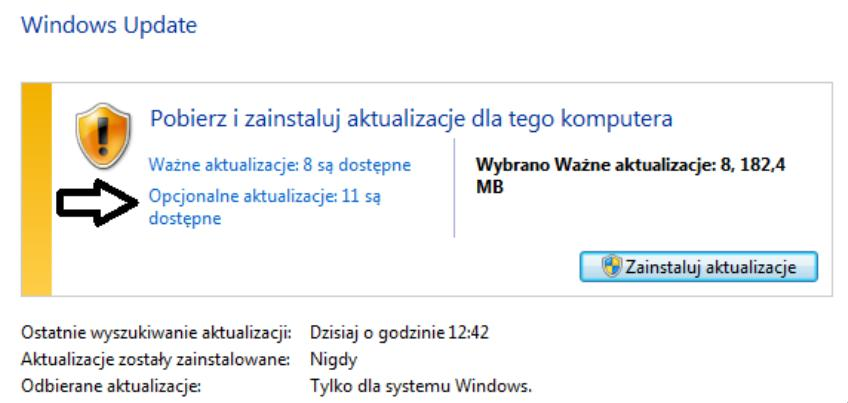
Jeżeli użytkownik zdecyduje się na pozycję wskazaną przez strzałkę, uzyska możliwość zainstalowania aktualizacji?

Ilustracja do pytania
A. związane z lukami w zabezpieczeniach o najwyższym priorytecie
B. prowadzące do aktualizacji Windows 8.1 do wersji Windows 10
C. odnoszące się do sterowników lub nowego oprogramowania od Microsoft
D. naprawiające krytyczną awarię, która nie dotyczy zabezpieczeń
Opcjonalne aktualizacje w systemie Windows dotyczą często sterowników oraz dodatkowego oprogramowania od firmy Microsoft. Wybór tej opcji może pozwalać użytkownikowi na zainstalowanie nowych wersji sterowników, które mogą poprawić kompatybilność sprzętu oraz wydajność systemu. Dodatkowo mogą obejmować nowe funkcje aplikacji Microsoft, które nie są krytyczne, ale mogą być użyteczne dla użytkownika. W praktyce, dbanie o aktualizację sterowników jest jedną z dobrych praktyk branżowych, ponieważ zapewnia, że sprzęt na którym pracujemy działa optymalnie. Sterowniki są kluczowe zwłaszcza w kontekście nowych urządzeń peryferyjnych, takich jak drukarki czy skanery, które mogą wymagać konkretnej wersji oprogramowania do prawidłowego działania. Instalowanie opcjonalnych aktualizacji może także wprowadzać nowe funkcje lub rozszerzenia do istniejącego oprogramowania, zwiększając jego funkcjonalność. Ważne jest, aby użytkownik regularnie sprawdzał dostępność takich aktualizacji, aby mieć pewność, że korzysta z najnowszych dostępnych technologii, co jest zgodne z najlepszymi praktykami zarządzania systemami IT.

Pytanie 25

Użytkownik systemu Windows może logować się na każdym komputerze w sieci, korzystając z profilu, który jest przechowywany na serwerze i może być zmieniany przez użytkownika. Jak nazywa się ten profil?

A. mobilny
B. obowiązkowy
C. tymczasowy
D. lokalny
Profil mobilny w systemie Windows jest rozwiązaniem pozwalającym użytkownikom na dostęp do swojego środowiska roboczego z różnych komputerów w sieci. Gdy użytkownik loguje się na komputerze, system pobiera jego profil z serwera, co umożliwia synchronizację ustawień, plików i preferencji użytkownika. Mobilne profile są szczególnie przydatne w środowiskach korporacyjnych, gdzie pracownicy mogą korzystać z różnych stacji roboczych, a ich dane i konfiguracje muszą być spójne niezależnie od miejsca logowania. Działa to na zasadzie przechowywania profilu na serwerze, co oznacza, że wszelkie zmiany dokonane przez użytkownika są natychmiast synchronizowane. W praktyce zapewnia to większą elastyczność i wygodę, umożliwiając użytkownikom płynne przechodzenie między różnymi komputerami, co jest kluczowe w organizacjach o rozproszonych zasobach. Mobilne profile są zgodne z najlepszymi praktykami w zakresie zarządzania IT, zapewniając bezpieczeństwo danych oraz ułatwiając zarządzanie użytkownikami w przedsiębiorstwach.

Pytanie 26

Jakie polecenie należy zastosować w konsoli odzyskiwania systemu Windows, aby poprawić błędne zapisy w pliku boot.ini?

A. fixboot
B. bootcfg /rebuild
C. fixmbr
D. diskpart /add
Polecenie 'bootcfg /rebuild' jest kluczowe w procesie naprawy i modyfikacji pliku boot.ini, który zarządza konfiguracją rozruchu systemu Windows. To narzędzie skanuje wszystkie dostępne instalacje systemu Windows na dysku twardym, a następnie pozwala użytkownikowi na ich dodanie do menu rozruchowego. Zastosowanie tego polecenia jest szczególnie istotne w przypadkach, gdy plik boot.ini jest uszkodzony lub nieprawidłowy, co może prowadzić do problemów z uruchamianiem systemu. Dzięki 'bootcfg /rebuild' użytkownik może automatycznie wygenerować nowy plik boot.ini, co zapewnia, że wszystkie dostępne systemy operacyjne są prawidłowo wykrywane i uwzględniane w procesie rozruchowym. W praktyce oznacza to, że administratorzy systemów mogą szybko przywrócić funkcjonalność komputerów, które nie mogą się uruchomić z powodu błędnych wpisów w pliku konfiguracyjnym, co jest zgodne z najlepszymi praktykami w zakresie zarządzania systemami operacyjnymi.

Pytanie 27

Jakie narzędzie w systemie Windows Server umożliwia zarządzanie zasadami grupy?

A. Serwer DNS
B. Menedżer procesów
C. Ustawienia systemowe
D. Konsola GPMC
Konsola GPMC, czyli Group Policy Management Console, jest kluczowym narzędziem w systemie Windows Server do zarządzania zasadami grupy. Umożliwia administratorom centralne zarządzanie politykami, które mogą być stosowane do użytkowników i komputerów w domenie. GPMC oferuje graficzny interfejs, który ułatwia tworzenie, edytowanie i wdrażanie zasad grupy oraz monitorowanie ich stanu. Dzięki GPMC administratorzy mogą wdrażać zabezpieczenia, konfiguracje systemu oraz inne ustawienia w sposób zunifikowany, co jest zgodne z najlepszymi praktykami zarządzania infrastrukturą IT. Przykładem zastosowania GPMC jest możliwość skonfigurowania zasad dotyczących polityki haseł, co wpływa na bezpieczeństwo organizacji. W praktyce, posługiwanie się GPMC wspiera realizację standardów takich jak ISO/IEC 27001, które podkreślają znaczenie zarządzania bezpieczeństwem informacji. Dodatkowo, GPMC wspiera tworzenie raportów, co umożliwia audyt efektywności wdrożonych zasad w organizacji.

Pytanie 28

Aby zweryfikować indeks stabilności systemu Windows Server, należy zastosować narzędzie

A. Zasady grupy
B. Dziennik zdarzeń
C. Menedżer zadań
D. Monitor niezawodności
Monitor niezawodności to naprawdę fajne narzędzie w Windows Server. Pomaga sprawdzić, jak dobrze działa system, zbierając różne dane o wydajności i awariach aplikacji. Dzięki temu można zobaczyć, czy coś się powtarza, co ma wpływ na stabilność całej infrastruktury. Na przykład, analizując raporty o błędach aplikacji, można wcześniej zareagować, zanim wystąpią poważniejsze problemy. Monitor działa w czasie rzeczywistym, co jest super podejściem do zarządzania systemami IT. Jak często z niego korzystasz, to bez wątpienia pomoże w utrzymaniu dobrego poziomu dostępności usług oraz poprawi działanie serwerów. W branży to narzędzie wspiera standardy dotyczące ciągłego monitorowania i analizy, więc jest kluczowe dla stabilności IT.

Pytanie 29

Które systemy operacyjne są atakowane przez wirusa MS Blaster?

A. DOS
B. Linux
C. MS Windows 2000/NT/XP
D. MS Windows 9x
Wirus MS Blaster, znany również jako Lovsan i MSBlast, był szczególnie niebezpiecznym złośliwym oprogramowaniem, które celowało w systemy operacyjne Microsoftu, a w szczególności w wersje takie jak Windows 2000, NT oraz XP. Jego głównym celem były luki w zabezpieczeniach systemów operacyjnych, które pozwalały na zdalne zainfekowanie komputera. Użytkownicy Windows 2000, NT i XP mogli być narażeni na atak w wyniku aktywacji usługi DCOM, która była odpowiedzialna za komunikację między aplikacjami. W momencie, gdy wirus zainfekował system, mógł wywołać nie tylko zakłócenia w pracy komputera, ale także aktywować masowy atak DDoS na serwer Windows Update. Aby zabezpieczyć się przed podobnymi zagrożeniami, zaleca się regularne aktualizowanie systemu operacyjnego oraz stosowanie zapór ogniowych i oprogramowania antywirusowego, co zgodne jest z najlepszymi praktykami w zakresie zabezpieczeń IT.

Pytanie 30

W ustawieniach haseł w systemie Windows Server została dezaktywowana możliwość wymogu dotyczącego złożoności hasła. Z jakiej minimalnej liczby znaków powinno składać się hasło użytkownika?

A. 6 znaków
B. 10 znaków
C. 12 znaków
D. 5 znaków
Hasło użytkownika w systemie Windows Server, gdy opcja wymuszania złożoności haseł jest wyłączona, może składać się z minimum 6 znaków. Warto zauważyć, że chociaż nie ma obligatoryjnych wymagań dotyczących złożoności, to jednak z perspektywy bezpieczeństwa zaleca się stosowanie dłuższych haseł. Dobre praktyki w zakresie tworzenia haseł sugerują, że im dłuższe hasło, tym trudniejsze do złamania. W związku z tym, nawet w sytuacji braku wymogu co do złożoności, użytkownicy powinni dążyć do stosowania haseł o długości przynajmniej 12 znaków, które zawierają kombinacje liter, cyfr oraz znaków specjalnych. Pomaga to w ochronie kont przed atakami brute force oraz innymi formami ataków, które polegają na łamaniu haseł. Warto również pamiętać o regularnej zmianie haseł oraz stosowaniu unikalnych haseł dla różnych systemów i aplikacji, co zwiększa ogólny poziom bezpieczeństwa.

Pytanie 31

Aby dostęp do systemu Windows Serwer 2016 był możliwy dla 50 urządzeń, bez względu na liczbę użytkowników, należy w firmie zakupić licencję

A. User CAL.
B. External Connection.
C. Device CAL.
D. Public Domain.
Prawidłowo – w opisanej sytuacji chodzi dokładnie o model licencjonowania Device CAL. W Windows Server 2016 mamy dwa podstawowe typy licencji dostępowych: User CAL i Device CAL. Różnica jest prosta, ale w praktyce często mylona. User CAL przypisujemy do konkretnego użytkownika, który może łączyć się z serwerem z wielu urządzeń (np. komputer w biurze, laptop, tablet, czasem nawet telefon). Natomiast Device CAL przypisujemy do konkretnego urządzenia, niezależnie od tego, ile osób z niego korzysta. W pytaniu jest wyraźnie zaznaczone: dostęp ma być możliwy dla 50 urządzeń, bez względu na liczbę użytkowników. To jest klasyczny opis scenariusza Device CAL. Jeśli w firmie mamy np. 50 komputerów stacjonarnych w biurze, przy których pracują różne zmiany pracowników, to ekonomicznie i formalnie poprawnie jest kupić 50 Device CAL, a nie liczyć użytkowników. Z mojego doświadczenia w firmach produkcyjnych, call center czy w szkołach to właśnie Device CAL sprawdza się najlepiej, bo jedno stanowisko jest współdzielone przez wiele osób. Dobrą praktyką jest zawsze analizowanie, czy mamy więcej unikalnych użytkowników czy fizycznych urządzeń. Jeżeli więcej urządzeń – zwykle lepsze są User CAL, jeśli więcej użytkowników per jedno urządzenie – wtedy Device CAL. Do tego dochodzi jeszcze sprawa zgodności z zasadami licencjonowania Microsoftu: każdorazowy legalny dostęp do usług serwera (np. plików, drukarek, usług katalogowych AD) wymaga odpowiedniej liczby CAL. Model Device CAL pomaga też uprościć ewidencję: liczymy komputery, terminale, cienkie klienty, a nie śledzimy, kto aktualnie się loguje. W środowiskach terminalowych (RDS) też często stosuje się Device CAL, jeżeli stanowiska są współdzielone. W skrócie: w scenariuszu „liczy się liczba urządzeń, a nie osób” wybór Device CAL jest zgodny i z praktyką, i z dokumentacją producenta.

Pytanie 32

Jak skonfigurować dziennik w systemie Windows Server, aby rejestrować zarówno udane, jak i nieudane próby logowania użytkowników oraz działania na zasobach dyskowych?

A. aplikacji i usług.
B. zabezpieczeń.
C. systemu.
D. ustawień.
Odpowiedź "zabezpieczeń" jest prawidłowa, ponieważ dziennik zabezpieczeń w systemie Windows Server jest miejscem, w którym rejestrowane są wszelkie zdarzenia związane z bezpieczeństwem, w tym próby logowania użytkowników oraz operacje na zasobach dyskowych. Dziennik ten umożliwia administratorom systemów monitorowanie i analizowanie aktywności użytkowników oraz identyfikowanie potencjalnych zagrożeń. Na przykład, udane i nieudane próby logowania mogą dostarczyć informacji o nieautoryzowanym dostępie, a analiza zmian na poziomie zasobów dyskowych może pomóc w wykryciu nadużyć, takich jak nieautoryzowane modyfikacje plików. Dobre praktyki w zakresie bezpieczeństwa informacji, takie jak te określone w normach ISO/IEC 27001, zalecają regularne przeglądanie dzienników zabezpieczeń w celu oceny skuteczności kontroli zabezpieczeń oraz reagowania na incydenty. Właściwe konfigurowanie i monitorowanie dziennika zabezpieczeń to kluczowy element zarządzania bezpieczeństwem w organizacji.

Pytanie 33

Które wbudowane narzędzie systemu Windows pozwala rozwiązywać problemy z błędnymi sektorami i integralnością plików?

A. diskpart
B. optymalizowanie dysków.
C. oczyszczanie dysku.
D. chkdsk
Prawidłowo wskazałeś narzędzie chkdsk, które w systemie Windows jest klasycznym, wbudowanym mechanizmem do sprawdzania spójności systemu plików oraz wykrywania uszkodzonych sektorów na dysku. To polecenie analizuje strukturę logiczną woluminu (NTFS, dawniej też FAT32), czyli katalogi, wpisy MFT, alokację klastrów, a także może próbować oznaczać fizycznie uszkodzone sektory jako „bad sectors”, żeby system ich później nie używał. W praktyce, gdy użytkownik ma problem typu: „dysk dziwnie mieli”, „pliki znikają lub są uszkodzone”, „system zgłasza błędy odczytu/zapisu”, to jednym z pierwszych kroków diagnostycznych według dobrych praktyk administracji Windows jest właśnie uruchomienie chkdsk z odpowiednimi przełącznikami, np. chkdsk C: /f /r. Parametr /f naprawia błędy systemu plików, a /r dodatkowo wyszukuje uszkodzone sektory i próbuje odzyskać możliwe do odczytania dane. Moim zdaniem warto pamiętać, że chkdsk działa na poziomie logicznej struktury dysku, więc uzupełnia narzędzia firmware’owe producenta dysku i S.M.A.R.T., a nie je zastępuje. W środowiskach produkcyjnych i serwerowych wykorzystuje się go ostrożnie, najlepiej po wykonaniu kopii zapasowej, bo każda operacja naprawcza na systemie plików wiąże się z ryzykiem utraty części danych. Dobrą praktyką jest też uruchamianie chkdsk nie „na żywym” systemie, tylko podczas restartu, żeby wolumin nie był aktywnie używany. W administracji Windows przyjęło się, że przy podejrzeniu problemów z integralnością danych, spójnością katalogów lub po nieprawidłowym wyłączeniu zasilania, chkdsk jest jednym z podstawowych i najprostszych narzędzi pierwszej linii diagnostyki. To takie trochę „must know” dla każdego technika systemowego.

Pytanie 34

W systemie Windows powiązanie rozszerzeń plików z odpowiednimi programami realizuje się za pomocą polecenia

A. path
B. label
C. bcdedit
D. assoc
Polecenie 'assoc' w systemie Windows jest odpowiedzialne za przypisywanie rozszerzeń plików do konkretnych aplikacji. Umożliwia ono użytkownikom oraz administratorom systemu zdefiniowanie, jakie programy mają otwierać pliki z określonymi rozszerzeniami. Na przykład, jeśli chcemy, aby pliki z rozszerzeniem '.txt' były otwierane przy użyciu notatnika, możemy użyć polecenia 'assoc .txt=Notatnik'. Dzięki temu, przy próbie otwarcia pliku .txt, system automatycznie wywoła odpowiedni program. Praktyczne zastosowanie tej funkcji jest szczególnie ważne w kontekście zarządzania dużą liczbą plików i różnych aplikacji, umożliwiając użytkownikom bardziej efektywne korzystanie z systemu operacyjnego. Dobrą praktyką jest regularne sprawdzanie, czy przypisania rozszerzeń są aktualne i odpowiadają używanym programom, co zapobiega problemom związanym z otwieraniem plików. Wiedza o tym poleceniu jest przydatna również dla administratorów systemów, którzy mogą zarządzać przypisaniami w sposób centralny dla wszystkich użytkowników.

Pytanie 35

Jakie działanie nie przyczynia się do personalizacji systemu operacyjnego Windows?

A. Ustawienie rozmiaru pliku wymiany
B. Konfigurowanie opcji wyświetlania pasków menu i narzędziowych
C. Zmiana koloru lub kilku współczesnych kolorów jako tło pulpitu
D. Wybór domyślnej przeglądarki internetowej
Ustawienie wielkości pliku wymiany jest czynnością, która nie służy do personalizacji systemu operacyjnego Windows. Plik wymiany, znany również jako pamięć wirtualna, jest używany przez system operacyjny do zarządzania pamięcią RAM oraz do przechowywania danych, które nie mieszczą się w pamięci fizycznej. Zmiana jego wielkości ma charakter bardziej techniczny i związana jest z optymalizacją wydajności systemu, a nie z jego personalizacją. Personalizacja dotyczy aspektów, które wpływają na sposób, w jaki użytkownik postrzega i korzysta z interfejsu systemu, takich jak kolory pulpitu, ustawienia pasków narzędziowych czy domyślna przeglądarka. Na przykład, zmieniając tło pulpitu na ulubiony obrazek, użytkownik może poprawić swoje samopoczucie podczas pracy, co jest istotnym elementem personalizacji. W związku z tym, zmiana wielkości pliku wymiany jest czynnością techniczną, a nie personalizacyjną, co czyni tę odpowiedź poprawną.

Pytanie 36

Funkcja systemu Windows Server, umożliwiająca zdalną instalację systemów operacyjnych na komputerach kontrolowanych przez serwer, to

A. FTP
B. DFS
C. WDS
D. GPO
WDS, czyli Windows Deployment Services, to usługa systemu Windows Server, która umożliwia zdalną instalację systemów operacyjnych na komputerach w sieci. Działa na zasadzie protokołu PXE (Preboot Execution Environment), który pozwala komputerom klienckim na bootowanie z obrazów systemów operacyjnych przechowywanych na serwerze. Przykładowo, WDS może być używany w dużych firmach, gdzie konieczne jest jednoczesne zainstalowanie systemu na wielu komputerach. Administratorzy mogą zautomatyzować proces instalacji, co znacznie przyspiesza wdrażanie nowych maszyn. Zastosowanie WDS zmniejsza ilość pracy związanej z ręcznym instalowaniem systemów operacyjnych, a także minimalizuje błędy ludzkie. Dobrą praktyką jest także wykorzystanie WDS w połączeniu z innymi narzędziami, takimi jak System Center Configuration Manager, co pozwala na jeszcze bardziej zintegrowane i efektywne zarządzanie infrastrukturą IT.

Pytanie 37

Która przystawka MMC systemu Windows umożliwia przegląd systemowego Dziennika zdarzeń?

A. devmgmt.msc
B. fsmgmt.msc
C. eventvwr.msc
D. certtmpl.msc
eventvwr.msc to chyba jedna z ważniejszych przystawek MMC, jeśli chodzi o codzienną administrację systemem Windows. To właśnie ona umożliwia przeglądanie systemowego Dziennika zdarzeń, czyli miejsca, gdzie zbierane są wszystkie najważniejsze informacje o pracy systemu operacyjnego, aplikacji i różnych usług. Dzięki eventvwr.msc można szybko wyłapać błędy, ostrzeżenia czy informacje, które mogą być kluczowe przy rozwiązywaniu problemów. Z mojego doświadczenia, praktycznie każdy administrator – czy to w małej firmie, czy w dużej korporacji – zagląda do podglądu zdarzeń, gdy pojawia się jakaś awaria, nieoczekiwany restart czy inne dziwne zachowanie systemu. Co ciekawe, Event Viewer pozwala także filtrować i eksportować zdarzenia, co przydaje się przy analizie bezpieczeństwa lub audytach. Standardy branżowe wymieniają regularne monitorowanie dziennika jako jedną z podstawowych praktyk bezpieczeństwa i utrzymania ciągłości działania systemu. Warto też wiedzieć, że przez eventvwr.msc można przejrzeć logi z komputerów zdalnych, co ułatwia centralne zarządzanie większą liczbą maszyn. Niektórzy lekceważą ten panel, ale moim zdaniem to błąd – dobrze prowadzony Dziennik zdarzeń to klucz do stabilnego i bezpiecznego środowiska IT. No i jeszcze jedno: wiele narzędzi do SIEM czy audytu też integruje się właśnie z tymi logami, bo są one standardem w ekosystemie Windows.

Pytanie 38

Programem wiersza poleceń w systemie Windows, który umożliwia kompresję oraz dekompresję plików i folderów, jest aplikacja

A. CleanMgr.exe
B. Expand.exe
C. DiskPart.exe
D. Compact.exe
Compact.exe to fajne narzędzie w Windowsie, które pozwala na kompresję i dekompresję plików oraz folderów. Dzięki temu zaoszczędzisz trochę miejsca na dysku, co często się przydaje, szczególnie jak mamy mało przestrzeni. Działa głównie na systemach plików NTFS, które właśnie to wspierają. Możesz na przykład użyć komendy 'compact /c folder', żeby skompresować wybrany folder. A jak chcesz sprawdzić, co jest skompresowane, po prostu wpisz 'compact' bez żadnych dodatkowych opcji. Z mojego doświadczenia, administratorzy korzystają z tego narzędzia, żeby lepiej zarządzać przestrzenią dyskową, a to też może podnieść wydajność systemu. Ogólnie, kompresja danych to dobra praktyka, zwłaszcza jeśli mamy do czynienia z serwerami czy archiwizowaniem istotnych danych - to na pewno pomoże lepiej uporządkować i zabezpieczyć informacje.

Pytanie 39

Jakie polecenie trzeba wydać w systemie Windows 7, aby uruchomić program Zapora systemu Windows z zabezpieczeniami zaawansowanymi bezpośrednio z wiersza poleceń?

A. wf.msc
B. compmgmt.msc
C. serwices.msc
D. perfmon.msc
Odpowiedź "wf.msc" jest poprawna, ponieważ uruchamia program Zapora systemu Windows z zabezpieczeniami zaawansowanymi, który pozwala na zarządzanie ustawieniami zapory sieciowej w systemie Windows 7. Używając polecenia wf.msc w wierszu poleceń, użytkownik uzyskuje dostęp do graficznego interfejsu, który umożliwia konfigurowanie reguł zapory, monitorowanie połączeń oraz definiowanie wyjątków dla aplikacji i portów. Dzięki temu można skutecznie zabezpieczać komputer przed nieautoryzowanym dostępem z sieci. W praktyce, administratorzy systemów korzystają z tego narzędzia do dostosowywania polityk bezpieczeństwa zgodnych z najlepszymi praktykami, takimi jak ograniczenie dostępu do krytycznych zasobów czy ochrona przed złośliwym oprogramowaniem. Dodatkowo, wf.msc pozwala na integrację z innymi narzędziami zarządzania, co ułatwia kompleksowe zarządzanie bezpieczeństwem sieci w organizacji.

Pytanie 40

Która edycja systemu operacyjnego Windows Server 2008 charakteryzuje się najuboższym interfejsem graficznym?

A. Standard Edition
B. Datacenter
C. Enterprise
D. Server Core
Server Core to minimalna wersja systemu operacyjnego Windows Server 2008, która oferuje znacznie ograniczony interfejs graficzny w porównaniu do innych edycji, takich jak Standard Edition, Enterprise czy Datacenter. Została zaprojektowana z myślą o maksymalnej wydajności i bezpieczeństwie, eliminując zbędne komponenty graficzne i funkcje interfejsu użytkownika, co pozwala na zmniejszenie powierzchni ataku oraz minimalizację zużycia zasobów systemowych. Dzięki temu Administratorzy mogą skoncentrować się na zarządzaniu serwerem za pomocą poleceń PowerShell oraz zdalnych narzędzi administracyjnych, co jest zgodne z nowoczesnymi praktykami w zakresie zarządzania serwerami. Przykładowe zastosowanie Server Core znajduje się w kontekście serwerów webowych, baz danych czy aplikacji wysokodostępnych, gdzie maksymalna stabilność i wydajność są kluczowe. Dobrą praktyką jest również stosowanie tego trybu w środowiskach wirtualnych, gdzie ograniczenie zasobów jest istotne dla efektywności operacyjnej.