Wyniki egzaminu

Informacje o egzaminie:
  • Zawód: Technik fotografii i multimediów
  • Kwalifikacja: AUD.02 - Rejestracja, obróbka i publikacja obrazu
  • Data rozpoczęcia: 8 czerwca 2026 13:18
  • Data zakończenia: 8 czerwca 2026 13:36

Egzamin zdany!

Wynik: 27/40 punktów (67,5%)

Wymagane minimum: 20 punktów (50%)

Nowe
Analiza przebiegu egzaminu- sprawdź jak rozwiązywałeś pytania
Pochwal się swoim wynikiem!
Szczegółowe wyniki:
Pytanie 1

W odniesieniu do obrazu sformułowanie „harmonijny układ celowo dobranych elementów tworzących całość na płaszczyźnie” odnosi się do

A. kompozycji.
B. głębi koloru.
C. rozdzielczości.
D. digitalizacji.
Wybrałeś kompozycję i bardzo dobrze, bo właśnie to pojęcie najlepiej opisuje harmonijny układ celowo dobranych elementów tworzących całość na płaszczyźnie. Kompozycja to absolutna podstawa w każdej dziedzinie sztuki wizualnej – czy to grafika komputerowa, fotografia, malarstwo czy nawet projektowanie UX/UI. W praktyce chodzi o świadome rozmieszczanie kształtów, kolorów, linii, punktów i wszystkich innych składników obrazu w taki sposób, by uzyskać logiczny, estetyczny i czytelny efekt końcowy. To właśnie dzięki kompozycji przekaz obrazu jest przejrzysty, a odbiorca od razu wie, na czym się skupić. Standardy branżowe, np. w projektowaniu graficznym, zalecają stosowanie zasad takich jak złoty podział, reguła trójpodziału, symetria czy kontrast – wszystko po to, by obraz był nie tylko ładny, ale i funkcjonalny. Moim zdaniem, dobra kompozycja to najlepszy sposób, żeby nawet prostą grafikę zamienić w coś, co przyciąga uwagę i zostaje w pamięci. Jeśli chcesz pracować w branży kreatywnej, to ćwiczenie czytania i tworzenia różnych kompozycji jest kluczowe. Niezależnie czy rysujesz, tworzysz plakaty czy projektujesz interfejs, kompozycja zawsze będzie jednym z fundamentów twojej pracy.
Pytanie 2

Jaką minimalną wartość rozdzielczości powinno mieć skanowanie oryginału w formacie 4 x 6 cali, aby uzyskać cyfrowy plik o rozdzielczości 1200 x 1800 pikseli?

A. 200 ppi
B. 350 ppi
C. 250 ppi
D. 300 ppi
Odpowiedź 300 ppi (pikseli na cal) jest prawidłowa, ponieważ przy tej wartości rozdzielczości uzyskujemy dokładnie 1200 x 1800 pikseli z oryginału o wymiarach 4 x 6 cali. Aby obliczyć wymaganą rozdzielczość, należy pomnożyć wymiary w calach przez liczbę pikseli na cal. Dla szerokości: 4 cale x 300 ppi = 1200 pikseli, a dla wysokości: 6 cali x 300 ppi = 1800 pikseli. Używanie 300 ppi jest standardem w branży fotograficznej i graficznej, zapewniając wysoką jakość obrazu, która jest odpowiednia do druku. Przykładem zastosowania tej rozdzielczości jest przygotowywanie materiałów promocyjnych lub albumów fotograficznych, gdzie jakość obrazu odgrywa kluczową rolę. Warto również zwrócić uwagę, że wyższa rozdzielczość, jak np. 600 ppi, nie zawsze jest konieczna, a może prowadzić do zwiększenia rozmiaru pliku bez zauważalnej poprawy jakości w druku.

Pytanie 3

Technika mobilnej fotografii wspomagana przez sztuczną inteligencję computational RAW polega na

A. automatycznym retuszu portretów według zdefiniowanych wzorców
B. wykorzystaniu uczenia maszynowego do redukcji szumów
C. łączeniu wielu ekspozycji i zastosowaniu zaawansowanych algorytmów do poprawy jakości obrazu
D. automatycznym rozpoznawaniu sceny i doborze odpowiednich parametrów
Technika mobile photography wspierana przez sztuczną inteligencję, znana jako computational RAW, opiera się na łączeniu wielu ekspozycji, co znacząco poprawia jakość uzyskiwanych zdjęć. Ta procedura polega na rejestrowaniu obrazów w różnych warunkach oświetleniowych i późniejszym ich łączeniu w jeden finalny obraz. Dzięki temu możliwe jest uzyskanie szerszego zakresu dynamiki, co jest kluczowe w fotografii. Przykładem może być sytuacja, gdy robimy zdjęcie w trudnych warunkach oświetleniowych, jak w cieniu i słońcu jednocześnie. Algorytmy stosowane w tym procesie analizują różne ekspozycje, eliminując szumy i poprawiając detale w cieniach i światłach. W rezultacie zdjęcia są bardziej zrównoważone, a detale są lepiej widoczne. W branży fotograficznej standardem stało się stosowanie takich technik, ponieważ umożliwia to amatorom i profesjonalistom uzyskanie efektów, które jeszcze kilka lat temu były dostępne tylko za pomocą zaawansowanego sprzętu.

Pytanie 4

Zdjęcie, które ma być zabezpieczone przed wykorzystaniem go do celów komercyjnych przez innych użytkowników, powinno być objęte licencją typu

A. CC-BY-SA
B. CC-BY-NC
C. CC-BY
D. CC-BY-ND
Wybranie licencji CC-BY-NC to bardzo świadome i praktyczne podejście, gdy zależy nam na ochronie zdjęcia przed komercyjnym wykorzystaniem przez innych użytkowników. Oznaczenie NC, czyli Non-Commercial, w tej licencji wyraźnie określa, że inni mogą korzystać z utworu, ale tylko do celów niekomercyjnych. W praktyce oznacza to, że ktoś może użyć zdjęcia np. w edukacji, artykule na blogu, prezentacji naukowej czy nawet w mediach społecznościowych, ale absolutnie nie ma prawa zarabiać na tym zdjęciu, np. sprzedając je dalej, drukując je na koszulkach czy wykorzystując w reklamie. Z mojego doświadczenia w branży kreatywnej, licencja NC jest jednym z najbardziej efektywnych narzędzi, gdy chcemy upublicznić swoją twórczość, ale jednocześnie nie zgadzamy się na to, by ktoś inny zarabiał na naszej pracy bez naszej zgody. To, co warto jeszcze zauważyć – CC-BY-NC daje nam furtkę do indywidualnych negocjacji. Możemy w każdej chwili udzielić komuś zgody na komercyjne wykorzystanie zdjęcia, np. odpłatnie. To bardzo wygodne rozwiązanie dla fotografów, grafików czy innych twórców wizualnych. Standardy branżowe jasno wskazują, że oznaczenie NC najlepiej zabezpiecza interesy autora w kontekście komercji, a jednocześnie nie blokuje całkowicie obiegu kultury. Takie podejście jest też zgodne z dobrymi praktykami Creative Commons – pełna jasność co do przeznaczenia zdjęcia i superprosta komunikacja warunków.

Pytanie 5

Która z poniższych par barw stanowi największy kontrast kolorystyczny?

A. żółty i pomarańczowy
B. czerwony i zielony
C. niebieski i granatowy
D. czerwony i pomarańczowy
Analizując pozostałe zestawienia barw, można zauważyć, dlaczego nie tworzą one tak wyraźnego kontrastu jak czerwony i zielony. Czerwony i pomarańczowy, choć obie barwy są ciepłe, mają zbyt zbliżone tonacje, co skutkuje mniej wyrazistym efektem. Pomarańczowy jest odcieniem czerwonego, co sprawia, że ich połączenie nie generuje wystarczającej różnicy tonalnej, co czyni je mało atrakcyjnym z punktu widzenia designu. Niebieski i granatowy również nie tworzą silnego kontrastu. Granatowy to ciemniejszy odcień niebieskiego, a ich bliskość w gamie barw sprawia, że zestawienie to może być trudne do odróżnienia na pierwszy rzut oka, co prowadzi do problemów z czytelnością. Z kolei żółty i pomarańczowy, mimo że oba są jasnymi, ciepłymi kolorami, również nie oferują wystarczającego kontrastu, ponieważ są zbliżone w tonacji. Dlatego wyraźny kontrast między barwami, szczególnie w kontekście zastosowań praktycznych, takich jak reklama czy projektowanie graficzne, jest kluczowy. Właściwe zestawienie kolorów może znacząco wpłynąć na postrzeganie projektu, jego użyteczność oraz estetykę.

Pytanie 6

Metoda frequency separation w retuszu fotograficznym polega na

A. regulacji zróżnicowanych zakresów kolorów przez edycję kanałów HSL
B. usuwaniu szumów przez separację sygnału od zakłóceń
C. konwersji obrazu do przestrzeni Lab dla lepszego retuszu skóry
D. rozdzieleniu detali i kolorów na oddzielne warstwy w celu selektywnej edycji
Wybór niepoprawnych odpowiedzi wskazuje na pewne nieporozumienia dotyczące metod stosowanych w retuszu fotograficznym. Przykładowo, regulacja zróżnicowanych zakresów kolorów przez edycję kanałów HSL to technika bardziej związana z kolor korekcją niż bezpośrednio z metodą frequency separation. Chociaż edycja kanałów Hue, Saturation i Lightness jest istotnym elementem pracy nad kolorystyką, nie ma ona na celu rozdzielenia detali od kolorów. Kolejna koncepcja, czyli usuwanie szumów przez separację sygnału od zakłóceń, odnosi się do zupełnie innych technik obróbki, takich jak redukcja szumów w zdjęciach, ale nie dotyczy metod retuszu, które skupiają się na aspekcie wizualnym i szczegółowym obrazu. Ostatnia opcja, konwersja obrazu do przestrzeni Lab, to przydatna technika w kontekście edycji kolorów, jednak nie jest kluczowym elementem frequency separation, która opiera się na pracy z detalami i kolorami w oddzielnych warstwach. Warto zrozumieć, że prawidłowe podejście do retuszu wymaga solidnej znajomości technik i ich zastosowań, co pomaga unikać typowych błędów myślowych i nieporozumień w zakresie ich efektywności.

Pytanie 7

Który program nie jest przeznaczony do obróbki grafiki rastrowej?

A. Adobe Photoshop
B. Gimp
C. Corel Draw
D. Corel Photo-Paint
Corel Draw to program przede wszystkim przeznaczony do tworzenia i edycji grafiki wektorowej, a nie rastrowej – i to jest tutaj kluczowe rozróżnienie. W praktyce oznacza to, że Corel Draw świetnie sprawdza się do projektowania logo, ilustracji, infografik czy materiałów do druku, gdzie ważna jest możliwość skalowania bez utraty jakości. Grafika wektorowa opiera się na matematycznych opisach kształtów, a nie na pojedynczych pikselach, dlatego właśnie nie nadaje się do obróbki zdjęć czy rysunków rastrowych. Z mojego doświadczenia osoby, które próbują obrabiać zdjęcia w Corel Draw, szybko napotykają na ograniczenia i irytację – wycinanie, korekta kolorów czy retusz są po prostu dużo trudniejsze albo wręcz niewykonalne. W branży przyjęło się, że do zdjęć i grafiki rastrowej używa się narzędzi takich jak Photoshop, Gimp czy Corel Photo-Paint. Corel Draw można czasem połączyć z innymi programami, ale sam w sobie nie spełnia standardów potrzebnych do profesjonalnej obróbki bitmap. Takie rozdzielenie narzędzi to dobra praktyka, bo pozwala wykorzystać pełnię ich możliwości – moim zdaniem to się naprawdę opłaca w codziennej pracy.

Pytanie 8

Oblicz minimalną rozdzielczość obrazu formatu 10x15 cm przeznaczonego do wydruku w formacie 20x30 cm i rozdzielczości 300 dpi bez konieczności interpolacji danych.

A. 300 dpi
B. 150 dpi
C. 1200 dpi
D. 600 dpi
Podstawa tej odpowiedzi tkwi w zrozumieniu, jak działa przeliczanie rozdzielczości w kontekście przygotowywania plików do druku. Jeśli chcesz powiększyć zdjęcie z formatu 10x15 cm do wydruku na 20x30 cm w rozdzielczości 300 dpi, musisz zawczasu zapewnić odpowiednią ilość danych na każdym calu. Skoro docelowo masz otrzymać obraz 20x30 cm (czyli 7,87 x 11,81 cala) w 300 dpi, to wyjściowy plik musi mieć co najmniej tyle pikseli, by po dwukrotnym powiększeniu (bo 10x15 cm to dokładnie połowa wymiarów 20x30 cm) wciąż zachować te 300 dpi na wydruku. Dlatego obraz źródłowy (10x15 cm) musi mieć rozdzielczość 600 dpi – wtedy po powiększeniu do 20x30 cm rozdzielczość spada dokładnie do 300 dpi, a nie tracisz jakości, nie musisz interpolować żadnych danych. Z mojego doświadczenia wynika, że wielu grafików to przeocza i potem mają rozmyte wydruki. To jest kluczowa praktyka: zawsze przygotowuj pliki z rozdzielczością proporcjonalnie większą, jeśli wiesz, że będą powiększane. Standard branżowy mówi wprost – nie powiększaj obrazów do druku bez odpowiedniej gęstości pikseli na starcie. Przygotowanie pliku w 600 dpi na 10x15 cm oznacza, że po wydruku na 20x30 cm nie stracisz detali. Takie podejście daje swobodę przy późniejszej pracy i oszczędza nerwów przy finalnym wydruku. Bardzo polecam wyrobić sobie ten nawyk, bo to procentuje w każdej pracy z obrazem do druku.

Pytanie 9

Które parametry powinien posiadać plik zdjęciowy przeznaczony do zamieszczenia w Internecie?

A. Tryb barwny CMYK oraz rozdzielczość 96 ppi
B. Tryb barwny RGB oraz rozdzielczość 600 dpi
C. Tryb barwny LAB oraz rozdzielczość 300 dpi
D. Tryb barwny sRGB oraz rozdzielczość 72 ppi
Tryb barwny sRGB i rozdzielczość 72 ppi to absolutny standard, jeśli chodzi o przygotowanie zdjęć do Internetu. Moim zdaniem czasami ludzie trochę się tym ppi pogubią, ale w praktyce większość monitorów i tak wyświetla w okolicy 72–96 ppi, więc nie ma sensu wrzucać zdjęć w wyższej rozdzielczości, bo to tylko niepotrzebnie zwiększa wagę pliku. Co do trybu barwnego — sRGB powstał właśnie na potrzeby ekranów komputerowych i urządzeń mobilnych. Każda przeglądarka, Facebook, Instagram czy inne serwisy internetowe ‘rozumieją’ sRGB najlepiej. Gdy wrzucisz plik w innym trybie, kolory potrafią się rozjechać, robią się jakieś dziwne odcienie czy przygaszone barwy. Z mojego doświadczenia, grafik czy fotograf, która nie przekonwertuje zdjęcia do sRGB, często jest potem rozczarowana efektem końcowym na stronie. Warto też pamiętać, żeby nie przesadzać z rozdzielczością, bo im większa, tym dłużej ładuje się strona — a przecież nikt nie chce czekać na zdjęcia w internecie. Standard sRGB i 72 ppi daje nie tylko dobre odwzorowanie kolorów, ale i szybkie ładowanie. To taki kompromis pomiędzy jakością a wydajnością, dlatego zawsze polecam ten zestaw parametrów przy pracy z plikami na WWW.

Pytanie 10

Ukrycie fragmentu zawartości warstwy bez poddawania bezpośredniej edycji obiektów znajdujących się na tej warstwie jest możliwe w programie Adobe Photoshop przy użyciu

A. maski.
B. balansu bieli.
C. filtra krystalizacja.
D. stempla.
Maska w Adobe Photoshop to narzędzie, które pozwala na bardzo precyzyjne ukrywanie lub ujawnianie fragmentów warstwy bez ingerowania w oryginalne piksele. To jest szczególnie przydatne, jeśli chcemy pracować nieniszcząco – czyli tak, aby zawsze móc wrócić do pierwotnego wyglądu warstwy. Z mojego doświadczenia, maski są absolutną podstawą w retuszu zdjęć, bo pozwalają na przykład selektywnie rozjaśnić tylko twarz na portrecie albo zamaskować tło bez cięcia grafiki na kawałki. W praktyce działa to tak, że czarne fragmenty maski ukrywają dane obszary, a białe je pokazują. Można to zastosować do wszystkiego: od zaawansowanych fotomontaży po szybkie korekty. Branżowe standardy, jak praca na warstwach z maskami, zdecydowanie przewidują takie podejście, bo pozwala unikać destrukcyjnych zmian. Fajnie jest też to, że maski można modyfikować w dowolnym momencie – np. rozmywać ich krawędzie, malować pędzlem, stosować gradienty, a nawet nakładać filtry. W sumie ciężko sobie wyobrazić profesjonalną obróbkę bez użycia masek, bo dają mnóstwo swobody i kontrolę nad efektem końcowym.

Pytanie 11

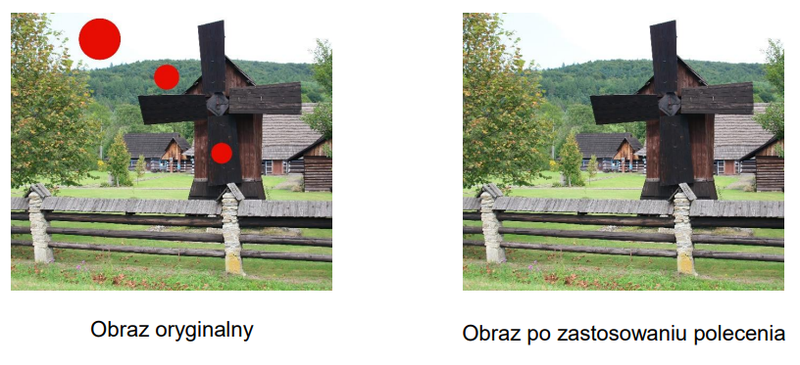
W celu wyeliminowania czerwonych kropek widocznych na zdjęciu należy skorzystać z narzędzia zaznaczenia, a następnie w programie Adobe Photoshop wybrać polecenie

Ilustracja do pytania
A. Filtr/Inne/Górnoprzepustowy.
B. Filtr/Inne/Przesunięty.
C. Edycja/Wypełnij/Przeplatany.
D. Edycja/Wypełnij/Uwzględnienie zawartości.
Wszystkie pozostałe odpowiedzi, mimo że mogą wydawać się użyteczne, nie są odpowiednie do usuwania czerwonych kropek z obrazu w Adobe Photoshop. Na przykład, opcja "Edycja/Wypełnij/Przeplatany" nie istnieje w kontekście usuwania elementów, a zamiast tego odnosi się do innych metod wypełniania, które nie uwzględniają analizy otoczenia zaznaczonego obszaru. Ponadto, funkcja "Filtr/Inne/Przesunięty" jest techniką przetwarzania obrazu, która zajmuje się manipulacją pikselami w sposób, który nie ma zastosowania w kontekście usuwania niechcianych elementów, a raczej efektem wizualnym. Opcja "Filtr/Inne/Górnoprzepustowy" służy do eliminacji niskich częstotliwości z obrazu, co może wprowadzać więcej szumów i niepożądanych detali, zamiast rozwiązywać problem z czerwonymi kropkami. W efekcie, stosowanie tych opcji może prowadzić do niezamierzonych rezultatów, takich jak pogorszenie jakości obrazu czy wprowadzenie dodatkowych artefaktów. Dlatego ważne jest, aby przy wyborze narzędzi w Photoshopie kierować się ich specyfiką i przeznaczeniem, unikając typowych błędów myślowych, które polegają na zastosowaniu niewłaściwych funkcji do konkretnego problemu edycyjnego.

Pytanie 12

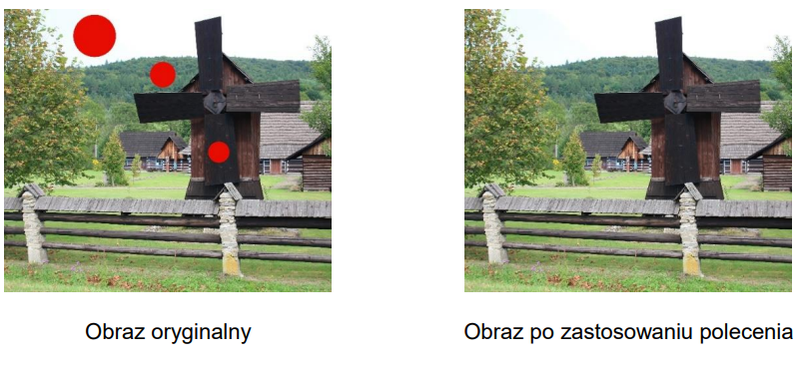
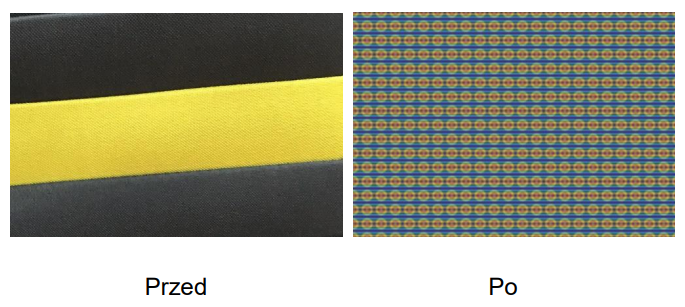
W celu uzyskania efektu przedstawionego na zdjęciach w programie Adobe Photoshop zastosowano

Ilustracja do pytania
A. polecenie krzywe.
B. wypełnienie wzorkiem.
C. polecenie poziomy.
D. wypełnienie gradientowe.
Efekt widoczny na ilustracji po prawej stronie to klasyczny przykład zastosowania wypełnienia wzorkiem w programie Adobe Photoshop. Moim zdaniem to jedna z ciekawszych technik, bo pozwala w szybki sposób nadać zupełnie nowy charakter dowolnej powierzchni czy zdjęciu. Wzorek, czyli tzw. pattern, to powtarzalny motyw graficzny, który można nałożyć na wybrany obszar obrazu. W praktyce najczęściej używa się tego do tworzenia tekstur, symulowania tkanin, wykańczania tła czy nawet zabezpieczania zdjęć poprzez naniesienie delikatnego znaku wodnego. Standardy branżowe zalecają przygotowanie własnych wzorków w wysokiej rozdzielczości, żeby uniknąć niepożądanych szwów i powtórzeń, które mogą wyglądać niechlujnie na dużych powierzchniach. W Photoshopie dostęp do tej funkcji znajdziesz pod menu Edycja -> Wypełnij, a potem wybierasz typ wypełnienia 'Wzorek' i wskazujesz konkretny pattern z listy. Z mojego doświadczenia to często pomijana opcja, a w rzeczywistości daje ogromne pole do kreatywnej pracy, szczególnie przy projektowaniu grafiki użytkowej albo elementów do gier. Trzeba przyznać, że dobry wzorek potrafi niesamowicie uatrakcyjnić nawet najprostszą fotografię lub ilustrację. W przypadku tego zadania tylko wypełnienie wzorkiem mogło dać tak jednoznacznie powtarzalny, geometryczny efekt na całej powierzchni zdjęcia.

Pytanie 13

Poprawę ekspozycji zdjęcia w programie Adobe Photoshop dokonuje się z użyciem

A. stempla.
B. koloru kryjącego.
C. poziomów.
D. mapy gradientu.
Wybrałeś poziomy i zdecydowanie to jest to narzędzie, które w Photoshopie najlepiej nadaje się do poprawy ekspozycji. Poziomy (Levels) pozwalają na precyzyjne sterowanie jasnością, kontrastem oraz rozkładem tonalnym zdjęcia. I to nie tylko na zasadzie rozjaśniania czy przyciemniania całości, ale można osobno wpływać na cienie, światła oraz średnie tony – co daje naprawdę spore pole do popisu. W praktyce często używa się poziomów na początku obróbki, żeby szybko naprawić niedoświetlone lub przepalone fotki. Z mojego doświadczenia, dobrze użyte poziomy potrafią uratować nawet pozornie 'spalone' zdjęcie, zwłaszcza jeśli pracujemy na pliku RAW. W branży uznaje się korektę poziomów i krzywych za podstawę workflow retuszerskiego – to taki fundament, na którym buduje się dalszą edycję. Warto też pamiętać, że poziomy pozwalają działać zarówno globalnie, jak i na wybranych kanałach kolorów, co jest nieocenione np. przy balansowaniu kolorystyki skóry czy poprawianiu kontrastu w konkretnych obszarach. Ogólnie – większość profesjonalnych fotografów i grafików poleca zacząć pracę nad ekspozycją właśnie od tego narzędzia. I szczerze – trudno się z tym nie zgodzić.

Pytanie 14

Który program do obróbki grafiki rastrowej zaliczany jest do kategorii freeware?

A. Corel Photo-Paint
B. PhotoFiltre Studio
C. AvancePaint
D. Adobe Photoshop
AvancePaint to jeden z tych programów, które często są niedoceniane, a tymczasem naprawdę potrafią zaskoczyć swoją funkcjonalnością. Program ten jest klasycznym przykładem oprogramowania freeware – oznacza to, że można go pobierać, instalować i używać całkowicie za darmo, zarówno w domu jak i w edukacji. W praktyce dla początkujących i średniozaawansowanych użytkowników, którzy dopiero zaczynają przygodę z grafiką rastrową, jego możliwości mogą być zupełnie wystarczające. Oferuje podstawowe narzędzia do edycji bitmap, jak rysowanie, wypełnienia, proste filtry czy obsługę warstw, choć w mniejszym stopniu niż drogie komercyjne pakiety. Moim zdaniem, wybierając narzędzie do nauki grafiki, warto zaczynać właśnie od takich rozwiązań – pozwalają się oswoić ze środowiskiem, nie generując kosztów. Branżowo uznaje się, że korzystanie z legalnego freeware to dobra praktyka, zwłaszcza w edukacji, gdzie licencje komercyjne bywają nieosiągalne. Praca na AvancePaint uczy podstaw pracy z pikselami, co bywa przydatne nawet w późniejszej pracy z bardziej zaawansowanymi programami. W sumie, to fajny punkt wyjścia do świata grafiki komputerowej, a przy okazji zgodny z zasadami legalnego użytkowania oprogramowania.

Pytanie 15

Do digitalizacji czarno-białego pozytywu z najwyższą jakością używa się

A. tabletu.
B. skanera płaskiego.
C. aparatu analogowego.
D. telefonu komórkowego.
Do digitalizacji czarno-białych pozytywów z najwyższą jakością zdecydowanie najlepiej nadaje się skaner płaski. To jest taki sprzęt, który umożliwia bardzo dokładne odwzorowanie detali, rozpiętości tonalnej oraz gradacji szarości, które są kluczowe w przypadku oryginałów czarno-białych. Skanery płaskie, szczególnie te dedykowane do pracy z fotografią, posiadają wysoki zakres dynamiczny (Dmax), często wyposażone są w opcję skanowania z rozdzielczością nawet 4800 dpi lub wyższą. Ma to ogromne znaczenie, bo pozwala to zachować subtelne przejścia tonalne i strukturę ziarna. W praktyce, profesjonaliści, archiwa oraz muzea wykorzystują tego typu skanery, bo dają one powtarzalne, stabilne i dokładne rezultaty; to już jest taki branżowy standard. Moim zdaniem nie ma innej metody, która byłaby równie uniwersalna i przewidywalna pod względem jakości. Dodatkowy atut to możliwość korzystania ze specjalistycznego oprogramowania, które pozwala na zarządzanie barwą, korekty i zapis plików w wysokiej jakości formatach, np. TIFF bez strat kompresji. Warto też wspomnieć, że dobry skaner płaski umożliwia też digitalizację innych materiałów – dokumentów, odbitek czy nawet niektórych negatywów – co czyni go niezastąpionym w dobrze wyposażonej pracowni fotograficznej.

Pytanie 16

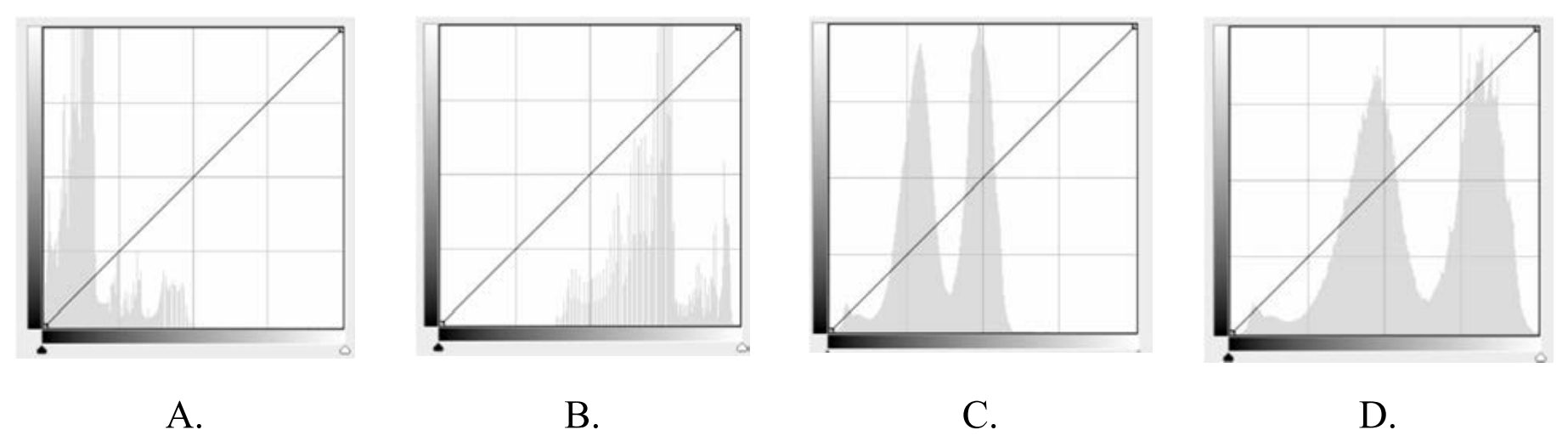
Który z histogramów przedstawia zbyt jasny obraz?

Ilustracja do pytania
A. D.
B. C.
C. B.
D. A.
Histogram B przedstawia zbyt jasny obraz, co można zidentyfikować poprzez analizę rozkładu tonów na histogramie. Zbyt jasny obraz charakteryzuje się dominacją jasnych pikseli, co skutkuje ich skupieniem w prawej części histogramu. W kontekście fotografii cyfrowej, takie zjawisko może prowadzić do utraty detali w jasnych partiach obrazu, zwanej prześwietleniem. Przykładowo, podczas fotografowania scen o dużej kontrastowości, zaleca się zastosowanie techniki bracketingu lub użycie filtrów ND, aby uniknąć przesunięcia rozkładu tonów w prawo. W praktyce, profesjonalni fotografowie często korzystają z histogramów podczas oceny ekspozycji, co pozwala na optymalizację parametrów aparatu w celu uzyskania zrównoważonego obrazu. Przy pracy w postprodukcji, również istotne jest monitorowanie histogramu, aby uniknąć sytuacji, w której obraz staje się zbyt jasny przez błędy w edycji. Prawidłowe zrozumienie histogramów jest kluczowe dla każdego, kto chce poprawić swoje umiejętności fotograficzne i edycyjne.

Pytanie 17

Aby uzyskać wydruk o wymiarach 10 x 15 cm z rozdzielczością 300 DPI, zdjęcie o rozmiarze 20 x 30 cm powinno być zeskanowane z minimalną rozdzielczością wynoszącą

A. 150 ppi
B. 300 ppi
C. 75 ppi
D. 600 ppi
Wybór 75 ppi to chyba nie najlepszy pomysł, bo ta rozdzielczość naprawdę nie wystarcza na dobry wydruk. Jak masz poniżej 150 ppi, to często wychodzi rozmycie i widać, że nie ma ostrości, zwłaszcza jak drukujesz coś większego. Na przykład, jak skanujesz zdjęcie 20 x 30 cm na 75 ppi, to dostajesz tylko 600 x 900 pikseli, a to na pewno za mało na wyraźny wydruk 10 x 15 cm przy 300 DPI. Z drugiej strony, 300 ppi i 600 ppi to za dużo na to zadanie. Skany w 300 ppi mają za dużo szczegółów, które potem i tak nie będą widoczne w druku, a do tego plik jest większy, a czas przetwarzania dłuższy. Po prostu, żeby mieć fajną jakość druku, musisz dostosować rozdzielczość skanowania do wymagań projektu i formatu. Dobrze zrozumieć, jak działają DPI i ppi, to klucz do sukcesu, bo błędy w tych wartościach mogą narobić bałaganu w obróbce obrazów.

Pytanie 18

W celu uzyskania zdjęcia o wysokiej jakości przed rozpoczęciem skanowania refleksyjnego materiału analogowego należy

A. ustawić minimalną rozdzielczość interpolowaną i zakres dynamiki skanowania od 0 do 2,0.
B. ustawić maksymalną rozdzielczość interpolowaną i zakres dynamiki skanowania od 0 do 0,5.
C. ustawić minimalną rozdzielczość optyczną i zakres dynamiki skanowania od 0 do 0,5.
D. ustawić maksymalną rozdzielczość optyczną i zakres dynamiki skanowania od 0 do 2,0.
Wybierając maksymalną rozdzielczość optyczną i ustawiając zakres dynamiki skanowania od 0 do 2,0, uzyskujemy najlepsze warunki do rejestrowania szczegółów oraz szerokiej rozpiętości tonalnej podczas skanowania materiałów refleksyjnych, np. fotografii czy odbitek. To podejście jest zgodne z zaleceniami większości producentów profesjonalnych skanerów oraz literalnie powtarzane w branżowych poradnikach. Rozdzielczość optyczna, w przeciwieństwie do interpolowanej, oznacza faktyczną zdolność urządzenia do odwzorowania detali, bez sztucznego „podrasowywania” pliku przez algorytmy. Posługiwanie się najwyższą możliwą rozdzielczością optyczną od razu gwarantuje, że jeśli później będziemy potrzebować powiększenia czy wydruku, nie zabraknie nam jakości – lepiej mieć więcej danych na starcie niż później żałować. Zakres dynamiki od 0 do 2,0 pozwala uchwycić zarówno głębokie cienie, jak i jasne partie obrazu, co jest kluczowe np. przy digitalizacji archiwalnych fotografii. Z mojego doświadczenia wynika też, że w praktyce, jeśli chcesz np. obrabiać zdjęcia później w Photoshopie czy Lightroomie, to szeroki zakres dynamiki daje o wiele większą elastyczność przy korekcji ekspozycji czy kontrastu. Tak naprawdę, profesjonalne digitalizacje bez tych ustawień bardzo szybko tracą sens – praktycznie nie da się później naprawić utraconych detali. Stąd taka kolejność działań jest absolutną podstawą w branży fotograficznej i archiwistycznej.

Pytanie 19

Jakie powinno być minimalne rozdzielczość skanowania oryginału płaskiego o wymiarach 10×15 cm, aby uzyskać obraz w formacie 40×60 cm przy rozdzielczości 150 dpi, unikając interpolacji danych?

A. 150 spi
B. 600 spi
C. 300 spi
D. 1 200 spi
Odpowiedź 600 spi (czyli punktów na cal) jest prawidłowa, ponieważ aby uzyskać pożądany efekt wydruku, musimy obliczyć odpowiednią rozdzielczość skanowania oryginału. Proces ten opiera się na zasadzie, że rozdzielczość skanowania musi być co najmniej równa rozdzielczości wydruku pomnożonej przez rozmiar wydruku w calach. W przypadku rozdzielczości wydruku 150 dpi oraz wymaganego formatu 40×60 cm (co odpowiada 15.75×23.62 cali), obliczamy wymaganą rozdzielczość skanowania jako 150 dpi * 15.75 cali (szerokość) oraz 150 dpi * 23.62 cali (wysokość). Po wykonaniu tych obliczeń otrzymujemy odpowiednio 2362 i 3543 pikseli. Zmieniając to na centymetry, musimy zrozumieć, że skanowanie musi odbywać się w rozdzielczości 600 spi, aby zachować jakość i szczegóły. Przy skanowaniu w zbyt niskiej rozdzielczości, w trakcie powiększenia obrazu na wydruku, mogą pojawić się artefakty i utrata detali. W praktyce, stosowanie rozdzielczości 600 spi jest standardem w profesjonalnej fotografii i druku, co zapewnia wysoką jakość i zgodność z oczekiwaniami klientów oraz estetyką końcowego produktu.

Pytanie 20

Na którym etapie chemicznej obróbki materiałów fotograficznych dochodzi do redukcji halogenków srebra do metalicznego srebra?

A. Stabilizowania
B. Utrwalania
C. Wywoływania
D. Wybielania
Etap wywoływania w procesie chemicznej obróbki zdjęć to naprawdę kluczowy moment. Wtedy halogenki srebra przechodzą w srebro metaliczne. Gdy wkładasz film do wywoływacza, zaczynają zachodzić chemiczne reakcje, które przekształcają te nieaktywne halogenki (jak AgBr czy AgCl) w aktywne srebro (Ag). To srebro tworzy obraz na filmie, który potem staje się widoczny. W tym procesie używa się różnych standardowych chemikaliów, takich jak metol, hydrochinon czy fenidyna, które są dość popularne w fotografii. Dla osób zajmujących się fotografią i laboratoriami ważne jest, żeby dobrze kontrolować czas i temperaturę wywoływania. Te rzeczy mają spory wpływ na kontrast i szczegóły obrazu. Tak nawiasem mówiąc, warto też przemywać film po wywołaniu, żeby pozbyć się resztek chemikaliów — to kluczowe, żeby zdjęcia były trwałe i dobrej jakości.

Pytanie 21

Plik cyfrowy przeznaczony do zamieszczenia w folderze reklamowym należy przygotować w minimalnej rozdzielczości

A. 150 ppi
B. 600 ppi
C. 75 ppi
D. 300 ppi
300 ppi to taka wartość rozdzielczości, która praktycznie stała się branżowym standardem dla materiałów przeznaczonych do profesjonalnego druku – zwłaszcza w poligrafii reklamowej. Chodzi o to, żeby w folderach, ulotkach czy katalogach każda grafika, zdjęcie albo nawet drobna czcionka wyglądała ostro i wyraźnie, bez żadnych widocznych pikseli. Drukarnie praktycznie zawsze wymagają minimum właśnie tych 300 punktów na cal, bo wtedy detale grafiki odwzorowują się bardzo precyzyjnie. Co ciekawe, jeśli ktoś zrobi plik w niższej rozdzielczości, to potem na wydruku wychodzą "pikselozy", rozmycia, a czasem nawet całkiem nieczytelne elementy. Moim zdaniem warto o tym pamiętać, bo nie raz widziałem osoby, które pracowały w 72 czy 150 ppi, bo tak wyglądało dobrze na ekranie – a potem cała praca do poprawki, bo drukarnia odrzuciła projekt. 300 ppi to taki złoty środek między jakością a rozmiarem pliku – więcej nie daje już zauważalnie lepszych efektów, a pliki rosną do niepraktycznych rozmiarów. Także, jeśli chodzi o foldery reklamowe czy inne druki wysokiej jakości, po prostu nie ma co schodzić poniżej tej wartości. Warto też wiedzieć, że np. zdjęcia z internetu przeważnie mają 72 ppi, więc nie nadają się do druku reklamowego bez wcześniejszego przeskalowania, co zwykle pogarsza jakość.

Pytanie 22

Kalibrację monitora, którą przeprowadza się przed obróbką zdjęć do druku, wykonuje się z wykorzystaniem programu

A. Adobe InDesign
B. Adobe Gamma
C. Corel Draw
D. Corel Photo-Paint
Corel Draw i Adobe InDesign to zaawansowane aplikacje do projektowania graficznego, jednak nie są one dedykowane do kalibracji monitorów. Wykorzystując te programy, można tworzyć złożone projekty graficzne, ale ich funkcje nie obejmują kalibracji wyświetlaczy, co jest istotnym krokiem przed przystąpieniem do obróbki zdjęć. Corel Photo-Paint również nie jest przeznaczony do tego celu. Wszelkie programy do edycji grafiki, takie jak te wymienione, mają na celu edycję, a nie kalibrację sprzętu. W praktyce, wiele osób myli te funkcje, sądząc, że tak kompleksowe narzędzia mają wbudowane opcje kalibracji. Kalibracja wymaga specjalistycznych programów, takich jak Adobe Gamma, które skupiają się bezpośrednio na dostosowywaniu ustawień wyświetlacza w odniesieniu do standardów kolorów. Niewłaściwe podejście do kalibracji może prowadzić do niezgodności kolorów między tym, co widzimy na ekranie, a tym, co jest drukowane, co jest szczególnie problematyczne w pracy z materiałami, które muszą spełniać określone standardy jakości. Błędem jest zatem zakładanie, że programy do edycji są wystarczające do zapewnienia poprawnego odwzorowania kolorów, co może prowadzić do nieprzyjemnych niespodzianek w końcowym efekcie pracy.

Pytanie 23

Jakie narzędzie w programie Adobe Photoshop jest wykorzystywane do przywracania brakujących fragmentów podczas rekonstrukcji zniszczonych zdjęć?

A. Stempel
B. Lasso
C. Różdżka
D. Gąbka
Stempel to narzędzie w programie Adobe Photoshop, które jest kluczowe w procesie rekonstrukcji zniszczonych obrazów. Jego główną funkcją jest kopiowanie pikseli z jednego fragmentu obrazu i wklejanie ich w innym miejscu, co umożliwia precyzyjne uzupełnienie brakujących elementów. Użytkownik może dostosować rozmiar pędzla, a także twardość i krycie, co zwiększa elastyczność narzędzia. Przykładowo, w przypadku zniszczonego zdjęcia, można użyć stempla, aby skopiować fragment zdrowego obszaru i nałożyć go na uszkodzony, co przywraca spójność wizualną. Zgodnie z dobrymi praktykami w retuszu zdjęć, istotne jest, aby stosować różne źródła do stemplowania, aby uniknąć powtarzających się wzorów, co mogłoby zdradzić zastosowanie narzędzia. Warto również zwrócić uwagę na technikę pracy na nowej warstwie, co pozwala na łatwe wprowadzenie poprawek, co jest standardem w profesjonalnym edytowaniu obrazów.

Pytanie 24

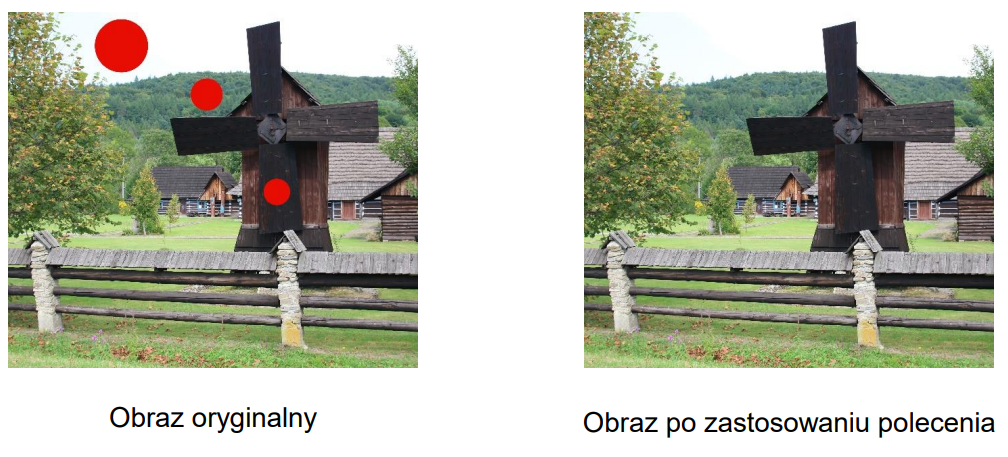
W celu wyeliminowania czerwonych kropek widocznych na zdjęciu należy skorzystać z narzędzia zaznaczenia, a następnie w programie Adobe Photoshop wybrać polecenie

Ilustracja do pytania
A. Filtr/Inne/Przesunięty.
B. Edycja/Wypełnij/Uwzględnienie zawartości.
C. Edycja/Wypełnij/Przeplatany.
D. Filtr/Inne/Górnoprzepustowy.
Polecenie Edycja/Wypełnij/Uwzględnienie zawartości w Adobe Photoshop to jedno z najbardziej zaawansowanych narzędzi służących do retuszu i usuwania niepożądanych elementów z obrazu. Gdy zaznaczymy obszar (np. czerwone kropki na zdjęciu), Photoshop inteligentnie analizuje otoczenie zaznaczenia i automatycznie dopasowuje teksturę, kolorystykę oraz detale do miejsca, które ma zostać naprawione. W efekcie końcowym miejsce po usuniętym obiekcie jest praktycznie niewidoczne – tak jak widać na załączonym przykładzie. Z mojego doświadczenia wynika, że ta metoda jest szybka i skuteczna zwłaszcza wtedy, gdy tło jest dość jednorodne albo ma delikatne przejścia tonalne. W branży graficznej uznaje się tę technikę za standard przy retuszu zdjęć, szczególnie przy pracy z portretami, krajobrazami lub produktami, gdzie niepożądane elementy (np. kurz, plamy, obce obiekty) muszą zostać usunięte bez pozostawiania śladów manipulacji. Warto pamiętać, że technologia ta oparta jest na algorytmach analizy zawartości (Content-Aware), które stale są rozwijane, więc z każdym rokiem są coraz bardziej precyzyjne. Użycie tego polecenia pozwala zaoszczędzić masę czasu w porównaniu do ręcznego klonowania czy malowania tekstur. Moim zdaniem, jeśli ktoś planuje profesjonalnie obrabiać zdjęcia, powinien naprawdę dobrze się z tą funkcją zaprzyjaźnić.

Pytanie 25

W programie Adobe Photoshop można skorygować błędy perspektywy wynikające z nachylenia aparatu przy użyciu filtra

A. rozmycie w kierunku radialnym
B. odkrywanie krawędzi
C. korekcja obiektywu
D. eliminacja szumu
Korekcja obiektywu w Photoshopie to naprawdę przydatne narzędzie. Umożliwia nam pozbycie się tych wszystkich dziwnych zniekształceń, które mogą się pojawić, zwłaszcza przy użyciu szerokokątnych obiektywów. Niekiedy obiekty przy krawędziach kadru wyglądają na zniekształcone lub nawet spłaszczone. Dzięki filtrze korekcji obiektywu możemy poprawić te geometryczne proporcje obrazu, co sprawia, że zdjęcia wyglądają znacznie bardziej naturalnie. Weźmy na przykład zdjęcia budynków – korekcja obiektywu pozwala na prostowanie linii pionowych i poziomych. To jest istotne, bo gdy robimy zdjęcia architektury, musimy dbać o realistyczną perspektywę. W praktyce często wykorzystuje się również różne techniki jak warstwowanie i maskowanie, żeby móc dokładnie kontrolować efekt końcowy. Moim zdaniem, warto również zwracać uwagę na to, żeby zdjęcie przed i po korekcji porównać, żeby mieć pewność, że wszystkie zniekształcenia zostały usunięte i obraz nadal wygląda autentycznie.

Pytanie 26

Grafika wektorowa jest przechowywana w postaci informacji o

A. krążkach rozproszenia
B. krzywych matematycznych
C. liniaturach
D. pikselach
Obrazy wektorowe to naprawdę ciekawa sprawa. Zamiast pikseli, mamy krzywe matematyczne, które definiują kształty. Dzięki temu możemy je skalować bez obawy o utratę jakości. To czyni je idealnymi do logotypów i podobnych rzeczy, gdzie ostrość i wyrazistość są na wagę złota. Warto wiedzieć, że w projektowaniu graficznym często korzysta się z formatów jak SVG czy EPS, które świetnie nadają się do edytowania takich obrazów. Grafika wektorowa ma wiele zastosowań – od druku, przez animacje, aż po interfejsy użytkownika. To wszystko sprawia, że estetyka i jakość zdjęć są super ważne. No i te matematyczne krzywe pomagają zaoszczędzić miejsce i ułatwiają edytowanie, co jest naprawdę istotne, gdy pracujemy w programach takich jak Adobe Illustrator czy CorelDRAW.

Pytanie 27

Rozdzielczość bitowa (głębia bitowa) określa

A. liczbę pikseli przypadających na cal kwadratowy (PPI)
B. liczbę poziomów jasności dla każdego kanału koloru
C. wymiary obrazu wyrażone w pikselach
D. maksymalną liczbę plików możliwych do zapisania na karcie pamięci
Niepoprawne odpowiedzi dotyczące rozdzielczości bitowej często wynikają z mylenia jej z innymi pojęciami związanymi z obrazem cyfrowym. Na przykład, liczba pikseli przypadających na cal kwadratowy (PPI) odnosi się do rozdzielczości fizycznej obrazu, a nie jego głębi bitowej. PPI określa, jak gęsto umieszczone są piksele w danym obszarze, co wpływa na ostrość i szczegółowość obrazu, ale nie mówi nic o liczbie odcieni, które mogą być wyświetlane w każdym kolorze. Z kolei wymiary obrazu wyrażone w pikselach odnoszą się do jego fizycznego rozmiaru, na przykład 1920x1080, lecz również nie mają związku z głębią bitową. Kolejnym częstym błędem jest mylenie głębi bitowej z maksymalną liczbą plików, które można zapisać na karcie pamięci. Liczba ta zależy od pojemności karty i rozmiaru pliku, nie ma nic wspólnego z tym, jak szczegółowo można zapisać kolorystykę obrazu. Warto zrozumieć, że głębia bitowa jest jednym z kluczowych parametrów, które wpływają na jakość obrazu, a nie na jego fizyczne cechy, co ma zasadnicze znaczenie w pracy z obrazami cyfrowymi oraz ich edytowaniem.

Pytanie 28

Jaki filtr należy zastosować, aby uzyskać łagodny efekt klasycznej fotografii w tonacji sepii?

A. Szary.
B. Połówkowy.
C. Konwersyjny.
D. Polaryzacyjny.
Zastosowanie filtru szarego, połówkowego czy polaryzacyjnego nie pozwoli uzyskać klasycznego efektu sepii, który od lat kojarzony jest z fotografią o ciepłym, brązowawym zabarwieniu. Filtr szary przede wszystkim służy do ograniczenia ilości światła wpadającego przez obiektyw, co umożliwia wydłużenie czasu naświetlania bez prześwietlania zdjęcia – na przykład w fotografii krajobrazowej, by uzyskać efekt rozmytej wody czy chmur. W żaden sposób nie wpływa on jednak na barwę zdjęcia, więc nie można przy jego pomocy uzyskać tonacji sepii. Filtr połówkowy stosowany jest głównie do wyrównywania ekspozycji między jasnym niebem a ciemniejszą ziemią, szczególnie podczas fotografowania krajobrazów – tutaj również nie ma wpływu na zabarwienie całego kadru, a już tym bardziej na uzyskanie efektu sepii. Z kolei filtr polaryzacyjny używany jest głównie do eliminowania odblasków i wzmocnienia nasycenia kolorów, zwłaszcza błękitu nieba czy zieleni roślin. To bardzo użyteczny filtr, ale zupełnie nie służy do tworzenia kreatywnych efektów barwnych takich jak sepia. Często spotykam się z błędnym przekonaniem, że niemal każdy filtr można wykorzystać do uzyskania dowolnego efektu kolorystycznego – i to jest podstawowy błąd myślowy, który prowadzi do takich pomyłek. Sepia to efekt uzyskany przez precyzyjną zmianę charakterystyki barwowej obrazu, co umożliwiają tylko filtry konwersyjne. Standardy fotografii mówią jasno: wybór filtra powinien być zawsze uzależniony od zamierzonego efektu końcowego i świadomego zrozumienia właściwości każdego typu filtra. Myląc zastosowania poszczególnych filtrów, można łatwo nie osiągnąć oczekiwanego rezultatu, a nawet uzyskać niepożądane rezultaty na zdjęciu lub w plikach cyfrowych. Warto zawsze kierować się praktyczną wiedzą i doświadczeniem oraz nie bać się eksperymentować, ale na podstawie właściwych narzędzi.

Pytanie 29

Najbardziej rozbudowana przestrzeń barw używana w aplikacjach graficznych to

A. CMYK
B. RGB
C. ProFoto
D. sRGB
Wybór odpowiedzi RGB, sRGB lub CMYK jako najszerszej przestrzeni barw jest niepoprawny, ponieważ każde z tych podejść ma swoje ograniczenia. RGB (Red, Green, Blue) jest modelem kolorów opartym na światle i jest powszechnie stosowany w monitorach i urządzeniach wyświetlających. Choć RGB może reprezentować szeroką gamę kolorów, nie obejmuje wszystkich odcieni, które można uzyskać w przestrzeni ProFoto. sRGB jest uproszczoną wersją RGB, zaprojektowaną głównie z myślą o zastosowaniach internetowych, co sprawia, że jego gama kolorów jest jeszcze bardziej ograniczona. Z kolei CMYK (Cyan, Magenta, Yellow, Black) jest typowym modelem stosowanym w druku, który opiera się na farbach i pigmentach. CMYK z definicji nie jest w stanie odwzorować tak szerokiego zakresu kolorów jak ProFoto, co może prowadzić do strat w jakości kolorystycznej podczas konwersji z przestrzeni RGB do CMYK. Warto również zauważyć, że wiele osób myli pojęcia związane z przestrzeniami barw, co prowadzi do błędnych wyborów przy przygotowywaniu projektów graficznych. Aby osiągnąć najlepsze rezultaty w pracy z kolorami, istotne jest zrozumienie różnic między tymi modelami oraz ich zastosowaniem w kontekście konkretnego projektu. W kontekście profesjonalnej produkcji graficznej, przyjęcie ProFoto jako preferowanej przestrzeni barw pozwala na lepszą kontrolę nad procesem edycji i zapewnia większą wierność kolorów w finalnych produktach.

Pytanie 30

W programie możliwe jest stworzenie zdjęcia panoramicznego, wykonanie fotografii w technice HDR, a także stworzenie stykówki i animacji?

A. Gimp
B. Adobe Photoshop
C. Paint
D. Adobe Lightroom
Wybierając GIMP, Adobe Lightroom lub Paint, można napotkać szereg ograniczeń, które sprawiają, że te programy nie są odpowiednie do zaawansowanych technik edycyjnych, takich jak tworzenie zdjęć panoramicznych, HDR, stykówek oraz animacji. GIMP, choć jest darmowym oprogramowaniem, nie posiada tak rozwiniętych funkcji jak Photoshop, zwłaszcza w zakresie automatycznego łączenia zdjęć czy edycji HDR. W GIMPie można tworzyć panoramiczne obrazy, ale proces ten wymaga znacznie więcej ręcznej pracy i umiejętności technicznych, co nie jest praktyczne dla większości użytkowników. Adobe Lightroom, z kolei, koncentruje się głównie na zarządzaniu i edytowaniu zdjęć w formacie RAW, co sprawia, że jego funkcjonalność w zakresie tworzenia stykówek i animacji jest mocno ograniczona. Lightroom nie oferuje narzędzi do tworzenia animacji, co może być istotne dla profesjonalnych projektów. Paint to podstawowe narzędzie, które nie tylko nie obsługuje zaawansowanej edycji zdjęć, ale również brakuje mu jakichkolwiek funkcji do tworzenia stykówek czy animacji. Takie podejścia mogą prowadzić do błędnych wniosków, że inne programy są równie skuteczne jak Photoshop, co w praktyce może ograniczyć kreatywność i efektywność pracy nad projektami fotograficznymi. Zrozumienie różnic między tymi programami jest kluczowe dla wyboru odpowiedniego narzędzia do realizacji skomplikowanych zadań w obróbce graficznej.

Pytanie 31

W których formatach można zarchiwizować obrazy z zachowaniem warstw?

A. PNG, PDF, PSD
B. PNG, BMP, GIF
C. JPEG, PDF, PSD
D. TIFF, PDF, PSD
Formaty TIFF, PDF oraz PSD to jedne z najbardziej uniwersalnych i zarazem profesjonalnych rozwiązań, jeśli chodzi o archiwizację obrazów z zachowaniem warstw. Z mojego doświadczenia wynika, że w branży graficznej, archiwizowanie projektów z warstwami jest standardową praktyką - np. przy retuszu zdjęć, składzie DTP czy projektowaniu grafiki użytkowej. TIFF pozwala na zachowanie warstw w trybie tzw. TIFF z warstwami (np. w Photoshopie), chociaż nie wszystkie aplikacje je potem odczytują. PDF to także bardzo elastyczny format, bo nie tylko przechowuje warstwy, ale i wektory, tekst, przezroczystość. Najlepszym wyborem do wymiany plików między różnymi programami bywa PSD, czyli natywny format Photoshopa. Tam warstwy są przechowywane najpełniej – z maskami, trybami mieszania, stylami warstw itd. Archiwizowanie w tych formatach daje szansę na wrócenie do projektu po latach i dokonanie zmian bez utraty jakości. Moim zdaniem nie ma nic gorszego niż strata warstw przez zapis w złym formacie; standardy branżowe wręcz zalecają unikanie formatów stratnych w archiwizacji materiałów produkcyjnych, a tu TIFF, PDF i PSD wypadają najlepiej. Warto pamiętać, że np. agencje reklamowe czy drukarnie często wymagają plików z warstwami do dalszej edycji – bez tego poprawki są wręcz niemożliwe.

Pytanie 32

W najnowszych systemach zarządzania kolorem termin Gamut Mapping odnosi się do

A. pomiaru zakresu dynamicznego matrycy aparatu
B. tworzenia map kolorów dla drukarek wielkoformatowych
C. procesu konwersji kolorów pomiędzy różnymi przestrzeniami barwnymi
D. określania dominanty barwnej w zdjęciu
Gamut Mapping odnosi się do procesu konwersji kolorów pomiędzy różnymi przestrzeniami barwnymi, co jest kluczowe w zarządzaniu kolorem w dzisiejszym świecie. W praktyce, różne urządzenia, takie jak monitory, drukarki czy aparaty, używają różnych przestrzeni kolorów do przedstawiania barw. Przykładowo, przestrzeń barw RGB (używana w monitorach) różni się od CMYK (stosowanej w druku). Gamut Mapping pozwala na przekształcenie kolorów tak, aby wyglądały jak najlepiej na danym urządzeniu, zachowując jednocześnie jak najwięcej detali i wierności kolorystycznej. W branży graficznej i fotograficznej, poprawnie przeprowadzony Gamut Mapping jest niezbędny, aby uniknąć problemów z odwzorowaniem kolorów, które mogą prowadzić do rozczarowań klientów oraz dodatkowymi kosztami związanymi z poprawkami. Standardy, takie jak ICC (International Color Consortium), promują odpowiednie praktyki w zakresie zarządzania kolorem, co sprawia, że Gamut Mapping staje się kluczowym elementem w procesie przygotowywania materiałów do druku czy edycji zdjęć.

Pytanie 33

W celu wyeliminowania czerwonych kropek widocznych na zdjęciu należy skorzystać z narzędzia zaznaczenia, a następnie w programie Adobe Photoshop wybrać polecenie

Ilustracja do pytania
A. Edycja/Wypełnij/Przeplatany.
B. Filtr/Inne/Górnoprzepustowy.
C. Edycja/Wypełnij/Uwzględnienie zawartości.
D. Filtr/Inne/Przesunięty.
Pojęcie usuwania niechcianych elementów ze zdjęcia często prowadzi do myślenia o różnych filtrach czy działaniach edycyjnych, jednak nie wszystkie narzędzia Photoshopa nadają się do tego typu pracy. Opcja Filtr/Inne/Przesunięty jest wykorzystywana głównie do „przesuwania” pikseli obrazu w celu tworzenia efektów specjalnych lub maskowania szwów przy teksturowaniu, ale nie służy do usuwania lub wypełniania fragmentów na podstawie otoczenia. Podobnie polecenie Filtr/Inne/Górnoprzepustowy (High Pass) to narzędzie typowo używane do wyostrzania zdjęć – umożliwia on wyodrębnienie szczegółów i kontrastów, lecz nie ma zastosowania przy eliminacji niepożądanych obiektów. Edycja/Wypełnij/Przeplatany również nie jest właściwym wyborem – opcja ta służy do wypełniania na podstawie prostych wzorów lub kolorów, bez analizy otoczenia, przez co wypełnienie byłoby nienaturalne i rzucające się w oczy. Moim zdaniem często spotykanym błędem jest zbyt szybkie sięganie po filtry lub podstawowe narzędzia w nadziei na szybkie rozwiązanie problemu, ale w przypadku profesjonalnego retuszu kluczowe jest korzystanie z inteligentnych funkcji opartych na analizie sąsiadujących pikseli. Odpowiednie zrozumienie możliwości każdego narzędzia pozwala nie tylko uniknąć niepotrzebnych frustracji, ale także uzyskać efekt zgodny z oczekiwaniami klienta lub własnym zamysłem artystycznym. Warto poeksperymentować, żeby zobaczyć różnice na własne oczy – w branży graficznej czas i jakość to podstawa, a niektóre funkcje, choć na pierwszy rzut oka wydają się przydatne, w praktyce mają zupełnie inne przeznaczenie niż retusz czy usuwanie plam z obrazu.

Pytanie 34

W jakim modelu kolorów oraz w jakiej rozdzielczości powinno być zapisane zdjęcie, które ma być umieszczone w Internecie?

A. RGB i 72 dpi
B. RGB i 150 dpi
C. CMYK i 150 dpi
D. CMYK i 72 dpi
Wybór CMYK do zdjęć w internecie to naprawdę kiepski pomysł, bo ten tryb został stworzony do druku. Drukarki używają tego modelu kolorów, bo polega na mieszaniu atramentów. Jak używasz CMYK na ekranie, to kolory nie będą wyglądały tak, jak powinny, i to może być rozczarowujące. Co więcej, ustawiając rozdzielczość na 150 dpi, zajmujesz więcej miejsca na dysku i ładowanie będzie wolniejsze, a tego w sieci nie chcemy. Ważne jest, żeby obrazy miały mały rozmiar, bo teraz wszyscy chcą mieć błyskawiczny dostęp do treści, zwłaszcza na telefonach. Używając 150 dpi, możesz spowolnić ładowanie, co na pewno nie poprawi doświadczeń użytkowników, a nawet może wpłynąć na pozycję twojej strony w wyszukiwarkach. Dlatego lepiej trzymać się 72 dpi, co daje fajną jakość przy niewielkich wymaganiach. Tego typu podejście sprawia, że przeglądanie treści w sieci jest bardziej przyjemne.

Pytanie 35

Na zamieszczonym rysunku przedstawiono ikonę narzędzia programu Adobe Photoshop, do której jest przypisane polecenie

Ilustracja do pytania
A. utwórz nową warstwę dopasowania.
B. utwórz nową grupę.
C. utwórz warstwę.
D. utwórz maskę warstwy.
Wybrałeś opcję 'utwórz maskę warstwy', czyli dokładnie to, do czego służy ta ikona w Photoshopie. W praktyce maska warstwy to narzędzie, które pozwala na selektywne ukrywanie lub ujawnianie fragmentów warstwy bez trwałego usuwania pikseli. To jest absolutna podstawa w profesjonalnej obróbce zdjęć i grafice cyfrowej – nie wyobrażam sobie pracy bez masek, bo pozwalają na precyzyjne retusze, montaż kilku zdjęć w jedno, robienie efektów przejścia czy lokalne poprawki kolorystyczne. Moim zdaniem, znajomość tego narzędzia to taka „abecadło” każdego grafika i retuszera – jak raz zrozumiesz logikę masek (czarne ukrywa, białe odkrywa, szarości to przeźroczystość), to już nie wrócisz do gumki czy wycinania fragmentów na sztywno. Zwróć uwagę, że maski warstw są nierozłącznym elementem tzw. niedestrukcyjnej edycji – czyli takiej, gdzie zawsze można wrócić do pierwotnego obrazu bez strat. Dobre praktyki branżowe wręcz zalecają używanie masek zamiast kasowania pikseli – to wygodne, oszczędza czas przy poprawkach i daje większą kontrolę nad projektem. W workflow dużych agencji czy w pracy na plikach do druku to już standard. Szczerze, jeśli planujesz rozwijać się w grafice komputerowej, warto od razu wyrobić sobie nawyk pracy z maskami – ułatwią ci życie nie raz.

Pytanie 36

W celu uzyskania zdjęcia o wysokiej jakości przed rozpoczęciem skanowania refleksyjnego materiału analogowego należy

A. ustawić maksymalną rozdzielczość interpolowaną i zakres dynamiki skanowania od 0 do 0,5.
B. ustawić maksymalną rozdzielczość optyczną i zakres dynamiki skanowania od 0 do 2,0.
C. ustawić minimalną rozdzielczość optyczną i zakres dynamiki skanowania od 0 do 0,5.
D. ustawić minimalną rozdzielczość interpolowaną i zakres dynamiki skanowania od 0 do 2,0.
Prawidłowe ustawienie skanera ma ogromny wpływ na końcową jakość cyfrowego obrazu, zwłaszcza jeśli chodzi o materiały analogowe, takie jak zdjęcia czy wydruki. Maksymalna rozdzielczość optyczna to kluczowy parametr, bo właśnie ona określa, ile szczegółów fizycznie potrafi wychwycić urządzenie, bez sztucznego podbijania pikseli przez algorytmy. Interpolowanie tylko „oszukuje” rzeczywistość – niby obraz robi się większy, ale szczegółów nie przybywa, a czasem wręcz tracimy ostrość. Z kolei zakres dynamiki, w praktyce oznaczany jako Dmax, mówi, ile stopni odcieni między czernią a bielą skaner potrafi zarejestrować. Im wyższa wartość (tu wskazano do 2,0, co jest raczej minimalnym akceptowalnym progiem dla materiałów refleksyjnych), tym lepiej oddane są cienie i światła – po prostu więcej „miejsca” na subtelności. W profesjonalnej digitalizacji (np. archiwizacji, reprodukcji dzieł sztuki czy dokumentacji fotograficznej) zawsze stawia się właśnie na jakość optyczną i najpełniejszy możliwy zakres dynamiki. Warto dodać, że sam proces skanowania wymaga też kontroli nad kalibracją kolorystyczną, czystością szybki skanera i odpowiednim oświetleniem, ale bez tych dwóch parametrów – optycznej rozdzielczości oraz szerokiej dynamiki – nawet najlepsza postprodukcja nie wyciągnie ze skanu więcej niż „dał” sprzęt. Moim zdaniem, nawet do domowego archiwum warto się przyłożyć i nie iść na skróty z interpolacją.

Pytanie 37

Które narzędzie programu Adobe Photoshop służy do uzupełnienia brakujących elementów w procesie rekonstrukcji zniszczonych obrazów?

A. Lasso.
B. Różdżka.
C. Gąbka.
D. Stempel.
Stempel w Photoshopie, czyli narzędzie Klonowanie, to absolutna podstawa przy rekonstrukcji uszkodzonych zdjęć. Pozwala na kopiowanie pikseli z wybranego fragmentu obrazu i „nakładanie” ich na inne miejsce, dzięki czemu można zamaskować rysy, plamy albo wręcz odtworzyć brakujące fragmenty fotografii. Z mojego doświadczenia wynika, że to narzędzie daje ogromną kontrolę, bo sam wybierasz, skąd pobierasz wzór i dokładnie widzisz, jak go aplikujesz. W branży retuszerskiej używa się Stempla nie tylko do naprawiania starych zdjęć – świetnie sprawdza się też przy usuwaniu niechcianych elementów z obrazów produktowych czy portretów. Ważne jest, żeby korzystać z miękkich krawędzi oraz zmieniać przezroczystość, bo wtedy efekt jest bardziej naturalny i nie widać, że coś było poprawiane. Warto też pamiętać, że profesjonaliści często łączą Stempel z innymi narzędziami, na przykład z Pędzlem Korygującym, ale to właśnie Stempel daje pełną dowolność w ręcznym retuszu. Dla mnie, jeśli uczysz się cyfrowego rekonstrukcji, warto poświęcić czas na ćwiczenie technik pracy ze Stempelem, bo to taki szwajcarski scyzoryk w Photoshopie – bez niego ani rusz.

Pytanie 38

Które narzędzie programu Adobe Photoshop służy do uzupełnienia brakujących elementów w procesie rekonstrukcji zniszczonych obrazów?

A. Różdżka.
B. Lasso.
C. Stempel.
D. Gąbka.
Stempel to jedno z najważniejszych narzędzi, jeśli chodzi o rekonstrukcję zniszczonych lub brakujących fragmentów obrazu w Photoshopie. Moim zdaniem to w zasadzie standard, jeśli ktoś chce naprawiać stare fotografie czy usuwać niechciane elementy. Działa na zasadzie klonowania wybranego fragmentu obrazu na inny obszar – czyli kopiujesz piksele z czystego miejsca i "przykrywasz" nimi uszkodzenia albo puste plamy. Praktycznie w każdej pracy retuszerskiej, w branży graficznej, stempel jest podstawowym narzędziem, bo daje precyzję i kontrolę. Ludzie często łączą go z narzędziami typu pędzel korygujący albo łatka, ale moim zdaniem bez stemple dalej nie da rady zrobić porządnej rekonstrukcji, szczególnie w trudnych miejscach, gdzie musisz zachować oryginalną fakturę czy przejścia tonalne. Warto pamiętać, że dobrym zwyczajem jest pracować na nowej warstwie i regularnie zmieniać źródło klonowania, żeby efekt był jak najbardziej naturalny. Branżowe standardy mówią nawet, żeby nie przesadzić z powtarzalnością wzorów, bo oko szybko wychwytuje nienaturalne duplikaty. Stempel daje ogromną elastyczność i to od użytkownika zależy, jak subtelny i realistyczny będzie końcowy efekt.

Pytanie 39

Na zdjęciu testowym stwierdzono, że zabrudzenia matrycy widoczne są w prawym górnym rogu jej obrazu. Podczas czyszczenia matrycy zabrudzenia należy usunąć z jej rogu

A. prawego dolnego.
B. prawego górnego.
C. lewego dolnego.
D. lewego górnego.
Przy rozwiązywaniu tego typu zadań bardzo łatwo wpaść w pułapkę myślenia intuicyjnego – czyli dosłownego przeniesienia widocznego zabrudzenia ze zdjęcia na fizyczną matrycę. To jednak poważny błąd, który pojawia się często nawet wśród bardziej zaawansowanych użytkowników sprzętu fotograficznego. W rzeczywistości, obraz na matrycy aparatu powstaje poprzez układ optyczny, który go odwraca – zarówno w pionie, jak i w poziomie. To znaczy, że wszystko, co widzimy po prawej stronie zdjęcia, faktycznie rejestrowane jest po lewej stronie matrycy. Podobnie, to co jest u góry zdjęcia, fizycznie znajduje się na dole. Myślę, że najczęstszym powodem błędnych odpowiedzi jest pośpiech albo zbyt dosłowna logika: "plama po prawej u góry – czyszczę prawy górny róg". W rzeczywistości prowadzi to do sytuacji, w której czyścimy niewłaściwą część matrycy, a problem nie znika. Odpowiedzi sugerujące czyszczenie prawego górnego czy któregoś z innych rogów nie biorą pod uwagę tego kluczowego odwrócenia – a to podstawa w pracy z matrycami. W branży serwisowej przyjmuje się zasadę: najpierw identyfikujemy stronę zanieczyszczenia na zdjęciu testowym, a potem „odwracamy” ją względem fizycznego położenia na matrycy. To trochę jak patrzenie w lusterko – wszystko jest na odwrót. Jeśli ktoś nie uwzględni tej zasady, napotka frustrację, bo zabrudzenie nie zniknie mimo wielokrotnego czyszczenia. Moim zdaniem warto zawsze mieć to z tyłu głowy, bo to drobiazg, który robi ogromną różnicę w skuteczności i profesjonalizmie serwisowania sprzętu foto. Taka praktyczna wiedza odróżnia amatora od fachowca.

Pytanie 40

Jaką rozdzielczość powinien mieć obraz cyfrowy, który ma być użyty w prezentacji multimedialnej na ekranie monitora?

A. 50 ppi
B. 150 ppi
C. 300 ppi
D. 72 ppi
Wybór rozdzielczości 50 ppi nie jest odpowiedni dla obrazów przeznaczonych do prezentacji multimedialnych. Tak niska wartość rozdzielczości skutkuje marną jakością obrazu, co może prowadzić do nieczytelności i braku detali na ekranie. Obrazy o tak niskiej wartości ppi są zazwyczaj stosowane w kontekście wyświetlania na bardzo dużych powierzchniach, gdzie szczegóły nie są tak istotne, jak w przypadku prezentacji na mniejszych ekranach. Wybór 150 ppi również jest nieoptymalny dla tego typu zastosowań, gdyż choć zapewnia lepszą jakość obrazu, to jednak prowadzi do znacznego zwiększenia rozmiaru pliku. To z kolei może negatywnie wpływać na wydajność aplikacji multimedialnych, wymagając dłuższego czasu ładowania. Z kolei 300 ppi jest powszechnie stosowane w druku, gdzie wysoka jakość obrazu jest kluczowa. W przypadku prezentacji multimedialnych jednak takie natężenie szczegółów jest zbędne, a pliki w takiej rozdzielczości są niepraktyczne do użytku na ekranach. Warto zwrócić uwagę, że niektóre z tych błędnych wyborów wynikają z mylnego założenia, że wyższa rozdzielczość zawsze oznacza lepszą jakość, co nie jest prawdą w kontekście mediów wyświetlanych na ekranie.