Wyniki egzaminu

Informacje o egzaminie:
  • Zawód: Technik informatyk
  • Kwalifikacja: INF.02 - Administracja i eksploatacja systemów komputerowych, urządzeń peryferyjnych i lokalnych sieci komputerowych
  • Data rozpoczęcia: 9 maja 2026 16:50
  • Data zakończenia: 9 maja 2026 17:04

Egzamin zdany!

Wynik: 33/40 punktów (82,5%)

Wymagane minimum: 20 punktów (50%)

Nowe
Analiza przebiegu egzaminu- sprawdź jak rozwiązywałeś pytania
Pochwal się swoim wynikiem!
Szczegółowe wyniki:
Pytanie 1

Przed dokonaniem zmian w rejestrze systemu Windows, w celu zapewnienia bezpieczeństwa pracy, należy najpierw

A. wykonać kopię zapasową rejestru
B. sprawdzić, czy komputer jest wolny od wirusów
C. uruchomić system w trybie awaryjnym
D. wykonać kopię zapasową istotnych dokumentów
Wykonanie kopii zapasowej rejestru przed jakimikolwiek modyfikacjami jest kluczowym krokiem w zapewnieniu bezpieczeństwa systemu operacyjnego Windows. Rejestr jest centralnym elementem konfiguracji systemu, który przechowuje ważne informacje o systemie, aplikacjach oraz ustawieniach użytkownika. Jakakolwiek nieprawidłowa zmiana w rejestrze może prowadzić do poważnych problemów, takich jak awarie systemu lub niemożność uruchomienia niektórych aplikacji. Praktyka wykonywania kopii zapasowej rejestru przed jego modyfikacją jest zgodna z najlepszymi praktykami zarządzania IT, które zalecają minimalizowanie ryzyka poprzez odpowiednie przygotowanie. Użytkownicy mogą wykonać kopię zapasową rejestru za pomocą wbudowanego narzędzia 'Edytor rejestru' (regedit), wybierając opcję 'Eksportuj'. W ten sposób w przypadku wystąpienia problemów, użytkownik może łatwo przywrócić wcześniejszy stan rejestru, co znacznie ułatwia proces rozwiązywania problemów oraz przywracania systemu do pełnej funkcjonalności. Dodatkowo, regularne tworzenie kopii zapasowych rejestru powinno być częścią rutynowego zarządzania systemem, co pozwala na szybszą reakcję na nieprzewidziane sytuacje.
Pytanie 2

Do sprawdzenia, czy zainstalowana karta graficzna komputera przegrzewa się, użytkownik może wykorzystać program

A. CHKDSK
B. CPU-Z
C. Everest
D. HD Tune
Everest to taki program, który już od wielu lat jest wykorzystywany przez użytkowników komputerów do monitorowania różnych parametrów sprzętowych. Najważniejsze w kontekście tego pytania jest to, że Everest potrafi odczytać temperaturę różnych podzespołów, w tym właśnie karty graficznej. Dzięki integracji z czujnikami sprzętowymi możemy bardzo łatwo sprawdzić, czy karta graficzna nie przekracza zalecanych wartości temperatur, co jest mega ważne w utrzymaniu stabilności i wydajności systemu. Często w serwisach komputerowych czy przy diagnostyce domowej Everest (teraz znany jako AIDA64) jest jednym z pierwszych narzędzi, po które się sięga. Z mojego doświadczenia, regularne sprawdzanie temperatur pomaga zapobiegać poważniejszym awariom sprzętu, bo przegrzanie GPU potrafi po jakimś czasie doprowadzić nawet do uszkodzenia karty. Fajnie też, że program pokazuje nie tylko temperaturę, ale też obroty wentylatorów czy napięcia, więc mamy podgląd na cały system chłodzenia. W branży IT to wręcz standard, żeby korzystać z takich narzędzi podczas diagnostyki, szczególnie jeśli komputer zaczyna działać głośniej lub pojawiają się artefakty na ekranie. Warto też wiedzieć, że Everest nie ogranicza się tylko do kart graficznych – można sprawdzić też CPU, płyty głównej i inne kluczowe elementy. Bardzo praktyczna sprawa, szczególnie w starszych komputerach, gdzie chłodzenie bywa już niewydolne.

Pytanie 3

Jakie polecenie w systemie Windows służy do zbadania trasy, po jakiej przesyłane są pakiety w sieci?

A. route
B. tracert
C. ipconfig
D. netstat
Polecenie 'tracert' (skrót od trace route) jest narzędziem używanym w systemach Windows do analizy ścieżki, jaką pokonują pakiety danych w sieci. Umożliwia ono administratorom oraz specjalistom IT identyfikację poszczególnych routerów, przez które przechodzą dane, a także pomiar czasu odpowiedzi na każdym etapie trasy. W praktyce, tracert jest niezwykle przydatnym narzędziem podczas diagnozowania problemów z łącznością sieciową, pomocnym w identyfikacji punktów awarii lub opóźnień. Używając tego narzędzia, można również ocenić ogólną wydajność sieci oraz jakość połączeń zdalnych. Dobrą praktyką jest stosowanie tracert w połączeniu z innymi narzędziami diagnostycznymi, takimi jak ping, co pozwala na kompleksowe zrozumienie problemów sieciowych. Tracert wykorzystuje protokół ICMP (Internet Control Message Protocol) do wysyłania pakietów z różnymi wartościami TTL (Time To Live), co pozwala na gromadzenie informacji o każdym z przeskoków na trasie pakietów. Warto znać to narzędzie, ponieważ jest standardowym elementem zestawów narzędzi dla administratorów sieci.

Pytanie 4

Jakie urządzenie należy zastosować, aby połączyć sieć lokalną wykorzystującą adresy prywatne z Internetem?

A. switch
B. repeater
C. router
D. hub
Router jest urządzeniem sieciowym, które umożliwia podłączenie lokalnej sieci komputerowej do Internetu, a także zarządzanie ruchem danych pomiędzy różnymi sieciami. Główna rola routera polega na translacji adresów IP, co pozwala na komunikację między urządzeniami w sieci lokalnej, które posługują się adresami prywatnymi, a zewnętrznymi zasobami sieciowymi, które używają adresów publicznych. Przykładowo, w typowej konfiguracji domowej, router łączy się z dostawcą usług internetowych (ISP) i przydziela adresy prywatne (np. 192.168.1.x) urządzeniom w sieci lokalnej. Dzięki NAT (Network Address Translation) urządzenia te mogą jednocześnie korzystać z Internetu, korzystając z jednego publicznego adresu IP. Routery często oferują dodatkowe funkcje, takie jak zapora ogniowa czy serwer DHCP, co czyni je wszechstronnymi urządzeniami do zarządzania lokalnymi sieciami komputerowymi.

Pytanie 5

Jakie oprogramowanie do wirtualizacji jest dostępne jako rola w systemie Windows Server 2012?

A. Virtual PC
B. Virtual Box
C. VMware
D. Hyper-V
Hyper-V to natywne oprogramowanie do wirtualizacji, które jest dostępne jako rola w systemie Windows Server 2012. Umożliwia tworzenie, zarządzanie i uruchamianie wielu maszyn wirtualnych na jednym fizycznym serwerze. Hyper-V wspiera różne systemy operacyjne gościa, zarówno Windows, jak i Linux, co czyni go elastycznym rozwiązaniem w środowiskach serwerowych. Przykładowe zastosowanie Hyper-V obejmuje konsolidację serwerów, co pozwala na zmniejszenie kosztów sprzętu i energii, a także na zwiększenie efektywności wykorzystania zasobów. Hyper-V oferuje również funkcje takie jak migracja na żywo, które pozwalają na przenoszenie maszyn wirtualnych między hostami bez przerywania ich pracy. Warto także zwrócić uwagę na zgodność Hyper-V z wieloma standardami branżowymi, co zapewnia bezpieczeństwo i niezawodność. Użycie Hyper-V w środowisku produkcyjnym staje się coraz bardziej popularne, a jego integracja z innymi rozwiązaniami Microsoft, takimi jak System Center, umożliwia efektywne zarządzanie infrastrukturą IT.

Pytanie 6

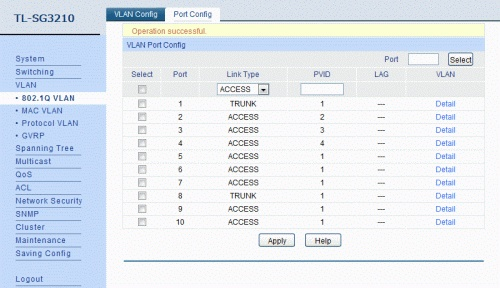
Na ilustracji przedstawiono konfigurację przełącznika z utworzonymi sieciami VLAN. Którymi portami można przesyłać oznaczone ramki z różnych sieci VLAN?

Ilustracja do pytania
A. 2 i 3
B. 5 i 6
C. 1 i 5
D. 1 i 8
Poprawna odpowiedź to porty 1 i 8, ponieważ na zrzucie ekranu w kolumnie „Link Type” widać, że tylko te dwa porty mają ustawiony typ TRUNK. W przełącznikach zgodnych z IEEE 802.1Q właśnie port trunk służy do przesyłania ramek oznaczonych tagiem VLAN (czyli z dołączonym znacznikiem 802.1Q). Porty skonfigurowane jako ACCESS obsługują tylko jedną, nieoznakowaną sieć VLAN – przełącznik zdejmuje z ramek ewentualny tag przychodzący i wysyła je dalej jako ruch z jednej, przypisanej VLAN (PVID). Dlatego przez porty ACCESS nie powinny przechodzić ramki tagowane z wielu VLAN-ów. Na praktycznym przykładzie: jeśli łączysz dwa przełączniki, które mają kilka VLAN-ów (np. VLAN 10 – biuro, VLAN 20 – serwis, VLAN 30 – goście), to łącze między przełącznikami konfigurujesz jako TRUNK. Wtedy po jednym kablu idą ramki z wielu VLAN-ów, a dzięki tagom 802.1Q każdy przełącznik wie, do której sieci logicznej przypisać daną ramkę. Porty access zostawiasz do podłączania pojedynczych hostów, drukarek, kamer IP itd., które zazwyczaj nie muszą znać pojęcia VLAN. Moim zdaniem warto zapamiętać prostą zasadę: tagowane ramki = trunk, nietagowane dla końcówek = access. W wielu firmowych sieciach standardem jest, że wszystkie połączenia między przełącznikami, routerami, serwerami wirtualizacji itp. są trunkami, a gniazdka do komputerów użytkowników pracują jako access. Takie podejście ułatwia segmentację sieci, poprawia bezpieczeństwo i zgodne jest z dobrymi praktykami projektowania sieci LAN. Widać to dokładnie na tym przykładzie – tylko porty 1 i 8 nadają się do przenoszenia wielu VLAN-ów w formie oznakowanej.

Pytanie 7

Który rodzaj kopii zapasowej należy wybrać, aby wykonać przyrostową kopię danych?

A. differential
B. full
C. incremental
D. mirror
Poprawną odpowiedzią jest „incremental”, bo właśnie ten typ tworzy przyrostową kopię zapasową – czyli zapisuje tylko te pliki (lub bloki danych), które zmieniły się od OSTATNIEJ wykonanej kopii przyrostowej lub pełnej. W praktyce wygląda to tak: najpierw robisz jedną kopię pełną (full backup), a potem codziennie np. o 22:00 uruchamiasz backup incremental, który „dokleja” tylko zmiany. Dzięki temu oszczędzasz miejsce na nośniku i skracasz czas wykonywania backupu. Z mojego doświadczenia to jest bardzo popularne podejście w firmach, gdzie dane zmieniają się codziennie, ale nie ma sensu codziennie robić pełnej kopii wszystkiego. W standardowych rozwiązaniach backupowych (np. Veeam, Acronis, Bacula, narzędzia w systemach serwerowych Windows czy Linux) incremental jest traktowany jako dobra praktyka do kopii dziennych, a pełna kopia jest robiona rzadziej, np. raz w tygodniu. Warto też wiedzieć, że przy odtwarzaniu danych z backupów przyrostowych musisz mieć ostatnią kopię pełną oraz cały łańcuch kopii incremental aż do wybranego dnia. To jest taki kompromis: zyskujesz szybkość i mniejsze zużycie przestrzeni, ale odtwarzanie może być trochę dłuższe i bardziej wrażliwe na uszkodzenie pojedynczej kopii w łańcuchu. Mimo to, według dobrych praktyk bezpieczeństwa i kopii zapasowych (np. zasada 3-2-1 backupu), przyrostowe backupy są jednym z podstawowych narzędzi do zabezpieczania systemów, serwerów plików, baz danych czy nawet stacji roboczych w firmie.

Pytanie 8

Aby w edytorze Regedit przywrócić stan rejestru systemowego za pomocą wcześniej utworzonej kopii zapasowej, należy użyć funkcji

A. Eksportuj.
B. Kopiuj nazwę klucza.
C. Importuj.
D. Załaduj gałąź rejestru.
Funkcja „Importuj” w edytorze Regedit to podstawowy sposób przywracania zawartości rejestru systemowego na komputerach z systemem Windows, jeśli wcześniej została utworzona kopia zapasowa w postaci pliku .reg. Cały proces polega na odczytaniu pliku zawierającego zapisane ustawienia rejestru i wprowadzeniu ich z powrotem do systemu. W praktyce, jeżeli coś pójdzie nie tak – np. podczas eksperymentowania z konfiguracją systemu lub instalacji problematycznych programów – możliwość przywrócenia kopii zapasowej przez „Importuj” nieraz potrafi uratować sytuację. Co ciekawe, to właśnie ta opcja jest rekomendowana przez Microsoft i znajdują ją też we wszystkich oficjalnych poradnikach z zakresu bezpieczeństwa i administracji systemami Windows. Importując plik .reg, użytkownik wczytuje do rejestru wszystkie wartości i klucze zapisane w kopii – to działa dosyć szybko i praktycznie nie wymaga specjalistycznej wiedzy. Moim zdaniem nie ma prostszego sposobu na cofnięcie niechcianych zmian niż właśnie wykorzystanie tej funkcji. Dobra praktyka mówi, by zawsze przed każdą większą zmianą w rejestrze zrobić eksport, a w razie kłopotów – po prostu zaimportować z powrotem zapisany plik. Warto pamiętać, że import nie kasuje pozostałych ustawień rejestru, tylko nadpisuje te obecne wpisami z pliku. To rozwiązanie szczególnie przydatne dla administratorów szkolnych pracowni komputerowych czy osób, które często personalizują system. Lepiej kilka minut poświęcić na backup i nauczyć się korzystać z „Importuj” niż ryzykować długotrwałe naprawy systemu!

Pytanie 9

ARP (Adress Resolution Protocol) jest protokołem, który umożliwia przekształcenie adresu IP na

A. adres IPv6
B. nazwę komputera
C. adres sprzętowy
D. nazwę domenową
ARP (Address Resolution Protocol) jest protokołem używanym w sieciach komputerowych do odwzorowywania adresów IP na adresy sprzętowe (MAC). To kluczowy element funkcjonowania protokołu IP w warstwie sieciowej i łączeniowej modelu OSI, który umożliwia komunikację między urządzeniami w lokalnej sieci. Gdy komputer chce wysłać dane do innego urządzenia w sieci, najpierw musi poznać jego adres sprzętowy. Protokół ARP wysyła zapytania w sieci, a urządzenia odpowiadają, przesyłając swoje adresy MAC. Przykładem zastosowania ARP jest sytuacja, w której komputer A chce skomunikować się z komputerem B, którego adres IP zna, ale nie zna adresu MAC. ARP pozwala na zrealizowanie tej komunikacji, co jest niezbędne dla działania protokołów wyższej warstwy, takich jak TCP/IP. W standardach takich jak RFC 826 opisane są szczegółowo zasady działania ARP, co stanowi dobrą praktykę w projektowaniu i wdrażaniu sieci. Znajomość ARP jest niezbędna dla administratorów sieci oraz inżynierów zajmujących się bezpieczeństwem i konfiguracją sieci.

Pytanie 10

Jakie jest zadanie usługi DNS?

A. weryfikacja poprawności adresów IP
B. konwersja adresów IP na nazwy domenowe
C. weryfikacja poprawności adresów domenowych
D. konwersja nazw domenowych na adresy IP
Usługa DNS (Domain Name System) jest fundamentalnym elementem infrastruktury internetu, odpowiadającym za translację nazw domenowych na adresy IP. Dzięki DNS użytkownicy mogą korzystać z łatwych do zapamiętania nazw domen, takich jak www.przyklad.pl, zamiast skomplikowanych ciągów liczb, które są adresami IP (np. 192.168.1.1). Proces ten nie tylko ułatwia korzystanie z internetu, ale również zwiększa efektywność, ponieważ umożliwia szybsze i bardziej intuicyjne przeszukiwanie zasobów online. W praktycznym zastosowaniu, gdy użytkownik wpisuje adres strony w przeglądarkę, jego komputer wysyła zapytanie do serwera DNS, który następnie odpowiada odpowiednim adresem IP. W odpowiedzi zawarte jest również zarządzanie strefami DNS, co pozwala na delegowanie odpowiedzialności za różne poddomeny. Warto zaznaczyć, że standardy DNS (RFC 1034 i RFC 1035) definiują sposób działania tego systemu, co zapewnia jego interoperacyjność i stabilność. Zrozumienie roli DNS jest kluczowe dla administratorów sieci oraz specjalistów IT, ponieważ błędne skonfigurowanie usług DNS może prowadzić do problemów z dostępem do stron internetowych czy usług online.

Pytanie 11

W systemie operacyjnym wystąpił problem z sterownikiem TWAIN, co może wpływać na nieprawidłowe działanie

A. skanera
B. drukarki
C. klawiatury
D. plotera
Odpowiedź dotycząca skanera jest prawidłowa, ponieważ sterowniki TWAIN są standardowym interfejsem komunikacyjnym dla urządzeń skanujących. TWAIN umożliwia komputerom współpracę z różnymi modelami skanerów, co jest kluczowe w pracy z obrazami i dokumentami. Kiedy występuje błąd sterownika TWAIN, może to prowadzić do nieprawidłowego działania skanera, uniemożliwiając użytkownikowi skanowanie dokumentów lub obrazów. W praktyce, aby rozwiązać problemy z błędami TWAIN, użytkownicy powinni upewnić się, że zainstalowane sterowniki są aktualne i zgodne z zainstalowanym systemem operacyjnym. Dobrą praktyką jest również regularne sprawdzanie aktualizacji sterowników oraz korzystanie z narzędzi diagnostycznych dostarczanych przez producentów urządzeń, co może pomóc w szybkim zidentyfikowaniu i naprawieniu problemów.

Pytanie 12

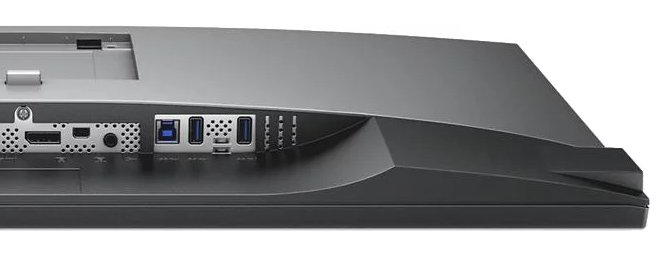
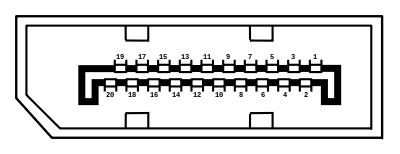
Na ilustracji ukazano port

Ilustracja do pytania
A. SATA
B. DVI
C. DisplayPort
D. HDMI
Gniazdo DisplayPort to cyfrowy interfejs służący do przesyłania sygnału audio-wideo. Jest szeroko stosowany w nowoczesnych komputerach, monitorach i telewizorach. W przeciwieństwie do HDMI, DisplayPort oferuje mechanizm blokady zapobiegający przypadkowemu odłączeniu. Dzięki technologii DisplayPort można uzyskać wyższą przepustowość, co pozwala na przesyłanie obrazu o wyższej rozdzielczości i częstotliwości odświeżania. DisplayPort obsługuje również technologie takie jak FreeSync i G-Sync, które synchronizują częstotliwość odświeżania monitora z kartą graficzną, eliminując zjawisko rozrywania obrazu. DisplayPort jest również kompatybilny z innymi interfejsami, takimi jak HDMI czy DVI, za pomocą odpowiednich adapterów. Dzięki swojej wszechstronności i wysokiej wydajności DisplayPort jest wybierany w profesjonalnych środowiskach graficznych i gamingowych, gdzie wymagane są wysoka jakość obrazu i elastyczność konfiguracji. Standard ten jest również kluczowy w zastosowaniach wielomonitorowych, gdzie przesyłanie dużej ilości danych jest niezbędne do utrzymania jednolitego obrazu na wielu ekranach.

Pytanie 13

W systemie Linux plik messages zawiera

A. ogólne dane o zdarzeniach systemowych
B. informacje o uwierzytelnianiu
C. komunikaty dotyczące uruchamiania systemu
D. systemowe kody błędów
Plik messages w systemie Linux jest kluczowym elementem zarządzania logami zdarzeń systemowych. Zawiera on ogólne informacje o różnych wydarzeniach, które miały miejsce w systemie, takich jak uruchamianie usług, błędy aplikacji czy zmiany w konfiguracji. Przykładowo, podczas uruchamiania systemu, informacje o załadowaniu poszczególnych modułów jądra czy uruchomieniu usług są rejestrowane w tym pliku. Dzięki temu administratorzy systemu mogą śledzić i analizować działania systemowe, co jest niezwykle pomocne w diagnozowaniu problemów oraz optymalizacji wydajności. W praktyce, regularne przeglądanie pliku messages pozwala na szybką identyfikację potencjalnych zagrożeń i nieprawidłowości w działaniu systemu. Warto również pamiętać o wykorzystaniu narzędzi do analizy logów, które mogą zautomatyzować ten proces i ułatwić zarządzanie danymi. W kontekście dobrych praktyk, ważne jest, aby regularnie archiwizować i rotować logi, co pomoże w ich zarządzaniu oraz w zachowaniu porządku w systemie.

Pytanie 14

Na podstawie filmu wskaż z ilu modułów składa się zainstalowana w komputerze pamięć RAM oraz jaką ma pojemność.

A. 1 modułu 16 GB.
B. 1 modułu 32 GB.
C. 2 modułów, każdy po 8 GB.
D. 2 modułów, każdy po 16 GB.
Poprawnie wskazana została konfiguracja pamięci RAM: w komputerze zamontowane są 2 moduły, każdy o pojemności 16 GB, co razem daje 32 GB RAM. Na filmie zwykle widać dwa fizyczne moduły w slotach DIMM na płycie głównej – to są takie długie wąskie kości, wsuwane w gniazda obok procesora. Liczbę modułów określamy właśnie po liczbie tych fizycznych kości, a pojemność pojedynczego modułu odczytujemy z naklejki na pamięci, z opisu w BIOS/UEFI albo z programów diagnostycznych typu CPU‑Z, HWiNFO czy Speccy. W praktyce stosowanie dwóch modułów po 16 GB jest bardzo sensowne, bo pozwala uruchomić tryb dual channel. Płyta główna wtedy może równolegle obsługiwać oba kanały pamięci, co realnie zwiększa przepustowość RAM i poprawia wydajność w grach, programach graficznych, maszynach wirtualnych czy przy pracy z dużymi plikami. Z mojego doświadczenia lepiej mieć dwie takie same kości niż jedną dużą, bo to jest po prostu zgodne z zaleceniami producentów płyt głównych i praktyką serwisową. Do tego 2×16 GB to obecnie bardzo rozsądna konfiguracja pod Windows 10/11 i typowe zastosowania profesjonalne: obróbka wideo, programowanie, CAD, wirtualizacja. Warto też pamiętać, że moduły powinny mieć te same parametry: częstotliwość (np. 3200 MHz), opóźnienia (CL) oraz najlepiej ten sam model i producenta. Taka konfiguracja minimalizuje ryzyko problemów ze stabilnością i ułatwia poprawne działanie profili XMP/DOCP. W serwisie i przy montażu zawsze zwraca się uwagę, żeby moduły były w odpowiednich slotach (zwykle naprzemiennie, np. A2 i B2), bo to bezpośrednio wpływa na tryb pracy pamięci i osiąganą wydajność.

Pytanie 15

Która przystawka MMC systemu Windows umożliwia przegląd systemowego Dziennika zdarzeń?

A. devmgmt.msc
B. fsmgmt.msc
C. eventvwr.msc
D. certtmpl.msc
eventvwr.msc to chyba jedna z ważniejszych przystawek MMC, jeśli chodzi o codzienną administrację systemem Windows. To właśnie ona umożliwia przeglądanie systemowego Dziennika zdarzeń, czyli miejsca, gdzie zbierane są wszystkie najważniejsze informacje o pracy systemu operacyjnego, aplikacji i różnych usług. Dzięki eventvwr.msc można szybko wyłapać błędy, ostrzeżenia czy informacje, które mogą być kluczowe przy rozwiązywaniu problemów. Z mojego doświadczenia, praktycznie każdy administrator – czy to w małej firmie, czy w dużej korporacji – zagląda do podglądu zdarzeń, gdy pojawia się jakaś awaria, nieoczekiwany restart czy inne dziwne zachowanie systemu. Co ciekawe, Event Viewer pozwala także filtrować i eksportować zdarzenia, co przydaje się przy analizie bezpieczeństwa lub audytach. Standardy branżowe wymieniają regularne monitorowanie dziennika jako jedną z podstawowych praktyk bezpieczeństwa i utrzymania ciągłości działania systemu. Warto też wiedzieć, że przez eventvwr.msc można przejrzeć logi z komputerów zdalnych, co ułatwia centralne zarządzanie większą liczbą maszyn. Niektórzy lekceważą ten panel, ale moim zdaniem to błąd – dobrze prowadzony Dziennik zdarzeń to klucz do stabilnego i bezpiecznego środowiska IT. No i jeszcze jedno: wiele narzędzi do SIEM czy audytu też integruje się właśnie z tymi logami, bo są one standardem w ekosystemie Windows.

Pytanie 16

Narzędziem wbudowanym w systemie Windows, wykorzystywanym do diagnozowania problemów związanych z działaniem animacji w grach lub odtwarzaniem filmów, jest

A. fsmgmt
B. userpasswords2
C. cacls
D. dxdiag
dxdiag to jedno z tych narzędzi, o których często mówią nauczyciele informatyki, a w praktyce bardzo się przydaje. Jest to wbudowany w system Windows program diagnostyczny DirectX Diagnostic Tool. Jego głównym zadaniem jest wykrywanie i rozwiązywanie problemów związanych z DirectX, czyli biblioteką odpowiedzialną za obsługę grafiki, animacji i dźwięku w grach oraz programach multimedialnych. W praktyce, jeżeli masz problem z płynnością animacji w grach, przycinaniem filmów czy dziwnym zachowaniem grafiki, to właśnie dxdiag pozwoli Ci szybko sprawdzić, czy sterowniki karty graficznej są aktualne, czy DirectX działa poprawnie, a także podać szczegółowe informacje o sprzęcie. Moim zdaniem każdy, kto interesuje się grami lub naprawami komputerów, powinien choć raz odpalić to narzędzie i zobaczyć, jakie informacje można tam znaleźć. To szybki sposób na wykluczenie problemów ze sprzętem lub bibliotekami systemowymi. Co ciekawe, dxdiag nawet eksportuje raporty tekstowe, które można przesłać komuś bardziej doświadczonemu, by pomógł rozwiązać problem. Branżowo jest to standardowe narzędzie wykorzystywane w serwisach komputerowych oraz przez support techniczny producentów sprzętu. Z doświadczenia wiem, że to często pierwszy krok w diagnostyce problemów z grafiką i dźwiękiem na Windowsie.

Pytanie 17

Jakie narzędzie służy do połączenia pigtaila z włóknami światłowodowymi?

A. spawarka światłowodowa, łącząca włókna przy użyciu łuku elektrycznego
B. przedłużacz kategorii 5e z zestawem pasywnych kabli o maksymalnej prędkości połączenia 100 Mb/s
C. stacja lutownicza, która wykorzystuje mikroprocesor do ustawiania temperatury
D. narzędzie zaciskowe do wtyków RJ45, posiadające odpowiednie gniazdo dla kabla
Spawarka światłowodowa to urządzenie, które łączy włókna światłowodowe poprzez spawanie ich za pomocą łuku elektrycznego. Jest to kluczowe narzędzie w instalacji i konserwacji systemów światłowodowych, gdyż umożliwia tworzenie połączeń o niskim tłumieniu i wysokiej wydajności, co jest niezbędne w kontekście przesyłania danych na dużych odległościach. Przykładowo, w przypadku budowy sieci FTTH (Fiber To The Home), precyzyjne łączenie włókien światłowodowych za pomocą spawarki jest krytyczne dla zapewnienia odpowiedniej jakości sygnału. Standardy branżowe, takie jak ITU-T G.657, podkreślają znaczenie prawidłowych połączeń w systemach światłowodowych, ponieważ błędne spawy mogą prowadzić do znacznych strat sygnału i obniżenia wydajności całej sieci. Dodatkowo, spawarki światłowodowe są wyposażone w zaawansowane technologie, takie jak automatyczne dopasowanie włókien i monitorowanie jakości spawów, co zwiększa efektywność procesu oraz zapewnia zgodność z najlepszymi praktykami w branży.

Pytanie 18

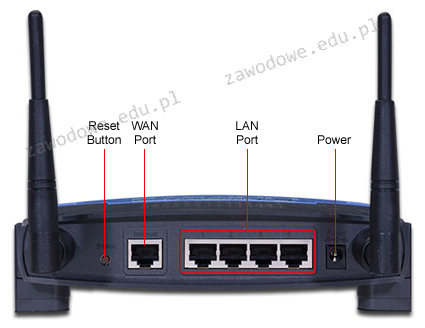
Na ilustracji przedstawiono tylną stronę

Ilustracja do pytania
A. koncentratora
B. routera
C. mostu
D. modemu
Tylna część urządzenia przedstawiona na rysunku to router co można rozpoznać po charakterystycznych portach WAN i LAN które pozwalają na jednoczesne połączenie z siecią zewnętrzną i lokalną Router jest kluczowym elementem infrastruktury sieciowej w biurach i domach umożliwiającym kierowanie ruchem danych między sieciami wykorzystuje tablice routingu i różne protokoły sieciowe dla optymalizacji przepływu danych W praktyce routery mogą obsługiwać różne funkcje takie jak firewall zarządzanie pasmem czy tworzenie sieci VPN co zwiększa bezpieczeństwo i wydajność sieci Zgodnie ze standardami IEEE routery są urządzeniami warstwy trzeciej modelu OSI co oznacza że operują na poziomie sieci dostarczając inteligentne funkcje routingu które są nieosiągalne dla innych urządzeń sieciowych jak mosty czy koncentratory które operują na niższych warstwach Routery często posiadają także funkcje bezprzewodowe obsługujące standardy Wi-Fi co pozwala na elastyczne tworzenie sieci bezprzewodowych integrując różne urządzenia końcowe w jednym punkcie dostępu

Pytanie 19

Która z kart graficznych nie będzie kompatybilna z monitorem, posiadającym złącza pokazane na ilustracji (zakładając, że nie można użyć adaptera do jego podłączenia)?

Ilustracja do pytania
A. Sapphire Fire Pro W9000 6GB GDDR5 (384 bit) 6x mini DisplayPort
B. Asus Radeon RX 550 4GB GDDR5 (128 bit), DVI-D, HDMI, DisplayPort
C. HIS R7 240 2GB GDDR3 (128 bit) HDMI, DVI, D-Sub
D. Fujitsu NVIDIA Quadro M2000 4GB GDDR5 (128 Bit) 4xDisplayPort
Dobra robota! Karta graficzna HIS R7 240 ma wyjścia HDMI, DVI i D-Sub, a te nie pasują do złączy w monitorze, który widzisz. Ten monitor ma złącza DisplayPort i VGA, więc bez specjalnych adapterów nie połączysz ich bezpośrednio. Z doświadczenia wiem, że przy wybieraniu karty graficznej warto zawsze sprawdzić, co będzie pasować do monitora. Zwłaszcza w pracy, gdzie liczy się szybkość i jakość przesyłania obrazu. Dobrze mieć karty z różnymi złączami, jak DisplayPort, bo dają one lepszą jakość i wspierają nowoczesne funkcje, jak np. konfiguracje z wieloma monitorami. Pamiętaj też o tym, żeby myśleć o przyszłej kompatybilności sprzętu. W technice wszystko się zmienia i dobrze mieć elastyczność na przyszłość.

Pytanie 20

Aby zainstalować usługę Active Directory w systemie Windows Server, konieczne jest uprzednie zainstalowanie oraz skonfigurowanie serwera

A. DHCP
B. DNS
C. FTP
D. WWW
W kontekście instalacji Active Directory, zrozumienie roli różnych usług jest kluczowe, aby uniknąć nieporozumień. FTP (File Transfer Protocol) jest protokołem służącym do przesyłania plików w sieci, ale nie ma on bezpośredniego związku z funkcjonowaniem Active Directory. Choć przesyłanie danych jest istotne w zarządzaniu serwerami, to protokół FTP nie wspiera funkcji zarządzania użytkownikami, grupami ani zasobami w obrębie domeny, które są fundamentalne dla Active Directory. WWW (World Wide Web) również nie jest wymagany do instalacji AD, chociaż może być przydatny w kontekście aplikacji internetowych działających w sieci, które nie mają wpływu na infrastrukturę AD. DHCP (Dynamic Host Configuration Protocol) jest usługa, która automatycznie przydziela adresy IP urządzeniom w sieci, co ma znaczenie w kontekście zarządzania adresami sieciowymi, jednak sam w sobie nie jest odpowiedzialny za funkcjonowanie usługi Active Directory. Zrozumienie, że DNS jest kluczowy dla AD, a inne usługi, takie jak FTP, WWW czy DHCP, chociaż ważne w różnych kontekstach, nie są bezpośrednio związane z instalacją i konfiguracją AD, może pomóc uniknąć typowych błędów myślowych. Właściwe podejście do konfiguracji infrastruktury serwerowej, zgodne z najlepszymi praktykami branżowymi, koncentruje się na uwzględnieniu wszystkich niezbędnych komponentów, aby zapewnić prawidłowe działanie systemu. Dobre zrozumienie interakcji pomiędzy tymi usługami jest niezbędne dla specjalistów IT, którzy muszą zapewniać stabilność i bezpieczeństwo systemów w organizacjach.

Pytanie 21

Komputer zarejestrowany w domenie Active Directory nie ma możliwości połączenia się z kontrolerem domeny, na którym znajduje się profil użytkownika. Jaki rodzaj profilu użytkownika zostanie utworzony na tym urządzeniu?

A. obowiązkowy
B. mobilny
C. lokalny
D. tymczasowy
Odpowiedź "tymczasowy" jest poprawna, ponieważ gdy komputer nie może połączyć się z kontrolerem domeny Active Directory, nie ma możliwości załadowania profilu użytkownika z serwera. W takim przypadku system operacyjny automatycznie tworzy lokalny profil tymczasowy, który pozwala użytkownikowi na zalogowanie się i korzystanie z komputera. Profil tymczasowy jest przechowywany na lokalnym dysku i usuwany po wylogowaniu. Umożliwia to użytkownikowi kontynuowanie pracy, mimo że nie ma dostępu do swojego standardowego profilu. Przykładem może być sytuacja, w której pracownik loguje się do komputera w biurze, jednak z powodu problemów z siecią nie może uzyskać dostępu do zasobów AD. W takich przypadkach dostęp do lokalnych plików i aplikacji pozostaje możliwy, ale wszelkie zmiany wprowadzone w profilu nie będą zachowane po wylogowaniu. Dobrą praktyką jest, aby administratorzy sieci zapewniali użytkownikom pamięć o tym, że korzystanie z profilu tymczasowego może prowadzić do utraty danych, których nie zdołają zapisać na serwerze.

Pytanie 22

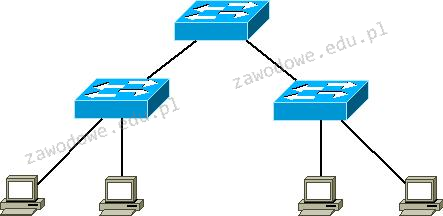
Jaką fizyczną topologię sieci komputerowej przedstawiono na załączonym rysunku?

Ilustracja do pytania
A. topologię magistrali
B. topologię gwiazdy rozszerzonej
C. topologię hierarchiczną
D. topologię gwiazdy
Topologia hierarchiczna, zwana również topologią drzewa, jest strukturą sieci, gdzie urządzenia są zorganizowane w sposób przypominający drzewo. Główna cecha tej topologii to hierarchiczne połączenie urządzeń, gdzie każde urządzenie może mieć wiele połączeń z urządzeniami niższego poziomu. W tej strukturze centralne urządzenia są połączone z urządzeniami podrzędnymi, co zapewnia skalowalność i łatwość zarządzania. Topologia hierarchiczna jest często stosowana w dużych sieciach korporacyjnych, gdzie wymagana jest infrastruktura, która może się łatwo rozwijać wraz z rosnącymi potrzebami firmy. Taka organizacja umożliwia efektywne zarządzanie ruchem sieciowym i łatwe lokalizowanie usterek. W przypadku awarii jednego elementu sieci, inne mogą nadal funkcjonować, co zwiększa niezawodność systemu. Przykładem praktycznego zastosowania topologii hierarchicznej jest struktura sieci w dużych organizacjach, gdzie są stosowane wielopoziomowe systemy przełączników i routerów, które łączą różne działy i oddziały firmy. Dzięki temu można skutecznie zarządzać ruchem danych i zapewnić odpowiednią przepustowość dla różnych aplikacji biznesowych.

Pytanie 23

Adres IP jest zapisany jako cztery grupy liczb, które są oddzielone kropkami

A. oktetów
B. bitów
C. dekad
D. helów
Numer IP, będący kluczowym elementem protokołu komunikacyjnego w sieciach komputerowych, zapisywany jest w formie czterech oktetów oddzielonych kropkami. Oktet to jednostka danych składająca się z ośmiu bitów, co pozwala na reprezentację wartości od 0 do 255 dla każdego z czterech segmentów. Dzięki temu, adresy IPv4, które są najczęściej używane, mogą przyjąć formę taką jak 192.168.0.1. W praktyce pozwala to na zdefiniowanie około 4 miliardów unikalnych adresów w ramach tego systemu. Dobre praktyki zalecają, aby w dokumentacji i konfiguracjach sieciowych zawsze posługiwać się pełnymi adresami IP, aby uniknąć nieporozumień. Ponadto, znajomość struktury i formatu adresów IP jest kluczowa przy projektowaniu i zarządzaniu sieciami, a także podczas rozwiązywania problemów związanych z komunikacją w sieci.

Pytanie 24

Podczas wyboru zasilacza do komputera kluczowe znaczenie

A. Maję specyfikację zainstalowanego systemu operacyjnego
B. Ma współczynnik kształtu obudowy
C. Ma łączna moc wszystkich komponentów komputera
D. Ma rodzaj procesora
Zgadza się, poprawna odpowiedź to 'Ma łączna moc wszystkich podzespołów komputerowych'. Wiesz, zasilacz w komputerze musi dawać taką moc, żeby wszystko działało jak trzeba. Każdy element, czyli procesor, karta graficzna, RAM i dyski twarde, potrzebują swojej energii, więc musimy to wszystko zsumować, żeby wiedzieć, jak mocny zasilacz musimy kupić. Rekomenduję wybierać zasilacz z zapasem, tak z 20-30% więcej niż całkowite zapotrzebowanie. Na przykład, jak wszystkie komponenty łącznie biorą 400 W, to lepiej wziąć zasilacz na 500-600 W. A jeśli do tego weźmiesz zasilacz z certyfikatem 80 Plus, to jeszcze zaoszczędzisz na rachunkach za prąd, bo mniej energii się zmarnuje. Czyli dobrze dobrany zasilacz to naprawdę kluczowa sprawa dla stabilności i długiego życia komputera.

Pytanie 25

Wykonanie polecenia fsck w systemie Linux spowoduje

A. prezentację parametrów plików
B. zmianę uprawnień dostępu do plików
C. zweryfikowanie integralności systemu plików
D. znalezienie pliku
Polecenie fsck (file system consistency check) jest narzędziem używanym w systemach Linux i Unix do sprawdzania integralności systemu plików. Jego głównym zadaniem jest identyfikacja i naprawa błędów w systemach plików, co jest kluczowe dla zapewnienia stabilności i bezpieczeństwa danych. Gdy system plików jest narażony na uszkodzenia, na przykład po awarii zasilania lub błędach w oprogramowaniu, fsck przychodzi z pomocą, analizując strukturę plików i metadanych, a następnie podejmuje odpowiednie kroki w celu ich naprawy. Przykładowo, administratorzy systemów regularnie uruchamiają fsck podczas startu systemu lub w trybie awaryjnym, aby upewnić się, że wszystkie systemy plików są w dobrym stanie przed kontynuowaniem pracy. Zgodnie z najlepszymi praktykami branżowymi, zaleca się również wykonywanie regularnych kopii zapasowych danych przed przeprowadzeniem operacji naprawczych, aby zminimalizować ryzyko utraty danych. Dodatkowo, fsck może być używany w połączeniu z różnymi systemami plików, takimi jak ext4, xfs, czy btrfs, co czyni go wszechstronnym narzędziem w administracji systemami Linux.

Pytanie 26

W komputerach stacjonarnych zamontowane są karty sieciowe Ethernet 10/100/1000 z gniazdem RJ45. Jakie medium transmisyjne powinno się zastosować w celu zbudowania sieci komputerowej zapewniającej najwyższą przepustowość?

A. Kabel UTP kategorii 5e
B. Światłowód jednomodowy
C. Kabel UTP kategorii 5
D. Światłowód wielomodowy
Wybór kabla UTP kategorii 5 nie jest optymalnym rozwiązaniem dla budowy sieci komputerowej obsługującej karty sieciowe Ethernet 10/100/1000. Chociaż kabel ten może obsługiwać prędkości do 100 Mbps, jego ograniczenia w zakresie jakości sygnału i podatności na zakłócenia sprawiają, że nie jest wystarczająco wydajny dla nowoczesnych aplikacji, które wymagają prędkości do 1 Gbps. Użytkownicy często zakładają, że kable kategorii 5 będą wystarczające do codziennych zadań, jednak w praktyce mogą napotkać problemy z jakością połączenia, co prowadzi do spadków prędkości i utraty danych. Z kolei wybór światłowodu wielomodowego jest odpowiedni do transmisji na większe odległości i w środowiskach przemysłowych, ale jest zbyteczny w biurach, gdzie kabel UTP 5e wystarczy. Światłowód jednomodowy, choć oferuje najwyższe prędkości i zasięg, jest również kosztowny i nieopłacalny w małych sieciach lokalnych. Powszechnym błędem jest zakładanie, że droższe rozwiązania zawsze są najlepsze; w rzeczywistości, dla stacji roboczych, kabel UTP kategorii 5e zapewnia najbardziej zrównoważoną opcję pod względem kosztów i wydajności. Zrozumienie wymagań sieci oraz standardów branżowych, takich jak TIA/EIA-568, jest kluczowe dla podejmowania właściwych decyzji dotyczących infrastruktury sieciowej.

Pytanie 27

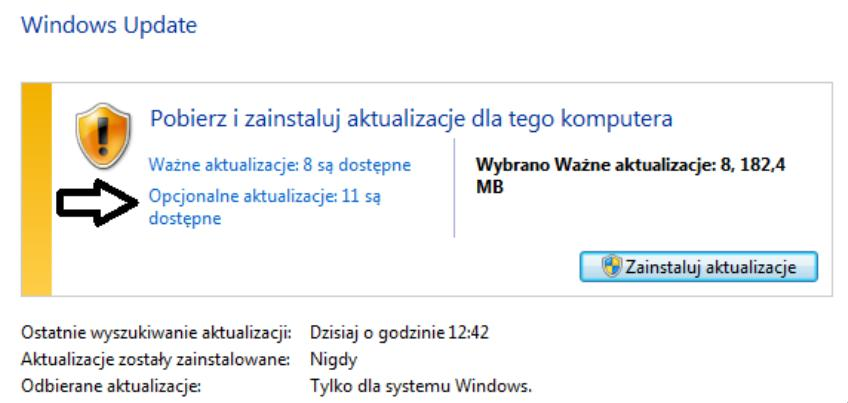
Jeżeli użytkownik zdecyduje się na pozycję wskazaną przez strzałkę, uzyska możliwość zainstalowania aktualizacji?

Ilustracja do pytania
A. związane z lukami w zabezpieczeniach o najwyższym priorytecie
B. prowadzące do aktualizacji Windows 8.1 do wersji Windows 10
C. naprawiające krytyczną awarię, która nie dotyczy zabezpieczeń
D. odnoszące się do sterowników lub nowego oprogramowania od Microsoft
Opcjonalne aktualizacje w systemie Windows dotyczą często sterowników oraz dodatkowego oprogramowania od firmy Microsoft. Wybór tej opcji może pozwalać użytkownikowi na zainstalowanie nowych wersji sterowników, które mogą poprawić kompatybilność sprzętu oraz wydajność systemu. Dodatkowo mogą obejmować nowe funkcje aplikacji Microsoft, które nie są krytyczne, ale mogą być użyteczne dla użytkownika. W praktyce, dbanie o aktualizację sterowników jest jedną z dobrych praktyk branżowych, ponieważ zapewnia, że sprzęt na którym pracujemy działa optymalnie. Sterowniki są kluczowe zwłaszcza w kontekście nowych urządzeń peryferyjnych, takich jak drukarki czy skanery, które mogą wymagać konkretnej wersji oprogramowania do prawidłowego działania. Instalowanie opcjonalnych aktualizacji może także wprowadzać nowe funkcje lub rozszerzenia do istniejącego oprogramowania, zwiększając jego funkcjonalność. Ważne jest, aby użytkownik regularnie sprawdzał dostępność takich aktualizacji, aby mieć pewność, że korzysta z najnowszych dostępnych technologii, co jest zgodne z najlepszymi praktykami zarządzania systemami IT.

Pytanie 28

W systemie operacyjnym Linux proces archiwizacji danych wykonuje się za pomocą polecenia

A. chmod
B. tar
C. cmd
D. rpm
Polecenie 'tar' jest narzędziem archiwizacyjnym w systemach operacyjnych Unix i Linux, które umożliwia tworzenie archiwów z plików i katalogów. Skrót 'tar' pochodzi od 'tape archive', co odzwierciedla jego pierwotne zastosowanie do archiwizacji danych na taśmach magnetycznych. Narzędzie to jest niezwykle wszechstronne i pozwala na kompresję oraz dekompresję danych. Przykładowo, aby stworzyć archiwum o nazwie 'backup.tar' z katalogu 'moje_dane', używamy polecenia: 'tar -cvf backup.tar moje_dane'. Opcja '-c' oznacza tworzenie archiwum, '-v' włącza tryb werbalny (wyświetlanie postępu), a '-f' umożliwia wskazanie nazwy pliku archiwum. Tar obsługuje również różne metody kompresji, takie jak gzip czy bzip2, co czyni go niezwykle użytecznym w zarządzaniu dużymi zbiorami danych. W kontekście najlepszych praktyk, regularne archiwizowanie ważnych danych za pomocą narzędzia 'tar' może chronić przed utratą danych i jest kluczowym elementem strategii backupowych w każdej organizacji.

Pytanie 29

Minimalną wartość długości hasła użytkownika w systemie Windows można ustawić poprzez komendę

A. net user
B. net config
C. net computer
D. net accounts
Inne wymienione polecenia, takie jak 'net user', 'net config' i 'net computer', nie są przeznaczone do ustawiania polityki haseł w systemie Windows. Polecenie 'net user' służy do zarządzania kontami użytkowników, w tym do dodawania, usuwania czy zmiany informacji o użytkownikach, ale nie umożliwia bezpośredniego ustawienia minimalnej długości hasła. Chociaż może być użyte w kontekście zarządzania użytkownikami, jego funkcjonalność w zakresie zabezpieczeń haseł jest ograniczona. 'Net config' to polecenie służące do konfiguracji różnych usług sieciowych, a nie do zarządzania polityką haseł. W przypadku 'net computer', jego zastosowanie dotyczy zarządzania kontami komputerów w sieci, co również nie ma związku z politykami haseł. Użytkownicy mogą mylnie sądzić, że wszystkie polecenia związane z 'net' mają podobne zastosowania, jednak każde z nich ma specyficzne funkcje i ograniczenia. Zrozumienie tych różnic jest kluczowe w celu prawidłowego zarządzania systemem i jego bezpieczeństwem.

Pytanie 30

Metoda przesyłania danych między urządzeniem CD/DVD a pamięcią komputera w trybie bezpośredniego dostępu do pamięci to

A. DMA
B. PIO
C. SATA
D. IDE
Wybranie PIO, IDE albo SATA jako metod transferu danych do pamięci w trybie DMA sugeruje pewne nieporozumienia. PIO, czyli Programmed Input/Output, to metoda, w której procesor kontroluje cały transfer. To znacznie obciąża jego możliwości i może ograniczać wydajność, zwłaszcza przy większych ilościach danych. Ide natomiast to interfejs do komunikacji z dyskami, który może wspierać DMA, ale to nie jest technika sama w sobie, tylko standard, który może współpracować z różnymi metodami transferu. SATA, z kolei, to nowoczesny interfejs dla dysków, który może też korzystać z DMA, ale sam w sobie nie jest metodą transferu. Często mylone są te terminy, co prowadzi do błędów. Ważne jest, żeby zrozumieć, że DMA to technika, która pozwala na ominięcie procesora podczas przesyłania danych, co znacząco podnosi wydajność, a PIO oraz interfejsy takie jak IDE czy SATA dotyczą głównie sposobu podłączania urządzeń i ich komunikacji z systemem, a nie samej metody transferu.

Pytanie 31

Plik ma rozmiar 2 KiB. Jest to

A. 2000 bitów
B. 16000 bitów
C. 16384 bity
D. 2048 bitów
Poprawna odpowiedź to 16 384 bity, ponieważ 1 kibibajt (KiB) to 1024 bajty, a każdy bajt składa się z 8 bitów. Dlatego, aby przeliczyć kilobajty na bity, należy wykonać następujące obliczenia: 2 KiB × 1024 bajty/KiB × 8 bitów/bajt = 16 384 bity. W kontekście przechowywania danych i zarządzania pamięcią takie przeliczenia są kluczowe dla programistów i specjalistów IT, gdyż wpływają na wydajność systemów komputerowych oraz efektywność przesyłania danych. Zrozumienie tych jednostek ma znaczenie także w standardach (np. SI, ANSI), które definiują sposoby zapisu i interpretacji wielkości danych. W praktyce znajomość zależności między bajtami a bitami jest niezbędna zarówno przy projektowaniu baz danych, jak i w komunikacji sieciowej, gdzie transfery mierzy się zwykle w bitach na sekundę (bps).

Pytanie 32

Bez zgody właściciela praw autorskich do oprogramowania jego legalny użytkownik, zgodnie z ustawą o prawie autorskim i prawach pokrewnych, co może zrobić?

A. może wykonać dowolną ilość kopii programu na swój użytek
B. może stworzyć jedną kopię, jeśli jest to konieczne do korzystania z programu
C. może dystrybuować program
D. nie ma możliwości wykonania żadnej kopii programu
Wybór odpowiedzi, że użytkownik może wykonać dowolną liczbę kopii programu na własny użytek, jest błędny, ponieważ narusza zasady prawa autorskiego. Zgodnie z ustawą o prawie autorskim, użytkownik ma prawo do wykonania jedynie jednej kopii programu w celu jego używania, a nie tworzenia wielokrotnych kopii, które mogłyby prowadzić do rozpowszechnienia programu. Wykonywanie dowolnej liczby kopii może prowadzić do nieautoryzowanego użytkowania, co jest sprzeczne z intencjami twórcy oprogramowania i narusza jego prawa do kontrolowania rozpowszechniania swojego dzieła. Po prostu posiadanie kopii na własny użytek nie zwalnia z obowiązku przestrzegania umowy licencyjnej, która zazwyczaj ogranicza liczbę dozwolonych kopii. Z kolei odpowiedź, że użytkownik może rozpowszechniać program, jest także mylna, ponieważ wymaga zezwolenia od posiadacza praw autorskich. Każde nieautoryzowane rozpowszechnianie może prowadzić do poważnych konsekwencji prawnych, w tym do odpowiedzialności cywilnej i karnej. Ponadto, stwierdzenie, że użytkownik nie może wykonać żadnej kopii programu, jest zbyt restrykcyjne i niezgodne z prawem, ponieważ użytkownik rzeczywiście ma prawo do wykonania jednej kopii, jeśli jest to niezbędne do korzystania z programu. Tego rodzaju nieporozumienia często wynikają z braku wiedzy na temat przepisów prawa autorskiego i zasad użytkowania oprogramowania, co może prowadzić do nieświadomego łamania prawa.

Pytanie 33

Możliwość odzyskania listy kontaktów z telefonu komórkowego działającego na systemie Android występuje, gdy użytkownik wcześniej przeprowadził synchronizację danych urządzenia z Google Drive przy użyciu

A. konta Microsoft
B. konta Google
C. konta Yahoo
D. dowolnego konta pocztowego z portalu Onet
Odpowiedź "konta Google" to strzał w dziesiątkę. Synchronizacja danych na Androidzie rzeczywiście najlepiej działa przez konto Google. Dzięki temu możesz bez problemu przesyłać swoje kontakty, kalendarze czy zdjęcia do chmury, co sprawia, że wszystko jest bezpieczne i dostępne nawet na innych urządzeniach. Na przykład, kiedy zmienisz telefon, logując się na swoje konto Google, wszystkie kontakty wracają na miejsce jak za dotknięciem magicznej różdżki. Dobrze też wiedzieć, że korzystanie z konta Google to nie tylko wygoda, ale i duże bezpieczeństwo, bo Google ma naprawdę niezłe zabezpieczenia. Dodatkowo, synchronizacja z kontem Google ułatwia korzystanie z różnych aplikacji, jak na przykład Google Contacts, co sprawia, że zarządzanie kontaktami staje się o wiele prostsze. Tak więc, żeby skutecznie odzyskać wszystkie kontakty, koniecznie trzeba mieć konto Google i wcześniej to ustawić na swoim urządzeniu.

Pytanie 34

Każdorazowo automatycznie szyfrowany staje się plik, który został zaszyfrowany przez użytkownika za pomocą systemu NTFS 5.0, w momencie

A. gdy inny użytkownik próbuje go odczytać
B. gdy jest kopiowany przez sieć
C. kiedy jest wysyłany pocztą e-mail
D. gdy jest zapisywany na dysku
Odpowiedź, że plik zaszyfrowany przez użytkownika za pomocą systemu NTFS 5.0 jest automatycznie szyfrowany podczas zapisywania go na dysku, jest prawidłowa, ponieważ NTFS (New Technology File System) obsługuje funkcję EFS (Encrypting File System), która automatycznie szyfruje pliki w momencie ich zapisu na dysku. Ta funkcjonalność pozwala na zabezpieczenie danych przed nieautoryzowanym dostępem, a klucze szyfrujące są ściśle związane z kontem użytkownika, co zapewnia, że tylko uprawnione osoby mogą uzyskać dostęp do zaszyfrowanych plików. Przykład praktyczny: jeśli użytkownik zapisuje dokument w formacie Word, który został zaszyfrowany, przy każdym zapisaniu go na dysku, system NTFS 5.0 zapewnia, że plik jest szyfrowany, nawet jeśli użytkownik nie jest świadomy tego procesu. Dobre praktyki w zakresie ochrony danych wskazują na regularne stosowanie szyfrowania, aby zminimalizować ryzyko utraty danych lub ich ujawnienia, co jest szczególnie istotne w kontekście danych wrażliwych.

Pytanie 35

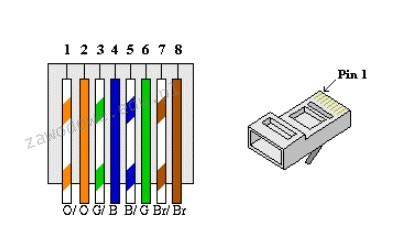
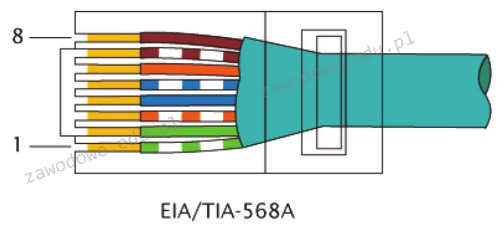
Na rysunku przedstawiono schemat ethernetowego połączenia niekrosowanych, ośmiopinowych złączy 8P8C. Jaką nazwę nosi ten schemat?

Ilustracja do pytania
A. T568B
B. T568A
C. T568C
D. T568D
Schemat T568B to jeden z dwóch głównych standardów okablowania ethernetowego, obok T568A. W T568B kolejność przewodów w złączu 8P8C zaczyna się od pomarańczowej pary, przez co różni się od T568A, który zaczyna się od zielonej. Wybór T568B lub T568A zależy często od lokalnych zwyczajów lub istniejącej infrastruktury sieciowej, choć w Stanach Zjednoczonych T568B jest częściej stosowany. T568B jest szeroko używany w połączeniach niekrosowanych, często wykorzystywanych do podłączania urządzeń sieciowych jak komputery, routery czy switche w sieciach LAN. Dobrze rozpoznawalne kolory przewodów i ich kolejność ułatwiają prawidłowe zaciskanie końcówek, co jest kluczowe dla utrzymania integralności sygnału sygnałowego. Właściwe zaciskanie przy użyciu standardu T568B minimalizuje zakłócenia przesyłu danych, co jest szczególnie ważne w przypadku rosnących wymagań na szybkość przesyłu w nowoczesnych sieciach. Zrozumienie i stosowanie tego standardu jest fundamentalne dla techników sieciowych i wpływa na jakość połączeń oraz ich niezawodność.

Pytanie 36

Bęben światłoczuły stanowi kluczowy element w funkcjonowaniu drukarki

A. igłowej
B. sublimacyjnej
C. atramentowej
D. laserowej
Bęben światłoczuły to naprawdę ważny element w drukarkach laserowych. Bez niego nie byłoby mowy o przenoszeniu obrazu na papier. Generalnie działa to tak, że bęben jest naładowany, a potem laser naświetla odpowiednie miejsca. Te naświetlone obszary tracą ładunek, przez co przyciągają toner, który potem ląduje na papierze. To wszystko ma ogromne znaczenie w biurach, gdzie liczy się jakość druku i koszt. W profesjonalnych drukarkach trwałość bębna przekłada się na to, jak dobrze drukarka działa. Warto też pamiętać, że są standardy, jak ISO/IEC 24712, które mówią o tym, jak ważna jest jakość obrazu i materiałów. To pokazuje, jak kluczowy jest bęben światłoczuły.

Pytanie 37

Protokół User Datagram Protocol (UDP) należy do

A. połączeniowych protokołów warstwy łącza danych w ISO/OSI
B. transportowych protokołów bezpołączeniowych w modelu TCP/IP
C. warstwy łącza danych bezpołączeniowej w modelu ISO/OSI
D. warstwy transportowej z połączeniem w modelu TCP/IP
Zrozumienie, że User Datagram Protocol (UDP) jest bezpołączeniowym protokołem warstwy transportowej modelu TCP/IP, jest kluczowe dla analizy danych przesyłanych w sieci. Protokół UDP, w przeciwieństwie do TCP, który jest protokołem połączeniowym, nie wymaga zestawienia sesji przed wysłaniem danych, co prowadzi do większej efektywności w transmisji, ale kosztem niezawodności. Odpowiedzi sugerujące, że UDP jest protokołem bezpołączeniowym warstwy łącza danych modelu ISO/OSI, mylą pojęcia dotyczące warstw modelu. Warstwa łącza danych odpowiada za przesyłanie ramek między urządzeniami w tej samej sieci, co nie jest zadaniem UDP, który działa na wyższej warstwie transportowej, odpowiadając za przesyłanie datagramów pomiędzy aplikacjami. Protokół TCP/IP i model ISO/OSI różnią się w kontekście warstw i funkcji, co często prowadzi do nieporozumień. Ponadto, pomysł, że UDP jest połączeniowym protokołem transportowym, jest błędny, ponieważ nie oferuje on kontroli błędów ani potwierdzeń przesyłania danych. Protokół TCP, z kolei, zapewnia te mechanizmy, co jest kluczowe dla aplikacji wymagających niezawodności. Błędy te mogą wynikać z mylnego zrozumienia podstawowych zasad działania protokołów i ich zastosowania w praktyce, co jest istotne w kontekście projektowania i implementacji systemów komunikacyjnych.

Pytanie 38

W standardzie Ethernet 100BaseTX do przesyłania danych używane są żyły kabla UTP podłączone do pinów

Ilustracja do pytania
A. 1, 2, 3, 6
B. 4, 5, 6, 7
C. 1, 2, 5, 6
D. 1, 2, 3, 4
W sieci Ethernet 100BaseTX wykorzystywane są cztery piny w złączu RJ-45 do przesyłania i odbierania danych. Wśród dostępnych odpowiedzi niektóre zawierają błędne kombinacje pinów. Na przykład piny 4, 5, 6 i 7 nie są używane w standardzie Ethernet 100BaseTX do transmisji danych, co może wynikać z mylnego zrozumienia, że wszystkie piny w kablu są aktywne lub że inne standardy mogą używać innych konfiguracji pinów. Piny 1, 2, 5 i 6 również nie są poprawną konfiguracją, ponieważ mimo iż zawierają dwa właściwe piny (1 i 2), to piny 5 i 6 są błędnie zgrupowane. Tego typu błędy są często wynikiem nieznajomości specyfikacji technicznych i standardów sieciowych, takich jak EIA/TIA-568A i 568B, które precyzyjnie określają, które pary przewodów mają być używane do transmisji danych. Ważne jest, aby zawsze odnosić się do oficjalnej dokumentacji, która wskazuje właściwe parowanie przewodów, aby zapewnić prawidłowe działanie sieci i uniknąć zakłóceń sygnału czy problemów z łącznością, które mogą wynikać z nieprawidłowego okablowania. Prawidłowa konfiguracja wpływa na jakość i stabilność połączeń, dlatego też każdy technik sieciowy powinien być świadomy tych standardów i ich praktycznego zastosowania w codziennej pracy z sieciami komputerowymi.

Pytanie 39

Obudowa oraz wyświetlacz drukarki fotograficznej są mocno zabrudzone. Jakie środki należy zastosować, aby je oczyścić bez ryzyka uszkodzenia?

A. wilgotną ściereczkę oraz piankę do czyszczenia plastiku
B. suche chusteczki oraz patyczki do czyszczenia
C. mokrą chusteczkę oraz sprężone powietrze z rurką wydłużającą
D. ściereczkę nasączoną IPA oraz środek smarujący
Użycie wilgotnej ściereczki oraz pianki do czyszczenia plastiku jest odpowiednią metodą czyszczenia obudowy i wyświetlacza drukarki fotograficznej, ponieważ te materiały są dostosowane do delikatnych powierzchni, nie powodując ich zarysowania ani uszkodzenia. Wilgotna ściereczka skutecznie usuwa kurz i zabrudzenia, a pianka do czyszczenia plastiku zmiękcza osady, umożliwiając ich łatwe usunięcie. W praktyce, przed przystąpieniem do czyszczenia, warto wyłączyć urządzenie, aby zapobiec potencjalnym uszkodzeniom elektrycznym. Przy wyborze pianki do czyszczenia należy zwrócić uwagę na jej skład – najlepsze są te, które nie zawierają agresywnych chemikaliów, aby nie uszkodzić powierzchni. Dodatkowo, stosowanie takich środków jest zgodne z zaleceniami producentów sprzętu fotograficznego, co pozwala na dłuższe utrzymanie urządzenia w dobrym stanie oraz zapewnienie jego wydajności. Rekomenduje się również regularne czyszczenie, aby uniknąć gromadzenia się brudu, który może wpływać na jakość druku.

Pytanie 40

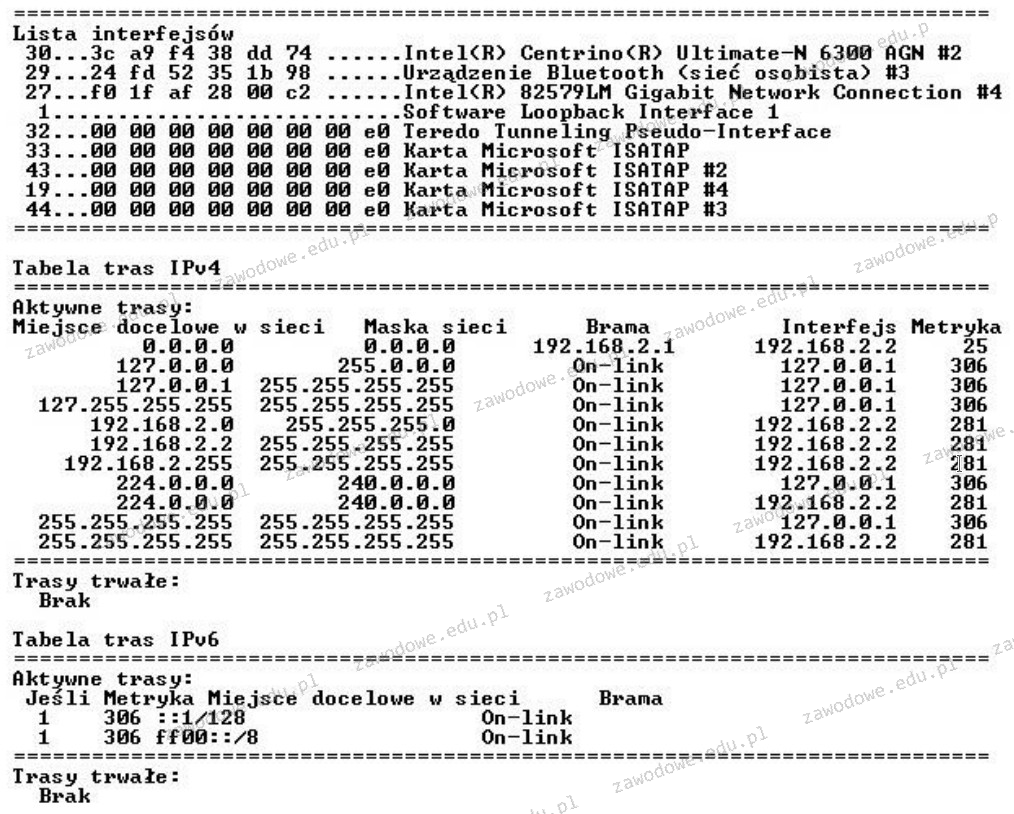
Jaki jest rezultat realizacji którego polecenia w systemie operacyjnym z rodziny Windows, przedstawiony na poniższym rysunku?

Ilustracja do pytania
A. arp -a
B. net session
C. net view
D. route print
Polecenie route print w systemach Windows służy do wyświetlania tabeli routingu sieciowego dla protokołów IPv4 i IPv6. Tabela routingu to kluczowy element w zarządzaniu przepływem danych w sieci komputerowej ponieważ definiuje zasady przesyłania pakietów między różnymi segmentami sieci. W przypadku tej komendy użytkownik otrzymuje szczegółowe informacje o dostępnych trasach sieciowych interfejsach oraz metrykach które określają priorytet trasy. Taka analiza jest niezbędna w przypadku diagnozowania problemów z połączeniami sieciowymi konfigurowania statycznych tras lub optymalizacji ruchu sieciowego. Użytkownik może także za pomocą wyników z route print zidentyfikować błędne lub nieefektywne trasy które mogą prowadzić do problemów z łącznością. Dobre praktyki w zarządzaniu sieciowym sugerują regularne przeglądanie i optymalizację tabeli routingu aby zapewnić najlepszą wydajność sieci co jest szczególnie istotne w dużych i złożonych środowiskach korporacyjnych gdzie optymalizacja ścieżek przesyłu danych może znacząco wpływać na efektywność operacyjną.