Wyniki egzaminu

Informacje o egzaminie:
  • Zawód: Technik informatyk
  • Kwalifikacja: INF.02 - Administracja i eksploatacja systemów komputerowych, urządzeń peryferyjnych i lokalnych sieci komputerowych
  • Data rozpoczęcia: 8 czerwca 2026 10:04
  • Data zakończenia: 8 czerwca 2026 10:19

Egzamin zdany!

Wynik: 28/40 punktów (70,0%)

Wymagane minimum: 20 punktów (50%)

Nowe
Analiza przebiegu egzaminu- sprawdź jak rozwiązywałeś pytania
Pochwal się swoim wynikiem!
Szczegółowe wyniki:
Pytanie 1

Który z początkowych znaków w nazwie pliku w systemie Windows wskazuje na plik tymczasowy?

A. *
B. #
C. &
D. ~
Wybór innych znaków jako oznaczenia pliku tymczasowego w systemie Windows opiera się na nieporozumieniu dotyczącym konwencji nazewnictwa plików. Znak ampersand (&) w systemach operacyjnych nie posiada przypisanej funkcji w kontekście plików tymczasowych. Zwykle jest on używany do wskazywania, że plik jest częścią komendy w powłoce lub do łączenia poleceń. Podobnie, znak gwiazdki (*) jest używany jako symbol wieloznaczny w kontekście wyszukiwania plików, co powoduje, że nie może służyć do oznaczania plików tymczasowych. Z kolei znak hash (#) jest wykorzystywany w niektórych kontekstach do oznaczania komentarzy lub jako część identyfikatorów, lecz nie ma związku z plikami tymczasowymi w systemie Windows. Zrozumienie roli i zastosowania odpowiednich symboli w kontekście systemów operacyjnych jest kluczowe dla uniknięcia błędnych interpretacji. Powszechnym błędem jest mylenie oznaczeń plików z konwencjami stosowanymi w programowaniu lub administracji systemami. Praktyczne zastosowanie symboli w kontekście plików powinno być zgodne z dokumentacją i standardami branżowymi, aby zapewnić klarowność i efektywność w zarządzaniu danymi. Ostatecznie, aby poprawnie zrozumieć, jakie oznaczenia są używane w systemach operacyjnych, ważne jest, aby zapoznać się z oficjalnymi wytycznymi i dokumentacją producentów oprogramowania.
Pytanie 2

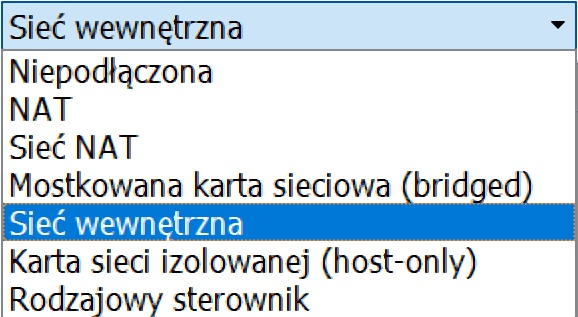
Na ilustracji przedstawiono opcje karty sieciowej w oprogramowaniu VirtualBox. Ustawienie na wartość sieć wewnętrzna, spowoduje, że

Ilustracja do pytania
A. karta sieciowa maszyny wirtualnej będzie zmostkowana z kartą maszyny fizycznej.
B. karta sieciowa maszyny wirtualnej będzie pracować w sieci wirtualnej.
C. system wirtualny będzie zachowywać się tak, jakby był podłączony do rutera udostępniającego połączenie sieciowe.
D. system wirtualny nie będzie miał zainstalowanej karty sieciowej.
Ustawienie karty sieciowej w VirtualBox na „Sieć wewnętrzna” oznacza, że interfejs tej maszyny wirtualnej będzie pracował w całkowicie wirtualnej, odizolowanej sieci, tworzonej wyłącznie wewnątrz hypervisora. Moim zdaniem to jedno z fajniejszych ustawień do ćwiczeń, bo pozwala zbudować sobie małe, laboratoryjne środowisko sieciowe bez ryzyka, że coś „wypłynie” do prawdziwej sieci firmowej czy domowej. Maszyny z tą samą nazwą sieci wewnętrznej (np. „lab1”) widzą się nawzajem, mogą się pingować, można na nich skonfigurować własny serwer DHCP, DNS, router programowy, firewalla itp., ale nie mają domyślnie dostępu ani do hosta, ani do Internetu. Z punktu widzenia systemu gościa karta sieciowa jest normalną kartą, widoczną w menedżerze urządzeń czy w `ipconfig`/`ip a`, tylko jej „kabel” jest podłączony do wirtualnego przełącznika, a nie do fizycznej infrastruktury. W praktyce wykorzystuje się to np. do testowania serwerów, usług domenowych, ćwiczeń z routingu czy konfiguracji zapór – zgodnie z dobrymi praktykami bezpieczeństwa takie środowiska testowe powinny być odseparowane od produkcji. Warto też pamiętać, że w odróżnieniu od NAT czy mostkowania, tryb sieci wewnętrznej nie tworzy żadnego automatycznego wyjścia na Internet, więc jeśli chcemy, żeby taki segment miał dostęp na zewnątrz, trzeba świadomie skonfigurować dodatkową maszynę pełniącą rolę routera lub bramy. To dokładnie odpowiada idei segmentacji i izolacji sieci, którą promują standardy bezpieczeństwa w IT.

Pytanie 3

Wydanie w systemie Windows komendy

ATTRIB -S +H TEST.TXT
spowoduje
A. ustawienie atrybutu pliku jako tylko do odczytu oraz jego ukrycie
B. usunięcie atrybutu pliku systemowego oraz atrybutu pliku ukrytego
C. ustawienie atrybutu pliku systemowego z zablokowaniem edycji
D. usunięcie atrybutu pliku systemowego oraz aktywowanie atrybutu pliku ukrytego
Odpowiedź wskazująca na usunięcie atrybutu pliku systemowego oraz ustawienie atrybutu pliku ukrytego jest poprawna, ponieważ polecenie ATTRIB w systemie Windows działa na atrybutach plików, które mogą wpływać na ich widoczność i dostępność. Polecenie -S oznacza usunięcie atrybutu systemowego, co powoduje, że plik nie jest już traktowany jako plik systemowy, a +H dodaje atrybut ukryty, co sprawia, że plik TEST.TXT nie będzie widoczny w standardowym widoku folderów. Przykładem zastosowania tej komendy może być sytuacja, gdy chcesz ukryć plik konfiguracyjny aplikacji, aby nie był on przypadkowo edytowany przez użytkowników. Dobrą praktyką jest zarządzanie atrybutami plików w celu zabezpieczenia ważnych informacji oraz organizacji struktury folderów, co jest zgodne z zasadami zarządzania danymi w systemach operacyjnych. Warto pamiętać, że manipulacja atrybutami plików powinna być wykonywana świadomie, aby uniknąć niezamierzonych konsekwencji w dostępie do danych.

Pytanie 4

Pliki specjalne urządzeń, tworzone podczas instalacji sterowników w systemie Linux, są zapisywane w katalogu

A. ./proc
B. ./var
C. ./dev
D. ./sbin
Wybierając katalog /var, można się łatwo pomylić, bo rzeczywiście znajduje się tam dużo danych tworzonych dynamicznie przez system – logi, bazy danych czy różne pliki tymczasowe, ale nie mają one nic wspólnego z reprezentacją urządzeń podłączonych do systemu. Katalog /sbin natomiast kojarzy się głównie z narzędziami administracyjnymi, takimi jak polecenia do obsługi systemu plików czy zarządzania procesami, ale zdecydowanie nie jest miejscem przechowywania plików urządzeń. Myślę, że niektórzy mogą to pomylić, bo niektóre narzędzia ze /sbin służą do pracy bezpośrednio z urządzeniami, więc wydawałoby się logiczne, że pliki te mogą być tam. Jeśli chodzi o /proc, to jest to całkiem odrębna koncepcja – jest to system plików wirtualnych pokazujący „na żywo” bieżące informacje o systemie, procesach, sprzęcie i konfiguracji jądra. Nie przechowuje się tam plików reprezentujących urządzenia, tylko statusy systemu, jak np. /proc/cpuinfo czy /proc/meminfo. Typowym błędem jest przekonanie, że wszystko, co dotyczy sprzętu, powinno być w /proc, bo rzeczywiście można tam podejrzeć informacje o urządzeniach, ale nie ma tam plików umożliwiających bezpośredni dostęp do tych urządzeń. Często myli się też katalog /dev z innymi lokalizacjami systemu plików, bo nie każdy wie, że Linux traktuje urządzenia jako pliki. To właśnie ta filozofia „wszystko jest plikiem” odróżnia Linuksa od innych systemów. Przypisanie plików urządzeń do innego katalogu może wynikać z braku doświadczenia z architekturą systemu plików Linuksa lub z przyzwyczajeń wyniesionych z innych środowisk. Warto więc pamiętać – tylko /dev służy do przechowywania specjalnych plików urządzeń i to jest klucz do sprawnego zarządzania sprzętem pod Linuksem.

Pytanie 5

Zbiór usług sieciowych dla systemów z rodziny Microsoft Windows jest reprezentowany przez skrót

A. HTTPS
B. FTPS
C. HTTP
D. IIS
IIS, czyli Internet Information Services, to serwer WWW stworzony przez Microsoft, który jest integralną częścią systemów operacyjnych rodziny Windows. Umożliwia hosting aplikacji internetowych oraz stron WWW, a także zarządzanie nimi poprzez intuicyjny interfejs graficzny. IIS obsługuje różne protokoły, takie jak HTTP, HTTPS, FTP, a także pozwala na korzystanie z ASP.NET, co czyni go potężnym narzędziem do tworzenia dynamicznych aplikacji webowych. Przykłady zastosowania IIS obejmują serwisowanie stron internetowych dla małych firm, jak i dużych korporacji, które wymagają stabilnych i skalowalnych rozwiązań. Zastosowanie IIS w praktyce obejmuje również konfigurację zabezpieczeń, monitorowanie wydajności oraz integrację z innymi technologiami Microsoft, co czyni go standardowym rozwiązaniem w środowisku Windows. Warto także zaznaczyć, że IIS wspiera standardy branżowe, takie jak HTTP/2, co zwiększa efektywność transferu danych. W kontekście dobrych praktyk, ważne jest regularne aktualizowanie serwera, aby zapewnić bezpieczeństwo oraz wsparcie dla najnowszych protokołów i technologii.

Pytanie 6

Do wymiany uszkodzonych kondensatorów w karcie graficznej potrzebne jest

A. lutownica z cyną i kalafonią
B. wkrętak krzyżowy oraz opaska zaciskowa
C. żywica epoksydowa
D. klej cyjanoakrylowy
Wymiana uszkodzonych kondensatorów na karcie graficznej wymaga precyzyjnych narzędzi, a lutownica z cyną i kalafonią jest kluczowym elementem tego procesu. Lutownica dostarcza odpowiednią temperaturę, co jest niezbędne do stopienia cyny, która łączy kondensator z płytą główną karty graficznej. Kalafonia pełni rolę topnika, ułatwiając równomierne pokrycie miedzi lutowiem oraz poprawiając przyczepność, co jest istotne dla długotrwałej niezawodności połączenia. Używając lutownicy, ważne jest, aby pracować w dobrze wentylowanym pomieszczeniu i stosować techniki, które minimalizują ryzyko uszkodzenia innych komponentów, np. poprzez stosowanie podstawki do lutowania, która izoluje ciepło. Obecne standardy w naprawie elektroniki, takie jak IPC-A-610, zalecają również przeprowadzenie testów połączeń po zakończeniu lutowania, aby upewnić się, że nie występują zimne luty lub przerwy w połączeniach. Takie podejście zapewnia nie tylko poprawne działanie karty graficznej, ale również wydłuża jej żywotność.

Pytanie 7

Protokół transportowy bezpołączeniowy to

A. ARP
B. SSH
C. TCP
D. UDP
ARP (Address Resolution Protocol) nie jest protokołem warstwy transportowej, lecz protokołem warstwy łącza danych, który służy do tłumaczenia adresów IP na adresy MAC w sieciach lokalnych. Jego głównym zadaniem jest umożliwienie komunikacji w sieciach Ethernet, co czyni go fundamentalnym dla prawidłowego działania sieci lokalnych, ale nie ma zastosowania w kontekście przesyłania danych na wyższych warstwach. TCP (Transmission Control Protocol) to z kolei protokół warstwy transportowej, który zapewnia połączeniowe przesyłanie danych, co oznacza, że przed wysłaniem danych nawiązywane jest połączenie. TCP oferuje niezawodność dzięki mechanizmom takim jak retransmisja utraconych pakietów i kontrola przepływu, ale te cechy sprawiają, że jest wolniejszy w porównaniu do UDP. SSH (Secure Shell) to protokół służący do bezpiecznego zdalnego logowania oraz zarządzania systemami, działający na warstwie aplikacji. Choć używa protokołu TCP do przesyłania danych, nie jest samodzielnym protokołem warstwy transportowej. Zrozumienie różnic między tymi protokołami jest kluczowe, by unikać pomyłek w ich zastosowaniach. Typowym błędem jest przypisywanie funkcji protokołów z różnych warstw do jednego kontekstu, co prowadzi do nieporozumień i niewłaściwego ich wykorzystania w praktyce. W kontekście wyboru protokołu do przesyłania danych, ważne jest, aby znać różnice między protokołami połączeniowymi a bezpołączeniowymi, oraz ich odpowiednie zastosowania w zależności od wymagań aplikacji.

Pytanie 8

W systemie Windows, po wydaniu komendy systeminfo, nie da się uzyskać danych o

A. podłączonych kartach sieciowych
B. liczbie partycji podstawowych
C. ilości procesorów
D. zainstalowanych aktualizacjach
Polecenie systeminfo w systemie Windows dostarcza wielu istotnych informacji o aktualnym systemie operacyjnym, takich jak zainstalowane poprawki, liczba procesorów czy zamontowane karty sieciowe. Jednak nie udostępnia informacji na temat liczby partycji podstawowych. W kontekście zarządzania dyskami, partycje są zarządzane przez narzędzia takie jak Disk Management czy polecenia PowerShell. Wiedza na temat partycji jest kluczowa przy konfiguracji dysków oraz podczas instalacji systemów operacyjnych, gdyż wpływa na efektywność zarządzania danymi i ich bezpieczeństwo. W praktyce, administratorzy systemów powinni korzystać z narzędzi do zarządzania dyskami, aby sprawdzić konfigurację partycji, a systeminfo powinno być używane do oceny ogólnego stanu systemu operacyjnego. Dzięki temu można lepiej zrozumieć, jakie zasoby są dostępne i jakie działania należy podjąć, by poprawić wydajność systemu.

Pytanie 9

AC-72-89-17-6E-B2 to adres MAC karty sieciowej zapisany w formacie

A. heksadecymalnej
B. oktalnej
C. dziesiętnej
D. binarnej
Adres AC-72-89-17-6E-B2 to przykład adresu MAC, który jest zapisany w formacie heksadecymalnym. W systemie heksadecymalnym każda cyfra może przyjmować wartości od 0 do 9 oraz od A do F, co pozwala na reprezentację 16 różnych wartości. W kontekście adresów MAC, każda para heksadecymalnych cyfr reprezentuje jeden bajt, co jest kluczowe w identyfikacji urządzeń w sieci. Adresy MAC są używane w warstwie łącza danych modelu OSI i są istotne w takich protokołach jak Ethernet. Przykładowe zastosowanie adresów MAC to filtrowanie adresów w routerach, co pozwala na kontrolę dostępu do sieci. Zrozumienie systemów liczbowych, w tym heksadecymalnego, jest istotne dla profesjonalistów w dziedzinie IT, ponieważ wiele protokołów i standardów, takich jak IPv6, stosuje heksadecymalną notację. Ponadto, dobra znajomość adresowania MAC jest niezbędna przy rozwiązywaniu problemów z sieciami komputerowymi, co czyni tę wiedzę kluczową w pracy administratorów sieci.

Pytanie 10

Autorskie prawo osobiste twórcy do programu komputerowego

A. obowiązuje przez 50 lat od daty pierwszej publikacji
B. obowiązuje wyłącznie przez okres życia jego autora
C. obowiązuje przez 70 lat od daty pierwszej publikacji
D. nigdy nie traci ważności
Rozważając odpowiedzi na pytanie o trwałość autorskiego prawa osobistego do programu komputerowego, warto zauważyć, że odpowiedzi sugerujące określony czas trwania praw, takie jak 50 czy 70 lat, mają swoje odniesienie w zakresie autorskich praw majątkowych. Jednakże, autorskie prawo osobiste w polskim prawodawstwie ma inną naturę, co często prowadzi do mylnego rozumienia. W pierwszej kolejności, pojęcie 70-letniego okresu ochrony dotyczy praw majątkowych, które rozpoczynają się od momentu śmierci autora i trwają przez 70 lat. W przypadku prawa osobistego, nie ma takiego ustalonego okresu, ponieważ chroni ono niezbywalne prawa twórcy do uznania autorstwa i nienaruszalności utworu. Podobnie, odpowiedź mówiąca o 50-letnim okresie również jest myląca, gdyż dotyczy ona praw majątkowych, a nie osobistych. Kolejnym błędnym rozumowaniem jest sugestia, że autorskie prawo osobiste wygasa, co jest sprzeczne z definicją tych praw w polskim prawie. Zrozumienie, że prawa osobiste są nieprzedawnialne, jest kluczowe dla ochrony twórcy w długoterminowej perspektywie. Typowym błędem myślowym w tym kontekście jest mylenie praw osobistych z majątkowymi, co prowadzi do błędnych wniosków o ich wygasaniu. Takie nieprecyzyjne rozumienie może mieć poważne konsekwencje prawne, zarówno dla twórcy, jak i dla osób korzystających z jego dzieła.

Pytanie 11

Jakie urządzenie powinno być użyte w sieci Ethernet, aby zredukować liczbę kolizji pakietów?

A. Bramkę VoIP
B. Koncentrator
C. Regenerator
D. Przełącznik
Przełącznik to taki fajny sprzęt, który działa na drugiej warstwie modelu OSI. Jego głównym zadaniem jest unikanie kolizji w sieciach Ethernet. Wiesz, w przeciwieństwie do koncentratora, który po prostu wysyła dane do wszystkich podłączonych urządzeń, przełącznik robi to mądrze. Kieruje pakiety do odpowiednich portów, co znacznie zmniejsza ryzyko kolizji. Działa to tak, że tworzony jest swoisty kanał komunikacyjny między urządzeniami. Na przykład, jak dwa komputery chcą sobie coś wysłać, to przełącznik przekazuje te dane tylko do odpowiedniego portu. Dzięki temu nie ma chaosu i kolizji. To wszystko jest zgodne z normami IEEE 802.3, które są super ważne dla Ethernetu i pomagają w efektywności sieci. W praktyce, w dużych biurach przełączniki są naprawdę niezbędne, bo zapewniają płynność komunikacji i obsługują wiele urządzeń. Dlatego są kluczowym elementem nowoczesnych sieci.

Pytanie 12

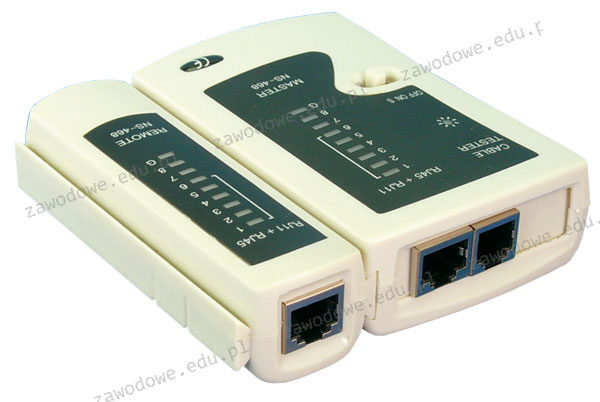
Przedmiot widoczny na ilustracji to

Ilustracja do pytania
A. miernik długości kabli
B. tester diodowy kabla UTP
C. złączarka wtyków RJ45
D. narzędzie uderzeniowe typu krone
Tester diodowy przewodu UTP to narzędzie używane do sprawdzania poprawności połączeń kablowych w sieciach komputerowych. Jego główną funkcją jest identyfikacja błędów w połączeniach, takich jak przerwy, zwarcia czy odwrócenia par przewodów. Urządzenie to składa się z dwóch części: jednostki głównej i jednostki zdalnej. Po podłączeniu kabli UTP do portów, tester wysyła sygnał elektryczny przez przewody, a diody LED wskazują stan każdego z nich. W praktyce tester jest niezastąpiony przy instalacji i konserwacji sieci, ponieważ pozwala szybko zdiagnozować problemy związane z okablowaniem. Dobre praktyki branżowe zalecają regularne testowanie kabli sieciowych, co pomaga w utrzymaniu ich niezawodności. Warto również wspomnieć, że testery mogą różnić się zaawansowaniem – niektóre modele oferują dodatkowe funkcje, takie jak pomiar długości kabla czy identyfikacja uszkodzonych par. Użycie testera diodowego UTP jest zgodne ze standardami telekomunikacyjnymi, jak TIA/EIA, co gwarantuje zgodność z innymi urządzeniami sieciowymi.

Pytanie 13

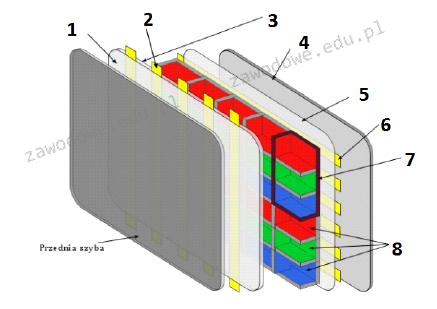
Na diagramie przedstawiającym zasadę funkcjonowania monitora plazmowego numer 6 zaznaczono

Ilustracja do pytania
A. elektrody wyświetlacza
B. powłokę dielektryczną
C. elektrody adresujące
D. powłokę fosforową
Elektrody adresujące w monitorze plazmowym są kluczowym elementem odpowiadającym za wyświetlanie obrazu. W technologii plazmowej, piksele obrazu są tworzone przez małe komórki zawierające gaz szlachetny, który pod wpływem napięcia elektrycznego przechodzi w stan plazmy. Elektrody adresujące, umieszczone za warstwą dielektryka, sterują tym procesem poprzez precyzyjne aplikowanie napięcia na odpowiednie komórki. To pozwala na selektywne wzbudzenie pikseli, co prowadzi do emisji światła w wyniku rekombinacji plazmy i pobudzenia warstwy fosforowej. W praktyce oznacza to, że elektrody adresujące pełnią rolę sterowników, które decydują o tym, które piksele mają być aktywne, a które nie. Technologia ta jest wykorzystywana w ekranach telewizyjnych oraz monitorach komputerowych, zapewniając wysoki kontrast i szeroką gamę kolorów. Dobre praktyki w projektowaniu i produkcji monitorów plazmowych wymagają precyzyjnego rozmieszczenia i wysokiej jakości materiałów użytych do skonstruowania elektrod, co bezpośrednio wpływa na jakość obrazu i trwałość urządzenia.

Pytanie 14

Jak określa się technologię stworzoną przez firmę NVIDIA, która pozwala na łączenie kart graficznych?

A. RAMDAC
B. ATI
C. CROSSFIRE
D. SLI
SLI, czyli Scalable Link Interface, to technologia opracowana przez firmę NVIDIA, która umożliwia łączenie dwóch lub więcej kart graficznych w celu zwiększenia wydajności graficznej systemu. Dzięki SLI, użytkownicy mogą uzyskać lepsze rezultaty w grach komputerowych, renderingach 3D oraz aplikacjach wymagających intensywnego przetwarzania grafiki. W praktyce, SLI dzieli obciążenie graficzne między karty, co pozwala na osiągnięcie wyższych liczby klatek na sekundę (FPS) oraz płynniejszej grafiki. Warto jednak pamiętać, że aby technologia SLI działała efektywnie, muszą być spełnione określone warunki, takie jak posiadanie odpowiedniej płyty głównej, zasilacza o odpowiedniej mocy oraz kompatybilnych kart graficznych. Dodatkowo, nie wszystkie gry wspierają SLI, dlatego przed zakupem warto sprawdzić, czy konkretne tytuły będą w stanie wykorzystać tę technologię. W branży gier oraz profesjonalnego renderingu, SLI stało się standardem wśród zaawansowanych użytkowników, którzy szukają maksymalnej wydajności swoich systemów.

Pytanie 15

Osoba korzystająca z systemu Windows zdecydowała się na przywrócenie systemu do określonego punktu. Które pliki utworzone po tym punkcie NIE zostaną zmienione w wyniku tej operacji?

A. Pliki aktualizacji
B. Pliki sterowników
C. Pliki aplikacji
D. Pliki osobiste
Pliki aktualizacji, aplikacji oraz sterowników są ściśle związane z funkcjonowaniem systemu operacyjnego i jego komponentów. Przywracanie systemu do wcześniejszego punktu oznacza cofnięcie wszelkich zmian wprowadzonych w systemie od momentu utworzenia tego punktu. W przypadku plików aktualizacji, takie operacje mogą prowadzić do wycofania poprawek zabezpieczeń i stabilności, co może stwarzać zagrożenia dla bezpieczeństwa. Użytkownicy często błędnie zakładają, że przywracanie systemu jest neutralne wobec wszystkich plików, jednak w rzeczywistości dotyczy to głównie plików systemowych, a nie danych osobistych. Pliki aplikacji mogą również zostać usunięte lub przywrócone do wcześniejszych wersji, co często prowadzi do problemów z ich działaniem. Użytkownicy mogą nie zdawać sobie sprawy, że zmiana wersji sterowników może powodować problemy z kompatybilnością, co może skutkować błędami w działaniu sprzętu. Aby uniknąć tych problemów, ważne jest, aby przed przywróceniem systemu wykonać pełną kopię zapasową wszystkich istotnych plików i zrozumieć, jak działa proces przywracania. Zrozumienie różnic między plikami osobistymi a systemowymi oraz ich rolą w architekturze systemu operacyjnego jest kluczowe w zarządzaniu danymi i bezpieczeństwem ich przechowywania.

Pytanie 16

Błędy systemu operacyjnego Windows spowodowane przez konflikty zasobów sprzętowych, takie jak przydział pamięci, przydział przerwań IRQ i kanałów DMA, najłatwiej jest wykryć za pomocą narzędzia

A. edytor rejestru.
B. menedżer urządzeń.
C. chkdsk.
D. przystawka Sprawdź dysk.
Wiele osób myli narzędzia Windowsa, bo faktycznie brzmią podobnie, ale tu chodzi o specyficzne zastosowanie. Chkdsk to narzędzie, które służy przede wszystkim do sprawdzania integralności i naprawy problemów z systemem plików na dysku twardym. Jego zadaniem nie jest kontrolowanie konfliktów sprzętowych, tylko raczej naprawa uszkodzonych sektorów czy błędów logicznych na partycji. Co ciekawe, niektórzy myślą, że ponieważ dysk twardy to sprzęt, to chkdsk znajdzie wszystkie błędy sprzętowe – to niestety nieporozumienie. Druga opcja, edytor rejestru, faktycznie pozwala głęboko ingerować w konfigurację Windowsa, ale to już bardzo zaawansowane narzędzie i zdecydowanie nie jest przeznaczone do szybkiego diagnozowania konfliktów IRQ czy DMA. Edytując rejestr, łatwo coś popsuć i trudno znaleźć tam informacje o konkretnych zasobach przydzielonych urządzeniom. Przystawka Sprawdź dysk, podobnie jak chkdsk, skupia się na problemach z dyskiem twardym, a nie na ustawieniach sprzętowych całego systemu. Typowym błędem jest założenie, że każde narzędzie do diagnostyki sprzętu znajdzie wszystko – niestety, one mają swoje konkretne zastosowania. W branży IT ważne jest, żeby szybko zidentyfikować właściwe narzędzie do danego problemu. Konflikty zasobów sprzętowych mają to do siebie, że objawiają się w działaniu urządzeń – na przykład brak dźwięku, niedziałająca karta sieciowa – i właśnie menedżer urządzeń daje najbardziej przejrzysty wgląd w to, co kto dostał i czy nie ma kolizji. Warto zapamiętać, że dobre praktyki branżowe zalecają najpierw sprawdzić właśnie to narzędzie przy wszelkich problemach z wykrywaniem, instalacją czy działaniem sprzętu. To trochę jak szybki rzut oka pod maskę samochodu, zanim zaczniemy rozkręcać silnik – proste, a często kluczowe.

Pytanie 17

Wskaż błędny sposób podziału dysku MBR na partycje

A. 1 partycja podstawowa oraz jedna rozszerzona
B. 3 partycje podstawowe oraz jedna rozszerzona
C. 2 partycje podstawowe i jedna rozszerzona
D. 1 partycja podstawowa i dwie rozszerzone
W przypadku systemu partycjonowania MBR (Master Boot Record), maksymalna liczba partycji podstawowych, które można utworzyć, wynosi cztery. Spośród nich można również stworzyć jedną partycję rozszerzoną, która może zawierać wiele partycji logicznych. Odpowiedź wskazująca na jedną partycję podstawową i dwie rozszerzone jest poprawna, ponieważ w MBR można mieć maksymalnie jedną rozszerzoną partycję. Przykładowo, jeśli chcesz podzielić dysk na partycje do instalacji różnych systemów operacyjnych lub dla organizacji danych, przestrzeganie tych zasad jest kluczowe. Zwróć uwagę, że partycjonowanie dysku powinno być zaplanowane zgodnie z wymaganiami i przeznaczeniem danych, dlatego warto przyjrzeć się, jakie systemy planujesz zainstalować i jakie dane przechowywać. Przykładem zastosowania może być podział dysku na partycje dla systemu Windows i Linux, gdzie każda z tych partycji ma swoje specyficzne potrzeby. Warto pamiętać, że w przypadku większych dysków lub bardziej złożonych konfiguracji, zaleca się korzystanie z systemu GPT (GUID Partition Table), który oferuje znacznie większą elastyczność w partycjonowaniu.

Pytanie 18

Najczęstszym powodem, dla którego toner rozmazuje się na wydrukach z drukarki laserowej, jest

A. zbyt niska temperatura utrwalacza
B. zacięcie papieru
C. uszkodzenie rolek
D. zanieczyszczenie wnętrza drukarki
Zbyt niska temperatura utrwalacza w drukarce laserowej jest najczęstszą przyczyną rozmazywania się tonera na wydrukach. Proces drukowania w technologii laserowej polega na nałożeniu tonera na papier, który następnie jest utrwalany poprzez działanie wysokiej temperatury. Utrwalacz, składający się z dwóch rolek, podgrzewa toner do momentu, w którym staje się on płynny, co umożliwia trwałe wtopienie go w papier. Jeśli temperatura utrwalacza jest zbyt niska, toner nie przylega do papieru w odpowiedni sposób, co prowadzi do jego rozmazywania. Praktycznym przykładem może być wydruk na papierze o wyższej gramaturze lub w warunkach o niskiej temperaturze otoczenia, co dodatkowo wpływa na efektywność utrwalania. Zaleca się regularne sprawdzanie ustawień temperatury w drukarce oraz przeprowadzanie konserwacji sprzętu, aby zapewnić optymalne warunki drukowania zgodne z zaleceniami producenta.

Pytanie 19

Udostępnienie drukarki sieciowej codziennie o tej samej porze należy ustawić we właściwościach drukarki, w zakładce

A. ogólne.
B. zabezpieczenia.
C. zaawansowane.
D. udostępnianie.
W systemie Windows każda zakładka we właściwościach drukarki ma swoje konkretne przeznaczenie i to właśnie zrozumienie logiki ich podziału pozwala szybko odnaleźć właściwą opcję. Ustawienie udostępniania drukarki tylko o określonej porze dnia nie jest ani parametrem ogólnym, ani zwykłym przełącznikiem „udostępnij / nie udostępniaj”, tylko elementem bardziej zaawansowanej konfiguracji pracy urządzenia i kolejki wydruku. Dlatego nie znajdzie się go w zakładce „Ogólne”. Tam są głównie informacje opisowe: nazwa drukarki, lokalizacja, podstawowy test wydruku, ewentualnie krótki opis. To są rzeczy widoczne dla użytkownika końcowego, a nie szczegółowe reguły działania w czasie. Podobny błąd myślowy dotyczy zakładki „Udostępnianie”. Wiele osób zakłada, że skoro chodzi o drukarkę sieciową, to wszystko co z siecią związane musi być właśnie tam. Tymczasem w „Udostępnianiu” definiuje się, czy drukarka jest w ogóle dostępna w sieci, pod jaką nazwą udziału, ewentualnie dodatkowe sterowniki dla innych systemów. To jest poziom „włącz/wyłącz” oraz podstawowe parametry sieciowe, ale bez harmonogramu godzinowego. To trochę tak, jak z udziałami sieciowymi folderów – tam też sam udział nie definiuje, w jakich godzinach wolno korzystać, tylko czy w ogóle jest dostępny i dla kogo. Zakładka „Zabezpieczenia” również bywa myląca, bo dotyczy uprawnień użytkowników. Tam konfiguruje się, kto może drukować, kto może zarządzać drukarką czy kolejką, zgodnie z mechanizmem list ACL w Windows. Jednak uprawnienia nie określają czasu – one mówią „kto” i „co może”, ale nie „kiedy”. Ograniczenia czasowe są inną klasą reguł i standardowo w Windows są przenoszone do sekcji zaawansowanych danego komponentu. Typowy błąd to mieszanie pojęcia uprawnień z harmonogramem. Harmonogram pracy drukarki, czyli dostępność w określonych godzinach, to już konfiguracja wyższego poziomu – dlatego trafia do zakładki „Zaawansowane”, razem z opcjami priorytetu drukarki, zarządzania kolejką, buforowaniem i wyborem sterownika. Z mojego doświadczenia, jeśli coś brzmi jak „ustawienie zachowania w czasie” lub „reguła działania”, to w Windows prawie zawsze ląduje w ustawieniach zaawansowanych, a nie w prostych kartach ogólnych, udostępniania czy zabezpieczeń.

Pytanie 20

Aby chronić sieć Wi-Fi przed nieupoważnionym dostępem, należy m.in.

A. wyłączyć szyfrowanie informacji
B. włączyć filtrację adresów MAC
C. korzystać jedynie z częstotliwości używanych przez inne sieci WiFi
D. ustalić identyfikator sieci SSID o długości co najmniej 16 znaków
Filtrowanie adresów MAC to jedna z fajniejszych metod na zabezpieczenie naszej sieci bezprzewodowej. Każde urządzenie ma swój unikalny adres MAC i można go użyć, żeby kontrolować, które sprzęty mogą się połączyć z siecią. Kiedy administrator włączy to filtrowanie, może stworzyć listę z dozwolonymi adresami. Dzięki temu, nawet jeśli ktoś zna hasło do naszej sieci, nie dostanie się do niej, jeśli jego adres MAC nie jest na liście. Ale trzeba pamiętać, że to nie daje 100% ochrony, bo adresy MAC da się sklonować. Mimo wszystko, to bardzo dobra dodatkowa metoda ochrony. Oczywiście, dobrze jest też korzystać z mocnych haseł i szyfrowania WPA2 lub WPA3, bo to są najlepsze praktyki w zabezpieczaniu sieci bezprzewodowych.

Pytanie 21

W sytuacji, gdy nie ma możliwości uruchomienia programu BIOS Setup, jak przywrócić domyślne ustawienia płyty głównej?

A. zaktualizować BIOS Setup
B. przełożyć zworkę na płycie głównej
C. ponownie uruchomić system
D. naładować baterię na płycie głównej
Przełożenie zworki na płycie głównej to właściwa metoda przywracania ustawień domyślnych BIOS-u, zwana również "resetowaniem BIOS-u". Zworki zazwyczaj znajdują się w pobliżu baterii CMOS i są oznaczone jako CLRTC, CLEAR, lub podobnie. Poprzez przestawienie zworki na odpowiednią pozycję przez kilka sekund, można zresetować wszystkie ustawienia BIOS-u do wartości fabrycznych. To szczególnie przydatne, gdy płyta główna nie odpowiada, a użytkownik stracił dostęp do ustawień BIOS. Po przywróceniu ustawień, ważne jest, aby z powrotem ustawić zworkę w pierwotnej pozycji, aby BIOS działał poprawnie. Dotyczy to także sytuacji, gdy na przykład zmieniono ustawienia overclockingu, które mogą uniemożliwić uruchomienie systemu. Resetowanie BIOS-u przez zworkę jest zgodne z najlepszymi praktykami i jest powszechnie stosowane przez techników komputerowych. Warto znać tę metodę, aby móc skutecznie radzić sobie z problemami płyty głównej.

Pytanie 22

Urządzeniem, które służy do wycinania kształtów oraz grawerowania między innymi w materiałach drewnianych, szklanych i metalowych, jest ploter

A. bębnowy.
B. tnący.
C. laserowy.
D. solwentowy.
Ploter laserowy to naprawdę bardzo zaawansowane urządzenie, które rewolucjonizuje sposób wycinania i grawerowania w różnych materiałach. Moim zdaniem trudno o bardziej uniwersalne rozwiązanie – technologia laserowa pozwala na pracę zarówno z drewnem, sklejką, szkłem, metalem, jak i plastikiem czy nawet niektórymi rodzajami tkanin. Wszystko to dzięki precyzyjnej wiązce lasera, która topi lub odparowuje materiał dokładnie tam, gdzie potrzeba. Praktycznie w każdej nowoczesnej pracowni reklamowej, fabryce mebli czy warsztacie jubilerskim spotkasz dzisiaj plotery laserowe – to już taki standard branżowy, bez którego trudno sobie wyobrazić szybkie i powtarzalne cięcie nietypowych kształtów czy tworzenie szczegółowych wzorów na powierzchni. Bardzo ważną zaletą jest możliwość sterowania nimi z poziomu komputera – praktycznie każdy projekt można przygotować w programie graficznym, a urządzenie samo perfekcyjnie odwzoruje nawet najdrobniejsze detale. Moim zdaniem, jeżeli ktoś myśli o precyzyjnej obróbce materiałów i zależy mu na wysokiej jakości, to właśnie ploter laserowy jest najlepszym wyborem. To też świetny przykład na to, jak automatyzacja i informatyka łączą się z tradycyjnym rzemiosłem. Warto dodać, że wiele firm inwestuje w takie maszyny, bo pozwalają szybko realizować nietypowe zamówienia – od tabliczek znamionowych po elementy dekoracyjne czy prototypy. Z doświadczenia wiem, że obsługa tego sprzętu wymaga trochę nauki, ale możliwości są ogromne. Dodatkowo, ploter laserowy jest bardzo wydajny – cięcia i grawerunki są powtarzalne i bardzo precyzyjne, co jest nie do przecenienia zwłaszcza w seryjnej produkcji.

Pytanie 23

Adres fizyczny karty sieciowej AC-72-89-17-6E-B2 zapisany jest w formacie

A. binarnej
B. dziesiętnej
C. szesnastkowej
D. oktalnej
Adres MAC (Media Access Control) przedstawiony jako AC-72-89-17-6E-B2 zapisany jest w systemie szesnastkowym. W tym systemie każda para znaków reprezentuje 8 bitów, co odpowiada jednemu bajtowi. Zatem w przypadku adresu MAC, który składa się z 6 par, otrzymujemy łącznie 48 bitów. Adresy MAC są używane do identyfikacji urządzeń w sieciach lokalnych i są kluczowe dla funkcjonowania protokołów komunikacyjnych, takich jak Ethernet. Z perspektywy praktycznej, urządzenia sieciowe, takie jak routery czy przełączniki, korzystają z adresów MAC, aby kierować ruch do odpowiednich odbiorców w sieci. Standard IEEE 802 definiuje format adresów MAC, a ich poprawne wykorzystanie jest niezbędne dla zapewnienia efektywnej i bezpiecznej komunikacji w sieciach komputerowych. W kontekście programowania, operacje na adresach MAC, takie jak filtrowanie czy monitorowanie ruchu, są powszechnie stosowane w aplikacjach sieciowych i narzędziach do analizy ruchu. Zrozumienie formatu szesnastkowego jest zatem kluczowe dla specjalistów zajmujących się sieciami komputerowymi.

Pytanie 24

Złośliwe programy komputerowe, które potrafią replikować się same i wykorzystują luki w systemie operacyjnym, a także mają zdolność modyfikowania oraz uzupełniania swojej funkcjonalności, nazywamy

A. robaki
B. rootkity
C. trojany
D. wirusy
Robaki, czyli tak zwane 'worms', to takie ciekawe programy, które same się kopiują. Korzystają z luk w systemie operacyjnym, żeby rozprzestrzeniać się w sieci. W odróżnieniu od wirusów, które muszą być wpakowane w inne programy, robaki działają niezależnie. Ich największa moc to właśnie ta zdolność do kopiowania się na inne maszyny, co czyni je naprawdę niebezpiecznymi. Przykłady robaków, które wprowadziły sporo zamieszania, to chociażby Blaster i Sasser. Żeby się przed nimi bronić, firmy powinny mieć aktualne oprogramowanie zabezpieczające, regularnie aktualizować systemy operacyjne i wprowadzać zasady, które pomogą monitorować ruch w sieci. Dobrze jest też ograniczać dostęp do podejrzanych źródeł. Standardy jak ISO/IEC 27001 są bardzo przydatne w zarządzaniu bezpieczeństwem informacji, co jest niezwykle ważne w obliczu zagrożeń, które stwarzają robaki.

Pytanie 25

Na podstawie filmu wskaż z ilu modułów składa się zainstalowana w komputerze pamięć RAM oraz jaką ma pojemność.

A. 2 modułów, każdy po 16 GB.
B. 2 modułów, każdy po 8 GB.
C. 1 modułu 16 GB.
D. 1 modułu 32 GB.
Poprawnie wskazana została konfiguracja pamięci RAM: w komputerze zamontowane są 2 moduły, każdy o pojemności 16 GB, co razem daje 32 GB RAM. Na filmie zwykle widać dwa fizyczne moduły w slotach DIMM na płycie głównej – to są takie długie wąskie kości, wsuwane w gniazda obok procesora. Liczbę modułów określamy właśnie po liczbie tych fizycznych kości, a pojemność pojedynczego modułu odczytujemy z naklejki na pamięci, z opisu w BIOS/UEFI albo z programów diagnostycznych typu CPU‑Z, HWiNFO czy Speccy. W praktyce stosowanie dwóch modułów po 16 GB jest bardzo sensowne, bo pozwala uruchomić tryb dual channel. Płyta główna wtedy może równolegle obsługiwać oba kanały pamięci, co realnie zwiększa przepustowość RAM i poprawia wydajność w grach, programach graficznych, maszynach wirtualnych czy przy pracy z dużymi plikami. Z mojego doświadczenia lepiej mieć dwie takie same kości niż jedną dużą, bo to jest po prostu zgodne z zaleceniami producentów płyt głównych i praktyką serwisową. Do tego 2×16 GB to obecnie bardzo rozsądna konfiguracja pod Windows 10/11 i typowe zastosowania profesjonalne: obróbka wideo, programowanie, CAD, wirtualizacja. Warto też pamiętać, że moduły powinny mieć te same parametry: częstotliwość (np. 3200 MHz), opóźnienia (CL) oraz najlepiej ten sam model i producenta. Taka konfiguracja minimalizuje ryzyko problemów ze stabilnością i ułatwia poprawne działanie profili XMP/DOCP. W serwisie i przy montażu zawsze zwraca się uwagę, żeby moduły były w odpowiednich slotach (zwykle naprzemiennie, np. A2 i B2), bo to bezpośrednio wpływa na tryb pracy pamięci i osiąganą wydajność.

Pytanie 26

Liczba \(10011001100_{(2)}\) zapisana w systemie szesnastkowym ma postać:

A. 2E4
B. EF4
C. 998
D. 4CC
Poprawna odpowiedź to 4CC. Zamianę liczby dwójkowej na szesnastkową wykonujesz, grupując bity po cztery, zaczynając od prawej strony. Liczba \(10011001100_{(2)}\) ma 11 bitów, więc do najstarszej grupy dopełniasz zera z lewej: \(0100\,1100\,1100\). Każdą czwórkę bitów zamieniasz na jedną cyfrę szesnastkową: \(0100_{(2)}=4\), \(1100_{(2)}=\mathtt{C}\), \(1100_{(2)}=\mathtt{C}\). Po złożeniu otrzymujesz \(\mathtt{4CC}_{(16)}\). Metoda działa zawsze, bo jedna cyfra szesnastkowa odpowiada dokładnie czterem bitom - dlatego konwersja dwójkowo-szesnastkowa jest w informatyce tak wygodna i powszechna.

Pytanie 27

Określ zakres adresów IP z klasy A, który wykorzystywany jest do adresacji prywatnej w sieciach komputerowych?

A. 127.0.0.0 - 127.255.255.255
B. 10.0.0.0 - 10.255.255.255
C. 192.168.0.0 - 192.168.255.255
D. 172.16.0.0. - 172.31.255.255
Zakres adresów IP od 10.0.0.0 do 10.255.255.255 to klasa A i jest jednym z trzech rezerwowych zakresów dla prywatnych adresów IP. Te adresy nie są routowane w Internecie, więc świetnie nadają się do używania w lokalnych sieciach. Dzięki temu można stworzyć wiele prywatnych sieci, bez obaw o konflikt z adresami publicznymi. Klasa A jest szczególnie fajna dla dużych firm, które potrzebują mnóstwa adresów IP, bo pozwala na przydzielenie aż 16 milionów adresów w jednym zakresie. Wyobraź sobie korporację z biurami na różnych kontynentach, która chce, żeby każde biuro miało dostęp do swojej lokalnej sieci, dbając przy tym o bezpieczeństwo i prywatność. Co ciekawe, administracja sieci może wykorzystać te prywatne adresy razem z NAT-em, żeby mieć połączenie z Internetem, co jest naprawdę popularne w współczesnych infrastrukturach IT.

Pytanie 28

Jednym z programów stosowanych do tworzenia kopii zapasowych partycji oraz dysków jest

A. CrystalDiskInfo
B. Diskpart
C. Gparted
D. Norton Ghost
Diskpart to narzędzie systemowe wbudowane w systemy operacyjne Windows, które służy do zarządzania partycjami dysków, ale nie ma możliwości tworzenia kopii zapasowych ani obrazów. Diskpart pozwala na wykonywanie operacji takich jak tworzenie, usuwanie czy formatowanie partycji, jednak nie oferuje funkcji klonowania, co jest kluczowe w kontekście tworzenia kopii zapasowych. Gparted to natomiast narzędzie graficzne dla systemów Linux, umożliwiające zarządzanie partycjami, ale także nie jest przeznaczone do tworzenia kopii dysków. Z kolei CrystalDiskInfo to aplikacja monitorująca stan dysków twardych, dostarczająca informacji o ich kondycji, temperaturze i parametrach S.M.A.R.T., ale nie posiada funkcji tworzenia kopii dysków. Często mylone jest pojęcie zarządzania partycjami z tworzeniem kopii zapasowych, co prowadzi do nieporozumień. Kluczowe jest zrozumienie, że aby skutecznie zabezpieczyć dane, nie wystarczy jedynie zarządzać strukturą dyskową; niezbędne są odpowiednie narzędzia, które oferują funkcjonalności klonowania i tworzenia obrazów. W kontekście backupów, zastosowanie dedykowanych aplikacji, takich jak Norton Ghost, jest standardową praktyką w branży IT, co potwierdza znaczenie wyboru odpowiednich narzędzi do konkretnych zadań.

Pytanie 29

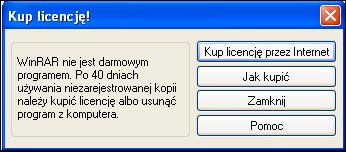
Program WinRaR zaprezentował okno informacyjne widoczne na ilustracji. Jakiego rodzaju licencji na program używał do tej pory użytkownik?

Ilustracja do pytania
A. Program typu Adware
B. Program typu Public Domain
C. Program typu Freeware
D. Program typu Shareware
Program WinRAR jest przykładem oprogramowania typu Shareware co oznacza że można go używać przez określony czas za darmo po czym użytkownik jest zobowiązany do wykupienia licencji lub zaprzestania korzystania z programu. Shareware to metoda dystrybucji oprogramowania gdzie użytkownicy mogą testować program przed podjęciem decyzji o zakupie pełnej wersji. W praktyce oznacza to że użytkownik ma możliwość oceny funkcjonalności i użyteczności programu co jest korzystne z punktu widzenia decyzji zakupowej. WinRAR daje 40-dniowy okres próbny co jest typowe dla tego typu licencji. Po upływie tego czasu program przypomina o konieczności zakupu licencji co można zobaczyć w wyświetlonym oknie dialogowym. Shareware jest popularny wśród twórców oprogramowania ponieważ pozwala na szeroką dystrybucję i promocję produktów przy jednoczesnym zabezpieczeniu finansowym dla autorów poprzez późniejsze opłaty licencyjne. Standardy branżowe zalecają informowanie użytkowników o końcu okresu próbnego oraz zapewnienie łatwego procesu zakupu co WinRAR spełnia poprzez przyciski w oknie informacyjnym.

Pytanie 30

Co oznacza zapis 192.168.1/24 w kontekście maski podsieci?

A. 255.255.255.024
B. 255.255.240.0
C. 255.255.255.0
D. 255.255.255.240
Odpowiedź 255.255.255.0 jest poprawna, ponieważ odpowiada ona zapisie CIDR 192.168.1/24. W systemie CIDR /24 oznacza, że pierwsze 24 bity adresu IP są używane do identyfikacji sieci, a pozostałe 8 bitów do identyfikacji hostów w tej sieci. W przypadku maski 255.255.255.0, pierwsze trzy oktety (255.255.255) ustawione są na wartość maksymalną, co oznacza, że są one częścią identyfikatora sieci. Czwarty oktet (0) wskazuje, że wszystkie adresy IP od 192.168.1.1 do 192.168.1.254 mogą być używane jako adresy hostów. Taka konfiguracja jest powszechnie stosowana w małych sieciach lokalnych, co czyni ją idealną do zastosowań domowych oraz w małych biurach. Dzięki zastosowaniu odpowiedniej maski podsieci, administratorzy sieci mogą skutecznie zarządzać adresacją IP, unikając konfliktów adresów oraz optymalizując wykorzystanie zasobów sieciowych. Przykład zastosowania to np. sieć domowa, w której router rozdziela adresy IP w podanej puli na różne urządzenia, zapewniając dostęp do Internetu oraz umożliwiając komunikację między nimi.

Pytanie 31

Jaką jednostką określa się szybkość przesyłania danych w sieciach komputerowych?

A. bps
B. ips
C. dpi
D. mips
Odpowiedź 'bps' oznacza 'bits per second', co jest jednostką używaną do pomiaru szybkości transmisji danych w sieciach komputerowych. Szybkość ta określa liczbę bitów, które mogą być przesyłane w ciągu jednej sekundy. W praktyce, bps jest kluczowym wskaźnikiem, pozwalającym ocenić wydajność sieci, na przykład w kontekście szerokopasmowego dostępu do internetu, gdzie operatorzy często podają prędkość łącza w megabitach na sekundę (Mbps). W kontekście protokołów sieciowych i technologii takich jak Ethernet, bps jest również używane do określenia maksymalnej przepustowości połączenia. Standardy takie jak IEEE 802.3 definiują różne prędkości transmisji, w tym 10, 100 i 1000 Mbps, które są fundamentem nowoczesnych sieci lokalnych. Oprócz bps, inne jednostki, takie jak Kbps (kilobits per second) czy Mbps, są również powszechnie używane, aby precyzyjnie określić szybkość transferu. Rozumienie tej jednostki jest niezbędne dla specjalistów IT oraz osób zajmujących się administracją sieci, aby móc efektywnie zarządzać infrastrukturą sieciową oraz optymalizować wydajność przesyłania danych.

Pytanie 32

Częścią eksploatacyjną drukarki laserowej nie jest

A. wałek grzewczy.
B. bęben.
C. lampa czyszcząca.
D. głowica.
Wybór bębna, wałka grzewczego lub lampy czyszczącej jako elementów eksploatacyjnych drukarki laserowej może prowadzić do nieporozumień w zakresie funkcji tych komponentów. Bęben jest jednym z kluczowych elementów w tej technologii, ponieważ jego rola polega na naświetlaniu obrazu na powierzchni bębna, a następnie przenoszeniu tonera na papier. Wałek grzewczy odpowiada za trwałe utrwalenie tonera na papierze poprzez podgrzewanie, a lampa czyszcząca jest niezbędna do usuwania resztek tonera z bębna po zakończeniu cyklu drukowania. Zrozumienie, jakie elementy są rzeczywiście eksploatowane, a które pełnią inne funkcje, jest niezwykle istotne. Często osoby myślące, że głowica jest elementem drukarek laserowych, mogą nie być świadome różnic w technologii pomiędzy różnymi rodzajami drukarek. Takie błędne założenia mogą prowadzić do niewłaściwej konserwacji sprzętu, co w efekcie obniża jakość wydruków oraz może przyspieszyć zużycie kluczowych komponentów. Warto zaznaczyć, że w przypadku drukarek atramentowych głowice są kluczowym elementem, jednak w technologii laserowej ich rola zupełnie się zmienia, co jest istotne do zrozumienia przy wyborze odpowiedniego sprzętu do konkretnych zastosowań.

Pytanie 33

Jaki parametr powinien być użyty do wywołania komendy netstat, aby pokazać statystykę interfejsu sieciowego (ilość wysłanych oraz odebranych bajtów i pakietów)?

A. -o
B. -e
C. -a
D. -n
Wybór parametrów -n, -o oraz -a w poleceniu netstat nie pozwala na uzyskanie informacji o statystykach interfejsów sieciowych, co często prowadzi do nieporozumień i błędnej interpretacji wyników. Parametr -n służy do wyświetlania adresów IP zamiast ich nazw, co jest przydatne w kontekście diagnostyki, ale nie dostarcza żadnych informacji o ruchu sieciowym. Z kolei -o oferuje możliwość wyświetlania identyfikatorów procesów powiązanych z połączeniami, co może być użyteczne w zarządzaniu procesami, ale również nie ma związku z metrykami interfejsów. Użycie parametru -a wyświetla wszystkie połączenia i porty nasłuchujące, a zatem daje szeroki obraz aktywności sieciowej, jednak brak jest szczegółowych informacji o liczbie przesłanych bajtów czy pakietów. Takie błędne podejście do analizy wyników netstat może prowadzić do niewłaściwych wniosków na temat wydajności sieci. Ważne jest, aby użytkownicy mieli świadomość, że skuteczne zarządzanie siecią wymaga zrozumienia specyfiki poszczególnych parametrów oraz ich rzeczywistego zastosowania w kontekście monitorowania i diagnostyki. Właściwe podejście do analizy danych sieciowych powinno opierać się na zrozumieniu, które informacje są kluczowe dla podejmowania decyzji dotyczących infrastruktury sieciowej.

Pytanie 34

Płyta główna z gniazdem G2 będzie kompatybilna z procesorem

A. Intel Core i7
B. AMD Opteron
C. AMD Trinity
D. Intel Pentium 4 EE
Podejmując decyzję o wyborze procesora do płyty głównej z gniazdem G2, ważne jest zrozumienie, że nie wszystkie procesory są ze sobą kompatybilne. W przypadku AMD Trinity oraz AMD Opteron, oba te procesory są zaprojektowane do współpracy z innymi gniazdami, odpowiednio FM1 i Socket G34. Właściwa architektura i standardy gniazd są kluczowe dla zapewnienia prawidłowego działania systemu. Często spotykanym błędem w procesie wyboru procesora jest założenie, że wystarczy tylko dopasować nazwę modelu, a nie uwzględnić specyfikacji gniazda. Ponadto, Intel Pentium 4 EE jest przestarzałym procesorem, który korzysta z gniazda LGA 775, co sprawia, że również nie będzie współpracował z płytą główną G2. Osoby, które nieznajomość standardów gniazd i architektury procesorów mogą prowadzić do nieprawidłowych założeń i, w efekcie, wyboru niewłaściwych komponentów. Aby uniknąć takich błędów, warto przed zakupem dokładnie sprawdzić specyfikacje płyty głównej oraz procesora, korzystając z zasobów internetowych oraz dokumentacji producentów. Rozumienie różnic w gniazdach oraz architekturze procesorów jest kluczowe dla budowy wydajnego i stabilnego komputera.

Pytanie 35

Fragment pliku httpd.conf serwera Apache przedstawia się jak na diagramie. W celu zweryfikowania prawidłowego funkcjonowania strony WWW na serwerze, należy wprowadzić w przeglądarkę

Listen 8012
Server Name localhost:8012
A. http://localhost:8012
B. http://localhost:8080
C. http://localhost
D. http://localhost:apache
Odpowiedź http://localhost:8012 jest poprawna, ponieważ w pliku konfiguracyjnym httpd.conf serwera Apache podano dyrektywę Listen 8012. Oznacza to, że serwer Apache nasłuchuje na porcie 8012. W praktyce oznacza to, że aby uzyskać dostęp do usług oferowanych przez serwer Apache na lokalnej maszynie, należy skorzystać z adresu URL, który specyfikuje ten port. Standardowo serwery HTTP działają na porcie 80, jednak w przypadku, gdy korzystamy z niestandardowego portu jak 8012, musimy go jawnie podać w adresie URL. Praktyczne zastosowanie tego typu konfiguracji jest powszechne w środowiskach deweloperskich, gdzie często konfiguruje się wiele instancji serwera do różnych zastosowań, używając różnych portów. Pamiętaj, aby upewnić się, że port nie jest blokowany przez zapory sieciowe, co mogłoby uniemożliwić dostęp do serwera. Konfiguracja serwera na nietypowych portach może również służyć celom bezpieczeństwa, utrudniając potencjalnym atakom automatyczne ich wykrycie. Zawsze warto zapewnić, że dokumentacja projektu jest aktualizowana i zawiera informacje o wykorzystywanych portach.

Pytanie 36

Wyjście audio dla słuchawek lub głośników minijack na karcie dźwiękowej oznaczone jest jakim kolorem?

A. żółty
B. niebieski
C. różowy
D. zielony
Wyjście słuchawek lub głośników minijack na karcie dźwiękowej oznaczone jest kolorem zielonym, co jest zgodne z międzynarodowym standardem audio. Kolor ten wskazuje na wyjście audio, które jest przeznaczone do podłączenia słuchawek lub głośników. Praktycznie oznacza to, że podłączając urządzenie audio do złącza oznaczonego na zielono, otrzymujemy dźwięk stereo, co jest kluczowe dla użytkowników, którzy korzystają z multimediów, takich jak filmy, gry czy muzyka. Ważne jest, aby użytkownicy pamiętali o tym oznaczeniu, ponieważ niewłaściwe podłączenie do innych złączy (jak np. różowe, które jest przeznaczone na mikrofon) może prowadzić do braku dźwięku lub niepoprawnego działania sprzętu audio. Dobrą praktyką jest również zwracanie uwagi na symbolikę kolorów w różnych systemach, aby prawidłowo konfigurować urządzenia audio w różnych środowiskach, takich jak komputery stacjonarne, laptopy czy konsole do gier.

Pytanie 37

Który z poniższych protokołów reprezentuje protokół warstwy aplikacji w modelu ISO/OSI?

A. ICMP
B. ARP
C. FTP
D. UDP
FTP, czyli File Transfer Protocol, jest jednym z protokołów warstwy aplikacji w modelu ISO/OSI, który służy do transferu plików pomiędzy komputerami w sieci. Protokół ten umożliwia użytkownikom przesyłanie, pobieranie oraz zarządzanie plikami na zdalnym serwerze. FTP operuje na bazie architektury klient-serwer, gdzie klient wysyła żądania do serwera, który odpowiada na nie, wykonując odpowiednie operacje na plikach. Przykładem zastosowania FTP jest przesyłanie dużych zbiorów danych z lokalnej maszyny na serwer hostingowy, co jest kluczowe w przypadku publikacji stron internetowych. Dodatkowo, FTP wspiera różne metody uwierzytelniania, co zwiększa bezpieczeństwo danych. W praktyce wiele narzędzi, takich jak FileZilla, wykorzystuje FTP do umożliwienia użytkownikom łatwego i intuicyjnego transferu plików. Warto również zauważyć, że istnieją bezpieczniejsze warianty FTP, takie jak FTPS czy SFTP, które szyfrują dane w trakcie transferu, co jest zgodne z dobrymi praktykami ochrony danych w sieci.

Pytanie 38

Komputer, którego naprawa ma zostać przeprowadzona u klienta, nie reaguje na wciśnięcie przycisku POWER. Pierwszą czynnością harmonogramu prac związanych z lokalizacją i usunięciem tej usterki powinno być

A. sprawdzenie zasilania w gniazdku sieciowym.
B. odłączenie wszystkich zbędnych podzespołów od komputera.
C. sporządzenie rewersu serwisowego.
D. sporządzenie kosztorysu naprawy.
To jest właśnie to, od czego powinno się zacząć w takiej sytuacji. Jeśli komputer nie reaguje na wciśnięcie przycisku POWER, pierwszym krokiem zgodnie z zasadami diagnozowania usterek sprzętu komputerowego powinno być sprawdzenie zasilania w gniazdku sieciowym. Z doświadczenia wiem, że w praktyce serwisowej bardzo często zdarza się, że usterka jest banalna i wynika z braku zasilania – na przykład kabel jest luźno wpięty, gniazdko jest wyłączone czy zabezpieczenie przeciwprzepięciowe się wyłączyło. Można się napracować, rozbierając komputer, testując podzespoły, a potem okazuje się, że winna jest listwa zasilająca… Według dobrych praktyk branżowych, zanim cokolwiek zaczniemy rozkręcać, zawsze trzeba upewnić się, że do urządzenia dociera napięcie sieciowe. To podstawa – nawet w podręcznikach do technikum jest to pierwsza rzecz na liście kroków diagnostycznych. Często technicy mają miernik napięcia lub po prostu podłączają inny, sprawny sprzęt do tego samego gniazdka, żeby się upewnić. Poza tym, to pozwala zaoszczędzić czas i niepotrzebną pracę – szczególnie, gdy naprawa odbywa się u klienta, gdzie każda minuta się liczy. Moim zdaniem, ta zasada sprawdza się nie tylko przy komputerach, ale i praktycznie każdym innym sprzęcie zasilanym z sieci. Lepiej najpierw wykluczyć najprostsze rzeczy, zanim przejdzie się do bardziej zaawansowanych działań.

Pytanie 39

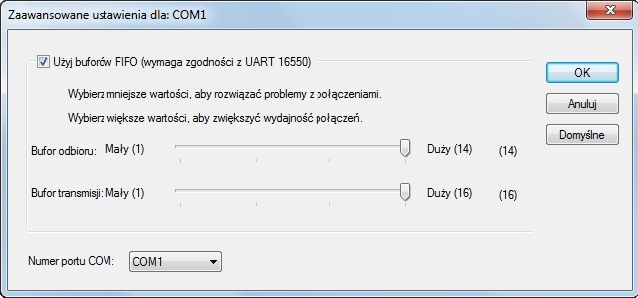
Ustawienia przedstawione na ilustracji odnoszą się do

Ilustracja do pytania
A. Skanera
B. Modemu
C. Karty sieciowej
D. Drukarki
Ustawienia przedstawione na rysunku dotyczą modemu, co można zrozumieć poprzez analizę opcji związanych z portem COM oraz użyciem buforów FIFO. Modemy często korzystają z portów szeregowych COM do komunikacji z komputerem. Standard UART 16550 jest używany w komunikacji szeregowej i pozwala na wykorzystanie buforów FIFO, co zwiększa efektywność transmisji danych. Bufory FIFO umożliwiają gromadzenie danych w kolejce, co minimalizuje przerwy i zwiększa płynność transmisji. Dzięki temu modem może obsługiwać dane w bardziej zorganizowany sposób, co jest kluczowe dla stabilności połączenia. Użycie buforów FIFO oznacza większą odporność na zakłócenia i mniejsze ryzyko utraty danych. W kontekście praktycznym, umiejętność konfiguracji takich ustawień jest ważna dla zapewnienia optymalnej wydajności i niezawodności komunikacji modemowej. Dobre praktyki zakładają dobór odpowiednich wartości buforów w zależności od specyfiki połączenia i wymagań sieciowych, co jest kluczowe dla profesjonalnej konfiguracji urządzeń komunikacyjnych.

Pytanie 40

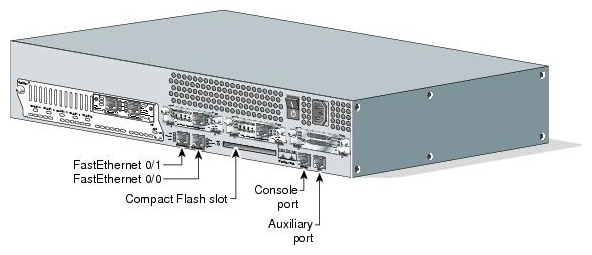
Urządzenie sieciowe, które widoczna jest na ilustracji, to

Ilustracja do pytania
A. przełącznik
B. firewall
C. konwerter mediów
D. router
Pierwszym błędnym podejściem jest zaklasyfikowanie urządzenia jako konwertera mediów. Konwertery mediów są specjalistycznymi urządzeniami stosowanymi do zamiany jednego typu medium transmisyjnego na inny, np. z miedzianego przewodu Ethernet na światłowód. Nie zarządzają one ruchem sieciowym na poziomie IP, jak to robią routery. Konwertery mediów działają na warstwie fizycznej modelu OSI, co wyklucza ich jako odpowiedź w tym przypadku. Innym błędnym rozważaniem jest uznanie urządzenia za firewall. Firewalle działają na różnych poziomach modelu OSI, ale ich podstawowym zadaniem jest filtrowanie ruchu i ochrona sieci przed nieautoryzowanym dostępem. Chociaż niektóre nowoczesne routery mogą mieć wbudowane funkcje firewalla, ich główną funkcją jest routing, a nie zabezpieczanie sieci. Przełącznik natomiast operuje na drugiej warstwie modelu OSI i jego zadaniem jest przekazywanie ramek danych w obrębie jednej sieci lokalnej na podstawie adresów MAC. Przełączniki nie zarządzają ruchem między różnymi sieciami, co jest kluczową funkcją routera. Wybór innych odpowiedzi niż router wynika z nieporozumienia dotyczącego funkcji poszczególnych urządzeń sieciowych oraz ich miejsca w infrastrukturze sieciowej, co jest fundamentalną wiedzą w dziedzinie IT.