Wyniki egzaminu

Informacje o egzaminie:
  • Zawód: Technik informatyk
  • Kwalifikacja: INF.02 - Administracja i eksploatacja systemów komputerowych, urządzeń peryferyjnych i lokalnych sieci komputerowych
  • Data rozpoczęcia: 19 kwietnia 2026 13:28
  • Data zakończenia: 19 kwietnia 2026 13:39

Egzamin zdany!

Wynik: 40/40 punktów (100,0%)

Wymagane minimum: 20 punktów (50%)

Nowe
Analiza przebiegu egzaminu- sprawdź jak rozwiązywałeś pytania
Pochwal się swoim wynikiem!
Szczegółowe wyniki:
Pytanie 1

Jakie oprogramowanie nie jest przeznaczone do diagnozowania komponentów komputera?

A. CPU-Z
B. Cryptic Disk
C. Everest
D. HD Tune
Cryptic Disk to program, który koncentruje się na tworzeniu i zarządzaniu wirtualnymi dyskami oraz szyfrowaniu danych. Jego głównym celem jest zapewnienie bezpieczeństwa danych poprzez ich szyfrowanie oraz umożliwienie użytkownikom korzystania z wirtualnych przestrzeni dyskowych, co jest szczególnie przydatne w kontekście ochrony prywatności i danych wrażliwych. W przeciwieństwie do programów takich jak Everest, CPU-Z czy HD Tune, które służą do monitorowania i diagnostyki podzespołów komputerowych, Cryptic Disk nie dostarcza informacji o wydajności procesora, pamięci RAM czy stanu dysków twardych. Przykłady zastosowania Cryptic Disk obejmują szyfrowanie wrażliwych dokumentów, utworzenie bezpiecznego miejsca na pliki osobiste oraz ochronę danych przed nieautoryzowanym dostępem. W kontekście najlepszych praktyk w zakresie bezpieczeństwa IT, korzystanie z oprogramowania do szyfrowania danych powinno być standardem w każdej organizacji, co czyni wybór Cryptic Disk odpowiednim w sytuacjach wymagających silnej ochrony danych.
Pytanie 2

Jednym z programów ochronnych, które zabezpieczają system przed oprogramowaniem, które bez zgody użytkownika zbiera i przesyła jego dane osobowe, numery kart kredytowych, informacje o odwiedzanych stronach WWW, hasła oraz używane adresy e-mail, jest aplikacja

A. FakeFlashTest
B. HDTune
C. Reboot Restore Rx
D. Spyboot Search & Destroy
Spybot Search & Destroy to narzędzie antywirusowe i antyspyware, które skutecznie chroni system operacyjny przed zagrożeniami związanymi z oprogramowaniem szpiegującym. Oprogramowanie to jest zaprojektowane do identyfikowania, usuwania oraz ochrony przed różnorodnymi zagrożeniami, w tym przed programami, które nieautoryzowanie zbierają dane osobowe użytkowników. Spybot Search & Destroy skanuje system w poszukiwaniu wirusów, spyware, adware oraz innych form złośliwego oprogramowania, a także oferuje funkcje, takie jak immunizacja, która zapobiega instalacji potencjalnie szkodliwego oprogramowania. Przykładem praktycznego zastosowania Spybot jest sytuacja, gdy użytkownik instaluje nowe oprogramowanie, a Spybot automatycznie skanuje system, identyfikując i eliminując wszelkie zagrożenia, co znacznie poprawia bezpieczeństwo danych osobowych, numerów kart płatniczych i haseł. W świecie, gdzie cyberprzestępczość rośnie w zastraszającym tempie, stosowanie takiego oprogramowania jest zgodne z najlepszymi praktykami w zakresie ochrony danych i bezpieczeństwa informatycznego, co powinno być standardem dla każdego użytkownika.

Pytanie 3

Jakie polecenie należy wykorzystać, aby zmienić właściciela pliku w systemie Linux?

A. pwd
B. ps
C. chmod
D. chown
Odpowiedź 'chown' jest prawidłowa, ponieważ polecenie to jest używane w systemach Unix i Linux do zmiany właściciela lub grupy pliku. Umożliwia to administratorom systemu oraz użytkownikom z odpowiednimi uprawnieniami zarządzanie dostępem do plików. Przykładowe użycie polecenia to 'chown user:group file.txt', co zmienia właściciela pliku 'file.txt' na 'user' i przypisuje go do grupy 'group'. Używanie 'chown' jest kluczowe dla utrzymania bezpieczeństwa systemu, ponieważ pozwala na kontrolę, kto ma prawo do odczytu, zapisu i wykonywania plików. W najlepszych praktykach związanych z zarządzaniem systemami Linux, zaleca się, aby administratorzy regularnie sprawdzali i aktualizowali uprawnienia plików, aby zminimalizować ryzyko nieautoryzowanego dostępu. Ponadto, należy pamiętać, że zmiana właściciela pliku może mieć wpływ na inne procesy lub skrypty, które mogą polegać na określonym właścicielu lub grupie, dlatego warto prowadzić dokumentację zmian.

Pytanie 4

Aby zabezpieczyć system przed oprogramowaniem mającym możliwość reprodukcji, konieczne jest zainstalowanie

A. programu diagnostycznego
B. programu narzędziowego
C. programu szpiegowskiego
D. programu antywirusowego
Program antywirusowy to naprawdę ważna rzecz, jeśli chodzi o ochronę komputerów przed różnymi zagrożeniami, jak wirusy czy robaki. Jego główną rolą jest znajdowanie i usuwanie tych problemów. Żeby to działało dobrze, programy antywirusowe muszą być regularnie aktualizowane, bo tylko wtedy mogą rozpoznać nowe zagrożenia. W praktyce, programy te nie tylko skanują pliki na dysku, ale też analizują ruch w sieci. Dzięki temu można szybko wykryć i zablokować coś podejrzanego. Dobrze jest też pamiętać o aktualizowaniu systemu operacyjnego i programów, bo to zmniejsza ryzyko ataków. Ważne jest, żeby mieć kilka różnych warstw zabezpieczeń oraz nauczyć się, jak rozpoznawać potencjalne zagrożenia. W dzisiejszych czasach, kiedy zagrożeń jest coraz więcej, posiadanie sprawnego programu antywirusowego to podstawa, jeśli chodzi o bezpieczeństwo w sieci.

Pytanie 5

W metodzie archiwizacji danych nazwanej Dziadek – Ojciec – Syn na poziomie Dziadek przeprowadza się kopię danych na koniec

A. roku
B. tygodnia
C. dnia
D. miesiąca
Odpowiedź 'miesiąca' jest prawidłowa w kontekście strategii archiwizacji danych Dziadek – Ojciec – Syn, ponieważ na poziomie Dziadek zakłada się wykonywanie kopii zapasowych co miesiąc. Ta strategia jest stosunkowo szeroko akceptowana w branży IT, ponieważ pozwala na utrzymanie odpowiedniego balansu pomiędzy częstotliwością archiwizacji a ilością przechowywanych danych. Regularne archiwizowanie danych co miesiąc umożliwia organizacjom szybkie przywracanie pełnych zestawów danych w przypadku awarii lub utraty informacji. Przykłady zastosowania tej strategii można znaleźć w firmach, które wymagają stabilnych i długoterminowych kopii zapasowych, takich jak instytucje finansowe czy szpitale, dla których przechowywanie danych przez dłuższy czas jest kluczowe. W praktyce, przy odpowiednim zarządzaniu cyklem życia danych, strategia ta również pozwala na efektywne zarządzanie przestrzenią dyskową i ogranicza ryzyko przechowywania niepotrzebnych danych, co jest zgodne z najlepszymi praktykami w zakresie zarządzania danymi.

Pytanie 6

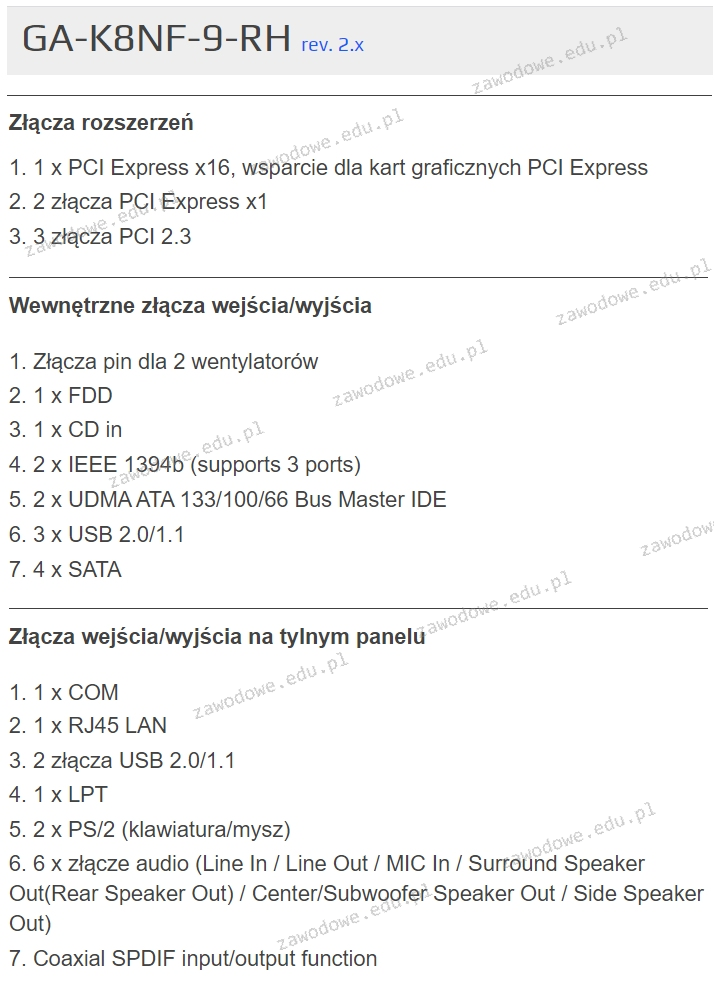
Na ilustracji ukazano fragment dokumentacji technicznej płyty głównej GA-K8NF-9-RH rev. 2.x. Z informacji wynika, że maksymalna liczba kart rozszerzeń, które można zainstalować (pomijając złącza USB), wynosi

Ilustracja do pytania
A. 2
B. 3
C. 5
D. 6
Płyta główna GA-K8NF-9-RH rev. 2.x jest wyposażona w różnorodne złącza rozszerzeń, które umożliwiają montaż dodatkowych komponentów w komputerze. Maksymalna liczba kart rozszerzeń, jaką można zainstalować, wynosi 6 i obejmuje: jedno złącze PCI Express x16, które jest często wykorzystywane do instalacji kart graficznych dla lepszej wydajności graficznej i obsługi aplikacji wymagających dużej mocy obliczeniowej. Dodatkowo, dwa złącza PCI Express x1 umożliwiają montaż kart rozszerzeń takich jak karty sieciowe, kontrolery dysków czy karty dźwiękowe. Trzy złącza PCI 2.3 pozwalają na instalację starszych kart rozszerzeń, co jest przydatne w przypadku potrzeby korzystania z urządzeń peryferyjnych starszej generacji. Taka konfiguracja jest zgodna ze standardami branżowymi, a także umożliwia elastyczne dostosowanie sprzętu do specyficznych wymagań użytkownika. Montaż kart rozszerzeń zgodnie z potrzebami pozwala na optymalne wykorzystanie zasobów sprzętowych komputera, a także zapewnia lepszą skalowalność systemu w przyszłości. Zrozumienie dostępnych złączy i ich zastosowań jest kluczowe przy planowaniu konfiguracji sprzętowej.

Pytanie 7

Mechanizm, który pozwala na podłączenie urządzeń peryferyjnych do systemu komputerowego, w którym każde urządzenie jest identyfikowane przez przypisany mu numer, to

A. Hot Swap
B. Plug and Play
C. BootLoader
D. CrossFire
Odpowiedź 'Plug and Play' odnosi się do mechanizmu, który umożliwia automatyczne rozpoznawanie i konfigurację urządzeń peryferyjnych podłączanych do systemu komputerowego. Gdy urządzenie jest podłączane, system operacyjny identyfikuje je za pomocą unikalnego numeru identyfikacyjnego, co eliminuje potrzebę ręcznej konfiguracji. Przykładem zastosowania Plug and Play są nowoczesne drukarki, które po podłączeniu do komputera są automatycznie wykrywane i gotowe do użycia bez dodatkowych kroków konfiguracyjnych. Mechanizm ten jest zgodny z podejściem promowanym przez standard USB, które zakłada łatwość użycia i interoperacyjność różnych urządzeń. Dobre praktyki w dziedzinie informatyki kładą duży nacisk na UX (User Experience), a Plug and Play jest doskonałym przykładem, jak technologia może upraszczać życie użytkowników, poprawiając ich doświadczenia związane z obsługą urządzeń komputerowych. Dodatkowo, Plug and Play przyczynia się do efektywnego zarządzania zasobami w systemach operacyjnych, co ma kluczowe znaczenie w środowiskach biznesowych i przemysłowych.

Pytanie 8

Możliwość weryfikacji poprawności działania pamięci RAM można uzyskać za pomocą programu diagnostycznego

A. GPU-Z
B. CPU-Z
C. Memtest86+
D. S.M.A.R.T
Memtest86+ jest specjalistycznym narzędziem diagnostycznym stworzonym do testowania pamięci RAM w systemach komputerowych. Jego działanie opiera się na wykonywaniu różnych testów, które mają na celu wykrycie błędów w pamięci operacyjnej. Testy te są niezwykle ważne, ponieważ pamięć RAM jest kluczowym komponentem systemu, który ma bezpośredni wpływ na stabilność i wydajność komputera. W przypadku wykrycia błędów, użytkownik może podjąć decyzję o wymianie uszkodzonych modułów pamięci, co może zapobiec problemom z systemem operacyjnym, takimi jak zawieszanie się czy niespodziewane błędy aplikacji. Praktycznie rzecz biorąc, Memtest86+ uruchamiany jest z bootowalnego nośnika USB lub CD, co pozwala na testowanie pamięci przed załadowaniem systemu operacyjnego. W branży komputerowej jest to jedno z najbardziej uznawanych narzędzi do diagnostyki pamięci, co czyni je standardem w przypadku problemów z RAM-em.

Pytanie 9

Jakie przyporządkowanie: urządzenie - funkcja, którą pełni, jest błędne?

A. Przełącznik - segmentacja sieci na VLAN-y
B. Ruter - łączenie komputerów w tej samej sieci
C. Access Point - bezprzewodowe połączenie komputerów z siecią lokalną
D. Modem - łączenie sieci lokalnej z Internetem
Wybór odpowiedzi dotyczącej rutera jako urządzenia do połączenia komputerów w tej samej sieci jest poprawny, ponieważ ruter w rzeczywistości pełni znacznie bardziej skomplikowaną rolę. Ruter jest urządzeniem sieciowym, które łączy różne sieci, na przykład sieć lokalną z Internetem, a jego głównym zadaniem jest kierowanie ruchem danych pomiędzy tymi sieciami. Routery nie łączą jedynie komputerów w obrębie jednej sieci, ale także zarządzają ruchem danych, umożliwiając jednocześnie komunikację z innymi sieciami. Na przykład, w sieci domowej, ruter łączy urządzenia takie jak komputery, smartfony czy telewizory smart, a także zapewnia dostęp do Internetu poprzez modem. Zastosowanie rutera w architekturze sieci jest zgodne z najlepszymi praktykami, w tym standardem TCP/IP, który definiuje, jak dane są przesyłane i odbierane w sieciach komputerowych. W praktyce, ruter umożliwia również implementację zaawansowanych funkcji, takich jak NAT (Network Address Translation) czy QoS (Quality of Service), które są kluczowe dla efektywności i bezpieczeństwa sieci.

Pytanie 10

Narzędziem do zarządzania usługami katalogowymi w systemach Windows Server, które umożliwia przeniesienie komputerów do jednostki organizacyjnej wskazanej przez administratora, jest polecenie

A. redirusr
B. dcdiag
C. redircmp
D. dsrm
Polecenie redircmp jest narzędziem wykorzystywanym w systemach Windows Server do przekierowywania komputerów do określonej jednostki organizacyjnej (OU) w Active Directory. Umożliwia to administratorom automatyzację procesu przypisywania nowych komputerów do odpowiednich OU, co jest kluczowe dla utrzymywania porządku w strukturze katalogowej oraz zapewniania właściwych zasad grupowych na poziomie kolejnych jednostek. Przykładowo, jeśli w organizacji istnieje potrzeba, aby wszystkie nowe komputery były automatycznie przypisywane do OU odpowiedzialnej za dział IT, administrator może użyć polecenia redircmp, aby skonfigurować to przekierowanie. Umożliwia to również uproszczenie zarządzania politykami grupowymi, ponieważ każda jednostka organizacyjna może mieć przypisane odmienne zasady. Dobre praktyki w zakresie zarządzania Active Directory zalecają stosowanie takich narzędzi, aby minimalizować błędy ludzkie i usprawniać procesy administracyjne. W skrajnych przypadkach, brak prawidłowego przypisania komputerów do OU może prowadzić do problemów z dostępem do zasobów czy zastosowaniem polityk bezpieczeństwa.

Pytanie 11

Który kolor żyły znajduje się w kablu skrętkowym?

A. biało - fioletowy
B. biało - pomarańczowy
C. biało - żółty
D. biało - czarny
Odpowiedź 'biało-pomarańczowy' jest prawidłowa, ponieważ w standardzie TIA/EIA-568, który reguluje kable skrętkowe, żyła o kolorze pomarańczowym jest jedną z dwóch żył sygnałowych w parze, która jest zazwyczaj używana w połączeniach Ethernet. W praktyce oznacza to, że żyła pomarańczowa jest odpowiedzialna za przesyłanie danych w lokalnych sieciach komputerowych. W standardzie tym przy użyciu skrętki U/FTP lub U/UTP, biało-pomarańczowy oznacza pierwszą żyłę w parze, podczas gdy żyła pomarańczowa pełni rolę drugiej żyły w tej samej parze, co jest kluczowe dla zapewnienia wysokiej jakości sygnału oraz minimalizacji zakłóceń. Zastosowanie odpowiedniego kolorowania żył w kablu jest istotne nie tylko dla właściwego okablowania, ale także dla późniejszej diagnostyki i konserwacji sieci. Dobrą praktyką przy instalacji kabli skrętkowych jest zawsze przestrzeganie standardów kolorów, co ułatwia identyfikację żył oraz ich funkcji w systemie. W przypadku audytów i serwisów sieciowych, zgodność z tymi standardami przyczynia się do zwiększenia efektywności i niezawodności infrastruktury sieciowej.

Pytanie 12

Aby zapewnić możliwość odzyskania ważnych danych, należy regularnie

A. tworzyć kopie danych.
B. używać programu antywirusowego.
C. nie wykonywać defragmentacji dysku.
D. sprawdzać integralność danych na dysku.
Tworzenie kopii zapasowych to absolutny fundament bezpieczeństwa danych, bez względu na to, czy pracujesz w dużej firmie, czy na domowym komputerze. Regularne wykonywanie backupów pozwala odzyskać ważne pliki w sytuacjach awaryjnych, na przykład gdy dysk ulegnie fizycznemu uszkodzeniu, nastąpi atak ransomware albo ktoś przypadkowo usunie plik. W branży IT jednym z najpopularniejszych standardów jest reguła 3-2-1: trzy kopie danych, na dwóch różnych nośnikach, z czego jedna powinna być przechowywana poza siedzibą (offsite). Moim zdaniem to najprostsza i najpewniejsza droga, żeby uniknąć stresu i nieprzyjemnych niespodzianek. Nawet najlepszy antywirus czy najbardziej zaawansowana technologia nie uchronią przed błędami ludzkimi czy katastrofami sprzętowymi – wtedy backup ratuje sytuację. W praktyce niektórzy używają dysków zewnętrznych, chmury (np. Google Drive, OneDrive), czy nawet serwerów NAS jako miejsca do przechowywania kopii. Ważne tylko, żeby nie odkładać tego na później, bo awarie się zdarzają wtedy, kiedy najmniej się tego spodziewamy. Warto też testować odtwarzanie z backupu, bo sama kopia to nie wszystko – trzeba mieć pewność, że da się z niej skorzystać. Bezpieczne dane to takie, które są zarchiwizowane i gotowe do przywrócenia.

Pytanie 13

Jakim poleceniem w systemie Linux można ustawić powłokę domyślną użytkownika egzamin na sh?

A. vi /etc/passwd -sh egzamin
B. groupmod /users/egzamin /bin/sh
C. usermod -s /bin/sh egzamin
D. chmod egzamin /etc/shadow sh
Polecenie usermod -s /bin/sh egzamin to naprawdę dobry sposób na zmianę domyślnej powłoki użytkownika w Linuxie. Dzięki opcji -s możemy wskazać, która powłoka ma być używana przez naszego użytkownika 'egzamin'. W tym przypadku to /bin/sh. Warto pamiętać, że najlepiej robić takie zmiany z uprawnieniami administratora, czyli użyć polecenia z prefiksem sudo, czyli np. sudo usermod -s /bin/sh egzamin. Co do powłok, każda z nich ma swoje unikalne funkcje. Na przykład powłoka bash ma świetne opcje jak autouzupełnianie i możliwość pisania skryptów, a w sh może być z tym gorzej. Warto więc przed zmianą powłoki zastanowić się, jakie funkcje będą nam potrzebne, żeby wszystko działało tak, jak chcemy.

Pytanie 14

Licencja Office 365 PL Personal (jedno stanowisko, subskrypcja na rok) ESD jest przypisana do

A. dowolnej liczby użytkowników, jedynie na jednym komputerze do celów komercyjnych
B. wyłącznie jednego użytkownika na jednym komputerze oraz jednym urządzeniu mobilnym do celów komercyjnych i niekomercyjnych
C. wyłącznie jednego użytkownika, na jednym komputerze, jednym tablecie i jednym telefonie, tylko do celów niekomercyjnych
D. dowolnej liczby użytkowników, jedynie na jednym komputerze do celów komercyjnych i niekomercyjnych
Licencja na Office 365 PL Personal jest przypisana wyłącznie jednemu użytkownikowi, co oznacza, że tylko ta osoba ma dostęp do zainstalowanych aplikacji oraz usług w chmurze. Subskrypcja obejmuje możliwość korzystania z aplikacji na jednym komputerze, jednym tablecie oraz jednym telefonie, co zapewnia użytkownikowi elastyczność w pracy. Ważnym aspektem jest to, że licencja ta jest przeznaczona wyłącznie do celów niekomercyjnych. Przykładem praktycznego zastosowania tej licencji może być sytuacja, w której osoba korzysta z programów takich jak Word, Excel czy PowerPoint do tworzenia dokumentów i prezentacji w codziennym życiu, na przykład do przygotowywania materiałów szkoleniowych lub prac domowych. Zgodnie z dobrymi praktykami, użytkownicy powinni być świadomi, że korzystanie z licencji na cele komercyjne wymaga innego rodzaju subskrypcji, co podkreśla znaczenie znajomości warunków licencjonowania w kontekście zakupu oprogramowania.

Pytanie 15

Na podstawie filmu wskaż z ilu modułów składa się zainstalowana w komputerze pamięć RAM oraz jaką ma pojemność.

A. 2 modułów, każdy po 16 GB.
B. 1 modułu 16 GB.
C. 1 modułu 32 GB.
D. 2 modułów, każdy po 8 GB.
Poprawnie wskazana została konfiguracja pamięci RAM: w komputerze zamontowane są 2 moduły, każdy o pojemności 16 GB, co razem daje 32 GB RAM. Na filmie zwykle widać dwa fizyczne moduły w slotach DIMM na płycie głównej – to są takie długie wąskie kości, wsuwane w gniazda obok procesora. Liczbę modułów określamy właśnie po liczbie tych fizycznych kości, a pojemność pojedynczego modułu odczytujemy z naklejki na pamięci, z opisu w BIOS/UEFI albo z programów diagnostycznych typu CPU‑Z, HWiNFO czy Speccy. W praktyce stosowanie dwóch modułów po 16 GB jest bardzo sensowne, bo pozwala uruchomić tryb dual channel. Płyta główna wtedy może równolegle obsługiwać oba kanały pamięci, co realnie zwiększa przepustowość RAM i poprawia wydajność w grach, programach graficznych, maszynach wirtualnych czy przy pracy z dużymi plikami. Z mojego doświadczenia lepiej mieć dwie takie same kości niż jedną dużą, bo to jest po prostu zgodne z zaleceniami producentów płyt głównych i praktyką serwisową. Do tego 2×16 GB to obecnie bardzo rozsądna konfiguracja pod Windows 10/11 i typowe zastosowania profesjonalne: obróbka wideo, programowanie, CAD, wirtualizacja. Warto też pamiętać, że moduły powinny mieć te same parametry: częstotliwość (np. 3200 MHz), opóźnienia (CL) oraz najlepiej ten sam model i producenta. Taka konfiguracja minimalizuje ryzyko problemów ze stabilnością i ułatwia poprawne działanie profili XMP/DOCP. W serwisie i przy montażu zawsze zwraca się uwagę, żeby moduły były w odpowiednich slotach (zwykle naprzemiennie, np. A2 i B2), bo to bezpośrednio wpływa na tryb pracy pamięci i osiąganą wydajność.

Pytanie 16

Jaki adres IPv4 identyfikuje urządzenie funkcjonujące w sieci o adresie 14.36.64.0/20?

A. 14.36.48.1
B. 14.36.80.1
C. 14.36.17.1
D. 14.36.65.1
Adres IPv4 14.36.65.1 pasuje do sieci 14.36.64.0/20. Z maską /20 pierwsze 20 bitów to część adresu sieciowego, a pozostałe 12 bitów to miejsca, które można wykorzystać dla urządzeń w tej sieci. Czyli w zakładanym zakresie od 14.36.64.1 do 14.36.79.254 adres 14.36.65.1 jak najbardziej się mieści. W praktyce to ważne, żeby mieć pojęcie o adresach IP, bo przydaje się to przy przydzielaniu adresów dla urządzeń i konfigurowaniu routerów czy switchów. Dobrze jest też pamiętać, że używanie odpowiednich masek podsieci to dobry sposób na zorganizowanie sieci, co pomaga lepiej wykorzystać dostępne adresy.

Pytanie 17

Jakie polecenie w systemie Windows służy do monitorowania bieżących połączeń sieciowych?

A. net view
B. netsh
C. telnet
D. netstat
Polecenie 'netstat' jest kluczowym narzędziem w systemie Windows, które umożliwia monitorowanie aktywnych połączeń sieciowych oraz analizy statystyk dotyczących protokołów TCP/IP. Używając 'netstat', użytkownicy mogą uzyskać informacje na temat otwartych portów, aktualnie aktywnych połączeń oraz stanu protokołów sieciowych. Na przykład, polecenie 'netstat -a' wyświetli wszystkie połączenia i porty nasłuchujące, co jest przydatne do diagnozowania problemów z siecią, identyfikowania nieautoryzowanych połączeń czy też weryfikowania działania aplikacji sieciowych. W kontekście bezpieczeństwa, regularne monitorowanie połączeń za pomocą 'netstat' staje się praktyką standardową, pozwalając na szybką reakcję w przypadku wykrycia podejrzanej aktywności. Narzędzie to jest zgodne z najlepszymi praktykami branżowymi w zakresie zarządzania siecią i bezpieczeństwa, umożliwiając administratorom systemów i sieci lepsze zrozumienie ruchu sieciowego oraz podejmowanie świadomych decyzji dotyczących konfiguracji i zabezpieczeń.

Pytanie 18

Jakie materiały są używane w kolorowej drukarce laserowej?

A. przetwornik CMOS
B. podajnik papieru
C. pamięć wydruku
D. kartridż z tonerem
Kartridż z tonerem to naprawdę ważny element w kolorowych drukarkach laserowych. To w nim znajduje się toner, taki proszek, który jest odpowiedzialny za to, jak wygląda wydruk na papierze. Kiedy drukujemy, bęben światłoczuły zostaje naładowany elektrostatycznie, a potem przywiera do niego toner. Potem papier jest podgrzewany, co sprawia, że toner mocno przylega do jego powierzchni. Korzystanie z kartridża z tonerem pozwala na uzyskanie świetnej jakości wydruku, a co więcej, tonery mają dużą wydajność, więc można sporo dokumentów wydrukować, zanim trzeba je zmienić. W mojej opinii, dobrze jest wybierać odpowiednie kartridże, bo to wpływa nie tylko na to, jak drukarka działa, ale też na koszty, szczególnie w firmach. Miej na uwadze, że są też zamienniki kartridży, ale powinny być dobrej jakości, żeby uniknąć problemów z działaniem drukarki i osiągnąć najlepsze rezultaty.

Pytanie 19

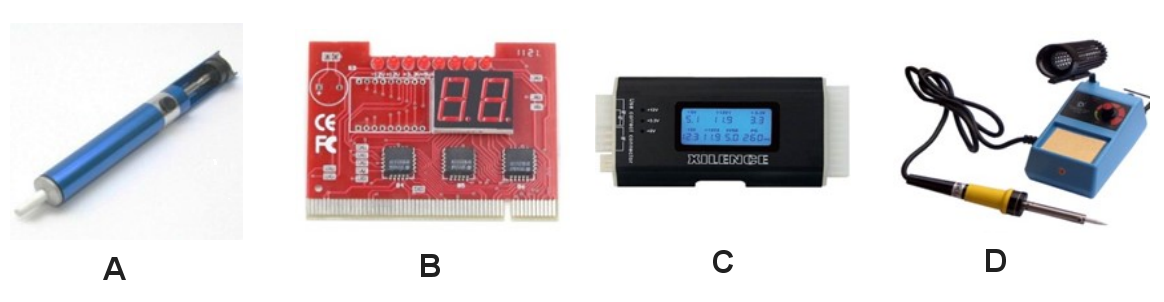
Jakie narzędzie powinno być użyte do uzyskania rezultatów testu POST dla komponentów płyty głównej?

Ilustracja do pytania
A. C
B. D
C. A
D. B
Karta diagnostyczna POST, którą widzisz na obrazku B, to bardzo ważne narzędzie do diagnozowania problemów z płytą główną. POST, czyli Power-On Self-Test, to taki proces, który uruchamia się zaraz po włączeniu komputera. Jego celem jest sprawdzenie podstawowych elementów systemu. W trakcie POST, wyniki pokazywane są jako kody błędów. Można je odczytać właśnie za pomocą karty diagnostycznej, wkładając ją do gniazda PCI lub PCIe. Dzięki temu, technicy szybko dowiadują się, co nie działa. Karty te pomagają zidentyfikować problemy z pamięcią RAM, procesorem czy kartą graficzną. Osobiście uważam, że to niezwykle przydatne narzędzie, bo w serwisach komputerowych czas jest na wagę złota, a te karty naprawdę przyspieszają diagnozowanie i naprawy. W praktyce, dzięki nim można szybko zorientować się w problemach i to jest kluczowe, by sprzęt znów działał bez zarzutu.

Pytanie 20

Jakie polecenie pozwala na uzyskanie adresów fizycznych dla kart sieciowych w systemie?

A. ping
B. pathping
C. arp -a
D. getmac
Odpowiedź 'getmac' jest poprawna, ponieważ polecenie to umożliwia wyświetlenie adresów MAC (Media Access Control) wszystkich kart sieciowych zainstalowanych w systemie. Adres MAC jest unikalnym identyfikatorem przypisanym do urządzeń sieciowych, co jest kluczowe w kontekście komunikacji w sieci lokalnej. Dzięki użyciu polecenia 'getmac', administratorzy i użytkownicy mogą łatwo uzyskać dostęp do tych informacji, co jest przydatne w diagnostyce problemów z połączeniem sieciowym lub w konfiguracji urządzeń. Przykładem praktycznego zastosowania tego polecenia jest sytuacja, gdy użytkownik chce skonfigurować filtrację adresów MAC na routerze, aby ograniczyć dostęp do sieci tylko do zaufanych urządzeń. Oprócz tego, polecenie to może być również użyteczne w analizie bezpieczeństwa sieci, pozwalając na identyfikację i weryfikację urządzeń podłączonych do sieci. Warto zauważyć, że adresy MAC są często stosowane w protokołach warstwy 2 modelu OSI, co podkreśla ich znaczenie w architekturze sieciowej.

Pytanie 21

Które polecenie pozwala na mapowanie zasobów sieciowych w systemie Windows Serwer?

A. net use
B. net add
C. network
D. net map
Polecenie 'net use' jest kluczowym narzędziem w systemach Windows Server, służącym do mapowania zasobów sieciowych, co umożliwia użytkownikom tworzenie i zarządzanie połączeniami z zasobami udostępnionymi w sieci, takimi jak foldery i drukarki. Dzięki temu poleceniu można przypisać literę dysku do zdalnego zasobu, co ułatwia dostęp i zarządzanie plikami. Przykładowo, używając 'net use Z: \serwer older', przypisujesz literę 'Z:' do zdalnego folderu, co pozwala na łatwiejszą nawigację w eksploratorze plików. Ponadto, 'net use' zapewnia możliwość autoryzacji przy użyciu określonego użytkownika i hasła, co jest zgodne z najlepszymi praktykami bezpieczeństwa, umożliwiając kontrolę dostępu do wrażliwych danych. Warto również zaznaczyć, że polecenie to jest często wykorzystywane w skryptach do automatyzacji procesów, co zwiększa efektywność zarządzania infrastrukturą IT.

Pytanie 22

Główną metodą ochrony sieci komputerowej przed zewnętrznymi atakami jest wykorzystanie

A. serwera Proxy
B. programu antywirusowego
C. blokady portu 80
D. zapory sieciowej
Zapora sieciowa, znana również jako firewall, to kluczowy element zabezpieczeń sieciowych, który monitoruje i kontroluje ruch sieciowy w oparciu o określone zasady bezpieczeństwa. Jej głównym zadaniem jest blokowanie nieautoryzowanego dostępu do sieci oraz ochrona przed atakami z zewnątrz. W praktyce zapory sieciowe mogą być zarówno sprzętowe, jak i programowe, co pozwala na ich elastyczne zastosowanie w różnych środowiskach. Przykładem zastosowania zapory sieciowej może być konfiguracja reguł, które pozwalają na dostęp do zasobów jedynie z zaufanych adresów IP, a blokują wszystkie inne połączenia. Ponadto, zapory sieciowe mogą być zintegrowane z systemami wykrywania włamań (IDS) oraz rozwiązaniami typu Unified Threat Management (UTM), co dodatkowo zwiększa poziom ochrony. Stosowanie zapory sieciowej jest zgodne z najlepszymi praktykami branżowymi, takimi jak model bezpieczeństwa wielowarstwowego, w którym różne technologie ochrony współpracują w celu zwiększenia ogólnego bezpieczeństwa sieci. Standardy takie jak ISO/IEC 27001 podkreślają znaczenie skutecznego zarządzania ryzykiem związanym z bezpieczeństwem informacji, co obejmuje również wdrażanie efektywnych zapór sieciowych.

Pytanie 23

Jaką funkcję pełni mechanizm umożliwiający przechowywanie fragmentów dużych plików programów i danych, które nie mogą być w pełni załadowane do pamięci?

A. plik stronicowania
B. schowek systemu
C. menadżer zadań
D. edytor rejestru
Plik stronicowania to mechanizm zarządzania pamięcią, który umożliwia systemowi operacyjnemu przechowywanie części danych i programów na dysku twardym, gdy nie mieszczą się one w pamięci RAM. Działa na zasadzie podziału pamięci na małe jednostki zwane stronami, które mogą być przenoszone między pamięcią operacyjną a plikiem stronicowania. Dzięki temu, programy mogą korzystać z większej ilości pamięci, niż fizycznie dostępna w RAM. Przykładem zastosowania pliku stronicowania jest otwieranie wielu aplikacji jednocześnie na komputerze – system operacyjny może dynamicznie ładować i zwalniać strony z pamięci, co zwiększa wydajność i elastyczność. Standardy zarządzania pamięcią sugerują, że plik stronicowania powinien być umiejscowiony na szybkim nośniku, aby zminimalizować czasy dostępu. W praktyce, dobrze skonfigurowany plik stronicowania pozwala na lepsze wykorzystanie zasobów systemowych, co jest szczególnie istotne w przypadku aplikacji wymagających dużej ilości pamięci, takich jak oprogramowanie do obróbki wideo czy gry komputerowe.

Pytanie 24

Najskuteczniejszym sposobem na codzienną archiwizację pojedynczego pliku o objętości 4,8 GB, na jednym komputerze bez dostępu do sieci, jest

A. zastosowaniem pamięci USB z systemem plików NTFS
B. zastosowaniem pamięci USB z systemem plików FAT
C. spakowaniem i umieszczeniem w lokalizacji sieciowej
D. nagraniem na płytę DVD-5 w formacie ISO
Użycie pamięci USB z systemem plików NTFS to najbardziej efektywny sposób archiwizacji pliku o rozmiarze 4,8 GB. System plików NTFS obsługuje pliki większe niż 4 GB, co jest kluczowe w tej sytuacji, ponieważ rozmiar pliku przekracza limit systemu plików FAT32, który wynosi 4 GB. NTFS oferuje również dodatkowe funkcje, takie jak zarządzanie uprawnieniami, kompresję danych oraz wsparcie dla dużych partycji, co czyni go bardziej elastycznym i bezpiecznym rozwiązaniem w porównaniu do FAT32. Przykładowo, podczas przenoszenia plików multimedialnych o dużych rozmiarach, użytkownicy mogą polegać na NTFS, aby uniknąć problemów z ograniczeniami rozmiaru pliku. Warto również zauważyć, że NTFS jest standardem w systemach Windows, co sprawia, że jest to naturalny wybór dla użytkowników tych systemów operacyjnych. Dobre praktyki zalecają korzystanie z NTFS w sytuacjach, gdzie wymagana jest archiwizacja dużych plików, aby zapewnić ich integralność i dostępność.

Pytanie 25

Aby przywrócić dane, które zostały usunięte za pomocą kombinacji klawiszy Shift + Delete, co należy zrobić?

A. użyć kombinacji klawiszy Shift+Insert
B. odzyskać je z folderu plików tymczasowych
C. odzyskać je z systemowego kosza
D. skorzystać z oprogramowania do odzyskiwania danych
Odzyskiwanie danych usuniętych za pomocą kombinacji klawiszy Shift + Delete jest procesem, który wymaga zastosowania specjalistycznego oprogramowania do odzyskiwania danych. Gdy plik jest usuwany w ten sposób, nie trafia on do kosza systemowego, co sprawia, że standardowe metody przywracania nie są dostępne. Oprogramowanie do odzyskiwania danych działa na poziomie systemu plików, skanując dysk w poszukiwaniu fragmentów danych, które mogły pozostać po usunięciu. Przykłady popularnych programów to Recuva, EaseUS Data Recovery Wizard czy Stellar Data Recovery. Warto zaznaczyć, że skuteczność odzyskiwania danych może zależeć od wielu czynników, takich jak czas, jaki upłynął od usunięcia pliku, oraz intensywność użycia dysku po usunięciu. Jeżeli dane zostały nadpisane, ich odzyskanie może być niemożliwe. Dlatego ważne jest, aby regularnie tworzyć kopie zapasowe ważnych plików oraz korzystać z programów do monitorowania i zabezpieczania danych, co jest zgodne z najlepszymi praktykami zarządzania danymi.

Pytanie 26

Który z protokołów przesyła datagramy użytkownika BEZ GWARANCJI ich dostarczenia?

A. HTTP
B. TCP
C. UDP
D. ICMP
UDP (User Datagram Protocol) jest protokołem transportowym w zestawie protokołów internetowych, który nie zapewnia gwarancji dostarczenia datagramów. Jego podstawową cechą jest to, że przesyła dane w sposób bezpołączeniowy, co oznacza, że nie ustanawia żadnej sesji komunikacyjnej przed wysłaniem danych. To sprawia, że jest idealny do zastosowań, gdzie szybkość jest ważniejsza od niezawodności, takich jak transmisje wideo na żywo, gry online czy VoIP (Voice over Internet Protocol). W tych zastosowaniach opóźnienia mogą być bardziej krytyczne niż utrata niektórych pakietów danych. W praktyce, programiści często decydują się na użycie UDP tam, gdzie aplikacja może sama poradzić sobie z ewentualnymi błędami, np. przez ponowne wysyłanie zagubionych pakietów. W związku z tym, standardy RFC 768 definiują UDP jako protokół, który nie implementuje mechanizmów kontroli błędów ani retransmisji, co przyspiesza proces przesyłania danych i zmniejsza narzuty. Z tego powodu, UDP jest wszechobecny w aplikacjach wymagających niskich opóźnień i dużej przepustowości.

Pytanie 27

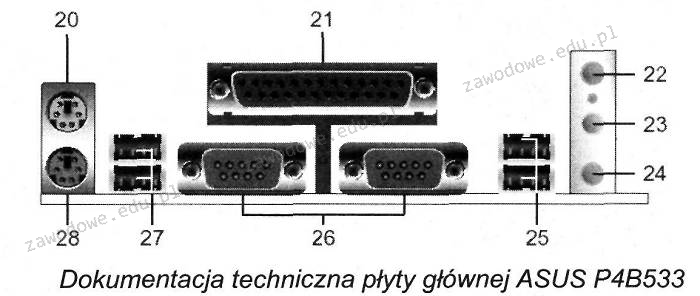
Na zaprezentowanej płycie głównej komputera złącza oznaczono cyframi 25 i 27

Ilustracja do pytania
A. LPT
B. USB
C. RS 232
D. PS 2
Złącza USB, oznaczone na płycie głównej jako 25 i 27, są jednym z najpopularniejszych interfejsów do podłączania urządzeń peryferyjnych do komputera. USB, czyli Universal Serial Bus, jest wszechstronnym złączem, które pozwala na podłączenie różnorodnych urządzeń, takich jak myszki, klawiatury, drukarki, kamery, a nawet dyski zewnętrzne. Dzięki swojej uniwersalności i szerokiej kompatybilności, USB stało się standardem przemysłowym. Złącza te zapewniają nie tylko transfer danych, ale także zasilanie dla podłączonych urządzeń. Istnieją różne wersje USB, w tym USB 1.0, 2.0, 3.0, a także najnowsze USB-C, które oferuje jeszcze szybszy transfer danych i większą moc zasilania. Złącza USB różnią się także kształtem i przepustowością, co jest istotne przy doborze odpowiednich kabli i urządzeń. Cechą charakterystyczną złączy USB jest ich zdolność do hot-pluggingu, co oznacza, że urządzenia można podłączać i odłączać bez konieczności wyłączania komputera. Współczesne urządzenia często korzystają z USB do ładowania i wymiany danych, co czyni je niezwykle praktycznymi w codziennym użytkowaniu. Dlatego złącza USB są kluczowym elementem współczesnych komputerów i ich poprawne rozpoznanie jest istotne w pracy technika informatyka.

Pytanie 28

Podczas uruchamiania (krótko po zakończeniu testu POST) komputer się zawiesza. Jakie mogą być możliwe przyczyny tej awarii?

A. Niepoprawnie skonfigurowana drukarka
B. Brak podłączonej myszki komputerowej
C. Zbyt wiele ikon na pulpicie
D. Nieprawidłowe napięcie zasilania procesora
Zasilanie procesora to naprawdę ważna sprawa, bo złe napięcie może namieszać w działaniu komputera. Procesor to jeden z kluczowych elementów i jeśli napięcie jest zbyt niskie, to po prostu może się zawiesić. Z drugiej strony, jak napięcie jest za wysokie, to może się przegrzać i uszkodzić. Dlatego warto używać zasilaczy, które spełniają normy ATX i mają dobre certyfikaty, żeby mieć pewność, że wszystko działa tak jak powinno. Dobrze jest też monitorować, jak pracują nasze podzespoły - programy takie jak HWMonitor czy CPU-Z mogą być w tym bardzo pomocne. Troska o prawidłowe napięcie zasilania to klucz do sprawnego działania komputera, zarówno dla tych, co budują sprzęt, jak i dla tych, co zajmują się konserwacją.

Pytanie 29

Ile sieci obejmują komputery z adresami IP i maskami sieci podanymi w tabeli?

Adres IPv4Maska
10.120.16.10255.255.0.0
10.120.18.16255.255.0.0
10.110.16.18255.255.255.0
10.110.16.14255.255.255.0
10.130.16.12255.255.255.0
A. 2
B. 4
C. 3
D. 5
Aby określić liczbę sieci, do których należą dane komputery, musimy przeanalizować adresy IP w kontekście ich masek sieciowych. Adresy IP, które dzielą tę samą część sieciową, są częścią tej samej sieci. Rozpocznijmy od pierwszych dwóch adresów IP: 10.120.16.10 i 10.120.18.16, obydwa z maską 255.255.0.0. Ta maska wskazuje, że identyfikator sieciowy składa się z pierwszych dwóch oktetów: 10.120.x.x, co oznacza, że oba adresy należą do tej samej sieci. Następnie mamy adresy 10.110.16.18 i 10.110.16.14 z maską 255.255.255.0. Tutaj identyfikatorem sieciowym są trzy pierwsze oktety, tj. 10.110.16.x, co sprawia, że te dwa adresy również należą do jednej sieci. Ostatni adres, 10.130.16.12 z maską 255.255.255.0, tworzy własną sieć. Łącznie mamy trzy różne sieci. Zrozumienie tego procesu jest kluczowe w zarządzaniu adresacją IP, ponieważ optymalna alokacja adresów IP i masek wpływa na efektywność sieci, pozwala na lepsze zarządzanie ruchem sieciowym i zwiększa bezpieczeństwo poprzez segmentację.

Pytanie 30

W schemacie logicznym okablowania strukturalnego, zgodnie z terminologią polską zawartą w normie PN-EN 50174, cechą kondygnacyjnego punktu dystrybucyjnego jest to, że

A. obejmuje zasięgiem cały budynek
B. łączy okablowanie pionowe oraz międzybudynkowe
C. obejmuje zasięgiem całe piętro budynku
D. łączy okablowanie budynku z centralnym punktem dystrybucyjnym
Kondygnacyjny punkt dystrybucyjny to naprawdę ważna część architektury sieci. Zgodnie z normą PN-EN 50174, jego głównym zadaniem jest zapewnienie dobrego połączenia sygnałów na danym piętrze budynku. To jakby centrum, które obejmuje całe piętro, co sprawia, że zarządzanie siecią staje się łatwiejsze, a dostęp do różnych urządzeń jest prostszy. Można powiedzieć, że to taka lokalna baza, która umożliwia użytkownikom łączenie się z siecią bez problemów. Co więcej, takie punkty dystrybucyjne są super praktyczne, bo jak trzeba coś zmienić lub dodać, to można to zrobić bez większego bałaganu. Dobrze zorganizowany punkt sprzyja wydajności, bo mniej zakłóceń w sygnale to dłuższa żywotność wszystkich komponentów. Z mojego doświadczenia wynika, że im lepiej to wszystko poukładane, tym mniej problemów w przyszłości.

Pytanie 31

Która z poniższych czynności konserwacyjnych jest specyficzna tylko dla drukarki laserowej?

A. Czyszczenie luster i soczewek
B. Oczyszczenie traktora
C. Usunięcie zabrudzeń z zespołu czyszczącego głowice
D. Czyszczenie prowadnic karetki
Czyszczenie luster i soczewek jest kluczowym procesem konserwacyjnym w drukarkach laserowych, ponieważ te elementy odpowiadają za prawidłowe kierowanie i skupianie światła laserowego na bębnie światłoczułym. Zanieczyszczenia na tych komponentach mogą prowadzić do obniżenia jakości wydruków, takich jak rozmycia czy nierównomierne pokrycie tonera. Regularne czyszczenie luster i soczewek nie tylko poprawia jakość druku, ale także wydłuża żywotność urządzenia, co jest zgodne z najlepszymi praktykami w branży. W przypadku drukarek atramentowych, czyszczenie dotyczy głównie dysz i układów atramentowych, co podkreśla różnice w konserwacji obu typów urządzeń. Przykładem może być zastosowanie miękkiej szmatki nasączonej odpowiednim środkiem czyszczącym, aby usunąć osady bez uszkodzenia delikatnych elementów. Wiedza o tych procedurach jest niezbędna dla operatorów drukarek, aby mogli oni efektywnie utrzymywać sprzęt w odpowiednim stanie i zapewniać wysoką jakość wydruków.

Pytanie 32

Awaria drukarki igłowej może być spowodowana uszkodzeniem

A. elektromagnesu.
B. elektrody ładującej.
C. dyszy.
D. termorezystora.
Zaznaczenie elektromagnesu jako przyczyny problemów z drukarką igłową to strzał w dziesiątkę. Elektromagnesy są naprawdę istotne, bo to dzięki nim igły w drukarce mogą się poruszać w odpowiednich kierunkach. Wiesz, drukarki igłowe działają tak, że igły uderzają w taśmę, żeby przenieść obraz na papier. Jak elektromagnesy się psują, to mogą być kłopoty z nadrukiem, a nawet mogą nie drukować wcale. W praktyce, znajomość tych komponentów to klucz do szybkiej diagnozy problemów. Regularne serwisowanie i wymiana zużytych elementów to coś, co każdy powinien robić, żeby dbać o swoje urządzenie. Jeśli już coś się zepsuje, najlepiej zadzwonić do serwisu, bo oni wiedzą, jak to naprawić. Z mojego doświadczenia, zrozumienie tych mechanizmów bardzo ułatwia życie, a także minimalizuje przestoje w pracy.

Pytanie 33

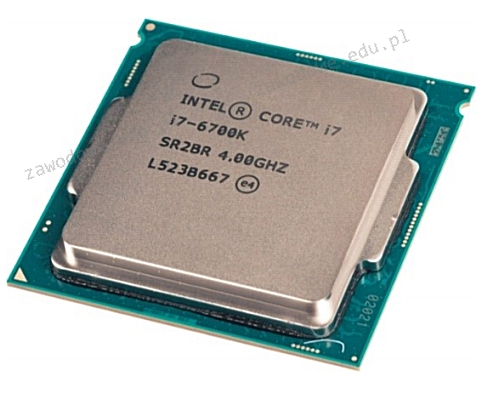
Co wskazuje oznaczenie danego procesora?

Ilustracja do pytania
A. niskim poborze energii przez procesor
B. wersji mobilnej procesora
C. braku blokady mnożnika (unlocked)
D. jego niewielkich rozmiarach obudowy
Procesor z literką 'K' to świetna sprawa, bo oznacza, że nie ma blokady mnożnika. To znaczy, że można go podkręcać, co jest super dla tych, którzy chcą uzyskać z niego więcej mocy. Fajnie jest mieć możliwość zwiększenia częstotliwości taktowania, bo w grach czy przy obrabianiu wideo to naprawdę się przydaje. Takie procesory są trochę droższe, ale można je dostosować do swoich potrzeb, co jest dużą zaletą. Oczywiście, żeby podkręcanie działało, trzeba mieć też odpowiednie chłodzenie i płytę główną. Procesor i7-6700K to przykład takiego modelu, który daje pełną kontrolę nad wydajnością. Ważne, żeby przy podkręcaniu monitorować temperatury, bo to standard w branży IT. To wszystko sprawia, że taki procesor naprawdę może zdziałać cuda, jeśli się go dobrze ustawi.

Pytanie 34

W którym programie należy zmodyfikować ustawienia, aby użytkownik komputera mógł wybrać z menu i uruchomić jeden z kilku systemów operacyjnych zainstalowanych na jego komputerze?

A. CMD
B. GEDIT
C. GRUB
D. QEMU
GRUB to właśnie ten program, który pozwala wybrać system operacyjny podczas startu komputera. Moim zdaniem, każdy kto kiedykolwiek miał do czynienia z instalacją np. dwóch systemów, wie że bez menedżera bootowania – jak GRUB – nie byłoby to takie proste. GRUB (Grand Unified Bootloader) to otwartoźródłowy bootloader wykorzystywany głównie w systemach Linux, ale świetnie radzi sobie również z innymi systemami, np. Windows czy BSD. Modyfikując jego plik konfiguracyjny (np. grub.cfg), można ustawiać kolejność systemów na liście, dodawać własne wpisy, a nawet ustawiać domyślny wybór. Praktycznie w każdej dokumentacji Linuksa znajdziesz rozdział o GRUB-ie, bo to jest podstawowe narzędzie do zarządzania wieloma systemami na jednym sprzęcie. Branżową dobrą praktyką jest, by po instalacji kolejnego systemu odświeżyć konfigurację GRUB np. poleceniem update-grub, żeby wszystkie systemy były widoczne. Pozwala to uniknąć problemów z dostępem do któregoś z nich. Z mojego doświadczenia wynika, że opanowanie podstaw GRUB-a to ważna umiejętność dla każdego, kto chce bawić się wieloma systemami operacyjnymi lub testować różne dystrybucje Linuksa. Często też w większych firmach administratorzy wykorzystują zaawansowane opcje GRUB-a, np. do szyfrowania dysków czy obsługi własnych skryptów startowych. W skrócie: GRUB to podstawa, jeśli myślisz o multi-boot na poważnie.

Pytanie 35

Wskaż błędny sposób podziału dysku MBR na partycje?

A. 1 partycja podstawowa oraz 2 rozszerzone
B. 1 partycja podstawowa oraz 1 rozszerzona
C. 2 partycje podstawowe oraz 1 rozszerzona
D. 3 partycje podstawowe oraz 1 rozszerzona
Poprawna odpowiedź wskazuje, że na dysku MBR (Master Boot Record) można utworzyć maksymalnie cztery partycje, z czego tylko trzy mogą być partycjami podstawowymi, natomiast jedna może być rozszerzona. W przypadku wyboru opcji z jedną partycją podstawową i dwiema rozszerzonymi jest to nieprawidłowy podział, ponieważ MBR pozwala na utworzenie tylko jednej partycji rozszerzonej, która z kolei może zawierać wiele partycji logicznych. Praktyczne zastosowanie tego podziału jest istotne w kontekście organizacji danych na dysku, gdzie partycje podstawowe mogą być używane do instalacji systemów operacyjnych, podczas gdy partycje rozszerzone są wykorzystywane do tworzenia dodatkowych przestrzeni dla danych, bez ograniczeń liczby logicznych partycji. Na przykład, w typowych scenariuszach wykorzystania serwerów, administratorzy mogą tworzyć jedną partycję podstawową na system operacyjny oraz partycję rozszerzoną na dane, co jest zgodne z najlepszymi praktykami zarządzania systemami operacyjnymi i bezpieczeństwem danych.

Pytanie 36

Jakie polecenie używa się do tworzenia kopii danych na pamięci USB w systemie Linux?

A. rm
B. cp
C. mv
D. su
Polecenie 'cp' (copy) jest standardowym narzędziem w systemach Linux, służącym do kopiowania plików i katalogów. Umożliwia ono przenoszenie danych z jednego miejsca do drugiego, co czyni je idealnym wyborem do tworzenia kopii zapasowych na zewnętrznych nośnikach, takich jak dysk USB. Aby skopiować plik na dysk USB, wystarczy użyć składni: 'cp /ścieżka/do/plik /media/usb/'. Ważne jest, aby przed wykonaniem polecenia upewnić się, że dysk USB jest zamontowany, co można zweryfikować za pomocą komendy 'lsblk'. Dodatkowo, 'cp' oferuje różne opcje, takie jak '-r' do rekursywnego kopiowania katalogów, czy '-i' do interaktywnego potwierdzania nadpisywania istniejących plików. Warto również pamiętać o dobrych praktykach, takich jak sprawdzanie integralności skopiowanych danych za pomocą polecenia 'md5sum', aby mieć pewność, że kopie są zgodne z oryginałem. W związku z tym, 'cp' jest niezastąpionym narzędziem w codziennym zarządzaniu danymi w systemie Linux.

Pytanie 37

W przedsiębiorstwie zastosowano adres klasy B do podziału na 100 podsieci, z maksymalnie 510 dostępnymi adresami IP w każdej z nich. Jaka maska została użyta do utworzenia tych podsieci?

A. 255.255.224.0
B. 255.255.254.0
C. 255.255.240.0
D. 255.255.248.0
Odpowiedź 255.255.254.0 jest poprawna, ponieważ ta maska podsieci jest w stanie obsłużyć do 510 adresów IP w każdej z podsieci. Maska 255.255.254.0 (inaczej zapisywana jako /23) oznacza, że 23 bity są zarezerwowane na część sieciową, a pozostałe 9 bitów jest dostępnych dla adresacji hostów. Obliczenia pokazują, że liczba dostępnych adresów IP w tej masce wynosi 2^9 - 2 = 510, ponieważ musimy odjąć dwa adresy: jeden dla adresu sieciowego i jeden dla adresu rozgłoszeniowego. W kontekście praktycznych zastosowań, taka konfiguracja jest często wykorzystywana w średniej wielkości firmach, które potrzebują wielu podsieci, ale nie wymagają nadmiarowej liczby adresów w każdej z nich. Warto również zauważyć, że użycie adresów klasy B z maską /23 sprzyja efektywnemu wykorzystaniu dostępnego zakresu adresów IP oraz ułatwia zarządzanie siecią poprzez segmentację. Dobrą praktyką jest zawsze planowanie adresacji IP tak, aby spełniała aktualne i przyszłe potrzeby organizacji, co może pomóc w optymalizacji wydajności i bezpieczeństwa sieci.

Pytanie 38

Aby w systemie Windows ustawić właściwości wszystkich zainstalowanych urządzeń lub wyświetlić ich listę, należy użyć narzędzia

A. dhcpmgmt.msc
B. devmgmt.msc
C. dnsmgmt.msc
D. diskmgmt.msc
devmgmt.msc to zdecydowanie jedno z najważniejszych narzędzi w codziennej pracy z systemem Windows, zwłaszcza jeśli chodzi o zarządzanie sprzętem i sterownikami. Dzięki temu narzędziu możesz w jednym miejscu zobaczyć pełną listę wszystkich urządzeń zainstalowanych w komputerze – zarówno tych fizycznych, jak i wirtualnych. Co ważne, Device Manager umożliwia nie tylko przeglądanie, ale też szczegółowe konfigurowanie właściwości każdego elementu, np. aktualizowanie sterowników, wyłączanie lub deinstalowanie urządzeń, czy rozwiązywanie konfliktów sprzętowych. Moim zdaniem świetnie sprawdza się to nie tylko w przypadku klasycznych komputerów stacjonarnych, ale też laptopów, gdzie czasem sterowniki potrafią spłatać figla. Warto wiedzieć, że od czasów Windows XP aż po najnowsze wersje systemu, devmgmt.msc to standardowy i niezawodny sposób na szybki dostęp do menedżera urządzeń – można go uruchomić zarówno przez okno „Uruchom”, jak i przez konsolę MMC. Używanie menedżera urządzeń to podstawa dobrej diagnostyki i administracji, szczególnie według dobrych praktyk branżowych – oszczędza mnóstwo czasu w porównaniu do szukania problemów na oślep. To narzędzie bywa też niezastąpione podczas instalacji nowych komponentów lub przy rozwiązywaniu problemów po aktualizacjach systemu. Szczerze, trudno mi sobie wyobrazić efektywną opiekę nad komputerami bez regularnego używania devmgmt.msc.

Pytanie 39

Po podłączeniu działającej klawiatury do któregokolwiek z portów USB nie ma możliwości wyboru awaryjnego trybu uruchamiania systemu Windows. Jednakże, klawiatura funkcjonuje prawidłowo po uruchomieniu systemu w standardowym trybie. Co to sugeruje?

A. niepoprawne ustawienia BIOS-u
B. uszkodzone porty USB
C. uszkodzony zasilacz
D. uszkodzony kontroler klawiatury
Niepoprawne ustawienia BIOS-u mogą być przyczyną problemów z rozpoznawaniem urządzeń peryferyjnych, takich jak klawiatura, w trybie awaryjnym systemu Windows. Ustawienia BIOS-u odpowiadają za inicjalizację sprzętu przed załadowaniem systemu operacyjnego. Jeśli opcje dotyczące USB lub klawiatury są nieprawidłowo skonfigurowane, to system nie będzie w stanie zidentyfikować klawiatury w trybie awaryjnym. Przykładowo, opcja związana z włączeniem wsparcia dla USB może być wyłączona, co skutkuje brakiem możliwości używania klawiatury w trakcie uruchamiania. W praktyce, aby rozwiązać ten problem, użytkownik powinien wejść do BIOS-u (zazwyczaj przy pomocy klawisza DEL, F2 lub F10 tuż po włączeniu komputera) i sprawdzić, czy ustawienia dotyczące USB są aktywne. W zależności od płyty głównej, może być również konieczne włączenie opcji „Legacy USB Support”, która umożliwia wykrycie starszych urządzeń USB. Dbanie o poprawne ustawienia BIOS-u jest kluczowe, aby zapewnić prawidłowe działanie systemu operacyjnego w różnych trybach.

Pytanie 40

Jaki tryb funkcjonowania Access Pointa jest wykorzystywany do umożliwienia urządzeniom bezprzewodowym łączności z przewodową siecią LAN?

A. Tryb klienta
B. Punkt dostępowy
C. Most bezprzewodowy
D. Repeater
Punkt dostępowy (Access Point, AP) to urządzenie, które pełni kluczową rolę w zapewnieniu dostępu bezprzewodowego do sieci przewodowej, czyli LAN. Działa jako most łączący urządzenia bezprzewodowe z siecią przewodową, pozwalając na komunikację i wymianę danych. W praktyce, AP umożliwia użytkownikom korzystanie z internetu i zasobów sieciowych w miejscach, gdzie nie ma dostępu do przewodów Ethernetowych. Współczesne punkty dostępowe obsługują różne standardy, takie jak IEEE 802.11a/b/g/n/ac/ax, co zapewnia różnorodność prędkości przesyłania danych oraz zasięg. Przykładem zastosowania AP jest biuro, gdzie pracownicy korzystają z laptopów i smartfonów do podłączania się do lokalnej sieci bezprzewodowej. Dobrze skonfigurowany punkt dostępowy może znacząco poprawić wydajność sieci oraz umożliwić bezproblemową komunikację urządzeń mobilnych z zasobami w sieci lokalnej, co jest zgodne z najlepszymi praktykami w zakresie zarządzania sieciami. Warto zwrócić uwagę, że stosowanie AP w odpowiednich miejscach, z odpowiednim zabezpieczeniem (np. WPA3), jest kluczowe dla ochrony danych przesyłanych w sieci.