Wyniki egzaminu

Informacje o egzaminie:
  • Zawód: Technik informatyk
  • Kwalifikacja: INF.02 - Administracja i eksploatacja systemów komputerowych, urządzeń peryferyjnych i lokalnych sieci komputerowych
  • Data rozpoczęcia: 8 czerwca 2026 15:15
  • Data zakończenia: 8 czerwca 2026 15:31

Egzamin niezdany

Wynik: 17/40 punktów (42,5%)

Wymagane minimum: 20 punktów (50%)

Nowe
Analiza przebiegu egzaminu- sprawdź jak rozwiązywałeś pytania
Udostępnij swój wynik
Szczegółowe wyniki:
Pytanie 1

Jaką kwotę trzeba będzie zapłacić za wymianę karty graficznej w komputerze, jeśli koszt karty wynosi 250 zł, czas wymiany to 80 minut, a cena za każdą rozpoczętą roboczogodzinę to 50 zł?

A. 350 zł
B. 300 zł
C. 250 zł
D. 400 zł
Wybór odpowiedzi 300 zł czy 400 zł sugeruje błędne podejście do kalkulacji kosztów związanych z wymianą karty graficznej. Odpowiedź 300 zł może wynikać z błędnego założenia, że koszt wymiany karty to jedynie cena samej karty (250 zł) plus pomyłkowo oszacowany koszt robocizny, który byłby niższy niż przyjęte standardy. Ważne jest, aby zrozumieć, że usługi serwisowe zazwyczaj są wyceniane na podstawie pełnych godzin pracy, a nie na podstawie rzeczywistego czasu potrzebnego do wykonania zadania. Często zdarza się, że klienci zakładają, że zlecenie pracy na 80 minut zarejestruje koszt robocizny jako równy 40 zł (za pół godziny), co prowadzi do zaniżenia kosztów. Z kolei wybór odpowiedzi 400 zł może sugerować pominięcie podstawowych zasad dotyczących rozliczania kosztów. Warto zauważyć, że niektóre osoby mogą nadinterpretowywać wymagania dotyczące kosztów robocizny, przyjmując, że po zrealizowaniu pełnej godziny pracy, każda dodatkowa minuta jest automatycznie zaokrąglana do pełnej stawki godzinowej. To zrozumienie jest kluczowe, aby uniknąć finansowych pułapek związanych z kosztami serwisowymi. Przestrzeganie standardów wyceny, które obejmują pełne roboczogodziny i odpowiednie stawki, jest kluczowym elementem zdrowego budżetowania i planowania finansowego w zakresie usług IT.
Pytanie 2

Czym jest mapowanie dysków?

A. przypisaniem etykiety dysku do określonego katalogu w sieci
B. określaniem użytkowników oraz grup użytkowników
C. przyznawaniem praw do folderu użytkownikom w sieci WAN
D. ustawienie interfejsów sieciowych
Mapowanie dysków to proces, który polega na przypisaniu oznaczenia literowego do określonego katalogu sieciowego, co umożliwia łatwiejszy dostęp do zasobów przechowywanych na innych komputerach w sieci. Dzięki mapowaniu dysków użytkownicy mogą korzystać z tych zasobów tak, jakby były one lokalne, co znacznie upraszcza pracę w środowisku sieciowym. Na przykład, w środowisku firmowym, administratorzy sieci mogą zmapować zdalny folder serwera plików do litery dysku, co pozwala pracownikom na bezproblemowe otwieranie i edytowanie dokumentów. Zgodnie z najlepszymi praktykami branżowymi, mapowanie dysków powinno być realizowane przy użyciu odpowiednich protokołów, takich jak SMB (Server Message Block), co zapewnia bezpieczeństwo i integralność danych podczas przesyłania. Dodatkowo, administracja powinna regularnie monitorować dostęp do zmapowanych dysków, aby zabezpieczyć dostęp tylko dla uprawnionych użytkowników, co zwiększa bezpieczeństwo danych w organizacji.

Pytanie 3

Ustal rozmiar klastra na podstawie zamieszczonego fragmentu komunikatu systemu WINDOWS, który pojawia się po zakończeniu działania programu format a:

1 457 664 bajtów całkowitego miejsca na dysku.
1 457 664 bajtów dostępnych na dysku.

      512 bajtów w każdej jednostce alokacji.
    2 847 jednostek alokacji dostępnych na dysku.

       12 bitów w każdym wpisie tabeli FAT.
A. 0,5 KB
B. 1 457 664 bajtów
C. 512 KB
D. 12 bitów
Pierwsza odpowiedź mówi o całkowitym miejscu na dysku, a nie o rozmiarze klastra. 1 457 664 bajtów to suma przestrzeni, którą można wykorzystać na dysku. Druga odpowiedź 512 KB to kompletny strzał w dziesiątkę, bo sugeruje, że klaster jest wielki jak kilkaset kilobajtów. W rzeczywistości w FAT mamy do czynienia z kilkoma setkami bajtów. Większe klastry znacznie podniosłyby minimalny rozmiar pliku, co mogłoby prowadzić do sporych strat przestrzeni, zwłaszcza przy malutkich plikach. Odpowiedź numer trzy odnosi się do bitów w tabeli FAT, a te 12 bitów to wartość dla FAT12, więc nie ma to związku z rozmiarem klastrów. Często myli się klastery z innymi jednostkami alokacji czy indeksacji, co prowadzi do błędów w zrozumieniu efektywności i organizacji danych na dysku. Ważne jest, żeby odróżniać fizyczne i logiczne jednostki pamięci w systemach plików, bo to pomaga zrozumieć, jak działa system operacyjny i zarządzanie pamięcią masową.

Pytanie 4

Po podłączeniu działającej klawiatury do któregokolwiek z portów USB nie ma możliwości wyboru awaryjnego trybu uruchamiania systemu Windows. Jednakże, klawiatura funkcjonuje prawidłowo po uruchomieniu systemu w standardowym trybie. Co to sugeruje?

A. uszkodzone porty USB
B. uszkodzony zasilacz
C. niepoprawne ustawienia BIOS-u
D. uszkodzony kontroler klawiatury
Niepoprawne ustawienia BIOS-u mogą być przyczyną problemów z rozpoznawaniem urządzeń peryferyjnych, takich jak klawiatura, w trybie awaryjnym systemu Windows. Ustawienia BIOS-u odpowiadają za inicjalizację sprzętu przed załadowaniem systemu operacyjnego. Jeśli opcje dotyczące USB lub klawiatury są nieprawidłowo skonfigurowane, to system nie będzie w stanie zidentyfikować klawiatury w trybie awaryjnym. Przykładowo, opcja związana z włączeniem wsparcia dla USB może być wyłączona, co skutkuje brakiem możliwości używania klawiatury w trakcie uruchamiania. W praktyce, aby rozwiązać ten problem, użytkownik powinien wejść do BIOS-u (zazwyczaj przy pomocy klawisza DEL, F2 lub F10 tuż po włączeniu komputera) i sprawdzić, czy ustawienia dotyczące USB są aktywne. W zależności od płyty głównej, może być również konieczne włączenie opcji „Legacy USB Support”, która umożliwia wykrycie starszych urządzeń USB. Dbanie o poprawne ustawienia BIOS-u jest kluczowe, aby zapewnić prawidłowe działanie systemu operacyjnego w różnych trybach.

Pytanie 5

Ile warstw zawiera model ISO/OSI?

A. 3
B. 7
C. 5
D. 9
Zrozumienie modelu ISO/OSI jest fundamentalne dla efektywnej komunikacji w sieciach komputerowych. Istnieje błędne przekonanie, że model ten składa się z mniejszej liczby warstw, co prowadzi do zubożenia wiedzy na temat złożoności i struktury komunikacji sieciowej. Na przykład, odpowiedzi sugerujące 3 lub 5 warstw nie tylko ignorują pełen zakres modelu, ale także wprowadzają w błąd co do roli, jaką pełnią poszczególne warstwy. Warstwy te są projektowane tak, aby aplikacje mogły komunikować się ze sobą niezależnie od technologii, co pozwala na elastyczne dostosowanie systemów do zmieniających się potrzeb. Ponadto, uproszczenia te prowadzą do niedoszacowania znaczenia warstw pośrednich, które zarządzają takimi procesami jak routing czy sesję komunikacyjną. Koncentracja na zbyt małej liczbie warstw może prowadzić do błędnych diagnoz problemów w sieciach, ponieważ technicy mogą nie rozumieć, jakie funkcje są przypisane każdej warstwie. Dlatego tak ważne jest, aby dokładnie poznać wszystkie aspekty modelu OSI, co ułatwia projektowanie, implementację oraz zarządzanie systemami sieciowymi i ich protokołami.

Pytanie 6

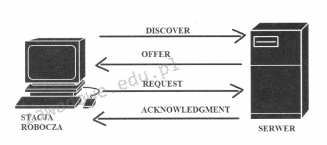
Którego protokołu działanie zostało zobrazowane na załączonym rysunku?

Ilustracja do pytania
A. Security Shell (SSH)
B. Telnet
C. Domain Name System(DNS)
D. Dynamic Host Configuration Protocol (DHCP)
Domain Name System (DNS) jest protokołem używanym do tłumaczenia nazw domenowych na adresy IP, co umożliwia użytkownikom łatwiejsze poruszanie się po Internecie bez potrzeby zapamiętywania skomplikowanych adresów liczbowych. DNS działa w oparciu o hierarchiczny system serwerów i nie uczestniczy w procesie przypisywania adresów IP, ale w mapowaniu nazw na już przypisane adresy. Często mylnie utożsamiany z DHCP ze względu na rolę w zarządzaniu zasobami sieciowymi, lecz jego funkcje są całkowicie różne. Secure Shell (SSH) to protokół sieciowy zapewniający bezpieczne zdalne logowanie i komunikację w niezabezpieczonych sieciach. Jest używany głównie do zarządzania serwerami przez bezpieczne kanały komunikacyjne. W przeciwieństwie do DHCP, SSH koncentruje się na ochronie danych i autoryzacji użytkowników, a nie na konfiguracji sieci. Telnet to starszy protokół komunikacyjny używany do zdalnego połączenia z urządzeniami w sieci, jednak nie zapewnia zabezpieczeń, takich jak szyfrowanie danych, co czyni go podatnym na podsłuch i ataki. Zarówno SSH, jak i Telnet, koncentrują się na komunikacji między urządzeniami, podczas gdy DHCP ma na celu automatyzację przydzielania zasobów sieciowych. Mylenie tych protokołów wynika często z niezrozumienia ich specyfiki i odmiennych zastosowań w sieciach komputerowych. Ważne jest, aby zrozumieć, że każdy z tych protokołów ma swoje unikalne, niekrzyżujące się funkcje i zastosowania, co pozwala na ich właściwy dobór w zależności od potrzeb sieciowych organizacji. Błędne przypisanie funkcji jednemu z nich może prowadzić do nieefektywności i problemów bezpieczeństwa w zarządzaniu infrastrukturą sieciową. W przypadku zarządzania siecią kluczowe jest dokładne określenie roli, jaką każdy protokół odgrywa w jej funkcjonowaniu i odpowiednie ich wdrożenie zgodnie z najlepszymi praktykami branżowymi.

Pytanie 7

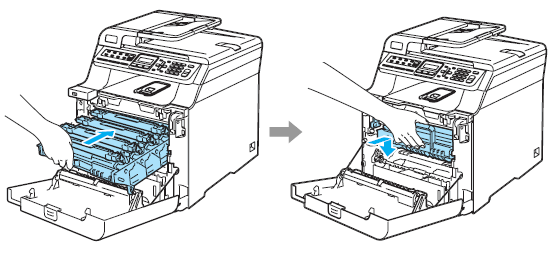
Czynność pokazana na rysunkach ilustruje mocowanie

Ilustracja do pytania
A. głowicy w drukarce rozetkowej.
B. taśmy barwiącej w drukarce igłowej.
C. kartridża w drukarce atramentowej.
D. bębna zintegrowanego z tonerem w drukarce laserowej.
Czynność, którą pokazują te rysunki, to montaż bębna zintegrowanego z tonerem w drukarce laserowej. Takie rozwiązanie jest bardzo popularne w drukarkach laserowych, zwłaszcza biurowych. Wkład bębna z tonerem stanowi kluczowy element eksploatacyjny, odpowiadający zarówno za transfer proszku (tonera) na papier, jak i załadowanie obrazu na bęben światłoczuły. Moim zdaniem warto wiedzieć, że poprawne osadzenie tego modułu ma ogromny wpływ na jakość wydruków i długowieczność całego urządzenia. W praktyce taka wymiana bębna, pokazana na ilustracji, jest czynnością rutynową – robi się to, gdy drukarka zaczyna zostawiać smugi, komunikat ostrzega o końcu żywotności bębna lub pojawiają się problemy z pobieraniem tonera. Szczególnie w nowszych modelach bęben i toner mogą być zintegrowane jako jeden zestaw, co ułatwia obsługę i minimalizuje ryzyko zabrudzenia czy uszkodzenia bębna. Branżowym standardem jest stosowanie oryginalnych podzespołów lub dobrej jakości zamienników, bo niewłaściwe elementy potrafią spowodować spadek jakości wydruków albo nawet awarię mechanizmu drukarki. Z mojego doświadczenia, warto regularnie czyścić wnętrze drukarki przy każdej wymianie bębna – to pomaga uniknąć problemów z osadzaniem się resztek tonera czy kurzu. Dobrze wiedzieć, jak delikatnie obchodzić się z bębnem, bo jest on bardzo wrażliwy na światło i dotyk. Warto czytać zalecenia producenta, bo nie każda drukarka ma identyczny sposób montażu. Takie rzeczy naprawdę przydają się w serwisowaniu sprzętu biurowego czy pracy w IT.

Pytanie 8

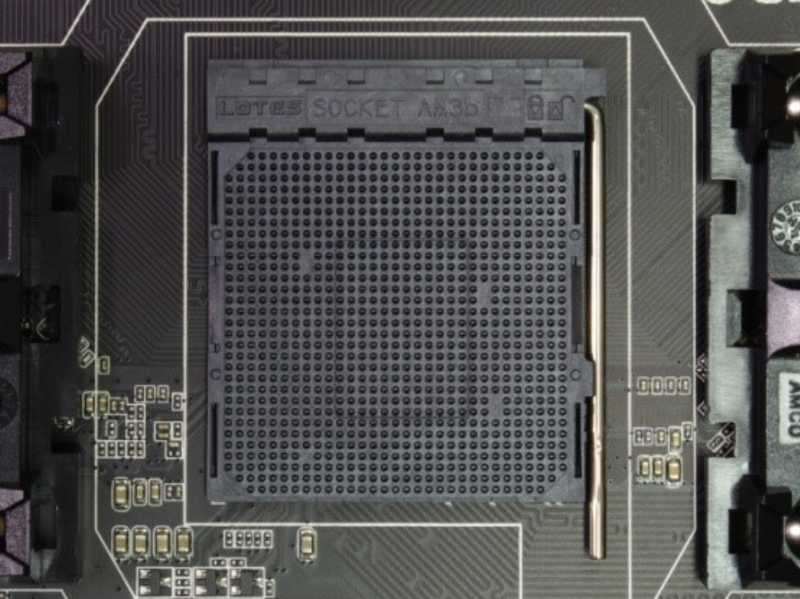
Na płycie głównej wyposażonej w gniazdo przedstawione na zdjęciu można zainstalować procesor

Ilustracja do pytania
A. AMD Sempron 2800+, 1600 MHz, s-754
B. AMD FX-6300, s-AM3+, 3.5GHz, 14MB
C. Intel Xeon E3-1240V5, 3.9GHz, s-1151
D. Intel i9-7940X, s-2066 3.10GHz 19.25MB
Analizując możliwe odpowiedzi, łatwo zauważyć, że tylko jeden z wymienionych procesorów faktycznie pasuje do gniazda AM3+, które widać na zdjęciu. Wybór procesora Intel i9-7940X czy Intel Xeon E3-1240V5 to klasyczny błąd polegający na nieuwzględnieniu różnic pomiędzy standardami gniazd stosowanymi przez Intela i AMD. Gniazda LGA (np. s-2066 albo s-1151) nie są kompatybilne z procesorami AMD i odwrotnie, bo zarówno rozkład pinów, jak i mechanizm montażowy zupełnie się różnią. Te dwa procesory Intela wymagają zupełnie innych płyt głównych, opartych na dedykowanych chipsetach i specyficznych dla Intela standardach. Również wybór AMD Sempron 2800+ jest nietrafiony – mimo że to procesor AMD, to jego socket (s-754) znacząco różni się od AM3+. W praktyce często widzę, że mylone są różne generacje i typy socketów AMD przez wzgląd na pewne podobieństwo nazewnictwa (AM2, AM2+, AM3, AM3+), ale między nimi są istotne różnice, np. w liczbie i układzie pinów oraz wsparciu dla różnych typów pamięci RAM. Warto pamiętać, żeby przy doborze CPU do płyty głównej zawsze dokładnie sprawdzać nie tylko fizyczną zgodność socketu, lecz także wersję BIOS-u i listę wspieranych modeli. Takie błędy wynikają najczęściej z pośpiechu lub nieuwagi, ale w branży IT precyzja jest podstawą. Porównując praktycznie, zamontowanie niekompatybilnego procesora zwykle kończy się brakiem reakcji płyty przy starcie lub, w najgorszym razie, uszkodzeniem pinów bądź samego CPU – i to już nie są tanie pomyłki. Dlatego zawsze warto korzystać z oficjalnych list kompatybilności udostępnianych przez producentów płyt głównych.

Pytanie 9

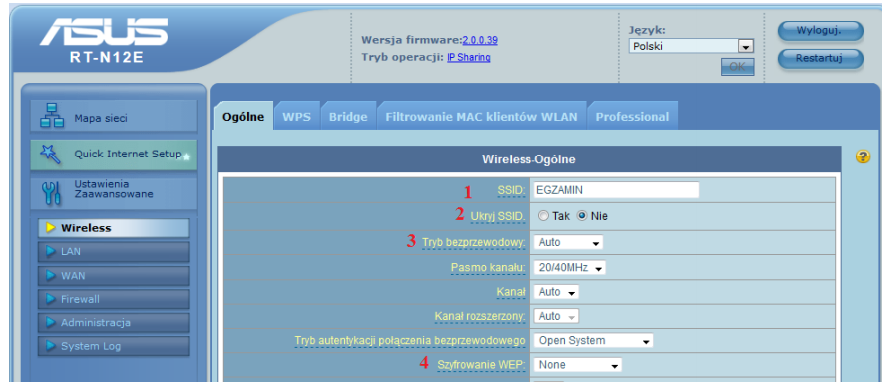
Aby zablokować widoczność identyfikatora sieci Wi-Fi, konieczne jest dokonanie zmian w ustawieniach rutera w sekcji oznaczonej numerem

Ilustracja do pytania
A. 1
B. 4
C. 3
D. 2
Aby ukryć identyfikator sieci bezprzewodowej SSID w ruterze, należy skonfigurować opcję zwaną „Ukryj SSID”. Jest to bardzo popularna funkcja, która pozwala na zwiększenie bezpieczeństwa sieci bezprzewodowej poprzez niewyświetlanie jej nazwy w dostępnych sieciach. Ruter przestaje wtedy ogłaszać swój SSID w eterze, co teoretycznie utrudnia osobom niepowołanym zidentyfikowanie sieci. W praktyce ukrycie SSID nie jest jednak pełnoprawną metodą zabezpieczeń i nie zastępuje silnego szyfrowania, takiego jak WPA2 lub WPA3. Ukrywanie SSID może być używane jako dodatkowa warstwa zabezpieczeń, ale nie należy na tym polegać jako na jedynej formie ochrony sieci. Zastosowanie tej funkcji wymaga ręcznego wpisania nazwy sieci na każdym urządzeniu, które ma się z nią łączyć. Funkcjonalność ta jest zgodna z większością standardów konfiguracji ruterów takich jak IEEE 802.11. Warto również pamiętać, że ukrycie SSID nie chroni przed zaawansowanymi atakami, ponieważ doświadczony napastnik może używać narzędzi do sniffingu, aby wykryć ruch sieciowy i namierzyć ukryty SSID. Dlatego zawsze należy stosować kompleksowe zabezpieczenia sieci, w tym silne hasła i aktualizacje oprogramowania sprzętowego.

Pytanie 10

Urządzenie sieciowe nazywane mostem (ang. bridge) to:

A. funkcjonuje w ósmej warstwie modelu OSI
B. nie przeprowadza analizy ramki w odniesieniu do adresu MAC
C. jest klasą urządzenia typu store and forward
D. działa w zerowej warstwie modelu OSI
Analizując niepoprawne odpowiedzi, warto zwrócić uwagę na kilka kluczowych aspektów dotyczących funkcji i działania mostów w sieciach komputerowych. Pierwsza z błędnych koncepcji sugeruje, że most nie analizuje ramki pod kątem adresu MAC. Jest to nieprawda, ponieważ jednym z głównych zadań mostu jest właśnie monitorowanie adresów MAC, co pozwala mu podejmować decyzje o przekazywaniu lub blokowaniu ruchu. Analiza ta jest kluczowa dla prawidłowego filtrowania ruchu i efektywnego zarządzania pasmem. Kolejna fałszywa teza dotyczy poziomu modelu OSI, na którym działa most. Mosty pracują na drugiej warstwie modelu OSI, a nie na zerowej czy ósmej, co jest fundamentalnym błędem w zrozumieniu architektury sieci. Warstwa zerowa odnosi się do warstwy fizycznej, odpowiedzialnej za przesył sygnałów, podczas gdy ósma warstwa nie istnieje w modelu OSI; model ten ma jedynie siedem warstw. Ostatnia nieprawidłowa odpowiedź sugeruje, że mosty nie są urządzeniami typu store and forward. W rzeczywistości, wiele mostów wykorzystuje tę metodę do efektywnego zarządzania ruchem w sieci, co oznacza, że przechowują dane do momentu ich analizy przed podjęciem decyzji o dalszym przesyłaniu. Typowe błędy myślowe, które prowadzą do tych niepoprawnych wniosków, to brak zrozumienia podstawowych zasad działania urządzeń sieciowych oraz pomylenie różnych warstw modelu OSI, co może prowadzić do mylnych interpretacji funkcji mostów w kontekście architektury sieci.

Pytanie 11

Administrator systemu Linux wydał komendę mount /dev/sda2 /mnt/flash. Co to spowoduje?

A. podłączenie dysku SATA do katalogu flash
B. podłączenie pamięci typu flash do lokalizacji /dev/sda2
C. odłączenie dysku SATA z katalogu flash
D. odłączenie pamięci typu flash z lokalizacji /dev/sda2
Polecenie 'mount /dev/sda2 /mnt/flash' jest używane w systemie Linux do podłączania partycji lub urządzeń magazynujących do systemu plików. W tym konkretnym przypadku, '/dev/sda2' oznacza drugą partycję na pierwszym dysku SATA, a '/mnt/flash' to lokalizacja, w której partycja ta zostanie zamontowana. Po wykonaniu tego polecenia, użytkownicy będą mogli uzyskać dostęp do zawartości partycji '/dev/sda2' za pośrednictwem katalogu '/mnt/flash', co jest standardową praktyką w zarządzaniu systemami plików w systemach Unixowych. Warto pamiętać, że przed przystąpieniem do montowania, partycja powinna być poprawnie sformatowana i nie powinna być już zamontowana w innym miejscu. Dobrą praktyką jest również upewnienie się, że użytkownik ma odpowiednie uprawnienia do wykonania operacji montowania. Przykładowo, po montowaniu partycji, można wykorzystać polecenia takie jak 'ls' do przeglądania plików na zamontowanej partycji, co jest szczególnie przydatne w administracji systemami oraz zarządzaniu danymi.

Pytanie 12

W systemie Linux do śledzenia wykorzystania procesora, pamięci, procesów oraz obciążenia systemu wykorzystuje się polecenie

A. grep
B. ifconfig
C. rev
D. top
Polecenie 'top' jest jednym z najczęściej używanych narzędzi w systemie Linux do monitorowania wydajności systemu w czasie rzeczywistym. Umożliwia ono użytkownikom śledzenie obciążenia procesora, użycia pamięci RAM oraz aktywnych procesów. Dzięki 'top' można uzyskać szczegółowe informacje na temat zużycia zasobów przez różne aplikacje i procesy, co jest kluczowe w diagnostyce problemów z wydajnością. Użytkownicy mogą szybko zidentyfikować procesy, które zużywają zbyt dużo pamięci lub procesora, co pozwala na podjęcie odpowiednich działań, takich jak zakończenie nieefektywnych procesów lub optymalizacja zasobów. Istnieje również możliwość sortowania wyników według różnych kryteriów, co ułatwia analizę danych. Narzędzie to jest zgodne z najlepszymi praktykami zarządzania systemami, umożliwiając administratorom efektywne monitorowanie i zarządzanie zasobami w różnych środowiskach serwerowych i stacjonarnych.

Pytanie 13

Organizacja zajmująca się normalizacją na świecie, która stworzyła 7-warstwowy Model Referencyjny Otwartej Architektury Systemowej, to

A. TIA/EIA (Telecommunicatons Industry Association/ Electronics Industries Association)
B. EN (European Norm)
C. ISO (International Organization for Standarization)
D. IEEE (Institute of Electrical and Electronics Enginieers)
ISO, czyli Międzynarodowa Organizacja Normalizacyjna, jest odpowiedzialna za rozwijanie i publikowanie międzynarodowych standardów, które obejmują różne dziedziny, w tym technologie informacyjne i komunikacyjne. Opracowany przez nią 7-warstwowy Model Referencyjny Połączonych Systemów Otwartym (OSI) jest fundamentem dla zrozumienia, jak różne protokoły i systemy komunikacyjne współpracują ze sobą. Model OSI dzieli proces komunikacji na siedem warstw, co pozwala na lepsze zrozumienie funkcji poszczególnych elementów w sieci. Dzięki temu inżynierowie mogą projektować bardziej efektywne i interoperacyjne systemy. Na przykład, wiele protokołów internetowych, takich jak TCP/IP, czerpie z zasad OSI, co ułatwia integrację różnych technologii w ramach jednego systemu. Ponadto, stosowanie tego modelu pozwala na uproszczenie procesów diagnostycznych i rozwiązywania problemów w sieciach, co jest nieocenione w praktyce inżynieryjnej.

Pytanie 14

W systemie Windows aktualne ustawienia użytkownika komputera przechowywane są w gałęzi rejestru o skrócie

A. HKCC
B. HKLM
C. HKCU
D. HKCR
Odpowiedzi HKCC, HKCR oraz HKLM są błędne z różnych powodów, które warto omówić. HKCC, czyli HKEY_CURRENT_CONFIG, jest gałęzią rejestru, która przechowuje dane dotyczące bieżącej konfiguracji sprzętowej systemu, a nie ustawienia konkretnego użytkownika. Jej zawartość zmienia się w zależności od aktualnie używanego profilu sprzętowego, co sprawia, że nie jest odpowiednia do przechowywania indywidualnych preferencji. Z kolei HKCR, czyli HKEY_CLASSES_ROOT, łączy informacje z HKLM i HKCU, koncentrując się na powiązaniach plików i rejestracji COM, a więc również nie obejmuje ustawień użytkownika. Mimo że HKCR może wpływać na to, jak użytkownik wchodzi w interakcję z różnymi typami plików, nie jest miejscem, gdzie użytkownicy przechowują swoje osobiste preferencje. Na koniec, HKLM, czyli HKEY_LOCAL_MACHINE, zawiera informacje o całym systemie, w tym o zainstalowanym oprogramowaniu i konfiguracji sprzętowej, które są wspólne dla wszystkich użytkowników, a nie specyficzne dla jednego. Zrozumienie tych różnic jest kluczowe w kontekście zarządzania systemem operacyjnym Windows, ponieważ pozwala na skuteczniejsze rozwiązywanie problemów oraz dostosowywanie środowiska pracy do indywidualnych potrzeb użytkowników.

Pytanie 15

Aby zmienić port drukarki zainstalowanej w systemie Windows, która funkcja powinna zostać użyta?

A. Menedżer zadań
B. Preferencje drukowania
C. Właściwości drukarki
D. Ostatnia znana dobra konfiguracja
Odpowiedzi typu "Menedżer zadań" czy "Preferencje drukowania" nie są w ogóle trafione, bo te funkcje w ogóle nie dotyczą konfiguracji portów drukarki. Menedżer zadań służy do ogarniania włączonych procesów i aplikacji, a nie do zmieniania ustawień sprzętu, więc korzystanie z niego w takim celu to trochę błąd. Z kolei Preferencje drukowania dotyczą tylko ustawień wydruku, takich jak jakość czy układ strony, ale nie mają nic wspólnego z portami. To kolejna pułapka myślenia, bo można się łatwo pomylić i myśleć, że to opcje systemowe drukowania są tym samym co konfiguracja sprzętu. A przywracanie systemu, to już zupełnie inna bajka, bo to nie pomaga w zmianie portów. Ważne jest, żeby wiedzieć, które narzędzia są do czego, bo to ma ogromne znaczenie w zarządzaniu drukarkami.

Pytanie 16

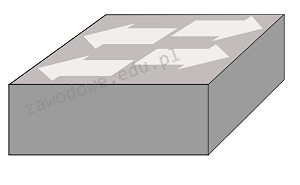
Graficzny symbol pokazany na ilustracji oznacza

Ilustracja do pytania
A. bramę
B. most
C. koncentrator
D. przełącznik
Koncentrator, znany także jako hub, jest prostym urządzeniem sieciowym, które przesyła pakiety danych do wszystkich podłączonych urządzeń, niezależnie od ich adresu docelowego. Takie działanie prowadzi do większego ruchu sieciowego i potencjalnych kolizji danych, co czyni go mniej efektywnym w porównaniu do przełącznika. Most, czyli bridge, działa na podobnej zasadzie jak przełącznik, ale jest wykorzystywany głównie do łączenia dwóch sieci w jedną. Mosty operują na drugiej warstwie modelu OSI i mogą zmniejszać segmenty sieci, ale ich funkcjonalność jest ograniczona w porównaniu do nowoczesnych przełączników. Brama, czyli gateway, to urządzenie działające na warstwie aplikacji modelu OSI, które umożliwia komunikację między różnymi protokołami i architekturami sieciowymi. Bramki są kluczowe w translacji danych między różnymi systemami, ale nie zarządzają ruchem w sieciach lokalnych jak przełączniki. Częstym błędem jest mylenie tych urządzeń z przełącznikami ze względu na podobne zastosowanie w infrastrukturze sieciowej. Jednakże każde z tych urządzeń pełni odrębną rolę i jest projektowane do specyficznych zadań. Zrozumienie ich różnic i zastosowań jest niezbędne dla efektywnego projektowania i zarządzania nowoczesnymi sieciami komputerowymi.

Pytanie 17

W tabeli zaprezentowano specyfikacje czterech twardych dysków. Dysk, który oferuje najwyższą średnią prędkość odczytu danych, to

Pojemność320 GB320 GB320 GB320 GB
Liczba talerzy2322
Liczba głowic4644
Prędkość obrotowa7200 obr./min7200 obr./min7200 obr./min7200 obr./min
Pamięć podręczna16 MB16 MB16 MB16 MB
Czas dostępu8.3 ms8.9 ms8.5 ms8.6 ms
InterfejsSATA IISATA IISATA IISATA II
Obsługa NCQTAKNIETAKTAK
DyskA.B.C.D.
A. A
B. D
C. B
D. C
Przy wyborze twardego dysku należy uwzględniać wiele parametrów wpływających na jego wydajność Największą szybkość odczytu danych zapewnia dysk z najniższym czasem dostępu oraz odpowiednimi technologiami wspomagającymi jak NCQ Czas dostępu to czas potrzebny do znalezienia i odczytania danych z talerza Im jest on krótszy tym szybciej dysk reaguje na żądania co jest kluczowe w środowiskach wymagających szybkiej obsługi danych jak systemy operacyjne czy aplikacje multimedialne W tabeli dysk B charakteryzuje się najdłuższym czasem dostępu 8.9 ms co oznacza że będzie najwolniejszy w odczycie danych mimo że ma największą liczbę głowic co teoretycznie mogłoby zwiększać szybkość Dysk C również ma większy czas dostępu 8.5 ms i brak wsparcia dla NCQ co ogranicza jego możliwości w wielozadaniowych środowiskach pracy Dysk D mimo obsługi NCQ i dobrych parametrów technicznych czas dostępu 8.6 ms sprawia że nie jest on optymalnym wyborem w porównaniu do dysku A Kluczowy jest wybór dysku z niskim czasem dostępu oraz wsparciem dla NCQ co znacząco wpływa na ogólną wydajność i szybkość działania systemu komputerowego Szczególnie ważne jest to w kontekście serwerów baz danych czy stacji roboczych które wymagają wysokiej przepustowości i szybkości w operacjach odczytu i zapisu danych

Pytanie 18

Złącze widoczne na obrazku pozwala na podłączenie

Ilustracja do pytania
A. myszy
B. modemu
C. monitora
D. drukarki
Złącze przedstawione na zdjęciu to złącze VGA (Video Graphics Array), które jest standardem w przesyłaniu analogowego sygnału wideo z komputera do monitora. Złącze VGA jest łatwo rozpoznawalne dzięki 15-pinowemu układowi w trzech rzędach. Wprowadzony w 1987 roku przez firmę IBM, VGA stał się podstawowym standardem w urządzeniach komputerowych przez wiele lat, zapewniając jakość obrazu na poziomie rozdzielczości 640x480 pikseli. Dziś, mimo że technologia cyfrowa, jak HDMI i DisplayPort, zyskuje na popularności, VGA nadal znajduje zastosowanie w starszych urządzeniach oraz w sytuacjach, gdzie prostota i kompatybilność są kluczowe. W kontekście podłączenia monitora, złącze VGA jest często spotykane w projektorach i monitorach starszych generacji, co pozwala na wykorzystanie istniejącej infrastruktury oraz sprzętu. Warto zauważyć, że korzystanie ze złączy VGA wymaga również kabli o odpowiedniej jakości, by zminimalizować zakłócenia sygnału i zapewnić możliwie najlepszą jakość obrazu. Dobrym podejściem jest również unikanie zbyt długich przewodów, co może prowadzić do degradacji sygnału.

Pytanie 19

Z informacji przedstawionych w tabeli wynika, że efektywna częstotliwość pamięci DDR SDRAM wynosi

184 styki
64-bitowa szyna danych
Pojemność 1024 MB
Przepustowość 3200 MB/s
A. 200 MHz
B. 400 MHz
C. 266 MHz
D. 333 MHz
Nieprawidłowe odpowiedzi wynikają z niezrozumienia, jak efektywna częstotliwość pamięci DDR SDRAM jest obliczana. Częstotliwość efektywna jest wynikiem podwojenia częstotliwości zegara bazowego, co jest kluczową cechą technologii DDR (Double Data Rate), gdzie dane są przesyłane dwukrotnie w jednym cyklu zegara. Dla pamięci o przepustowości 3200 MB/s i 64-bitowej szerokości szyny, poprawną częstotliwością efektywną jest 400 MHz. Inne wartości jak 200 MHz, 266 MHz, czy 333 MHz nie odpowiadają tej przepustowości, ponieważ musiałyby mieć inną szerokość szyny danych lub inną przepustowość. Wartości te są charakterystyczne dla innych generacji DDR lub innych standardów pamięci. Typowym błędem jest mylenie częstotliwości bazowej z efektywną, co prowadzi do nieprawidłowych obliczeń. Zrozumienie różnic w technologii DDR i jej kolejnych generacjach (jak DDR2, DDR3) jest kluczowe, ponieważ każda z nich oferuje różne specyfikacje i standardy, które wpływają na wydajność systemu. Ważne jest, aby w praktyce umieć dobierać komponenty zgodnie z rzeczywistymi potrzebami i możliwościami systemu, co pozwala na osiągnięcie optymalnej wydajności i stabilności komputera. Znajomość specyfikacji technicznych pamięci RAM oraz ich wpływu na inne komponenty to kluczowa umiejętność w dziedzinie informatyki i inżynierii systemów komputerowych. Standardy, takie jak JEDEC, pomagają w precyzyjnym określeniu, jakie parametry powinna spełniać pamięć RAM, aby była kompatybilna z innymi komponentami systemu, co znacząco ułatwia integrację i optymalizację sprzętu komputerowego.

Pytanie 20

Jaki protokół jest używany do ściągania wiadomości e-mail z serwera pocztowego na komputer użytkownika?

A. FTP
B. SMTP
C. POP3
D. HTTP
FTP (File Transfer Protocol) jest protokołem używanym do transferu plików między komputerami w sieci. Nie jest on odpowiedni do przesyłania wiadomości e-mail, ponieważ jest zaprojektowany głównie do wymiany plików, a nie do zarządzania pocztą. Użytkownicy mogą mylić FTP z innymi protokołami transportowymi, jednak jego głównym celem nie jest obsługa wiadomości e-mail, co prowadzi do nieporozumień. SMTP (Simple Mail Transfer Protocol) to protokół używany do wysyłania e-maili z klienta pocztowego na serwer lub między serwerami. SMTP nie służy do pobierania wiadomości, co czyni go nieodpowiednim w kontekście podanego pytania. HTTP (Hypertext Transfer Protocol) jest protokołem używanym głównie do przesyłania danych w Internecie, takich jak strony internetowe. Choć HTTP może być stosowany do interakcji z webowymi klientami pocztowymi, nie jest to protokół mający na celu pobieranie wiadomości e-mail. Często mylone są funkcje różnych protokołów, co prowadzi do błędnych wniosków. Kluczowe jest zrozumienie, że różne protokoły mają różne zastosowania i funkcje, a ich specyfikacje są dostosowane do konkretnych zadań w zakresie komunikacji sieciowej.

Pytanie 21

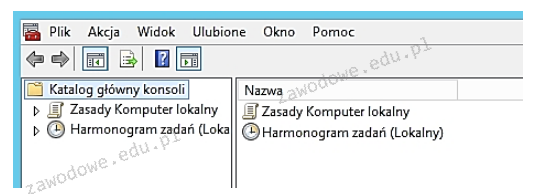
Aby otworzyć konsolę przedstawioną na ilustracji, należy wpisać w oknie poleceń

Ilustracja do pytania
A. gpupdate
B. mmc
C. eventvwr
D. gpedit
Polecenie mmc (Microsoft Management Console) jest używane do uruchamiania konsoli zarządzania systemem Windows. MMC jest elastycznym narzędziem, które pozwala administratorom systemów centralnie zarządzać komputerami i zasobami sieciowymi. Konsola zawiera różne przystawki, które można dostosować do potrzeb zarządzania, takie jak zarządzanie użytkownikami, zadaniami, zasadami grupy i wiele innych. W praktyce, mmc jest często używane do tworzenia i zarządzania dedykowanymi konsolami, które zawierają tylko potrzebne przystawki, co ułatwia skoncentrowane zarządzanie różnymi aspektami systemu. Administratorzy mogą zapisywać takie skonfigurowane konsolki i udostępniać je innym użytkownikom, co jest zgodne z dobrymi praktykami branżowymi dotyczącymi standaryzacji i automatyzacji procesów administracyjnych. Dodatkowo, mmc wspiera funkcje bezpieczeństwa, takie jak ograniczenie dostępu do określonych przystawek, co jest istotnym elementem w zarządzaniu dużymi środowiskami IT. Poprawne wykorzystanie tego narzędzia może znacząco zwiększyć efektywność zarządzania systemami, co jest kluczowe w profesjonalnym środowisku IT.

Pytanie 22

Adware to program komputerowy

A. bezpłatny bez żadnych ograniczeń
B. płatny po upływie określonego okresu próbnego
C. bezpłatny z wbudowanymi reklamami
D. płatny na zasadzie dobrowolnych wpłat
Adware, czyli to oprogramowanie, które wyświetla reklamy, często jest dostępne za darmo. No, ale trzeba pamiętać, że to właśnie te reklamy sprawiają, że programiści mogą na tym zarabiać. Często spotkać można różne aplikacje na telefonach, które w ten sposób działają. Wiadomo, że jak korzystasz z adware, to możesz trafić na mnóstwo irytujących reklam. Z drugiej strony, część z nich zbiera też dane o tym, jak korzystasz z aplikacji, żeby pokazywać Ci reklamy, które mogą Cię bardziej interesować. To może być i fajne, i dziwne, zależnie od tego, jak na to patrzysz. Jak używasz takich aplikacji, to warto rzucić okiem na ich zasady i być świadomym, na co się zgadzasz. Fajnie też mieć jakieś oprogramowanie zabezpieczające, które nieco ochroni Cię przed tymi niechcianymi reklamami.

Pytanie 23

Równoległy interfejs, w którym magistrala składa się z 8 linii danych, 4 linii sterujących oraz 5 linii statusowych, nie zawiera linii zasilających i umożliwia transmisję na odległość do 5 metrów, pod warunkiem, że przewody sygnałowe są skręcane z przewodami masy; w przeciwnym razie limit wynosi 2 metry, nazywa się

A. AGP
B. USB
C. LPT
D. EISA
Odpowiedzi USB, EISA i AGP są po prostu błędne z kilku powodów. USB to interfejs szeregowy, więc działa inaczej niż równoległy, przesyłając dane jedną linią, co wpływa na wydajność przy większych odległościach. Choć USB oferuje świetne prędkości transmisji i różne standardy zasilania, nie spełnia wymagań opisanych w pytaniu. EISA to z kolei architektura, która łączy różne części komputera, ale nie jest interfejsem równoległym i nie ma podanych parametrów linii. EISA jest bardziej powiązana z wewnętrznymi magistralami, a nie z zewnętrznymi połączeniami, jak LPT. AGP to port, który ma trochę inny cel - służy do podłączania kart graficznych i też nie pasuje do specyfikacji. AGP robi swoje, przyspieszając transfer danych do karty graficznej, ale nie ma nic wspólnego z komunikacją równoległą ani tymi liniami sygnałowymi. Warto wiedzieć, że wiele osób myli te standardy, co może prowadzić do niejasności w zrozumieniu ich zastosowań. Dlatego dobrze jest zrozumieć różnice między tymi interfejsami, żeby móc je dobrze wykorzystywać w projektach i rozwiązywać problemy z komunikacją między urządzeniami.

Pytanie 24

Jaki adres IP w systemie dziesiętnym odpowiada adresowi IP 10101010.00001111.10100000.11111100 zapisanemu w systemie binarnym?

A. 171.14.159.252
B. 170.14.160.252
C. 170.15.160.252
D. 171.15.159.252
Wybór błędnych odpowiedzi opiera się na nieprawidłowej interpretacji wartości binarnych lub ich konwersji na system dziesiętny. Często w takich sytuacjach można się spotkać z typowymi błędami, takimi jak zignorowanie sposobu, w jaki oblicza się wartość oktetów. Na przykład, niektóre odpowiedzi mogą sugerować, że błędnie zinterpretowano oktet 00001111 jako 14 zamiast 15, co prowadzi do nieprawidłowego wyniku. Ponadto, istnieje ryzyko pomylenia wartości oktetów, co może prowadzić do całkowicie innego adresu IP. Warto pamiętać, że każdy oktet w adresie IP reprezentuje wartość od 0 do 255 i powinien być przeliczany z uwzględnieniem podstawy 2. Błędy te są powszechne, zwłaszcza w przypadku osób, które nie są dobrze zaznajomione z systemami liczbowymi. Zrozumienie, jak przeliczać wartości binarne na dziesiętne, jest kluczowe w kontekście sieci komputerowych. Umożliwia to nie tylko poprawną konfigurację urządzeń, ale także zrozumienie, jak różne części sieci komunikują się ze sobą. Dlatego ważne jest, aby systematycznie ćwiczyć te umiejętności oraz odnosić się do standardów takich jak RFC 791, które definiuje internetowy protokół IP.

Pytanie 25

Na podstawie filmu wskaż z ilu modułów składa się zainstalowana w komputerze pamięć RAM oraz jaką ma pojemność.

A. 1 modułu 32 GB.
B. 1 modułu 16 GB.
C. 2 modułów, każdy po 8 GB.
D. 2 modułów, każdy po 16 GB.
Poprawnie wskazana została konfiguracja pamięci RAM: w komputerze zamontowane są 2 moduły, każdy o pojemności 16 GB, co razem daje 32 GB RAM. Na filmie zwykle widać dwa fizyczne moduły w slotach DIMM na płycie głównej – to są takie długie wąskie kości, wsuwane w gniazda obok procesora. Liczbę modułów określamy właśnie po liczbie tych fizycznych kości, a pojemność pojedynczego modułu odczytujemy z naklejki na pamięci, z opisu w BIOS/UEFI albo z programów diagnostycznych typu CPU‑Z, HWiNFO czy Speccy. W praktyce stosowanie dwóch modułów po 16 GB jest bardzo sensowne, bo pozwala uruchomić tryb dual channel. Płyta główna wtedy może równolegle obsługiwać oba kanały pamięci, co realnie zwiększa przepustowość RAM i poprawia wydajność w grach, programach graficznych, maszynach wirtualnych czy przy pracy z dużymi plikami. Z mojego doświadczenia lepiej mieć dwie takie same kości niż jedną dużą, bo to jest po prostu zgodne z zaleceniami producentów płyt głównych i praktyką serwisową. Do tego 2×16 GB to obecnie bardzo rozsądna konfiguracja pod Windows 10/11 i typowe zastosowania profesjonalne: obróbka wideo, programowanie, CAD, wirtualizacja. Warto też pamiętać, że moduły powinny mieć te same parametry: częstotliwość (np. 3200 MHz), opóźnienia (CL) oraz najlepiej ten sam model i producenta. Taka konfiguracja minimalizuje ryzyko problemów ze stabilnością i ułatwia poprawne działanie profili XMP/DOCP. W serwisie i przy montażu zawsze zwraca się uwagę, żeby moduły były w odpowiednich slotach (zwykle naprzemiennie, np. A2 i B2), bo to bezpośrednio wpływa na tryb pracy pamięci i osiąganą wydajność.

Pytanie 26

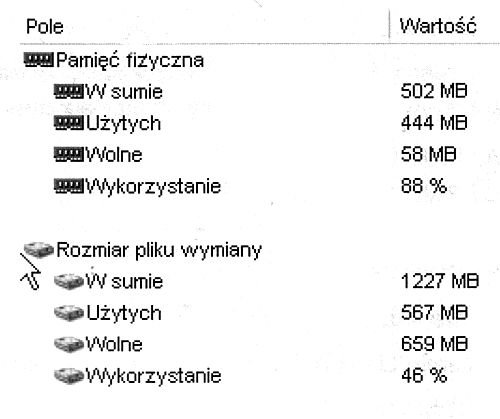
Zgodnie z zamieszczonym fragmentem testu w systemie komputerowym zainstalowane są

Ilustracja do pytania
A. pamięć fizyczna 0,70 GB i plik wymiany 1,22 GB
B. pamięć fizyczna 0,50 GB i plik wymiany 1,00 GB
C. pamięć fizyczna 0,49 GB i plik wymiany 1,22 GB
D. pamięć fizyczna 0,49 GB i plik wymiany 1,20 GB
Niepoprawne odpowiedzi dotyczą różnic w interpretacji i odczycie wartości pamięci fizycznej oraz pliku wymiany. Napotykane błędy wynikają często z błędnego rozumienia jednostek miary oraz mechanizmów zarządzania pamięcią przez systemy operacyjne. Pamięć fizyczna odnosi się do zainstalowanego RAM, podczas gdy plik wymiany to logiczna przestrzeń na dysku twardym, której system operacyjny używa jako wirtualnego rozszerzenia pamięci RAM. Niepoprawne odczytanie tych wartości może wynikać z pomylenia jednostek miary takich jak MB i GB, co jest powszechnym problemem w interpretacji danych systemowych. Niezrozumienie tego, jak system wykorzystuje pamięć fizyczną i wirtualną, prowadzi do błędnych wniosków dotyczących wydajności komputera. Użytkownicy często nie uwzględniają różnic między pamięcią używaną a dostępną, co jest kluczowe, by odpowiednio zarządzać zasobami systemowymi. W kontekście zawodowym takie nieporozumienia mogą prowadzić do niewłaściwych decyzji związanych z zakupem czy konfiguracją sprzętu komputerowego. Dlatego tak ważne jest, aby regularnie poszerzać swoją wiedzę na temat zarządzania pamięcią w systemach komputerowych oraz umiejętnie interpretować dane związane z jej użyciem i alokacją w celu optymalizacji wydajności systemu.

Pytanie 27

Który protokół zajmuje się konwersją adresów IP na adresy MAC (kontroli dostępu do nośnika)?

A. RARP
B. SMTP
C. SNMP
D. ARP
Protokół ARP (Address Resolution Protocol) jest kluczowym elementem komunikacji w sieciach komputerowych, ponieważ odpowiada za konwersję adresów IP na adresy MAC. Gdy urządzenie w sieci lokalnej chce wysłać pakiet danych do innego urządzenia, musi znać jego adres MAC, ponieważ jest to adres używany na poziomie warstwy 2 modelu OSI. ARP wykonuje tę konwersję, wykorzystując zapytania i odpowiedzi. Przykładem zastosowania ARP jest sytuacja, gdy komputer A chce wysłać dane do komputera B. Komputer A najpierw wysyła zapytanie ARP, które jest broadcastowane w sieci, aby dowiedzieć się, kto ma dany adres IP. Gdy komputer B odbiera to zapytanie, odpowiada swoim adresem MAC. Taki mechanizm jest fundamentalny dla działania protokołów sieciowych i stanowi część dobrych praktyk w projektowaniu sieci, zapewniając efektywną komunikację między urządzeniami. Zrozumienie ARP jest niezbędne dla administratorów sieci oraz inżynierów, aby móc diagnozować problemy sieciowe i optymalizować ruch danych.

Pytanie 28

Jakim poleceniem w systemie Linux można ustawić powłokę domyślną użytkownika egzamin na sh?

A. chmod egzamin /etc/shadow sh
B. vi /etc/passwd -sh egzamin
C. groupmod /users/egzamin /bin/sh
D. usermod -s /bin/sh egzamin
Odpowiedzi, które nie prowadzą do prawidłowego rozwiązania, wynikają z nieporozumień dotyczących obsługi użytkowników i powłok w Linuxie. Na przykład polecenie vi /etc/passwd -sh egzamin sugeruje, że edytujemy plik passwd, co może być dość niebezpieczne i grozić uszkodzeniem systemu. Ręczne edytowanie pliku passwd przez edytor tekstowy może prowadzić do błędów, które uniemożliwią logowanie się użytkowników. Takie zmiany powinny być dokonywane tylko przy użyciu narzędzi jak usermod, które zapewniają bezpieczeństwo. Co do kolejnej odpowiedzi, chmod egzamin /etc/shadow sh, to jest kompletnie mylne, bo chmod zmienia uprawnienia plików, a nie powłokę użytkownika. Używanie go w tym kontekście na pewno nie przyniesie oczekiwanych efektów i pokazuje, że istnieje spore nieporozumienie między zarządzaniem użytkownikami a uprawnieniami plików. Ostatnie polecenie, groupmod /users/egzamin /bin/sh, także jest błędne, bo groupmod służy do modyfikowania grup, a nie pojedynczych użytkowników. Poza tym nie zmienia powłoki, co jest kluczowe w tym pytaniu. Rozumienie narzędzi i ich zastosowań w Linuxie jest naprawdę ważne dla bezpieczeństwa i stabilności systemu.

Pytanie 29

Która z poniższych liczb w systemie dziesiętnym poprawnie przedstawia liczbę 101111112?

A. 191(10)
B. 382(10)
C. 381(10)
D. 193(10)
Odpowiedź 19110 jest prawidłową reprezentacją liczby 101111112 w systemie dziesiętnym, gdyż liczba ta została zapisana w systemie binarnym. Aby przeliczyć liczbę z systemu binarnego na dziesiętny, należy zsumować wartości poszczególnych cyfr, mnożąc każdą cyfrę przez odpowiednią potęgę liczby 2. W przypadku 101111112, cyfra 1 na miejscu 0 (2^0) ma wartość 1, cyfra 1 na miejscu 1 (2^1) ma wartość 2, cyfra 1 na miejscu 2 (2^2) ma wartość 4, cyfra 1 na miejscu 3 (2^3) ma wartość 8, cyfra 1 na miejscu 4 (2^4) ma wartość 16, cyfra 0 na miejscu 5 (2^5) ma wartość 0, cyfra 1 na miejscu 6 (2^6) ma wartość 64 i cyfra 1 na miejscu 7 (2^7) ma wartość 128. Po zsumowaniu tych wartości 128 + 64 + 16 + 8 + 4 + 2 + 1 otrzymujemy 19110. Praktyczne zastosowanie tej wiedzy ma miejsce w programowaniu, gdzie często musimy konwertować dane z jednego systemu liczbowego na inny, co jest kluczowe w wielu algorytmach i strukturach danych.

Pytanie 30

Jakie polecenie należy wykorzystać w systemie Windows, aby usunąć bufor nazw domenowych?

A. ipconfig /flushdns
B. ipconfig /setclassid
C. ipconfig /renew
D. ipconfig /release
Polecenia 'ipconfig /renew' oraz 'ipconfig /release' są używane w kontekście Dynamic Host Configuration Protocol (DHCP). 'ipconfig /renew' odświeża adres IP przydzielony przez serwer DHCP, co może być przydatne w przypadku problemów z połączeniem sieciowym. Z kolei 'ipconfig /release' zwalnia obecnie przydzielony adres IP, co również ma zastosowanie w administracji sieci, gdy chcemy zmienić adres IP urządzenia. Te polecenia są istotne w kontekście zarządzania adresami IP w sieci, ale nie mają nic wspólnego z buforem DNS. Oczekiwanie, że te komendy wpłyną na przechowywanie rekordów DNS, jest mylne i świadczy o nieporozumieniu związanym z różnymi aspektami konfiguracji sieci. 'ipconfig /setclassid' służy do przypisywania identyfikatorów klas DHCP, co również jest zupełnie inną funkcjonalnością. Kluczowe jest, aby rozumieć, że różne polecenia w narzędziu 'ipconfig' pełnią różne funkcje, a ich stosowanie w nieodpowiednich kontekstach może prowadzić do nieefektywnej diagnostyki i błędnych działań. Dlatego istotne jest zrozumienie, jakie konkretne zadania realizuje każde z poleceń, aby umiejętnie zarządzać konfiguracją sieciową oraz efektywnie rozwiązywać ewentualne problemy związane z dostępem do zasobów sieciowych.

Pytanie 31

Który z rodzajów rekordów DNS w systemach Windows Server określa alias (inną nazwę) dla rekordu A związanej z kanoniczną (rzeczywistą) nazwą hosta?

A. AAAA
B. PTR
C. NS
D. CNAME
Rekord CNAME (Canonical Name) jest kluczowym elementem w systemie DNS, który pozwala na definiowanie aliasów dla innych rekordów. Jego podstawową funkcją jest wskazywanie alternatywnej nazwy dla rekordu A, co oznacza, że zamiast wpisywać bezpośrednio adres IP, możemy użyć bardziej przyjaznej dla użytkownika nazwy. Na przykład, zamiast korzystać z adresu IP serwera aplikacji, możemy ustawić rekord CNAME, który będzie odnosił się do łatwiejszej do zapamiętania nazwy, jak 'aplikacja.example.com'. Takie podejście znacznie ułatwia zarządzanie infrastrukturą sieciową, szczególnie w sytuacjach, gdy adresy IP mogą się zmieniać. Dzięki zastosowaniu rekordu CNAME, administratorzy mogą uniknąć konieczności aktualizacji wielu wpisów DNS w przypadku zmiany adresu IP, co jest zgodne z najlepszymi praktykami w zakresie zarządzania DNS oraz pozwala na szybsze i bardziej elastyczne zarządzanie zasobami sieciowymi. Dodatkowo, rekordy CNAME mogą być wykorzystywane do kierowania ruchu do różnych usług, takich jak serwery pocztowe czy serwery FTP, co daje dużą elastyczność w konfiguracji usług sieciowych.

Pytanie 32

Gdy wykonanie polecenia ping 127.0.0.1 nie przynosi żadnej odpowiedzi, to

A. karta sieciowa urządzenia, z którego wysłano ping, nie działa, co oznacza błąd w konfiguracji stosu TCP/IP
B. system DNS w sieci jest niedostępny lub podano błędny adres
C. serwer DHCP w sieci nie funkcjonuje
D. komputer o adresie 127.0.0.1 z lokalnej sieci jest obecnie wyłączony
Rozważając pozostałe odpowiedzi, ważne jest zrozumienie ich nieprawidłowości w kontekście diagnostyki sieci. Pierwsza z opcji, sugerująca, że komputer o adresie 127.0.0.1 jest wyłączony, jest mylącą koncepcją, ponieważ adres ten zawsze odnosi się do lokalnej maszyny. Komputer nigdy nie może być wyłączony, jeśli próbujemy pingować ten adres, ponieważ odnosi się on do samego siebie. W przypadku drugiej odpowiedzi, chociaż problem rzeczywiście może dotyczyć karty sieciowej, to sugerowanie, że występuje błąd konfiguracji stosu TCP/IP, nie uwzględnia faktu, że ping na 127.0.0.1 powinien działać niezależnie od stanu konfiguracji połączeń zewnętrznych. Ostatnie dwie odpowiedzi odnoszą się do problemów z DHCP i DNS, które są nieistotne w kontekście pingowania lokalnego adresu. Serwer DHCP jest odpowiedzialny za dynamiczne przydzielanie adresów IP w sieci, a nie wpływa na lokalną komunikację, natomiast DNS obsługuje translację nazw domenowych, co również nie ma zastosowania w przypadku pingu na 127.0.0.1. Typowe błędy myślowe w tych odpowiedziach to mylenie lokalnych adresów IP z sieciowymi oraz nieprawidłowe łączenie problemów z wydajnością ogólnego połączenia z lokalną komunikacją. Zrozumienie tych koncepcji jest kluczowe dla efektywnej diagnostyki sieci.

Pytanie 33

Pierwszym krokiem koniecznym do ochrony rutera przed nieautoryzowanym dostępem do jego panelu konfiguracyjnego jest

A. zmiana standardowej nazwy sieci (SSID) na unikalną
B. włączenie szyfrowania z zastosowaniem klucza WEP
C. aktywacja filtrowania adresów MAC
D. zmiana nazwy loginu oraz hasła domyślnego konta administratora
Najważniejsze, co musisz zrobić, to zmienić domyślne hasło i login do swojego rutera. Większość urządzeń przychodzi z ustawieniami, które są znane wszystkim, więc hakerzy mogą łatwo się włamać. Dlatego dobrze jest wymyślić mocne hasło, które ma mieszankę liter, cyfr i znaków specjalnych. Moim zdaniem, warto też od czasu do czasu to hasło zmieniać, a najlepiej mieć różne hasła do różnych urządzeń. Menedżer haseł może być naprawdę pomocny w tworzeniu i przechowywaniu tych trudnych haseł. Poza tym, jeśli nie potrzebujesz zdalnego zarządzania, to lepiej to wyłączyć. Sprawdzanie logów dostępu również jest dobrym pomysłem, bo możesz wtedy zauważyć, czy ktoś próbuje się włamać. Te wszystkie kroki to podstawa bezpieczeństwa w sieci i naprawdę pomagają w ochronie przed atakami.

Pytanie 34

Thunderbolt stanowi interfejs

A. równoległy, asynchroniczny, przewodowy
B. równoległy, dwukanałowy, dwukierunkowy, bezprzewodowy
C. szeregowy, dwukanałowy, dwukierunkowy, przewodowy
D. szeregowy, asynchroniczny, bezprzewodowy
Odpowiedzi sugerujące, że Thunderbolt mógłby być interfejsem równoległym, które klasyfikują go jako asynchroniczny lub bezprzewodowy, są nieprawidłowe. Równoległe interfejsy przesyłają wiele bitów jednocześnie, co w praktyce jest mniej efektywne w kontekście dzisiejszych wysokich prędkości transferu, ponieważ występują ograniczenia związane z crosstalkiem i synchronizacją sygnału. Podczas gdy niektóre starsze technologie, jak USB 2.0, mogły wykorzystywać architekturę równoległą, nowoczesne standardy dążą do uproszczenia i zwiększenia wydajności, co prowadzi do preferencji dla interfejsów szeregowych. Asynchroniczność natomiast sugeruje brak synchronizacji między urządzeniami, co w przypadku Thunderbolt jest sprzeczne z jego architekturą, gdzie każda transmisja jest ściśle synchronizowana, co zapewnia wysoki poziom integralności danych. Ponadto, bezprzewodowe przesyłanie danych, takie jak w przypadku Wi-Fi, nie oferuje tej samej przepustowości ani stabilności, co przewodowe połączenia, zwłaszcza w kontekście profesjonalnych zastosowań, gdzie opóźnienia i zakłócenia mogą mieć krytyczne znaczenie. W związku z tym, w przypadku zastosowań wymagających dużej przepustowości, takich jak edycja multimediów, preferowane są interfejsy przewodowe, takie jak Thunderbolt, które wyposażone są w technologie zapewniające zarówno wysoką szybkość, jak i niezawodność, co czyni je standardem branżowym w wielu zastosowaniach.

Pytanie 35

Wartość liczby 1100112 zapisanej w systemie dziesiętnym wynosi

A. 50
B. 53
C. 51
D. 52
Liczba 1100112 w systemie dziesiętnym odpowiada wartości 51, co wynika z jej konwersji z systemu dwójkowego. Aby to obliczyć, musimy zrozumieć, jak działa system binarny. Każda cyfra w liczbie binarnej reprezentuje potęgę liczby 2. W przypadku liczby 1100112, odczytując ją od prawej do lewej, mamy: 1*2^6 + 1*2^5 + 0*2^4 + 0*2^3 + 1*2^2 + 1*2^1 + 0*2^0. Obliczając to, otrzymujemy: 64 + 32 + 0 + 0 + 4 + 2 + 0 = 102. Zauważmy jednak, że musimy skorygować nasze myślenie o systemach liczbowych. Wartości w systemie binarnym mogą być mylone z ich reprezentacjami w systemie dziesiętnym, co prowadzi do błędnych wniosków. Zrozumienie konwersji między systemami jest kluczowe w informatyce, szczególnie w kontekście programowania i analizy danych. Dobre praktyki obejmują umiejętność konwersji i zrozumienia reprezentacji liczbowych, co jest niezbędne w wielu dziedzinach, od projektowania algorytmów po konstruowanie baz danych.

Pytanie 36

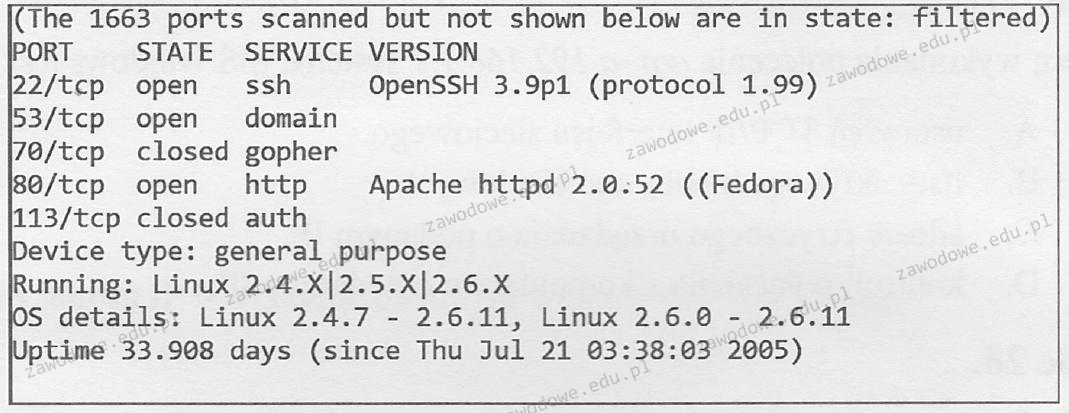
Jaki program został wykorzystany w systemie Linux do szybkiego skanowania sieci?

Ilustracja do pytania
A. webmin
B. iptraf
C. nmap
D. ttcp
ttcp jest używane głównie do testowania przepustowości sieci, ale nie jest narzędziem do skanowania. Działa głównie w kontekście diagnostyki wydajności połączeń TCP, ale na przykład nie wykrywa usług ani hostów. W sumie, to czasami ludzie mylą ttcp z narzędziami do skanowania, bo przydaje się w testach wydajnościowych, ale ogranicza się raczej do analizy przepustowości i opóźnień. z kolei iptraf to narzędzie do monitorowania ruchu na poziomie pakietów. Sprawdza ruch w czasie rzeczywistym, co jest przydatne, żeby wiedzieć, co się dzieje w sieci, ale raczej nie skanuje usług ani hostów. Ipatraf pokazuje statystyki dotyczące protokołów, ale nie skanuje jak nmap. Webmin to z kolei aplikacja do zarządzania systemami Linux przez przeglądarkę internetową. Fajnie, że jest web-based, bo można zarządzać systemem i jego usługami bezpośrednio z przeglądarki. Ale znowu, to nie ma nic wspólnego ze skanowaniem sieci. Zrozumienie, jak różnią się te narzędzia, jest spoko ważne dla efektywnego zarządzania infrastrukturą IT. Trzeba dobrze dobierać narzędzia do zadań, które chcemy wykonać, a nmap w kontekście skanowania to po prostu najlepszy wybór. Takie narzędzie powinno być w każdej skrzynce narzędziowej administratora czy specjalisty ds. bezpieczeństwa IT.

Pytanie 37

Jaką drukarkę powinna nabyć firma, która potrzebuje urządzenia do tworzenia trwałych kodów kreskowych oraz etykiet na folii i tworzywach sztucznych?

A. Termotransferową
B. Mozaikową
C. Termiczną
D. Igłową
Wybór innych typów drukarek, takich jak drukarki igłowe, termiczne czy mozaikowe, nie jest odpowiedni do zadań związanych z drukowaniem trwałych kodów kreskowych oraz etykiet na folii i tworzywach sztucznych. Drukarki igłowe, chociaż mogą być używane do druku na papierze, charakteryzują się niską jakością druku i są ograniczone do materiałów papierowych. Nie zapewniają one wystarczającej trwałości i odporności na czynniki zewnętrzne, co jest niezbędne w kontekście etykiet, które mogą być narażone na działanie wilgoci czy substancji chemicznych. Drukarki termiczne, z kolei, wykorzystują technologię bez taśmy barwiącej, co sprawia, że wydruki są mniej trwałe i bardziej podatne na blaknięcie. Z tego powodu nie są one odpowiednie do zastosowań, gdzie wymagane są trwałe oznaczenia. Drukarki mozaikowe, chociaż rzadko spotykane, również nie są dedykowane do tego typu zadań, a ich mechanizm działania nie jest przystosowany do uzyskiwania wysokiej jakości kodów kreskowych. Wybór niewłaściwej technologii druku może prowadzić do problemów z identyfikacją i skanowaniem, co w dłuższej perspektywie może wpłynąć na efektywność procesów logistycznych oraz produkcyjnych.

Pytanie 38

Aby podłączyć drukarkę igłową o wskazanych parametrach do komputera, należy umieścić kabel dołączony do drukarki w porcie

A. FireWire
B. Centronics
C. USB
D. Ethernet
Wybór interfejsu USB, Ethernet czy FireWire w kontekście drukarki igłowej marki OKI jest błędny ze względu na specyfikę i standardy komunikacyjne tych technologii. Interfejs USB, pomimo swojej popularności w nowoczesnych urządzeniach, nie był standardem stosowanym w starszych drukarkach igłowych, które zazwyczaj korzystają z równoległych połączeń, jak Centronics. Zastosowanie USB wymagałoby użycia adapterów, co może wprowadzać dodatkowe opóźnienia i problemy z kompatybilnością. Interfejs Ethernet jest przeznaczony głównie dla drukarek sieciowych, co oznacza, że jego zastosowanie w kontekście drukarki igłowej, która może nie obsługiwać tego standardu, jest niewłaściwe. FireWire, choć szybszy od USB w określonych zastosowaniach, nie jest typowym interfejsem do komunikacji z drukarkami igłowymi i w praktyce nie znajduje zastosowania w takich urządzeniach. Typowym błędem jest mylenie różnych technologii komunikacyjnych oraz przywiązywanie ich do nieodpowiednich typów urządzeń, co często prowadzi do problemów z konfiguracją i użytkowaniem sprzętu. W praktyce, skuteczne podłączenie drukarki igłowej powinno polegać na stosowaniu standardów, które były pierwotnie zaprojektowane dla tych urządzeń, co zapewnia stabilność i niezawodność połączenia.

Pytanie 39

Wskaż rysunek ilustrujący symbol używany do oznaczania portu równoległego LPT?

Ilustracja do pytania
A. rys. B
B. rys. A
C. rys. C
D. rys. D
Wskaźnik A przedstawia symbol USB który jest nowoczesnym interfejsem komunikacyjnym stosowanym w większości współczesnych urządzeń do transmisji danych i zasilania. W przeciwieństwie do portu LPT USB oferuje znacznie wyższą przepustowość, wsparcie dla hot-swappingu oraz uniwersalność. Symbol B z kolei ilustruje złącze audio powszechnie używane w urządzeniach dźwiękowych takich jak słuchawki czy głośniki. Złącza te nie są powiązane z komunikacją równoległą ani przesyłem danych typowym dla portów LPT. Natomiast C symbolizuje złącze FireWire, które jest interfejsem komunikacyjnym opracowanym przez Apple do szybkiego przesyłu danych głównie w urządzeniach multimedialnych. FireWire choć szybkie i wydajne zastąpiło porty równoległe w kontekście przesyłu dużych plików multimedialnych ale nie było używane w kontekście tradycyjnej komunikacji z drukarkami tak jak porty LPT. Błędne wybory mogą wynikać z mylenia nowoczesnych technologii z tradycyjnymi standardami. Rozpoznawanie odpowiednich symboli portów i ich kontekstu zastosowania jest kluczowe w zrozumieniu historycznego i technicznego rozwoju interfejsów komputerowych co pomaga w efektywnym rozwiązywaniu problemów sprzętowych.

Pytanie 40

Do jakiej grupy w systemie Windows Server 2008 powinien być przypisany użytkownik odpowiedzialny jedynie za archiwizację danych zgromadzonych na dysku serwera?

A. Użytkownicy pulpitu zdalnego
B. Użytkownicy zaawansowani
C. Operatorzy kopii zapasowych
D. Użytkownicy domeny
Operatorzy kopii zapasowych w Windows Server 2008 to naprawdę ważna grupa. Mają specjalne uprawnienia, które pozwalają im na tworzenie kopii zapasowych oraz przywracanie danych. Użytkownicy, którzy są w tej grupie, mogą korzystać z narzędzi, jak Windows Server Backup, żeby zabezpieczyć istotne dane na serwerze. Na przykład, mogą ustawić harmonogram regularnych kopii zapasowych, co jest super istotne dla ciągłości działania organizacji. Warto, żeby każda firma miała swoje procedury dotyczące tworzenia kopii zapasowych, w tym ustalanie, co powinno być archiwizowane i jak często to robić. Ciekawe jest podejście 3-2-1, gdzie przechowujesz trzy kopie danych na dwóch różnych nośnikach, z jedną kopią w innym miejscu. To wszystko pokazuje, że przypisanie użytkownika do grupy operatorów kopii zapasowych jest nie tylko zgodne z technicznymi wymaganiami, ale też z najlepszymi praktykami w zarządzaniu danymi.