Wyniki egzaminu

Informacje o egzaminie:
  • Zawód: Technik informatyk
  • Kwalifikacja: INF.02 - Administracja i eksploatacja systemów komputerowych, urządzeń peryferyjnych i lokalnych sieci komputerowych
  • Data rozpoczęcia: 12 maja 2026 20:38
  • Data zakończenia: 12 maja 2026 20:57

Egzamin zdany!

Wynik: 28/40 punktów (70,0%)

Wymagane minimum: 20 punktów (50%)

Nowe
Analiza przebiegu egzaminu- sprawdź jak rozwiązywałeś pytania
Pochwal się swoim wynikiem!
Szczegółowe wyniki:
Pytanie 1

Jaką cechę posiada przełącznik w sieci?

A. Z przesyłanych pakietów pobiera docelowe adresy IP
B. Korzysta z protokołu EIGRP
C. Działa na fragmentach danych określanych jako segmenty
D. Z odebranych ramek wydobywa adresy MAC
Przełącznik sieciowy to urządzenie, które odgrywa kluczową rolę w zarządzaniu komunikacją w sieciach lokalnych. Jego podstawową funkcją jest odczytywanie adresów MAC z ramek sieciowych, co umożliwia efektywne przekazywanie danych pomiędzy urządzeniami w tej samej sieci. Dzięki mechanizmowi przechowywania adresów MAC w tablicy, przełącznik jest w stanie podejmować decyzje dotyczące przesyłania danych tylko do tych portów, które są rzeczywiście połączone z docelowymi urządzeniami. Taka operacja zwiększa wydajność sieci oraz minimalizuje niepotrzebny ruch, co jest zgodne z najlepszymi praktykami w projektowaniu sieci lokalnych. Na przykład, w dużych biurach, gdzie wiele komputerów jest podłączonych do jednego przełącznika, jego zdolność do prawidłowego kierowania ruchu bazując na adresach MAC jest kluczowa dla zapewnienia płynnej komunikacji. Przełączniki są niezbędnymi elementami w nowoczesnych sieciach Ethernet, a ich odpowiednia konfiguracja zgodna z protokołami IEEE 802.1D (Spanning Tree Protocol) i IEEE 802.1Q (VLAN) może znacząco poprawić zarządzanie ruchem sieciowym oraz zwiększyć bezpieczeństwo.
Pytanie 2

Wykonanie polecenia attrib +h +s +r przykład.txt w terminalu systemu Windows spowoduje

A. ochronę pliku przykład.txt hasłem hsr
B. zapisanie tekstu hsr w pliku przykład.txt
C. przypisanie do pliku przykład.txt atrybutów: ukryty, systemowy, tylko do odczytu
D. przypisanie do pliku przykład.txt atrybutów: ukryty, skompresowany, tylko do odczytu
Polecenie attrib +h +s +r w systemie Windows służy do nadawania atrybutów plików. W przypadku pliku przykład.txt, użycie tego polecenia nadje mu atrybuty: ukryty (h), systemowy (s) oraz tylko do odczytu (r). Atrybut 'ukryty' sprawia, że plik nie będzie widoczny w standardowych widokach eksploratora, co jest przydatne w zarządzaniu danymi, które nie powinny być modyfikowane przez użytkowników. Atrybut 'systemowy' oznacza, że plik jest istotny dla działania systemu operacyjnego, co również może zniechęcić do przypadkowych zmian. Natomiast atrybut 'tylko do odczytu' chroni zawartość pliku przed przypadkowym usunięciem lub modyfikacją. Praktyczne zastosowanie tych atrybutów można zauważyć w sytuacjach, gdy chcemy zabezpieczyć pliki konfiguracyjne lub systemowe, aby użytkownicy nie ingerowali w ich zawartość. Dobrą praktyką jest zawsze stosowanie odpowiednich atrybutów, aby chronić istotne dane w systemie oraz zapewnić ich prawidłowe działanie.

Pytanie 3

Użycie polecenia net accounts w Wierszu poleceń systemu Windows, które ustawia maksymalny czas ważności hasła, wymaga zastosowania opcji

A. /TIMES
B. /MAXPWAGE
C. /FORCELOGOFF
D. /EXPIRES
Opcja /MAXPWAGE polecenia net accounts służy do ustawienia maksymalnego okresu ważności hasła w systemie Windows. Gdy administrator systemu ustala tę wartość, użytkownicy będą zmuszeni do zmiany swojego hasła po upływie określonej liczby dni, co jest zgodne z najlepszymi praktykami w zakresie bezpieczeństwa. Utrzymanie haseł w cyklu wymiany minimalizuje ryzyko nieautoryzowanego dostępu do konta, szczególnie w środowiskach, gdzie przechowywane są wrażliwe dane. Przykładowo, w organizacjach finansowych, gdzie ochrona danych jest kluczowa, administratorzy mogą ustawić wartość MAXPWAGE na 90 dni. Warto pamiętać, że wdrożenie polityki dotyczącej wymiany haseł powinno być częścią szerszej strategii ochrony danych, która obejmuje także inne elementy, takie jak edukacja użytkowników o silnych praktykach hasłowych oraz wdrożenie dwuskładnikowego uwierzytelniania. Zgodność z politykami bezpieczeństwa, takimi jak NIST SP 800-53, podkreśla znaczenie regularnej zmiany haseł jako kluczowego aspektu ochrony systemów informatycznych.

Pytanie 4

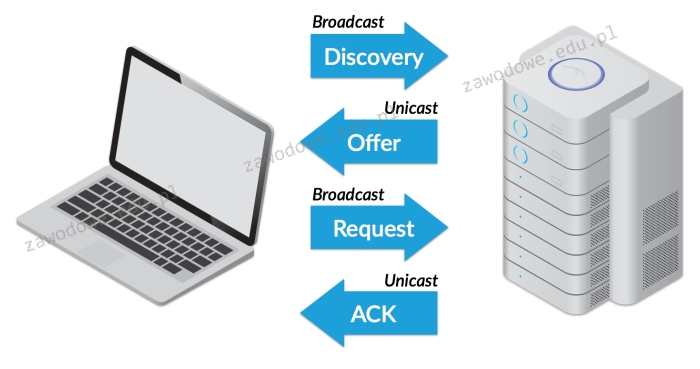
Którego protokołu działanie zostało zaprezentowane na diagramie?

Ilustracja do pytania
A. Dynamic Host Configuration Protocol (DHCP)
B. Security Shell (SSH)
C. Telnet
D. Domain Name System(DNS)
Telnet jest protokołem używanym do zdalnego logowania na urządzenia sieciowe jednak w przeciwieństwie do DHCP nie zajmuje się przydzielaniem adresów IP. Telnet operuje na poziomie aplikacyjnym i oferuje użytkownikom terminal do zdalnego zarządzania co może być niebezpieczne ze względu na brak szyfrowania. Domain Name System DNS to protokół służący do tłumaczenia nazw domenowych na adresy IP i nie ma związku z przydzielaniem tych adresów. Działa w sposób hierarchiczny i rozproszony ułatwiając użytkownikom dostęp do zasobów sieciowych za pomocą przyjaznych nazw zamiast trudnych do zapamiętania adresów IP. Security Shell SSH zapewnia bezpieczne szyfrowane połączenia dla zdalnego zarządzania sieciami i systemami który jest alternatywą dla Telnetu. SSH zapewnia poufność i integralność danych przesyłanych przez niebezpieczne sieci publiczne. Każdy z tych protokołów pełni kluczowe role w komunikacji sieciowej ale nie obejmuje funkcji przypisywania adresów IP co jest domeną DHCP. Wybór DHCP jako odpowiedzi na przedstawione pytanie wynika z jego specyficznego zastosowania co nie jest pokrywane przez Telnet DNS ani SSH. Często mylonym pojęciem jest przypisywanie adresów na poziomie aplikacji co nie ma miejsca w przypadku Telnetu DNS czy SSH.

Pytanie 5

Usługa, umożliwiająca zdalną pracę na komputerze z systemem Windows z innego komputera z systemem Windows, który jest połączony z tą samą siecią lub z Internetem, to

A. FTP
B. pulpit zdalny
C. serwer plików
D. DHCP
Usługa pulpitu zdalnego pozwala użytkownikom na zdalny dostęp do komputerów z systemem Windows, co jest szczególnie użyteczne w kontekście pracy zdalnej, obsługi technicznej czy szkoleń online. Pulpit zdalny wykorzystuje protokół RDP (Remote Desktop Protocol), który umożliwia przesyłanie obrazu ekranu oraz danych wejściowych (takich jak mysz i klawiatura) pomiędzy komputerem lokalnym a zdalnym. Dzięki temu użytkownik może korzystać z pełnej funkcjonalności zdalnego systemu, jakby siedział bezpośrednio przed nim. Przykłady zastosowania obejmują umożliwienie pracownikom pracy zdalnej z biura, co zwiększa elastyczność i wydajność pracy, a także udzielanie wsparcia technicznego przez specjalistów IT. W praktyce, aby skonfigurować pulpit zdalny, użytkownicy muszą upewnić się, że odpowiednie ustawienia w systemie operacyjnym są aktywne, a także że porty sieciowe są odpowiednio skonfigurowane w zaporze sieciowej. Ponadto, stosowanie dobrych praktyk w zakresie bezpieczeństwa, takich jak korzystanie z silnych haseł oraz dwuskładnikowej autoryzacji, jest kluczowe dla ochrony danych podczas korzystania z pulpitu zdalnego.

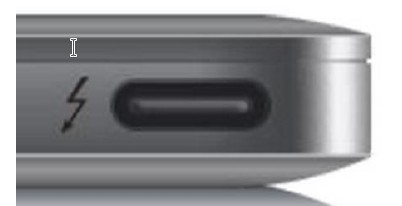
Pytanie 6

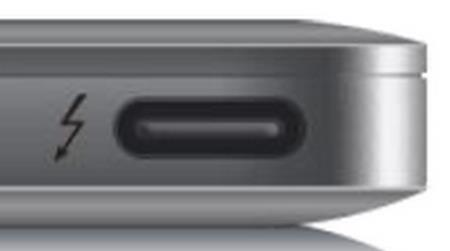
Ikona błyskawicy widoczna na ilustracji służy do identyfikacji złącza

Ilustracja do pytania
A. Micro USB
B. Thunderbolt
C. DisplayPort
D. HDMI
Symbol błyskawicy jest powszechnie używany do oznaczania złącza Thunderbolt, które jest nowoczesnym interfejsem opracowanym przez firmy Intel i Apple. Thunderbolt łączy w sobie funkcjonalności kilku innych standardów, takich jak DisplayPort i PCI Express, co pozwala na przesyłanie zarówno obrazu, jak i danych z dużą prędkością. Najnowsze wersje Thunderbolt pozwalają na przesył do 40 Gb/s, co czyni ten interfejs idealnym do profesjonalnych zastosowań, takich jak edycja wideo w wysokiej rozdzielczości czy szybki transfer danych. Dzięki obsłudze protokołu USB-C, Thunderbolt 3 i 4 są kompatybilne z wieloma urządzeniami, co jest wygodne dla użytkowników potrzebujących wszechstronności. Złącze to bywa stosowane w komputerach typu MacBook czy w niektórych laptopach z serii ultrabook, a jego wszechstronność i wysoka wydajność są cenione przez specjalistów z branży kreatywnej i IT. Warto wiedzieć, że Thunderbolt obsługuje kaskadowe łączenie urządzeń, co oznacza, że można podłączyć kilka urządzeń do jednego portu, co jest praktyczne w środowiskach wymagających intensywnej wymiany danych.

Pytanie 7

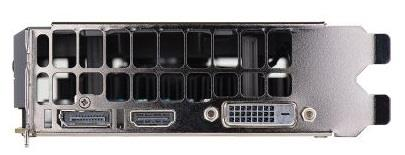
W które złącze, umożliwiające podłączenie monitora, wyposażona jest karta graficzna przedstawiona na ilustracji?

Ilustracja do pytania
A. DVI-A, S-VIDEO, DP
B. DVI-I, HDMI, S-VIDEO
C. DVI-D (Dual Link), HDMI, DP
D. DVI-D (Single Link), DP, HDMI
Wybierając inne zestawienie złącz niż DVI-D (Dual Link), HDMI, DP, łatwo wpaść w kilka typowych pułapek myślowych związanych z rozpoznawaniem standardów wideo. Często spotykam się z przekonaniem, że S-VIDEO to wciąż powszechne złącze w nowych kartach graficznych – niestety, to już przeszłość, bo S-VIDEO to typowo analogowy interfejs, który w nowoczesnych rozwiązaniach niemal nie występuje, głównie z powodu ograniczonych możliwości przesyłu obrazu wysokiej jakości. Złącze DVI-A również jest mało praktyczne, bo obsługuje tylko sygnał analogowy, więc nadaje się głównie do starszych monitorów CRT, które z rynku praktycznie zniknęły. DVI-I jest bardziej uniwersalne (łączy sygnał cyfrowy i analogowy), ale na zdjęciu wyraźnie widać, że nie mamy tu pełnych pinów charakterystycznych dla DVI-I, co wskazuje na wersję DVI-D (Dual Link). Jeśli chodzi o podwójne wymienienie DP i HDMI w różnych wariantach, to z mojego doświadczenia zamieszanie wynika z mylenia DisplayPort z mini DisplayPort, bo w praktyce funkcjonalność jest podobna, choć złącze fizycznie inne. Kolejnym problemem jest nieuwzględnienie, że DVI-D (Single Link) ma mniejsze możliwości przesyłania rozdzielczości i odświeżania, a na ilustracji ewidentnie widoczny jest układ pinów odpowiadający wersji Dual Link. Branżowe standardy i dobre praktyki skupiają się obecnie na cyfrowych interfejsach, bo pozwalają one na bezstratny przesył sygnału, wysokie rozdzielczości oraz dodatkowe funkcje audio i sterowania – czego nie zapewnią starsze rozwiązania analogowe. Moim zdaniem, analizując konfiguracje złączy, najlepiej zawsze patrzeć na faktyczne potrzeby i przyszłą kompatybilność, a nie na przyzwyczajenia z dawnych czasów, gdy S-VIDEO czy DVI-A były jeszcze spotykane.

Pytanie 8

Laptopy zazwyczaj są wyposażone w bezprzewodowe sieci LAN. Ograniczenia ich stosowania dotyczą emisji fal radiowych, które mogą zakłócać działanie innych, istotnych dla bezpieczeństwa, urządzeń?

A. w mieszkaniu
B. w samolocie
C. w pociągu
D. w biurze
Odpowiedź "w samolocie" jest prawidłowa, ponieważ na pokładach samolotów obowiązują ścisłe przepisy dotyczące korzystania z urządzeń emitujących fale radiowe, w tym komputerów przenośnych. Wysoka częstotliwość fal radiowych może zakłócać działanie systemów nawigacyjnych i komunikacyjnych statku powietrznego. Przykładem mogą być przepisy Międzynarodowej Organizacji Lotnictwa Cywilnego (ICAO), które regulują używanie urządzeń elektronicznych w trakcie lotu. W wielu liniach lotniczych istnieją jasne wytyczne dotyczące korzystania z Wi-Fi oraz innych form komunikacji bezprzewodowej, które są dostępne jedynie w określonych fazach lotu, takich jak po osiągnięciu wysokości przelotowej. To podejście zapewnia bezpieczeństwo zarówno pasażerów, jak i załogi, podkreślając znaczenie przestrzegania regulacji dotyczących emisji fal radiowych w kontekście bezpieczeństwa lotów.

Pytanie 9

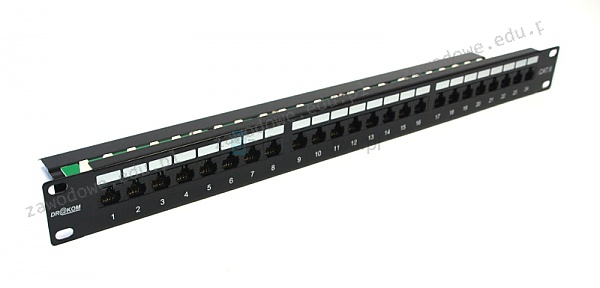
Który z elementów szafy krosowniczej został pokazany na ilustracji?

Ilustracja do pytania
A. Przepust kablowy 2U
B. Wieszak do kabli 2U
C. Panel krosowy 1U
D. Maskownica 1U
Panel krosowy 1U jest kluczowym elementem infrastruktury sieciowej, który umożliwia organizację i zarządzanie okablowaniem w szafach krosowniczych. Dzięki swojej konstrukcji pozwala na łatwe przypisywanie portów i bezproblemową zmianę połączeń, co jest nieocenione w dynamicznych środowiskach IT. Panel krosowy 1U jest zgodny ze standardami przemysłowymi takimi jak TIA/EIA-568, co zapewnia jego kompatybilność z różnymi systemami okablowania. Zwykle jest wyposażony w odpowiednią liczbę portów RJ-45, które pozwalają na podłączenie kabli kategorii 5e, 6 lub nawet wyższych. W praktyce, panel krosowy jest podstawą dla zarządzanych sieci w biurach, centrach danych oraz instytucjach, gdzie kluczowe jest utrzymanie wysokiej jakości i organizacji sieci. Użycie paneli krosowych pozwala na uporządkowanie kabli i ułatwia diagnozowanie problemów sieciowych poprzez szybki dostęp do poszczególnych portów. Montaż panelu w szafie krosowniczej jest prosty, a jego obsługa intuicyjna, co czyni go powszechnym rozwiązaniem w branży IT.

Pytanie 10

Ile par przewodów miedzianej skrętki kategorii 5e jest używanych do transmisji danych w standardzie sieci Ethernet 100Base-TX?

A. 3
B. 4
C. 2
D. 1
Wybór jednej pary przewodów do transmisji danych w standardzie 100Base-TX jest błędny, ponieważ ten standard wymaga co najmniej dwóch par, aby umożliwić pełny dupleks. Użycie tylko jednej pary przewodów ograniczałoby komunikację do trybu półdupleksowego, co oznacza, że dane mogłyby być przesyłane lub odbierane, ale nie jednocześnie. To podejście stwarzałoby wąskie gardła w sytuacjach, gdy wiele urządzeń w sieci próbuje komunikować się jednocześnie. W kontekście standardów sieciowych, kluczowe jest zrozumienie, że pełny dupleks jest preferowany w nowoczesnych instalacjach, ponieważ znacznie zwiększa efektywność sieci. Odpowiedzi sugerujące trzy lub cztery pary również są niepoprawne, ponieważ takie połączenia są wymagane w innych standardach, takich jak 1000Base-T, gdzie wykorzystuje się wszystkie cztery pary do osiągnięcia prędkości 1 Gb/s. W praktyce, wiele organizacji stosuje standard 100Base-TX w połączeniach z urządzeniami, które nie wymagają wyższej przepustowości, jednak kluczowe jest, aby mieć świadomość, że wybór odpowiedniej liczby par przewodów zależy od wymagań konkretnej aplikacji i infrastruktury sieciowej.

Pytanie 11

Komputer prawdopodobnie jest zainfekowany wirusem typu boot. Jakie działanie umożliwi usunięcie wirusa w najbardziej nieinwazyjny sposób dla systemu operacyjnego?

A. Ponowne zainstalowanie systemu operacyjnego
B. Restart systemu
C. Uruchomienie systemu w trybie awaryjnym
D. Przeskanowanie programem antywirusowym z bootowalnego nośnika
Przeskanowanie systemu operacyjnego programem antywirusowym z bootowalnego nośnika jest najskuteczniejszym i najmniej inwazyjnym sposobem na usunięcie boot wirusa. Taki proces polega na uruchomieniu komputera z nośnika, takiego jak USB lub płyta CD/DVD, na którym zainstalowane jest oprogramowanie antywirusowe. Dzięki temu system operacyjny nie jest w pełni załadowany, co ogranicza działania wirusa i umożliwia przeprowadzenie skutecznego skanowania. W praktyce, wiele renomowanych programów antywirusowych oferuje bootowalne wersje, które pozwalają na przeprowadzenie dokładnego skanowania dysków twardych w celu wykrycia i usunięcia infekcji. Warto również dodać, że takie skanowanie powinno być regularnie wykonywane, aby minimalizować ryzyko ponownej infekcji. W kontekście standardów branżowych, wiele organizacji zaleca wykorzystanie bootowalnych narzędzi do diagnostyki systemów, co jest zgodne z najlepszymi praktykami w zakresie zarządzania bezpieczeństwem IT.

Pytanie 12

Klient przyniósł do serwisu uszkodzony sprzęt komputerowy. W trakcie procedury odbioru sprzętu, przed rozpoczęciem jego naprawy, serwisant powinien

A. przeprowadzić ogólną inspekcję sprzętu oraz zrealizować wywiad z klientem
B. sporządzić rachunek za naprawę w dwóch kopiach
C. zrealizować testy powykonawcze sprzętu
D. przygotować rewers serwisowy i opieczętowany przedłożyć do podpisania
Wykonanie przeglądu ogólnego sprzętu oraz przeprowadzenie wywiadu z klientem to kluczowy krok w procesie przyjęcia sprzętu do serwisu. Przegląd ogólny pozwala na szybkie zidentyfikowanie widocznych uszkodzeń oraz problemów, które mogą nie być od razu oczywiste. Na przykład, serwisant może zauważyć uszkodzenie wtyczek, pęknięcia w obudowie czy inne anomalie, które mogą wpływać na działanie urządzenia. Przeprowadzenie wywiadu z klientem jest równie istotne, ponieważ pozwala na zebranie informacji o objawach problemu, historii użytkowania sprzętu oraz ewentualnych wcześniejszych naprawach. Dobrą praktyką jest zadawanie pytań otwartych, które skłonią klienta do szczegółowego opisania problemu. Obie te czynności są zgodne z zasadami dobrego zarządzania serwisem i zwiększają efektywność procesu naprawy, co w efekcie prowadzi do wyższej satysfakcji klienta oraz lepszej jakości usług serwisowych.

Pytanie 13

Jakim modułem pamięci RAM, który jest zgodny z płytą główną GIGABYTE GA-X99-ULTRA GAMING/ X99/8xDDR4 2133, ECC, maksymalnie 128GB/ 4x PCI-E 16x/ RAID/ USB 3.1/ S-2011-V3/ATX, jest pamięć?

A. HPE 16GB (1x16GB) Dual Rank x4 PC3-14900R (DDR3-1866) Registered CAS-13 Memory Kit
B. HPE 32GB (1x32GB) Quad Rank x4 DDR4-2133 CAS-15-15-15 Load Reduced Memory Kit, ECC
C. HPE 32GB (1x16GB) Dual Rank x4 PC3L-10600R (DDR3-1333) Registered CAS-9, Non-ECC
D. HPE 32GB (1x32GB) Quad Rank x4 PC3-14900L (DDR3-1866 Load Reduced CAS-13 Memory Kit)
Wszystkie pozostałe odpowiedzi są niepoprawne z kilku kluczowych powodów. Przede wszystkim, pamięci DDR3, jak w niektórych z niepoprawnych odpowiedzi, są niekompatybilne z płytą główną, która obsługuje jedynie pamięci DDR4. Oznacza to, że nawet jeśli pamięć DDR3 ma odpowiednią pojemność lub rank, nie będzie mogła działać ze względu na różnice w standardzie. Ponadto, pamięci RAM z oznaczeniem Load Reduced są zoptymalizowane pod kątem zmniejszenia obciążenia podstawowego kontrolera pamięci, co czyni je bardziej efektywnymi w działaniu w systemach o dużych wymaganiach. Warto zauważyć, że pamięci bez ECC są mniej niezawodne, co jest istotne w kontekście serwerów i aplikacji krytycznych, gdzie błędy w pamięci mogą prowadzić do poważnych konsekwencji. To pokazuje, jak ważne jest dobranie odpowiednich komponentów do systemu - nie tylko pod względem pojemności, ale także standardów technologicznych, które zapewniają stabilność i wydajność. Przy wyborze pamięci RAM zawsze należy zwracać uwagę na jej specyfikację, aby uniknąć problemów z kompatybilnością i wydajnością, co może prowadzić do nieefektywnego działania całego systemu.

Pytanie 14

Jakie jest standardowe połączenie między skanerem a aplikacją graficzną?

A. OPC
B. USB
C. TWAIN
D. SCAN
Odpowiedzi takie jak SCAN, USB czy OPC nie pasują do pytania o standardy komunikacyjne między skanerem a programem graficznym. SCAN to ogólny termin, który mówi o procesie przerabiania obrazu na cyfrowy, a nie o standardzie komunikacji. USB, z kolei, to interfejs, który pozwala podłączać różne urządzenia do komputera, więc chociaż jest ważny, to nie jest specyficznym protokołem do skanowania. A OPC to standard, który w sumie dotyczy automatyki, a nie skanowania obrazów. Takie odpowiedzi mogą wprowadzać w błąd, bo mogą sugerować, że różne technologie się ze sobą pokrywają, co nie jest do końca prawdą. Ważne jest, żeby rozumieć, że TWAIN to specjalny standard komunikacji, a inne odpowiedzi mówią o bardziej ogólnych kwestiach.

Pytanie 15

Jakie polecenie w systemie Linux jest potrzebne do stworzenia archiwum danych?

A. tar
B. grep
C. date
D. cal
Polecenie 'tar' to naprawdę przydatne narzędzie w systemach Unix i Linux, które pozwala na tworzenie archiwów danych. Możesz zgrupować mnóstwo plików i folderów w jeden, co jest mega pomocne, gdy chcesz zaoszczędzić miejsce lub przenieść je gdzieś indziej. Na przykład, żeby stworzyć archiwum, możesz użyć czegoś takiego jak 'tar -cvf archiwum.tar /ścieżka/do/katalogu'. Opcja '-c' oznacza, że tworzysz archiwum, '-v' pokaże ci, co się dzieje, a '-f' pozwala nadać nazwę temu archiwum. Dodatkowo, fajnie jest to połączyć z kompresją, na przykład z gzip, używając '-z' ('tar -czvf archiwum.tar.gz /ścieżka/do/katalogu'). To jest naprawdę dobre podejście do zarządzania danymi, bo pozwala na efektywne przechowywanie oraz szybkie przywracanie danych, co jest super ważne przy backupach i migracjach.

Pytanie 16

Symbol błyskawicy pokazany na rysunku jest używany do oznaczania złącza

Ilustracja do pytania
A. Thunderbolt
B. Micro USB
C. HDMI
D. DisplayPort
Symbol błyskawicy przy porcie w tym przypadku jest jednoznacznie kojarzony z technologią Thunderbolt. Takie oznaczenie to już właściwie standard na urządzeniach Apple, choć zdarza się też w laptopach innych producentów. Thunderbolt to uniwersalny interfejs pozwalający na przesyłanie danych, obrazu i ładowanie urządzeń – wszystko przez jedno, małe złącze. Najświeższe wersje Thunderbolta, na przykład Thunderbolt 3 i 4, wykorzystują fizycznie złącze USB-C, ale sam standard znacznie wykracza poza zwykłe USB. Moim zdaniem właśnie ta wszechstronność jest największym atutem – jednym przewodem możesz podłączyć monitor 4K, superszybki dysk zewnętrzny, sieć i jeszcze ładować laptopa. W praktyce, w profesjonalnych zastosowaniach, Thunderbolt daje ogromne możliwości rozbudowy stanowiska pracy. Połączenie dużej przepustowości (nawet 40 Gb/s) i szerokiego wsparcia urządzeń sprawia, że to rozwiązanie lubią zarówno graficy, jak i osoby pracujące z dużymi bazami danych. Ciekawostka: dzięki temu symbolowi błyskawicy łatwo odróżnić port Thunderbolt od zwykłego USB-C, mimo że wyglądają identycznie. Niektóre laptopy mają oba te porty obok siebie i łatwo się pomylić, więc warto zwracać uwagę na oznaczenia. Myślę, że znajomość tych symboli bardzo ułatwia życie – zwłaszcza w biurze lub na uczelni, gdzie często korzystamy z różnych sprzętów i musimy wiedzieć, gdzie podłączyć odpowiednie akcesoria.

Pytanie 17

Program typu recovery, w warunkach domowych, pozwala na odzyskanie danych z dysku twardego w przypadku

A. przypadkowego usunięcia danych.
B. zalania dysku.
C. uszkodzenia elektroniki dysku.
D. uszkodzenia silnika dysku.
Programy typu recovery są zaprojektowane głównie z myślą o sytuacjach, gdy dane zostały przypadkowo usunięte – przez użytkownika lub w wyniku awarii systemu plików. To właśnie wtedy narzędzia takie jak Recuva, TestDisk czy EaseUS Data Recovery mają największą skuteczność. Mechanizm działania opiera się na fakcie, że po usunięciu pliku system operacyjny przeważnie tylko oznacza miejsce na dysku jako wolne, ale fizycznie dane nadal tam pozostają, póki nie zostaną nadpisane innymi plikami. Takie rozwiązania pozwalają odzyskać zdjęcia, dokumenty, a nawet całe partycje, jeśli tylko dysk jest sprawny fizycznie. Moim zdaniem warto znać różnicę między uszkodzeniem logicznym a fizycznym – programy recovery nie są w stanie naprawić sprzętu, ale świetnie radzą sobie z przypadkowym skasowaniem plików. Dobrą praktyką jest natychmiastowe zaprzestanie korzystania z dysku po utracie danych, by nie dopuścić do nadpisania tych sektorów. Branża IT poleca też robienie regularnych kopii zapasowych – to chyba najprostszy sposób na uniknięcie problemów z utraconymi plikami. Gdy dojdzie do sytuacji awaryjnej, warto pamiętać, by działać spokojnie i nie instalować narzędzi recovery na tym samym dysku, z którego chcemy odzyskać dane.

Pytanie 18

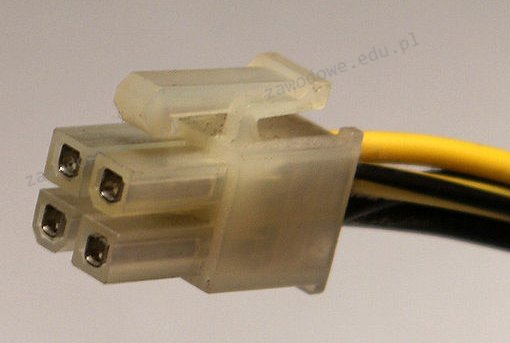
Na ilustracji ukazano złącze zasilające

Ilustracja do pytania
A. ATX12V do zasilania CPU
B. Molex do HDD
C. dysków SATA wewnętrznych
D. stacji dysków 3.5"
Złącze ATX12V jest kluczowym elementem w zasilaniu nowoczesnych komputerów osobistych. Przeznaczone jest do dostarczania dodatkowej mocy bezpośrednio do procesora. Złącze to zazwyczaj składa się z czterech pinów, choć istnieją również wersje ośmiopinowe, które zapewniają jeszcze większą moc. Zastosowanie tego typu złącza stało się standardem w płytach głównych ATX, aby sprostać rosnącym wymaganiom energetycznym nowoczesnych procesorów. ATX12V dostarcza napięcie 12V, które jest kluczowe dla stabilnej pracy CPU, zwłaszcza podczas intensywnych zadań, takich jak obróbka wideo czy gry komputerowe. Dzięki temu złączu możliwe jest stabilne dostarczenie dużej ilości mocy, co minimalizuje ryzyko niestabilności systemu. Podczas instalacji istotne jest, aby upewnić się, że konektor jest prawidłowo osadzony, co gwarantuje poprawne działanie całego systemu. Warto również zaznaczyć, że zasilacze komputerowe są projektowane zgodnie z normami ATX, co zapewnia kompatybilność i bezpieczeństwo użytkowania urządzeń komputerowych.

Pytanie 19

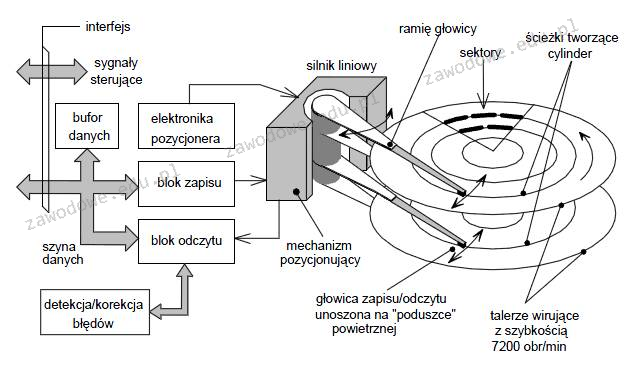
Schemat blokowy ilustruje

Ilustracja do pytania
A. streamer
B. dysk twardy
C. napęd dyskietek
D. napęd DVD-ROM
Widać, że dobrze rozumiesz, o co chodzi z dyskiem twardym! Schemat blokowy pokazuje, jak to urządzenie jest zbudowane. Dysk twardy to taki spory nośnik, który trzyma nasze dane na obracających się talerzach pokrytych materiałem magnetycznym. Te talerze kręcą się naprawdę szybko, czasem nawet 7200 obrotów na minutę, co sprawia, że dostęp do informacji jest błyskawiczny. Głowice, które zapisują i odczytują dane, unoszą się nad talerzami dzięki specjalnej poduszce powietrznej. Mechanizm, który to wszystko kieruje, pomaga głowicom znaleźć odpowiednie ścieżki do zapisu i odczytu danych. Co ciekawe, dyski twarde są świetne do komputerów osobistych i serwerów, ponieważ mają dużą pojemność i są stosunkowo tanie w przeliczeniu na gigabajty. Dzięki protokołom jak SATA czy SAS, wszystko działa sprawnie i zgodnie z tym, co się powinno w branży IT.

Pytanie 20

Jakie materiały eksploatacyjne wykorzystuje się w drukarce laserowej?

A. kaseta z tonerem
B. pojemnik z tuszem
C. laser
D. taśma barwiąca
Odpowiedzi takie jak taśma barwiąca, laser czy pojemnik z tuszem nie są odpowiednie dla drukarek laserowych, ponieważ każdy z tych elementów odnosi się do innych technologii druku. Taśma barwiąca jest używana w drukarkach igłowych oraz matrycowych, gdzie proces drukowania polega na uderzaniu igły w taśmę, która następnie przenosi atrament na papier. W przypadku drukarek laserowych taki mechanizm nie istnieje. Laser, mimo że jest kluczowym elementem w technologii druku laserowego, nie jest materiałem eksploatacyjnym, lecz częścią procesu tworzenia obrazu na bębnie. Z kolei pojemnik z tuszem odnosi się do drukarek atramentowych, a nie laserowych. Tusz jest płynny i działa na innej zasadzie, co sprawia, że jest nieodpowiedni dla technologii laserowej. Często zdarza się, że użytkownicy mylą te różne systemy i ich komponenty, co prowadzi do błędnych wniosków. Ważne jest, aby zrozumieć, jak każdy rodzaj drukarki działa, aby właściwie dobierać materiały eksploatacyjne, co przekłada się na efektywność druku oraz długość życia urządzenia.

Pytanie 21

W systemie Linux uruchomiono skrypt z czterema argumentami. Jak można uzyskać dostęp do listy wszystkich wartości w skrypcie?

A. $X
B. $*
C. $@
D. $all
$@ jest poprawnym sposobem dostępu do wszystkich przekazanych parametrów w skrypcie Bash. Umożliwia on zachowanie wszystkich argumentów jako oddzielnych jednostek, co jest szczególnie przydatne, gdy argumenty mogą zawierać spacje. Na przykład, jeśli wywołasz skrypt z parametrami 'arg1', 'arg 2', 'arg3', 'arg 4', to używając $@, będziesz mógł iterować przez te argumenty w pętli for bez obawy o ich podział. Dobrą praktyką jest użycie cudzysłowów: "$@" w kontekście pętli, co zapewnia, że każdy argument jest traktowany jako całość, nawet jeśli zawiera spacje. Przykładem może być: for arg in "$@"; do echo "$arg"; done. Ta konstrukcja jest zgodna z zaleceniami dotyczącymi pisania skryptów, ponieważ unika potencjalnych błędów związanych z obsługą argumentów. Dodatkowo, warto znać różnicę między $@ a $*, gdzie ten drugi traktuje wszystkie argumenty jako jeden ciąg, co może prowadzić do niezamierzonych błędów w przetwarzaniu danych.

Pytanie 22

Po skompresowaniu adresu 2001:0012:0000:0000:0AAA:0000:0000:000B w protokole IPv6 otrzymujemy formę

A. 2001:12::AAA:0:0:B
B. 2001:0012::000B
C. 2001:12::0E98::B
D. 2001::AAA:0000:000B
Odpowiedź 2001:12::AAA:0:0:B jest super, bo trzyma się zasad kompresji adresów IPv6, co potwierdzają normy z RFC 5952. W tym przypadku udało się ładnie uprościć adres, bo w segmentach można pozbyć się wiodących zer. Czyli '2001:12' to rezultat usunięcia zer z '0012', a 'AAA' jak był, tak jest. Kompresja w IPv6 jest naprawdę ważna, bo sprawia, że adresy są krótsze i łatwiejsze do wprowadzenia ręcznie, a to zmniejsza ryzyko błędów. Z mojego doświadczenia, kto zna te zasady, ten ma dużo łatwiej, zwłaszcza przy konfiguracji sprzętu czy podczas projektowania nowych systemów komunikacyjnych, gdzie IPv6 to norma. No i przy okazji, dobrze zrobiona kompresja sprawia, że adresy są bardziej czytelne, co jest przydatne w dużych sieciach.

Pytanie 23

Na podstawie filmu wskaż z ilu modułów składa się zainstalowana w komputerze pamięć RAM oraz jaką ma pojemność.

A. 2 modułów, każdy po 8 GB.
B. 2 modułów, każdy po 16 GB.
C. 1 modułu 16 GB.
D. 1 modułu 32 GB.
Poprawnie wskazana została konfiguracja pamięci RAM: w komputerze zamontowane są 2 moduły, każdy o pojemności 16 GB, co razem daje 32 GB RAM. Na filmie zwykle widać dwa fizyczne moduły w slotach DIMM na płycie głównej – to są takie długie wąskie kości, wsuwane w gniazda obok procesora. Liczbę modułów określamy właśnie po liczbie tych fizycznych kości, a pojemność pojedynczego modułu odczytujemy z naklejki na pamięci, z opisu w BIOS/UEFI albo z programów diagnostycznych typu CPU‑Z, HWiNFO czy Speccy. W praktyce stosowanie dwóch modułów po 16 GB jest bardzo sensowne, bo pozwala uruchomić tryb dual channel. Płyta główna wtedy może równolegle obsługiwać oba kanały pamięci, co realnie zwiększa przepustowość RAM i poprawia wydajność w grach, programach graficznych, maszynach wirtualnych czy przy pracy z dużymi plikami. Z mojego doświadczenia lepiej mieć dwie takie same kości niż jedną dużą, bo to jest po prostu zgodne z zaleceniami producentów płyt głównych i praktyką serwisową. Do tego 2×16 GB to obecnie bardzo rozsądna konfiguracja pod Windows 10/11 i typowe zastosowania profesjonalne: obróbka wideo, programowanie, CAD, wirtualizacja. Warto też pamiętać, że moduły powinny mieć te same parametry: częstotliwość (np. 3200 MHz), opóźnienia (CL) oraz najlepiej ten sam model i producenta. Taka konfiguracja minimalizuje ryzyko problemów ze stabilnością i ułatwia poprawne działanie profili XMP/DOCP. W serwisie i przy montażu zawsze zwraca się uwagę, żeby moduły były w odpowiednich slotach (zwykle naprzemiennie, np. A2 i B2), bo to bezpośrednio wpływa na tryb pracy pamięci i osiąganą wydajność.

Pytanie 24

Aby zabezpieczyć system przed oprogramowaniem o zdolności do samoreplikacji, należy zainstalować

A. oprogramowanie narzędziowe
B. oprogramowanie diagnostyczne
C. oprogramowanie szpiegowskie
D. oprogramowanie antywirusowe
Program antywirusowy jest kluczowym elementem ochrony systemów informatycznych przed złośliwym oprogramowaniem, w tym programami mającymi zdolność replikacji, takimi jak wirusy, robaki czy trojany. Głównym zadaniem tych programów jest wykrywanie, blokowanie oraz usuwanie zagrożeń, które mogą zainfekować system, a także monitorowanie aktywności podejrzanych aplikacji. Programy antywirusowe wykorzystują różne metody, takie jak skanowanie na podstawie sygnatur, heurystyka oraz analiza zachowania, co pozwala na identyfikację nawet najbardziej zaawansowanych zagrożeń. Przykładem zastosowania programu antywirusowego jest regularne skanowanie systemu w celu wykrycia potencjalnych infekcji, a także aktualizacja bazy sygnatur, aby być na bieżąco z najnowszymi zagrożeniami. Ponadto, zgodnie z dobrymi praktykami branżowymi, zaleca się stosowanie programów antywirusowych w połączeniu z innymi rozwiązaniami zabezpieczającymi, takimi jak zapory sieciowe i systemy detekcji intruzów, co tworzy wielowarstwową ochronę przed złośliwym oprogramowaniem.

Pytanie 25

Jak nazywa się translacja adresów źródłowych w systemie NAT routera, która zapewnia komputerom w sieci lokalnej dostęp do internetu?

A. SNAT
B. WNAT
C. LNAT
D. DNAT
WNAT, LNAT i DNAT to terminy, które są często mylone z SNAT, ale ich zastosowanie i działanie jest różne. WNAT, czyli Wide Network Address Translation, nie jest standardowym terminem w kontekście NAT i może być mylony z NAT ogólnie. Z kolei LNAT, co w domyśle mogłoby oznaczać Local Network Address Translation, również nie ma uznania w standardach sieciowych i nie wskazuje na konkretne funkcjonalności. Natomiast DNAT, czyli Destination Network Address Translation, jest techniką używaną do zmiany adresów docelowych pakietów IP, co jest przeciwieństwem SNAT. Użycie DNAT ma miejsce w sytuacjach, gdy ruch przychodzący z Internetu musi być przekierowany do odpowiednich serwerów w sieci lokalnej, co znajduje zastosowanie w przypadkach hostingowych. Typowym błędem myślowym jest przyjmowanie, że wszystkie formy NAT są takie same, co prowadzi do nieporozumień dotyczących ich funkcji i zastosowań. W rzeczywistości, SNAT jest kluczowe dla umożliwienia urządzeniom w sieci lokalnej dostępu do Internetu, podczas gdy DNAT koncentruje się na ruchu przychodzącym. Zrozumienie różnicy między tymi technikami jest istotne dla prawidłowego projektowania i zarządzania sieciami komputerowymi, co jest fundamentalne w kontekście coraz bardziej złożonych infrastruktur sieciowych.

Pytanie 26

Osoba odpowiedzialna za zarządzanie siecią komputerową pragnie ustalić, jakie połączenia są aktualnie nawiązywane na komputerze z systemem operacyjnym Windows oraz które porty są wykorzystywane do nasłuchu. W tym celu powinna użyć polecenia

A. ping
B. arp
C. tracert
D. netstat
Każde z pozostałych poleceń, takich jak 'arp', 'ping' czy 'tracert', mimo że ma swoje zastosowanie w diagnostyce sieci, nie spełnia wymagań zadania dotyczącego monitorowania połączeń oraz portów nasłuchujących. Polecenie 'arp' służy do wyświetlania i zarządzania tablicą ARP (Address Resolution Protocol), co jest użyteczne w kontekście mapowania adresów IP na adresy MAC, ale nie dostarcza informacji o aktywnych połączeniach czy portach. 'Ping' jest narzędziem do testowania dostępności hosta w sieci, a także mierzenia czasu odpowiedzi, jednak nie informuje o statusie portów ani aktualnych połączeniach. Z kolei 'tracert' (lub 'traceroute') pokazuje ścieżkę, jaką pakiety danych pokonują w sieci do docelowego hosta, co pomaga w diagnozowaniu problemów z trasowaniem, ale nie dostarcza danych o tym, które porty są otwarte czy jakie połączenia są aktywne. Wynika stąd, że podejmowanie decyzji na podstawie tych poleceń w kontekście monitorowania portów i połączeń prowadzi do niepełnego obrazu stanu sieci, co może skutkować niedoszacowaniem zagrożeń dla bezpieczeństwa systemu. W profesjonalnym zarządzaniu siecią kluczowe jest stosowanie właściwych narzędzi w odpowiednich kontekstach, co podkreśla znaczenie 'netstat' w tej konkretnej sytuacji.

Pytanie 27

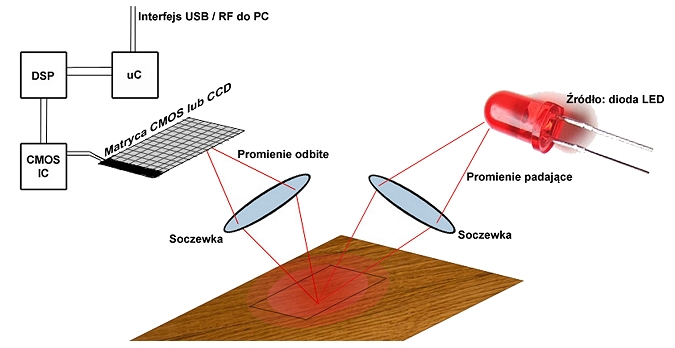
Zaprezentowany diagram ilustruje zasadę funkcjonowania

Ilustracja do pytania
A. cyfrowego aparatu fotograficznego
B. myszy optycznej
C. skanera płaskiego
D. drukarki termosublimacyjnej
Mysz optyczna korzysta z zaawansowanej technologii optycznej bazującej na diodach LED i czujnikach obrazowych takich jak matryce CMOS lub CCD aby precyzyjnie śledzić ruch. Podstawową zasadą działania myszy optycznej jest emitowanie światła przez diodę LED które odbija się od powierzchni i wraca przez soczewki do sensora optycznego. Sensor przetwarza odbite światło na obraz który następnie jest analizowany przez układ DSP w celu określenia kierunku i prędkości ruchu myszy. Cały proces odbywa się w czasie rzeczywistym co zapewnia płynność i precyzję działania. Praktyczne zastosowanie tej technologii można zaobserwować w szerokim wachlarzu urządzeń od komputerów osobistych po specjalistyczne zastosowania w grach komputerowych gdzie precyzja i szybkość reakcji są kluczowe. Standardowe praktyki branżowe obejmują stosowanie matryc o wyższej rozdzielczości aby zwiększyć precyzję śledzenia oraz wykorzystywanie bardziej zaawansowanych algorytmów do poprawy dokładności działania co jest szczególnie ważne na powierzchniach o niskiej jakości optycznej. Dzięki temu mysz optyczna jest niezawodnym narzędziem w codziennej pracy i rozrywce.

Pytanie 28

Które polecenie systemu Linux wyświetla czas pracy systemu oraz jego średnie obciążenie?

A. dmidecode
B. lastreboot
C. uname –a
D. uptime
Polecenie uptime w systemach Linux to taki mały klasyk, którego pewnie każdy administrator używał setki razy. Wyświetla ono w jednym wierszu kilka przydatnych informacji: przede wszystkim czas działania systemu od ostatniego uruchomienia (czyli tzw. uptime), liczbę zalogowanych użytkowników oraz średnie obciążenie CPU z ostatnich 1, 5 i 15 minut. Te średnie obciążenia (load average) są bardzo istotne przy diagnozowaniu wydajności maszyny – pozwalają szybko ocenić, czy system radzi sobie z aktualnym ruchem czy może już się "dusi". Osobiście często sprawdzam uptime na serwerach produkcyjnych, żeby ocenić, czy nie dochodzi do przeciążeń albo nieplanowanych restartów. W praktyce polecenie wygląda tak: wpisujesz po prostu uptime w terminalu i dostajesz odpowiedź w stylu "12:05:36 up 21 days, 3 users, load average: 0.28, 0.37, 0.41". Taki szybki rzut oka i już wiesz co się dzieje z serwerem. To narzędzie jest zgodne ze standardami POSIX, a load average jest obecny w większości dystrybucji Linuksa, więc naprawdę warto znać to polecenie na pamięć. Dla początkujących to świetny start w monitorowaniu systemu, a dla doświadczonych – narzędzie pierwszej potrzeby. Fajnie jest też pamiętać, że uptime można łączyć z innymi poleceniami w skryptach monitorujących, co pozwala automatycznie wykrywać i raportować nadmierne obciążenie systemu.

Pytanie 29

Aby poprawić bezpieczeństwo zasobów sieciowych, administrator sieci komputerowej w firmie otrzymał zadanie podziału aktualnej lokalnej sieci komputerowej na 16 podsieci. Obecna sieć posiada adres IP 192.168.20.0 i maskę 255.255.255.0. Jaką maskę sieci powinien zastosować administrator?

A. 255.255.255.224
B. 255.255.255.192
C. 255.255.255.248
D. 255.255.255.240
Wybór nieprawidłowej maski sieciowej może prowadzić do nieefektywnego zarządzania adresami IP i zmniejszenia bezpieczeństwa sieci. Na przykład, odpowiedź 255.255.255.224 (mask 27) daje 8 podsieci, a nie 16, co oznacza, że potrzeba więcej podsieci niż dostępnych. Przy tej masce każda podsieć miałaby tylko 30 dostępnych adresów hostów, co może być niewystarczające w większych środowiskach. Z kolei maska 255.255.255.192 (mask 26) dałaby 4 podsieci, a nie 16, co również nie spełnia wymagań. Podobnie, maska 255.255.255.248 (mask 29) pozwalałaby na utworzenie 32 podsieci, ale zaledwie 6 adresów hostów w każdej z nich, co było by niewystarczające dla większości zastosowań. Wybierając niewłaściwą maskę, administrator może nie tylko zredukować liczbę dostępnych adresów, ale także wprowadzić chaos w całej strukturze sieci. Ważne jest, aby przed podziałem sieci zawsze przeanalizować wymagania dotyczące liczby podsieci i hostów, co jest podstawą planowania adresacji IP i zarządzania siecią zgodnie z najlepszymi praktykami w dziedzinie IT.

Pytanie 30

Ile maksymalnie kanałów z dostępnego pasma kanałów w standardzie 802.11b może być używanych w Polsce?

A. 9 kanałów
B. 11 kanałów
C. 10 kanałów
D. 13 kanałów
Standard 802.11b to część rodziny standardów IEEE 802.11, który działa w paśmie 2,4 GHz i pozwala na użycie 13 kanałów radiowych w krajach, które przestrzegają regulacji ETSI, jak na przykład w Polsce. To naprawdę przydatne, bo w takich zatłoczonych miejscach jak biura czy kawiarnie, można lepiej zarządzać sieciami bezprzewodowymi dzięki różnym kanałom. Dzięki temu zmniejszamy zakłócenia i poprawiamy jakość sygnału. Z mojego doświadczenia, najlepsze są kanały 1, 6 i 11, bo to jedyne kanały, które się nie nakładają, co zmniejsza interferencję. Warto również znać przepisy dotyczące kanałów w danym kraju, żeby wszystko było zgodne z prawem. To ważne, zwłaszcza dla firm, które chcą rozbudować swoją sieć.

Pytanie 31

Polecenie uname -s w systemie Linux służy do identyfikacji

A. ilości dostępnej pamięci.
B. nazwa jądra systemu operacyjnego.
C. stanu aktywnych interfejsów sieciowych.
D. dostępnego miejsca na dysku twardym.
Polecenie 'uname -s' w systemie Linux jest narzędziem, które pozwala na uzyskanie informacji o nazwie jądra systemu operacyjnego. Użycie tego polecenia zwraca nazwę systemu, co jest niezwykle przydatne w kontekście diagnostyki, konfiguracji oraz zarządzania systemami. Na przykład, administratorzy systemów mogą używać tego polecenia, aby upewnić się, że działają na odpowiedniej wersji jądra dla wymagań aplikacji lub środowiska wirtualnego. Również w procesie automatyzacji zadań, skrypty mogą wykorzystywać wynik tego polecenia do podejmowania decyzji o dalszych krokach, np. instalacji pakietów zależnych od konkretnej wersji jądra. Znajomość systemu operacyjnego, w tym nazwy jądra, jest kluczowa dla zapewnienia bezpieczeństwa, stabilności oraz wydajności systemu. Dodatkowo, warto zaznaczyć, że polecenie 'uname' ma różne opcje, które umożliwiają uzyskanie bardziej szczegółowych informacji, takich jak wersja jądra czy architektura, co jeszcze bardziej wzbogaca jego zastosowanie w administracji systemowej.

Pytanie 32

W systemie Linux, aby wyszukać wszystkie pliki z rozszerzeniem txt, które znajdują się w katalogu /home/user i zaczynają się na literę a lub literę b lub literę c, należy wydać polecenie

A. ls /home/user/[a-c]*.txt
B. ls /home/user/abc*.txt
C. ls /home/user/a?b?c?.txt
D. ls /home/user/[abc]*.txt
Bardzo często w pracy z systemem Linux można się natknąć na różnego rodzaju pułapki związane z nieprawidłowym użyciem wzorców wyszukiwania plików. Wystarczy drobna pomyłka w składni i efekt bywa zupełnie inny od zamierzonego. Na przykład polecenie ls /home/user/abc*.txt nie wyłapie plików zaczynających się na a, b lub c, ale tylko takie, których nazwa zaczyna się dosłownie od ciągu 'abc'. To częsty błąd u osób, które dopiero zaczynają przygodę z Bash'em – nie rozróżniają, kiedy zastosować nawiasy kwadratowe oznaczające zakres znaków. Z kolei ls /home/user/[abc]*.txt działa bardzo podobnie do poprawnej odpowiedzi, ale nie stosuje zakresu tylko wymienia pojedyncze znaki – w praktyce tu jeszcze efekt końcowy jest ten sam, ale to nie jest najlepsza praktyka, bo zakres [a-c] jest bardziej uniwersalny i czytelny, szczególnie gdy zakres jest dłuższy (np. [a-g]). Warto pamiętać, że dobór odpowiedniego wzorca to nie tylko kwestia uzyskania poprawnych wyników, ale też czytelności dla innych użytkowników czy administratorów. Natomiast ls /home/user/a?b?c?.txt to już zupełnie inny temat. Znak zapytania ? w globbingu oznacza dokładnie jeden dowolny znak, więc taki wzorzec znajdzie np. plik typu 'a1b2c3.txt', ale już nie 'abcde.txt'. To specyficzne i rzadko stosowane rozwiązanie, bardzo niepraktyczne w tym wypadku. Takie błędy wynikają często z mylenia mechanizmów globbingu z wyrażeniami regularnymi, gdzie znaczenie znaków specjalnych jest trochę inne. Moim zdaniem, kluczowe jest rozumienie, jak powłoka interpretuje wzorce, aby nie wpadać w takie pułapki. Warto na spokojnie testować polecenia na próbnych katalogach, żeby uniknąć nieporozumień i nie stracić danych przez przypadkowe skasowanie czy przeniesienie niewłaściwych plików. Praktyka pokazuje, że nawet doświadczeni użytkownicy czasem się mylą, jeśli nie pilnują drobiazgów w składni wzorców.

Pytanie 33

Jakie działanie nie przyczynia się do personalizacji systemu operacyjnego Windows?

A. Ustawienie rozmiaru pliku wymiany
B. Konfigurowanie opcji wyświetlania pasków menu i narzędziowych
C. Wybór domyślnej przeglądarki internetowej
D. Zmiana koloru lub kilku współczesnych kolorów jako tło pulpitu
Ustawienie wielkości pliku wymiany jest czynnością, która nie służy do personalizacji systemu operacyjnego Windows. Plik wymiany, znany również jako pamięć wirtualna, jest używany przez system operacyjny do zarządzania pamięcią RAM oraz do przechowywania danych, które nie mieszczą się w pamięci fizycznej. Zmiana jego wielkości ma charakter bardziej techniczny i związana jest z optymalizacją wydajności systemu, a nie z jego personalizacją. Personalizacja dotyczy aspektów, które wpływają na sposób, w jaki użytkownik postrzega i korzysta z interfejsu systemu, takich jak kolory pulpitu, ustawienia pasków narzędziowych czy domyślna przeglądarka. Na przykład, zmieniając tło pulpitu na ulubiony obrazek, użytkownik może poprawić swoje samopoczucie podczas pracy, co jest istotnym elementem personalizacji. W związku z tym, zmiana wielkości pliku wymiany jest czynnością techniczną, a nie personalizacyjną, co czyni tę odpowiedź poprawną.

Pytanie 34

Który z protokołów funkcjonuje w warstwie aplikacji modelu ISO/OSI, umożliwiając wymianę informacji kontrolnych między urządzeniami sieciowymi?

A. POP3
B. SNMP
C. SMTP
D. DNS
DNS (Domain Name System) to protokół, który odpowiada za tłumaczenie nazw domenowych na adresy IP. Choć pełni ważną rolę w internecie, jego głównym celem jest zapewnienie użytkownikom łatwego dostępu do zasobów sieciowych, a nie wymiana informacji kontrolnych pomiędzy urządzeniami. Dlatego nie może być uznany za protokół zarządzania w sieciach. POP3 (Post Office Protocol version 3) to protokół używany do pobierania wiadomości e-mail z serwera na klienta. Z kolei SMTP (Simple Mail Transfer Protocol) odpowiada za wysyłkę wiadomości e-mail. Oba te protokoły działają w obszarze usług pocztowych i nie są związane z zarządzaniem urządzeniami w sieci. Typowy błąd w rozumieniu tego zagadnienia to mylenie funkcji protokołów aplikacyjnych, co prowadzi do niewłaściwego przypisania ich zastosowań do kontekstu zarządzania siecią. W praktyce, nie mając pełnej wiedzy na temat funkcji SNMP, można zakładać, że inne protokoły oparte na aplikacji mogą pełnić podobne zadania, co jest błędnym założeniem. Właściwe zrozumienie celu i funkcji każdego z protokołów jest kluczowe dla efektywnego zarządzania sieciami i zapewnienia ich prawidłowego działania.

Pytanie 35

Uruchomienie polecenia msconfig w systemie Windows

A. zarządzanie plikami
B. sekcja ustawień
C. narzędzie konfiguracji systemu
D. zarządzanie zadaniami
Polecenie msconfig w systemie Windows uruchamia narzędzie konfiguracji systemu, które pozwala użytkownikom na zarządzanie ustawieniami rozruchu oraz usługami systemowymi. Umożliwia ono wyłączenie lub włączenie różnych programów uruchamiających się podczas startu systemu, co może znacząco wpłynąć na szybkość i stabilność działania komputera. Przykładem zastosowania msconfig jest sytuacja, gdy użytkownik zauważy spowolnienie systemu z powodu zbyt wielu aplikacji uruchamiających się automatycznie. Używając tego narzędzia, można wyłączyć niepotrzebne programy, co pozwala na przyspieszenie rozruchu i optymalizację pracy systemu. Dobrą praktyką jest również korzystanie z msconfig w celu diagnozowania problemów z rozruchem, co może pomóc w zidentyfikowaniu usług lub sterowników powodujących konflikty. Narzędzie to stanowi kluczowy element w arsenale administratora systemu oraz użytkownika, który chce mieć większą kontrolę nad środowiskiem operacyjnym swojego komputera.

Pytanie 36

Oprogramowanie, które jest dodatkiem do systemu Windows i ma na celu ochronę przed oprogramowaniem szpiegującym oraz innymi niechcianymi elementami, to

A. Windows Embedded
B. Windows Azure
C. Windows Defender
D. Windows Home Server
Windows Defender jest wbudowanym programem zabezpieczającym w systemie Windows, który odgrywa kluczową rolę w ochronie komputerów przed oprogramowaniem szpiegującym oraz innymi zagrożeniami, takimi jak wirusy czy trojany. Jego zadaniem jest monitorowanie systemu w czasie rzeczywistym oraz skanowanie plików i aplikacji w poszukiwaniu potencjalnych zagrożeń. Windows Defender stosuje zaawansowane mechanizmy heurystyczne, co oznacza, że może identyfikować nowe, wcześniej nieznane zagrożenia poprzez analizę ich zachowania. Przykładowo, jeśli program próbuje uzyskać dostęp do poufnych danych bez odpowiednich uprawnień, Defender może zablokować jego działanie. Warto również wspomnieć, że Windows Defender regularnie aktualizuje swoją bazę sygnatur, co pozwala na skuteczną obronę przed najnowszymi zagrożeniami. Standardy branżowe, takie jak NIST SP 800-53, zalecają stosowanie rozwiązań zabezpieczających, które zapewniają ciągłą ochronę i aktualizację, co dokładnie spełnia Windows Defender, czyniąc go odpowiednim narzędziem do zabezpieczenia systemów operacyjnych Windows.

Pytanie 37

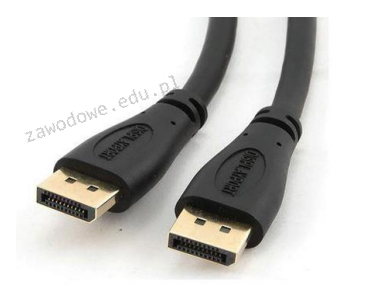
Aby komputer stacjonarny mógł współdziałać z urządzeniami używającymi złącz pokazanych na ilustracji, konieczne jest wyposażenie go w interfejs

Ilustracja do pytania
A. Display Port
B. Fire Wire
C. HDMI
D. DVI-A
Display Port to taki cyfrowy interfejs, który głównie służy do przesyłania obrazu z komputera do monitora. Ma tę fajną zaletę, że potrafi przesyłać wideo w bardzo wysokiej rozdzielczości, a przy tym również dźwięk, co sprawia, że jest super uniwersalny dla nowoczesnych urządzeń multimedialnych. Zgodność ze standardami VESA to kolejna rzecz, dzięki której można go używać z wieloma różnymi sprzętami. Dodatkowo, Display Port ma opcję synchronizacji dynamicznej obrazu, co jest mega ważne dla graczy i dla tych, którzy zajmują się edycją wideo. W zawodowych środowiskach często wybiera się właśnie Display Port, bo obsługuje wyższe rozdzielczości i częstotliwości odświeżania niż starsze złącza. A to, że można połączyć kilka monitorów za pomocą jednego kabla, to już w ogóle bajka, bo znacznie ułatwia życie i porządek z kablami. Wybierać Display Port to pewny krok w stronę lepszej jakości obrazu i dźwięku oraz dobrą inwestycję na przyszłość, bo technologie się rozwijają, a ten interfejs sobie z tym poradzi.

Pytanie 38

Licencja obejmująca oprogramowanie układowe, umieszczone na stałe w sprzętowej części systemu komputerowego, to

A. GNU
B. Freeware
C. GPL
D. Firmware
W tym pytaniu kluczowe jest zrozumienie, czym w ogóle jest firmware i dlaczego nie można go mylić z innymi pojęciami związanymi z oprogramowaniem czy licencjami. Firmware to oprogramowanie układowe trwale związane ze sprzętem, zapisane w pamięci nieulotnej urządzenia i odpowiedzialne za jego podstawowe działanie. Nie jest to ani nazwa typu licencji ogólnego przeznaczenia, ani model dystrybucji jak w przypadku freeware, ani nazwa projektu jak GNU. W praktyce sporo osób utożsamia każdy termin zawierający słowo „free” z wolnym lub darmowym oprogramowaniem, stąd częsty błąd z wyborem „freeware”. Freeware oznacza jednak oprogramowanie udostępniane użytkownikowi bez opłat, ale zazwyczaj z zamkniętym kodem źródłowym i dość restrykcyjną licencją – można używać, ale nie modyfikować, nie sprzedawać dalej w zmienionej formie itd. To typowe dla prostych narzędzi, małych aplikacji użytkowych, nie dla oprogramowania wbudowanego w sprzęt. Kolejne mylne skojarzenie dotyczy skrótu GPL. GNU GPL to konkretna licencja wolnego oprogramowania, która definiuje prawa użytkownika do uruchamiania, analizowania, modyfikowania i rozpowszechniania programu. Jest to model licencjonowania, a nie nazwa rodzaju oprogramowania. Owszem, zdarza się, że firmware też bywa wydany na licencji GPL, ale to nie zmienia faktu, że pytanie dotyczy typu oprogramowania układowego, a nie konkretnej licencji. Podobnie z terminem GNU – to nazwa projektu i ekosystemu wolnego oprogramowania (np. GNU/Linux), a nie określenie firmware’u ani licencji na niego. Typowy błąd myślowy polega tutaj na tym, że ktoś widzi słowa „licencja”, „oprogramowanie” i automatycznie wybiera znane skróty jak GPL albo kojarzy darmowość z freeware, zamiast skupić się na fragmencie „umieszczone na stałe w sprzętowej części systemu komputerowego”. Ten opis jednoznacznie wskazuje właśnie na firmware, czyli oprogramowanie wbudowane w urządzenie, bez którego sprzęt nie potrafiłby poprawnie wystartować i współpracować z resztą systemu.

Pytanie 39

Jakie medium transmisyjne stosują myszki bluetooth do łączności z komputerem?

A. Fale radiowe w paśmie 2,4 GHz
B. Promieniowanie w ultrafiolecie
C. Fale radiowe w paśmie 800/900 MHz
D. Promieniowanie w podczerwieni
Myszki Bluetooth działają w paśmie 2,4 GHz, korzystając z fal radiowych do komunikacji z komputerem. To pasmo jest naprawdę popularne w technologii Bluetooth, która została stworzona, żeby umożliwić bezprzewodową wymianę danych na krótkich dystansach. Te fale są słabe, co jest fajne, bo zmniejsza zużycie energii w urządzeniach mobilnych. Bluetooth jest zgodny z IEEE 802.15.1 i pozwala na łatwe łączenie różnych sprzętów, jak myszki, klawiatury czy słuchawki. Dzięki temu użytkownicy mają więcej swobody, bo nie muszą się martwić kablami. Warto też wiedzieć, że są różne wersje technologii Bluetooth, które oferują różne prędkości i zasięgi, więc każdy może znaleźć coś dla siebie.

Pytanie 40

Aby w systemie Linux wykonać kopię zapasową określonych plików, należy wprowadzić w terminalu polecenie programu

A. set
B. cal
C. tar
D. gdb
Program tar (tape archive) jest szeroko stosowanym narzędziem w systemach Unix i Linux do tworzenia archiwów i kopii zapasowych. Jego główną funkcjonalnością jest możliwość zbierania wielu plików i katalogów w jeden plik archiwum, co ułatwia ich przechowywanie i przenoszenie. Tar umożliwia również kompresję archiwów, co pozwala na oszczędność miejsca na dysku. Przykładem użycia może być polecenie 'tar -czvf backup.tar.gz /ścieżka/do/katalogu', które tworzy skompresowane archiwum gzip z wybranego katalogu. Tar obsługuje wiele opcji, które pozwalają na precyzyjne zarządzanie kopiami zapasowymi, takie jak opcje do wykluczania plików, dodawania nowych plików do istniejącego archiwum czy wypakowywania plików. W branży IT standardem jest regularne tworzenie kopii zapasowych, co jest kluczowe dla ochrony danych przed ich utratą. Wykorzystanie tar w praktyce jest zgodne z najlepszymi praktykami w zakresie zarządzania danymi i ich zabezpieczania.