Wyniki egzaminu

Informacje o egzaminie:
  • Zawód: Technik fotografii i multimediów
  • Kwalifikacja: AUD.05 - Realizacja projektów graficznych i multimedialnych
  • Data rozpoczęcia: 10 czerwca 2026 13:50
  • Data zakończenia: 10 czerwca 2026 14:04

Egzamin zdany!

Wynik: 38/40 punktów (95,0%)

Wymagane minimum: 20 punktów (50%)

Nowe
Analiza przebiegu egzaminu- sprawdź jak rozwiązywałeś pytania
Pochwal się swoim wynikiem!
Szczegółowe wyniki:
Pytanie 1

Proces polegający na zamianie obrazu wektorowego na obraz rastrowy to

A. trasowanie
B. kalibracja
C. rasteryzacja
D. wektoryzacja
Rasteryzacja to proces, w którym wektorowy obraz graficzny, zbudowany z obiektów opartych na matematycznych równaniach (takich jak linie, krzywe i wielokąty), jest konwertowany na bitmapę, czyli obraz rastrowy składający się z siatki pikseli. To podejście jest kluczowe w przypadku wyświetlania grafiki na urządzeniach, takich jak monitory czy drukarki, które operują na formacie rastrowym. Rasteryzacja pozwala na uzyskanie większej szczegółowości i jakości obrazu przy zachowaniu płynności w wyświetlaniu grafiki. Przykładem zastosowania rasteryzacji jest przygotowanie wektorowych grafik do druku, gdzie ostateczny obraz musi być w formacie rastrowym, aby zapewnić odpowiednią jakość i precyzję kolorów. W branży graficznej korzysta się z różnych algorytmów rasteryzacji, takich jak algorytm Bresenhama, który jest szeroko stosowany do generowania linii i kształtów na ekranie. Warto zauważyć, że rasteryzacja jest również wykorzystywana w technologiach renderowania 3D, gdzie obiekty wektorowe są przekształcane w rastrowe obrazy, co umożliwia ich wizualizację w czasie rzeczywistym.
Pytanie 2

Jakie formaty plików rastrowych są wykorzystywane do zapisu bitmapy, przy zachowaniu przezroczystości tła?

A. JPEG oraz BMP
B. PDF oraz CDR
C. PNG oraz GIF
D. AI oraz GIF
Odpowiedź PNG i GIF jest prawidłowa, ponieważ oba te formaty plików rastrowych wspierają przezroczystość tła. Format PNG (Portable Network Graphics) został zaprojektowany jako bardziej zaawansowany zamiennik dla GIF, oferując lepszą kompresję oraz możliwość obsługi przezroczystości w pełnym zakresie, co oznacza, że może mieć różne stopnie przezroczystości w każdym pikselu. To sprawia, że PNG jest idealnym formatem do zapisu obrazów z gradientami oraz złożonymi przezroczystościami, co jest przydatne w projektach graficznych, takich jak tworzenie logo, ikon czy elementów do stron internetowych. Z kolei format GIF (Graphics Interchange Format) również wspiera przezroczystość, ale w ograniczonym zakresie, gdyż może mieć tylko jeden kolor zadeklarowany jako przezroczysty w palecie 256 kolorów. Dlatego GIF jest często używany do prostych animacji oraz grafik internetowych, gdzie pełna przezroczystość nie jest kluczowa. Oba formaty są zgodne z dobrymi praktykami w branży, szczególnie w kontekście tworzenia materiałów graficznych do użytku w sieci, gdzie przezroczystość i mała wielkość pliku są istotnymi kryteriami wyboru. Warto również zaznaczyć, że obsługa przezroczystości jest standardem w nowoczesnych aplikacjach graficznych oraz w projektowaniu stron internetowych, co czyni te formaty niezwykle użytecznymi.

Pytanie 3

Czernobiałą fotografię zeskanowaną, którą planuje się poddać dalszej obróbce w programie do grafiki rastrowej, należy zapisać w formacie

A. CDR
B. TIFF
C. SVG
D. AI
Format TIFF to naprawdę dobry wybór, gdy chodzi o edycję obrazów. Używa się go głównie w sytuacjach, gdzie jakość i szczegóły są na pierwszym miejscu. No bo, co tu dużo mówić, jest bezstratny, więc nie musisz się martwić, że przy zapisywaniu coś stracisz. To świetne, jak pracujesz w programach graficznych, bo możesz swobodnie poprawiać zdjęcia, a one będą wyglądać jak nowe. TIFF ma też różne głębokości kolorów, co jest szczególnie ważne dla czarno-białych zdjęć, bo potrafi oddać tonalność i detale, które mogą być istotne. Właśnie dlatego profesjonaliści w trakcie pracy często sięgają po ten format – bez obaw, że coś się popsuje. Na przykład w Photoshopie artyści i fotografowie korzystają z TIFF-a, kiedy chcą mieć pewność, że ich grafika będzie w najlepszej jakości. A do tego TIFF dobrze współpracuje z innymi programami, więc wymiana plików to żaden problem.

Pytanie 4

Jakie narzędzie w programie Adobe Photoshop jest używane do usuwania niechcianych elementów ze zdjęcia?

A. Narzędzie Pędzel
B. Narzędzie Gradient
C. Narzędzie Lasso
D. Narzędzie Łatka
Narzędzie Łatka w Adobe Photoshop to jedno z najpotężniejszych narzędzi do retuszu zdjęć i usuwania niechcianych elementów. Działa poprzez zaznaczanie obszaru, który chcemy poprawić, a następnie zastępuje go teksturą z innej części obrazu, dopasowując jednocześnie tonację i oświetlenie. To narzędzie idealnie sprawdza się w sytuacjach, gdy chcemy usunąć niedoskonałości skóry, takie jak wypryski czy zmarszczki, a także większe elementy, które nie pasują do całości kompozycji. Z mojego doświadczenia wynika, że Łatka jest niezwykle intuicyjna w użyciu, a efekty są często zaskakująco naturalne. Warto wspomnieć, że narzędzie to jest standardem w branży fotograficznej i graficznej, a jego użycie jest szeroko omawiane w kursach i tutorialach online. Poprawne stosowanie narzędzia Łatka pozwala na zachowanie spójności tekstur i kolorów, co jest kluczowe dla profesjonalnego wyglądu zdjęcia.

Pytanie 5

Jaki format jest najbardziej odpowiedni do przechowywania zdjęć cyfrowych, które będą dalej edytowane?

A. TIFF
B. RAW
C. JPEG
D. PSD
Format RAW jest uznawany za najbardziej optymalny do magazynowania zdjęć cyfrowych, które mają być poddawane dalszej obróbce. Przede wszystkim, pliki RAW przechowują surowe dane z matrycy aparatu, co oznacza, że nie są one kompresowane ani przetwarzane przez aparat. Dzięki temu użytkownik ma pełną kontrolę nad parametrami takimi jak ekspozycja, balans bieli czy nasycenie kolorów, co pozwala na uzyskanie wysokiej jakości końcowego obrazu. Na przykład, w przypadku zdjęć wykonywanych w trudnych warunkach oświetleniowych, możliwość dostosowania ekspozycji po zrobieniu zdjęcia może uratować wiele ujęć, które w formacie JPEG mogłyby być stracone z powodu prześwietlenia lub niedoświetlenia. Ponadto, pliki RAW oferują szerszy zakres dynamiczny, co zapewnia lepszą jakość obrazu w postprodukcji. Warto również dodać, że wiele profesjonalnych programów do edycji zdjęć, takich jak Adobe Lightroom czy Capture One, obsługuje format RAW, co sprawia, że jego wykorzystanie w pracy zawodowej fotografów jest standardem branżowym.

Pytanie 6

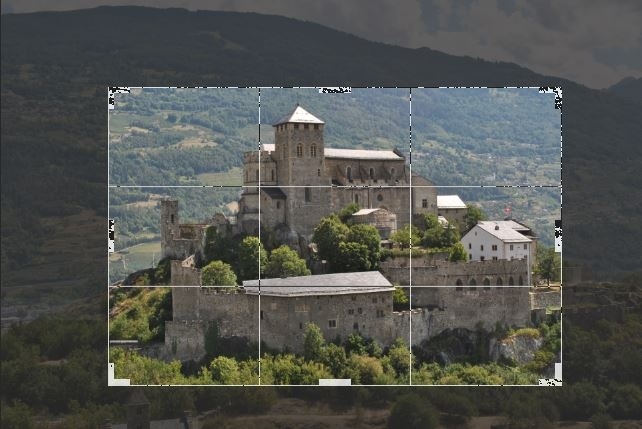
Jakie narzędzie należy zastosować do realizacji operacji pokazanej na obrazku?

Ilustracja do pytania
A. Obramowanie
B. Wybór prostokątny
C. Wybieranie plasterków
D. Kadrowanie
Na tym obrazku widzimy, jak wygląda kadrowanie. To taka fajna opcja, która pozwala wyciąć wybraną część zdjęcia, żeby lepiej dopasować je do kompozycji albo zmienić jego rozmiar. Używając narzędzia kadrowania w programach graficznych, na przykład w Photoshopie, można naprawdę dużo zdziałać. Ta siatka, która się pokazała, jest super pomocna, bo dzięki niej łatwiej ustalić, jak ma wyglądać nasz kadr, pamiętając przy tym o zasadach kompozycji, jak na przykład trójpodział.

Pytanie 7

Co można wywnioskować z analizy histogramu?

A. rozkładu jasności pikseli w obrazie
B. liczby pikseli, które składają się na obraz
C. wymiarów liniowych obrazu
D. rozdzielczości obrazu
Analiza histogramu jest kluczowym narzędziem w przetwarzaniu obrazów, które dostarcza informacji o rozkładzie jasności pikseli w obrazie. Histogram przedstawia liczbę pikseli dla każdej wartości jasności, co umożliwia zrozumienie, jak światło i cienie są rozłożone w danym obrazie. Na przykład w przypadku zdjęć cyfrowych, histogram może pomóc w ocenie, czy obraz jest odpowiednio naświetlony, co jest kluczowe dla profesjonalnych fotografów. Poprzez analizę histogramu, możemy zidentyfikować obszary prześwietlone lub niedoświetlone, co może być pomocne w późniejszym etapie korekcji obrazu. Standardy takie jak sRGB i Adobe RGB opierają się na zarządzaniu kolorami, a histogramy dostarczają cennych informacji, które wspierają te procesy. Zrozumienie histogramu jest niezbędne dla każdego, kto pracuje z obrazami, ponieważ pozwala na lepsze podejmowanie decyzji w zakresie edycji i optymalizacji wizualnej.

Pytanie 8

Kolorowi odpowiadającemu zapisowi #000000 jest:

A. zielony
B. czerwony
C. biały
D. czarny
Odpowiedź 'czarny' jest prawidłowa, ponieważ zapis #000000 w systemie kolorów szesnastkowych (hex) odpowiada kolorowi czarnemu. W systemie tym kolory są definiowane przez wartości RGB, gdzie R oznacza czerwoną składową, G zieloną, a B niebieską. W przypadku #000000 każda z tych składowych wynosi 0, co oznacza brak światła i w rezultacie kolor czarny. Przykładowo, w projektowaniu stron internetowych, kolor czarny jest szeroko stosowany w tła, co pozwala na lepsze wyeksponowanie jasnych elementów, takich jak tekst czy grafiki. Zrozumienie systemów kolorów jest kluczowe w grafice komputerowej oraz w tworzeniu interfejsów użytkownika, gdzie odpowiedni dobór kolorów wpływa na estetykę i użyteczność. Inne odcienie czerni, jak np. #1C1C1C, są jedynie bardzo ciemnymi odcieniami szarości i nie powinny być mylone z czernią samą w sobie. Wiedza o tym, jak różne kolory są reprezentowane w systemach cyfrowych, jest niezbędna dla profesjonalistów pracujących w dziedzinach związanych z grafiką i web designem.

Pytanie 9

Miara określająca rozdzielczość obrazu rastrowego, który ma być wyświetlany na urządzeniach cyfrowych, to liczba

A. pikseli na długość jednego cala
B. linii na długość jednego cala
C. próbek na długość jednego centymetra
D. punktów na długość jednego centymetra
Poprawna odpowiedź to "pikseli na jednostkę długości jednego cala", ponieważ rozdzielczość obrazu rastrowego określa się w pikselach na cal (PPI - pixels per inch). Ta jednostka wskazuje, ile pikseli mieści się w jednym calu długości, co bezpośrednio wpływa na jakość i szczegółowość wyświetlanego obrazu. Wyższa wartość PPI oznacza bardziej szczegółowy obraz, co jest istotne w zastosowaniach takich jak drukowanie, gdzie wysoka jakość jest kluczowa, czy też w wyświetlaczach urządzeń mobilnych, gdzie detale muszą być wyraźnie widoczne. Dla przykładu, standardowa rozdzielczość ekranów smartfonów to często 300 PPI, co zapewnia wyraźny i ostry obraz. Wartości PPI są również istotne w kontekście projektowania graficznego i w tworzeniu materiałów reklamowych, gdzie konieczne jest dostosowanie rozdzielczości do specyfikacji druku. Rozumienie i prawidłowe zastosowanie tej jednostki jest kluczowe w branży cyfrowej, co podkreślają standardy takie jak ISO 12646, które definiują wymagania dotyczące kolorów i jakości obrazu.

Pytanie 10

Zastosowanie formatu RAW podczas rejestracji obrazu skutkuje

A. pojawieniem się aberracji chromatycznej.
B. zwiększeniem głębi ostrości obrazu.
C. zapisem największej ilości informacji z matrycy.
D. koniecznością wykonywania odbitek z negatywu.
Poprawnie wskazana odpowiedź dotyczy najważniejszej zalety fotografowania w formacie RAW: aparat zapisuje maksymalnie możliwą ilość informacji z matrycy, w możliwie surowej postaci. RAW to w praktyce „cyfrowy negatyw” – plik zawiera dane bez agresywnej kompresji stratnej, bez trwałego narzucenia balansu bieli, kontrastu, wyostrzania czy mocnej redukcji szumów. Oznacza to, że masz dużo większą swobodę w późniejszej obróbce w programach takich jak Adobe Lightroom, Camera Raw, Capture One czy nawet darmowy RawTherapee. Z technicznego punktu widzenia RAW zwykle przechowuje więcej bitów na kanał (np. 12 lub 14 bitów, czasem 16), podczas gdy JPEG ma standardowo 8 bitów na kanał. Przekłada się to na znacznie większą rozpiętość tonalną – łatwiej odzyskać szczegóły w cieniach i światłach, skorygować prześwietlenia, podnieść ekspozycję o 1–2 EV bez natychmiastowego pojawienia się paskudnych artefaktów. Z mojego doświadczenia, przy reportażu ślubnym czy fotografii krajobrazowej RAW dosłownie ratuje ujęcia, które w JPEG-u byłyby już „spalone” albo kompletnie zbyt ciemne. W praktyce zawodowej przyjmuje się zasadę: jeśli zdjęcie ma iść do poważnej obróbki, druku, publikacji komercyjnej – fotografuj w RAW (albo RAW+JPEG). JPEG zostawia się raczej na szybkie zdjęcia do internetu, dokumentację, sytuacje, gdzie liczy się głównie mały rozmiar pliku i szybkość. W branży foto RAW jest standardem w fotografii reklamowej, modowej, produktowej, a także w pracy retuszerów. Pozostałe odpowiedzi opisują zjawiska niezależne od samego formatu zapisu: głębia ostrości wynika z parametrów optycznych i ekspozycji, aberracja chromatyczna z konstrukcji obiektywu, a odbitki z negatywu dotyczą technologii analogowej, nie cyfrowej.

Pytanie 11

Podział obrazu z myślą o publikacji na stronach www blokuje

A. przypisanie różnych łączy URL
B. optymalizację tylko jednej części grafiki
C. możliwość zastosowania nawigacji witryny
D. przy użyciu ustawień optymalizacji
Podział obrazu na różne segmenty w kontekście publikacji na stronach internetowych rzeczywiście uniemożliwia przypisanie różnych łączy URL do poszczególnych części obrazu. W praktyce oznacza to, że gdy obraz jest rozdzielany na mniejsze fragmenty, nie można bezpośrednio linkować każdego z tych fragmentów do odrębnych stron lub zasobów. W branży webowej standardem jest, aby obrazy były osadzone w sposób, który pozwala na efektywną nawigację i przypisanie unikalnych adresów URL. Na przykład, jeśli mamy obraz przedstawiający różne produkty, lepiej jest użyć jednego, spójnego obrazu z linkiem do strony produktu niż dzielić go na segmenty, które mogą być trudniejsze do zarządzania. W ten sposób zachowujemy również lepszą optymalizację SEO, ponieważ pozwalamy wyszukiwarkom na jednoznaczne zrozumienie, do jakiego zasobu odnosi się dany link. Dlatego pamiętajmy, że przy projektowaniu stron internetowych kluczowe jest zachowanie integralności linków i ich przypisanie do odpowiednich zasobów.

Pytanie 12

Jakie narzędzie w programie Adobe Photoshop umożliwia utworzenie zaznaczenia w formie ścieżki?

A. Gradient.
B. Pióro.
C. Łatka.
D. Stempel.
Pióro to naprawdę super narzędzie w Photoshopie, które pozwala na rysowanie precyzyjnych zaznaczeń w formie ścieżek. Dzięki temu, że można rysować krzywe i proste linie, świetnie nadaje się do tworzenia bardziej skomplikowanych kształtów. Możesz łatwo edytować te kształty, co daje ci dużą swobodę. Myślę, że fajnym przykładem użycia Pióra jest projektowanie logo, gdzie precyzja jest kluczowa. Co ciekawe, stworzone ścieżki mogą być przekształcane w zaznaczenia, co otwiera możliwości wypełniania kolorami, dodawania gradientów czy maskowania. W grafice to standard, że Pióro jest używane do robienia skomplikowanych zaznaczeń, więc to naprawdę podstawa dla grafików i projektantów. Korzystanie z Pióra w Photoshopie jest zgodne z najlepszymi praktykami, bo precyzja i kontrola nad formą są super ważne w projektach wizualnych.

Pytanie 13

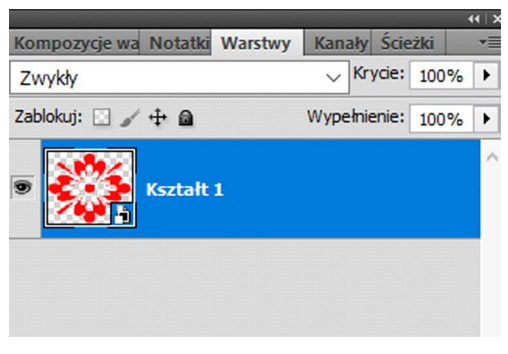
Na rysunku przedstawiono panel programu Adobe Photoshop zawierający warstwę

Ilustracja do pytania
A. z obiektem inteligentnym.
B. z maską przycinającą.
C. dopasowania.
D. korygującą.
Obiekt inteligentny w programie Adobe Photoshop to warstwa, która umożliwia zaawansowane manipulacje graficzne bez utraty oryginalnych danych. W przedstawionym panelu widoczna jest ikona z zakręconym rogiem, co jednoznacznie wskazuje na obiekt inteligentny. Tego typu warstwy pozwalają na nieodwracalne edytowanie obrazów, co oznacza, że możemy wprowadzać zmiany, ale zawsze mamy możliwość powrotu do wersji pierwotnej. Przykładem zastosowania obiektów inteligentnych może być edycja zdjęć, gdzie zachowując oryginalne pliki, można na przykład zastosować różne efekty filtrów, a później w każdej chwili dostosować te efekty do pożądanych rezultatów. Dobrą praktyką w pracy z obiektami inteligentnymi jest również ich grupowanie, co ułatwia organizację projektu oraz zarządzanie warstwami. Używanie obiektów inteligentnych to standard w branży graficznej, który zapewnia elastyczność i zachowanie jakości graficznej.

Pytanie 14

Przed rozpoczęciem archiwizacji zasobów należy

A. pogrupować wszystkie elementy na warstwach oraz zamienić tekst i obiekty na krzywe Beziera.
B. posortować pliki i zapisać ich kopie w formacie PDF.
C. pogrupować wszystkie warstwy obrazu cyfrowego a następnie je scalić.
D. posortować pliki tekstowe, graficzne oraz muzyczne umieszczając je w osobnych folderach.
Właśnie tak powinno się to robić – odpowiednie posortowanie plików przed archiwizacją to podstawa porządku i bezpieczeństwa danych. Umieszczenie plików tekstowych, graficznych i muzycznych w osobnych folderach nie tylko ułatwia późniejsze zarządzanie zasobami, ale też zapobiega przypadkowemu nadpisaniu czy utracie ważnych danych. Takie działanie to właściwie standard w każdej większej firmie czy instytucji, gdzie archiwizuje się dane regularnie. Przykładowo, w archiwach medialnych czy bibliotekach cyfrowych zawsze stosuje się strukturę katalogów tematycznych lub typów plików. Dzięki temu odzyskanie konkretnego zasobu trwa sekundy, a nie godziny. Moim zdaniem, nawet w zwykłych projektach szkolnych czy firmowych warto trzymać się tej zasady – szybko docenisz przejrzystość i brak chaosu. Dobrze zorganizowany podział plików to też większe bezpieczeństwo przy tworzeniu kopii zapasowych, bo wtedy łatwiej kontrolować, czy wszystko zostało zarchiwizowane. W branży IT często mówi się: porządek w plikach to podstawa skutecznej archiwizacji. Z praktyki wiem, że lekceważenie tego kroku kończy się bałaganem i stratą czasu, dlatego naprawdę warto poświęcić chwilę na takie sortowanie – to inwestycja, która szybko się zwraca.

Pytanie 15

Anti-aliasing to technika renderowania, która sprawia, że krawędzie są

A. poszarpane
B. ostre
C. wygładzone
D. elastyczne
Anti-aliasing to technika stosowana w grafice komputerowej, której celem jest wygładzanie krawędzi obiektów renderowanych w celu uzyskania bardziej estetycznego i naturalnego wyglądu. W grafice rastrowej, krawędzie obiektów często mogą wyglądać na poszarpane z powodu ograniczonej rozdzielczości pikseli. Metoda wygładzania polega na modyfikacji kolorów pikseli wzdłuż krawędzi, tak aby stopniowo przechodziły one w kolor tła, co daje efekt płynniejszej linii. Przykład zastosowania obejmuje gry komputerowe i aplikacje graficzne, w których estetyka wizualna jest kluczowa. Większość programów graficznych, jak Adobe Photoshop czy silniki gier, takich jak Unreal Engine, obsługuje różne techniki anti-aliasingu, w tym MSAA (Multisample Anti-Aliasing) oraz FXAA (Fast Approximate Anti-Aliasing), które są standardami branżowymi. Zastosowanie tych technik podnosi jakość wizualną i poprawia doświadczenie użytkownika, szczególnie na dużych ekranach o wysokiej rozdzielczości.

Pytanie 16

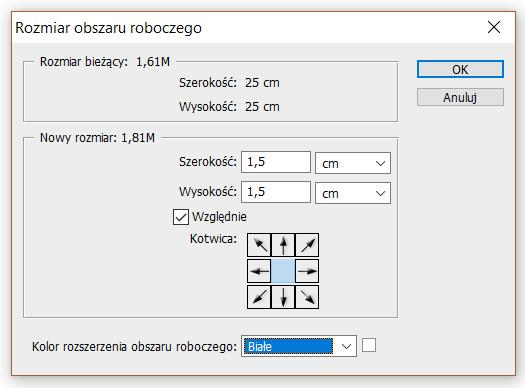
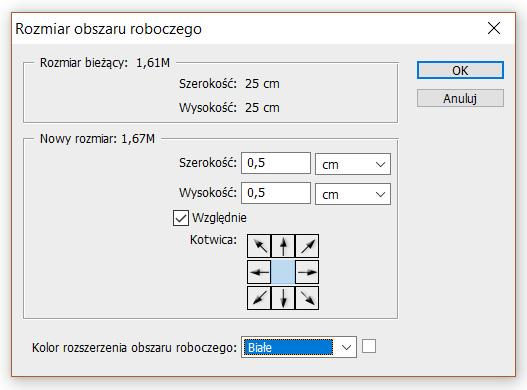
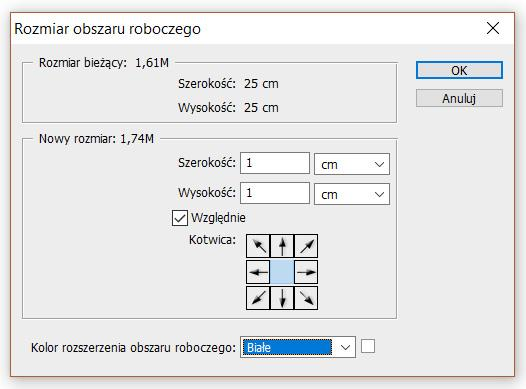
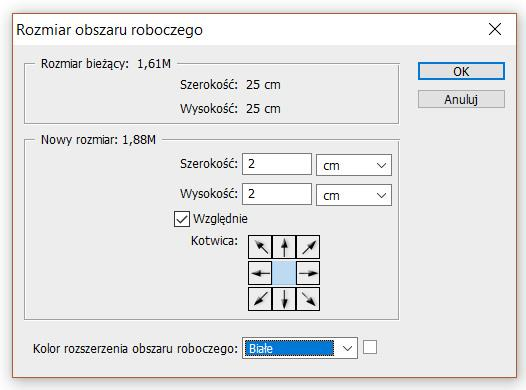
W celu uzyskania wokół istniejącego obrazu jednolitej ramki o szerokości 1 cm należy w programie Adobe Photoshop w oknie dialogowym narzędzia „rozmiar obszaru roboczego” wprowadzić wartości parametrów przedstawione na rysunku

A. Rysunek 3
Ilustracja do odpowiedzi A
B. Rysunek 1
Ilustracja do odpowiedzi B
C. Rysunek 2
Ilustracja do odpowiedzi C
D. Rysunek 4
Ilustracja do odpowiedzi D
Właśnie tak powinno się to zrobić – wybierając wartości szerokości i wysokości na poziomie 2 cm w oknie „rozmiar obszaru roboczego” i zaznaczając opcję „Względnie”, program Photoshop rozdziela tę wartość równomiernie na wszystkie krawędzie obrazu, czyli po 1 cm z każdej strony. W praktyce oznacza to, że jeśli chcemy dodać ramkę o szerokości dokładnie 1 cm dookoła istniejącego obrazu, musimy zwiększyć rozmiar zarówno szerokości, jak i wysokości o 2 cm. To wynika z logicznego podziału: po 1 cm dodaje się do lewej i prawej krawędzi (razem 2 cm szerokości) oraz po 1 cm do górnej i dolnej (czyli 2 cm wysokości). Moim zdaniem to najwygodniejszy i najbardziej precyzyjny sposób na uzyskanie efektu estetycznej ramki, bez ryzyka nierównomiernego rozłożenia marginesu. Takie postępowanie jest zgodne z dobrymi praktykami grafiki komputerowej i pozwala zachować kontrolę nad każdym etapem przygotowania projektu do druku lub publikacji cyfrowej. Warto też pamiętać, że opcja „Względnie” daje nam ogromną elastyczność – nie trzeba ręcznie przeliczać całkowitych rozmiarów, wystarczy podać ile chcemy dodać. Z mojego doświadczenia wynika, że ta metoda pozwala uniknąć wielu typowych błędów początkujących grafików, którzy próbują wprowadzać zmiany „na oko”.

Pytanie 17

Które oprogramowanie jest najbardziej odpowiednie do stworzenia statycznego banera reklamowego?

A. Adobe After Effects
B. Word
C. Adobe Photoshop
D. Publisher
Adobe Photoshop to wiodące oprogramowanie do edycji grafiki rastrowej, które idealnie nadaje się do tworzenia statycznych banerów reklamowych. Program oferuje zaawansowane narzędzia do manipulacji obrazem, co pozwala na uzyskanie wysokiej jakości wizualizacji. Dzięki szerokiemu zakresowi funkcji, takich jak warstwy, maski, filtry, oraz możliwość pracy z tekstem, Photoshop umożliwia projektowanie profesjonalnych i atrakcyjnych graficznych elementów reklamowych. Przykładowo, można łatwo zastosować efekty cieni, gradienty, czy też dopasować kolory, co jest kluczowe w procesie tworzenia spójnej identyfikacji wizualnej. W branży reklamowej standardem jest również wykorzystanie szablonów oraz własnych projektów, które można eksportować w formatach odpowiednich do druku lub publikacji internetowych. Photoshop jest kompatybilny z innymi produktami Adobe, co ułatwia współpracę z zespołem i integrację różnych zasobów graficznych. Warto również dodać, że umiejętność obsługi tego programu jest często wymagana przez pracodawców w branży kreatywnej, co czyni go niezbędnym narzędziem dla projektantów graficznych."

Pytanie 18

Jakie narzędzie w programie Adobe Photoshop umożliwia wypełnienie określonego obszaru gradacją tonalną i kolorystyczną?

A. Kroplomierz
B. Wiadro z farbą
C. Próbkowanie kolorów
D. Gradient
Gradient to narzędzie w Adobe Photoshop, które umożliwia wypełnienie obszaru płynnie przechodzącymi kolorami, co pozwala na uzyskanie efektów tonalnych i barwnych. Używając gradientu, użytkownicy mogą tworzyć różnorodne efekty wizualne, takie jak tła, cienie czy wypełnienia, które wyglądają bardziej profesjonalnie i estetycznie. Gradienty mogą być stosowane w różnych kontekstach, np. podczas projektowania stron internetowych, tworzenia grafik reklamowych czy edytowania zdjęć. W Photoshopie dostępne są różne typy gradientów, w tym linearne, radialne, kątowe, i bardziej zaawansowane, co daje użytkownikom dużą swobodę twórczą. Dobrą praktyką jest użycie gradientów w sposób, który komplementuje inne elementy projektu, aby uzyskać harmonijny efekt. Warto również pamiętać o możliwościach edytowania gradientów, co pozwala na dostosowanie ich do specyficznych potrzeb projektu. Używając gradientów, projektanci mogą wprowadzać subtelne zmiany, które znacznie poprawiają jakość wizualną ich prac.

Pytanie 19

Do zmiany położenia obiektu animowanego na osi czasu w Adobe Photoshop należy zastosować

A. konwertowanie klatek.
B. przejście.
C. klatkę kluczową.
D. obszar roboczy.
Poprawnie – w panelu Oś czasu Photoshopa do zmiany położenia obiektu w animacji używa się klatek kluczowych. Klatka kluczowa (keyframe) to taki punkt w czasie, w którym zapisujesz konkretną wartość jakiegoś parametru: położenia, skalowania, krycia, stylu warstwy itd. Photoshop, podobnie jak inne programy animacyjne, interpoluje (czyli wylicza) zmiany pomiędzy tymi klatkami, tworząc płynny ruch. W praktyce wygląda to tak: na początku animacji ustawiasz obiekt w jednym miejscu i dodajesz klatkę kluczową dla pozycji. Potem przesuwasz znacznik czasu dalej, zmieniasz położenie tej samej warstwy i znowu dodajesz klatkę kluczową. Program automatycznie oblicza przesunięcie pomiędzy tymi punktami w czasie, dzięki czemu nie musisz ręcznie ustawiać każdego pojedynczego ujęcia. Moim zdaniem to jest podstawowa umiejętność przy każdej sensowniejszej animacji w Photoshopie – bez świadomej pracy na klatkach kluczowych szybko robi się chaos. Dobrą praktyką jest nazywanie warstw i pilnowanie, żeby dla jednego parametru (np. Transformacja) klatki kluczowe były logicznie rozmieszczone, bo wtedy łatwo później korygować ruch, przyspieszać go lub spowalniać. W branży przyjmuje się, że wszystkie istotne zmiany pozycji, skali czy obrotu w animacji powinny być oparte właśnie na keyframe’ach, a nie na ręcznym dublowaniu i przesuwaniu wielu oddzielnych klatek. To podejście jest zgodne z typową pracą w After Effects, Premiere czy innych narzędziach do motion design, więc ucząc się klatek kluczowych w Photoshopie, wyrabiasz sobie nawyki przydatne też w bardziej zaawansowanych programach.

Pytanie 20

Polecenie Filtr/Korekta obiektywu w programie Adobe Photoshop umożliwia

A. usunięcie lub dodanie efektu ziarna.
B. wzmocnienie lub osłabienie parametru balansu bieli.
C. usunięcie lub dodanie efektu winiety.
D. wzmocnienie lub osłabienie parametru ekspozycji.
Filtr/Korekta obiektywu w Photoshopie to narzędzie, które zostało stworzone specjalnie do pracy z typowymi zniekształceniami soczewek w fotografii cyfrowej. Usuwanie lub dodawanie efektu winiety to jeden z jego najbardziej praktycznych zastosowań – chodzi o te charakterystyczne ciemnienie lub rozjaśnianie krawędzi zdjęcia, które często pojawia się w przypadku obiektywów szerokokątnych lub przy fotografowaniu na maksymalnie otwartej przysłonie. Moim zdaniem to jest jedna z tych funkcji, które najszybciej poprawiają profesjonalny wygląd zdjęć – czasem trzeba subtelnie dodać winietę dla podkreślenia klimatu, innym razem usunąć ją, jeśli zależy Ci na równomiernym oświetleniu kadru. W branży graficznej czy podczas retuszu dla druku ta korekta to właściwie standard. Co ciekawe, filtr ten pozwala nie tylko na sterowanie winietą, ale też na korektę dystorsji beczkowatej czy poduszkowej. Takie narzędzia bardzo usprawniają pracę, bo pozwalają szybko i precyzyjnie naprawić typowe wady optyczne bez konieczności ręcznej zabawy warstwami czy maskami. Jeśli ktoś pracuje przy obróbce zdjęć produktowych, architektury czy portretów, to korekta winiety z automatu jest prawie zawsze w workflow. Dobrze wiedzieć, że Photoshop trzyma się tu branżowych standardów i daje możliwość zarówno usuwania, jak i kreatywnego dodawania winiety.

Pytanie 21

Jakie narzędzia muszą mieć określone źródło klonowania przed ich pierwszym użyciem?

A. Pędzel korygujący punktowy oraz pędzel historii.
B. Pędzel korygujący i stempel.
C. Ostrzenie i jasność.
D. Korekta czerwonych oczu oraz łatka.
Pędzel korygujący i stempel są narzędziami, które wymagają zdefiniowanego źródła klonowania przed ich użyciem, ponieważ oba te narzędzia bazują na technice klonowania pikseli z jednego obszaru obrazu w celu zastosowania ich w innym. Pędzel korygujący używany jest do wygładzania i retuszu niedoskonałości, a stempel do kopiowania fragmentów obrazu. W obydwu przypadkach, przed rozpoczęciem pracy, użytkownik musi określić, z jakiego obszaru obrazu ma być pobierany materiał do klonowania. Przykładowo, przy użyciu pędzla korygującego, użytkownik może poprawić zmarszczki na twarzy, klonując zdrową skórę z pobliskiego miejsca. Takie podejście jest standardem w retuszu zdjęć i jest powszechnie stosowane w branży fotograficznej oraz graficznej. Dobrym nawykiem jest również ciągłe monitorowanie efektywności klonowania i dostosowywanie źródła w miarę potrzeby, co pozwoli na uzyskanie bardziej naturalnych rezultatów. Zdefiniowane źródło klonowania jest kluczowe dla uzyskania spójności i jakości w procesie edycji obrazu.

Pytanie 22

Który z poniższych zapisów przedstawia kolor czerwony w systemie barw RGB?

A. rgb (0,255,0)
B. rgb (0,255,255)
C. #ff0000
D. #ffffff
Zapis #ff0000 jest prawidłowym przedstawieniem koloru czerwonego w modelu barw RGB. W tym modelu barw kolor definiuje się poprzez kombinację trzech podstawowych kolorów: czerwonego (R), zielonego (G) i niebieskiego (B). Wartości te są reprezentowane w systemie szesnastkowym, gdzie #ff0000 oznacza maksymalną intensywność czerwonego (ff) oraz zerową intensywność zielonego i niebieskiego (00). Przykładowe zastosowanie tego zapisu można znaleźć w tworzeniu stron internetowych, gdzie kolory definiuje się w CSS. Wartości szesnastkowe są standardem w projektowaniu graficznym i web development, ponieważ pozwalają na precyzyjne określenie kolorów. Warto zwrócić uwagę, że odpowiednikiem szesnastkowego zapisu w postaci funkcji RGB jest rgb(255,0,0), co pokazuje, że intensywność czerwonego koloru jest maksymalna, a pozostałe kolory są nieobecne. W branży graficznej i programistycznej znajomość tego modelu barw jest kluczowa, ponieważ umożliwia projektowanie estetycznych i harmonijnych kompozycji wizualnych.

Pytanie 23

W animacji poklatkowej programu Adobe Photoshop klatki pośrednie można wygenerować na podstawie klatek kluczowych biorąc pod uwagę parametry

A. efektów i formowania.
B. krycia i retuszu.
C. zaznaczania ścieżek i transformacji.
D. położenia elementów, krycia i efektów.
Prawidłowo wskazane parametry – położenie elementów, krycie i efekty – dokładnie odpowiadają temu, co Photoshop potrafi automatycznie interpolować przy tworzeniu klatek pośrednich w animacji poklatkowej (tzw. „tween”). Mechanizm tweenowania działa właśnie na podstawie różnic między dwiema klatkami kluczowymi: jeśli w pierwszej klatce warstwa jest w jednym miejscu, ma określone krycie i włączone konkretne efekty warstwy, a w drugiej klatce jest przesunięta, ma inne krycie lub zmienione efekty, Photoshop potrafi wygenerować serię klatek pośrednich, które płynnie przeprowadzą widza od stanu A do stanu B. Dzięki temu nie trzeba ręcznie tworzyć dziesiątek prawie identycznych klatek, tylko program sam stopniowo zmienia pozycję obiektu (np. przesuwa logo po ekranie), zmniejsza lub zwiększa jego przezroczystość (np. płynne pojawianie się napisu) oraz interpoluje proste efekty, takie jak cień, poświata czy obrys. W praktyce, przy tworzeniu prostych animacji banerów, intro do filmów czy animowanych gifów na stronę, standardem jest właśnie opieranie się na tych trzech typach zmian: ruch obiektu, fading (zmiana krycia) i subtelne efekty warstwy. Moim zdaniem to jest taki podstawowy workflow: ustawiasz pierwszą i ostatnią klatkę, pilnujesz tylko pozycji, opacity i stylów warstwy, a resztę oddajesz Photoshopowi. W branży to podejście jest uznawane za dobrą praktykę, bo oszczędza czas, zmniejsza ryzyko błędów między klatkami i pozwala skupić się na kompozycji oraz estetyce, zamiast na żmudnym kopiowaniu i mikropoprawkach każdej klatki z osobna.

Pytanie 24

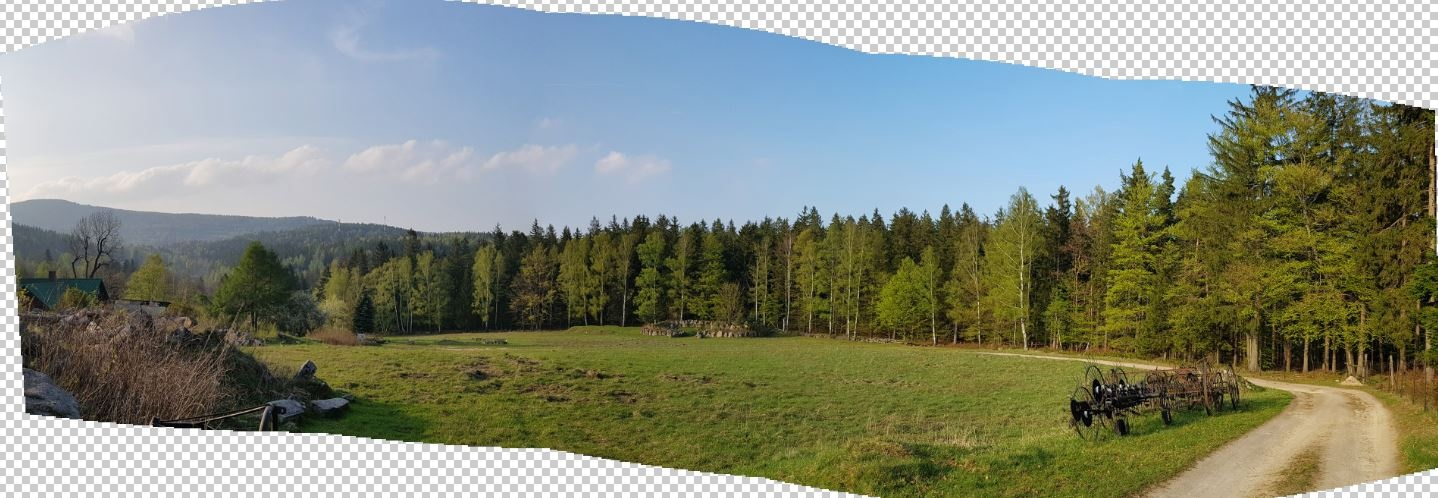
Aby stworzyć widoczną na rysunku panoramę w Adobe Photoshop, konieczne jest wykorzystanie polecenia

Ilustracja do pytania
A. Scal do HDR Pro
B. Photomerge
C. Korekcja obiektywu
D. Sekwencja wsadowa
Aby wykonać panoramę widoczną na ilustracji w Adobe Photoshop, należy zastosować polecenie Photomerge. Photomerge umożliwia automatyczne łączenie kilku zdjęć w jedną panoramę. Narzędzie to analizuje zdjęcia, dopasowuje punkty wspólne i łączy obrazy w sposób płynny, tworząc efekt panoramiczny. Jest to szczególnie przydatne w fotografii krajobrazowej, gdzie konieczne jest połączenie wielu ujęć w jeden szeroki obraz.

Pytanie 25

Który z formatów pozwala na użycie maksymalnie 256 kolorów w obrębie bloku obrazu?

A. EPS
B. JPG
C. GIF
D. CDR
Odpowiedzi takie jak CDR, JPG i EPS nie są związane z ograniczeniem do 256 kolorów na blok obrazu. CDR, czyli CorelDRAW, jest formatem wektorowym, który nie narzuca ograniczeń kolorystycznych w taki sam sposób, jak formaty bitmapowe. W przypadku JPG, jest to format stratny, który obsługuje miliony kolorów, co czyni go właściwym wyborem do zdjęć i bardziej złożonych grafik. Oznacza to, że nie jest on dostosowany do ograniczonej palety kolorów, a jego główną funkcją jest kompresja dużych plików z minimalną utratą jakości, co jest niewłaściwe w kontekście pytania. EPS, czyli Encapsulated PostScript, również jest formatem, który głównie obsługuje grafikę wektorową, a nie bitmapową, i nie ma narzuconych ograniczeń kolorystycznych w ramach 256 kolorów. Typowe błędy myślowe prowadzące do tych niepoprawnych odpowiedzi często wynikają z mylenia różnych typów formatów graficznych oraz ich zastosowania. Ważne jest zrozumienie, że różne formaty mają różne właściwości i przeznaczenie, co wpływa na ich użycie w praktyce.

Pytanie 26

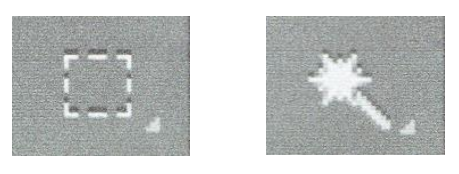
Ikony przedstawiają grupę narzędzi do tworzenia w programie Adobe Photoshop

Ilustracja do pytania
A. wypełnień.
B. obiektów inteligentnych.
C. kształtów wektorowych.
D. zaznaczeń.
Odpowiedź "zaznaczeń." jest poprawna, ponieważ ikony przedstawione na zdjęciu w rzeczywistości odnoszą się do narzędzi służących do tworzenia zaznaczeń w programie Adobe Photoshop. Dwa kluczowe narzędzia, które widzimy, to narzędzie do prostokątnych zaznaczeń oraz narzędzie lasso. Narzędzie prostokątne pozwala na szybkie zaznaczenie prostokątnych obszarów na obrazie, co jest niezwykle przydatne przy edytowaniu zdjęć, gdzie potrzebujemy wyodrębnić konkretne fragmenty. Z kolei narzędzie lasso umożliwia tworzenie bardziej skomplikowanych, nieregularnych zaznaczeń, co daje większą swobodę w pracy nad detalami obrazu. Zrozumienie tych narzędzi pozwala użytkownikom na precyzyjniejsze operacje na warstwach, co jest kluczowe w profesjonalnej edycji graficznej. Wykorzystanie narzędzi zaznaczeń zgodnie z najlepszymi praktykami branżowymi, takimi jak precyzyjne i świadome zaznaczanie, ma ogromne znaczenie w procesie retuszu i kompozycji graficznej.

Pytanie 27

Technika teksturowania w grafice 3D polega na

A. projektowaniu tekstur.
B. utworzeniu dwuwymiarowego obrazu wyjściowego w formie statycznej lub dynamicznej na podstawie przeanalizowanej sceny.
C. rzutowaniu obrazów bitmapowych na powierzchnię obiektu w celu przedstawienia szczegółów powierzchni obiektów przestrzennych.
D. analizie modelu danej sceny.
Technika teksturowania w grafice 3D to jedno z tych zagadnień, które na pierwszy rzut oka wydają się proste, a potem okazują się kluczowe w pracy grafika czy programisty. Chodzi tutaj głównie o rzutowanie obrazów bitmapowych (czyli tekstur) na powierzchnię trójwymiarowych modeli. W praktyce oznacza to, że suchy, jednokolorowy model 3D – na przykład prosta kula albo sześcian – zyskuje realizm dzięki temu, że nakładamy na niego obrazek, np. z fakturą drewna, kamienia czy skóry. Takie operacje wykonuje się niemal w każdym silniku graficznym, od Unity po Unreal Engine. Dobrze przemyślane teksturowanie pozwala „oszukać” oko gracza czy widza, bo nawet proste modele zaczynają wyglądać jak prawdziwe przedmioty. Moim zdaniem, bez teksturowania cała grafika 3D wyglądałaby po prostu płasko i nieciekawie. W branży uznaje się, że teksturowanie to podstawa pipeline’u produkcji gier, animacji czy wizualizacji architektonicznych. Najczęściej wykorzystywanym standardem jest UV mapping, gdzie tworzy się tzw. mapę UV, żeby precyzyjnie rozmieścić teksturę na powierzchni modelu. Warto też wiedzieć, że tekstury mogą zawierać nie tylko kolor, ale też dane o bump-mappingu, normal-mappingu czy przezroczystości, co jeszcze bardziej zwiększa realizm. Przykład z życia: teksturowanie wykorzystywane jest nawet w prostych grach mobilnych i reklamach, nie tylko w wielkich filmach animowanych. Dobra tekstura potrafi „zrobić robotę” i zdecydowanie zwiększa jakość finalnego efektu.

Pytanie 28

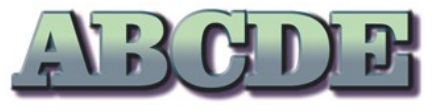
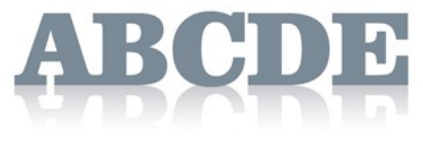
Która ilustracja wskazuje na zastosowanie polecenia Warstwa/Styl warstwy w programie Adobe Photoshop?

A. Ilustracja 2
Ilustracja do odpowiedzi A
B. Ilustracja 3
Ilustracja do odpowiedzi B
C. Ilustracja 1
Ilustracja do odpowiedzi C
D. Ilustracja 4
Ilustracja do odpowiedzi D
Wybrana ilustracja świetnie obrazuje efekt użycia polecenia Warstwa/Styl warstwy w programie Adobe Photoshop. To właśnie na tej grafice widać klasyczne style warstwy, takie jak Cień, Skośne i tłoczenie czy Połysk. Moim zdaniem, najłatwiej odróżnić ten efekt po charakterystycznym poczuciu głębi i trójwymiarowości – tekst wygląda, jakby miał objętość, a cień nadaje mu lekko oderwany od tła wygląd. W praktyce w Photoshopie takie efekty nakłada się błyskawicznie, klikając warstwę prawym przyciskiem i wybierając opcję Styl warstwy. To bardzo wygodne, bo można modyfikować podgląd efektów na żywo, nie niszcząc oryginalnej zawartości. W pracy grafika, style warstwy pozwalają tworzyć szybko profesjonalne napisy, ikony czy przyciski, zgodnie ze standardami projektowania – to ogromne ułatwienie w porównaniu do ręcznego tworzenia każdego efektu osobno, warstwa po warstwie. Często jeszcze dokłada się takie efekty jak Obrys, Poświata czy Satyna, żeby dodać bardziej złożone wykończenia. Warto eksperymentować, bo style warstwy są nie tylko szybkie, ale też w pełni edytowalne – czyli zawsze można wrócić i coś poprawić bez utraty jakości. No i jeszcze jedna sprawa: style warstwy są szeroko wykorzystywane, bo pozwalają utrzymać spójność wizualną w całym projekcie, szczególnie przy większych zestawach grafik.

Pytanie 29

Który z poniższych paneli nie jest obecny w programie do edycji grafiki rastrowej?

A. Ścieżki
B. Mikser
C. Kanały
D. Próbki
Mikser to element, który nie jest typowym panelem w programach do obróbki grafiki rastrowej. W takich programach, jak Adobe Photoshop czy GIMP, użytkownicy najczęściej korzystają z paneli takich jak Ścieżki, Kanały oraz Próbki, które umożliwiają bardziej zaawansowane manipulacje obrazem. Mikser, jako pojęcie, może być bardziej związany z obróbką dźwięku lub w kontekście miksowania różnych warstw, jednak nie jest to standardowy termin używany w kontekście grafiki rastrowej. W praktyce, znajomość różnych paneli i ich zastosowań jest kluczowa, ponieważ umożliwia efektywne zarządzanie warstwami, kolorami oraz innymi parametrami obrazu, co jest istotne w profesjonalnym procesie edycji graficznej. Zrozumienie różnicy między tymi terminami pomaga użytkownikom lepiej orientować się w narzędziach i funkcjach dostępnych w popularnych programach do edycji grafiki.

Pytanie 30

Jaką przestrzeń kolorystyczną rekomenduje się do użycia w Adobe Photoshop?

A. PCS
B. CMYK
C. RGB
D. Skala szarości
Odpowiedź RGB jest prawidłowa, ponieważ przestrzeń barwna RGB (Red, Green, Blue) jest standardem kolorów używanym w większości aplikacji do edycji grafiki, w tym Adobe Photoshop. RGB opiera się na trzech podstawowych kolorach światła, co czyni go idealnym do pracy z wyświetlaczami, które emitują światło. Umożliwia on uzyskanie szerokiego zakresu kolorów i jest szczególnie przydatny w sytuacjach, gdy projektowane są obrazy przeznaczone do publikacji w Internecie lub na innych cyfrowych nośnikach. Przykładowo, dla projektów webowych, takich jak grafiki na strony internetowe czy banery reklamowe, RGB zapewnia lepszą jakość kolorów na ekranach niż inne przestrzenie kolorów. Dobrą praktyką jest zawsze rozpoczynanie pracy w RGB, a następnie konwertowanie do CMYK tylko wtedy, gdy przygotowujemy materiały do druku, co pozwala zachować jak największą jakość kolorów.

Pytanie 31

Projekty, które mają być drukowane w drukarni, powinny być opracowane z zastosowaniem przestrzeni kolorów

A. CMY
B. CMYK
C. sRGB
D. RGB
Odpowiedź CMYK jest prawidłowa, ponieważ przestrzeń barw CMYK (Cyan, Magenta, Yellow, Key/Black) jest standardem wykorzystywanym w procesie druku kolorowego. W odróżnieniu od RGB, które jest przestrzenią addytywną stosowaną w wyświetlaczach elektronicznych, CMYK działa w oparciu o model subtraktywny, w którym kolory uzyskuje się przez odejmowanie światła od białego podłoża (zwykle papieru). Przykładowo, w przypadku drukowania broszur czy plakatów, projektanci muszą przygotować materiały w przestrzeni CMYK, aby zapewnić, że kolory będą wiernie odwzorowane w finalnym produkcie. Dobrą praktyką jest także wykonanie próby druku w CMYK, aby sprawdzić, jak kolory będą wyglądały po wydruku, co może różnić się od wizji na ekranie. Warto również zaznaczyć, że niektóre programy graficzne, takie jak Adobe Photoshop czy Illustrator, umożliwiają konwersję projektów RGB do CMYK, co jest kluczowe w przypadku projektów przeznaczonych do druku.

Pytanie 32

Czym jest model barw RGB?

A. model barw subtraktywnych, który powstaje na skutek odejmowania wiązek światła
B. model barw addytywnych, który powstaje na skutek sumowania wiązek światła
C. model barw addytywnych, który powstaje na skutek odejmowania wiązek światła
D. model barw subtraktywnych, który powstaje na skutek sumowania wiązek światła
Model barw RGB (Red, Green, Blue) jest addytywnym modelem barw, który powstaje na skutek sumowania różnych długości fal świetlnych emitowanych przez źródła światła. W tym modelu podstawowe kolory to czerwony, zielony i niebieski. Gdy te kolory są łączone w różnych proporcjach, tworzą szeroki zakres barw. Na przykład, połączenie wszystkich trzech kolorów w równych ilościach generuje kolor biały, natomiast brak światła prowadzi do koloru czarnego. Model RGB jest powszechnie stosowany w technologiach cyfrowych, takich jak wyświetlacze komputerowe, telewizory oraz kamery, ponieważ bazuje na naturze działania ludzkiego oka, które postrzega światło w trzech podstawowych zakresach. W kontekście standardów branżowych, RGB jest wykorzystywane w systemach graficznych, takich jak Adobe Photoshop, oraz w web designie, gdzie definiowanie kolorów za pomocą wartości RGB jest powszechną praktyką.

Pytanie 33

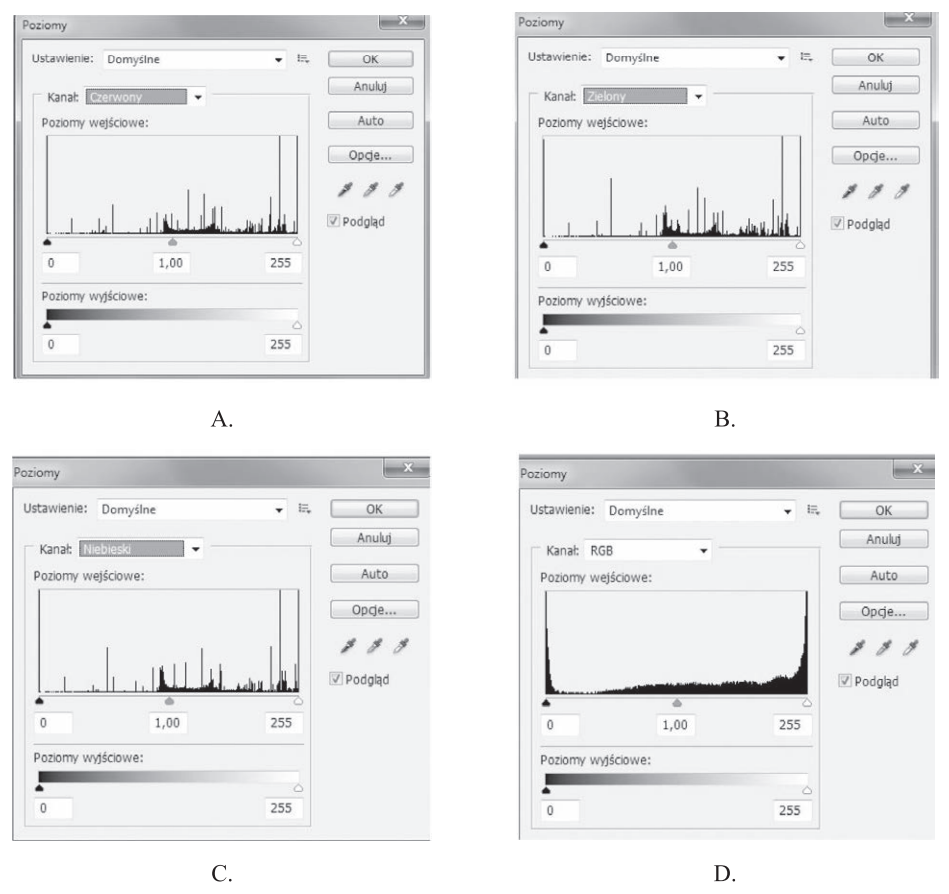
Na którym histogramie (Adobe Photoshop) przedstawiono pełny tryb kolorowy?

Ilustracja do pytania
A. B.
B. C.
C. A.
D. D.
Histogram przedstawiony na ilustracji D. jest poprawny, ponieważ ilustruje pełny rozkład tonów w trybie kolorowym RGB, co oznacza, że zawiera dane dla wszystkich trzech podstawowych kanałów kolorów: czerwonego, zielonego i niebieskiego. W praktyce, taki histogram pozwala na dokładną analizę tonalności w obrazach cyfrowych, co jest kluczowe w procesie edycji zdjęć i grafiki. Dzięki temu, użytkownicy programu Adobe Photoshop mogą skuteczniej dostosowywać jasność, kontrast oraz nasycenie kolorów. Warto również zauważyć, że pełny histogram RGB jest istotny podczas tworzenia projektów graficznych, gdzie precyzyjne odwzorowanie kolorów jest niezbędne do osiągnięcia zamierzonych efektów wizualnych. Zrozumienie, jak interpretować histogramy kolorystyczne, jest kluczowe dla profesjonalnych fotografów i grafików, a dobrym sposobem na praktyczne zastosowanie tej wiedzy jest regularna analiza histogramów podczas pracy nad projektami graficznymi, aby mieć pewność, że wyniki są zgodne z zamierzonymi standardami jakości.

Pytanie 34

Jakiego narzędzia w programie Adobe Photoshop należy użyć, aby podzielić layout strony internetowej na fragmenty?

A. Cięcie na plasterki
B. Zaznaczanie plasterków
C. Łatka
D. Różdżka
Odpowiedź "Cięcie na plasterki" jest poprawna, ponieważ to narzędzie w programie Adobe Photoshop jest specjalnie zaprojektowane do dzielenia layoutu strony internetowej na mniejsze, łatwe do zarządzania fragmenty, zwane plasterkami. Umożliwia to zarówno projektantom, jak i deweloperom łatwe wyodrębnienie poszczególnych elementów graficznych strony, co jest niezbędne w procesie tworzenia responsywnych i zoptymalizowanych witryn internetowych. W praktyce, po użyciu narzędzia "Cięcie na plasterki", użytkownik może określić, które sekcje layoutu chcą wyeksportować, co jest kluczowe w pracy nad interfejsem użytkownika. Dobrą praktyką jest używanie tego narzędzia podczas projektowania, aby zapewnić, że wszystkie elementy są odpowiednio skompresowane i zoptymalizowane dla szybszego ładowania. W kontekście standardów branżowych, stosowanie plasterków pozwala na efektywne zarządzanie grafiką, co jest istotne dla SEO oraz poprawy doświadczeń użytkowników.

Pytanie 35

Ilustracja przedstawia obraz

Ilustracja do pytania
A. 3D.
B. rastrowy.
C. kreskowy.
D. wektorowy.
Obraz przedstawiony na ilustracji to typowy przykład obrazu rastrowego. Obrazy rastrowe są zbudowane z siatki pikseli, gdzie każdy piksel ma przypisany kolor. Główne cechy obrazów rastrowych to ich zależność od rozdzielczości – im wyższa rozdzielczość, tym większa ilość pikseli i lepsza jakość wizualna obrazu. W praktyce obrazy rastrowe są najczęściej wykorzystywane w fotografii cyfrowej, grafikach internetowych oraz podczas skanowania dokumentów. W kontekście standardów branżowych, formaty takie jak JPEG, PNG czy BMP są powszechnie akceptowane jako formaty rastrowe. Zastosowanie obrazów rastrowych wiąże się z ich użytecznością w projektowaniu graficznym, gdzie detale obrazu mają kluczowe znaczenie dla jakości wizualnej. Dzięki zrozumieniu, że obrazy rastrowe są zbudowane z pikseli, możemy lepiej dostosować nasze projekty do mediów, w których będą one wyświetlane, co jest istotną umiejętnością w pracy każdego grafika.

Pytanie 36

Która ikona w programie Adobe Photoshop oznacza narzędzie do tworzenia obiektów wektorowych?

Ilustracja do pytania
A. A.
B. B.
C. C.
D. D.
Ikona oznaczona literą B. przedstawia narzędzie prostokąta, które jest kluczowym elementem w pracy z obiektami wektorowymi w Adobe Photoshop. Narzędzie to pozwala na tworzenie prostokątów oraz innych kształtów geometrycznych, co jest fundamentem dla projektowania wektorowego. Użycie narzędzi wektorowych jest szczególnie istotne w grafice komputerowej, ponieważ obiekty wektorowe są skalowalne bez utraty jakości, co czyni je idealnym wyborem do tworzenia logo, ilustracji oraz elementów interfejsów użytkownika. W praktyce, korzystając z narzędzia prostokąta, możesz szybko tworzyć podstawowe formy, które następnie można modyfikować, łączyć, a także stosować różne style i efekty. Dodatkowo, umiejętność pracy z narzędziami wektorowymi jest niezbędna dla każdego projektanta, gdyż umożliwia to tworzenie estetycznych, profesjonalnych projektów zgodnych z aktualnymi standardami branżowymi.

Pytanie 37

Wybierz darmowy program, który pozwala na edycję zdjęcia?

A. Prezi
B. Corel Photo-Paint
C. Gimp
D. Adobe Photoshop
GIMP (GNU Image Manipulation Program) to potężne, bezpłatne oprogramowanie do edycji grafiki rastrowej, które cieszy się dużą popularnością wśród profesjonalistów i amatorów. Jego wszechstronność pozwala na przeprowadzanie różnorodnych operacji graficznych, od prostych korekt kolorystycznych po zaawansowane retusze zdjęć. GIMP obsługuje wiele formatów plików, co czyni go elastycznym narzędziem do pracy z obrazami. Przykładowo, można użyć narzędzi krzywej i poziomów do dostosowania jasności i kontrastu zdjęcia, co jest kluczowe w procesie korekcji kolorów. Dzięki możliwości korzystania z wielu warstw oraz maski warstw, użytkownicy mogą wprowadzać zmiany nie niszcząc oryginalnego obrazu. GIMP jest zgodny z wieloma standardami branżowymi, co czyni go odpowiednim narzędziem dla zarówno hobbystów, jak i profesjonalnych fotografów. Ponadto, istnieje wiele zasobów edukacyjnych oraz społeczności online, które wspierają użytkowników w nauce i doskonaleniu umiejętności.

Pytanie 38

W aplikacji PowerPoint nie jest możliwe bezpośrednie dodanie do prezentacji obrazu zapisanego w formacie

A. BMP
B. JPEG
C. RAW
D. PNG
Odpowiedź RAW jest poprawna, ponieważ format ten jest stosunkowo rzadko używany w programach do edycji i prezentacji, takich jak PowerPoint. RAW to format plików graficznych, który przechowuje dane bez kompresji, co czyni go bardziej złożonym w obsłudze. W przeciwieństwie do popularnych formatów takich jak JPEG, PNG czy BMP, pliki RAW wymagają specjalistycznego oprogramowania do konwersji lub edycji, co powoduje, że nie mogą być bezpośrednio wstawiane do prezentacji PowerPoint. Przykładowo, jeśli fotografowie pracują z plikami RAW, najpierw muszą je przekształcić w bardziej powszechnie akceptowane formaty, zanim wykorzystają je w swoich prezentacjach. Stosowanie formatów, które są szeroko wspierane przez oprogramowanie do prezentacji, jest zgodne z najlepszymi praktykami branżowymi, zapewniając łatwość użycia i dostępność dla wszystkich użytkowników. Warto również pamiętać, że formaty takie jak JPEG i PNG są szeroko stosowane ze względu na ich kompresję i jakość obrazu, co czyni je idealnymi do użytku w prezentacjach.

Pytanie 39

Które polecenie programu Adobe Photoshop umożliwia poprawienie zniekształceń geometrycznych przedstawionych na zdjęciach?

Ilustracja do pytania
A. Warstwa/styl warstwy/opcje mieszania.
B. Filtr/korekta obiektywu.
C. Filtr/punkt zbiegu.
D. Utwórz nową warstwę wypełnienia lub korekcyjną.
Wybrane odpowiedzi, takie jak 'Utwórz nową warstwę wypełnienia lub korekcyjną', 'Warstwa/styl warstwy/opcje mieszania', czy 'Filtr/punkt zbiegu', wskazują na pewne nieporozumienia dotyczące narzędzi i funkcji dostępnych w programie Adobe Photoshop. Utworzenie nowej warstwy wypełnienia lub korekcyjnej to krok, który ma na celu zastosowanie ogólnych efektów kolorystycznych lub tonalnych, ale nie koryguje zniekształceń geometrycznych. Takie podejście nie rozwiązuje problemów związanych z aberracjami optycznymi, które mogą zniekształcać perspektywę obrazu. Z kolei style warstwy i opcje mieszania służą do tworzenia efektów wizualnych na warstwach, jednak nie mają zastosowania w kontekście korygowania zniekształceń optycznych. Odpowiedź związana z filtrem punktu zbiegu również jest myląca, ponieważ odnosi się do korekty perspektywy, ale nie do zniekształceń wynikających z użycia obiektywów. W rzeczywistości, zastosowanie filtru korekty obiektywu jest zintegrowane z zasadami prawidłowej obróbki zdjęć, które powinny uwzględniać korekcję błędów optycznych jako kluczowy krok w procesie edycji. Ignorowanie tego narzędzia może prowadzić do nieprawidłowej reprezentacji obrazu oraz niskiej jakości efektów końcowych.

Pytanie 40

W programach Adobe Photoshop i GIMP, zaznaczenie można przekształcić w

A. inteligentny obiekt
B. warstwę korekcyjną
C. maskę dla tekstu
D. ścieżkę
Zaznaczenie w programach takich jak Adobe Photoshop oraz GIMP można przekształcić w ścieżkę, co jest niezwykle przydatnym narzędziem w procesie edycji grafiki. Ścieżki są wektorowymi reprezentacjami kształtów, które pozwalają na precyzyjne zaznaczanie i modyfikowanie elementów obrazu. Przekształcenie zaznaczenia w ścieżkę umożliwia użytkownikom tworzenie skomplikowanych kształtów, które można później wykorzystywać do różnych celów, takich jak tworzenie maski, wycinanie elementów czy dodawanie efektów. Przykładem praktycznego zastosowania może być sytuacja, w której artysta graficzny chce wyizolować obiekt z tła. Zaznaczenie obiektu i przekształcenie go w ścieżkę pozwala na precyzyjne edytowanie i dostosowywanie kształtu obiektu, co w efekcie prowadzi do uzyskania wysokiej jakości końcowego produktu. Ponadto, ścieżki mogą być łatwo edytowane, co daje większą elastyczność w pracy nad projektem, a także pozwala na stosowanie ich w różnych technikach, takich jak tworzenie animacji czy ilustracji komputerowych.