Wyniki egzaminu

Informacje o egzaminie:
  • Zawód: Technik informatyk
  • Kwalifikacja: INF.02 - Administracja i eksploatacja systemów komputerowych, urządzeń peryferyjnych i lokalnych sieci komputerowych
  • Data rozpoczęcia: 19 kwietnia 2026 14:05
  • Data zakończenia: 19 kwietnia 2026 14:13

Egzamin zdany!

Wynik: 38/40 punktów (95,0%)

Wymagane minimum: 20 punktów (50%)

Nowe
Analiza przebiegu egzaminu- sprawdź jak rozwiązywałeś pytania
Pochwal się swoim wynikiem!
Szczegółowe wyniki:
Pytanie 1

Aby poprawić niezawodność oraz efektywność przesyłania danych na serwerze, należy

A. ustawić automatyczne wykonywanie kopii zapasowej
B. zainstalować macierz dyskową RAID1
C. stworzyć punkt przywracania systemu
D. trzymać dane na innym dysku niż systemowy
Zainstalowanie macierzy dyskowej RAID1 jest jedną z najskuteczniejszych metod zwiększania niezawodności i wydajności transmisji danych na serwerze. RAID1, znany również jako mirroring, polega na tworzeniu kopii zapasowej danych na dwóch fizycznych dyskach. W przypadku awarii jednego z dysków, system automatycznie przełącza się na drugi, co minimalizuje ryzyko utraty danych i przestojów. W praktyce, implementacja RAID1 jest stosunkowo prosta i często zalecana dla serwerów, które wymagają wysokiej dostępności danych, na przykład w środowiskach produkcyjnych czy w zastosowaniach biznesowych. Dodatkowo, macierze RAID przyczyniają się do poprawy wydajności odczytu, ponieważ dane mogą być jednocześnie odczytywane z dwóch dysków. Standardy branżowe, takie jak te opracowane przez Storage Networking Industry Association (SNIA), podkreślają znaczenie stosowania technologii RAID w kontekście ochrony danych. Warto również zaznaczyć, że RAID1 jest tylko jednym z wielu poziomów RAID, a jego zastosowanie zależy od specyficznych wymagań systemu i budżetu. W przypadku większych potrzeb można rozważyć inne konfiguracje RAID, takie jak RAID5 czy RAID10, które oferują jeszcze lepszą wydajność i redundancję.
Pytanie 2

Klawiatura QWERTY, która pozwala na wprowadzanie znaków typowych dla języka polskiego, nazywana jest także klawiaturą

A. maszynistki
B. diaktryczną
C. programisty
D. polską
Klawiatura QWERTY, znana jako klawiatura programisty, jest dostosowana do wprowadzania znaków diakrytycznych, które są niezbędne w polskim alfabecie. W skład tego układu wchodzą dodatkowe znaki, takie jak 'ą', 'ę', 'ł', 'ó', 'ś', 'ź', 'ż', a także znaki interpunkcyjne, które są kluczowe dla poprawnej pisowni w języku polskim. Klawiatura programisty jest szczególnie użyteczna dla programistów i osób pracujących z tekstem, ponieważ umożliwia łatwe i szybkie wprowadzanie polskich znaków bez potrzeby zmiany układu klawiatury. Szereg programów i edytorów tekstu automatycznie rozpoznaje ten układ, co przyspiesza proces pisania kodu lub tekstów. Standardowe praktyki w branży zalecają korzystanie z klawiatury, która umożliwia sprawne pisanie w lokalnym języku, co zwiększa produktywność oraz minimalizuje ryzyko błędów w komunikacji pisemnej. Dostosowanie układu klawiatury do potrzeb użytkownika to kluczowy element efektywnej pracy biurowej oraz programistycznej.

Pytanie 3

Jakie polecenie w systemach Windows należy użyć, aby ustawić statyczny adres IP w konsoli poleceń?

A. telnet
B. tracert
C. net use
D. netsh
Polecenie 'netsh' jest kluczowym narzędziem w systemach Windows, które umożliwia konfigurowanie i zarządzanie różnymi ustawieniami sieciowymi, w tym adresami IP. Używając 'netsh', administratorzy mogą łatwo przypisać statyczny adres IP do interfejsu sieciowego. Przykład użycia to: 'netsh interface ip set address name="Nazwa interfejsu" static Adres_IP Maska_Sieci Brama_Domyślna', gdzie 'Nazwa interfejsu' to nazwa karty sieciowej, 'Adres_IP' to adres, który chcemy ustawić, 'Maska_Sieci' to odpowiednia maska podsieci, a 'Brama_Domyślna' to adres bramy. Stosowanie statycznych adresów IP jest istotne w środowiskach, gdzie stabilność i dostępność są kluczowe, na przykład w serwerach lub urządzeniach wymagających stałego adresu. Przy korzystaniu z 'netsh' należy również pamiętać o standardach bezpieczeństwa oraz zarządzać adresami IP zgodnie z polityką organizacji, aby unikać konfliktów adresowych i zapewnić optymalną wydajność sieci.

Pytanie 4

Jakie są korzyści płynące z użycia systemu plików NTFS?

A. możliwość szyfrowania folderów i plików
B. zapisywanie plików z nazwami dłuższymi niż 255 znaków
C. możliwość sformatowania nośnika o niewielkiej pojemności (1,44MiB)
D. przechowywanie tylko jednej kopii tabeli plików
System plików NTFS (New Technology File System) to nowoczesne rozwiązanie, które oferuje wiele zaawansowanych funkcji zarządzania danymi. Jedną z kluczowych zalet jest możliwość szyfrowania folderów i plików, co zapewnia wysoki poziom bezpieczeństwa przechowywanych informacji. Funkcja ta wykorzystuje technologię EFS (Encrypting File System), która pozwala użytkownikom na szyfrowanie danych na poziomie systemu plików. Dzięki temu, nawet w przypadku fizycznego dostępu do nośnika, nieautoryzowane osoby nie będą mogły odczytać zaszyfrowanych plików bez odpowiednich uprawnień. Praktyczne zastosowanie tej funkcjonalności jest szczególnie istotne w środowiskach korporacyjnych oraz w pracy z danymi wrażliwymi, gdzie bezpieczeństwo informacji jest kluczowe. Warto również zauważyć, że NTFS wspiera długie nazwy plików, co w połączeniu z szyfrowaniem, umożliwia komfortowe i bezpieczne zarządzanie dużymi zbiorami danych. W branży IT stosowanie NTFS jest standardem, szczególnie w systemach operacyjnych Windows, gdzie funkcjonalności te są szczególnie doceniane.

Pytanie 5

Po zainstalowaniu Systemu Windows 7 dokonano zmiany w BIOS-ie komputera, skonfigurowano dysk SATA z AHCI na IDE. Po ponownym uruchomieniu systemu komputer będzie

A. pracował z mniejszą prędkością
B. działał z większą szybkością
C. resetował się podczas uruchamiania
D. uruchamiał się tak jak wcześniej
Odpowiedź 'resetował się podczas uruchamiania' jest poprawna, ponieważ zmiana konfiguracji dysku SATA z AHCI na IDE w BIOS po zainstalowaniu systemu Windows 7 prowadzi do niekompatybilności. System operacyjny Windows 7 jest zoptymalizowany do pracy w trybie AHCI, który obsługuje zaawansowane funkcje zarządzania pamięcią i wydajnością dysków twardych, takie jak Native Command Queuing (NCQ) i szybki start. Przełączenie na tryb IDE, który jest starszą technologią, powoduje, że system nie może poprawnie załadować sterowników dysku, co skutkuje błędem podczas uruchamiania. Przykład: jeśli na komputerze zainstalowany był system w trybie AHCI, to przy zmianie na IDE, BIOS nie znajdzie odpowiednich sterowników, co skutkuje błędem uruchamiania. W najlepszych praktykach branżowych zaleca się niezmienianie trybu pracy dysku po instalacji systemu operacyjnego. Aby uniknąć problemów z uruchamianiem, zawsze należy upewnić się, że tryb w BIOSie odpowiada trybowi, w jakim system został zainstalowany.

Pytanie 6

W skład sieci komputerowej wchodzi 3 komputery stacjonarne oraz drukarka sieciowa, które są połączone kablem UTP z routerem mającym porty 1 x WAN oraz 5 x LAN. Które urządzenie sieciowe pozwoli na dołączenie kablem UTP dwóch dodatkowych komputerów do tej sieci?

A. Konwerter mediów
B. Terminal sieciowy
C. Modem
D. Przełącznik
Przełącznik (switch) to urządzenie sieciowe, które umożliwia podłączenie dodatkowych komputerów do istniejącej sieci lokalnej (LAN). W przypadku omawianej sieci składającej się z 3 komputerów stacjonarnych i drukarki, przełącznik pozwoli na rozszerzenie tej infrastruktury o kolejne urządzenia. Działa na poziomie warstwy drugiej modelu OSI, co oznacza, że przetwarza ramki danych, umożliwiając komunikację pomiędzy różnymi urządzeniami w sieci. Typowe zastosowanie przełączników obejmuje tworzenie lokalnych sieci komputerowych, w których wiele urządzeń może komunikować się ze sobą w efektywny sposób. Przełączniki są często używane w biurach i domach, gdzie zwiększa się liczba urządzeń wymagających dostępu do internetu oraz wspólnego korzystania z zasobów, takich jak drukarki. Dzięki standardom takim jak IEEE 802.3 (Ethernet), przełączniki mogą wspierać różne prędkości połączeń, co pozwala na elastyczne dopasowanie do wymagań sieci. Ich zastosowanie przyczynia się do zwiększenia efektywności transferu danych, a także zmniejsza ryzyko kolizji, co jest kluczowe w złożonych infrastrukturach sieciowych.

Pytanie 7

Wykonanie polecenia net localgroup w systemie Windows skutkuje

A. defragmentowaniem plików
B. prezentowaniem lokalnych grup użytkowników zdefiniowanych w systemie
C. kompresowaniem wszystkich plików
D. tworzeniem dowolnej grupy użytkowników
Polecenie 'net localgroup' w systemie Windows jest narzędziem wiersza poleceń, które pozwala na zarządzanie lokalnymi grupami użytkowników na danym urządzeniu. Używając tego polecenia, administratorzy mogą wyświetlać listę wszystkich zdefiniowanych w systemie lokalnych grup użytkowników, co jest istotne dla zarządzania dostępem do zasobów i zapewnienia bezpieczeństwa systemu. Przykładem zastosowania może być sytuacja, w której administrator chce zweryfikować, jakie grupy użytkowników istnieją w systemie przed dodaniem nowego użytkownika do odpowiedniej grupy. To podejście jest zgodne z najlepszymi praktykami zarządzania użytkownikami i grupami w systemach Windows, umożliwia kontrolę nad uprawnieniami i dostosowanie ustawień bezpieczeństwa. Zrozumienie działania polecenia 'net localgroup' pozwala również na lepsze planowanie i audyt polityki bezpieczeństwa w organizacji.

Pytanie 8

System S.M.A.R.T. służy do śledzenia funkcjonowania oraz identyfikacji usterek

A. kart rozszerzeń
B. dysków twardych
C. napędów płyt CD/DVD
D. płyty głównej
S.M.A.R.T. to taki system, który pomaga w monitorowaniu twardych dysków i SSD-ów. Co on robi? Zbiera różne dane, jak temperatura, czas pracy czy liczba uruchomień. To super ważne, bo dzięki temu możemy przewidzieć, kiedy dysk może się zepsuć. W serwerach często sprawdzają te informacje, bo jak coś zaczyna szwankować, to lepiej zawczasu podjąć jakieś kroki, jak na przykład przenieść dane na nowy dysk. Jak dla mnie, korzystanie z S.M.A.R.T. jest naprawdę mądrym rozwiązaniem w IT, bo pomaga uniknąć utraty danych i sprawia, że sprzęt działa niezawodniej.

Pytanie 9

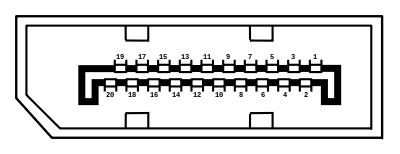
Na ilustracji ukazano port

Ilustracja do pytania
A. HDMI
B. DVI
C. SATA
D. DisplayPort
Gniazdo DisplayPort to cyfrowy interfejs służący do przesyłania sygnału audio-wideo. Jest szeroko stosowany w nowoczesnych komputerach, monitorach i telewizorach. W przeciwieństwie do HDMI, DisplayPort oferuje mechanizm blokady zapobiegający przypadkowemu odłączeniu. Dzięki technologii DisplayPort można uzyskać wyższą przepustowość, co pozwala na przesyłanie obrazu o wyższej rozdzielczości i częstotliwości odświeżania. DisplayPort obsługuje również technologie takie jak FreeSync i G-Sync, które synchronizują częstotliwość odświeżania monitora z kartą graficzną, eliminując zjawisko rozrywania obrazu. DisplayPort jest również kompatybilny z innymi interfejsami, takimi jak HDMI czy DVI, za pomocą odpowiednich adapterów. Dzięki swojej wszechstronności i wysokiej wydajności DisplayPort jest wybierany w profesjonalnych środowiskach graficznych i gamingowych, gdzie wymagane są wysoka jakość obrazu i elastyczność konfiguracji. Standard ten jest również kluczowy w zastosowaniach wielomonitorowych, gdzie przesyłanie dużej ilości danych jest niezbędne do utrzymania jednolitego obrazu na wielu ekranach.

Pytanie 10

Jakie parametry otrzyma interfejs sieciowy eth0 po wykonaniu poniższych poleceń w systemie Linux?

ifconfig eth0 10.0.0.100
netmask 255.255.255.0
broadcast 10.0.0.255 up
route add default gw 10.0.0.10
A. adres IP 10.0.0.10, maskę /16, bramę 10.0.0.100
B. adres IP 10.0.0.100, maskę /22, bramę 10.0.0.10
C. adres IP 10.0.0.10, maskę /24, bramę 10.0.0.255
D. adres IP 10.0.0.100, maskę /24, bramę 10.0.0.10
Dobra robota! Odpowiedź, którą wybrałeś, dobrze określa, jak wygląda konfiguracja sieci w tym przypadku. Interfejs eth0 dostaje adres IP 10.0.0.100 oraz maskę podsieci /24, co oznacza, że mamy do czynienia z 255.255.255.0. To całkiem standardowe ustawienie dla wielu lokalnych sieci. Z pomocą komendy ifconfig ustalamy nasz adres IP i maskę dla interfejsu. Fajnie, że to wiesz. A co do polecenia route – dodaje ono bramę domyślną, przez którą przechodzą pakiety, gdy chcą wyjść z naszej lokalnej sieci. To wszystko jest bardzo istotne dla administratorów sieci, bo często zdarza się, że muszą oni wszystko ustawiać ręcznie. Automatyczne przypisywanie przez DHCP nie zawsze wystarcza, więc manualna konfiguracja daje pełną kontrolę nad tym, co się dzieje w sieci.

Pytanie 11

Na podstawie zaprezentowanego cennika oblicz, jaki będzie całkowity koszt jednego dwumodułowego podwójnego gniazda abonenckiego montowanego na powierzchni.

Lp.Nazwaj.m.Cena jednostkowa brutto
1.Puszka natynkowa 45x45 mm dwumodułowaszt.4,00 zł
2.Ramka + suport 45x45 mm dwumodułowaszt.4,00 zł
3.Adapter 22,5x45 mm do modułu keystoneszt.3,00 zł
4.Moduł keystone RJ45 kategorii 5eszt.7,00 zł
A. 18,00 zł
B. 32,00 zł
C. 25,00 zł
D. 28,00 zł
Poprawna odpowiedź wynosząca 28,00 zł jest wynikiem sumowania wszystkich elementów składających się na dwumodułowe podwójne natynkowe gniazdo abonenckie. W skład tego gniazda wchodzą: puszka natynkowa (4,00 zł), ramka z suportem (4,00 zł), adapter (3,00 zł) oraz dwa moduły keystone RJ45 (2 x 7,00 zł). Przeprowadzając obliczenia: 4,00 zł + 4,00 zł + 3,00 zł + (2 x 7,00 zł) = 4,00 zł + 4,00 zł + 3,00 zł + 14,00 zł = 25,00 zł. Na całkowity koszt należy jednak doliczyć jeszcze jeden adapter, ponieważ w gnieździe są dwa moduły, co daje 25,00 zł + 3,00 zł = 28,00 zł. Wiedza ta ma zastosowanie w praktyce, gdyż podczas instalacji systemów telekomunikacyjnych, umiejętność prawidłowego dobrania i skalkulowania kosztów komponentów jest kluczowa. Warto również pamiętać, że stosowanie modułów keystone jest zgodne z praktykami branżowymi, gdzie zapewnia się elastyczność w doborze gniazd w zależności od potrzeb użytkownika.

Pytanie 12

Co jest efektem polecenia ipconfig /release?

A. Wyświetlenie pełnej informacji o konfiguracji karty sieciowej komputera.
B. Odświeżenie dzierżawy DHCP i ponowne zarejestrowanie nazwy.
C. Odnowienie wszystkich dzierżaw adresu IP uzyskanych z serwera DHCP.
D. Zwolnienie wszystkich dzierżaw adresu IP uzyskanych z serwera DHCP.
Polecenie ipconfig /release w systemie Windows służy do zwolnienia wszystkich dzierżaw adresów IP uzyskanych z serwera DHCP dla danej karty sieciowej, albo dla wszystkich kart, jeśli nie podamy jej nazwy. Mówiąc prościej: system „oddaje” adres IP, który dostał z DHCP, przestaje z niego korzystać i ustawia interfejs w stanie bez przydzielonego adresu (często zobaczysz wtedy adres typu 0.0.0.0 lub APIPA po chwili). To jest zgodne z mechanizmem pracy protokołu DHCP opisanym w standardzie RFC 2131 – klient może zainicjować zwolnienie dzierżawy, gdy już jej nie potrzebuje. W praktyce to polecenie jest bardzo przydatne przy diagnozowaniu problemów sieciowych. Na przykład, gdy komputer ma „dziwny” adres IP, konflikt adresów w sieci, albo po zmianie konfiguracji serwera DHCP. Administratorzy często robią sekwencję: ipconfig /release, a potem ipconfig /renew, żeby wymusić pobranie nowego adresu i konfiguracji (brama, DNS, maska). Moim zdaniem to jedno z podstawowych narzędzi pierwszej linii wsparcia IT przy kłopotach z łącznością. Warto zauważyć, że ipconfig /release nie odświeża ani nie odnawia dzierżawy – ono ją właśnie kończy po stronie klienta. Samo polecenie nie usuwa ustawień statycznych IP, działa tylko na konfiguracji dynamicznej z DHCP. Dobra praktyka jest taka, żeby przy większych zmianach w sieci (np. zmiana podsieci, nowy router) świadomie używać /release i /renew zamiast np. od razu restartować cały komputer. Daje to szybszą kontrolę nad procesem i pozwala lepiej zaobserwować, co się dzieje na poziomie adresacji IP.

Pytanie 13

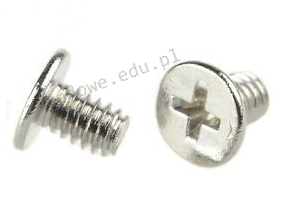
Aby wyjąć dysk twardy zamocowany w laptopie przy użyciu podanych śrub, najlepiej zastosować wkrętak typu

Ilustracja do pytania
A. imbus
B. spanner
C. torx
D. philips
Wkrętaki typu Philips, często nazywane krzyżakowymi, są powszechnie stosowane do wkrętów i śrub z nacięciem krzyżowym. Ich zastosowanie wynika z unikalnej konstrukcji końcówki wkrętaka, która idealnie pasuje do nacięcia w główce śruby, co minimalizuje ryzyko wyślizgiwania się narzędzia podczas pracy. Tego rodzaju wkrętak jest standardem w montażu komponentów elektronicznych, takich jak laptopy, ze względu na precyzję i bezpieczeństwo pracy, które oferuje. Wkrętaki Philips są również zaprojektowane tak, aby przenosić większy moment obrotowy w porównaniu do innych typów wkrętaków, co czyni je idealnym narzędziem do pracy z małymi śrubami w delikatnych urządzeniach elektronicznych. W praktyce, stosowanie wkrętaka Philips pomaga w zapewnieniu stabilnego i trwałego połączenia, co jest kluczowe w przypadku mobilnych urządzeń elektronicznych, które są narażone na ciągłe wstrząsy i wibracje. Dodatkowo, korzystanie z odpowiedniego narzędzia zgodnie z jego przeznaczeniem jest uznawane za najlepszą praktykę inżynieryjną i jest zgodne ze standardami produkcyjnymi, które zalecają użycie narzędzi minimalizujących uszkodzenie komponentów i zapewniających długowieczność urządzenia.

Pytanie 14

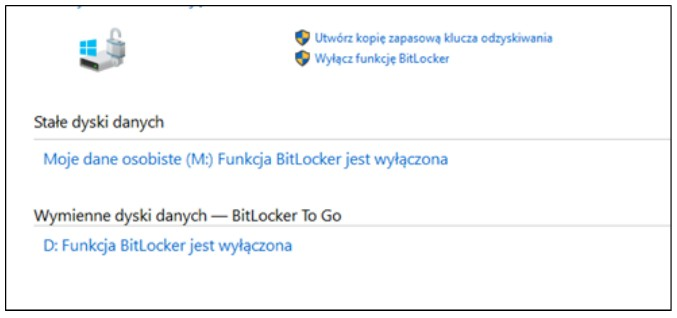
Narzędzie wbudowane w systemy Windows w edycji Enterprise lub Ultimate ma na celu

Ilustracja do pytania
A. konsolidację danych na dyskach
B. tworzenie kopii dysku
C. kryptograficzną ochronę danych na dyskach
D. kompresję dysku
Funkcja BitLocker jest narzędziem wbudowanym w systemy Windows w wersjach Enterprise i Ultimate, które służy do kryptograficznej ochrony danych na dyskach twardych. Stosuje ona zaawansowane algorytmy szyfrowania, aby zabezpieczyć dane przed nieautoryzowanym dostępem. Szyfrowanie całych woluminów dyskowych uniemożliwia dostęp do danych bez odpowiedniego klucza szyfrującego, co jest szczególnie istotne w kontekście ochrony danych osobowych i poufnych informacji biznesowych. Praktyczne zastosowanie BitLockera obejmuje ochronę danych na laptopach i innych urządzeniach przenośnych, które są narażone na kradzież. Dzięki funkcji BitLocker To Go możliwe jest również szyfrowanie dysków wymiennych, takich jak pendrive'y, co zwiększa bezpieczeństwo podczas przenoszenia danych między różnymi urządzeniami. BitLocker jest zgodny z wieloma standardami bezpieczeństwa, co czyni go narzędziem rekomendowanym w wielu organizacjach, które dążą do spełnienia wymogów prawnych dotyczących ochrony danych.

Pytanie 15

Co oznacza oznaczenie kabla skrętkowego S/FTP?

A. Ekran wykonany z folii i siatki dla 4 par
B. Skrętka bez ekranu
C. Każda para osłonięta folią i 4 pary razem w ekranie z siatki
D. Każda para osłonięta folią
Odpowiedź 'Każda para ekranowana folią i 4 pary razem w ekranie z siatki' jest poprawna, ponieważ oznaczenie S/FTP (Shielded Foiled Twisted Pair) wskazuje na zastosowanie podwójnego ekranu. Każda para przewodów w kablu jest ekranowana folią, co minimalizuje zakłócenia elektromagnetyczne i zwiększa jakość sygnału. Dodatkowo, wszystkie cztery pary przewodów są otoczone wspólnym ekranem, który jest wykonany z siatki, co dodatkowo poprawia ochronę przed zakłóceniami zewnętrznymi. Tego typu kable są szczególnie zalecane w środowiskach o wysokim poziomie zakłóceń, takich jak biura, gdzie wiele urządzeń elektronicznych pracuje jednocześnie. Przykładem zastosowania S/FTP mogą być sieci lokalne (LAN) w dużych korporacjach, gdzie stabilność i jakość połączenia są kluczowe dla wydajności pracy oraz komunikacji. Warto także pamiętać, że zgodność z normami takimi jak ISO/IEC 11801 zapewnia wysoką jakość kabli, co jest istotne w kontekście nowoczesnych instalacji sieciowych.

Pytanie 16

Która z opcji konfiguracji ustawień konta użytkownika o ograniczonych uprawnieniach w systemie Windows jest dostępna dzięki narzędziu secpol?

A. Czyszczenie historii ostatnio otwieranych dokumentów
B. Odebranie możliwości zapisu na płytach CD
C. Blokadę wybranych elementów w panelu sterowania
D. Zezwolenie na zmianę czasu systemowego
Odpowiedź 'Zezwolenie na zmianę czasu systemowego' jest prawidłowa, ponieważ przystawka secpol (Local Security Policy) w systemie Windows pozwala na zarządzanie i konfigurowanie wielu polityk bezpieczeństwa, w tym uprawnień użytkowników. W kontekście zmiany czasu systemowego, ta opcja jest kluczowa, ponieważ pozwala administratorom na kontrolowanie, którzy użytkownicy mają prawo do modyfikacji czasu i daty systemowej. Może to mieć znaczenie w kontekście synchronizacji z serwerami czasu czy w sytuacjach, gdy zmiana czasu mogłaby wpłynąć na logikę aplikacji czy systemów zabezpieczeń. W rzeczywistych zastosowaniach, ograniczenie tego uprawnienia dla użytkowników z ograniczonymi prawami może pomóc w utrzymaniu spójności operacyjnej oraz zapobieganiu potencjalnym nadużyciom, co jest zgodne z najlepszymi praktykami w zakresie zarządzania bezpieczeństwem systemów IT.

Pytanie 17

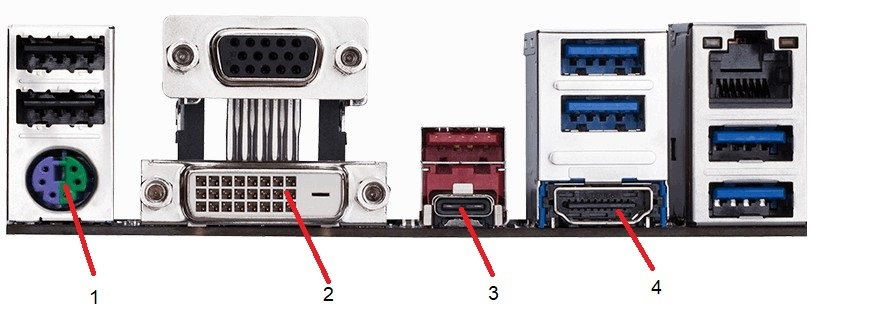
Urządzenie peryferyjne z interfejsem Mini-DIN podłącza się do gniazda oznaczonego na ilustracji

Ilustracja do pytania
A. numerem 3.
B. numerem 4.
C. numerem 1.
D. numerem 2.
Na zdjęciu widać kilka różnych interfejsów, które łatwo ze sobą pomylić, jeśli patrzy się tylko na kształt obudowy albo kolor złączy. Pytanie dotyczy jednak wyraźnie interfejsu Mini‑DIN, a w praktyce komputerowej oznacza to złącze PS/2 dla klawiatury i myszy. Jest to jedyne okrągłe gniazdo na tylnym panelu, z sześcioma pinami w środku, zwykle w fioletowo‑zielonej wkładce. Na ilustracji właśnie tak wygląda port oznaczony numerem 1 i tylko on spełnia definicję Mini‑DIN w tym kontekście. Pozostałe złącza pełnią zupełnie inne funkcje. Złącze oznaczone numerem 2 ma prostokątny kształt i gęsto rozmieszczone piny – to DVI, standardowe gniazdo do podłączania monitora. Nie jest to złącze z rodziny Mini‑DIN, ale interfejs wideo, który przesyła sygnał cyfrowy i analogowy według specyfikacji Digital Visual Interface. Złącze opisane numerem 3 jest małe i płaskie, przypomina USB typu C lub inne nowoczesne gniazdo danych/obrazu, o zupełnie innej konstrukcji mechanicznej i elektrycznej niż Mini‑DIN. Natomiast złącze numer 4 to DisplayPort – interfejs cyfrowy do monitora, rozpoznawalny po charakterystycznym kształcie z jednym ściętym rogiem. W żadnym z tych portów nie występuje okrągła obudowa z pinami w układzie typowym dla Mini‑DIN. Typowym błędem jest kierowanie się tylko położeniem portu na płycie głównej lub zakładaniem, że „skoro to też służy do monitora czy danych, to może być Mini‑DIN”. W rzeczywistości nazwa Mini‑DIN odnosi się głównie do konstrukcji mechanicznej (okrągła wtyczka, określona liczba pinów), a nie do funkcji. Dlatego dobre podejście to najpierw kojarzyć ogólne rodziny złączy: okrągłe Mini‑DIN/PS2 dla klawiatury/myszy, szerokie prostokątne DVI, wąskie DisplayPort, prostokątne USB. W serwisie i montażu sprzętu poprawne rozpoznawanie tych interfejsów jest absolutną podstawą, bo pomylenie portów może prowadzić nie tylko do błędów na egzaminie, ale też do realnych problemów przy podłączaniu urządzeń.

Pytanie 18

Jeden długi oraz dwa krótkie sygnały dźwiękowe BIOS POST od firm AMI i AWARD wskazują na wystąpienie błędu

A. karty graficznej
B. mikroprocesora
C. karty sieciowej
D. zegara systemowego
Długie i krótkie sygnały dźwiękowe z BIOS-u, to coś, z czym powinien zapoznać się każdy, kto majstruje przy komputerach. Dzięki nim, użytkownicy i technicy mogą szybko zorientować się, co jest nie tak z systemem. Na przykład, w BIOS-ach AMI i AWARD, jeden długi dźwięk i dwa krótkie oznaczają, że coś jest nie tak z kartą graficzną. To wszystko jest opisane w dokumentacji technicznej, więc warto to znać. Kiedy usłyszysz te sygnały przy włączaniu komputera, powinieneś od razu zajrzeć do karty graficznej. Sprawdź, czy dobrze siedzi w slocie i czy nie ma widocznych uszkodzeń. Czasem trzeba będzie ją wymienić, zwłaszcza jeśli uruchomienie systemu w trybie awaryjnym też nie działa. Wiedza o tym, co oznaczają różne kody dźwiękowe, to kluczowa sprawa dla każdego, kto zajmuje się naprawą komputerów, a także dla tych, którzy wolą samodzielnie rozwiązywać problemu ze sprzętem.

Pytanie 19

W serwisie komputerowym dokumentem zawierającym informacje o sprzęcie, opis usterki, datę zgłoszenia i dane klienta jest

A. PZ
B. karta naprawy
C. paragon
D. WZ
Prawidłowo – w realnym serwisie komputerowym takim dokumentem jest właśnie karta naprawy. To jest podstawowy dokument roboczy serwisu, coś w rodzaju „historii choroby” komputera. Zawiera dane klienta (imię, nazwisko/nazwa firmy, kontakt), dokładne informacje o sprzęcie (model, numer seryjny, czasem konfigurację: procesor, RAM, dysk), opis zgłaszanej usterki, datę przyjęcia sprzętu oraz często przewidywany termin realizacji. Bardzo często dopisuje się tam też uwagi serwisanta, wykonane czynności, użyte części, wyniki testów i końcową diagnozę. Dzięki temu w każdej chwili wiadomo, co się z danym urządzeniem działo, kto je przyjął, kto naprawiał i jakie działania były podjęte. W profesjonalnych serwisach karta naprawy jest też podstawą do rozliczeń – na jej podstawie wystawia się paragon albo fakturę oraz raportuje czas pracy. Moim zdaniem bez porządnie prowadzonej karty naprawy serwis szybko zamienia się w chaos: gubią się informacje, klient ma poczucie bałaganu, a w razie reklamacji nie ma się do czego odwołać. W wielu firmach karta naprawy ma formę elektroniczną w systemie serwisowym (CRM/Helpdesk), ale zasada jest ta sama – musi być przypisane zgłoszenie z dokładnym opisem sprzętu, usterki i przebiegu naprawy. To jest po prostu dobra praktyka branżowa i element podstawowej dokumentacji serwisowej.

Pytanie 20

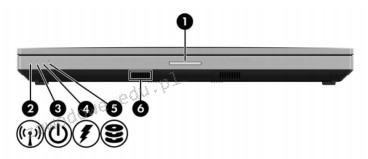
Na ilustracji zaprezentowane jest oznaczenie sygnalizacji świetlnej w dokumentacji technicznej laptopa. Podaj numer kontrolki, która świeci się w czasie ładowania akumulatora?

Ilustracja do pytania
A. Kontrolka 4
B. Kontrolka 3
C. Kontrolka 2
D. Kontrolka 5
Wybór Rys. C jako odpowiedzi wskazującej kontrolkę zapalającą się podczas ładowania baterii jest prawidłowy z kilku powodów. Po pierwsze w wielu modelach laptopów oraz w dokumentacji technicznej producenci stosują standardowe ikony ułatwiające użytkownikom identyfikację funkcji. Symbol przypominający błyskawicę lub strzałkę skierowaną w dół jest powszechnie używany do oznaczania stanu ładowania baterii. Takie ikony są często projektowane zgodnie z normami branżowymi jak np. IEC 60417 co zapewnia ich zrozumiałość na poziomie międzynarodowym. Praktyczne zastosowanie tej wiedzy jest nieocenione w codziennej obsłudze urządzeń elektronicznych. Znając oznaczenia użytkownik może szybko zdiagnozować stan urządzenia bez konieczności uruchamiania systemu co jest szczególnie przydatne w sytuacjach gdy laptop jest wyłączony. Ponadto prawidłowa identyfikacja kontrolek pozwala na efektywne zarządzanie zasilaniem co jest kluczowe dla wydłużenia żywotności baterii. Znajomość tych oznaczeń jest również istotna dla techników i serwisantów którzy muszą szybko zidentyfikować stan urządzenia podczas diagnozy technicznej

Pytanie 21

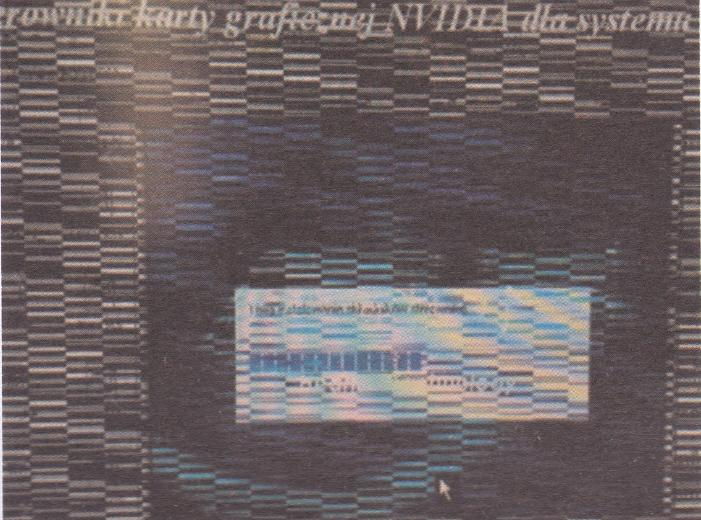
Usterka przedstawiona na ilustracji, widoczna na monitorze komputera, nie może być spowodowana przez

Ilustracja do pytania
A. spalenie rdzenia lub pamięci karty graficznej po overclockingu
B. uszkodzenie modułów pamięci operacyjnej
C. przegrzanie karty graficznej
D. nieprawidłowe napięcie zasilacza
Uszkodzenie modułów pamięci operacyjnej nie za często objawia się jako jakieś dziwne artefakty na ekranie. RAM to taki element, który przechowuje dane do bieżącej pracy procesora, a jak coś w tym nie gra, to przeważnie pojawiają się problemy z systemem, jak np. nieprzewidywalne zamknięcia programów czy blue screeny. Te artefakty graficzne to zazwyczaj kwestia karty graficznej, bo to ona generuje obraz, a pamięć RAM wpływa bardziej na stabilność całego systemu, a nie na sam wyświetlany obraz. Gdy mamy podejrzenia, że coś z RAM-em jest nie tak, dobrze jest przeprowadzić testy diagnostyczne, jak Memtest86, które mogą pomóc znaleźć błędy w pamięci. Prawidłowe działanie pamięci RAM jest istotne dla płynnej pracy komputera, ale uszkodzenia tego podzespołu raczej nie wywołają problemów graficznych bezpośrednio.

Pytanie 22

Prawo osobiste twórcy do oprogramowania komputerowego

A. obowiązuje przez 70 lat od daty pierwszej publikacji
B. nigdy nie traci ważności
C. obowiązuje tylko przez życie jego autora
D. obowiązuje przez 50 lat od daty pierwszej publikacji
Autorskie prawo osobiste twórcy do programu komputerowego jest prawem, które nigdy nie wygasa. Oznacza to, że twórca zachowuje swoje prawa do uznania autorstwa dzieła oraz prawo do sprzeciwiania się jego zmianom, które mogłyby zaszkodzić jego honorowi lub reputacji. W praktyce przekłada się to na możliwość ochrony kreatywnych idei i wartości artystycznych, nawet po upływie długiego czasu od momentu stworzenia programu. Autorskie prawo osobiste jest szczególnie istotne w branży technologicznej i informatycznej, gdzie oryginalność i innowacyjność są kluczowe. Przykładem zastosowania tych praw może być sytuacja, gdy programista tworzy nowatorskie oprogramowanie i chce zapewnić sobie prawo do jego autorstwa, co jest ważne nie tylko z perspektywy osobistej, ale także w kontekście reputacji firmy. Zgodnie z praktykami branżowymi każdy twórca powinien dbać o swoje prawa osobiste, aby móc w pełni korzystać z owoców swojej pracy.

Pytanie 23

Na podstawie filmu wskaż z ilu modułów składa się zainstalowana w komputerze pamięć RAM oraz jaką ma pojemność.

A. 1 modułu 16 GB.
B. 2 modułów, każdy po 16 GB.
C. 2 modułów, każdy po 8 GB.
D. 1 modułu 32 GB.
Poprawnie wskazana została konfiguracja pamięci RAM: w komputerze zamontowane są 2 moduły, każdy o pojemności 16 GB, co razem daje 32 GB RAM. Na filmie zwykle widać dwa fizyczne moduły w slotach DIMM na płycie głównej – to są takie długie wąskie kości, wsuwane w gniazda obok procesora. Liczbę modułów określamy właśnie po liczbie tych fizycznych kości, a pojemność pojedynczego modułu odczytujemy z naklejki na pamięci, z opisu w BIOS/UEFI albo z programów diagnostycznych typu CPU‑Z, HWiNFO czy Speccy. W praktyce stosowanie dwóch modułów po 16 GB jest bardzo sensowne, bo pozwala uruchomić tryb dual channel. Płyta główna wtedy może równolegle obsługiwać oba kanały pamięci, co realnie zwiększa przepustowość RAM i poprawia wydajność w grach, programach graficznych, maszynach wirtualnych czy przy pracy z dużymi plikami. Z mojego doświadczenia lepiej mieć dwie takie same kości niż jedną dużą, bo to jest po prostu zgodne z zaleceniami producentów płyt głównych i praktyką serwisową. Do tego 2×16 GB to obecnie bardzo rozsądna konfiguracja pod Windows 10/11 i typowe zastosowania profesjonalne: obróbka wideo, programowanie, CAD, wirtualizacja. Warto też pamiętać, że moduły powinny mieć te same parametry: częstotliwość (np. 3200 MHz), opóźnienia (CL) oraz najlepiej ten sam model i producenta. Taka konfiguracja minimalizuje ryzyko problemów ze stabilnością i ułatwia poprawne działanie profili XMP/DOCP. W serwisie i przy montażu zawsze zwraca się uwagę, żeby moduły były w odpowiednich slotach (zwykle naprzemiennie, np. A2 i B2), bo to bezpośrednio wpływa na tryb pracy pamięci i osiąganą wydajność.

Pytanie 24

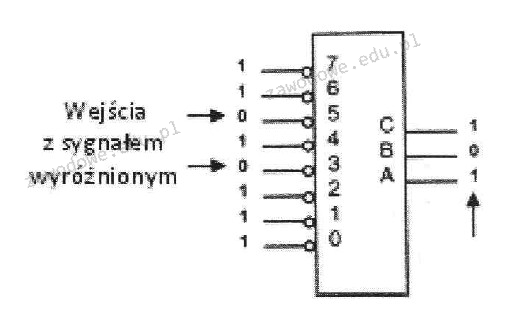
Na ilustracji przedstawiono symbol urządzenia cyfrowego

Ilustracja do pytania
A. demultipleksera priorytetowego
B. kodera priorytetowego
C. multipleksera priorytetowego
D. dekodera priorytetowego
Koder priorytetu to układ cyfrowy, który przekształca wiele sygnałów wejściowych w kodowany wynik na podstawie zdefiniowanej hierarchii priorytetów. Jest on używany tam, gdzie istnieje potrzeba obsługi wielu źródeł sygnałów, ale tylko jeden wynik może być przekazany dalej. Układ ten nadaje priorytet jednemu z aktywnych sygnałów wejściowych, ignorując inne, co jest niezwykle przydatne w systemach, gdzie wielozadaniowość wymaga selekcji najwyższego priorytetu. W praktyce koder priorytetu znajduje zastosowanie w systemach przerwań w komputerach, gdzie różne urządzenia mogą zgłaszać potrzebę obsługi, a układ selekcjonuje to o najwyższym priorytecie. Algorytmy kodowania priorytetowego są szeroko stosowane w zarządzaniu zasobami i optymalizacji przepływu danych, co czyni je kluczowym elementem w architekturach komputerowych. Standardy projektowe zalecają stosowanie takich koderów w systemach embedded, aby zapewnić skuteczne i szybkie przetwarzanie sygnałów przy minimalnym opóźnieniu, co jest istotne dla wbudowanych aplikacji czasu rzeczywistego.

Pytanie 25

Który z protokołów jest stosowany w procesie rozpoczęcia sesji VoIP?

A. SIP
B. SDP
C. MCGP
D. MIME
Protokół SIP (Session Initiation Protocol) jest kluczowym elementem w zakresie inicjacji i zarządzania sesjami VoIP (Voice over Internet Protocol). Jego głównym celem jest ustalenie, modyfikacja oraz zakończenie sesji multimedialnych, co obejmuje zarówno połączenia głosowe, jak i wideo. SIP działa na zasadzie zestawiania połączeń poprzez wymianę komunikatów, co pozwala na elastyczne zarządzanie sesjami. Protokół ten zyskał popularność ze względu na swoją prostotę oraz zdolność do integracji z różnymi typami urządzeń i aplikacji. Przykładowo, w praktyce SIP często współpracuje z protokołem SDP (Session Description Protocol), który zajmuje się określaniem parametrów sesji, takich jak kodeki i adresy IP. W branży telekomunikacyjnej SIP jest standardem uznawanym przez IETF (Internet Engineering Task Force) i jest szeroko stosowany w rozwiązaniach takich jak VoIP, telefonia IP oraz systemy komunikacji unifikowanej. Stosowanie SIP w organizacjach pozwala na efektywne zarządzanie połączeniami, co prowadzi do znaczącego obniżenia kosztów komunikacji.

Pytanie 26

Najszybszym sposobem na dodanie skrótu do konkretnego programu na pulpitach wszystkich użytkowników w domenie jest

A. pobranie aktualizacji Windows
B. mapowanie dysku
C. użycie zasad grupy
D. ponowna instalacja programu
Użycie zasad grupy to naprawdę najlepszy sposób, żeby wstawić skrót do programu na pulpicie wszystkich użytkowników w domenie. Dzięki temu administratorzy mają wszystko pod kontrolą, mogą zarządzać ustawieniami i konfiguracjami systemu oraz aplikacji w całej sieci z jednego miejsca. Takie coś jak Group Policy Management Console (GPMC) pozwala na stworzenie polityk, które automatycznie dodają skróty na pulpicie przy logowaniu. To widać, że ułatwia życie, bo nie trzeba ręcznie tym wszystkim zarządzać. Na przykład, jak firma wprowadza nowy program, to administrator po prostu ustawia politykę w GPMC, definiuje ścieżkę do skrótu i wszyscy mają dostęp bez dodatkowej roboty. A jeśli coś się zmienia, to również łatwo jest to poprawić, co w dzisiejszym świecie IT jest mega ważne.

Pytanie 27

Narzędziem wiersza poleceń w systemie Windows, umożliwiającym zamianę tablicy partycji GPT na MBR, jest program

A. diskpart
B. bcdedit
C. cipher
D. gparted
Diskpart to jedno z podstawowych narzędzi wiersza poleceń dostępnych w systemie Windows, które pozwala na zaawansowane zarządzanie dyskami, partycjami i woluminami. Umożliwia on między innymi konwertowanie stylu partycjonowania dysku z GPT (GUID Partition Table) na MBR (Master Boot Record), co bywa przydatne np. podczas instalacji starszych systemów operacyjnych lub w przypadku sprzętu, który nie obsługuje rozruchu UEFI. W praktyce, polecenie „convert mbr” w diskpart wykonuje właśnie tę operację, choć trzeba pamiętać, że wiąże się to z utratą wszystkich danych na danym dysku – dlatego zawsze warto zrobić wcześniej kopię zapasową. Z mojego doświadczenia, diskpart jest niezastąpiony przy problemach z partycjonowaniem, gdy graficzne narzędzia systemowe zawodzą albo nie dają pełnej kontroli. Co ciekawe, diskpart jest narzędziem wbudowanym w Windows od wielu lat, a jego składnia pozwala na precyzyjne operacje, których nie wykonamy typowym Zarządzaniem dyskami. Z punktu widzenia dobrych praktyk zawsze warto najpierw dobrze sprawdzić, czy rzeczywiście musimy zmieniać typ partycjonowania i czy sprzęt oraz system na pewno tego wymagają. W środowiskach korporacyjnych często spotyka się procedury automatyzujące działania diskpart, przez skrypty lub narzędzia zarządzania flotą komputerów. Generalnie, opanowanie diskparta bardzo się przydaje każdemu, kto zamierza działać na poważnie z administracją systemów Windows.

Pytanie 28

Na podstawie danych zawartych w tabeli dotyczącej specyfikacji płyty głównej, wskaż maksymalną liczbę kart rozszerzeń, które można zainstalować w magistrali Peripheral Component Interconnect.

A. 3
B. 2
C. 1
D. 5
Wybór liczby 5 jako maksymalnej liczby kart rozszerzeń, które można podłączyć do magistrali Peripheral Component Interconnect (PCI), jest poprawny, ponieważ specyfikacja płyty głównej wskazuje na obecność 5 slotów PCI. Standard PCI, który został wprowadzony w latach 90-tych, pozwala na podłączenie różnorodnych kart rozszerzeń, takich jak karty dźwiękowe, sieciowe czy graficzne. W praktyce oznacza to, że użytkownik ma możliwość znacznego rozbudowania swojego systemu komputerowego, co jest szczególnie istotne w kontekście wydajności i funkcjonalności. Pozwala to również na łatwe dostosowanie komputera do specyficznych potrzeb użytkownika, na przykład w przypadku gier komputerowych, obróbki wideo czy pracy z dużymi bazami danych. Przy doborze kart rozszerzeń warto również zwrócić uwagę na ich zgodność ze standardami, aby zapewnić stabilność i optymalną wydajność całego systemu. Współczesne systemy często wykorzystują również nowsze wersje magistrali, jak PCI Express, które oferują jeszcze lepsze parametry transferu danych, jednak aby w pełni wykorzystać potencjał płyty głównej, konieczne jest zrozumienie jej właściwości i ograniczeń.

Pytanie 29

Ile sieci obejmują komputery z adresami IP i maskami sieci podanymi w tabeli?

Adres IPv4Maska
10.120.16.10255.255.0.0
10.120.18.16255.255.0.0
10.110.16.18255.255.255.0
10.110.16.14255.255.255.0
10.130.16.12255.255.255.0
A. 2
B. 4
C. 3
D. 5
Aby określić liczbę sieci, do których należą dane komputery, musimy przeanalizować adresy IP w kontekście ich masek sieciowych. Adresy IP, które dzielą tę samą część sieciową, są częścią tej samej sieci. Rozpocznijmy od pierwszych dwóch adresów IP: 10.120.16.10 i 10.120.18.16, obydwa z maską 255.255.0.0. Ta maska wskazuje, że identyfikator sieciowy składa się z pierwszych dwóch oktetów: 10.120.x.x, co oznacza, że oba adresy należą do tej samej sieci. Następnie mamy adresy 10.110.16.18 i 10.110.16.14 z maską 255.255.255.0. Tutaj identyfikatorem sieciowym są trzy pierwsze oktety, tj. 10.110.16.x, co sprawia, że te dwa adresy również należą do jednej sieci. Ostatni adres, 10.130.16.12 z maską 255.255.255.0, tworzy własną sieć. Łącznie mamy trzy różne sieci. Zrozumienie tego procesu jest kluczowe w zarządzaniu adresacją IP, ponieważ optymalna alokacja adresów IP i masek wpływa na efektywność sieci, pozwala na lepsze zarządzanie ruchem sieciowym i zwiększa bezpieczeństwo poprzez segmentację.

Pytanie 30

W dokumentacji płyty głównej zapisano „Wsparcie dla S/PDIF Out”. Co to oznacza w kontekście tego modelu płyty głównej?

A. cyfrowe złącze sygnału audio
B. cyfrowe złącze sygnału video
C. analogowe złącze sygnału wejścia video
D. analogowe złącze sygnału wyjścia video
Odpowiedź wskazująca na "cyfrowe złącze sygnału audio" jest poprawna, ponieważ S/PDIF (Sony/Philips Digital Interface) to standard cyfrowego przesyłania sygnału audio, który pozwala na przesyłanie dźwięku w formie nieskompresowanej lub skompresowanej. Złącze S/PDIF może mieć formę optyczną lub elektryczną, co umożliwia podłączenie różnych urządzeń audio, takich jak dekodery, amplitunery, czy zestawy głośników. Zastosowanie S/PDIF w systemach audio jest szerokie – na przykład, wiele komputerów i płyt głównych ma wyjścia S/PDIF, co pozwala na wydobycie wysokiej jakości dźwięku do zewnętrznych systemów audio. W praktyce, korzystanie z S/PDIF zapewnia lepszą jakość dźwięku w porównaniu do analogowych rozwiązań, ponieważ eliminuje potencjalne zakłócenia związane z sygnałami analogowymi i umożliwia przesyłanie sygnału stereo lub wielokanałowego bezstratnie, zgodnie z najnowszymi standardami audio.

Pytanie 31

Podaj polecenie w systemie Linux, które umożliwia określenie aktualnego katalogu użytkownika.

A. pwd
B. cls
C. mkdir
D. path
Odpowiedź 'pwd' (print working directory) jest poprawna, ponieważ jest to polecenie w systemie Linux, które wyświetla bieżący katalog roboczy użytkownika. Umożliwia ono użytkownikowi łatwe zlokalizowanie, w jakim katalogu się znajduje, co jest kluczowe w administracji systemem oraz podczas pracy z plikami i folderami. Na przykład, wykonując polecenie 'pwd' w terminalu, użytkownik otrzyma pełną ścieżkę do katalogu, w którym aktualnie pracuje, co jest niezwykle pomocne w kontekście skryptów lub programowania, gdzie dostęp do odpowiednich katalogów jest często wymagany. Dobre praktyki w zarządzaniu systemem operacyjnym obejmują regularne sprawdzanie bieżącego katalogu roboczego, aby uniknąć nieporozumień związanych z lokalizacją plików. Ponadto, polecenie to jest często używane w połączeniu z innymi komendami, takimi jak 'cd' (zmiana katalogu) i 'ls' (listowanie plików), co czyni je istotnym narzędziem w codziennej pracy w systemach opartych na Unixie.

Pytanie 32

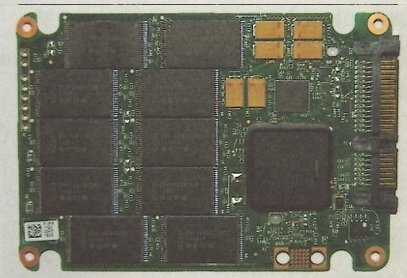
Element systemu komputerowego przedstawiony na ilustracji to

Ilustracja do pytania
A. dysk SSD
B. GPU
C. karta graficzna do laptopa
D. moduł pamięci Cache
Dysk SSD, czyli Solid State Drive, to naprawdę nowoczesne urządzenie do przechowywania danych. Wykorzystuje pamięć flash, co oznacza, że jest dużo szybszy i bardziej niezawodny niż tradycyjne dyski HDD. Brak ruchomych części sprawia, że nie jest tak podatny na uszkodzenia mechaniczne. Dlatego dyski SSD są teraz powszechnie używane w komputerach, laptopach i serwerach, zwłaszcza tam, gdzie szybkość dostępu do danych ma kluczowe znaczenie. Czasami naprawdę można zauważyć różnicę w czasach ładowania systemu czy aplikacji – to potrafi znacznie poprawić komfort pracy. Z tego co pamiętam, dyski SSD zazwyczaj łączą się przez interfejsy SATA, M.2 lub PCIe, co daje różne prędkości transferu. Dodatkowo, pamięć flash zużywa mniej energii, co jest super ważne w przenośnych urządzeniach jak laptopy. Tak więc, podsumowując, dyski SSD to naprawdę kluczowy element w dzisiejszych komputerach, oferując świetną wydajność, niezawodność i oszczędność energii.

Pytanie 33

W jakim systemie operacyjnym występuje mikrojądro?

A. QNX
B. MorphOS
C. Windows
D. Linux
Odpowiedzi 'Linux', 'Windows' i 'MorphOS' są niepoprawne, ponieważ żaden z tych systemów operacyjnych nie jest oparty na mikrojądrze. Linux, chociaż jest systemem operacyjnym z rozbudowaną architekturą, korzysta z monolitycznego jądra, co oznacza, że większość jego funkcji działa w przestrzeni jądra. Z perspektywy projektowej, monolityczne jądra mogą mieć lepszą wydajność, ponieważ funkcje są realizowane w jednym kontekście, jednak są bardziej podatne na błędy, które mogą destabilizować cały system. Windows również w swojej architekturze opiera się na monolitycznym jądrze z dodatkowymi warstwami abstrakcji, co utrudnia uzyskanie tej samej elastyczności i bezpieczeństwa, które oferuje mikrojądro. MorphOS to system operacyjny inspirowany AmigaOS, który nie wykorzystuje mikrojądra, lecz monolityczną architekturę, co prowadzi do podobnych problemów z bezpieczeństwem i stabilnością. Zrozumienie tych różnic jest kluczowe, ponieważ projektowanie systemów operacyjnych wymaga starannego rozważenia kompromisów między wydajnością i niezawodnością. Często błędne przekonania dotyczące mikrojąder wynikają z mylnego założenia, że mniejsze jądro oznacza mniejszą funkcjonalność, podczas gdy w rzeczywistości chodzi o optymalizację i modularność systemów.

Pytanie 34

Wykonanie polecenia ipconfig /renew w trakcie ustawiania interfejsów sieciowych doprowadzi do

A. zwolnienia wszystkich dzierżaw adresów IP z DHCP
B. odnowienia wszystkich dzierżaw adresów IP z DHCP
C. pokazania identyfikatora klasy DHCP dla adapterów sieciowych
D. usunięcia zawartości bufora programu DNS
Polecenie 'ipconfig /renew' jest używane do odnowienia dzierżaw adresów IP przydzielonych przez serwer DHCP (Dynamic Host Configuration Protocol). Gdy komputer lub urządzenie sieciowe łączy się z siecią, serwer DHCP może przydzielić mu tymczasowy adres IP na określony czas, zwany dzierżawą. Użycie 'ipconfig /renew' informuje klienta DHCP, aby ponownie skontaktował się z serwerem i zaktualizował swoje ustawienia sieciowe, co pozwala przydzielić nowy adres IP lub odnowić istniejący, zapewniając ciągłość połączenia. Jest to szczególnie przydatne w sytuacjach, gdy adres IP wygasa lub gdy zmienia się konfiguracja sieci, na przykład przy przenoszeniu urządzenia do innej podsieci. W praktyce, administratorzy sieci często stosują to polecenie, aby szybko rozwiązać problemy z połączeniem sieciowym, a także w sytuacjach, gdy urządzenia muszą uzyskać nową konfigurację IP po dokonaniu zmian w infrastrukturze sieciowej. Warto również dodać, że polecenie to powinno być stosowane zgodnie z najlepszymi praktykami zarządzania siecią, aby minimalizować zakłócenia i zapewnić stabilność połączeń.

Pytanie 35

Urządzenie pokazane na ilustracji ma na celu

Ilustracja do pytania
A. zmierzenie wartości napięcia dostarczanego przez zasilacz komputerowy
B. sprawdzenie długości przewodów sieciowych
C. odczytanie kodów POST z płyty głównej
D. organizację przewodów wewnątrz jednostki centralnej
Urządzenie przedstawione na rysunku to multimetr cyfrowy który jest podstawowym narzędziem w diagnostyce elektronicznej. Służy do pomiaru różnych parametrów elektrycznych w tym napięcia prądu i rezystancji. W kontekście komputerowym multimetr jest używany do sprawdzania napięć dostarczanych przez zasilacz komputerowy co jest kluczowe dla zapewnienia prawidłowego działania wszystkich komponentów komputerowych. Prawidłowe napięcia są niezbędne aby uniknąć uszkodzenia sprzętu lub niestabilności systemu. Multimetry oferują funkcjonalności takie jak pomiar napięcia stałego i zmiennego co jest istotne przy testowaniu zasilaczy komputerowych które mogą pracować w różnych trybach. Dobrą praktyką w branży IT jest regularne sprawdzanie napięć w celu wczesnego wykrywania potencjalnych problemów. Multimetr jest nieocenionym narzędziem dla techników serwisu komputerowego i inżynierów elektroników którzy muszą diagnozować i naprawiać sprzęt elektroniczny. Użycie multimetru zgodnie ze standardami bezpieczeństwa i zastosowanie odpowiednich zakresów pomiarowych są kluczowe dla uzyskania dokładnych wyników i ochrony sprzętu oraz użytkownika.

Pytanie 36

Technologia procesorów serii Intel Core stosowana w modelach i5, i7 oraz i9, pozwalająca na zwiększenie taktowania w przypadku gdy komputer potrzebuje wyższej mocy obliczeniowej, to

A. Hyper Threading
B. BitLocker
C. Turbo Boost
D. CrossFire
Turbo Boost to technologia opracowana przez Intela, która pozwala procesorom automatycznie zwiększać częstotliwość taktowania ponad bazowe wartości, jeśli tylko warunki termiczne oraz pobór energii na to pozwalają. Dzięki temu, gdy komputer potrzebuje większej mocy, np. podczas renderowania grafiki, gier albo kompilowania kodu, procesor dynamicznie przyspiesza, dostarczając dodatkową wydajność bez konieczności ręcznego podkręcania. W praktyce to przekłada się na płynniejsze działanie systemu, szczególnie w sytuacjach, gdzie pojedynczy wątek wymaga dużych zasobów. Moim zdaniem Turbo Boost to jedna z takich funkcji, które nie rzucają się w oczy na co dzień, ale bardzo poprawiają komfort pracy – nie trzeba w ogóle o niej myśleć, a różnica bywa naprawdę odczuwalna, zwłaszcza na laptopach, gdzie procesor musi balansować między mocą a zużyciem baterii. Warto też wiedzieć, że Turbo Boost działa automatycznie i nie wymaga żadnej konfiguracji ze strony użytkownika. Współcześnie praktycznie każdy nowoczesny procesor Intela z serii Core i5, i7 czy i9 korzysta z tej technologii i to wpisuje się w dobre praktyki projektowania sprzętu, gdzie wydajność jest skalowana dynamicznie. Często w dokumentacji Intela można znaleźć szczegółowe informacje o maksymalnych częstotliwościach Turbo dla poszczególnych modeli, bo dla profesjonalistów to czasem kluczowa sprawa.

Pytanie 37

Reprezentacja koloru RGB(255, 170, 129) odpowiada formatowi

A. #18FAAF
B. #FFAA81
C. #AA18FF
D. #81AAFF
RGB(255, 170, 129) w zapisie szesnastkowym wygląda jak #FFAA81. Wiesz, że kolory w RGB mają trzy składowe: czerwoną, zieloną i niebieską, z wartościami od 0 do 255? No więc, w szesnastkowej notacji 255 to FF, 170 to AA, a 129 to 81. Jak to połączysz, to masz #FFAA81. To przydaje się w projektach stron i grafice, bo znajomość takiej konwersji naprawdę oszczędza czas. Myślę, że jak robisz palety kolorów na stronę, to umiejętność szybkiego przeliczania kolorów między formatami jest bardzo na plus. Spoko, że szesnastkowy zapis jest zgodny z najlepszymi praktykami, szczególnie jeśli chodzi o responsywność i ładne interfejsy użytkownika.

Pytanie 38

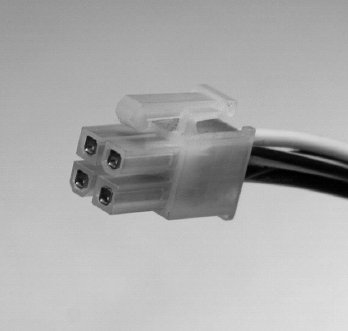
Wtyczka zaprezentowana na fotografie stanowi element obwodu elektrycznego zasilającego

Ilustracja do pytania
A. dyski wewnętrzne SATA
B. procesor ATX12V
C. stację dyskietek
D. napędy CD-ROM
Wtyczka przedstawiona na zdjęciu jest zasilaczem typu ATX12V, który jest kluczowym elementem w nowoczesnych komputerach stacjonarnych. Ten typ złącza został wprowadzony, aby zapewnić dodatkowe zasilanie dla procesorów, które z czasem wymagały większej mocy. ATX12V to standard opracowany przez producentów płyt głównych i zasilaczy komputerowych, aby zapewnić stabilne i niezawodne zasilanie dla komponentów o wysokiej wydajności. Złącze ATX12V zwykle posiada cztery piny, które dostarczają napięcia 12V bezpośrednio do procesora, co jest niezbędne dla jego wydajności i stabilności. W praktyce oznacza to, że systemy oparte na tym standardzie mogą obsługiwać bardziej zaawansowane procesory, które wymagają większej ilości energii elektrycznej do prawidłowego działania. Ponadto, stosowanie tego złącza jest zgodne z dobrymi praktykami projektowymi w zakresie poprawy efektywności energetycznej i zarządzania termicznego w urządzeniach komputerowych, co ma kluczowe znaczenie w kontekście zarówno domowych, jak i profesjonalnych zastosowań komputerów stacjonarnych.

Pytanie 39

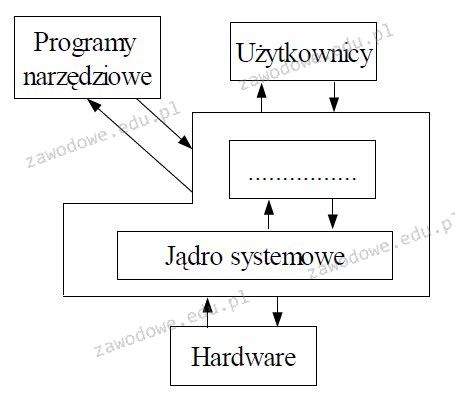
Jaki termin powinien zostać umieszczony w miejscu z kropkami na schemacie blokowym przedstawiającym strukturę systemu operacyjnego?

Ilustracja do pytania
A. Aplikacje użytkowe
B. Sterowniki
C. Powłoka
D. Testy wydajnościowe
Powłoka systemu operacyjnego, znana również jako shell, jest kluczowym elementem pośredniczącym między użytkownikiem a jądrem systemu. Funkcjonuje jako interfejs użytkownika, umożliwiając wprowadzanie komend oraz ich interpretację i przekazywanie do jądra w celu wykonania. Istnieją dwa główne typy powłok: powłoki tekstowe, takie jak Bash w systemach Linux, oraz powłoki graficzne, jak te w Windows. Powłoki pozwalają użytkownikom na uruchamianie programów, zarządzanie plikami, a nawet automatyzację zadań poprzez skrypty. Standardy branżowe podkreślają znaczenie intuicyjności i efektywności powłoki, co wpływa na ogólne doświadczenie użytkownika w interakcji z systemem operacyjnym. Dobrym przykładem praktycznego zastosowania powłoki jest jej wykorzystanie w serwerach, gdzie administratorzy często używają powłok tekstowych do zdalnego zarządzania systemem. Zrozumienie działania powłoki i jej interakcji z jądrem pozwala na bardziej efektywne wykorzystanie systemu operacyjnego i może prowadzić do optymalizacji procesów w środowisku IT. Dzięki powłokom użytkownicy i administratorzy mogą w pełni wykorzystać możliwości systemu operacyjnego, co jest kluczowe w profesjonalnym środowisku.

Pytanie 40

Aby wyświetlić informacje o systemie Linux w terminalu, jakie polecenie należy wprowadzić?

Linux egeg-deeesktop 4.8.0-36-generic #36~16.04.1-Ubuntu SMP Sun Feb 5 09:39:41
UTC 2017 i686 i686 i686 GNU/Linux
A. uname -a
B. hostname
C. uptime
D. factor 22
Polecenie uname -a w systemie Linux jest niezwykle przydatne do uzyskiwania kompleksowych informacji o systemie operacyjnym. Wyświetla ono dane takie jak nazwa jądra, nazwa hosta, wersja jądra, data kompilacji, architektura procesora oraz system operacyjny. Jest to polecenie standardowe w niemal wszystkich dystrybucjach Linuxa, co czyni je uniwersalnym narzędziem do diagnozowania i monitorowania systemu. Użycie uname -a jest niezwykle praktyczne w scenariuszach wymagających szybkiego rozpoznania środowiska systemowego, co jest kluczowe np. podczas instalacji oprogramowania wymagającego specyficznych wersji jądra. Dobre praktyki branżowe zalecają regularne korzystanie z tego polecenia w ramach zarządzania systemem i jego dokumentacji. Pozwala to na zachowanie wiedzy o stanie systemu i szybsze reagowanie na potencjalne problemy związane z niekompatybilnością oprogramowania czy aktualizacjami. Dzięki uname -a administratorzy mogą łatwo zidentyfikować wszelkie zmiany w systemie co ma kluczowe znaczenie przy audytach bezpieczeństwa i optymalizacji wydajności.