Wyniki egzaminu

Informacje o egzaminie:
  • Zawód: Technik informatyk
  • Kwalifikacja: INF.02 - Administracja i eksploatacja systemów komputerowych, urządzeń peryferyjnych i lokalnych sieci komputerowych
  • Data rozpoczęcia: 17 czerwca 2026 07:18
  • Data zakończenia: 17 czerwca 2026 07:26

Egzamin niezdany

Wynik: 7/40 punktów (17,5%)

Wymagane minimum: 20 punktów (50%)

Nowe
Analiza przebiegu egzaminu- sprawdź jak rozwiązywałeś pytania
Udostępnij swój wynik
Szczegółowe wyniki:
Pytanie 1

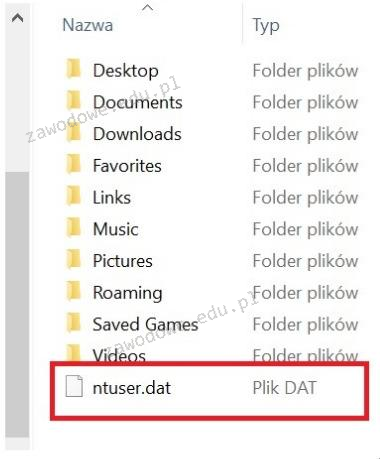
Aby zmienić profil na obowiązkowy, trzeba zmodyfikować rozszerzenie pliku ntuser.dat na
Ilustracja do pytania
A. $ntuser.exe
B. ntuser.sys
C. $ntuser.bat
D. ntuser.man
Rozszerzenie pliku ntuser.sys nie jest związane z procesem tworzenia profili obowiązkowych. Rozszerzenie to nawiązuje do systemowych plików i sterowników w systemie Windows, ale nie ma związku z plikami profilów użytkownika. Próba zmiany rozszerzenia na ntuser.sys nie przyniesie zamierzonego efektu, ponieważ system nie rozpozna pliku jako profilu obowiązkowego. Z kolei $ntuser.bat to plik wsadowy, który mógłby zawierać skrypty do automatyzacji zadań, ale nie jest powiązany z konfiguracją profili użytkownika. Użytkownicy mogą mylnie przypuszczać, że zmiana rozszerzenia na .bat wykona pewne skrypty przy logowaniu, co nie jest intencją przy tworzeniu profili obowiązkowych. Rozszerzenie $ntuser.exe sugeruje plik wykonywalny, który jest uruchamiany jako program. Jednakże, pliki profilów użytkownika nie działają jako programy, a więc zmiana na .exe jest błędna i nie wpływa na sposób, w jaki system Windows zarządza profilami. W przypadku profili obowiązkowych, poprawne zrozumienie, że rozszerzenie .man jest kluczowe dla ich implementacji, zapobiega nieprawidłowym próbom modyfikacji, które mogą skutkować nieoczekiwanym zachowaniem systemu.

Pytanie 2

Usługa RRAS serwera Windows 2019 jest przeznaczona do

A. automatycznego wykonywania kopii plików i jej transferu pomiędzy serwerem a klientem.
B. połączenia użytkowników zdalnych za pomocą VPN.
C. szyfrowania plików na serwerze.
D. tworzenia restrykcji logowania użytkowników.
Usługa RRAS w Windows Server 2019 bywa często mylona z innymi mechanizmami systemu, bo jej nazwa brzmi dosyć ogólnie: „Routing and Remote Access Service”. W rzeczywistości jej głównym zadaniem jest realizacja routingu oraz zapewnienie zdalnego dostępu, przede wszystkim poprzez połączenia VPN i dial-up, a nie wykonywanie kopii zapasowych, zarządzanie logowaniem czy szyfrowanie plików. To typowy błąd, że jak coś jest „zdalne”, to od razu kojarzy się ludziom z wszelkimi operacjami na danych, w tym kopiami plików. Kopie zapasowe i ich transfer między serwerem a klientem obsługują zupełnie inne rozwiązania: narzędzia backupowe (np. Windows Server Backup, Veeam, Bacula), usługi typu File Server, czy systemy DPM. RRAS może co najwyżej zapewnić kanał komunikacyjny (VPN), przez który backup będzie przesyłany, ale sam nie planuje, nie wykonuje ani nie zarządza kopiami zapasowymi. Podobnie sprawa wygląda z tworzeniem restrykcji logowania użytkowników. Kontrola logowania, uprawnień, polityk haseł czy godzin logowania to domena usług katalogowych, głównie Active Directory Domain Services oraz zasad grup (Group Policy). RRAS może współpracować z NPS/RADIUS i AD, żeby autoryzować połączenia zdalne, ale nie jest narzędziem do ogólnego zarządzania logowaniem użytkowników w domenie. Często miesza się też RRAS z funkcjami bezpieczeństwa plików. Szyfrowanie danych na serwerze realizują takie mechanizmy jak EFS (Encrypting File System) czy BitLocker, ewentualnie zewnętrzne systemy DLP lub szyfrowanie na poziomie aplikacji. RRAS nie szyfruje plików na dysku; on szyfruje ruch sieciowy w tunelu VPN, co jest zupełnie innym poziomem ochrony. Typowy błąd myślowy polega na wrzuceniu „wszystkiego co bezpieczne i zdalne” do jednego worka. Dobra praktyka administracyjna jest taka, żeby rozróżniać warstwę sieciową (VPN, routing – RRAS) od warstwy danych (backup, szyfrowanie plików) i od warstwy tożsamości (logowanie, uprawnienia – AD, GPO). Zrozumienie tej separacji ról bardzo pomaga przy projektowaniu poprawnej i bezpiecznej infrastruktury.

Pytanie 3

Aby skopiować folder c:\test wraz ze wszystkimi podfolderami na przenośny dysk f:\ w systemie Windows 7, jakie polecenie należy zastosować?

A. copy c:\test f:\test /E
B. xcopy c:\test f:\test /E
C. xcopy f:\test c:\test /E
D. copy f:\test c:\test /E
W przypadku odpowiedzi 'copy c:\test f:\test /E', należy zauważyć, że polecenie 'copy' nie obsługuje kopiowania katalogów z ich zawartością. Narzędzie to jest przeznaczone do kopiowania pojedynczych plików, a próba użycia go do kopiowania folderów z podkatalogami zakończy się błędem. Użytkownicy często mylą funkcjonalności 'copy' i 'xcopy', co prowadzi do nieporozumień. W przypadku opcji 'copy f:\test c:\test /E', zamiana miejscami źródła i celu prowadzi do niepoprawnego rozumienia, że kopiujemy z nośnika na lokalny dysk, co jest w tym kontekście zupełnie niewłaściwe. Odpowiedzi takie jak 'xcopy f:\test c:\test /E' również nie są adekwatne, ponieważ odwracają kierunek kopiowania, co jest sprzeczne z zamierzonym celem skopiowania danych na dysk przenośny. Typowym błędem myślowym jest założenie, że każda opcja kopiowania danych w systemie Windows będzie działać analogicznie, co nie jest prawdą. Zrozumienie różnic w funkcjonalności i zastosowaniu odpowiednich narzędzi jest kluczowe dla efektywnej pracy z systemem operacyjnym, szczególnie w kontekście zarządzania danymi i użycia odpowiednich poleceń dla zadawanych czynności.

Pytanie 4

Która z opcji konfiguracji ustawień konta użytkownika o ograniczonych uprawnieniach w systemie Windows jest dostępna dzięki narzędziu secpol?

A. Czyszczenie historii ostatnio otwieranych dokumentów
B. Blokadę wybranych elementów w panelu sterowania
C. Odebranie możliwości zapisu na płytach CD
D. Zezwolenie na zmianę czasu systemowego
Pozostałe odpowiedzi, mimo że dotyczą różnych aspektów zarządzania systemem, nie są związane z funkcjonalnością, którą oferuje przystawka secpol w kontekście ustawień użytkowników z ograniczonymi uprawnieniami. Odebranie możliwości zapisu na płytach CD, pomimo że może być istotne w kontekście zabezpieczeń, jest bardziej związane z zarządzaniem urządzeniami i zasadami grupowymi, a nie bezpośrednio z politykami bezpieczeństwa użytkowników. Blokowanie określonych elementów w panelu sterowania również nie jest funkcją dostępna w secpol. Również czyszczenie historii niedawno otwieranych dokumentów nie jest bezpośrednio powiązane z ustawieniami polityki bezpieczeństwa, lecz odnosi się do zarządzania prywatnością i historii użytkowania. Warto zauważyć, że nieprawidłowe interpretacje związane z funkcjonalnością secpol mogą prowadzić do błędnych decyzji w zakresie zarządzania uprawnieniami użytkowników i zabezpieczeń systemów. Dlatego kluczowe jest zrozumienie, jakie konkretne funkcjonalności oferuje każdy z narzędzi w systemie Windows oraz ich odpowiednie zastosowanie w praktyce. Dobre praktyki w zarządzaniu bezpieczeństwem informatycznym wymagają starannego dobierania polityk, które pozwolą na maksymalizację bezpieczeństwa przy jednoczesnym minimalizowaniu wpływu na użytkowników.

Pytanie 5

Która czynność nie służy do personalizacji systemu operacyjnego Windows?

A. Ustawienie wielkości pliku wymiany.
B. Ustawienie domyślnej przeglądarki internetowej.
C. Ustawienie opcji wyświetlania pasków menu i pasków narzędziowych.
D. Ustawienie koloru lub kilku przenikających się kolorów jako tła pulpitu.
Często, gdy myślimy o personalizacji systemu, mamy na myśli różne ustawienia, które sprawiają, że komputer działa i wygląda zgodnie z naszymi potrzebami. Jednak nie każde ustawienie, które można zmienić w systemie Windows, rzeczywiście zalicza się do personalizacji w sensie indywidualnego dostosowania wyglądu czy wygody użytkownika. Ustawianie tła pulpitu, zmiana koloru lub wybór gradientu to klasyczne przykłady personalizacji, bo mają bezpośredni wpływ na to, jak system się prezentuje i jak się go obsługuje na co dzień. Podobnie z konfiguracją pasków menu czy pasków narzędziowych – użytkownik może zdecydować, czy chce je widzieć, jakie elementy mają się pojawiać, a nawet w jakiej kolejności. To bardzo typowy sposób na zrobienie sobie „pod siebie” pulpitu czy folderów, z czego korzysta naprawdę sporo osób. Ustawienie domyślnej przeglądarki internetowej też można uznać za część personalizacji środowiska pracy, bo pozwala decydować, w jakiej aplikacji chcemy otwierać linki. To takie sprytne uproszczenie codziennych zadań – i szczerze mówiąc, każdy, kto spędza dużo czasu przy komputerze, doceni możliwość wyboru ulubionego programu. Częstym błędem jest utożsamianie wszelkich ustawień systemowych z personalizacją. Tymczasem ustawienie wielkości pliku wymiany nie ma żadnego wpływu na to, jak system wygląda ani jak się z niego korzysta na poziomie interfejsu czy codziennych czynności. To już jest kwestia wydajności, zarządzania pamięcią i bezpieczeństwa systemu operacyjnego, a nie wygody czy estetyki. W praktyce, jeśli ktoś zaczyna zmieniać rozmiar pliku wymiany, to robi to z myślą o optymalizacji działania aplikacji lub rozwiązywaniu problemów technicznych, a nie dlatego, że chce uczynić system bardziej „swój”. Moim zdaniem warto pamiętać, że personalizacja dotyczy przede wszystkim tych elementów Windows, z którymi mamy kontakt wzrokowy lub które wpływają na naszą codzienną wygodę, a nie parametrów technicznych, jakie system ustala w tle. Z tego powodu właśnie plik wymiany nie pasuje do tej kategorii, choć faktycznie daje się konfigurować według preferencji – ale to już zupełnie inna bajka.

Pytanie 6

Narzędzie systemu Windows wykorzystywane do interpretacji poleceń, stosujące logikę obiektową oraz cmdlety, to

A. Windows PowerShell.
B. wiersz poleceń systemu Windows.
C. standardowy strumień wejścia.
D. konsola MMC.
W codziennej pracy z systemem Windows łatwo pomylić różne narzędzia, które pozornie oferują podobną funkcjonalność, ale w praktyce ich możliwości bardzo się różnią. Wiersz poleceń (czyli cmd.exe) to narzędzie starszej generacji, obsługujące głównie proste polecenia tekstowe. Z moich obserwacji wynika, że sporo osób myśli, iż jest on równie wszechstronny jak PowerShell, a to duży błąd – tam, gdzie PowerShell operuje obiektami i pozwala na zaawansowaną automatyzację, cmd ogranicza się do przekazywania tekstu między programami. Standardowy strumień wejścia natomiast to pojęcie bardziej ogólne, odnoszące się do sposobu przesyłania danych do aplikacji, a nie do konkretnego narzędzia interpretującego polecenia; w Windows to raczej element komunikacji niż samodzielne narzędzie. Konsola MMC (Microsoft Management Console) z kolei to zupełnie inna bajka – to graficzne środowisko do zarządzania usługami i składnikami systemu, raczej dla tych, którzy wolą klikać niż pisać polecenia tekstowe. Typowe nieporozumienie polega na utożsamianiu MMC z narzędziem do interpretacji poleceń – a przecież tam nie wpisuje się komend, tylko korzysta z gotowych snap-inów. W praktyce tylko PowerShell łączy logikę obiektową z cmdletami i jest polecany do zaawansowanej automatyzacji, zgodnie z dobrą praktyką administratorów oraz wytycznymi Microsoftu. Warto o tym pamiętać, bo wybór niewłaściwego narzędzia często prowadzi do niepotrzebnych ograniczeń albo frustracji – sam przekonałem się o tym, próbując kiedyś automatyzować zadania przy użyciu samego CMD.

Pytanie 7

Do zarządzania przydziałami przestrzeni dyskowej w systemach Windows 7 oraz Windows 8 wykorzystywane jest narzędzie

A. fsutil
B. perfmon
C. query
D. dcpromo
Query to narzędzie, które jest używane do uzyskiwania informacji na temat systemu, ale nie jest odpowiednie do zarządzania przydziałami dyskowymi. Zostało zaprojektowane głównie do monitorowania i analizowania wydajności, a jego funkcjonalność koncentruje się na raportowaniu stanu systemu oraz podzespołów. W związku z tym, korzystanie z query w kontekście zarządzania dyskami prowadzi do nieporozumień, ponieważ narzędzie to nie oferuje funkcji potrzebnych do tworzenia lub modyfikacji przydziałów dyskowych. Perfmon to z kolei narzędzie do monitorowania wydajności, które zbiera dane z różnych składników systemu, takich jak CPU, pamięć, czy dyski, jednak również nie jest przeznaczone do zarządzania przydziałami. Skupia się na analizie i raportowaniu, co czyni je nieodpowiednim narzędziem w kontekście modyfikacji przydziałów dyskowych. Dcpromo jest narzędziem używanym do promowania serwera do roli kontrolera domeny, co jest zupełnie inną funkcjonalnością niż zarządzanie dyskami. Nieprawidłowe wybory mogą wynikać z mylnego przekonania, że różne narzędzia monitorujące i raportujące mogą pełnić funkcję zarządzania dyskami, podczas gdy każde z nich ma swoje specyficzne zastosowania. Właściwe zrozumienie ról i funkcji tych narzędzi jest kluczowe dla efektywnego zarządzania systemem operacyjnym.

Pytanie 8

Z jakiej puli adresowej usługa APIPA przypisuje adres IP dla komputera z systemem Windows, jeśli w sieci nie funkcjonuje serwer DHCP?

A. 240.0.0.0 ÷ 255.255.255.255
B. 172.16.0.0 ÷ 172.31.255.255
C. 169.254.0.1 ÷ 169.254.255.254
D. 10.10.0.0 ÷ 10.10.255.255
Wybór adresów IP z zakresów 240.0.0.0 do 255.255.255.255, 172.16.0.0 do 172.31.255.255 oraz 10.10.0.0 do 10.10.255.255 wskazuje na niezrozumienie zasad przydzielania adresów IP w kontekście lokalnych sieci. Pierwszy z wymienionych zakresów (240.0.0.0 do 255.255.255.255) jest przeznaczony do wykorzystania w sieciach eksperymentalnych i nie jest stosowany w standardowych implementacjach. Z kolei drugi zakres, 172.16.0.0 do 172.31.255.255, jest klasyfikowany jako prywatny adres IP. Adresy w tym zakresie są typowo używane w większych sieciach, w których konieczne jest zarządzanie adresacją przy użyciu NAT (Network Address Translation). Trzeci zakres, 10.10.0.0 do 10.10.255.255, również należy do prywatnej puli adresów, co oznacza, że są one używane w sieciach lokalnych i nie mogą być routowane w Internecie. Typowym błędem myślowym, który prowadzi do wyboru tych opcji, jest przekonanie, że wszystkie adresy z klasy prywatnej mogą być używane w sytuacji braku DHCP. W rzeczywistości, APIPA jest zaprojektowana, aby wypełniać konkretną rolę w automatycznym przydzielaniu adresów, a jej zakres jest ściśle określony w standardach sieciowych, co czyni go unikalnym i niepowtarzalnym dla tej funkcji.

Pytanie 9

Jak należy ustawić w systemie Windows Server 2008 parametry protokołu TCP/IP karty sieciowej, aby komputer mógł jednocześnie łączyć się z dwiema różnymi sieciami lokalnymi posiadającymi odrębne adresy IP?

A. Wybrać opcję "Uzyskaj adres IP automatycznie"
B. Wprowadzić dwie bramy, korzystając z zakładki "Zaawansowane"
C. Wprowadzić dwa adresy IP, korzystając z zakładki "Zaawansowane"
D. Wprowadzić dwa adresy serwerów DNS
Poprawna odpowiedź to wpisanie dwóch adresów IP w zakładce 'Zaawansowane', co pozwala na konfigurację karty sieciowej do pracy w dwóch różnych sieciach lokalnych. W systemie Windows Server 2008, aby dodać drugi adres IP, należy otworzyć właściwości karty sieciowej, przejść do zakładki 'Ogólne', a następnie kliknąć 'Właściwości protokołu internetowego (TCP/IP)'. W otwartym oknie należy wybrać 'Zaawansowane' i w sekcji 'Adresy IP' można dodać dodatkowy adres IP. Taka konfiguracja jest przydatna w środowiskach, gdzie serwer musi komunikować się z różnymi podsieciami, na przykład w przypadku integracji z różnymi systemami lub wirtualizacją. Zgodnie z najlepszymi praktykami, użycie wielu adresów IP na jednej karcie sieciowej jest często stosowane w serwerach, które obsługują usługi oparte na protokołach TCP/IP, co zwiększa ich elastyczność i możliwości administracyjne.

Pytanie 10

Składnikiem systemu Windows 10, który zapewnia ochronę użytkownikom przed zagrożeniami ze strony złośliwego oprogramowania, jest program

A. Microsoft Hyper-V
B. Windows PowerShell
C. Windows Defender
D. Microsoft Security Essentials
Microsoft Security Essentials to starsza aplikacja do zabezpieczania, która była używana w wcześniejszych wersjach Windows, zanim Windows Defender stał się standardem w Windows 10. Choć dawała jakąś ochronę, teraz nie jest już wspierana ani aktualizowana, więc nie nadaje się do użytku w dzisiejszych czasach. Windows PowerShell to super narzędzie do zarządzania i automatyzacji, ale nie ma funkcji zabezpieczających, więc nie chroni przed złośliwym oprogramowaniem. Z kolei Microsoft Hyper-V to rozwiązanie do wirtualizacji i nie ma nic wspólnego z bezpieczeństwem; jego zadaniem jest zarządzanie maszynami wirtualnymi. Jak wybierzesz złe narzędzie do ochrony, możesz mieć poważne problemy, jak zainfekowanie komputera, co prowadzi do utraty danych lub uszkodzenia systemu. Dlatego trzeba wiedzieć, które programy faktycznie pełnią rolę ochrony przed zagrożeniami.

Pytanie 11

Która funkcja systemu Windows Server pozwala na m.in. uproszczoną, bezpieczną oraz zdalną instalację systemów operacyjnych Windows na komputerach w sieci?

A. Serwer aplikacji
B. Usługa aktywacji zbiorczej
C. Usługa wdrażania systemu Windows
D. Hyper-V
Usługa WDS, czyli wdrażanie systemu Windows, to taki serwer, który pozwala na zdalną instalację Windowsów w sieciach. Dzięki temu można zaoszczędzić sporo czasu, szczególnie w dużych firmach, gdzie trzeba zarządzać wieloma komputerami. Można przygotować sobie obraz systemu i zainstalować go na kilku maszynach naraz, co jest naprawdę wygodne. Na przykład, jeżeli w biurze co chwilę trzeba aktualizować komputery, to WDS pomoże zrobić to zdalnie, więc nie trzeba być przy każdej maszynie. Dodatkowo, WDS współpracuje z PXE, co oznacza, że można włączyć komputer z serwera, bez względu na to, co jest na dysku twardym. Moim zdaniem, warto, żeby wdrażanie systemów z WDS stało się częścią regularnego zarządzania, bo to poprawia bezpieczeństwo i zmniejsza ryzyko pomyłek.

Pytanie 12

Narzędzie System Image Recovery dostępne w zaawansowanych opcjach uruchamiania systemu Windows 7 pozwala na

A. naprawę systemu za pomocą punktów przywracania
B. przywrócenie funkcjonowania systemu przy użyciu jego kopii zapasowej
C. uruchomienie systemu w specjalnym trybie naprawy
D. naprawę uszkodzonych plików startowych
Narzędzie System Image Recovery w systemie Windows 7 jest kluczowym elementem procesu przywracania systemu. Jego główną funkcją jest umożliwienie użytkownikom przywrócenia systemu operacyjnego do stanu, w którym funkcjonował on poprawnie, przy wykorzystaniu wcześniej utworzonej kopii zapasowej obrazu systemu. W praktyce oznacza to, że użytkownik może przywrócić cały system, w tym wszystkie zainstalowane aplikacje, ustawienia oraz pliki, co jest szczególnie przydatne w przypadku awarii systemu lub jego poważnych uszkodzeń. Warto zaznaczyć, że tworzenie regularnych kopii zapasowych obrazu systemu jest zgodne z najlepszymi praktykami w zakresie zarządzania danymi i bezpieczeństwa, co pozwala na minimalizację ryzyka utraty danych. Użytkownicy powinni być świadomi, że przywracanie obrazu systemu nadpisuje aktualne dane na dysku, dlatego przed przystąpieniem do tego procesu warto zarchiwizować najnowsze pliki, aby uniknąć ich utraty.

Pytanie 13

Narzędzie systemów operacyjnych Windows używane do zmiany ustawień interfejsów sieciowych, na przykład przekształcenie dynamicznej konfiguracji karty sieciowej w konfigurację statyczną, to

A. netstat
B. netsh
C. nslookup
D. ipconfig
Wybierając odpowiedzi inne niż "netsh", można napotkać na typowe nieporozumienia dotyczące funkcji i zastosowania narzędzi sieciowych w systemach Windows. Na przykład, "nslookup" jest narzędziem do diagnostyki DNS i służy do sprawdzania informacji o nazwach domen, a nie do modyfikacji ustawień interfejsów sieciowych. Użytkownicy mogą mylnie sądzić, że narzędzie to ma zastosowanie w konfiguracji adresów IP, podczas gdy jego głównym celem jest badanie danych związanych z DNS, takich jak adresy IP odpowiadające danym nazwom. Z drugiej strony, "netstat" to aplikacja służąca do monitorowania połączeń sieciowych oraz statystyk protokołów, dostarczająca informacje o aktywnych połączeniach, portach oraz ich statusie. To narzędzie również nie ma funkcji konfiguracyjnych i może być mylnie interpretowane jako użyteczne w kontekście zmiany adresów IP. Natomiast "ipconfig" odgrywa kluczową rolę w wyświetlaniu aktualnych ustawień IP oraz konfiguracji interfejsów, ale jego możliwości ograniczają się do prezentacji danych, a nie ich modyfikacji. To prowadzi do nieporozumień, gdzie użytkownicy mogą sądzić, że "ipconfig" umożliwia zmianę konfiguracji, co jest błędnym założeniem. Kluczowe jest zrozumienie, że każde z tych narzędzi ma swoje specyficzne zastosowanie i nie zastępuje funkcji, które oferuje "netsh" w kontekście zarządzania interfejsami sieciowymi.

Pytanie 14

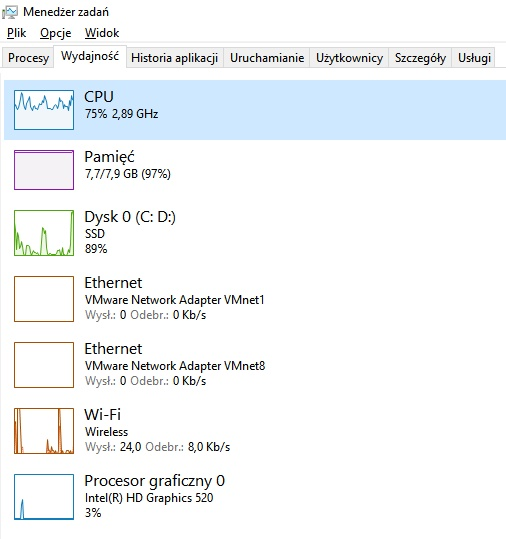
Grafik komputerowy sygnalizuje bardzo wolną pracę komputera. Z ilustracji przedstawiającej okno wydajności komputera wynika, że przyczyną tego może być

Ilustracja do pytania
A. wolne łącze internetowe.
B. niska wydajność procesora graficznego.
C. wolna praca dysku twardego.
D. zbyt mała ilości pamięci RAM.
Na załączonym zrzucie z Menedżera zadań widać typowy obraz komputera, który cierpi przede wszystkim na brak pamięci RAM, a nie na inne problemy. Bardzo łatwo w takiej sytuacji skupić się na niewłaściwym elemencie. Wielu użytkowników automatycznie obwinia kartę graficzną, bo „grafikowi potrzebna jest mocna grafika”, ale tutaj procesor graficzny jest obciążony zaledwie w kilku procentach. To oznacza, że GPU praktycznie się nudzi i nie jest wąskim gardłem. Przy tak niskim użyciu nie ma podstaw, żeby mówić o „niskiej wydajności procesora graficznego” jako głównej przyczynie spowolnień.
Częstym błędem jest też zrzucanie winy na dysk. Owszem, wolny dysk talerzowy potrafi bardzo mocno spowolnić system, zwłaszcza przy starcie systemu czy wczytywaniu dużych plików. Jednak na ilustracji widzimy dysk SSD, a jego obciążenie nie jest stałe na poziomie 100%, tylko zmienne i raczej umiarkowane. Gdyby to dysk był głównym problemem, wykres dysku byłby praktycznie cały czas „wyklejony” na maksimum, a tu tego nie ma. Do tego SSD zgodnie z obecnymi standardami branżowymi zapewnia znacznie lepszą responsywność niż klasyczny HDD, więc w pierwszej kolejności patrzymy na inne zasoby.
Kolejna pułapka myślowa to obwinianie łącza internetowego za każdą wolną pracę komputera. Wolne Wi‑Fi czy słaby Internet wpływa na ładowanie stron, pobieranie plików, pracę w chmurze, ale nie ma bezpośredniego wpływu na szybkość działania programów graficznych pracujących lokalnie. Nawet jeśli transfer jest niski, to nie spowalnia renderowania warstw w Photoshopie czy przełączania się między oknami w systemie. Menedżer zadań wyraźnie pokazuje, że interfejsy sieciowe praktycznie nic nie wysyłają ani nie odbierają, więc nie możemy tutaj mówić o problemie z siecią.
Profesjonalne podejście do diagnostyki wydajności polega na analizie twardych danych: procentowego użycia CPU, RAM, dysku i GPU, a nie na domysłach. W tym przypadku tylko pamięć znajduje się w strefie krytycznej – blisko 100% zajętości. Pozostałe komponenty mają jeszcze spory zapas. Dlatego obwinianie karty graficznej, dysku czy Internetu to typowy przykład patrzenia na nie ten wskaźnik, co trzeba. W praktyce warto wyrobić sobie nawyk, żeby przy każdym „zamula” komputera najpierw otworzyć Menedżer zadań i spokojnie przeanalizować, który zasób faktycznie jest przeciążony, zamiast zgadywać.

Pytanie 15

Jak skonfigurować dziennik w systemie Windows Server, aby rejestrować zarówno udane, jak i nieudane próby logowania użytkowników oraz działania na zasobach dyskowych?

A. aplikacji i usług.
B. systemu.
C. zabezpieczeń.
D. ustawień.
Odpowiedzi "systemu", "ustawień" oraz "aplikacji i usług" są nieprawidłowe, ponieważ nie odpowiadają wymaganiom dotyczącym rejestrowania prób logowania i operacji na zasobach dyskowych. Dziennik systemu rejestruje zdarzenia związane z samym systemem operacyjnym, takie jak błędy systemowe czy problemy z urządzeniami, ale nie zawiera szczegółowych informacji dotyczących zabezpieczeń lub aktywności użytkowników. Dziennik ustawień natomiast nie istnieje jako osobna kategoria w Windows Server i nie jest używany do monitorowania zdarzeń związanych z bezpieczeństwem. Dziennik aplikacji i usług rejestruje zdarzenia specyficzne dla aplikacji i usług, które mogą być pomocne, ale nie dostarcza informacji na temat prób logowania, które są kluczowe dla bezpieczeństwa systemu. Typowym błędem myślowym jest mylenie różnych typów dzienników i ich funkcji, co prowadzi do niepoprawnych wniosków o odpowiednich narzędziach do monitorowania bezpieczeństwa. W kontekście bezpieczeństwa informacji, kluczowe jest zrozumienie, które logi są odpowiednie do analizy zdarzeń związanych z dostępem i jak wykorzystać te informacje do ochrony zasobów organizacji.

Pytanie 16

Aby przywrócić poprawne wersje plików systemowych w systemie Windows, wykorzystuje się narzędzie

A. debug
B. verifier
C. sfc
D. replace
Odpowiedzi 'debug', 'verifier' i 'replace' mogą się wydawać sensowne, ale w praktyce nie za bardzo nadają się do przywracania plików systemowych. 'Debug' jest fajnym narzędziem do analizy programów, ale do naprawy plików systemowych się nie nadaje. Użycie debuggera wymaga sporej wiedzy technicznej, no i nie jest to coś, co używasz w typowych problemach z systemem. 'Verifier' to narzędzie, które sprawdza sterowniki i może pomóc znaleźć błędy, ale nie naprawia plików systemowych. Może nawet wprowadzać zamieszanie przy szukaniu problemów. A 'replace' to polecenie, które teoretycznie działa, ale musisz znać dokładnie, gdzie są pliki i jakie mają nazwy. To ryzykowne, bo łatwo można coś namieszać w systemie. Często ludzie myślą, że każde narzędzie do analizy czy wymiany plików załatwi sprawę, ale to prowadzi tylko do zamieszania i potencjalnych uszkodzeń systemu. Ważne, żeby znać funkcje każdego narzędzia i wiedzieć, kiedy go używać, a w przypadku problemów z plikami systemowymi, sfc jest kluczowe.

Pytanie 17

W systemie Windows przypadkowo usunięto konto użytkownika, ale katalog domowy pozostał. Czy możliwe jest odzyskanie niezaszyfrowanych danych z katalogu domowego tego użytkownika?

A. tak, za pomocą konta o uprawnieniach administratorskich
B. nie, dane są definitywnie utracone wraz z kontem
C. nie, ponieważ systemowe zabezpieczenia uniemożliwiają dostęp do danych
D. tak, ale jedynie przy pomocy programu typu recovery
Wiele osób myśli, że jeśli konto użytkownika jest usunięte, to dane też znikają na zawsze, a to nie do końca prawda. System Windows wcale nie blokuje dostępu do katalogów domowych – one mogą spoko sobie istnieć, jeśli nie zostały usunięte fizycznie. Dlatego stwierdzenie, że zabezpieczenia systemu uniemożliwiają odzyskanie danych, to nieporozumienie. Często myśli się, że jedynie programy do odzyskiwania danych mogą w tym pomóc, a w rzeczywistości, jeśli katalog domowy nadal istnieje, administrator może uzyskać do niego dostęp bez żadnego dodatkowego oprogramowania. Ludzie często sądzą, że wszystkie dane znikają z kontem, co jest błędne, bo sama utrata konta nie prowadzi do automatycznego skasowania danych. Ważne jest, aby wiedzieć, że konto użytkownika to tylko taki wskaźnik do zasobów, a same zasoby mogą być wciąż dostępne. Dlatego administratorzy powinni znać architekturę systemu i zasady zarządzania użytkownikami, żeby móc efektywnie zarządzać danymi.

Pytanie 18

Które z kont nie jest standardowym w Windows XP?

A. admin
B. asystent
C. administrator
D. użytkownik gość
Wybór konta 'gość', 'pomocnik' lub 'administrator' jako nie-wbudowanego w systemie Windows XP jest niepoprawny, ponieważ wszystkie te konta są integralną częścią tego systemu operacyjnego. Konto 'gość' to konto z ograniczonymi uprawnieniami, które pozwala na dostęp do systemu bez konieczności posiadania pełnego konta użytkownika. Konto 'administrator' jest kluczowe, ponieważ zapewnia pełny dostęp do zasobów systemowych oraz możliwość zarządzania innymi kontami użytkowników. Konto 'pomocnik' jest wykorzystywane do wsparcia technicznego i również jest wbudowane. Błędem jest myślenie, że 'admin' to standardowe konto w Windows XP; w rzeczywistości, system stosuje termin 'administrator' maksymalnie. Tego rodzaju pomyłki mogą wynikać z nieznajomości dokumentacji technicznej lub faktu, że wiele osób korzysta z różnych wersji systemów operacyjnych, które mogą mieć różne domyślne konta użytkowników. W praktyce, zrozumienie struktury kont użytkowników w systemie operacyjnym jest kluczowe dla administratorów, aby móc efektywnie zabezpieczać system oraz zarządzać dostępem do zasobów. Dlatego ważne jest, aby zdobywać wiedzę na temat uprawnień użytkowników i najlepszych praktyk w zakresie zarządzania kontami, co w znaczący sposób wpływa na bezpieczeństwo i stabilność całego środowiska IT.

Pytanie 19

W sytuacji, gdy brakuje odpowiedniej ilości pamięci RAM do przeprowadzenia operacji, takiej jak uruchomienie aplikacji, system Windows pozwala na przeniesienie nieużywanych danych z pamięci RAM do pliku

A. pagefile.sys
B. config.sys
C. nvraid.sys
D. tpm.sys
Odpowiedzi 'tpm.sys', 'config.sys' i 'nvraid.sys' nie pasują do tematu przenoszenia danych z pamięci RAM. 'tpm.sys' jest sterownikiem dla modułu TPM, który przede wszystkim dba o bezpieczeństwo i zarządzanie kluczami, nie o pamięć. 'config.sys' to stary plik konfiguracyjny z czasów DOS, a teraz już nie jest potrzebny. No i 'nvraid.sys' to sterownik do RAID, też nie ma nic wspólnego z przenoszeniem danych z RAM-u do dysku. Czasami można pomylić te pliki i ich funkcje, ale ważne jest, żeby zrozumieć, jak to wszystko działa. Wiedza na temat plików systemowych naprawdę pomaga w lepszym zrozumieniu wydajności komputera.

Pytanie 20

Osoba korzystająca z systemu Windows zdecydowała się na przywrócenie systemu do określonego punktu. Które pliki utworzone po tym punkcie NIE zostaną zmienione w wyniku tej operacji?

A. Pliki sterowników
B. Pliki aktualizacji
C. Pliki aplikacji
D. Pliki osobiste
Pliki aktualizacji, aplikacji oraz sterowników są ściśle związane z funkcjonowaniem systemu operacyjnego i jego komponentów. Przywracanie systemu do wcześniejszego punktu oznacza cofnięcie wszelkich zmian wprowadzonych w systemie od momentu utworzenia tego punktu. W przypadku plików aktualizacji, takie operacje mogą prowadzić do wycofania poprawek zabezpieczeń i stabilności, co może stwarzać zagrożenia dla bezpieczeństwa. Użytkownicy często błędnie zakładają, że przywracanie systemu jest neutralne wobec wszystkich plików, jednak w rzeczywistości dotyczy to głównie plików systemowych, a nie danych osobistych. Pliki aplikacji mogą również zostać usunięte lub przywrócone do wcześniejszych wersji, co często prowadzi do problemów z ich działaniem. Użytkownicy mogą nie zdawać sobie sprawy, że zmiana wersji sterowników może powodować problemy z kompatybilnością, co może skutkować błędami w działaniu sprzętu. Aby uniknąć tych problemów, ważne jest, aby przed przywróceniem systemu wykonać pełną kopię zapasową wszystkich istotnych plików i zrozumieć, jak działa proces przywracania. Zrozumienie różnic między plikami osobistymi a systemowymi oraz ich rolą w architekturze systemu operacyjnego jest kluczowe w zarządzaniu danymi i bezpieczeństwem ich przechowywania.

Pytanie 21

W systemie Windows po wykonaniu polecenia systeminfo nie otrzyma się informacji o

A. liczbie partycji podstawowych
B. liczbie procesorów
C. zainstalowanych aktualizacjach
D. zamontowanych kartach sieciowych
Wybór odpowiedzi dotyczącej liczby procesorów, zainstalowanych poprawek lub zamontowanych kart sieciowych może wynikać z nieporozumienia dotyczącego funkcji narzędzia systeminfo oraz jego możliwości. Liczba procesorów jest informacją, która jest fundamentalna dla wydajności systemu, dlatego jest dostępna w wynikach polecenia systeminfo. Z kolei informacje o zainstalowanych poprawkach są równie istotne, zwłaszcza w kontekście bezpieczeństwa systemu, i także są przedstawiane przez to narzędzie. Podobnie, zamontowane karty sieciowe są kluczowe dla funkcjonowania połączeń sieciowych, a systeminfo dostarcza dokładnych informacji o ich konfiguracji i statusie. Niektórzy mogą mylnie sądzić, że informacje o partycjach podstawowych są również dostępne w systeminfo, co prowadzi do wyciągania błędnych wniosków. W rzeczywistości, partycje są bardziej szczegółowym zagadnieniem, które wymaga użycia specjalistycznych narzędzi, takich jak Disk Management czy polecenia diskpart, które oferują precyzyjny wgląd w strukturę dysku. Zrozumienie, jakie informacje są dostępne w różnych narzędziach, jest kluczowe dla skutecznej administracji systemem oraz zapobiegania problemom z zarządzaniem danymi. Właściwe podejście do analizy systemu operacyjnego wymaga znajomości narzędzi i ich zastosowań, co jest niezbędne dla efektywnej pracy w środowisku IT.

Pytanie 22

Jakie właściwości charakteryzują pojedyncze konto użytkownika w systemie Windows Serwer?

A. maksymalna objętość pulpitu użytkownika
B. maksymalna objętość profilu użytkownika
C. maksymalna objętość pojedynczego pliku, który użytkownik może zapisać na serwerowym dysku
D. numer telefonu, na który serwer powinien oddzwonić w razie nawiązania połączenia telefonicznego przez tego użytkownika
Odpowiedź dotycząca numeru telefonu, pod który ma oddzwonić serwer w przypadku nawiązania połączenia telefonicznego przez użytkownika, jest prawidłowa, ponieważ w systemach Windows Server konta użytkowników mogą być skonfigurowane w sposób, który umożliwia im korzystanie z funkcjonalności powiązanych z komunikacją telefoniczną. W praktyce oznacza to, że administratorzy mogą definiować różne metadane dla kont użytkowników, w tym dane kontaktowe. Tego rodzaju podejście jest zgodne z zasadami zarządzania danymi kontaktowymi w organizacjach, które dąży do poprawy efektywności komunikacji. Na przykład, w środowiskach zintegrowanych z systemami telefonii VoIP, posiadanie właściwych informacji o użytkownikach (w tym ich numerów telefonów) ułatwia szybkie i efektywne nawiązywanie połączeń oraz zarządzanie systemem kontaktów. Dodatkowo, stosowanie właściwych standardów w zakresie zarządzania kontami użytkowników w środowisku Windows Server wspiera bezpieczeństwo i spójność danych, co jest kluczowe w każdej organizacji.

Pytanie 23

Jakie narzędzie pozwala na zarządzanie menadżerem rozruchu w systemach Windows od wersji Vista?

A. AFFS
B. GRUB
C. LILO
D. BCDEDIT
BCDEDIT to naprawdę przydatne narzędzie w Windowsie, zwłaszcza od wersji Vista. Dzięki niemu można dość łatwo ogarnąć ustawienia związane z uruchamianiem systemu – to znaczy, że można ustawić, ile czasu system ma czekać na wybór, czy zmienić parametry startowe. To jest mega ważne, gdy działa się z wieloma systemami operacyjnymi. Na przykład, jeżeli chcesz uruchomić system w trybie awaryjnym albo dodać jakieś nowe opcje do rozruchu, BCDEDIT jest złotym środkiem. Z mojego doświadczenia, regularne sprawdzanie i dopasowywanie tych ustawień to klucz do stabilności i wydajności systemu. Dobrze też, że to narzędzie trzyma się zasad Microsoftu, co sprawia, że zarządzanie rozruchem w różnych wersjach Windowsa jest spójne.

Pytanie 24

Interfejs graficzny systemu Windows, który wyróżnia się przezroczystością przypominającą szkło oraz delikatnymi animacjami okien, nazywa się

A. Royale
B. Aero
C. Luna
D. Gnome
Luna to interfejs wizualny, który był dominującą estetyką w systemie Windows XP i charakteryzował się bardziej płaskim i kolorowym wyglądem. Mimo że Luna wprowadziła pewne poprawki w zakresie użyteczności i estetyki w porównaniu do wcześniejszych wersji, nie posiadała zaawansowanych efektów, takich jak przezroczystość. Wybierając Lunę, można wprowadzić pewne kolory i style, ale nie oferuje ona bogatej palety animacji ani efektów wizualnych, które są kluczowe w Aero. Royale to z kolei motyw wizualny stworzony dla Windows XP i nie jest on związany z przezroczystością ani animacjami. Był to bardziej estetyczny dodatek, który jednak nie wprowadził znaczących innowacji w porównaniu do Luna. Gnome, natomiast, to środowisko graficzne dla systemów Linux, które ma inne cele i charakterystyki, nie jest zatem powiązane z interfejsem Windows. Typowym błędem myślowym jest mylenie motywów wizualnych z interfejsami użytkownika; wielu użytkowników z rozczarowaniem odkrywa, że wybór niewłaściwego interfejsu nie dostarcza oczekiwanych efektów estetycznych i funkcjonalnych. Kluczowe jest rozpoznanie różnic między tymi systemami, aby optymalnie wykorzystać dostępne możliwości w danym środowisku operacyjnym.

Pytanie 25

Jaką funkcję serwera z grupy Windows Server trzeba dodać, aby serwer mógł realizować usługi rutingu?

A. Usługi domenowe w usłudze Active Directory
B. Serwer sieci Web (IIS)
C. Usługi zarządzania dostępu w usłudze Active Directory
D. Usługi zasad i dostępu sieciowego
Wybór serwerów jak IIS, Usługi domenowe w Active Directory czy Usługi zarządzania dostępem w Active Directory, moim zdaniem, nie pasuje do tematu rutingu. IIS służy do hostowania stron i aplikacji, ale nie ma to nic wspólnego z rutingiem. Jego zadanie to dostarczanie treści, a nie zarządzanie ruchem w sieci. Tak samo, Usługi domenowe w Active Directory pomagają w zarządzaniu tożsamością i dostępem, ale nie zajmują się bezpośrednio routingiem. To one pozwalają nam centralnie zarządzać użytkownikami, ale nie mają nic wspólnego z kierowaniem ruchem. Usługi zarządzania dostępem też skupiają się raczej na autoryzacji i kontroli dostępu do zasobów. Często mylimy te pojęcia i to prowadzi do błędnych wyborów, bo nie mamy pełnej jasności, jakie funkcje są odpowiedzialne za konkretne zadania w IT.

Pytanie 26

Z jakiego oprogramowania NIE można skorzystać, aby przywrócić dane w systemie Windows na podstawie wcześniej wykonanej kopii?

A. Acronis True Image
B. FileCleaner
C. Norton Ghost
D. Clonezilla
Wybór Acronis True Image jako narzędzia do odzyskiwania danych jest poprawny, ponieważ oprogramowanie to oferuje pełne wsparcie w zakresie tworzenia kopii zapasowych, które można następnie przywrócić w razie awarii systemu lub utraty danych. Użytkownicy mogą tworzyć obrazy dysków, które zawierają wszystkie dane oraz konfiguracje systemowe, co znacznie ułatwia proces odzyskiwania. Podobnie Clonezilla jest narzędziem, które pozwala na klonowanie dysków i partycji oraz ich późniejsze przywracanie, co czyni je użytecznym w sytuacji, gdy zachodzi potrzeba odzyskania danych. Norton Ghost, choć nieco starsze, nadal jest popularne w środowisku IT jako jedno z rozwiązań do tworzenia obrazów dysków. Często użytkownicy mylą te programy z FileCleaner ze względu na mylne przeświadczenie, że każdy program, który ma w swojej ofercie jakiekolwiek funkcje związane z danymi, musi również obsługiwać ich odzyskiwanie. W rzeczywistości FileCleaner jest narzędziem o zupełnie innym przeznaczeniu, skupiającym się na optymalizacji dysku poprzez usuwanie niepotrzebnych plików, co jest niezbędne dla utrzymania sprawności systemu, ale nie ma to nic wspólnego z odzyskiwaniem danych. Kluczowym błędem jest zatem utożsamianie funkcji czyszczenia z funkcjami odzyskiwania, co prowadzi do nieporozumień w zakresie wyboru odpowiednich narzędzi dla różnych zadań.

Pytanie 27

Jaki typ grupy jest automatycznie przypisany dla nowo tworzonej grupy w kontrolerze domeny systemu Windows Server?

A. Globalny
B. Lokalny w domenie
C. Uniwersalny
D. Dystrybucyjny
Wybór innego zakresu grupy może wydawać się logiczny, jednak przyjrzyjmy się bliżej każdej z opcji. Grupy dystrybucyjne są używane głównie do celów e-mailowych i nie mają możliwości przypisywania uprawnień do zasobów, co czyni je niewłaściwym wyborem w kontekście zarządzania dostępem w systemie Windows. Z kolei grupy lokalne w domenie są ograniczone do jednej konkretnej domeny, co oznacza, że ich zastosowanie jest bardzo wąskie i nie umożliwia efektywnego zarządzania użytkownikami w rozproszonej infrastrukturze. Ich użycie może prowadzić do rozproszenia uprawnień w różnych domenach, co jest sprzeczne z najlepszymi praktykami zarządzania. Ostatecznie grupa uniwersalna, choć ma szerszy zasięg niż lokalna, jest bardziej skomplikowana w administracji i nie jest domyślnym wyborem dla nowo tworzonych grup. W praktyce, podejmowanie decyzji o wyborze zakresu grupy powinno opierać się na rozważeniu wymagań dotyczących dostępności i zarządzania, a wybór grupy globalnej stanowi najefektywniejsze rozwiązanie w standardowych scenariuszach użytkowania.

Pytanie 28

W systemach Windows profil użytkownika tymczasowego jest

A. ustawiany przez administratora systemu i przechowywany na serwerze
B. ładowany do systemu w przypadku, gdy wystąpi błąd uniemożliwiający załadowanie profilu mobilnego użytkownika
C. generowany w momencie pierwszego logowania do komputera i przechowywany na lokalnym dysku twardym urządzenia
D. ładowany do systemu z serwera, definiuje konkretne ustawienia dla poszczególnych użytkowników oraz całych grup
Wszystkie błędne odpowiedzi opierają się na nieporozumieniach dotyczących funkcji i przeznaczenia profili użytkowników w systemach Windows. Stwierdzenie, że profil tymczasowy użytkownika jest tworzony przez administratora systemu i przechowywany na serwerze, jest mylące, ponieważ profile tymczasowe są generowane automatycznie przez system w momencie, gdy występuje błąd z profilem użytkownika. Profile mobilne, które są przechowywane na serwerze, mają zupełnie inny cel - umożliwiają użytkownikom dostęp do ich danych z różnych urządzeń, a nie są związane z profilami tymczasowymi. Podobnie, przekonanie, że profil tymczasowy jest stworzony podczas pierwszego logowania do komputera, jest błędne; system Windows tworzy standardowy profil użytkownika w momencie pierwszego logowania, a profil tymczasowy pojawia się tylko w przypadku wystąpienia problemów. Wreszcie, twierdzenie, że profil tymczasowy jest wczytywany z serwera i określa konkretne ustawienia dla użytkowników, jest niezgodne z praktykami zarządzania profilami. Profile tymczasowe są lokalne i nie mają dostępu do zdalnych ustawień ani plików. Typowe błędy myślowe, które prowadzą do tych niepoprawnych wniosków, dotyczą braku zrozumienia różnicy między profilami mobilnymi, standardowymi a tymczasowymi oraz ich rolą w kontekście zarządzania użytkownikami w systemach operacyjnych.

Pytanie 29

Na komputerze z zainstalowanymi systemami operacyjnymi Windows i Linux, po przeprowadzeniu reinstalacji systemu Windows, drugi system przestaje się uruchamiać. Aby przywrócić możliwość uruchamiania systemu Linux oraz zachować dane i ustawienia w nim zgromadzone, co należy zrobić?

A. przeprowadzić jeszcze raz instalację systemu Windows
B. wykonać ponowną instalację systemu Linux
C. zrealizować skanowanie dysku przy użyciu programu antywirusowego
D. zainstalować bootloadera GRUB na nowo
Reinstalacja Linuxa tak naprawdę nie jest konieczna, bo wszystkie dane i ustawienia są nadal na dysku. Robienie tego to marnowanie czasu i dodatkowe ryzyko utraty danych, jeśli podczas instalacji coś pójdzie nie tak. A co do ponownej instalacji Windows, to ona nie rozwiązuje problemu, bo głównie nadpisuje bootloader, co nie pozwala na uruchomienie Linuxa. Skanowanie antywirusowe w tej sytuacji też nie ma sensu, bo problem nie leży w wirusach, tylko właśnie w nadpisanym bootloaderze. Często ludzie mylą bootloader z systemem operacyjnym, przez co myślą, że reinstalacja Linuxa naprawi sprawę, podczas gdy kluczowe jest przywrócenie bootloadera. Takie błędne podejście bierze się z nieznajomości tego, jak działają systemy operacyjne i jak one ze sobą współpracują. Żeby uniknąć takich problemów w przyszłości, warto trochę zgłębić temat bootloaderów i instalacji systemów w konfiguracjach multiboot. Zrozumienie tych spraw pomoże lepiej zarządzać systemami i unikać podobnych problemów.

Pytanie 30

Które stwierdzenie opisuje profil tymczasowy użytkownika?

A. Jest generowany przy pierwszym logowaniu do komputera i przechowywany na lokalnym dysku twardym
B. Umożliwia używanie dowolnego komputera w sieci z ustawieniami i danymi użytkownika przechowywanymi na serwerze
C. Jest tworzony przez administratora systemu i zapisywany na serwerze, tylko administrator systemu ma prawo wprowadzać w nim zmiany
D. Po wylogowaniu się użytkownika, zmiany dokonane przez niego w ustawieniach pulpitu oraz w plikach nie będą zachowane
Wszystkie odpowiedzi, które zakładają, że profil tymczasowy użytkownika może przechowywać zmiany po wylogowaniu, są błędne. Profil tymczasowy jest zaprojektowany tak, aby użytkownik mógł korzystać z komputera bez wpływania na system lub inne profile użytkowników. Odpowiedzi sugerujące, że profil tymczasowy przechowuje dane na serwerze lub na lokalnym dysku, są mylące i nie oddają rzeczywistego charakteru tego typu profilu. Użytkownicy mylą pojęcia związane z profilem tymczasowym i profilami stałymi. Profil stały, tworzony przez administratora, rzeczywiście może przechowywać ustawienia i dane na serwerze, co umożliwia użytkownikowi dostęp do tych samych danych i ustawień niezależnie od miejsca logowania. Ludzie często utożsamiają profil tymczasowy z technologią chmurową, zakładając, że dane są automatycznie synchronizowane między urządzeniami, co nie jest prawdą. Takie myślenie prowadzi do nieporozumień w przypadku zarządzania użytkownikami i ich danymi. W rzeczywistości, zastosowanie profilu tymczasowego w praktyce ma na celu nie tylko uproszczenie zarządzania danymi użytkowników, ale również zwiększenie bezpieczeństwa systemu operacyjnego poprzez unikanie nieautoryzowanych zmian. To ważne, aby zrozumieć, jak różne rodzaje profili wpływają na zarządzanie użytkownikami i jakie są ich konsekwencje w kontekście bezpieczeństwa systemu.

Pytanie 31

Jakie polecenie uruchamia edytor polityk grup w systemach z rodziny Windows Server?

A. dcpromo.exe
B. gpedit.msc
C. regedit.exe
D. services.msc
Wybór odpowiedzi, która nie wskazuje na gpedit.msc, może prowadzić do niedokładnych wniosków dotyczących narzędzi administracyjnych w systemach Windows Server. regedit.exe jest narzędziem do edycji rejestru systemowego, co czyni je nieodpowiednim do zarządzania zasadami grup. Edycja rejestru może wprowadzić zmiany w konfiguracji systemu, ale nie zapewnia struktury ani funkcjonalności dedykowanej do centralnego zarządzania politykami grupowymi, co jest kluczowe w środowisku serwerowym. services.msc umożliwia zarządzanie usługami uruchomionymi w systemie, co również nie ma związku z zasadami grup. Użytkownicy mogą błędnie utożsamiać zarządzanie usługami z administracją politykami bezpieczeństwa, co prowadzi do mylnych interpretacji. dcpromo.exe z kolei jest używane do promowania serwera do roli kontrolera domeny, co również odbiega od tematu zarządzania politykami. Użytkownicy mogą myśleć, że promowanie serwera jest związane z administracją zasad grup, ale w rzeczywistości jest to proces konfiguracyjny dotyczący architektury Active Directory. Rozróżnienie tych narzędzi jest kluczowe dla zrozumienia, jak efektywnie zarządzać środowiskiem Windows Server oraz jakie narzędzia są właściwe do realizacji konkretnych zadań administracyjnych. Wiedza na temat funkcji i zastosowań poszczególnych narzędzi jest fundamentalna dla każdego, kto chce skutecznie zarządzać infrastrukturą IT.

Pytanie 32

W trakcie instalacji oraz konfiguracji serwera DHCP w systemach z rodziny Windows Server istnieje możliwość dodania zastrzeżeń adresów, które określą

A. adresy początkowy oraz końcowy zakresu serwera DHCP
B. adresy IP, które będą przydzielane w ramach zakresu DHCP dopiero po ich autoryzacji
C. konkretne adresy IP przypisywane urządzeniom na podstawie ich adresu MAC
D. adresy MAC, które nie będą przydzielane w ramach zakresu DHCP
Widzę, że odpowiedzi dotyczące zastrzeżeń adresów DHCP są trochę mylące. Zastrzeżenia nie dotyczą tak naprawdę zakresu adresów, które serwer DHCP może przydzielać. Ok, określenie zakresu jest ważne, ale zastrzeżenia to co innego. Zakres ustala, które adresy IP mogą być dynamicznie przydzielane, a nie mówi, które adresy są przypisane do konkretnych urządzeń odnośnie ich MAC. Ponadto, jest niejasne twierdzenie, że zastrzeżenia odnoszą się do adresów MAC, które nie będą przydzielane w ramach tego zakresu. W rzeczywistości by wykluczyć adresy MAC, używa się innych mechanizmów, jak rezerwacje. A sprawa z autoryzacją też jest nieprawidłowa, bo zastrzeżenia to bardziej przypisanie adresów do urządzeń, a nie autoryzacja. Zrozumienie, że zastrzeżenia umożliwiają przypisywanie stałych adresów IP do urządzeń na podstawie adresów MAC, jest kluczowe. W przeciwnym razie, można się pomylić przy konfiguracji serwera DHCP, co skutkuje problemami z adresami IP w sieci.

Pytanie 33

Domyślnie w programie Eksplorator Windows przy użyciu klawisza F5 uruchamiana jest funkcja

A. rozpoczynania drukowania zrzutu ekranowego
B. kopiowania
C. otwierania okna wyszukiwania
D. odświeżania zawartości aktualnego okna
Wybór innych odpowiedzi wskazuje na pewne nieporozumienia dotyczące funkcji klawisza F5. Na przykład wskazanie na kopiowanie plików jest błędne, ponieważ proces ten wymaga użycia skrótów takich jak Ctrl+C dla kopiowania oraz Ctrl+V dla wklejania. Zrozumienie interakcji między różnymi skrótami klawiszowymi jest kluczowe dla efektywnego zarządzania plikami w systemie Windows. Z kolei odpowiedź odnośnie otwierania okna wyszukiwania jest myląca, ponieważ do tego celu stosuje się zazwyczaj klawisz F3, który jest dedykowany do wyszukiwania w wielu aplikacjach, w tym w Eksploratorze. Ponadto, twierdzenie, że F5 uruchamia drukowanie zrzutu ekranowego, również nie jest zgodne z rzeczywistością. Zrzuty ekranowe można wykonać za pomocą kombinacji klawiszy takich jak Print Screen lub używając narzędzi do przechwytywania ekranu. Wszelkie te pomyłki wynikają z niejasnego zrozumienia funkcji skrótów klawiszowych oraz ich przypisania w kontekście oprogramowania, co może prowadzić do nieefektywnego korzystania z narzędzi dostępnych w systemie operacyjnym. Warto zatem zainwestować czas w zapoznanie się z podstawowymi skrótami klawiszowymi, aby zwiększyć swoją produktywność oraz zrozumienie interfejsu użytkownika.

Pytanie 34

Aby użytkownik notebooka z systemem Windows 7 lub nowszym mógł używać drukarki za pośrednictwem sieci WiFi, powinien zainstalować drukarkę na porcie

A. WSD
B. LPT3
C. Nul
D. COM3
Często spotykam się z tym, że użytkownicy próbują instalować drukarki sieciowe na portach typu LPT3, COM3 czy nawet wybierają port Nul z przyzwyczajenia do starszych rozwiązań lub dlatego, że podpowiada im to intuicja z czasów drukarek podłączanych bezpośrednio do komputera. To podejście niestety nie sprawdzi się w przypadku współczesnych urządzeń sieciowych – zwłaszcza gdy mówimy o drukowaniu przez WiFi w środowisku Windows 7 lub nowszym. Porty LPT (równoległe) i COM (szeregowe) były standardem w komputerach kilkanaście lat temu, ale obecnie praktycznie nie występują w laptopach. Służyły do podłączania sprzętów na kablu bezpośrednio do fizycznych portów w komputerze, a nie przez sieć. Port Nul natomiast to wirtualny port, który nie przesyła żadnych danych do drukarki – po prostu je „kasuje”. Czasem był używany do testowania lub odciążania systemu od prób wydruku. Użycie tych portów w kontekście drukarek sieciowych to błąd – nie da się przez nie obsłużyć urządzenia podłączonego przez WiFi. Współczesne drukarki sieciowe korzystają z portów sieciowych jak TCP/IP lub właśnie WSD, bo to one umożliwiają dwukierunkową, automatyczną komunikację między komputerem a drukarką w sieci lokalnej. Z mojego punktu widzenia, najczęstszą przyczyną wyboru złego portu jest niewiedza o nowych standardach lub trzymanie się dawnych nawyków. Dobra praktyka jest taka, że zawsze przed instalacją drukarki warto sprawdzić, jakie typy połączenia obsługuje sprzęt i korzystać z tych, które są najlepiej zintegrowane z systemem operacyjnym – dziś to właśnie porty WSD zapewniają najwyższą kompatybilność i wygodę użytkowania.

Pytanie 35

Aby podłączyć stację roboczą z zainstalowanym systemem Windows do domeny zst.local należy

Ilustracja do pytania
A. jedynie w polu Domena wpisać zst.local
B. ustawić nazwę komputera oraz w polu Domena wpisać zst.local
C. ustawić nazwę komputera oraz w polu Grupa robocza wpisać zst.local
D. jedynie w polu Sufiks podstawowej domeny DNS tego komputera wpisać zst.local
W tym zagadnieniu łatwo pomylić kilka pojęć konfiguracyjnych w Windows: grupę roboczą, domenę Active Directory oraz sufiks DNS. Wszystkie te elementy pojawiają się w podobnych oknach, ale ich rola jest zupełnie inna. Wpisanie zst.local tylko w polu „Domena” bez przemyślenia nazwy komputera teoretycznie może zadziałać, ale w praktyce jest to podejście niezgodne z dobrymi praktykami administracyjnymi. Nazwa komputera powinna być świadomie nadana przed dołączeniem do domeny, żeby w Active Directory i DNS od razu pojawił się poprawny, docelowy identyfikator stacji. Odpowiedź oparta na polu „Grupa robocza” wynika z częstego nieporozumienia: wielu osobom wydaje się, że grupa robocza to to samo co domena, tylko „mniejsza”. Tymczasem grupa robocza to luźne powiązanie komputerów w sieci równorzędnej (peer‑to‑peer), bez centralnego kontrolera, bez Active Directory, bez scentralizowanego logowania i polityk GPO. Wpisanie zst.local jako nazwy grupy roboczej w ogóle nie spowoduje dołączenia do domeny – komputer nadal będzie samodzielnym hostem, autoryzacja użytkowników będzie lokalna, a kontroler domeny nawet nie zostanie zapytany o cokolwiek. Jeszcze inny błąd myślowy dotyczy sufiksu podstawowej domeny DNS. To ustawienie wpływa głównie na sposób rozwiązywania nazw (czyli jak system dokleja domenę do krótkich nazw hostów), ale samo w sobie nie rejestruje komputera w Active Directory. Można mieć poprawnie ustawiony sufiks DNS zst.local, a jednocześnie w ogóle nie być członkiem domeny – wtedy logowanie domenowe, GPO czy centralne zarządzanie po prostu nie zadziałają. Typowym źródłem pomyłek jest przekonanie, że skoro domena AD używa DNS, to wystarczy wszędzie wpisać ten sam ciąg znaków i system „sam się domyśli”. Niestety tak to nie działa. Dołączenie do domeny to proces uwierzytelniony: wymaga kontaktu z kontrolerem domeny, sprawdzenia uprawnień, utworzenia lub powiązania konta komputera w katalogu, negocjacji zabezpieczeń (Kerberos/NTLM). Dopiero wybranie opcji „Domena”, wpisanie nazwy domeny oraz poprawnie ustawiona nazwa komputera powodują, że stacja robocza staje się pełnoprawnym członkiem środowiska domenowego i może korzystać z wszystkich mechanizmów zarządzania przewidzianych w architekturze Windows.

Pytanie 36

Aby wymusić na użytkownikach lokalnych systemów z rodziny Windows Server regularną zmianę hasła oraz stosowanie haseł o odpowiedniej długości i spełniających wymagania dotyczące złożoności, należy ustawić

A. właściwości konta użytkownika w zarządzaniu systemem
B. zasady blokady kont w politykach grup
C. konta użytkowników w Ustawieniach
D. zasady haseł w lokalnych zasadach zabezpieczeń
Zarządzanie polityką haseł w Windows Server to temat z jednej strony ciekawy, a z drugiej dość skomplikowany. Można pomyśleć, że zasady blokady konta są kluczowe, ale w rzeczywistości nie do końca to wystarcza. Te zasady mają na celu raczej ochronę użytkowników po zbyt wielu nieudanych logowaniach, a nie wymuszanie, by hasła były bardziej skomplikowane. Co do zarządzania użytkownikami w Panelu Sterowania, to raczej podstawowa sprawa, która nie daje możliwości wprowadzenia bardziej zaawansowanych zasad. W związku z tym, właściwości konta w zarządzaniu komputerem dają tylko ograniczone opcje, co nie jest idealne, jeśli myślimy o większym bezpieczeństwie. W praktyce, złe podejście do polityki haseł może naprawdę narazić system na różne problemy, dlatego ważne jest, by administratorzy zdawali sobie sprawę, że muszą korzystać z odpowiednich narzędzi i metod, żeby skutecznie chronić dostęp do systemów.

Pytanie 37

Aby w systemie Windows XP stworzyć nowego użytkownika o nazwisku egzamin z hasłem qwerty, powinno się zastosować polecenie

A. adduser egzamin qwerty /add
B. useradd egzamin qwerty /add
C. user net egzamin qwerty /add
D. net user egzamin qwerty /add
Polecenie 'net user egzamin qwerty /add' jest poprawne, ponieważ jest to standardowa komenda używana w systemach operacyjnych Windows do zarządzania kontami użytkowników z poziomu wiersza poleceń. Rozpoczynając od 'net user', informujemy system, że chcemy pracować z kontami użytkowników. Następnie podajemy nazwę nowego użytkownika - w tym przypadku 'egzamin' - oraz hasło, które chcemy przypisać do tego konta - 'qwerty'. Opcja '/add' oznacza, że chcemy dodać nowe konto do systemu. Tego typu operacje są kluczowe w administracji systemami, ponieważ pozwalają na efektywne zarządzanie dostępem i bezpieczeństwem. W praktyce, administratorzy mogą tworzyć różne konta dla użytkowników, co pozwala na lepszą organizację pracy i kontrolę nad tym, które osoby mają dostęp do jakich zasobów. Ponadto, stosowanie silnych haseł oraz zmiana ich regularnie jest zgodne z zaleceniami bezpieczeństwa, co minimalizuje ryzyko nieautoryzowanego dostępu.

Pytanie 38

W systemie Windows do przeprowadzania aktualizacji oraz przywracania sterowników sprzętowych należy wykorzystać narzędzie

A. wmimgmt.msc
B. fsmgmt.msc
C. certmgr.msc
D. devmgmt.msc
Certmgr.msc to przystawka, która służy do zarządzania certyfikatami w systemie Windows, a nie do instalacji lub przywracania sterowników. Certyfikaty są kluczowe w kontekście bezpieczeństwa sieci, ponieważ pomagają w weryfikacji tożsamości oraz szyfrowaniu danych. Wybór tej przystawki w kontekście zarządzania urządzeniami jest błędny, ponieważ nie ma ona związku z konfiguracją sprzętu. Z kolei fsmgmt.msc to narzędzie do zarządzania udostępnionymi folderami i dostępem do zasobów w sieci, co również nie ma zastosowania w kontekście sterowników. Użytkownicy mogą mylnie uznawać te narzędzia za przydatne w kontekście zarządzania hardwarem, co wynika z braku zrozumienia ich specyficznych funkcji w systemie. Często można spotkać się z przeświadczeniem, że wszelkie narzędzia dostępne w systemie Windows służą do zarządzania urządzeniami, jednak kluczowe jest zrozumienie, że każde z nich ma swoje wyraźnie zdefiniowane zastosowanie. Wreszcie, wmimgmt.msc to przystawka do zarządzania WMI (Windows Management Instrumentation), która służy do monitorowania i zarządzania systemami komputerowymi, ale nie ma bezpośredniego wpływu na sterowniki urządzeń. Użytkownicy mogą mylnie sądzić, że to narzędzie jest odpowiednie do administracji sterownikami, co prowadzi do nieefektywnego zarządzania komputerem i utrudnia rozwiązywanie problemów ze sprzętem. Zrozumienie właściwych zastosowań tych narzędzi jest kluczowe dla efektywnego zarządzania środowiskiem komputerowym.

Pytanie 39

Uruchomienie polecenia msconfig w systemie Windows

A. zarządzanie plikami
B. sekcja ustawień
C. narzędzie konfiguracji systemu
D. zarządzanie zadaniami
Polecenie msconfig w systemie Windows uruchamia narzędzie konfiguracji systemu, które pozwala użytkownikom na zarządzanie ustawieniami rozruchu oraz usługami systemowymi. Umożliwia ono wyłączenie lub włączenie różnych programów uruchamiających się podczas startu systemu, co może znacząco wpłynąć na szybkość i stabilność działania komputera. Przykładem zastosowania msconfig jest sytuacja, gdy użytkownik zauważy spowolnienie systemu z powodu zbyt wielu aplikacji uruchamiających się automatycznie. Używając tego narzędzia, można wyłączyć niepotrzebne programy, co pozwala na przyspieszenie rozruchu i optymalizację pracy systemu. Dobrą praktyką jest również korzystanie z msconfig w celu diagnozowania problemów z rozruchem, co może pomóc w zidentyfikowaniu usług lub sterowników powodujących konflikty. Narzędzie to stanowi kluczowy element w arsenale administratora systemu oraz użytkownika, który chce mieć większą kontrolę nad środowiskiem operacyjnym swojego komputera.

Pytanie 40

Wykonanie polecenia net use Z:192.168.20.2data /delete spowoduje?

A. rozłączenie zasobów komputera 192.168.20.2 od dysku Z:
B. podłączenie zasobów komputera 192.168.20.2 do dysku Z:
C. podłączenie katalogu data do dysku Z:
D. rozłączenie katalogu data z dyskiem Z:
Niepoprawne koncepcje w odpowiedziach wskazują na niepełne zrozumienie działania komendy 'net use' oraz ogólnych zasad zarządzania zasobami sieciowymi. Przyłączenie zasobów hosta 192.168.20.2 do dysku Z: miałoby miejsce przy użyciu polecenia 'net use Z: \\192.168.20.2\data', jednak nie odnosiłoby się to do jego odłączenia. Odłączenie zasobów, jak sugeruje polecenie z '/delete', oznacza, że zasób, który wcześniej był przypisany do dysku Z:, zostaje usunięty z jego pamięci. Wiele osób myli pojęcia przyłączenia i odłączenia, co prowadzi do błędnych interpretacji działań systemowych. Ważne jest zrozumienie, że /delete w tym kontekście podkreśla eliminację dostępu do konkretnego katalogu, a nie jego przyłączenie. Ponadto, błędne odpowiedzi dotyczące przyłączenia katalogu 'data' do dysku Z: również wykazują nieprawidłowe rozumienie polecenia, które, jak wspomniano wcześniej, jest używane do odłączania, a nie przyłączania. W praktyce, prawidłowe stosowanie komendy 'net use' jest kluczowe dla wydajnego zarządzania zasobami sieciowymi oraz dla zapewnienia, że dostęp do danych jest kontrolowany i bezpieczny.