Wyniki egzaminu

Informacje o egzaminie:
  • Zawód: Technik informatyk
  • Kwalifikacja: INF.02 - Administracja i eksploatacja systemów komputerowych, urządzeń peryferyjnych i lokalnych sieci komputerowych
  • Data rozpoczęcia: 29 kwietnia 2026 14:40
  • Data zakończenia: 29 kwietnia 2026 15:01

Egzamin zdany!

Wynik: 39/40 punktów (97,5%)

Wymagane minimum: 20 punktów (50%)

Nowe
Analiza przebiegu egzaminu- sprawdź jak rozwiązywałeś pytania
Pochwal się swoim wynikiem!
Szczegółowe wyniki:
Pytanie 1

Jakie polecenie w systemie operacyjnym Linux służy do monitorowania komunikacji protokołów TCP/IP lub innych przesyłanych lub odbieranych w sieci komputerowej, do której jest podłączony komputer użytkownika?

A. tcpdump
B. route
C. ssh
D. ipconfig
Polecenie tcpdump jest narzędziem służącym do przechwytywania i analizy pakietów w sieci komputerowej. Umożliwia obserwację komunikacji odbywającej się za pomocą protokołów TCP/IP, co jest niezwykle istotne w przypadku diagnostyki problemów sieciowych oraz monitorowania ruchu. Tcpdump działa w trybie tekstowym, a jego zastosowanie obejmuje zarówno analizę ruchu lokalnego, jak i zdalnego. Przykładowe zastosowanie to komenda 'tcpdump -i eth0' do przechwytywania pakietów z interfejsu eth0. Dzięki tcpdump można identyfikować nieprawidłowości w komunikacji, takie jak nieautoryzowane połączenia, a także diagnozować problemy z wydajnością sieci. Tcpdump jest zgodny z zasadami dobrej praktyki w zakresie bezpieczeństwa IT, ponieważ pozwala administratorom na audyt ruchu sieciowego oraz na identyfikację potencjalnych zagrożeń. Użycie tcpdump jest standardową metodą wśród specjalistów IT, co czyni go niezbędnym narzędziem w arsenale każdego inżyniera sieciowego.
Pytanie 2

Aby skonfigurować usługę rutingu w systemie Windows Serwer, należy zainstalować rolę

A. Serwer DNS.
B. Dostęp zdalny.
C. Serwer DHCP.
D. Hyper-V.
Poprawna odpowiedź to rola „Dostęp zdalny”, bo właśnie w tej roli w Windows Server znajduje się usługa Routing and Remote Access Service (RRAS), która odpowiada za ruting. Po zainstalowaniu roli Dostęp zdalny możesz w kreatorze roli włączyć funkcję „Routing” i skonfigurować serwer jako router IP między różnymi sieciami, np. między dwiema podsieciami LAN albo między siecią lokalną a inną siecią prywatną. W praktyce wygląda to tak, że administrator instaluje rolę Dostęp zdalny, zaznacza opcję „Routing” (czasem razem z VPN), a potem w konsoli „Routing i dostęp zdalny” definiuje interfejsy, trasy statyczne, ewentualnie protokoły routingu dynamicznego (np. RIP). Moim zdaniem to jedna z kluczowych ról, gdy Windows Server ma pełnić funkcję bramy między sieciami, a nie tylko zwykłego serwera plików czy kontrolera domeny. W środowiskach produkcyjnych zgodnie z dobrymi praktykami często wydziela się osobne serwery dla usług sieciowych, np. osobny serwer dla routingu i VPN, żeby nie mieszać tego z kontrolerem domeny. Trzeba też pamiętać o odpowiedniej konfiguracji zapory Windows oraz list ACL na interfejsach, żeby ruch był filtrowany zgodnie z polityką bezpieczeństwa firmy. Rolę Dostęp zdalny wykorzystuje się też do tuneli VPN (PPTP, L2TP, SSTP, IKEv2), a wtedy ten sam komponent RRAS realizuje zarówno ruting, jak i obsługę zdalnych połączeń. W praktyce w małych firmach Windows Server z rolą Dostęp zdalny często zastępuje dedykowany router, chociaż z mojego doświadczenia lepiej jest jednak łączyć to z profesjonalnym sprzętem sieciowym i traktować Windows jako uzupełnienie, a nie jedyne urządzenie routujące w całej infrastrukturze.

Pytanie 3

Proces zapisywania kluczy rejestru do pliku określamy jako

A. modyfikacją rejestru
B. eksportowaniem rejestru
C. edycją rejestru
D. kopiowaniem rejestru
Eksportowanie rejestru to proces, w którym klucze rejestru systemu Windows są zapisywane do pliku. Taki plik może być później wykorzystany do przywracania ustawień lub przenoszenia ich między różnymi systemami operacyjnymi. Eksportowanie rejestru odbywa się najczęściej za pomocą narzędzia Regedit, gdzie użytkownik ma możliwość zaznaczenia konkretnego klucza i wyboru opcji eksportu. Praktyczne zastosowania eksportowania rejestru obejmują przenoszenie konfiguracji programów, kopie zapasowe ustawień systemowych oraz ułatwienie migracji do nowego komputera. W kontekście dobrych praktyk, regularne eksportowanie kluczy rejestru przed wprowadzeniem zmian pozwala na szybkie przywrócenie poprzednich ustawień w przypadku wystąpienia problemów. Warto również podkreślić, że pliki rejestru mają rozszerzenie .reg, co pozwala na ich łatwe rozpoznanie i edytowanie w razie potrzeby. Zrozumienie procesu eksportowania rejestru jest kluczowe dla administratorów systemów, którzy muszą zarządzać konfiguracjami oraz zapewnić bezpieczeństwo i stabilność systemu.

Pytanie 4

Jednym z programów stosowanych do tworzenia kopii zapasowych partycji oraz dysków jest

A. Diskpart
B. Norton Ghost
C. CrystalDiskInfo
D. Gparted
Norton Ghost to zaawansowane narzędzie stosowane w branży IT do tworzenia obrazów dysków oraz kopii zapasowych partycji. Umożliwia łatwe klonowanie całych dysków lub poszczególnych partycji, co jest niezbędne w procesach migracji danych, przywracania systemów operacyjnych po awariach czy w tworzeniu kopii zapasowych. Dzięki funkcjom kompresji i szyfrowania, Norton Ghost pozwala na oszczędność przestrzeni dyskowej oraz zabezpieczenie wrażliwych informacji. Przykład zastosowania to sytuacja, w której administrator IT przygotowuje nowy komputer dla pracownika; może on wykorzystać Norton Ghost do sklonowania obrazu systemu z jednego komputera na drugi, co znacząco przyspiesza proces konfiguracji. Warto dodać, że Norton Ghost stosuje standardy branżowe dotyczące tworzenia kopii zapasowych, takie jak strategia 3-2-1, która zaleca posiadanie trzech kopii danych, na dwóch różnych nośnikach, z jedną kopią przechowywaną w lokalizacji zewnętrznej. Tego typu praktyki zwiększają bezpieczeństwo danych i minimalizują ryzyko ich utraty.

Pytanie 5

Jakie informacje o wykorzystywaniu pamięci wirtualnej można uzyskać, analizując zawartość pliku w systemie Linux?

A. /etc/inittab
B. pagefile.sys
C. /proc/vmstat
D. xload
Plik /proc/vmstat jest kluczowym źródłem informacji dotyczących pamięci wirtualnej w systemie Linux. Zawiera dane o aktualnym stanie pamięci, w tym statystyki dotyczące wirtualnej pamięci, takich jak ilość pamięci swap, liczba stron wymienianych, czy też liczba stron w pamięci fizycznej. Analizowanie zawartości tego pliku pozwala na głębsze zrozumienie zarządzania pamięcią przez system, co jest niezbędne w kontekście optymalizacji wydajności i monitorowania zasobów. Na przykład, jeśli zauważysz, że liczba stron wymienianych na dysk jest wysoka, może to wskazywać na zbyt małą ilość pamięci RAM, co prowadzi do spowolnienia systemu. Dlatego umiejętność interpretacji danych z /proc/vmstat jest niezwykle ważna dla administratorów systemów oraz programistów zajmujących się wydajnością aplikacji. Dobrymi praktykami są regularne monitorowanie tego pliku oraz konfigurowanie systemu tak, aby optymalizować użycie pamięci, co jest kluczowe dla stabilności i wydajności systemu.

Pytanie 6

Podstawowy rekord uruchamiający na dysku twardym to

A. NTLDR
B. BOOT
C. FDISK
D. MBR
MBR, czyli Master Boot Record, to tak naprawdę kluczowy element w strukturze dysku twardego. Znajdziesz w nim info o partycjach oraz kod, który pozwala na rozruch systemu operacyjnego. Jak uruchamiasz komputer, to BIOS zaczyna cały proces i odczytuje MBR, żeby sprawdzić, która partycja jest aktywna i gdzie znajduje się system operacyjny. MBR zazwyczaj siedzi w pierwszym sektorze dysku i ma moc uruchamiania systemów takich jak Windows czy Linux. Kiedy instalujesz system, MBR jest automatycznie tworzony i ustawiany. Przy okazji warto wspomnieć, że MBR ma swoje ograniczenia, na przykład możesz mieć maksymalnie cztery partycje główne i żadna nie może mieć więcej niż 2 TB. Dlatego teraz coraz częściej korzysta się z GPT, które ma większe możliwości i lepiej radzi sobie z większymi dyskami. Jeśli chcesz lepiej zarządzać danymi na dyskach i optymalizować procesy rozruchowe, musisz zrozumieć rolę MBR. To jest ważne nie tylko dla administratorów systemów, ale także dla osób, które zajmują się konfiguracją sprzętu.

Pytanie 7

Menedżer urządzeń w systemie Windows pozwala na wykrycie

A. nieprawidłowej konfiguracji oprogramowania użytkowego.
B. błędów systemu operacyjnego podczas jego pracy.
C. niewłaściwej pracy urządzeń podłączonych do komputera.
D. błędnej konfiguracji rozruchu systemu oraz wykonywanych usług.
Menedżer urządzeń w systemie Windows to narzędzie, które pozwala administratorowi lub użytkownikowi na dokładne monitorowanie oraz diagnozowanie sprzętu podłączonego do komputera. Głównym zadaniem tego narzędzia jest wykrywanie problemów ze sterownikami, brakujących urządzeń czy konfliktów sprzętowych. Przykładowo, jeżeli karta dźwiękowa nie działa prawidłowo, w Menedżerze urządzeń pojawi się żółty wykrzyknik informujący o kłopotach, co jest bardzo czytelne nawet dla początkujących. Bardzo często spotyka się to w pracowniach informatycznych, gdzie sprzęt bywa przepinany – praktyka pokazuje, że to jedno z podstawowych miejsc do sprawdzenia stanu technicznego komputera. Moim zdaniem, umiejętność korzystania z Menedżera urządzeń jest nieodzowna w codziennej pracy serwisanta czy nawet zaawansowanego użytkownika, bo pozwala szybko namierzyć problem i podjąć działania naprawcze. Standardy branżowe wręcz wymagają, aby podczas diagnostyki sprzętu zawsze sprawdzić właśnie ten panel. Z własnego doświadczenia wiem, że ignorowanie sygnałów z Menedżera urządzeń prowadzi do niepotrzebnego marnowania czasu na szukanie źródła problemu w innych miejscach. Warto zapamiętać, że Menedżer urządzeń dotyczy stricte sprzętu i sterowników, nie zaś ogólnego działania systemu czy aplikacji.

Pytanie 8

W systemie Windows 7 konfigurację interfejsu sieciowego można przeprowadzić, używając rozwinięcia polecenia

A. tracert
B. nslookup
C. telnet
D. netsh
Odpowiedź 'netsh' jest poprawna, ponieważ jest to narzędzie w systemie Windows, które pozwala na zaawansowaną konfigurację i zarządzanie interfejsami sieciowymi. Umożliwia administratorom dostosowanie ustawień sieciowych, takich jak przydzielanie adresów IP, konfigurowanie zapory, czy zarządzanie połączeniami bezprzewodowymi. Przykładowe użycie polecenia 'netsh' może obejmować komendy do wyświetlania lub zmiany konfiguracji interfejsów sieciowych, jak 'netsh interface ip set address' lub 'netsh wlan show profiles'. Narzędzie to jest szczególnie przydatne w środowiskach serwerowych i dla administratorów, którzy muszą szybko wprowadzać zmiany w konfiguracji sieci. 'netsh' jest zgodne z najlepszymi praktykami w branży, które zalecają korzystanie z dedykowanych narzędzi do zarządzania ustawieniami systemowymi oraz sieciowymi, co zwiększa efektywność i bezpieczeństwo zarządzania siecią w organizacji.

Pytanie 9

Do przeprowadzenia aktualizacji systemów Linux można zastosować aplikacje

A. apt-get i zypper
B. cron i mount
C. aptitude i amarok
D. defrag i YaST
Aby zaktualizować systemy Linux, kluczowymi narzędziami, które można wykorzystać, są apt-get oraz zypper. Apt-get jest popularnym menedżerem pakietów w systemach opartych na Debianie, takich jak Ubuntu. Umożliwia on łatwe zarządzanie pakietami oprogramowania, w tym ich instalację, usuwanie oraz aktualizację. Przykładowe polecenie do aktualizacji systemu za pomocą apt-get to 'sudo apt-get update' oraz 'sudo apt-get upgrade', co pozwala na aktualizację dostępnych pakietów. Zypper, z kolei, jest menedżerem pakietów używanym w systemach opartych na openSUSE. Podobnie jak apt-get, umożliwia on zarządzanie pakietami, a do aktualizacji systemu służy polecenie 'sudo zypper refresh' oraz 'sudo zypper update'. Oba narzędzia są zgodne z zasadami zarządzania pakietami w ekosystemie Linux, co czyni je standardowym wyborem dla administratorów systemów oraz użytkowników dbających o aktualność swojego oprogramowania.

Pytanie 10

W filmie przedstawiono konfigurację ustawień maszyny wirtualnej. Wykonywana czynność jest związana z

A. wybraniem pliku z obrazem dysku.
B. ustawieniem rozmiaru pamięci wirtualnej karty graficznej.
C. konfigurowaniem adresu karty sieciowej.
D. dodaniem drugiego dysku twardego.
Poprawnie – w tej sytuacji chodzi właśnie o wybranie pliku z obrazem dysku (ISO, VDI, VHD, VMDK itp.), który maszyna wirtualna będzie traktować jak fizyczny nośnik. W typowych programach do wirtualizacji, takich jak VirtualBox, VMware czy Hyper‑V, w ustawieniach maszyny wirtualnej przechodzimy do sekcji dotyczącej pamięci masowej lub napędów optycznych i tam wskazujemy plik obrazu. Ten plik może pełnić rolę wirtualnego dysku twardego (system zainstalowany na stałe) albo wirtualnej płyty instalacyjnej, z której dopiero instalujemy system operacyjny. W praktyce wygląda to tak, że zamiast wkładać płytę DVD do napędu, podłączasz plik ISO z obrazu instalacyjnego Windowsa czy Linuxa i ustawiasz w BIOS/UEFI maszyny wirtualnej bootowanie z tego obrazu. To jest podstawowa i zalecana metoda instalowania systemów w VM – szybka, powtarzalna, zgodna z dobrymi praktykami. Dodatkowo, korzystanie z plików obrazów dysków pozwala łatwo przenosić całe środowiska między komputerami, robić szablony maszyn (tzw. template’y) oraz wykonywać kopie zapasowe przez zwykłe kopiowanie plików. Moim zdaniem to jedna z najważniejszych umiejętności przy pracy z wirtualizacją: umieć dobrać właściwy typ obrazu (instalacyjny, systemowy, LiveCD, recovery), poprawnie go podpiąć do właściwego kontrolera (IDE, SATA, SCSI, NVMe – zależnie od hypervisora) i pamiętać o odpięciu obrazu po zakończonej instalacji, żeby maszyna nie startowała ciągle z „płyty”.

Pytanie 11

Aplikacją systemu Windows, która umożliwia analizę wpływu różnych procesów i usług na wydajność CPU oraz oceny stopnia obciążenia pamięci i dysku, jest

A. cleanmgr
B. dcomcnfg
C. resmon
D. credwiz
Odpowiedź 'resmon' to strzał w dziesiątkę! To narzędzie Monitor zasobów w Windows jest naprawdę przydatne. Dzięki niemu możesz dokładnie sprawdzić, jak różne aplikacje wpływają na wydajność twojego komputera. Na przykład, gdy zauważysz, że system zaczyna wolniej działać, wystarczy otworzyć Monitor zasobów. To pozwoli ci zobaczyć, które programy zużywają najwięcej mocy procesora czy pamięci. Możesz wtedy podjąć decyzję, czy jakieś aplikacje zamknąć lub zoptymalizować ich działanie. Regularne korzystanie z tego narzędzia to dobra praktyka, żeby utrzymać komputer w dobrej formie. No i dodatkowo, wizualizacja zasobów w czasie rzeczywistym może być pomocna, gdy próbujesz znaleźć przyczynę problemu lub planować, co będziesz potrzebować w przyszłości.

Pytanie 12

Komputer zainstalowany w domenie Active Directory nie jest w stanie nawiązać połączenia z kontrolerem domeny, na którym znajduje się profil użytkownika. Jaki rodzaj profilu użytkownika zostanie stworzony na tym urządzeniu?

A. Lokalny
B. Mobilny
C. Obowiązkowy
D. Tymczasowy
Kiedy komputer pracuje w domenie Active Directory, jego możliwość połączenia z kontrolerem domeny jest kluczowa dla uwierzytelnienia użytkownika oraz załadowania odpowiedniego profilu użytkownika. Jeśli komputer nie może nawiązać takiego połączenia, system automatycznie tworzy tymczasowy profil użytkownika. Tymczasowe profile są używane, gdy nie można uzyskać dostępu do profilu przechowywanego na serwerze. Użytkownik może zalogować się i korzystać z komputera, ale wszelkie zmiany dokonane w tym profilu nie będą zapisywane po wylogowaniu. W praktyce oznacza to, że użytkownik nie ma stałych ustawień czy plików na tym komputerze, co może być problematyczne w środowiskach, gdzie zależy nam na zachowaniu osobistych preferencji. Zgodnie z dobrymi praktykami zarządzania systemami, regularne monitorowanie połączeń z kontrolerem domeny i poprawne konfigurowanie ustawień sieciowych jest kluczowe dla uniknięcia sytuacji, w których użytkownicy muszą korzystać z tymczasowych profili.

Pytanie 13

W systemie Linux narzędzie, które umożliwia śledzenie trasy pakietów od źródła do celu, pokazując procentowe straty oraz opóźnienia, to

A. mtr
B. ping
C. route
D. tracert
Narzędzie mtr (My Traceroute) jest zaawansowanym narzędziem do monitorowania tras pakietów w sieci, które łączy funkcje tradycyjnych poleceń traceroute i ping. Jego zastosowanie pozwala na zmierzenie nie tylko trasy, jaką pokonują pakiety od źródła do celu, ale również na analizę strat pakietów i opóźnień na każdym hopie. Mtr działa w czasie rzeczywistym, co oznacza, że może dostarczać bieżące informacje o stanie połączenia. Użytkownik może zaobserwować, jak zmieniają się opóźnienia i straty pakietów w czasie, co jest nieocenione w diagnostyce sieci. Dodatkowo, mtr umożliwia identyfikację problemów z łącznością, takich jak wąskie gardła w trasie, co jest kluczowe przy optymalizacji sieci. Dzięki swojej wszechstronności i możliwościom, mtr stał się standardowym narzędziem wśród administratorów sieci i inżynierów, co pozwala na efektywne zarządzanie i monitorowanie jakości usług sieciowych.

Pytanie 14

Która z możliwości konfiguracji ustawień dla użytkownika z ograniczonymi uprawnieniami w systemie Windows jest oferowana przez przystawkę secpol?

A. Zezwolenie na modyfikację czasu systemowego
B. Usunięcie historii ostatnio otwartych dokumentów
C. Blokada wybranych elementów w panelu sterowania
D. Odebranie prawa do zapisu na płytach CD
Odpowiedź "Zezwolenie na zmianę czasu systemowego" jest rzeczywiście dobra, bo przystawka secpol.msc, czyli Edytor lokalnych zasad zabezpieczeń, pozwala administratorom na zarządzanie ustawieniami uprawnień. Dzięki temu, użytkownicy z ograniczonymi prawami mogą zmieniać czas systemowy, co jest ważne, zwłaszcza w przypadkach, gdy trzeba synchronizować czas z serwerami NTP. Przykładowo, w dużych firmach, gdzie czas jest synchronizowany z zewnętrznymi źródłami, brak możliwości zmienienia czasu przez użytkowników może skutkować problemami, np. z logowaniem albo działaniem aplikacji. Dlatego dobrze jest, żeby użytkownicy mieli dostęp tylko do tych funkcji, które są im potrzebne w pracy, bo to zwiększa bezpieczeństwo i stabilność systemu.

Pytanie 15

Jaki protokół warstwy aplikacji jest wykorzystywany do zarządzania urządzeniami sieciowymi poprzez sieć?

A. SNMP
B. MIME
C. FTP
D. NTP
Protokół SNMP (Simple Network Management Protocol) jest kluczowym narzędziem stosowanym do zarządzania urządzeniami sieciowymi w rozbudowanych infrastrukturach IT. Umożliwia administratorom monitorowanie i zarządzanie urządzeniami takimi jak routery, przełączniki, drukarki i serwery w sieci. Dzięki zastosowaniu SNMP, administratorzy mogą zdalnie zbierać informacje o stanie urządzeń, ich wydajności oraz ewentualnych problemach, co pozwala na szybsze reagowanie na awarie i utrzymanie ciągłości działania sieci. Protokół ten działa na zasadzie modelu klient-serwer, gdzie agent SNMP na urządzeniu zbiera i przesyła dane do menedżera SNMP, który interpretuje te dane oraz podejmuje odpowiednie działania. W praktyce, SNMP jest szeroko wykorzystywany w systemach zarządzania siecią, takich jak SolarWinds czy Nagios, co jest zgodne z najlepszymi praktykami w branży, które zalecają bieżące monitorowanie stanu infrastruktury sieciowej.

Pytanie 16

Aby zmienić ustawienia rozruchu komputera w systemie Windows 7 przy użyciu wiersza poleceń, jakie polecenie powinno być użyte?

A. bootcfg
B. config
C. bcdedit
D. bootfix
Polecenie 'bcdedit' jest kluczowym narzędziem w systemie Windows 7 do zarządzania konfiguracją rozruchową systemu. Umożliwia ono użytkownikowi m.in. modyfikację wpisów w Boot Configuration Data (BCD), co jest niezbędne w przypadku rozwiązywania problemów z uruchamianiem systemu. Przykładowo, za pomocą 'bcdedit' można ustawić domyślny system operacyjny, zmienić parametry rozruchowe, dodać nowe wpisy rozruchowe oraz usunąć istniejące. W praktyce, gdy system nie uruchamia się poprawnie, administrator może użyć 'bcdedit' do przywrócenia poprzedniej konfiguracji uruchamiania lub poprawienia nieprawidłowych ustawień. Warto również wspomnieć, że korzystanie z 'bcdedit' powinno być przeprowadzane z ostrożnością, gdyż nieprawidłowe zmiany mogą prowadzić do dalszych problemów z uruchamianiem systemu. Dobrą praktyką jest zawsze tworzenie kopii zapasowej przed wprowadzeniem jakichkolwiek zmian w konfiguracji rozruchowej.

Pytanie 17

Jaką maksymalną ilość GB pamięci RAM może obsłużyć 32-bitowa edycja systemu Windows?

A. 12 GB
B. 4 GB
C. 8 GB
D. 2 GB
Nie wszystkie dostępne odpowiedzi są poprawne, ponieważ wynikają z niedokładnego zrozumienia konstrukcji systemów operacyjnych i architektur komputerowych. Na przykład, odpowiedzi wskazujące na 2 GB lub 8 GB pamięci RAM są mylne, ponieważ ignorują kluczowe ograniczenia związane z architekturą 32-bitową. 32-bitowe procesory mogą adresować maksymalnie 4 GB pamięci, i chociaż w przypadku niektórych systemów operacyjnych ilość dostępnej pamięci może być ograniczona przez różne czynniki, fizycznie nie można przekroczyć 4 GB. Ponadto, niektóre systemy operacyjne mogą mieć swoje własne ograniczenia, ale nie zmienia to fundamentalnego ograniczenia architektury 32-bitowej. Użytkownicy często mylą te liczby z rzeczywistym wykorzystaniem pamięci dzięki różnym technologiom, takim jak PAE (Physical Address Extension), które pozwala na wykorzystanie większej ilości pamięci, ale tylko w specyficznych warunkach i nie w standardowy sposób. Z tego powodu, aby uniknąć błędów w przyszłości, ważne jest zrozumienie, jak różne architektury wpływają na dostęp do pamięci oraz jakie są realne ograniczenia w kontekście konkretnego systemu operacyjnego.

Pytanie 18

Do dynamicznej obsługi sprzętu w Linuxie jest stosowany system

A. uptime
B. udev
C. ulink
D. uname
Odpowiedź „udev” jest zdecydowanie właściwa, bo to właśnie ten system odpowiada za dynamiczną obsługę urządzeń w systemach Linux. Udev to podsystem jądra Linuksa, który zarządza urządzeniami na poziomie użytkownika, czyli dokładnie wtedy, gdy np. wtykasz pendrive’a do USB albo podłączasz nową kartę sieciową. Wszystko dzieje się automatycznie, bo udev wykrywa zmiany w sprzęcie w czasie rzeczywistym i generuje odpowiednie pliki w katalogu /dev. Przykładowo, gdy podłączysz dysk zewnętrzny, udev sam stworzy odpowiedni plik urządzenia i może nawet automatycznie zamontować system plików – zależnie od skonfigurowanych reguł. Z mojego doświadczenia to ogromne ułatwienie, bo dawniej trzeba było ręcznie tworzyć te pliki, co było dość upierdliwe. Dzisiaj w większości nowoczesnych dystrybucji Linuksa udev jest po prostu niezbędny – bez niego automatyczna obsługa sprzętu praktycznie przestaje działać. No i jeszcze ważna sprawa: konfigurując reguły udev'a, można precyzyjnie kontrolować, co się stanie po podłączeniu danego sprzętu – to jest wręcz standardowa praktyka w środowiskach serwerowych czy embedded. Moim zdaniem, znajomość działania udev to absolutna podstawa dla każdego, kto chce głębiej wejść w administrację Linuxem.

Pytanie 19

Aby zapewnić możliwość odzyskania ważnych danych, należy regularnie

A. sprawdzać integralność danych na dysku.
B. tworzyć kopie danych.
C. używać programu antywirusowego.
D. nie wykonywać defragmentacji dysku.
Tworzenie kopii zapasowych to absolutny fundament bezpieczeństwa danych, bez względu na to, czy pracujesz w dużej firmie, czy na domowym komputerze. Regularne wykonywanie backupów pozwala odzyskać ważne pliki w sytuacjach awaryjnych, na przykład gdy dysk ulegnie fizycznemu uszkodzeniu, nastąpi atak ransomware albo ktoś przypadkowo usunie plik. W branży IT jednym z najpopularniejszych standardów jest reguła 3-2-1: trzy kopie danych, na dwóch różnych nośnikach, z czego jedna powinna być przechowywana poza siedzibą (offsite). Moim zdaniem to najprostsza i najpewniejsza droga, żeby uniknąć stresu i nieprzyjemnych niespodzianek. Nawet najlepszy antywirus czy najbardziej zaawansowana technologia nie uchronią przed błędami ludzkimi czy katastrofami sprzętowymi – wtedy backup ratuje sytuację. W praktyce niektórzy używają dysków zewnętrznych, chmury (np. Google Drive, OneDrive), czy nawet serwerów NAS jako miejsca do przechowywania kopii. Ważne tylko, żeby nie odkładać tego na później, bo awarie się zdarzają wtedy, kiedy najmniej się tego spodziewamy. Warto też testować odtwarzanie z backupu, bo sama kopia to nie wszystko – trzeba mieć pewność, że da się z niej skorzystać. Bezpieczne dane to takie, które są zarchiwizowane i gotowe do przywrócenia.

Pytanie 20

Konwencja zapisu ścieżki do udziału sieciowego zgodna z UNC (Universal Naming Convention) ma postać

A. \\ nazwa_zasobu\ nazwa_komputera
B. //nazwa_komputera/nazwa_zasobu
C. //nazwa_zasobu/nazwa_komputera
D. \\ nazwa_komputera\ nazwa_zasobu
Odpowiedź \\nazwa_komputera\\nazwa_zasobu jest poprawna, ponieważ dokładnie odpowiada formatowi Universal Naming Convention (UNC), który umożliwia zdalny dostęp do zasobów w sieci. W tym formacie \\ symbol jest używany jako separator i wskazuje na lokalizację zasobu sieciowego na określonym komputerze. Przykład: jeśli mamy komputer o nazwie 'Serwer1' i chcemy uzyskać dostęp do folderu 'Dokumenty', ścieżka UNC będzie wyglądać następująco: \\Serwer1\Dokumenty. To podejście jest niezwykle przydatne w środowiskach korporacyjnych, gdzie wiele komputerów współdzieli pliki i zasoby. Umożliwia to pracownikom łatwy dostęp do współdzielonych dokumentów, co zwiększa efektywność pracy i współpracy. Dobre praktyki wskazują, aby unikać używania spacji w nazwach komputerów i zasobów, co może prowadzić do problemów z rozpoznawaniem ścieżek. Dodatkowo, warto zaznaczyć, że UNC jest standardem uznawanym w systemach operacyjnych Windows, co czyni go istotnym narzędziem w zarządzaniu siecią."

Pytanie 21

Narzędzie System Image Recovery dostępne w zaawansowanych opcjach uruchamiania systemu Windows 7 pozwala na

A. naprawę uszkodzonych plików startowych
B. uruchomienie systemu w specjalnym trybie naprawy
C. przywrócenie funkcjonowania systemu przy użyciu jego kopii zapasowej
D. naprawę systemu za pomocą punktów przywracania
Narzędzie System Image Recovery w systemie Windows 7 jest kluczowym elementem procesu przywracania systemu. Jego główną funkcją jest umożliwienie użytkownikom przywrócenia systemu operacyjnego do stanu, w którym funkcjonował on poprawnie, przy wykorzystaniu wcześniej utworzonej kopii zapasowej obrazu systemu. W praktyce oznacza to, że użytkownik może przywrócić cały system, w tym wszystkie zainstalowane aplikacje, ustawienia oraz pliki, co jest szczególnie przydatne w przypadku awarii systemu lub jego poważnych uszkodzeń. Warto zaznaczyć, że tworzenie regularnych kopii zapasowych obrazu systemu jest zgodne z najlepszymi praktykami w zakresie zarządzania danymi i bezpieczeństwa, co pozwala na minimalizację ryzyka utraty danych. Użytkownicy powinni być świadomi, że przywracanie obrazu systemu nadpisuje aktualne dane na dysku, dlatego przed przystąpieniem do tego procesu warto zarchiwizować najnowsze pliki, aby uniknąć ich utraty.

Pytanie 22

Aby przeprowadzić instalację systemu operacyjnego z rodziny Windows na stacjach roboczych, konieczne jest dodanie na serwerze usług

A. terminalowych
B. pulpitu zdalnego
C. plików
D. wdrażania systemu Windows
Aby przeprowadzić instalację sieciową systemów operacyjnych Windows na stacjach roboczych, kluczowym elementem jest posiadanie na serwerze usługi wdrażania systemu Windows. Usługa ta umożliwia zdalne instalowanie systemów operacyjnych na wielu komputerach jednocześnie, co znacznie upraszcza proces zarządzania i aktualizacji oprogramowania w dużych środowiskach IT. Przykładem zastosowania może być środowisko korporacyjne, w którym administratorzy IT mogą przygotować obraz systemu operacyjnego oraz aplikacji, a następnie wdrożyć go na stacjach roboczych pracowników w godzinach nocnych, minimalizując zakłócenia w pracy. Zgodnie z dobrymi praktykami branżowymi, stosowanie rozwiązań do wdrażania systemów operacyjnych pozwala na centralizację zarządzania oraz automatyzację procesów, co zwiększa efektywność operacyjną. Usługi te wykorzystują protokoły takie jak PXE (Preboot Execution Environment) oraz WDS (Windows Deployment Services), które są standardami w branży, umożliwiającymi szybkie i bezpieczne wdrożenie systemów operacyjnych w różnych konfiguracjach sprzętowych.

Pytanie 23

Na którym z domyślnych portów realizowana jest komunikacja protokołu ftp?

A. 53
B. 21
C. 80
D. 23
Odpowiedź 21 jest poprawna, ponieważ protokół FTP (File Transfer Protocol) standardowo wykorzystuje port 21 do nawiązywania połączeń. FTP jest jednym z najstarszych protokołów sieciowych, zaprojektowanym do przesyłania plików pomiędzy klientem a serwerem w architekturze klient-serwer. Port 21 służy do przesyłania komend i zarządzania połączeniem, podczas gdy dane są przesyłane przez port 20. W praktyce, FTP znajduje zastosowanie w wielu środowiskach, zarówno do przesyłania danych w małych projektach, jak i w dużych systemach serwerowych, gdzie wymagana jest regularna wymiana plików. Dobrą praktyką jest zabezpieczanie połączeń FTP przy użyciu protokołów, takich jak FTPS lub SFTP, które oferują szyfrowanie danych, chroniąc je przed nieautoryzowanym dostępem. Zrozumienie i umiejętność konfigurowania FTP jest kluczowe dla specjalistów IT, szczególnie w zakresie administracji systemami i zarządzania sieciami.

Pytanie 24

Które polecenie w systemie Windows Server 2008 pozwala na przekształcenie serwera w kontroler domeny?

A. nslookup
B. dcpromo
C. gpedit
D. gpresult
Odpowiedź 'dcpromo' jest poprawna, ponieważ jest to narzędzie w systemie Windows Server 2008, które służy do promowania serwera do roli kontrolera domeny. Proces ten jest kluczowy w kontekście zarządzania tożsamościami i dostępem w sieci. Użycie dcpromo uruchamia kreatora, który prowadzi administratora przez różne etapy konfiguracji, takie jak wybór strefy czasowej, domeny, a także ustawienie hasła dla konta administratora usługi Active Directory. Umożliwia to serwerowi przyłączenie się do istniejącej domeny lub utworzenie nowej. W praktyce, promowanie serwera do kontrolera domeny oznacza, że zaczyna on zarządzać politykami bezpieczeństwa, autoryzacją użytkowników oraz zasobami w obrębie danej domeny, co jest zgodne z najlepszymi praktykami w zakresie zarządzania infrastrukturą IT. Użycie dcpromo przyczynia się do bezpieczeństwa i spójności środowiska IT, co jest istotne dla każdej organizacji.

Pytanie 25

Lista sprzętu kompatybilnego z systemem operacyjnym Windows, publikowana przez firmę Microsoft to

A. DOS
B. GPT
C. DSL
D. HCL
HCL, czyli Hardware Compatibility List, to dokument publikowany przez firmę Microsoft, który zawiera szczegółową listę sprzętu komputerowego, który jest zgodny z określonymi wersjami systemu operacyjnego Windows. HCL jest niezwykle ważny dla administratorów IT oraz użytkowników końcowych, ponieważ pozwala na dokonanie świadomego wyboru sprzętu, który będzie w stanie prawidłowo współpracować z systemem operacyjnym. Przykładowo, przed zakupem nowego komputera lub komponentów, użytkownicy mogą sprawdzić HCL, aby upewnić się, że ich sprzęt jest wspierany przez wybraną wersję Windows, co minimalizuje ryzyko problemów z instalacją i działaniem oprogramowania. Dobrym przykładem zastosowania HCL w praktyce jest sytuacja, gdy firma planuje modernizację infrastruktury IT i potrzebuje zakupić nowe serwery. Konsultacja HCL pozwala na wybór modeli, które są oficjalnie wspierane przez Microsoft, co zapewnia stabilność oraz wsparcie techniczne w przypadku pojawiających się problemów.

Pytanie 26

Do usunięcia elementu Wszystkie programy z prostego Menu Start systemu Windows należy wykorzystać przystawkę

A. <i>lusrmgr.msc</i>
B. <i>gpedit.msc</i>
C. <i>ciadv.msc</i>
D. <i>azman.msc</i>
Przystawka gpedit.msc, czyli Edytor zasad grupy, to narzędzie wykorzystywane przez administratorów systemu Windows do zaawansowanej konfiguracji środowiska użytkownika oraz systemu operacyjnego. W praktyce, jeśli chcemy usunąć lub ukryć element „Wszystkie programy” z prostego Menu Start, właśnie gpedit.msc pozwala nam dostać się do odpowiednich polityk systemowych. To jedno z podstawowych narzędzi, które umożliwia sterowanie wyglądem i funkcjonalnością interfejsu użytkownika bez potrzeby edytowania rejestru na piechotę czy ręcznie podmieniać pliki systemowe – co według mnie jest nie tylko wygodne, ale przede wszystkim bezpieczne. W Edytorze zasad grupy znajdziesz bardzo dużo ustawień związanych z interfejsem, bezpieczeństwem czy zarządzaniem aplikacjami, co zresztą jest zgodne z dobrymi praktykami IT: ograniczamy użytkownikowi dostęp tylko do niezbędnych funkcji, żeby system był bardziej przewidywalny i odporny na błędy lub celowe modyfikacje. Używanie gpedit.msc to typowy sposób zarządzania komputerami w większych firmach lub w szkołach – pozwala administratorowi wprowadzać jednolite zasady na wielu stanowiskach na raz, co porządkuje zarządzanie całym środowiskiem. Fakt, że nie każdy wie, jak tam trafić i co ustawić, tylko pokazuje jak potężne i czasem niedoceniane jest to narzędzie. W sumie, znajomość gpedit.msc to taki must-have dla każdego, kto myśli o pracy administratora systemów Windows.

Pytanie 27

Zjawisko, w którym pliki przechowywane na dysku twardym są umieszczane w nieprzylegających do siebie klastrach, nosi nazwę

A. konsolidacji danych
B. kodowania danych
C. defragmentacji danych
D. fragmentacji danych
Fragmentacja danych to proces, w wyniku którego pliki są zapisywane na dysku w niesąsiadujących ze sobą klastrach. W praktyce oznacza to, że część pliku może być rozproszona po różnych obszarach dysku, co prowadzi do obniżenia efektywności odczytu i zapisu danych. Zjawisko to jest powszechne w systemach plików, gdzie pliki są modyfikowane, usuwane i tworzone w sposób, który prowadzi do rosnącej fragmentacji. Gdy system operacyjny próbuje załadować zfragmentowany plik, musi przeskakiwać pomiędzy różnymi klastrami, co zwiększa czas dostępu do danych oraz obciążenie dysku. W praktyce, regularna defragmentacja może znacznie poprawić wydajność systemu. Dobrym przykładem zastosowania jest korzystanie z narzędzi do defragmentacji, które przeszukują dysk w celu uporządkowania fragmentów plików. Ponadto, nowoczesne systemy plików, takie jak NTFS, stosują różne techniki do minimalizacji fragmentacji, np. przez dynamiczne alokowanie miejsca na nowe pliki. Zrozumienie fragmentacji jest kluczowe dla administratorów systemów i użytkowników, którzy chcą utrzymać optymalną wydajność swoich urządzeń.

Pytanie 28

Jakie polecenie w systemie Windows należy wpisać w miejsce kropek, aby uzyskać dane przedstawione na załączonym obrazku?

C:\Windows\system32> ...................
Nazwa użytkownika                  Gość
Pełna nazwa
Komentarz                          Wbudowane konto do dostępu do komputera/domeny
Komentarz użytkownika
Kod kraju                          000 (Domyślne ustawienia systemu)
Konto jest aktywne                 Nie
Wygasanie konta                    Nigdy

Hasło ostatnio ustawiano           2019-11-23 10:55:12
Ważność hasła wygasa               Nigdy
Hasło może być zmieniane           2019-12-02 10:55:12
Wymagane jest hasło                Nie
Użytkownik może zmieniać hasło     Nie

Dozwolone stacje robocze           Wszystkie
Skrypt logowania
Profil użytkownika
Katalog macierzysty
Ostatnie logowanie                 Nigdy

Dozwolone godziny logowania        Wszystkie

Członkostwa grup lokalnych         *Goście
Członkostwa grup globalnych        *None
Polecenie zostało wykonane pomyślnie.

C:\Windows\system32>
A. net statistics Gość
B. net config Gość
C. net accounts Gość
D. net user Gość
Polecenie net user Gość w systemie Windows służy do wyświetlania informacji o koncie użytkownika Gość. To polecenie należy do narzędzi wiersza polecenia pozwalających na zarządzanie użytkownikami i grupami. Dzięki niemu administratorzy mogą uzyskać szczegółowe informacje o konfiguracji konta takie jak pełna nazwa wpis komentarza czy kiedy hasło było ostatnio ustawiane. Znajomość tego polecenia jest kluczowa zwłaszcza w kontekście administracji systemami Windows gdzie zarządzanie kontami użytkowników jest codzienną praktyką. Net user umożliwia również edytowanie ustawień konta takich jak zmiana hasła lub daty wygaśnięcia co jest istotne dla utrzymania bezpieczeństwa systemu. Praktycznym zastosowaniem może być szybkie sprawdzenie czy konto nie posiada nieprawidłowych ustawień które mogłyby wpłynąć na bezpieczeństwo. Dobre praktyki w IT sugerują regularne audyty kont użytkowników co można osiągnąć właśnie poprzez użycie polecenia net user. Jest to narzędzie niezastąpione w pracy administratora systemów operacyjnych pozwalające na szybką analizę i zarządzanie kontami użytkowników.

Pytanie 29

Aby sprawdzić dostępną przestrzeń na dysku twardym w systemie Linux, można wykorzystać polecenie

A. ln
B. df
C. tr
D. cd
Polecenie 'df' (disk free) jest standardowym narzędziem w systemach Linux, które umożliwia użytkownikom sprawdzenie ilości wolnego miejsca na dyskach twardych oraz wszelkich podłączonych urządzeniach pamięci masowej. Działa ono poprzez zbieranie i prezentowanie danych z pliku systemowego /proc/mounts, co pozwala na uzyskanie informacji o dostępnej przestrzeni dyskowej, użytej przestrzeni, a także o systemach plików. Przykładowe użycie polecenia to 'df -h', gdzie '-h' oznacza wyświetlanie rozmiarów w formacie czytelnym dla człowieka (np. w MB lub GB), co ułatwia interpretację wyników. Dobrą praktyką jest regularne monitorowanie przestrzeni dyskowej, aby unikać problemów z brakiem miejsca, co mogłoby prowadzić do błędów w działaniu aplikacji. W kontekście zarządzania systemami, umiejętność korzystania z 'df' jest kluczowa dla administratorów systemów oraz użytkowników, którzy chcą mieć kontrolę nad zasobami swojego systemu.

Pytanie 30

Jaka jest maksymalna ilość pamięci RAM w GB, do której może uzyskać dostęp 32-bitowa wersja systemu Windows?

A. 2GB
B. 4GB
C. 8GB
D. 12GB
32-bitowe wersje systemów operacyjnych, takich jak Windows, mają ograniczenia wynikające z architektury procesora. W przypadku 32-bitowego systemu maksymalna ilość adresowalnej pamięci RAM wynosi 4GB. Jednakże, ze względu na zarezerwowane przestrzenie adresowe dla systemu operacyjnego oraz sterowników, w praktyce użytkownicy mogą uzyskać dostęp do około 3.2GB do 3.5GB pamięci. Ograniczenie to wynika z faktu, że część przestrzeni adresowej jest wykorzystywana do zarządzania innymi zasobami systemowymi. W sytuacjach, gdy aplikacje wymagają więcej pamięci, korzysta się z systemów 64-bitowych, które mogą obsługiwać znacznie większe ilości RAM, co jest kluczowe w zastosowaniach wymagających intensywnej obróbki danych, takich jak wirtualizacja, edycja wideo czy zaawansowane obliczenia naukowe. W związku z rosnącymi wymaganiami oprogramowania, przejście na architekturę 64-bitową stało się standardem w branży, co pozwala na efektywniejsze wykorzystanie zasobów komputerowych.

Pytanie 31

W celu zainstalowania systemu openSUSE oraz dostosowania jego ustawień, można skorzystać z narzędzia

A. GEdit
B. Evolution
C. Brasero
D. YaST
YaST (Yet another Setup Tool) to potężne narzędzie konfiguracyjne, które jest integralną częścią dystrybucji openSUSE. Jego główną funkcją jest umożliwienie użytkownikom zarówno instalacji systemu operacyjnego, jak i zarządzania jego ustawieniami po instalacji. YaST oferuje graficzny interfejs użytkownika oraz tryb tekstowy, co czyni go dostępnym zarówno dla początkujących, jak i zaawansowanych użytkowników. Dzięki YaST można łatwo zarządzać pakietami oprogramowania, konfigurować urządzenia sieciowe, ustawiać zasady bezpieczeństwa, a także administracyjnie zarządzać użytkownikami systemu. Na przykład, podczas instalacji openSUSE, YaST prowadzi użytkownika przez poszczególne etapy procesu, takie jak wybór języka, partycjonowanie dysków oraz wybór środowiska graficznego. To narzędzie jest zgodne z najlepszymi praktykami w dziedzinie zarządzania systemami, umożliwiając efektywne i zorganizowane podejście do administracji systemem operacyjnym.

Pytanie 32

Użytkownik systemu Windows napotyka komunikaty o niewystarczającej pamięci wirtualnej. Jak można rozwiązać ten problem?

A. dodanie nowego dysku
B. powiększenie rozmiaru pliku virtualfile.sys
C. zwiększenie pamięci RAM
D. dodanie dodatkowej pamięci cache procesora
Zwiększenie pamięci RAM to kluczowy element w zarządzaniu pamięcią w systemach operacyjnych, w tym w Windows. Gdy użytkownik otrzymuje komunikaty o zbyt małej pamięci wirtualnej, oznacza to, że system operacyjny nie ma wystarczającej ilości dostępnej pamięci do uruchomienia aplikacji lub przetwarzania danych. Zwiększenie pamięci RAM pozwala na jednoczesne uruchamianie większej liczby programów oraz poprawia ogólną wydajność systemu. Przykładowo, przy intensywnym użytkowaniu programów do edycji wideo lub gier komputerowych, więcej pamięci RAM umożliwia płynniejsze działanie, ponieważ aplikacje mają bezpośredni dostęp do bardziej dostępnych zasobów. Warto również zaznaczyć, że standardowe praktyki w branży zalecają, aby dla systemów operacyjnych Windows 10 i nowszych co najmniej 8 GB RAM było minimum, aby zapewnić komfortową pracę. W kontekście rozwiązywania problemów z pamięcią wirtualną, zwiększenie RAM jest najbardziej efektywnym i bezpośrednim rozwiązaniem.

Pytanie 33

Narzędziem wbudowanym w systemie Windows, wykorzystywanym do diagnozowania problemów związanych z działaniem animacji w grach lub odtwarzaniem filmów, jest

A. fsmgmt
B. cacls
C. dxdiag
D. userpasswords2
dxdiag to jedno z tych narzędzi, o których często mówią nauczyciele informatyki, a w praktyce bardzo się przydaje. Jest to wbudowany w system Windows program diagnostyczny DirectX Diagnostic Tool. Jego głównym zadaniem jest wykrywanie i rozwiązywanie problemów związanych z DirectX, czyli biblioteką odpowiedzialną za obsługę grafiki, animacji i dźwięku w grach oraz programach multimedialnych. W praktyce, jeżeli masz problem z płynnością animacji w grach, przycinaniem filmów czy dziwnym zachowaniem grafiki, to właśnie dxdiag pozwoli Ci szybko sprawdzić, czy sterowniki karty graficznej są aktualne, czy DirectX działa poprawnie, a także podać szczegółowe informacje o sprzęcie. Moim zdaniem każdy, kto interesuje się grami lub naprawami komputerów, powinien choć raz odpalić to narzędzie i zobaczyć, jakie informacje można tam znaleźć. To szybki sposób na wykluczenie problemów ze sprzętem lub bibliotekami systemowymi. Co ciekawe, dxdiag nawet eksportuje raporty tekstowe, które można przesłać komuś bardziej doświadczonemu, by pomógł rozwiązać problem. Branżowo jest to standardowe narzędzie wykorzystywane w serwisach komputerowych oraz przez support techniczny producentów sprzętu. Z doświadczenia wiem, że to często pierwszy krok w diagnostyce problemów z grafiką i dźwiękiem na Windowsie.

Pytanie 34

Które narzędzie systemu Windows służy do zdefiniowania polityki haseł dostępowych do kont użytkowników?

A. secpol.msc
B. eventvwr.msc
C. services.msc
D. tpm.msc
Prawidłowo wskazane secpol.msc to lokalne zasady zabezpieczeń systemu Windows, czyli narzędzie, w którym faktycznie definiuje się politykę haseł dla kont użytkowników. W praktyce, po uruchomieniu secpol.msc (Win+R → secpol.msc) przechodzisz do „Zasady konta” → „Zasady haseł” i tam ustawiasz takie parametry jak minimalna długość hasła, wymuszanie złożoności (małe/duże litery, cyfry, znaki specjalne), maksymalny okres ważności hasła, historia haseł czy blokada możliwości użycia poprzednich haseł. To są dokładnie te ustawienia, które w firmach są podstawą dobrych praktyk bezpieczeństwa. W środowisku domenowym podobne zasady ustawia się zwykle w GPO na kontrolerze domeny, ale lokalnie na pojedynczej stacji roboczej właśnie przez secpol.msc. Moim zdaniem warto kojarzyć, że secpol.msc dotyczy szerzej lokalnej polityki bezpieczeństwa: nie tylko haseł, ale też np. zasad blokady konta, ustawień UAC, ograniczeń dotyczących logowania, audytu zdarzeń bezpieczeństwa. W wielu małych firmach, gdzie nie ma domeny, to jest główne narzędzie do ustandaryzowania zabezpieczeń na komputerach użytkowników. Z punktu widzenia dobrych praktyk (np. wytyczne CIS Benchmarks czy ogólne zalecenia bezpieczeństwa Microsoftu) definiowanie silnej polityki haseł w secpol.msc to absolutna podstawa – szczególnie wymuszanie złożoności, minimalnej długości oraz okresowej zmiany hasła. W realnej administracji systemami Windows to jedno z pierwszych miejsc, które sprawdza się podczas audytu bezpieczeństwa stacji roboczej lub serwera.

Pytanie 35

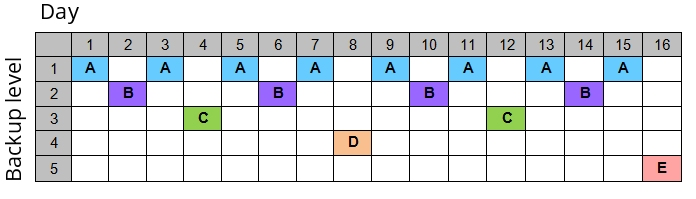
Strategia przedstawiona w diagramie dla tworzenia kopii zapasowych na nośnikach jest znana jako

Ilustracja do pytania
A. wieża Hanoi
B. dziadek-ojciec-syn
C. uproszczony GFS
D. round-robin
Strategia wieża Hanoi jest unikalnym podejściem do tworzenia kopii zapasowych, które opiera się na koncepcji znanej z matematycznej łamigłówki. Kluczowym elementem tej metody jest cykliczny harmonogram, który pozwala na długoterminowe przechowywanie danych przy jednoczesnym minimalizowaniu liczby wymaganych nośników. W typowej implementacji tego systemu stosuje się trzy nośniki, które są nazwane według poziomów wieży, np. A, B i C. Każdego dnia wykonywana jest kopia na jednym z nośników zgodnie z ustaloną sekwencją, która jest podobna do przesuwania dysków w łamigłówce. Dzięki temu, przy stosunkowo małej liczbie nośników, można osiągnąć dużą różnorodność punktów przywracania danych. Praktyczne zastosowanie tej strategii polega na umożliwieniu odzyskiwania danych z różnych punktów w czasie, co jest szczególnie przydatne w sytuacjach wymagających dostępu do starszych wersji plików. Dodatkowo, wieża Hanoi jest uważana za dobry kompromis między kosztami a zdolnością do odzyskiwania danych, co czyni ją popularnym wyborem w wielu organizacjach. Standardy branżowe, takie jak ITIL, podkreślają znaczenie strategii kopii zapasowych, które są zrównoważone i efektywne, a wieża Hanoi jest jednym z takich podejść.

Pytanie 36

Jaką usługę wykorzystuje się do automatycznego przypisywania adresów IP do komputerów w sieci?

A. IMAP
B. SMTP
C. WINS
D. DHCP
DHCP, czyli Dynamic Host Configuration Protocol, to protokół sieciowy, który automatycznie przydziela adresy IP urządzeniom w sieci. Głównym celem DHCP jest uproszczenie administracji siecią poprzez eliminację potrzeby ręcznego konfigurowania adresów IP na każdym urządzeniu. Protokół ten działa na zasadzie klient-serwer, gdzie serwer DHCP przydziela adresy IP na podstawie zdefiniowanego zakresu dostępnych adresów. Przykładem zastosowania DHCP jest sieć lokalna w biurze, gdzie wiele stacji roboczych łączy się z siecią i automatycznie otrzymuje unikalne adresy IP, co znacząco ułatwia zarządzanie. Dzięki DHCP, administratorzy mogą również szybko wprowadzać zmiany w konfiguracji sieci, takie jak aktualizacja adresu bramy lub serwera DNS, co jest szczególnie ważne w większych organizacjach. Korzystanie z DHCP jest zgodne z najlepszymi praktykami branżowymi, które rekomendują automatyzację zarządzania adresami IP, co z kolei minimalizuje ryzyko konfliktów adresowych oraz błędów konfiguracyjnych.

Pytanie 37

Wyższą efektywność aplikacji multimedialnych w systemach z rodziny Windows zapewnia technologia

A. DirectX
B. GPU
C. jQuery
D. CUDA
Technologia DirectX to zestaw aplikacji programistycznych (API) opracowanych przez firmę Microsoft, które umożliwiają wykorzystanie sprzętowej akceleracji w aplikacjach multimedialnych, szczególnie w grach i programach graficznych. DirectX zapewnia jednolitą platformę dla rozwoju gier i aplikacji 3D, co pozwala programistom na tworzenie bardziej zaawansowanych oraz wydajnych rozwiązań. Dzięki DirectX, programy mogą lepiej zarządzać zasobami sprzętowymi, co przekłada się na wyższą jakość grafiki oraz płynność działania. Przykładem mogą być gry komputerowe, które wykorzystują DirectX do renderowania trójwymiarowych światów, co pozwala na realizację złożonych efektów wizualnych, takich jak cienie, oświetlenie czy tekstury. Warto również zauważyć, że standardy DirectX są regularnie aktualizowane, co oznacza, że programiści mają dostęp do najnowszych technologii i funkcji, które poprawiają wydajność i jakość dźwięku oraz obrazu. Użycie DirectX w grach stało się niemalże normą, tworząc w ten sposób standardy branżowe, do których dostosowują się inne technologie multimedialne.

Pytanie 38

Jakie polecenie powinien wydać root w systemie Ubuntu Linux, aby zaktualizować wszystkie pakiety (cały system) do najnowszej wersji, łącznie z nowym jądrem?

A. apt-get dist-upgrade
B. apt-get update
C. apt-get upgrade
D. apt-get install nazwa_pakietu
Polecenie 'apt-get dist-upgrade' jest właściwym sposobem na aktualizację wszystkich pakietów w systemie Ubuntu Linux, a także na zarządzanie zależnościami, w tym nowymi wersjami jądra. 'dist-upgrade' różni się od 'upgrade' tym, że potrafi zaktualizować pakiety, które wymagają usunięcia lub zainstalowania dodatkowych pakietów, aby spełnić zależności. To oznacza, że podczas aktualizacji systemu, jeśli nowe wersje pakietów wprowadzą zmiany w zależnościach, polecenie 'dist-upgrade' będzie mogło dostosować system do tych wymagań. Przykładem może być aktualizacja środowiska graficznego, które może wymagać nowego jądra dla uzyskania pełnej funkcjonalności. W praktyce, aby wykonać pełną aktualizację systemu z nowym jądrem, administratorzy często korzystają z tego polecenia, aby zapewnić, że wszystkie komponenty są zgodne ze sobą. Dobre praktyki sugerują regularne aktualizacje systemu, co nie tylko poprawia jego bezpieczeństwo, ale także zapewnia lepszą wydajność i nowe funkcje.

Pytanie 39

Rodzajem złośliwego oprogramowania będącego programem rezydentnym, który działa, wykonując konkretną operację, nie powiela się przez sieć, a jedną z jego metod jest samoreplikacja aż do wyczerpania pamięci komputera, jest

A. Wabbit
B. Stealware
C. Rootkit
D. Backdoor
Wabbit to nietypowy rodzaj złośliwego oprogramowania, który rzeczywiście nie powiela się przez sieć, nie infekuje innych komputerów, nie ukrywa swojej obecności jak rootkit, ani nie otwiera tylnej furtki jak backdoor. Jego głównym celem jest samoreplikacja – uruchamia mnóstwo własnych kopii, aż system operacyjny nie radzi sobie z przydzielaniem pamięci i zasobów. Efektem tego może być zawieszenie się komputera, znaczne spowolnienie działania, a nawet wymuszenie restartu. Co ciekawe, Wabbit nie musi być przesyłany przez Internet, bo działa lokalnie, a taki rodzaj ataku często wykorzystywany jest do testowania odporności systemów na ataki typu DoS (Denial of Service), ale w mikroskali – tylko na jednym hoście. Moim zdaniem, warto znać takie przypadki, bo nie każdy atak wymaga dużej sieci czy zaawansowanych technik. W codziennej pracy administratora czy nawet zwykłego użytkownika, zauważenie nagłego spadku wydajności systemu lub zapełnienia pamięci RAM bez wyraźnego powodu powinno zapalić lampkę ostrzegawczą. Sugeruję, żeby zawsze monitorować procesy działające w tle i korzystać ze sprawdzonych narzędzi diagnostycznych. Dobre praktyki branżowe mówią, że regularne aktualizacje systemu i korzystanie z menedżera zadań do weryfikacji nieznanych procesów to podstawa ochrony przed takimi zagrożeniami. Niewiele osób słyszało o wabbitach, bo to raczej ciekawostka historyczna, ale mogą nadal stanowić problem, jeśli ktoś eksperymentuje ze starszymi systemami lub środowiskami testowymi.

Pytanie 40

Na pliku z uprawnieniami zapisanymi w systemie liczbowym: 740 przeprowadzono polecenie chmod g-r. Jakie będą nowe uprawnienia pliku?

A. 720
B. 710
C. 750
D. 700
Odpowiedź 700 jest prawidłowa, ponieważ po zastosowaniu polecenia chmod g-r z pliku o pierwotnych uprawnieniach 740, usunięto uprawnienie do odczytu dla grupy. Liczby reprezentujące uprawnienia są podzielone na trzy części: pierwsza cyfra dotyczy właściciela, druga grupy, a trzecia innych użytkowników. Uprawnienia 740 oznaczają, że właściciel ma pełne uprawnienia (czyli odczyt, zapis i wykonanie), grupa ma pełny dostęp (odczyt i wykonanie), a inni użytkownicy nie mają żadnych uprawnień. Po użyciu komendy g-r, grupa traci uprawnienie do odczytu, co zmienia drugą cyfrę na 0. W rezultacie plik ma teraz uprawnienia 700, co oznacza, że tylko właściciel ma pełne uprawnienia (czytanie, zapisywanie i wykonywanie), a grupa oraz inni użytkownicy nie mają żadnych uprawnień. Dobrą praktyką zarządzania uprawnieniami plików jest dokładne rozumienie i kontrolowanie dostępów dla różnych użytkowników, co zwiększa bezpieczeństwo danych i minimalizuje ryzyko nieautoryzowanego dostępu.