Wyniki egzaminu

Informacje o egzaminie:
  • Zawód: Technik informatyk
  • Kwalifikacja: INF.02 - Administracja i eksploatacja systemów komputerowych, urządzeń peryferyjnych i lokalnych sieci komputerowych
  • Data rozpoczęcia: 8 czerwca 2026 19:00
  • Data zakończenia: 8 czerwca 2026 20:00

Egzamin zdany!

Wynik: 23/40 punktów (57,5%)

Wymagane minimum: 20 punktów (50%)

Nowe
Analiza przebiegu egzaminu- sprawdź jak rozwiązywałeś pytania
Pochwal się swoim wynikiem!
Szczegółowe wyniki:
Pytanie 1

Wskaż złącze, które nie jest stosowane w zasilaczach ATX?

A. SATA Connector
B. DE-15/HD-15
C. MPC
D. PCI-E
Złącza, takie jak MPC, SATA Connector oraz PCI-E są nieodłącznymi elementami zasilaczy ATX, które mają specyficzne funkcje w kontekście zasilania komponentów komputerowych. Złącze SATA służy do dostarczania energii do nowoczesnych dysków twardych i SSD, odgrywając kluczową rolę w zapewnieniu stabilności oraz wydajności systemu. Złącze PCI-E, z kolei, jest używane do zasilania kart graficznych oraz kart rozszerzeń, co jest istotne w kontekście rozbudowy wydajnych stacji roboczych oraz komputerów do gier. Zrozumienie, w jakim celu każde z tych złączy zostało zaprojektowane, jest fundamentalne dla efektywnego wykorzystania zasilacza ATX. Typowe błędy myślowe, które prowadzą do mylnego utożsamienia złącza DE-15/HD-15 z zasilaczami ATX, wynikają z nieznajomości różnic między typami złączy oraz ich funkcjonalnością. Złącze DE-15/HD-15 jest przeznaczone do transmisji sygnałów wideo, co jest zupełnie inną funkcją niż zasilanie komponentów. Różnice te podkreślają znaczenie wiedzy na temat standardów branżowych w kontekście budowy komputerów oraz ich komponentów.

Pytanie 2

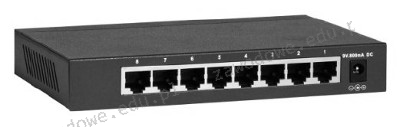
Na ilustracji zaprezentowane jest urządzenie, które to

Ilustracja do pytania
A. koncentrator.
B. wtórnik.
C. router.
D. bramka VoIP.
Router to zaawansowane urządzenie sieciowe pracujące w trzeciej warstwie modelu OSI. Jego główną funkcją jest kierowanie pakietów danych między różnymi sieciami co jest kluczowe dla połączeń internetowych. Routery mogą analizować adresy IP i podejmować decyzje o trasowaniu na podstawie informacji o stanie sieci co czyni je bardziej inteligentnymi niż koncentratory. Wtórnik natomiast to urządzenie stosowane w technice analogowej które wzmacnia sygnał wejściowy nie zmieniając jego fazy ani amplitudy. W kontekście sieci komputerowych wtórnik nie jest używany do przesyłania danych pomiędzy urządzeniami. Bramka VoIP to urządzenie lub oprogramowanie umożliwiające konwersję sygnałów głosowych na dane cyfrowe w celu przesyłania ich przez Internet. Bramka działa na wyższych warstwach modelu OSI i jest kluczowa dla technologii telefonii internetowej. Mylenie tych urządzeń wynika często z braku zrozumienia ich specyficznych funkcji oraz działania w różnych warstwach modelu OSI. Ważne jest aby odróżniać urządzenia na podstawie ich przeznaczenia oraz technologii które wspierają. Koncentrator działa na najniższej warstwie modelu OSI i nie analizuje przesyłanych danych co odróżnia go od bardziej zaawansowanych urządzeń jak routery czy bramki VoIP które realizują funkcje na wyższych poziomach sieciowych.

Pytanie 3

Ile urządzeń jest w stanie współpracować z portem IEEE1394?

A. 55
B. 1
C. 63
D. 8
Odpowiedź 63 jest jak najbardziej trafna. Standard IEEE 1394, czyli FireWire, rzeczywiście pozwala podłączyć do 63 urządzeń w jednej sieci. Jak to działa? Otóż wszystko bazuje na adresacji 6-bitowej, przez co każde urządzenie dostaje swój unikalny identyfikator. Dzięki temu w jednym łańcuchu możemy podłączać różne sprzęty, jak kamery cyfrowe czy zewnętrzne dyski twarde. W profesjonalnych sytuacjach, na przykład w studiach nagraniowych, to naprawdę ważne, żeby móc obsługiwać tyle różnych urządzeń. Co więcej, standard ten nie tylko umożliwia podłączenie wielu sprzętów, ale także zapewnia szybki transfer danych, co jest super przy przesyłaniu dużych plików multimedialnych. I pamiętaj, że IEEE 1394 jest elastyczny, bo obsługuje też topologię gwiazdy, co jest przydatne w wielu konfiguracjach. W praktyce często korzysta się z hubów, co jeszcze bardziej zwiększa liczbę podłączonych urządzeń.

Pytanie 4

Jakiego numeru kodu należy użyć w komendzie do zmiany uprawnień folderu w systemie Linux, aby właściciel miał dostęp do zapisu i odczytu, grupa miała prawo do odczytu i wykonania, a pozostali użytkownicy mogli jedynie odczytywać zawartość?

A. 765
B. 751
C. 654
D. 123
Poprawna odpowiedź 654 oznacza, że właściciel folderu ma pełne uprawnienia do odczytu i zapisu (6), grupa ma uprawnienia do odczytu i wykonania (5), a pozostali użytkownicy mają tylko uprawnienia do odczytu (4). W systemie Linux uprawnienia są reprezentowane w systemie ósemkowym, gdzie każdy z trzech poziomów (właściciel, grupa, pozostali) może mieć przypisane różne uprawnienia: 'r' (odczyt), 'w' (zapis), 'x' (wykonanie). W tym przypadku suma uprawnień dla właściciela to 4 (odczyt) + 2 (zapis) = 6, dla grupy 4 (odczyt) + 1 (wykonanie) = 5, a dla pozostałych użytkowników tylko 4 (odczyt). Użycie polecenia 'chmod 654 folder' pozwoli na odpowiednie ustawienie uprawnień, co jest zgodne z najlepszymi praktykami bezpieczeństwa w zarządzaniu danymi. Zachowanie minimalnych uprawnień, jakie są potrzebne do funkcjonowania, jest kluczowe w zarządzaniu systemem, co ogranicza ryzyko nieautoryzowanego dostępu.

Pytanie 5

Jakie narzędzie służy do delikatnego wyginania blachy obudowy komputera oraz przykręcania śruby montażowej w miejscach trudno dostępnych?

Ilustracja do pytania
A. C
B. D
C. A
D. B
Wybór narzędzia do wykonywania specyficznych zadań związanych z montażem i demontażem komponentów komputerowych wymaga zrozumienia ich funkcji i zastosowań. Niektóre narzędzia mogą wydawać się uniwersalne jednak ich konkretne zastosowania mogą się różnić. Narzędzie oznaczone jako A to nożyce do blachy które są zaprojektowane do cięcia a nie do precyzyjnego odgięcia czy manipulacji blachą. Ich użycie w kontekście pracy z delikatnymi komponentami komputerowymi mogłoby prowadzić do niezamierzonych uszkodzeń. Narzędzie B to kombinerki uniwersalne które są bardziej wszechstronne ale ich szerokie szczęki mogą nie być idealne do pracy w ciasnych przestrzeniach czy przy małych precyzyjnych zadaniach montażowych. C z kolei to obcinaczki do prętów które są przeznaczone do cięcia grubych i twardych materiałów takich jak kable czy pręty i nie nadają się do subtelnych manipulacji wymaganych przy montażu komputerów. Błędne podejście do doboru narzędzi wynika z braku zrozumienia ich specyficznych zastosowań i znaczenia dopasowania narzędzia do zadania co jest kluczowe w profesjonalnym podejściu do pracy technicznej. Właściwe narzędzie jakim są kombinerki płaskie pozwala na precyzyjne działanie co jest niezbędne w pracy z elektroniką gdzie nawet najmniejsze odkształcenie czy nadmierny nacisk mogą prowadzić do trwałych uszkodzeń komponentów.

Pytanie 6

Aby zminimalizować ryzyko wyładowań elektrostatycznych podczas wymiany komponentów komputerowych, technik powinien wykorzystać

A. matę i opaskę antystatyczną
B. odzież poliestrową
C. okulary ochronne
D. rękawice gumowe
Stosowanie maty i opaski antystatycznej jest kluczowym środkiem zapobiegawczym w procesie wymiany podzespołów komputerowych. Mata antystatyczna służy do uziemienia sprzętu i osób pracujących, co skutecznie minimalizuje ryzyko powstania ładunków elektrostatycznych. Opaska antystatyczna, noszona na nadgarstku, również jest podłączona do uziemienia, co zapewnia ciągłe odprowadzanie ładunków. W praktyce oznacza to, że gdy technik dotyka podzespołów, takich jak płyty główne czy karty graficzne, nie stwarza ryzyka uszkodzenia związanego z wyładowaniami elektrostatycznymi (ESD). W branży IT stosowanie tych środków ochrony jest szeroko rekomendowane, jako część dobrych praktyk w zakresie bezpiecznego zarządzania sprzętem. Zgodnie z normą ANSI/ESD S20.20, przedsiębiorstwa powinny wdrażać odpowiednie procedury ESD, aby ochronić swoje zasoby. Dbanie o zapobieganie ESD nie tylko chroni sprzęt, ale również wydłuża jego żywotność i stabilność działania, co jest kluczowe w kontekście zarządzania infrastrukturą IT.

Pytanie 7

Zjawiskiem typowym, które może świadczyć o nadchodzącej awarii twardego dysku, jest wystąpienie

A. błędów przy zapisie i odczycie danych z dysku
B. trzech krótkich sygnałów dźwiękowych
C. komunikatu CMOS checksum error
D. komunikatu Diskette drive A error
Pojawienie się błędów zapisu i odczytu dysku jest jednym z najczęstszych i najważniejszych objawów, które mogą wskazywać na zbliżającą się awarię dysku twardego. Tego rodzaju błędy zazwyczaj oznaczają, że mechaniczne lub elektroniczne komponenty dysku zaczynają zawodzić, co prowadzi do problemów z dostępem do danych. W praktyce, gdy użytkownik zauważa takie błędy, ważne jest, aby natychmiast wykonać kopię zapasową danych, aby zminimalizować ryzyko ich utraty. Standardy dobrych praktyk w zarządzaniu danymi sugerują regularne tworzenie kopii zapasowych oraz monitorowanie stanu dysków za pomocą narzędzi diagnostycznych, które mogą wykrywać problemy, zanim staną się krytyczne. Dodatkowo, wiele nowoczesnych dysków twardych jest wyposażonych w technologie S.M.A.R.T. (Self-Monitoring, Analysis and Reporting Technology), które umożliwiają wczesne wykrywanie potencjalnych problemów. Takie podejście proaktywne jest kluczowe w zarządzaniu danymi w dzisiejszym środowisku technologicznym.

Pytanie 8

W złączu zasilania SATA uszkodzeniu uległ żółty kabel. Jakie to ma konsekwencje dla napięcia, które nie jest przesyłane?

A. 3,3V
B. 12V
C. 8,5V
D. 5V
Odpowiedź 12V jest poprawna, ponieważ wtyczka zasilania SATA używa standardowego rozkładu przewodów, w którym przewód żółty odpowiada za przesyłanie napięcia 12V. Wtyczki SATA są zaprojektowane tak, aby dostarczać różne napięcia potrzebne do zasilania podzespołów komputerowych, takich jak dyski twarde czy SSD. Oprócz przewodu żółtego, znajdują się również przewody czerwone, które przesyłają 5V, oraz przewody pomarańczowe, które przesyłają 3,3V. Utrata zasilania 12V może prowadzić do awarii zasilania komponentów, które są zależne od tego napięcia, co może skutkować brakiem działania dysków lub ich uszkodzeniem. Przykładowo, niektóre dyski twarde do działania wymagają zarówno 12V, jak i 5V. Zrozumienie, które napięcie odpowiada któremu przewodowi, jest kluczowe w diagnostyce problemów z zasilaniem w komputerze oraz przy naprawach. Znajomość standardów zasilania oraz ich zastosowania w praktyce jest niezbędna w pracy z elektroniką komputerową.

Pytanie 9

Adres IP komputera wyrażony sekwencją 172.16.0.1 jest zapisany w systemie

A. dziesiętnym.
B. dwójkowym.
C. ósemkowym.
D. szesnastkowym.
Adres IP w postaci 172.16.0.1 to zapis w systemie dziesiętnym, tzw. notacja dziesiętna z kropkami (ang. dotted decimal notation). Każda z czterech liczb oddzielonych kropkami reprezentuje jeden bajt (czyli 8 bitów) adresu, a zakres wartości dla każdej części to od 0 do 255, co wynika wprost z możliwości zakodowania liczb na 8 bitach. To bardzo praktyczne rozwiązanie, bo ludzie zdecydowanie łatwiej zapamiętują krótkie liczby dziesiętne niż ciągi zer i jedynek. W rzeczywistości komputery oczywiście operują adresami IP w postaci binarnej, ale w administracji sieciowej, podczas konfiguracji urządzeń czy w dokumentacji, powszechnie używa się właśnie notacji dziesiętnej. Taka postać adresów jest standardem od lat zarówno w IPv4, jak i (dla uproszczonych przykładów) w IPv6. Co ciekawe, system dziesiętny w adresowaniu IP upowszechnił się do tego stopnia, że praktycznie nikt nie używa już innych form zapisu na co dzień. Na przykład, adres 172.16.0.1 binarnie wyglądałby tak: 10101100.00010000.00000000.00000001, ale kto by to zapamiętał? Warto znać obie reprezentacje, bo czasem trzeba sięgnąć do konwersji przy subnettingu. Sam zapis dziesiętny umożliwia szybkie rozpoznanie klasy adresu czy też przynależności do podsieci, co jest bardzo przydatne przy zarządzaniu większymi sieciami. W praktyce – konfigurując router, serwer, czy nawet ustawiając sieć domową, zawsze spotkasz się właśnie z taką dziesiętną formą adresów IP.

Pytanie 10

echo off
echo ola.txt >> ala.txt
pause
Jakie będą skutki wykonania podanego skryptu?
A. zostanie dopisany tekst ola.txt do pliku ala.txt
B. zostanie dodany tekst ala.txt do pliku ola.txt
C. zawartość pliku ala.txt zostanie przeniesiona do pliku ola.txt
D. zawartość pliku ola.txt zostanie przeniesiona do pliku ala.txt
Niepoprawne odpowiedzi sugerują błędne zrozumienie działania polecenia "echo" oraz operatorów do zapisu w plikach. Przykładowo, pierwsza z niepoprawnych odpowiedzi twierdzi, że zawartość pliku "ola.txt" zostanie skopiowana do "ala.txt", co sugeruje, że program wykonuje operację kopiowania. W rzeczywistości, polecenie "echo" nie kopiuje zawartości pliku, lecz po prostu zapisuje wskazany tekst w pliku docelowym. Kolejna odpowiedź błędnie stwierdza, że zawartość "ala.txt" zostanie skopiowana do "ola.txt", co jest niemożliwe, ponieważ skrypt nie wykonuje żadnej operacji na "ola.txt", poza tym że wypisuje do innego pliku. Ostatnia fałszywa koncepcja, która mówi o wpisywaniu tekstu "ala.txt" do "ola.txt", całkowicie myli kierunki operacji zapisu, ponieważ żadne z wykonanych poleceń nie sugeruje, aby tekst z jednego pliku był przenoszony do drugiego. Istnieje wiele typowych błędów myślowych, które mogą prowadzić do takich niepoprawnych odpowiedzi, w tym brak zrozumienia różnicy między operacjami zapisu a kopiowania oraz nieprawidłowe wyobrażenie o funkcjonowaniu polecenia "echo". Aby zrozumieć ten temat, warto zgłębić dokumentację systemu operacyjnego oraz sposób, w jaki różne polecenia manipulują danymi w plikach.

Pytanie 11

Dobrze zaplanowana sieć komputerowa powinna pozwalać na rozbudowę, co oznacza, że musi charakteryzować się

A. efektywnością
B. skalowalnością
C. nadmiarowością
D. redundancją
Skalowalność to kluczowa cecha prawidłowo zaprojektowanej sieci komputerowej, która pozwala na łatwe dostosowywanie jej zasobów do rosnących potrzeb użytkowników i obciążenia systemu. W praktyce oznacza to, że można dodawać nowe urządzenia, takie jak serwery, przełączniki czy routery, bez znaczącego wpływu na wydajność istniejącej infrastruktury. Przykładem skalowalnej sieci może być architektura chmurowa, gdzie zasoby są dynamicznie alokowane w odpowiedzi na zmiany w zapotrzebowaniu. Rozwiązania takie jak wirtualizacja i konteneryzacja, zgodne z najlepszymi praktykami branżowymi, również przyczyniają się do zwiększenia skalowalności sieci. Oprócz tego, projektowanie z myślą o skalowalności pozwala na lepsze zarządzanie kosztami operacyjnymi, ponieważ organizacje mogą inwestować w rozwój infrastruktury w miarę potrzeb, zamiast przeznaczać środki na nadmiarowe zasoby, które mogą nie być wykorzystywane. W związku z tym, skalowalność jest kluczowym aspektem, który powinien być brany pod uwagę już na etapie planowania i projektowania sieci.

Pytanie 12

W systemie Linux do obserwacji działania sieci, urządzeń sieciowych oraz serwerów można zastosować aplikację

A. Nagios
B. Basero
C. Dolphin
D. Shotwell
Basero, Dolphin i Shotwell to aplikacje, które mają różne funkcje, ale żadne z nich nie jest przeznaczone do monitorowania pracy sieci lub urządzeń sieciowych. Basero to program do zarządzania plikami w systemie Linux, który skupia się na ułatwieniu transferu plików między różnymi lokalizacjami, co nie ma związku z monitorowaniem infrastruktury sieciowej. Dolphin to menedżer plików, który oferuje graficzny interfejs użytkownika do zarządzania plikami i folderami, ale również nie posiada funkcji związanych z monitoringiem. Shotwell to natomiast menedżer zdjęć, który umożliwia organizację, edycję i udostępnianie zdjęć, co czyni go całkowicie nieodpowiednim narzędziem w kontekście monitorowania infrastruktury IT. Takie błędne zrozumienie funkcji tych programów często wynika z nieznajomości ich specyfiki oraz braku wiedzy na temat narzędzi do monitorowania. Aby skutecznie zarządzać siecią i serwerami, kluczowe jest zrozumienie, że programy dedykowane do monitorowania, takie jak Nagios, oferują zaawansowane możliwości analizy i raportowania, których brak w wymienionych aplikacjach. Właściwe podejście do wyboru narzędzi monitorujących powinno opierać się na ich funkcjonalności oraz zgodności z wymaganiami infrastruktury IT.

Pytanie 13

Jakie przyporządkowanie: urządzenie - funkcja, którą pełni, jest błędne?

A. Access Point - bezprzewodowe połączenie komputerów z siecią lokalną
B. Ruter - łączenie komputerów w tej samej sieci
C. Przełącznik - segmentacja sieci na VLAN-y
D. Modem - łączenie sieci lokalnej z Internetem
Wybór odpowiedzi dotyczącej rutera jako urządzenia do połączenia komputerów w tej samej sieci jest poprawny, ponieważ ruter w rzeczywistości pełni znacznie bardziej skomplikowaną rolę. Ruter jest urządzeniem sieciowym, które łączy różne sieci, na przykład sieć lokalną z Internetem, a jego głównym zadaniem jest kierowanie ruchem danych pomiędzy tymi sieciami. Routery nie łączą jedynie komputerów w obrębie jednej sieci, ale także zarządzają ruchem danych, umożliwiając jednocześnie komunikację z innymi sieciami. Na przykład, w sieci domowej, ruter łączy urządzenia takie jak komputery, smartfony czy telewizory smart, a także zapewnia dostęp do Internetu poprzez modem. Zastosowanie rutera w architekturze sieci jest zgodne z najlepszymi praktykami, w tym standardem TCP/IP, który definiuje, jak dane są przesyłane i odbierane w sieciach komputerowych. W praktyce, ruter umożliwia również implementację zaawansowanych funkcji, takich jak NAT (Network Address Translation) czy QoS (Quality of Service), które są kluczowe dla efektywności i bezpieczeństwa sieci.

Pytanie 14

Która lokalizacja umożliwia utworzenie kopii zapasowej dysku systemowego Windows 11?

A. Partycja rozruchowa.
B. Dysk zewnętrzny.
C. Partycja systemowa.
D. Katalog C:\Windows\Boot
Wiele osób zakłada, że skoro coś jest „systemowe” albo „rozruchowe”, to nadaje się do kopii zapasowej systemu. I tu pojawia się typowe nieporozumienie: partycja rozruchowa czy partycja systemowa to elementy tego samego fizycznego dysku, z którego startuje Windows 11. One są częścią infrastruktury uruchamiania systemu, a nie miejscem do bezpiecznego przechowywania backupu. Jeśli ten dysk ulegnie awarii mechanicznej, logicznej albo zostanie zaszyfrowany przez ransomware, tracisz zarówno system, jak i wszystko, co było na tych partycjach, włącznie z ewentualną kopią zapasową trzymaną „obok”. Z punktu widzenia dobrych praktyk branżowych to klasyczny antywzorzec – backup nie może być zależny od tego samego punktu awarii.
Partycja rozruchowa w nowoczesnych systemach z UEFI to zwykle mała partycja EFI, zawierająca pliki startowe, bootloader, wpisy BCD. Ona ma pełnić ściśle techniczną rolę uruchamiania systemu, a nie magazynu danych. Próba traktowania jej jako lokalizacji backupu mija się z celem, bo jest za mała i zbyt krytyczna. Podobnie partycja systemowa, czyli ta z zainstalowanym Windows (zazwyczaj C:), jest najbardziej narażona na błędy użytkownika, infekcje malware i uszkodzenia logiczne. Trzymanie tam kopii zapasowej systemu przypomina robienie kserokopii dokumentu i przechowywanie jej w tej samej teczce, którą najczęściej nosisz przy sobie – w razie zgubienia tracisz wszystko naraz.
Katalog C:\Windows\Boot również bywa mylony z miejscem na kopię, bo kojarzy się z procesem startu. Technicznie to tylko folder z plikami rozruchowymi w obrębie tej samej partycji systemowej. Nie zapewnia żadnej izolacji ani ochrony fizycznej. To nadal ten sam dysk, te same ryzyka: awaria sprzętu, uszkodzenie systemu plików, zaszyfrowanie danych. Dobre praktyki security i backupu (również w dokumentacji Microsoftu) mówią wprost: kopia zapasowa powinna być na oddzielnym nośniku, najlepiej zewnętrznym lub sieciowym, a kluczowe backupy powinny być odłączane od systemu na co dzień. Typowy błąd myślowy polega na myleniu „elementu systemu” z „miejscem bezpiecznym”. To, że coś jest ważne dla startu Windows, nie znaczy, że jest bezpieczne do przechowywania kopii zapasowej. Bezpieczeństwo backupu wynika z separacji: inny nośnik, inny punkt awarii, często też inna lokalizacja fizyczna. Dlatego jedynie zewnętrzny dysk spełnia w tym pytaniu realne wymagania poprawnego backupu systemu Windows 11.

Pytanie 15

Jaką komendę należy wykorzystać, aby uzyskać informację o rekordzie MX dla podanej domeny?

A. Sieć jest zabezpieczona hasłem
B. Karta sieciowa korzysta z DHCP
C. Karta sieciowa jest aktywna
D. Sieć nie ogłasza identyfikatora SSID
Pytanie dotyczy sposobu sprawdzenia wartości rekordu MX dla domeny, a odpowiedzi sugerują różne aspekty konfiguracji sieci, które nie są powiązane z tą konkretną funkcjonalnością. Sieć nie rozgłaszająca identyfikatora SSID dotyczy przede wszystkim kwestii widoczności sieci bezprzewodowej, co nie ma wpływu na konfigurację rekordów MX. Rekordy te są częścią systemu DNS (Domain Name System) i są zdefiniowane w strefach DNS, co oznacza, że muszą być odpowiednio skonfigurowane na serwerach DNS, a nie mają związku z identyfikatorem SSID. Z kolei włączenie DHCP na karcie sieciowej dotyczy przypisywania adresów IP w lokalnej sieci, co także nie ma wpływu na konfigurację DNS i rekordy MX. Podobnie, hasło zabezpieczające sieć bezprzewodową odnosi się do autoryzacji dostępu do sieci, ale nie wpływa na to, jak rekordy MX są przechowywane i udostępniane. Właściwe podejście do analizy wartości rekordu MX wymaga umiejętności korzystania z narzędzi takich jak 'nslookup' czy 'dig', które są zaprojektowane specjalnie w celu interakcji z systemem DNS, a nie zajmowania się aspektami bezpieczeństwa czy dostępu do sieci. Typowe błędy myślowe prowadzące do takich niepoprawnych odpowiedzi obejmują mylenie różnych warstw infrastruktury sieciowej oraz brak zrozumienia funkcji, jakie pełnią poszczególne elementy w kontekście zarządzania domenami i pocztą elektroniczną.

Pytanie 16

Na komputerze z zainstalowanymi systemami operacyjnymi Windows i Linux, po przeprowadzeniu reinstalacji systemu Windows, drugi system przestaje się uruchamiać. Aby przywrócić możliwość uruchamiania systemu Linux oraz zachować dane i ustawienia w nim zgromadzone, co należy zrobić?

A. wykonać ponowną instalację systemu Linux
B. przeprowadzić jeszcze raz instalację systemu Windows
C. zrealizować skanowanie dysku przy użyciu programu antywirusowego
D. zainstalować bootloadera GRUB na nowo
Reinstalacja Linuxa tak naprawdę nie jest konieczna, bo wszystkie dane i ustawienia są nadal na dysku. Robienie tego to marnowanie czasu i dodatkowe ryzyko utraty danych, jeśli podczas instalacji coś pójdzie nie tak. A co do ponownej instalacji Windows, to ona nie rozwiązuje problemu, bo głównie nadpisuje bootloader, co nie pozwala na uruchomienie Linuxa. Skanowanie antywirusowe w tej sytuacji też nie ma sensu, bo problem nie leży w wirusach, tylko właśnie w nadpisanym bootloaderze. Często ludzie mylą bootloader z systemem operacyjnym, przez co myślą, że reinstalacja Linuxa naprawi sprawę, podczas gdy kluczowe jest przywrócenie bootloadera. Takie błędne podejście bierze się z nieznajomości tego, jak działają systemy operacyjne i jak one ze sobą współpracują. Żeby uniknąć takich problemów w przyszłości, warto trochę zgłębić temat bootloaderów i instalacji systemów w konfiguracjach multiboot. Zrozumienie tych spraw pomoże lepiej zarządzać systemami i unikać podobnych problemów.

Pytanie 17

Jakie urządzenie umożliwia połączenie sieci lokalnej z siecią rozległą?

A. Most
B. Router
C. Przełącznik
D. Koncentrator
Router to urządzenie sieciowe, które pełni kluczową rolę w łączeniu różnych sieci, w tym sieci lokalnej (LAN) z siecią rozległą (WAN). Jego podstawową funkcją jest kierowanie ruchem danych między tymi sieciami, co osiąga poprzez analizę adresów IP i stosowanie odpowiednich protokołów routingu. Przykładem zastosowania routera jest konfiguracja domowej sieci, gdzie router łączy lokalne urządzenia, takie jak komputery, smartfony czy drukarki, z Internetem. W środowisku korporacyjnym routery są często wykorzystywane do łączenia oddziałów firmy z centralnym biurem za pośrednictwem sieci WAN, co umożliwia bezpieczną komunikację i wymianę danych. Standardy, takie jak RFC 791 dotyczący protokołu IP, definiują zasady działania routerów, co jest zgodne z najlepszymi praktykami w zakresie projektowania sieci. Warto również zwrócić uwagę na funkcje dodatkowe routerów, takie jak NAT (Network Address Translation) czy firewall, które zwiększają bezpieczeństwo sieci, co jest szczególnie istotne w kontekście ochrony danych w sieciach rozległych.

Pytanie 18

Rozmiar plamki na ekranie monitora LCD wynosi

A. odległość pomiędzy początkiem jednego a początkiem kolejnego piksela
B. rozmiar obszaru, na którym wyświetla się 1024 piksele
C. rozmiar obszaru, w którym możliwe jest wyświetlenie wszystkich kolorów obsługiwanych przez monitor
D. rozmiar jednego piksela wyświetlanego na ekranie
Można się pogubić w tych wszystkich pojęciach związanych z plamką monitora LCD, co czasami prowadzi do błędnych odpowiedzi. Na przykład, twierdzenie, że plamka to rozmiar piksela na ekranie, jest trochę mylące, bo plamka to odległość między pikselami, a nie ich wielkość. Mówienie o wyświetlaniu 1024 pikseli też nie ma sensu w kontekście plamki, bo to nie to samo co ich rozmieszczenie. Definicja obszaru wyświetlania wszystkich kolorów dostępnych dla monitora wprowadza w błąd, bo plamka nie ma nic wspólnego z kolorami, ale z fizycznym rozkładem pikseli. W dzisiejszych czasach rozdzielczość i gęstość pikseli są najważniejsze, nie ich grupowanie. Dlatego warto zrozumieć te różnice, żeby lepiej ocenić jakość i możliwości monitorów, zwłaszcza w takich dziedzinach jak grafika czy multimedia.

Pytanie 19

Jak zapisuje się liczbę siedem w systemie ósemkowym?

A. 7(H)
B. 7(o)
C. 7(B)
D. 7(D)
Zapis liczby siedem w systemie ósemkowym to 7(o), co oznacza, że liczba ta jest przedstawiona w systemie pozycyjnym z podstawą 8. System ósemkowy używa cyfr od 0 do 7, a liczby w tym systemie są reprezentowane w sposób podobny do innych systemów pozycyjnych, takich jak dziesiętny (podstawa 10) czy binarny (podstawa 2). W praktyce, system ósemkowy znajduje zastosowanie w programowaniu i w systemach komputerowych, gdzie może być używany do reprezentacji danych w bardziej kompaktowy sposób. Przykładowo, w niektórych językach programowania, takich jak C czy Java, liczby ósemkowe zaczynają się od zera, co oznacza, że 07 to liczba siedem w systemie ósemkowym. Ponadto, użycie systemu ósemkowego może być korzystne w kontekście konwersji danych, gdzie każdy oktet (8-bitowa jednostka) może być reprezentowany jako liczba ósemkowa. Zrozumienie tego systemu jest kluczowe dla programistów i inżynierów zajmujących się systemami wbudowanymi oraz aplikacjami niskopoziomowymi.

Pytanie 20

Najczęstszym powodem rozmazywania się tonera na wydrukach z drukarki laserowej jest

A. Zbyt niska temperatura utrwalacza
B. Uszkodzenie rolek
C. Zanieczyszczenie wnętrza drukarki
D. Zacięcie papieru
Zacięcie papieru nie jest bezpośrednią przyczyną rozmazywania się tonera, chociaż może prowadzić do innych problemów z jakością druku. Zacięcia skutkują przerwaniem procesu drukowania i mogą spowodować, że niektóre strony będą niepełne lub z uszkodzeniami mechanicznymi, co w dłuższej perspektywie może wpływać na ogólną wydajność urządzenia. Zanieczyszczenie wnętrza drukarki to kolejny mit, który rzekomo prowadzi do rozmazywania tonera. Chociaż zanieczyszczone części mogą wpływać na jakość druku, ich wpływ na rozmazywanie tonera jest nieznaczny, a bardziej związany z innymi problemami, jak np. zacięcia, które mogą wystąpić na skutek zanieczyszczeń. Problemy z rolkami, takie jak ich uszkodzenie, mogą prowadzić do zacięć lub niewłaściwego podawania papieru, ale nie mają bezpośredniego związku z temperaturą utrwalacza. W praktyce, analizując te błędne koncepcje, łatwo zauważyć, że podstawowym błędem jest skupienie się na mechanicznych aspektach drukarki, a nie na kluczowym procesie, jakim jest utrwalanie tonera na papierze. Zrozumienie procesu działania drukarek laserowych oraz ich komponentów pozwala lepiej diagnozować problemy i ich przyczyny, co jest niezbędne dla prawidłowego użytkowania i konserwacji sprzętu.

Pytanie 21

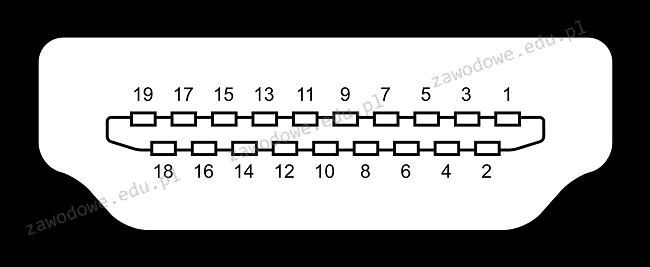
Zilustrowany na obrazku interfejs to

Ilustracja do pytania
A. S-Video
B. DisplayPort
C. D-Sub
D. HDMI
Odpowiedź HDMI jest prawidłowa ponieważ interfejs HDMI (High-Definition Multimedia Interface) jest najczęściej używanym standardem przesyłania cyfrowego sygnału audio i wideo bez kompresji. HDMI jest znany z obsługi wysokiej rozdzielczości obrazu i wielokanałowego dźwięku. Posiada charakterystyczny kształt wtyczki z 19 pinami co zapewnia jednoczesne przesyłanie obrazu i dźwięku przy użyciu jednego kabla. HDMI jest szeroko stosowany w nowoczesnych telewizorach monitorach komputerowych konsolach do gier oraz dekoderach ponieważ zapewnia wysoką jakość obrazu i dźwięku. Wersje HDMI od 1.4 do 2.1 oferują różne ulepszenia takie jak wsparcie dla 4K 8K oraz technologii 3D. Standard HDMI jest preferowany w branży ze względu na swoją wszechstronność i łatwość użycia w porównaniu do starszych analogowych interfejsów. Dzięki temu HDMI stał się kluczowym elementem w dziedzinie multimediów wprowadzając bardziej zintegrowane cyfrowe rozwiązania audio-wideo zgodne z nowoczesnymi standardami technologicznymi i użytkowymi

Pytanie 22

Aby monitorować stan dysków twardych w serwerach, komputerach osobistych i laptopach, można użyć programu

A. Packet Tracer
B. Acronis Drive Monitor
C. PRTG Network Monitor
D. Super Pi
Acronis Drive Monitor to zaawansowane narzędzie dedykowane do monitorowania stanu dysków twardych, które pozwala na bieżące śledzenie ich kondycji. Program ten wykorzystuje technologię SMART (Self-Monitoring, Analysis and Reporting Technology), co umożliwia identyfikację potencjalnych problemów z dyskami jeszcze przed ich wystąpieniem. Dzięki Acronis Drive Monitor użytkownicy mogą otrzymywać powiadomienia o krytycznych sytuacjach, takich jak spadek wydajności czy zbliżające się awarie. Przykładowo, jeśli program zidentyfikuje wzrost błędów odczytu, może zalecić wykonanie kopii zapasowej danych. W praktyce, stosowanie tego narzędzia w środowisku serwerowym czy w komputerach stacjonarnych pozwala na szybką reakcję i minimalizację ryzyka utraty danych. W kontekście dobrych praktyk w zarządzaniu infrastrukturą IT, regularne monitorowanie stanu dysków twardych jest kluczowym elementem strategii zarządzania ryzykiem oraz zapewniania ciągłości działania systemów informatycznych. Warto również zauważyć, że Acronis Drive Monitor jest częścią szerszego ekosystemu rozwiązań Acronis, które obsługują zarządzanie danymi i ochronę przed ich utratą.

Pytanie 23

Najefektywniejszym zabezpieczeniem danych firmy, której siedziby znajdują się w różnych, odległych od siebie lokalizacjach, jest zastosowanie

A. kompresji strategicznych danych.
B. kopii przyrostowych.
C. backupu w chmurze firmowej.
D. kopii analogowych.
Backup w chmurze firmowej to aktualnie najbardziej praktyczne i nowoczesne rozwiązanie dla firm, które mają biura rozrzucone po różnych miejscach, nawet na różnych kontynentach. Chodzi tu głównie o to, że dane są przechowywane w bezpiecznych, profesjonalnych centrach danych, najczęściej w kilku lokalizacjach jednocześnie, więc nawet jeśli w jednym miejscu dojdzie do awarii lub katastrofy, to kopie danych są dalej dostępne. Z mojego doświadczenia wynika, że chmura daje też elastyczność – można łatwo ustalić poziomy dostępu, szyfrować pliki czy ustawić automatyczne harmonogramy backupów. To jest zgodne z zasadą 3-2-1, którą poleca większość specjalistów od bezpieczeństwa IT: trzy kopie danych, na dwóch różnych nośnikach, jedna poza siedzibą firmy. Dodatkowo zdalny dostęp znacznie przyspiesza odzyskiwanie informacji po awarii i obniża koszty związane z tradycyjną infrastrukturą IT. Moim zdaniem to też mniej stresu dla administratora – nie trzeba ręcznie przenosić dysków czy taśm, wszystko jest zautomatyzowane i dobrze monitorowane. Warto dodać, że dobre chmurowe rozwiązania oferują zaawansowane mechanizmy szyfrowania, a także zgodność z normami RODO czy ISO 27001 i to jest dziś, zwłaszcza w większych organizacjach, wręcz wymagane.

Pytanie 24

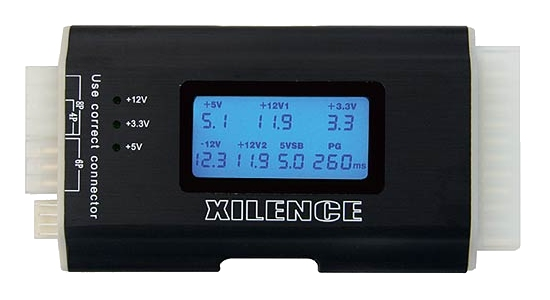
Przy użyciu urządzenia przedstawionego na ilustracji można sprawdzić działanie

Ilustracja do pytania
A. dysku twardego
B. płyty głównej
C. zasilacza
D. procesora
Urządzenie przedstawione na rysunku to tester zasilacza komputerowego który jest narzędziem do sprawdzania wydajności i funkcjonalności zasilaczy ATX. Zasilacze są kluczowym komponentem komputera ponieważ dostarczają stabilne napięcia do innych komponentów. Tester zasilacza pozwala na szybkie i efektywne zdiagnozowanie problemów związanych ze zbyt niskim lub zbyt wysokim napięciem co może wpływać na pracę całego systemu. W praktyce tester podłącza się do wtyczek wychodzących z zasilacza i urządzenie to mierzy napięcia na najważniejszych liniach zasilających tj. +3.3V +5V i +12V. Normy ATX definiują akceptowalny zakres napięć i tester wskazuje czy są one zgodne z normami. Poprawne działanie zasilacza jest kluczowe dla stabilności pracy całego komputera a wykrycie odchyleń może zapobiec uszkodzeniu innych komponentów takich jak płyta główna lub procesor. Regularne testowanie zasilacza jest dobrą praktyką w środowisku IT szczególnie w przypadku serwerów czy komputerów o krytycznym znaczeniu dla biznesu gdzie stabilność i niezawodność są priorytetem. Tester zasilacza jest więc nieocenionym narzędziem w rękach techników komputerowych umożliwiając szybką i precyzyjną diagnostykę.

Pytanie 25

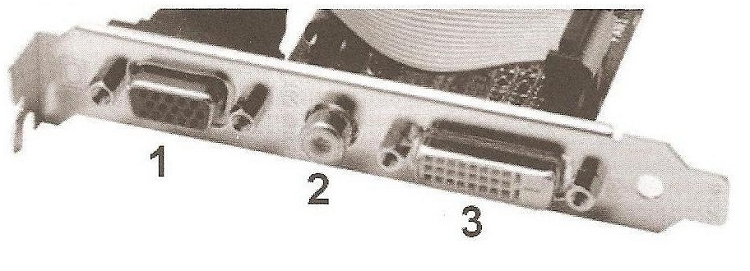
Na ilustracji pokazano porty karty graficznej. Które złącze jest cyfrowe?

Ilustracja do pytania
A. tylko złącze 1
B. złącze 1 oraz 2
C. tylko złącze 3
D. tylko złącze 2
Złącze numer 3 przedstawione na zdjęciu to złącze cyfrowe typu DVI (Digital Visual Interface) często używane w kartach graficznych do przesyłania sygnałów wideo. DVI umożliwia przesyłanie nieskompresowanych cyfrowych sygnałów wideo co jest szczególnie korzystne w przypadku monitorów cyfrowych takich jak panele LCD. W porównaniu do analogowych złącz takich jak VGA złącze DVI zapewnia lepszą jakość obrazu ponieważ eliminuje problemy związane z konwersją sygnałów cyfrowo-analogowych. Standard DVI jest szeroko stosowany w branży ze względu na swoją uniwersalność i możliwość przesyłania zarówno sygnałów cyfrowych jak i w pewnych przypadkach analogowych. W praktyce złącze to jest używane w środowiskach wymagających wysokiej jakości obrazu takich jak projektowanie graficzne gry komputerowe czy profesjonalne edycje wideo. Zastosowanie DVI zgodne jest z dobrą praktyką w zakresie zapewnienia spójnego i wysokiej jakości przesyłu danych wizualnych co czyni je preferowanym wyborem w wielu zastosowaniach profesjonalnych.

Pytanie 26

Narzędziem służącym do monitorowania efektywności oraz niezawodności w systemach Windows 7, Windows Server 2008 R2 i Windows Vista jest

A. dfrg.msc
B. perfmon.msc
C. devmgmt.msc
D. tsmmc.msc
Dfrg.msc to narzędzie do defragmentacji dysków, które poprawia wydajność poprzez organizowanie danych na dyskach, ale nie zapewnia kompleksowego monitorowania systemu. Tego rodzaju narzędzie jest użyteczne dla poprawy wydajności dysków, ale nie dostarcza informacji na temat ogólnego stanu systemu ani niezawodności jego komponentów. Z kolei tsmmc.msc (Terminal Services Manager) koncentruje się na zarządzaniu sesjami zdalnymi w systemach Windows, co również nie ma związku z monitorowaniem wydajności, lecz z administrowaniem użytkownikami korzystającymi z usług terminalowych. Devmgmt.msc (Menadżer urządzeń) umożliwia zarządzanie sprzętem zainstalowanym w systemie, ale nie dostarcza informacji o wydajności systemu ani nie monitoruje jego działania. Takie podejście do problemu ujawnia typowy błąd myślowy, polegający na myleniu narzędzi administracyjnych z narzędziami monitorującymi. Efektywne zarządzanie systemami operacyjnymi wymaga wyraźnego rozróżnienia pomiędzy tymi funkcjami, co pozwala na bardziej precyzyjne wykorzystanie dostępnych zasobów i narzędzi. W praktyce, brak umiejętności identyfikacji właściwego narzędzia do monitorowania może prowadzić do nieefektywnego zarządzania, co z kolei wpływa negatywnie na stabilność i wydajność systemu.

Pytanie 27

Jaką metodę stosuje się do dostępu do medium transmisyjnego z wykrywaniem kolizji w sieciach LAN?

A. WINS
B. NetBEUI
C. IPX/SPX
D. CSMA/CD
WINS (Windows Internet Name Service) to usługa, która umożliwia rozwiązywanie nazw NetBIOS do adresów IP w sieciach Windows. Nie ma jednak związku z metodą dostępu do medium transmisyjnego. WINS działa na wyższych warstwach modelu OSI i nie zajmuje się zarządzaniem dostępem do medium. IPX/SPX (Internetwork Packet Exchange/Sequenced Packet Exchange) to protokół stworzony dla sieci Novell, który również nie dotyczy dostępu do medium transmisyjnego, lecz jest to zestaw protokołów komunikacyjnych, który był wykorzystywany głównie w sieciach lokalnych do komunikacji między urządzeniami. NetBEUI (NetBIOS Extended User Interface) to również protokół komunikacyjny, który jest używany w sieciach lokalnych, ale nie obsługuje mechanizmów detekcji kolizji. Protokół ten jest zoptymalizowany do pracy w małych sieciach i nie nadaje się do skalowalnych rozwiązań, ponieważ nie jest routowalny. W konsekwencji, wybór WINS, IPX/SPX, czy NetBEUI jako metod dostępu do medium transmisyjnego jest błędny, ponieważ żaden z wymienionych protokołów nie wykorzystuje technologii detekcji kolizji do efektywnego zarządzania dostępem do medium, co jest kluczowe w sieciach LAN.

Pytanie 28

Jaki akronim oznacza wydajność sieci oraz usługi, które mają na celu między innymi priorytetyzację przesyłanych pakietów?

A. PoE
B. ARP
C. QoS
D. STP
Akronimy ARP, STP oraz PoE odnoszą się do zupełnie innych zagadnień technologicznych, co wyjaśnia, dlaczego nie pasują do definicji QoS. ARP, czyli Address Resolution Protocol, służy do mapowania adresów IP na adresy MAC w sieci lokalnej. Jego głównym celem jest umożliwienie komunikacji między urządzeniami w sieci, a nie zarządzanie jakością przesyłu danych. STP, czyli Spanning Tree Protocol, jest protokołem używanym do zapobiegania pętlom w sieciach Ethernet, co także nie odnosi się do zagadnienia priorytetyzacji ruchu. Z kolei PoE, czyli Power over Ethernet, to technologia umożliwiająca zasilanie urządzeń sieciowych przez kable Ethernet, co także nie ma związku z jakością usług. Takie błędne podejście do rozumienia akronimów prowadzi do pomyłek w kontekście zarządzania sieciami. Często zdarza się, że osoby mylą cele tych technologii, co może prowadzić do nieefektywnego zarządzania infrastrukturą sieciową. Właściwe zrozumienie różnic oraz zastosowania każdego z tych akronimów jest kluczowe dla efektywnego planowania i zarządzania sieciami, a także dla zapewnienia optymalnej wydajności, co wychodzi naprzeciw obowiązującym standardom branżowym.

Pytanie 29

W filmie przedstawiono konfigurację ustawień maszyny wirtualnej. Wykonywana czynność jest związana z

A. konfigurowaniem adresu karty sieciowej.
B. wybraniem pliku z obrazem dysku.
C. ustawieniem rozmiaru pamięci wirtualnej karty graficznej.
D. dodaniem drugiego dysku twardego.
Poprawnie – w tej sytuacji chodzi właśnie o wybranie pliku z obrazem dysku (ISO, VDI, VHD, VMDK itp.), który maszyna wirtualna będzie traktować jak fizyczny nośnik. W typowych programach do wirtualizacji, takich jak VirtualBox, VMware czy Hyper‑V, w ustawieniach maszyny wirtualnej przechodzimy do sekcji dotyczącej pamięci masowej lub napędów optycznych i tam wskazujemy plik obrazu. Ten plik może pełnić rolę wirtualnego dysku twardego (system zainstalowany na stałe) albo wirtualnej płyty instalacyjnej, z której dopiero instalujemy system operacyjny. W praktyce wygląda to tak, że zamiast wkładać płytę DVD do napędu, podłączasz plik ISO z obrazu instalacyjnego Windowsa czy Linuxa i ustawiasz w BIOS/UEFI maszyny wirtualnej bootowanie z tego obrazu. To jest podstawowa i zalecana metoda instalowania systemów w VM – szybka, powtarzalna, zgodna z dobrymi praktykami. Dodatkowo, korzystanie z plików obrazów dysków pozwala łatwo przenosić całe środowiska między komputerami, robić szablony maszyn (tzw. template’y) oraz wykonywać kopie zapasowe przez zwykłe kopiowanie plików. Moim zdaniem to jedna z najważniejszych umiejętności przy pracy z wirtualizacją: umieć dobrać właściwy typ obrazu (instalacyjny, systemowy, LiveCD, recovery), poprawnie go podpiąć do właściwego kontrolera (IDE, SATA, SCSI, NVMe – zależnie od hypervisora) i pamiętać o odpięciu obrazu po zakończonej instalacji, żeby maszyna nie startowała ciągle z „płyty”.

Pytanie 30

Narzędziem systemu Windows, służącym do sprawdzenia wpływu poszczególnych procesów i usług na wydajność procesora oraz tego, w jakim stopniu generują one obciążenie pamięci czy dysku, jest

A. dcomcnfg
B. cleanmgr
C. resmon
D. credwiz
Dobrze wskazane – 'resmon' to narzędzie dostępne w systemie Windows, znane oficjalnie jako Monitor zasobów (Resource Monitor). Jego największą zaletą jest to, że pozwala na bardzo szczegółową analizę, jak konkretne procesy i usługi wpływają na poszczególne zasoby systemowe, takie jak procesor, pamięć RAM, dysk twardy czy sieć. W praktyce często używa się go, gdy sam Menedżer zadań to za mało, bo resmon daje głębszy wgląd w to, które procesy najbardziej obciążają system. Na przykład, jeśli komputer zwalnia i nie wiadomo co dokładnie go spowalnia, Monitor zasobów pokazuje, czy to procesy w tle, usługi systemowe czy może aplikacje użytkownika mocno wykorzystują CPU lub pamięć. W branży IT bardzo często korzysta się z tego narzędzia podczas diagnozowania problemów z wydajnością – to taka codzienna praktyka administratorów czy serwisantów. Co ciekawe, resmon pozwala nawet podejrzeć, które pliki są otwarte przez dane procesy albo jakie porty sieciowe są używane. Z mojego doświadczenia, wielu początkujących informatyków nie docenia tego narzędzia, a szkoda, bo często przyspiesza rozwiązywanie zawiłych problemów. Warto zapamiętać, że Monitor zasobów to taka „lupa” dla zaawansowanego użytkownika Windows i wpisuje się w dobre praktyki – szczegółowa analiza przed podjęciem jakichkolwiek działań naprawczych to podstawa skutecznej administracji.

Pytanie 31

W IPv6 odpowiednikiem adresu pętli zwrotnej jest adres

A. ::1/128
B. 0:0/32
C. :1:1:1/96
D. ::fff/64
Wybór adresu 0:0/32 jako odpowiedzi na pytanie o adres pętli zwrotnej w IPv6 jest nieprawidłowy, ponieważ adres ten jest zarezerwowany jako adres uniwersalny i nie jest przypisany do żadnego konkretnego urządzenia. Adres ten, nazywany również adresem 'default route', nie może być używany do komunikacji lokalnej, co jest kluczowym aspektem adresów pętli zwrotnej. Kolejna z zaproponowanych opcji, ::fff/64, jest w rzeczywistości adresem, który nie ma specyficznego zastosowania w kontekście pętli zwrotnej i znajduje się w przestrzeni adresowej, która nie jest zarezerwowana do tego celu. Adres :1:1:1/96 także nie odpowiada rzeczywistości dotyczącej pętli zwrotnej; w IPv6 odpowiednie adresy muszą być zgodne z wytycznymi zawartymi w RFC 4291. Wybór nieprawidłowych adresów wskazuje na nieporozumienie dotyczące struktury i przeznaczenia adresowania IPv6, co jest kluczowe w kontekście bezpieczeństwa sieci i wydajności komunikacji. Prawidłowe zrozumienie, jak i kiedy używać różnych typów adresów w IPv6, jest kluczowe dla skutecznego projektowania i zarządzania nowoczesnymi sieciami komputerowymi.

Pytanie 32

Jak można zwolnić miejsce na dysku, nie tracąc przy tym danych?

A. sprawdzanie dysku
B. oczyszczanie dysku
C. backup dysku
D. defragmentację dysku
Oczyszczanie dysku to proces, który pozwala na zwolnienie miejsca na dysku twardym poprzez usunięcie zbędnych plików, takich jak pliki tymczasowe, cache przeglądarek, pliki logów, a także pliki w koszu. Jest to kluczowy krok w utrzymaniu sprawności systemu operacyjnego oraz optymalizacji jego działania. Oczyszczanie dysku można wykonać za pomocą wbudowanego narzędzia w systemie Windows, które umożliwia skanowanie systemu i wybór elementów do usunięcia. Dobrą praktyką jest regularne przeprowadzanie tego procesu, co nie tylko zwalnia miejsce na dysku, ale także poprawia wydajność systemu. W kontekście standardów branżowych, regularne oczyszczanie dysku zaleca się w ramach utrzymania infrastruktury IT, co wpływa na długowieczność sprzętu. Warto również pamiętać, że przed przystąpieniem do oczyszczania, użytkownicy powinni wykonać kopię zapasową ważnych danych, co jest elementem ogólnych zasad zarządzania danymi.

Pytanie 33

Z wykorzystaniem polecenia dxdiag uruchomionego z linii komend systemu Windows można

A. przeprowadzić pełną diagnostykę karty sieciowej
B. przeskanować dysk twardy w poszukiwaniu błędów
C. zweryfikować prędkość zapisu oraz odczytu napędów DVD
D. sprawdzić parametry karty graficznej
Polecenie dxdiag, znane również jako Diagnostyka DirectX, umożliwia użytkownikom systemu Windows uzyskanie szczegółowych informacji na temat sprzętu oraz oprogramowania związanych z grafiką, dźwiękiem i innymi komponentami systemowymi. Gdy uruchamiamy to polecenie, generowany jest raport, który zawiera informacje o zainstalowanej karcie graficznej, jej producentze oraz wersji sterownika, co jest niezwykle przydatne w przypadku rozwiązywania problemów z wyświetlaniem lub wydajnością gier. Na przykład, gdy użytkownik doświadcza zacięć w grach, wskazanie konkretnej karty graficznej oraz jej parametrów pozwala na szybsze identyfikowanie problemów, takich jak starzejące się sterowniki czy niezgodności sprzętowe. W kontekście dobrych praktyk, regularne sprawdzanie i aktualizowanie sterowników graficznych jest kluczowe dla zapewnienia optymalnej wydajności oraz zgodności z nowymi grami i aplikacjami. Użycie dxdiag jest standardowym krokiem w diagnostyce systemu, co czyni to narzędziem nieocenionym dla techników i zwykłych użytkowników.

Pytanie 34

Udostępnienie drukarki sieciowej codziennie o tej samej porze należy ustawić we właściwościach drukarki, w zakładce

A. ogólne.
B. zabezpieczenia.
C. udostępnianie.
D. zaawansowane.
W systemie Windows każda zakładka we właściwościach drukarki ma swoje konkretne przeznaczenie i to właśnie zrozumienie logiki ich podziału pozwala szybko odnaleźć właściwą opcję. Ustawienie udostępniania drukarki tylko o określonej porze dnia nie jest ani parametrem ogólnym, ani zwykłym przełącznikiem „udostępnij / nie udostępniaj”, tylko elementem bardziej zaawansowanej konfiguracji pracy urządzenia i kolejki wydruku. Dlatego nie znajdzie się go w zakładce „Ogólne”. Tam są głównie informacje opisowe: nazwa drukarki, lokalizacja, podstawowy test wydruku, ewentualnie krótki opis. To są rzeczy widoczne dla użytkownika końcowego, a nie szczegółowe reguły działania w czasie. Podobny błąd myślowy dotyczy zakładki „Udostępnianie”. Wiele osób zakłada, że skoro chodzi o drukarkę sieciową, to wszystko co z siecią związane musi być właśnie tam. Tymczasem w „Udostępnianiu” definiuje się, czy drukarka jest w ogóle dostępna w sieci, pod jaką nazwą udziału, ewentualnie dodatkowe sterowniki dla innych systemów. To jest poziom „włącz/wyłącz” oraz podstawowe parametry sieciowe, ale bez harmonogramu godzinowego. To trochę tak, jak z udziałami sieciowymi folderów – tam też sam udział nie definiuje, w jakich godzinach wolno korzystać, tylko czy w ogóle jest dostępny i dla kogo. Zakładka „Zabezpieczenia” również bywa myląca, bo dotyczy uprawnień użytkowników. Tam konfiguruje się, kto może drukować, kto może zarządzać drukarką czy kolejką, zgodnie z mechanizmem list ACL w Windows. Jednak uprawnienia nie określają czasu – one mówią „kto” i „co może”, ale nie „kiedy”. Ograniczenia czasowe są inną klasą reguł i standardowo w Windows są przenoszone do sekcji zaawansowanych danego komponentu. Typowy błąd to mieszanie pojęcia uprawnień z harmonogramem. Harmonogram pracy drukarki, czyli dostępność w określonych godzinach, to już konfiguracja wyższego poziomu – dlatego trafia do zakładki „Zaawansowane”, razem z opcjami priorytetu drukarki, zarządzania kolejką, buforowaniem i wyborem sterownika. Z mojego doświadczenia, jeśli coś brzmi jak „ustawienie zachowania w czasie” lub „reguła działania”, to w Windows prawie zawsze ląduje w ustawieniach zaawansowanych, a nie w prostych kartach ogólnych, udostępniania czy zabezpieczeń.

Pytanie 35

W systemie Windows konto użytkownika można założyć za pomocą polecenia

A. useradd
B. net user
C. adduser
D. users
Polecenie 'net user' jest prawidłowym sposobem na tworzenie kont użytkowników w systemie Windows. Umożliwia ono nie tylko dodawanie nowych użytkowników, ale także zarządzanie ich właściwościami, takimi jak hasła, członkostwo w grupach czy daty wygaśnięcia kont. Przykładowe użycie tego polecenia wygląda następująco: 'net user nowy_uzytkownik haslo /add', co tworzy nowe konto o nazwie 'nowy_uzytkownik' z podanym hasłem. To rozwiązanie jest zgodne z najlepszymi praktykami administracyjnymi w środowisku Windows, gdzie bezpieczeństwo i zarządzanie użytkownikami są kluczowe. Dodatkowo, polecenie 'net user' pozwala na wyświetlenie listy wszystkich kont w systemie oraz ich szczegółowych informacji, co może być przydatne w przypadku audytów czy monitorowania aktywności użytkowników. Stosowanie 'net user' zamiast innych narzędzi jest zalecane, ponieważ jest to wbudowane narzędzie systemowe, które zapewnia pełną kompatybilność z politykami bezpieczeństwa i uprawnieniami użytkowników.

Pytanie 36

Aby zweryfikować poprawność przebiegów oraz wartości napięć w układzie urządzenia elektronicznego, można zastosować

A. oscyloskop cyfrowy.
B. tester płyt głównych.
C. watomierz.
D. miernik uniwersalny.
Wybór watomierza albo testera płyt głównych do analizy napięć w układach elektronicznych, to nie do końca dobry pomysł. Watomierz jest głównie do pomiaru energii, a nie do obserwacji sygnałów w czasie. Wiadomo, możemy monitorować moc, ale nie zobaczymy, jak napięcia się zmieniają w czasie, co jest ważne w diagnostyce. Tester płyt głównych, choć jest przydatny w sprawdzaniu komponentów, nie pokazuje nam przebiegów napięć na żywo. Zajmuje się raczej podstawowymi usterkami. Miernik uniwersalny też ma swoje ograniczenia, bo pokazuje tylko wartości statyczne, więc nie da rady zobaczyć dynamiki sygnału. Często ludzie myślą, że jeśli coś może mierzyć napięcie, to nadaje się do analizy sygnałów, co jest błędne. Tak naprawdę, jeśli chcemy robić poważną analizę elektryczną, oscyloskop to jedyne sensowne narzędzie, bo inne urządzenia nie dają takiej precyzji i informacji, jakich potrzebujemy.

Pytanie 37

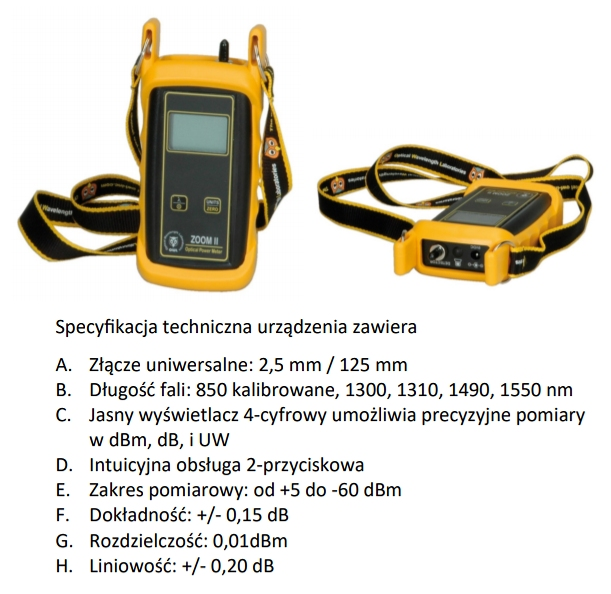
Urządzenie przedstawione na ilustracji oraz jego dane techniczne mogą być użyte do pomiarów rodzaju okablowania

Ilustracja do pytania
A. skrętki cat. 5e/6
B. koncentrycznego
C. telefonicznego
D. światłowodowego
Urządzenie przedstawione na rysunku to miernik mocy optycznej, który jest specjalnie zaprojektowany do pracy z sieciami światłowodowymi. Specyfikacja techniczna wskazuje na obsługę typowych długości fal stosowanych w światłowodach: 850, 1300, 1310, 1490, i 1550 nm, co jest standardem w transmisji światłowodowej w różnych typach sieci, takich jak LAN, WAN, czy sieci telekomunikacyjne. Mierniki mocy optycznej są kluczowe w monitorowaniu i utrzymaniu jakości sygnału w światłowodach, pomagając w ocenie tłumienia sygnału oraz jego integralności na długich dystansach. Dzięki wysokiej precyzji i czułości, mierniki takie jak ten umożliwiają dokładne pomiary, co jest kluczowe dla zapewnienia niezawodności i wydajności sieci światłowodowych. Dodatkowo, możliwość pomiaru w jednostkach dBm, dB i µW pozwala na elastyczne dostosowanie się do różnych standardów i potrzeb pomiarowych, co jest nieocenione w profesjonalnych instalacjach i konserwacji sieci optycznych. Obsługa uniwersalnych złącz oraz intuicyjna nawigacja sprawiają, że jest to narzędzie nie tylko precyzyjne, ale także wygodne w użyciu, co jest istotne dla techników pracujących w terenie.

Pytanie 38

Który z symboli w systemach operacyjnych z rodziny Windows powinien być użyty przy udostępnianiu zasobu ukrytego w sieci?

A. @
B. ?
C. #
D. $
Znak dolara ($) jest używany w systemach operacyjnych Windows do oznaczania zasobów ukrytych w sieci. Kiedy udostępniasz folder lub plik w sieci, dodanie znaku dolara na końcu nazwy zasobu sprawia, że staje się on niewidoczny dla użytkowników, którzy nie mają odpowiednich uprawnień. Na przykład, jeśli utworzysz folder o nazwie 'Zasób$', będąc administratorem, użytkownicy standardowi nie będą mogli go zobaczyć w przeglądarce zasobów sieciowych. Ta praktyka jest szeroko stosowana w środowiskach, gdzie bezpieczeństwo i prywatność danych są kluczowe. Dobrą praktyką jest także zarządzanie uprawnieniami dostępu do tych zasobów, co dodatkowo zabezpiecza informacje przed nieautoryzowanym dostępem. Znajomość takich technik jest istotna dla administratorów sieci oraz specjalistów IT, ponieważ pozwala na efektywne zarządzanie zasobami i ochronę danych przed zagrożeniami. Warto również zauważyć, że odpowiednie korzystanie z ukrytych zasobów może ułatwić pracę grupom projektowym, które dzielą się danymi, ale nie chcą, by były one dostępne dla wszystkich użytkowników w sieci.

Pytanie 39

Czym jest VOIP?

A. protokół przeznaczony do przesyłania materiałów wideo przez Internet
B. protokół służący do tworzenia połączenia VPN
C. protokół do dynamicznego routingu
D. protokół przeznaczony do przesyłania dźwięku w sieci IP
VOIP, czyli Voice over Internet Protocol, to technologia umożliwiająca przesyłanie głosu za pomocą protokołów internetowych. Dzięki VOIP możliwe jest prowadzenie rozmów telefonicznych przez Internet, co często wiąże się z niższymi kosztami w porównaniu do tradycyjnych linii telefonicznych. Przykłady zastosowania VOIP obejmują usługi takie jak Skype, Zoom, czy Google Meet, które umożliwiają zarówno rozmowy głosowe, jak i wideo. VOIP korzysta z różnych protokołów, takich jak SIP (Session Initiation Protocol) i RTP (Real-time Transport Protocol), które są standardami branżowymi zapewniającymi jakość i niezawodność połączeń. W praktyce, aby zapewnić wysoką jakość usług VOIP, ważne jest posiadanie odpowiednich zasobów sieciowych, takich jak odpowiednia przepustowość łącza oraz niskie opóźnienia, co jest kluczowe dla jakości dźwięku. W miarę jak technologia VOIP staje się coraz bardziej powszechna, jej zastosowanie w biznesie i komunikacji osobistej będzie się jeszcze bardziej rozwijać.

Pytanie 40

Który z podanych elementów jest częścią mechanizmu drukarki igłowej?

A. Traktor
B. Lustro
C. Filtr ozonowy
D. Soczewka
Wybór odpowiedzi związanych z filtrami ozonowymi, lusterkami i soczewkami sugeruje pewne nieporozumienia dotyczące funkcji elementów używanych w drukarkach igłowych. Filtr ozonowy, chociaż mógłby wydawać się istotny w kontekście ochrony środowiska, nie jest bezpośrednio związany z mechanizmem drukowania w drukarkach igłowych. Jego główną rolą jest redukcja emisji ozonu, co jest bardziej istotne w kontekście urządzeń emitujących ozon, a nie w drukowaniu. Lustra są wykorzystywane w technologii optycznej, ale nie mają zastosowania w pracy drukarek igłowych, które opierają się na mechanizmie wybijania tuszu przez igły na papier. Soczewki, na ogół używane w aparatach fotograficznych czy projektorach, również nie mają zastosowania w tej technologii. Często błędem myślowym jest mylenie różnych technologii druku, co prowadzi do przypisania nieodpowiednich elementów do mechanizmów drukujących. Kluczową kwestią jest zrozumienie, że drukarki igłowe działają na zasadzie mechanicznego zderzenia igieł z taśmą drukującą, co różni się od technologii wykorzystujących światło lub tusz w inny sposób. Uznanie tych różnic jest niezbędne do prawidłowego zrozumienia działania różnych technologii druku.