Wyniki egzaminu

Informacje o egzaminie:
  • Zawód: Technik fotografii i multimediów
  • Kwalifikacja: AUD.05 - Realizacja projektów graficznych i multimedialnych
  • Data rozpoczęcia: 6 maja 2026 17:46
  • Data zakończenia: 6 maja 2026 18:05

Egzamin zdany!

Wynik: 32/40 punktów (80,0%)

Wymagane minimum: 20 punktów (50%)

Nowe
Analiza przebiegu egzaminu- sprawdź jak rozwiązywałeś pytania
Pochwal się swoim wynikiem!
Szczegółowe wyniki:
Pytanie 1

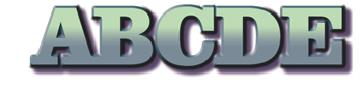
Które z opcji w programie Adobe Photoshop pozwala na dodanie efektu cienia?

A. Warstwa/nowa warstwa dopasowania
B. Warstwa/styl warstwy
C. Warstwa/nowa warstwa wypełnienia
D. Warstwa/obiekty inteligentne
Odpowiedź 'Warstwa/styl warstwy' jest poprawna, ponieważ styl warstwy w programie Adobe Photoshop pozwala na dodawanie różnorodnych efektów do wybranej warstwy, w tym efektu cienia. Efekt cienia jest jednym z najczęściej używanych stylów, który nadaje głębi i przestrzenności obiektom w projekcie. Aby zastosować cień, należy wybrać warstwę, na którą chcemy nałożyć efekt, a następnie w menu 'Warstwa' przejść do opcji 'Styl warstwy' i wybrać 'Cień' lub 'Cień zewnętrzny'. Można dostosować różne parametry, takie jak kąt, rozmycie, odległość oraz przezroczystość, co pozwala na uzyskanie pożądanego rezultatu. Praktyczne zastosowanie efektu cienia sprawia, że obiekty stają się bardziej wyraziste i atrakcyjne wizualnie, co jest istotne w projektowaniu graficznym, reklamie oraz w tworzeniu interfejsów użytkownika. Efekty te powinny być stosowane z umiarem, aby nie przytłoczyć kompozycji, przestrzegając najlepszych praktyk w zakresie projektowania graficznego.
Pytanie 2

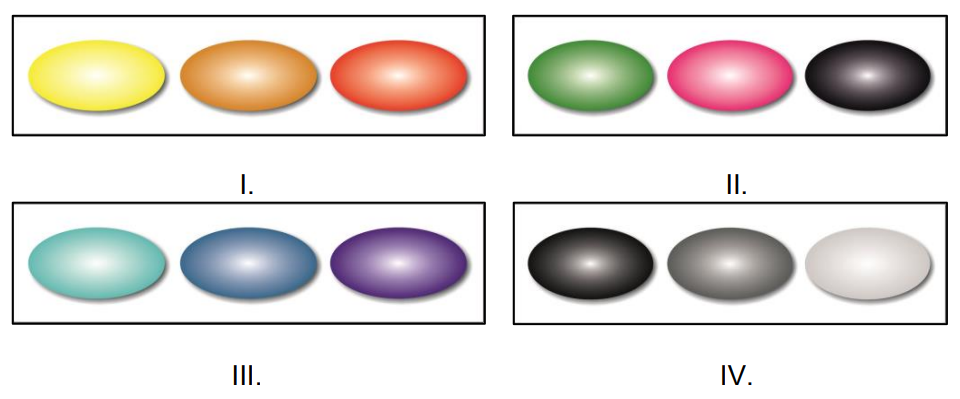
Na której ilustracji przedstawiono barwy achromatyczne zaplanowane do wykonania projektu multimedialnego?

Ilustracja do pytania
A. IV.
B. III.
C. I.
D. II.
Barwy achromatyczne, takie jak czarny, biały i różne odcienie szarości, są kluczowe w projektach multimedialnych, ponieważ pozwalają na stworzenie silnego kontrastu oraz podkreślenie formy i struktury obiektów bez zakłócania ich przez kolor. Ilustracja IV. przedstawia te właśnie kolory, co czyni ją idealnym przykładem zastosowania barw achromatycznych w kontekście multimedialnym. Dobrze zaplanowane wykorzystanie barw achromatycznych wpłynie na przejrzystość i czytelność projektu, zwłaszcza w tekstach i elementach graficznych, gdzie kolory mogą odwracać uwagę od treści. W praktyce, użycie palety achromatycznej może również ułatwić tworzenie harmonijnych kompozycji, gdzie różnice tonalne pozwalają na podkreślenie istotnych elementów a niekoniecznie za pomocą kolorów. Przykładowo, w projektach interfejsów użytkownika, stosowanie barw achromatycznych może zwiększać dostępność i zrozumiałość dla osób z dysfunkcją percepcji kolorów, co jest zgodne z dobrymi praktykami projektowania uniwersalnego.

Pytanie 3

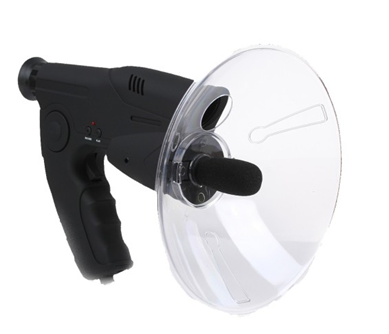
Przedstawiony na ilustracji mikrofon przeznaczony jest do nagrywania

Ilustracja do pytania
A. dźwięków z komputera.
B. wywiadu.
C. śpiewu ptaków.
D. wokalu.
Prawidłowo rozpoznałeś mikrofon paraboliczny, czyli bardzo kierunkowy zestaw do nagrywania dźwięków z dużej odległości, typowo właśnie śpiewu ptaków i innych odgłosów przyrody. Charakterystyczny element tego urządzenia to duża, półprzezroczysta czasza (talerz). To ona działa jak lustro akustyczne: fale dźwiękowe odbijają się od powierzchni parabolicznej i skupiają dokładnie w punkcie ogniskowym, w którym umieszczona jest kapsuła mikrofonowa z gąbką przeciwwietrzną. Dzięki temu nawet bardzo ciche dźwięki, na przykład pojedynczy ptak śpiewający kilkadziesiąt metrów dalej, są wzmacniane i wyraźniejsze niż w zwykłym mikrofonie. W praktyce takie zestawy stosuje się w sound designie do filmów przyrodniczych, w nagraniach terenowych (field recording), w ornitologii hobbystycznej i zawodowej, a czasem nawet w transmisjach sportowych, żeby „zbierać” dźwięk z konkretnego fragmentu boiska. Z mojego doświadczenia to narzędzie jest super, gdy zależy nam na selektywności – zbieramy konkretny kierunek, a minimalizujemy szumy otoczenia. W odróżnieniu od mikrofonów wokalnych czy reporterskich, tutaj komfort trzymania blisko ust nie ma znaczenia, za to ważne jest precyzyjne celowanie czaszą w źródło dźwięku oraz praca w plenerze z możliwie niskim poziomem hałasu tła. Dobrą praktyką jest łączenie takiego mikrofonu z rejestratorem o niskim poziomie szumów własnych i nagrywanie w formacie bezstratnym (np. WAV 24 bity), żeby zachować pełną dynamikę i możliwość dalszej obróbki w edytorze audio.

Pytanie 4

W jaki sposób powinno się zorganizować elementy w prezentacji multimedialnej, aby osiągnąć wrażenie harmonii, równowagi i porządku?

A. Na zasadzie przenikania
B. Równomiernie
C. Nierównomiernie
D. Na zasadzie grupowania
Dobrze rozmieszczone elementy w prezentacji multimedialnej to naprawdę ważna rzecz. Dzięki temu całość wydaje się bardziej harmonijna i przyjemna dla oka. Jak masz na slajdzie tekst, obrazki czy wykresy, to postaraj się, żeby były poukładane w taki sposób, żeby nie przytłaczały. Chodzi o to, żeby widz mógł łatwiej skupić się na tym, co jest ważne. Fajnie sprawdza się zasada, żeby elementy były w równych odstępach od siebie. Przykładowo, dobrze wygląda slajd, gdzie masz tytuł na górze, tekst w środku i jakieś ilustracje na dole. Jak wszystko jest równo wyrównane, to wygląda lepiej i można łatwiej przyswoić to, co chcesz przekazać.

Pytanie 5

Liczba pikseli przypadająca na jeden cal to

A. rozdzielczość.
B. kadr.
C. klatkaż.
D. liniatura.
Poprawnie – liczba pikseli przypadająca na jeden cal to właśnie rozdzielczość, najczęściej zapisywana jako PPI (pixels per inch). W praktyce oznacza to gęstość upakowania pikseli na fizycznym odcinku 1 cala. Im większa wartość PPI, tym obraz jest ostrzejszy, ma więcej detali i lepiej wygląda przy wydruku lub na ekranie o wysokiej jakości. W grafice rastrowej i fotografii cyfrowej rozdzielczość to kluczowy parametr przy przygotowaniu materiałów do druku i do internetu. Na przykład: jeśli zdjęcie ma 300 PPI i rozmiar 3000×2000 pikseli, to przy wydruku otrzymamy około 10×6,7 cala w jakości typowo drukarskiej (300 dpi). W branży poligraficznej przyjmuje się, że do druku dobrej jakości stosuje się rozdzielczość około 300 dpi/PPI dla zdjęć, a do prostych materiałów biurowych czasem wystarcza 150–200. Na potrzeby internetu bardziej liczy się liczba pikseli w poziomie i pionie, a nie sama liczba PPI, ale mimo to wiele programów graficznych domyślnie ustawia 72 lub 96 PPI jako rozdzielczość referencyjną. Moim zdaniem warto od początku wyrabiać sobie nawyk sprawdzania rozdzielczości przed drukiem: w Photoshopie, GIMP-ie czy innym edytorze zawsze dobrze jest otworzyć okno "Rozmiar obrazu" i świadomie ustawić PPI oraz rozmiar w centymetrach. Dzięki temu unikniesz typowych wpadek typu zbyt małe, rozpikselowane zdjęcie na plakacie A3. Rozdzielczość to jedno z tych pojęć, które wraca ciągle – przy skanowaniu, przy pracy z drukarnią, przy projektowaniu ulotek, banerów, a nawet interfejsów na ekrany o różnych gęstościach pikseli (np. ekrany Retina).

Pytanie 6

Ile wynosi najmniejsza ilość klatek animacji na sekundę, aby uzyskać efekt względnie płynnego ruchu?

A. 25
B. 18
C. 12
D. 24
Minimalna liczba klatek animacji na sekundę, która daje wrażenie dość płynnego ruchu, wynosi 12. To wartość, która została ustalona w praktyce filmowej i animacyjnej. W rzeczywistości, przy 12 klatkach na sekundę, ruch jest już zauważalnie płynny, jeśli klatki są odpowiednio zaplanowane i dostosowane do tempa akcji. W przypadku animacji poklatkowej, tak jak w typowych filmach animowanych, 12 klatek na sekundę umożliwia uzyskanie efektu, który jest wystarczająco płynny dla większości sytuacji. W przemyśle filmowym standardem stało się 24 klatki na sekundę, co zapewnia jeszcze wyższą jakość i realizm. Zastosowanie 12 klatek na sekundę jest też popularne w produkcjach, gdzie celowo wykorzystuje się estetykę bardziej stylizowaną lub retro. Przykładem mogą być animacje typu „stop-motion”, gdzie każda klatka jest tworzona ręcznie, a artysta często korzysta z 12 FPS, aby osiągnąć pożądany efekt artystyczny. Warto również zwrócić uwagę, że przy odpowiednim montażu i synchronizacji dźwięku, 12 klatek na sekundę może być wystarczające dla wielu projektów, zwłaszcza w kontekście gier czy aplikacji interaktywnych.

Pytanie 7

Podczas edycji ścieżki dźwiękowej przedstawione na ilustracji narzędzie programu Audacity stosuje się do

Ilustracja do pytania
A. odszumiania.
B. duplikowania zaznaczenia.
C. przesuwania w czasie.
D. przycinania.
Prawidłowo: pokazane na ilustracji narzędzie w Audacity służy do przesuwania zaznaczonego fragmentu ścieżki dźwiękowej w czasie. To jest tzw. narzędzie przesuwania (Time Shift Tool). Z jego pomocą nie zmieniasz kształtu fali, nie przycinasz jej, tylko zmieniasz położenie całego nagrania lub zaznaczenia na osi czasu. Innymi słowy: ten sam dźwięk odtwarza się wcześniej lub później, ale jego treść, długość i parametry brzmieniowe zostają takie same. W praktyce używa się tego narzędzia np. przy montażu podcastu, kiedy trzeba wyrównać wejścia rozmówców, dosunąć efekty dźwiękowe dokładnie pod obraz w filmie, zsynchronizować lektor z podkładem muzycznym albo przesunąć muzykę tak, żeby refren wpadł dokładnie w moment kulminacyjny prezentacji. Z mojego doświadczenia to jedno z podstawowych narzędzi w postprodukcji audio – pozwala budować rytm materiału, kontrolować pauzy, tempo dialogów i ogólną czytelność przekazu. W dobrych praktykach pracy z dźwiękiem najpierw właśnie układa się klipy na osi czasu (czyli przesuwa), a dopiero potem robi się bardziej destrukcyjne operacje, jak cięcia czy efekty. Dzięki temu łatwiej wrócić do wcześniejszej wersji montażu i zachować porządek w projekcie. Warto też pamiętać, że przesuwanie w czasie kilku ścieżek naraz pozwala szybko korygować synchronizację całych grup elementów, co przy większych projektach bardzo przyspiesza pracę.

Pytanie 8

Firma nabyła zestaw zdjęć z licencją Royalty Free do wykorzystania w materiałach reklamowych, takich jak ulotki czy plakaty. Czy jest możliwe, aby bez dodatkowych warunków użyć tych zdjęć na stronie internetowej firmy?

A. Nie, firma musi dodatkowo zakupić prawo do używania zdjęć na stronie internetowej
B. Tak, ponieważ licencja zezwala na wykorzystanie zdjęć w dowolnym celu firmy
C. Nie, ponieważ licencja obejmuje wyłącznie materiały drukowane - ulotki, plakaty
D. Nie, firma ma obowiązek poinformować odpowiedni bank grafiki o każdym użyciu zdjęć w jakimkolwiek celu
Licencje Royalty Free są projektowane z myślą o szerokim zastosowaniu, co oznacza, że po zakupie takich zdjęć można je wykorzystywać w różnych kontekstach, w tym w materiałach drukowanych oraz cyfrowych. W przypadku odpowiedzi, która stwierdza, że firma może wykorzystać zakupione zdjęcia do przygotowania strony internetowej, jest to zgodne z właściwym zrozumieniem warunków licencyjnych. Licencja Royalty Free nie ogranicza się jedynie do jednego typu mediów, ale zazwyczaj umożliwia wielokrotne wykorzystanie w różnych projektach, co czyni ją bardzo elastyczną. Przykładem może być użycie tych zdjęć zarówno w broszurach reklamowych, jak i na stronie internetowej, co pozwala na spójne przekazywanie wizualnej tożsamości marki. Ważne jest, aby przed wykorzystaniem zdjęć dokładnie zapoznać się z umową licencyjną, aby upewnić się, że wszystkie warunki są spełnione. Dobre praktyki branżowe sugerują, że każda firma powinna prowadzić dokumentację dotyczącą zakupionych licencji, co ułatwia przyszłe wykorzystanie zasobów wizualnych bez ryzyka naruszenia praw autorskich.

Pytanie 9

Technika modelowania w grafice 3D polega na

A. utworzeniu dwuwymiarowego obrazu wyjściowego w formie statycznej lub dynamicznej na podstawie przeanalizowanej sceny.
B. wykorzystaniu obrazów bitmapowych w celu przedstawienia szczegółów powierzchni obiektów przestrzennych.
C. tworzeniu oraz modyfikacji obiektów trójwymiarowych.
D. symulowaniu światła rozproszonego.
Technika modelowania w grafice 3D to absolutna podstawa całej pracy z trójwymiarowymi środowiskami. To właśnie dzięki modelowaniu możemy tworzyć wszelkiego rodzaju siatki (mesh), bryły, postacie, budynki czy przedmioty widoczne w grach komputerowych, filmach animowanych, projektach architektonicznych albo nawet przy prototypowaniu w druku 3D. Modelowanie polega na kształtowaniu geometrii obiektów poprzez operowanie na wierzchołkach, krawędziach i ścianach, a potem modyfikowaniu ich za pomocą różnorakich narzędzi, np. extrude, subdivide, boolean czy sculpting. W sumie to moim zdaniem właśnie modelowanie daje największe pole do kreatywności – można zaczynać od prostych prymitywów jak sześcian czy kula, a skończyć na bardzo złożonych, organicznych kształtach. W branży, szczególnie w środowiskach takich jak Blender, 3ds Max czy Maya, znajomość modelowania jest kluczowa. Często mówi się, że nawet najbardziej zaawansowane efekty nie naprawią słabego modelu, więc warto dbać o dobre nawyki – na przykład o czystą topologię siatki, poprawne rozmieszczenie polygonów i unikanie błędnych połączeń. Co ciekawe, modelowanie bywa mylone z teksturowaniem lub renderowaniem, ale to zupełnie inne etapy pipeline’u graficznego. W skrócie: modelowanie to tworzenie i modyfikacja brył, cała reszta to ich „upiększanie” czy prezentacja.

Pytanie 10

Urządzenie, które przekształca obiekt przestrzenny na trójwymiarową siatkę wyświetlaną na monitorze komputera, nosi nazwę skaner

A. bębnowy
B. 3D
C. do slajdów
D. płaski
Odpowiedzi płaski, skaner do slajdów czy bębnowy to są mylące opcje. Płaski skaner skanuje głównie dokumenty i zdjęcia w 2D, zupełnie inna bajka niż nasze skanowanie 3D. Takie urządzenia działają na powierzchniach płaskich, więc to nie ma sensu w kontekście obiektów trójwymiarowych. Skaner do slajdów jest dla fotografii, a bębnowy to już w ogóle do dużych formatów dokumentów, jak plany architektoniczne. Chcąc skanować w 3D, trzeba dobrze znać różnice, bo niewłaściwy wybór sprzętu może prowadzić do kiepskich wyników. Warto to ogarnąć, żeby wykorzystać skanowanie na maxa w różnych dziedzinach.

Pytanie 11

Jakie wymiary zdjęcia panoramicznego ulegną zmianie w trakcie skalowania oraz dostosowywania proporcji do formatu 4:3?

A. Żadne
B. Wszystkie
C. Poziome
D. Pionowe
Podczas skalowania zdjęcia panoramicznego do formatu 4:3 wszystkie jego wymiary, zarówno poziome, jak i pionowe, ulegają zmianie. Format panoramiczny zazwyczaj ma szersze proporcje, co oznacza, że jego szerokość jest znacznie większa w porównaniu do wysokości. Przy dostosowywaniu do formatu 4:3, który ma proporcje szerokości do wysokości wynoszące 1.33:1, konieczne jest przeskalowanie zarówno szerokości, jak i wysokości, aby uzyskać właściwe proporcje. Przykładowo, jeśli pierwotne zdjęcie ma wymiary 3000x1000 pikseli, to w celu przekształcenia go do formatu 4:3, konieczne będzie przeskalowanie go do wymiarów około 3000x2250 pikseli, co oznacza zwiększenie wysokości obrazu. W praktyce, taki proces jest stosowany w edycji wideo, podczas konwersji filmów panoramicznych do standardowych formatów telewizyjnych, co umożliwia ich efektywne wyświetlanie na różnych urządzeniach. Zachowanie odpowiednich proporcji jest kluczowe, aby uniknąć zniekształceń obrazu, co jest zgodne z najlepszymi praktykami w zakresie obróbki graficznej i filmowej.

Pytanie 12

Czym jest kadrowanie obrazu?

A. zamianą pliku na inny format
B. eliminowaniem linii
C. poprawą kolorystyki obrazu
D. wycięciem wybranego obiektu
Kadrowanie obrazu to technika polegająca na wycięciu fragmentu zdjęcia lub obrazu, w celu skupienia uwagi na wybranym obiekcie lub elemencie kompozycji. Proces ten może zwiększyć estetykę zdjęcia, poprawić jego klarowność oraz uwypuklić najważniejsze elementy. Na przykład, w fotografii portretowej kadrowanie pozwala na skoncentrowanie się na twarzy modela, eliminując zbędne tło, co prowadzi do bardziej dynamicznego i interesującego ujęcia. W kontekście standardów projektowania graficznego, kadrowanie jest kluczowym etapem przygotowania materiałów wizualnych, gdyż wpływa na kompozycję, równowagę oraz dynamikę obrazu. Dobre praktyki w kadrowaniu obejmują stosowanie zasady trójpodziału, która sugeruje, aby najważniejsze elementy obrazu umieszczać na przecięciach linii dzielących obraz na dziewięć równych części. Zrozumienie tej techniki i umiejętność jej zastosowania są niezbędne dla każdego, kto pragnie osiągnąć sukces w dziedzinie fotografii lub projektowania graficznego.
Pytanie 13

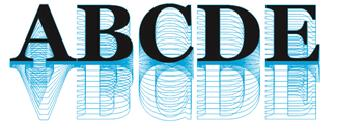
Na którym z przedstawionych obrazów rozdzielczość jest największa?

Ilustracja do pytania
A. C.
B. D.
C. B.
D. A.
Obraz C jest poprawną odpowiedzią, ponieważ posiada najwyższą rozdzielczość spośród wszystkich przedstawionych opcji. Rozdzielczość obrazu odnosi się do liczby pikseli, które składają się na obraz, co bezpośrednio wpływa na jego jakość i szczegółowość. W przypadku obrazu C, litery i detale są wyraźne, co oznacza, że wykonano go w wyższej rozdzielczości, co jest kluczowe w wielu zastosowaniach, takich jak projektowanie graficzne, fotografia, czy multimedia. Wyższa rozdzielczość umożliwia lepsze odwzorowanie szczegółów, co jest niezbędne w profesjonalnej pracy z obrazami, np. podczas druku, gdzie jakość obrazu jest kluczowa dla ostatecznego efektu. Przykładem zastosowania wysokiej rozdzielczości może być tworzenie materiałów marketingowych, gdzie każdy detal ma znaczenie, a nieostre zdjęcia mogą negatywnie wpłynąć na wrażenia klienta. Standardy takie jak DPI (dots per inch) są istotne w kontekście druku, ponieważ wyższa wartość DPI oznacza lepszą jakość druku, co podkreśla znaczenie wyboru obrazów o dużej rozdzielczości w profesjonalnych projektach.

Pytanie 14

Jakim symbolem literowym oznaczana jest płyta DVD przystosowana tylko do odczytu?

A. R
B. ROM
C. RW
D. RAM
Wybór odpowiedzi 'RAM' to błąd. RAM to 'Random Access Memory', czyli rodzaj pamięci w komputerze, która przechowuje dane tylko na chwilę, jak system pracuje. Jest ważna, ale nijak ma się do nośników optycznych jak płyty DVD. Często widzę, że ludzie mylą RAM z pamięcią trwałą, co prowadzi do nieporozumień. Z kolei 'R' to też nie jest dobry wybór, bo to nie jest standardowy termin w kontekście tych nośników. Mówiąc szczerze, to nie ma takiego oznaczenia w branży. Myślenie, że 'R' to oznaczenie dla nośników do odczytu, jest mylne. Poprawne to 'ROM'. No a 'RW' to 'ReWritable', czyli płyty, na których możesz wielokrotnie zapisywać dane. Zrozumienie różnicy między tymi terminami jest naprawdę ważne, żeby dobrze korzystać z technologii. W praktyce, jak ktoś źle to interpretuje, może mieć sporo problemów przy wyborze odpowiednich nośników, co w efekcie prowadzi do frustracji i nieefektywności w korzystaniu z różnych sprzętów.

Pytanie 15

W jakim formacie zapisywane są fotografie cyfrowe, które będą poddawane dalszej edycji?

A. JPEG
B. RAW
C. TIFF
D. PSD
Format RAW jest preferowanym wyborem dla fotografów i operatorów wideo, którzy planują dalszą obróbkę swoich zdjęć lub nagrań. Oferuje on nieprzetworzone dane z matrycy aparatu, co pozwala na zachowanie maksymalnej jakości obrazu. Dzięki temu, w postprodukcji, użytkownicy mogą w pełni kontrolować parametry takie jak ekspozycja, balans bieli, nasycenie kolorów czy kontrast, co jest szczególnie ważne w profesjonalnej pracy fotograficznej. W przeciwieństwie do formatów takich jak JPEG, które stosują kompresję stratną, RAW nie traci żadnych szczegółów obrazu, co czyni go idealnym wyborem dla tych, którzy wymagają najwyższej jakości. Przykładowo, w studiach fotograficznych standardem jest używanie formatu RAW w celu uzyskania optymalnych rezultatów przy edycji zdjęć w programach takich jak Adobe Lightroom czy Photoshop. Dzięki zachowaniu pełnych danych, użytkownik ma możliwość wychwycenia detali, które mogłyby zostać utracone w przypadku użycia formatu kompresji stratnej. Warto zaznaczyć, że korzystanie z RAW wymaga większej przestrzeni dyskowej oraz specyficznych umiejętności w obróbce, ale korzyści w postaci wyższej jakości końcowego produktu są niezaprzeczalne.

Pytanie 16

Sprzętem, który umożliwia rejestrowanie statycznych cyfrowych obrazów oraz ich przechowywanie na nośniku pamięci, jest

A. rekorder dźwięku
B. skaner płaski
C. lustrzanka cyfrowa
D. ekran dotykowy
Lustrzanka cyfrowa to zaawansowane urządzenie fotograficzne, które rejestruje obrazy cyfrowe przy użyciu matrycy światłoczułej, a następnie zapisuje je na nośniku pamięci, takim jak karta SD. Charakteryzuje się wymiennymi obiektywami, co pozwala na dostosowanie sprzętu do różnych warunków fotografowania, od szerokokątnych zdjęć krajobrazowych po teleobiektywy do ujęć z dużej odległości. Lustrzanki cyfrowe są szeroko stosowane w fotografii profesjonalnej, jak również amatorskiej, dzięki swojej wszechstronności i wysokiej jakości obrazu. W praktyce, fotografowie korzystają z lustrzanek cyfrowych do sesji zdjęciowych, reportaży, a także do pracy w trudnych warunkach oświetleniowych, gdzie kontrola nad ustawieniami ISO, przysłony i czasu naświetlania jest kluczowa. Warto również wspomnieć, że lustrzanki cyfrowe często są wykorzystywane w edukacji, aby nauczyć studentów podstaw fotografii oraz zasad kompozycji i ekspozycji.

Pytanie 17

Program Adobe Lightroom pozwala na

A. tworzenie obrazu wektorowego.
B. wektoryzowanie cyfrowego obrazu.
C. tworzenie oraz edytowanie grafiki wektorowej.
D. definiowanie i modyfikowanie grafiki rastrowej.
Adobe Lightroom to naprawdę świetne narzędzie, które skupia się na edytowaniu i organizacji zdjęć rastrowych. Główna jego funkcja to to, że pomaga fotografom zarządzać zdjęciami oraz ich edytować. Możesz tu korzystać z różnych zaawansowanych narzędzi, jak na przykład korekcja kolorów, regulacja ekspozycji, retusz i inne. Co super, to to, że Lightroom pozwala na nieliniowe edytowanie, więc możesz wprowadzać zmiany bez obaw, że nadpiszesz oryginalne pliki. To jest ważne, bo zachowujesz jakość zdjęć. Używa się go w różnych sytuacjach, na przykład do przygotowania zdjęć do social mediów, tworzenia albumów fotograficznych, a nawet edytowania zdjęć do portfolio. Lightroom stosuje zasady zarządzania kolorem, co sprawia, że efekty wizualne są naprawdę spójne i profesjonalne. W fotografii stał się prawie standardem, z którego korzystają zarówno amatorzy, jak i zawodowcy, więc jeśli chcesz podnieść jakość swoich zdjęć, to na pewno jest to narzędzie dla Ciebie.

Pytanie 18

Jaką regułę stylów należy dopisać do pliku style_list.css w celu zdefiniowania klasy znaczek dla list nienumerowanych z obrazkiem znaczek_logo.gif jako znakiem wypunktowania, jeśli obrazek umieszczony jest w podkatalogu GRAFIKI katalogu z plikami stylów?

A..znaczek {list-style-image: url(grafiki/znaczek_logo.gif)}
B.ul.znaczek {list-style-type: url(grafiki\znaczek_logo.gif)}
C..znaczek {list-style-image: url(\GRAFIKI\znaczek_logo.gif)}
D.ul.znaczek {list-style-image: url(GRAFIKI/znaczek_logo.gif)}
A. C.
B. D.
C. A.
D. B.
Odpowiedź D jest poprawna, ponieważ używa właściwej składni CSS do zdefiniowania klasy dla list nienumerowanych z obrazkiem jako znakiem wypunktowania. Kluczowym elementem jest zastosowanie właściwości 'list-style-image', która pozwala na przypisanie obrazka jako punktora w liście. Ścieżka do obrazka jest określona jako 'url(GRAFIKI/znaczek_logo.gif)', co jest poprawne, ponieważ odnosi się do lokalizacji pliku CSS, w której zdefiniowana jest klasa. Dodatkowo, selektor 'ul.znaczek' wskazuje, że styl będzie dotyczył tylko elementów 'ul' z klasą 'znaczek', co jest zgodne z najlepszymi praktykami w zakresie struktury CSS. Używanie klas i selektorów w ten sposób umożliwia łatwe zarządzanie stylami w większych projektach, a także poprawia czytelność kodu. Dobrym przykładem zastosowania tej techniki jest tworzenie spersonalizowanych list, gdzie reprezentacja wizualna odgrywa kluczową rolę w UX. Zgodnie z aktualnymi standardami, stosowanie takich rozwiązań CSS pozwala na lepszą separację stylów od struktury HTML, co jest istotne w kontekście responsywności i zarządzania projektem.

Pytanie 19

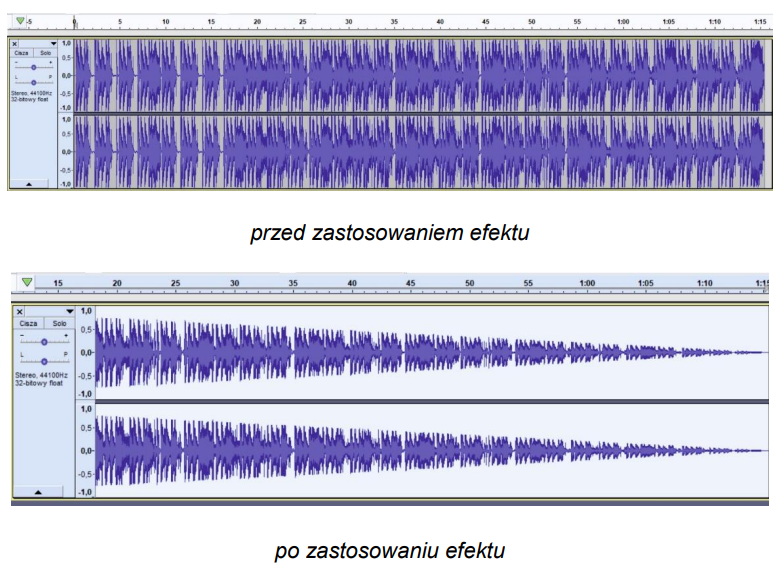
Który efekt dźwiękowy zastosowano w programie Audacity do sygnału akustycznego, jeżeli przebieg czasowy sygnału przed zmianą przedstawiono na rysunku przed zastosowaniem efektu a po zmianie na rysunku po zastosowaniu efektu?

Ilustracja do pytania
A. Efekt zmień tempo
B. Efekt stopniowe ściszanie dźwięku
C. Efekt wzmocnienia siły głosu bas i sopran
D. Efekt stopniowe wzmacnianie dźwięku
Efekt stopniowego ściszania dźwięku to naprawdę ważna technika w produkcji audio. Można go wykorzystać na różne sposoby, na przykład przy miksowaniu muzyki czy tworzeniu efektów dźwiękowych w filmach. Jak spojrzysz na przebieg czasowy sygnału, to zauważysz, że amplituda sygnału maleje z czasem, co daje fajne, płynne przejście do ciszy. To jest przydatne, zwłaszcza gdy kończysz utwór muzyczny, bo takie wygaszanie dźwięku wprowadza słuchacza w nastrój zamknięcia. W miksie dźwięku, jeśli używasz efektów ściszenia zgodnie z zasadami dynamiki, możesz osiągnąć bardziej harmonijne brzmienie i zrobić więcej miejsca dla innych instrumentów. Tylko pamiętaj, żeby nie przesadzić z tymi efektami, bo można stracić jakość dźwięku.

Pytanie 20

Do tworzenia animacji obrazów w programie Adobe Photoshop stosuje się okno

A. ustawienia pędzla.
B. oś czasu.
C. histogram.
D. nawigator.
Poprawna odpowiedź to „oś czasu”, bo właśnie to okno w Adobe Photoshop służy do tworzenia i edycji animacji. W nowoczesnych wersjach Photoshopa mamy panel „Timeline” (Oś czasu), który pozwala pracować w dwóch trybach: animacji klatkowej (frame animation) oraz animacji wideo (video timeline). W praktyce wygląda to tak, że na osi czasu możesz dodawać klatki, zmieniać położenie obiektów, krycie warstw, styl warstw, a nawet filtry, a Photoshop zapisuje te zmiany jako kolejne etapy animacji. To jest w zasadzie standardowe podejście w większości programów multimedialnych – zawsze gdzieś pojawia się oś czasu, na której układasz ruch w czasie. Moim zdaniem warto od razu wyrabiać sobie nawyk pracy na warstwach i kluczowych klatkach (keyframes), bo to później bardzo ułatwia przesiadkę do programów typowo animacyjnych, jak After Effects czy Premiere Pro. W Photoshopie dobra praktyka jest taka, żeby każdą część ruchomego elementu mieć na osobnej warstwie, a dopiero potem animować ją w panelu Oś czasu. Dzięki temu masz pełną kontrolę: możesz precyzyjnie ustawiać czas trwania, opóźnienia, płynne przejścia oraz eksportować gotową animację np. do GIF-a albo do sekwencji wideo. W pracy komercyjnej, przy banerach internetowych czy prostych animowanych grafikach na social media, właśnie ten panel jest podstawowym narzędziem, bez którego praktycznie nie da się zrobić sensownej animacji w Photoshopie.

Pytanie 21

Który sposób fotografowania umożliwia najbardziej zaawansowane dostosowanie wszystkich kluczowych parametrów w aparacie?

A. Auto
B. Program
C. Tv – preselekcja czasu
D. Manualny
Tryb manualny to najbardziej zaawansowany sposób fotografowania, który daje fotograficzce lub fotografowi pełną kontrolę nad wszystkimi podstawowymi parametrami ekspozycji, czyli czasem naświetlania, przysłoną oraz ISO. W trybie manualnym można indywidualnie ustawiać te wartości, co pozwala na precyzyjne dostosowanie parametrów do warunków oświetleniowych oraz artystycznych zamierzeń. Na przykład, w sytuacjach z trudnymi warunkami oświetleniowymi, takimi jak fotografowanie w blasku słońca lub w cieniu, możliwość manualnego dostosowania przysłony i czasu naświetlania umożliwia uzyskanie pożądanej głębi ostrości oraz zamrożenia ruchu. Dodatkowo, w trybie manualnym można swobodnie eksperymentować z efektami artystycznymi, takimi jak efekt bokeh, poprzez odpowiedni dobór wartości przysłony. Warto również zauważyć, że umiejętność korzystania z trybu manualnego jest często uważana za standard w profesjonalnej fotografii, co może mieć wpływ na postrzeganie profesjonalizmu fotografa. Wiedza o tym, jak łączyć różne ustawienia, jest kluczowa w dążeniu do uzyskania zamierzonych efektów wizualnych.

Pytanie 22

Który z wymienionych programów nie służy do projektowania stron internetowych?

A. Adobe Photoshop
B. HotDog
C. Microsoft Expression Web
D. Pajączek
Adobe Photoshop to program graficzny, który jest głównie wykorzystywany do edytowania i tworzenia obrazów rastrowych oraz do obróbki grafiki. Jego podstawową funkcjonalnością jest praca z warstwami, narzędziami do malowania oraz efektami wizualnymi, co czyni go niezwykle przydatnym w branży projektowania graficznego, ale nie jest dedykowany do tworzenia stron internetowych. W przeciwieństwie do programów takich jak Microsoft Expression Web czy Pajączek, które są specjalnie zaprojektowane do tworzenia i edytowania kodu HTML oraz CSS, Photoshop nie oferuje funkcji związanych z tworzeniem struktury strony internetowej czy interakcji z jej elementami. Zamiast tego, pliki stworzone w Photoshopie mogą być eksportowane jako obrazy, które następnie można wykorzystać na stronach internetowych, ale nie są one same w sobie komponentami stron. To podkreśla znaczenie zrozumienia, jakie narzędzia są przeznaczone do konkretnych zadań w procesie projektowania stron internetowych, co jest kluczowe dla efektywności i jakości pracy. W kontekście standardów branżowych, takie jak W3C, ważne jest korzystanie z odpowiednich narzędzi do odpowiednich zadań, co pozwala na tworzenie bardziej dostępnych i funkcjonalnych stron.

Pytanie 23

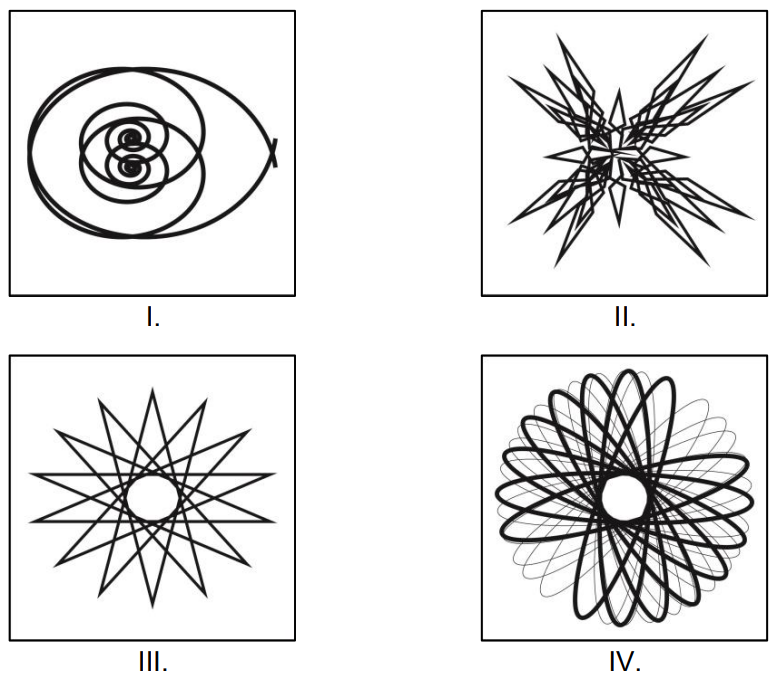
Wskaż ilustrację przedstawiającą wykonany w programie CorelDRAW obiekt wektorowy z efektem zniekształcenia interakcyjnego.

Ilustracja do pytania
A. IV.
B. II.
C. III.
D. I.
Wybór innej ilustracji niż II może wynikać z nieporozumienia dotyczącego definicji efektu zniekształcenia interakcyjnego w kontekście obiektów wektorowych. Efekty te są specyficzne dla programów graficznych, takich jak CorelDRAW, gdzie manipulacja kształtem i formą obiektu ma na celu stworzenie efektu trójwymiarowości, głębi oraz ruchu. W przypadku ilustracji I, III i IV brakuje wyraźnych cech charakterystycznych dla zniekształceń interakcyjnych, co może sugerować, że ich wybór oparty był na powierzchownym spojrzeniu na formę obiektu, a nie na jego właściwych właściwościach wizualnych. Często zdarza się, że osoby pracujące z grafiką mylą różne techniki, co prowadzi do niepoprawnych wyborów. Kluczowe jest zrozumienie, że zniekształcenia interakcyjne nie są jedynie zmianą kształtu, ale także tworzeniem efektów przestrzennych, które przyciągają uwagę. Ostatecznie, nieodpowiednia interpretacja technik zniekształcenia może prowadzić do projektów, które są mniej efektywne i nieatrakcyjne wizualnie. W projektowaniu graficznym dobrze jest skupiać się na nauce zastosowania odpowiednich technik, co pozwoli na lepsze wykorzystanie narzędzi dostępnych w oprogramowaniach graficznych oraz na tworzenie bardziej profesjonalnych i estetycznych prac.

Pytanie 24

Programem, który nie służy do projektowania stron internetowych jest

A. Pajączek.
B. Microsoft Expression Web.
C. Adobe Photoshop.
D. HotDog.
Adobe Photoshop jest programem graficznym, który służy do edycji i obróbki zdjęć oraz tworzenia grafiki rastrowej. Choć jest to narzędzie niezwykle potężne w kontekście projektowania elementów wizualnych, takich jak obrazy i projekty layoutów, nie jest to program przeznaczony bezpośrednio do tworzenia stron internetowych. W praktyce, projektanci często wykorzystują Photoshop do stworzenia wizualnych prototypów stron, ale do rzeczywistego budowania i publikowania stron internetowych potrzebne są inne narzędzia, takie jak edytory HTML czy systemy zarządzania treścią (CMS). Dobre praktyki w branży obejmują wykorzystanie Photoshopa do tworzenia grafik, a następnie użycie odpowiednich narzędzi, takich jak HTML, CSS lub JavaScript, aby stworzyć w pełni funkcjonalną stronę internetową. Dzięki takiemu podejściu można zadbać o to, aby strona była nie tylko atrakcyjna wizualnie, ale również zoptymalizowana pod kątem wydajności i dostępności.

Pytanie 25

Narzędzia umożliwiające wykonanie miejscowego retuszu obrazu cyfrowego, to

A. łatka i pędzel korygujący.
B. stempel ze wzorkiem i pędzel artystyczny.
C. kroplomierz i pędzel mieszający.
D. rączka i pędzel historii.
Łatka i pędzel korygujący to absolutna podstawa, jeśli chodzi o miejscowy retusz w programach graficznych, takich jak Photoshop czy GIMP. Narzędzia te zostały specjalnie zaprojektowane właśnie do usuwania niedoskonałości na małych fragmentach obrazu, takich jak kurz, rysy, wypryski na skórze czy inne lokalne defekty. Działają na zasadzie inteligentnego dopasowywania tekstury, koloru oraz światła, dzięki czemu efekt końcowy wygląda bardzo naturalnie i nie widać śladów po ingerencji. Łatka pozwala zaznaczyć obszar do naprawy i przeciągnąć go nad miejsce, z którego pobierana jest poprawna tekstura – to często stosowana technika przy większych fragmentach skóry, tkanin czy tła. Pędzel korygujący natomiast umożliwia bardziej precyzyjną pracę na małych detalach, automatycznie mieszając wybrane obszary z otoczeniem. Moim zdaniem, jeśli ktoś zajmuje się retuszem profesjonalnie albo po prostu chce uzyskać estetyczny efekt bez widocznych poprawek, powinien naprawdę dobrze opanować te dwa narzędzia. Często też spotkałem się z tym, że nawet zawodowcy nie korzystają z nich w pełni – a szkoda, bo potrafią znacznie przyspieszyć pracę i sprawić, że rezultat będzie o klasę lepszy. Takie podejście to standard branżowy, szczególnie przy obróbce zdjęć portretowych czy produktowych. No i warto pamiętać, że kluczem jest subtelność i umiar – miejscowy retusz powinien być niewidoczny dla odbiorcy końcowego.

Pytanie 26

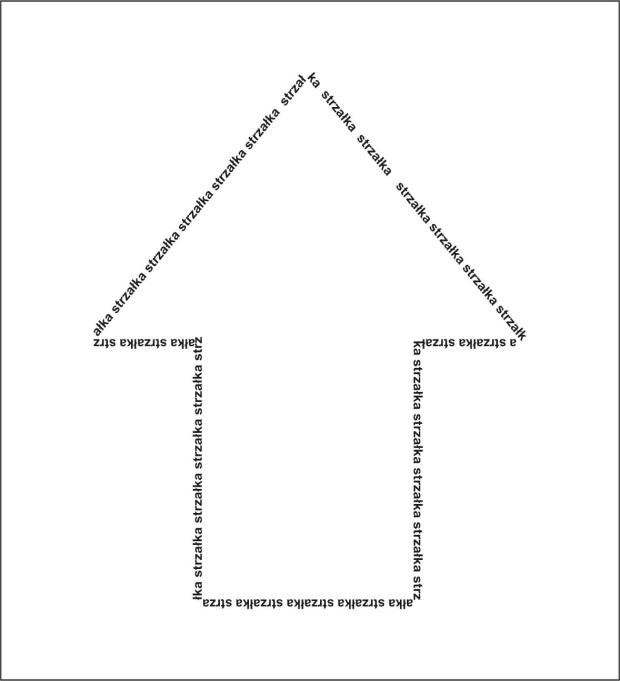
Które polecenie należy zastosować w programie do tworzenia grafiki wektorowej, aby uzyskać efekt widoczny na rysunku?

Ilustracja do pytania
A. Dopasuj tekst do ścieżki.
B. Zawijanie tekstu.
C. Ramka tekstu akapitowego.
D. Użyj inicjału wpuszczanego.
Zadanie polegało na rozpoznaniu, jakim narzędziem można uzyskać efekt tekstu ułożonego dokładnie wzdłuż kształtu – w tym przypadku strzałki. Często pojawia się tu mylne przekonanie, że takie efekty można osiągnąć przez „zawijanie tekstu” albo ustawienie „ramki tekstu akapitowego”. W praktyce zawijanie tekstu odnosi się wyłącznie do automatycznego dopasowania tekstu względem innych obiektów (np. zdjęć) i nie pozwala na precyzyjne sterowanie jego przebiegiem po zadanym konturze. Ramka tekstu akapitowego zaś to klasyczne narzędzie do rozmieszczania bloków tekstowych – tekst jest w niej wyjustowany, ale nie układa się wzdłuż nieregularnych kształtów, tylko prostokątnie. Czasami pojawia się jeszcze pomysł z inicjałem wpuszczanym (drop cap), lecz to wyłącznie ozdobny, powiększony znak na początku akapitu i nie ma nic wspólnego z rozmieszczaniem tekstu po krzywej. Z mojego doświadczenia wynika, że wiele osób intuicyjnie szuka rozwiązania „na skróty”, łącząc różne funkcje edytora tekstu czy programu graficznego, ale w rzeczywistości tylko narzędzia typu „dopasuj tekst do ścieżki” dają możliwość pełnej kontroli nad przebiegiem liter po zadanym konturze. Taka funkcjonalność jest standardem we wszystkich profesjonalnych programach do grafiki wektorowej i stanowi jeden z filarów kreatywnej typografii. Warto zapamiętać, by w przyszłości nie mylić funkcji typowo tekstowych z tymi, które pozwalają na kreatywne użycie kształtów – to bardzo częsty błąd na etapie nauki.

Pytanie 27

Elementy wyrazu, takie jak słowa kluczowe, nagłówki oraz wskazówki używane w projektach multimedialnych mają na celu

A. ukazanie struktury treści oraz organizacji komunikatu
B. przemieszczanie się po strukturze projektu
C. zademonstrowanie możliwych interakcji
D. wyróżnienie kluczowych informacji
Wybór odpowiedzi, które wskazują na nawigację po strukturze projektu, pokazanie struktury treści lub możliwych interakcji, obrazuje typowe nieporozumienia dotyczące roli środków wyrazu w projektach multimedialnych. Nawigacja po strukturze projektu jest ważnym, ale odrębnym aspektem, który dotyczy sposobu poruszania się użytkownika w obrębie treści, a niekoniecznie akcentowania najważniejszych informacji. Elementy nawigacyjne, takie jak menu czy przyciski, są projektowane w celu ułatwienia użytkownikom dostępu do różnych sekcji projektu. Podobnie, pokazanie struktury treści i organizacji komunikatu ma na celu przedstawienie całokształtu informacji, co jest innym działaniem niż wyróżnianie kluczowych punktów. Ta odpowiedź nie uwzględnia faktu, że kluczowe informacje powinny być łatwo zauważalne, co pozytywnie wpływa na efektywność komunikacji. Typowe błędy myślowe, takie jak pomylenie akcentowania z nawigacją, mogą prowadzić do nieefektywnych projektów, w których ważne informacje giną w gąszczu treści lub są trudne do odnalezienia. Właściwe zrozumienie roli akcentowania informacji w projektach multimedialnych jest niezbędne do tworzenia przekonujących i angażujących materiałów, które w pełni wykorzystują potencjał komunikacji wizualnej.

Pytanie 28

Która grupa zawiera wyłącznie formaty zapisu plików dźwiękowych?

A. FLAC, OGG, GIF
B. MP4, PDF, SVG
C. FLA, INDD, OGG
D. MP3, WAV, AIF
Poprawna jest odpowiedź z formatami MP3, WAV i AIF, bo wszystkie trzy są typowymi, standardowymi formatami plików dźwiękowych. MP3 to skompresowany stratnie format audio, chyba najbardziej kojarzony z muzyką w internecie i odtwarzaczami przenośnymi. Używa kompresji z utratą danych, ale w zamian daje małe rozmiary plików, dlatego jest często stosowany przy publikacji podcastów, utworów muzycznych czy ścieżek dźwiękowych na stronach WWW. WAV to format bezstratny (kontener oparty najczęściej na PCM), bardzo często używany w studiach nagraniowych, przy montażu wideo i w profesjonalnych programach typu DAW (np. Audition, Reaper, Cubase). Jest „ciężki”, ale wiernie zachowuje jakość nagrania. AIF (lub AIFF) pełni podobną rolę jak WAV, tylko wywodzi się ze środowiska Apple. W pracy z multimediami, montażem filmów, tworzeniem animacji czy gier komputerowych to właśnie WAV i AIF są często formatami roboczymi, a MP3 służy raczej do dystrybucji gotowych materiałów. W praktyce, gdy przygotowujesz projekt multimedialny w szkole czy w pracy, dobrym nawykiem jest trzymanie oryginalnego dźwięku w formacie bezstratnym (WAV/AIF), a dopiero końcowy eksport do internetu robić jako MP3 lub inny skompresowany format. To zgodne z dobrymi praktykami branżowymi: montaż na plikach wysokiej jakości, publikacja w formatach zoptymalizowanych pod rozmiar i transfer. Warto też kojarzyć, że te rozszerzenia są bezpośrednio rozpoznawane przez większość programów do edycji dźwięku, systemów operacyjnych i odtwarzaczy multimedialnych, więc są po prostu bezpiecznym i uniwersalnym wyborem w projektach audio.

Pytanie 29

Najmniej przestrzeni na dysku zajmie ten sam cyfrowy obraz zapisany w formacie

A. RAW
B. JPEG
C. TIFF
D. PSD
Odpowiedź JPEG jest poprawna, ponieważ ten format kompresji obrazu jest zaprojektowany tak, aby zmniejszać rozmiar plików przy zachowaniu akceptowalnej jakości wizualnej. JPEG stosuje stratną kompresję, co oznacza, że część danych dotyczących obrazu jest usuwana, aby zmniejszyć objętość pliku. Dzięki temu format JPEG jest idealny do fotografii cyfrowej oraz publikacji internetowych, gdzie ograniczenia dotyczące miejsca na dysku i szybkości ładowania są kluczowe. Na przykład, zdjęcia publikowane w serwisach społecznościowych są często konwertowane na format JPEG, co pozwala na efektywne zarządzanie przestrzenią dyskową oraz szybkie przesyłanie danych. Jest to powszechny standard w branży, stosowany zarówno przez amatorów, jak i profesjonalnych fotografów. JPEG jest również obsługiwany przez większość programów graficznych i platform, co czyni go uniwersalnym wyborem dla użytkowników na całym świecie. W przypadku obrazów, które nie wymagają edycji, JPEG jest najlepszym wyborem, aby zminimalizować rozmiar pliku bez znacznej utraty jakości.

Pytanie 30

Który z podanych formatów, określany jako cyfrowy negatyw, pozwala na wielokrotne i odwracalne uzyskiwanie różnych wersji obrazów z tego samego pliku zdjęciowego?

A. RAW
B. TIFF
C. JPG
D. GIF
Format RAW, często uznawany za cyfrowy negatyw, jest preferowany przez profesjonalnych fotografów i entuzjastów ze względu na swoją elastyczność w obróbce. Pliki RAW zawierają surowe dane z matrycy aparatu, co pozwala na szeroką gamę korekcji, takich jak zmiana ekspozycji, balansu bieli czy nasycenia kolorów, bez utraty jakości. Dzięki temu użytkownicy mogą wielokrotnie dostosowywać zdjęcia, uzyskując różne wersje z tego samego pliku, co jest kluczowe w pracy nad projektami, gdzie precyzja i jakość są priorytetami. W praktyce, fotografowie często wykonują zdjęcia w formacie RAW, aby mieć pełną kontrolę nad procesem edycji, co jest zgodne z najlepszymi praktykami branżowymi. Warto zauważyć, że pliki RAW wymagają specjalistycznego oprogramowania do edycji, takiego jak Adobe Lightroom czy Capture One, co umożliwia wykorzystanie zaawansowanych narzędzi do obróbki obrazu, spełniając wymagania zawodowych standardów jakości.

Pytanie 31

Jakie rozdzielczości nagranego wideo odpowiadają proporcji 16:9?

A. 1280 x 1024, 1024 x 768
B. 1366 x 768, 8192 x 4096
C. 1280 x 720, 1920 x 1080
D. 4096 x 2304, 2048 x 1024
Odpowiedź 1280 x 720 oraz 1920 x 1080 odpowiadają proporcji obrazu 16:9, która jest obecnie jednym z najbardziej powszechnych standardów w produkcji wideo, szczególnie w telewizji HD oraz filmach. Proporcja 16:9 oznacza, że na każde 16 jednostek szerokości przypada 9 jednostek wysokości. Rozdzielczość 1280 x 720, znana jako HD Ready, oraz 1920 x 1080, znana jako Full HD, są standardowymi formatami, które zapewniają wysoką jakość obrazu przy zachowaniu odpowiedniej proporcji. Przykładem zastosowania jest transmisja telewizyjna, gdzie programy produkowane w tych rozdzielczościach są przystosowane do ekranów o tej samej proporcji, co zapewnia lepsze wrażenia wizualne. Standard 16:9 jest także preferowany w produkcji treści internetowych, takich jak filmy na YouTube, co sprawia, że użytkownicy mogą korzystać z pełnoekranowego trybu bez czarnych pasków, które występują w przypadku innych proporcji. W branży filmowej rozdzielczości te są często wykorzystywane w kamerach oraz monitorach, co czyni je niezbędnym narzędziem dla profesjonalnych twórców wideo. Znajomość tych standardów jest kluczowa dla zapewnienia właściwego odbioru materiałów wizualnych przez widzów.

Pytanie 32

Jaką licencję muszą posiadać pliki, aby można je było legalnie pobrać za darmo z internetowych repozytoriów i zastosować, na przykład, w prezentacji marketingowej przedsiębiorstwa?

A. Copyright
B. Jedynie z domeny publicznej
C. CC BY SA NC
D. Z domeny publicznej lub na licencji CC BY
Wybór odpowiedzi 'Z domeny publicznej lub na licencji CC BY' jest słuszny, ponieważ obie te kategorie pozwalają na swobodne wykorzystywanie materiałów bez obaw o naruszenie praw autorskich. Domena publiczna to zasoby, które nie są objęte prawami autorskimi, co oznacza, że każdy może z nich korzystać w dowolny sposób, w tym w marketingowej prezentacji firmy. Przykładami są klasyki literatury, obrazy czy muzyka, które nie mają już obowiązujących praw autorskich. Z kolei licencja Creative Commons BY (CC BY) pozwala na wykorzystanie utworów pod warunkiem podania autorstwa, co jest zgodne z zasadami etyki. Dzięki temu, można wykorzystać takie materiały w promocji, tworząc atrakcyjne treści wizualne i tekstowe, które przyciągną uwagę odbiorców. Ważne jest, aby zawsze sprawdzić szczegółowe warunki licencji, aby upewnić się, że sposób wykorzystania jest zgodny z jej postanowieniami. Zastosowanie tych zasad w praktyce pozwala na legalne i etyczne korzystanie z dostępnych zasobów.

Pytanie 33

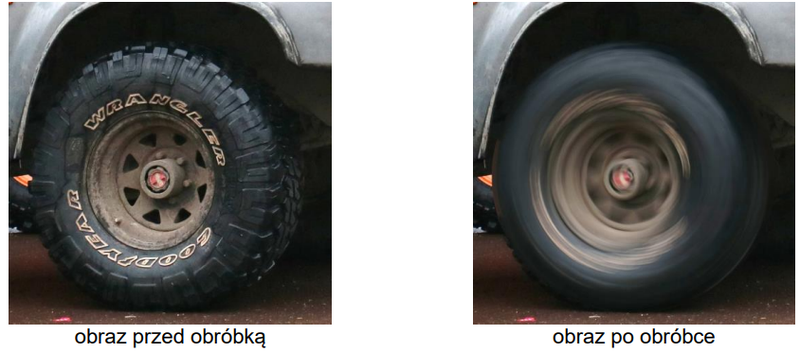
W celu uzyskania w programie Adobe Photoshop przedstawionego na ilustracji efektu ruchu obracającego się koła należy skorzystać z polecenia

Ilustracja do pytania
A. obraz/dopasowania/filtr fotograficzny.
B. obraz/dopasowania/tonowanie HDR.
C. filtr/rozmycie/rozmycie promieniste.
D. filtr/rozmycie/poruszenie.
Rozmycie promieniste (filtr/rozmycie/rozmycie promieniste) to dokładnie ten efekt, którego używasz, żeby uzyskać iluzję ruchu obrotowego, jak na tym kole. W Photoshopie ten filtr pozwala na wybór trybu rozmycia – najczęściej stosuje się właśnie „obrót”, który rozmywa piksele wokół wybranego środka. Dzięki temu cały obrazek, lub tylko jego fragment, wygląda tak, jakby naprawdę się kręcił. W praktyce wykorzystuje się to przy fotografii samochodów, rowerów, czy nawet w grafice concept art, gdzie trzeba dodać żywiołu, ruchu i dynamiki. Moim zdaniem, jeśli zależy komuś na szybkim osiągnięciu profesjonalnego efektu ruchu w postprodukcji, to żaden inny filtr nie daje aż tak naturalnego rezultatu. Co ciekawe, można wskazać dokładny środek rozmycia, więc jeśli koło jest lekko przesunięte, to nie ma z tym problemu – wszystko da się precyzyjnie ustawić. W branży graficznej ten filtr to taki „must have” do wizualizacji ruchu – nie tylko w reklamie motoryzacyjnej, ale też w animacjach czy nawet przy tworzeniu prostych gifów. Z mojego doświadczenia najbardziej przekonujący efekt osiąga się przez lekkie przesadzenie z mocą rozmycia, a potem cofnięcie do momentu, kiedy wygląda to najbardziej naturalnie. Warto ten efekt znać i umieć wykorzystywać, bo pozwala on nadać statycznym zdjęciom naprawdę sporo życia i energii.

Pytanie 34

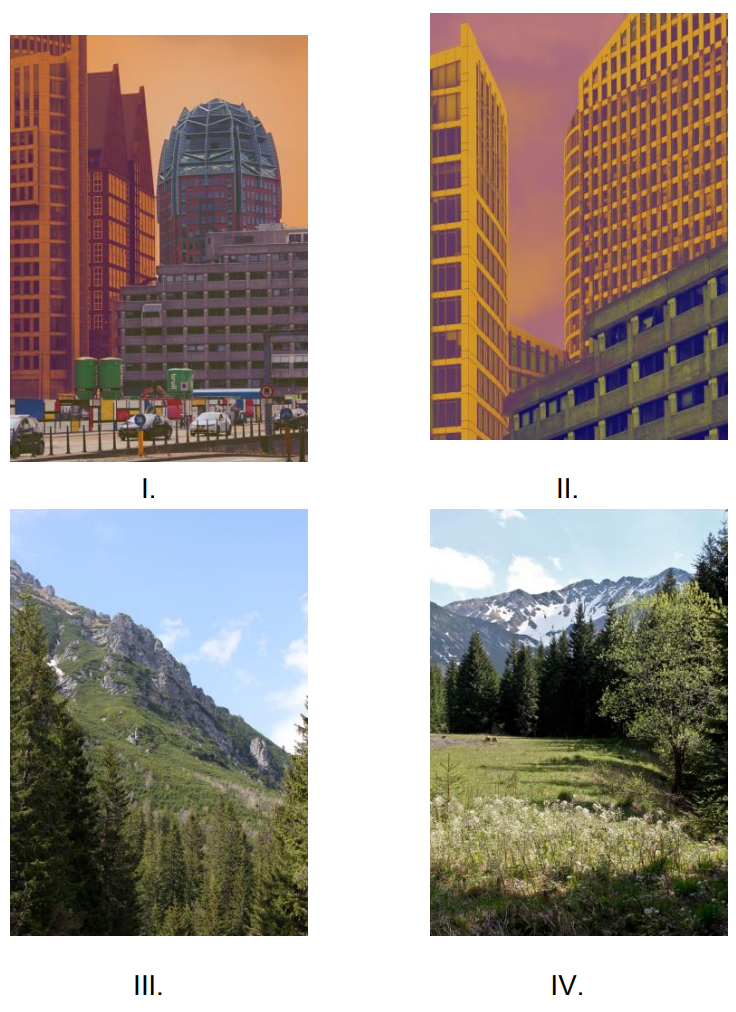
Która ilustracja zawiera elementy charakterystyczne dla kompozycji asymetrycznej, otwartej i diagonalnej?

Ilustracja do pytania
A. I.
B. II.
C. IV.
D. III.
Odpowiedź III jest prawidłowa, ponieważ ilustracja ta doskonale ilustruje zasady kompozycji asymetrycznej, otwartej i diagonalnej. Asymetria w kompozycji oznacza, że elementy nie są rozmieszczone równomiernie po obu stronach osi symetrii, co w ilustracji III jest widoczne poprzez nierównomierne rozmieszczenie gór w tle oraz ich zróżnicowane kształty. Otwarta kompozycja charakteryzuje się otwartymi przestrzeniami, co również można zauważyć w tej ilustracji, gdzie horyzont i niebo tworzą wrażenie nieskończoności. Przeciwnie, kompozycje zamknięte zwykle ograniczają wzrok i przestrzeń, co nie jest przypadkiem III. Dodatkowo, linie górskie prowadzą wzrok w sposób diagonalny, co jest kluczowe dla dynamiki i ruchu w sztuce. W praktyce, zastosowanie tych zasad może być widoczne w projektowaniu krajobrazów, gdzie ważne jest, aby stworzyć wrażenie głębi i przestronności. Warto również zauważyć, że kompozycje asymetryczne są często bardziej interesujące dla widza, co czyni je popularnym wyborem w projektowaniu graficznym i architekturze.

Pytanie 35

W pliku style.css dla strony stworzonej w HTML 5 umieszcza się deklaracje: header, nav,
article, footer { display:block; } w celu

A. spełnienia wymogów standardu języka CSS
B. spełnienia kryteriów standardu języka HTML 5
C. zapewnienia właściwej prezentacji w przeglądarkach, które nie wspierają HTML 5
D. zapewnienia odpowiedniej prezentacji w przeglądarkach na urządzenia mobilne
Hmm, nie do końca masz rację. Mówiąc, że CSS musi spełniać wymagania HTML 5, pomijasz fakt, że HTML 5 działa na swoje sposoby i nie potrzebuje dodatkowych reguł CSS, żeby funkcjonować. Nowe semantyczne elementy nie wymagają jakiegoś ekstra stylowania, jeśli przeglądarki je wspierają. Jeśli chodzi o mobilne wersje przeglądarek, to większość z nich radzi sobie z HTML 5 bez problemu, więc twierdzenie, że reguły CSS zapewniają ich poprawną prezentację, jest trochę mylące. No i jeszcze jedno, CSS i HTML to różne rzeczy, więc nie można ich mylić. CSS to tylko stylizacja, a HTML ma swoją specyfikę, więc ważne, żeby znać te różnice. Nie każdy aspekt da się ogarnąć tylko przez CSS, trzeba też brać pod uwagę kontekst HTML.

Pytanie 36

Którego narzędzia Adobe należy użyć do stworzenia animowanej postaci przy pomocy funkcji Kość?

A. Dreamweaver
B. Illustrator
C. Distiller
D. Animate
Distiller to nie jest odpowiedni wybór, jeśli chodzi o animację postaci. Ten program, jak sama nazwa wskazuje, zajmuje się konwertowaniem plików PostScript na PDF, więc do animacji się nie nadaje. A Illustrator, chociaż ma swoje plusy jako program do grafiki wektorowej, to też nie ma funkcji animacji przy użyciu narzędzia Kość. Wiem, że niektórzy mogą mylić te programy, ale Illustrator bardziej nadaje się do statycznych projektów, a nie do animacji. A Dreamweaver? No cóż, to program do robienia stron internetowych, a nie do animacji. Często jest tak, że ludzie myślą, że jak program jest do czegoś innego, to można go użyć do animacji, ale to nie tak działa. Używanie niewłaściwego narzędzia może prowadzić do kiepskiej jakości efektów, spowolnienia pracy i ogólnej frustracji. Trzeba wybierać narzędzia zgodnie z potrzebami projektu, a jeśli chodzi o animacje postaci, to Adobe Animate zdecydowanie wygrywa.

Pytanie 37

Określ minimalną pojemność nośnika pamięci wymaganą do zapisania 200 fotografii o wielkości 5 000 kB oraz 100 zdjęć o rozmiarze 5 MB?

A. 0,5 GB
B. 1,5 GB
C. 2,0 GB
D. 1,0 GB
Żeby obliczyć, ile pamięci potrzebujemy na 200 zdjęć po 5 000 kB i 100 zdjęć po 5 MB, najpierw przeróbmy jednostki na jedną. 5 000 kB to tak naprawdę 5 MB, więc mamy 200 zdjęć, co daje 200 razy 5 MB, czyli 1 000 MB. Do tego dochodzi jeszcze 100 zdjęć po 5 MB, co daje dodatkowe 500 MB. Łącznie mamy więc 1 000 MB + 500 MB, co daje 1 500 MB, a to jest 1,5 GB. Z tego wynika, że odpowiedź 1,5 GB jest jak najbardziej na miejscu, bo to najmniej, co potrzebujemy, żeby pomieścić wszystkie zdjęcia. W praktyce warto zawsze zostawić sobie trochę luzu na pliki tymczasowe i przyszłe potrzeby, a to jest zgodne z ogólnymi zasadami zarządzania pamięcią.

Pytanie 38

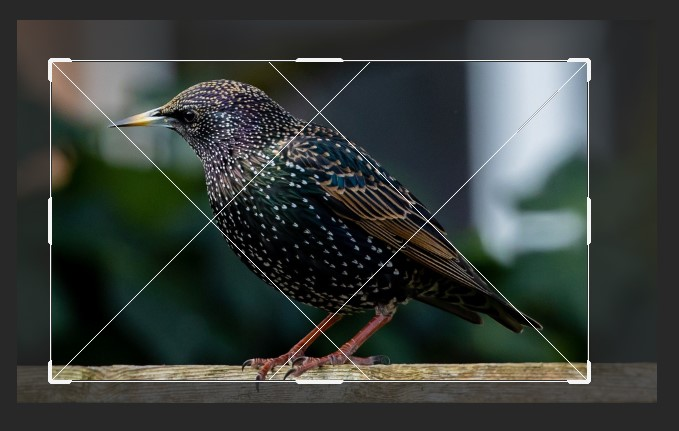
Ilustracja przedstawia kadrowanie bitmapy zgodne z zasadą

Ilustracja do pytania
A. podziału diagonalnego.
B. złotego podziału.
C. złotej spirali.
D. trójpodziału.
Na ilustracji widać siatkę ukośnych linii, które przecinają się w narożnikach i po bokach kadru – to jest typowy podział diagonalny, a nie złoty podział, złota spirala czy zwykły trójpodział. Łatwo tu wpaść w pułapkę skojarzeń: skoro coś wygląda na siatkę kompozycyjną, to wielu osobom od razu przychodzi do głowy reguła trójpodziału. Tymczasem w trójpodziale mamy dwie linie pionowe i dwie poziome, dzielące obraz na dziewięć prostokątnych pól. Nie ma tam żadnych przekątnych, a punkty mocne leżą na przecięciach tych prostych linii. W większości aparatów i programów graficznych ta siatka jest najprostsza i najczęściej używana, ale wizualnie wygląda zupełnie inaczej niż to, co widać na obrazku. Złoty podział z kolei opiera się na proporcji 1:1,618 i jego siatka to też układ linii pionowych i poziomych, tylko przesuniętych nieco inaczej niż w trójpodziale. Czasem pojawiają się prostokąty o różnych rozmiarach, ale nadal nie ma tam charakterystycznych przekątnych tworzących litery X. Złota spirala idzie jeszcze dalej: to krzywa przypominająca muszlę lub spiralę ślimaka, wpisana w kolejne prostokąty o proporcjach złotego podziału. W wielu programach do obróbki zdjęć można ją włączyć jako nakładkę kadrowania – od razu widać wtedy zaokrągloną linię, a nie proste ukośne od narożnika do narożnika. Błąd polega często na tym, że użytkownik patrzy tylko ogólnie: „o, jest jakaś siatka, pewnie chodzi o złoty podział”, zamiast dokładnie przeanalizować kształt i przebieg linii. W podziale diagonalnym akcent idzie właśnie na przekątne kadru i linie wychodzące z narożników, którymi prowadzimy ważne elementy kompozycji. Dlatego, jeśli widzisz czyste X i linie po skosie, a brak pionów i poziomów dzielących kadr na prostokąty, to nie jest ani trójpodział, ani złota spirala, tylko właśnie diagonalna zasada kadrowania, często stosowana w fotografii reportażowej, przyrodniczej i w dynamicznych kompozycjach grafiki rastrowej.

Pytanie 39

Która ilustracja wskazuje na zastosowanie polecenia Warstwa/Styl warstwy w programie Adobe Photoshop?

A. Ilustracja 4.
Ilustracja do odpowiedzi A
B. Ilustracja 3.
Ilustracja do odpowiedzi B
C. Ilustracja 1.
Ilustracja do odpowiedzi C
D. Ilustracja 2.
Ilustracja do odpowiedzi D
Ilustracja 2 najlepiej pokazuje zastosowanie polecenia Warstwa/Styl warstwy w programie Adobe Photoshop. Chodzi głównie o to, że w Photoshopie za pomocą stylów warstwy (Layer Styles) można uzyskać takie efekty jak cień (Drop Shadow), poświata (Outer/Inner Glow), gradient na tekście, efekt wypukłości (Bevel & Emboss) czy obrys (Stroke). Tutaj wyraźnie widać kombinację kilku tych elementów – tekst ma wypukłość i cień, który daje wrażenie głębi. Z mojego doświadczenia to właśnie takie efekty najczęściej stosuje się przy projektowaniu nagłówków, banerów czy logotypów, bo są szybkie do uzyskania, a wyglądają bardzo profesjonalnie. Standardy branżowe wręcz zalecają korzystanie ze stylów warstwy przy pracy z tekstem, bo zapewniają powtarzalność efektów i pozwalają łatwo edytować wygląd bez destrukcyjnych zmian. Prawie każda agencja graficzna czy nawet freelancerzy najpierw sięgają po style warstw, zanim zaczną kombinować z bardziej złożonymi technikami. Warto wiedzieć, że style warstw są nieniszczące, czyli zawsze można wrócić do pierwotnego wyglądu tekstu i coś poprawić. No i jeszcze taka ciekawostka: większość efektów w stylach warstw można łączyć, przez co powstają naprawdę nietuzinkowe projekty – wystarczy trochę pokombinować z ustawieniami i już! Pomogło mi to nie raz uratować projekt na ostatnią chwilę, więc naprawdę polecam się dokładnie zapoznać z tym narzędziem.

Pytanie 40

W animacji poklatkowej programu Adobe Photoshop klatki pośrednie można wygenerować na podstawie klatek kluczowych biorąc pod uwagę parametry

A. efektów i formowania.
B. zaznaczania ścieżek i transformacji.
C. położenia elementów, krycia i efektów.
D. krycia i retuszu.
Prawidłowo wskazane parametry – położenie elementów, krycie i efekty – dokładnie odpowiadają temu, co Photoshop potrafi automatycznie interpolować przy tworzeniu klatek pośrednich w animacji poklatkowej (tzw. „tween”). Mechanizm tweenowania działa właśnie na podstawie różnic między dwiema klatkami kluczowymi: jeśli w pierwszej klatce warstwa jest w jednym miejscu, ma określone krycie i włączone konkretne efekty warstwy, a w drugiej klatce jest przesunięta, ma inne krycie lub zmienione efekty, Photoshop potrafi wygenerować serię klatek pośrednich, które płynnie przeprowadzą widza od stanu A do stanu B. Dzięki temu nie trzeba ręcznie tworzyć dziesiątek prawie identycznych klatek, tylko program sam stopniowo zmienia pozycję obiektu (np. przesuwa logo po ekranie), zmniejsza lub zwiększa jego przezroczystość (np. płynne pojawianie się napisu) oraz interpoluje proste efekty, takie jak cień, poświata czy obrys. W praktyce, przy tworzeniu prostych animacji banerów, intro do filmów czy animowanych gifów na stronę, standardem jest właśnie opieranie się na tych trzech typach zmian: ruch obiektu, fading (zmiana krycia) i subtelne efekty warstwy. Moim zdaniem to jest taki podstawowy workflow: ustawiasz pierwszą i ostatnią klatkę, pilnujesz tylko pozycji, opacity i stylów warstwy, a resztę oddajesz Photoshopowi. W branży to podejście jest uznawane za dobrą praktykę, bo oszczędza czas, zmniejsza ryzyko błędów między klatkami i pozwala skupić się na kompozycji oraz estetyce, zamiast na żmudnym kopiowaniu i mikropoprawkach każdej klatki z osobna.