Wyniki egzaminu

Informacje o egzaminie:
  • Zawód: Technik informatyk
  • Kwalifikacja: INF.02 - Administracja i eksploatacja systemów komputerowych, urządzeń peryferyjnych i lokalnych sieci komputerowych
  • Data rozpoczęcia: 8 czerwca 2026 06:43
  • Data zakończenia: 8 czerwca 2026 07:06

Egzamin niezdany

Wynik: 18/40 punktów (45,0%)

Wymagane minimum: 20 punktów (50%)

Nowe
Analiza przebiegu egzaminu- sprawdź jak rozwiązywałeś pytania
Udostępnij swój wynik
Szczegółowe wyniki:
Pytanie 1

Wymianę uszkodzonych kondensatorów karty graficznej umożliwi

A. żywica epoksydowa.
B. klej cyjanoakrylowy.
C. wkrętak krzyżowy i opaska zaciskowa.
D. lutownica z cyną i kalafonią.
Wymiana uszkodzonych kondensatorów na karcie graficznej to jedna z najbardziej typowych napraw, które wykonuje się w serwisie elektroniki. Żeby zrobić to poprawnie i bezpiecznie, nie wystarczy sam zapał – trzeba mieć odpowiednie narzędzia, a lutownica z cyną i kalafonią to absolutna podstawa w tym fachu. Lutownica umożliwia precyzyjne podgrzanie punktu lutowniczego i oddzielenie zużytego kondensatora od laminatu PCB, a cyna służy zarówno do mocowania nowego elementu, jak i do zapewnienia odpowiedniego przewodnictwa elektrycznego. Kalafonia natomiast działa jak topnik, czyli poprawia rozlewanie się cyny, zapobiega powstawaniu zimnych lutów i chroni ścieżki przed utlenianiem. Te trzy rzeczy – lutownica, cyna, kalafonia – to taki żelazny zestaw każdego elektronika, bez którego większość napraw byłaby zwyczajnie niemożliwa lub bardzo ryzykowna. Moim zdaniem, wiedza o lutowaniu jest jednym z najważniejszych fundamentów w każdej pracy z elektroniką. Warto też pamiętać, że podczas lutowania trzeba uważać na temperaturę – za wysoka może uszkodzić ścieżki, a za niska powoduje słabe połączenie. Dobrą praktyką jest też używanie pochłaniacza oparów i sprawdzenie, czy po naprawie nie ma zwarć i wszystko działa sprawnie. To są absolutne podstawy zgodne z branżowymi standardami napraw sprzętu komputerowego.
Pytanie 2

Zakres operacji we/wy dla kontrolera DMA w notacji heksadecymalnej wynosi 0094-009F, a w systemie dziesiętnym?

A. 2368-2544
B. 148-159
C. 1168-3984
D. 73-249
To, że wybrałeś inne odpowiedzi, może wynikać z paru nieporozumień co do konwersji systemów liczbowych. Wartości 2368-2544, 1168-3984 oraz 73-249 zdecydowanie nie pasują do heksadecymalnego zakresu 0094-009F. Często w takich sytuacjach myli się sposób, w jaki się przekształca liczby z heksadecymalnego na dziesiętny. Kluczowe jest, żeby pamiętać, że 0094 to 148, a 009F to 159. Może się zdarzyć, że ludzie myślą, iż heksadecymalne liczby można traktować jako zwykłe dziesiętne. Takie podejście prowadzi do problemów w zarządzaniu pamięcią. I pamiętaj, jeśli chodzi o kontrolery DMA, to może być naprawdę kiepsko, jak źle dobierzesz zakresy adresowe, bo to prowadzi do kolizji, a to wpływa na stabilność systemu. Dlatego warto znać zasady konwersji i wiedzieć, jak to działa w praktyce, zwłaszcza dla tych, którzy programują lub robią coś z komputerami.

Pytanie 3

Instalacja systemów Linux oraz Windows 7 odbyła się bez żadnych problemów. Systemy zainstalowały się prawidłowo z domyślnymi konfiguracjami. Na tym samym komputerze, przy tej samej specyfikacji, podczas instalacji systemu Windows XP pojawił się komunikat o braku dysków twardych, co może sugerować

A. brak sterowników
B. uszkodzenie logiczne dysku twardego
C. nieprawidłowe ułożenie zworek na dysku twardym
D. nieodpowiednio ustawione bootowanie urządzeń
Złe ułożenie zworek w dysku twardym oraz błędne ustawienia bootowania napędów to często mylone koncepcje, które mogą prowadzić do błędnego rozumienia problemu z instalacją systemu operacyjnego. W przypadku złego ułożenia zworek na dyskach twardych, skutkiem może być ich niewykrycie przez BIOS, ale przy odpowiedniej konfiguracji i nowoczesnych systemach, zwłaszcza przy użyciu jednego dysku, nie powinno to stanowić problemu. Współczesne dyski SATA nie wymagają fizycznego ustawiania zworek, co sprawia, że ten argument jest nieadekwatny w kontekście problemów z instalacją Windows XP. Ustawienia bootowania także mają swoją rolę, ale w przypadku komunikatu o braku dysków twardych problem leży głębiej. Bootowanie odnosi się do sekwencji uruchamiania systemu operacyjnego z nośników, ale jeśli dysk nie jest wykrywany, to nawet poprawne ustawienia bootowania nie pomogą. Uszkodzenie logiczne dysku twardego może wywołać różne inne objawy, takie jak trudności z dostępem do danych, ale nie jest to bezpośrednia przyczyna niewykrywania dysku podczas instalacji. W związku z tym, kluczowe jest zrozumienie, że brak odpowiednich sterowników to najczęstszy problem, zwłaszcza przy starszych systemach operacyjnych, takich jak Windows XP.

Pytanie 4

Jaką usługę serwerową wykorzystuje się do automatycznej konfiguracji interfejsów sieciowych urządzeń klienckich?

A. ICMP (Internet Control Message Protocol)
B. DHCP (Dynamic Host Configuration Protocol)
C. SIP (Session Initiation Protocol)
D. RIP (Routing Information Protocol)
DHCP (Dynamic Host Configuration Protocol) to protokół, który automatyzuje proces przypisywania adresów IP i innych ustawień sieciowych stacjom klienckim w sieci. Dzięki DHCP, administratorzy sieci mogą zdalnie zarządzać konfiguracją interfejsów sieciowych, co znacznie upraszcza proces wprowadzania nowych urządzeń do sieci oraz minimalizuje ryzyko błędów, jakie mogą wystąpić przy ręcznym przypisywaniu adresów IP. Protokół ten pozwala na dynamiczne przydzielanie adresów IP z puli dostępnych adresów, co jest szczególnie przydatne w środowiskach z wieloma urządzeniami mobilnymi lub w sytuacji, gdy liczba urządzeń w sieci zmienia się często. Przykładem zastosowania DHCP może być biuro, gdzie pracownicy przynoszą swoje laptopy i smartfony, a serwer DHCP automatycznie przydziela im odpowiednie adresy IP oraz inne ustawienia, takie jak brama domyślna czy serwery DNS. Stosowanie DHCP jest zgodne z najlepszymi praktykami zarządzania siecią, co pozwala na efektywne i bezpieczne zarządzanie infrastrukturą sieciową.

Pytanie 5

Jaka będzie suma liczb binarnych 1010 oraz 111, gdy przeliczymy ją na system dziesiętny?

A. 19
B. 17
C. 18
D. 16
Podczas analizy odpowiedzi, które nie są poprawne, warto zwrócić uwagę na błędy w konwersji oraz dodawaniu wartości binarnych. Odpowiedzi sugerujące 18, 19 czy 16 mogą wynikać z nieprawidłowego zrozumienia wartości liczb binarnych. Wiele osób może mylnie przyjąć, że dodawanie w systemie binarnym jest identyczne z dodawaniem w systemie dziesiętnym, jednak różnice te mają kluczowe znaczenie. Typowym błędem jest zignorowanie przeniesienia, które następuje podczas dodawania bitów. Na przykład, w przypadku dodawania 1010 i 0111, zaczynając od najmniej znaczącego bitu, dodajemy: 0+1=1, 1+1=10 (przeniesienie do następnej kolumny), następnie 1+1+0 (przeniesienie) = 10 (kolejne przeniesienie) oraz 1+0=1. Ostatecznie uzyskujemy 10001, co w systemie dziesiętnym odpowiada 17. Przykłady takich błędów mogą prowadzić do niedokładnych obliczeń w programowaniu czy inżynierii, gdzie precyzja jest kluczowa. Dlatego istotne jest, aby nie tylko znać zasady dodawania liczb binarnych, ale również być świadomym pułapek, które mogą prowadzić do błędnych wyników.

Pytanie 6

Gdy w przeglądarce internetowej wpiszemy adres HTTP, pojawia się błąd "403 Forbidden", co oznacza, że

A. adres IP karty sieciowej jest niewłaściwie przypisany.
B. wielkość wysyłanych danych przez klienta została ograniczona.
C. brak pliku docelowego na serwerze.
D. użytkownik nie dysponuje uprawnieniami do żądanego zasobu.
Błąd 403 Forbidden nie jest związany z brakiem pliku docelowego na serwerze, co skutkowałoby błędem 404 Not Found. Gdy serwer nie może znaleźć żądanego zasobu, zwraca właśnie ten kod błędu, informując, że zasób nie istnieje. Ograniczenia dotyczące wielkości wysyłanych danych przez klienta są natomiast związane z błędami typu 413 Payload Too Large, które występują, gdy przesyłane dane przekraczają dozwolony rozmiar ustalony przez serwer. Wreszcie, błąd związany z niewłaściwym adresem IP karty sieciowej ma charakter związany z problemami w konfiguracji sieci, a nie z uprawnieniami dostępu do zasobów na serwerze. Typowe błędy myślowe w tym przypadku mogą wynikać z braku zrozumienia różnicy pomiędzy różnymi kodami błędów HTTP oraz ich znaczeniem. Ważne jest, aby użytkownicy i programiści byli świadomi, że każdy kod błędu HTTP ma swoje specyficzne znaczenie i zastosowanie, co jest kluczowe w procesie diagnozowania problemów z dostępem do zasobów w internecie. Zrozumienie tych różnic jest niezbędne do skutecznego zarządzania aplikacjami webowymi oraz do zapewnienia, że użytkownicy otrzymują odpowiednie komunikaty w przypadku wystąpienia problemów.

Pytanie 7

Której komendy wiersza poleceń z opcji zaawansowanych naprawy systemu Windows należy użyć, aby naprawić uszkodzony MBR dysku?

A. repair mbr
B. convert mbr
C. bootrec /fixmbr
D. rebuild /mbr
Wiele osób myli polecenia związane z zarządzaniem dyskami, szczególnie w kontekście naprawy MBR, bo skróty i komendy bywają bardzo podobne. Zacznijmy od 'repair mbr' – to nie jest rzeczywista komenda znana systemowi Windows. Brzmi logicznie, ale Windows jej po prostu nie rozpoznaje i nie ma takiego polecenia w standardowych narzędziach naprawczych. Z kolei 'convert mbr' też jest mylące. To polecenie pochodzi z narzędzia diskpart i służy do konwersji stylu partycjonowania całego dysku między MBR a GPT, ale UWAGA: konwersja z reguły kasuje wszystkie partycje, więc użycie go w sytuacji naprawy MBR byłoby ryzykowne i niezgodne z dobrymi praktykami. Już nie mówiąc o tym, że nie naprawia uszkodzonego rekordu, tylko zmienia strukturę partycji. Co do 'rebuild /mbr', to też nie jest poprawna składnia żadnej funkcji w Windows. Często można spotkać się z podobnymi poleceniami w narzędziach zewnętrznych albo w innych systemach operacyjnych, ale w przypadku Windows Recovery Environment po prostu nie zadziała. Czasem użytkownicy próbują łączyć różne składnie na zasadzie „a nuż się uda”, ale tu liczy się znajomość konkretnych komend systemowych. Typowym błędem jest też mylenie naprawy MBR z naprawą bootloadera lub BCD – to są osobne elementy i do każdego służy inne polecenie. Dlatego znajomość bootrec /fixmbr jest tak ważna – bezpośrednio naprawia MBR, nie zmieniając nic więcej, co minimalizuje ryzyko utraty danych i odpowiada branżowym standardom Microsoftu od czasów Windows Vista wzwyż. W pracy administratora systemów takie niuanse naprawdę robią różnicę.

Pytanie 8

Jak wygląda konwencja zapisu ścieżki do udziału w sieci, zgodna z UNC (Universal Naming Convention)?

A. //nazwa_zasobu/nazwa_komputera
B. \nazwa_zasobu\nazwa_komputera
C. //nazwa_komputera/nazwa_zasobu
D. \nazwa_komputera\nazwa_zasobu
Znajomość konwencji zapisu ścieżki UNC jest naprawdę istotna, jeśli chcesz korzystać z zasobów w sieci. Wiele osób myli tę konwencję, co czasami prowadzi do frustracji przy dostępie do plików. Na przykład, zapisy takie jak //nazwa_zasobu/nazwa_komputera są oparte na URL, a to zupełnie inna bajka. Użycie ukośników w przód (//) nie zadziała w Windows, więc lepiej unikać takich kombinacji. Również, zapis \nazwa_zasobu\nazwa_komputera jest błędny, bo to zamienia kolejność i nie zgadza się z tym, co mówi UNC. Ważne jest rozumienie tej struktury, bo to nie tylko dla adminów, ale też dla użytkowników, którzy chcą wiedzieć, jak się łączyć z plikami i folderami. Prawidłowe użycie tej konwencji umożliwia lepsze zarządzanie w sieci, a zła interpretacja może powodować problemy z dostępem do danych.

Pytanie 9

Jak nazywa się współpracujące z monitorami CRT urządzenie wskazujące z końcówką wyposażoną w światłoczuły element, która poprzez dotknięcie ekranu monitora powoduje przesłanie sygnału do komputera, umożliwiając w ten sposób lokalizację kursora?

A. Trackball.
B. Pióro świetlne.
C. Ekran dotykowy.
D. Touchpad.
Wiele osób słysząc pytanie o urządzenie do wskazywania na ekranie, od razu myśli o ekranach dotykowych, touchpadach czy trackballach – i nic dziwnego, bo to najpopularniejsze technologie obecnie. Jednak w kontekście monitorów CRT sytuacja wyglądała trochę inaczej. Ekran dotykowy, choć dziś powszechny, działa zupełnie inaczej – wykorzystuje najczęściej technologię pojemnościową lub rezystancyjną i nie wymaga światłoczułego elementu ani pracy z CRT, lecz jest integralną częścią nowoczesnych, płaskich wyświetlaczy. Touchpad natomiast to płaska płytka używana głównie w laptopach jako zamiennik myszy – tutaj w ogóle nie ma kontaktu z ekranem, a lokalizacja kursora odbywa się na zupełnie innej zasadzie, raczej poprzez przesuwanie palca po powierzchni. Trackball zaś przypomina odwróconą myszkę – kulka obracana palcem pozwala przesuwać kursor, ale urządzenie to jest niezależne od ekranu i nie wymaga dotykania samego wyświetlacza. Łatwo wpaść w pułapkę myślenia, że każde urządzenie, które pozwala przesuwać kursor, musi mieć jakieś związki z ekranem, ale technicznie rzecz biorąc, tylko pióro świetlne korzystało z bezpośredniej interakcji ze światłem z kineskopu CRT. Częstym błędem jest też utożsamianie ekranów dotykowych z każdą formą wskazywania na ekranie – tymczasem te technologie powstały znacznie później i nie mają związku z sygnałem światłoczułym. Branżowe dobre praktyki podkreślają, by rozpoznawać urządzenia wejściowe nie tylko po funkcji (wskazywanie kursora), ale przede wszystkim po zasadzie działania i technologii, z jakiej korzystają – to pomaga lepiej zrozumieć, dlaczego pewne rozwiązania stosowano w konkretnych epokach rozwoju sprzętu komputerowego. Gdyby ktoś dziś chciał uruchomić stare oprogramowanie CAD na oryginalnym sprzęcie, pióro świetlne byłoby wręcz niezbędnym narzędziem, podczas gdy pozostałe wymienione urządzenia nie mają tu zastosowania. Moim zdaniem warto to zapamiętać, bo taka wiedza pokazuje, jak dynamicznie zmieniają się interfejsy człowiek-komputer i jaką rolę odgrywają ograniczenia techniczne epoki.

Pytanie 10

Jakie będą wydatki na zakup kabla UTP kat.5e potrzebnego do stworzenia sieci komputerowej składającej się z 6 stanowisk, przy średniej odległości każdego stanowiska od przełącznika równiej 9m? Należy doliczyć m zapasu dla każdej linii kablowej, a cena za metr kabla wynosi 1,50 zł?

A. 90,00 zł
B. 120,00 zł
C. 60,00 zł
D. 150,00 zł
Poprawna odpowiedź na to pytanie to 90,00 zł, co jest wynikiem obliczeń związanych z kosztami zakupu kabla UTP kat.5e. Aby zbudować sieć komputerową z 6 stanowiskami, każde z nich wymaga kabla o długości 9 m. Całkowita długość kabla potrzebnego na 6 stanowisk wynosi więc 6 * 9 m, co daje 54 m. Dodatkowo, zgodnie z dobrymi praktykami w branży, powinno się dodać zapas kabla, który zazwyczaj wynosi 10% całkowitej długości. W naszym przypadku zapas to 54 m * 0,1 = 5,4 m, co łącznie daje 54 m + 5,4 m = 59,4 m. Przy zaokrągleniu do pełnych metrów, kupujemy 60 m kabla. Cena metra kabla wynosi 1,50 zł, więc całkowity koszt zakupu wyniesie 60 m * 1,50 zł = 90,00 zł. Takie podejście nie tylko zaspokaja potrzeby sieciowe, ale również jest zgodne z normami instalacyjnymi, które zalecają uwzględnienie zapasu kabli, aby unikać niedoborów podczas instalacji.

Pytanie 11

Jakim poleceniem w systemie Linux można utworzyć nowych użytkowników?

A. usersadd
B. net user
C. usermod
D. useradd
Polecenie 'useradd' jest podstawowym narzędziem w systemach Linux do zakupu nowych użytkowników. Umożliwia ono administratorom systemu tworzenie kont użytkowników z określonymi atrybutami, takimi jak nazwa użytkownika, hasło, katalog domowy oraz powiązane grupy. W przeciwieństwie do 'usersadd', które jest literówką, 'useradd' jest standardowym poleceniem zgodnym z normami UNIX. Przykładowa komenda, aby dodać nowego użytkownika o nazwie 'janek', to 'sudo useradd janek'. Można także określić dodatkowe opcje, takie jak '-m' do utworzenia katalogu domowego lub '-s' do zdefiniowania domyślnej powłoki użytkownika. Dobre praktyki sugerują stosowanie opcji '-e' do ustalenia daty wygaśnięcia konta oraz '-G' do przypisania użytkownika do dodatkowych grup. Dzięki takim funkcjom, 'useradd' jest niezwykle elastycznym narzędziem, które pozwala na skuteczne zarządzanie użytkownikami w systemie. Zrozumienie jego działania jest kluczowe dla administracyjnych zadań w systemie Linux.

Pytanie 12

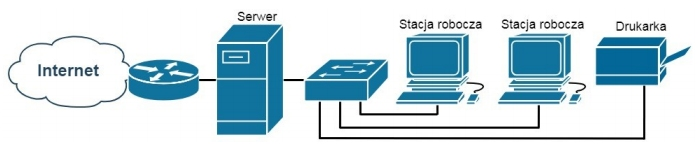
Która funkcja serwera Windows umożliwia użytkownikom końcowym sieci pokazanej na rysunku dostęp do Internetu?

Ilustracja do pytania
A. Usługa dzielenia
B. Usługa drukowania
C. Usługa rutingu
D. Usługa LDS
Usługa rutingu na serwerze Windows umożliwia przesyłanie danych między różnymi sieciami, co jest kluczowe dla zapewnienia użytkownikom dostępu do Internetu. Dzięki tej usłudze serwer działa jako router, który kieruje pakiety danych pomiędzy siecią lokalną a globalną siecią Internet. Ruting jest kluczowy w kontekście dużych sieci, w których konieczne jest zarządzanie ruchem sieciowym, zapewniając optymalną wydajność i bezpieczeństwo. Implementacja rutingu w Windows Server opiera się na protokołach takich jak RIP czy OSPF, które pomagają w dynamicznej aktualizacji tras. Administracja usługą rutingu obejmuje konfigurację interfejsów sieciowych, tabel routingu oraz polityk trasowania, co jest zgodne z najlepszymi praktykami branżowymi. Praktyczne zastosowanie takiej usługi obejmuje złożone sieci korporacyjne, gdzie kilka oddzielnych sieci LAN musi współdzielić wspólne połączenie do Internetu. Dzięki rutingowi nie tylko możliwe jest efektywne zarządzanie ruchem, ale także implementacja zaawansowanych funkcji takich jak NAT, które dodatkowo zwiększają bezpieczeństwo i elastyczność infrastruktury sieciowej. Wiedza o usługach rutingu pozwala inżynierom sieciowym projektować skalowalne i niezawodne sieci oparte na Windows Server.

Pytanie 13

Poniżej zaprezentowano fragment pliku konfiguracyjnego serwera w systemie Linux. Jaką usługi dotyczy ten fragment?

option domain-name "meinheimnetz";
ddns-update-style none;
default-lease-time 14400;
subnet 192.168.1.0 netmask 255.255.255.0 {
      range 192.168.1.10 192.168.1.20;
      default-lease-time 14400;
      max-lease-time 172800;
}
A. SSH2
B. DDNS
C. DHCP
D. TFTP
Konfiguracja przedstawiona na obrazku odnosi się do usługi DHCP (Dynamic Host Configuration Protocol). DHCP jest kluczowym komponentem w sieciach komputerowych, odpowiadającym za automatyczne przydzielanie adresów IP do urządzeń w sieci. Dzięki temu proces konfiguracji sieci jest uproszczony, a ryzyko konfliktów adresów IP zminimalizowane. W pliku konfiguracyjnym zauważamy takie elementy jak 'subnet', 'range', 'default-lease-time' oraz 'max-lease-time'. Subnet i maska podsieci definiują zakres adresów IP dostępnych w danej podsieci, natomiast 'range' określa dokładny zakres adresów, które mogą być przydzielane klientom. Czas dzierżawy (lease) określa, jak długo urządzenie może korzystać z przydzielonego adresu IP, zanim zostanie on odnowiony lub zwrócony do puli. W praktyce DHCP jest wykorzystywane w większości nowoczesnych sieci, zarówno w małych biurach, jak i dużych korporacjach, ze względu na swoją niezawodność i efektywność zarządzania adresami. Standardy dotyczące DHCP są zdefiniowane w dokumencie RFC 2131, zapewniającym interoperacyjność pomiędzy różnymi implementacjami. Konfiguracja serwera DHCP musi być precyzyjna, aby zapobiec potencjalnym zakłóceniom w działaniu sieci. Dlatego zrozumienie kluczowych elementów konfiguracji, takich jak te przedstawione w pytaniu, jest niezbędne dla każdego specjalisty zajmującego się administracją sieci.

Pytanie 14

Program wykorzystywany w wierszu poleceń systemu Windows do kompresji i dekompresji plików oraz katalogów to

A. Expand.exe
B. DiskPart.exe
C. CleanMgr.exe
D. Compact.exe
Compact.exe jest narzędziem wiersza poleceń w systemie Windows, które umożliwia kompresję i dekompresję plików oraz folderów. Działa ono na poziomie systemu plików NTFS, co oznacza, że zapewnia efektywną redukcję rozmiaru plików bez utraty danych. W praktyce, narzędzie to jest wykorzystywane do optymalizacji przestrzeni dyskowej na serwerach i komputerach stacjonarnych, co jest szczególnie istotne w środowiskach, gdzie miejsce na dysku jest ograniczone. Kompresja plików przy użyciu Compact.exe jest bardzo prostym procesem, wystarczy wprowadzić polecenie "compact /c <nazwa_pliku>" w wierszu poleceń, aby skompresować plik, a "compact /u <nazwa_pliku>" do dekompresji. Dobrą praktyką jest również regularne monitorowanie i zarządzanie skompresowanymi plikami, aby uniknąć potencjalnych problemów z dostępnością danych. Narzędzie to jest zgodne z różnymi standardami bezpieczeństwa i efektywności, ponieważ umożliwia zarządzanie danymi w sposób oszczędzający miejsce, co jest szczególnie ważne w kontekście zrównoważonego rozwoju technologii informacyjnej.

Pytanie 15

Protokół ARP (Address Resolution Protocol) pozwala na przekształcanie logicznych adresów z warstwy sieciowej na fizyczne adresy z warstwy

A. łącza danych
B. fizycznej
C. aplikacji
D. transportowej
Wybór odpowiedzi na poziomie aplikacji, transportowej czy fizycznej jest niepoprawny ze względu na specyfikę funkcji protokołu ARP, który działa na warstwie łącza danych. Protokół aplikacji koncentruje się na interakcji z użytkownikami i zarządzaniu danymi, ale nie ma na celu przetwarzania adresów sprzętowych. Protokół transportowy z kolei zajmuje się niezawodnością i kontrolą przepływu danych między urządzeniami, a nie ich adresowaniem na poziomie sprzętowym. Warstwa fizyczna dotyczy natomiast transmisji sygnałów przez medium komunikacyjne, co również nie jest związane z mapowaniem adresów IP na MAC. Typowe błędy myślowe prowadzące do takich niepoprawnych wniosków obejmują mylenie funkcji poszczególnych warstw w modelu OSI, co może wynikać z niedostatecznej wiedzy o architekturze sieci. Zrozumienie, jak każda warstwa współpracuje i jakie funkcje pełni, jest kluczowe dla prawidłowego postrzegania roli protokołu ARP. Dobrą praktyką jest zapoznanie się z dokumentacją dotyczącą protokołu ARP oraz modelu OSI, aby lepiej zrozumieć, jakie operacje są wykonywane na poszczególnych warstwach oraz ich wzajemne powiązania.

Pytanie 16

Urządzenie trwale zainstalowane u abonenta, które zawiera zakończenie poziomego okablowania strukturalnego, to

A. gniazdo teleinformatyczne
B. punkt rozdzielczy
C. gniazdo energetyczne
D. punkt konsolidacyjny
Wybór punktu konsolidacyjnego, gniazda energetycznego czy punktu rozdzielczego jako odpowiedzi na pytanie o zakończenie okablowania strukturalnego poziomego jest nieprawidłowy z kilku powodów. Punkt konsolidacyjny to element, który służy do łączenia różnych połączeń okablowania w jednym miejscu, ale nie jest zakończeniem tego okablowania. Jego rola polega na zapewnieniu elastyczności w zarządzaniu i rozbudowie sieci, co czyni go istotnym, ale nie końcowym elementem w łańcuchu połączeń. Gniazdo energetyczne, z drugiej strony, ma zupełnie inny cel - dostarczanie energii elektrycznej, a nie przesyłanie danych. Łączenie gniazda teleinformatycznego z gniazdem energetycznym jest dość powszechnym błędem myślowym, który wynika z niewłaściwego zrozumienia funkcjonalności tych elementów. Ostatnia odpowiedź, punkt rozdzielczy, również nie odpowiada na pytanie, ponieważ jego główną funkcją jest podział sygnału na różne kierunki, a nie kończenie połączenia okablowego. W rezultacie, nieodpowiednie zrozumienie ról poszczególnych elementów infrastruktury teleinformatycznej może prowadzić do poważnych problemów w projektowaniu oraz eksploatacji sieci, a także wpływać na jej wydajność i niezawodność.

Pytanie 17

Narzędzie w systemie Windows umożliwiające monitorowanie prób logowania do systemu to dziennik

A. Setup
B. aplikacji
C. zabezpieczeń
D. System
Odpowiedź "zabezpieczeń" jest poprawna, ponieważ to właśnie dziennik zabezpieczeń w systemie Windows rejestruje wszystkie zdarzenia związane z bezpieczeństwem, w tym próby logowania. Dziennik ten zawiera informacje o skutecznych i nieudanych próbach logowania, co jest kluczowe dla monitorowania i analizy incydentów związanych z bezpieczeństwem. Administratorzy systemów mogą korzystać z tego dziennika do identyfikacji podejrzanych działań, takich jak wielokrotne nieudane próby logowania, które mogą wskazywać na próby włamania. Aby uzyskać dostęp do dziennika zabezpieczeń, można użyć narzędzia 'Podgląd zdarzeń', które pozwala na przeszukiwanie, filtrowanie i analizowanie zarejestrowanych zdarzeń. Dobrą praktyką jest regularne sprawdzanie tego dziennika, co w połączeniu z innymi metodami zabezpieczeń, takimi jak stosowanie silnych haseł i autoryzacji wieloskładnikowej, może znacząco zwiększyć poziom ochrony systemu.

Pytanie 18

Jakie urządzenia wyznaczają granice domeny rozgłoszeniowej?

A. huby
B. rutery
C. wzmacniacze sygnału
D. przełączniki
Koncentratory, mosty i regeneratory to różne urządzenia w sieciach, ale nie ogarniają one granicy domeny rozgłoszeniowej. Koncentratory działają na warstwie fizycznej modelu OSI i mają za zadanie rozsyłać sygnały do wielu urządzeń. Przez to przesyłają też pakiety rozgłoszeniowe do wszystkich podłączonych, więc nie segregują ruchu, tylko rozprzestrzeniają komunikację na całą lokalną sieć. Mosty, które pracują na warstwie drugiej, mogą filtrować lokalny ruch, ale też nie zatrzymują rozgłoszenia, więc granice domeny nie są przez nie ustalane. Regeneratory z kolei wzmacniają sygnał w sieci, żeby można było go dalej przesyłać, ale nie analizują pakietów ani nie decydują o ich przesyłaniu, więc nie mają wpływu na domeny rozgłoszeniowe. Często myli się je z ruterami, które są zaprojektowane do segmentacji ruchu. W rzeczywistości funkcje tych urządzeń prowadzą do szerszego rozgłosu, co może obniżyć efektywność sieci. Rozumienie, czym się różnią te urządzenia od ruterów jest kluczowe, jeśli chcesz dobrze projektować i wdrażać rozwiązania sieciowe.

Pytanie 19

W systemach operacyjnych z rodziny Windows, funkcja EFS umożliwia ochronę danych poprzez ich

A. przenoszenie
B. archiwizowanie
C. kopiowanie
D. szyfrowanie
EFS, czyli Encrypting File System, to taka technologia, która pozwala na szyfrowanie danych w systemach Windows. Fajnie, bo jej głównym celem jest ochrona ważnych informacji. Dzięki temu osoby, które nie mają uprawnień, nie mogą ich odczytać. System operacyjny zarządza kluczami szyfrującymi, a użytkownicy mogą wybrać, które pliki czy foldery mają być zabezpieczone. Przykładowo, w firmach EFS może być używane do szyfrowania dokumentów z wrażliwymi danymi, jak numery identyfikacyjne klientów czy dane finansowe. To ważne, bo nawet jeśli ktoś ukradnie dysk twardy, dane będą bezpieczne, jeśli nie ma odpowiednich uprawnień. No, i warto dodać, że EFS jest zgodne z dobrymi praktykami dotyczącymi zabezpieczania danych. Z mojego doświadczenia, szyfrowanie to kluczowy element ochrony prywatności i danych, a EFS dobrze się z tym wpisuje. EFS współpracuje też z innymi metodami zabezpieczeń, jak robienie kopii zapasowych czy zarządzanie dostępem.

Pytanie 20

W załączonej ramce przedstawiono opis technologii

Technologia ta to rewolucyjna i nowatorska platforma, która pozwala na inteligentne skalowanie wydajności podsystemu graficznego poprzez łączenie mocy kilku kart graficznych NVIDIA pracujących na płycie głównej. Dzięki wykorzystaniu zastrzeżonych algorytmów oraz wbudowanej w każdy z procesorów graficznych NVIDIA dedykowanej logiki sterującej, która odpowiada za skalowanie wydajności, technologia ta zapewnia do 2 razy (w przypadku dwóch kart) lub 2,8 razy (w przypadku trzech kart) wyższą wydajność niż w przypadku korzystania z pojedynczej karty graficznej.
A. HyperTransport
B. SLI
C. CUDA
D. 3DVision
SLI czyli Scalable Link Interface to technologia opracowana przez firmę NVIDIA umożliwiająca łączenie dwóch lub więcej kart graficznych w jednym komputerze w celu zwiększenia wydajności graficznej Jest to szczególnie przydatne w zastosowaniach wymagających dużej mocy obliczeniowej takich jak gry komputerowe czy obróbka grafiki 3D SLI działa poprzez równoczesne renderowanie jednej sceny przez wiele kart co pozwala na znaczne zwiększenie liczby klatek na sekundę oraz poprawę jakości grafiki W praktyce wymaga to kompatybilnej płyty głównej oraz odpowiednich interfejsów sprzętowych i sterowników NVIDIA zapewnia dedykowane oprogramowanie które zarządza pracą kart w trybie SLI SLI jest szeroko stosowane w środowiskach profesjonalnych gdzie wymagana jest wysoka wydajność graficzna jak również w systemach gamingowych Dzięki SLI użytkownicy mogą skalować swoje systemy graficzne w zależności od potrzeb co jest zgodne z obecnymi trendami w branży polegającymi na zwiększaniu wydajności przez łączenie wielu jednostek obliczeniowych

Pytanie 21

Jaką maksymalną wartość rozplotu kabla UTP można uzyskać we wtyku RJ45 według normy PN-EN 50173?

A. 15 mm
B. 13 mm
C. 10 mm
D. 20 mm
Niepoprawne odpowiedzi dotyczące wartości maksymalnego rozplotu kabla UTP wskazują na zrozumienie jedynie aspektów fizycznych połączeń, ale ignorują kluczowe zasady dotyczące parametrów transmisyjnych oraz standardów dotyczących instalacji. Wartości takie jak 10 mm, 15 mm czy 20 mm nie są zgodne z normą PN-EN 50173, co może prowadzić do wielu problemów w kontekście wydajności sieci. Rozplot o długości 10 mm jest nieodpowiedni, ponieważ nie pozwala na odpowiednie zarządzanie skręceniem par przewodów, co jest kluczowe dla redukcji interferencji. Z kolei zbyt duży rozplot, jak 15 mm lub 20 mm, może prowadzić do istotnych strat sygnału, a także zwiększać podatność na zakłócenia zewnętrzne, co jest szczególnie problematyczne w gęsto zabudowanych środowiskach biurowych, gdzie różnorodne urządzenia elektroniczne mogą wpływać na jakość sygnału. Zrozumienie tego, jak zarządzać rozplotem kabli, jest kluczowe dla techników zajmujących się instalacją i utrzymaniem sieci, ponieważ pozwala na uniknięcie typowych pułapek, które mogą prowadzić do problemów z transmisją danych i ogólną wydajnością sieci.

Pytanie 22

Zgodnie z KNR (katalogiem nakładów rzeczowych), montaż na skrętce 4-parowej modułu RJ45 oraz złącza krawędziowego wynosi 0,07 r-g, a montaż gniazd abonenckich natynkowych to 0,30 r-g. Jaki będzie całkowity koszt robocizny za zamontowanie 10 pojedynczych gniazd natynkowych z modułami RJ45, jeśli wynagrodzenie godzinowe montera-instalatora wynosi 20,00 zł?

A. 14,00 zł
B. 74,00 zł
C. 60,00 zł
D. 120,00 zł
Koszt robocizny montażu gniazd natynkowych nie może być obliczany poprzez pominięcie wartości podanej w KNR związanej z montażem modułów RJ45. W licznych przypadkach, niepoprawne podejście do tego typu obliczeń prowadzi do błędnych wyników. Na przykład, jeśli ktoś przyjmie stawkę 0,07 r-g za montaż modułu RJ45, to obliczy koszt robocizny w sposób niezgodny z rzeczywistymi wymaganiami instalacji. Przyjęcie zbyt niskiej wartości za roboczogodzinę dla gniazd natynkowych, a następnie pomnożenie jej przez liczbę gniazd, nie uwzględni całkowitych nakładów pracy, co jest krytycznym błędem. Warto również zauważyć, że każdy element instalacji telekomunikacyjnej powinien być traktowany z należytą starannością. Użycie niskiej stawki roboczogodzinowej, jak 14,00 zł lub 60,00 zł, podczas gdy realny koszt wynosi 74,00 zł, może prowadzić do niedoszacowania kosztów oraz jakości wykonania. Montaż gniazd natynkowych z modułami RJ45 powinien być starannie planowany i oparty na uznanych standardach branżowych, aby zapewnić niezawodność i efektywność systemu. Dlatego podstawową zasadą jest uwzględnianie pełnych danych z KNR oraz stosowanie właściwych stawek robocizny, aby uniknąć takich nieporozumień w przyszłości.

Pytanie 23

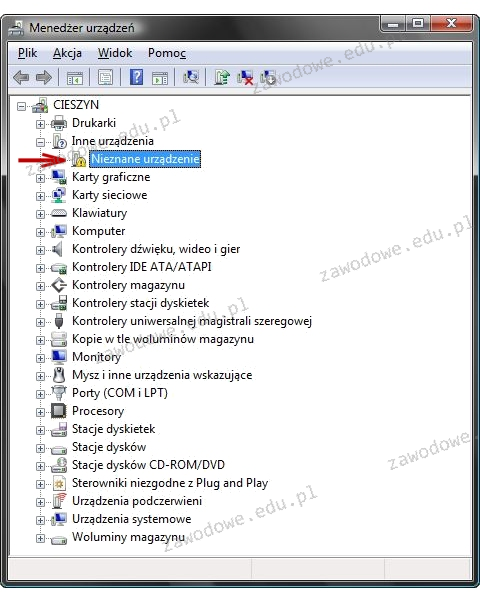
Ikona z wykrzyknikiem, pokazana na ilustracji, która pojawia się obok nazwy sprzętu w Menedżerze urządzeń, wskazuje, że to urządzenie

Ilustracja do pytania
A. zainstalowane na nim sterowniki są w nowszej wersji
B. zostało dezaktywowane
C. działa prawidłowo
D. nie działa poprawnie
W menedżerze urządzeń ikona z wykrzyknikiem wskazuje na problem z urządzeniem. Odpowiedź sugerująca, że urządzenie działa poprawnie, jest błędna, gdyż to oznaczenie zawsze sygnalizuje konflikt lub błąd. Jeśli chodzi o sugestię, że sterowniki na nim zainstalowane mają nowszą wersję, to nie jest to prawidłowe określenie, ponieważ aktualizacja sterowników nie jest wskazywana przez wykrzyknik. Zazwyczaj brak zgodności lub nieaktualność sterowników prowadzi do tego typu alertów. W praktyce, gdy nowa wersja sterowników jest zainstalowana, a urządzenie działa poprawnie, nie pojawia się żaden symbol ostrzegawczy. W odniesieniu do opcji, że urządzenie zostało wyłączone, system zazwyczaj wskazuje to poprzez inny typ ikony, często w postaci strzałki skierowanej w dół. Wyłączenie urządzenia w menedżerze powoduje jego dezaktywację, co skutkuje brakiem jego funkcjonalności, ale nie jest to oznaczane wykrzyknikiem. Typowe błędy myślowe prowadzące do błędnej interpretacji to mylenie ikon i błędne rozpoznanie sygnałów wizualnych w systemie operacyjnym. Wiedza o tym, jak interpretować te oznaczenia, jest kluczowa dla rozwiązywania problemów ze sprzętem i zapewnienia jego prawidłowego działania w środowisku komputerowym.

Pytanie 24

Adres IP urządzenia umożliwiającego innym komputerom w sieci lokalnej dostęp do Internetu, to adres

A. DNS
B. proxy
C. bramy (routera)
D. WINS
Wybór innych opcji jak WINS, DNS czy proxy w zasadzie nie oddaje tego, jak kluczowy jest adres IP bramy, gdy chodzi o dostęp do Internetu. WINS, czyli Windows Internet Name Service, pomaga w rozwiązywaniu nazw komputerów w lokalnej sieci na adresy IP, ale nie ma to nic wspólnego z bezpośrednim dostępem do Internetu. Można pomylić te techniki, bo obie dotyczą komunikacji, ale mają zupełnie inne zastosowania. DNS to system, który tłumaczy nazwy domen na adresy IP - przydatne do znajdowania serwerów w Internecie, ale on nie kieruje ruchem sieciowym – to zadanie dla bramy. Proxy za to działa jak pośrednik między nami a zewnętrznymi serwerami, np. może cachować dane czy filtrować treści, więc też nie spełnia funkcji bramy. Tak naprawdę, jak pominiemy bramę, nie będziemy mieli pełnego dostępu do Internetu. Dlatego ważne jest, aby zrozumieć, jak różne elementy w sieci działają i jakie mają role, bo to naprawdę pomaga w lepszym ogarnięciu struktur sieciowych i ich konfiguracji.

Pytanie 25

Jakie medium transmisyjne stosują myszki bluetooth do łączności z komputerem?

A. Fale radiowe w paśmie 2,4 GHz
B. Promieniowanie w podczerwieni
C. Promieniowanie w ultrafiolecie
D. Fale radiowe w paśmie 800/900 MHz
Myszki Bluetooth działają w paśmie 2,4 GHz, korzystając z fal radiowych do komunikacji z komputerem. To pasmo jest naprawdę popularne w technologii Bluetooth, która została stworzona, żeby umożliwić bezprzewodową wymianę danych na krótkich dystansach. Te fale są słabe, co jest fajne, bo zmniejsza zużycie energii w urządzeniach mobilnych. Bluetooth jest zgodny z IEEE 802.15.1 i pozwala na łatwe łączenie różnych sprzętów, jak myszki, klawiatury czy słuchawki. Dzięki temu użytkownicy mają więcej swobody, bo nie muszą się martwić kablami. Warto też wiedzieć, że są różne wersje technologii Bluetooth, które oferują różne prędkości i zasięgi, więc każdy może znaleźć coś dla siebie.

Pytanie 26

Urządzenie sieciowe, które umożliwia połączenie pięciu komputerów w tej samej sieci, eliminując kolizje pakietów, to

A. przełącznik.
B. most.
C. koncentrator.
D. ruter.
Przełącznik, znany również jako switch, jest urządzeniem sieciowym, które efektywnie zarządza ruchem danych w sieci lokalnej (LAN). Jego główną funkcją jest przekazywanie pakietów danych między komputerami w sposób, który minimalizuje kolizje. Działa na warstwie drugiej modelu OSI (łącza danych), co pozwala mu na analizowanie adresów MAC w nagłówkach ramki. Dzięki temu przełącznik może stworzyć tablicę adresów, co umożliwia mu wysyłanie danych tylko do określonego odbiorcy, a nie do wszystkich urządzeń w sieci, jak to ma miejsce w przypadku koncentratora. Przykładowo, w małej firmie z pięcioma komputerami, użycie przełącznika pozwoli na płynne przesyłanie plików i komunikację bez zbędnych opóźnień. Warto również zaznaczyć, że przełączniki wspierają takie technologie jak VLAN, co umożliwia segmentację sieci oraz poprawia bezpieczeństwo i wydajność. Zastosowanie przełączników jest zgodne z najlepszymi praktykami w projektowaniu sieci, gdzie priorytetem jest wydajność oraz minimalizacja kolizji danych.

Pytanie 27

W filmie przedstawiono konfigurację ustawień maszyny wirtualnej. Wykonywana czynność jest związana z

A. wybraniem pliku z obrazem dysku.
B. ustawieniem rozmiaru pamięci wirtualnej karty graficznej.
C. dodaniem drugiego dysku twardego.
D. konfigurowaniem adresu karty sieciowej.
Poprawnie – w tej sytuacji chodzi właśnie o wybranie pliku z obrazem dysku (ISO, VDI, VHD, VMDK itp.), który maszyna wirtualna będzie traktować jak fizyczny nośnik. W typowych programach do wirtualizacji, takich jak VirtualBox, VMware czy Hyper‑V, w ustawieniach maszyny wirtualnej przechodzimy do sekcji dotyczącej pamięci masowej lub napędów optycznych i tam wskazujemy plik obrazu. Ten plik może pełnić rolę wirtualnego dysku twardego (system zainstalowany na stałe) albo wirtualnej płyty instalacyjnej, z której dopiero instalujemy system operacyjny. W praktyce wygląda to tak, że zamiast wkładać płytę DVD do napędu, podłączasz plik ISO z obrazu instalacyjnego Windowsa czy Linuxa i ustawiasz w BIOS/UEFI maszyny wirtualnej bootowanie z tego obrazu. To jest podstawowa i zalecana metoda instalowania systemów w VM – szybka, powtarzalna, zgodna z dobrymi praktykami. Dodatkowo, korzystanie z plików obrazów dysków pozwala łatwo przenosić całe środowiska między komputerami, robić szablony maszyn (tzw. template’y) oraz wykonywać kopie zapasowe przez zwykłe kopiowanie plików. Moim zdaniem to jedna z najważniejszych umiejętności przy pracy z wirtualizacją: umieć dobrać właściwy typ obrazu (instalacyjny, systemowy, LiveCD, recovery), poprawnie go podpiąć do właściwego kontrolera (IDE, SATA, SCSI, NVMe – zależnie od hypervisora) i pamiętać o odpięciu obrazu po zakończonej instalacji, żeby maszyna nie startowała ciągle z „płyty”.

Pytanie 28

Rodzajem złośliwego oprogramowania będącego programem rezydentnym, który działa, wykonując konkretną operację, nie powiela się przez sieć, a jedną z jego metod jest samoreplikacja aż do wyczerpania pamięci komputera, jest

A. Wabbit
B. Rootkit
C. Stealware
D. Backdoor
Wielu osobom rootkit, stealware czy backdoor wydają się pasować do opisu złośliwego oprogramowania, ale każda z tych kategorii ma swoje charakterystyczne cechy i działa zupełnie inaczej niż wabbit. Rootkit to w rzeczywistości złośliwy zestaw narzędzi służących do ukrywania obecności atakującego na zainfekowanym systemie – nie chodzi tu o samoreplikację czy wyczerpywanie pamięci, tylko raczej o długofalowe utrzymanie się w systemie i maskowanie innych szkodliwych procesów. Stealware, jak sama nazwa sugeruje, jest projektowane głównie po to, by wykradać dane lub przekierowywać środki, najczęściej przy pomocy manipulowania ruchem internetowym użytkownika. To złośliwe oprogramowanie jest raczej ciche i nie powoduje skokowego zużycia pamięci RAM czy przeciążenia procesora. Jeśli chodzi o backdoora, to mamy do czynienia z funkcją umożliwiającą pominięcie standardowych mechanizmów uwierzytelniania – backdoor pozwala atakującemu na dostęp do systemu, ale nie opiera się na masowej samoreplikacji i wyczerpywaniu zasobów sprzętowych. Moim zdaniem często powtarzanym błędem jest utożsamianie wszelkich poważniejszych objawów infekcji z rootkitami lub backdoorami, bo te określenia są popularne w mediach. Jednak w praktyce, jeśli widzimy objawy typowego wyczerpywania pamięci wskutek masowego namnażania się procesu, to należy pomyśleć właśnie o takich przypadkach jak wabbit. Standardy bezpieczeństwa, jak ISO/IEC 27002, zalecają, by analizować symptomy ataku z kilku perspektyw – nie tylko przez pryzmat wykradania danych lub zdalnej kontroli, ale też pod kątem anomalii w zarządzaniu zasobami systemowymi. W tej sytuacji, żadne z wymienionych błędnych odpowiedzi nie trafia w sedno mechanizmu działania złośliwego programu opisanego w pytaniu.

Pytanie 29

Zgodnie z normą PN-EN 50174, poziome okablowanie w systemie strukturalnym to segment okablowania pomiędzy

A. punktem rozdziału a gniazdem użytkownika.
B. serwerem a infrastrukturą sieci.
C. punktami rozdzielczymi w głównych pionach budynku.
D. gniazdkiem użytkownika a urządzeniem końcowym.
Wybór odpowiedzi, która wskazuje na inne połączenia w systemie okablowania strukturalnego, może prowadzić do poważnych nieporozumień w zakresie projektowania infrastruktury telekomunikacyjnej. Na przykład, odpowiedź sugerująca, że okablowanie poziome obejmuje połączenie między serwerem a szkieletem sieci, jest niepoprawna, ponieważ te elementy są częścią okablowania pionowego, którego celem jest łączenie różnych poziomów w budynku. Również stwierdzenie, że okablowanie to łączy gniazdko użytkownika z terminalem końcowym, jest mylące, ponieważ terminal końcowy jest zazwyczaj urządzeniem, które korzysta z gniazdka, a nie częścią okablowania. Kolejna nieścisłość występuje w odpowiedzi mówiącej o połączeniach w głównych pionach budynku. Piony są zarezerwowane dla okablowania pionowego, które zapewnia komunikację między różnymi piętrami budynku. W efekcie, niezrozumienie podziału na okablowanie poziome i pionowe oraz ich funkcji prowadzi do błędnych koncepcji związanych z projektowaniem infrastruktury. Kluczowe jest, aby pamiętać, że każda część systemu okablowania pełni określoną rolę, a ich właściwe zrozumienie jest niezbędne dla efektywnego działania całej sieci.

Pytanie 30

Zasady dotyczące filtracji ruchu w firewallu są ustalane w postaci

A. reguł
B. kontroli pasma zajętości
C. plików CLI
D. serwisów
Reguły są podstawowym mechanizmem filtrowania ruchu sieciowego w firewallach, stanowiąc zbiór zasad, które definiują, jakie połączenia sieciowe powinny być dozwolone, a jakie zablokowane. Każda reguła zawiera zazwyczaj informacje o źródłowym i docelowym adresie IP, protokole (np. TCP, UDP), porcie oraz akcji, jaką należy podjąć (zezwolenie lub blokada). Przykładem zastosowania reguł w praktyce może być stworzenie reguły, która zezwala na ruch HTTP (port 80) tylko z zaufanych adresów IP, co zwiększa bezpieczeństwo serwera. Najlepsze praktyki dotyczące konfiguracji reguł firewalli obejmują stosowanie zasady najmniejszych uprawnień, co oznacza, że dozwolone powinny być tylko te połączenia, które są niezbędne do prawidłowego funkcjonowania usług. Ponadto, regularna weryfikacja i aktualizacja reguł są kluczowe dla utrzymania bezpieczeństwa sieci, a także dla zgodności z normami branżowymi, takimi jak ISO/IEC 27001, które podkreślają znaczenie zarządzania ryzykiem w kontekście infrastruktury IT.

Pytanie 31

W systemie Ubuntu, które polecenie umożliwia bieżące monitorowanie działających procesów i aplikacji?

A. top
B. sysinfo
C. ps
D. proc
Choć polecenie 'ps' służy do wyświetlania listy uruchomionych procesów, jego użycie nie jest tak efektywne w kontekście monitorowania w czasie rzeczywistym jak w przypadku 'top'. 'ps' generuje statyczny snapshot bieżących procesów, co oznacza, że prezentowane dane nie są aktualizowane w czasie rzeczywistym. Dlatego administratorzy często korzystają z 'top', aby uzyskać dynamiczny widok procesów i ich zużycia zasobów. Podobnie, 'proc' nie jest poleceniem, lecz systemowym systemem plików, który zawiera informacje o procesach i innych aspektach systemu, ale nie służy do monitorowania ich w czasie rzeczywistym. Użytkownicy mogą mylnie sądzić, że eksploracja katalogu /proc bezpośrednio dostarcza im informacji na temat procesów, jednak wymaga to dodatkowego wysiłku i nie jest tak intuicyjne jak użycie 'top'. Wreszcie, 'sysinfo' to narzędzie, które dostarcza ogólnych informacji o systemie, ale nie koncentruje się na analizie procesów. Często pojawiają się błędne przekonania, że każde polecenie systemowe może pełnić rolę monitorowania, podczas gdy zrozumienie specyfiki ich działania jest kluczowe dla efektywnego zarządzania systemem. Dlatego właściwy wybór narzędzi i umiejętność ich zastosowania w odpowiednich kontekstach są fundamentem skutecznego zarządzania systemem operacyjnym.

Pytanie 32

Jaką inną formą można zapisać 2^32 bajtów?

A. 1 GiB
B. 2 GB
C. 8 GB
D. 4 GiB
Wybór odpowiedzi, która nie jest poprawna, może wynikać z nieporozumienia dotyczącego różnic między bajtami, gigabajtami i gibibajtami. Odpowiedź 2 GB może być mylona z 2 GiB, jednak warto zauważyć, że 1 GB to 10^9 bajtów. Zatem 2 GB to 2 000 000 000 bajtów, co przekłada się na 1,86 GiB (2 000 000 000 / 1 073 741 824). Stąd wynika, że 2 GB to znacznie mniej niż 2^32 bajtów. Odpowiedź 8 GB również jest błędna, ponieważ 8 GB to 8 000 000 000 bajtów, co również nie odpowiada 2^32 bajtom. Z kolei 4 GiB, choć wydaje się bliskie poprawnej odpowiedzi, jest mylone z 4 GB, co jest niepoprawne. 4 GiB, jak wcześniej wyjaśniono, wynika z faktu, że 1 GiB = 2^30 bajtów, a zatem 4 GiB = 4 * 1 073 741 824 bajtów, co daje 4 294 967 296 bajtów, czyli 2^32 bajtów. Zrozumienie różnicy między tymi jednostkami jest kluczowe w kontekście zarządzania danymi oraz ich transferu, na przykład w systemach operacyjnych oraz w inżynierii oprogramowania, gdzie precyzyjne użycie jednostek ma wpływ na wydajność oraz zgodność z normami.

Pytanie 33

Jednym z programów stosowanych do tworzenia kopii zapasowych partycji oraz dysków jest

A. Gparted
B. Norton Ghost
C. CrystalDiskInfo
D. Diskpart
Diskpart to narzędzie systemowe wbudowane w systemy operacyjne Windows, które służy do zarządzania partycjami dysków, ale nie ma możliwości tworzenia kopii zapasowych ani obrazów. Diskpart pozwala na wykonywanie operacji takich jak tworzenie, usuwanie czy formatowanie partycji, jednak nie oferuje funkcji klonowania, co jest kluczowe w kontekście tworzenia kopii zapasowych. Gparted to natomiast narzędzie graficzne dla systemów Linux, umożliwiające zarządzanie partycjami, ale także nie jest przeznaczone do tworzenia kopii dysków. Z kolei CrystalDiskInfo to aplikacja monitorująca stan dysków twardych, dostarczająca informacji o ich kondycji, temperaturze i parametrach S.M.A.R.T., ale nie posiada funkcji tworzenia kopii dysków. Często mylone jest pojęcie zarządzania partycjami z tworzeniem kopii zapasowych, co prowadzi do nieporozumień. Kluczowe jest zrozumienie, że aby skutecznie zabezpieczyć dane, nie wystarczy jedynie zarządzać strukturą dyskową; niezbędne są odpowiednie narzędzia, które oferują funkcjonalności klonowania i tworzenia obrazów. W kontekście backupów, zastosowanie dedykowanych aplikacji, takich jak Norton Ghost, jest standardową praktyką w branży IT, co potwierdza znaczenie wyboru odpowiednich narzędzi do konkretnych zadań.

Pytanie 34

Jak określa się w systemie Windows profil użytkownika, który jest tworzony przy pierwszym logowaniu do komputera i zapisywany na lokalnym dysku twardym, a wszelkie jego modyfikacje dotyczą tylko tego konkretnego komputera?

A. Obowiązkowy
B. Przenośny
C. Lokalny
D. Czasowy
Odpowiedź "Lokalny" jest poprawna, ponieważ w systemie Windows profil lokalny użytkownika jest tworzony podczas pierwszego logowania do komputera. Profil ten przechowuje wszystkie ustawienia, pliki i konfiguracje specyficzne dla danego użytkownika, a jego zmiany są ograniczone do komputera, na którym został utworzony. Oznacza to, że jeśli użytkownik zaloguje się na innym komputerze, nie będą miały zastosowania żadne z jego lokalnych ustawień. Przykładem zastosowania profilu lokalnego jest sytuacja, w której użytkownik instaluje oprogramowanie lub ustawia preferencje systemowe – wszystkie te zmiany są przechowywane w folderze profilu lokalnego na dysku twardym. To podejście jest zgodne z dobrymi praktykami zabezpieczeń, ponieważ ogranicza dostęp do danych użytkownika na poziomie lokalnym, co może być istotne w środowiskach wieloużytkownikowych. Dodatkowo, lokalne profile użytkowników są często wykorzystywane w organizacjach, gdzie każdy pracownik ma swoje indywidualne ustawienia, co pozwala na większą elastyczność w zarządzaniu stacjami roboczymi.

Pytanie 35

Rzeczywistą kalibrację sprzętową monitora można wykonać

A. narzędziem systemowym do kalibracji.
B. luksomierzem.
C. narzędziem online producenta monitora.
D. dedykowanym do tego celu kolorymetrem.
Wiele osób myli różne rodzaje „kalibracji” monitora, wrzucając do jednego worka narzędzia systemowe, programy online i prawdziwe urządzenia pomiarowe. To prowadzi do myślenia, że skoro coś pozwala zmienić jasność, kontrast czy barwę, to już jest pełnoprawna kalibracja sprzętowa. Niestety tak to nie działa.
Luksomierz mierzy natężenie oświetlenia w luksach, czyli to, jak jasno jest w pomieszczeniu, a nie jak monitor odwzorowuje kolory. Można go użyć pomocniczo, np. do ustawienia odpowiedniego oświetlenia stanowiska pracy, ale nie nadaje się do precyzyjnego pomiaru składowych RGB, charakterystyki gamma czy równomierności barw na ekranie. To trochę jak próba regulacji dźwięku w słuchawkach miernikiem hałasu – coś tam zmierzysz, ale nie to, co trzeba.
Narzędzia systemowe do kalibracji czy kreatory w Windowsie i podobne rozwiązania w innych systemach operacyjnych służą raczej do subiektywnego dopasowania obrazu „na oko”. Mogą minimalnie poprawić komfort pracy, ale nie zapewniają wiarygodnego, powtarzalnego odwzorowania barw zgodnego ze standardami branżowymi. System nie ma fizycznego czujnika, który zmierzy faktyczny kolor, więc opiera się na Twojej percepcji, a ta jest zawodna, zależna od oświetlenia, zmęczenia wzroku itd.
Podobnie różne narzędzia online od producentów monitorów są często bardziej formą prostego kreatora ustawień niż rzeczywistą kalibracją sprzętową. Bez zewnętrznego sensora te programy mogą co najwyżej ustawić pewne fabryczne presety, ewentualnie skorygować podstawowe parametry, ale nie przeprowadzą dokładnego pomiaru i korekty LUT monitora. To są wygodne dodatki, ale nie zastępują profesjonalnego procesu kalibracji.
Rzeczywista kalibracja sprzętowa zawsze opiera się na pomiarze fizycznym przy pomocy kolorymetru lub spektrofotometru i zapisaniu wyników w postaci profilu ICC i/lub korekt w elektronice monitora. Typowym błędem jest zakładanie, że jeśli coś wygląda „ładnie dla oka”, to znaczy, że jest poprawnie skalibrowane. W zastosowaniach technicznych i graficznych liczą się liczby, standardy i powtarzalność, a to zapewniają wyłącznie dedykowane urządzenia pomiarowe.

Pytanie 36

Dysk zewnętrzny 3,5" o pojemności 5 TB, służący do przechowywania lub tworzenia kopii zapasowych, posiada obudowę z czterema interfejsami komunikacyjnymi do wyboru. Który z tych interfejsów należy wykorzystać do połączenia z komputerem, aby uzyskać największą prędkość transmisji?

A. USB 3.1 gen 2
B. FireWire800
C. WiFi 802.11n
D. eSATA 6G
Wybór USB 3.1 gen 2 to zdecydowany strzał w dziesiątkę, jeśli chodzi o szybkość przesyłania danych do i z zewnętrznego dysku. Ten standard, znany również jako USB 3.1 SuperSpeed+, umożliwia transfer nawet do 10 Gb/s, czyli około 1250 MB/s w teorii. Oczywiście, w praktyce zawsze pojawią się jakieś ograniczenia sprzętowe, ale nawet wtedy USB 3.1 gen 2 zostawia konkurencję daleko w tyle. Bardzo często producenci nowoczesnych płyt głównych oraz laptopów stawiają właśnie na ten interfejs, bo jest uniwersalny, wygodny i kompatybilny wstecz. W środowiskach biurowych czy przy komputerach domowych, gdzie przenosi się duże ilości danych – na przykład przy backupie zdjęć czy filmów w wysokiej rozdzielczości – USB 3.1 gen 2 pozwala skrócić czas kopiowania o połowę, a czasem nawet więcej, w porównaniu do starszych standardów. Moim zdaniem dużą zaletą jest też to, że przewody do USB 3.1 są bardzo łatwo dostępne i nie trzeba się martwić o jakieś specjalistyczne adaptery. Dodatkowo, porty USB są praktycznie wszędzie, a takie dyski można podłączyć bezpośrednio do większości nowych komputerów i stacji dokujących. W branży IT mówi się, że jeśli zależy ci na szybkości i wygodzie – USB 3.1 gen 2 to obecnie jeden z najlepszych wyborów do zastosowań konsumenckich oraz półprofesjonalnych.

Pytanie 37

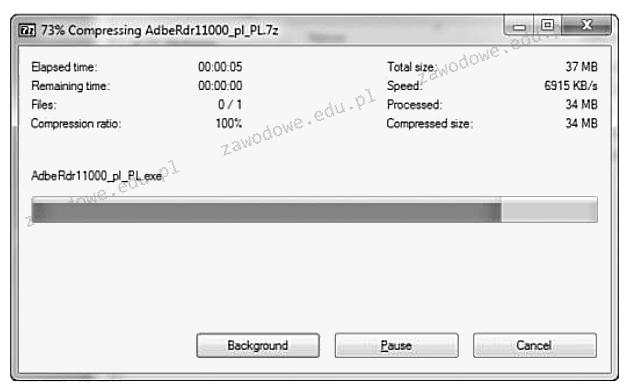
Na dołączonym obrazku pokazano działanie

Ilustracja do pytania
A. kodu źródłowego
B. kompresji danych
C. usuwania danych
D. połączenia danych
Kompresja danych to proces redukcji rozmiaru plików poprzez usuwanie redundancji w danych. Jest to kluczowy etap w zarządzaniu wielkimi zbiorami danych oraz w transmisji danych przez sieci, szczególnie gdy przepustowość jest ograniczona. Najczęściej stosowane algorytmy kompresji to ZIP RAR i 7z, które różnią się efektywnością i czasem kompresji. Kompresja jest szeroko stosowana w różnych dziedzinach techniki i informatyki, m.in. przy przesyłaniu plików w Internecie, gdzie ograniczenie wielkości plików przyspiesza ich przepływ. Proces ten jest również istotny w przechowywaniu danych, ponieważ zredukowane pliki zajmują mniej miejsca na dyskach twardych, co przyczynia się do oszczędności przestrzeni dyskowej oraz kosztów związanych z utrzymaniem infrastruktury IT. Przy kompresji plików istotne jest zachowanie integralności danych, co zapewniają nowoczesne algorytmy kompresji bezstratnej, które umożliwiają odtworzenie oryginalnych danych bez żadnych strat. Kompresja ma również zastosowanie w multimediach, gdzie algorytmy stratne są używane do zmniejszenia rozmiarów plików wideo i audio poprzez usuwanie mniej istotnych danych, co jest mniej zauważalne dla ludzkiego oka i ucha.

Pytanie 38

Każdorazowo automatycznie szyfrowany staje się plik, który został zaszyfrowany przez użytkownika za pomocą systemu NTFS 5.0, w momencie

A. gdy jest kopiowany przez sieć
B. gdy jest zapisywany na dysku
C. gdy inny użytkownik próbuje go odczytać
D. kiedy jest wysyłany pocztą e-mail
Podczas analizy błędnych odpowiedzi należy zauważyć, że odczytywanie pliku przez innego użytkownika nie powoduje automatycznego szyfrowania. W rzeczywistości, jeśli plik jest już zaszyfrowany, inny użytkownik nie ma możliwości jego odczytania bez odpowiednich uprawnień i kluczy. To prowadzi do mylnego wniosku, że proces szyfrowania zachodzi w momencie, gdy plik jest otwierany przez innego użytkownika, co jest nieprawdziwe i może wynikać z braku zrozumienia, jak działa EFS w NTFS. Kopiowanie pliku przez sieć również nie powoduje automatycznego szyfrowania. Plik zostaje skopiowany w stanie, w jakim aktualnie się znajduje, a szyfrowanie nie jest w tym przypadku stosowane, chyba że zainicjowane zostanie przez użytkownika w trakcie procesu kopiowania. Wysyłanie pliku pocztą e-mail również nie wprowadza automatycznego szyfrowania; plik wysyłany jest w formie, w jakiej został zapisany. Często pojawia się błędne zrozumienie, że szyfrowanie działa w czasie rzeczywistym na każdym etapie interakcji z plikiem, co jest niezgodne z rzeczywistością. Dlatego kluczowe jest, aby użytkownicy byli świadomi, że szyfrowanie automatycznie ma miejsce podczas zapisywania pliku, a nie przy innych interakcjach, co jest fundamentalnym aspektem ochrony danych w złożonych systemach operacyjnych.

Pytanie 39

Adresy IPv6 są reprezentowane jako liczby

A. 256 bitowe, wyrażane w postaci ciągów szesnastkowych
B. 128 bitowe, wyrażane w postaci ciągów szesnastkowych
C. 32 bitowe, wyrażane w postaci ciągów binarnych
D. 64 bitowe, wyrażane w postaci ciągów binarnych
Adresy IPv6 są reprezentowane jako 128-bitowe wartości, co oznacza, że mogą one zawierać znacznie więcej unikalnych adresów niż ich poprzednicy w wersji IPv4, które mają długość 32 bity. W praktyce, IPv6 jest zapisywany w postaci szesnastkowych ciągów znaków, które są podzielone na osiem grup po cztery cyfry, co ułatwia odczytywanie i zarządzanie tymi adresami. Na przykład, adres IPv6 może wyglądać jak 2001:0db8:85a3:0000:0000:8a2e:0370:7334. W kontekście standardów, IPv6 zostało zaprojektowane zgodnie z dokumentem RFC 8200, który definiuje jego format i zasady działania. Przejście na IPv6 jest kluczowe dla rozwoju Internetu, ponieważ liczba dostępnych adresów w IPv4 jest niewystarczająca dla rosnącej liczby urządzeń podłączonych do sieci. Dzięki zastosowaniu IPv6, możliwe jest nie tylko większe przydzielanie adresów, ale także wprowadzenie ulepszonych mechanizmów zarządzania ruchem oraz bezpieczeństwa, co jest zgodne z dobrą praktyką w projektowaniu nowoczesnych sieci.

Pytanie 40

Najskuteczniejszym sposobem na ochronę komputera przed wirusami jest zainstalowanie

A. skanera antywirusowego
B. licencjonowanego systemu operacyjnego
C. hasła do BIOS-u
D. zapory FireWall
Wprowadzenie hasła dla BIOS-u może niby zwiększyć bezpieczeństwo systemu przez zablokowanie nieautoryzowanego dostępu do ustawień komputera, ale to nie pomoże w obronie przed wirusami czy złośliwym oprogramowaniem. Hasło BIOS tak naprawdę chroni głównie sprzęt, a nie system operacyjny przed zagrożeniami. Licencjonowany system operacyjny może ograniczyć ryzyko ataków, bo zapewnia regularne aktualizacje i wsparcie, ale nie zastąpi dobrego oprogramowania antywirusowego. Bez aktywnego skanera antywirusowego, komputer i tak może być narażony na różne zagrożenia, jak wirusy, robaki czy ransomware, które mogą naprawdę namieszać. A co do zapory FireWall, to jest narzędzie do kontroli ruchu sieciowego i może pomóc w blokowaniu podejrzanych połączeń, ale samo nie potrafi identyfikować i usuwać złośliwego oprogramowania. Wiele osób myli te funkcje i myśli, że wystarczy zainstalować jedno rozwiązanie, żeby komputer był bezpieczny. To podejście jest, moim zdaniem, niebezpieczne, bo skuteczna ochrona wymaga zintegrowanej strategii z wieloma warstwami zabezpieczeń, jak skaner antywirusowy, zapora oraz regularne uaktualnienia systemu. Rozumienie różnicy między tymi mechanizmami jest kluczowe, żeby dobrze zabezpieczyć swoje dane i system operacyjny.