Kwalifikacja: INF.02 - Administracja i eksploatacja systemów komputerowych, urządzeń peryferyjnych i lokalnych sieci komputerowych
Rozpoczęcie: 7 czerwca 2026 23:28
Zakończenie: 7 czerwca 2026 23:47
Egzamin niezdany
Wynik: 15/40 punktów (37,5%)
Wymagane minimum: 20 punktów (50%)
Twój wynik na tle innych
Twój wynik jest lepszy niż 16% podejść do kwalifikacji INF.02.
Porównanie z 111302 zakończonymi podejściami do tej kwalifikacji (dane zbiorcze, bez wyników indywidualnych).
Zachowaj ten wynik na koncie
Załóż darmowe konto albo zaloguj się - ten egzamin przypiszemy do Twojego konta, więc wrócisz do swoich błędów, będziesz śledzić postęp i dostaniesz powtórki dobrane do Twoich odpowiedzi.
W firmie konieczne jest regularne wykonywanie kopii zapasowych znacznych ilości danych, które znajdują się na serwerze, osiągających kilka set GB. Jakie urządzenie będzie najbardziej odpowiednie do realizacji tego zadania?
A. Macierz RAID1
B. Nagrywarkę DVD
C. Nagrywarkę CD
D. Streamer
Wykorzystanie macierzy RAID1, nagrywarki DVD czy nagrywarki CD do tworzenia kopii zapasowych dużych zbiorów danych jest często mylnym podejściem w kontekście zarządzania danymi. Macierz RAID1, mimo że oferuje wysoką dostępność danych poprzez lustrzane kopiowanie, nie jest niezawodnym rozwiązaniem do tworzenia kopii zapasowych. W przypadku awarii całego systemu, danych można nie odzyskać, ponieważ RAID1 nie zapewnia ochrony przed utratą danych spowodowaną błędami użytkownika czy złośliwym oprogramowaniem. Z kolei nagrywarki DVD i CD mają ograniczoną pojemność, co czyni je niepraktycznymi dla archiwizacji kilkuset gigabajtów danych, a długoterminowe przechowywanie informacji na tych nośnikach wiąże się z ryzykiem uszkodzeń oraz degradacji materiałów. Często pojawia się błędne przekonanie, że te nośniki są wystarczające, co jest niezgodne z najlepszymi praktykami w dziedzinie zarządzania danymi. Warto również pamiętać, że różnorodne rodzaje danych oraz potrzeba szybkiego dostępu do nich wymagają stosowania bardziej zaawansowanych rozwiązań, które są w stanie efektywnie i bezpiecznie zarządzać dużymi zbiorami. Dlatego kluczowe jest przyjęcie strategii, która uwzględnia zarówno potrzeby operacyjne, jak i długoterminową archiwizację danych.
Pytanie 2
Jakiego protokołu używa warstwa aplikacji w modelu TCP/IP?
A. ARP
B. SPX
C. FTP
D. UDP
FTP, czyli File Transfer Protocol, to protokół działający na warstwie aplikacji modelu TCP/IP, który służy do przesyłania plików pomiędzy komputerami w sieci. Jest to standardowy protokół do transferu danych, który umożliwia użytkownikom zarówno przesyłanie, jak i pobieranie plików z serwera. FTP działa w oparciu o architekturę klient-serwer, gdzie klient inicjuje połączenie z serwerem FTP, a następnie wykonuje różne operacje na plikach, takie jak upload, download, usuwanie czy zmiana nazw plików. Przykładem zastosowania FTP jest przesyłanie dużych plików z jednego serwera na drugi lub publikowanie zawartości strony internetowej. W praktyce, administracja systemami często korzysta z FTP do zarządzania plikami na serwerach bezpośrednio. Warto również zaznaczyć, że istnieją różne rozszerzenia FTP, takie jak FTPS i SFTP, które dodają warstwę zabezpieczeń, co jest szczególnie istotne w kontekście ochrony danych. Znajomość FTP jest niezbędna dla specjalistów IT, zwłaszcza w zakresie zarządzania sieciami i administracji serwerami.
Pytanie 3
Główny punkt, z którego odbywa się dystrybucja okablowania szkieletowego, to punkt
A. abonamentowy
B. dystrybucyjny
C. dostępowy
D. pośredni
Punkt dystrybucyjny to kluczowy element w infrastrukturze okablowania szkieletowego, pełniący rolę centralnego punktu, z którego rozprowadzane są sygnały do różnych lokalizacji. Przy jego pomocy można efektywnie zarządzać siecią, co obejmuje zarówno dystrybucję sygnału, jak i zapewnienie odpowiedniej organizacji kabli. W praktyce, punkt dystrybucyjny zazwyczaj znajduje się w pomieszczeniach technicznych lub serwerowych, gdzie zainstalowane są urządzenia aktywne, takie jak przełączniki czy routery. Zgodnie z normami ANSI/TIA-568, efektywne planowanie i instalacja infrastruktury okablowania szkieletowego powinny uwzględniać lokalizację punktów dystrybucyjnych, aby minimalizować długość kabli oraz optymalizować ich wydajność. Dobrze zaprojektowany punkt dystrybucyjny umożliwia łatwy dostęp do urządzeń, co jest istotne podczas konserwacji i rozbudowy sieci.
Pytanie 4
Określ adres sieci, do której przypisany jest host o adresie 172.16.0.123/27?
A. 172.16.0.16
B. 172.16.0.96
C. 172.16.0.112
D. 172.16.0.224
Odpowiedzi takie jak 172.16.0.16, 172.16.0.112 oraz 172.16.0.224 wynikają z niepełnego zrozumienia zasad adresacji IP oraz maski podsieci. Przykładowo, wybierając adres 172.16.0.16, można być w błędzie, sądząc, że jest to adres sieci. W rzeczywistości, adres ten znajduje się w innej podsieci, a jego użycie może prowadzić do konfliktów w komunikacji wewnętrznej. Podobnie, wybierając 172.16.0.112, użytkownik może mylnie zakładać, że jest to adres sieci dla omawianego hosta, podczas gdy w rzeczywistości jest to adres w podsieci, która nie obejmuje 172.16.0.123. Adres 172.16.0.224 również nie jest poprawny, bowiem jest to adres rozgłoszeniowy w innej podsieci, co może prowadzić do nieporozumień i błędów w konfiguracji sieci. Kluczowym błędem w myśleniu jest brak zrozumienia, jak działa maska podsieci i jak dzieli ona adresy IP na podsieci. Ważne jest, aby mieć świadomość, że adresy IP w danej podsieci muszą być zgodne z przyjętymi zasadami segmentacji i muszą być określone przez maskę, co wpływa na możliwość ich użycia w danej sieci. Konsekwencje błędnego przypisania adresów mogą prowadzić do problemów w komunikacji, a także do konieczności przeprowadzania kosztownych poprawek w infrastrukturze sieciowej.
Pytanie 5
Jakie urządzenie zapewnia zabezpieczenie przed różnorodnymi atakami z sieci i może również realizować dodatkowe funkcje, takie jak szyfrowanie danych przesyłanych lub automatyczne informowanie administratora o włamaniu?
A. koncentrator
B. punkt dostępowy
C. firewall sprzętowy
D. regenerator
Regenerator, koncentrator i punkt dostępowy to urządzenia sieciowe, które pełnią różne funkcje, jednak żadne z nich nie zapewniają kompleksowej ochrony przed atakami z sieci. Regenerator jest używany do wzmacniania sygnału w sieciach rozległych, co nie ma związku z bezpieczeństwem. Koncentrator, będący urządzeniem do łączenia wielu urządzeń w sieci lokalnej, działa na zasadzie przesyłania danych do wszystkich podłączonych urządzeń, co stwarza ryzyko związanego z bezpieczeństwem, gdyż nie segreguje ruchu, a zatem nie filtruje potencjalnych zagrożeń. Punkt dostępowy natomiast umożliwia bezprzewodowy dostęp do sieci, ale również nie zapewnia żadnej formy zabezpieczeń przed atakami z sieci. Zastosowanie tych urządzeń w kontekście ochrony sieci może prowadzić do błędnych wniosków o ich skuteczności w zakresie bezpieczeństwa. Kluczowe jest, aby w procesie projektowania architektury sieciowej uwzględnić odpowiednie technologie ochrony, takie jak firewalle, które są specjalnie zaprojektowane do monitorowania i kontrolowania ruchu sieciowego. Ignorowanie znaczenia firewalla i poleganie na urządzeniach, które nie oferują takich funkcji, może prowadzić do poważnych luk w zabezpieczeniach i narażenia danych na ataki.
Pytanie 6
Komenda uname -s w systemie Linux służy do identyfikacji
A. stanu aktualnych interfejsów sieciowych
B. ilości dostępnej pamięci
C. wolnego miejsca na dyskach twardych
D. nazwa jądra systemu operacyjnego
Polecenie 'uname -s' w systemie Linux jest używane do wyświetlania nazwy jądra systemu operacyjnego. Jest to istotna informacja, ponieważ nazwa jądra pozwala zidentyfikować, z jakim systemem operacyjnym mamy do czynienia, co jest szczególnie przydatne w kontekście zarządzania systemem i rozwiązywania problemów. Przykładowo, w przypadku otrzymania zgłoszenia dotyczącego błędu w aplikacji, znajomość jądra może pomóc w określeniu, czy problem jest specyficzny dla danej wersji systemu. W praktyce, administratorzy systemu często wykorzystują polecenie 'uname' w skryptach automatyzujących, aby określić, na jakim systemie operacyjnym działają, co pozwala na dynamiczne dostosowanie działań w zależności od środowiska. Warto zwrócić uwagę, że 'uname' może być używane z innymi opcjami, takimi jak '-a', aby uzyskać bardziej szczegółowe informacje o systemie, w tym wersję jądra, datę kompilacji i architekturę. Z tego względu, zrozumienie funkcji polecenia 'uname' jest kluczowe dla administratorów systemów oraz programistów zajmujących się rozwijaniem oprogramowania dla systemów operacyjnych.
Pytanie 7
Przekształć liczbę dziesiętną 129(10) na reprezentację binarną.
A. 100000001(2)
B. 1000000001(2)
C. 10000001(2)
D. 1000001(2)
Odpowiedzi, które nie są poprawne, wynikają z nieprawidłowego zrozumienia procesu konwersji liczb z systemu dziesiętnego na binarny. Należy zauważyć, że każda z błędnych propozycji, takie jak 100000001(2), 1000001(2) oraz 1000000001(2), zawiera błędy w długości i wartości bitów. Zastosowanie niewłaściwych bitów prowadzi do niepoprawnej reprezentacji liczby 129. Na przykład, 100000001(2) reprezentuje wartość 257, co wykracza poza zakres liczby 129. Podobnie, 1000000001(2) przedstawia 513, a 1000001(2) daje 65. To ważne, aby pamiętać, że każda cyfra w systemie binarnym ma swoją wartość, zależną od pozycji, w której się znajduje; liczby te są potęgami dwójki. Typowe błędy myślowe, które mogą prowadzić do tych nieprawidłowych odpowiedzi, obejmują mylenie miejsc wartości lub niepoprawne śledzenie reszt w procesie dzielenia. W praktyce, aby uniknąć takich pomyłek, zaleca się przetestowanie konwersji za pomocą narzędzi online lub programów, które umożliwiają wizualizację procesu konwersji liczby dziesiętnej na binarną, co może znacząco ułatwić zrozumienie tego zagadnienia oraz poprawić umiejętności w kodowaniu i pracy z danymi.
Pytanie 8
Aby zablokować oraz usunąć złośliwe oprogramowanie, takie jak exploity, robaki i trojany, konieczne jest zainstalowanie oprogramowania
A. adblock
B. antymalware
C. antyspam
D. antyspyware
Odpowiedź "antymalware" jest prawidłowa, ponieważ oprogramowanie tego typu zostało zaprojektowane specjalnie do wykrywania, blokowania i usuwania różnorodnych zagrożeń, takich jak exploity, robaki i trojany. Oprogramowanie antymalware działa na zasadzie analizy zachowań plików oraz ich kodu w celu identyfikacji zagrożeń. Przykłady renomowanych programów antymalware to Malwarebytes, Bitdefender i Norton. Używanie tego rodzaju oprogramowania jest znane jako jedna z najlepszych praktyk w zakresie zabezpieczeń komputerowych, a ich skuteczność potwierdzają liczne testy przeprowadzane przez niezależne laboratoria. W kontekście wdrożeń korporacyjnych, zaleca się regularne aktualizacje bazy danych definicji wirusów oraz skanowanie pełnego systemu, co przyczynia się do utrzymania wysokiego poziomu bezpieczeństwa. Ponadto, odpowiednie oprogramowanie antymalware często integruje się z innymi rozwiązaniami zabezpieczającymi, takimi jak zapory ogniowe, co tworzy wielowarstwową strategię ochrony przed zagrożeniami. Zastosowanie oprogramowania antymalware to kluczowy element ochrony nie tylko indywidualnych użytkowników, ale także organizacji przed różnymi typami ataków cybernetycznych.
Pytanie 9
Do bezprzewodowej transmisji danych pomiędzy dwiema jednostkami, z wykorzystaniem fal radiowych w zakresie ISM 2,4 GHz, przeznaczony jest interfejs
A. Fire Wire
B. Bluetooth
C. IEEE 1394
D. IrDA
FireWire, znany również jako IEEE 1394, jest interfejsem zaprojektowanym głównie do przesyłu dużych ilości danych między urządzeniami, takimi jak kamery cyfrowe i dyski twarde. Nie jest on jednak interfejsem bezprzewodowym, co czyni go nieodpowiednim w kontekście przesyłania danych w technologii radiowej. Podobnie, IrDA (Infrared Data Association) wykorzystuje podczerwień do komunikacji, co ogranicza zasięg i wymaga bezpośredniej linii widzenia pomiędzy urządzeniami, co również nie pasuje do opisanego przypadku. Z kolei IEEE 1394 również bazuje na połączeniach przewodowych, co wyklucza go z możliwości przesyłania danych w sposób bezprzewodowy. Te technologie, mimo że mają swoje zastosowania, nie są odpowiednie dla scenariuszy wymagających elastyczności i mobilności, jakie oferuje Bluetooth. Często popełnianym błędem jest mylenie różnych technologii komunikacyjnych, co prowadzi do nieprawidłowych wniosków. Warto zrozumieć, że każda z tych technologii ma swoje specyficzne zastosowanie i ograniczenia, a wybór odpowiedniego interfejsu powinien bazować na konkretnych wymaganiach i okolicznościach, a nie na ogólnych założeniach dotyczących przesyłania danych.
Pytanie 10
Osoba korzystająca z lokalnej sieci musi mieć możliwość dostępu do dokumentów umieszczonych na serwerze. W tym celu powinna
A. połączyć komputer z tym samym przełącznikiem, do którego podłączony jest serwer
B. należeć do grupy administratorzy na tym serwerze
C. zalogować się do domeny serwera oraz dysponować odpowiednimi uprawnieniami do plików znajdujących się na serwerze
D. posiadać konto użytkownika bez uprawnień administracyjnych na tym serwerze
Zarządzanie dostępem do zasobów sieciowych wymaga zrozumienia podstawowych zasad dotyczących autoryzacji i uwierzytelniania. Próba uzyskania dostępu do plików na serwerze bez zalogowania się do domeny jest nieefektywna. Różne metody autoryzacji, takie jak konta użytkowników czy grupy, mają na celu zapewnienie, że tylko uprawnieni użytkownicy mają możliwość korzystania z określonych zasobów. Osoby, które sugerują, że wystarczy mieć konto użytkownika bez praw administracyjnych, nie dostrzegają znaczenia ról i uprawnień w kontekście dostępu sieciowego. Chociaż konto użytkownika może teoretycznie umożliwić dostęp, to bez odpowiednich uprawnień do plików na serwerze, jakiekolwiek próby otwarcia lub edycji tych plików zakończą się niepowodzeniem. Podobnie, zasugerowana koncepcja podłączenia komputera do tego samego przełącznika nie ma znaczenia, jeśli użytkownik nie ma skonfigurowanych odpowiednich uprawnień w systemie serwera. W rzeczywistości, fizyczne połączenie sieciowe jest tylko jednym z kroków dostępu, a nie kluczowym czynnikiem. Wreszcie, stwierdzenie, że bycie członkiem grupy administratorzy na serwerze jest wystarczające, nie uwzględnia praktyki, że takie uprawnienia powinny być przyznawane tylko w uzasadnionych przypadkach. Przyznawanie niepotrzebnych uprawnień administracyjnych może prowadzić do luk bezpieczeństwa i nieautoryzowanego dostępu do krytycznych danych.
Pytanie 11
W systemie Linux wykonanie komendy passwd Ala spowoduje
A. wyświetlenie członków grupy Ala
B. pokazanie ścieżki do katalogu Ala
C. stworzenie konta użytkownika Ala
D. zmianę hasła użytkownika Ala
Użycie polecenia 'passwd Ala' w systemie Linux ma na celu ustawienie hasła dla użytkownika o nazwie 'Ala'. To polecenie jest standardowym sposobem zarządzania hasłami użytkowników na systemach zgodnych z unixowym stylem. Podczas jego wykonania, administrator systemu lub użytkownik z odpowiednimi uprawnieniami zostanie poproszony o podanie nowego hasła oraz, w niektórych przypadkach, o potwierdzenie go. Ustawienie silnego hasła jest kluczowe dla bezpieczeństwa systemu, ponieważ chroni dane użytkownika przed nieautoryzowanym dostępem. Przykładowo, w organizacjach, gdzie dostęp do danych wrażliwych jest normą, regularne zmiany haseł i ich odpowiednia konfiguracja są częścią polityki bezpieczeństwa. Dobre praktyki sugerują również stosowanie haseł składających się z kombinacji liter, cyfr oraz znaków specjalnych, co zwiększa ich odporność na ataki brute force. Warto również pamiętać, że w systemie Linux polecenie 'passwd' może być stosowane zarówno do zmiany hasła własnego użytkownika, jak i do zarządzania hasłami innych użytkowników, co podkreśla jego uniwersalność i znaczenie w kontekście administracji systemem.
Pytanie 12
Wskaż koszt brutto wykonanych przez serwisanta usług, jeśli do rachunku doliczony jest również koszt dojazdu w wysokości 55,00 zł netto.
LP
Wykonana usługa
Cena usługi netto w zł
Stawka podatku VAT
1.
Instalacja/ konfiguracja programu
10,00
23%
2.
Wymiana zasilacza
40,00
3.
Tworzenie kopii zapasowej i archiwizacja danych
40,00
4.
Konfiguracja przełącznika
25,00
5.
Instalacja i konfiguracja skanera
45,00
A. 215,00 zł
B. 196,80 zł
C. 264,45 zł
D. 160,00 zł
Obliczenia kosztów serwisowych mogą być naprawdę mylące, co pewnie już zauważyłeś. Koszty netto to te, które widzisz przed dodaniem VAT-u, a brutto to suma netto i VAT-a. Jak źle zrozumiesz te różnice, to możesz pomyśleć, że kwotę brutto po prostu dodajesz w głowie do kosztów netto, co nie jest prawdą. Przykład: jeśli pomyślisz, że koszt dojazdu nie jest objęty VAT-em, to wynik będzie zupełnie błędny. Nieprawidłowości mogą też wystąpić przy liczeniu stawki VAT, bo w Polsce jest 23%. Dlatego każde wyliczenie musi to uwzględniać. Pamiętaj, że usługi serwisowe mogą mieć różne stawki VAT, więc to też może być mylące. I nie zapominaj, że koszt dojazdu także podlega tym samym zasadom VAT jak reszta usług. To wszystko jest ważne, jeśli chcesz prowadzić działalność i nie mieć problemów z urzędami.
Pytanie 13
Firma planuje stworzenie lokalnej sieci komputerowej, która będzie obejmować serwer, drukarkę oraz 10 stacji roboczych bez kart bezprzewodowych. Internet będzie udostępniany przez ruter z modemem ADSL i czterema portami LAN. Które z wymienionych elementów sieciowych jest konieczne, aby sieć mogła prawidłowo działać i uzyskać dostęp do Internetu?
A. Wzmacniacz sygnału bezprzewodowego
B. Przełącznik 16 portowy
C. Przełącznik 8 portowy
D. Access Point
Przełącznik 16 portowy jest kluczowym elementem w budowanej lokalnej sieci komputerowej, ponieważ pozwala na podłączenie wszystkich stacji roboczych oraz serwera i drukarki do wspólnej infrastruktury. W analizowanej sieci mamy do czynienia z 10 stacjami roboczymi, które wymagają połączenia z ruterem oraz z innymi urządzeniami. Użycie przełącznika 16-portowego zapewnia wystarczającą liczbę portów dla wszystkich urządzeń, a dodatkowe porty mogą być wykorzystane w przyszłości do podłączania kolejnych komponentów sieciowych, co jest zgodne z zasadą rozbudowy i elastyczności w projektowaniu sieci. W standardach branżowych, takich jak IEEE 802.3, przełączniki LAN są niezbędnym elementem dla zapewnienia wysokiej wydajności i niezawodności w przesyłaniu danych. Dobrą praktyką jest również korzystanie z przełączników zarządzanych, które oferują zaawansowane funkcje, takie jak VLAN, co zwiększa bezpieczeństwo i organizację sieci. Przełączniki umożliwiają także segmentację ruchu, co przyczynia się do zwiększenia efektywności i wydajności sieci. Dodatkowo, ich zastosowanie w sieci lokalnej przyczynia się do zminimalizowania opóźnień w przesyłaniu danych, co jest szczególnie istotne w środowiskach pracy wymagających dużej przepustowości.
Pytanie 14
Aby obserwować przesył danych w sieci komputerowej, należy wykorzystać program typu
A. debugger
B. kompilator
C. sniffer
D. firmware
Debugger, firmware oraz kompilator to narzędzia, które pełnią zupełnie inne funkcje niż sniffer. Debugger to narzędzie służące do analizy i usuwania błędów w kodzie źródłowym. Umożliwia programistom śledzenie wykonania programu, wstrzymywanie go w określonych punktach oraz inspekcję wartości zmiennych. Debugger nie jest przystosowany do monitorowania ruchu sieciowego, a jego zastosowanie ogranicza się do analizy logiki programów. Firmware to oprogramowanie wbudowane w urządzenia, które kontroluje ich działanie. Chociaż może być aktualizowane, nie służy do monitorowania transmisji danych w sieci. Kompilator natomiast jest narzędziem, które tłumaczy kod źródłowy z języka programowania na język maszynowy, co jest kluczowe w procesie tworzenia aplikacji, ale również nie ma zastosowania w kontekście monitorowania ruchu sieciowego. Typowe błędy myślowe prowadzące do wyboru tych opcji polegają na myleniu funkcji narzędzi programistycznych z funkcjami narzędzi do monitorowania i analizy sieci. Użytkownicy często nie zdają sobie sprawy, że do monitorowania transmisji danych w sieci potrzebne są specjalistyczne narzędzia, a nie te związane z programowaniem czy urządzeniami. Dlatego tak ważne jest zaznajomienie się z odpowiednimi narzędziami w celu skutecznej analizy ruchu w sieci.
Pytanie 15
Jaki rodzaj licencji pozwala na swobodne modyfikacje, kopiowanie oraz rozpowszechnianie po dokonaniu dowolnej płatności na rzecz twórcy?
A. shareware
B. postcardware
C. donationware
D. adware
Adware to model dystrybucji oprogramowania, w którym program jest dostarczany użytkownikowi za darmo, ale generuje przychody poprzez wyświetlanie reklam. Często prowadzi to do frustracji użytkowników, ponieważ muszą oni zmagać się z intruzywnymi reklamami, które mogą zakłócać korzystanie z aplikacji. Taki model nie umożliwia użytkownikom modyfikacji czy kopiowania oprogramowania, a jego głównym celem jest generowanie zysku dla twórcy poprzez reklamy. Shareware to kolejny typ licencji, który pozwala na ograniczone korzystanie z programu, zazwyczaj w formie próbnej wersji. Użytkownicy są zachęcani do zakupu pełnej wersji po upływie okresu próbnego. Shareware nie daje jednak swobody w zakresie modyfikacji czy rozpowszechniania oprogramowania, co czyni ten model nieodpowiednim w kontekście pytania. Postcardware to rzadko spotykana forma licencji, w której użytkownik jest zachęcany do wysłania pocztówki do autora w zamian za korzystanie z oprogramowania. Choć jest to podejście nieco kreatywne, nie wiąże się z modyfikacjami ani rozpowszechnianiem oprogramowania. Wspomniane modele licencji często prowadzą do mylnych przekonań, że oprogramowanie może być swobodnie modyfikowane i rozpowszechniane. Kluczowe dla zrozumienia tych typów licencji jest dostrzeganie różnic w zakresie przyznawanych praw, co jest niezbędne dla świadomego korzystania z oprogramowania.
Pytanie 16
Korzystając z programu Cipher, użytkownik systemu Windows ma możliwość
A. usunąć konto użytkownika wraz z jego profilem oraz plikami
B. przeszukać system w celu wykrycia malware
C. utworzyć przyrostową kopię zapasową plików systemowych
D. zabezpieczać dane poprzez szyfrowanie plików
Wybór odpowiedzi, które wskazują na usunięcie konta użytkownika, wykonywanie kopii zapasowych czy skanowanie systemu w poszukiwaniu malware, wskazuje na pewne nieporozumienia dotyczące funkcji i możliwości narzędzia Cipher. Usunięcie konta użytkownika oraz jego profilu wiąże się z zarządzaniem użytkownikami w systemie operacyjnym, co jest zadaniem Administratora, a nie funkcją programu Cipher. Cipher koncentruje się na szyfrowaniu danych, a nie na operacjach związanych z kontami. Ponadto, wykonywanie kopii zapasowych plików systemowych to działanie, które wymaga innych narzędzi, takich jak Windows Backup lub zewnętrzne oprogramowanie do tworzenia kopii zapasowych. Użytkownicy mogą mylić szyfrowanie z tworzeniem kopii zapasowych, co jest błędnym podejściem. Program Cipher nie jest narzędziem do skanowania w poszukiwaniu malware; do takich celów używane są programy antywirusowe, które mają na celu identyfikację i usuwanie szkodliwego oprogramowania. Dlatego ważne jest, aby zrozumieć, jakie funkcjonalności oferuje konkretne narzędzie oraz jak dobrze pasują one do potrzeb związanych z bezpieczeństwem IT. Użytkownicy powinny być świadomi, że pomyłki w ocenie funkcji narzędzi mogą prowadzić do nieefektywnego zarządzania bezpieczeństwem ich systemów.
Pytanie 17
Aby wydobyć informacje znajdujące się w archiwum o nazwie dane.tar, osoba korzystająca z systemu Linux powinna zastosować komendę
A. tar –cvf dane.tar
B. tar –xvf dane.tar
C. gzip –r dane.tar
D. gunzip –r dane.tar
Odpowiedź 'tar –xvf dane.tar' jest poprawna, ponieważ polecenie 'tar' jest standardowym narzędziem w systemach Unix/Linux do archiwizacji i rozpakowywania plików. Flaga '-x' oznacza 'extract', czyli wydobycie zawartości archiwum, '-v' to 'verbose', co powoduje, że proces rozpakowywania będzie wyświetlał na ekranie nazwy plików, a '-f' oznacza, że podajemy nazwę pliku archiwum, w tym przypadku 'dane.tar'. Używając tego polecenia, użytkownik skutecznie wyodrębni wszystkie pliki i katalogi z archiwum 'dane.tar' do bieżącego katalogu roboczego. W praktyce, to podejście jest szeroko stosowane w administracji systemami oraz w procesach deweloperskich, gdzie archiwa tar są powszechnie używane do przechowywania zestawów plików, na przykład w dystrybucji oprogramowania czy kopiach zapasowych. Zgodnie z najlepszymi praktykami, zawsze warto sprawdzić zawartość archiwum przed jego rozpakowaniem, co można zrobić za pomocą polecenia 'tar -tvf dane.tar'. Taka praktyka minimalizuje ryzyko przypadkowego nadpisania istniejących plików.
Pytanie 18
Rodzaj systemu plików, który w systemie Windows pozwala na kompresję danych oraz przydzielanie uprawnień do plików i folderów, to
A. NTFS
B. FAT
C. EXT
D. FAT32
FAT (File Allocation Table) i jego rozszerzenia, takie jak FAT32, to starsze systemy plików, które nie oferują zaawansowanych funkcji dostępnych w NTFS. FAT32, na przykład, ma ograniczenia związane z maksymalnym rozmiarem pojedynczego pliku (do 4 GB) oraz całkowitą pojemnością partycji, co czyni go mniej odpowiednim do nowoczesnych zastosowań z dużymi plikami, jak multimedia czy aplikacje wymagające dużej przestrzeni dyskowej. W porównaniu do NTFS, FAT32 nie obsługuje kompresji danych, co jest istotną wadą w kontekście oszczędności miejsca na dysku. Ponadto, systemy plików FAT nie oferują zaawansowanego zarządzania uprawnieniami, co ogranicza możliwości kontroli dostępu do danych. W praktyce, użytkownicy mogą natknąć się na problemy związane z bezpieczeństwem danych w przypadku korzystania z FAT, ponieważ nie ma możliwości przypisania szczegółowych uprawnień do plików i folderów. EXT (Extended File System) z kolei jest systemem plików używanym głównie w systemach Linux i nie jest zgodny z systemami Windows, co jeszcze bardziej podkreśla niemożność zastosowania go w kontekście pytania. Decyzja o wyborze systemu plików powinna być oparta na specyficznych wymaganiach projektu oraz standardach branżowych, które często wskazują na NTFS jako najlepszą opcję dla systemów Windows ze względu na jego funkcjonalność i bezpieczeństwo.
Pytanie 19
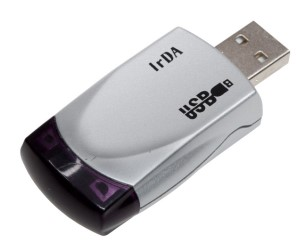
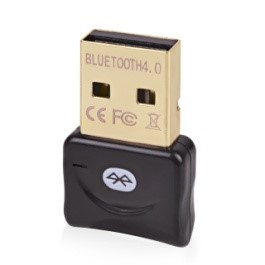
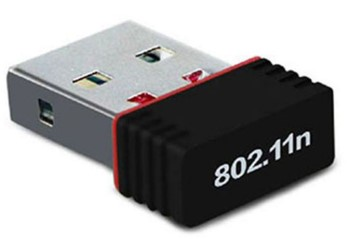
Wskaż urządzenie, które należy wykorzystać do połączenia drukarki wyposażonej w interfejs Wi-Fi z komputerem stacjonarnym bez interfejsu Wi-Fi, ale z interfejsem USB.
A. Urządzenie 2
B. Urządzenie 4
C. Urządzenie 1
D. Urządzenie 3
Zadanie polegało na dobraniu odpowiedniego urządzenia, które pozwoli na połączenie komputera stacjonarnego bez Wi-Fi z drukarką mającą moduł Wi-Fi, przy założeniu że komputer posiada tylko port USB. Częstym błędem jest wybieranie adapterów, które wyglądają podobnie lub wykorzystują inne popularne technologie łączności bezprzewodowej, ale nie są zgodne ze standardem Wi-Fi. Przykład stanowią adaptery Bluetooth (ostatnie zdjęcie) – owszem, Bluetooth jest powszechny i używany do łączenia różnych urządzeń, takich jak klawiatury, myszy, czy głośniki, ale zupełnie nie nadaje się do obsługi drukarek Wi-Fi, które komunikują się wyłącznie w standardzie 802.11. Równie częstym błędem jest sięganie po adaptery IrDA (drugie zdjęcie) – podczerwień była wykorzystywana w starszych urządzeniach, lecz dziś to zabytek i nie funkcjonuje już praktycznie nigdzie poza bardzo niszowymi zastosowaniami. Osoby mniej obyte z technologiami mogą także wybierać różnego typu przejściówki dedykowane innym ekosystemom (jak te z pierwszego zdjęcia, przeznaczone do urządzeń Apple z portem Lightning), jednak taki adapter w żaden sposób nie doda funkcji Wi-Fi komputerowi PC. Typowym źródłem pomyłek jest nieumiejętność rozróżnienia standardów komunikacji i zamienne stosowanie pojęć Bluetooth oraz Wi-Fi albo zakładanie, że „byle bezprzewodowe” urządzenie wystarczy do połączenia z drukarką sieciową. W codziennej pracy technika IT warto zawsze upewnić się, jaki standard łączności obsługują urządzenia końcowe i dobrać sprzęt zgodnie z ich specyfikacją. To nie tylko ułatwia konfigurację, ale też zapobiega frustracjom i niepotrzebnie straconym godzinom na szukanie przyczyn niedziałającego połączenia.
Pytanie 20
Zawarty w listingach kod zawiera instrukcje pozwalające na
B. przypisanie nazwy fastEthernet pierwszym dziesięciu portom switcha
C. wyłączenie portów 0 i 1 ze sieci vlan
D. utworzenie wirtualnej sieci lokalnej o nazwie vlan 10 na przełączniku
Zmiana ustawienia prędkości dla portu nie jest wspomniana w przedstawionym listing'u, ponieważ żadne z poleceń nie odnosi się do konfiguracji prędkości portu; byłyby to komendy takie jak speed 100 lub duplex full, które nie występują w pokazanym fragmencie. Usunięcie portów z sieci VLAN wymagałoby polecenia no switchport access vlan lub podobnego, co również nie pojawia się w listing'u, ponieważ zamiast tego porty są przypisywane do VLAN 10. Ustawienie nazwy fastEthernet dla portów w przełączniku nie jest możliwe przy użyciu przedstawionych poleceń, jako że komenda interface range fastEthernet 0/1-10 i switchport access vlan 10 dotyczą przypisywania VLAN a nie nadawania nazw. Typowym błędem w myśleniu może być także interpretacja polecenia interface range jako przyporządkowania nazwy, co w rzeczywistości definiuje zakres portów do konfiguracji. Istotnym aspektem jest zrozumienie, że VLAN służy do logicznego oddzielania sieci w ramach jednej infrastruktury fizycznej, co jest kluczową funkcją w nowoczesnych sieciach, szczególnie w środowiskach dużych firm, gdzie konieczne jest zarządzanie ruchem sieciowym i zapewnienie bezpieczeństwa bezpośrednio na poziomie przełącznika. Zapewnienie odpowiedniej konfiguracji VLAN umożliwia oddzielenie ruchu, co jest niezbędne w kontekście zarządzania siecią, zwiększając bezpieczeństwo i efektywność operacyjną organizacji.
Pytanie 21
Jakie polecenie systemu Windows przedstawione jest na ilustracji?
    Adres fizyczny           Nazwa transportu
===========================================================
    00-23-AE-09-47-CF        Nośnik rozłączony
    00-23-4D-CB-B4-BB        Brak
    00-23-4D-CB-B4-BB        Nośnik rozłączony
A. netsatat
B. getmac
C. net view
D. route
Polecenie netstat w systemie Windows służy do wyświetlania aktywnych połączeń sieciowych, tablic routingu oraz statystyk protokołów. Narzędzie to jest niezwykle użyteczne w analizie bieżących połączeń TCP/IP oraz diagnozowaniu problemów z siecią, takich jak nieautoryzowane połączenia czy problemy z konfiguracją sieci. Jednakże nie dostarcza ono informacji o adresach fizycznych MAC, które są kluczowe w identyfikacji urządzeń w sieci lokalnej. Polecenie route pozwala na wyświetlanie i modyfikację tablicy routingu, co jest istotne w zarządzaniu ruchem sieciowym i kierowaniem pakietów do odpowiednich interfejsów sieciowych. Mimo że jest to ważne narzędzie w kontekście zarządzania siecią, nie dostarcza ono informacji o nazwach transportu ani adresach fizycznych, co odróżnia je od funkcji polecenia getmac. Natomiast polecenie net view umożliwia wyświetlanie komputerów i urządzeń w danej grupie roboczej lub domenie, co jest użyteczne przy zarządzaniu zasobami sieciowymi i identyfikacji udostępnianych zasobów. Jednak jego zastosowanie jest zupełnie odmienne od analizy interfejsów sieciowych poprzez ich adresy fizyczne. Typowym błędnym podejściem jest mylenie funkcji tych narzędzi ze względu na kontekst sieciowy, w jakim operują. Każde z tych poleceń pełni specyficzną rolę w zarządzaniu i diagnostyce sieci, a zrozumienie ich różnic funkcjonalnych jest kluczowe dla efektywnego rozwiązywania problemów w środowisku IT.
Pytanie 22
Symbol przedstawiony na ilustracji oznacza rodzaj złącza
A. COM
B. HDMI
C. FIRE WIRE
D. DVI
Symbol pokazany na rysunku przedstawia złącze FireWire które jest znane również jako IEEE 1394. FireWire jest standardem komunikacyjnym opracowanym przez firmę Apple w latach 90. XX wieku. Służy do szybkiego przesyłania danych między urządzeniami multimedialnymi takimi jak kamery cyfrowe komputery czy dyski zewnętrzne. W porównaniu do innych standardów takich jak USB FireWire oferuje wyższą przepustowość i bardziej zaawansowane funkcje zarządzania danymi co czyni go idealnym wyborem do zastosowań wymagających dużej przepustowości. FireWire był popularny w branży wideo zwłaszcza przy profesjonalnym montażu wideo i transmisji danych w czasie rzeczywistym. Standard ten obsługuje tzw. hot swapping co oznacza że urządzenia mogą być podłączane i odłączane bez wyłączania komputera. W praktyce złącza FireWire można spotkać w dwóch wersjach: 4-pinowej i 6-pinowej przy czym ta druga oferuje zasilanie dla podłączonych urządzeń. Mimo że technologia ta została w dużej mierze zastąpiona przez nowsze standardy takie jak Thunderbolt czy USB 3.0 FireWire wciąż znajduje zastosowanie w niektórych niszowych aplikacjach dzięki swojej niezawodności i szybkości.
Pytanie 23
W celu doboru właściwej aktualizacji oprogramowania dla punktu dostępowego można skorzystać z identyfikacji
A. IP
B. MAC
C. PIN
D. FCC-ID
W przypadku doboru właściwej aktualizacji oprogramowania dla punktu dostępowego kluczowe jest zrozumienie, czym faktycznie są różne identyfikatory urządzenia i do czego służą. Wiele osób intuicyjnie sięga po adres MAC, bo jest unikalny i kojarzy się ze sprzętem sieciowym. MAC jest jednak identyfikatorem warstwy 2 modelu OSI, przypisanym do interfejsu sieciowego, a nie do konkretnej wersji sprzętowej w sensie konstrukcji radiowej. Na jego podstawie można filtrować dostęp w sieci, prowadzić ewidencję urządzeń, konfigurować rezerwacje DHCP, ale nie dobierać firmware. Adres MAC nie mówi producentowi, jaki dokładnie chipset radiowy, pasma, moc nadawania czy wariant konstrukcyjny znajduje się w środku, więc używanie go jako wyznacznika właściwej paczki aktualizacyjnej jest po prostu mylące. Podobnie PIN bywa kojarzony z urządzeniami sieciowymi, szczególnie w kontekście WPS. To jednak tylko kod uwierzytelniający do konfiguracji sieci bezprzewodowej, a nie stały identyfikator konstrukcyjny sprzętu. PIN może być nawet zmienny albo generowany, nie jest powiązany z konkretną wersją hardware’u, więc nie ma żadnej wartości przy doborze pliku firmware. To raczej element konfiguracji bezpieczeństwa niż oznaczenie techniczne urządzenia. Adres IP z kolei dotyczy wyłącznie warstwy 3, czyli logicznej adresacji w sieci. IP można zmieniać dowolnie, zależy od planu adresacji, serwera DHCP, konfiguracji administratora. Dwa różne punkty dostępowe, nawet różnych producentów, mogą chwilowo mieć ten sam adres IP w dwóch odseparowanych sieciach, co dobrze pokazuje, że IP w ogóle nie jest powiązany z fizyczną tożsamością sprzętu. Z mojego doświadczenia typowy błąd polega na mieszaniu identyfikatorów sieciowych (MAC, IP, PIN) z identyfikatorami sprzętowymi i regulacyjnymi. Przy firmware liczy się to, co opisuje konkretny model i wersję urządzenia zgodnie z dokumentacją i wymaganiami regulatorów, a nie to, co służy do routingu, autoryzacji czy logowania do panelu WWW. Dlatego opieranie wyboru aktualizacji na MAC, PIN czy IP jest merytorycznie błędne i w skrajnych przypadkach może prowadzić do wgrania niewłaściwego oprogramowania, co jest sprzeczne z dobrą praktyką administracji sieciowej.
Pytanie 24
Wartość koloru RGB(255, 170, 129) odpowiada zapisie
A. #FFAA81
B. #81AAFF
C. #18FAAF
D. #AA18FF
Wartości RGB(255, 170, 129) przekształcane na format heksadecymalny mogą wprowadzać w błąd, jeśli nie zrozumie się podstawowych zasad konwersji. Odpowiedzi takie jak #81AAFF, #18FAAF i #AA18FF nie tylko nie odpowiadają właściwej konwersji, ale także ukazują typowe błędy myślowe, które mogą wystąpić podczas próby przeliczenia wartości kolorów. Wartości w notacji heksadecymalnej są tworzone z zestawów dwóch cyfr, przy czym każda para odpowiada jednemu z komponentów RGB. Przykładowo, pierwsza para cyfr reprezentuje wartość czerwieni, druga zieleni, a trzecia niebieskiego. W przypadku wartości RGB(255, 170, 129), prawidłowe wartości heksadecymalne to FF dla czerwieni, AA dla zieleni i 81 dla niebieskiego. Błąd w konwersji może wynikać z pomieszania wartości lub ich nieprawidłowego odzwierciedlenia w formacie heksadecymalnym. Odpowiedzi #81AAFF i #18FAAF sugerują zamianę wartości RGB w sposób, który nie odzwierciedla ich rzeczywistych wartości, co jest istotnym błędem w procesie przetwarzania kolorów. W praktyce, mogą prowadzić do nieprawidłowego wyświetlania kolorów w aplikacjach webowych czy graficznych, co może negatywnie wpływać na estetykę projektu oraz jego funkcjonalność.
Pytanie 25
W filmie przedstawiono konfigurację ustawień maszyny wirtualnej. Wykonywana czynność jest związana z
A. ustawieniem rozmiaru pamięci wirtualnej karty graficznej.
B. dodaniem drugiego dysku twardego.
C. wybraniem pliku z obrazem dysku.
D. konfigurowaniem adresu karty sieciowej.
Poprawnie – w tej sytuacji chodzi właśnie o wybranie pliku z obrazem dysku (ISO, VDI, VHD, VMDK itp.), który maszyna wirtualna będzie traktować jak fizyczny nośnik. W typowych programach do wirtualizacji, takich jak VirtualBox, VMware czy Hyper‑V, w ustawieniach maszyny wirtualnej przechodzimy do sekcji dotyczącej pamięci masowej lub napędów optycznych i tam wskazujemy plik obrazu. Ten plik może pełnić rolę wirtualnego dysku twardego (system zainstalowany na stałe) albo wirtualnej płyty instalacyjnej, z której dopiero instalujemy system operacyjny. W praktyce wygląda to tak, że zamiast wkładać płytę DVD do napędu, podłączasz plik ISO z obrazu instalacyjnego Windowsa czy Linuxa i ustawiasz w BIOS/UEFI maszyny wirtualnej bootowanie z tego obrazu. To jest podstawowa i zalecana metoda instalowania systemów w VM – szybka, powtarzalna, zgodna z dobrymi praktykami. Dodatkowo, korzystanie z plików obrazów dysków pozwala łatwo przenosić całe środowiska między komputerami, robić szablony maszyn (tzw. template’y) oraz wykonywać kopie zapasowe przez zwykłe kopiowanie plików. Moim zdaniem to jedna z najważniejszych umiejętności przy pracy z wirtualizacją: umieć dobrać właściwy typ obrazu (instalacyjny, systemowy, LiveCD, recovery), poprawnie go podpiąć do właściwego kontrolera (IDE, SATA, SCSI, NVMe – zależnie od hypervisora) i pamiętać o odpięciu obrazu po zakończonej instalacji, żeby maszyna nie startowała ciągle z „płyty”.
Pytanie 26
Aby przywrócić dane, które zostały usunięte dzięki kombinacji klawiszy Shift+Delete, trzeba
A. zastosować kombinację klawiszy Shift+Insert
B. odzyskać je z folderu plików tymczasowych
C. odzyskać je z systemowego kosza
D. skorzystać z oprogramowania do odzyskiwania danych
Wiesz, jest sporo mitów o odzyskiwaniu danych, które mogą wprowadzać w błąd. Na przykład, myślenie, że pliki da się przywrócić z kosza po usunięciu ich przez Shift+Delete to duży błąd. One po prostu nie trafiają do kosza, więc nie możesz ich tam znaleźć. Dalej, kombinacja Shift+Insert, to nie są żadne magiczne zaklęcia do odzyskiwania plików, a raczej służy do wklejania. No i pomysł, że da się odzyskać pliki z katalogu plików tymczasowych, jest mało skuteczny, bo są one stworzone tylko na służące do zapisywania danych roboczych. Często ludzie myślą, że jak plik zniknął, to da się go łatwo przywrócić, a tak naprawdę, żeby to zrobić, potrzebne są specjalistyczne narzędzia. Lepiej wiedzieć, jak to naprawdę działa, żeby nie mieć później niespodzianek.
Pytanie 27
Niekorzystną właściwością macierzy RAID 0 jest
A. konieczność posiadania dodatkowego dysku zapisującego sumy kontrolne.
B. zmniejszenie prędkości zapisu/odczytu w porównaniu do pojedynczego dysku.
C. replikacja danych na n-dyskach.
D. brak odporności na awarię chociażby jednego dysku.
Analizując inne dostępne odpowiedzi, można zauważyć, że replikacja danych na n-dyskach nie jest cechą RAID 0. Tego rodzaju funkcjonalność jest charakterystyczna dla macierzy RAID 1 lub RAID 10, gdzie dane są duplikowane na różnych dyskach, co zapewnia ich ochronę w przypadku awarii jednego z nich. RAID 0, w przeciwieństwie do tych konfiguracji, nie oferuje żadnej formy replikacji, co sprawia, że jest on bardziej narażony na utratę danych. Ponadto, konieczność posiadania dodatkowego dysku zapisującego sumy kontrolne dotyczy takich macierzy jak RAID 5 lub RAID 6, które wykorzystują parzystość do ochrony danych. W RAID 0 nie ma potrzeby tworzenia sum kontrolnych, ponieważ nie zapewnia on żadnej ochrony przed błędami. Zmniejszenie szybkości zapisu/odczytu w porównaniu z pojedynczym dyskiem również jest błędnym założeniem. RAID 0 z definicji ma na celu zwiększenie wydajności poprzez równoległe zapisywanie i odczytywanie danych na kilku dyskach jednocześnie, co skutkuje lepszymi osiągami niż w przypadku pojedynczego dysku. Kluczowe jest zrozumienie, że RAID 0 jest optymalnym rozwiązaniem w zastosowaniach wymagających wysokiej wydajności, ale wiąże się z istotnym ryzykiem utraty danych, co podkreśla konieczność stosowania odpowiednich procedur zabezpieczających.
Pytanie 28
Aby sprawdzić statystyki użycia pamięci wirtualnej w systemie Linux, należy sprawdzić zawartość pliku
A. /proc/vmstat
B. xload
C. /etc/inittab
D. pagefile.sys
Plik /proc/vmstat to zdecydowanie właściwe miejsce, jeśli chcesz sprawdzić szczegółowe statystyki dotyczące pamięci wirtualnej w systemie Linux. Ten plik jest częścią tzw. systemu plików procfs, który udostępnia informacje o stanie i parametrach jądra oraz procesów bezpośrednio z pamięci operacyjnej – praktycznie w czasie rzeczywistym. Co ciekawe, możesz go przeglądać zwykłym cat czy mniej wygodnym less (osobiście korzystam z cat, bo jest szybciej). Znajdziesz tam takie szczegóły jak liczba page faultów, operacje swapowania, wykorzystanie cache, a nawet liczba stron pamięci, które zostały załadowane lub zapisane na swap. W praktyce, w środowiskach produkcyjnych bardzo często monitoruje się /proc/vmstat w skryptach automatyzujących wykrywanie problemów z pamięcią czy wydajnością systemu. W mojej opinii, korzystanie z /proc/vmstat to już taki trochę must-have, jeśli ktoś zajmuje się administrowaniem serwerami Linux. No i jeszcze – to źródło jest niezależne od narzędzi zewnętrznych, więc nawet jak nie masz zainstalowanego top czy vmstat, zawsze możesz tu zajrzeć. Warto poeksperymentować i samemu zobaczyć, jak zmieniają się tam wartości podczas dużego obciążenia systemu. To naprawdę daje sporo do myślenia, jak działa zarządzanie pamięcią pod spodem.
Pytanie 29
Na którym z domyślnych portów realizowana jest komunikacja protokołu ftp?
A. 21
B. 80
C. 23
D. 53
Odpowiedzi 23, 53 i 80 są niepoprawne, ponieważ każdy z tych portów jest wykorzystywany przez inne protokoły, co prowadzi do mylnych informacji o ich zastosowaniu w kontekście FTP. Port 23 jest zarezerwowany dla protokołu Telnet, który pozwala na zdalne logowanie do systemów operacyjnych, jednak nie jest on przystosowany do przesyłania plików, co jest kluczową funkcją FTP. Port 53 jest używany przez protokół DNS (Domain Name System), który odpowiada za tłumaczenie nazw domen na adresy IP, co również nie ma związku z transferem plików. Natomiast port 80 jest standardowym portem dla protokołu HTTP, używanego w komunikacji sieciowej w przeglądarkach internetowych do wyświetlania stron www. Zrozumienie, jakie porty są przypisane do konkretnych protokołów, jest niezbędne dla właściwego konfigurowania usług sieciowych oraz zabezpieczania systemów przed nieautoryzowanym dostępem. Błędne przypisanie portów może prowadzić do problemów z komunikacją w sieciach oraz do trudności w identyfikowaniu i rozwiązywaniu problemów z transferem danych.
Pytanie 30
Jakie urządzenie należy wykorzystać w sieci Ethernet, aby zredukować liczbę kolizji pakietów?
A. Bramkę VoIP
B. Koncentrator
C. Przełącznik
D. Regenerator
Przełącznik (switch) to urządzenie sieciowe, które działa na poziomie drugiego poziomu modelu OSI (warstwa łącza danych) i ma za zadanie przekazywanie ramek danych między różnymi urządzeniami w sieci Ethernet. Główną zaletą przełączników jest ich zdolność do tworzenia osobnych domen kolizji. Oznacza to, że każdy port przełącznika może działać jako odrębny kanał komunikacyjny, co znacznie minimalizuje ryzyko kolizji pakietów. Dzięki temu, w sieciach z dużym ruchem, przełączniki umożliwiają równoczesne przesyłanie danych przez wiele urządzeń bez zakłóceń. Przełączniki wykorzystują adresy MAC do zarządzania ruchem, co pozwala na efektywne kierowanie danych do odpowiednich odbiorców. W praktyce, wdrożenie przełączników w sieciach lokalnych (LAN) jest standardową praktyką, a ich użycie jest zgodne z normami IEEE 802.3, które definiują standardy dla Ethernetu. Używając przełączników, administratorzy sieci mogą nie tylko zwiększyć wydajność sieci, ale także uprościć zarządzanie ruchem i poprawić bezpieczeństwo poprzez segmentację sieci.
Pytanie 31
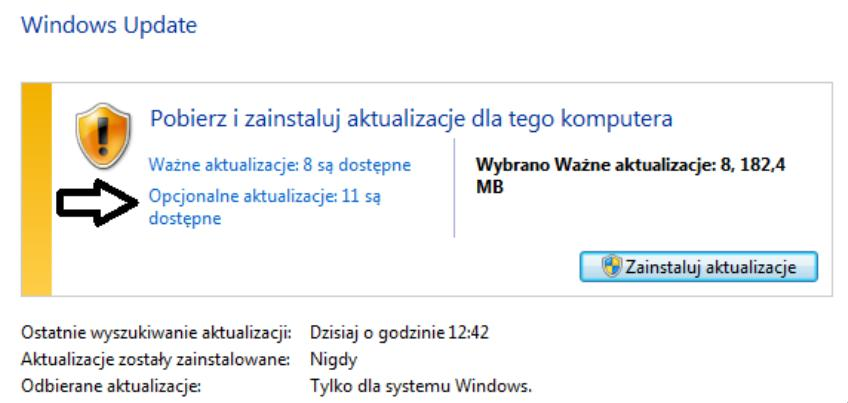
Jeżeli użytkownik zdecyduje się na pozycję wskazaną przez strzałkę, uzyska możliwość zainstalowania aktualizacji?
A. naprawiające krytyczną awarię, która nie dotyczy zabezpieczeń
B. prowadzące do aktualizacji Windows 8.1 do wersji Windows 10
C. odnoszące się do sterowników lub nowego oprogramowania od Microsoft
D. związane z lukami w zabezpieczeniach o najwyższym priorytecie
Wybierając aktualizacje, które mają na celu naprawianie luk w zabezpieczeniach o priorytecie krytycznym, użytkownik koncentruje się na ochronie systemu przed potencjalnymi zagrożeniami zewnętrznymi. Aktualizacje tego typu są kluczowe dla zapewnienia bezpieczeństwa danych oraz nieprzerwanej pracy systemu. Jednakże, w kontekście pytania, wybór tej opcji nie jest powiązany z opcją wskazaną strzałką, która dotyczy aktualizacji opcjonalnych. Z kolei aktualizacje usuwające usterki krytyczne, ale niezwiązane z zabezpieczeniami, koncentrują się na poprawie stabilności i funkcjonalności systemu, co jest również istotnym aspektem zarządzania IT. Niemniej jednak, te aktualizacje są zazwyczaj klasyfikowane jako ważne, a nie opcjonalne, gdyż ich celem jest poprawa bezpośredniego funkcjonowania systemu. Podobnie, aktualizacje które powodują uaktualnienie systemu z Windows 8.1 do Windows 10, są specyficznie skoncentrowane na wersji systemu operacyjnego. Tego typu aktualizacje są zazwyczaj większym przedsięwzięciem, wymagającym od użytkownika świadomego wyboru i zatwierdzenia przed ich rozpoczęciem, co znacznie różni się od kontekstu aktualizacji opcjonalnych, które nie zmieniają wersji systemu operacyjnego, lecz raczej wprowadzają dodatkowe elementy funkcjonalności lub kompatybilności. Zrozumienie różnic pomiędzy typami aktualizacji jest kluczowe dla skutecznego zarządzania systemem operacyjnym oraz zapewnienia jego bezpieczeństwa i wydajności, co jest podstawą efektywnej administracji IT. Często użytkownicy mylnie zakładają, że wszystkie dostępne aktualizacje mają równorzędny priorytet, co może prowadzić do pomijania istotnych aktualizacji zabezpieczeń lub niepotrzebnego instalowania tych, które nie przynoszą rzeczywistej wartości w danym kontekście użycia systemu.
Pytanie 32
Poleceniem systemu Linux służącym do wyświetlenia informacji, zawierających aktualną godzinę, czas działania systemu oraz liczbę zalogowanych użytkowników, jest
A. chmod
B. uptime
C. echo
D. history
Polecenie uptime jest jednym z podstawowych narzędzi do szybkiego uzyskania informacji o stanie systemu Linux bez konieczności przekopywania się przez różne pliki czy logi. Wywołując je w terminalu, otrzymujesz od razu kilka ważnych danych: aktualną godzinę, jak długo system działa nieprzerwanie od ostatniego uruchomienia (czyli tzw. czas uptime), liczbę aktualnie zalogowanych użytkowników oraz średnie obciążenie procesora z ostatnich 1, 5 i 15 minut. To bardzo praktyczne narzędzie, szczególnie podczas administrowania serwerami lub diagnozowania problemów ze stabilnością. Moim zdaniem uptime świetnie sprawdza się też przy monitoringu środowisk produkcyjnych – pozwala szybko zorientować się, czy system nie był przypadkiem restartowany niedawno, co może być ważne np. po aktualizacjach. Przykładowo, gdy ktoś zgłasza, że coś przestało działać, szybki rzut oka na uptime pozwala stwierdzić, czy powodem był restart. Standardy branżowe zalecają korzystanie z prostych, szybkoroszczytowych narzędzi takich właśnie jak uptime podczas podstawowego audytu systemu. Jeśli chcesz zagłębić się bardziej, uptime często jest używany razem z poleceniami takimi jak w, top czy who – razem tworzą bardzo fajny zestaw do pierwszej analizy kondycji systemu. Dość powiedzieć, że nawet automatyczne skrypty monitorujące wykorzystują wyjście uptime do raportowania dostępności i stabilności systemu. Osobiście polecam zapamiętać to polecenie, bo jest naprawdę wygodne i uniwersalne.
Pytanie 33
Jakie miejsce nie jest zalecane do przechowywania kopii zapasowej danych z dysku twardego komputera?
A. Pamięć USB
B. Inna partycja dysku tego komputera
C. Dysk zewnętrzny
D. Płyta CD/DVD
Przechowywanie kopii bezpieczeństwa na innej partycji dysku tego samego komputera może wydawać się na pierwszy rzut oka sensownym rozwiązaniem, jednak takie podejście jest obarczone poważnymi niedociągnięciami. Głównym problemem jest to, że w przypadku awarii sprzętowej, jak np. uszkodzenie dysku twardego, obie partycje mogą stać się niedostępne, co prowadzi do całkowitej utraty danych. Ponadto, wirusy i złośliwe oprogramowanie mogą z łatwością atakować wszystkie partycje znajdujące się na jednym dysku, co stawia pod znakiem zapytania bezpieczeństwo przechowywanych kopii zapasowych. Inne opcje, takie jak dyski zewnętrzne czy pamięci USB, oferują fizyczną separację, co jest kluczowe w kontekście ochrony przed nieprzewidywalnymi zdarzeniami. Często błędnie zakłada się, że jeżeli kopie zapasowe są zrobione na inną partycję, to są one bezpieczne. To myślenie jest mylne i niezgodne z najlepszymi praktykami. Zgodnie z rekomendacjami ekspertów w dziedzinie bezpieczeństwa IT, skuteczne strategie zarządzania danymi obejmują przechowywanie kopii zapasowych w różnych lokalizacjach oraz na różnych nośnikach, co znacząco zwiększa szanse na ich odzyskanie w przypadku awarii. W związku z tym, korzystanie z zewnętrznych nośników i rozdzielanie kopii zapasowych od głównych danych jest kluczową strategią ochrony informacji.
Pytanie 34
Do akumulatora w jednostce ALU wprowadzono liczbę dziesiętną 253. Jak wygląda jej reprezentacja binarna?
A. 11111001
B. 11111101
C. 11110111
D. 11111011
Liczba dziesiętna 253 w systemie binarnym jest reprezentowana jako 11111101. Aby uzyskać tę reprezentację, należy wykonać konwersję liczby dziesiętnej na binarną. Proces ten polega na dzieleniu liczby przez 2 i zapisywaniu reszt z tych dzielenia. Gdy 253 dzielimy przez 2, otrzymujemy 126 z resztą 1. Następnie dzielimy 126 przez 2, co daje 63 z resztą 0, i kontynuujemy ten proces, aż dotrzemy do zera. Zbierając reszty w odwrotnej kolejności, otrzymujemy 11111101. Takie konwersje są kluczowe w informatyce, szczególnie w kontekście programowania niskopoziomowego oraz w systemach wbudowanych, gdzie operacje na liczbach binarnych są powszechne i niezbędne do implementacji algorytmów. Warto również zaznaczyć, że każda liczba całkowita w systemie komputerowym jest ostatecznie reprezentowana w postaci binarnej, co czyni tę umiejętność fundamentalną dla każdego programisty.
Pytanie 35
Aby po załadowaniu systemu Windows program Kalkulator uruchamiał się automatycznie, konieczne jest dokonanie ustawień
A. funkcji Snap i Peak
B. pulpitu systemowego
C. harmonogramu zadań
D. pliku wymiany
Harmonogram zadań w systemie Windows to zaawansowane narzędzie, które umożliwia automatyzację zadań, takich jak uruchamianie aplikacji w określonych momentach. Aby skonfigurować automatyczne uruchamianie programu Kalkulator przy starcie systemu, należy otworzyć Harmonogram zadań, utworzyć nowe zadanie, a następnie wskazać, że ma się ono uruchamiać przy starcie systemu. Użytkownik powinien określić ścieżkę do pliku kalkulatora (calc.exe) oraz ustawić odpowiednie warunki, takie jak uruchamianie zadania tylko wtedy, gdy komputer jest zasilany z sieci elektrycznej. Użycie Harmonogramu zadań jest zgodne z najlepszymi praktykami administracyjnymi, ponieważ pozwala na zarządzanie różnymi procesami w sposób zautomatyzowany, co zwiększa efektywność operacyjną systemu. Dodatkowo, użytkownik może dostosować parametry zadania, co pozwala na lepsze zarządzanie zasobami systemowymi oraz ich optymalizację.
Pytanie 36
Który z protokołów jest używany podczas rozpoczynania sesji VoIP?
A. MCGP
B. SDP
C. SIP
D. MIME
Protokół SIP (Session Initiation Protocol) jest kluczowym elementem w inicjacji sesji VoIP (Voice over Internet Protocol). Działa jako sygnalizacyjny protokół, który umożliwia nawiązywanie, modyfikowanie i kończenie rozmów głosowych i wideo w sieciach IP. SIP jest standardem uznawanym przez IETF (Internet Engineering Task Force), co zapewnia jego szeroką kompatybilność i zastosowanie w systemach telekomunikacyjnych. Przykładem zastosowania SIP jest możliwość prowadzenia rozmów telefonicznych za pomocą aplikacji takich jak Skype czy Zoom, gdzie protokół umożliwia nie tylko nawiązywanie połączeń, ale również zarządzanie nimi, na przykład poprzez dodawanie uczestników do rozmowy. SIP współpracuje z innymi protokołami, takimi jak RTP (Real-time Transport Protocol), który zajmuje się przesyłaniem rzeczywistych danych audio i wideo. Zastosowanie SIP w nowoczesnych systemach telekomunikacyjnych przyczynia się do elastyczności i efektywności komunikacji, co jest kluczowe w środowisku biznesowym oraz w codziennym życiu.
Pytanie 37
W hurtowni materiałów budowlanych zachodzi potrzeba równoczesnego wydruku faktur w kilku kopiach. Jakiej drukarki należy użyć?
A. igłowej
B. atramentowej
C. laserowej
D. termosublimacyjnej
Wybór drukarki laserowej do drukowania kilku egzemplarzy faktur może wydawać się atrakcyjny ze względu na wysoką jakość wydruku oraz szybkość, jednakże technologia ta nie obsługuje efektywnego jednoczesnego drukowania wielu kopii w jednym przebiegu. Drukarki laserowe, wykorzystujące toner i proces elektromagnetyczny do przenoszenia obrazu na papier, generalnie nie są przystosowane do tworzenia kopii wielowarstwowych, co ogranicza ich zastosowanie w kontekście wymaganym w hurtowniach. Z drugiej strony, drukarki atramentowe, mimo że oferują wysoką jakość druku kolorowego, są również niewłaściwe w tym przypadku. Ich konstrukcja nie pozwala na drukowanie równoległe wielu kopii, a szybkość druku jest znacznie niższa niż w przypadku technologii igłowej. Dodatkowo, w biurach, gdzie występuje intensywne użytkowanie, koszty eksploatacji mogą być znacznie wyższe z powodu częstej konieczności wymiany tuszy. Z kolei drukarki termosublimacyjne, które zazwyczaj są wykorzystywane w aplikacjach fotograficznych, oferują wysoką jakość obrazu, lecz nie są przeznaczone do regularnego drukowania dokumentów w dużych nakładach. Wybór niewłaściwego typu drukarki może prowadzić do obniżenia efektywności pracy oraz zwiększenia kosztów operacyjnych, co jest sprzeczne z zasadami optymalizacji procesów biznesowych.
Pytanie 38
Której komendy wiersza poleceń z opcji zaawansowanych naprawy systemu Windows należy użyć, aby naprawić uszkodzony MBR dysku?
A. repair mbr
B. rebuild /mbr
C. bootrec /fixmbr
D. convert mbr
Wiele osób myli polecenia związane z zarządzaniem dyskami, szczególnie w kontekście naprawy MBR, bo skróty i komendy bywają bardzo podobne. Zacznijmy od 'repair mbr' – to nie jest rzeczywista komenda znana systemowi Windows. Brzmi logicznie, ale Windows jej po prostu nie rozpoznaje i nie ma takiego polecenia w standardowych narzędziach naprawczych. Z kolei 'convert mbr' też jest mylące. To polecenie pochodzi z narzędzia diskpart i służy do konwersji stylu partycjonowania całego dysku między MBR a GPT, ale UWAGA: konwersja z reguły kasuje wszystkie partycje, więc użycie go w sytuacji naprawy MBR byłoby ryzykowne i niezgodne z dobrymi praktykami. Już nie mówiąc o tym, że nie naprawia uszkodzonego rekordu, tylko zmienia strukturę partycji. Co do 'rebuild /mbr', to też nie jest poprawna składnia żadnej funkcji w Windows. Często można spotkać się z podobnymi poleceniami w narzędziach zewnętrznych albo w innych systemach operacyjnych, ale w przypadku Windows Recovery Environment po prostu nie zadziała. Czasem użytkownicy próbują łączyć różne składnie na zasadzie „a nuż się uda”, ale tu liczy się znajomość konkretnych komend systemowych. Typowym błędem jest też mylenie naprawy MBR z naprawą bootloadera lub BCD – to są osobne elementy i do każdego służy inne polecenie. Dlatego znajomość bootrec /fixmbr jest tak ważna – bezpośrednio naprawia MBR, nie zmieniając nic więcej, co minimalizuje ryzyko utraty danych i odpowiada branżowym standardom Microsoftu od czasów Windows Vista wzwyż. W pracy administratora systemów takie niuanse naprawdę robią różnicę.
Pytanie 39
Aby chronić konto użytkownika przed nieautoryzowanymi zmianami w systemie Windows 7, 8 lub 10, które wymagają uprawnień administratora, należy ustawić
A. UAC
B. POPD
C. SUDO
D. JOBS
JOBS, POPD oraz SUDO to pojęcia, które nie mają zastosowania w kontekście zabezpieczeń systemów operacyjnych Windows w odniesieniu do zarządzania kontami użytkowników. JOBS odnosi się do zadań w systemach operacyjnych, głównie w kontekście programowania lub administracji systemowej, ale nie jest związane z kontrolą uprawnień. POPD to polecenie w systemach DOS i Windows służące do zmiany katalogów, które również nie ma nic wspólnego z bezpieczeństwem kont użytkowników. Z kolei SUDO (superuser do) jest poleceniem stosowanym w systemach Unix/Linux, które pozwala użytkownikowi na wykonywanie poleceń z uprawnieniami superużytkownika. Te pojęcia mogą prowadzić do błędnych wniosków, ponieważ ich funkcje nie dotyczą bezpośrednio sposobów zabezpieczania kont użytkowników w systemach Windows. Często użytkownicy mylnie sądzą, że wiedza o innych systemach operacyjnych może być bezpośrednio stosowana w Windows, co nie jest prawdą. Zrozumienie mechanizmów zabezpieczeń specyficznych dla danego systemu operacyjnego jest kluczowe dla skutecznego zarządzania bezpieczeństwem.
Pytanie 40
Jakie jest zadanie programu Wireshark?
A. analiza wydajności komponentów komputera
B. obserwacja działań użytkowników sieci
C. uniemożliwienie dostępu do komputera przez sieć
D. ochrona komputera przed wirusami
Wybór odpowiedzi sugerującej, iż Wireshark odpowiada za zabezpieczenie komputera przed wirusami, prowadzi do nieporozumienia dotyczącego funkcji tego narzędzia. Wireshark nie jest aplikacją zabezpieczającą, lecz narzędziem do analizy ruchu w sieci. Zabezpieczenia przed wirusami wymagają użycia programów antywirusowych, które są zaprojektowane do identyfikacji, blokowania i usuwania złośliwego oprogramowania. Wireshark dostarcza szczegółowych informacji na temat komunikacji w sieci, co może pomóc w wykrywaniu złośliwych działań, ale nie przeciwdziała im bezpośrednio. W kontekście monitorowania użytkowników, Wireshark oferuje jedynie pasywny wgląd w sieć, a nie aktywne nadzorowanie działań użytkowników, co jest innym rodzajem funkcji, często zarezerwowanym dla systemów zarządzania tożsamością lub usług zabezpieczeń sieciowych. Jeśli chodzi o sprawdzanie wydajności elementów komputera, Wireshark koncentruje się na analizie protokołów komunikacyjnych, a nie na wydajności sprzętu. Ostatnia sugestia, że Wireshark może zapobiegać dostępowi do komputera przez sieć, jest także błędna. Narzędzie to nie ma funkcji przerywania połączeń ani blokowania dostępu, a jedynie monitoruje i rejestruje ruch, co może być użyteczne w celu późniejszej analizy. W rezultacie, zrozumienie rzeczywistych funkcji Wiresharka jest kluczowe dla jego efektywnego wykorzystania w praktyce IT.